SoNice! Products · macOS · 100% ローカル処理
Macの画像変換を、
SoNice!は、Mac向けの画像変換アプリとして、Image Tool+、WebP Converter.、AVIF Converter.を開発・提供しています。HEIC・PNG・JPGなどの画像をWebPやAVIFへ一括変換でき、すべての処理はあなたのMacの中だけで完結します。画像が外部サーバーへ送られることはありません。
ローカル処理
画像をクラウドへ送信しません
一括処理
ドラッグ&ドロップで数百枚をまとめて変換
最新フォーマット
HEIC · WebP · AVIF · JPEG XL
ネイティブ・高速
Swift製 · Apple Silicon に最適化
用途で選ぶ3つのアプリ
画像処理全般を1本にまとめたいならImage Tool+、WebサイトのためにWebPへ変換したいならWebP Converter.、さらに軽いAVIFで配信したいならAVIF Converter.が適しています。

すべてを一本で解決したい人へ。
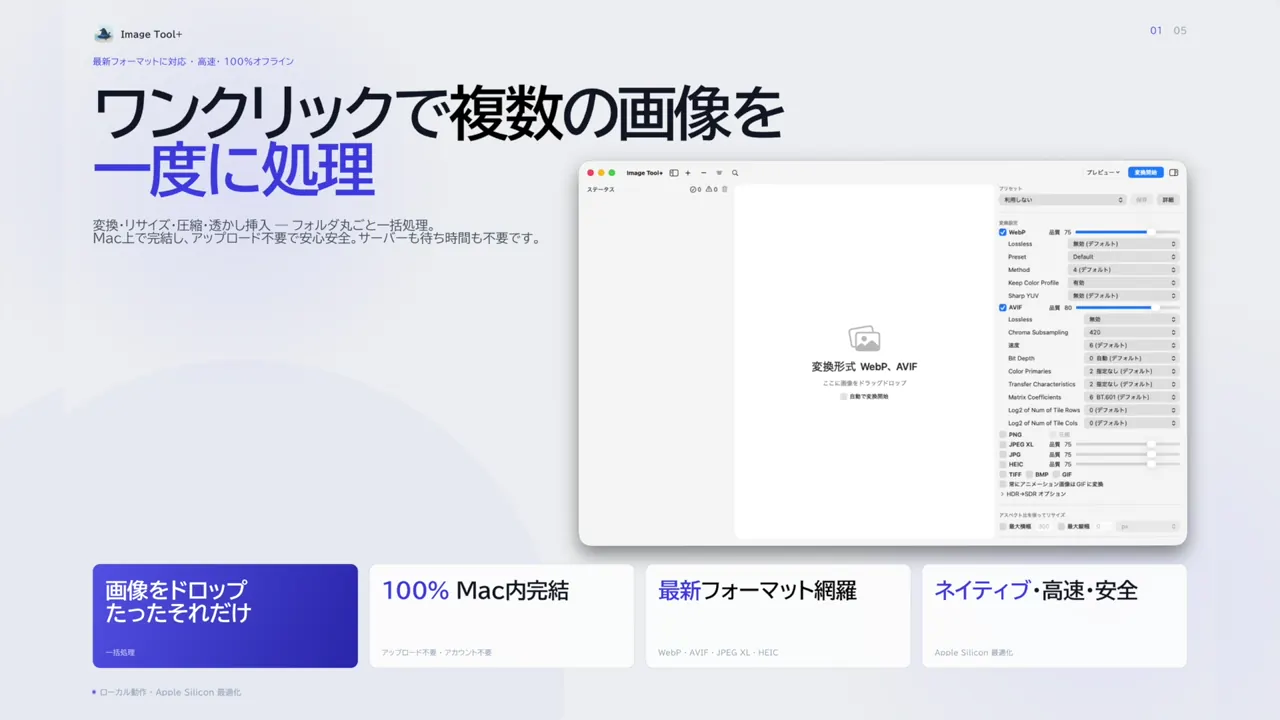
変換・リサイズ・圧縮・透かし・背景除去・リネームまでを統合した画像処理のオールインワンアプリです。 HDR・広色域にも対応し、プロの写真ワークフローにも耐えうる設計になっています。
- WebP・AVIF・JPEG XL・HEIC・PNG・JPGなど10形式へ出力
- 背景除去・透かし・リネーム・メタデータ編集
- HDR・広色域を保ったまま変換

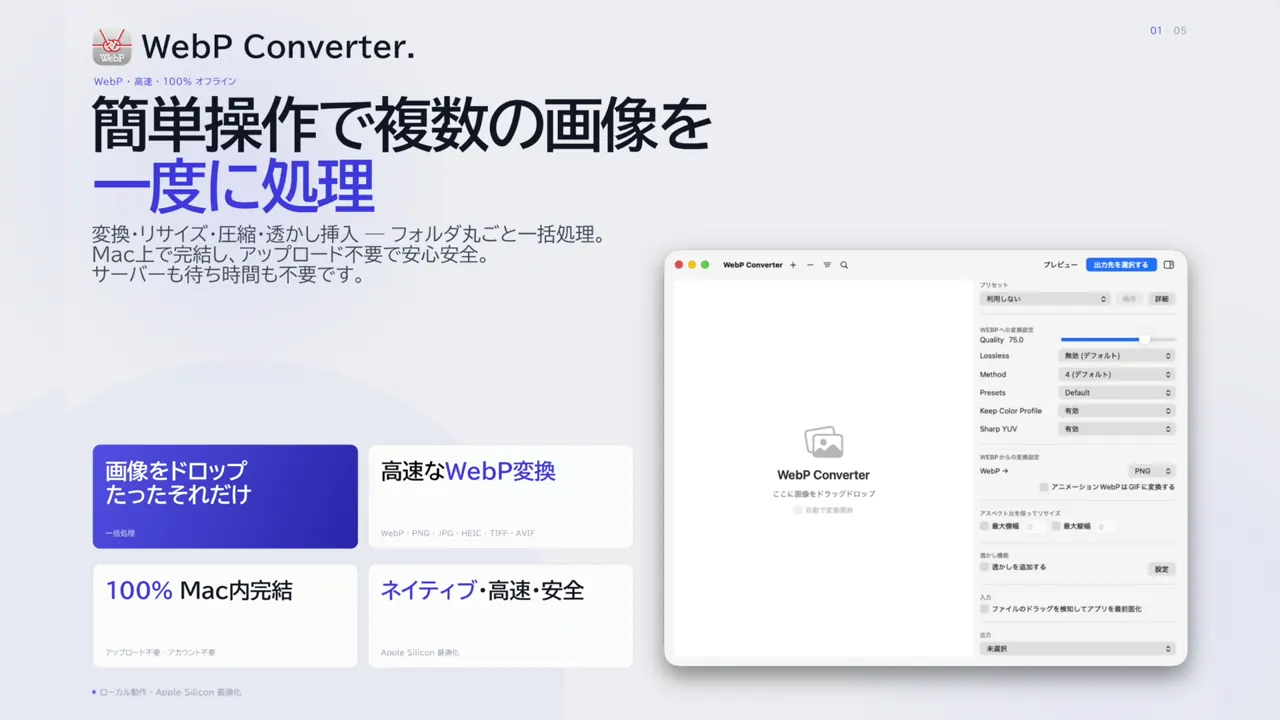
Webサイトを高速化したい人へ。
PNG・JPG・GIFなどの画像をWebPへ一括変換。 Core Web VitalsのLCP改善に直結する、Web制作者・ブロガーのための専用ツールです。
- PNG・JPG・HEIC・GIFをWebPへ一括変換
- ロスあり / ロスなし、アニメーションWebPに対応
- 変換前後をスライダーで比較

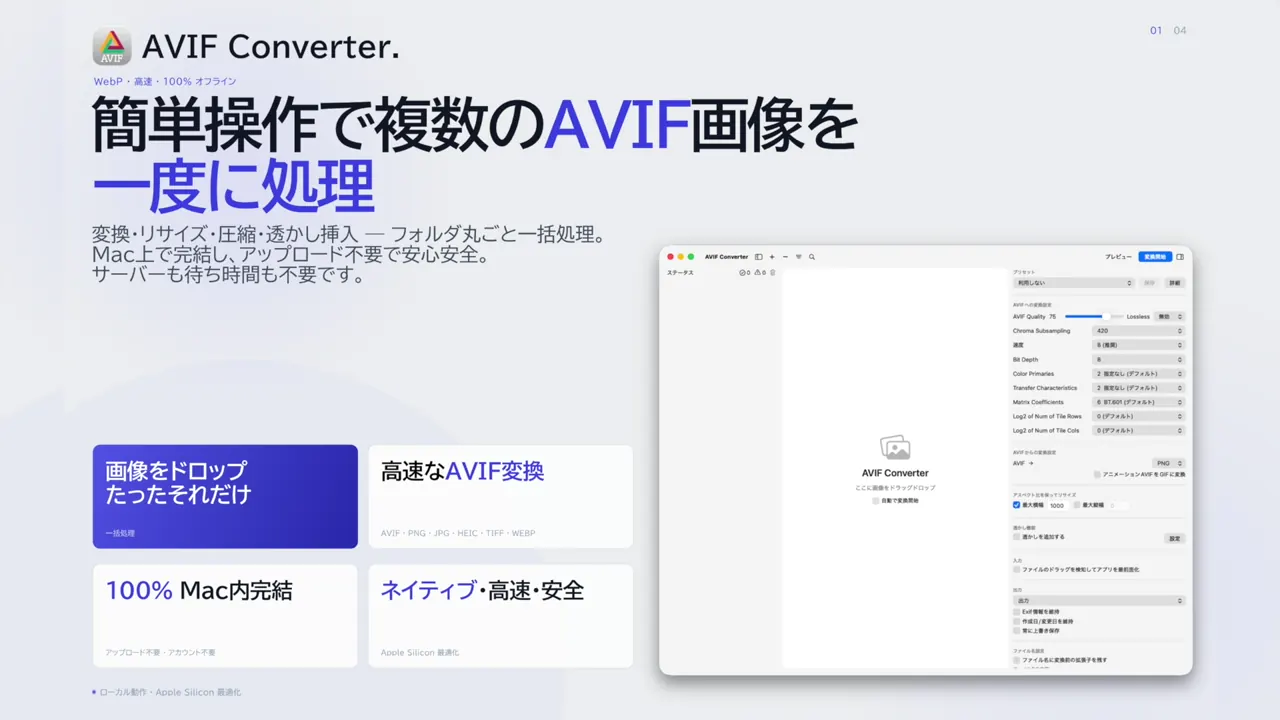
次世代フォーマットでさらに先へ。
JPEGより約50%小さく、HDR・広色域・10/12bit深度に対応する次世代画像フォーマットAVIFへの変換アプリ。 これからの画像配信のスタンダードを先取りしましょう。
- PNG・JPG・HEIC・WebPをAVIFへ一括変換
- JPEG比 約50%軽量、HDR・10/12bit深度に対応
- フォールバック用のJPEG / PNG出力
3つのアプリの比較
3つのアプリの違いは、出力できるフォーマットの数と、変換以外の画像処理機能です。いずれもMac上だけで動作し、画像をアップロードしません。
| 項目 | Image Tool+ | WebP Converter. | AVIF Converter. |
|---|---|---|---|
| 主な出力 | WebP, AVIF, JPEG XL, HEIC, PNG, JPG など10形式 | WebP (追加でPNG / JPEG) | AVIF (追加でJPEG / PNG) |
| 一括変換・リサイズ・透かし | ✅ | ✅ | ✅ |
| 背景除去・リネーム | ✅ | ― | ― |
| 完全ローカル処理 | ✅ | ✅ | ✅ |
どれを選ぶべきか
| こんな人に | おすすめ |
|---|---|
| 毎日大量の画像を扱う / プロの写真家・デザイナー | Image Tool+ |
| ブログやコーポレートサイトの画像をWebP化したい | WebP Converter. |
| 最新フォーマットでさらに小さく・美しく配信したい | AVIF Converter. |
| 背景除去や透かしも一本で済ませたい | Image Tool+ |
共通する技術的特徴
3つのアプリはすべてSwift / SwiftUIで開発されており、Apple Siliconネイティブで動作します。 画像処理にはApple純正の画像フレームワークと、各フォーマットのリファレンス実装(libwebp、libavif等)を採用し、品質と速度を両立しています。
また、すべてのアプリがApp Sandboxの中で動作します。 これはmacOSが提供する強力なセキュリティ仕組みで、アプリは明示的に許可されたファイルにしかアクセスできません。 ドラッグ&ドロップしたファイル以外を勝手に読まれる心配は構造的にありえないのです。
ZIPの圧縮・展開アプリ
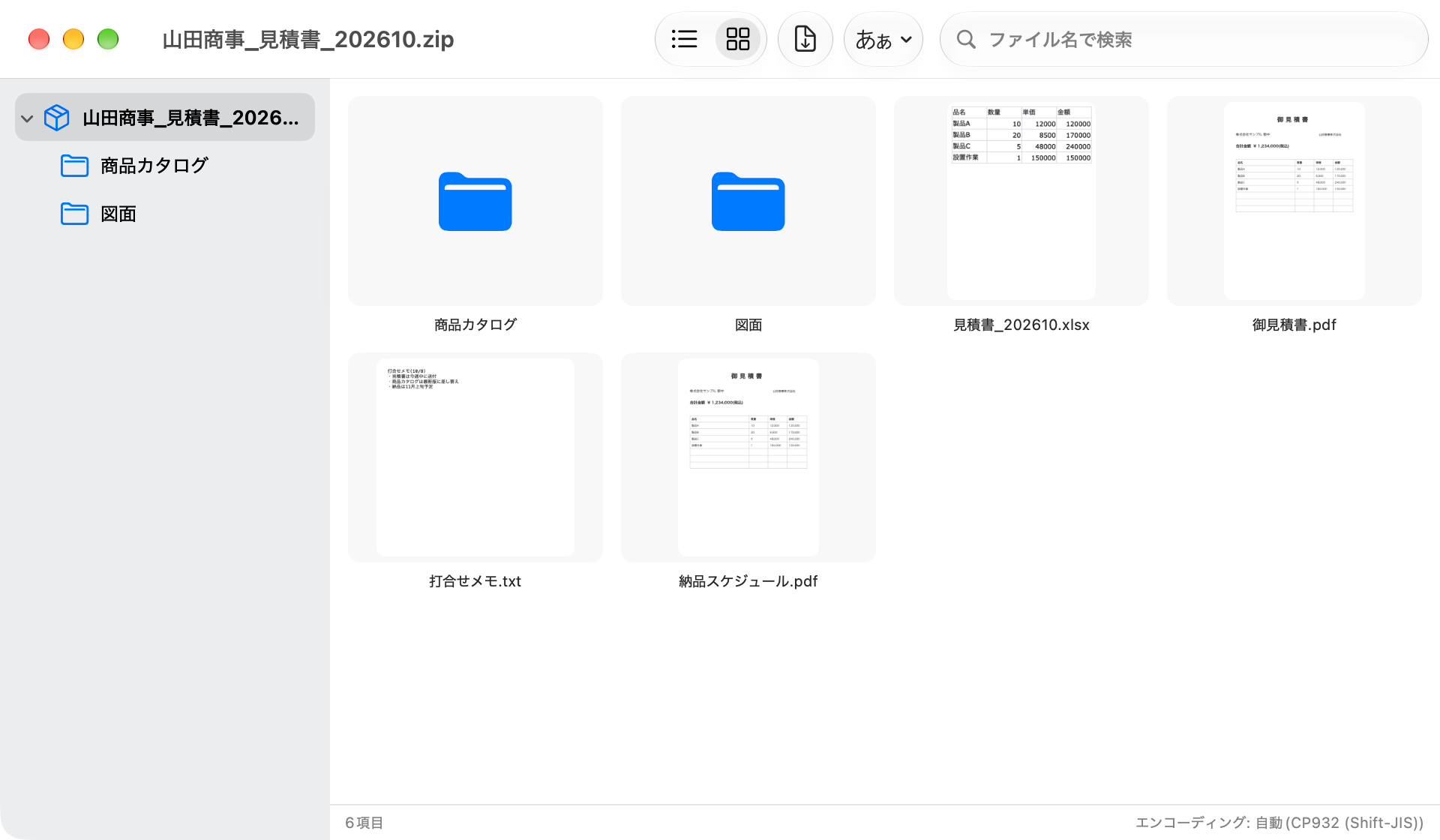
画像変換アプリのほかに、ZIPの圧縮・展開アプリZipScopeも開発しています。Windowsの相手とZIPをやり取りするときの文字化けや.DS_Storeの混入を防ぎ、アーカイブの中身を展開せずに確認できます。

Windowsの相手とZIPをやり取りする人へ。
Windowsから届いたShift_JISのZIPも自動判定で正しく展開。Finderの右クリックメニューとメニューバーから使え、ネットワーク通信は一切行いません。
- Windowsで文字化けしないZIPを作成(.DS_Store・__MACOSXも除外)
- パスワード付きZIP・7zの作成(Pro)
- ZIP・7z・RAR・LZHを展開せずに中身を確認
iPhone・iPadの写真一括リサイズ・変換アプリ
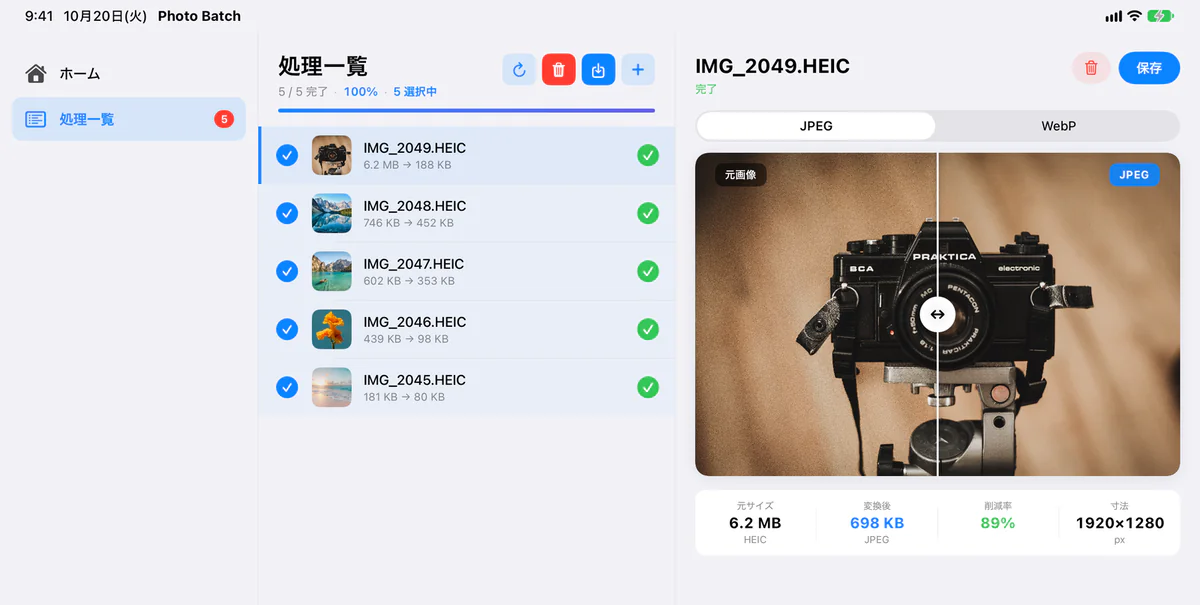
iPhone・iPad向けには、写真をまとめて縮小・変換するアプリPhoto Batchを配信しています。使い方は、画面つきのマニュアルで解説しています。

iPhoneの写真を、まとめて小さく。
画像は端末の中だけで処理し、外部には送信しません。無料で始められ、アプリ内課金のPro(買い切り)にすると一度に100枚まで読み込めます。
- 最大幅・最大高さを指定して写真を一括縮小
- JPEG・PNG・HEIC・WebP・AVIFにまとめて変換
- Exifと位置情報を消して、元のファイル名のまま写真に保存
そのほかのiPhone・iPadアプリ
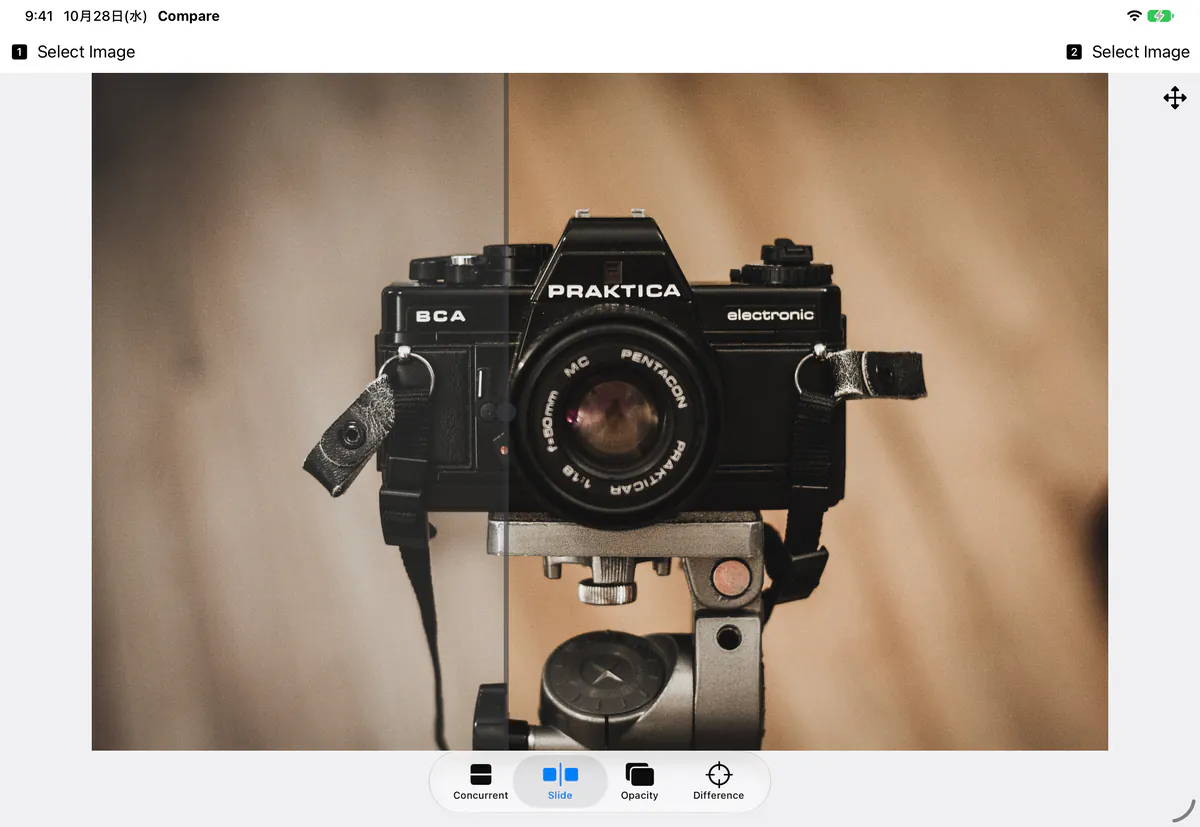
2枚の写真を見比べるImage Compare.と、IPアドレスを確かめて記録するIP Address Bookmark.も配信しています。Image Compare.の使い方は、画面つきのマニュアルで解説しています。IP Address Bookmark.は紹介ページが無く、App Storeのページにつながります。

2枚の写真の違いを、ひと目で。
加工の前後や、レタッチで直したところ、2枚のスクリーンショットのどこが変わったかを確かめられます。画像は外部に送信しません。 App Storeで無料のImage Compare.と、広告の無い有料版のImage Compare+を配信しています。
- 並べて・スライダー・透過・差分の4つの方法で比較
- ドラッグ・ピンチ・2本指の回転で2枚の位置を合わせる
- 差分の画像を写真に保存・共有

いまのIPアドレスを、すぐ確かめる。
Wi-Fiやモバイル通信など、つないでいるネットワークごとのIPアドレスを一覧で表示し、記録できます。
- すべてのネットワークのIPアドレス(IPv4・IPv6)を表示
- IPアドレスを記録して、地図で場所を確かめる
- ウィジェットからも確認
マニュアル一覧
各アプリの使い方は、実際の画面つきの公式マニュアル(操作説明書)で解説しています。どのマニュアルにも英語版があり、マニュアルの「English」から切り替えられます。
| マニュアル | 対応 | 主な内容 |
|---|---|---|
| Image Tool+ マニュアル | Mac | WebP・AVIF・JPEG XL・HEICなど各形式への変換設定、HDR画像の変換、リサイズ、比較プレビュー、一括リネーム、透かし、プリセット、キーボードショートカット |
| WebP Converter. マニュアル | Mac | WebPへの変換設定とWebPからの変換、リサイズ、比較プレビュー、一括リネーム、透かし、無料版とアップグレード |
| AVIF Converter. マニュアル | Mac | AVIFへの変換設定とAVIFからの変換、HDR画像の変換、リサイズ、比較プレビュー、一括リネーム、透かし、無料版とアップグレード |
| ZipScope マニュアル | Mac | Windowsで文字化けしないZIPの作成、パスワード付きの作成、展開、展開せずに中身を見る、文字化けの直し方、Finderとメニューバーからの操作 |
| Photo Batch マニュアル | iPhone・iPad | 写真の一括縮小、JPEG・PNG・HEIC・WebP・AVIFへの変換、Exifと位置情報の扱い、プリセット、写真への保存、無料版とPro |
| Image Compare. マニュアル | iPhone・iPad | 並べて・スライダー・透過・差分での比較、2枚の位置の調整、差分の画像の保存、無料版とImage Compare+ |
関連ガイド
Macでの画像変換の手順や、フォーマットの選び方は次の記事で詳しく解説しています。
- MacでPNG・JPGをWebPに一括変換する方法
- Macで透過PNGを透明度を維持したままWebPに一括変換する方法
- MacでPNG・JPG・HEICをAVIFに一括変換する方法
- MacでHEICをJPG・PNG・WebPに一括変換する方法
- MacでiPhoneのHEIC写真をWebPに一括変換する方法
- MacでJPG・PNG・HEICをJPEG XLに一括変換する方法
- WebPとAVIFの違い ─ どちらを使うべきか
- HDR画像の仕組みとMacで白飛びさせずに一括変換する方法
- HDR写真をSNSできれいに見せる方法と、サービス別の対応状況
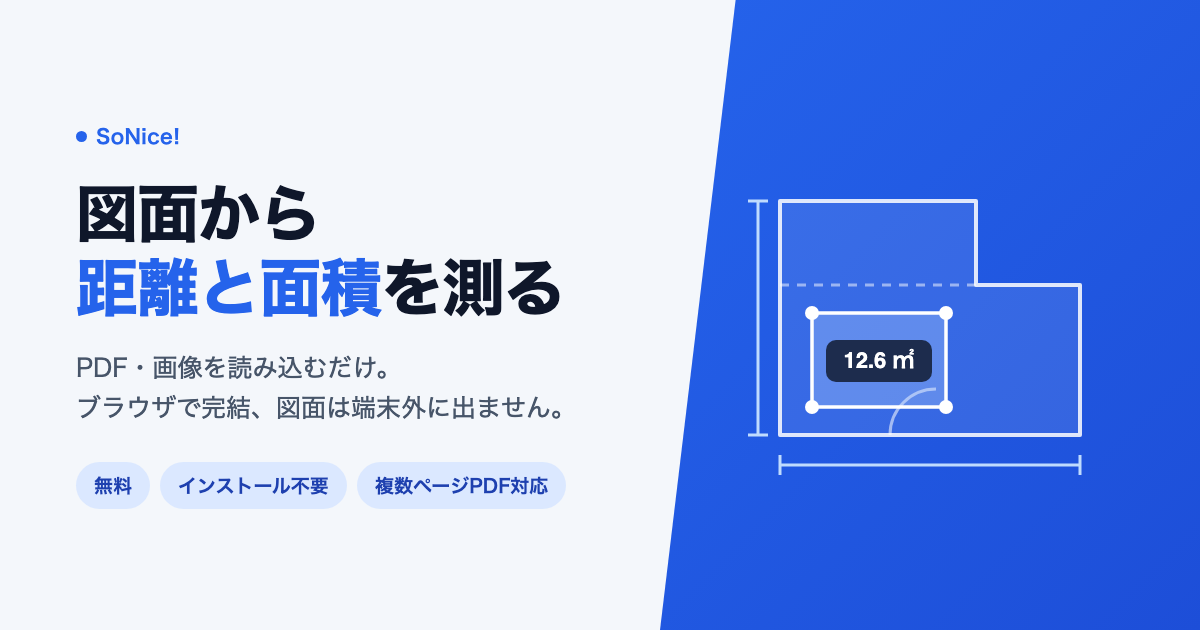
図面から長さや面積を測る方法は、次の記事で解説しています。
MacでZIPを作るときの文字化けやパスワードは、次の記事で解説しています。
よくある質問
QWebP と AVIF、どちらを選ぶべき?
<picture>タグでAVIFを第一候補、WebPを第二候補、JPEG/PNGを最終フォールバックとして並べれば、 AVIF対応ブラウザにはJPEG比約50%軽量を、WebP対応ブラウザには約30%軽量を、未対応環境には従来通りの画像を配信できます。 片方だけにする場合は、互換性重視ならWebP Converter.、 最大の軽量化を狙うならAVIF Converter.です。QImage Tool+ と他の2本は何が違う?
Qすべてローカルで動くって本当?
ブラウザで使えるWebツール
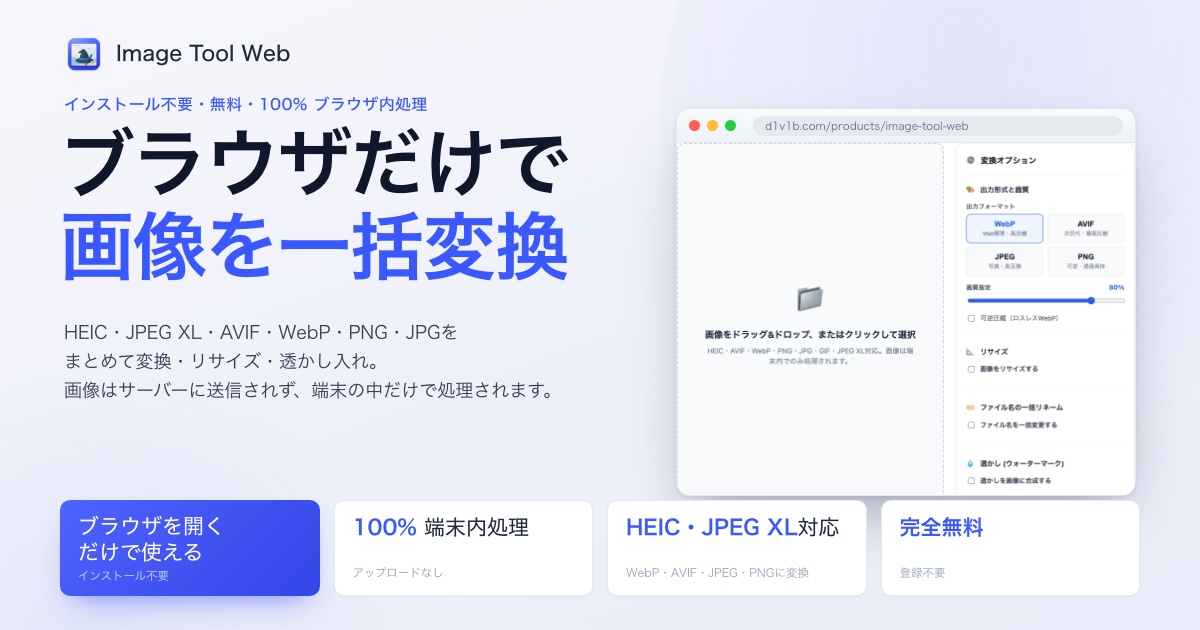
インストール不要で、ブラウザだけで使える無料ツールも提供しています。

ブラウザ完結でHEIC・JPEG XL・AVIFなどを一括変換。
HEIC(HDR含む)・JPEG XL・AVIF・WebP・PNG・JPGを一括変換、リサイズ、画質指定、リネーム、透かし入れに対応。 画像はサーバーに送信されず、端末内(ブラウザ)で100%安全に処理されます。

図面から長さ・面積を測りたい人へ。
PDFや画像の図面を読み込み、スケールを合わせて長さ・床面積・壁面積を実寸で計測。 家具の矩形配置やメモも重ねられる、ブラウザ完結の無料ツールです。