ボイスメモリー 操作説明書
LINE などのメッセージアプリで届いたボイスメッセージを、文字起こしと一緒に保存しておける iPhone・iPad 用のアプリです。保存した声は自動で文字になり、タグ・お気に入り・検索で整理できます。iCloud で同期されるので、機種変更をしても大切な声を引き継げます。
ボイスメモリーの主な特徴
メッセージアプリの共有から声を保存し、文字起こし・タグ・検索で、聞きたい声にすぐたどり着けるようにするアプリです。
ボイスメッセージをそのまま保存
LINE などでボイスメッセージを長押しし、共有シートで「ボイスメモリー」を選ぶだけで保存できます。一度に10件まで送れます。
自動で文字起こし
保存した声は自動で文字になります。1分を超える長い音声も、話の切れ目で区切って最後まで文字起こしします。
タグで整理
編集画面で「家族」「旅行」のようなタグを付けると、サイドバーからタグごとに一覧できます。お気に入りの ☆ も付けられます。
文字で検索
日時・文字起こし・タグから検索できます。「何て言ってたっけ」と思ったとき、言葉で声を探せます。
iCloud で同期
音声・文字起こし・タグは iCloud に保存され、同じ Apple Account の iPhone・iPad で聴けます。
機種変更も安心
新しい iPhone で同じ Apple Account にサインインすれば自動で引き継げます。iCloud を使わない人は、バックアップファイルで移せます。
クイックスタート(基本の使い方)
はじめて開いたときの説明から、ボイスメッセージを保存して聴くまでの流れです。
説明を読んで音声認識を許可する
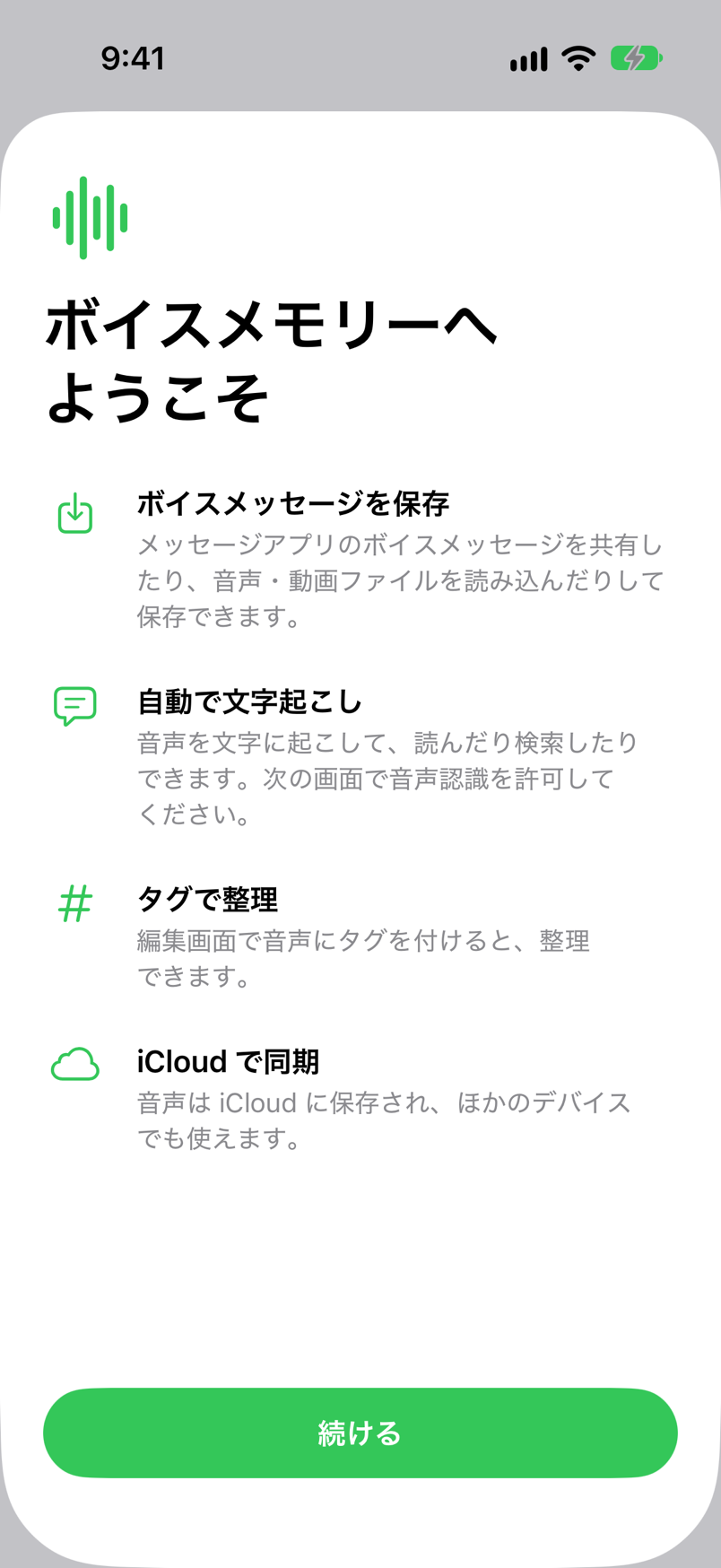
はじめて開くと「ボイスメモリーへようこそ」の画面が表示されます。「続ける」をタップし、続けて表示される音声認識の確認で「許可」をタップします。許可すると、保存した声が自動で文字起こしされます。
メッセージアプリでボイスメッセージを長押しする
LINE などでトークを開き、残したいボイスメッセージを長押しします。LINE では「転送」を、ほかのアプリでは「共有」をタップします(メッセージアプリから保存を参照)。
共有シートで「ボイスメモリー」を選ぶ
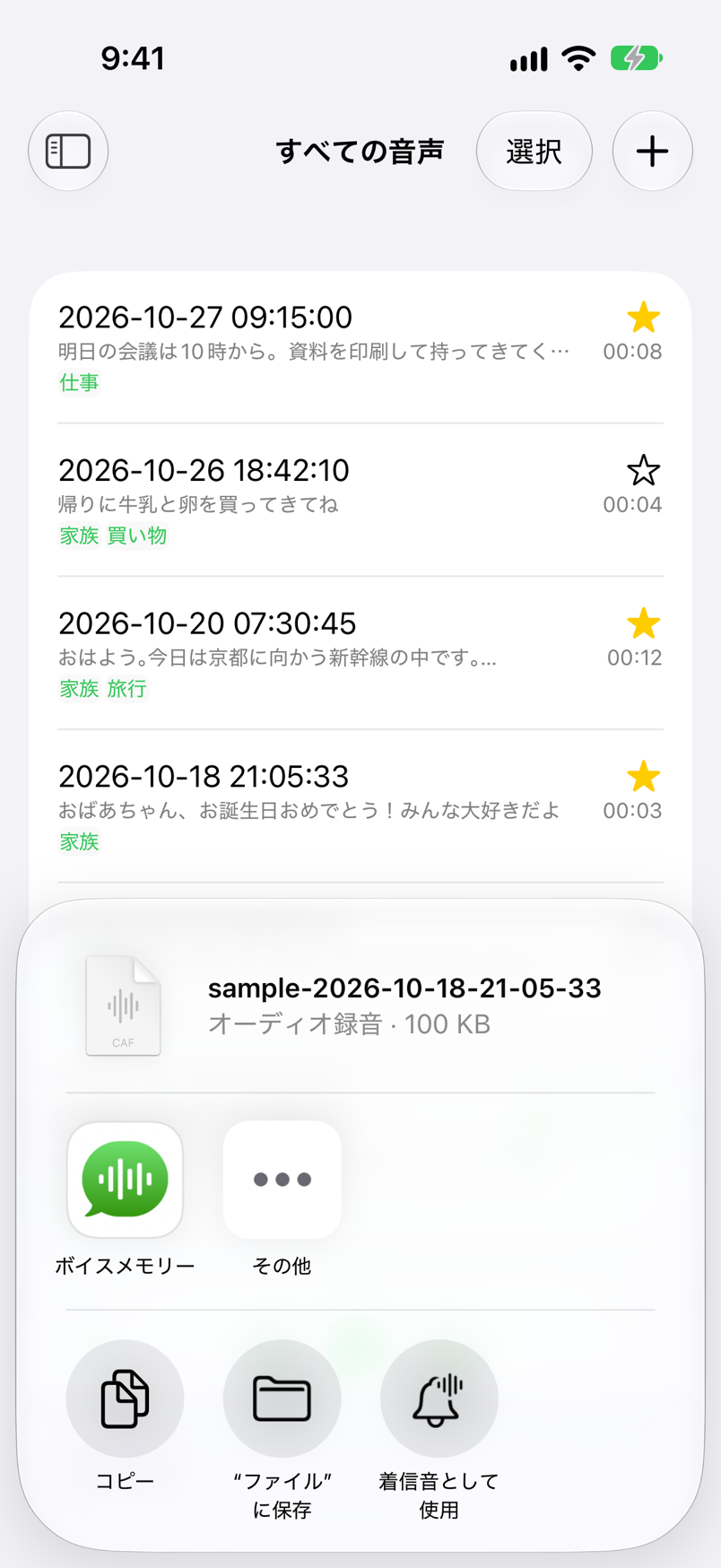
LINE では、画面の右下の「他のアプリ」をタップすると共有シートが開きます。アプリの並びから「ボイスメモリー」を選びます。
「開く」をタップ
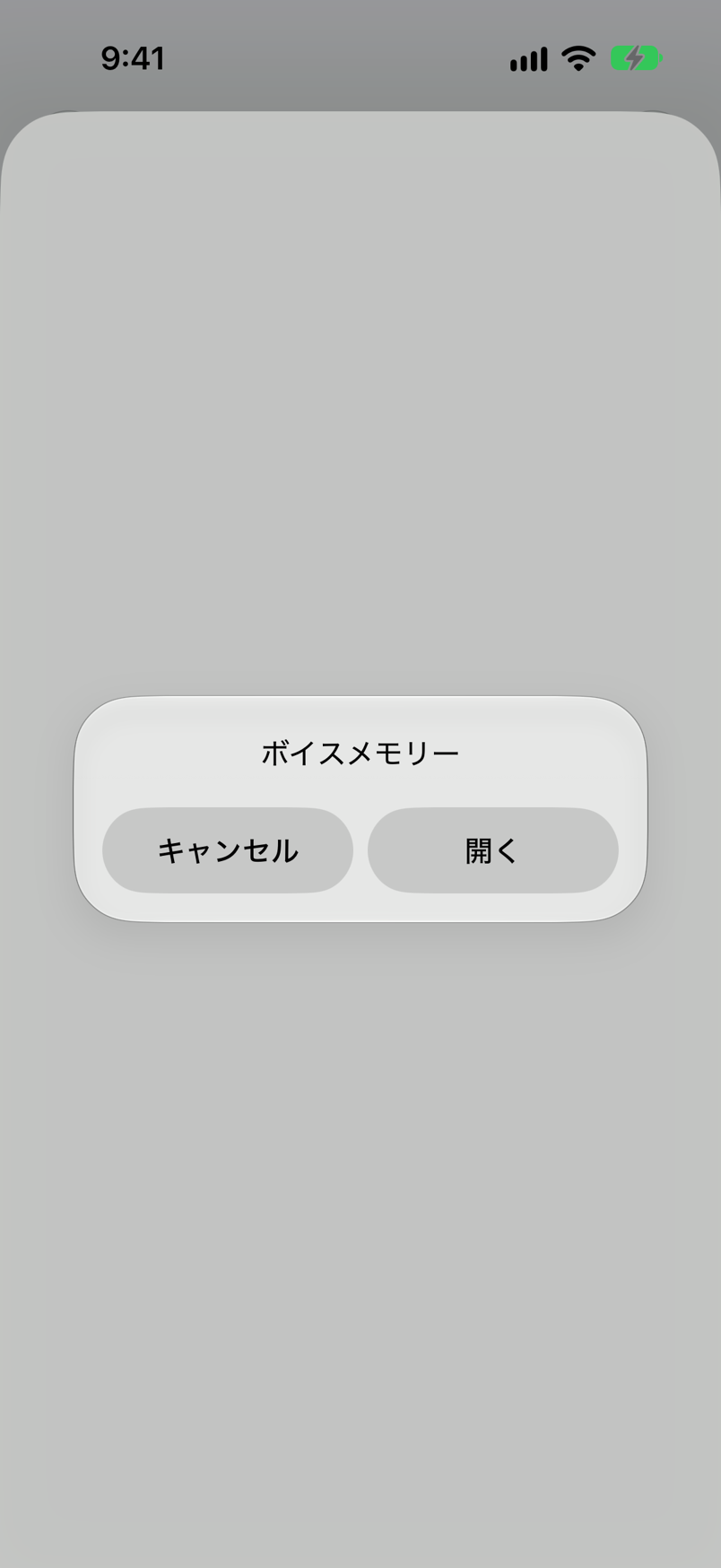
保存が終わると「開く」が表示されます。タップするとボイスメモリーが開き、一覧に声が追加されて文字起こしが始まります。
一覧の行をタップして聴く
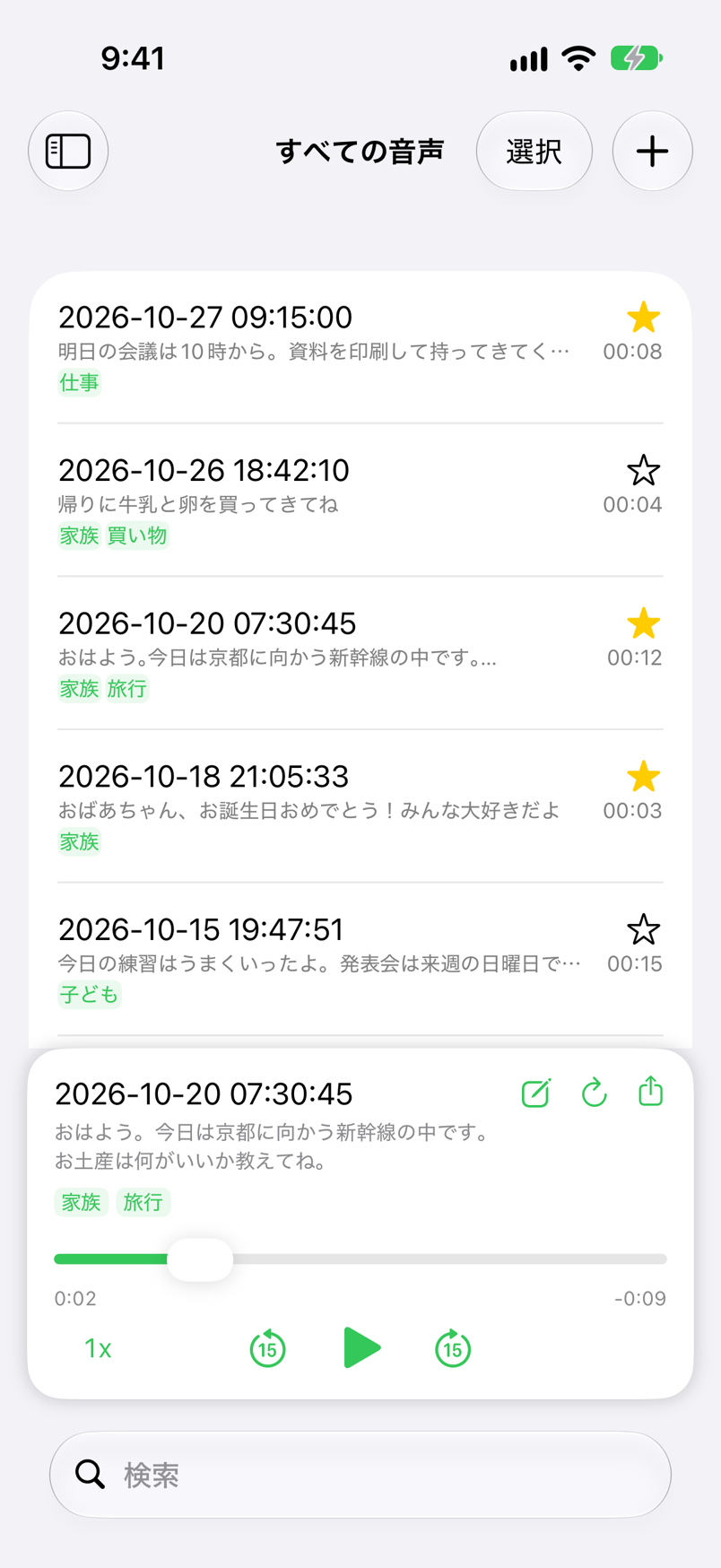
行をタップすると、画面の下にプレイヤーが開いて再生が始まります。プレイヤーの鉛筆のボタンで「家族」のようなタグを付けると、タグで整理できます(タグとお気に入りを参照)。
画面の見かた
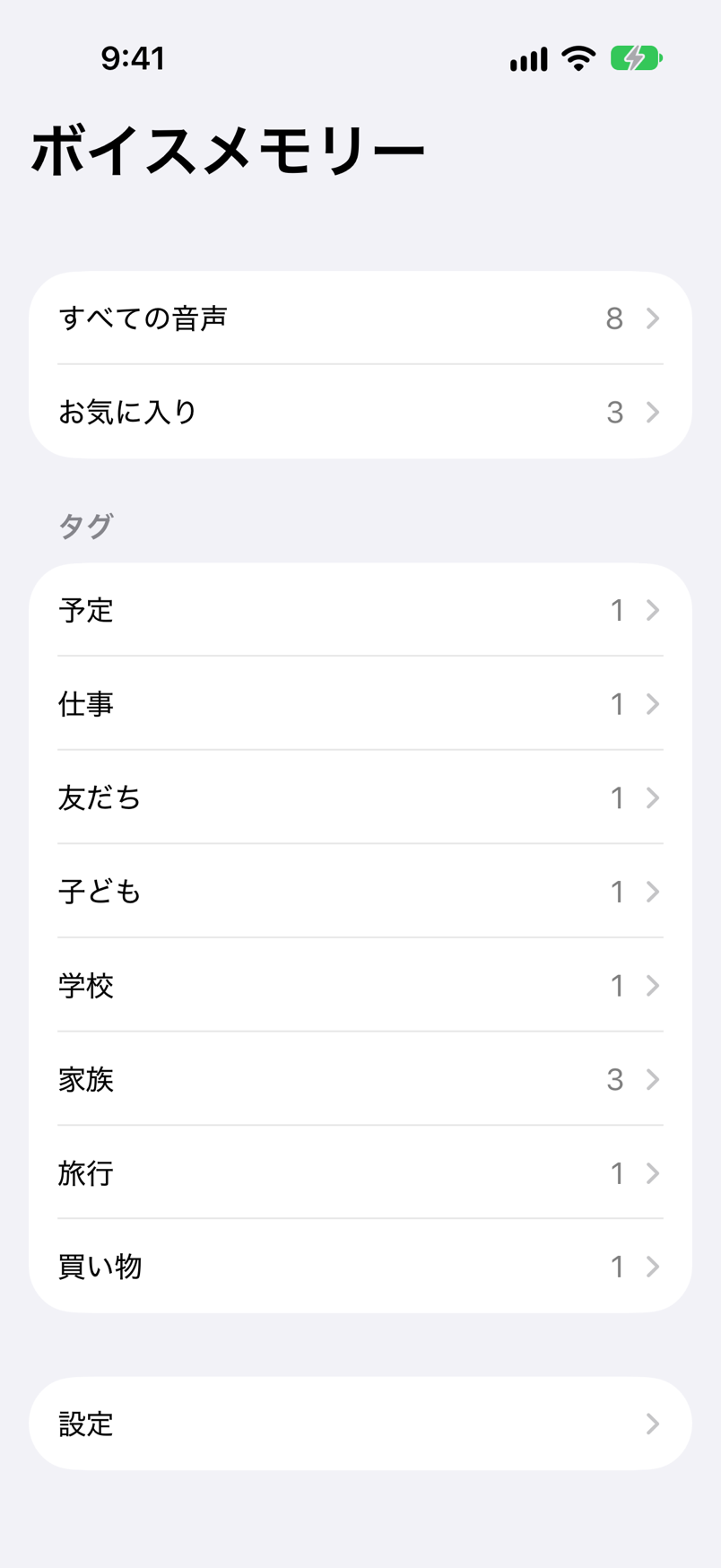
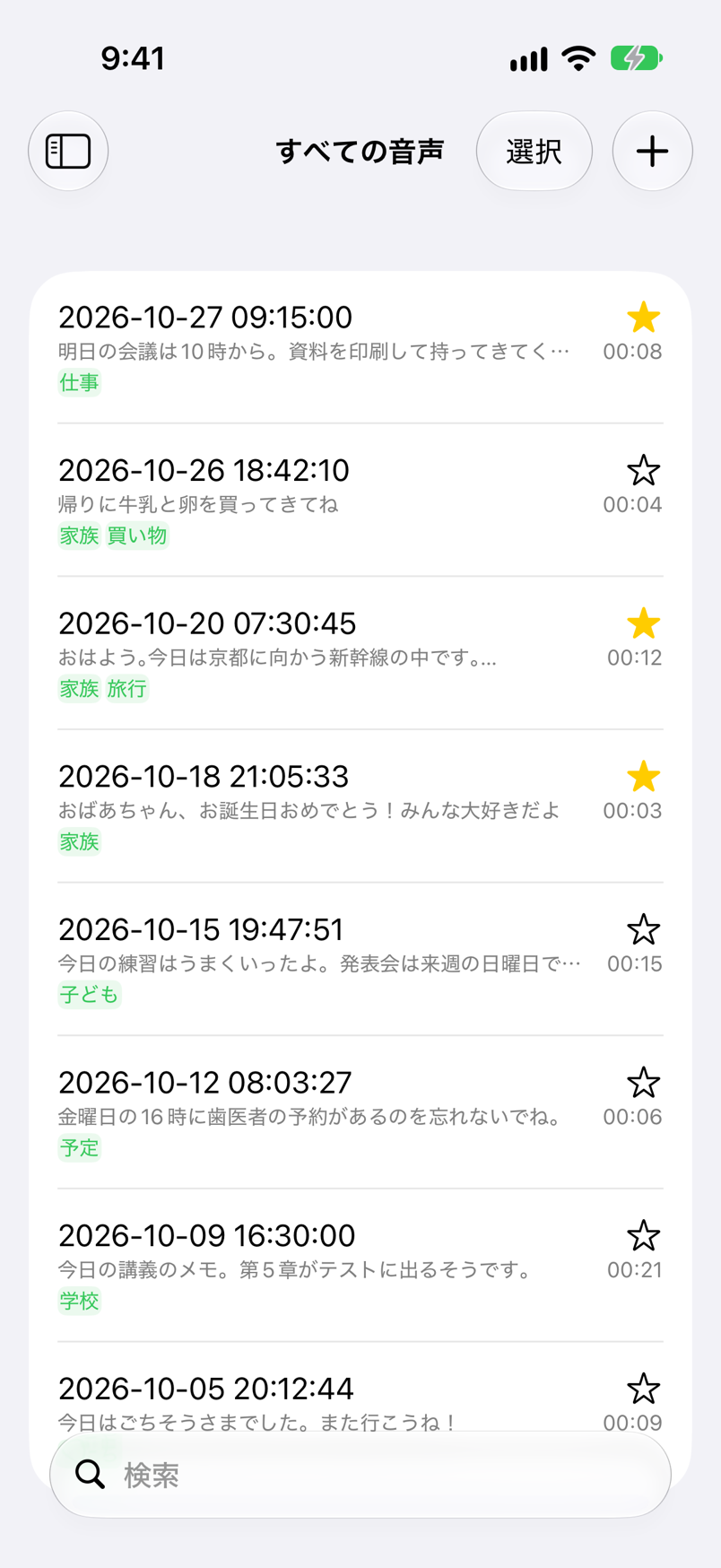
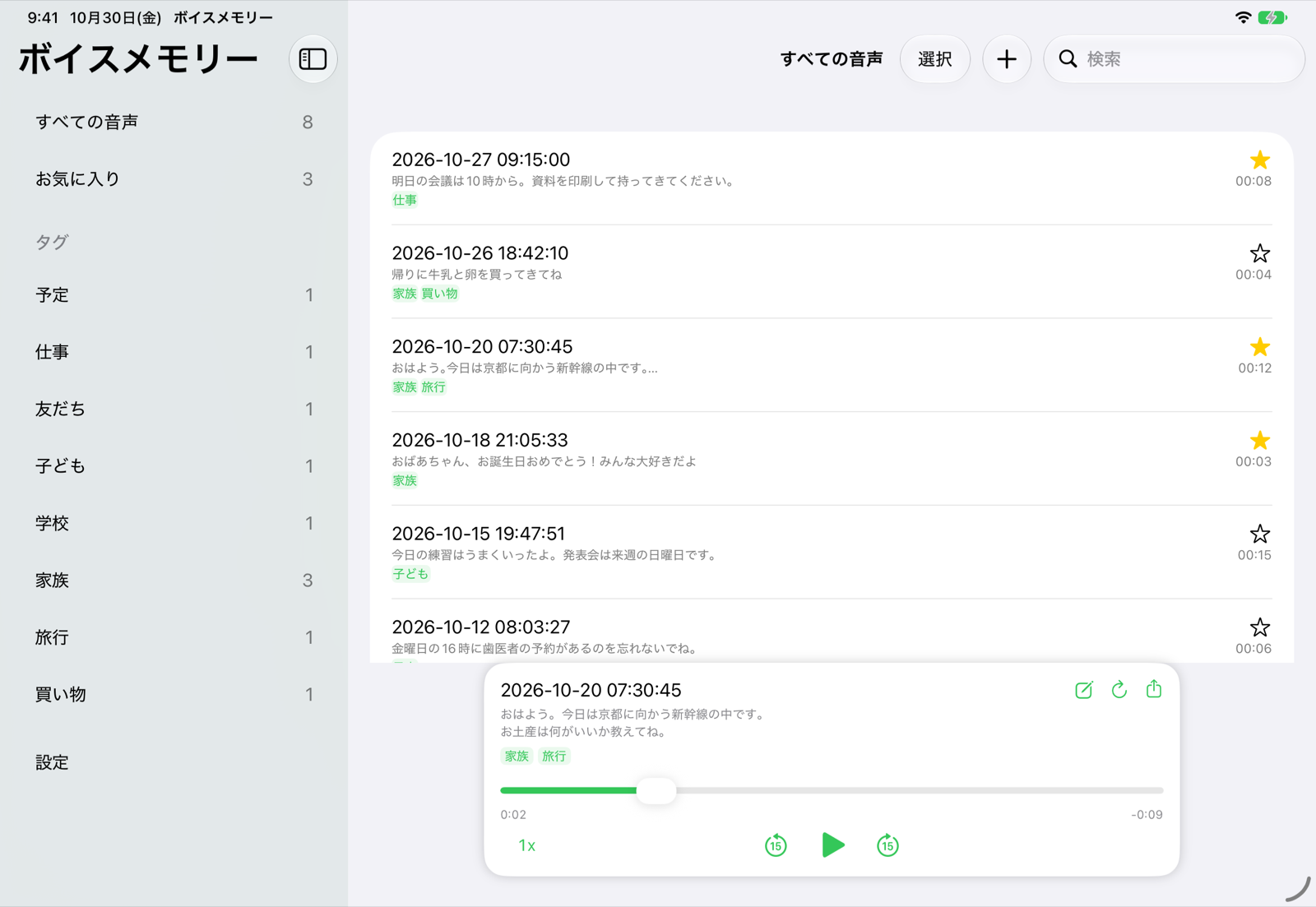
左のサイドバーで見たい一覧を選び、一覧の行をタップして聴きます。iPhone では、サイドバーと一覧が別の画面になり、左上のボタンで行き来します。
サイドバー
| ボタン・表示 | 機能 |
|---|---|
| すべての音声 | 保存したすべての声を、新しく保存した順に表示します。右の数字は件数です。 |
| お気に入り | ☆ を付けた声だけを表示します(タグとお気に入りを参照)。 |
| タグ | 声に付けたタグの一覧です。右の数字は件数です。タップすると、そのタグの付いた声だけを表示します。左へスワイプすると、タグを削除できます(タグとお気に入りを参照)。 |
| 設定 | 文字起こしの言語、iCloud、機種変更、アプリ内課金の設定を開きます(設定を参照)。 |
| プレミアム | 無料プランのときだけ、いちばん下(「設定」の下)に表示されます。タップすると、プレミアムでできることと購入のボタンが表示されます(無料プランとプレミアムを参照)。 |
一覧
| ボタン・表示 | 機能 |
|---|---|
| 日時 | 行の見出しは、声の日時(受け取った音声ファイルの日時)です。 |
| 文字起こし・長さ | 日時の下に文字起こしの1行目と、音声の長さ(分:秒)を表示します。その下はタグです。 |
| ☆ | タップすると、お気に入りに入れたり外したりします。 |
| 雲のマーク | タップしても、再生する音声を用意できなかった声です。iCloud からまだ届いていないことがあるので、しばらくしてからもう一度タップしてください(iCloud での同期と容量を参照)。 |
| + | 写真・ファイルから読み込むか、メッセージアプリからの保存のしかたを表示します(写真とファイルから読み込むを参照)。 |
| 選択 | 声を選んで、まとめて音声ファイルで送ります(声を送るを参照)。 |
| 検索欄 | 日時・文字起こし・タグで絞り込みます(検索と削除を参照)。 |
タッチ操作の一覧
| 操作 | 動作 |
|---|---|
| 行をタップ | その声を再生します。まだ文字起こしされていなければ、文字起こしも始まります。 |
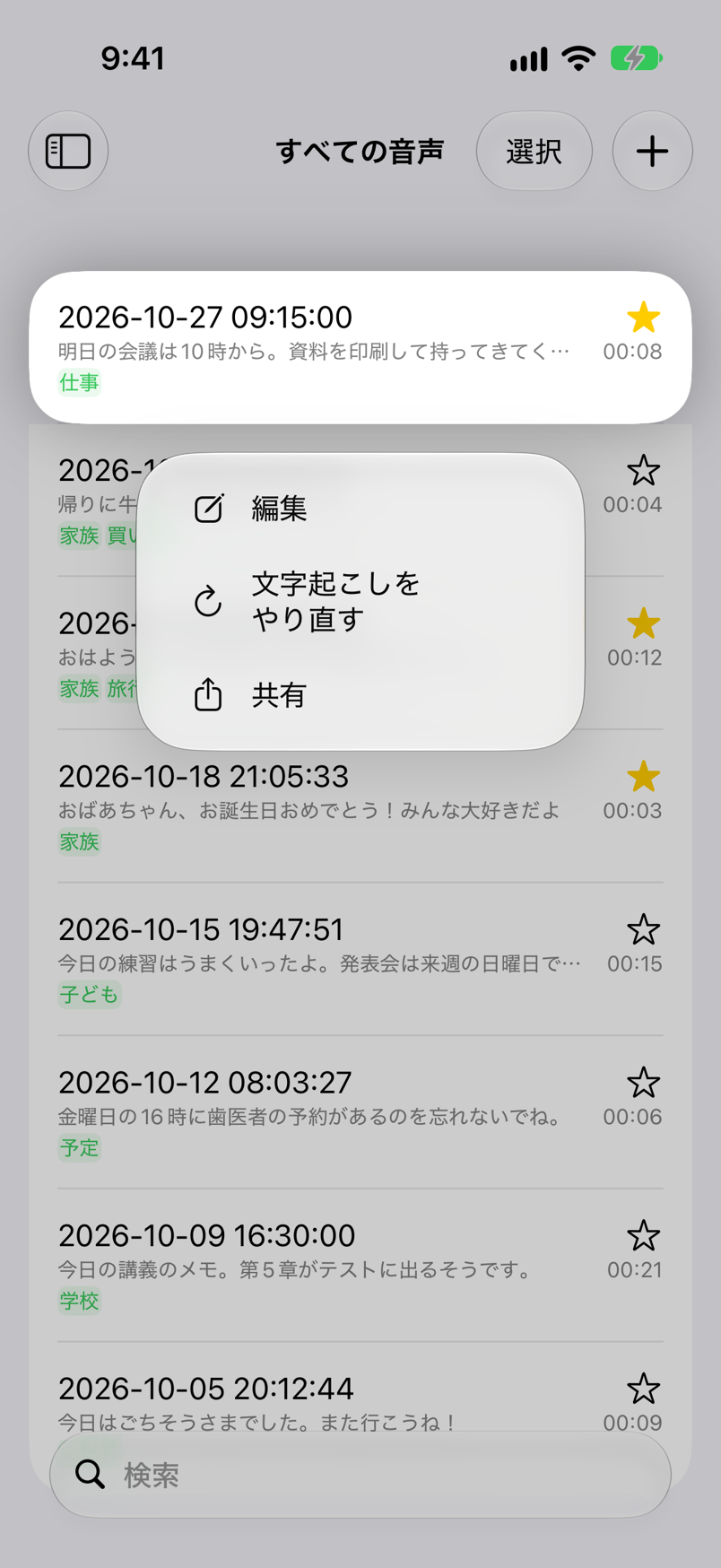
| 行を長押し | 「編集」「文字起こしをやり直す」「共有」のメニューを表示します(タグとお気に入り・文字起こし・声を送るを参照)。 |
| 行を右へスワイプ | 「文字起こしをやり直す」のボタンを表示します。 |
| 行を左へスワイプ | 「削除」のボタンを表示します。タップすると、その声を「最近削除した項目」に移します(検索と削除を参照)。 |
| 一覧を下に引っ張る | 一覧を読み込み直します。 |
iPad と横向きの画面
iPad や、大きい iPhone を横向きにしたときは、サイドバーと一覧が左右に並びます。プレイヤーは一覧の下に表示されます。
メッセージアプリから保存
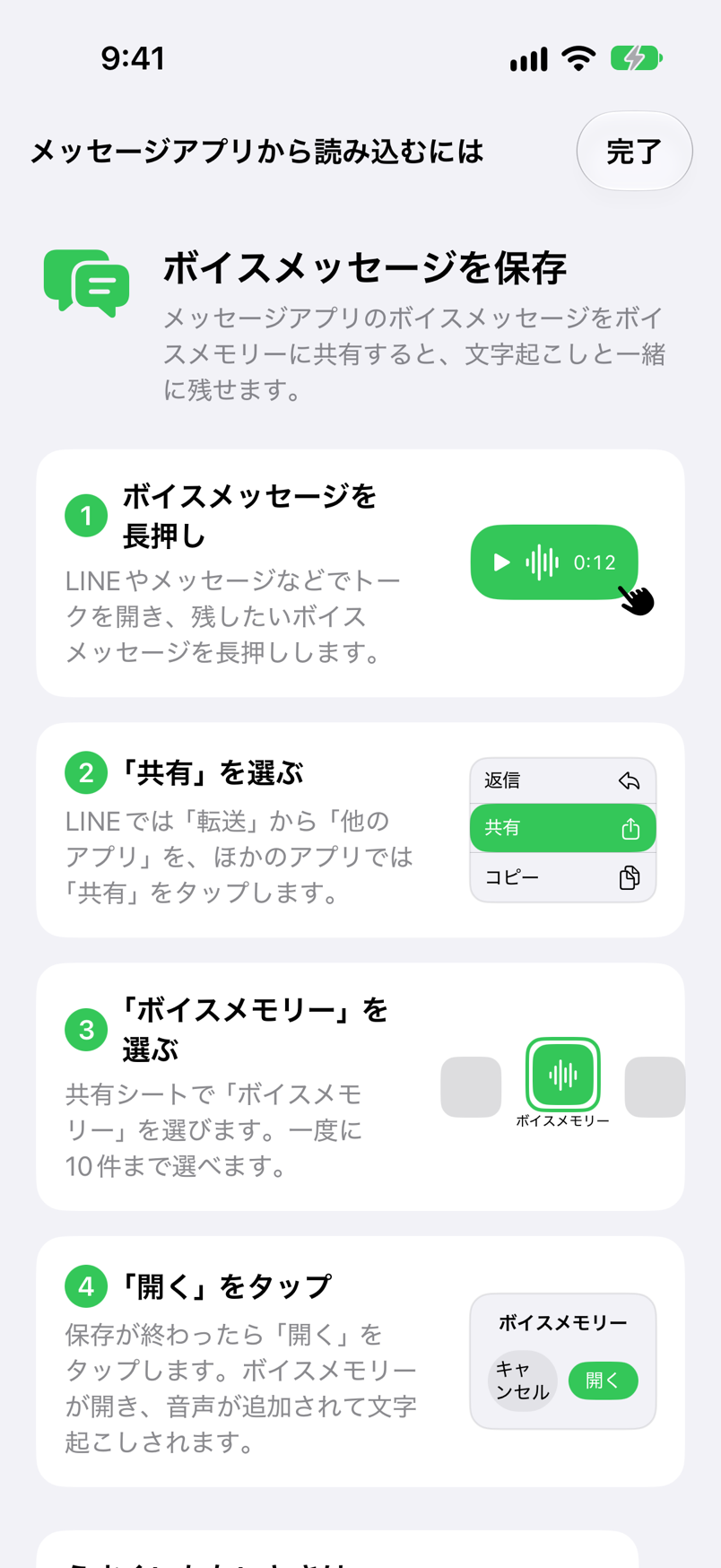
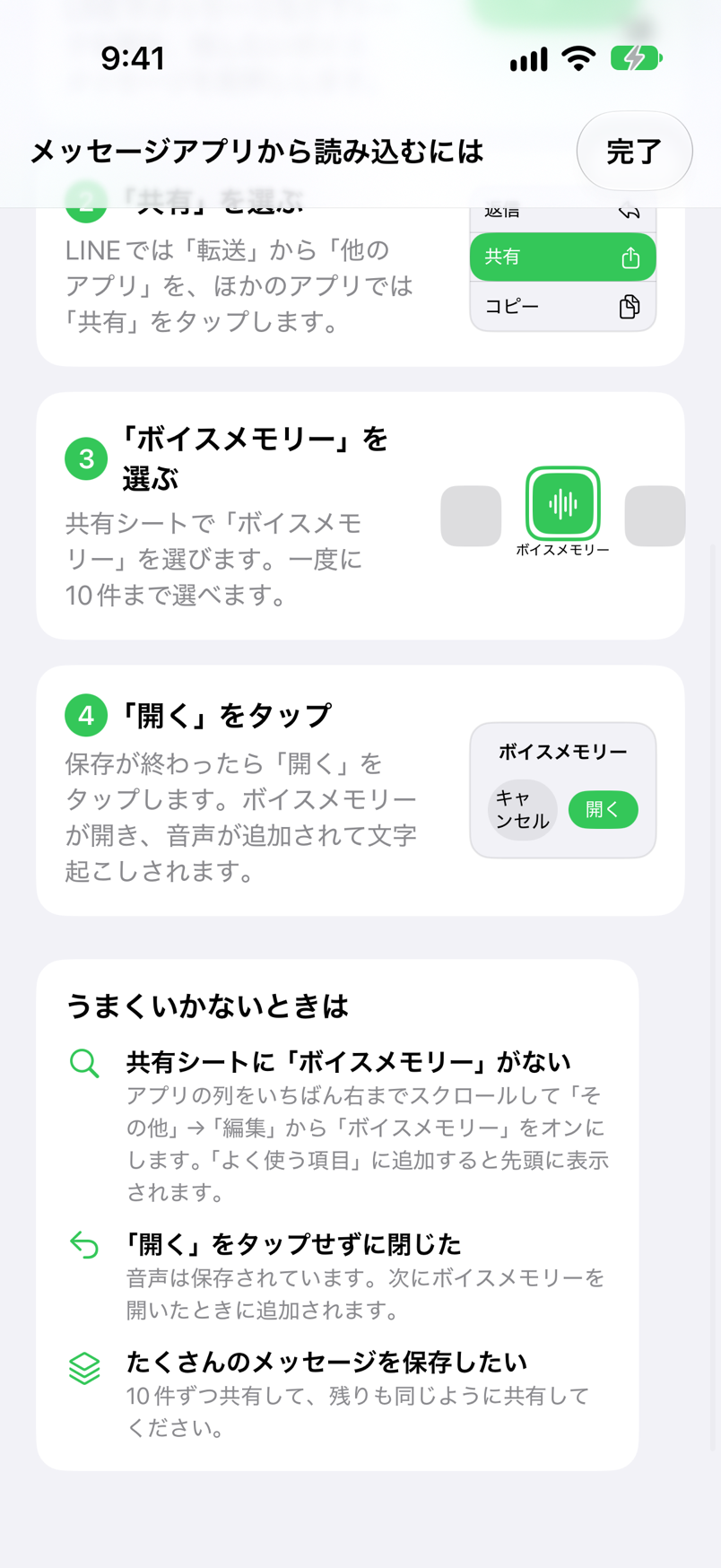
LINE などのメッセージアプリで届いたボイスメッセージは、共有シートからボイスメモリーに保存します。アプリの「+」→「メッセージアプリから読み込むには」でも、同じ手順を確認できます。
ボイスメッセージを長押し
LINE などでトークを開き、残したいボイスメッセージを長押しします。
「転送」または「共有」を選ぶ
LINE では「転送」をタップし、画面の右下の「他のアプリ」をタップします。ほかのアプリでは「共有」をタップします。いくつかのメッセージを選んでから共有すると、まとめて保存できます。
「ボイスメモリー」を選ぶ
共有シートのアプリの並びから「ボイスメモリー」を選びます。一度に10件まで送れます。
「開く」をタップ
すべての声を受け取ると「開く」が表示されます。タップするとボイスメモリーが開き、受け取った声が一覧に追加されて、文字起こしが始まります。
🔍 共有シートに「ボイスメモリー」がない
アプリの並びをいちばん右までスクロールして「その他」をタップし、「編集」から「ボイスメモリー」をオンにします。「よく使う項目」に追加すると、並びの先頭に表示されます。
↩️ 「開く」をタップせずに閉じた
受け取った声は残っています。次にボイスメモリーを開いたときに、一覧に追加されます。「キャンセル」をタップしたときは、そのとき受け取った声を保存しません。
📚 たくさん保存したい
一度に送れるのは10件までです。10件ずつ共有し、残りも同じように共有してください。
🔁 同じ声をもう一度保存した
同じ音声がすでにあれば、新しく追加しません。写真・ファイルから読み込んだときも同じです。「最近削除した項目」にあるときは、一覧に戻します。
写真とファイルから読み込む
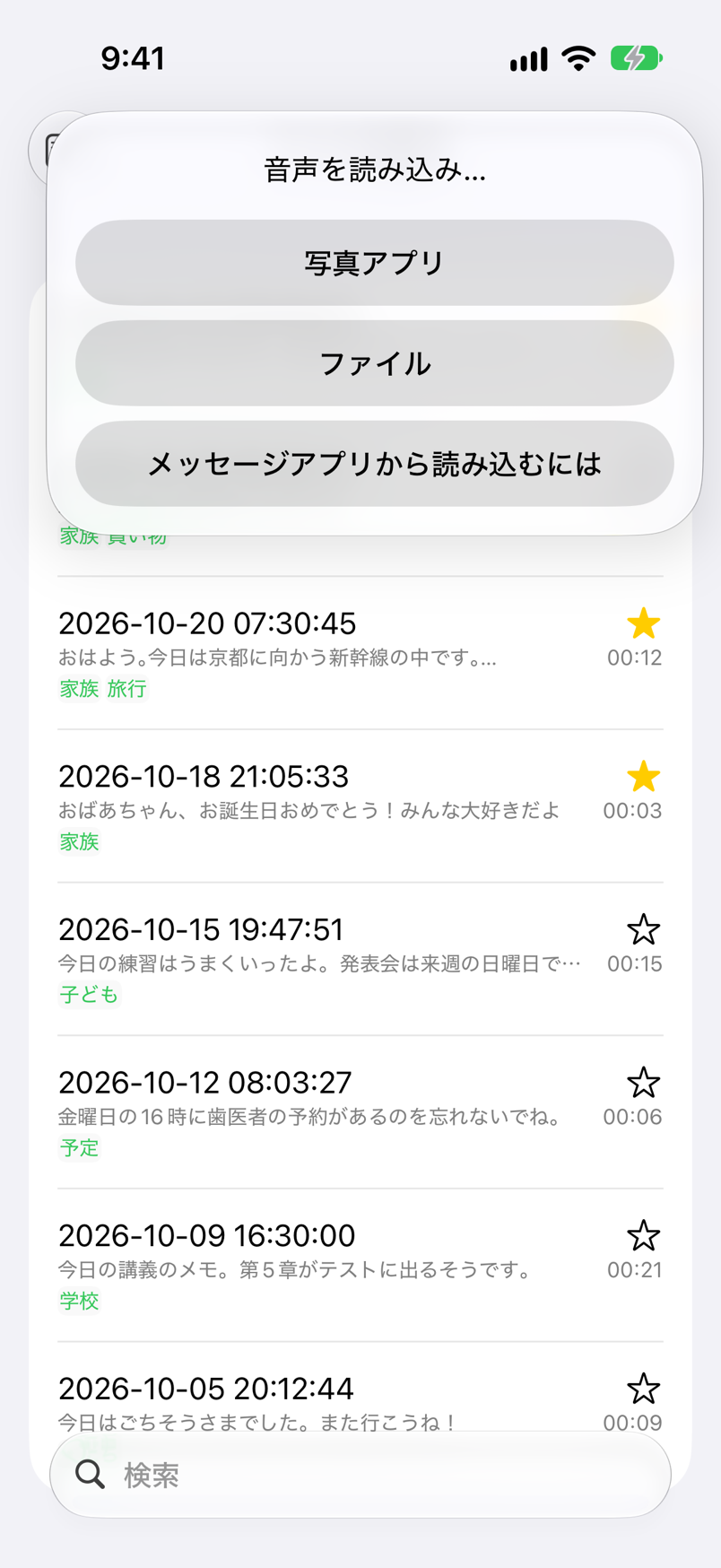
一覧の右上の「+」から、「写真」アプリの動画や、「ファイル」アプリの音声・動画を読み込めます。動画は音声だけを再生・文字起こしします。
| 追加の方法 | 操作 |
|---|---|
| 写真アプリ | 「写真」アプリの動画を、一度に5件まで選べます。はじめて選ぶときは、写真へのアクセスの許可を確認します。 |
| ファイル | 「ファイル」アプリ(iCloud Drive やこの iPhone 内など)の音声・動画ファイルを、まとめて選べます。元のファイルはそのまま残ります。 |
| メッセージアプリから読み込むには | メッセージアプリからの保存のしかたを表示します(メッセージアプリから保存を参照)。 |
| 共有シート | ほかのアプリの共有シートで「ボイスメモリー」を選ぶと、音声・動画ファイルを保存できます(一度に10件まで)。 |
🕒 一覧の日時
一覧の見出しの日時は、読み込んだ音声ファイルの日時(「年-月-日 時:分:秒」)です。並びは保存した順で、新しく保存したものが上に来ます。
📝 読み込んだあと
音声認識を許可していれば、読み込んだ順に1件ずつ自動で文字起こしします(文字起こしを参照)。
再生
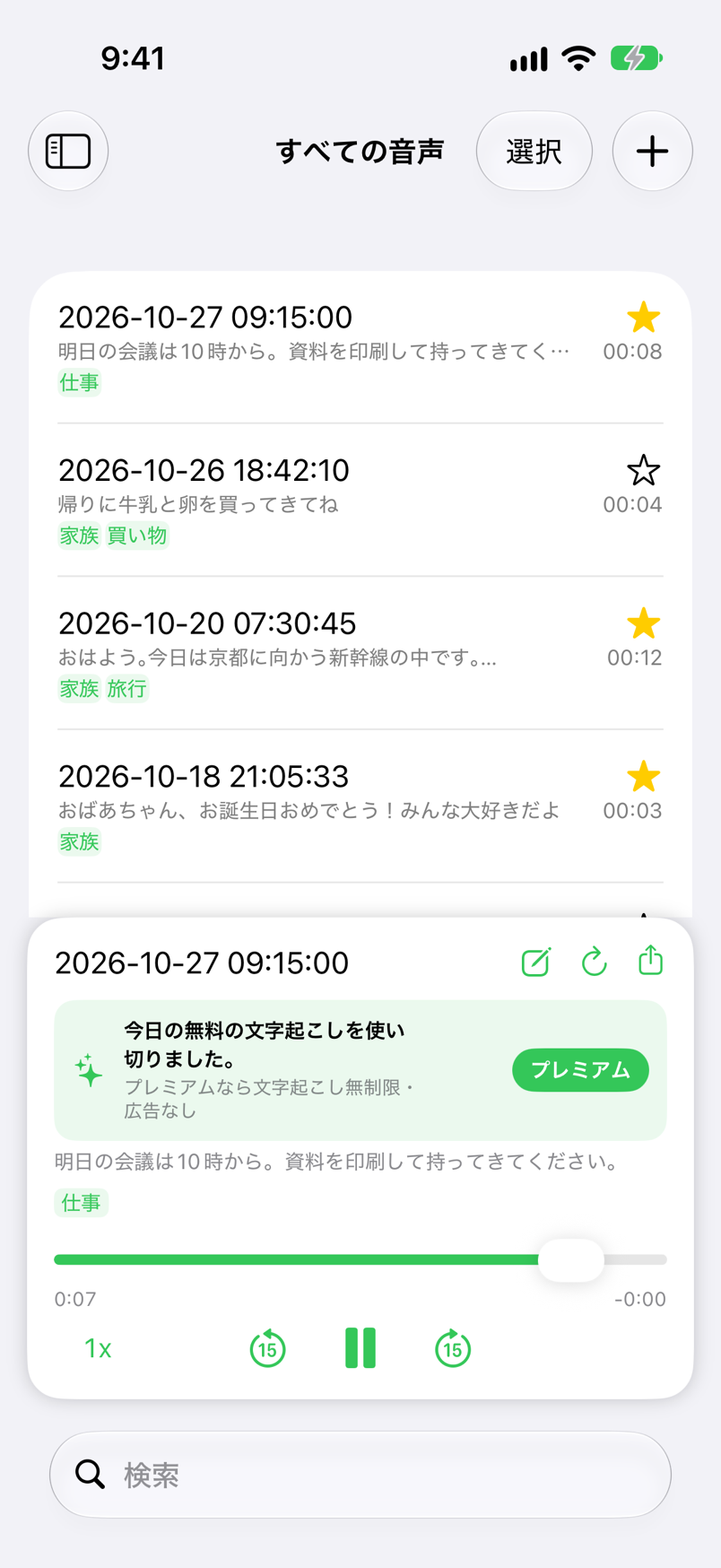
一覧の行をタップすると、画面の下にプレイヤーが開いて再生します。マナーモードでも音が出て、ほかのアプリに切り替えても再生を続けます。
| ボタン・表示 | 機能 |
|---|---|
| 編集(鉛筆) | 編集画面を開いて、タイトル・タグ・文字起こしを書き直します(タグとお気に入りを参照)。 |
| ↻(やり直す) | 文字起こしをやり直します(文字起こしを参照)。 |
| 共有 | 音声ファイルを共有シートで送ります。家族に送り直したり、「ファイル」に保存したりできます。 |
| 文字起こしとタグ | 文字起こし(長いときは12行まで)と、その下にタグを表示します。タイトル・文字起こし・タグをタップすると、編集画面が開きます。 |
| 再生位置のバー | ドラッグして、聴きたいところへ移ります。左に経過時間、右に残りの時間を表示します。 |
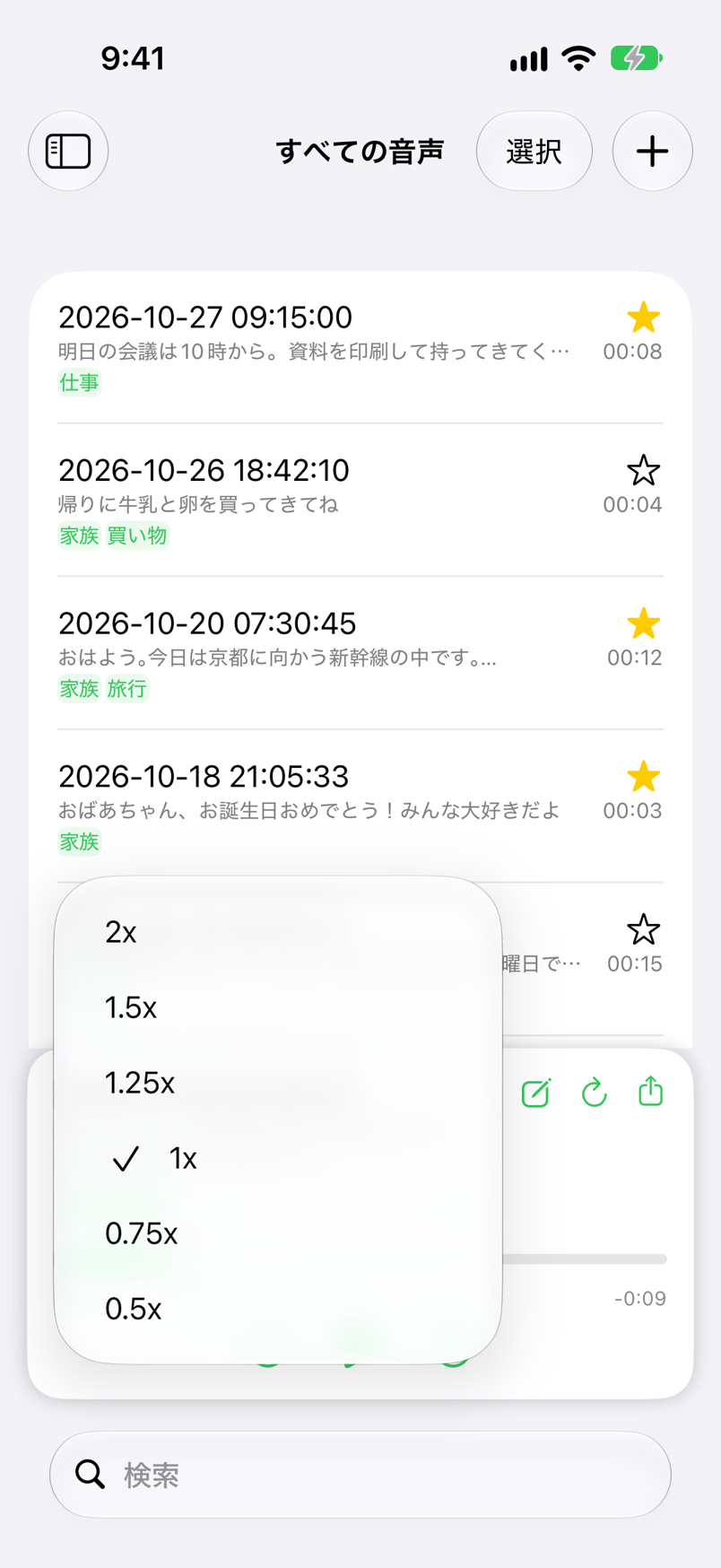
| 再生速度 | 0.5x・0.75x・1x・1.25x・1.5x・2x から選べます。選んだ速度は次に開いたときも使われます。 |
| 15秒戻す・15秒進める | 15秒ずつ戻したり進めたりします。 |
| 再生・一時停止 | 再生と一時停止を切り替えます。最後まで再生すると、先頭に戻って止まります。 |
🔒 ロック画面とコントロールセンター
ロック画面とコントロールセンターでも、再生・一時停止、再生位置の移動、15秒の早送り・巻き戻しができます。
🎧 イヤホンと AirPlay
Bluetooth のイヤホンや、AirPlay のスピーカーでも聴けます。電話がかかってくると一時停止し、終わると再生に戻ります。
声を送る
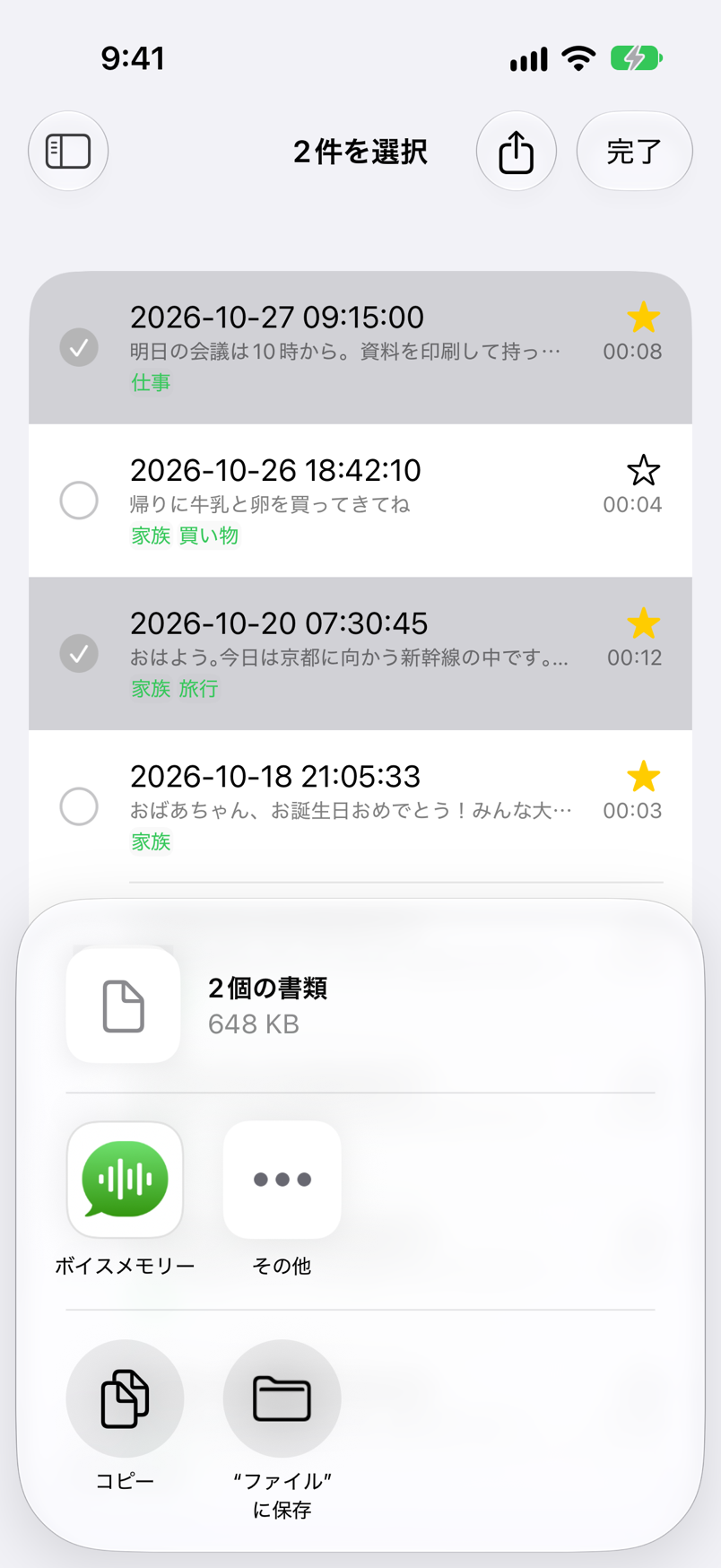
声は音声ファイルにして、メッセージアプリ・メール・AirDrop などで送れます。受け取る人がボイスメモリーを使っていなくても、音声ファイルとして聴けます。「“ファイル”に保存」を選ぶと、「ファイル」アプリに保存できます。
| 送りかた | 操作 |
|---|---|
| 1件を送る | 一覧の行を長押しして「共有」をタップするか、プレイヤーの共有ボタンをタップします。共有シートで送り先を選びます。 |
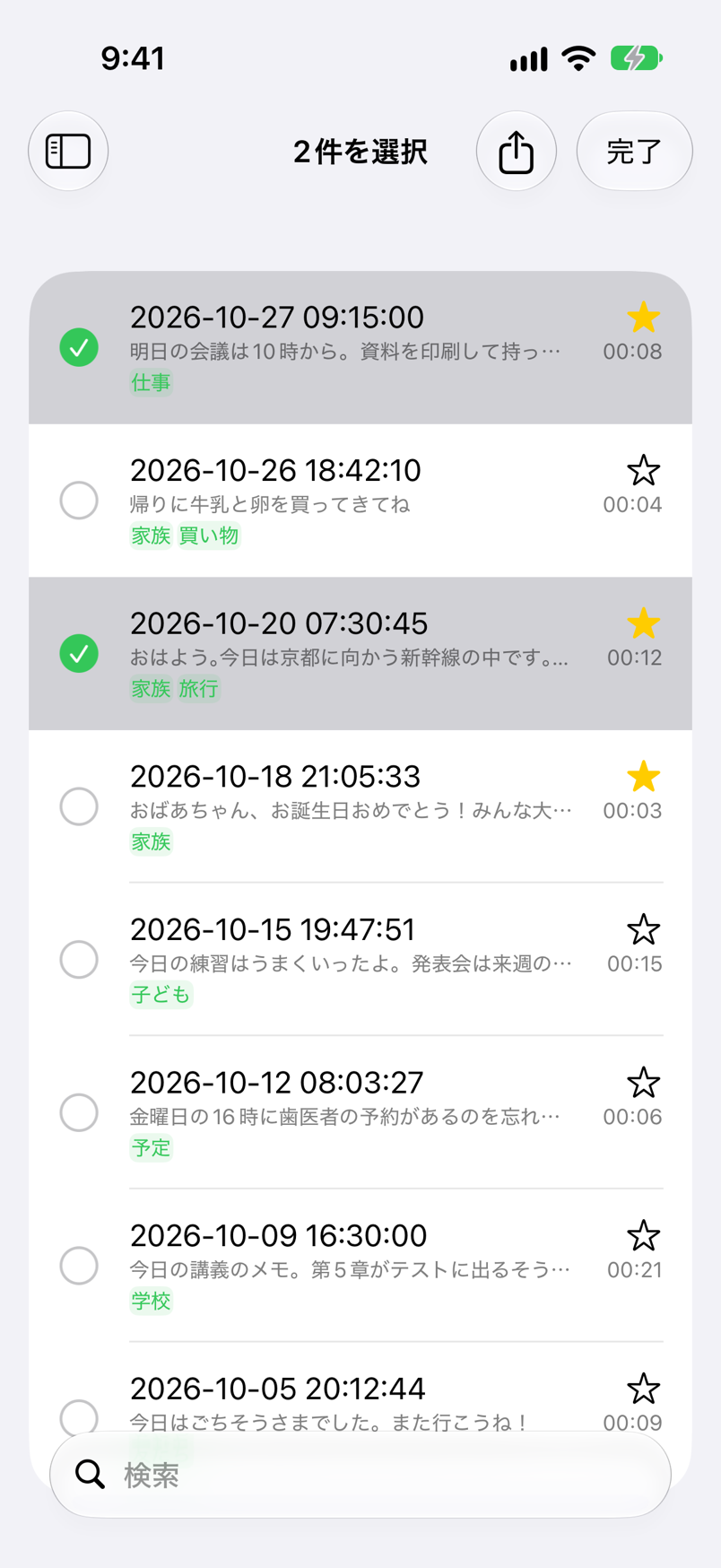
| まとめて送る | 一覧の右上の「選択」をタップし、送りたい声の行をタップして選びます(もう一度タップすると外れます)。右上の共有ボタンをタップすると、選んだ声をまとめて共有シートで送れます。 |
| 選ぶのをやめる | 右上の「完了」をタップします。 |
文字起こし
保存した声は、Apple の音声認識で自動で文字起こしされます。何件か続けて保存したときは、保存した順に1件ずつ文字にします。
⏱️ 長い音声
1分を超える音声は、話の切れ目(静かなところ)で区切って順に認識し、つなげて表示します。途中で切れずに最後まで文字になります。
🔄 文字起こしをやり直す
プレイヤーの ↻ をタップするか、一覧の行を長押し・右へスワイプして「文字起こしをやり直す」を選びます。いまの文字起こしを消して、最初から認識し直します。
✏️ 手で直す
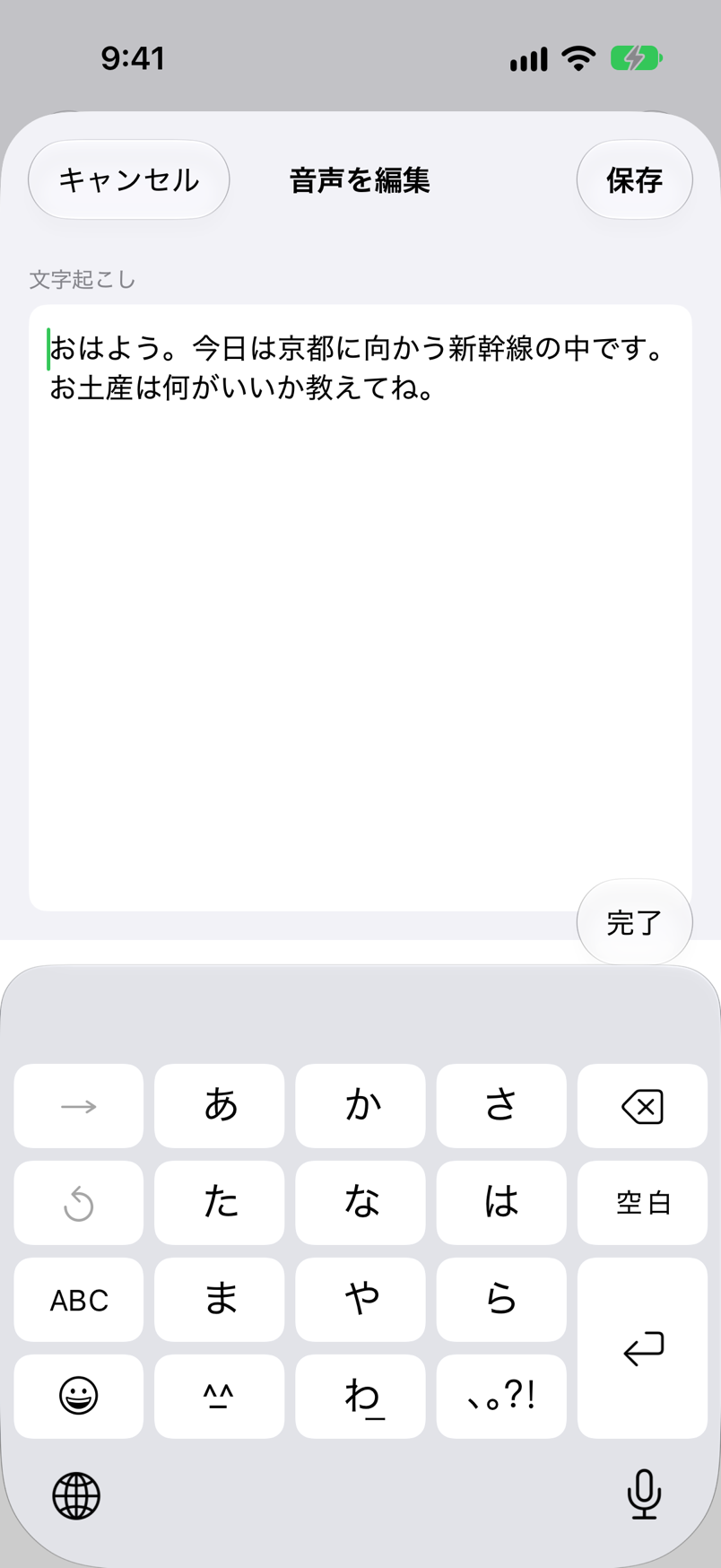
プレイヤーの文字起こしをタップすると編集画面が開き、聞き間違いを直したり、メモを書き足したりできます。文字起こしの欄をタップすると、欄が広がってキーボードに隠れずに書けます。キーボードの上の「完了」(iOS 18 では文字起こしの欄のすぐ下)で閉じ、「保存」で保存します。
⏳ 文字起こし中の表示
文字起こし中の声は、一覧の行とプレイヤーに回転する印が付き、一覧の下に「文字起こし中…(件数)」と表示されます。ほかのアプリに切り替えたり画面を消したりすると途中で止まることがあるので、終わるまでボイスメモリーを開いたままにしてください。止まったときは、文字起こしをやり直します。
🌐 文字起こしの言語
はじめて開いたときに、iPhone の言語に合わせて決まります。ほかの言語の声を文字起こしするときは、「設定」の「言語」で変えます(設定を参照)。
タグとお気に入り
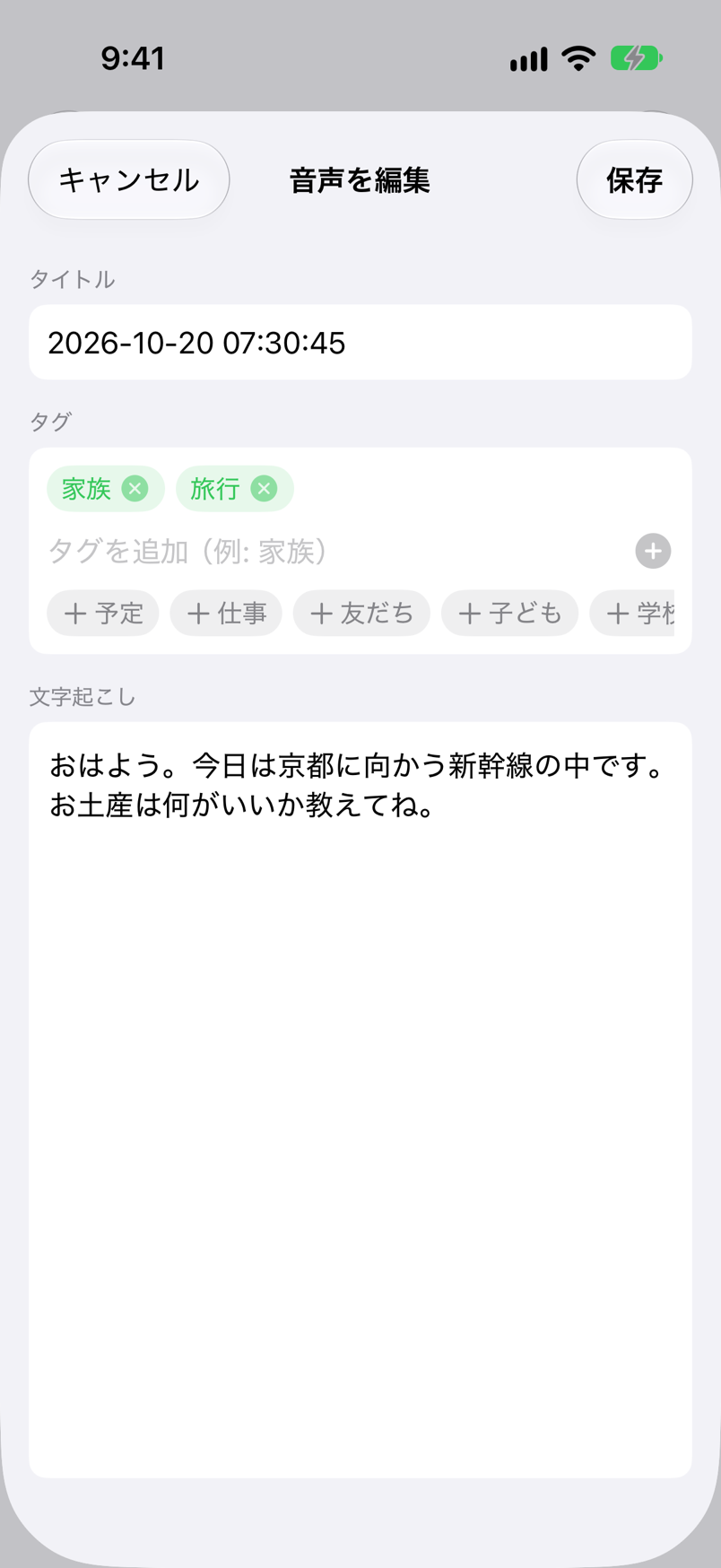
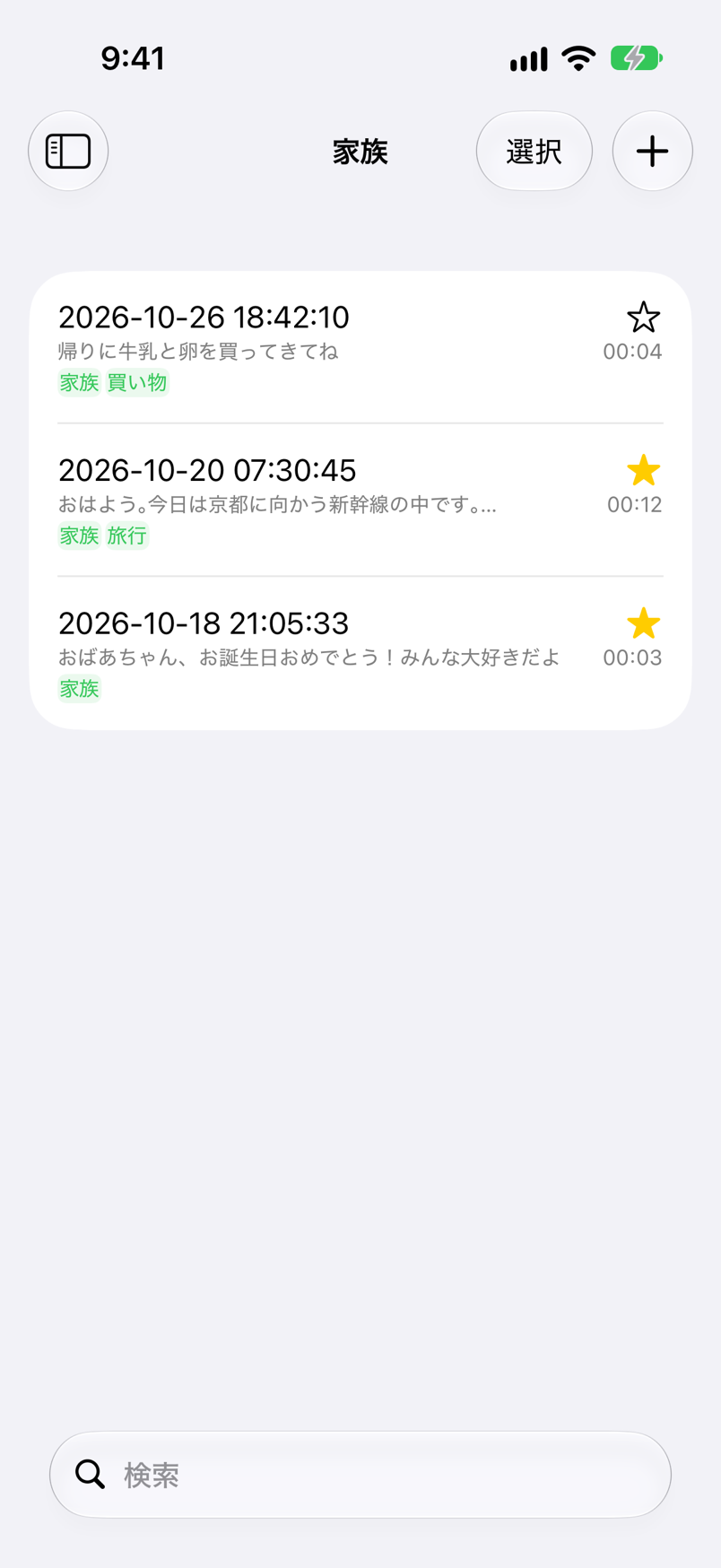
タグは、音声の編集画面で付けたり外したりします。タイトルと文字起こしも同じ画面で書き直せます。タグとお気に入りは、サイドバーから一覧できます。
編集画面を開く
プレイヤーの編集ボタン(鉛筆のアイコン)をタップします。プレイヤーのタイトル・文字起こし・タグをタップしても、一覧の行を長押しして「編集」を選んでも開きます。
タグを入力する
「タグ」の欄の「タグを追加(例: 家族)」に「家族」のように入力し、return か + をタップします。「家族 旅行」「家族、旅行」のように空白・読点・カンマで区切ると、まとめて付けられます。ほかの声に付けたタグは下に候補として並び、タップするだけで付きます。
「保存」をタップ
タグは一覧とプレイヤーの文字起こしの下に表示され、サイドバーの「タグ」に追加されます。サイドバーでタグをタップすると、そのタグの付いた声だけが一覧に表示されます。「キャンセル」で閉じると、変更は保存されません。
🏷️ タグの決まり
タグは「#」を付けずに入力します(付けても同じタグになります)。「家族」と「家族旅行」は別のタグです。同じタグを2回入力しても1つにまとまります。文字起こしに「#」を書いても、タグにはなりません。
✂️ タグを外す・消す
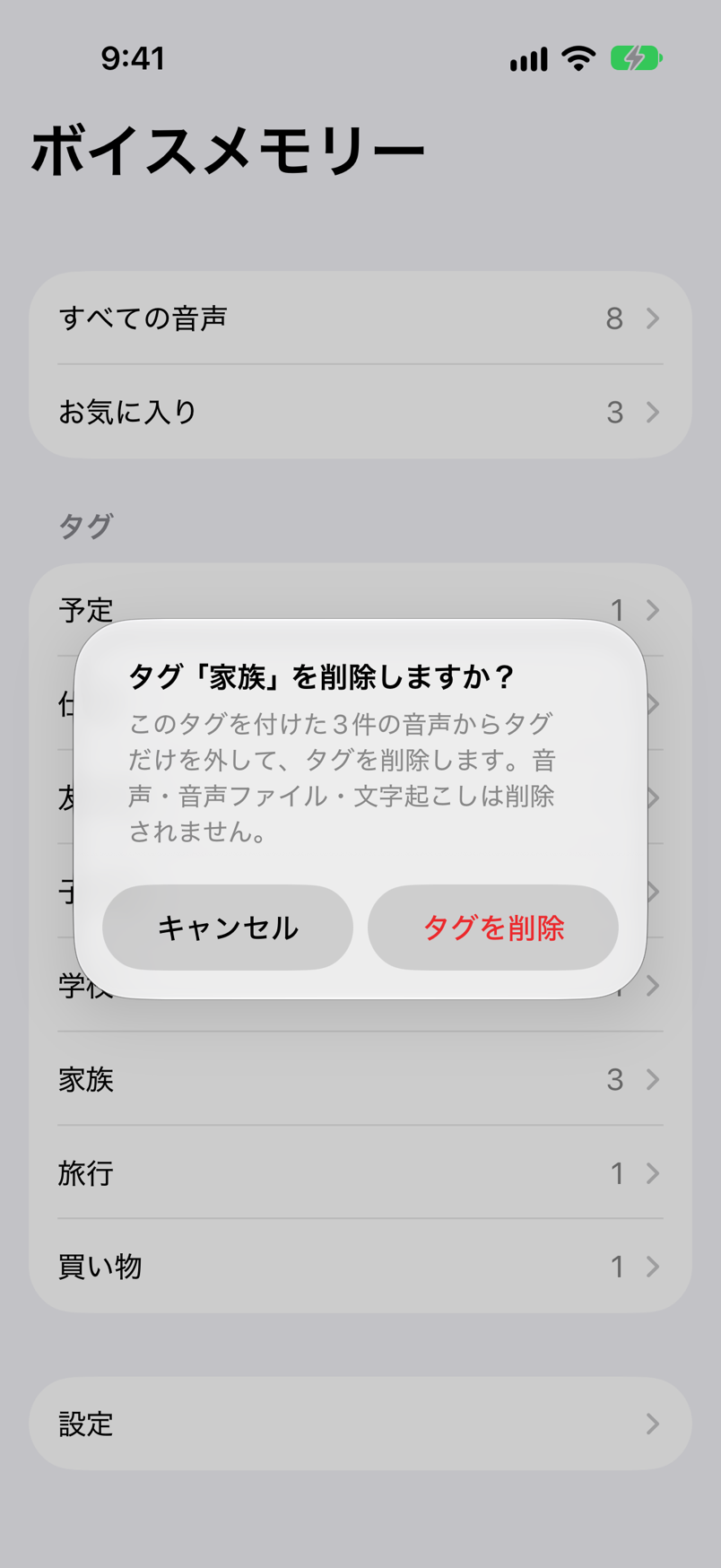
編集画面でタグの × をタップすると、その声から外れます。サイドバーでタグを左へスワイプして「削除」をタップすると確認が出て、「タグを削除」ですべての声からそのタグだけが外れます。声・音声ファイル・文字起こしは消えません。どの声にも付いていないタグは自動で消えます。
⭐️ お気に入り
一覧の行の ☆ をタップすると、黄色の ★ になってお気に入りに入ります。サイドバーの「お気に入り」から、まとめて聴けます。
検索と削除
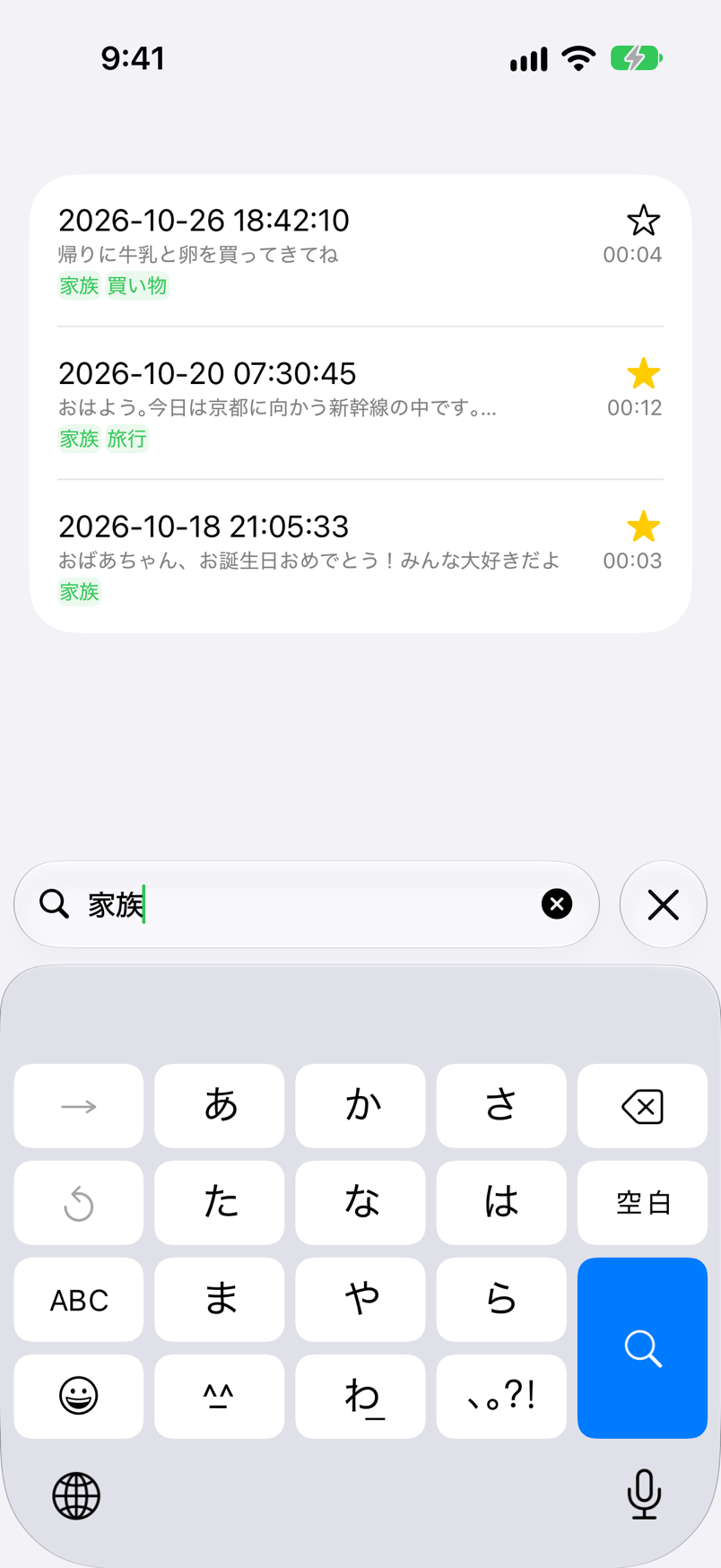
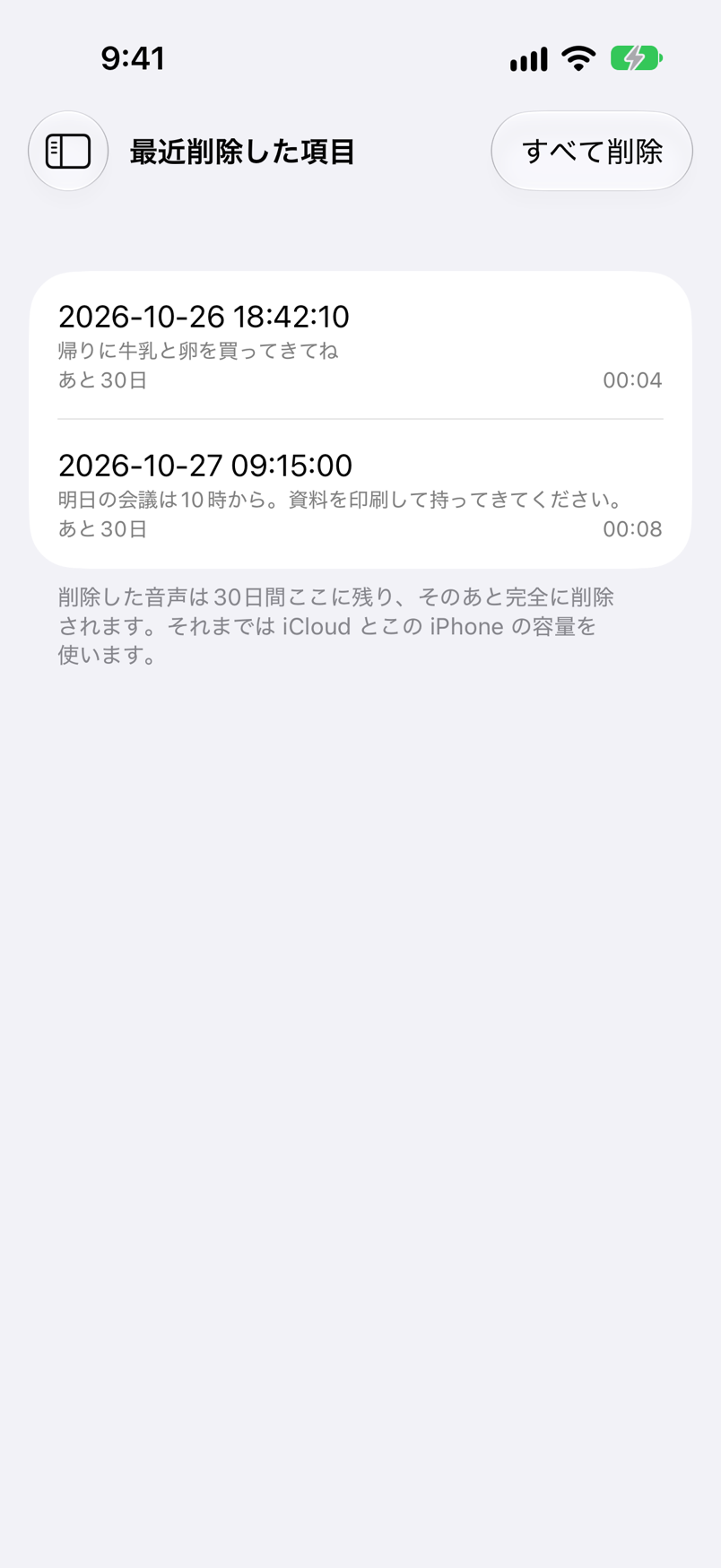
一覧の検索欄に言葉を入れると、日時・文字起こし・タグに含まれる声だけを表示します。いらなくなった声は、一覧から削除できます。削除した声は「最近削除した項目」に30日間残り、元に戻せます。
🔎 いくつかの言葉で探す
空白で区切って言葉をいくつか入れると、すべての言葉を含む声だけになります。大文字と小文字、全角と半角は区別しません。
🗑️ 声を削除する
一覧の行を左へスワイプして「削除」をタップします。声は一覧から消えて「最近削除した項目」に移り、30日たつと完全に削除されます。削除は、同じ Apple Account のほかの端末にも伝わります。
最近削除した項目
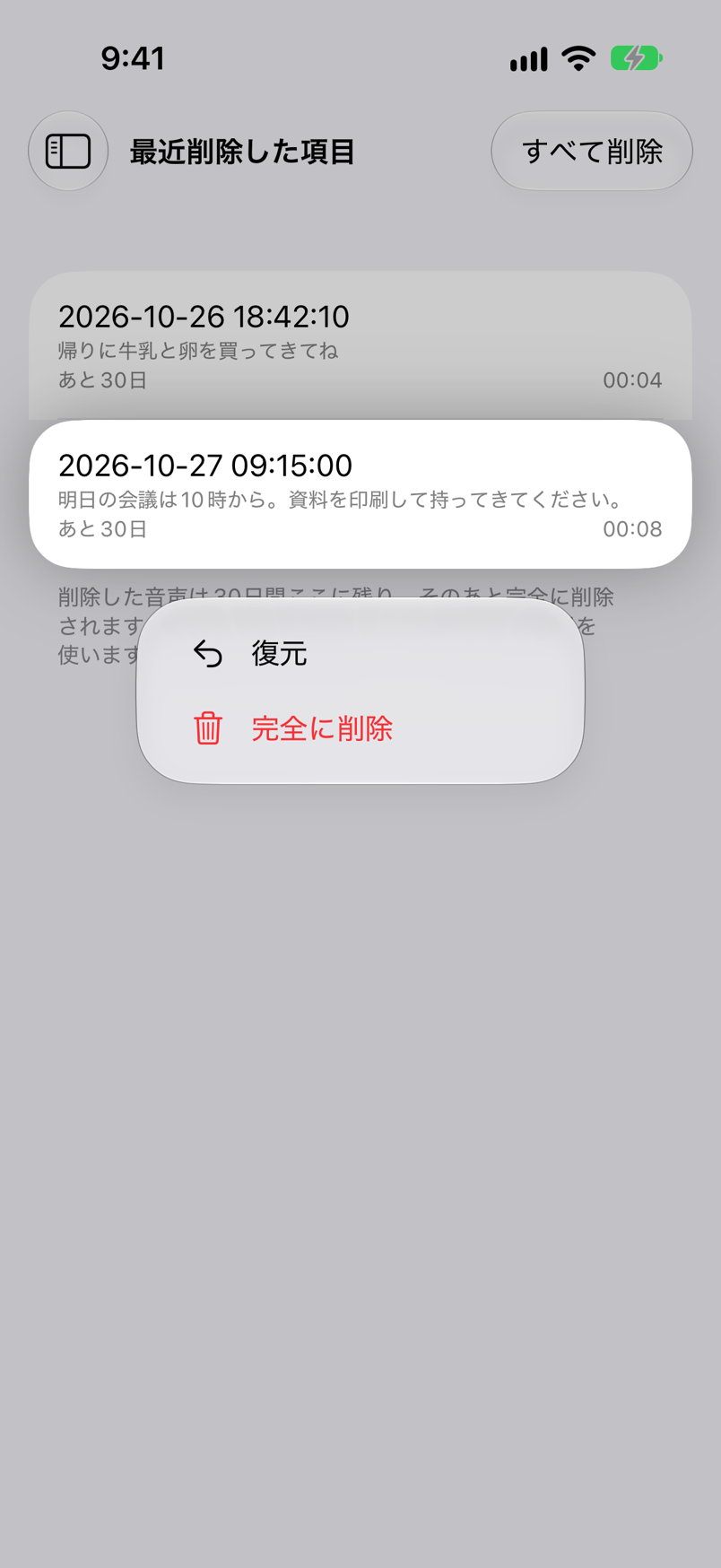
削除した声は、「設定」の「データ管理」の「最近削除した項目」に、最後に削除した声から順に並び、完全に削除されるまでの日数(「あと30日」など)が表示されます。30日たつと完全に削除されます。それまでは、iCloud とこの iPhone の容量を使います。
| 操作 | 動作 |
|---|---|
| 右へスワイプ・長押しして「復元」 | 声を一覧に戻します。文字起こし・タグ・お気に入りは削除する前のままです。 |
| 左へスワイプして「削除」、または長押しして「完全に削除」 | 確認で「完全に削除」をタップすると、その声を iCloud とすべての端末から完全に削除します。元に戻せません。 |
| すべて削除(右上) | 確認で「すべて削除」をタップすると、「最近削除した項目」のすべての声を完全に削除します。 |
iCloud での同期と容量
iPhone で iCloud にサインインしていれば、音声・文字起こし・タグ・お気に入りは iCloud に保存され、同じ Apple Account の iPhone・iPad で同じ声を聴けます。設定の操作は要りません。
☁️ ほかの端末の声
ほかの端末で保存した声も、iCloud から届くと一覧に並びます。タップしても再生する音声を用意できなかった声には、雲のマークが付きます。しばらくしてから、もう一度タップしてください。
⚙️ 同期される設定
文字起こしの言語・「端末内で実行」・再生速度も、同じ Apple Account の端末の間で同期されます。
📊 同期の状態
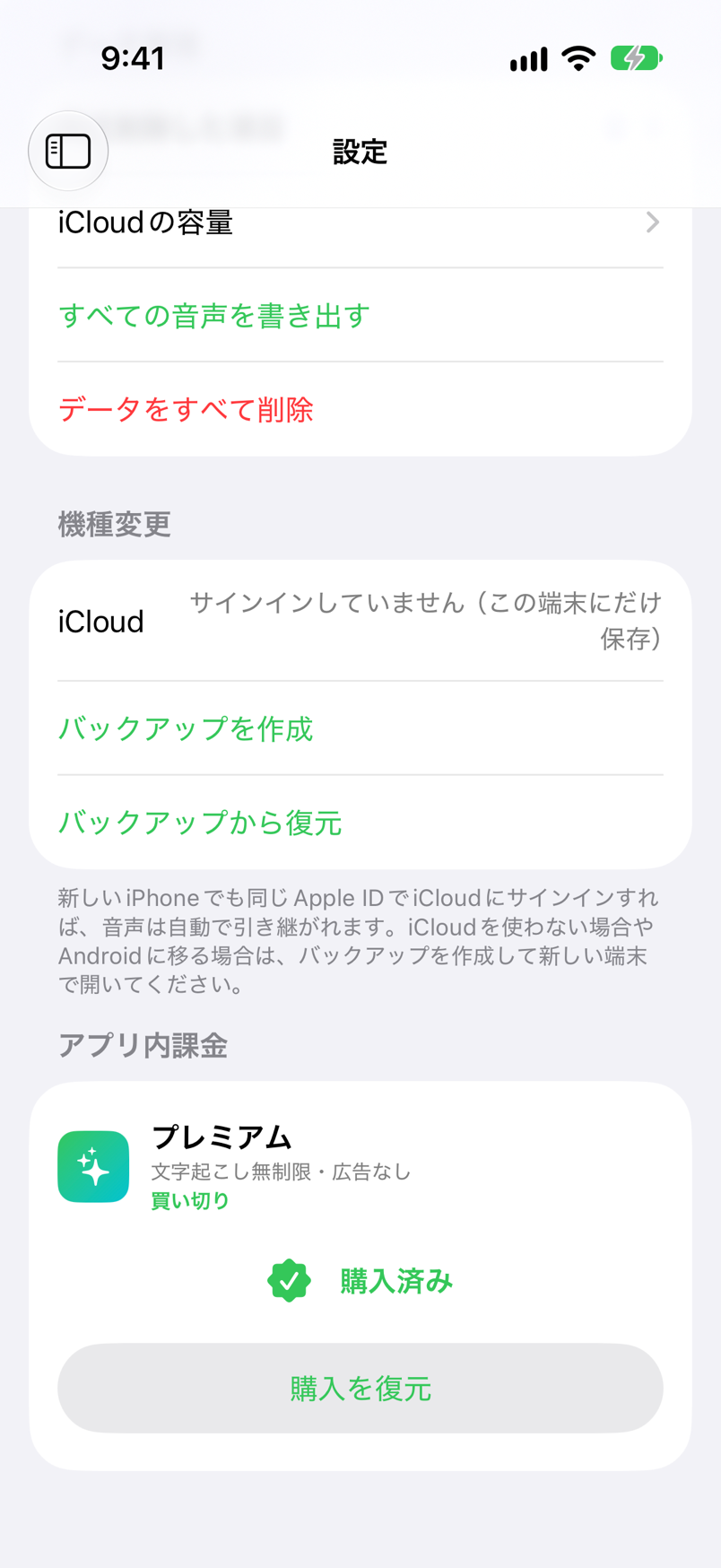
「設定」の「機種変更」の「iCloud」に、「同期中…」「同期済み(時刻)」「サインインしていません(この端末にだけ保存)」などの状態を表示します。
💾 iCloud の容量
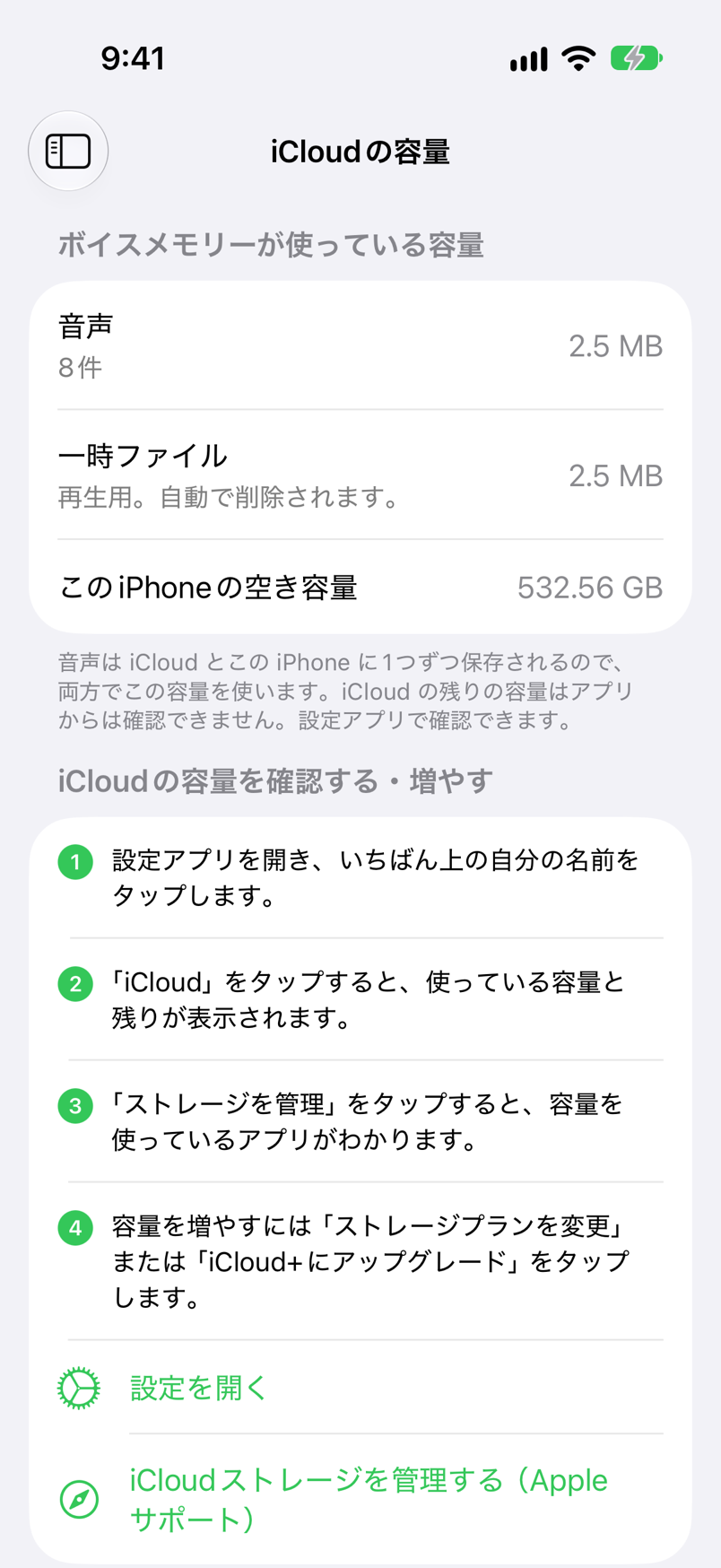
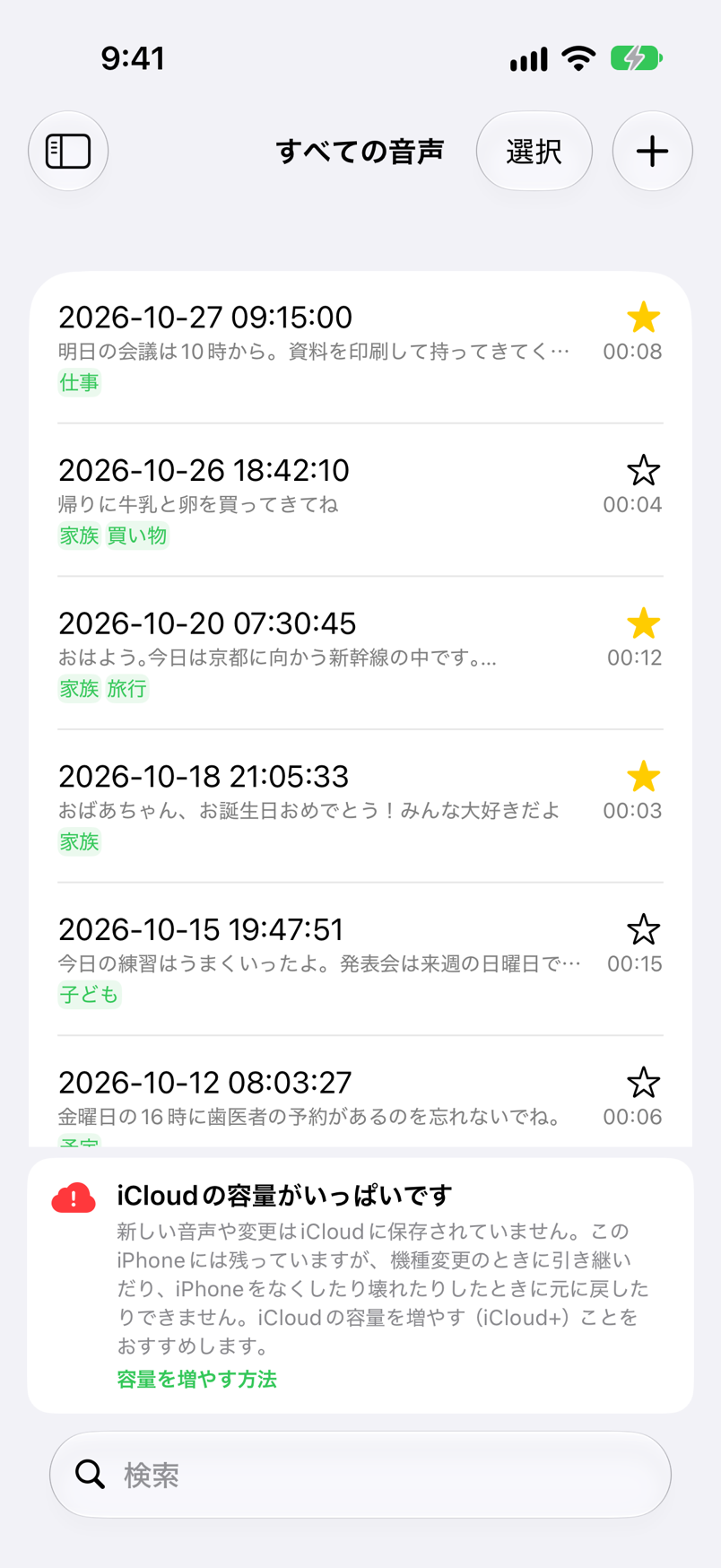
「設定」の「iCloudの容量」で、声の件数と大きさ、iPhone の空き容量を確認できます。声は iCloud とこの iPhone に1つずつ保存されるので、両方で同じだけ容量を使います。「最近削除した項目」の声や再生用の一時ファイルがあれば、その大きさも表示します。
機種変更(バックアップと復元)
新しい iPhone でも同じ Apple Account で iCloud にサインインすれば、ボイスメモリーを入れて開くだけで声が引き継がれます。iCloud を使わないときや、Apple Account が変わるときは、バックアップファイルで移します。
| 移しかた | 操作 |
|---|---|
| iCloud | 新しい iPhone で同じ Apple Account にサインインし、ボイスメモリーを開きます。読み込みの間は、一覧に「iCloudから読み込んでいます」と表示されます。 |
| iPhone ごと移行 | クイックスタートや iCloud バックアップで iPhone ごと移したときは、ボイスメモリーの声もそのまま移ります。 |
| バックアップファイル | 以前の iPhone で「バックアップを作成」し、AirDrop や「ファイル」で新しい iPhone に送って、開いて復元します。 |
機種変更の前に(以前の iPhone)
残したいボイスメッセージを保存しておく
LINE のトークのボイスメッセージは、LINE の標準のトーク履歴のバックアップでは新しい iPhone に引き継げません。残したいボイスメッセージは、機種変更の前にボイスメモリーに保存しておきます(メッセージアプリから保存を参照)。
iCloud に保存されているか確かめる
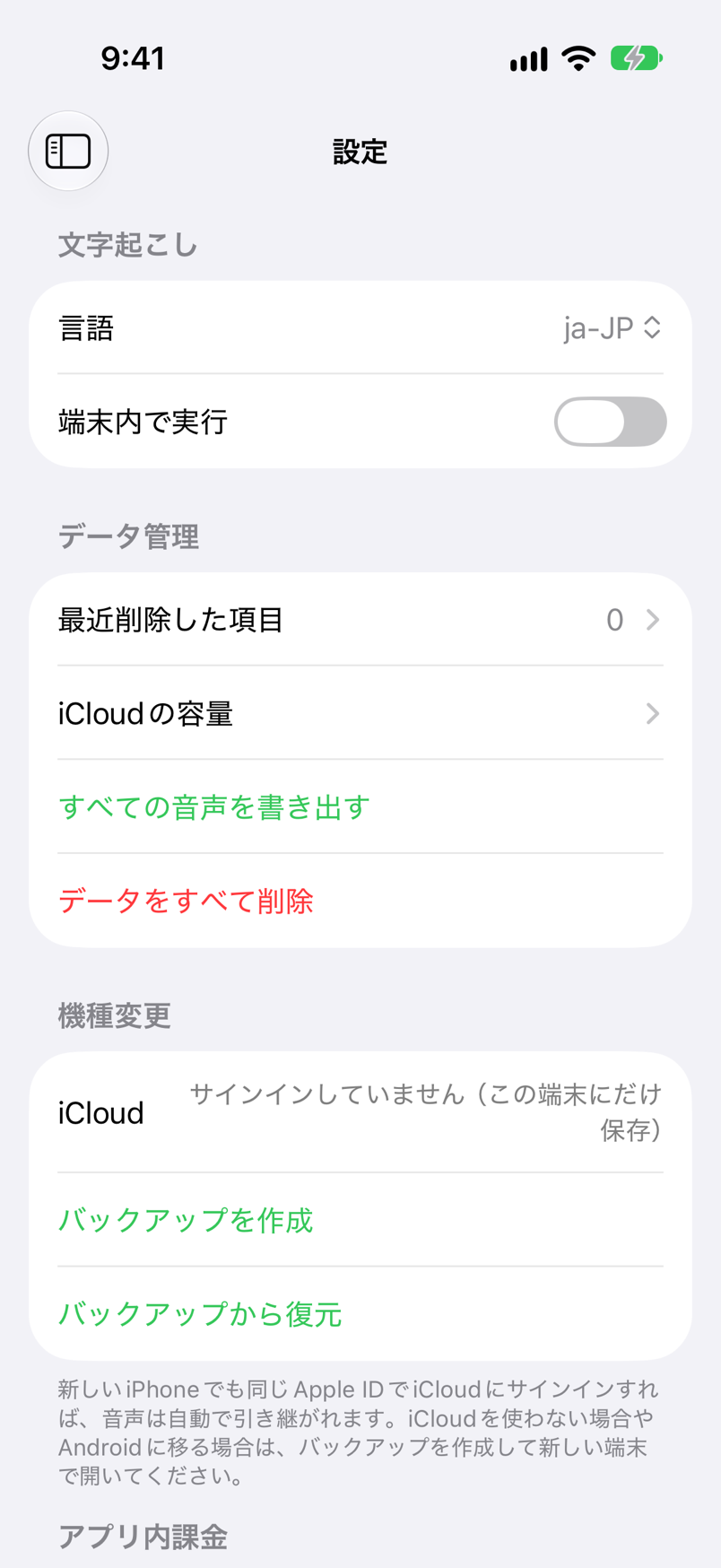
「設定」の「機種変更」の「iCloud」が「同期済み(時刻)」なら、声は iCloud に保存されています。「サインインしていません(この端末にだけ保存)」や「iCloudの容量がいっぱいです」のときは iCloud に保存されていないので、下の「バックアップを作成する」でファイルにして移します。
iCloud で移す(新しい iPhone)
同じ Apple Account でサインインする
新しい iPhone で、以前の iPhone と同じ Apple Account の iCloud にサインインします。
ボイスメモリーを入れて開く
App Store からボイスメモリーを入れて開きます。音声認識の許可は、新しい iPhone で改めて確認します。
読み込みが終わるのを待つ
一覧が空のあいだは「iCloudから読み込んでいます」と表示されます。声が多いと時間がかかります。「設定」の「機種変更」の「iCloud」が「同期済み(時刻)」になれば終わりです。文字起こしの言語などの設定も届き、プレミアムも同じ Apple Account なら自動で使えます。
バックアップを作成する(以前の iPhone)
「バックアップを作成」をタップ
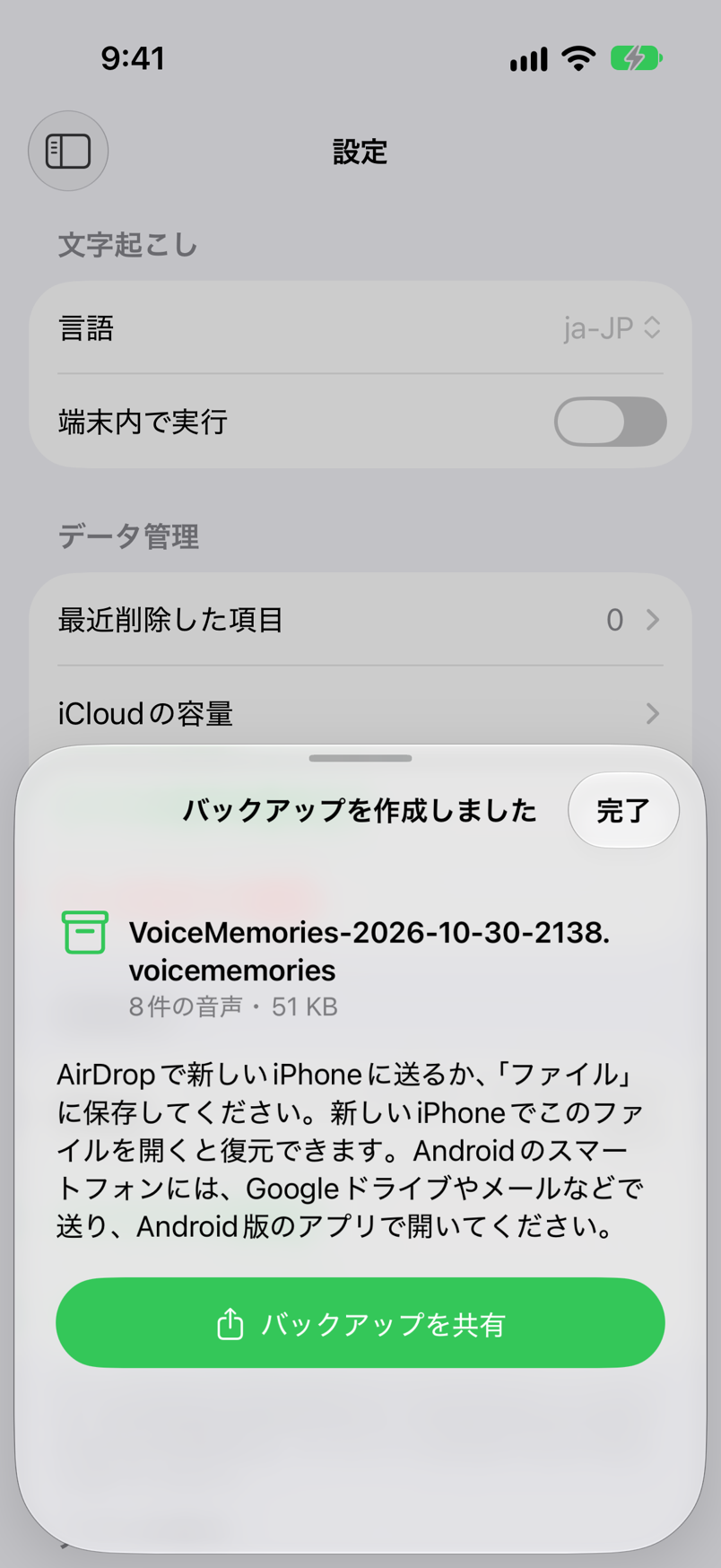
「設定」の「機種変更」で「バックアップを作成」をタップします。すべての声・文字起こし・タグ・お気に入りと、文字起こしの言語などの設定が、1つのファイル(.voicememories)にまとまります。「最近削除した項目」の声は含めません。
「バックアップを共有」で送る
「バックアップを作成しました」の画面で「バックアップを共有」をタップし、AirDrop で新しい iPhone に送るか、「“ファイル”に保存」を選びます。
バックアップから復元する(新しい iPhone)
バックアップファイルを開く
AirDrop で受け取ったファイルや、「ファイル」アプリのファイルをタップすると、ボイスメモリーが開きます。「設定」の「バックアップから復元」からファイルを選んでもかまいません。
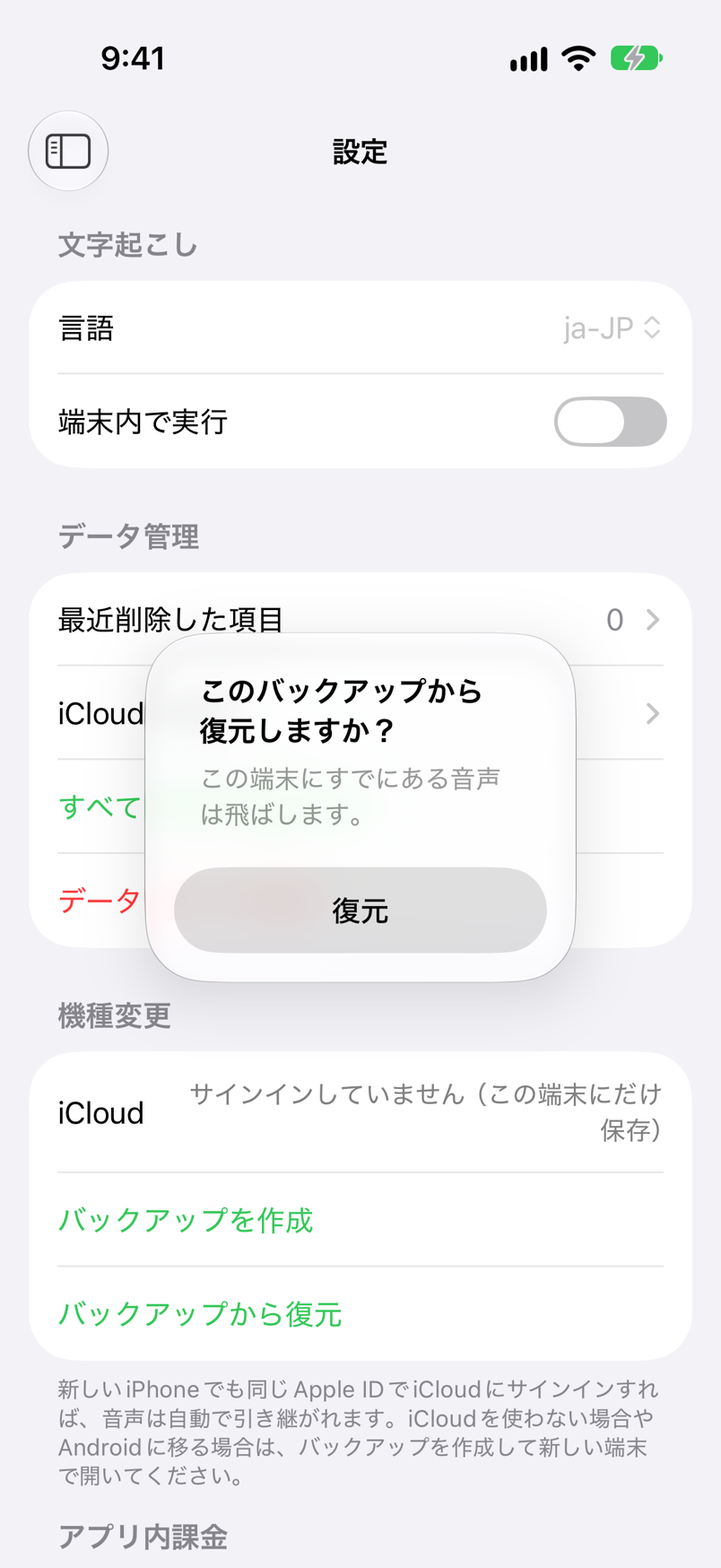
「復元」をタップ
「このバックアップから復元しますか?」で「復元」をタップします。この端末にすでにある声は飛ばすので、何度復元しても同じ声が増えることはありません。「最近削除した項目」にある声も飛ばすので、その声は「最近削除した項目」から元に戻します。
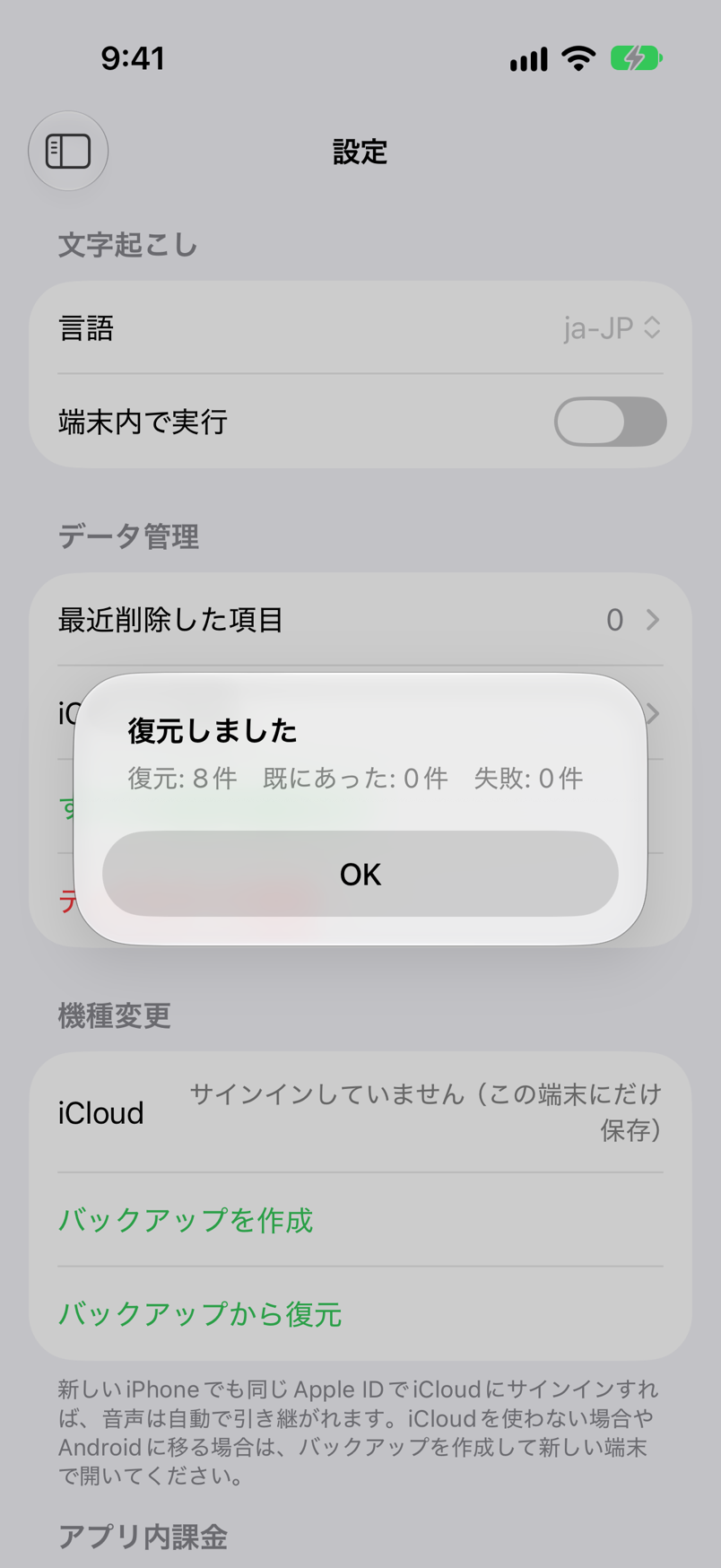
結果を確かめる
「復元しました」に、復元した件数・すでにあった件数・失敗した件数が表示されます。声は元の日時・文字起こし・タグ・お気に入りのまま一覧に戻ります。
設定
サイドバーの「設定」で開きます。既定値は初めて起動したときの値です。
| 設定項目 | 既定値 | 解説 |
|---|---|---|
| 言語(文字起こし) | iPhone の言語 | 文字起こしする言語です(「ja-JP」は日本語、「en-US」は英語)。iPhone の言語で文字起こしできないときは「en-US」になります。 |
| 端末内で実行(文字起こし) | オフ |
オンにすると、音声を Apple に送らず、端末の中だけで文字起こしします(文字起こしを参照)。 |
| 最近削除した項目(データ管理) | — | 削除した声の件数です。タップすると、30日以内に削除した声を元に戻したり、完全に削除したりできます(検索と削除を参照)。 |
| iCloudの容量(データ管理) | — | ボイスメモリーが使っている容量と、iCloud の容量を確かめる・増やす手順を表示します(iCloud での同期と容量を参照)。 |
| すべての音声を書き出す(データ管理) | — | すべての声の音声ファイルを、「ファイル」アプリの好きな場所に保存します。ファイル名は一覧の日時(例: 2026-10-27-09-15-00.m4a)になります。「最近削除した項目」の声は書き出しません。 |
| データをすべて削除(データ管理) | — | すべての声(「最近削除した項目」の声も含みます)とタグを、すぐに完全に削除します。iCloud 上のデータも削除されるので、ほかの端末からも消えます。元に戻せません。 |
| iCloud・バックアップを作成・バックアップから復元(機種変更) | — | iCloud の同期の状態と、バックアップファイルの作成・復元です(機種変更を参照)。 |
| プレミアム・購入・購入を復元(アプリ内課金) | — | プレミアムの購入と、購入の復元です。購入済みなら「購入済み」と表示します。無料プランでは、今日の残りの文字起こしの回数も表示します(無料プランとプレミアムを参照)。 |
無料プランとプレミアム
ボイスメモリーは無料で使えます。プレミアム(買い切りのアプリ内課金)にすると、文字起こしが無制限になり、広告も表示されなくなります。このマニュアルの画面は、無料プランの案内を除いてプレミアムで撮りました。
| 機能 | 無料プラン | プレミアム |
|---|---|---|
| ボイスメッセージ・音声の保存 | ✓ | ✓ |
| 再生・タグ・お気に入り・検索 | ✓ | ✓ |
| iCloud での同期・バックアップ | ✓ | ✓ |
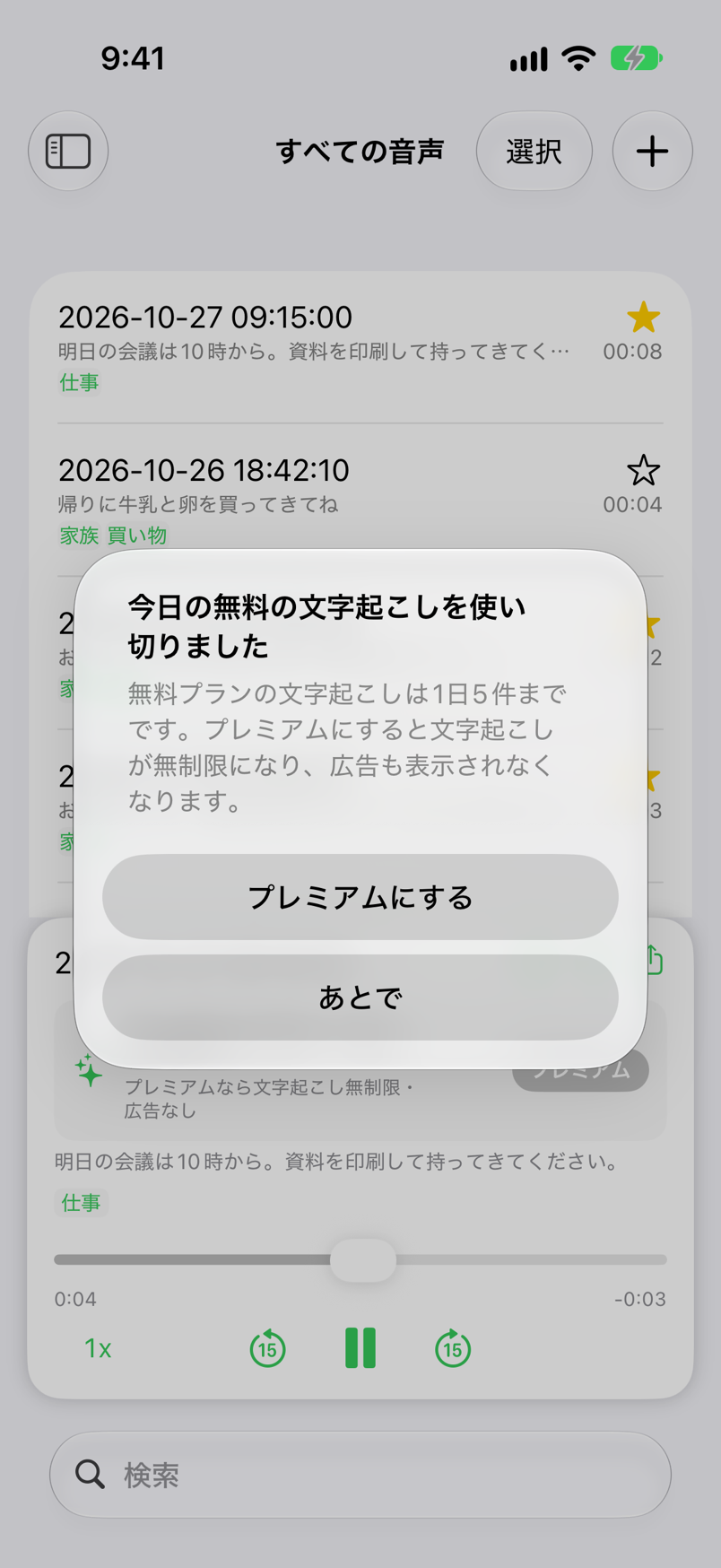
| 文字起こし | 1日5件まで | 無制限 |
| 広告 | 画面の下にバナーを表示 | なし |
💳 購入と復元
無料プランでは、サイドバーのいちばん下にプレミアムの案内が表示されます。タップして開く画面か、「設定」の「アプリ内課金」で、価格の入った「〜で購入」のボタンをタップします。買い切りで、サブスクリプションではありません。最新の価格は App Store で確認してください。アプリを入れ直したときは「購入を復元」をタップします。
🆓 今日の残りの回数
無料プランでは、「設定」の「アプリ内課金」に「今日の無料の文字起こし: 残り○回(1日5回まで)」と表示されます。使い切ると、プレイヤーとアラートでプレミアムの案内が出ます。
🌐 広告とトラッキング
無料プランでは、あなたに合った広告を表示するために、トラッキングの許可を確認します。許可しなくても、すべての機能を使えます。EEA・英国などでは、「設定」の「広告のプライバシー設定」で同意を変えられます。音声や文字起こしが広告のために送られることはありません。
対応形式と動作環境
保存できるファイル、動作環境、データの保存場所の一覧です。
| 項目 | 内容 |
|---|---|
| 保存できるファイル | iPhone で再生できる音声ファイル(LINE のボイスメッセージの m4a、mp3、wav など)と、音声の入った動画(mp4・mov など) |
| 一度に送れる件数 | 共有シートから10件、「写真」アプリから5件。「ファイル」アプリからはまとめて選べます。 |
| 文字起こし | Apple の音声認識(「設定」の「言語」で選べる言語)。無料プランは1日5件まで |
| 動作環境 | iOS 18 以降の iPhone、iPadOS 18 以降の iPad |
| 表示言語 | 日本語・英語(iPhone・iPad の言語に合わせます) |
| データの保存場所 | この端末と、あなたの iCloud だけです。SoNice! のサーバーに送ることはありません(プライバシーポリシー)。 |
よくある質問
ボイスメッセージの保存や文字起こしに関する疑問への回答です。
Q. LINE のボイスメッセージを保存するには?
LINE のトークでボイスメッセージを長押しし、「転送」をタップしてから、画面の右下の「他のアプリ」をタップします。共有シートで「ボイスメモリー」を選び、保存が終わったら「開く」をタップすると、一覧に追加されて文字起こしされます(メッセージアプリから保存を参照)。
Q. 共有シートに「ボイスメモリー」が表示されません
アプリの並びをいちばん右までスクロールして「その他」をタップし、「編集」から「ボイスメモリー」をオンにしてください。「よく使う項目」に追加すると、次からは並びの先頭に表示されます。
Q. 文字起こしされないのはなぜですか?
音声認識を許可していないか、無料プランの今日の回数(1日5件)を使い切ったためです。「設定」アプリで「ボイスメモリー」の「音声認識」をオンにしてください。声が小さい・雑音が多いときや、通信できないときも文字にならないことがあります。そのときは、プレイヤーの ↻ でやり直せます。
Q. 文字起こしの間違いを直せますか?
直せます。プレイヤーの文字起こしをタップして編集画面を開き、書き直してから「保存」をタップしてください。最初から認識し直したいときは、↻ で文字起こしをやり直します。
Q. 保存した声はどこに保存されますか?外部に送られませんか?
この端末と、あなたの iCloud にだけ保存され、SoNice! のサーバーに送られることはありません。文字起こしには Apple の音声認識を使い、「端末内で実行」をオンにしていないときは、認識のために音声が Apple に送られることがあります。声はアプリの中に保存され、「ファイル」アプリには表示されません。音声ファイルとして取り出すには、「設定」の「すべての音声を書き出す」を使います。
Q. 機種変更しても声を引き継げますか?
引き継げます。新しい iPhone で同じ Apple Account の iCloud にサインインしてボイスメモリーを開くと、自動で読み込まれます。iCloud を使わないときは、以前の iPhone の「設定」の「バックアップを作成」で作ったファイルを、新しい iPhone で開いて復元します(機種変更を参照)。
Q. 一覧に雲のマークが付いているのはなぜですか?
タップしても、再生する音声を用意できなかった声だからです。ほかの端末で保存した声が、まだ iCloud から届いていないことがあります。しばらくしてから、もう一度タップしてください。
Q. 何件まで保存できますか?
件数の上限はありません。ただし、端末と iCloud の空き容量が必要です。共有シートから一度に送れるのは10件までなので、それより多いときは10件ずつ共有してください。
Q. 間違えて削除した声を元に戻せますか?
削除してから30日以内なら戻せます。「設定」の「最近削除した項目」で、声を右へスワイプするか長押しして「復元」をタップしてください。「完全に削除」や「データをすべて削除」で削除した声は、元に戻せません。
Q. 保存した声を家族や友だちに送れますか?
送れます。一覧の行を長押しして「共有」をタップすると、その声を音声ファイルとして、メッセージアプリやメールで送れます。いくつかまとめて送るときは、一覧の右上の「選択」で声を選び、右上の共有ボタンをタップします(声を送るを参照)。
Q. プレミアムを別の iPhone や iPad でも使えますか?
同じ Apple Account なら使えます。起動したときに購入を確認するので、自動でプレミアムになります。ならないときは、「設定」の「アプリ内課金」で「購入を復元」をタップしてください。