図面測定 操作説明書
PDF や画像の図面に縮尺を合わせて、長さ・床面積・壁面積を測る iPhone・iPad・Mac 用のアプリです。図面に書いてある寸法を1か所合わせるだけで、図面がものさしになります。図面と測定は端末の中だけで扱い、外部には送信しません。
図面測定の主な特徴
図面を開いて縮尺を合わせ、カードのボタンで測りたいものを選びます。カードは ① 縮尺 ② 長さ ③ 床面積 ④ 壁面積 ⑤ 家具 ⑥ メモ の順に並んでいます。
寸法を1か所合わせて縮尺に
図面に書いてある寸法を入力し、その寸法線の両端をタップ(Mac はクリック)するだけで縮尺が決まります。横と縦を別々に合わせられるので、FAX やスキャンで縦横の比が少しずれた図面にも使えます。
長さ・床面積・壁面積
線に沿って点を置くと長さ、部屋の角を囲むと床面積(㎡。日本語の表示では坪・周長・畳も)、長さに高さを掛けて壁面積が出ます。
ルーペと Apple Pencil
指で長押しすると拡大鏡が出て、指で隠れる場所も見ながら点を置けます。Apple Pencil では、ペン先で点を置き、ダブルタップで確定できます。
家具とメモ
縮尺どおりの大きさの四角形(家具)を置いて、動かしたり回したりできます。図面の上にメモも書き込めます。
PDF・数量表・作業ファイル
測定を重ねた PDF、長さ・面積の一覧(CSV・Excel)、続きから測れる作業ファイル(.data)を書き出せます。作業ファイルは Web版の図面測定と共通です。
タブとプロジェクト開発中
1つのウインドウで複数の図面をタブで開き、まとめてプロジェクト(.zumen)として保存できます(タブとプロジェクトを参照)。
クイックスタート(基本の使い方)
アプリに入っているサンプルの間取り図で、縮尺を合わせて長さを測るまでの流れです。自分の図面でも手順は同じです。
図面を開く
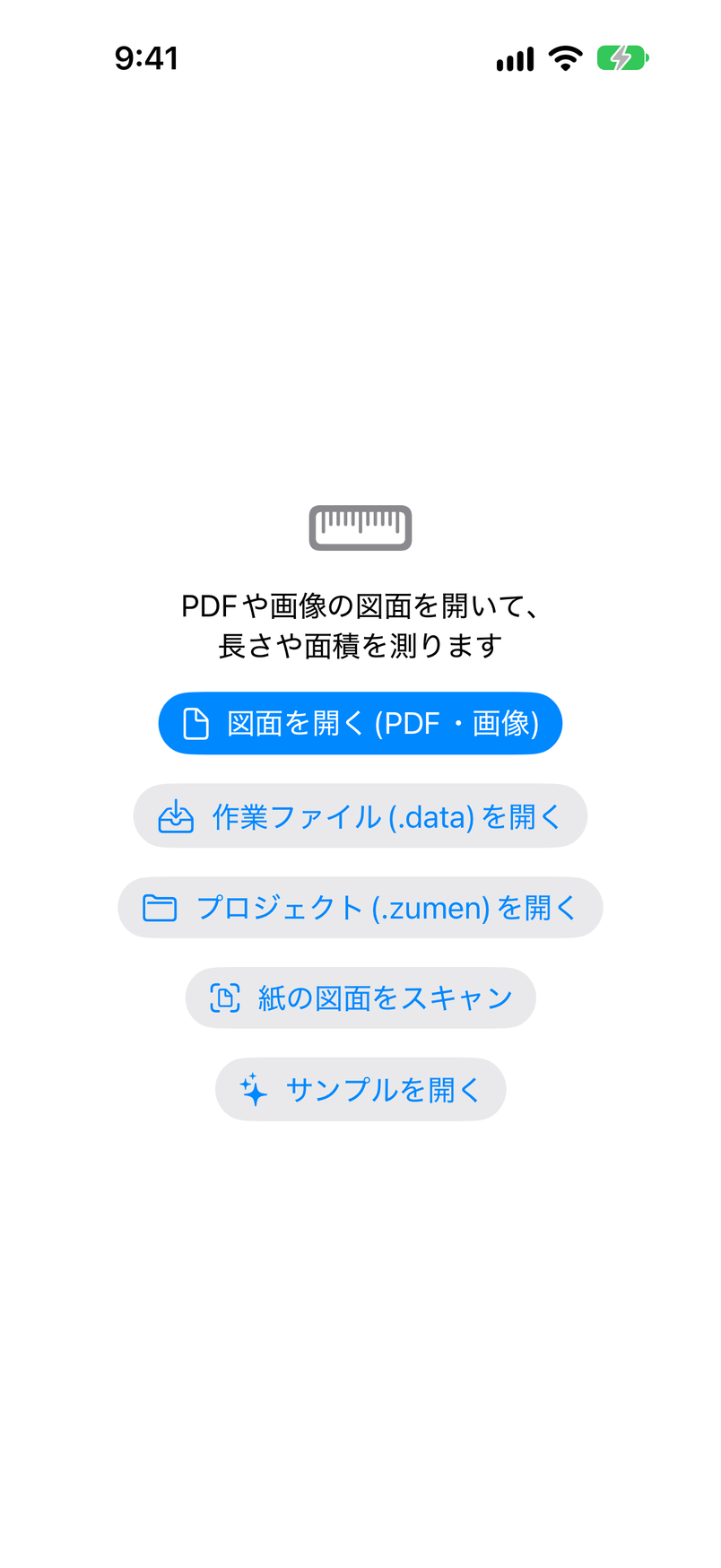
最初の画面で「サンプルを開く」をタップすると、練習用の間取り図(A4・1/50)が開きます。自分の図面は「図面を開く(PDF・画像)」から選びます。
寸法を入力する
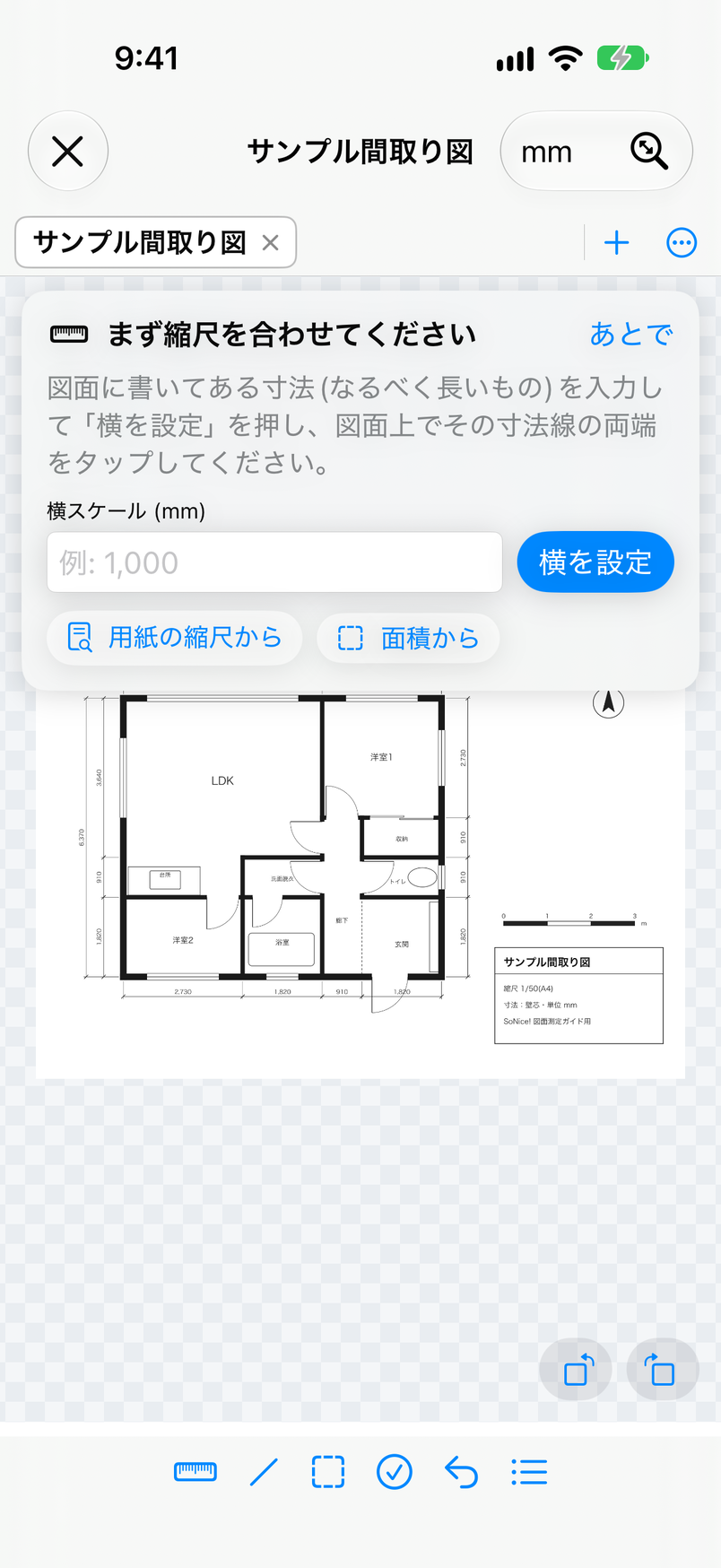
図面の上に「まず縮尺を合わせてください」が出ます。図面に書いてある、なるべく長い寸法(サンプルなら上の 7,280)を「横スケール (mm)」に入力し、「横を設定」をタップします。
寸法線の両端をタップする
ピンチで図面を拡大し、入力した寸法の寸法線の両端をタップします。縮尺が決まり、「精度の目安」が表示されます(縮尺の設定を参照)。
長さを測る
「② 長さ測定(折れ線)」の「長さ測定を開始」をタップし、測りたい線に沿って点を順にタップして、図面の下の「完了」をタップします(長さの測定を参照)。
結果を見る
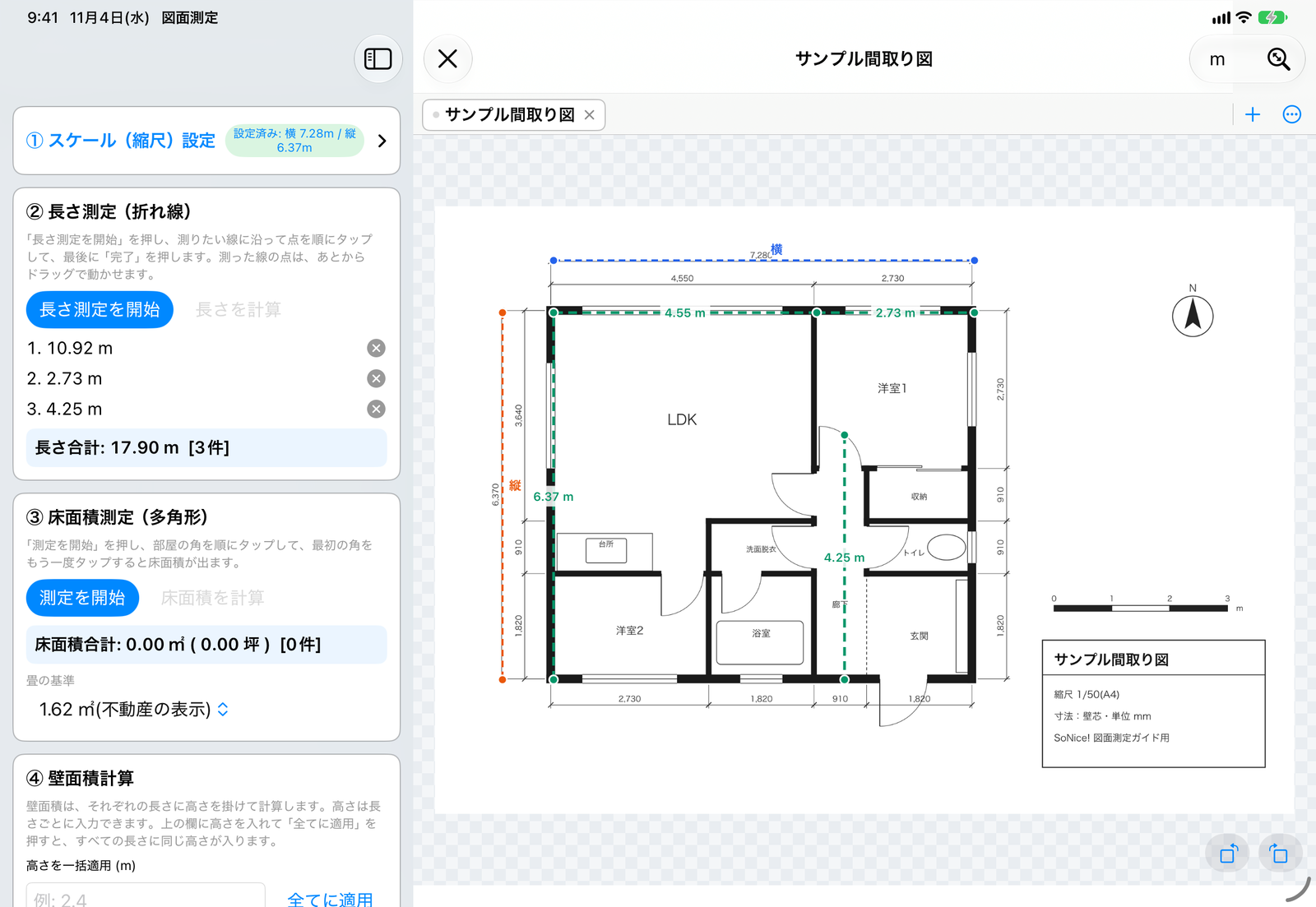
カードの「長さ合計」に合計が、その下の一覧に1本ずつの長さが表示されます。iPhone では、下の「結果」をタップするとカードが出ます。
画面の見かた
iPad と Mac は、左にカードの並ぶサイドバー、右に図面があります。iPhone は図面が画面いっぱいに表示され、カードは下から出します。
| ボタン・表示 | 機能 |
|---|---|
| ×(左上) | 図面を閉じます。変えた内容が保存されていなければ、閉じる前に確かめます(保存のしくみを参照)。 |
| ‹ 1 / 2 › | 複数ページの PDF のページを切り替えます。縮尺と測定はページごとです。 |
| 単位(mm など) | 表示する単位を mm・cm・m・ft・in から選びます。変えると、入力欄・結果・図面の上の数字がすべてその単位になります。 |
| 全体を表示(虫眼鏡) | 図面全体が画面に収まる大きさに戻します。 |
| Pro | Pro の案内を開きます。お試し中は残りの日数が表示されます。購入すると消えます。 |
| 回転のボタン(右下) | 図面を左・右に 90° 回します。縦長の画面で横長の図面を大きく見たいときに使います。 |
| タブの帯(図面の上)開発中 | 開いている図面のタブと、「+」(別の図面を開く)・「…」(プロジェクト)のボタンです(タブとプロジェクトを参照)。 |
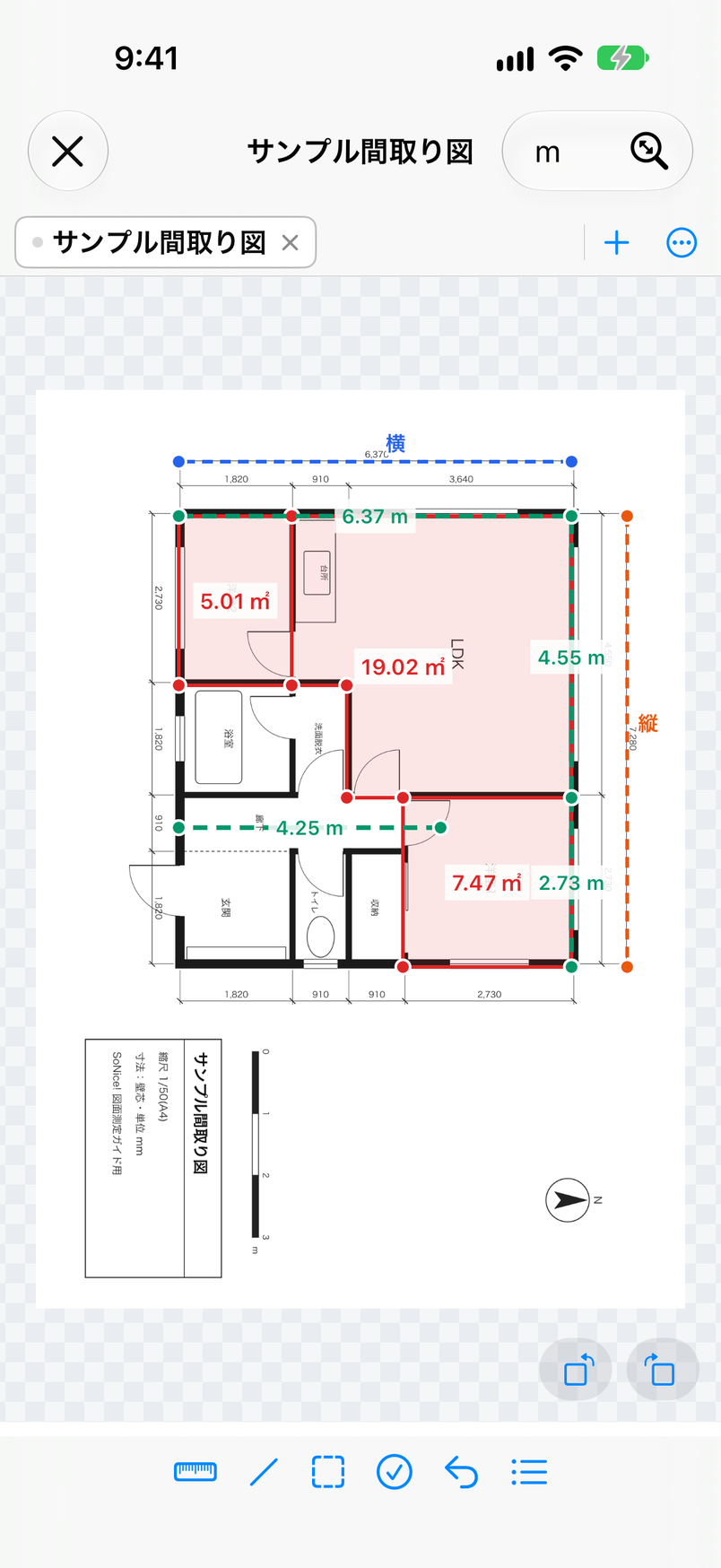
iPhone の画面
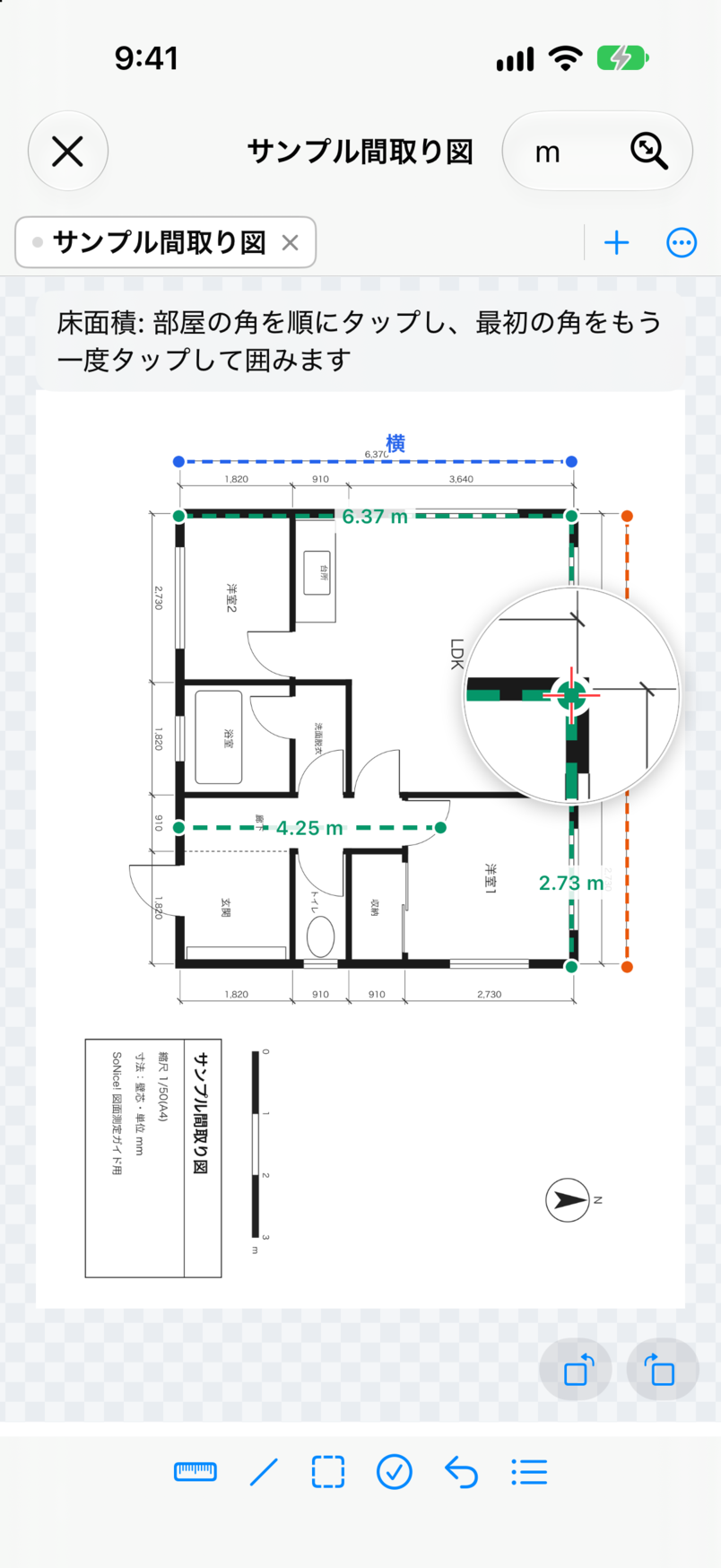
iPhone では、図面の下に道具のボタン(絵だけ)が並びます。左から、横の縮尺の設定・長さ・床面積・確定・ひとつ戻る・結果です。「結果」(リストの絵)をタップすると、カードが下から出ます(小・中・大の3段の高さ)。測定を始めるとカードは自動で小さくなり、図面が見えるようになります。iPhone を横にしたときや、画面の広い iPhone では、iPad と同じ並びになることがあります。
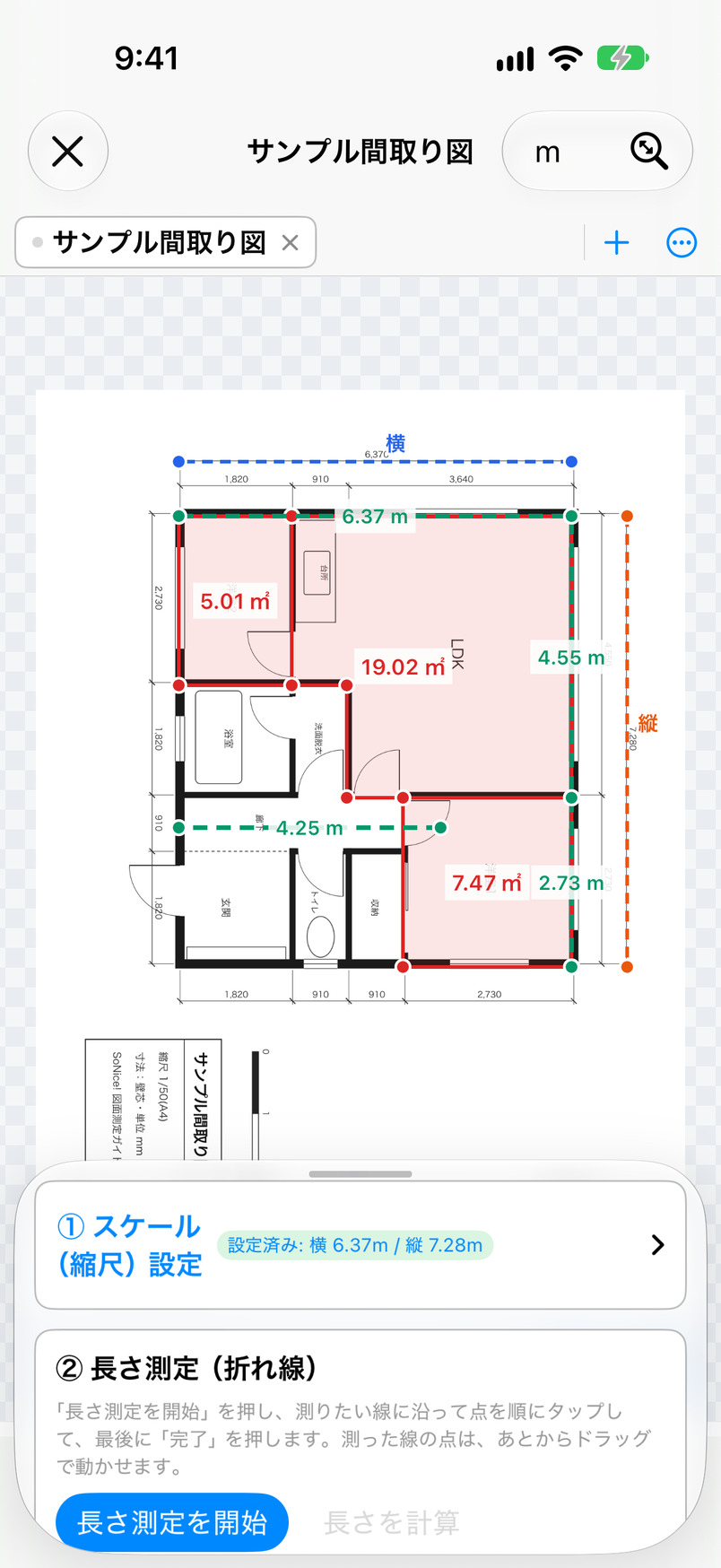
図面の上での操作
| 操作 | iPhone・iPad | Mac |
|---|---|---|
| 点を置く | タップ(Apple Pencil でも)。長押しするとルーペが出て、指を離した場所に置きます | クリック |
| 図面を動かす | ドラッグ | ドラッグ、トラックパッドの2本指スクロール |
| 拡大・縮小 | ピンチ | トラックパッドのピンチ、マウスのホイール、⌘ + + / ⌘ + − |
| 長さを確定 | 図面の下の「完了」、ダブルタップ、Apple Pencil のダブルタップ | 「完了」、ダブルクリック、Return |
| 点・家具・メモを動かす | ドラッグ | ドラッグ |
| 15° ずつにそろえる | ハードウェアキーボードの Shift を押しながら | Shift を押しながら |
縮尺(スケール)の設定
測る前に、図面の縮尺を合わせます。「① スケール(縮尺)設定」のカードには4つの合わせかたがあり、合わせるとカードの下に「設定済み」が表示されます。
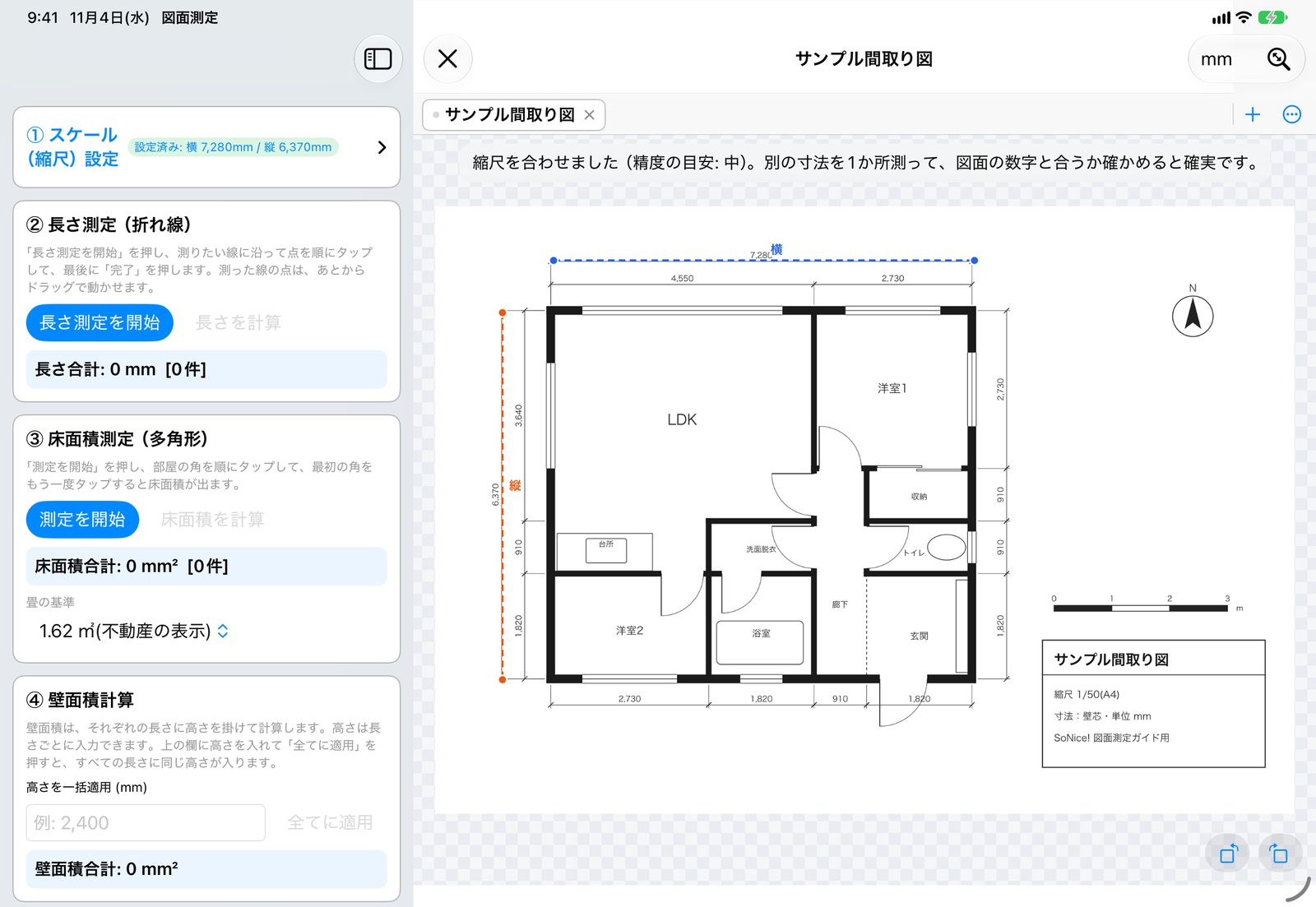
| 合わせかた | 使いかた |
|---|---|
| 寸法を入力して両端をタップ | 「横スケール」に図面の寸法を入力して「横を設定」をタップし、その寸法線の両端をタップします。縦も合わせるときは「縦スケール」と「縦を設定」で同じようにします。縦を合わせないときは、横の縮尺を縦にも使います。12'-6" のようなフィート・インチでも入力できます。 |
| 用紙の縮尺から | 「縮尺を選ぶ」で図面に書いてある縮尺(1/50・1/100 など)を選ぶだけで合わせます。CAD から用紙の大きさのまま書き出した PDF で使えます。画像やスキャンした図面では使えません。 |
| 部屋の広さから(Pro) | 縮尺の書かれていない間取り図(物件の広告など)で使います。「部屋を囲む」をタップし、広さの分かっている部屋の角を順にタップして囲み、その広さ(㎡・畳・坪)を入力します。 |
| 台形補正(Pro) | 斜めから撮った写真や FAX の画像の図面で、縮尺を合わせる前に使います。「台形補正」をタップし、紙の4隅に丸を合わせて「適用」をタップすると、まっすぐな図面に作り直します。 |
📏 長い寸法を使う
図面の全体の寸法など、なるべく長い寸法で合わせると、点を置く位置のずれが結果に響きにくくなります。合わせたあとに表示される「精度の目安」(高・中・低と、長さ・面積の ± %)で、結果がどのくらいずれうるかの見当がつきます。
✅ 1か所測って確かめる
縮尺を合わせたら、ほかの寸法を1か所測って、図面に書いてある数字と合うか確かめてください。用紙の縮尺・部屋の広さから合わせたときは特に大切です。
🏠 部屋の広さは壁芯が多い
間取り図の面積は、壁の中心(壁芯)で測った値のことが多いため、壁の内側を囲むと縮尺が少し小さくなります。
📷 紙の図面のスキャン(Pro)
カメラのある iPhone・iPad では、最初の画面の「紙の図面をスキャン」で紙の図面を撮って開けます。スキャンの画面で紙の4隅を合わせると、まっすぐに補正されます。
⏭️ 案内を閉じる
図面を開いたときの「まず縮尺を合わせてください」は、「あとで」で閉じられます。縮尺を合わせ始めると自動で引っ込みます。
長さの測定(折れ線)
「② 長さ測定(折れ線)」で、線に沿って置いた点をつないだ長さを測ります。曲がった壁や配管のように、折れ曲がった線もまとめて1本として測れます。無料版でも使えます。
測定を始める
「長さ測定を開始」をタップします(iPhone は下の道具の「長さ」でも始められます)。
点を順に置く
測りたい線に沿って、始点から順にタップします。最後に置いた点は「ひとつ戻る」で消せます。
確定する
図面の下の「完了」をタップします(点を2つ置くまでは押せません)。ダブルタップ・Apple Pencil のダブルタップ・Mac の Return でも確定できます。
✋ あとから点を動かす
確定した線の点は、ドラッグで動かせます。動かすと長さも計算し直されます。
📋 一覧で確かめる
カードの一覧に1本ずつの長さが並び、「長さ合計」に合計が出ます。一覧の × でその線を消せます。
📐 縮尺を変えても大丈夫
測ったあとに縮尺を合わせ直すと、測った長さ・面積はすべて新しい縮尺で計算し直されます。
床面積の測定(Pro)
「③ 床面積測定(多角形)」で、部屋の角を囲んだ面積を測ります。L 字の部屋のような形も、角を順に置けば測れます。
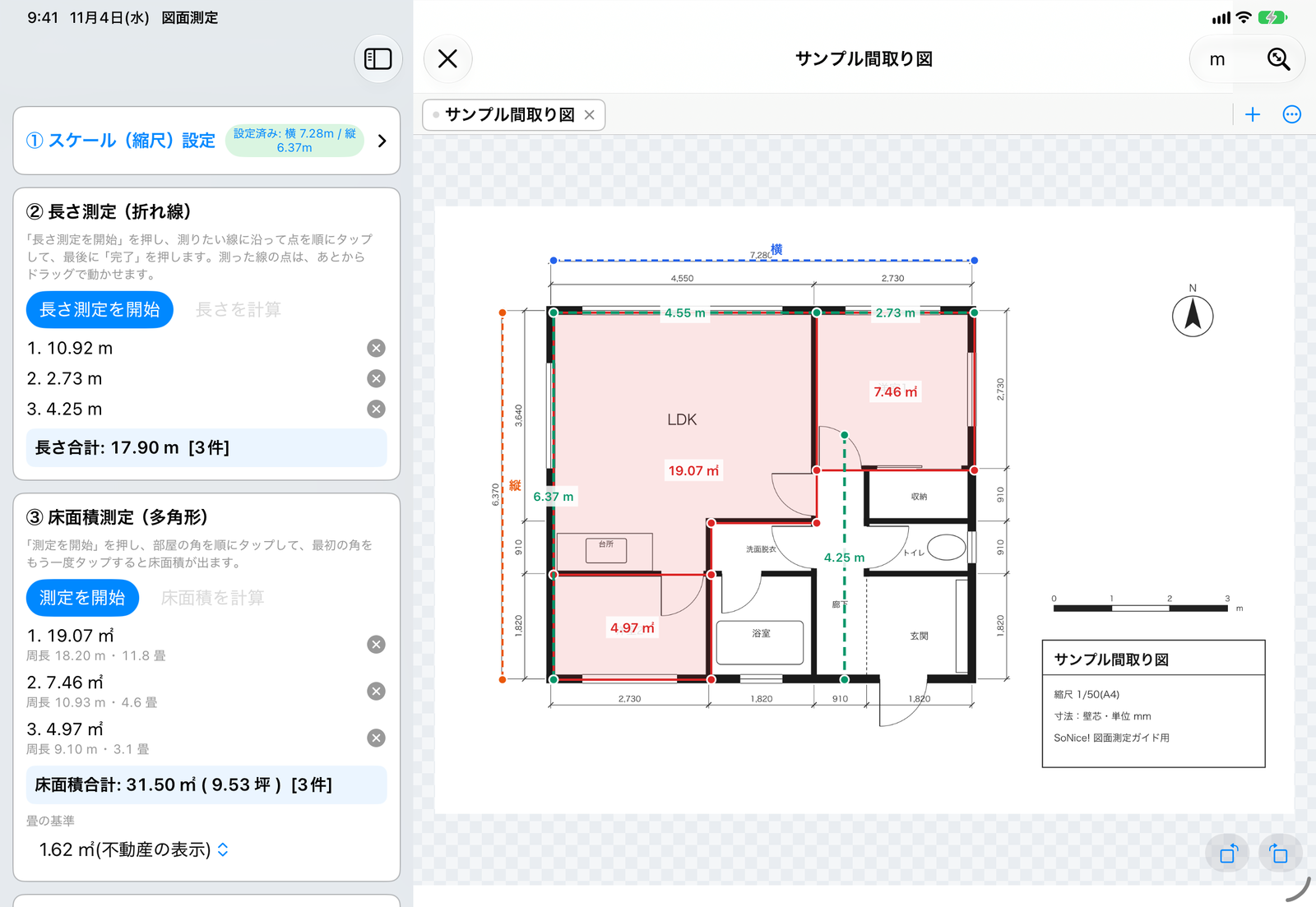
🔁 囲みかた
「測定を開始」をタップし、部屋の角を順にタップして、最初の角をもう一度タップすると床面積が出ます。「床面積を計算」・iPhone の「確定」・Mac の Return でも囲み終えられます。
🏠 坪・周長・畳
アプリの表示が日本語のときは、床面積に坪が付き、部屋ごとに周長と畳数も表示されます。畳の基準は「畳の基準」で、1.62 ㎡(不動産の表示)・江戸間・中京間・京間・団地間から選べます。
📋 部屋ごとの一覧
カードの一覧に部屋ごとの面積が並び、「床面積合計」に合計が出ます。一覧の × でその部屋を消せます。
壁面積の計算(Pro)
「④ 壁面積計算」は、測った長さに高さを掛けて壁の面積を出します。クロス(壁紙)や塗装の面積の見当をつけるときに使います。
📏 長さごとの高さ
一覧の長さごとに高さを入力できます。天井の高さが部屋で違うときは、それぞれに入れます。
⚡️ すべてに同じ高さ
「高さを一括適用」に高さ(例: 2,400 mm)を入れて「全てに適用」をタップすると、すべての長さに同じ高さが入ります。
🧮 合計
「壁面積合計」に、長さ × 高さの合計が出ます。窓やドアの分は差し引かれないので、必要に応じて差し引いてください。
家具の配置(Pro)
「⑤ 家具配置(矩形)」で、縮尺どおりの大きさの四角形を図面に置きます。家具や設備が部屋に収まるかの見当をつけられます。
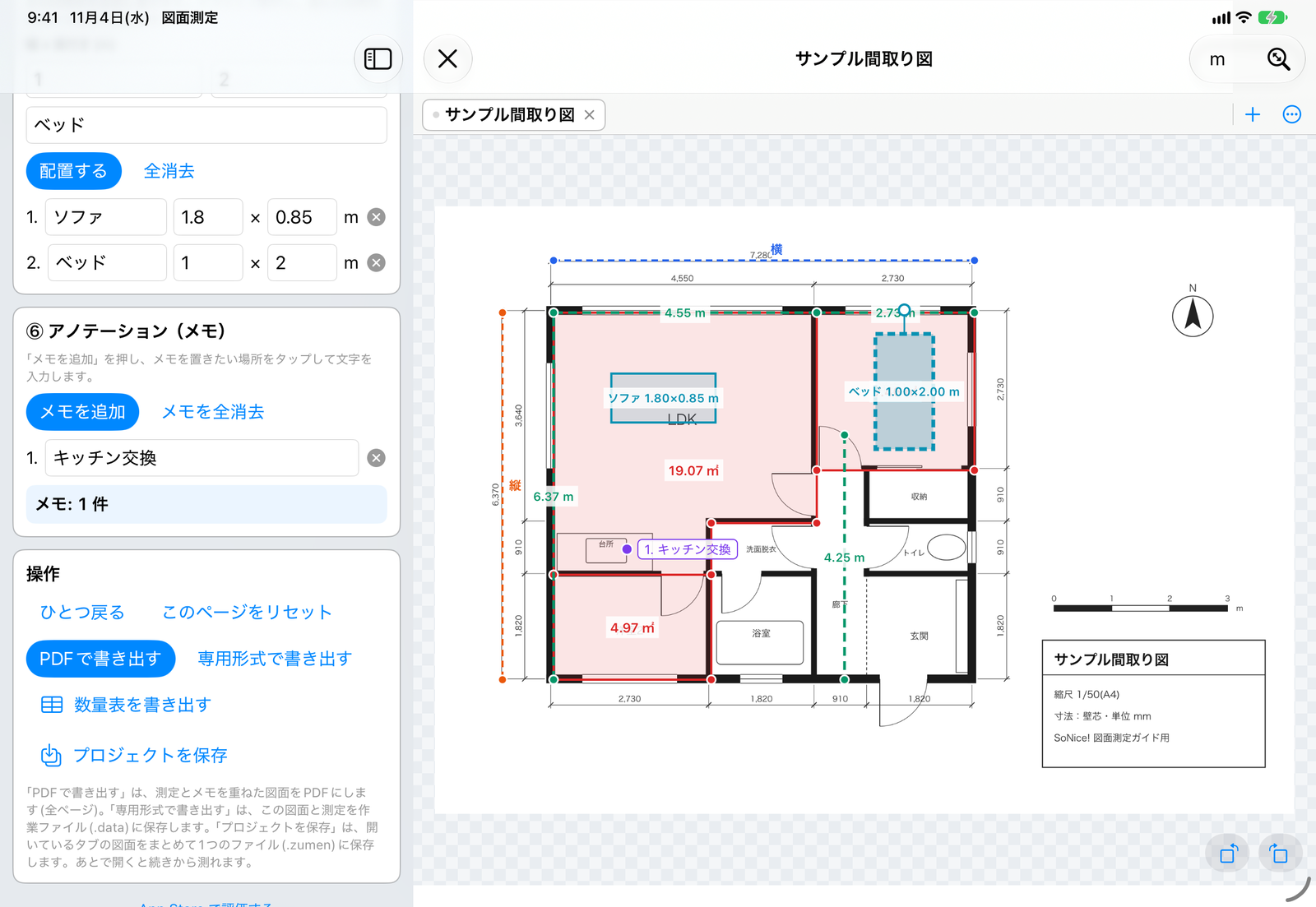
➕ 置きかた
幅と奥行きを入力し、必要なら名前(例: ソファ)を入れて「配置する」をタップします。図面の真ん中に置かれるので、ドラッグで部屋へ動かします。
🔄 回す
四角形を選ぶと丸いつまみが出ます。つまみをドラッグすると回せます。Mac では Shift を押しながら回すと 15° ずつ回ります。
🧹 消す
一覧の × で1つずつ、「全消去」ですべて消せます。Mac では選んで Delete でも消せます。
メモ(Pro)
「⑥ アノテーション(メモ)」で、図面の上の好きな場所に文字を書き込みます。PDF に書き出すと、メモも図面に重ねて出力されます。
✏️ 書きかた
「メモを追加」をタップし、メモを置きたい場所をタップして文字を入力します(120 文字まで)。続けて別の場所にも置けます。
✋ 直す・動かす
置いたメモをタップすると書き直せ、ドラッグすると動かせます。カードの一覧でも書き直せます。
🧹 消す
一覧の × で1つずつ、「メモを全消去」ですべて消せます。
ルーペと Apple Pencil
指で点を置くと、置きたい場所が指で隠れてしまいます。iPhone・iPad では、ルーペと Apple Pencil で狙った場所に点を置けます。どちらも無料版で使えます。
🔍 ルーペ
図面を長押しすると、指の少し上に拡大鏡と照準が出ます。指を動かして照準を合わせ、離した場所に点が置かれます。縮尺の設定・長さ・床面積と、点を動かすときに使えます。
✏️ Apple Pencil
ペン先でタップした場所に点を置きます。ホバーに対応した iPad では、ペン先を近づけると描いている線の先が付いてきます。Apple Pencil のダブルタップ(設定で「無視」にしていなければ)で、測定を確定します。
🖱️ Mac とトラックパッド
Mac と、iPad でトラックパッドやマウスを使うときは、カーソルの先に点を置くので、ルーペは出ません。描いている線の先はカーソルに付いてきます。
書き出し(PDF・数量表・作業ファイル)
カードの一番下の「操作」から書き出します。書き出しは Pro の機能です。保存先を選ぶ画面で、「ファイル」アプリ(Mac は Finder)の好きな場所に保存できます。
| ボタン | 書き出すもの |
|---|---|
| PDFで書き出す | 測定・縮尺の線・メモ・家具を重ねた図面の PDF(全ページ)。元の PDF はベクターのまま描くので、拡大しても滲みません。ページの大きさは元の PDF と同じなので、同じ用紙で印刷すれば縮尺も保たれます。名前は「元の名前_計測.pdf」です。 |
| 数量表を書き出す | 全ページの床面積・長さ・家具の一覧(ページ・種類・名前・長さ・面積・高さ・壁面積)と、種類ごとの合計を、CSV か Excel(.xlsx)で書き出します。数は画面と同じ単位です。iPhone・iPad はメニューで CSV か Excel を選びます。開発中 Mac は「CSV」「Excel (.xlsx)」のボタンが横に並びます。 |
| 専用形式で書き出す | 図面と測定をまとめた作業ファイル(.data)。あとで「作業ファイル(.data)を開く」から開くと、続きから測れます。 |
🌐 Web版と行き来できる
作業ファイル(.data)は、ブラウザで使える無料の Web版の図面測定と同じ形式です。Web版で保存したファイルをアプリで開いて続きから測れ、アプリで書き出したファイルも Web版で開けます。HEIC などの画像の図面は、Web版で表示できる形式にしてから書き出します。
📁 iPhone・iPad の保存場所
保存先には「ファイル」アプリの好きな場所を選べます。「このiPhone内」(iPad は「このiPad内」)の「図面測定」フォルダも使えます。
🆓 開くのは無料
作業ファイル(.data)を開くのは無料版でもできます。Pro で測った床面積や家具も、表示と合計は見られます。
保存のしくみ
図面測定は、測定を自動ではファイルに保存しません。開いたファイル(PDF・画像・作業ファイル)を書き換えることもありません。測定をファイルとして残すときは、作業ファイル(.data)に書き出します(Pro)。
⏳ 続きから開ける
図面を開いているあいだは、アプリの中に控えを置きます。アプリが閉じられても、次に開いたときに同じ図面とページから続けられます。図面を閉じると控えは消えます。
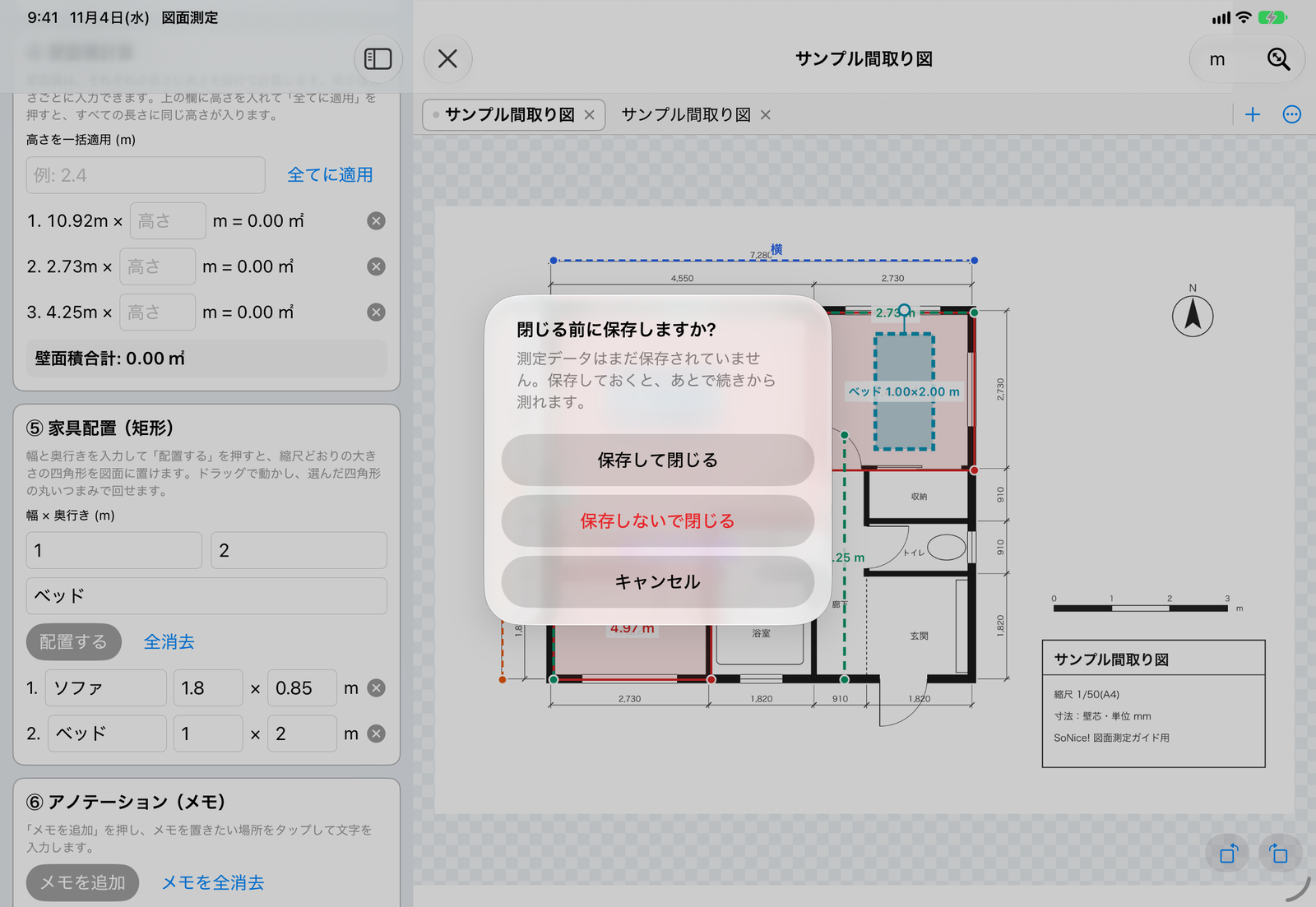
❓ 閉じる前の確認
測定を変えたまま閉じようとすると、確かめるメッセージが出ます。Pro では「保存して閉じる」で作業ファイルに保存してから閉じられます。無料版では、Pro を試して保存するか、保存しないで閉じるかを選びます。
↩️ ひとつ戻る・リセット
「ひとつ戻る」は、測定の途中なら最後の点を、そうでなければ最後の変更を取り消します(⌘ + Z と同じ)。「このページをリセット」は、確認のあと、そのページの測定をすべて消します。
タブとプロジェクト開発中
1つのウインドウ(iPhone は1つの画面)で、複数の図面をタブで開けます。開いているタブの図面は、まとめてプロジェクト(.zumen)として保存できます。
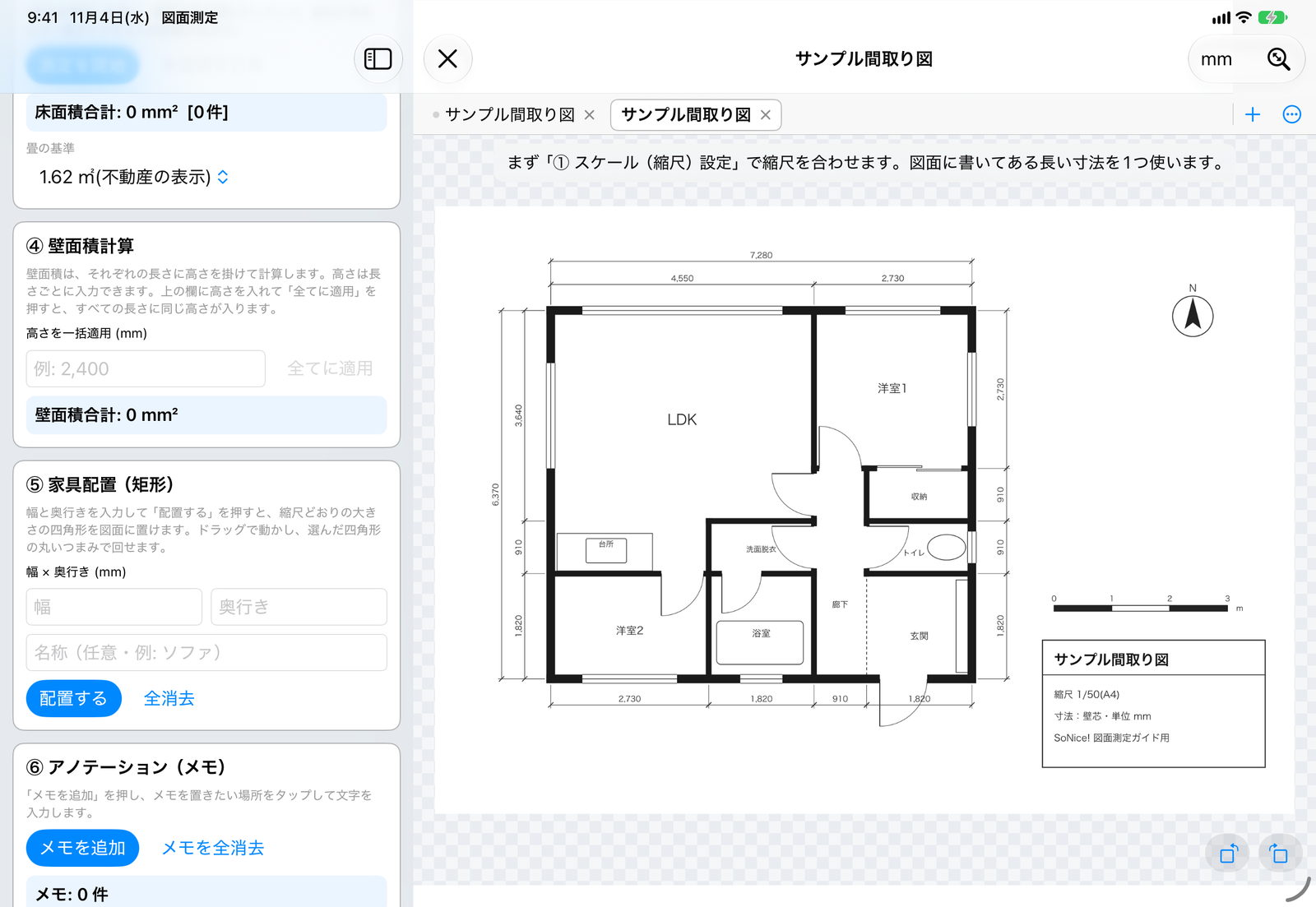
| 操作 | 動作 |
|---|---|
| + | 別の図面を新しいタブで開きます(図面・作業ファイル・スキャン・サンプル)。ファイル App や Finder から開いた図面も、新しいタブで開きます。 |
| タブをタップ | その図面に切り替えます。縮尺・測定・ページはタブごとです。保存していない変更があるタブには、名前の前に点が付きます。 |
| タブの × | そのタブを閉じます。変えていれば、閉じる前に確かめます(Pro は「保存して閉じる」でそのタブを作業ファイルに保存できます)。最後のタブを閉じると最初の画面に戻ります。 |
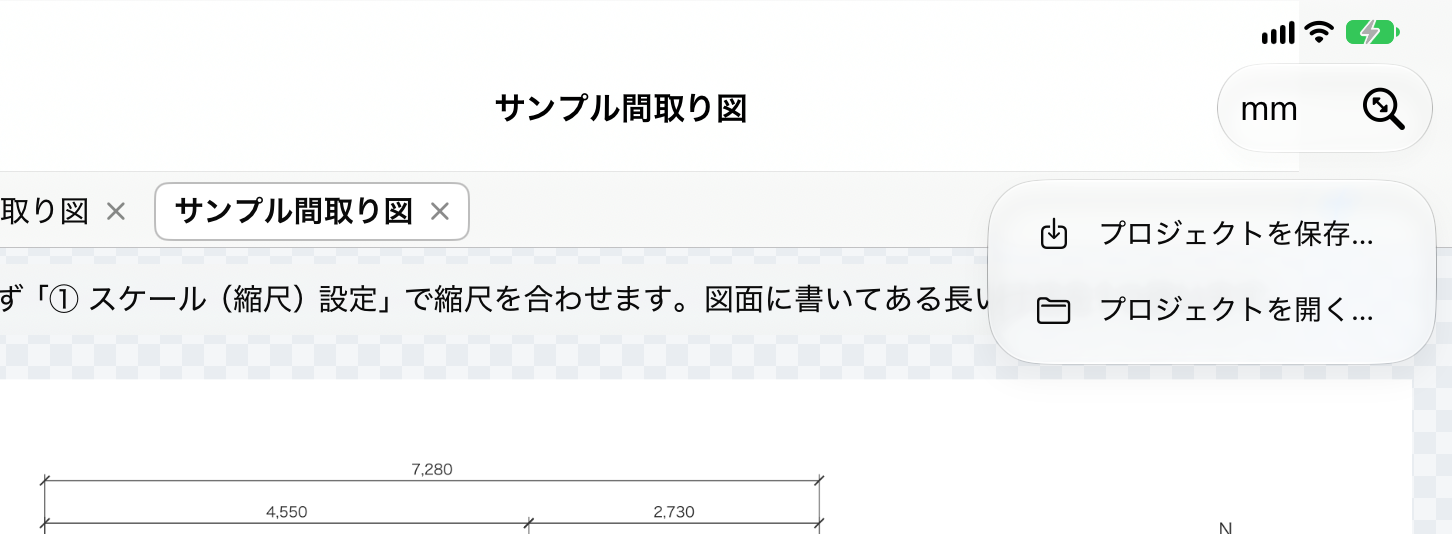
| … → プロジェクトを保存… | 開いているタブの図面を、タブの並びのまま1つのプロジェクト(.zumen)に保存します(Pro)。サイドバーの「操作」の「プロジェクトを保存」、Mac の ⌘ + S でも保存できます。 |
| … → プロジェクトを開く… | 保存したプロジェクトを開きます。今のタブはプロジェクトのタブに入れ替わります(保存していない変更があれば、先に確かめます)。最初の画面の「プロジェクト(.zumen)を開く」からも開けます。 |
❓ まとめて1回確かめる
Mac でウインドウを閉じる・アプリを終了するときに保存していないタブがあると、まとめて1回だけ確かめます。タブが2つ以上あるときやプロジェクトを開いているときは、Pro なら「プロジェクトを保存して閉じる」で保存できます。
↩️ 取り消しはタブをまたぐ
⌘ + Z や「ひとつ戻る」で取り消すと、その変更をしたタブに切り替わってから元に戻ります。見えていないタブが知らないうちに変わることはありません。
⏳ タブごと続きから
アプリが閉じられても、次に開いたときにタブの並びと開いていたタブごと続きから開きます。
🌐 Web版へ渡すとき
プロジェクト(.zumen)はアプリだけで開けます。Web版で開くときは、タブごとに「専用形式で書き出す」で作業ファイル(.data)にしてください。
無料版と Pro
縮尺の設定と長さの測定は無料で使えます。床面積・壁面積・家具・メモ・書き出しなどは Pro(買い切り)の機能です。Pro は7日間無料で試せ、期間が終わっても自動で課金されることはありません。
| 機能 | 無料版 | Pro |
|---|---|---|
| 図面・作業ファイルを開く、ページ送り・回転・拡大、単位 | ✓ | ✓ |
| 縮尺の設定(寸法から・用紙の縮尺から)・精度の目安 | ✓ | ✓ |
| 長さの測定・ルーペ・Apple Pencil・取り消し | ✓ | ✓ |
| タブで複数の図面を開く開発中 | ✓ | ✓ |
| 床面積(坪・周長・畳)・壁面積・家具・メモ | 表示だけ | ✓ |
| 部屋の広さから縮尺を設定・紙の図面のスキャン・台形補正 | — | ✓ |
| PDF・数量表(CSV・Excel)・作業ファイル(.data)の書き出し | — | ✓ |
| プロジェクト(.zumen)の保存開発中 | — | ✓ |
| 広告 | iPhone・iPad で表示(Mac は無し) | なし |
🎁 7日間のお試し
Pro の機能を押したときや、ツールバーの「Pro」から開く案内の「7日間 無料で試す」で始めます。期間が終わっても自動で課金されません。お試しが終わると Pro の機能は使えなくなりますが、測った内容はそのまま見られます。お試しは1つの Apple アカウントで1回です。
💳 購入と復元
Pro は一度購入すれば、同じ Apple アカウントの iPhone・iPad・Mac で使えます。機種変更などで Pro が外れたときは、案内の「購入を復元」をタップします。
🆓 無料版の場合
無料版でも、Web版や Pro で作った作業ファイルを開いて、床面積や家具を見られます(動かしたり測り直したりはできません)。iPhone・iPad では広告が表示されます。
キーボードショートカット一覧
Mac と、ハードウェアキーボードを付けた iPad で使えます。メニューの項目は、Mac のメニューバーと iPad のメニュー(⌘ を長押しで一覧)にあります。
メニュー
| キー | 動作 |
|---|---|
| ⌘ + O | 図面を開く…(新しいタブで開きます開発中) |
| ⇧ + ⌘ + O | プロジェクトを開く…開発中 |
| ⌘ + S | プロジェクトを保存…(Pro)開発中 |
| ⌘ + W | タブを閉じる(Mac)開発中 |
| ⇧ + ⌘ + W | ウインドウを閉じる(Mac)開発中 |
| ⇧ + ⌘ + ] / [ | 次のタブ / 前のタブ開発中 |
| ⌘ + E | PDF で書き出す…(Pro) |
| ⇧ + ⌘ + E | 作業ファイル(.data)を書き出す…(Pro) |
| ⌘ + + / ⌘ + − | 拡大 / 縮小 |
| ⌘ + 0 | 全体を表示 |
| ⌘ + Z / ⇧ + ⌘ + Z | 取り消す / やり直す |
図面の上
| キー | 動作 |
|---|---|
| Shift | 押しているあいだ、線の向き・家具の角度を 15° ずつにそろえます |
| Return | 長さ・床面積・部屋の囲みを確定します |
| Esc | 測定を中止します |
| Delete | 選んでいる家具を消します |
| ← / → | 前のページ / 次のページ |
対応ファイルと動作環境
開けるファイル、書き出せるファイル、動作環境の一覧です。
| 項目 | 内容 |
|---|---|
| 開けるファイル | PDF(複数ページ)、画像(JPEG・PNG・HEIC など、iPhone・iPad・Mac で表示できるもの)、作業ファイル(.data。Web版の図面測定と共通)、プロジェクト(.zumen)開発中、紙の図面のスキャン(カメラのある iPhone・iPad) |
| 書き出せるファイル | PDF、数量表(CSV・Excel .xlsx)、作業ファイル(.data)、プロジェクト(.zumen)開発中 |
| 単位 | mm・cm・m・ft・in(面積は ㎡ か ft²。日本語の表示では坪も) |
| 動作環境 | iOS 17 以降の iPhone、iPadOS 17 以降の iPad、macOS 14 以降の Mac |
| 表示言語 | 日本語・英語・中国語(簡体字・繁体字)・韓国語・ドイツ語・フランス語・スペイン語・イタリア語・ポルトガル語(ブラジル) |
| 処理する場所 | すべて端末の中で処理し、図面や測定を外部のサーバーに送ることはありません。 |
よくある質問
縮尺の合わせかたや保存に関する疑問への回答です。
Q. 測った値はどのくらい正確ですか?
図面そのものの精度と、縮尺の合わせかたによる目安です。実際の寸法とずれることがあります。なるべく長い寸法で縮尺を合わせ、合わせたあとにほかの寸法を1か所測って、図面の数字と合うか確かめてください(縮尺の設定を参照)。
Q. 図面が外部に送信されたり、元のファイルが書き換えられたりしませんか?
送信されず、書き換えられません。図面と測定は端末の中だけで扱います。開いた PDF・画像・作業ファイルはそのままで、測定を残すのは書き出したときだけです。
Q. 測定は自動で保存されますか?
ファイルには自動で保存されません。図面を開いているあいだはアプリの中に控えがあり、アプリが閉じられても続きから開けますが、図面を閉じると消えます。あとで使うときは、Pro の「専用形式で書き出す」で作業ファイル(.data)に保存してください(保存のしくみを参照)。
Q. Web版の図面測定で保存したファイルを開けますか?
開けます。Web版の作業ファイル(.data)は、最初の画面の「作業ファイル(.data)を開く」から開けます(無料版でも開けます)。アプリで書き出した作業ファイルも Web版で開けます。
Q. 「用紙の縮尺から」が使えないのはなぜですか?
用紙の縮尺は、CAD から用紙の大きさのまま書き出した PDF だけで使えます。画像やスキャンした図面は紙の大きさが分からないので、寸法を入力して両端をタップする方法で合わせてください。
Q. 縮尺が書かれていない間取り図は測れますか?
Pro の「部屋の広さから」で測れます。広さの分かっている部屋(例: 6畳の洋室)を囲んで、その広さを入力すると縮尺が決まります。面積の測りかた(壁芯か内側か)で少しずれることがあるので、分かる寸法があれば1か所測って確かめてください。
Q. お試しのあと、自動で課金されますか?
されません。7日間のお試しは無料のアイテムで始めるので、期間が終わっても支払いは発生しません。続けて Pro の機能を使うときだけ、Pro を購入してください(無料版と Pro を参照)。
Q. 坪や畳が表示されないのはなぜですか?
坪・畳・周長の表示は、アプリの表示が日本語のときだけです。iPhone・iPad・Mac の言語が日本語以外のときは、㎡ か ft² で表示されます。周長と畳は Pro の機能です。
Q. 複数の図面を同時に開けますか?
開発中の機能です。審査中の新しいバージョンでは、図面の上の「+」で別の図面を新しいタブで開けます。Mac と iPad では、ウインドウを増やして別々に開くこともできます(タブとプロジェクトを参照)。