HDR画像とは?仕組み・形式の違いとMacで白飛びさせずに一括変換する方法
Published by @SoNiceInfo at 2026/9/24
iPhoneや最新のデジタル一眼で撮影した写真をMacのLiquid Retina XDRディスプレイで開いたとき、太陽の光や夕焼け、水面のきらめきが実際に光を放っているかのように眩しく見えた経験はないでしょうか。これがHDR(High Dynamic Range)写真の持つ表現力です。
しかし、その写真をWeb用に変換したり誰かに送ろうとした途端、急に白飛びしてディテールが消えたり、全体がどんよりと暗くくすんでしまったりするトラブルがよく起こります。HDR画像は従来のSDR画像とはデータ構造が根本的に異なるため、一般的なツールでは正しく処理できないからです。
本記事では、HDR画像の基礎知識と仕組み(ゲインマップとPQ/HLGの違い)を分かりやすく整理した上で、Mac上でHDRの輝度や広色域を損なわずに一括変換・書き出しする実践的なハウツーを解説します。
1. HDR画像とは? SDRとの決定的な違い
HDR(High Dynamic Range:ハイダイナミックレンジ)とは、従来の画像規格であるSDR(Standard Dynamic Range)に比べて、最も暗い影から最も明るい光までの輝度差(ダイナミックレンジ)を圧倒的に広く記録・表示する技術です。
SDRの限界:なぜこれまでの写真は紙のように見えたのか
これまでのWebやPCで標準とされてきたSDR(sRGB)は、CRTブラウン管テレビの時代に作られた規格をベースにしています。
- 最大輝度: およそ100〜200 nits(cd/m²)程度
- 色深度: RGB各色8bit(256階調 / 合計約1,677万色)
- 色域: sRGB
SDRの世界では、白は単なる数値のRGB(255, 255, 255)に過ぎません。室内の白いコピー用紙も、夏の直射日光も、夜空に光る街灯も、すべて同じ最大輝度(100%の白)として頭打ちになっていました。太陽を強調しようとすると周りの青空が白く吹き飛び、逆に空を綺麗に残そうとすると地上全体が黒くつぶれてしまうのがSDRの物理的限界でした。
HDRの革命:光源が本当に輝いて見える
HDRディスプレイ(MacBook ProのLiquid Retina XDRディスプレイやPro Display XDR、最新のスマートフォンなど)では、通常の画面の明るさをベース(100〜200nits)としながら、ハイライト部分だけを1,000〜1,600nits、場合によっては4,000nits以上へ局所的にブーストして発光させることができます。
| 比較項目 | 従来のSDR画像 | 最新のHDR画像 |
|---|---|---|
| ピーク輝度 | 約 100〜200 nits | 1,000 〜 4,000+ nits |
| 色深度 (階調) | 8-bit (256階調) | 10-bit (1,024階調) 〜 12-bit |
| 色空間 (色域) | sRGB | Display P3 / Rec.2020 (広色域) |
| トーンジャンプ | 夕焼けや空でバンディングが発生しやすい | 極めて滑らかなグラデーション |
| 主な記録形式 | 一般的なJPEG, PNG, WebP | AVIF, JPEG XL, Ultra HDR JPEG, HEIC |
これにより、写真の中の木陰は落ち着いた暗さを保ちながら、木漏れ日や水面の反射光だけが現実世界のようにピカッと眩しく光るという、肉眼で見た光景に近い臨場感が得られます。
2. HDR画像の2大方式:ゲインマップと直接エンコード
ひとくちにHDR画像と言っても、現在普及している技術には大きく分けてゲインマップ方式と直接エンコード方式の2つのアプローチがあります。この違いを理解することが、適切な変換・運用の第一歩です。


方式A: ゲインマップ方式 (Gain Map / Ultra HDR / Apple HDR)
ゲインマップ方式は、互換性を最優先に設計された現代の主流方式です。
- 構造: 通常のSDR画像の中に、HDRディスプレイで表示するときにどのピクセルをどれだけ明るく増幅するかを記録したモノクロの補助画像(ゲインマップ)をメタデータとして内包しています。
- 動作:
- SDRディスプレイ: 補助マップを無視し、通常のSDR画像としてそのまま自然に表示されます。変な色崩れは起きません。
- HDRディスプレイ: OSやブラウザがゲインマップを読み取り、画面の能力(最大輝度)に合わせてピクセルを自動増幅して眩しく発光させます。
- 代表規格:
- Ultra HDR: Android 14以降やGoogle Chromeで標準化されたJPEGベースの規格。
- Apple HDR: iPhoneの写真アプリやHEICで使われているゲインマップ技術。
- ISO 21496-1: Apple・Google・Adobeなどが合意したゲインマップの国際標準規格(2025年7月発行)。iOS 18・macOS 15以降とAndroid 15以降が対応しています。
方式B: 直接エンコード方式 (Direct PQ / HLG / Rec.2100)
直接エンコード方式は、映画や放送(Rec.2100規格)と同じく、画像データそのものをHDR専用の伝達関数(カーブ)で10bitまたは12bitの数値として丸ごと記録する方式です。
- PQ (Perceptual Quantizer / SMPTE ST 2084): 人間の視覚特性に合わせて設計されたカーブ。0〜10,000nitsまでの絶対輝度を指定できます。映画制作やハイエンド写真マスターで広く使われます。
- HLG (Hybrid Log-Gamma / ITU-R BT.2100): 暗部〜中間部は従来のガンマ曲線、明部は対数曲線(Log)で記録するカーブ。放送業界発祥で、SDR表示とも一定の親和性を持ちます。
- 代表フォーマット: AVIF、JPEG XL、HEIC(10bit)。
直接方式は無駄なデータ重複がなく、ファイルサイズを極限まで軽量化できる反面、対応していない古い環境で開くと、全体が白っぽく色あせて見えるおそれがあります。
3. なぜHDR画像の変換は失敗するのか?(3つの落とし穴)
iPhoneで撮った綺麗な写真や、一眼カメラから書き出したHDR素材を別の形式へ変換しようとした際、多くの人が失敗に突き当たります。その原因は主に3つあります。
落とし穴1: CICPメタデータ・ゲインマップの欠落
HDR画像には、CICP(Colour Primaries, Transfer Characteristics, Matrix Coefficients)というカラーメタデータや、ゲインマップのバイナリタグが含まれています。
多くの画像変換ソフトや無料のWeb変換サービスは、これらの最新メタデータを理解できません。変換時に不要なExif情報とみなして削ぎ落としてしまうため、書き出された画像は通常のsRGBとして扱われ、コントラストが失われて薄暗くなったり、色がくすんだりします。
落とし穴2: トーンマッピングの欠如による白飛び・黒つぶれ
1,000nitsを超えるダイナミックレンジを持つ10bitデータを、単純に8bitのJPEGやPNGへ変換しようとすると、計算が破綻します。
適切なトーンマッピング(階調圧縮アルゴリズム)を通さない変換ツールを使うと、100nits以上のまばゆい領域が一律でRGB 255(完全な白)にクリップされ、ハイライトのディテールが真っ白に吹き飛んでしまいます。
落とし穴3: オンライン無料変換サービスに潜むリスク
「HDR 変換」などで検索すると出てくる無料のWeb変換サイトは、画像を一度海外のサーバーへアップロードして処理します。
未公開の作品、ポートフォリオ用の高画質マスター、クライアントワークの納品データ、家族や人物の写真などをサーバーへ預けるのはセキュリティ・プライバシー上大きなリスクです。しかも大半のWeb変換ツールはHDRをまともにサポートしておらず、8bit SDRに劣化して返ってくることがほとんどです。
おすすめ4. 方法1: Image Tool+ でドラッグ&ドロップ一括変換する
MacでHDR画像を扱うなら、最も確実で高画質に仕上がるのがMac専用アプリImage Tool+です。
Image Tool+は、Apple Siliconの画像処理パイプラインに深く最適化されており、トランスファーカーブ、ピーク輝度、CICP、ゲインマップ(Apple HDR / Ultra HDR)を正確に認識。HDRの階調とDisplay P3 / Rec.2020の広色域をそのまま保持した状態で、AVIF、JPEG XL、WebPなどへ書き出せます。
画像をドラッグ&ドロップ
FinderからiPhoneのHEIC写真や一眼のHDR画像を複数枚まとめて投げ込みます。フォルダごとでもOKです。
出力形式を選択
Web配信に最適なAVIFや、写真マスターの保管に強いJPEG XL、汎用性の高いWebPなどを選びます。
Startを押して一括出力
Apple Siliconなら数百枚の10bit HDR画像も数秒〜数十秒で完了。完全ローカル処理で外部に画像は出ません。
変換設定
- AVIF60
- JPEG XL80
- WebP75
- JPG80
リサイズ
最大 1920pxメタデータ削除
EXIF · GPS · カメラ情報- GPS35°41'22"N · 139°41'30"E
- カメラCanon EOS R5 · RF 50mm F1.2 L
- 撮影日時2024:08:14 18:22:07
- ICC プロファイルDisplay P3 · 保持
出力結果
4032 × 3024Image Tool+ がHDR処理で選ばれる理由
- 完全なHDR/広色域の保持: CICPタグやゲインマップを保持し、10bit YUV 4:4:4 / 4:2:0 で忠実に出力。
- ビフォー/アフター比較プレビュー: スライダーを中央でドラッグしながら、書き出し後の画質や色味をピクセル単位で事前に確認できます。
- 一括リサイズ・透かし・リネーム: 作品のWeb公開やポートフォリオ納品に必要な処理をワンパスで同時に実行。
- HDRメタデータを保護するEXIF編集: 著作権クレジットの挿入や、SNS公開前のGPS削除を行っても、HDRの輝度情報は壊れません。
- 100% オフライン・完全ローカル処理: 大容量のRAWや機密写真をクラウドにアップロードする必要がなく、App Sandbox内で安全に完結します。
- 買い切り型: 面倒な月額サブスクリプションはなく、一度の購入でずっと使えます。
macOS 12以降 · Apple Silicon ネイティブ · 買い切り
ターミナル派向け5. 方法2: コマンドライン(CLI)で扱う手順と注意点
スクリプトに組み込んで自動化したい開発者やエンジニア向けに、コマンドラインツール(Homebrew)でHDR画像をエンコードする手順も紹介します。
ここでは、Web向けのHDRフォーマットとして最も普及しているAVIFを、公式エンコーダavifenc(libavif)を使って書き出す例を取り上げます。
brew install libavifCICPパラメータを明示的に指定する
コマンドラインでHDR画像を正しく書き出すには、10bit深度(--depth 10)とCICP値の明示的な指定が不可欠です。これを省略すると通常のSDR画像としてエンコードされてしまいます。
avifenc --depth 10 --cicp 9/16/0 input.png output_hdr.avif主なオプションの意味は以下の通りです:
--depth 10: 10bitカラーで出力(HDRに必須)。--cicp 9/16/0:9= Colour Primaries: BT.2020(広色域)16= Transfer: SMPTE ST 2084 (PQカーブ)0= Matrix: GBR / Identity
- HLGカーブで書き出したい場合は、Transferを
18(BT.2100 HLG)に変えて--cicp 9/18/0と指定します。
CLI運用のハードル
コマンドラインでの変換は柔軟ですが、以下の点に注意が必要です:
- iPhoneで撮影した
.heicファイルに含まれるApple独自のゲインマップを直接読み取ってAVIFゲインマップへ移送する作業が極めて難しい点。 - 画像ごとに異なる色空間(Display P3 なのか Rec.2020 なのか)やトランスファーカーブを手動で判別してCICPフラグを書き分ける必要がある点。
日常的に大量の写真をスムーズに処理したい場合は、これらを自動判別してくれるGUIアプリ(Image Tool+)を使う方が圧倒的にトラブルが少なくなります。
6. WebサイトでHDR画像を正しく配信するテクニック
作成したHDR画像をWebサイトやブログに掲載する場合、すべてのユーザーがHDRモニターを使っているわけではない点に配慮する必要があります。
CSSのメディアクエリ dynamic-range と HTMLの <picture> タグを組み合わせることで、HDR対応環境には眩しいHDR画像を、通常環境には軽量なSDR画像を出し分ける理想的なレスポンシブ配信が実現できます。
<picture>
  <!-- HDRディスプレイ向け: 眩しい輝度と広色域を保ったHDR AVIF -->
  <source media="(dynamic-range: high)" type="image/avif" srcset="/images/posts/hdr/venice-sunset-hdr.avif" />
  <!-- 通常のSDRディスプレイ向け: 軽量なSDR AVIF -->
  <source type="image/avif" srcset="/images/posts/hdr/venice-sunset-sdr.avif" />
  <!-- WebPフォールバック -->
  <source type="image/webp" srcset="/images/posts/hdr/venice-sunset-sdr.webp" />
  <!-- 最終フォールバック -->
  <img src="/images/posts/hdr/venice-sunset-sdr.jpg" alt="ヴェネツィアの潟に沈む夕日" width="1600" height="1000" loading="lazy" />
</picture>
実装のポイント
media="(dynamic-range: high)": ディスプレイがHDRに対応している場合にこの<source>が採用されます。ただしFirefoxはHDR画像をSDRで表示するため、PQ/HLGのAVIFが暗く見える場合があります。出し分けたうえで各ブラウザの見え方を確認してください。- SDRフォールバックを用意する: SDRディスプレイで閲覧しているユーザーには通常のSDR AVIFやWebPが読み込まれるため、暗くなったり色あせたりする心配がありません。
- ゲインマップ付きUltra HDR JPEGを使う場合: ゲインマップ方式の画像であれば、
<img src="venice-sunset-ultrahdr.jpg">1行で配置しても、対応環境ではHDR、未対応環境ではSDRとして自動レンダリングされます。
ライブデモ: あなたのディスプレイで確かめる
実際にこのページで、上のコードと同じ構成の画像を配信しています。表はお使いのディスプレイとブラウザをその場で判定した結果です。
あなたの環境での対応状況
| HDR 表示CSS (dynamic-range: high) | 判定中… |
|---|---|
| HDR 動画の表示CSS (video-dynamic-range: high) | 判定中… |
| 色域CSS (color-gamut) | 判定中… |
| HDR AVIF の読み込み下のサンプル画像 | 判定中… |
| <picture> が選んだ画像img.currentSrc | 判定中… |
メディアクエリはディスプレイとブラウザの組み合わせが HDR を扱えるかを表すもので、ピーク輝度までは分かりません。Mac ではウインドウを別のディスプレイへ移したり、省電力で明るさが下がったりすると結果が変わり、この表も自動で更新されます。
サンプル1: <picture> による出し分け(上のコードそのもの)
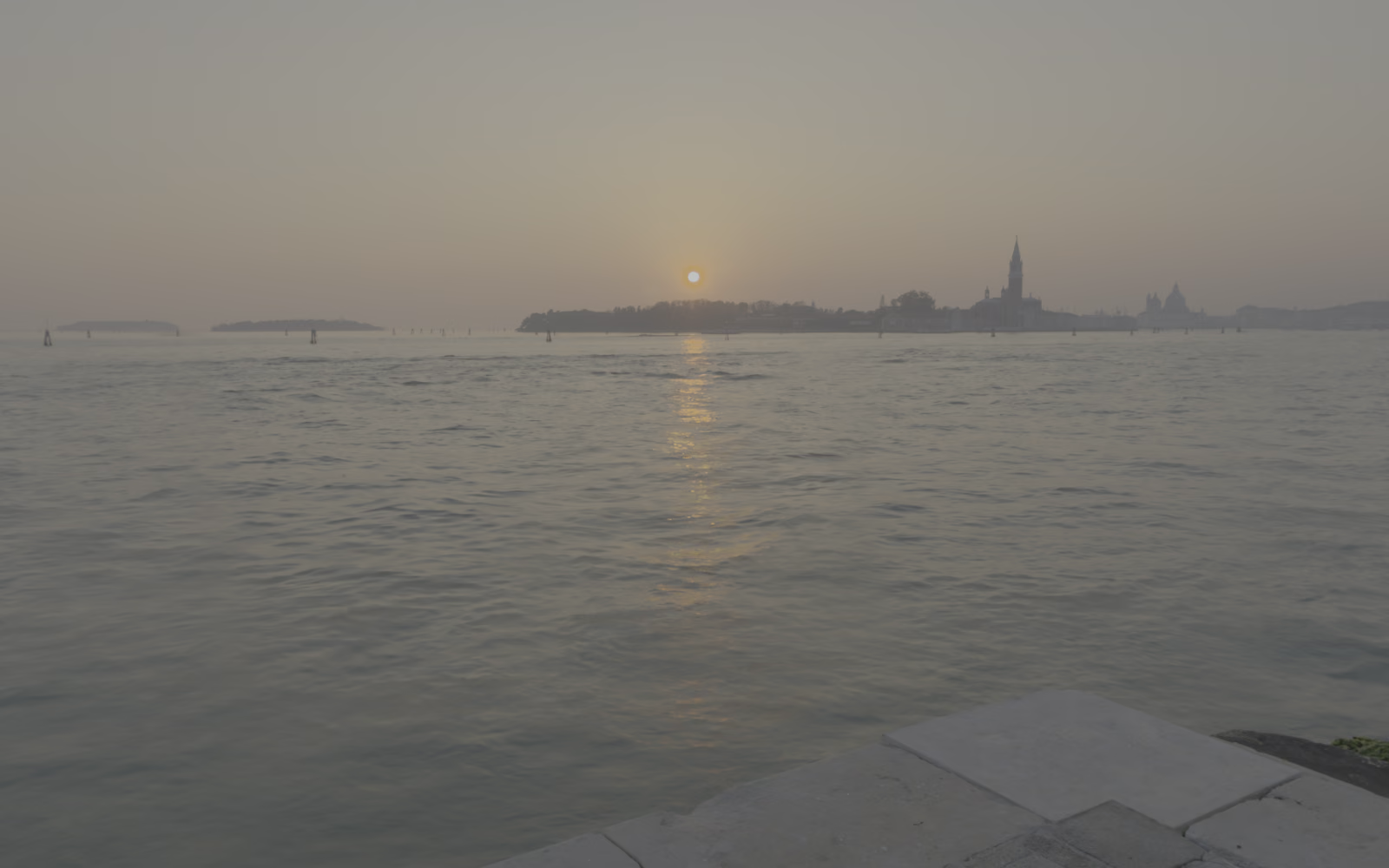
判定中…サンプル2: SDR 版・HDR 版・ゲインマップ版を並べて比較
 HDR
HDR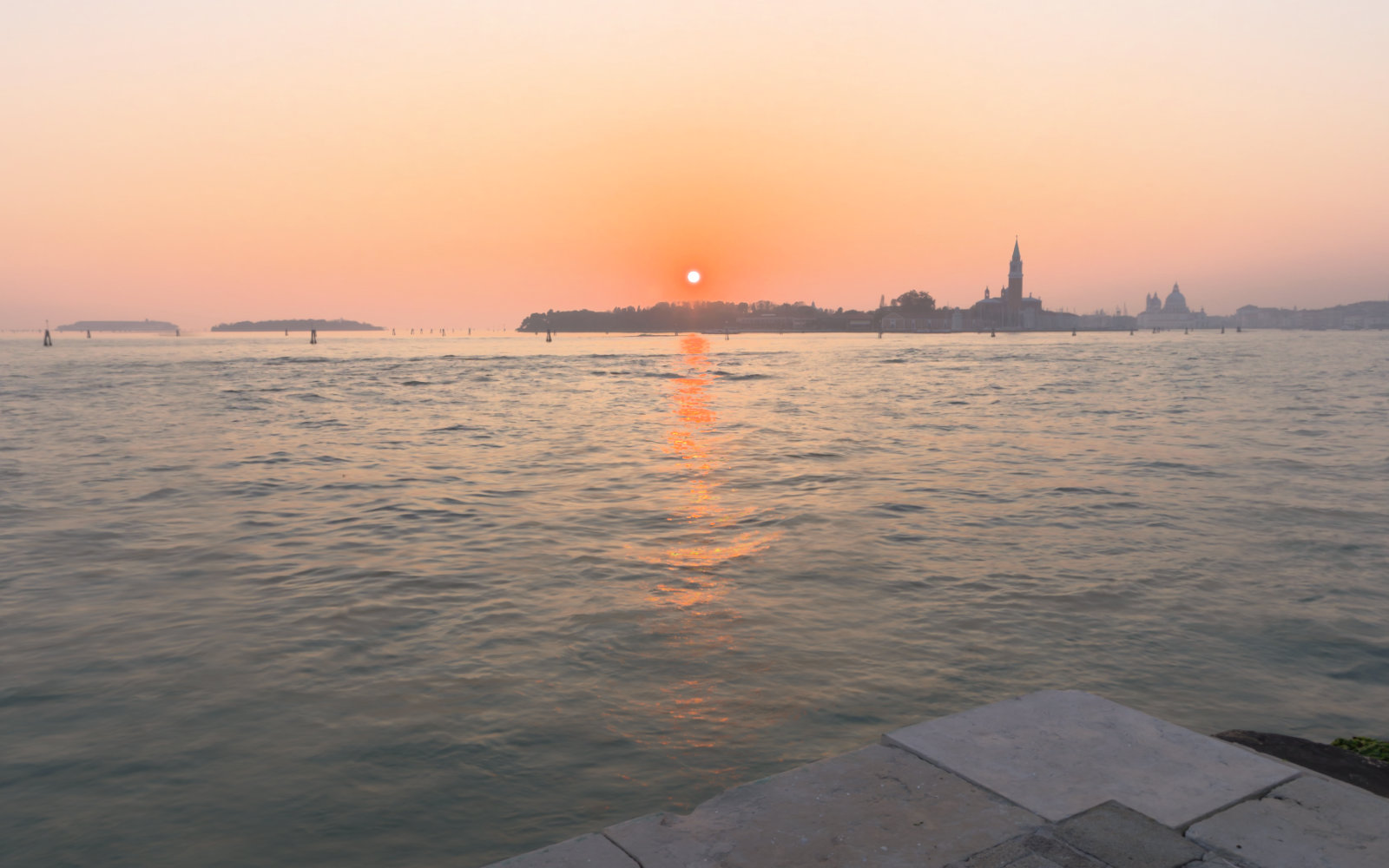 GAIN MAP
HDR ディスプレイでは、HDR 版とゲインマップ版の太陽と水面のきらめきだけが明るく光り、水面や石畳の明るさは SDR 版と変わりません。HDR は画面全体を明るくする技術ではなく、ハイライトに上限を超えた明るさを割り当てる技術だということが分かります。なお、画面の余力が画像のピーク(SDR の白の約 5 倍)に届かないと、PQ の AVIF はブラウザが独自にトーンマッピングし、ゲインマップ版は SDR 版と HDR 版の中間で表示されます。そのため、この 2 つのハイライトの明るさや色味が少し異なって見えることがあります。
素材: Greg Zaal「Venice Sunset」(Poly Haven)、CC0 1.0(パブリックドメイン)。ブラケット撮影から合成された実写の HDRI から太陽の方向を切り出し、同じリニアの画素データから HDR 版と SDR 版を書き出しています。 SDR の白 = 203 nits、HDR 版のピーク 1000 nits(MaxCLL)。
7. 用途別:最適なHDR画像フォーマットの選び方
HDRに対応した画像フォーマットはいくつか存在します。用途に合わせて使い分けるのがベストです。
| フォーマット | 主な特徴とメリット | 最適な用途 |
|---|---|---|
| AVIF | JPEG比約50%減の圧倒的圧縮率。10bit/12bit HDR(PQ/HLG)とゲインマップに対応。AVIF自体は主要ブラウザが表示できますが、HDRとして表示するのはChrome・EdgeとSafari 26以降で、FirefoxはSDR表示。 | WebサイトでのHDR配信の本命 |
| JPEG XL (.jxl) | 極めて高画質で高ビット深度・広色域に対応。既存JPEGからの完全可逆変換が可能。Safari 17以降で表示でき、HDR表示は26以降。ChromeとFirefoxは2026年10月に標準で有効になる予定(FirefoxはSDR表示)。SNSには投稿できないため共有用途には不向き。 | 写真マスターの長期保管・アーカイブ |
| Ultra HDR (JPEG) | 通常のJPEGにゲインマップを付与。Instagram・Threads・Googleフォト・iPhone・Android・Chrome・Safari 26以降でHDR表示され、未対応環境でも普通のJPEGとして表示できる互換性の高さが武器。 | SNS投稿・共有(SNS別の対応状況) |
| HEIC | Appleデバイス間の撮影・保管標準。高画質かつ高効率だが、Chrome・Edge・Firefoxでは表示できないため、Apple以外の相手に渡すときはゲインマップ付きJPEGにする。 | iPhone/iPadでの撮影・管理 |
フォーマットのより詳しい性能比較については、WebPとAVIFの比較記事やJPEG XLへの一括変換ガイドもあわせてご覧ください。
8. よくある質問 (FAQ)
Q. HDR写真と従来のSDR写真の最大の違いは何ですか?
表現できる明るさの幅(ダイナミックレンジ)と、色域・階調です。SDR写真は最大輝度がおよそ100〜200nitsで8bit(256階調)に制限され、太陽やライトなどの強い光も白い紙も同じRGB 255で頭打ちになります。一方、HDR写真は最大1,000〜4,000nits以上のピーク輝度と10bit(1,024階調)以上の深さを持ち、Display P3やRec.2020などの広色域で、実際に発光しているかのようなまばゆいハイライトと豊かな影の階調を両立します。
Q. ゲインマップ(Gain Map)方式とは何ですか?
標準的なSDR画像のメタデータ内に、HDR表示時にどの画素を何倍明るくするかを記録したモノクロのマップを埋め込む方式です。SDRディスプレイでは普通の画像として違和感なく表示され、HDRディスプレイではマップが適用されて眩しく光ります。AndroidのUltra HDRやAppleのHDR写真、国際標準規格 ISO 21496-1 で採用されています。
Q. iPhoneのHDR写真を変換すると、白飛びしたり暗くくすんだりするのはなぜですか?
多くの一般的な変換ツールやWebサイトが、HDRに必要なCICPタグやゲインマップの情報を扱えず、破棄してしまうためです。メタデータを失った画像は通常のsRGBとして解釈され、トーンマッピングが正しく行われずにハイライトが真っ白に飛んだり、逆に全体が灰色にくすんで表示されたりします。
Q. WebサイトでHDR画像を配信することはできますか?
はい、可能です。Chrome・Edge(ゲインマップ付きJPEGは116以降、ゲインマップ付きAVIFは129以降)とSafari 26以降がHDR画像の表示に対応しています。FirefoxはHDR画像をすべてSDRで表示するため、どの環境でも破綻しないSDR版やゲインマップ方式を用意しておくのが前提です。CSSメディアクエリの @media (dynamic-range: high) や <picture> タグを組み合わせることで、HDR対応ディスプレイのユーザーには高輝度なHDR画像を、未対応環境には軽量なSDR画像を出し分けるのが標準的な手法です。
Q. MacでHDRの画質を損なわずに一括変換するにはどうすればよいですか?
トランスファーカーブ、ピーク輝度、CICP、ゲインマップを正確に解釈できる画像処理アプリが必要です。Mac専用アプリのImage Tool+なら、iPhoneのHEICやカメラのRAW/HEIF画像をドラッグ&ドロップするだけで、HDRと広色域を保持したままAVIFやJPEG XL、WebPへ安全に一括変換できます。完全ローカル処理のため未公開の写真も外部に送信されません。
9. まとめ
スマートフォンやPCディスプレイの進化により、写真の表現は、紙を模したSDRから、光そのものを体感できるHDRへと急速に移行しています。
しかし、HDR写真の持つ豊かな明暗差と広色域をそのまま活用するには、CICPメタデータやゲインマップを正しく扱える適切なワークフローが欠かせません。中途半端なツールで変換して白飛びやくすみを引き起こしてしまっては、せっかくの美しい写真が台無しになってしまいます。
Macで安全・簡単、そして確実にHDR写真を扱いたいなら、Image Tool+を活用してみてください。フォルダをドラッグ&ドロップするだけで、大切な作品の光と色彩を余すところなく保ったまま、次世代フォーマットへと生まれ変わらせることができます。
Mac App Store · 買い切り · 完全ローカル処理