ZipScope · macOS · 文字化けしない · 100% オフライン
Windowsでも
ZipScopeは、Windowsの相手に送っても文字化けしないZIPを作れて、Windowsから届いたZIPも正しく展開できる、Mac用の解凍・圧縮アプリです。.DS_Storeや__MACOSXを入れずに圧縮でき、パスワード付きのZIP・7zも作成できます。ZIP・7z・RAR・LZH・tar.gzなどは、展開せずに中身を確認できます。
右クリックで
ZIPを作成
UTF-8フラグ・NFC正規化で文字化けしない
.DS_Storeを
入れない
__MACOSX・._ファイルも既定で除外
展開せずに
中身を確認
ZIP・7z・RAR・LZH・tar.gz
パスワード付き
ZIP・7z
ZipCrypto・AES-256(Pro)
無料でダウンロード
macOS 14以降 · Apple Silicon / Intel 対応 · ネットワーク通信なし
3ステップで完了
MacでWindowsでも文字化けしないZIPを作る手順は、Finderで右クリックして「ZipScope で圧縮」を選び、設定を確認して「作成」をクリックするだけの3ステップです。
右クリックで圧縮
Finderでファイルやフォルダを選んで「ZipScope で圧縮」。メニューバーのアイコンにドロップしてもOK。
設定を確認
.DS_Storeなどを含めない設定とNFC正規化は最初からオン。パスワードはProで設定できます。
「作成」をクリック
Windowsで開いても文字化けしないZIPができ、Finderで表示されます。
各設定項目の意味や便利な使い方は公式マニュアルで画面つきで解説しています。
機能ハイライト
ZipScopeは、Windowsで文字化けしないZIPの作成、パスワード付きのZIP・7zの作成、展開せずに中身を見るブラウザ、Windowsから届いたZIPの文字化け対策を、Finderとメニューバーからすぐ使えるようにまとめたアプリです。
UTF-8 · NFC · .DS_Store · __MACOSX
Windowsの相手に送っても
「Macで圧縮したZIPを送ったら、相手のWindowsでファイル名が化けていた」「.DS_Storeという見慣れないファイルが入っていると言われた」。 ZipScopeは、ファイル名をUTF-8として明示して記録し(UTF-8フラグ付き)、濁点・半濁点が分かれて表示される問題もNFC正規化で防ぎます。
Macだけで使われる.DS_Store、__MACOSXフォルダ、「._」で始まるファイルも既定で入れません。 UTF-8に対応していない古い解凍ソフトでは、ファイル名が正しく表示されない場合があります。

ZIPCRYPTO · AES-256 · 7Z · PRO
パスワード付きのZIP・7zも、
ZIPはZipCrypto(Windows標準の機能で開ける互換モード)とAES-256(強力な暗号化。Windows標準では開けず7-Zipなどが必要)、7zはAES-256で暗号化できます。 選ぶときにWindowsで開けるかどうかが表示されるので、送った相手が開けないトラブルを防げます。
パスワードの生成機能付き。パスワード付きの作成はPro(買い切り)の機能です。

LIST · GRID · QUICK LOOK · DRAG OUT
展開せずに
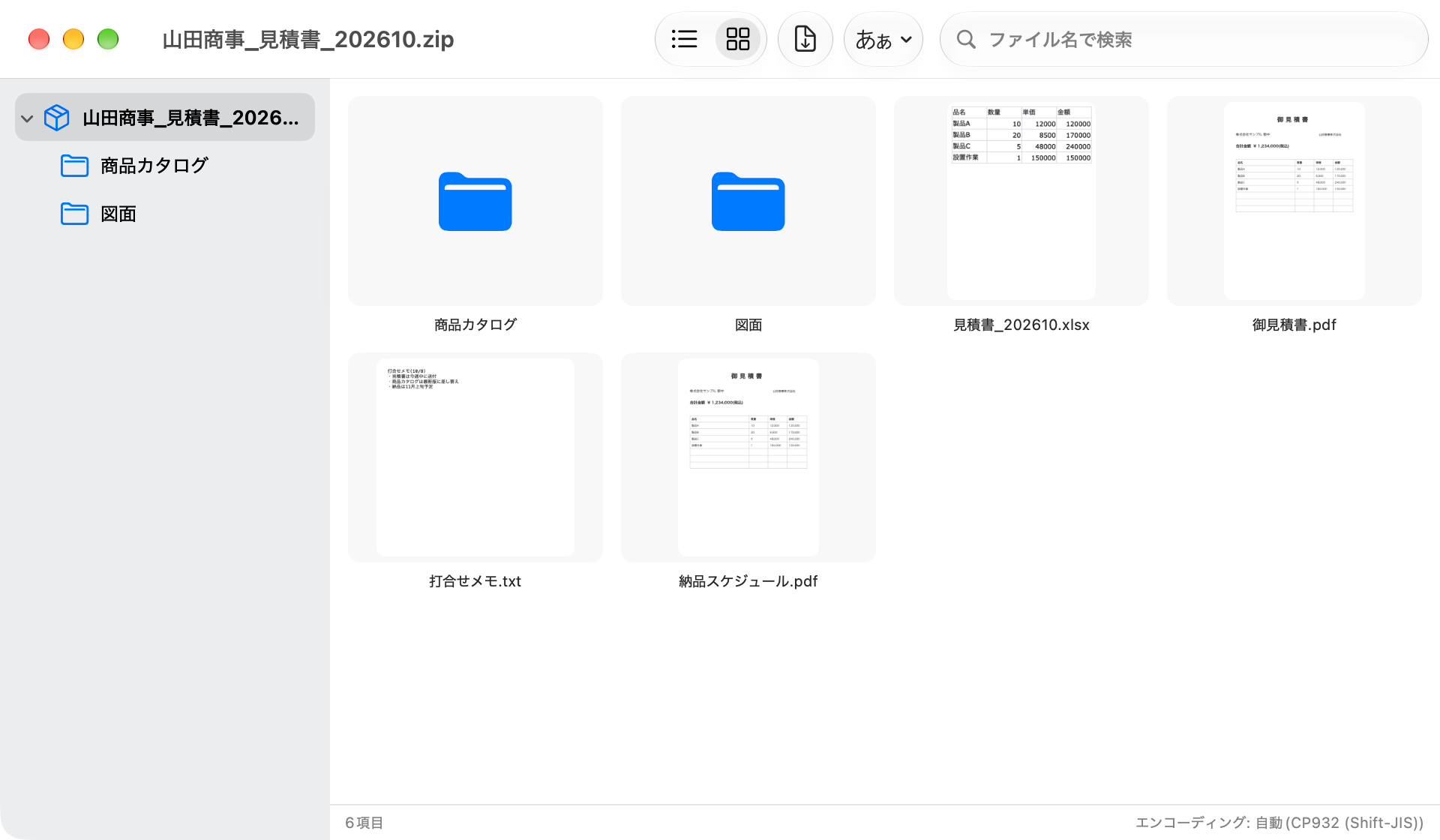
ZIP・7z・RAR・LZH・tar.gzなどを、展開せずにFinderのフォルダのように開けます。 フォルダの階層と、名前・元サイズ・圧縮後・圧縮率・更新日時・暗号化の一覧、画像の多いアーカイブはサムネイルのグリッドで確認できます。
スペースキーでQuick Look、必要なファイルだけをFinderへドラッグして取り出し。ファイル名で検索もできます。 FinderでZIPを選んでスペースキーを押すと、Quick Lookで中身の一覧も表示できます。
SHIFT_JIS · CP932 · 自動判定
Windowsから届いたZIPも
Windowsで作られたZIPのファイル名(Shift_JIS / CP932)を自動で判定し、正しい日本語で表示・展開します。 判定が合わないアーカイブは、CP932 / UTF-8 / EUC-JP / GBK / EUC-KRなどからワンタッチで切り替えられます。
日本語のパスワードが付いたZIPは、UTF-8とCP932の両方を自動で試します。 「パスワードは合っているのに開けない」というWindowsとの相性問題が起きにくくなります。
✕ 文字コードを誤って読むと

✓ ZipScopeの自動判定で、正しいファイル名に

DOUBLE-CLICK · NO .DS_STORE
ダブルクリックで展開、
ZipScopeをZIPのデフォルトアプリにすると、ダブルクリックで展開ダイアログが開きます。 展開先と同名ファイルの扱いを確かめてから展開するか、「中身を見る…」でそのままのぞくかを選べます。
Macで作られたZIPに入っている.DS_Store、__MACOSXフォルダ、「._」で始まるファイルは、展開するときに書き出さず、のぞくときも表示しません(設定で変更できます)。

THUMBNAILS · PHOTOS
写真の多いアーカイブも、
撮影データや納品物など、写真がたくさん入ったZIPは、グリッド表示でサムネイルを一覧できます。 展開する前に、どの写真が入っているかを確かめられます。

Finderとメニューバーから使える
- Finderの右クリックメニュー ─ ファイルやフォルダは「ZipScope で圧縮」、アーカイブは「ZipScope で展開」「ZipScope で中身を確認」。
- メニューバー ─ アイコンにファイルをドロップするとZIP作成ウィンドウが開きます。Optionキーを押しながらドロップすると、パスワード付きで作成できます(Pro)。
- Dockなしでも ─ Dockにアイコンを出さず、メニューバーだけで使う設定もできます。
- Quick Look ─ FinderでZIPを選んでスペースキーを押すと、中身の一覧を表示します。
サポート
ZipScopeの詳しい使い方は公式マニュアルにまとめています。ZIPの作成とパスワード、展開ダイアログ、展開せずに中身を見るブラウザ、文字化けとエンコーディング、Finderとメニューバーの連携、設定、キーボードショートカット、よくある質問を画面つきで解説しています。
Windowsで文字化けする原因と標準機能との違いはMacで作ったZIPがWindowsで文字化けする原因と対処法、 ZipCryptoとAES-256の選び方はMacでパスワード付きZIPを作る方法で解説しています。
使い方で困ったとき、不具合に出会ったとき、欲しい機能があるときは、下記のお問い合わせフォームから気軽にご連絡ください。いただいたメッセージは開発者がすべて確認し、可能な限り改善や次のアップデートに反映しています。
無料でダウンロード
macOS 14以降 · Apple Silicon / Intel 対応 · ネットワーク通信なし
macOS標準の圧縮・展開との比較
ZipScopeは、Windowsの相手とZIPをやり取りするときに起きる文字化けや.DS_Storeの混入を防ぐ点で、macOS標準のFinderの圧縮・アーカイブユーティリティと異なります。 パスワード付きZIPの作成にターミナルを使う必要もありません。
| 項目 | ZipScope | macOS標準(Finderの圧縮・アーカイブユーティリティ) |
|---|---|---|
| .DS_Store・__MACOSXを入れない | ✅ 既定で除外 | ❌ 入ることがある |
| Windowsで開いたときの文字化け対策 | ✅ UTF-8フラグ・NFC正規化 | ❌ 文字化けすることがある |
| パスワード付きZIPの作成 | ✅ ZipCrypto / AES-256(Pro) | ❌ ターミナルでの操作が必要 |
| 展開せずに中身を確認 | ✅ 一覧・Quick Look・取り出し | ❌ 展開が必要 |
| Windowsで作られたZIP(Shift_JIS)の展開 | ✅ 自動判定・手動切り替え | ❌ 文字化けすることがある |
| ファイルの送信 | ✅ ネットワーク通信なし | ✅ Mac内で処理 |
料金
ZipScopeは無料でダウンロードでき、パスワードなしのZIPの作成と、すべての形式の展開・閲覧は無料のまま使えます。パスワード付きの作成などはPro(買い切りのアプリ内課金)で使えるようになります。
| プラン | 含まれるもの |
|---|---|
| 無料 | Windowsで文字化けしないZIPの作成(パスワードなし)、ZIP・7z・RAR・LZH・tar.gzなどの展開と閲覧(文字化け対策込み)、Quick Look、必要なファイルだけ取り出し、サムネイルのグリッド表示、Finderの右クリックメニュー、メニューバー、展開ダイアログ。同時に開いて閲覧できるアーカイブは1つです。 |
| Pro(買い切り) | パスワード付きの作成(ZIPはZipCrypto / AES-256、7zはAES-256)、複数のアーカイブの同時閲覧、メニューバーへOptionキーを押しながらドロップしてパスワード付きで作成。サブスクリプションではありません。最新の価格はApp Storeを参照してください。 |
対応フォーマット
ZipScopeはZIP・7z・RAR・LZH・tar・tar.gz・gz・bzip2・xz・cpioを展開・閲覧でき、ZIPと7zを作成できます。
| 方向 | フォーマット |
|---|---|
| 展開・閲覧 | ZIP, 7z, RAR, LZH(.lzh / .lha), tar, tar.gz / tgz, gz, bzip2, xz, cpio |
| 作成 | ZIP(無圧縮〜最高圧縮、パスワード付きはPro), 7z(AES-256のパスワード付き、Pro) |
分割アーカイブ(.001 / .z01など)の展開には対応していません。RARは展開・閲覧のみで、作成はできません。パスワード付きの7z・RARは展開できない場合があります。
こんな人にオススメ
- Windowsの取引先とファイルをやり取りする人 ─ 送ったZIPのファイル名が化ける、.DS_Storeが入っていると言われる悩みを解消。
- パスワード付きZIPで資料を送る人 ─ 相手がWindows標準の機能で開けるかを確かめてから暗号化を選べます。
- Windowsから届いたZIPを開く人 ─ Shift_JISのファイル名も自動判定で正しく表示・展開。
- 届いたアーカイブの中身だけ確かめたい人 ─ 展開せずに一覧・Quick Look、必要なファイルだけ取り出し。
- 写真や納品データを扱う人 ─ 写真の多いZIPもサムネイルで確認してから展開。
無料でダウンロード
macOS 14以降 · Apple Silicon / Intel 対応 · ネットワーク通信なし
ネットワークを使わないから安心
ZipScopeはmacOSのApp Sandbox内で動作し、ネットワーク通信を一切行いません。 圧縮・展開・中身の確認はすべてMacの中で行い、ファイルが外部へ送られることも、データが収集されることもありません。 社外秘の資料や個人情報を含むファイルも、安心して扱えます。
よくある質問
QMacで作ったZIPを、Windowsで文字化けしないようにできますか?
Q.DS_Storeや__MACOSXが入らないZIPを作れますか?
QWindowsの相手が開けるパスワード付きZIPを作れますか?
Q解凍せずに中身だけ確認できますか?
QWindowsから届いたZIPのファイル名が文字化けするときは?
QRARファイルは作れますか?
Qファイルがどこかに送信されることはありますか?
Q動作要件は?
ダウンロード
ZipScopeは無料でダウンロードできるMac専用アプリです。パスワード付きの作成などはPro(買い切り)で使えます。
無料でダウンロード
macOS 14以降 · Apple Silicon / Intel 対応 · ネットワーク通信なし
画像をWebP・AVIFなどへ一括変換するImage Tool+など、ほかのMacアプリは製品一覧で紹介しています。