ZipScope 操作説明書
Windows の相手に送っても文字化けしない ZIP を作れて、Windows から届いた ZIP も正しい日本語で展開(解凍)できる macOS 用の圧縮・展開アプリです。パスワード付きの ZIP・7z を作成でき、ZIP・7z・RAR・LZH・tar.gz などは展開せずに中身を確認できます。
ZipScope の主な特徴
ZIP の作成・展開と、展開せずに中身を確認するための機能を、Finder の右クリックメニューやメニューバーからすぐ使えるようにまとめています。
Windows で文字化けしない ZIP
ファイル名を UTF-8 として明示して記録し(UTF-8 フラグ付き)、濁点・半濁点が分かれて表示される問題も NFC 正規化で防ぎます。Mac だけで使われる .DS_Store、__MACOSX フォルダ、「._」で始まるファイルも既定で入れません。
パスワード付きの ZIP・7z(Pro)
ZIP は ZipCrypto と AES-256、7z は AES-256 で暗号化できます。選ぶときに Windows の標準機能で開けるかどうかが表示されるので、相手が開けないトラブルを防げます。パスワードの生成機能も付いています。
展開せずに中身を見る
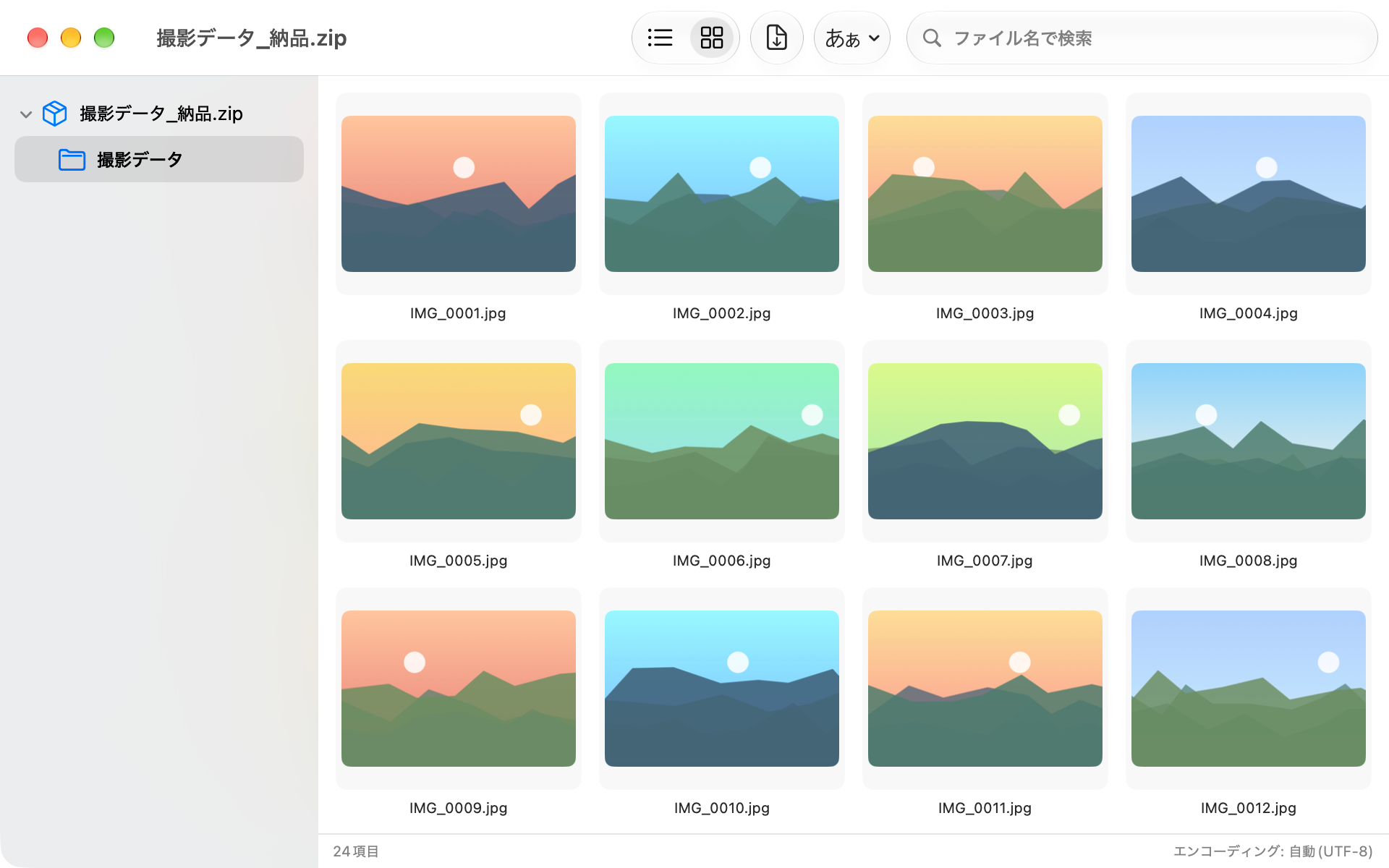
ZIP・7z・RAR・LZH・tar.gz などを、展開せずに Finder のフォルダのように開けます。Space キーで Quick Look、必要なファイルだけを Finder へドラッグして取り出せます。画像の多いアーカイブはサムネイルのグリッドで一覧できます。
Windows から届いた ZIP も文字化けしない
Windows で作られた ZIP のファイル名(Shift_JIS / CP932)を自動で判定し、正しい日本語で表示・展開します。判定が合わないときは、エンコーディングを手動で切り替えられます。日本語のパスワードは UTF-8 と CP932 の両方を自動で試します。
.DS_Store を出さない展開
Mac で作られた ZIP に入っている .DS_Store、__MACOSX フォルダ、「._」で始まるファイルは、展開するときに書き出さず、中身を見るときも表示しません(環境設定で変更できます)。ダブルクリックで開く展開ダイアログでは、展開先と同じ名前のファイルの扱いを確かめてから展開できます。
Finder との連携
Finder の右クリックメニューに、ファイルやフォルダなら「ZipScope で圧縮」、アーカイブなら「ZipScope で展開」「ZipScope で中身を確認」が表示されます。ZIP を選んで Space キーを押すと、Quick Look で中身の一覧も確認できます。
メニューバーから使える
メニューバーのアイコンにファイルをドロップすると、「ZIPを作成」ウィンドウが開きます。Dock にアイコンを出さず、メニューバーだけで使う設定もできます。
Mac の中だけで処理
ネットワーク通信は行いません。ファイルが Mac の外に送られることはなく、データの収集もありません。
クイックスタート(基本の使い方)
Finder でファイルを右クリックして「ZipScope で圧縮」を選び、「作成」をクリックすれば、Windows でも文字化けしない ZIP ができます。届いた ZIP は、右クリックメニューの「ZipScope で展開」か「ZipScope で中身を確認」で開きます。
保存先のフォルダを決める(任意)
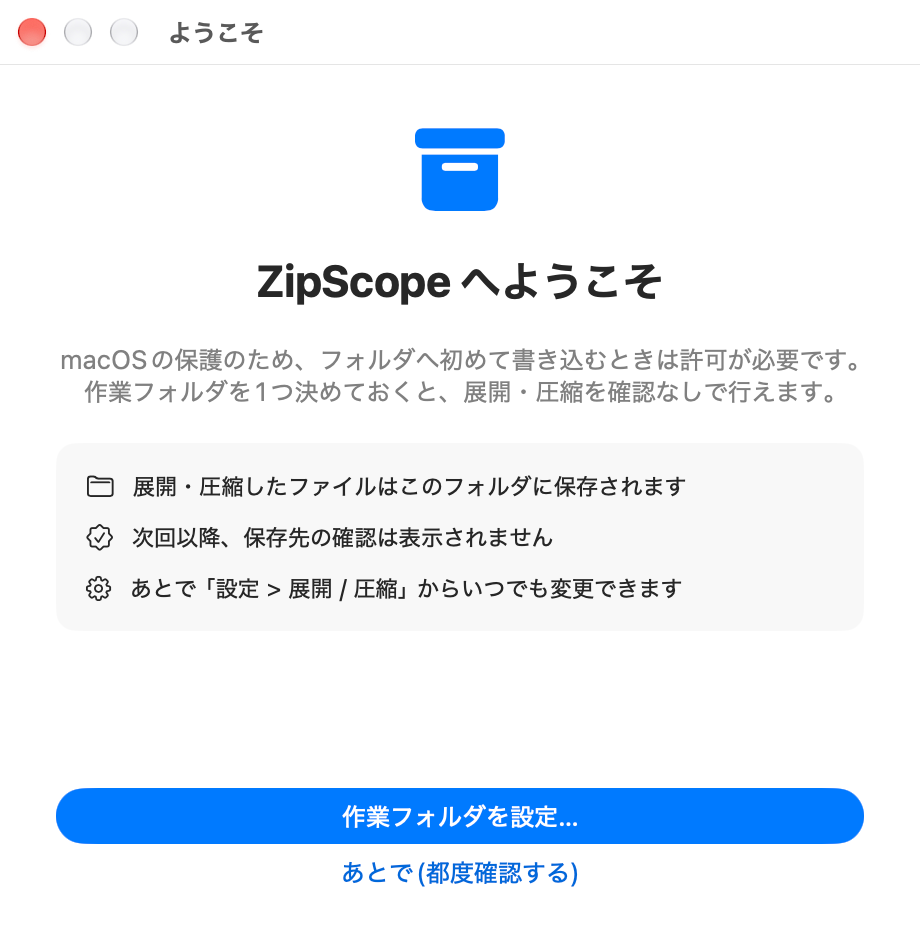
ファイルを開かずに初めて起動すると、「ZipScope へようこそ」ウィンドウが開きます。「作業フォルダを設定…」でフォルダを選ぶと、展開・圧縮したファイルはそのフォルダに保存され、保存先の確認が表示されなくなります。元のファイルと同じフォルダに保存したいときは「あとで(都度確認する)」をクリックします(設定を参照)。
圧縮するファイルを選ぶ
Finder でファイルやフォルダを選んで右クリックし、「ZipScope で圧縮」を選びます。メニューバーの ZipScope のアイコンにドロップしたり、メニューバーの「ファイル」>「ファイルを圧縮…」(⌘ + N)で選んだりすることもできます(ZIP の作成を参照)。
「作成」をクリック
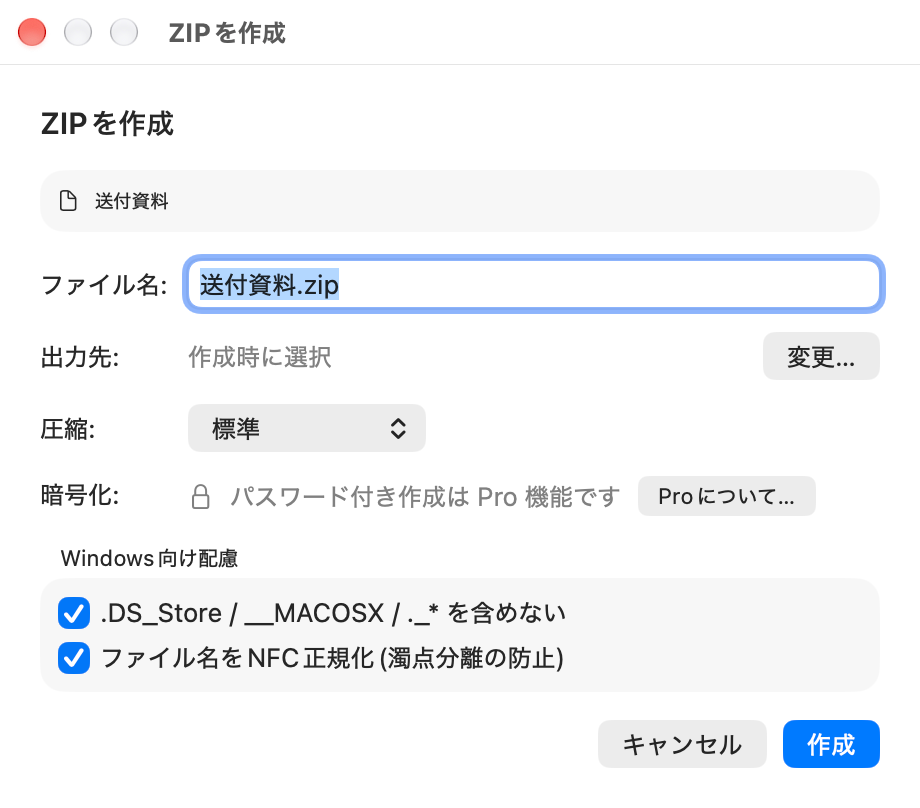
「ZIPを作成」ウィンドウでファイル名と出力先を確認し、「作成」をクリックします。「Windows向け配慮」の2つの項目は既定でオンなので、そのままで Windows でも文字化けせず、.DS_Store も入らない ZIP になります。作成が終わると、Finder で ZIP が選択された状態で表示されます。
届いた ZIP を開く
Finder で ZIP を右クリックして「ZipScope で展開」を選ぶと、すぐに展開します。「ZipScope で中身を確認」を選ぶと、展開せずに中身を一覧できます。ZipScope を ZIP のデフォルトアプリにすると、ダブルクリックで展開ダイアログが開きます(展開と展開ダイアログを参照)。
ZIP の作成
「ZIPを作成」ウィンドウで、ファイル名・出力先・圧縮率と、Windows 向けの2つの設定を確認してから ZIP を作成します。既定値は初めて起動したときの値です。
「ZIPを作成」ウィンドウの開き方
| 開き方 | 操作 |
|---|---|
| Finder の右クリックメニュー | ファイルやフォルダを選んで右クリックし、「ZipScope で圧縮」を選びます。複数の項目をまとめて選べます。 |
| メニューバーのアイコン | メニューバーの ZipScope のアイコンにファイルやフォルダをドロップします(メニューバーを参照)。 |
| ファイルを圧縮… | メニューバーの「ファイル」>「ファイルを圧縮…」か、メニューバーのアイコンのメニューから、ファイルやフォルダを選んで「追加」をクリックします(⌘ + N)。 |
| Finder のサービス | 右クリックメニューの「サービス」>「ZipScope で圧縮」を選びます(Finder との連携を参照)。 |
| Dock / このアプリケーションで開く | Dock の ZipScope のアイコンにファイルやフォルダをドロップするか、Finder の「このアプリケーションで開く」で ZipScope を選びます。アーカイブを開いたときは、展開の設定に従います。 |
設定項目
| 設定項目 | 既定値 | 解説 |
|---|---|---|
| 形式 | ZIP |
Pro のときだけ表示されます。「ZIP」か「7z(AES-256暗号化)」を選びます。7z はパスワード付きでのみ作成できます(パスワード付きの作成(Pro)を参照)。 |
| ファイル名 | 元の名前 | 項目が1つなら元の名前(拡張子を除く)に .zip を付けた名前、複数なら アーカイブ.zip です。出力先に同じ名前のファイルがあるときは、送付資料 2.zip のように番号を付けて保存します。メニューバーのアイコンに複数の項目をドロップし、「複数アイテムのドロップ」が「個別にZIP化」のときは、名前を入力する代わりに「3個のアーカイブを作成します(名前は各項目と同じ)」と表示されます(メニューバーを参照)。 |
| 出力先 | 入力と同じフォルダ |
環境設定の「圧縮先」に従います。「入力と同じフォルダ」なら元のファイルと同じフォルダ、「固定フォルダ」なら選んであるフォルダが表示されます。「毎回指定」のときは「作成時に選択」と表示され、「作成」をクリックしたときに保存先を選びます。「変更…」で、今回だけ別のフォルダを選べます。 |
| 圧縮 | 標準 |
「無圧縮(最速)」「低(速い)」「標準」「最高(遅い)」から選びます。既定値は環境設定の「既定の圧縮率」で変えられます。 |
| 暗号化 | なし |
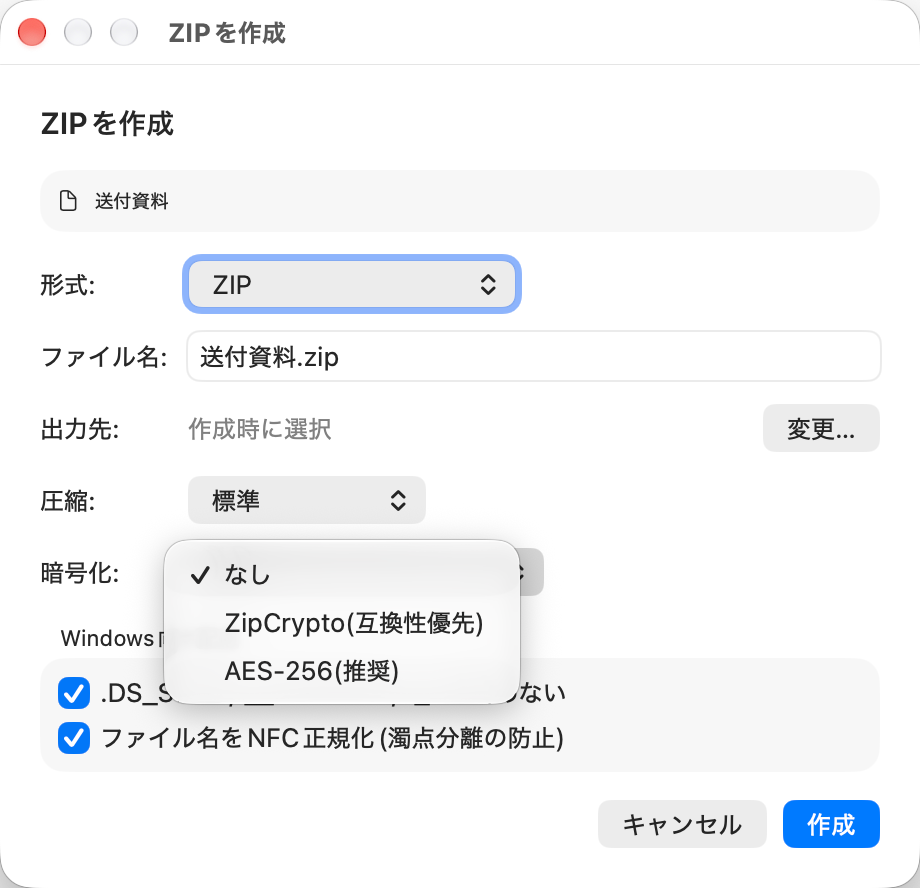
Pro では「なし」「ZipCrypto(互換性優先)」「AES-256(推奨)」から選びます。無料版では「パスワード付き作成は Pro 機能です」と表示されます。 |
| .DS_Store / __MACOSX / ._* を含めない | オン |
Mac だけで使われるファイルを ZIP に入れません。既定値は環境設定の「圧縮」タブで変えられます。 |
| ファイル名をNFC正規化(濁点分離の防止) | オン |
濁点・半濁点を結合した形でファイル名を記録し、Windows で「か゛」のように分かれて見えるのを防ぎます。 |
「ファイル名」が空のときは、「作成」をクリックできません。ウィンドウを動かすと、次に開いたときもその位置に表示されます。
📦 UTF-8 フラグ付きで記録
日本語などを含むファイル名は、UTF-8 であることを示すフラグを付けて記録します。最近の Windows の標準機能(エクスプローラー)で開いても文字化けしません。UTF-8 に対応していない古い解凍ソフトでは、正しく表示されない場合があります。
🧹 Mac 固有のファイルを入れない
.DS_Store(Finder の表示設定を保存するファイル)、__MACOSX フォルダ、「._」で始まるファイルは Mac だけで使われ、Windows では見慣れない不要なファイルとして見えてしまいます。「.DS_Store / __MACOSX / ._* を含めない」がオンのときは、これらを ZIP に入れません。
🔡 濁点の分離を防ぐ
Mac では、「が」が「か」と「゛」の2文字に分かれた形(NFD)でファイル名が記録されていることがあります。「ファイル名をNFC正規化(濁点分離の防止)」がオンのときは、1文字にまとめた形(NFC)にそろえて記録します。
📊 作成中と作成後
作成中は「“ファイル名” を作成中…」というウィンドウに進み具合が表示され、「キャンセル」で止められます。作成が終わると Finder で ZIP が選択された状態で表示され、「ZIPを作成しました」という通知が届きます(通知をクリックすると Finder で表示)。作成した ZIP は、メニューバーのアイコンのメニューの「最近の作成」に5件まで表示されます。
パスワード付きの作成(Pro)
Pro では、パスワード付きの ZIP(ZipCrypto / AES-256)と 7z(AES-256)を作成できます。選ぶときに、Windows の標準機能で開けるかどうかが表示されます。
| 形式と暗号化 | Windows の標準機能 | 解説 |
|---|---|---|
| ZIP + ZipCrypto(互換性優先) | 開ける | Windows のエクスプローラーで開ける互換モードです。暗号の強さは低めです。選ぶと「Windows標準で開けます(互換性優先・暗号強度は低い)。」とオレンジ色で表示されます。 |
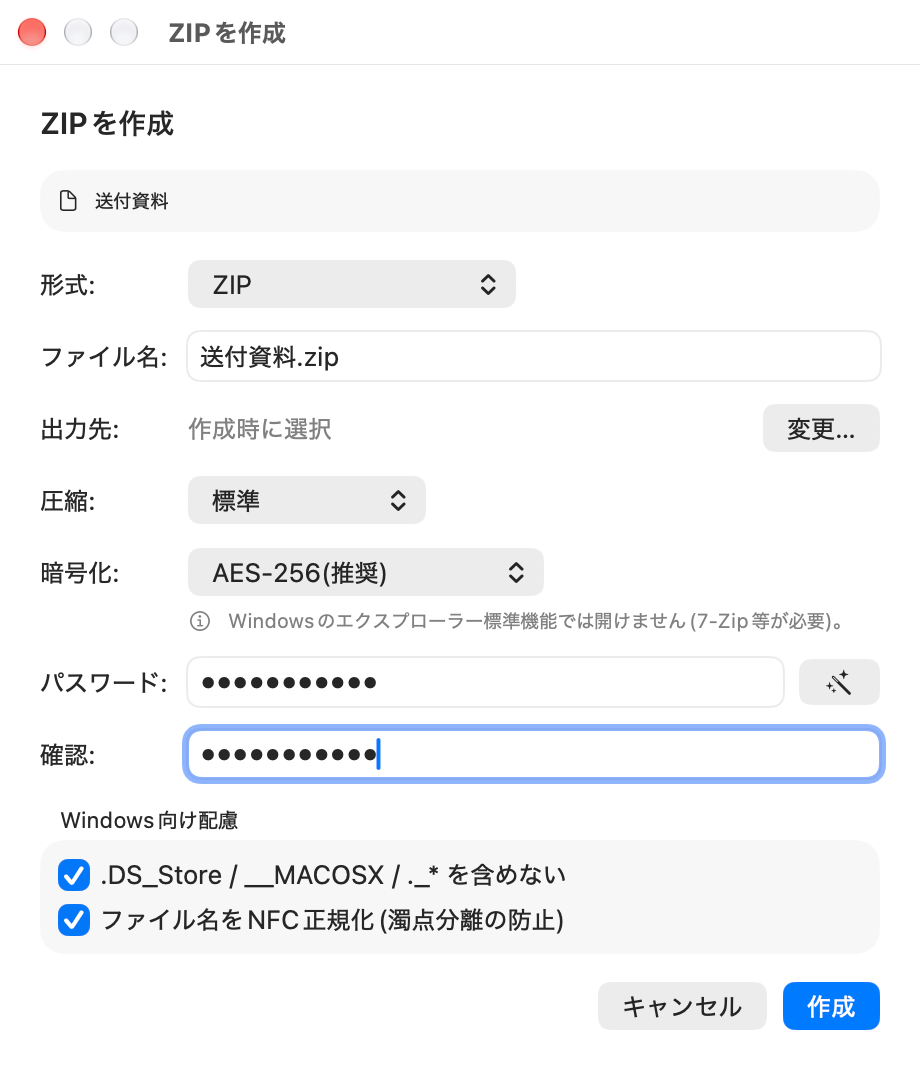
| ZIP + AES-256(推奨) | 開けない | 強力な暗号化です。Windows の標準機能では開けず、相手には 7-Zip などのソフトが必要です。 |
| 7z(AES-256暗号化) | 開けない | 「形式」で選びます。LZMA で圧縮し、AES-256 で暗号化します。パスワードは必須で、「圧縮」と「暗号化」の欄は表示されません。開くには 7-Zip などのソフトが必要です。 |
🔑 パスワードの入力
暗号化を選ぶと「パスワード:」と「確認:」の欄が表示されます。2つの欄に同じパスワードを入力するまで、「作成」はクリックできません。
🪄 パスワードを生成
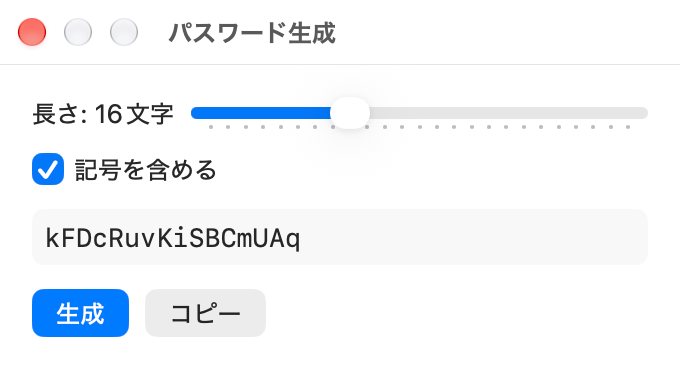
「パスワード:」の横のボタン(パスワードを生成)で、ランダムなパスワードを作れます。「長さ」は8〜32文字(既定値は16文字)、「記号を含める」は既定でオンです。紛らわしい I・O・l・0・1 は使いません。「生成」で作り直し、「コピー」でコピーします。「ZIPを作成」ウィンドウから開いたときは、「このパスワードを使う」で2つの欄に入力します。生成したパスワードの履歴は残りません。
⚠️ 日本語のパスワード
パスワードに日本語などの全角文字が入っていると、「日本語等が含まれています。受け取り側のソフトによっては開けない可能性があります(半角英数字を推奨)。」と表示されます。相手が確実に開けるよう、半角英数字をおすすめします。
⚡️ 暗号化を選んだ状態で開く
メニューバーのアイコンに ⌥(option)キーを押しながらドロップするか、Finder の「サービス」>「パスワード付きZIPを作成」を選ぶと、「AES-256(推奨)」を選んだ状態で「ZIPを作成」ウィンドウが開きます。
🆓 無料版の場合
「形式」は表示されず、「暗号化」の欄に「パスワード付き作成は Pro 機能です」と表示されます。「Proについて…」をクリックすると、環境設定の「Pro」タブが開きます。⌥ キーを押しながらのドロップやサービスから開いたときも、暗号化なしのウィンドウになります。
展開と展開ダイアログ
ダブルクリックで開く展開ダイアログや、Finder の右クリックメニューから展開します。展開先や同じ名前のファイルの扱いは、環境設定の「展開」タブで決めておけます。既定値は初めて起動したときの値です。
展開のしかた
| 展開の方法 | 操作 |
|---|---|
| ダブルクリック | ZipScope を ZIP のデフォルトアプリにしてあると、ZIP をダブルクリックしたときに環境設定の「ダブルクリック時の動作」に従います(既定値は「展開ダイアログを表示」)。デフォルトアプリにする方法は Finder との連携を参照してください。 |
| ZipScope で展開 | Finder でアーカイブを右クリックして選ぶと、展開ダイアログを出さずに、環境設定の展開先へすぐに展開します。 |
| このアプリケーションで開く / Dock | Finder の「このアプリケーションで開く」で ZipScope を選ぶか、Dock の ZipScope のアイコンにアーカイブをドロップすると、「ダブルクリック時の動作」に従います。7z・RAR・LZH など ZIP 以外の形式も同じです。 |
| ここに展開(サービス) | Finder でアーカイブを右クリックし、「サービス」>「ここに展開」を選ぶと、すぐに展開します。 |
展開ダイアログ
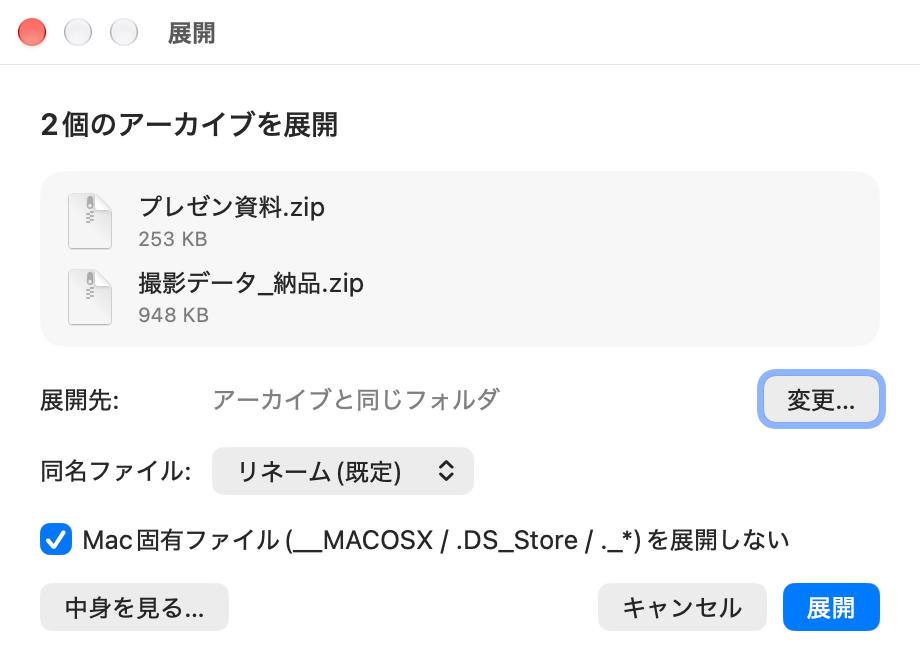
同時に開いたアーカイブは1つのダイアログにまとめられ、「2個のアーカイブを展開」のように表示されます。「展開」をクリックすると展開を始め、「中身を見る…」をクリックすると、展開せずにブラウザで開きます(展開せずに中身を見るを参照)。
| 設定項目 | 既定値 | 解説 |
|---|---|---|
| 展開先 | アーカイブと同じフォルダ |
環境設定の「展開先」に従って表示されます。「変更…」で今回だけ別のフォルダを選べます(選んだフォルダは書き込みを許可したフォルダとして記憶されます)。「毎回指定」のときや、固定フォルダが未設定のときは「展開時に選択」と表示され、展開するときに選びます。 |
| 同名ファイル | リネーム(既定) |
展開先に同じ名前のファイルがあるときの扱いです。「リネーム(既定)」は 見積書 2.pdf のように番号を付けて書き出し、「上書き」は置き換え、「スキップ」はそのファイルを書き出しません。 |
| Mac固有ファイル(__MACOSX / .DS_Store / ._*)を展開しない | オン |
Mac で作られたアーカイブに入っている .DS_Store、__MACOSX フォルダ、「._」で始まるファイルを書き出しません。 |
📁 展開してできるフォルダ
ZIP は、いちばん上の階層に複数の項目があるときだけ、アーカイブと同じ名前のフォルダを作ってその中に展開します(同じ名前のフォルダがあれば「名前 2」)。1つのフォルダだけなら、そのまま展開します。Mac 固有のファイルを除いてから数えるので、Mac で作られた ZIP でもフォルダが二重になりません。tar・tar.gz・7z・RAR・LZH などは常にアーカイブと同じ名前のフォルダを作ります(資料.tar.bz2 なら「資料」のように、.tar.gz・.tar.bz2・.tar.xz などの拡張子はまとめて取り除きます)。gz は1つのファイルなのでそのまま書き出します。
🔑 パスワード付きのアーカイブ
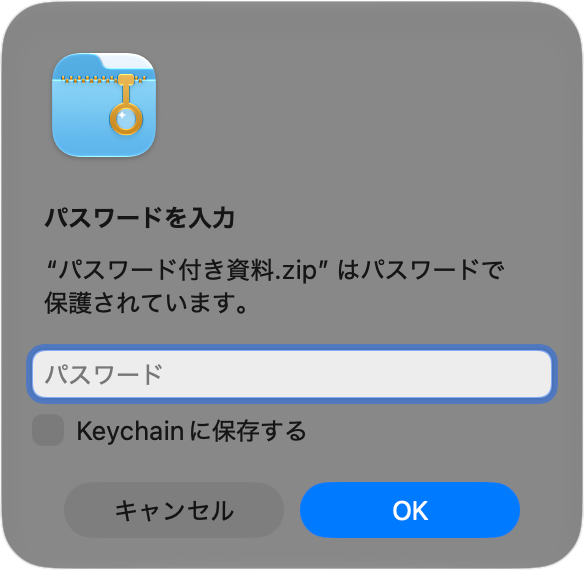
暗号化されたファイルがあると、「パスワードを入力」と表示されます。間違っているときは「パスワードが違います」と表示されるので、入力し直します。「Keychainに保存する」をオンにすると、次からはそのファイルのパスワードを自動で使います。日本語のパスワードは、UTF-8 と CP932 の両方を自動で試します。パスワード付きの 7z・RAR は展開できない場合があります。
⏳ 進み具合と完了の通知
展開中は「“ファイル名” を展開中…」というウィンドウに進み具合が表示され、「キャンセル」で止められます。終わると「展開が完了しました」という通知が届き、クリックすると展開先を Finder で表示します。初めて通知するときに、通知の許可を求められます。
🕒 更新日時の復元
展開したファイルとフォルダの更新日時は、アーカイブに記録されている日時に戻します。ブラウザから取り出したときも同じです。
展開せずに中身を見る(ブラウザ)
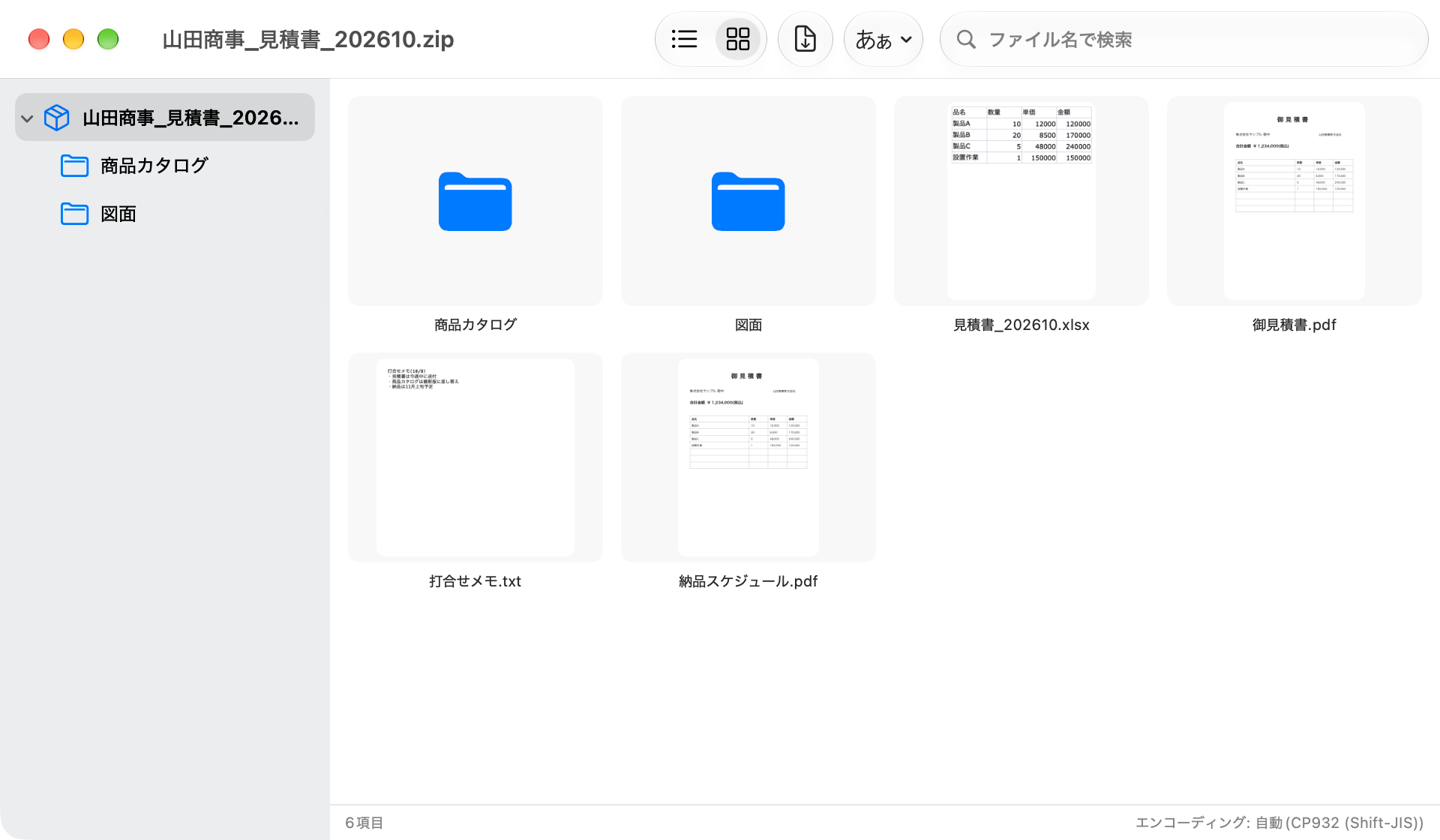
ZIP・7z・RAR・LZH・tar.gz などを、展開せずに Finder のフォルダのように開けます。Quick Look で中身を確かめ、必要なファイルだけを取り出せます。
ブラウザの開き方
Finder でアーカイブを右クリックして「ZipScope で中身を確認」を選ぶか、展開ダイアログの「中身を見る…」をクリックします。このほか、メニューバーの「ファイル」>「ファイルを展開…」(⌘ + O)で ZIP ファイルを選んだとき、メニューバーのアイコンに ZIP だけをドロップしたとき、「ダブルクリック時の動作」を「ブラウザで開く」にしてダブルクリックしたときにも開きます。
ツールバー
| ボタン・表示 | 機能 |
|---|---|
| リスト表示 / グリッド表示 | 一覧の表示を切り替えます。グリッド表示では、画像や PDF などがサムネイルで表示されます。 |
| 抽出 | 選択している項目を、何も選択していないときはすべての項目を、選んだフォルダに書き出します。 |
| エンコーディング | ファイル名のエンコーディングを切り替えます。ZIP のときだけ表示されます(文字化けとエンコーディングを参照)。 |
| ファイル名で検索 | 入力した文字を名前に含むファイルを、フォルダの中も含めてアーカイブ全体から探して表示します(大文字・小文字は区別しません)。 |
フォルダと一覧
🗂️ フォルダの階層
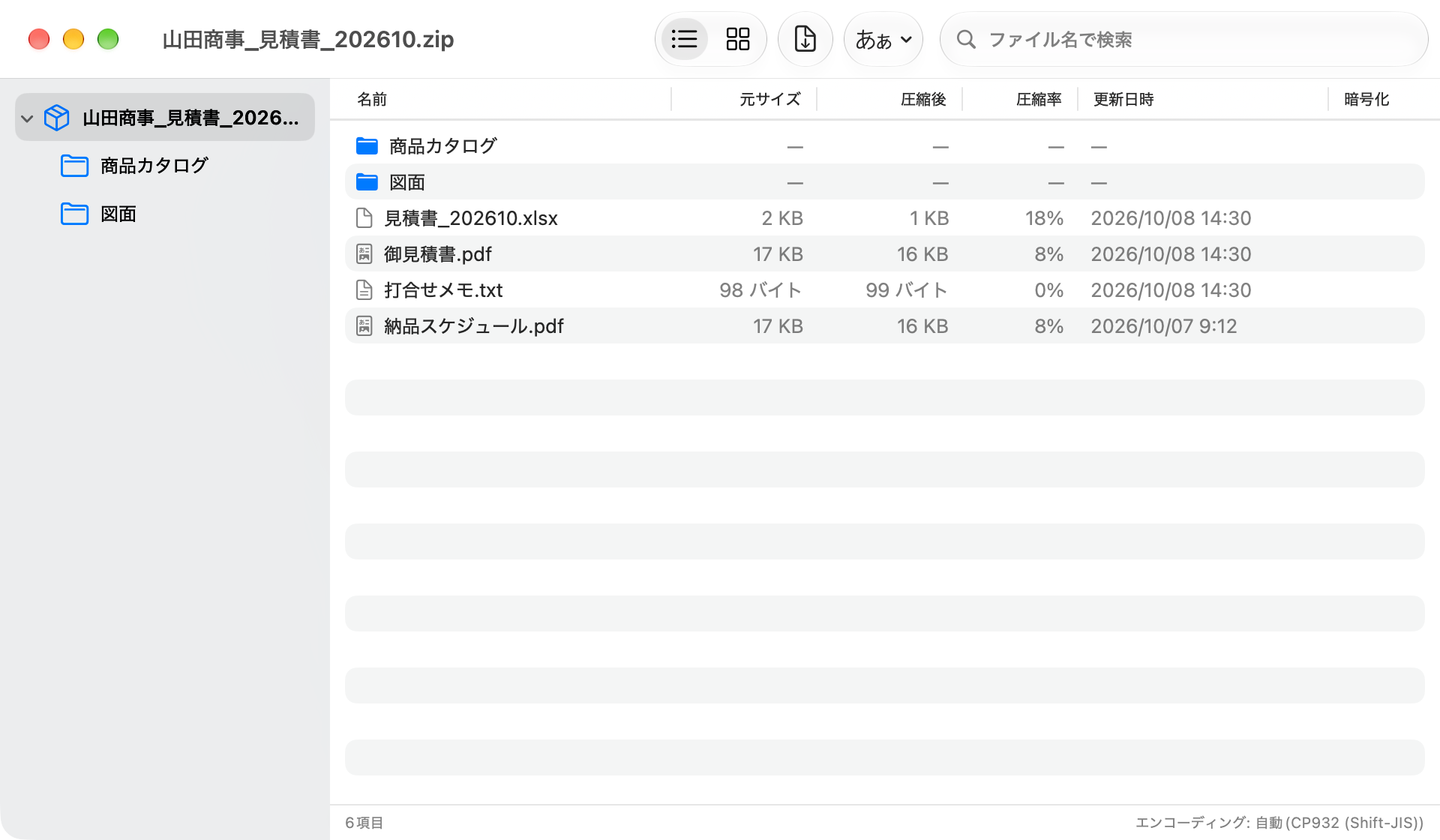
左のサイドバーに、アーカイブの中のフォルダが階層で表示されます。フォルダをクリックすると、その中身が一覧に表示されます。一覧でフォルダをダブルクリックしても開け、⌘ + ↑ で1つ上のフォルダに戻ります。
📋 リスト表示
「名前」「元サイズ」「圧縮後」「圧縮率」「更新日時」「暗号化」の列が並びます。暗号化されたファイルには鍵のアイコンが付きます。列の見出しをクリックすると並べ替えられます。
🖼️ グリッド表示
画像や PDF などの中身をサムネイルで一覧できます。写真の多いアーカイブでも、展開する前にどの写真が入っているかを確かめられます。
📊 ステータスバー
ウィンドウの下に、一覧の項目数と、選択しているときは「選択: 3項目 / 展開後 1.2 MB」のように選択した項目の数と展開後の大きさが表示されます。右にはファイル名のエンコーディングが表示されます。
🧹 Mac 固有のファイルを隠す
.DS_Store、__MACOSX フォルダ、「._」で始まるファイルは、既定で一覧に表示しません。表示したいときは、環境設定の「展開」タブで「ブラウザで隠す」をオフにします(開いているブラウザにもすぐ反映されます)。
中身を確かめて取り出す
👀 Quick Look
ファイルを選んで Space キーを押すか、ダブルクリックすると、Quick Look で中身を表示します。複数のファイルを選んでいれば、Quick Look の中で切り替えられます。
📤 ドラッグで取り出す
一覧のファイルやフォルダを Finder やデスクトップにドラッグすると、その項目だけを取り出せます。更新日時もアーカイブに記録されたとおりに戻します。
⬇️ 抽出
ツールバーの「抽出」か右クリックメニューの「抽出…」で、「抽出先フォルダを選択」の画面が開きます。フォルダを選ぶと、いま開いているフォルダからの階層を保って書き出します。同じ名前のファイルの扱いは、環境設定の「同名ファイルがあるとき」に従います。終わると「抽出が完了しました」という通知が届きます。
🔑 暗号化されたファイル
暗号化されたファイルを Quick Look で開いたり抽出したりするときは、パスワードを入力します。一度入力すると、そのウィンドウを閉じるまで入力し直す必要はありません。
選択と右クリックメニュー
項目をクリックすると選択、⌘ を押しながらクリックすると選択に追加 / 解除になります。矢印キーで選択を移動できます。項目を右クリックすると、次のメニューが表示されます。
| メニュー項目 | 機能 |
|---|---|
| Quick Look | 選択しているファイルを Quick Look で表示します。 |
| 抽出… | 選択している項目を、選んだフォルダに書き出します。 |
| ZIPから削除… | 選択している項目を ZIP から削除します。ZIP のときだけ表示されます。 |
ZIP へのファイルの追加と削除(ZIP のみ)
ブラウザのウィンドウに Finder からファイルやフォルダをドロップすると、開いている ZIP に追加します。圧縮率と「Windows向け設定」は、環境設定の「圧縮」タブの設定を使います。暗号化されたファイルを含む ZIP では「このZIPには暗号化されたファイルが含まれています」と確認され、追加するファイルは暗号化されません。項目を選んで ⌫ を押すか「ZIPから削除…」を選ぶと、「3項目をZIPから削除しますか?」と確認したうえで ZIP から削除します。どちらも ZIP ファイルそのものを書き換え、削除は取り消せません。7z・RAR など ZIP 以外の形式では、追加と削除はできません。
🆓 無料版の場合
同時に開けるアーカイブは1つです。ブラウザを開いている間に別のアーカイブを開くと、「複数アーカイブの同時ブラウズはPro機能です」と表示され、「閉じて開く」で今のアーカイブを閉じて開き直せます。Pro では、アーカイブごとに別のウィンドウで同時に開けます。
文字化けとエンコーディング
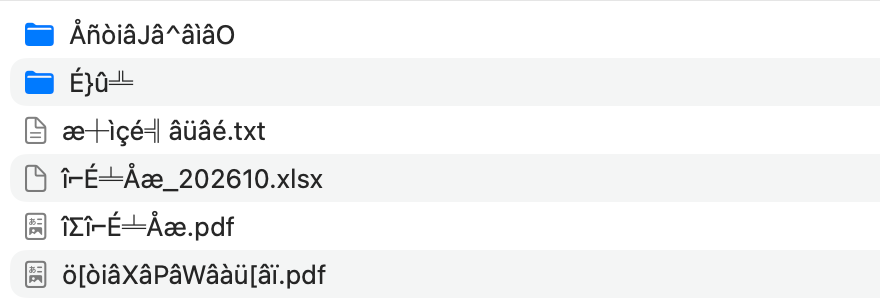
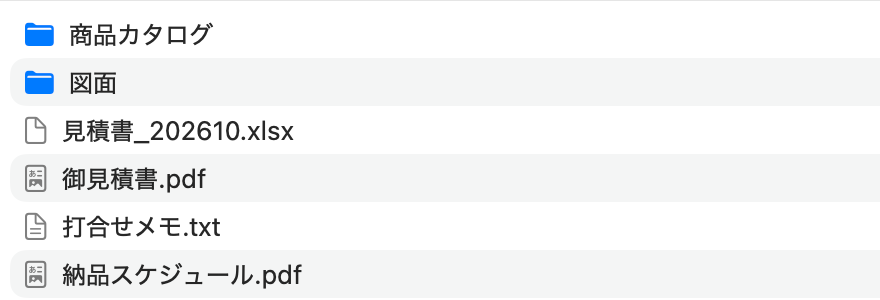
Windows で作られた ZIP は、ファイル名が Shift_JIS(CP932)で記録されていることがあり、ほかのアプリで開くと文字化けします。ZipScope はこれを自動で判定し、正しい日本語で表示・展開します。
🔎 自動判定
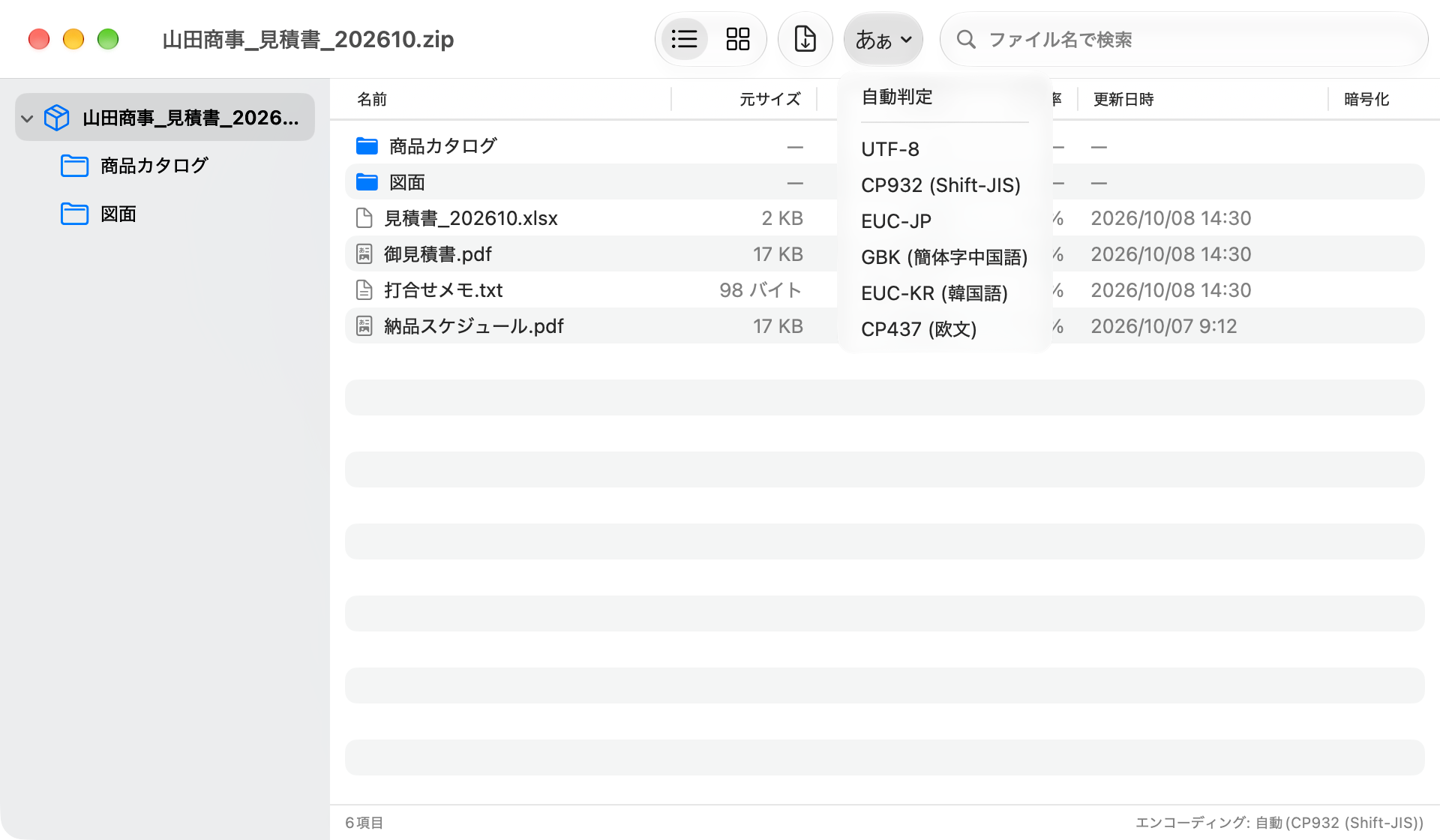
ZIP を開くと、ファイル名のエンコーディングを自動で判定します。判定の結果は、ブラウザの右下に「エンコーディング: 自動(CP932 (Shift-JIS))」のように表示されます。展開ダイアログや Finder の右クリックメニューからの展開でも、同じ判定でファイル名を書き出します。
🔣 手動で切り替える
それでも文字化けするときは、ブラウザのツールバーの「エンコーディング」から、「UTF-8」「CP932 (Shift-JIS)」「EUC-JP」「GBK (簡体字中国語)」「EUC-KR (韓国語)」「CP437 (欧文)」のいずれかを選びます。一覧にすぐ反映され、「自動判定」で元に戻ります。
⬇️ 切り替えた名前で取り出す
エンコーディングを切り替えたあとに「抽出」やドラッグで取り出すと、切り替えたファイル名で書き出します。
🔑 日本語のパスワード
Windows で日本語のパスワードを付けた ZIP は、パスワードの文字コードが Mac と違うことがあります。ZipScope は UTF-8 と CP932 の両方を自動で試すので、「パスワードは合っているのに開けない」ということが起きにくくなります。
📤 送る側の対策
Mac から Windows の相手に送るときは、ZipScope で ZIP を作ると、ファイル名が UTF-8 として明示して記録されます(ZIP の作成を参照)。
⚠️ ZIP 以外の形式
エンコーディングの切り替えは ZIP のときだけ使えます。7z・RAR・LZH などでは、ツールバーに「エンコーディング」は表示されません。
Finder との連携
Finder の右クリックメニュー、サービス、ダブルクリック、Quick Look から ZipScope を使えます。
右クリックメニュー
| メニュー項目 | 機能 |
|---|---|
| ZipScope で圧縮 | 選んだファイルやフォルダで「ZIPを作成」ウィンドウを開きます。アーカイブ以外の項目を選んでいるときに表示されます。 |
| ZipScope で展開 | 選んだアーカイブを、環境設定の展開先へすぐに展開します。選んだ項目がすべてアーカイブ(ZIP・7z・RAR・LZH・tar・gz・bz2・xz・cpio など)のときに表示されます。 |
| ZipScope で中身を確認 | 選んだアーカイブをブラウザで開きます(展開せずに中身を見るを参照)。 |
これらの項目は、ホームフォルダの中と外部ディスクの項目を右クリックしたときに表示されます。そのフォルダを初めて扱うときは、「「フォルダ名」内のファイルを操作します。このフォルダを選んでアクセスを許可してください(次回以降は表示されません)」という画面が開くので、そのフォルダを選んで許可します。項目が表示されないときは、システム設定で ZipScope の Finder 拡張機能がオンになっているか確かめてください。
サービス
Finder で項目を選んで右クリックし、「サービス」から次の項目を選べます。項目が見当たらないときは、システム設定の「キーボード」>「キーボードショートカット」>「サービス」で有効にします。
| メニュー項目 | 機能 |
|---|---|
| ZipScope でブラウズ | 選んだ ZIP をブラウザで開きます。 |
| ここに展開 | 選んだアーカイブ(ZIP・7z・RAR・LZH・tar・gz・bz2・xz など)を、環境設定の展開先へすぐに展開します。 |
| ZipScope で圧縮 | 選んだファイルやフォルダで「ZIPを作成」ウィンドウを開きます。 |
| パスワード付きZIPを作成 | 「AES-256(推奨)」を選んだ状態で「ZIPを作成」ウィンドウを開きます(Pro)。 |
ダブルクリックとデフォルトアプリ
環境設定の「展開」タブで「ZIPのデフォルトアプリにする」をクリックすると、「ZIPのデフォルトアプリになりました」と表示され、ZIP をダブルクリックしたときに ZipScope が開くようになります。動作は「ダブルクリック時の動作」で選びます。Finder で ZIP を Quick Look で表示したときの右上の「"ZipScope" で開く」ボタンも、同じ動作になります。ZIP 以外の形式も ZipScope で開きたいときは、Finder でファイルを選んで「情報を見る」の「このアプリケーションで開く」で ZipScope を選び、「すべてを変更…」をクリックします。
| 選択肢 | 動作 |
|---|---|
| 展開ダイアログを表示 | 展開先と同じ名前のファイルの扱いを確かめてから展開します(既定値。展開と展開ダイアログを参照)。 |
| ブラウザで開く | 展開せずにブラウザで中身を開きます。 |
| 即展開 | ダイアログを出さずに、環境設定の展開先へすぐに展開します。 |
Quick Look
Finder で ZIP を選んで Space キーを押すと、中身の一覧を表示します。上部にはファイルの数と展開後の大きさ、UTF-8 以外のときはエンコーディング、暗号化されたファイルがあるときは「🔒暗号化あり」が表示され、先頭の画像はサムネイルで並びます。.DS_Store などの Mac 固有のファイルは、Quick Look では常に表示しません。Quick Look で表示できるのは ZIP だけです。
メニューバー
ZipScope はメニューバーに常駐し、アイコンへのドロップで ZIP を作れます(環境設定の「メニューバーに常駐する」、既定値はオン)。
📥 ドロップで作成
メニューバーのアイコンにファイルやフォルダをドロップすると、「ZIPを作成」ウィンドウが開きます。複数の項目をドロップしたときの扱いは、環境設定の「メニューバー」タブの「複数アイテムのドロップ」で選びます(既定値は「1つのZIPにまとめる」で、すべての項目を1つの ZIP にまとめます)。ZIP だけをドロップしたときは、ブラウザで開きます。ドラッグ中はアイコンが開いた箱に変わります。
🗃️ 項目ごとに別のアーカイブにする
「複数アイテムのドロップ」を「個別にZIP化」にすると、複数の項目をドロップしても「ZIPを作成」ウィンドウは1回だけ開き、「ファイル名」の欄には「3個のアーカイブを作成します(名前は各項目と同じ)」と表示されます(名前は変更できません)。「作成」をクリックすると、ウィンドウの設定(圧縮、暗号化とパスワード、Windows 向けの設定、出力先)で、項目ごとに1つずつアーカイブを作ります。名前は各項目の名前から拡張子を除いたもので(見積書.pdf なら 見積書.zip、7z なら 見積書.7z)、終わると作ったアーカイブをまとめて Finder で表示します。途中で失敗したりキャンセルしたりしたときは、残りの項目のアーカイブは作りません。項目が1つのときは、いつもどおりファイル名を編集できます。
🔑 ⌥ キーを押しながらドロップ(Pro)
⌥(option)キーを押しながらドロップすると、「AES-256(推奨)」を選んだ状態で「ZIPを作成」ウィンドウが開き、すぐにパスワード付きで作成できます。
⏳ 処理中の表示
展開や作成をしている間は、アイコンが回転する矢印に変わります。
🪟 Dock のアイコンを出さない
環境設定の「メニューバー」タブで「Dockアイコンを表示しない(メニューバー専用)」をオンにすると、Dock にアイコンを出さずにダイアログや環境設定を開きます。ブラウザのウィンドウを開いている間だけ、Dock にアイコンが表示されます。
アイコンのメニュー
メニューバーのアイコンをクリックすると、次のメニューが表示されます。
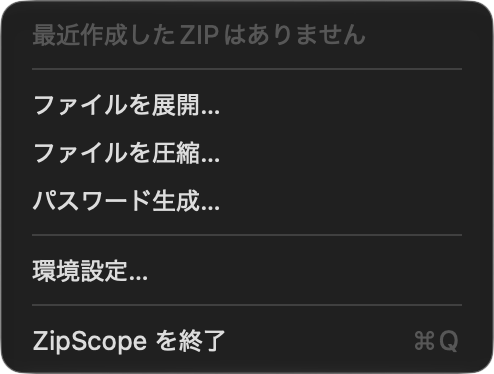
| メニュー項目 | 機能 |
|---|---|
| 最近の作成 | 最近作成した ZIP・7z が5件まで表示され、クリックすると Finder で表示します。まだないときは「最近作成したZIPはありません」と表示されます。 |
| ファイルを展開… | ZIP ファイルを選んで、ブラウザで開きます。 |
| ファイルを圧縮… | ファイルやフォルダを選んで、「ZIPを作成」ウィンドウを開きます。 |
| パスワード生成… | パスワード生成のウィンドウを開きます(パスワード付きの作成(Pro)を参照)。 |
| 環境設定… | 環境設定のウィンドウを開きます。 |
| ZipScope を終了 | メニューバーの常駐も含めて、ZipScope を終了します。 |
設定
「環境設定」ウィンドウ(メニューバーの「ZipScope」>「環境設定…」、⌘ + ,)には、「展開」「圧縮」「メニューバー」「Pro」「情報」の5つのタブがあります。メニューバーのアイコンのメニューからも開けます。既定値は初めて起動したときの値です。
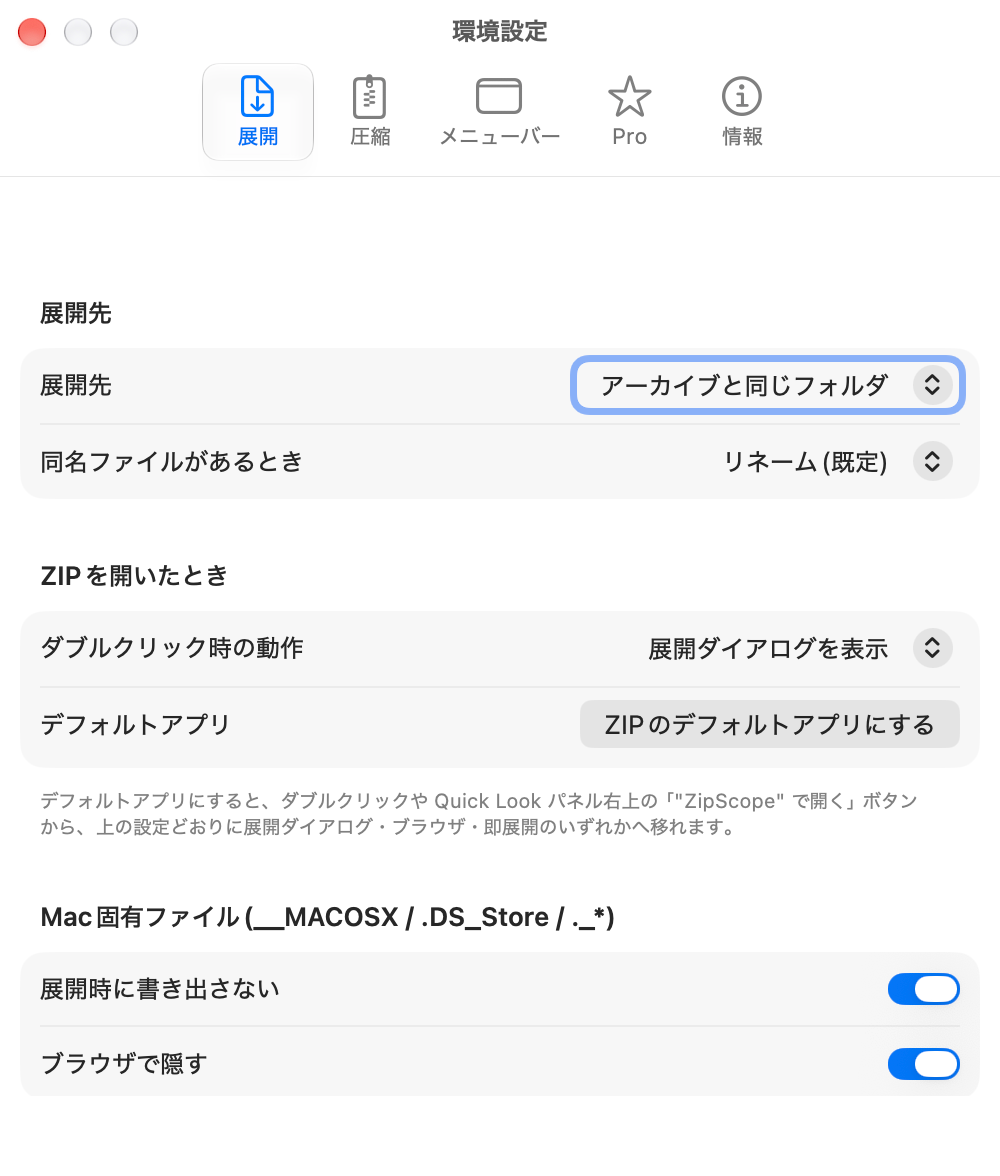
| 設定項目 | 既定値 | 解説 |
|---|---|---|
| 展開先 | アーカイブと同じフォルダ |
「アーカイブと同じフォルダ」「毎回指定」「固定フォルダ」から選びます。「固定フォルダ」を選ぶと「固定フォルダ」の行が表示され、「選択…」でフォルダを選びます(未設定のときは「未設定」)。 |
| 同名ファイルがあるとき | リネーム(既定) |
「リネーム(既定)」「上書き」「スキップ」から選びます。展開ダイアログで、展開のたびに変えることもできます。 |
| ダブルクリック時の動作 | 展開ダイアログを表示 |
ZIP を開いたときの動作を「展開ダイアログを表示」「ブラウザで開く」「即展開」から選びます。 |
| デフォルトアプリ | — | 「ZIPのデフォルトアプリにする」をクリックすると、ZIP をダブルクリックしたときに ZipScope が開くようになります。 |
| 展開時に書き出さない | オン |
「Mac固有ファイル(__MACOSX / .DS_Store / ._*)」の設定です。展開するときに .DS_Store などを書き出しません。 |
| ブラウザで隠す | オン |
ブラウザの一覧に .DS_Store などを表示しません。Quick Look では、この設定にかかわらず常に表示しません。 |
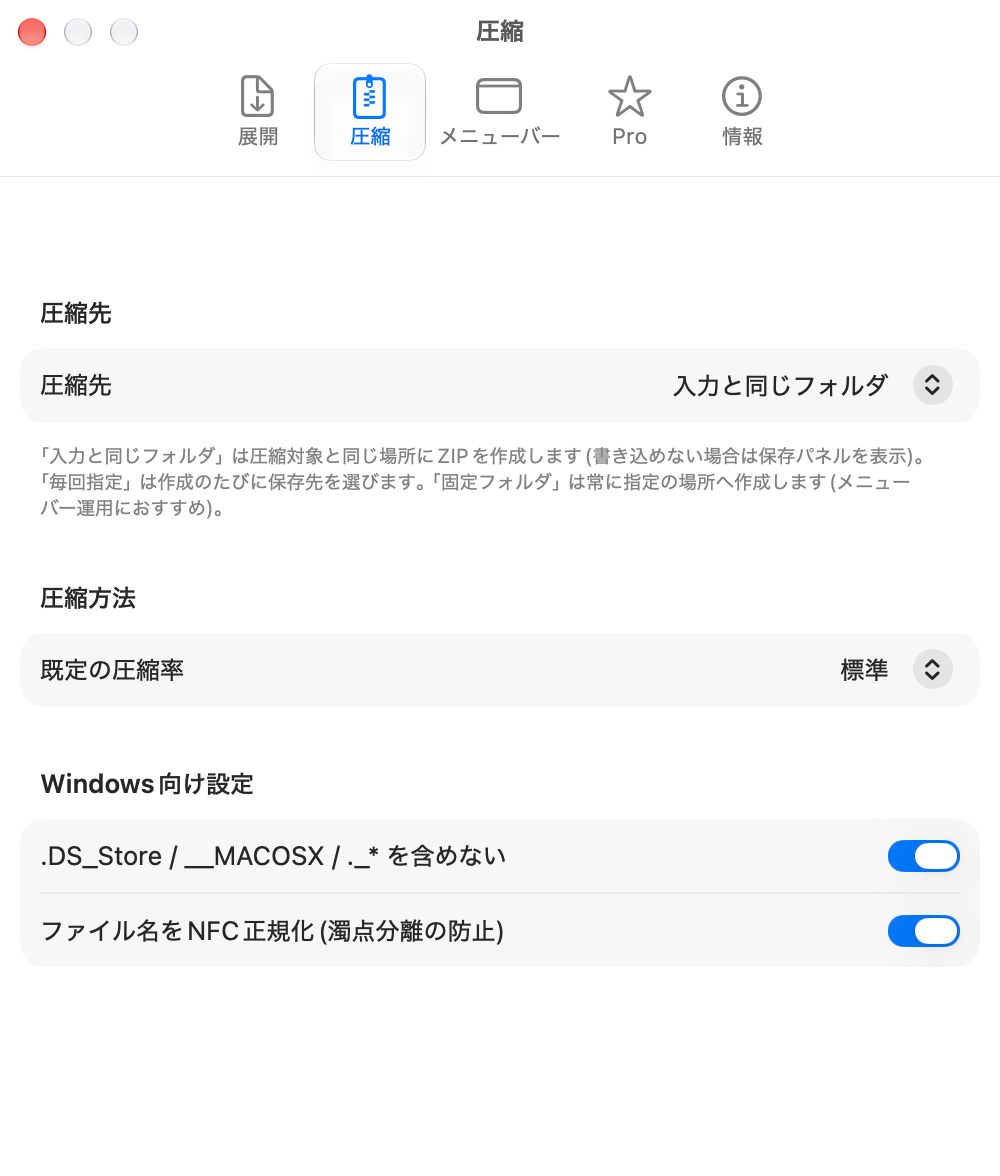
| 設定項目 | 既定値 | 解説 |
|---|---|---|
| 圧縮先 | 入力と同じフォルダ |
「入力と同じフォルダ」は圧縮するファイルと同じ場所に ZIP を作ります(書き込めないときは許可を求めます)。「毎回指定」は作成のたびに保存先を選び、「固定フォルダ」は「選択…」で選んだフォルダに作ります。メニューバーから使うことが多いときは、「固定フォルダ」が便利です。 |
| 既定の圧縮率 | 標準 |
「ZIPを作成」ウィンドウの「圧縮」の既定値です。「無圧縮(最速)」「低(速い)」「標準」「最高(遅い)」から選びます。 |
| .DS_Store / __MACOSX / ._* を含めない | オン |
「Windows向け設定」の項目です。「ZIPを作成」ウィンドウと、ブラウザで ZIP にファイルを追加するときに使います。 |
| ファイル名をNFC正規化(濁点分離の防止) | オン |
「Windows向け設定」の項目です。使われる場面は上と同じです。 |
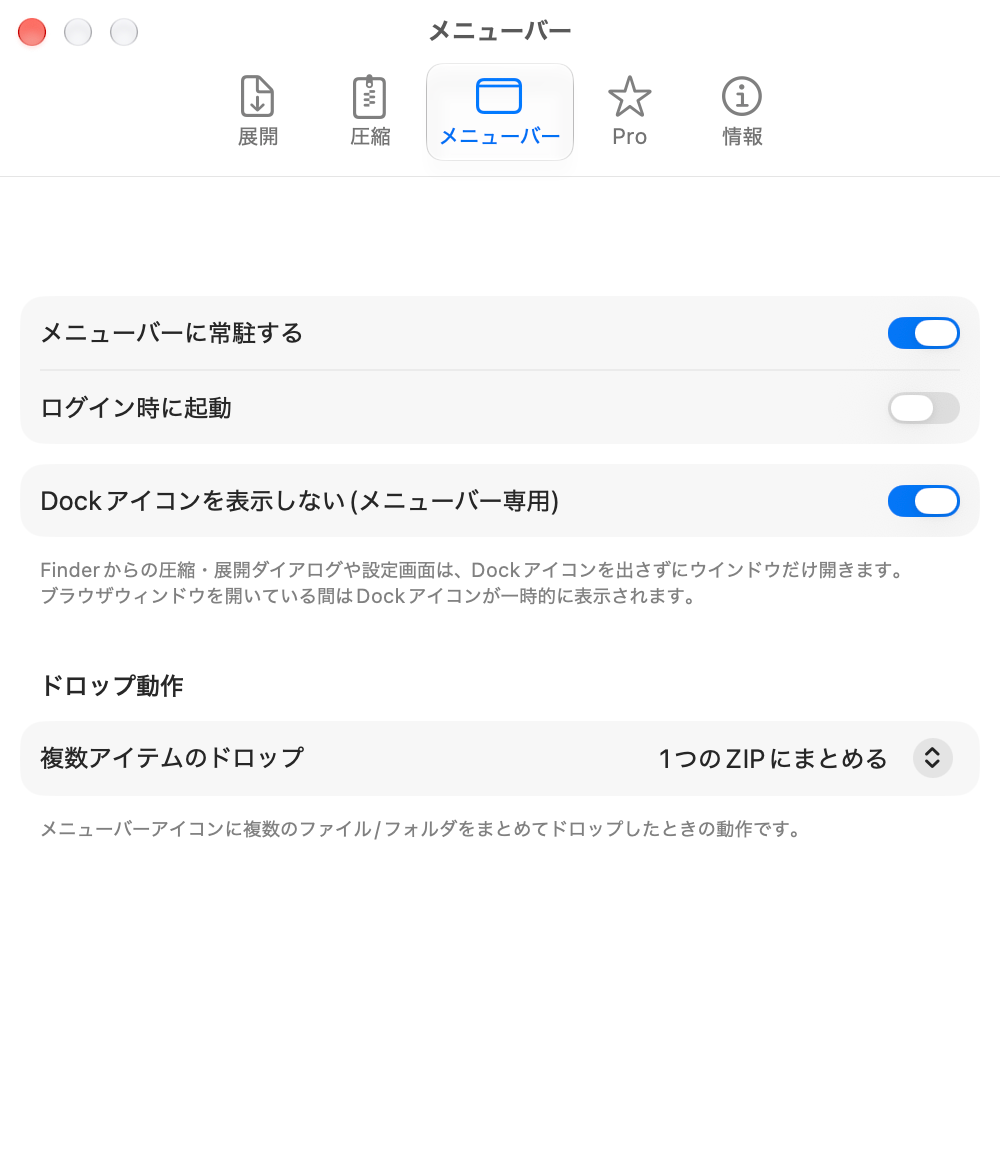
| 設定項目 | 既定値 | 解説 |
|---|---|---|
| メニューバーに常駐する | オン |
メニューバーにアイコンを表示します。オンのときは、ウィンドウをすべて閉じても ZipScope は終了しません。 |
| ログイン時に起動 | オフ |
Mac にログインしたときに ZipScope を起動します。 |
| Dockアイコンを表示しない(メニューバー専用) | オフ |
Dock にアイコンを出さずに使います。ブラウザのウィンドウを開いている間だけ表示されます。「メニューバーに常駐する」がオンのときに選べます。 |
| 複数アイテムのドロップ | 1つのZIPにまとめる |
「ドロップ動作」の設定です。メニューバーのアイコンに複数の項目をまとめてドロップしたときに、1つの ZIP にまとめる(「1つのZIPにまとめる」)か、項目ごとに1つずつ作る(「個別にZIP化」)かを選びます(メニューバーを参照)。 |
⭐ 利用中の版
上部に「Free版を利用中」か「Pro版を利用中」が表示され、その下に「Proでできること」が並びます。
💳 購入と復元
「Proを購入」の横に価格が表示されます。購入済みのときや別の Mac で使うときは、「購入を復元」をクリックします(無料版とアップグレードを参照)。
ℹ️ バージョンと使っている技術
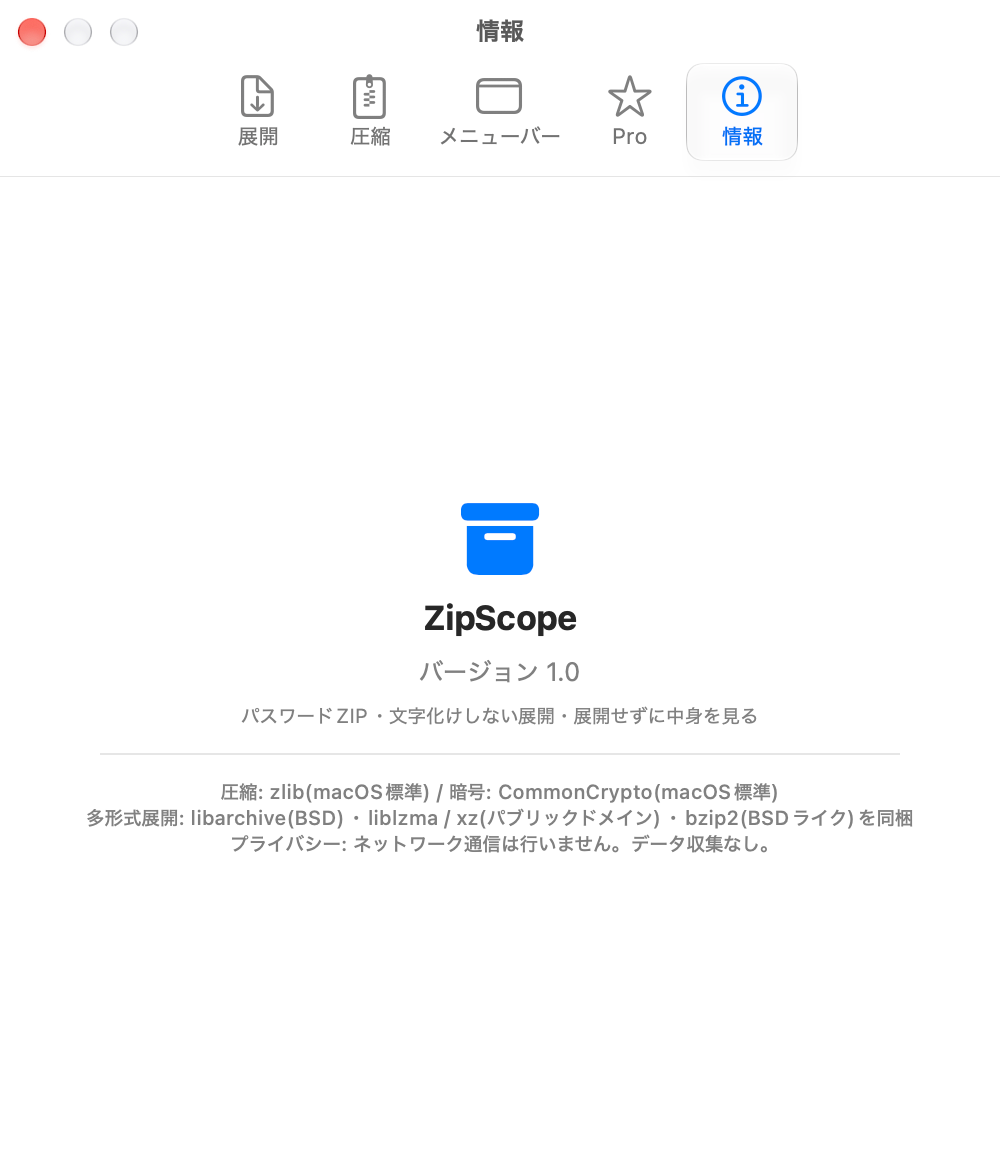
ZipScope のバージョン、圧縮・暗号化に使っている macOS 標準の機能(zlib・CommonCrypto)と、多形式の展開のために同梱しているライブラリ(libarchive・liblzma・bzip2)が表示されます。ネットワーク通信を行わず、データを収集しないことも確認できます。
無料版とアップグレード
ZipScope は、パスワードなしの ZIP の作成と、すべての形式の展開・閲覧を無料で使えます。アプリ内課金で Pro(買い切り)にアップグレードすると、パスワード付きの作成と、複数のアーカイブの同時閲覧が使えるようになります。
| 機能 | 無料版 | アップグレード後(Pro) |
|---|---|---|
| Windows で文字化けしない ZIP の作成(パスワードなし) | ○ | ○ |
| 展開と、展開せずに中身を見る(ZIP・7z・RAR・LZH・tar.gz など、文字化け対策を含む) | ○ | ○ |
| Quick Look・ドラッグで取り出し・グリッド表示・検索 | ○ | ○ |
| Finder の右クリックメニュー・メニューバー・展開ダイアログ | ○ | ○ |
| パスワード生成 | ○ | ○ |
| パスワード付き ZIP の作成(ZipCrypto / AES-256) | — | ○ |
| パスワード付き 7z の作成(AES-256) | — | ○ |
| 複数のアーカイブを同時に開く | 1つずつ | ○ |
| メニューバーへの ⌥ + ドロップ・サービスの「パスワード付きZIPを作成」 | — | ○ |
💳 アップグレードの方法
環境設定の「Pro」タブで「Proを購入」をクリックします。「ZIPを作成」ウィンドウの「Proについて…」からも、このタブを開けます。Pro は一度だけ購入する買い切りで、サブスクリプションではありません。購入するとすぐに使えるようになります。
🔄 購入を復元
Pro は、同じ Apple ID でサインインしているすべての Mac で使えます。別の Mac で使うときや、アプリを入れ直したときは、「Pro」タブの「購入を復元」をクリックします。
対応形式
ZipScope で展開・閲覧できる形式と、作成できる形式です。
| 形式 | 拡張子 | 展開・閲覧 | 作成 |
|---|---|---|---|
| ZIP | .zip |
○ | ○(無圧縮〜最高圧縮。パスワード付きは Pro) |
| 7z | .7z |
○ | ○(AES-256 のパスワード付きのみ。Pro) |
| RAR | .rar |
○ | — |
| LZH | .lzh / .lha |
○ | — |
| tar | .tar |
○ | — |
| tar.gz / gzip | .tar.gz / .tgz / .gz |
○ | — |
| bzip2 | .bz2 / .tar.bz2 / .tbz / .tbz2 |
○ | — |
| xz | .xz / .tar.xz / .txz |
○ | — |
| cpio | .cpio |
○ | — |
⚠️ 対応していないもの
分割アーカイブ(.001 / .z01 など)の展開には対応していません。パスワード付きの 7z・RAR は展開できない場合があります。RAR は作成できず、7z はパスワードなしでは作成できません。
🧩 ZIP だけの機能
エンコーディングの切り替え、ブラウザでのファイルの追加と削除、Finder の Quick Look での中身の一覧は、ZIP のときだけ使えます。
キーボードショートカット一覧
よく使う操作はキーボードからも実行できます。
メニュー
| ショートカット | 機能 | 説明 |
|---|---|---|
| ⌘ + O | ファイルを展開… | ZIP ファイルを選んで、ブラウザで開きます。 |
| ⌘ + N | ファイルを圧縮… | ファイルやフォルダを選んで、「ZIPを作成」ウィンドウを開きます。 |
| ⌘ + G | パスワード生成… | パスワード生成のウィンドウを開きます。 |
| ⌘ + , | 環境設定… | 環境設定のウィンドウを開きます。 |
| ⌘ + W | 閉じる | 前面のウィンドウを閉じます。 |
| ⌘ + Q | ZipScope を終了 | ZipScope を終了します。メニューバーに常駐しているときは、ウィンドウと Dock のアイコンを閉じてメニューバーに残ります。 |
ブラウザ
| ショートカット | 機能 | 説明 |
|---|---|---|
| Space | Quick Look | 選択しているファイルを Quick Look で表示します。 |
| ⌘ + ↑ | 上のフォルダへ | 1つ上のフォルダに戻ります(検索中は使えません)。 |
| ↑ / ↓ / ← / → | 選択の移動 | 選択を移動します(リスト表示では上下、グリッド表示では上下左右)。 |
| ⌫ | ZIPから削除… | 選択している項目を、確認のうえ ZIP から削除します(ZIP のみ)。 |
ダイアログ
| ショートカット | 機能 | 説明 |
|---|---|---|
| return | 作成 / 展開 | 「ZIPを作成」ウィンドウでは「作成」、展開ダイアログでは「展開」をクリックしたのと同じです。 |
| esc | キャンセル | ウィンドウを閉じます。 |
よくある質問
ZIP の作成・展開や設定に関する疑問への回答です。
Q. Mac で作った ZIP を Windows で開くと、ファイル名が文字化けするのはなぜですか?
Mac で作った ZIP は、ファイル名が UTF-8 であることが Windows に伝わらなかったり、濁点が分かれた形で記録されたりすることがあるためです。ZipScope で作った ZIP は、ファイル名を UTF-8 として明示して記録し(UTF-8 フラグ付き)、濁点も結合した形(NFC)にそろえるので、最近の Windows の標準機能で開いても文字化けしません。UTF-8 に対応していない古い解凍ソフトでは、正しく表示されない場合があります。
Q. 送った ZIP に .DS_Store や __MACOSX が入らないようにできますか?
はい。ZipScope で作る ZIP には、既定で .DS_Store、__MACOSX フォルダ、「._」で始まるファイルを入れません(「ZIPを作成」ウィンドウの「.DS_Store / __MACOSX / ._* を含めない」、既定値はオン)。どれも Mac だけで使われるファイルで、Windows では不要なファイルとして見えてしまいます。Mac で作られた ZIP を展開するときも、既定でこれらのファイルは書き出しません。
Q. Windows の相手が開けるパスワード付き ZIP を作れますか?
はい(Pro)。「暗号化」で「ZipCrypto(互換性優先)」を選ぶと、Windows の標準機能で開けます。より強力な「AES-256(推奨)」や 7z を選んだときは、相手に 7-Zip などのソフトが必要です。パスワードを半角英数字にすると、相手のソフトの違いで開けないトラブルを防げます(パスワード付きの作成(Pro)を参照)。
Q. Windows から届いた ZIP のファイル名が文字化けするときは、どうすればよいですか?
ZipScope は、Windows で作られた ZIP のファイル名(Shift_JIS / CP932)を自動で判定して、正しい日本語で表示・展開します。それでも文字化けするときは、ブラウザで開いてツールバーの「エンコーディング」から別のエンコーディングを選び、「抽出」で取り出してください(文字化けとエンコーディングを参照)。
Q. 展開せずに中身だけ確認できますか?
はい。Finder の右クリックメニューの「ZipScope で中身を確認」や、展開ダイアログの「中身を見る…」で、ZIP・7z・RAR・LZH・tar.gz などを展開せずに一覧できます。Space キーで Quick Look を表示し、必要なファイルだけを Finder へドラッグして取り出せます。ZIP なら、Finder で選んで Space キーを押すだけでも中身の一覧を表示できます。
Q. 展開や圧縮で、元のファイルが上書きされたり消えたりしませんか?
元のファイルはそのまま残ります。作成する ZIP と同じ名前のファイルがあるときは 送付資料 2.zip のように番号を付けて保存し、展開先に同じ名前のファイルがあるときも、既定の「リネーム(既定)」では番号を付けて書き出します。「同名ファイル」で「上書き」を選んだときだけ、展開先の同じ名前のファイルが置き換えられます。ブラウザで ZIP にファイルを追加したり「ZIPから削除…」を使ったりすると、その ZIP ファイルが書き換えられます。
Q. パスワード付きの ZIP を開くたびに、パスワードを入力しないといけませんか?
パスワードを入力する画面で「Keychainに保存する」をオンにすると、次からはそのファイルのパスワードを自動で使います(既定値はオフ)。
Q. 「「フォルダ名」への書き込みを許可」と表示されるのはなぜですか?
ZipScope は macOS のサンドボックスで動作するため、まだ書き込みを許可していないフォルダに展開したり ZIP を保存したりするときは、フォルダごとに許可が必要です。「このフォルダを許可…」をクリックし、開いた画面でそのフォルダを選んでください。一度許可したフォルダ(その中のフォルダを含む)では、次からは表示されません。作業フォルダを固定フォルダにしておくと、この確認は表示されません(設定を参照)。
Q. Finder の右クリックメニューに ZipScope の項目が表示されないのはなぜですか?
「ZipScope で圧縮」などの項目は、ホームフォルダの中と外部ディスクの項目を右クリックしたときに表示されます。それでも表示されないときは、システム設定で ZipScope の Finder 拡張機能がオンになっているか確かめてください。右クリックメニューの「サービス」からも、「ZipScope で圧縮」「ここに展開」などを使えます(Finder との連携を参照)。
Q. ⌘Q で終了しても、メニューバーにアイコンが残るのはなぜですか?
「メニューバーに常駐する」がオン(既定値)のときは、⌘ + Q や Dock の「終了」でウィンドウと Dock のアイコンだけを閉じ、メニューバーからすぐ使える状態で残ります。完全に終了するときは、メニューバーのアイコンをクリックして「ZipScope を終了」を選びます。常駐させたくないときは、環境設定の「メニューバー」タブで「メニューバーに常駐する」をオフにします。
Q. RAR や 7z のファイルを作れますか?
RAR は展開と閲覧だけで、作成はできません。作成できるのは ZIP と 7z です。7z はパスワード付き(AES-256)でのみ作成でき、Pro で使えます。
Q. 分割された ZIP やパスワード付きの RAR を展開できますか?
分割アーカイブ(.001 / .z01 など)の展開には対応していません。パスワード付きの 7z・RAR は展開できない場合があります(対応形式を参照)。
Q. ファイルが外部に送信されることはありますか?
ありません。ZipScope はネットワーク通信を行わず、圧縮・展開はすべて Mac の中で行います。データの収集もありません。
Q. Pro を別の Mac でも使えますか?
はい。Pro は買い切りで、同じ Apple ID でサインインしているすべての Mac で使えます。別の Mac で使うときやアプリを入れ直したときは、環境設定の「Pro」タブで「購入を復元」をクリックしてください。