Image Tool+ – Benutzerhandbuch
Ein Bildkonverter für macOS, der JPEG-, PNG-, HEIC- und andere Bilder einfach per Drag & Drop stapelweise in WebP, AVIF, JPEG XL, HEIC und weitere Formate umwandelt. Unterstützt das Ausgabeformat HDR und Gain Maps, bleiben diese erhalten.
Die wichtigsten Funktionen von Image Tool+
Alles, was Sie zum Konvertieren in WebP, AVIF, JPEG XL, HEIC und weitere Formate brauchen – in einem einzigen Fenster.
Stapelkonvertierung
Fügen Sie viele Bilder oder Ordner auf einmal hinzu und konvertieren Sie sie gleichzeitig in die gewünschten Formate. Wie viele Bilder gleichzeitig verarbeitet werden, legen Sie in den Einstellungen mit der Betriebsart fest (Geschwindigkeit / Ausgewogen / Stabilität).
Detaillierte Einstellungen für jedes Format
Legen Sie genau fest, wie jedes Format geschrieben wird: „Qualität“ und „Lossless“ (verlustfrei) sowie Optionen wie „Method“ bei WebP, „Chroma Subsampling“ bei AVIF und „Effort“ bei JPEG XL.
HDR bleibt erhalten
Fotos mit Gain Map sowie HDR-Bilder in PQ / HLG bleiben HDR, wenn Sie sie in HEIC, AVIF, JPEG XL, PNG oder JPG konvertieren. Formate, die kein HDR speichern können, wie WebP, erhalten SDR.
Farbreduzierung (PNG-8, Paletten-WebP, GIF)
Reduzieren Sie die Farben auf 2–256, um Logos und Illustrationen als kleine Dateien zu speichern. Im Feinabstimmungsfenster können Sie verschiedene Einstellungen nebeneinander vergleichen und die Palette bearbeiten.
Vergleichsvorschau
Vergleichen Sie Original und konvertiertes Bild mit einem Schieberegler und prüfen Sie, wie sich die Dateigröße verändert hat – zusammen mit Farbprofil, HDR-Headroom und EXIF-Daten.
Stapelumbenennung
Benennen Sie konvertierte Dateien gesammelt um – mit 1- bis 5-stelligen fortlaufenden Nummern, einem Präfix oder Suffix oder der neuen Breite bzw. Höhe nach der Größenänderung.
Ränder zuschneiden
Schneiden Sie den einfarbigen Hintergrund um das Motiv automatisch weg, etwa das Weiß um ein Produktfoto. Lassen Sie einen Rand stehen oder machen Sie den Hintergrund transparent – und schneiden Sie im selben Durchgang zu und ändern Sie die Größe.
Größe ändern
Legen Sie eine maximale Breite und Höhe in Pixeln (px) oder Prozent (%) fest, um Bilder unter Beibehaltung des Seitenverhältnisses zu verkleinern. Kleinere Bilder werden nie vergrößert.
Wasserzeichen
Fügen Sie ein Logo oder ein anderes Bild als Wasserzeichen hinzu und bestimmen Sie Position, Größe, Versatz und Deckkraft. Sie können außerdem wählen, ob es vor oder nach der Größenänderung eingefügt wird.
Metadaten (EXIF und Standort)
Im Bereich METADATEN legen Sie fest, ob EXIF- und andere Metadaten erhalten bleiben oder gelöscht werden (Standard ist „Metadaten löschen“). Mit „Metadaten bearbeiten“ tragen Sie Urheber, Copyright, Beschreibung und Schlüsselwörter gesammelt ein.
Voreinstellungen
Speichern Sie Ausgabeformate, Qualität, Größenänderung, Wasserzeichen, Metadaten-Einstellungen und mehr unter einem Namen und wechseln Sie mit ⌘ + 1–9 sofort zwischen ihnen. Sie können Ihre Einstellungen auch in eine Datei exportieren und wieder importieren.
Arbeitet mit dem Finder zusammen
Senden Sie Bilder oder Ordner aus dem Finder über „Dienste“ im Kontextmenü. Jedes Bild, das die App lesen kann, funktioniert – egal in welchem Format: JPEG, PNG, HEIC, WebP, AVIF und mehr. Sie können auch „Öffnen mit“ verwenden oder Bilder auf das Dock-Symbol der App ziehen.
Schnellstart (grundlegende Bedienung)
Wählen Sie einen Ausgabeordner, ziehen Sie Ihre Bilder in das Fenster und klicken Sie auf „Start“. Mehr ist nicht nötig, um sie in die gewünschten Formate zu konvertieren.
Ausgabeordner wählen
Beim ersten Start der App ist die Ausgabe auf „Noch nicht festgelegt“ gesetzt. Wählen Sie im Bereich EINGANG/AUSGANG der rechten Seitenleiste im Einblendmenü „Ausgabeordner“ die Option „┣ Ausgabeordner wählen“ und wählen Sie den Ordner, in dem die konvertierten Dateien gespeichert werden sollen. Sobald ein Format markiert ist, können Sie auch die blaue Taste „Ausgabeordner wählen“ oben rechts in der Symbolleiste verwenden. Um stattdessen neben den Originalen zu speichern, wählen Sie im selben Einblendmenü „Im Ordner des Originalbildes speichern“ (siehe Ausgabe und Aktionen nach der Konvertierung).
Bilder per Drag & Drop hinzufügen
Ziehen Sie die Bilder oder Ordner, die Sie konvertieren möchten, auf den Bereich „Bilder hierher ziehen und ablegen“ der Liste. Sie können sie auch mit der Taste „+“ in der Symbolleiste auswählen (⌘ + O) oder im Finder kopierte Bilddateien mit ⌘ + V hinzufügen (siehe Bilder hinzufügen und Finder-Integration).
Konvertierungseinstellungen prüfen
Markieren Sie im Bereich KODIERUNG der rechten Seitenleiste die gewünschten Formate und passen Sie die Qualität und weitere Einstellungen an. Solange kein Format markiert ist, zeigt die Symbolleiste „Bitte wählen Sie den Konvertierungstyp“ an (siehe Konvertieren in die einzelnen Formate).
Auf „Start“ klicken
Klicken Sie oben rechts in der Symbolleiste auf die blaue Taste „Start“ (oder drücken Sie ⇧ + ⌘ + S). Sind Bilder ausgewählt, werden nur diese konvertiert, andernfalls alle Bilder der Liste. Während der Konvertierung zeigt die Taste den Fortschritt (%) an. Jede fertige Zeile zeigt für jedes Format die Dateigröße nach der Konvertierung und die Veränderung gegenüber dem Original; klicken Sie auf den Formatnamen, um die konvertierte Datei im Finder anzuzeigen.
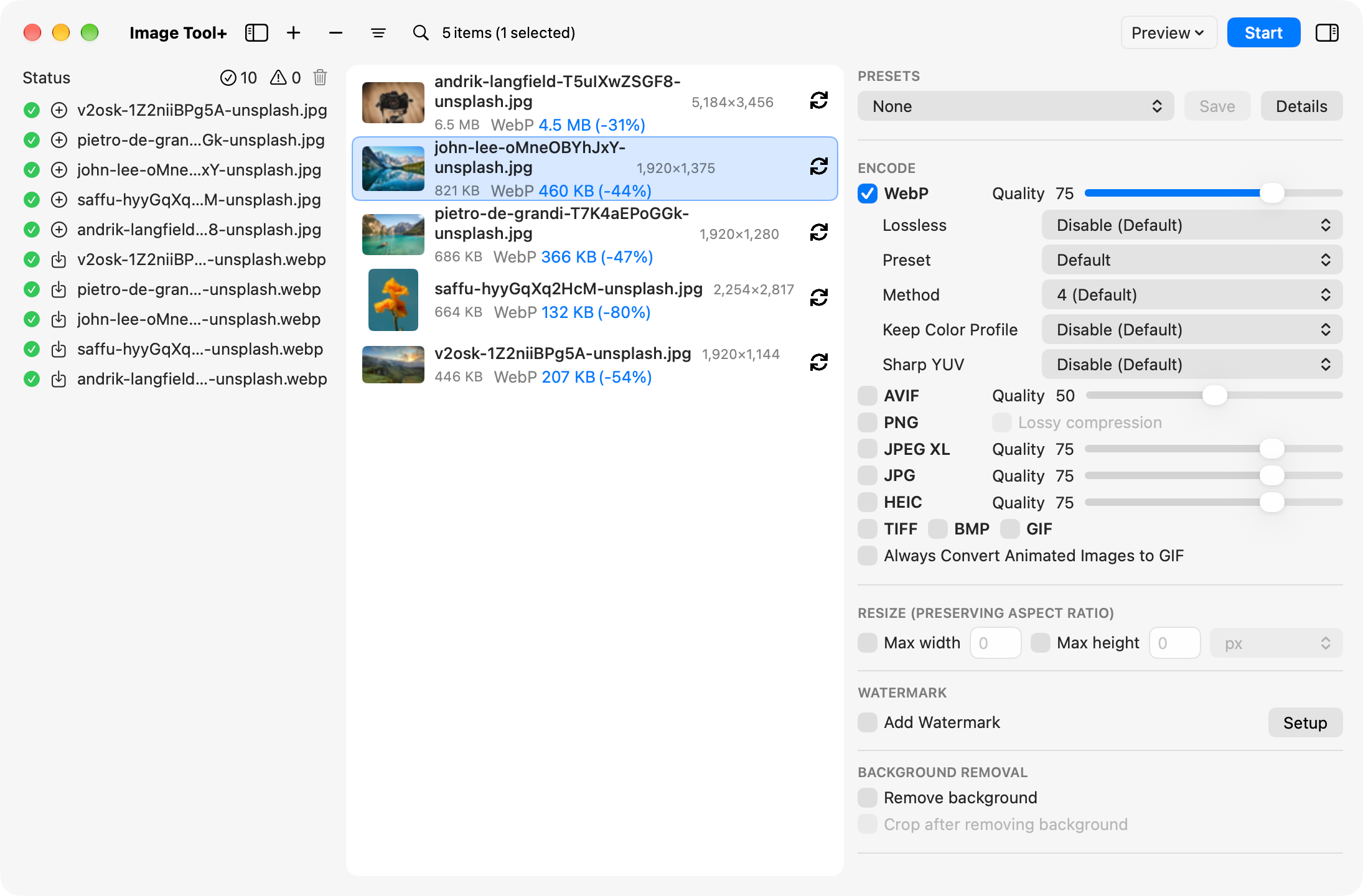
Das Hauptfenster
Das Hauptfenster besteht aus der Symbolleiste, der Bilderliste, dem Status links und der rechten Seitenleiste. Welche Bereiche die rechte Seitenleiste anzeigt, legen Sie in den Einstellungen im Tab „Erscheinungsbild“ fest (siehe Einstellungen und Voreinstellungen).
Symbolleiste
| Taste / Anzeige | Funktion |
|---|---|
| Linke Seitenleiste | Blendet den Status links ein oder aus (⌘ + ←). |
| + | Fügt der Liste Bilder oder Ordner hinzu (⌘ + O). Sie können mehrere Dateien und Ordner gleichzeitig auswählen. |
| − | Entfernt Bilder aus der Liste. Sind Bilder ausgewählt, werden nur diese entfernt; ist nichts ausgewählt, wird die ganze Liste geleert. Die Originaldateien werden nicht gelöscht. |
| Sortieren | Jeder Klick wechselt die Reihenfolge der Liste: „Sortiert nach Ladereihenfolge“ → „Sortiert nach Dateinamen (ASC)“ → „Sortiert nach Dateinamen (DSC)“. |
| Suche (Lupe) | Blendet das Suchfeld ein, mit dem Sie die Liste nach Dateinamen filtern können (⌘ + F). |
| Anzahl der Elemente | Zeigt, wie viele Bilder sich in der Liste befinden und wie viele ausgewählt sind, etwa „5 Elemente (1 ausgewählt)“. |
| Vorschau ▾ | Wählen Sie ein Format, um die Vergleichsvorschau des Konvertierungsergebnisses zu öffnen (⇧ + ⌘ + P). |
| Start | Startet die Konvertierung (⇧ + ⌘ + S). Während der Konvertierung zeigt sie den Fortschritt in % an, und die Taste „Stop“ daneben bricht die Konvertierung ab (noch nicht fertige Bilder werden wieder als nicht konvertiert geführt). Ist die Ausgabe „Noch nicht festgelegt“, lautet die Beschriftung „Ausgabeordner wählen“; klicken Sie darauf, um den Ausgabeordner zu wählen. Außerdem zeigt sie „Bitte wählen Sie den Konvertierungstyp“, solange kein Format markiert ist, „Bitte geben Sie den Wert nach der Größenänderung ein“, wenn „Maximale Breite“ oder „Maximale Höhe“ mit dem Wert 0 aktiviert ist, und „Bitte Ordnernamen eingeben“, wenn für „Neuen Ordner im Ausgabeordner anlegen“ kein Name angegeben ist. |
| N Fehler | Erscheint, wenn einige Bilder nicht konvertiert werden konnten. Klicken Sie darauf, um die fehlerhaften Zeilen nacheinander auszuwählen. Klicken Sie auf ×, um den Zähler zurückzusetzen. |
| Rechte Seitenleiste | Blendet die rechte Seitenleiste ein oder aus (⌘ + →). |
Die Bilderliste
🖼️ Miniaturen und Dateinamen
Klicken Sie auf einen Dateinamen, um das Original im Finder anzuzeigen. Ein Klick auf eine Miniatur öffnet je nach der Einstellung „Aktion beim Anklicken der Miniaturansicht“ im Tab „Erscheinungsbild“ der Einstellungen die Vergleichsvorschau (Standard) oder das Original.
📏 Größe und neuer Name
Unter jedem Dateinamen stehen die Dateigröße sowie Breite × Höhe in Pixeln. Bei Bildern, die durch die Einstellungen zur Größenänderung verkleinert werden, erscheint neben der Größe „→ Breite × Höhe“, und wenn unter „Dateiname ändern“ etwas anderes als „Keine“ gewählt ist, erscheint neben dem Dateinamen „→ neuer Name.ext“.
📊 Konvertierungsergebnisse
Nach der Konvertierung zeigt jedes Format die Dateigröße nach der Konvertierung und die Veränderung gegenüber dem Original (-NN%, wenn kleiner, +NN%, wenn größer). Klicken Sie auf den Formatnamen, um die konvertierte Datei im Finder anzuzeigen. Klicken Sie auf das Synchronisierungssymbol am rechten Ende einer Zeile, um diese Zeile wieder in den nicht konvertierten Zustand zu versetzen. Bilder, die von „Ränder zuschneiden“ nicht zugeschnitten wurden, zeigen „Nicht zugeschnitten“ in Orange an (siehe Ränder zuschneiden).
⚠️ Wenn etwas schiefgeht
Zeilen, die nicht konvertiert werden konnten, zeigen ein orangefarbenes „Fehler“; bewegen Sie den Zeiger darüber, um die Ursache zu sehen. Sind konvertierte Daten vorhanden, können Sie sie mit der Taste „Speichern“ selbst sichern (nicht bei Bildern, die durch „Nur speichern, wenn die Dateigröße reduziert wird“ übersprungen wurden).
Bilder auswählen und das Kontextmenü
Klicken Sie auf eine Zeile, um sie auszuwählen, klicken Sie bei gedrückter Taste ⌘, um sie zur Auswahl hinzuzufügen oder daraus zu entfernen, und klicken Sie bei gedrückter Taste ⇧, um einen Bereich auszuwählen. Mit ↑ / ↓ verschieben Sie die Auswahl, mit ⌘ + A wählen Sie alles aus; klicken Sie auf eine leere Stelle der Liste oder drücken Sie esc, um die Auswahl aufzuheben. Klicken Sie mit der rechten Maustaste auf eine Zeile, um dieses Menü zu öffnen:
| Menüeintrag | Funktion |
|---|---|
| Vorschau ▸ | Wählen Sie ein Format, um die Vergleichsvorschau für dieses Bild zu öffnen. |
| Konvertierung starten | Konvertiert die ausgewählten Bilder. |
| Ausgabeordner wählen & Konvertierung starten | Fragt nach einem Ordner und konvertiert dann in diesen. Der Ausgabeordner in den Einstellungen ändert sich dabei nicht. |
| Prozessstatus initialisieren | Versetzt konvertierte Bilder wieder in den nicht konvertierten Zustand. Originale, die durch „Originaldateien löschen“ in den Papierkorb gelegt wurden, werden an ihren ursprünglichen Ort zurückgelegt. |
| Ergebnisse im Finder anzeigen ▸ | Zeigt die konvertierte Datei im Finder an (nur bei konvertierten Zeilen). |
| Originalbild anzeigen | Zeigt das Original im integrierten Viewer der App an. |
| Im Finder anzeigen | Zeigt das Original im Finder an. |
| Bild löschen / Bilder löschen | Entfernt die ausgewählten Bilder aus der Liste (die Originaldateien werden nicht gelöscht). |
| Bilder hinzufügen... / Bilder aus der Zwischenablage hinzufügen | Fügt der Liste Bilder hinzu. Diese Einträge erscheinen auch, wenn Sie mit der rechten Maustaste auf eine leere Stelle der Liste klicken. |
Mit der Suche filtern
Klicken Sie auf die Lupe oder drücken Sie ⌘ + F, um das Suchfeld zu öffnen, und geben Sie einen Teil eines Dateinamens ein, um die Liste zu filtern (Groß- und Kleinschreibung werden nicht unterschieden). Beim Öffnen des Suchfelds erscheinen darunter die Tasten „#Fehler“ und „#Gelöscht“; klicken Sie auf eine davon, um nur die fehlgeschlagenen Bilder bzw. nur die Bilder anzuzeigen, deren Originale in den Papierkorb gelegt wurden. Klicken Sie bei gefilterter Liste auf „Start“, werden nur die angezeigten Bilder konvertiert. Schließen Sie die Suche mit der Taste × oder mit esc. Auch die Vergleichsvorschau blättert nur durch die angezeigten Bilder.
Status (Lade- und Speicherverlauf)
„Status“ links im Hauptfenster protokolliert jedes Bild, sobald es geladen und gespeichert wird. Blenden Sie den Bereich mit der Taste für die linke Seitenleiste in der Symbolleiste oder mit ⌘ + ← ein oder aus.
📋 Den Verlauf lesen
Erfolgreiche Schritte haben ein grünes Häkchen, Warnungen und Fehler ein ⚠. Das Symbol vor jedem Dateinamen zeigt, was passiert ist: ⊕ bedeutet geladen, ein Pfeil nach unten bedeutet gespeichert. Klicken Sie im Verlauf auf einen Dateinamen, um dieses Bild in der Liste auszuwählen.
🔢 Nach Ergebnis filtern
Klicken Sie oben auf die Anzahl der Häkchen, um nur erfolgreiche Einträge anzuzeigen, oder auf die Anzahl der ⚠, um nur Warnungen und Fehler anzuzeigen. Ein erneuter Klick zeigt wieder alles an. Das Papierkorbsymbol löscht den gesamten Verlauf.
⚠️ Dateien, die nicht geladen werden konnten
Ordner innerhalb eines Ordners (solange „Unterordner einbeziehen“ deaktiviert ist) und Dateien, die sich nicht als Bild öffnen lassen, werden nicht zur Liste hinzugefügt. Sie werden im Verlauf mit der Warnung „Verzeichnis oder nicht unterstützte Datei.“ vermerkt. Dateien, die im Tab „Eingabe“ der Einstellungen ausgeschlossen sind, zeigen „Ignorierte Dateien oder Verzeichnisse“, „Ignorierte Erweiterungen“ oder „Dateierweiterungen sind begrenzt“, und Dateien, die durch „Nur speichern, wenn die Dateigröße reduziert wird“ übersprungen wurden, zeigen „Die Datei wurde nicht gespeichert, weil sie zu groß ist.“
↔️ Breite und Protokollierung
Ziehen Sie die Grenze zwischen „Status“ und der Liste, um die Breite zu ändern (wird der Bereich zu schmal, wird er ausgeblendet). Ob der Verlauf auch bei ausgeblendetem Status protokolliert wird, legen Sie im Tab „Erscheinungsbild“ der Einstellungen fest (siehe Einstellungen und Voreinstellungen). Wenn Sie ein Bild aus der Liste entfernen, wird auch sein Verlauf entfernt.
Bilder hinzufügen und Finder-Integration
Neben Drag & Drop können Sie Bilder auch über die Menüs und aus dem Finder zur Liste hinzufügen. Gleich auf welchem Weg: Ist „Konvertierung automatisch starten“ aktiviert, beginnt die Konvertierung, sobald das Laden abgeschlossen ist.
| Möglichkeit | Vorgehen |
|---|---|
| Drag & Drop | Legen Sie Bilder oder Ordner auf dem Listenbereich ab. Sie können mehrere Dateien und Ordner gleichzeitig ablegen. Während Sie ziehen, wird der Rand des Bereichs hervorgehoben. |
| Bilder hinzufügen... | Wählen Sie Dateien oder Ordner mit der Taste „+“ in der Symbolleiste, über „Ablage“ > „Bilder hinzufügen...“ in der Menüleiste oder über das Kontextmenü der Liste (⌘ + O). |
| Bilder aus der Zwischenablage hinzufügen | Fügt Bilddateien oder Ordner hinzu, die Sie im Finder kopiert haben (⌘ + V). Kopierte Bilddaten selbst lassen sich nicht hinzufügen. |
| Öffnen mit / Dock | Wählen Sie im Finder unter „Öffnen mit“ die App „Image Tool+“ oder legen Sie Bilder auf dem Image Tool+ Symbol im Dock ab. |
| Finder-Dienste | Wählen Sie im Finder Bilder oder Ordner aus, klicken Sie mit der rechten Maustaste und wählen Sie „Dienste“ > „Image Tool+“, um sie zur Liste hinzuzufügen. Jedes Bild, das die App lesen kann, funktioniert – egal in welchem Format: JPEG, PNG, HEIC, WebP, AVIF und mehr. Wird der Eintrag nicht angezeigt, aktivieren Sie ihn unter „Systemeinstellungen“ > „Tastatur“ > „Tastaturkurzbefehle“ > „Dienste“. |
| Automatisch zu ladende Ordner | Lädt beim Start der App den Ordner, den Sie im Bereich EINGANG/AUSGANG der rechten Seitenleiste gewählt haben, und fügt danach laufend Dateien hinzu, die direkt in diesem Ordner erstellt oder umbenannt werden (Änderungen in Unterordnern werden ignoriert). |
📁 Ordner hinzufügen
Standardmäßig lädt das Hinzufügen eines Ordners nur die Bilder, die direkt darin liegen. Aktivieren Sie „Unterordner einbeziehen“ im Bereich EINGANG/AUSGANG der rechten Seitenleiste, um auch die Bilder in allen Unterordnern zu laden. Unsichtbare Dateien und Ordner (deren Name mit „.“ beginnt) werden nie geladen.
🖼️ Unterstützte Bilder
Sie können JPEG, PNG, HEIC, TIFF, GIF, BMP, WebP, AVIF, JPEG XL, PDF, SVG und andere Bilder laden, die macOS öffnen kann. Dateien, die sich nicht als Bild lesen lassen, werden nach Abschluss des Ladens automatisch aus der Liste entfernt.
⏳ Während Bilder geladen werden
Während Bilder geladen werden, zeigt die Symbolleiste „Laden...“ und die Taste „Laden stoppen“. Klicken Sie auf „Laden stoppen“, um abzubrechen; noch nicht fertig geladene Bilder werden aus der Liste entfernt, und die automatische Konvertierung startet für diesen Durchgang nicht. Neue Bilder werden entsprechend der aktuellen Sortierung (Ladereihenfolge oder Dateiname) in die Liste eingeordnet.
🌐 Direkt aus Apps gezogene Bilder
Sie können Bilder auch direkt aus anderen Apps hineinziehen, etwa aus einem Browser oder aus Fotos. Ist „Im Ordner des Originalbildes speichern“ gewählt, werden die Ergebnisse für diese Bilder in Ihrem Ordner „Downloads“ gespeichert.
👀 Quick-Look-Erweiterung für AVIF
Image Tool+ enthält außerdem eine Quick-Look-Erweiterung für AVIF-Dateien (.avif). Wählen Sie im Finder eine AVIF-Datei aus und drücken Sie Space (Leertaste), um sie sofort anzusehen.
⚡️ App beim Ziehen in den Vordergrund holen
Aktivieren Sie im Tab „Eingabe“ der Einstellungen „Anwendung beim Ziehen von Dateien in den Vordergrund bringen“, und das Fenster von Image Tool+ kommt nach vorn, sobald Sie im Finder oder anderswo beginnen, Dateien zu ziehen. So können Sie sie auch dann ablegen, wenn das Fenster hinter anderen Fenstern liegt (ein minimiertes Fenster oder eine ausgeblendete App wird nicht nach vorn geholt; standardmäßig deaktiviert).
▶️ Konvertierung automatisch starten
Dieses Markierungsfeld erscheint unter „Bilder hierher ziehen und ablegen“, solange die Liste leer ist. Ist es aktiviert, werden die noch nicht konvertierten Bilder der Liste automatisch konvertiert, sobald das Laden abgeschlossen ist. Solange die Ausgabe „Noch nicht festgelegt“ ist, lässt es sich nicht aktivieren. Bei „Ausgabeordner beim Starten auswählen“ öffnet sich zuerst ein Dialog, in dem Sie den Speicherort wählen. Drücken Sie während des Ladens esc, um die automatische Konvertierung abzubrechen. Standardmäßig ist es deaktiviert.
🎯 Einschränken, welche Dateien geladen werden
Im Tab „Eingabe“ der Einstellungen können Sie die zu ladenden Dateierweiterungen einschränken und Ordner oder Erweiterungen eintragen, die übersprungen werden sollen (siehe Einstellungen und Voreinstellungen).
Ausgabe und Aktionen nach der Konvertierung
Legen Sie fest, wo konvertierte Dateien gespeichert werden, was geschieht, wenn bereits eine Datei mit demselben Namen existiert, und was die App nach Abschluss der Konvertierung tut. Diese Einstellungen befinden sich in den Bereichen EINGANG/AUSGANG und POST-KONVERTIERUNG der rechten Seitenleiste. Als Standard gelten die Werte, die die App beim ersten Start verwendet.
Ausgabeordner
| Option | Funktion |
|---|---|
| Im Ordner des Originalbildes speichern | Speichert jede Datei im selben Ordner wie ihr Original. Direkt aus anderen Apps gezogene Bilder werden in Ihrem Ordner „Downloads“ gespeichert. |
| Ausgabeordner beim Starten auswählen | Bei jedem Klick auf „Start“ in der Symbolleiste öffnet sich ein Dialog, in dem Sie den Speicherort wählen (er öffnet sich im zuletzt gewählten Ordner). |
| (Ordnername) / Noch nicht festgelegt | Speichert in den gewählten Ordner. Beim ersten Start der App steht hier „Noch nicht festgelegt“. |
| ┣ Ausgabeordner wählen | Öffnet einen Dialog zur Auswahl eines Ordners und macht ihn zum Ausgabeordner. Der Ordner bleibt für das nächste Mal gespeichert. |
| ┗ Im Finder anzeigen | Zeigt den gewählten Ausgabeordner im Finder an. |
Sie können einen Ordner auch auf das Einblendmenü „Ausgabeordner“ ziehen, um ihn zu wählen. Daraufhin öffnet sich ein Ordnerdialog mit diesem Ordner, den Sie nur noch bestätigen müssen.
Speicheroptionen
| Einstellung | Standard | Beschreibung |
|---|---|---|
| Ausgabe unter Beibehaltung der Ordnerstruktur | Aus |
Bildet die Struktur des hinzugefügten Ordners im Ausgabeordner nach. Nicht verfügbar bei „Im Ordner des Originalbildes speichern“. |
| Neuen Ordner im Ausgabeordner anlegen | Aus |
Speichert in einem neuen Ordner mit dem eingegebenen Namen innerhalb des Ausgabeordners. Nicht verfügbar, solange die Ausgabe „Noch nicht festgelegt“ ist. |
| Erstellungs-/Änderungsdatum beibehalten | Aus |
Übernimmt für die konvertierte Datei das Erstellungs- und Änderungsdatum des Originals. |
| Vorhandene Bilder überschreiben | Aus |
Ist die Option aktiviert, wird eine vorhandene Datei mit demselben Namen im Zielordner überschrieben. Ist sie deaktiviert, wird die neue Datei mit angehängter Nummer gespeichert, etwa IMG_1234(1).webp und IMG_1234(2).webp. |
| Nur speichern, wenn die Dateigröße reduziert wird | Aus |
Dateien, die nicht kleiner als das Original werden (auch bei gleicher Größe), werden nicht gespeichert. Diese Bilder werden als Fehler gezählt. |
Metadaten (EXIF und Standort)
Wählen Sie im Bereich METADATEN der rechten Seitenleiste „Metadaten beibehalten“, „Metadaten löschen“ oder „Metadaten bearbeiten“ (Standard ist „Metadaten löschen“). „Metadaten bearbeiten“ schreibt Urheber, Copyright, Beschreibung und Schlüsselwörter in jedes konvertierte Bild (solange „Nicht gesetzte Felder löschen“ deaktiviert ist, behalten leere Felder den Wert des Originals), und „Details…“ bietet weitere Felder. Aktivieren Sie „GPS-Standort entfernen“, um den Standort zu löschen. Solange „Nicht gesetzte Felder löschen“ aktiviert ist, werden außer den von Ihnen gesetzten Feldern auch alle übrigen Metadaten gelöscht. Wenn Sie vom Standard „Metadaten löschen“ zu „Metadaten bearbeiten“ wechseln, ist „Nicht gesetzte Felder löschen“ zunächst aktiviert.
Post-Konvertierung
| Einstellung | Standard | Beschreibung |
|---|---|---|
| Originaldateien löschen | Aus |
Wenn der gesamte Durchgang abgeschlossen ist, wird das Original jedes Bildes der Liste (bei gefilterter Liste nur der angezeigten), das unter einem anderen Namen gespeichert wurde, in den Papierkorb gelegt – auch wenn bei anderen Bildern Fehler aufgetreten sind (Originale von Bildern, die in keinem Format gespeichert wurden, bleiben, wo sie sind). Ihre Zeilen zeigen „Gelöscht“ (klicken Sie darauf, um das Original im Papierkorb anzuzeigen). Bei konvertierten Zeilen können Sie die Originale mit „Prozessstatus initialisieren“ im Kontextmenü zurücklegen. |
| Ton abspielen | Aus |
Spielt einen Ton ab, wenn alles fertig ist. Bei Fehlern ertönt ein anderer Ton. |
| Benachrichtigung anzeigen | Aus |
Zeigt eine Mitteilung mit den Anzahlen an, wenn alles fertig ist: „Umwandlung abgeschlossen“ bzw. „Fehler aufgetreten“, falls Fehler aufgetreten sind. Wenn Sie die Option zum ersten Mal aktivieren, fragt macOS nach der Erlaubnis, Mitteilungen anzuzeigen. Sind sie nicht erlaubt, bittet die App Sie, sie in den Systemeinstellungen zu erlauben; klicken Sie auf „Systemeinstellungen öffnen“, um die Einstellung zu ändern. |
| App beenden | Aus |
Ist die Konvertierung ohne Fehler abgeschlossen, wird die App 3 Sekunden später beendet. Drücken Sie innerhalb dieser 3 Sekunden esc, um das Beenden abzubrechen. |
Konvertieren in die einzelnen Formate
Markieren Sie im Bereich KODIERUNG der rechten Seitenleiste die gewünschten Formate und legen Sie dann die Optionen jedes Formats fest. Hier erfahren Sie, wofür sich die einzelnen Formate eignen und wie Sie sie einrichten. Als Standard gelten die Werte, die die App beim ersten Start verwendet.
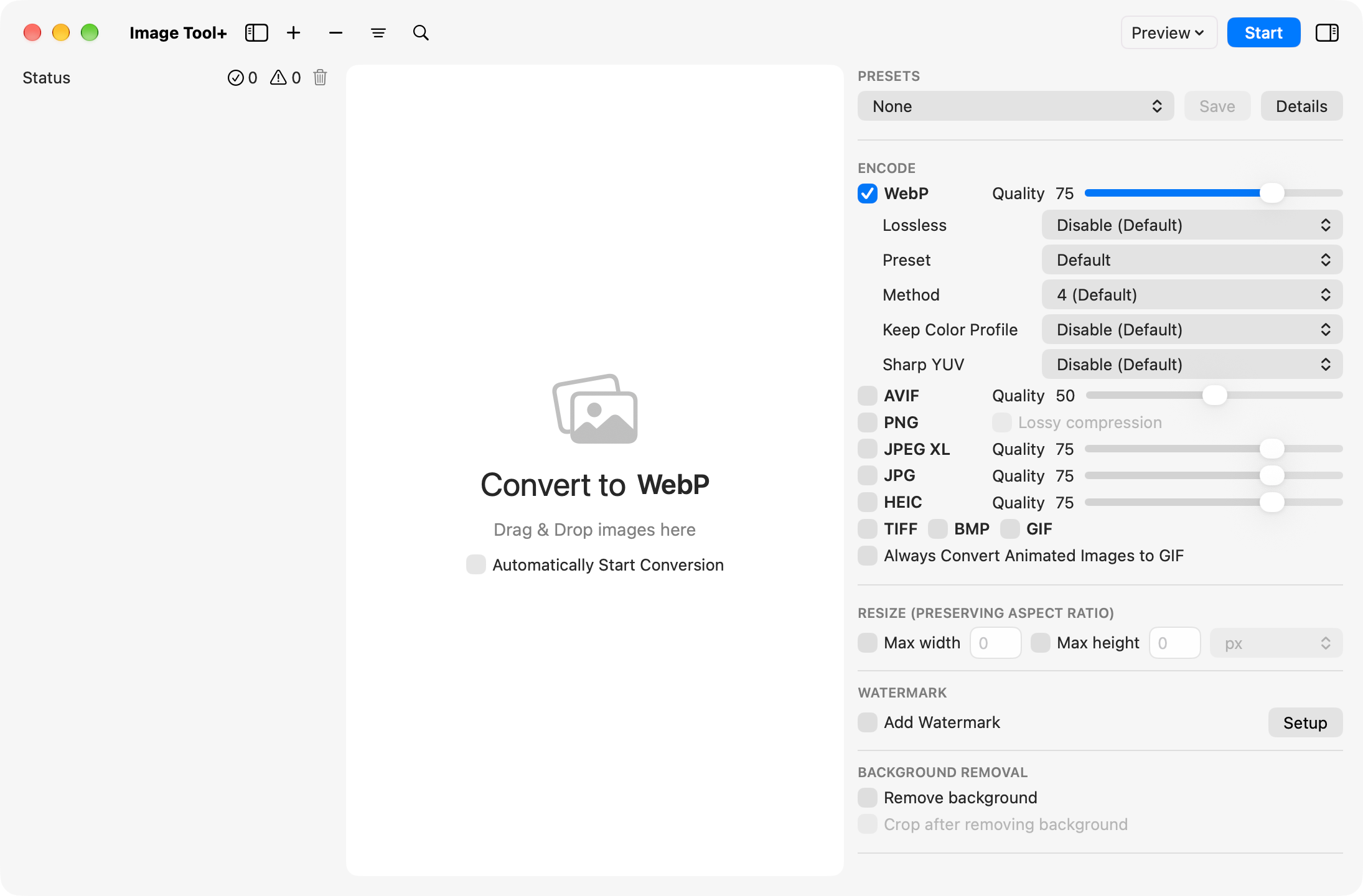
| Einstellung | Standard / Empfehlung | Beschreibung |
|---|---|---|
| Qualität | 75 (Web: 75–82) |
Bildqualität bei verlustbehafteter Kompression. Niedrigere Werte ergeben kleinere Dateien bei geringerer Qualität. Um 75–80 erreicht oder übertrifft WebP die Qualität von JPEG und verringert die Dateigröße dabei deutlich. |
| Modus | Standard (Voreinstellung) |
Wählen Sie „Palette (Farben reduzieren)“, um die Farben zu reduzieren und ein verlustfreies Paletten-WebP zu speichern. Der Schieberegler „Qualität“ und die darunterliegenden Einstellungen „Lossless“, „Preset“, „Method“, „Keep Color Profile“ und „Sharp YUV“ werden dann nicht verwendet; stattdessen erscheinen die Einstellungen zur Farbreduzierung (siehe Farbreduzierung). |
| Lossless | Deaktivieren (Standard) |
Stellen Sie die Option auf „Aktivieren“, um verlustfrei zu komprimieren, sodass keinerlei Bildqualität verloren geht. Ideal für Illustrationen, Symbole und Bildschirmfotos, bei denen sich kein einziges Pixel ändern soll. |
| Preset | Default |
Verwendet die Parameter, die libwebp für die jeweilige Bildart bereitstellt (Photo / Picture / Drawing / Icon / Text). |
| Method | 4 (Standard) |
Legt das Verhältnis zwischen Kodiergeschwindigkeit und Kompression in sieben Stufen von 0 bis 6 fest. Höhere Werte verwenden mehr Zeit auf die Kompression. Verwenden Sie 6 für die kleinsten Dateien. |
| Keep Color Profile | Deaktivieren (Standard) |
Stellen Sie die Option auf „Aktivieren“, um das Farbprofil (ICC) des Originals in die WebP-Datei einzubetten. Aktivieren Sie sie, wenn Fotos mit großem Farbraum wie Display P3 ihre ursprünglichen Farben behalten sollen. |
| Sharp YUV | Deaktivieren (Standard) |
Stellen Sie die Option auf „Aktivieren“, um bei verlustbehafteter Kompression genauer von RGB nach YUV umzurechnen, sodass Farbkanten scharf bleiben. Ideal für Bilder mit Text. |
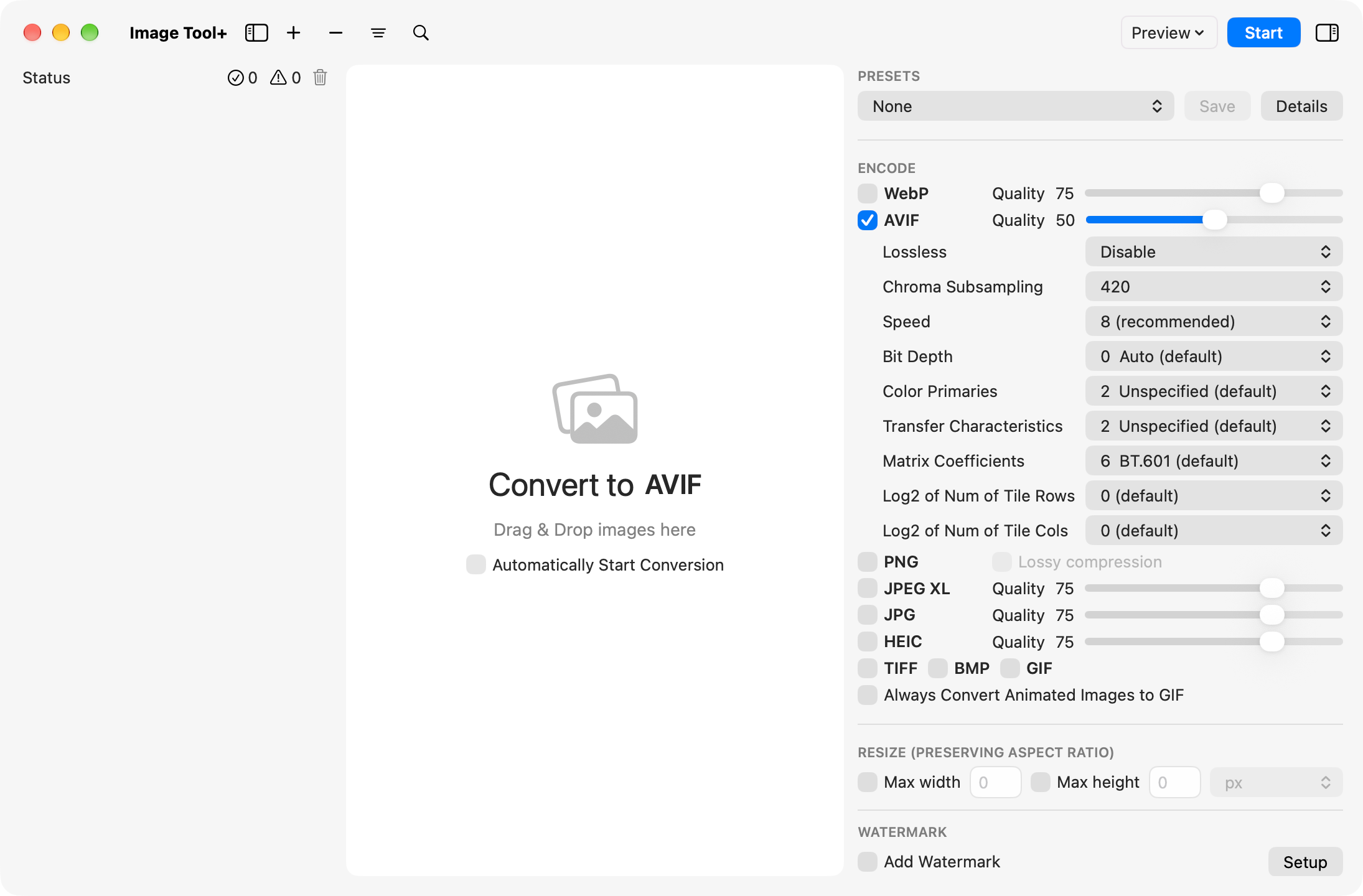
| Einstellung | Standard / Empfehlung | Beschreibung |
|---|---|---|
| Qualität | 50 (Web: 45–60) |
Legt die Bildqualität fest. Niedrigere Werte ergeben kleinere Dateien, höhere Werte bessere Qualität und größere Dateien. Schon bei 50 sehen Bilder so gut aus wie ein typisches JPEG mit 80–85. |
| Chroma Subsampling | 420 (Standard) / 444 (beste Qualität) |
Wie viel Farbinformation gespeichert wird (444 / 422 / 420 / 400). 420 speichert die Farbe in geringerer Auflösung, um Dateien zu verkleinern, während 444 die volle Farbauflösung beibehält und Farbsäume an dünnen Linien und Text verhindert. 400 speichert keine Farbe und ergibt ein Graustufenbild. |
| Geschwindigkeit | 8 (empfohlen) |
Kodiergeschwindigkeit (0–10). Niedrigere Werte dauern länger, ergeben aber kleinere Dateien. Senken Sie den Wert auf 4–6, wenn die Kompressionseffizienz am wichtigsten ist. |
| Bit Depth | 0 Auto (Standard) |
Bits pro Farbkanal. Wählen Sie „Auto“, 8 Bit, 10 Bit oder 12 Bit. Verwenden Sie 10 Bit, um Banding bei HDR-Bildern und weichen Verläufen zu vermeiden. |
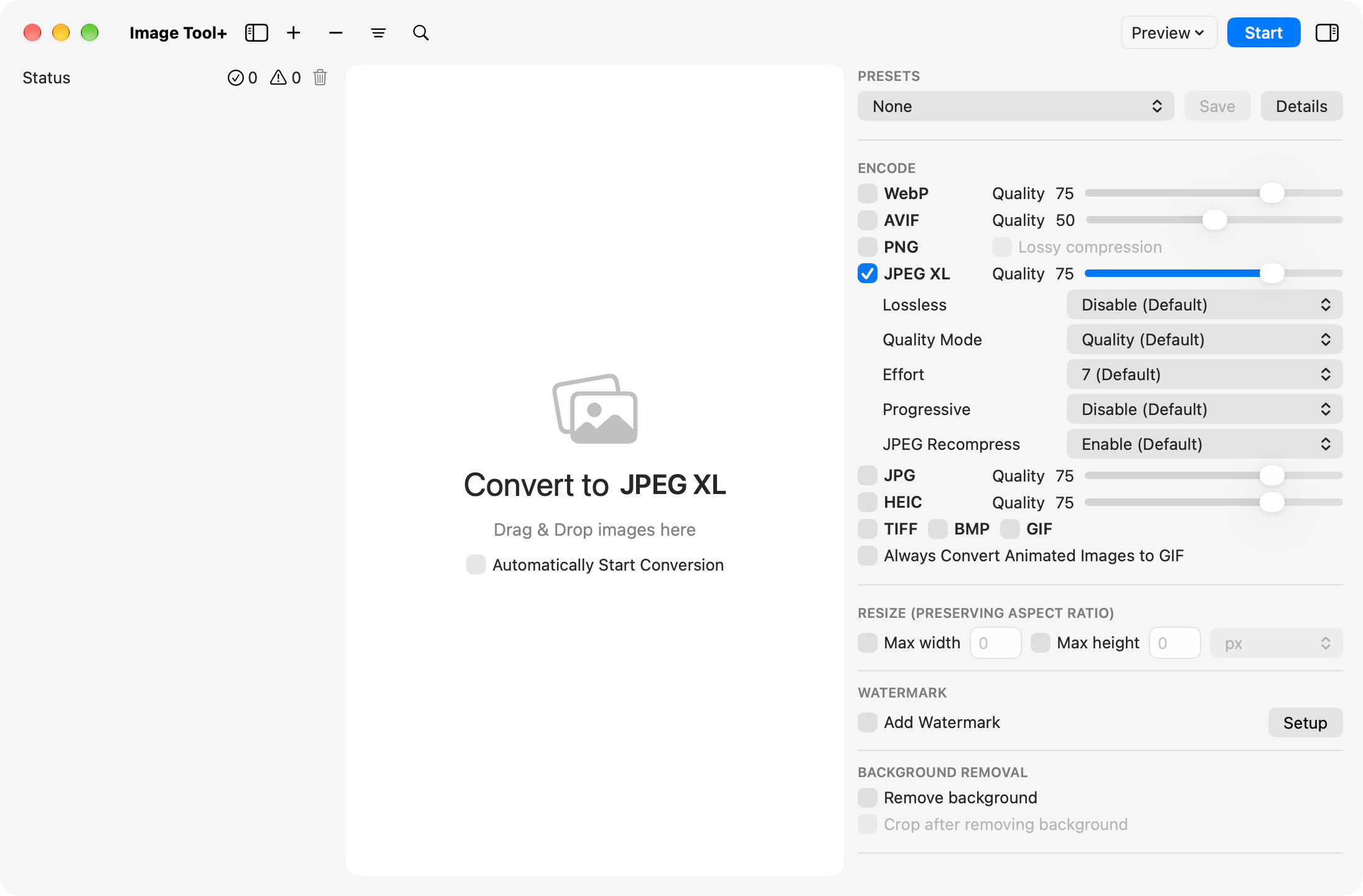
| Einstellung | Standard / Empfehlung | Beschreibung |
|---|---|---|
| Qualität | 75 (Web: 75–85) |
Die wichtigste Qualitätseinstellung für JPEG XL, eng auf die menschliche Wahrnehmung von Bildern abgestimmt. |
| Effort | 7 (Default) |
Wie gründlich der Encoder sucht (1–10). 7 ist der praxistauglichste Kompromiss zwischen Geschwindigkeit und Kompression. |
| JPEG Recompress | Aktivieren (Standard) |
Konvertiert vorhandene 8-Bit-JPEGs in etwa 20 % kleinere JPEG-XL-Dateien – völlig ohne Qualitätsverlust (das Original-JPEG lässt sich bitgenau wiederherstellen). |
| Progressive | Deaktivieren (Standard) |
Aktiviert die progressive Dekodierung: Bilder erscheinen im Web zunächst unscharf und werden beim Laden schärfer. |
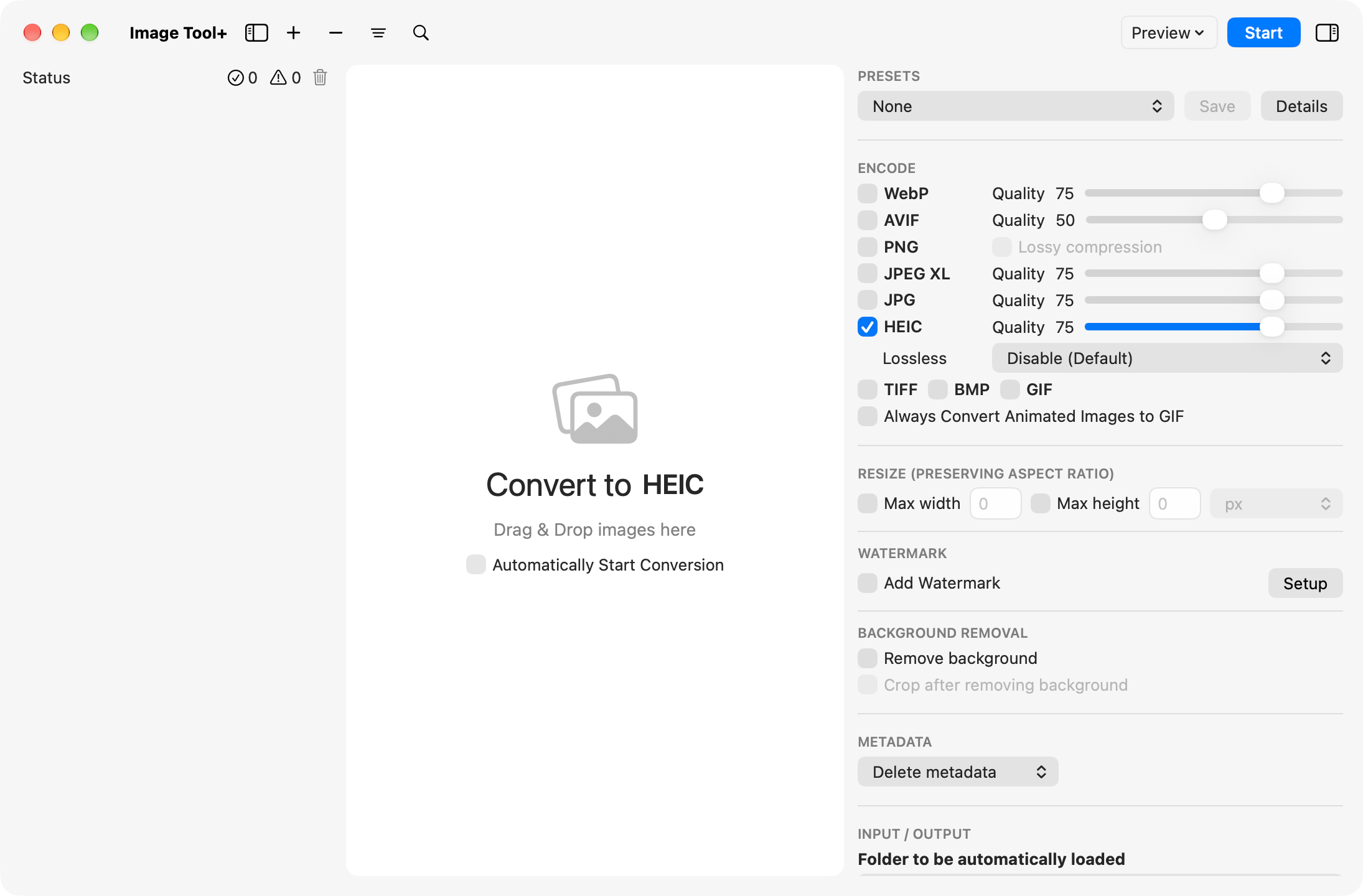
| Einstellung | Standard / Empfehlung | Beschreibung |
|---|---|---|
| Qualität | 75 (empfohlen: 75–85) |
Kodierungsqualität für HEIF / HEIC. Nutzt die Hardwarebeschleunigung von macOS für schnelle, effiziente Kompression. |
| Lossless | Deaktivieren (Standard) |
Stellen Sie die Option auf „Aktivieren“, um mit maximaler Qualität (1,0) zu speichern. Der HEIC-Encoder von macOS hat keinen echten verlustfreien Modus; das Ergebnis ist daher die höchstmögliche Qualität mit minimalem Verlust und nicht streng verlustfrei. |
| HDR (Gain Maps) | Automatic |
Fotos mit Gain Map werden als HEIC mit Gain Map gespeichert, PQ- / HLG-HDR als 10-Bit-HDR (ab macOS 15 werden Gain Maps im Format ISO 21496-1 geschrieben). Auf HDR-Displays sehen helle Lichter genauso aus wie im Original. |
🖼️ PNG
Wählen Sie unter „Modus“, wie gespeichert wird. „Verlustfrei (Standard)“ erhält die volle Bildqualität. „Verlustbehaftet (256 Farben)“ reduziert das Bild unter Erhalt der Transparenz auf eine Palette mit 256 Farben (8-Bit-indizierte Farben) und verringert die Dateigröße um 60–70 %. Bei „PNG-8 (Farben reduzieren)“ legen Sie Farbanzahl, Reduktionsverfahren und Dithering fest (siehe Farbreduzierung). Ihre Einstellung für „Verlustbehaftete Kompression“ aus früheren Versionen wird übernommen (aktiviert wird zu „Verlustbehaftet (256 Farben)“, deaktiviert zu „Verlustfrei (Standard)“).
📷 JPEG
Neben dem Schieberegler „Qualität“ können Sie unter „Optimieren“ „jpegtran (verlustfrei)“ wählen, das überflüssige Marker wie EXIF entfernt, oder „mozjpeg (verlustbehaftet)“. Aktivieren Sie „Weitere Komprimierung (JPEG Archive)“, um mit einer Qualitätsstufe (veryhigh bis low) und einer Metrik (ssim / ms-ssim) erneut zu komprimieren, optional mit „Unterabtastung“.
🗂️ TIFF / BMP / GIF
Konvertieren Sie in TIFF, in das ältere BMP und in animiertes GIF. TIFF-Dateien werden ohne Qualitätsverlust komprimiert. „Automatisch (Standard)“, die Standardeinstellung von „TIFF-Komprimierung“, verwendet das Verfahren, das die Datei kleiner macht (LZW bei 8-Bit-Bildern, ZIP bei 16-Bit-Bildern); Sie können „LZW“ oder „ZIP“ auch selbst wählen. Kann eine ältere App komprimierte TIFF-Dateien nicht öffnen, wählen Sie „Unkomprimiert“. Auch in TIFF bleiben HDR-Bilder als 16-Bit-HDR erhalten (siehe HDR-Bilder konvertieren). Ist „Animierte Bilder immer in GIF umwandeln“ aktiviert, werden animierte Bilder als GIF gespeichert, sobald das Ausgabeformat JPG, JPEG XL, PNG, HEIC, TIFF oder BMP ist (bei WebP und AVIF bleibt die Ausgabe animiert). Stellen Sie „GIF-Modus“ auf „Palette (Farben reduzieren)“, um GIFs mit denselben Einstellungen zur Farbreduzierung wie PNG-8 zu speichern (siehe Farbreduzierung).
Farbreduzierung (PNG-8, Paletten-WebP, GIF)
Reduzieren Sie ein Bild auf 2–256 Farben und speichern Sie es als kleine Datei. Das eignet sich für Bilder mit wenigen Farben wie Logos, Symbole, Illustrationen, Diagramme und Bildschirmfotos. Stellen Sie im Bereich KODIERUNG der rechten Seitenleiste den Modus der Zeile PNG, WebP oder GIF auf die jeweilige Option zur Farbreduzierung; darunter erscheinen dann die Einstellungen zur Farbreduzierung. Als Standard gelten die Werte, die die App beim ersten Start verwendet.
Formate, die Sie mit weniger Farben speichern können
| Format | So wählen Sie es | Eigenschaften |
|---|---|---|
| PNG-8 | „Modus“ von PNG auf „PNG-8 (Farben reduzieren)“ stellen | Ein Paletten-PNG (8-Bit-indizierte Farben). Es kann Halbtransparenz erhalten und lässt sich in jedem Browser und jeder App öffnen, die PNG anzeigt. Animierte Bilder werden als farbreduziertes APNG gespeichert. |
| Paletten-WebP | „Modus“ von WebP auf „Palette (Farben reduzieren)“ stellen | Speichert das farbreduzierte Bild als verlustfreies WebP. Es ist oft kleiner als ein PNG-8 mit denselben Einstellungen. Animierte Bilder werden als animiertes WebP gespeichert. |
| GIF | „GIF-Modus“ auf „Palette (Farben reduzieren)“ stellen | Speichert GIFs mit denselben Reduktionsverfahren und demselben Dithering wie PNG-8. Animierte GIFs können für jedes Einzelbild eine eigene Palette haben. GIF kann keine Halbtransparenz speichern, daher ist jedes Pixel entweder vollständig transparent oder deckend. |
Einstellungen zur Farbreduzierung
| Einstellung | Standard | Beschreibung |
|---|---|---|
| Farben | 256 |
Die Anzahl der Farben in der Palette (2–256). Geben Sie eine Zahl ein oder wählen Sie im Einblendmenü 2, 4, 8, 16, 32, 64, 128 oder 256. Weniger Farben ergeben eine kleinere Datei, Verläufe zeigen dann aber stärkeres Banding. Wird nicht verwendet, wenn das Reduktionsverfahren „Schwarzweiß“ oder „Eigene Palette“ ist. |
| Reduktion | Perzeptiv (Standard) |
Wie die Farben der Palette gewählt werden (siehe „Ein Reduktionsverfahren wählen“ weiter unten). |
| Palette | Keine | Klicken Sie auf „Laden …“, um eine Palettendatei (.act / .aco / .gpl / .hex) oder die Farben eines GIF- oder PNG-8-Bildes zu laden. Dadurch wechselt das Reduktionsverfahren zu „Eigene Palette“, und diese Palette wird unverändert für jedes Bild verwendet. Klicken Sie auf „Entfernen“, um sie nicht mehr zu verwenden. |
| Dithering | Kein Dithering (Standard) |
Mischt die Palettenfarben in einem feinen Muster, sodass Verläufe weicher wirken. Wählen Sie „Diffusion“, „Atkinson“, „Muster (Bayer)“, „Störung“, „Jarvis–Judice–Ninke“, „Stucki“, „Burkes“, „Sierra“, „Sierra (zweizeilig)“ oder „Sierra Lite“ und legen Sie die Stärke mit „Stärke“ fest (0–100 %). Dithering vergrößert die Datei. Bilder mit flächigen Farben sehen mit „Kein Dithering“ am besten aus. |
| Web-Ausrichtung | 0% |
Verschiebt Palettenfarben, die nahe an websicheren Farben liegen, auf diese. Je höher der Wert, desto mehr Farben werden verschoben. Fixierte Farben und geladene Paletten bleiben unverändert. |
| Transparenz | Alpha behalten (Standard) |
Wie transparente und halbtransparente Pixel behandelt werden (siehe „Transparenz“ weiter unten). |
| Fixierte Farben | Keine | Farben, die immer in der Palette bleiben. Geben Sie sie hexadezimal ein, etwa #D9472B, #1C1C1E, und drücken Sie return. Verwenden Sie dies für Farben, die sich nicht ändern dürfen, etwa die Markenfarbe eines Logos. |
| Skalierungsfilter | Lanczos (Standard) |
Die Interpolation bei der Größenänderung („Lanczos“, „Bikubisch“, „Bilinear“ oder „Pixelwiederholung“). Wählen Sie für Pixel-Art „Pixelwiederholung“, damit die Pixelkanten hart bleiben. |
Einstellungen für jedes Format
| Einstellung | Standard | Beschreibung |
|---|---|---|
| Interlaced (PNG-8) | Deaktivieren (Standard) |
Speichert mit Adam7-Interlacing. Das Bild erscheint beim Laden nach und nach, die Datei wird aber größer. |
| Maximale Kompression (PNG-8) | Deaktivieren (Standard) |
Komprimiert mit zopfli erneut, um die Datei noch kleiner zu machen. Die Konvertierung dauert länger. |
| sRGB-Chunk (PNG-8) | Deaktivieren (Standard) |
PNG-8-Dateien behalten keine EXIF- oder anderen Metadaten. Stellen Sie die Option auf „Aktivieren“, um als Farbinformation nur einen sRGB-Chunk zu schreiben. |
| Method (Paletten-WebP) | 6 (Langsam/Hohe Qualität) |
Das Verhältnis zwischen Kompressionsgeschwindigkeit und Dateigröße, von 0 bis 6. Höhere Werte brauchen mehr Zeit für die Kompression. Die Kompression nach der Farbreduzierung ist verlustfrei, die Bildqualität ändert sich also nicht. |
| Lossy (GIF) | 0 |
Verkleinert das GIF, indem Pixel eine ähnliche Farbe annehmen dürfen, die sich besser komprimieren lässt (0–100). Höhere Werte ergeben kleinere Dateien mit mehr Rauschen. |
| Interlaced (GIF) | Deaktivieren (Standard) |
Das Bild erscheint beim Laden nach und nach. Die Datei kann etwas größer werden. |
| Palettenumfang (GIF) | Gemeinsam (Standard) |
Bei „Pro Bild“ erhält jedes Einzelbild eines animierten GIFs eine eigene Palette (mit jeweils bis zu „Farben“ Farben), sodass Animationen mit wechselnden Farben besser aussehen. „Gemeinsam“ verwendet eine Palette für alle Einzelbilder. |
Ein Reduktionsverfahren wählen
| Reduktion | Funktion |
|---|---|
| Perzeptiv (Standard) | Gruppiert Farben so, wie das Auge sie wahrnimmt. Beginnen Sie mit diesem Verfahren. |
| Selektiv | Wie „Perzeptiv“, erhält aber große einfarbige Flächen exakt. Gut für Logos und Diagramme. |
| Adaptiv | Ein schneller Median-Cut. |
| Wu / Octree | Weitere klassische Verfahren. Wu bleibt bei Verläufen meist am nächsten am Original. |
| Exakt | Behält die Originalfarben, wenn das Bild nicht mehr Farben hat als unter „Farben“ eingestellt. |
| Restriktiv (Web) | Verwendet nur websichere Farben. |
| Mac OS / Windows | Verwendet die 256-Farben-Systempalette des klassischen Betriebssystems. |
| Graustufen / Schwarzweiß | Feste Paletten für einfarbige Bilder. „Schwarzweiß“ hat zwei Farben und verwendet „Farben“ nicht. |
| Eigene Palette | Verwendet eine geladene Palette (oder eine im Feinabstimmungsfenster bearbeitete Palette) unverändert für jedes Bild. Die Option steht zur Verfügung, sobald Sie eine Palette laden. |
Transparenz
| Transparenz | Ergebnis |
|---|---|
| Alpha behalten (Standard) | Erhält halbtransparente Kanten wie Schatten und Kantenglättung. Nicht verfügbar für GIF (GIF wird mit „1 Bit“ gespeichert). |
| 1 Bit | Macht jedes Pixel vollständig transparent oder deckend. Pixel, die transparenter sind als der „Schwellenwert“ (standardmäßig 50%), werden transparent. Mit „Transparenz-Dithering“ wird der Übergang zwischen transparenten und deckenden Pixeln gedithert, statt am Schwellenwert abgeschnitten zu werden. |
| 1 Bit + Hintergrund | Verrechnet halbtransparente Kanten mit der Farbe unter „Hintergrund“ und macht dann jedes Pixel transparent oder deckend. |
| Aus (Hintergrund) | Verrechnet jedes Pixel mit der Farbe unter „Hintergrund“ und macht das Bild deckend. |
🔬 Im Feinabstimmungsfenster vergleichen
Klicken Sie oben in den Einstellungen zur Farbreduzierung auf „Feinabstimmung …“, um das ausgewählte Bild im Feinabstimmungsfenster zu öffnen. Vergleichen Sie verschiedene Einstellungen nebeneinander, bearbeiten Sie die Palette und übernehmen Sie das Ergebnis für den Stapel (siehe Feinabstimmungsfenster).
🎬 Ein APNG aus einem Video erstellen
Klicken Sie auf „Aus Video …“ und wählen Sie eine MOV- oder MP4-Datei, um aus einem Video wie einer Bildschirmaufnahme ein farbreduziertes APNG zu erstellen (siehe Animationen und Videos).
💾 In Voreinstellungen gespeichert
Die Einstellungen zur Farbreduzierung werden zusammen mit Ihren übrigen Einstellungen in Voreinstellungen gespeichert (siehe Voreinstellungen).
HDR-Bilder konvertieren
Fotos mit Gain Map, etwa vom iPhone, sowie HDR-Bilder in PQ / HLG behalten ihre HDR-Informationen, wenn Sie sie in HEIC, AVIF, JPEG XL, PNG, TIFF oder JPG konvertieren. Formate, die kein HDR speichern können, erhalten SDR.
| Ausgabeformat | Umgang mit HDR |
|---|---|
| HEIC / AVIF | Fotos mit Gain Map behalten ihre Gain Map, und PQ- / HLG-HDR bleibt als 10-Bit-HDR erhalten (AVIF kann auch 12 Bit verwenden). |
| JPEG XL / PNG / TIFF | HDR bleibt als 16-Bit-PQ / HLG erhalten. Fotos mit Gain Map werden zu vollwertigem HDR erweitert. |
| JPG | Wird als JPEG mit Gain Map gespeichert. Auch aus PQ- / HLG-HDR wird eine Gain Map erzeugt. |
| WebP / BMP / GIF | HDR bleibt nicht erhalten. Die Bilder werden per Tone Mapping in SDR (sRGB, 8 Bit) umgewandelt. |
📱 Gain Maps von Apple
Liest Gain Maps im Apple-Format in HEIC- und JPG-Fotos der iPhone-Kamera. Ab macOS 15 werden sie im internationalen Format ISO 21496-1 neu geschrieben (unter früheren macOS-Versionen bleiben sie im Apple-Format).
🌐 Standard ISO 21496-1
Gain Maps werden im Format ISO 21496-1 gespeichert, und JPGs enthalten zusätzlich Android-Ultra-HDR-Metadaten. So wird HDR auch auf Plattformen außerhalb von Apple wie Android und Chrome eher korrekt angezeigt.
🔅 Tone Mapping auf SDR
Beim Speichern in WebP, BMP oder GIF, die kein HDR speichern können, komprimiert das Tone Mapping von Apple die Lichter so, dass sie in SDR passen, und hält das Clipping (ausgefressene Lichter) dabei so gering wie möglich.
ℹ️ HDR in der Vorschau prüfen
Die Taste ⓘ in der Vergleichsvorschau (⌘ + I) zeigt Farbprofil und HDR-Headroom sowohl des Originals als auch des konvertierten Bildes.
Ränder zuschneiden (Hintergrund um das Motiv entfernen)
Schneiden Sie den einfarbigen Hintergrund um das Motiv automatisch weg, etwa das Weiß um ein Produktfoto. Die Einstellungen finden Sie im Bereich RÄNDER ZUSCHNEIDEN der rechten Seitenleiste, direkt unter WASSERZEICHEN. Sie können den Bereich im Tab „Erscheinungsbild“ der Einstellungen unter „Elemente, die in der Seitenleiste angezeigt werden sollen“ ein- oder ausblenden. Das Zuschneiden erfolgt vor der Größenänderung, sodass Sie in einem Durchgang die Ränder zuschneiden und viele Bilder anschließend auf eine feste Größe skalieren können. Als Standard gelten die Werte, die die App beim ersten Start verwendet.
| Einstellung | Standard | Beschreibung |
|---|---|---|
| Hintergrund um das Motiv abschneiden | Aus |
Aktivieren Sie die Option, um beim Konvertieren die Ränder wegzuschneiden. Die folgenden Einstellungen erscheinen, wenn sie aktiviert ist. |
| Hintergrundfarbe | Automatisch (Eckfarbe) |
„Automatisch (Eckfarbe)“ behandelt die Farbe der Bildecken als Hintergrund, wenn mindestens drei der vier Ecken übereinstimmen. „Weiß“ behandelt immer Weiß als Hintergrund. |
| Toleranz | 5% |
Wie stark die Farbe eines Pixels von der Hintergrundfarbe abweichen darf, damit es noch als Hintergrund gilt (0–50 %). Bei 0% gelten nur Pixel exakt in der Hintergrundfarbe als Hintergrund. Bleibt durch JPEG-Rauschen oder einen leichten Schatten ein schmaler Rand um das Motiv stehen oder wird ein nicht ganz weißer Hintergrund mit „Weiß“ nicht zugeschnitten, erhöhen Sie den Wert auf etwa 10%. Werden helle Kanten des Motivs abgeschnitten, verringern Sie ihn. |
| Rand | 0 px |
Abstand, der um das Motiv herum stehen bleibt, in px (Pixeln) oder % (Prozent der längeren Seite des Motivs). Ist „Ausgabegröße“ auf „Auf Originalfläche zentrieren“ oder „Auf feste Fläche zentrieren“ gestellt, ist es der Abstand zwischen Motiv und Bildrand, und % bezieht sich auf die längere Seite des Originalbildes bzw. der eingegebenen Größe. |
| Hintergrund transparent machen | Aus |
Macht den Hintergrund, der an die Bildränder grenzt, transparent. Weiß innerhalb des Motivs bleibt erhalten. JPG und BMP können keine Transparenz speichern und behalten daher die Hintergrundfarbe. |
| Ausgabegröße | Zugeschnittene Größe beibehalten |
„Zugeschnittene Größe beibehalten“ speichert das Bild in der zugeschnittenen Größe. „Auf Originalgröße vergrößern“ vergrößert das zugeschnittene Bild (samt Rand) unter Beibehaltung der Proportionen, so weit es in die Größe des Originalbildes passt. „Auf Originalfläche zentrieren“ behält die Größe des Originalbildes bei und platziert das Motiv so groß, wie es innerhalb des Rands passt, in der Mitte; der Rest wird mit der Hintergrundfarbe gefüllt (oder bleibt transparent, wenn „Hintergrund transparent machen“ aktiviert ist). „Auf feste Fläche zentrieren“ platziert das Motiv in der Mitte eines Bildes mit der eingegebenen Breite und Höhe (standardmäßig 1000 × 1000 px). „Unverändert einsetzen“ behält die Größe des Motivs bei und verkleinert es nur, wenn es nicht innerhalb des Rands Platz hat; „Vergrößert einsetzen“ vergrößert oder verkleinert es unter Beibehaltung der Proportionen auf die größte Größe, die innerhalb des Rands Platz hat. Bilder ohne zuzuschneidenden Bereich werden auf dieselbe Weise in der Mitte platziert. |
📏 So wird der Rand hinzugefügt
Der Rand ist auf allen vier Seiten gleich. % bezieht sich auf die längere Seite des Motivs: Bei einem Motiv von 800 × 600 px entsprechen 5% 40 px. Reicht der Rand über den Rand des Originalbildes hinaus, wird der zusätzliche Bereich mit der Hintergrundfarbe gefüllt (oder bleibt transparent, wenn „Hintergrund transparent machen“ aktiviert ist).
📐 Ausgabegröße
Nehmen wir ein Foto mit 1000 × 1000 px, das auf 998 × 811 px zugeschnitten wird. „Auf Originalgröße vergrößern“ vergrößert es, bis die längere Seite wieder die ursprünglichen 1000 px misst, und ergibt 1000 × 813 px. „Auf Originalfläche zentrieren“ platziert das Motiv mit 1000 × 813 px in der Mitte eines Bildes von 1000 × 1000 px. Haben Ihre Originalbilder alle dieselbe Größe, erhalten mit beiden Optionen alle Ergebnisse dieselbe Größe. Sind sie unterschiedlich groß, wählen Sie „Auf feste Fläche zentrieren“ und geben Sie z. B. 1200 × 1200 px ein, damit alle Ergebnisse 1200 × 1200 px groß werden. Wird ein kleines Motiv stark vergrößert, wirkt es unscharf.
🔲 Den Hintergrund transparent machen
Nur der Hintergrund, der von den Bildrändern aus zusammenhängt, wird transparent. Vom Motiv umschlossener Hintergrund, etwa das Innere eines Rings oder die Zwischenräume in Schriftzügen, bleibt erhalten. Randpixel des Motivs, die der Hintergrundfarbe nahekommen, werden halbtransparent, sodass entlang der Kanten keine Hintergrundfarbe zurückbleibt.
🔗 Reihenfolge mit anderen Funktionen
Das Zuschneiden ist der erste Schritt der Konvertierung. Maximale Breite und Höhe der Größenänderung, das Wasserzeichen und die Farbreduzierung werden alle auf das zugeschnittene Bild angewendet. Auch das Vergrößern und Platzieren gemäß „Ausgabegröße“ erfolgt vor der Größenänderung. Die Vergleichsvorschau und das Feinabstimmungsfenster zeigen ebenfalls das zugeschnittene Ergebnis.
🧾 Metadaten, Ausrichtung und Farbe
EXIF-Daten und Standort werden gemäß Ihren Einstellungen unter METADATEN behandelt – ob zugeschnitten oder nicht. Fotos mit Ausrichtungsinformationen, etwa Hochformatfotos vom iPhone, werden in der richtigen Ausrichtung zugeschnitten. Wenn Sie ein CMYK-JPEG bei aktiviertem Zuschneiden in JPG konvertieren, wird es als RGB gespeichert.
💾 In Voreinstellungen gespeichert
Die Einstellungen zum Zuschneiden werden zusammen mit Ihren übrigen Einstellungen in Voreinstellungen gespeichert. Legen Sie für jeden Zweck eine Voreinstellung an, etwa für Produktfotos oder Banner, und wechseln Sie mit ⌘ + 1–9 zwischen ihnen (siehe Voreinstellungen).
Beispiel: Produktfotos gesammelt verarbeiten
Zuschneiden aktivieren
Aktivieren Sie im Bereich RÄNDER ZUSCHNEIDEN der rechten Seitenleiste „Hintergrund um das Motiv abschneiden“. Bei Fotos auf Weiß funktioniert für „Hintergrundfarbe“ sowohl „Automatisch (Eckfarbe)“ als auch „Weiß“. Bleibt bei JPEG-Fotos durch JPEG-Rauschen ein schmaler Rand stehen, erhöhen Sie „Toleranz“ auf etwa 10%.
Den Rand festlegen
Damit um das Produkt etwas Abstand bleibt, legen Sie „Rand“ fest, indem Sie zum Beispiel 5 eingeben und % wählen. Um den Hintergrund in einem transparenten PNG oder WebP wegzulassen, aktivieren Sie „Hintergrund transparent machen“. Um das zugeschnittene Ergebnis wieder auf die Größe des Originalbildes zu bringen, wählen Sie eine „Ausgabegröße“.
Größe und Format wählen
Legen Sie unter GRÖSSE ÄNDERN (SEITENVERHÄLTNIS BEIBEHALTEN) „Maximale Breite“ und „Maximale Höhe“ fest und wählen Sie unter KODIERUNG die Formate, in denen gespeichert werden soll (siehe Größe ändern).
Prüfen, dann konvertieren
Wählen Sie einige Bilder aus und prüfen Sie das Zuschneiden in der Vergleichsvorschau (⇧ + ⌘ + P). Wenn alles passt, klicken Sie auf „Start“.
Bilder, die nicht zugeschnitten werden
Die folgenden Bilder werden ohne Zuschneiden unverändert konvertiert. Die Liste zeigt neben dem Konvertierungsergebnis „Nicht zugeschnitten“ in Orange; halten Sie den Zeiger darüber, um den Grund zu sehen.
| Bild | Grund |
|---|---|
| HDR-Bilder (PQ- / HLG-HDR sowie Fotos mit Gain Map, etwa vom iPhone) | HDR-Bilder können noch nicht zugeschnitten werden. |
| Animierte Bilder (animierte GIFs, APNG, animiertes WebP usw.) | Animierte Bilder werden nicht zugeschnitten. |
| Wenn „Entfernung des Hintergrunds“ aktiviert ist | Das Zuschneiden lässt sich nicht zusammen mit der Hintergrundentfernung verwenden. Verwenden Sie stattdessen „Zuschneiden nach Entfernen des Hintergrunds“. |
| Bilder, die nicht zugeschnitten werden konnten (etwa PDF) | Das Bild konnte nicht zugeschnitten werden. |
Größe ändern (verkleinern unter Beibehaltung des Seitenverhältnisses)
Legen Sie die maximale Größe der ausgegebenen Bilder unter GRÖSSE ÄNDERN (SEITENVERHÄLTNIS BEIBEHALTEN) in der rechten Seitenleiste fest. Als Standard gelten die Werte, die die App beim ersten Start verwendet.
| Einstellung | Standard | Beschreibung |
|---|---|---|
| Maximale Breite | Aus / 0 |
Aktivieren Sie die Option, geben Sie die maximale Breite ein und drücken Sie zur Bestätigung return (während der Eingabe erscheint „Zum Speichern eingeben“). Bei px werden nur Bilder verkleinert, die breiter sind; die Höhe folgt dem Seitenverhältnis. |
| Maximale Höhe | Aus / 0 |
Die maximale Höhe. Funktioniert genauso wie „Maximale Breite“. |
| Einheit | px |
Wählen Sie px (Pixel) oder %. Bei % wird jedes Bild auf diesen Prozentsatz seiner eigenen Größe skaliert. Wenn Sie return drücken, werden %-Werte auf 0–100 begrenzt (alles über 100 wird zu 100). |
📐 Nur verkleinern, nie vergrößern
Bilder, die kleiner als die Grenze sind, werden in ihrer Originalgröße konvertiert. Sind „Maximale Breite“ und „Maximale Höhe“ beide aktiviert, werden Bilder so verkleinert, dass sie in diesen Rahmen passen. Steht ein aktivierter Wert noch auf 0, zeigt die Symbolleiste „Bitte geben Sie den Wert nach der Größenänderung ein“, und die Konvertierung kann nicht starten.
👀 Neue Größe in der Liste sehen
Bilder, die verkleinert werden, zeigen in der Liste neben ihrer Größe die neue Größe als „→ Breite × Höhe“.
🔗 Wasserzeichen und Dateinamen
Die Einstellung „Einfügen“ des Wasserzeichens legt fest, ob es vor oder nach der Größenänderung hinzugefügt wird. Sie können die neue Breite oder Höhe außerdem an Dateinamen anhängen (siehe Stapelumbenennung und Dateinamen-Einstellungen).
| Einstellung | Originalbild | Konvertiert |
|---|---|---|
Maximale Breite 1920 |
4000×3000 |
1920×1440 |
Maximale Breite 1920 |
1000×750 |
1000×750 (unverändert) |
Maximale Breite 1920 + Maximale Höhe 1920 |
3000×4000 |
1440×1920 |
Maximale Breite 50 % |
4000×3000 |
2000×1500 |
Vergleichsvorschau
Vergleichen Sie vor dem Konvertieren Qualität und Dateigröße des Ergebnisses mit dem Original. Öffnen Sie die Vergleichsvorschau, indem Sie im Menü „Vorschau“ der Symbolleiste oder unter „Vorschau“ im Kontextmenü ein Format wählen oder in der Liste auf eine Miniatur klicken (Sie können auch ⇧ + ⌘ + P drücken). Das Menü „Vorschau“ der Symbolleiste und ⇧ + ⌘ + P zeigen das ausgewählte Bild (bei mehreren ausgewählten das oberste davon in der Liste). Ist nichts ausgewählt, zeigen sie das erste Bild der Liste (oder, falls Sie die Auswahl eines Bildes durch Klicken aufgehoben haben, dieses Bild).
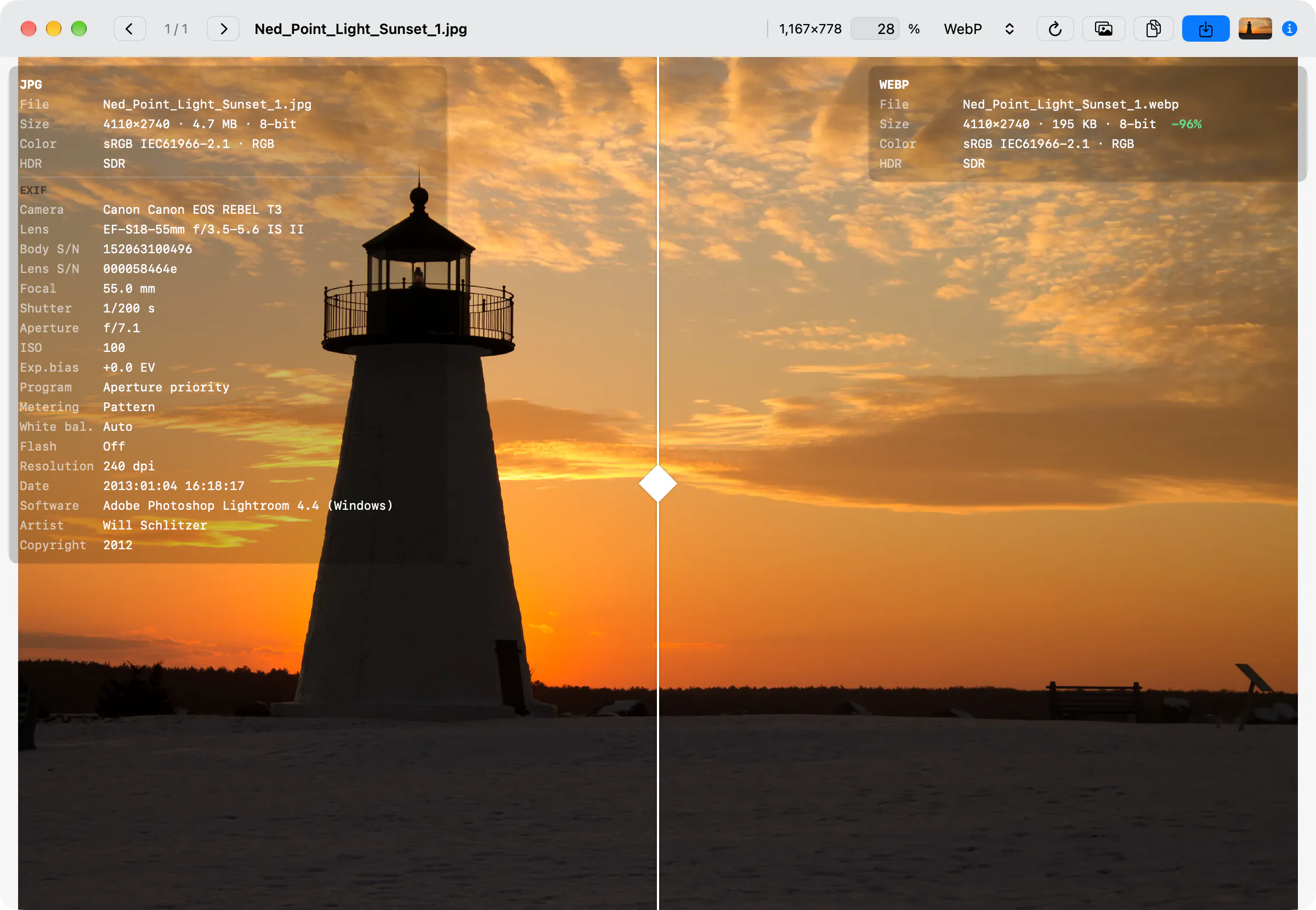
↔️ Geteilter Schieberegler
Ziehen Sie den Schieberegler, um die Grenze zwischen Original (links) und konvertiertem Bild (rechts) zu verschieben und die Auswirkung der Kompression an genau derselben Stelle zu vergleichen. Drücken Sie Space, um zwischen der Anzeige nur des konvertierten Bildes und nur des Originals umzuschalten. Der Schieberegler ist die weiße Linie mit dem Griff ◆. ⌘ + ← zeigt nur das konvertierte Bild, ⌘ + → nur das Original.
🔎 Zoomen und verschieben
Vergrößern und verkleinern Sie mit ⌘ + = / ⌘ + -, und drücken Sie ⌘ + 0, um den Zoom zurückzusetzen. Sie können auch durch Aufziehen und Zusammenziehen auf dem Trackpad oder durch Scrollen bei gedrückter Taste ⌘ zoomen und das Bild ziehen, um den Ausschnitt zu verschieben. Ein Doppelklick auf das Bild passt es ebenfalls wieder an das Fenster an. Drücken Sie esc, um Zoom und Position zurückzusetzen und den Schieberegler wieder in die Mitte zu stellen.
ℹ️ Metadaten
Die Taste ⓘ (⌘ + I) blendet Farbprofil (sRGB, P3, Rec. 2020), HDR-Headroom und Kameradaten für Original und konvertiertes Bild ein. Ob die Anzeige ein- oder ausgeschaltet ist, wird beim nächsten Öffnen der Vorschau beibehalten.
🔄 Neue Konvertierung bei geänderten Einstellungen
Ändern Sie bei geöffneter Vorschau die Konvertierungseinstellungen in der rechten Seitenleiste, das Zuschneiden, die Größenänderung, das Wasserzeichen, die Hintergrundentfernung usw., wird das Bild erneut konvertiert und die Vorschau automatisch aktualisiert. Die Vorschau zeigt genau das Ergebnis, das Sie mit einem Klick auf „Start“ erhalten würden. Beim Konvertieren in der Vorschau werden keine Dateien im Ausgabeordner gespeichert.
📊 Veränderung der Dateigröße
Zeigt sofort in Prozent an, um wie viel kleiner (oder größer) die Datei als das Original ist.
Feinabstimmungsfenster (Farbreduzierung vergleichen und Palette bearbeiten)
Ein Fenster, in dem Sie verschiedene Einstellungen zur Farbreduzierung nebeneinander vergleichen und die Palette Farbe für Farbe bearbeiten. Sie können das Ergebnis in eine Datei exportieren oder mit „Auf alle anwenden“ für den Stapel übernehmen. Öffnen Sie es mit „Feinabstimmung …“ oben in den Einstellungen zur Farbreduzierung (siehe Farbreduzierung).
Öffnen und schließen
🔬 Mit „Feinabstimmung …“ öffnen
„Feinabstimmung …“ erscheint über den Einstellungen zur Farbreduzierung, wenn „Modus“ von PNG auf „PNG-8 (Farben reduzieren)“ steht oder die Zeile WebP oder GIF auf „Palette (Farben reduzieren)“ gestellt ist. Klicken Sie darauf, um das ausgewählte Bild zu öffnen – oder, wenn nichts ausgewählt ist, das erste Bild der Liste. Öffnen Sie das Fenster aus der Zeile WebP oder GIF, startet es in diesem Format.
🪟 Mehrere Bilder öffnen
Wenn mehrere Bilder ausgewählt sind, wird jedes in einem eigenen Fenster geöffnet (bis zu sechs gleichzeitig). Ein bereits geöffnetes Bild wird nicht erneut geöffnet; stattdessen kommt sein Fenster nach vorn. Der Fenstertitel lautet „Feinabstimmung – Dateiname“.
📐 Das angezeigte Bild
Das Fenster zeigt das Bild nach „Ränder zuschneiden“ und der Größenänderung im Hauptfenster, sodass Sie in derselben Größe vergleichen, in der der Stapel gespeichert wird.
✖️ Schließen
Drücken Sie ⌘ + W oder klicken Sie auf die Schließtaste des Fensters. Änderungen im Feinabstimmungsfenster wirken sich nicht auf die Einstellungen des Hauptfensters aus, solange Sie nicht auf „Auf alle anwenden“ klicken.
Vorschau (linke Seite)
| Element | Beschreibung |
|---|---|
| Originalbild / 2-Up / 4-Up | „Originalbild“ zeigt nur das Original, „2-Up“ zeigt das Original und eine Variante, „4-Up“ das Original und drei Varianten. Standard ist „2-Up“. Beim Wechsel zu „4-Up“ entstehen drei Varianten mit halb so vielen, gleich vielen und doppelt so vielen Farben wie die zuvor ausgewählte Variante. |
| Eine Variante auswählen | Klicken Sie auf eine Variante, um sie zu umranden; die Einstellungen rechts gelten dann für diese Variante, sodass jede Variante eigene Einstellungen haben kann. |
| Vorschauhintergrund | Wählen Sie „Schachbrett“, „Weiß“, „Schwarz“ oder „Hintergrund“ als Farbe, die hinter transparenten Bereichen und um das Bild herum angezeigt wird. „Hintergrund“ ist die Hintergrundfarbe (Matte) der ausgewählten Variante. |
| Zoom | Wählen Sie „Einpassen“, „100%“, „200%“ oder „400%“. Beim Scrollen scrollen alle Varianten an dieselbe Position. |
| Unter jeder Variante | Format und Farbanzahl (zum Beispiel „PNG-8 · 64 Farben“), die Größenänderung gegenüber dem Original (ein grünes −NN%, wenn kleiner, ein orangefarbenes +NN%, wenn größer), Reduktionsverfahren, Dithering, geschätzte Größe und Abmessungen. PNG-8-Varianten zeigen zusätzlich die Größe eines Paletten-WebP mit derselben Reduktion. |
| Während der Berechnung | Änderungen werden sofort neu berechnet. Oben rechts in einer Variante erscheint „Farben werden reduziert …“, dann die Vorschau, und die Dateigröße wird ermittelt, während „Größe wird berechnet …“ angezeigt wird. |
Einstellungen (rechte Seite)
| Element | Beschreibung |
|---|---|
| Format | Wählen Sie „PNG-8“, „PNG-24“, „WebP“ oder „GIF“ (bei Animationen und Videos „APNG“, „WebP“ oder „GIF“). „PNG-24“ ist ein verlustfreies PNG ohne Farbreduzierung zum Vergleichen der Größe. „WebP“ ist ein Paletten-WebP. |
| Zusätzliche Skalierung | Skaliert nach „Größe ändern (Seitenverhältnis beibehalten)“ im Hauptfenster nur diese farbreduzierte Ausgabe zusätzlich. Wählen Sie „Nicht skalieren“, „Breite festlegen“, „Höhe festlegen“ oder „Prozentsatz festlegen“; die Ausgabegröße erscheint rechts neben der Überschrift. Sie können außerdem den „Skalierungsfilter“ wählen. |
| Farben | 2–256. Geben Sie eine Zahl ein oder klicken Sie auf 2, 4, 8, 16, 32, 64, 128 oder 256. |
| Reduktion und Dithering | Dieselbe Auswahl wie im Hauptfenster (siehe Farbreduzierung). Ist ein Dithering gewählt, können Sie die „Dithering-Stärke“ einstellen. Auch „Web-Ausrichtung“ ist hier verfügbar. |
| Palette | Die Farben der Palette der aktuellen Variante (siehe „Die Palette bearbeiten“ weiter unten). |
| Transparenz | Wählen Sie „Alpha behalten“, „1 Bit“, „1 Bit + Hintergrund“ oder „Aus (Hintergrund)“. Für „Hintergrund“ stehen „Kein Hintergrund“, „Weiß“, „Schwarz“, „Pipette“ und „Eigene Farbe“ zur Wahl; „Pipette“ nimmt eine Farbe aus dem Bild auf. |
| Video und Animation | Erscheinen, wenn Sie ein Video oder ein animiertes Bild öffnen (siehe „Animationen und Videos“ weiter unten). |
| Optionen | PNG-8 und APNG: „Maximale Kompression (zopfli)“, „Interlaced“ (nicht bei APNG), „Metadaten entfernen“ und „sRGB-Chunk behalten“. WebP: „Method“. GIF: „Lossy“ und „Interlaced“. „Maximale Kompression (zopfli)“ wird nur beim Exportieren angewendet, die geschätzte Größe gilt daher ohne zopfli. |
Die Palette bearbeiten
🎨 Farben auswählen und ändern
Klicken Sie auf ein Farbfeld, um es auszuwählen. Klicken bei gedrückter Taste ⌘ fügt es zur Auswahl hinzu, Klicken bei gedrückter Taste ⇧ wählt einen Bereich aus. Ist eine Farbe ausgewählt, ändern Sie sie im Feld „Hex“ darunter (zum Übernehmen return drücken) oder mit der Farbauswahl.
🔒 Farben fixieren
Die Schlosstaste fixiert die ausgewählten Farben oder hebt die Fixierung auf. Fixierte Farben bleiben in der Palette, auch wenn Sie die Farbanzahl oder andere Einstellungen ändern (das Farbfeld zeigt unten rechts ein Schloss).
➕ Hinzufügen und löschen
Klicken Sie auf „+“ am Ende der Palette, um eine Farbe als Hexwert oder mit der Farbauswahl hinzuzufügen. Die Pipettentaste fügt eine vom Bildschirm aufgenommene Farbe hinzu. Die Papierkorbtaste löscht die ausgewählten Farben.
⋯ Weitere Aktionen
„Websicher machen“ (verschiebt die ausgewählten Farben auf die nächstgelegenen websicheren Farben), „Transparent machen“ (behandelt die ausgewählten Farben als transparent; zum Rückgängigmachen erneut wählen), „Nach Farbton sortieren“, „Nach Luminanz sortieren“, „Nach Häufigkeit sortieren“ und „Änderung widerrufen“ (⌘ + Z).
📂 Laden und sichern
„Laden …“ lädt eine Palettendatei (.act / .aco / .gpl / .hex) oder die Farben eines GIF- oder PNG-8-Bildes. „Sichern …“ speichert die aktuelle Palette als .act, .gpl oder .hex.
Animationen und Videos
Wenn Sie ein animiertes GIF, ein APNG oder ein animiertes WebP öffnen, wechselt das Fenster in seine Animationsansicht. Klicken Sie in den Einstellungen zur Farbreduzierung auf „Aus Video …“ und wählen Sie eine MOV- oder MP4-Datei, um aus einem Video wie einer Bildschirmaufnahme ein farbreduziertes APNG zu erstellen.
| Element | Beschreibung |
|---|---|
| Originalbild / Ergebnis | Schaltet zwischen den Originalbildern und den farbreduzierten Einzelbildern um. |
| Wiedergabe | Tasten „Abspielen“ / „Pause“ und „Vorheriges Bild“ / „Nächstes Bild“. Klicken Sie im Streifen darunter auf ein Einzelbild, um es anzuzeigen (die Zahl unter jedem Einzelbild ist seine Verzögerung). |
| Größenvergleich | Zeigt die Originaldatei, ein GIF und ein Paletten-WebP mit denselben Einstellungen sowie die geschätzte Größe des gewählten Formats nebeneinander an. |
| Bildverzögerung | „Wie Quelle“ oder „Einheitlich“ (in Millisekunden einstellbar). |
| Wiederholen | „Wie Quelle“, „Endlos“, „Einmal“ oder „Anzahl“. |
| Bilder auf geänderten Bereich beschneiden | Speichert nur den Bereich, der sich gegenüber dem vorherigen Einzelbild geändert hat, um die Datei zu verkleinern (standardmäßig aktiviert). |
| Über vorheriges Bild legen | Macht unveränderte Pixel transparent und zeichnet das Einzelbild über das vorherige (standardmäßig aktiviert). Ein Paletteneintrag ist für die Transparenz reserviert. |
| Auch GIF exportieren | Speichert bei APNG für ältere Umgebungen zusätzlich ein GIF mit denselben Einstellungen neben dem APNG (standardmäßig deaktiviert). GIF kennt keine Halbtransparenz, daher werden Kanten vollständig transparent oder deckend. |
| Palettenumfang | Wählen Sie bei GIF „Gemeinsam“ oder „Pro Bild“ (siehe Farbreduzierung). |
| Bildrate (Video) | „Wie Quelle“ oder 30, 24, 15, 12 bzw. 10 fps. |
| Zuschneiden (Video) | Anfang und Ende des zu verwendenden Abschnitts in Sekunden. Ein Ende von 0 bedeutet das Ende des Videos. |
| Frame Limit (Video) | Die maximale Anzahl übernommener Einzelbilder (standardmäßig 300). Darüber hinausgehende Einzelbilder werden nicht verwendet, und es erscheint „The video was cut at the frame limit.“ (Das Video wurde an der Bildgrenze abgeschnitten). |
Exportieren und auf den Stapel anwenden
| Taste | Funktion |
|---|---|
| Geschätzt | Zeigt die geschätzte Größe der ausgewählten Variante und die Größe des Originals. |
| Exportieren … (⌘ + S) | Speichert die ausgewählte Variante am gewählten Ort unter dem gewählten Namen (.png für PNG-8, PNG-24 und APNG; .webp für WebP; .gif für GIF). Bei APNG mit aktiviertem „Auch GIF exportieren“ wird zusätzlich eine .gif-Datei mit demselben Namen gespeichert. |
| Auf alle anwenden | Überträgt die Einstellungen der ausgewählten Variante in die Einstellungen des Hauptfensters und schließt das Fenster. Eine PNG-8-Variante stellt „Modus“ von PNG auf „PNG-8 (Farben reduzieren)“, eine WebP-Variante stellt „Modus“ von WebP auf „Palette (Farben reduzieren)“, eine GIF-Variante stellt „GIF-Modus“ auf „Palette (Farben reduzieren)“, und das jeweilige Format wird für die Konvertierung aktiviert. Eine PNG-24-Variante stellt „Modus“ von PNG auf „Verlustfrei (Standard)“. |
| Vorgabe sichern … | Speichert die Einstellungen zur Farbreduzierung der ausgewählten Variante in einer Datei (.itpreset). |
Stapelumbenennung und Dateinamen-Einstellungen
Mit DATEINAME in der rechten Seitenleiste benennen Sie konvertierte Dateien gesammelt um. Wenn Sie unter „Dateiname ändern“ etwas anderes als „Keine“ wählen, zeigt jede Zeile der Liste den neuen Namen als „→ neuer Name.ext“ (die gespeicherte Datei erhält statt „.ext“ die tatsächliche Dateiendung).
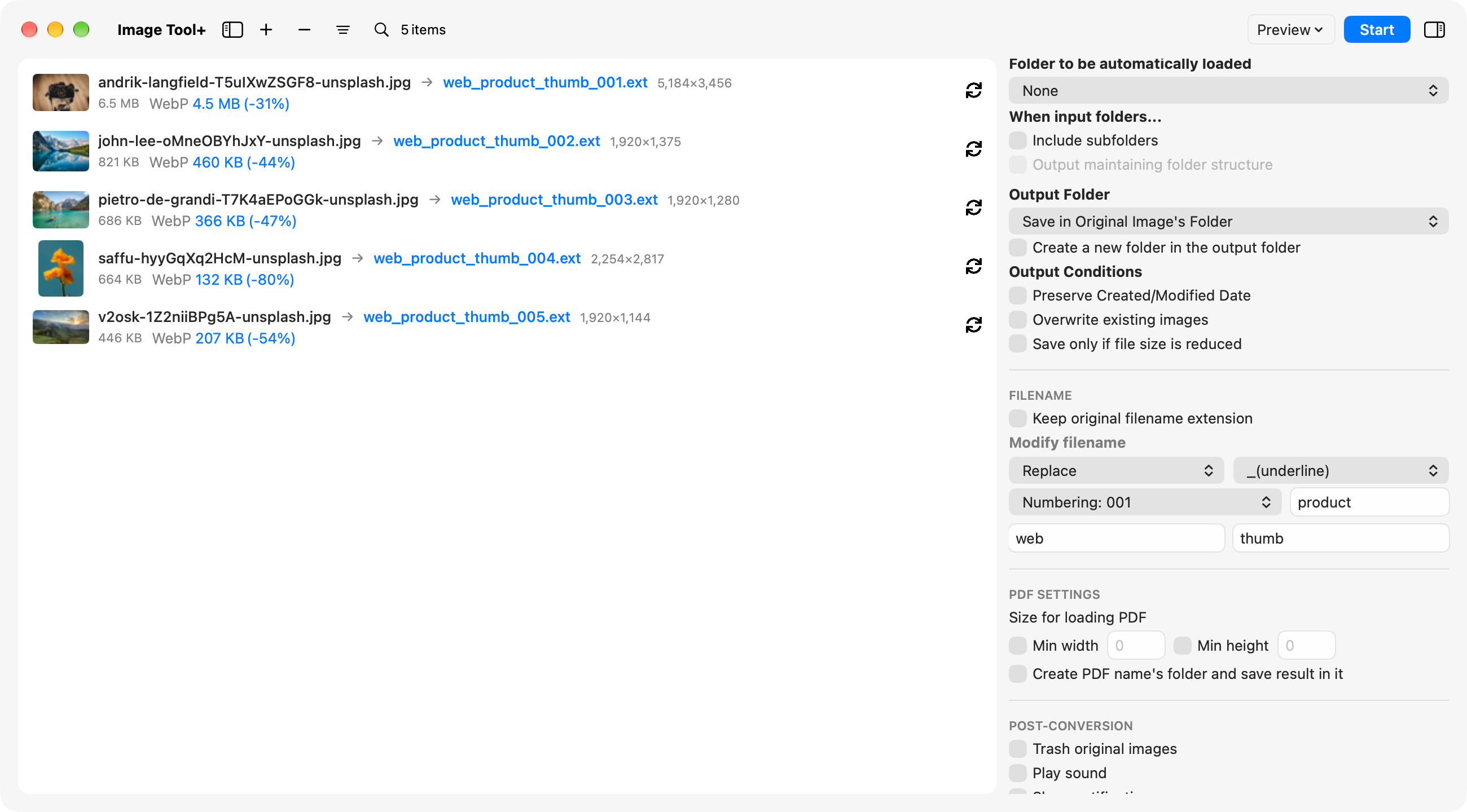
🔢 Mit fortlaufenden Nummern umbenennen (Ersetzen)
„Ersetzen“ tauscht den ursprünglichen Dateinamen gegen einen neuen aus, der aus Ihren Eingaben in den Feldern „Präfix (optional)“, „Neuer Name (optional)“ und „Suffix (optional)“ sowie einer fortlaufenden Nummer besteht, verbunden durch das Trennzeichen. Die Teile stehen in der Reihenfolge Präfix, neuer Name, Suffix, Nummer; leere Felder werden übersprungen, und die Nummer steht immer am Ende. Die Nummern folgen der Reihenfolge der Liste; wählen Sie die Stellenzahl von „Nummerierung: 1“ bis „Nummerierung: 00001“ (Standard ist „Nummerierung: 0001“). Ein / oder : im Namen wird durch _ ersetzt.
➕ Präfix / Suffix
Fügt Text vor (Präfix) oder nach (Suffix) dem ursprünglichen Dateinamen ein. Wählen Sie, was hinzugefügt wird: „Benutzerdefiniert“ (Eingabe im Feld „Hier schreiben...“), „Reihenfolge in der Liste“ (die Position des Bildes in der Liste), „Geänderte Breite oder Höhe“ oder „Geänderte Breite oder Höhe (mit Einheit)“. Die neue Größe wird nur bei Bildern angehängt, die tatsächlich verkleinert werden. Praktisch, wenn Sie Web-Grafiken für responsives Design in mehreren Größen exportieren (für srcset).
🔤 Trennzeichen
Wählen Sie das Zeichen, das die Teile des Namens verbindet: „(Keine)“, „ (Leerzeichen)“, „-(Bindestrich)“, „_(Unterstrich)“ oder „+(Plus)“. Solange noch „Separator auswählen“ eingestellt ist, wird kein Trennzeichen eingefügt. Wählen Sie jedoch „Ersetzen“, ohne ein Trennzeichen gewählt zu haben, wird „-(Bindestrich)“ verwendet.
📎 Die ursprüngliche Dateiendung behalten
Aktivieren Sie „Original-Dateinamenerweiterung beibehalten“, um die ursprüngliche Dateiendung mit unveränderter Groß- und Kleinschreibung im Namen zu behalten, etwa IMG_1234.JPG.webp.
| Funktion / Einstellung | Beispieleinstellungen | Resultierender Dateiname (Original: IMG_1234.JPG, an 3. Stelle der Liste) |
|---|---|---|
| Standard | „Keine“ | IMG_1234.webp |
| Ursprüngliche Dateiendung behalten | „Original-Dateinamenerweiterung beibehalten“ aktiviert | IMG_1234.JPG.webp |
| Präfix + Benutzerdefiniert | web / Trennzeichen - |
web-IMG_1234.webp |
| Suffix + Benutzerdefiniert | small / Trennzeichen _ / „Original-Dateinamenerweiterung beibehalten“ aktiviert |
IMG_1234.JPG_small.webp |
| Suffix + Reihenfolge in der Liste | Trennzeichen - |
IMG_1234-3.webp |
| Suffix + neue Größe | „Geänderte Breite oder Höhe (mit Einheit)“ / Trennzeichen _ (ein Bild mit 4000×3000, verkleinert mit „Maximale Breite“ 1920) |
IMG_1234_1920px.webp |
| Ersetzen (nummeriert) | Präfix web / neuer Name product / Suffix thumb / Trennzeichen _ / Nummerierung: 001 |
web_product_thumb_003.webp (das 1. Bild erhält web_product_thumb_001.webp) |
| Eine Datei mit demselben Namen existiert | „Vorhandene Bilder überschreiben“ deaktiviert | IMG_1234(1).webp |
Wasserzeichen
Fügen Sie Ihren Bildern ein Logo oder ein anderes Bild als Wasserzeichen hinzu. Die Einstellungen nehmen Sie im Fenster „Wasserzeichen“ vor, das Sie über „Bearbeiten“ > „Wasserzeichen öffnen...“ in der Menüleiste (⇧ + ⌘ + W) oder mit der Taste „Einrichtung“ im Bereich WASSERZEICHEN öffnen. Schließen Sie es mit esc oder ⌘ + W. Als Standard gelten die Werte, die die App beim ersten Start verwendet.
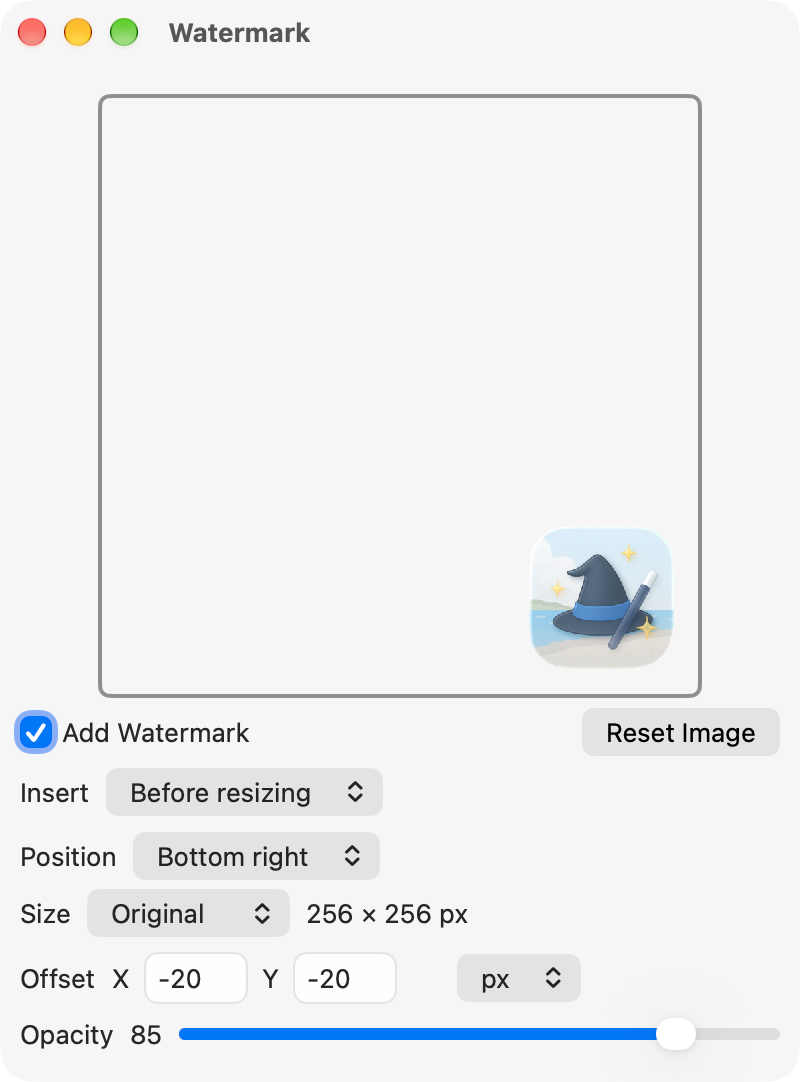
Logo-Bild ablegen
Ziehen Sie ein Logo-Bild, etwa ein PNG, auf das Feld mit der Aufschrift „Wasserzeichenbild hierher ziehen und ablegen.“ Das Bild lässt sich nur per Drag & Drop festlegen; ein Klick auf das Feld öffnet keinen Dateidialog. Beim Ablegen wird „Wasserzeichen hinzufügen“ automatisch aktiviert.
Position und Größe festlegen
Wählen Sie unter „Position“ eine von neun Stellen, von „Oben links“ bis „Unten rechts“ (Standard ist „Unten rechts“). Das Logo wird bündig an die Bildränder gesetzt. Wählen Sie eine „Größe“: „Original“, „Skaliert“, „Relativ“ oder „Absolut“. Mit „Einfügen“ legen Sie fest, ob das Logo vor oder nach der Größenänderung hinzugefügt wird.
Versatz und Deckkraft anpassen
Mit „Versetzt“ X und Y verschieben Sie das Logo (in px oder %; % bezieht sich auf die Größe des Logos). Rechts und unten sind die positiven Richtungen; um ein Logo unten rechts von den Rändern nach innen zu rücken, verwenden Sie also negative Werte wie −20. Drücken Sie return, um eingegebene Werte zu bestätigen. „Deckkraft“ reicht von 0 bis 100 (Standard ist 100). Das Feld zeigt, wie das Wasserzeichen mit diesen Einstellungen aussieht.
Konvertieren
Solange „Wasserzeichen hinzufügen“ aktiviert ist, wird das Logo jedem Bild hinzugefügt, das Sie konvertieren. Deaktivieren Sie die Option, wenn Sie es nicht mehr brauchen.
Einstellungen und Voreinstellungen
Das Fenster „Einstellungen“ („Image Tool+“ > „Einstellungen …“ in der Menüleiste, ⌘ + ,) hat vier Tabs: „Erscheinungsbild“, „Eingabe“, „Voreinstellungen“ und „Sonstiges“.
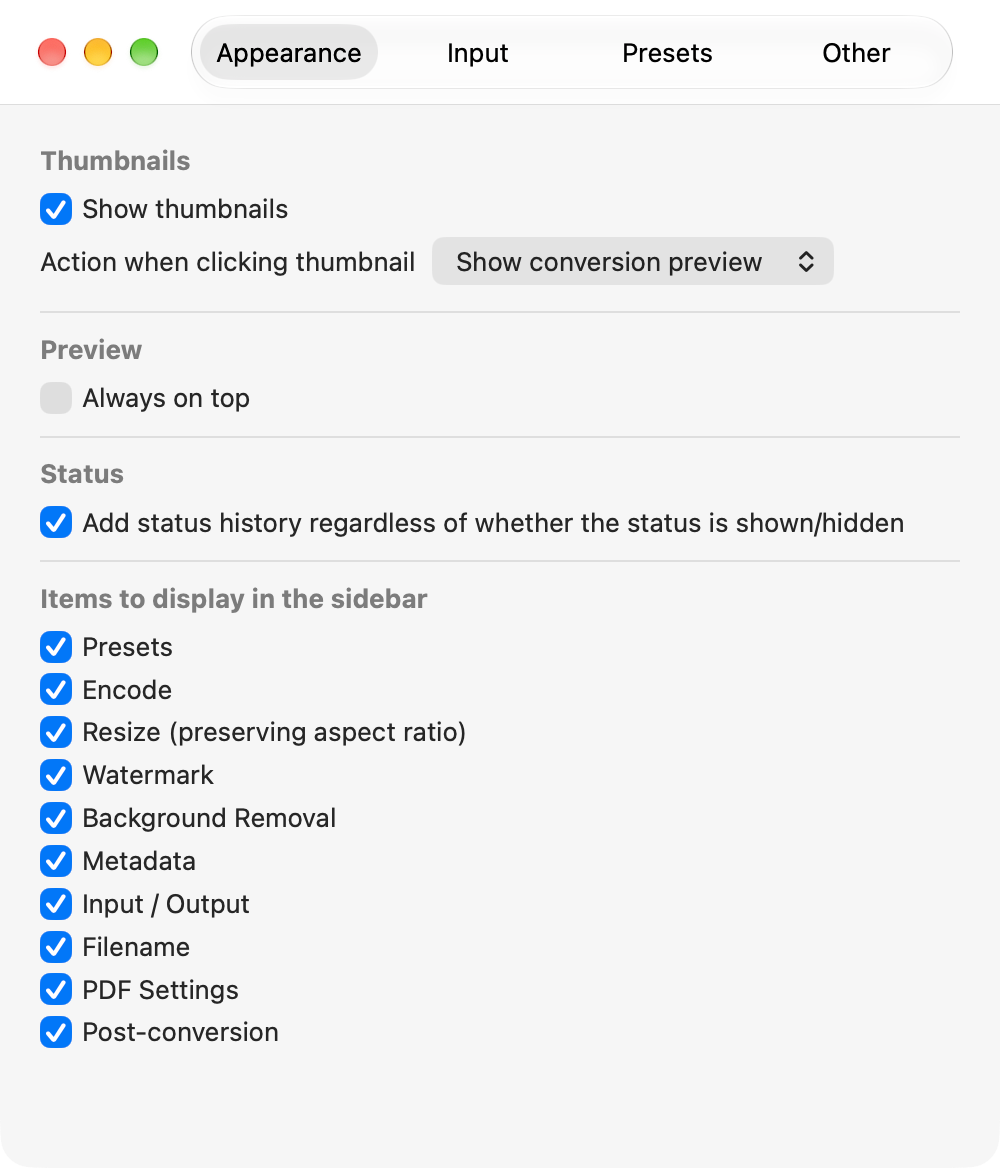
🖼️ Miniaturansichten anzeigen
Zeigt für jedes Bild der Liste eine Miniatur an (standardmäßig aktiviert). Wenn Sie sehr viele Bilder auf einmal verarbeiten, deaktivieren Sie die Option, um Speicher zu sparen und die Liste schnell zu halten.
👆 Aktion beim Anklicken einer Miniatur
Wählen Sie, was beim Klicken auf eine Miniatur in der Liste geschieht: „Konvertierungsvorschau anzeigen“ (öffnet die Vergleichsvorschau; Standard) oder „Originalbild anzeigen“ (zeigt das Original im integrierten Viewer der App).
🪟 Immer im Vordergrund
Hält das Fenster der Vergleichsvorschau vor anderen Fenstern (standardmäßig deaktiviert). Wenn Sie zu einer anderen App wechseln, verhält es sich wieder normal.
📋 Statusverlauf
Ist „Hinzufügen des Statusverlaufs unabhängig davon, ob der Status angezeigt oder verborgen ist“ aktiviert, wird der Verlauf auch protokolliert, während „Status“ links ausgeblendet ist (standardmäßig aktiviert). Deaktivieren Sie die Option, um nur bei eingeblendetem Status zu protokollieren; das kann die App schneller machen.
⚙️ Die rechte Seitenleiste anpassen
Schalten Sie jeden Bereich der rechten Seitenleiste ein oder aus: „Voreinstellungen“, „Kodierung“, „Größe ändern (Seitenverhältnis beibehalten)“, „Wasserzeichen“, „Ränder zuschneiden“, „Entfernung des Hintergrunds“, „Metadaten“, „Eingang/Ausgang“, „Dateiname“, „PDF-Einstellungen“ und „Post-Konvertierung“. Blenden Sie aus, was Sie nicht verwenden, damit Ihr Arbeitsbereich übersichtlich bleibt.
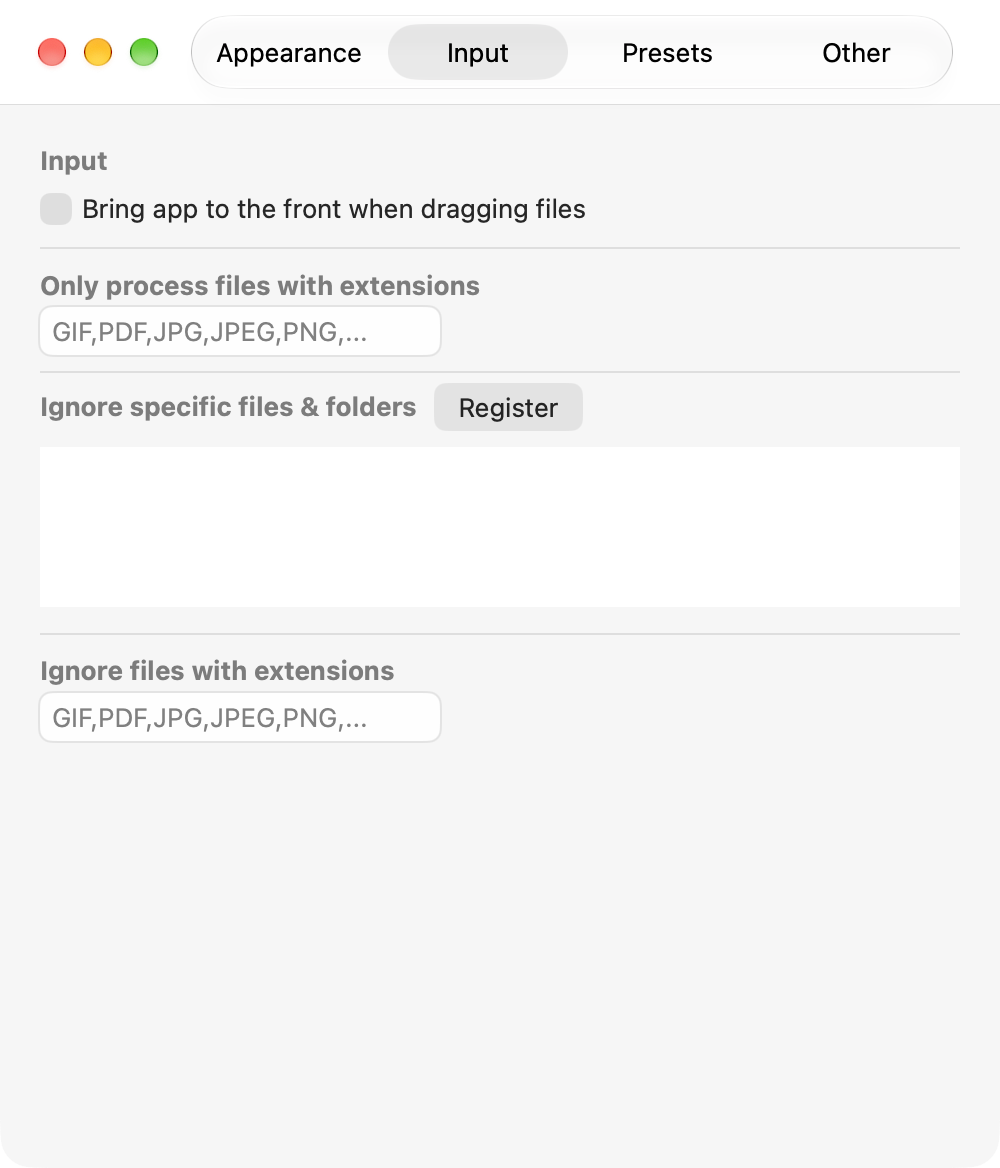
⚡️ App beim Ziehen in den Vordergrund holen
Aktivieren Sie „Anwendung beim Ziehen von Dateien in den Vordergrund bringen“, und das Fenster von Image Tool+ kommt nach vorn, sobald Sie im Finder oder anderswo beginnen, Dateien zu ziehen. So können Sie sie auch dann ablegen, wenn das Fenster hinter anderen Fenstern liegt (ein minimiertes Fenster oder eine ausgeblendete App wird nicht nach vorn geholt; standardmäßig deaktiviert).
🎯 Nur bestimmte Dateiendungen verarbeiten (Positivliste)
Geben Sie die zu ladenden Bild-Dateiendungen an (zum Beispiel JPG,JPEG,PNG,WEBP,AVIF). Selbst wenn Sie einen ganzen Ordner ablegen, der auch Text-, Video- oder ZIP-Dateien enthält, werden nur die passenden Bilder geladen.
🚫 Bestimmte Dateien und Verzeichnisse ignorieren
Fügen Sie mit der Taste „Registrieren“ oder durch Ziehen auf das Listenfeld Ordner oder Dateien hinzu, die nicht geladen werden sollen (zum Beispiel node_modules oder einen Ordner mit Arbeitsdateien). Jeder Eintrag wird mit seinem Speicherort (Pfad) registriert, und keine Datei, deren Pfad einen registrierten Speicherort enthält, wird geladen. Wird ein Ordner registriert, werden alle Dateien darin übersprungen.
⚠️ Dateien mit bestimmten Erweiterungen ignorieren
Tragen Sie Dateiendungen ein, die übersprungen werden sollen, damit sich keine Zwischen- oder temporären Dateien in Ihren Stapel einschleichen.
Eine Voreinstellung ist eine benannte Kopie Ihrer Einstellungen in der rechten Seitenleiste (Ausgabeformate, Qualität, Größenänderung, Position des Wasserzeichens, Metadaten-Einstellungen und mehr). Legen Sie für jede Aufgabe eine an, dann wechseln Sie alle Einstellungen mit einem Schritt.
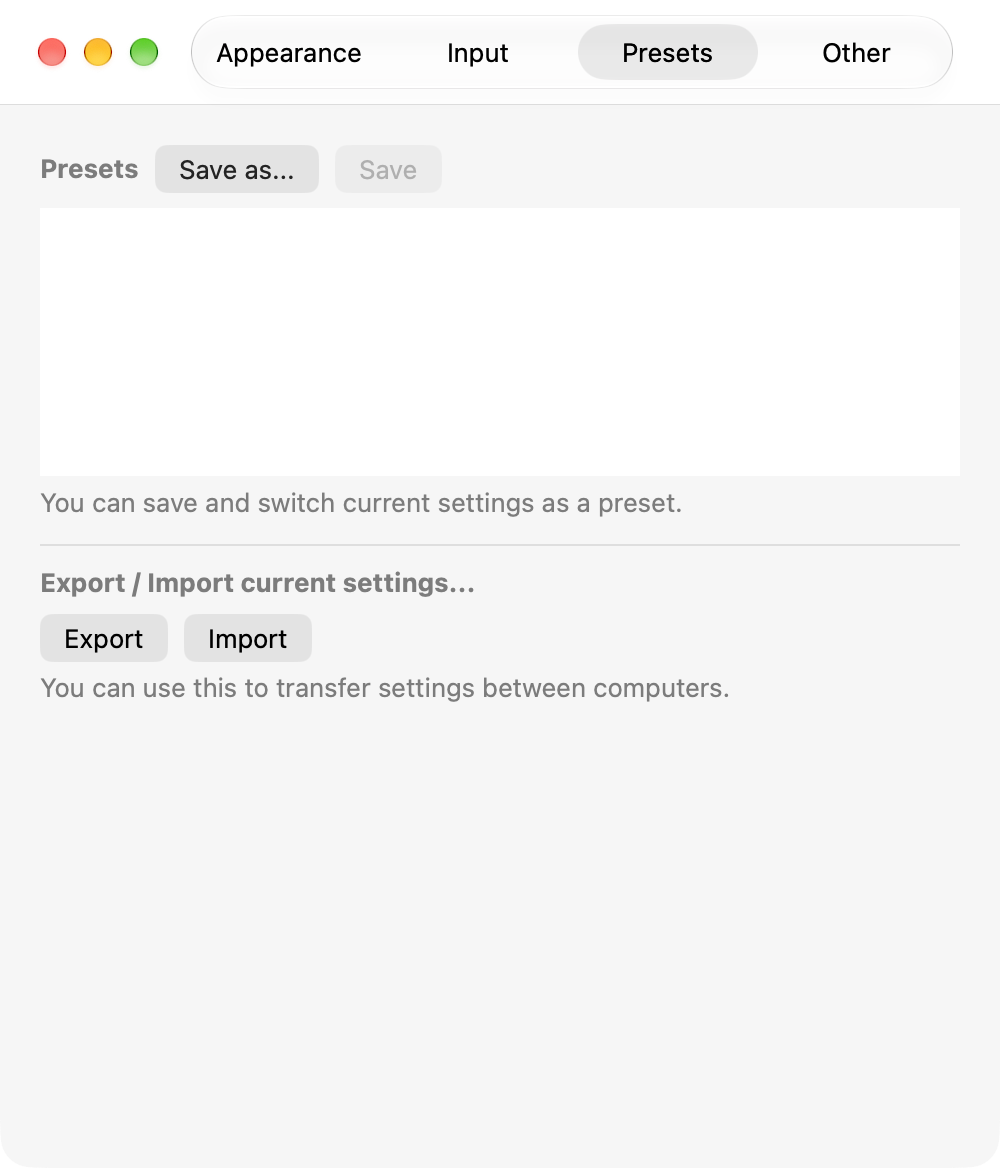
💾 Speichern unter...
Klicken Sie auf „Speichern unter...“, geben Sie einen Namen ein und klicken Sie auf „OK“, um die aktuellen Einstellungen als neue Voreinstellung zu speichern. Jede Voreinstellung braucht einen eigenen Namen (darauf weist auch das Fenster zur Namenseingabe mit „Der Name der Voreinstellung muss eindeutig sein.“ hin). Die neue Voreinstellung wird am Ende der Liste hinzugefügt und ausgewählt.
🔄 Speichern (überschreiben)
Klicken Sie auf „Speichern“ und bestätigen Sie, um die ausgewählte Voreinstellung mit den aktuellen Einstellungen zu überschreiben. Nach dem Speichern erscheint „Erfolgreich gespeichert.“. Ist keine Voreinstellung ausgewählt, ist die Taste nicht verfügbar.
✔ Auswählen, umbenennen und löschen
Klicken Sie in der Liste auf den Namen einer Voreinstellung, um ihre Einstellungen zu laden; sie erhält ein ✔. Klicken Sie erneut auf die ausgewählte Voreinstellung, um die Auswahl aufzuheben (Ihre aktuellen Einstellungen bleiben unverändert). Mit ✎ benennen Sie eine Voreinstellung um, mit × löschen Sie sie (das Löschen lässt sich nicht widerrufen). Vor dem Löschen bittet die App mit „(Name der Voreinstellung) wird gelöscht.“ um Bestätigung.
⚡️ In der Seitenleiste oder im Menü wechseln (⌘ + 1–9)
Wechseln Sie Voreinstellungen über das Einblendmenü im Bereich VOREINSTELLUNGEN der rechten Seitenleiste oder über das Menü „Voreinstellung“ in der Menüleiste. ⌘ + 1–9 wechselt zu den Voreinstellungen 1–9, und ⌘ + 0 wählt „Keine (keine Voreinstellung)“, wodurch nur die Auswahl der Voreinstellung aufgehoben wird und Ihre aktuellen Einstellungen unverändert bleiben. Die 10. und alle weiteren Voreinstellungen wählen Sie in der rechten Seitenleiste oder in diesem Tab. „Speichern“ in der rechten Seitenleiste überschreibt die ausgewählte Voreinstellung, und „Einzelheiten“ öffnet diesen Tab. Im Einblendmenü der rechten Seitenleiste wird der Zustand ohne Voreinstellung als „Keine“ angezeigt.
📤 Einstellungen exportieren
Exportieren Sie Ihre Voreinstellungen und detaillierten Einstellungen in eine Datei. So ziehen Sie sicher auf einen neuen Mac um oder legen eine Sicherung an.
📥 Einstellungen importieren
Importieren Sie eine exportierte Einstellungsdatei, um sie wiederherzustellen. Teilen Sie einheitliche Voreinstellungen zur Bildoptimierung im Produktions- oder Designteam, um eine gleichbleibende Qualität zu sichern.
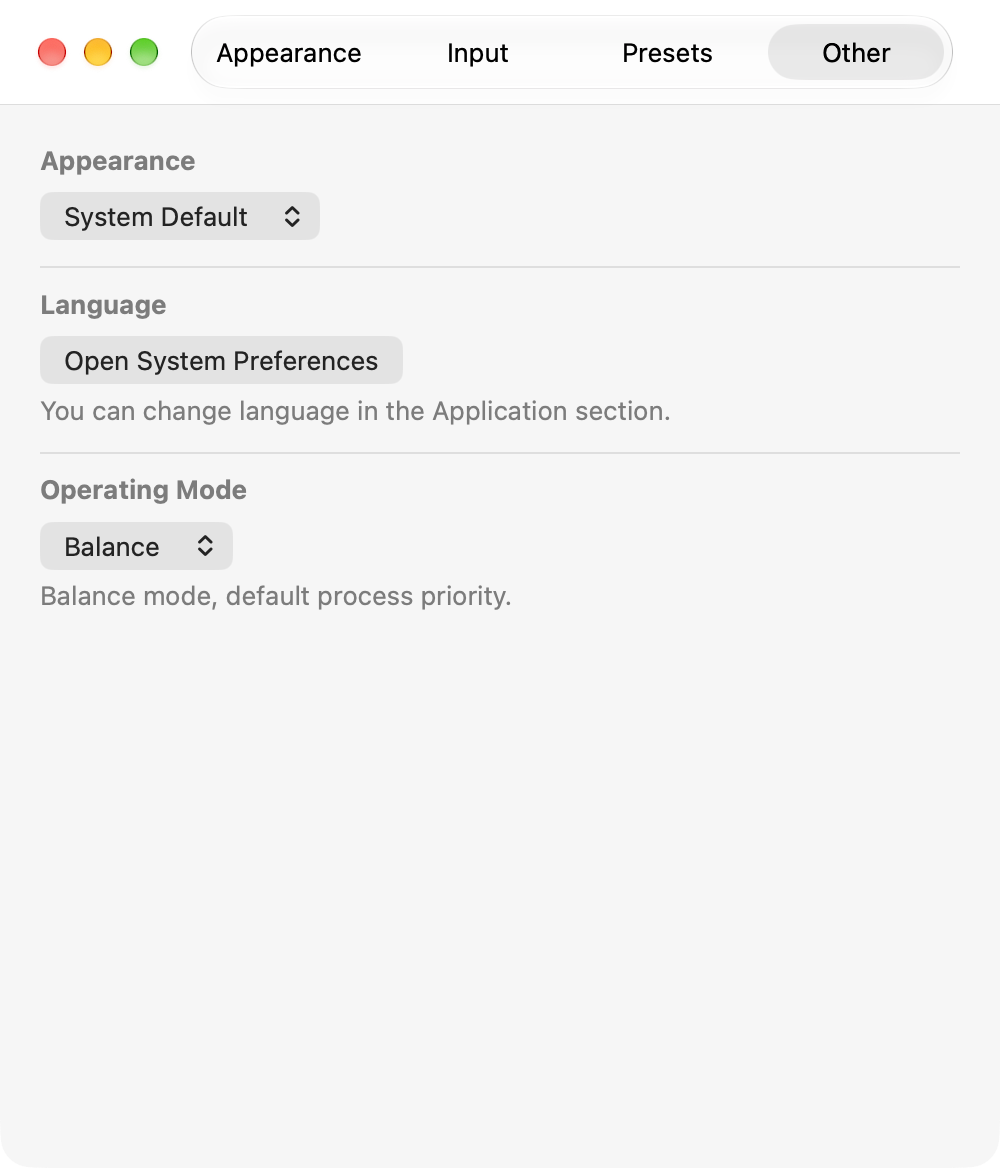
🌓 Erscheinungsbild (Systemvorgabe / Hell / Dunkel)
„Systemvorgabe“ (Standard) folgt dem Erscheinungsbild von macOS. Wählen Sie „Hell“ oder „Dunkel“, um alle Fenster der App unabhängig von der Einstellung in macOS in diesem Erscheinungsbild anzuzeigen. Geöffnete Fenster wechseln sofort.
🌐 Sprache
Klicken Sie auf „Systemeinstellungen öffnen“, um in macOS die Einstellungen „Sprache & Region“ zu öffnen, und wählen Sie im Abschnitt für Apps eine Sprache für „Image Tool+“. Die App ist auf Japanisch, Englisch, Deutsch, Französisch, Spanisch und Chinesisch (vereinfacht) verfügbar.
🚀 Betriebsart (gleichzeitig verarbeitete Bilder)
Wählen Sie, wie viele Bilder gleichzeitig konvertiert werden: Geschwindigkeit, Ausgewogen oder Stabilität (Standard ist „Ausgewogen“). „Geschwindigkeit“ verwendet den größeren Wert aus der Anzahl Ihrer CPU-Kerne und 32, „Ausgewogen“ den kleineren Wert aus der Hälfte Ihres installierten Arbeitsspeichers (in GB) und der Anzahl Ihrer CPU-Kerne, und „Stabilität“ verarbeitet zwei Bilder gleichzeitig. Wählen Sie „Stabilität“, um während der Konvertierung bequem weiterzuarbeiten, oder „Geschwindigkeit“, um alle Kerne zu nutzen und so schnell wie möglich fertig zu werden.
Tastaturkurzbefehle
Häufig verwendete Aktionen können Sie auch über die Tastatur ausführen.
Hauptfenster
| Kurzbefehl | Befehl | Beschreibung |
|---|---|---|
| ⇧ + ⌘ + S | Konvertierung starten | Konvertiert die ausgewählten Bilder (oder alle Bilder der Liste, wenn keine ausgewählt sind). Ist die Ausgabe „Noch nicht festgelegt“, öffnet sich zuerst ein Ordnerdialog, und die Konvertierung startet direkt nach Ihrer Auswahl. |
| ⇧ + ⌘ + P | Ergebnisvorschau... | Öffnet das Fenster der Vergleichsvorschau für das ausgewählte Bild. |
| ⇧ + ⌘ + W | Wasserzeichen öffnen... | Öffnet das Fenster „Wasserzeichen“. |
| ⌘ + O | Bilder hinzufügen... | Wählen Sie Dateien oder Ordner, die zur Liste hinzugefügt werden sollen. |
| ⌘ + V | Bilder aus der Zwischenablage hinzufügen | Fügt im Finder kopierte Bilddateien zur Liste hinzu. |
| ⌘ + A | Alle auswählen | Wählt alle Bilder der Liste aus. |
| ⌘ + ⌫ | Bilder löschen | Entfernt die ausgewählten Bilder aus der Liste (die Originaldateien werden nicht gelöscht). |
| ⌘ + F | Suche... | Blendet ein Suchfeld ein, um die Liste nach Dateinamen zu filtern. |
| ⌘ + 1 – 9 | Voreinstellung wechseln | Wechselt zu den gespeicherten Voreinstellungen 1–9. Nummern ohne gespeicherte Voreinstellung lassen sich nicht wählen. |
| ⌘ + 0 | Keine (keine Voreinstellung) | Hebt die Auswahl der Voreinstellung auf. Ihre aktuellen Einstellungen bleiben unverändert. |
| ⌘ + , | Einstellungen … | Öffnet das Fenster „Einstellungen“. |
| ⌘ + ← / → | Seitenleisten ein- oder ausblenden | Blendet den Status links / die rechte Seitenleiste ein oder aus. |
| ↑ / ↓ | Auswahl verschieben | Verschiebt die Auswahl in der Liste nach oben oder unten (halten Sie ⇧ gedrückt, um sie zu erweitern). |
| esc | Deselektieren | Hebt die Auswahl auf (oder schließt das Suchfeld, falls es geöffnet ist). |
Vorschaufenster
| Kurzbefehl | Befehl | Beschreibung |
|---|---|---|
| ⌘ + R | Rekonvertieren | Konvertiert das angezeigte Bild erneut. |
| ⌘ + S | Speichern | Speichert das konvertierte Ergebnis als Datei. |
| ⌘ + C | Als Datei kopieren | Kopiert die konvertierte Datei in die Zwischenablage. |
| ⌘ + D | Als Daten kopieren | Kopiert das konvertierte Bild als Bilddaten in die Zwischenablage. |
| ⌘ + I | Bildmetadaten anzeigen | Blendet die Farb-, HDR- und EXIF-Informationen von Original und konvertiertem Bild ein. |
| Space | Vollansicht umschalten | Schaltet zwischen der Anzeige nur des konvertierten Bildes und nur des Originals um. |
| ← / → | Vorheriges / nächstes Bild | Wechselt zum vorherigen oder nächsten Bild der Liste. |
| ⌘ + ← / → | Schieberegler an den Rand bewegen | ⌘ + ← bewegt den Schieberegler an den linken Rand, sodass nur das konvertierte Bild zu sehen ist, und ⌘ + → an den rechten Rand, sodass nur das Original zu sehen ist. |
| ⌘ + = / ⌘ + - | Vergrößern / verkleinern | Vergrößert oder verkleinert die Ansicht. |
| ⌘ + 0 | An Fenster anpassen | Setzt Zoom und Position zurück, sodass das ganze Bild ins Fenster passt (solange das Vorschaufenster im Vordergrund ist, wechselt diese Taste keine Voreinstellung). |
| esc | Ansicht zurücksetzen | Setzt Zoom und Position zurück und stellt den Schieberegler wieder in die Mitte. |
| ⌘ + W | Schließen | Schließt das Vorschaufenster. |
Feinabstimmungsfenster
| Kurzbefehl | Befehl | Beschreibung |
|---|---|---|
| ⌘ + S | Exportieren … | Speichert die ausgewählte Variante am gewählten Ort unter dem gewählten Namen. |
| ⌘ + Z | Änderung widerrufen | Setzt die Einstellungen der ausgewählten Variante um einen Schritt zurück. |
| ⌘ + W | Schließen | Schließt das Feinabstimmungsfenster. |
Häufige Fragen
Antworten auf häufige Fragen zum Konvertieren von Bildern und zu den Einstellungen der App.
Q. Können meine Originalbilder überschrieben oder gelöscht werden?
Beim Konvertieren in ein anderes Format ändert sich die Dateiendung, die Originale bleiben also unverändert. Existiert am Speicherort bereits eine Datei mit demselben Namen, erhält die neue Datei eine angehängte Nummer, etwa IMG_1234(1).webp, und das Entfernen von Bildern aus der Liste löscht die Originaldateien nicht.
Wenn Sie jedoch „Vorhandene Bilder überschreiben“ aktivieren, wird das Original beim Speichern im selben Format in denselben Ordner überschrieben. Und wenn Sie unter POST-KONVERTIERUNG „Originaldateien löschen“ aktivieren, werden die Originale nach der Konvertierung in den Papierkorb gelegt (mit „Prozessstatus initialisieren“ im Kontextmenü können Sie sie zurücklegen).
Q. Kann eine konvertierte Datei größer werden als das Original?
Ja, zum Beispiel wenn das Original bereits stark komprimiert ist. Die Liste zeigt dann +NN%. Aktivieren Sie im Bereich EINGANG/AUSGANG unter „Ausgabebedingungen“ die Option „Nur speichern, wenn die Dateigröße reduziert wird“; dann werden Dateien, die nicht kleiner werden, nicht gespeichert und als Fehler angezeigt (standardmäßig deaktiviert).
Q. Warum finde ich die Taste „Start“ nicht?
Solange die Ausgabe „Noch nicht festgelegt“ ist, lautet die Beschriftung der Taste „Ausgabeordner wählen“. Klicken Sie darauf und wählen Sie einen Ordner, oder wählen Sie im Bereich EINGANG/AUSGANG im Einblendmenü „Ausgabeordner“ die Option „Im Ordner des Originalbildes speichern“ – dann wechselt die Taste zu „Start“. Außerdem zeigt die Taste „Bitte wählen Sie den Konvertierungstyp“, solange kein Format markiert ist, „Bitte geben Sie den Wert nach der Größenänderung ein“, wenn „Maximale Breite“ oder „Maximale Höhe“ mit dem Wert 0 aktiviert ist, und „Bitte Ordnernamen eingeben“, wenn „Neuen Ordner im Ausgabeordner anlegen“ aktiviert, der Name aber leer ist.
Q. Warum finde ich „Konvertierung automatisch starten“ nicht oder kann es nicht aktivieren?
„Konvertierung automatisch starten“ erscheint nur, solange die Liste leer ist. Befinden sich Bilder in der Liste, leeren Sie sie, indem Sie ohne Auswahl auf die Taste „−“ klicken. Außerdem lässt sich die Option nicht aktivieren, solange die Ausgabe „Noch nicht festgelegt“ ist; wählen Sie also zuerst einen Ausgabeordner.
Q. Warum fragt die App nach dem Zugriff auf einen Ordner?
Da Image Tool+ in der Sandbox von macOS läuft, erscheint dieser Dialog für jeden Ordner Ihrer Bilder, für den Sie noch keinen Zugriff erteilt haben. Er erscheint, wenn Sie bei gewähltem „Im Ordner des Originalbildes speichern“ Bilder hinzufügen, wenn Sie bei Bildern in der Liste zu „Im Ordner des Originalbildes speichern“ wechseln und wenn Sie „Präfix“, „Suffix“ oder „Ersetzen“ wählen oder „Original-Dateinamenerweiterung beibehalten“ aktivieren. Klicken Sie im Dialog auf „Erlauben“. Für einen bereits erlaubten Ordner werden Sie nicht erneut gefragt.
Q. Warum werden Bilder in Unterordnern nicht geladen?
Standardmäßig werden nur die Bilder geladen, die direkt in einem Ordner liegen. Aktivieren Sie „Unterordner einbeziehen“ im Bereich EINGANG/AUSGANG der rechten Seitenleiste, um auch die Bilder in allen Unterordnern zu laden.
Q. Bleiben EXIF- und Standortdaten erhalten?
Mit dem Standard „Metadaten löschen“ bleiben EXIF- und Standortdaten in konvertierten Dateien nicht erhalten. Um sie zu behalten, wählen Sie im Bereich METADATEN der rechten Seitenleiste „Metadaten beibehalten“. Mit „Metadaten bearbeiten“ tragen Sie Urheber, Copyright und mehr ein, und „GPS-Standort entfernen“ löscht den Standort (siehe Ausgabe und Aktionen nach der Konvertierung). Was erhalten geblieben ist, prüfen Sie mit ⓘ in der Vergleichsvorschau (⌘ + I).
Q. Was passiert, wenn ich HDR-Fotos konvertiere?
HDR bleibt beim Konvertieren in HEIC, AVIF, JPEG XL, PNG, TIFF oder JPG erhalten; bei WebP, BMP und GIF, die kein HDR speichern können, wird per Tone Mapping in SDR umgewandelt (siehe HDR-Bilder konvertieren).
Q. Warum wirken meine in JPEG XL oder PNG konvertierten Fotos dunkler?
Wenn Sie ein Foto mit Gain Map (etwa ein HDR-Foto vom iPhone) in JPEG XL, PNG oder TIFF konvertieren, wird es zu 16-Bit-HDR (PQ) erweitert und so gespeichert. Auf einem Bildschirm, der HDR anzeigt, wirkt es so hell wie das Original. Auf einem Bildschirm ohne HDR-Anzeige wandeln Fotos und Vorschau das HDR per Tone Mapping in SDR um, sodass es dunkler wirkt als das Original. Ein Original mit Gain Map zeigt auf einem solchen Bildschirm einfach sein SDR-Bild und wird daher nicht dunkler.
Auf Macs ohne HDR-Display sowie in Miniaturen und Bildschirmfotos wird HDR nicht angezeigt. Auf iPhone und iPad wird HDR nicht angezeigt, solange „Weißpunkt reduzieren“ unter „Einstellungen“ > „Bedienungshilfen“ > „Anzeige & Textgröße“ aktiviert ist. Deaktivieren Sie die Option, dann wird HDR angezeigt und das Foto wirkt weniger dunkel.
Damit es auf jedem Bildschirm so hell wie das Original wirkt, konvertieren Sie in AVIF, HEIC oder JPG, die die Gain Map erhalten (siehe HDR-Bilder konvertieren).
Q. Soll ich für meine Website WebP oder AVIF verwenden?
WebP funktioniert in allen modernen Browsern (Safari, Chrome, Firefox, Edge) und bietet die breiteste Kompatibilität – daher ist es die erste Wahl.
AVIF ist im Vorteil, wenn Sie noch kleinere Dateien möchten oder 10-Bit-HDR ausliefern müssen.
Q. Was ist bei PNG der Unterschied zwischen „Verlustbehaftet (256 Farben)“ und „PNG-8 (Farben reduzieren)“?
Beide speichern ein Paletten-PNG mit höchstens 256 Farben. „Verlustbehaftet (256 Farben)“ ist eine Kompression ohne Einstellungen und reduziert immer auf höchstens 256 Farben. Bei „PNG-8 (Farben reduzieren)“ legen Sie Farbanzahl (2–256), Reduktionsverfahren, Dithering, den Umgang mit Transparenz und zu erhaltende Farben fest und können die Ergebnisse im Feinabstimmungsfenster vergleichen. Weniger Farben machen die Datei noch kleiner (siehe Farbreduzierung).
Q. Warum behalten meine PNG-8-Dateien keine EXIF- oder anderen Metadaten?
PNG-8 ist für kleine Dateien gedacht und schreibt daher unabhängig von Ihren Einstellungen unter METADATEN nie EXIF- oder andere Metadaten. Um als Farbinformation nur einen sRGB-Chunk zu schreiben, stellen Sie in den Einstellungen zur Farbreduzierung „sRGB-Chunk“ auf „Aktivieren“. Um Metadaten zu behalten, stellen Sie „Modus“ von PNG auf „Verlustfrei (Standard)“.
Q. Warum lässt „Ränder zuschneiden“ einen Rand stehen oder schneidet ein Bild nicht zu?
HDR-Bilder, animierte Bilder und Bilder, die bei aktivierter „Entfernung des Hintergrunds“ konvertiert werden, werden nicht zugeschnitten, und die Liste zeigt „Nicht zugeschnitten“. Wird ein Bild ohne Hinweis nicht zugeschnitten, steht „Hintergrundfarbe“ möglicherweise auf „Automatisch (Eckfarbe)“, und die Ecken stimmen nicht überein, etwa bei einem Hintergrund mit Schatten oder Verlauf; wählen Sie bei weißem Hintergrund „Weiß“. Bleibt ein schmaler Rand stehen oder wird ein nicht ganz weißer Hintergrund nicht zugeschnitten, werden JPEG-Rauschen oder ein leichter Schatten im Hintergrund als Teil des Motivs behandelt. Erhöhen Sie „Toleranz“ vom Standardwert 5 % auf etwa 10 %. Werden helle Teile des Motivs abgeschnitten, verringern Sie „Toleranz“ (siehe Ränder zuschneiden).
Q. Warum wird der Hintergrund trotz aktiviertem „Hintergrund transparent machen“ nicht transparent?
JPG und BMP können keine Transparenz speichern und behalten daher die Hintergrundfarbe; wählen Sie ein Format, das dies kann, etwa PNG oder WebP. Außerdem wird nur der Hintergrund transparent, der von den Bildrändern aus zusammenhängt; vom Motiv umschlossener Hintergrund, etwa das Innere eines Rings, bleibt erhalten.
Q. Werden Änderungen im Feinabstimmungsfenster für den Stapel verwendet?
Nur wenn Sie auf „Auf alle anwenden“ klicken. Bis dahin ändert das Feinabstimmungsfenster die Einstellungen des Hauptfensters nicht. Um nur ein einzelnes Bild zu speichern, verwenden Sie „Exportieren …“ (⌘ + S) (siehe Feinabstimmungsfenster).
Q. Wie setze ich alle Einstellungen auf die Standardwerte zurück?
Halten Sie beim Öffnen von Image Tool+ die Taste ⌥ (Wahltaste) gedrückt; die App fragt dann „Möchten Sie alle Einstellungen zurücksetzen?“. Wählen Sie „Ja, zurücksetzen und App öffnen“, um Ihre Einstellungen, Voreinstellungen, das Wasserzeichenbild und die Ordnerzugriffsberechtigungen zu löschen und zum Zustand des ersten Starts zurückzukehren (Fensterposition und Sprache der App bleiben erhalten). Dies lässt sich nicht widerrufen.