Guide d’utilisation d’Image Tool+
Un convertisseur d’images pour macOS qui transforme par lot des images JPEG, PNG, HEIC et d’autres formats en WebP, AVIF, JPEG XL, HEIC et plus encore, par un simple glisser-déposer. Il peut aussi conserver intacts le HDR et les gain maps lorsque le format de sortie les prend en charge.
Principales fonctionnalités d’Image Tool+
Tout ce qu’il faut pour convertir en WebP, AVIF, JPEG XL, HEIC et plus encore, dans une seule fenêtre.
Conversion par lot
Ajoutez de nombreuses images ou dossiers d’un coup et convertissez-les simultanément dans les formats de votre choix. Le nombre d’images traitées en même temps se règle avec « Mode de fonctionnement » (Vitesse / Équilibre / Stabilité) dans les Réglages.
Des réglages détaillés pour chaque format
Ajustez finement l’écriture de chaque format : Qualité et Lossless (sans perte), ainsi que des options comme Method pour WebP, le sous-échantillonnage de la chrominance pour AVIF et Effort pour JPEG XL.
Le HDR conservé
Les photos avec gain map et les images HDR PQ / HLG restent en HDR lorsque vous les convertissez en HEIC, AVIF, JPEG XL, PNG ou JPG. Les formats qui ne peuvent pas contenir de HDR, comme WebP, sont enregistrés en SDR.
Réduction des couleurs (PNG-8, WebP à palette, GIF)
Ramenez le nombre de couleurs entre 2 et 256 pour enregistrer logos et illustrations dans des fichiers légers. La fenêtre Réglage fin permet de comparer côte à côte différents réglages et de modifier la palette.
Aperçu comparatif
Comparez l’original et l’image convertie à l’aide d’un curseur, et voyez comment la taille du fichier a évolué, ainsi que le profil colorimétrique, la marge HDR (headroom) et les données EXIF.
Renommage par lot
Renommez en une fois les fichiers convertis avec une numérotation de 1 à 5 chiffres, un préfixe ou un suffixe, ou la largeur ou la hauteur après redimensionnement.
Rognage des marges
Supprimez automatiquement l’arrière-plan uni autour du sujet, comme le blanc autour d’une photo de produit. Gardez une marge ou rendez l’arrière-plan transparent, et rognez et redimensionnez dans le même lot.
Redimensionnement
Définissez une largeur et une hauteur maximales en pixels (px) ou en pourcentage (%) pour réduire les images en conservant leurs proportions. Les images plus petites ne sont jamais agrandies.
Filigranes
Ajoutez un logo ou une autre image en filigrane, en réglant sa position, sa taille, son décalage et son opacité. Vous pouvez aussi choisir de l’ajouter avant ou après le redimensionnement.
Métadonnées (EXIF et localisation)
Dans la section MÉTADONNÉES, choisissez de conserver ou de supprimer les données EXIF et les autres métadonnées (par défaut : « Supprimer les métadonnées »). « Modifier les métadonnées » permet d’écrire par lot l’auteur, le copyright, la description et les mots-clés.
Préréglages
Enregistrez sous un nom vos formats de sortie, la qualité, le redimensionnement, le filigrane, les réglages de métadonnées et plus encore, puis passez de l’un à l’autre instantanément avec ⌘ + 1–9. Vous pouvez aussi exporter vos réglages dans un fichier et les importer à nouveau.
Fonctionne avec le Finder
Envoyez des images ou des dossiers depuis le Finder avec Services dans le menu contextuel. Toute image que l’app sait lire est acceptée, quel que soit son format : JPEG, PNG, HEIC, WebP, AVIF et plus encore. Vous pouvez aussi utiliser « Ouvrir avec » ou déposer les images sur l’icône de l’app dans le Dock.
Démarrage rapide (utilisation de base)
Choisissez un dossier de sortie, glissez-déposez vos images et cliquez sur Démarrer. Il n’en faut pas plus pour les convertir dans les formats de votre choix.
Choisir un dossier de sortie
Au premier lancement de l’app, la sortie est réglée sur « Pas encore spécifié ». Dans la section ENTRÉE / SORTIE de la barre latérale droite, choisissez « ┣ Sélectionner le dossier de sortie » dans le menu local « Dossier de sortie », puis choisissez le dossier où enregistrer les fichiers convertis. Dès qu’un format est coché, vous pouvez aussi utiliser le bouton bleu « Sélectionner le dossier de sortie » en haut à droite de la barre d’outils. Pour enregistrer plutôt à côté des originaux, choisissez « Enregistrer dans le dossier de l’image originale » dans le même menu local (voir Sortie et traitement après conversion).
Glisser-déposer vos images
Faites glisser les images ou les dossiers à convertir sur la zone « Glisser-déposer des images ici » de la liste. Vous pouvez aussi les choisir avec le bouton + de la barre d’outils (⌘ + O), ou ajouter des fichiers image copiés dans le Finder avec ⌘ + V (voir Ajout d’images et intégration au Finder).
Vérifier les réglages de conversion
Dans la section ENCODER de la barre latérale droite, cochez les formats voulus et ajustez « Qualité » et les autres réglages. Tant qu’aucun format n’est coché, la barre d’outils affiche « Veuillez sélectionner le type de conversion » (voir Conversion vers chaque format).
Cliquer sur Démarrer
Cliquez sur le bouton bleu Démarrer en haut à droite de la barre d’outils (ou appuyez sur ⇧ + ⌘ + S). Si des images sont sélectionnées, seules celles-ci sont converties ; sinon, toutes les images de la liste le sont. Pendant la conversion, le bouton affiche la progression (%). Chaque ligne terminée indique, pour chaque format, la taille du fichier converti et l’écart par rapport à l’original ; cliquez sur le nom du format pour afficher le fichier converti dans le Finder.
La fenêtre principale
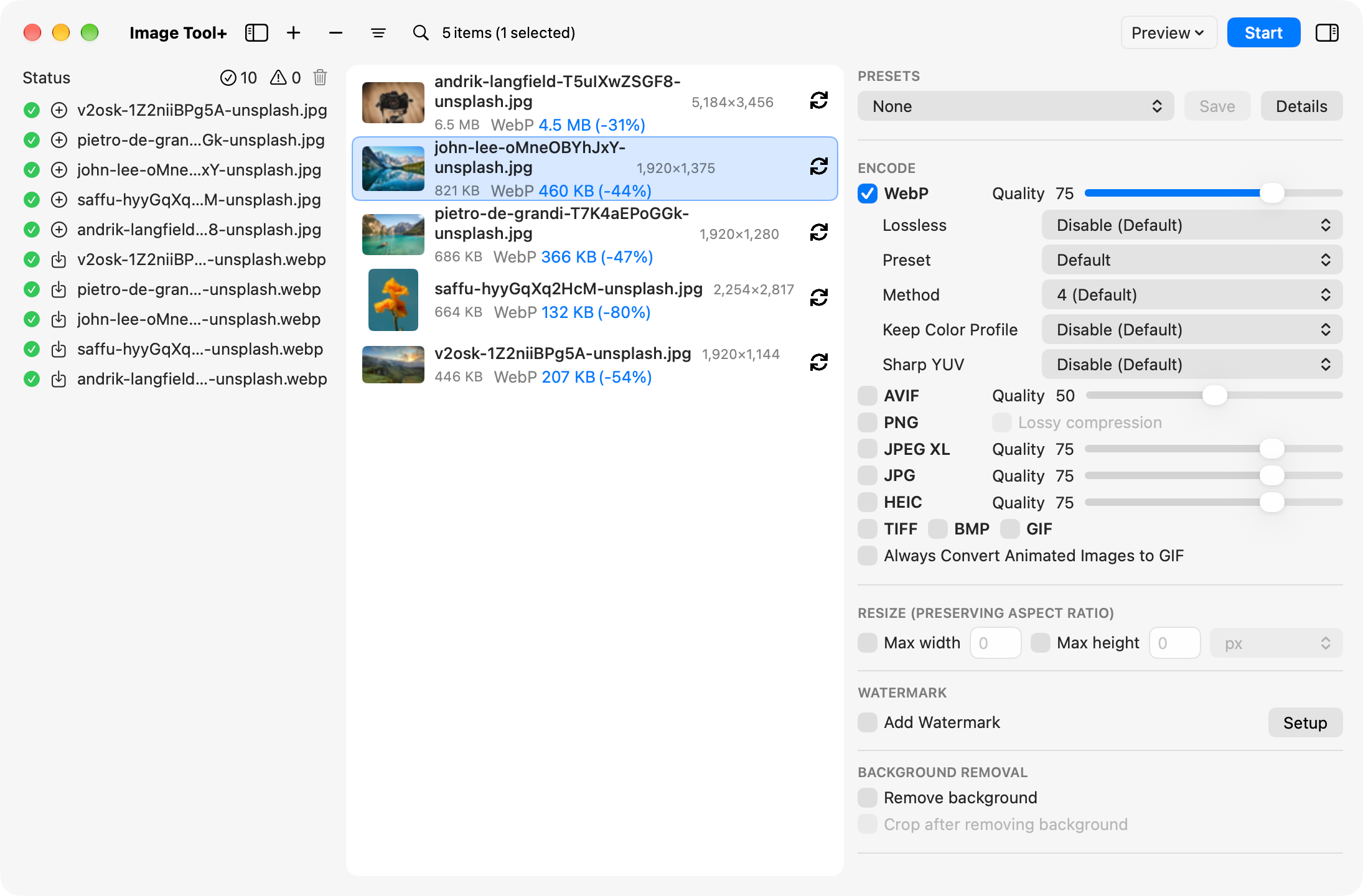
La fenêtre principale comprend la barre d’outils, la liste des images, le Statut à gauche et la barre latérale droite. Vous pouvez choisir les sections affichées dans la barre latérale droite dans l’onglet Apparence des Réglages (voir Réglages et préréglages).
Barre d’outils
| Bouton / affichage | Fonction |
|---|---|
| Barre latérale gauche | Affiche ou masque le Statut à gauche (⌘ + ←). |
| + | Ajoute des images ou des dossiers à la liste (⌘ + O). Vous pouvez choisir plusieurs fichiers et dossiers à la fois. |
| − | Retire des images de la liste. Si des images sont sélectionnées, seules celles-ci sont retirées ; si rien n’est sélectionné, toute la liste est vidée. Les fichiers originaux ne sont pas supprimés. |
| Tri | Chaque clic change l’ordre de la liste : « Classé par ordre de chargement » → « Classé par nom de fichier (ASC) » → « Classé par nom de fichier (DSC) ». |
| Recherche (loupe) | Affiche le champ de recherche pour filtrer la liste par nom de fichier (⌘ + F). |
| Nombre d’éléments | Indique le nombre d’images dans la liste et le nombre d’images sélectionnées, par exemple « 5 éléments (1 sélectionné) ». |
| Aperçu ▾ | Choisissez un format pour ouvrir l’aperçu comparatif du résultat de la conversion (⇧ + ⌘ + P). |
| Démarrer | Lance la conversion (⇧ + ⌘ + S). Pendant la conversion, il affiche la progression en %, et le bouton Arrêter placé à côté interrompt la conversion (les images non terminées redeviennent non converties). Lorsque la sortie est « Pas encore spécifié », il affiche « Sélectionner le dossier de sortie » ; cliquez dessus pour choisir le dossier de sortie. Il affiche aussi « Veuillez sélectionner le type de conversion » tant qu’aucun format n’est coché, « Veuillez insérer la valeur redimensionnée » lorsque « Largeur maxi » ou « Hauteur maxi » est activée avec la valeur 0, et « Veuillez saisir le nom du dossier » lorsque « Créer un nouveau dossier dans le dossier de sortie » n’a pas de nom. |
| N Erreurs | Apparaît lorsque certaines images n’ont pas pu être converties. Cliquez dessus pour sélectionner tour à tour les lignes en erreur. Cliquez sur × pour effacer le compteur. |
| Barre latérale droite | Affiche ou masque la barre latérale droite (⌘ + →). |
La liste des images
🖼️ Vignettes et noms de fichier
Cliquez sur un nom de fichier pour afficher l’original dans le Finder. Un clic sur une vignette ouvre l’aperçu comparatif (par défaut) ou l’original, selon le réglage « Action en cas de clic sur la vignette » de l’onglet Apparence des Réglages.
📏 Taille et nouveau nom
La taille du fichier et les dimensions (largeur × hauteur) en pixels apparaissent sous chaque nom de fichier. Les images que les réglages de redimensionnement vont réduire affichent « → largeur × hauteur » à côté de leur taille, et lorsqu’une option autre que « Aucun » est choisie dans « Modifier le nom du fichier », « → nouveau-nom.ext » apparaît à côté du nom du fichier.
📊 Résultats de la conversion
Une fois la conversion terminée, chaque format indique la taille du fichier converti et l’écart par rapport à l’original (-NN% s’il est plus petit, +NN% s’il est plus grand). Cliquez sur le nom du format pour afficher le fichier converti dans le Finder. Cliquez sur l’icône de synchronisation à l’extrémité droite d’une ligne pour remettre cette ligne à l’état non converti. Les images qui n’ont pas été rognées par le Rognage des marges affichent « Non rogné » en orange (voir Rognage des marges).
⚠️ En cas de problème
Les lignes qui n’ont pas pu être converties affichent « Erreur » en orange ; survolez cette mention pour voir ce qui s’est passé. Si des données converties sont disponibles, vous pouvez les enregistrer vous-même avec le bouton Enregistrer (sauf pour les images ignorées par « Enregistrer uniquement si la taille du fichier est réduite »).
Sélection des images et menu contextuel
Cliquez sur une ligne pour la sélectionner, ⌘-cliquez pour l’ajouter à la sélection ou l’en retirer, et ⇧-cliquez pour sélectionner une plage. Utilisez ↑ / ↓ pour déplacer la sélection et ⌘ + A pour tout sélectionner ; cliquez sur un espace vide de la liste ou appuyez sur esc pour tout désélectionner. Cliquez avec le bouton droit sur une ligne pour ouvrir ce menu :
| Élément de menu | Fonction |
|---|---|
| Aperçu ▸ | Choisissez un format pour ouvrir l’aperçu comparatif de cette image. |
| Commencer la conversion | Convertit les images sélectionnées. |
| Sélectionner le dossier de sortie et lancer la conversion | Demande un dossier, puis y enregistre les images converties. Le dossier de sortie défini dans les réglages ne change pas. |
| Initialisation de l’état du processus | Remet les images converties à l’état non converti. Les originaux que « Mettre à la poubelle les images originales » a placés dans la corbeille sont remis à leur emplacement d’origine. |
| Afficher les résultats dans le Finder ▸ | Affiche le fichier converti dans le Finder (lignes converties uniquement). |
| Afficher l’image originale | Affiche l’original dans la visionneuse intégrée de l’app. |
| Afficher dans le Finder | Affiche l’original dans le Finder. |
| Effacer l’image / Effacer les images | Retire les images sélectionnées de la liste (les fichiers originaux ne sont pas supprimés). |
| Ajouter des images... / Ajouter des images à partir du presse-papiers | Ajoute des images à la liste. Ces éléments apparaissent aussi lorsque vous cliquez avec le bouton droit sur un espace vide de la liste. |
Filtrer avec la recherche
Cliquez sur la loupe ou appuyez sur ⌘ + F pour ouvrir le champ de recherche, puis saisissez une partie d’un nom de fichier pour filtrer la liste (sans distinction entre majuscules et minuscules). À l’ouverture du champ de recherche, les boutons « #Erreur » et « #Supprimé » apparaissent en dessous ; cliquez sur l’un d’eux pour n’afficher que les images dont la conversion a échoué, ou seulement celles dont l’original a été placé dans la corbeille. Si vous cliquez sur Démarrer alors que la liste est filtrée, seules les images affichées sont converties. Fermez la recherche avec le bouton × ou esc. L’aperçu comparatif, lui aussi, ne parcourt que les images affichées.
Statut (historique des chargements et des enregistrements)
Le Statut, à gauche de la fenêtre principale, consigne chaque image au fur et à mesure de son chargement et de son enregistrement. Affichez-le ou masquez-le avec le bouton de barre latérale gauche de la barre d’outils ou avec ⌘ + ←.
📋 Lire l’historique
Les étapes réussies portent une coche verte, et les avertissements et erreurs un ⚠. L’icône devant chaque nom de fichier indique ce qui s’est passé : ⊕ signifie « chargé », et une flèche vers le bas « enregistré ». Cliquez sur un nom de fichier dans l’historique pour sélectionner cette image dans la liste.
🔢 Filtrer par résultat
Cliquez sur le nombre de coches en haut pour n’afficher que les entrées réussies, ou sur le nombre de ⚠ pour n’afficher que les avertissements et les erreurs. Cliquez de nouveau pour tout afficher. L’icône de corbeille efface tout l’historique.
⚠️ Fichiers qui n’ont pas pu être chargés
Les dossiers contenus dans un dossier (lorsque « Inclure les sous-dossiers » est désactivé) et les fichiers qui ne peuvent pas être ouverts comme images ne sont pas ajoutés à la liste. Ils sont consignés dans l’historique avec l’avertissement « Répertoire ou fichier non pris en charge. » Les fichiers exclus dans l’onglet Entrée des Réglages affichent « Fichiers ou dossiers ignorés », « Extensions ignorées » ou « Les extensions de fichiers sont limitées », et les fichiers ignorés par « Enregistrer uniquement si la taille du fichier est réduite » affichent « Le fichier n’a pas été enregistré en raison de sa taille trop importante. »
↔️ Largeur et enregistrement
Faites glisser la séparation entre le Statut et la liste pour en changer la largeur (s’il devient trop étroit, il se masque). L’enregistrement de l’historique lorsque le Statut est masqué se règle dans l’onglet Apparence des Réglages (voir Réglages et préréglages). Retirer une image de la liste efface aussi son historique.
Ajout d’images et intégration au Finder
Outre le glisser-déposer, vous pouvez ajouter des images à la liste depuis les menus et depuis le Finder. Quelle que soit la méthode utilisée, si « Lancer automatiquement la conversion » est activé, la conversion démarre une fois le chargement terminé.
| Méthode d’ajout | Marche à suivre |
|---|---|
| Glisser-déposer | Déposez des images ou des dossiers sur la zone de la liste. Vous pouvez déposer plusieurs fichiers et dossiers à la fois. Le bord de la zone est mis en surbrillance pendant le glissement. |
| Ajouter des images... | Choisissez des fichiers ou des dossiers avec le bouton + de la barre d’outils, Fichier > « Ajouter des images... » dans la barre des menus, ou le menu contextuel de la liste (⌘ + O). |
| Ajouter des images à partir du presse-papiers | Ajoute les fichiers image ou les dossiers copiés dans le Finder (⌘ + V). Des données d’image copiées en tant que telles ne peuvent pas être ajoutées. |
| Ouvrir avec / Dock | Dans le Finder, choisissez « Image Tool+ » dans « Ouvrir avec », ou déposez des images sur l’icône d’Image Tool+ dans le Dock. |
| Services du Finder | Dans le Finder, sélectionnez des images ou des dossiers, cliquez avec le bouton droit, puis choisissez Services > « Image Tool+ » pour les ajouter à la liste. Toute image que l’app sait lire est acceptée, quel que soit son format : JPEG, PNG, HEIC, WebP, AVIF et plus encore. Si le service n’apparaît pas, activez-le dans Réglages Système > Clavier > Raccourcis clavier > Services. |
| Dossier à charger automatiquement | Charge au démarrage de l’app le dossier choisi dans la section ENTRÉE / SORTIE de la barre latérale droite, puis continue d’ajouter les fichiers créés ou renommés directement dans ce dossier (les modifications dans les sous-dossiers sont ignorées). |
📁 Ajout de dossiers
Par défaut, l’ajout d’un dossier ne charge que les images qui se trouvent directement dedans. Activez « Inclure les sous-dossiers » dans la section ENTRÉE / SORTIE de la barre latérale droite pour charger aussi les images de tous ses sous-dossiers. Les fichiers et dossiers masqués (dont le nom commence par « . ») ne sont jamais chargés.
🖼️ Images prises en charge
Vous pouvez charger des images JPEG, PNG, HEIC, TIFF, GIF, BMP, WebP, AVIF, JPEG XL, PDF, SVG et toute autre image que macOS sait ouvrir. Les fichiers qui ne peuvent pas être lus comme images sont automatiquement retirés de la liste une fois le chargement terminé.
⏳ Pendant le chargement des images
La barre d’outils affiche « Chargement... » et un bouton « Arrêter le chargement » pendant le chargement des images. Cliquez sur « Arrêter le chargement » pour annuler ; les images dont le chargement n’était pas terminé sont retirées de la liste, et la conversion automatique ne démarre pas pour ce lot. Les nouvelles images sont placées dans la liste selon l’ordre de tri en cours (ordre de chargement ou nom de fichier).
🌐 Images glissées directement depuis une app
Vous pouvez aussi faire glisser des images directement depuis d’autres apps, comme un navigateur ou Photos. Si « Enregistrer dans le dossier de l’image originale » est sélectionné, les résultats de ces images sont enregistrés dans votre dossier Téléchargements.
👀 Extension Coup d’œil pour AVIF
Image Tool+ comprend aussi une extension Coup d’œil pour les fichiers AVIF (.avif). Sélectionnez un fichier AVIF dans le Finder et appuyez sur Space pour l’afficher immédiatement.
⚡️ Ramener l’app au premier plan pendant un glissement
Activez « Ramener l’application au premier plan lorsque l’on fait glisser des fichiers » dans l’onglet Entrée des Réglages : la fenêtre d’Image Tool+ passe au premier plan dès que vous commencez à faire glisser des fichiers depuis le Finder ou ailleurs, ce qui permet de les déposer même lorsque la fenêtre est derrière d’autres fenêtres (une fenêtre placée dans le Dock ou une app masquée ne sont pas ramenées au premier plan ; option désactivée par défaut).
▶️ Lancer automatiquement la conversion
Cette case apparaît sous « Glisser-déposer des images ici » tant que la liste est vide. Lorsqu’elle est cochée, les images de la liste qui n’ont pas encore été converties le sont automatiquement dès la fin du chargement. Vous ne pouvez pas la cocher tant que la sortie est « Pas encore spécifié ». Avec « Sélection du dossier de sortie au lancement de la conversion », une zone de dialogue s’ouvre d’abord pour que vous choisissiez l’emplacement d’enregistrement. Appuyez sur esc pendant le chargement des images pour annuler la conversion automatique. L’option est désactivée par défaut.
🎯 Limiter les fichiers chargés
Dans l’onglet Entrée des Réglages, vous pouvez limiter les extensions chargées et enregistrer des dossiers ou des extensions à ignorer (voir Réglages et préréglages).
Sortie et traitement après conversion
Définissez où enregistrer les fichiers convertis, ce qui se passe lorsqu’un fichier du même nom existe déjà et ce que fait l’app une fois la conversion terminée. Ces réglages se trouvent dans les sections ENTRÉE / SORTIE et POST-CONVERSION de la barre latérale droite. Les valeurs par défaut sont celles qu’utilise l’app à son premier lancement.
Dossier de sortie
| Option | Fonction |
|---|---|
| Enregistrer dans le dossier de l’image originale | Enregistre chaque fichier dans le même dossier que son original. Les images glissées directement depuis d’autres apps sont enregistrées dans votre dossier Téléchargements. |
| Sélection du dossier de sortie au lancement de la conversion | Chaque fois que vous cliquez sur Démarrer dans la barre d’outils, une zone de dialogue s’ouvre pour choisir l’emplacement d’enregistrement (elle s’ouvre sur le dernier dossier choisi). |
| (nom du dossier) / Pas encore spécifié | Enregistre dans le dossier choisi. L’option vaut « Pas encore spécifié » au premier lancement de l’app. |
| ┣ Sélectionner le dossier de sortie | Ouvre une zone de dialogue pour choisir un dossier et en fait le dossier de sortie. Le dossier est conservé pour la prochaine fois. |
| ┗ Afficher dans le Finder | Affiche le dossier de sortie choisi dans le Finder. |
Vous pouvez aussi faire glisser un dossier sur le menu local « Dossier de sortie » pour le choisir. Une zone de dialogue s’ouvre sur ce dossier : il ne vous reste qu’à confirmer.
Options d’enregistrement
| Réglage | Par défaut | Description |
|---|---|---|
| Sortie conservant la structure du dossier | Éteint |
Recrée dans le dossier de sortie la structure du dossier ajouté. Indisponible avec « Enregistrer dans le dossier de l’image originale ». |
| Créer un nouveau dossier dans le dossier de sortie | Éteint |
Enregistre dans un nouveau dossier portant le nom saisi, à l’intérieur du dossier de sortie. Indisponible tant que la sortie est « Pas encore spécifié ». |
| Conserver Date de création/modification | Éteint |
Donne au fichier converti les mêmes dates de création et de modification que l’original. |
| Remplacer les images existantes | Éteint |
Lorsque cette option est activée, un fichier existant du même nom dans le dossier d’enregistrement est remplacé. Lorsqu’elle est désactivée, le nouveau fichier est enregistré avec un numéro ajouté, comme IMG_1234(1).webp et IMG_1234(2).webp. |
| Enregistrer uniquement si la taille du fichier est réduite | Éteint |
Les fichiers qui ne deviennent pas plus petits que l’original (taille identique comprise) ne sont pas enregistrés. Ces images sont comptées comme des erreurs. |
Métadonnées (EXIF et localisation)
Dans la section MÉTADONNÉES de la barre latérale droite, choisissez « Conserver les métadonnées », « Supprimer les métadonnées » ou « Modifier les métadonnées » (par défaut : « Supprimer les métadonnées »). « Modifier les métadonnées » écrit l’auteur, le copyright, la description et les mots-clés dans chaque image convertie (tant que « Supprimer les champs non définis » est désactivé, les champs vides conservent la valeur d’origine), et « Détails… » propose davantage de champs. Activez « Supprimer la localisation GPS » pour effacer la localisation. Tant que « Supprimer les champs non définis » est activé, toutes les autres métadonnées, hormis les champs que vous avez définis, sont également supprimées. Lorsque vous passez de « Supprimer les métadonnées » (par défaut) à « Modifier les métadonnées », « Supprimer les champs non définis » est activé d’emblée.
Post-conversion
| Réglage | Par défaut | Description |
|---|---|---|
| Mettre à la poubelle les images originales | Éteint |
Une fois tout le lot terminé, l’original de chaque image de la liste (seulement celles affichées si la liste est filtrée) enregistrée sous un autre nom est placé dans la corbeille, même si d’autres images ont rencontré des erreurs (les originaux des images qui n’ont été enregistrées dans aucun format restent en place). Leurs lignes affichent « Supprimé » (cliquez dessus pour afficher l’original dans la corbeille). Les lignes converties peuvent être rétablies avec « Initialisation de l’état du processus » dans le menu contextuel. |
| Jouer le son | Éteint |
Émet un son lorsque tout est terminé. Un son différent est émis en cas d’erreurs. |
| Afficher la notification | Éteint |
Affiche une notification lorsque tout est terminé : « Conversion terminée », ou « Une erreur s’est produite » en cas d’erreurs, avec le nombre d’images concernées. La première fois que vous activez l’option, macOS demande l’autorisation d’afficher des notifications. Si elles ne sont pas autorisées, l’app vous invite à les autoriser dans les préférences du système ; cliquez sur « Ouvrir les préférences du système » pour modifier le réglage. |
| Quitter l’application | Éteint |
Lorsque la conversion se termine sans erreur, l’app se ferme 3 secondes plus tard. Appuyez sur esc pendant ces 3 secondes pour annuler. |
Conversion vers chaque format
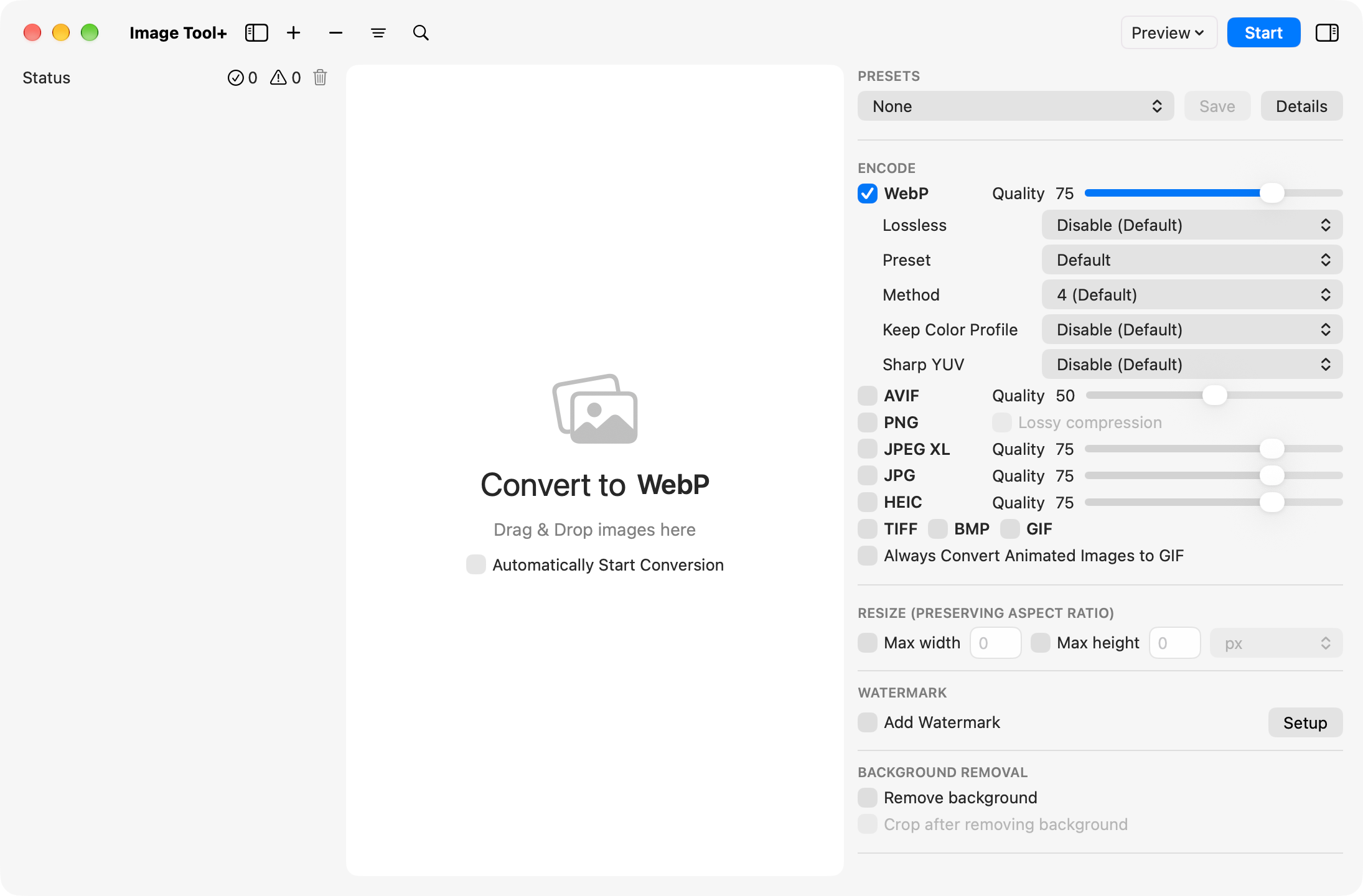
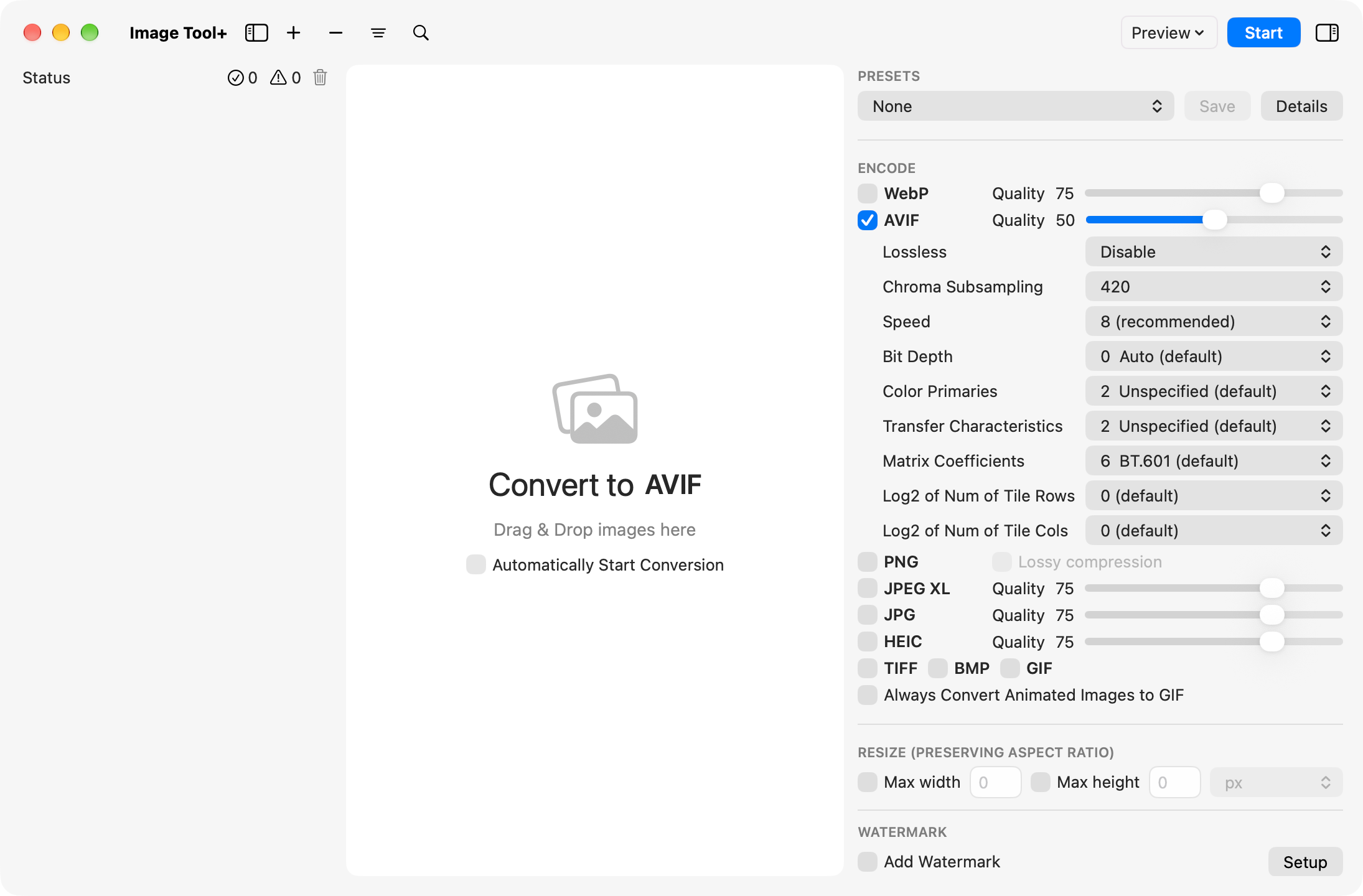
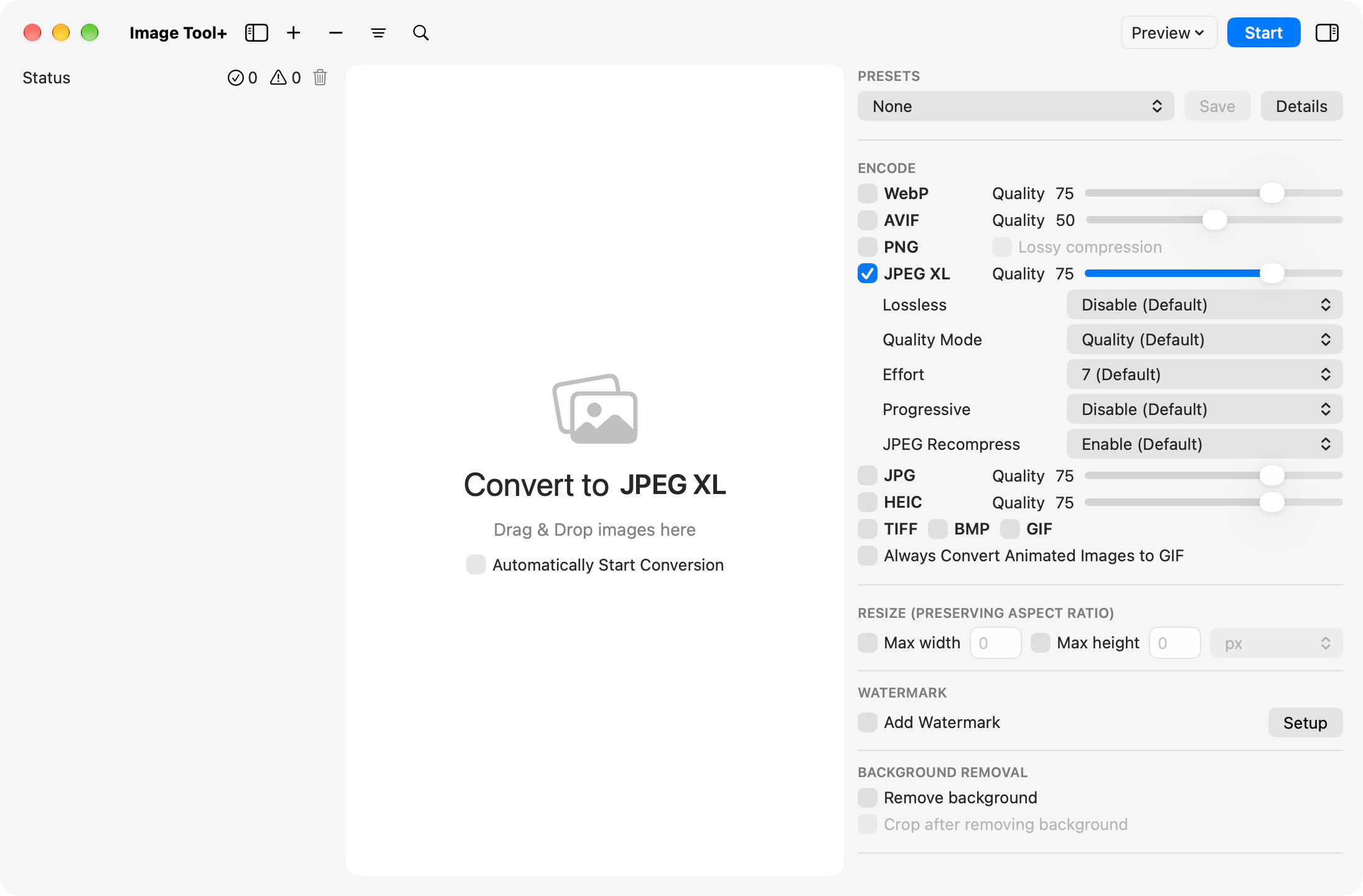
Cochez les formats voulus dans la section ENCODER de la barre latérale droite, puis réglez les options de chaque format. Voici les points forts de chaque format et la façon de le configurer. Les valeurs par défaut sont celles qu’utilise l’app à son premier lancement.
| Réglage | Par défaut / recommandé | Description |
|---|---|---|
| Qualité | 75 (web : 75–82) |
Qualité d’image de la compression avec perte. Des valeurs plus basses donnent des fichiers plus petits, de moindre qualité. Autour de 75–80, la qualité égale ou dépasse celle du JPEG tout en réduisant nettement la taille du fichier. |
| Mode | Standard (par défaut) |
Choisissez « Palette (réduire les couleurs) » pour réduire les couleurs et enregistrer un WebP à palette sans perte. Le curseur Qualité et les réglages Lossless, Préréglage, Method, Keep Color Profile et Sharp YUV ci-dessous ne sont pas utilisés ; les réglages de réduction des couleurs s’affichent à la place (voir Réduction des couleurs). |
| Lossless | Désactivé (par défaut) |
Réglez-le sur Activer pour convertir avec une compression sans perte, sans aucune perte de qualité d’image. Idéal pour les illustrations, les icônes et les captures d’écran dont aucun pixel ne doit changer. |
| Préréglage | Default |
Utilise les paramètres fournis par libwebp pour chaque type d’image (Photo / Picture / Drawing / Icon / Text). |
| Method | 4 (par défaut) |
Règle l’équilibre entre vitesse d’encodage et compression en sept niveaux, de 0 à 6. Plus le nombre est élevé, plus la compression prend de temps. Utilisez 6 pour obtenir les fichiers les plus petits. |
| Keep Color Profile | Désactivé (par défaut) |
Réglez-le sur Activer pour intégrer au WebP le profil colorimétrique (ICC) de l’original. Activez-le lorsque des photos à gamut étendu, en Display P3 par exemple, doivent conserver leurs couleurs d’origine. |
| Sharp YUV | Désactivé (par défaut) |
Réglez-le sur Activer pour une conversion RVB vers YUV plus précise lors de la compression avec perte, ce qui garde des contours de couleur nets. Idéal pour les images contenant du texte. |
| Réglage | Par défaut / recommandé | Description |
|---|---|---|
| Qualité | 50 (web : 45–60) |
Règle la qualité d’image. Des valeurs plus basses donnent des fichiers plus petits ; des valeurs plus hautes, une meilleure qualité et des fichiers plus lourds. Même à 50, les images sont aussi belles qu’un JPEG classique à 80–85. |
| Chroma Subsampling | 420 (par défaut) / 444 (qualité maximale) |
Quantité de détails de couleur enregistrés (444 / 422 / 420 / 400). 420 enregistre la couleur à une résolution réduite pour alléger les fichiers, tandis que 444 conserve toute la résolution de la couleur et évite les bavures de couleur autour des traits fins et du texte. 400 n’enregistre aucune couleur et donne une image en niveaux de gris. |
| Vitesse | 8 (recommandé) |
Vitesse d’encodage (0–10). Les valeurs basses prennent plus de temps mais donnent des fichiers plus petits. Descendez à 4–6 lorsque l’efficacité de la compression prime. |
| Bit Depth | 0 Auto (défaut) |
Nombre de bits par canal de couleur. Choisissez Auto, 8 bits, 10 bits ou 12 bits. Utilisez 10 bits pour éviter l’effet de bandes (banding) dans les images HDR et les dégradés lisses. |
| Réglage | Par défaut / recommandé | Description |
|---|---|---|
| Qualité | 75 (web : 75–85) |
Le principal réglage de qualité de JPEG XL, calibré au plus près de la perception humaine des images. |
| Effort | 7 (Default) |
Intensité de la recherche menée par l’encodeur (1–10). 7 offre l’équilibre le plus pratique entre vitesse et compression. |
| JPEG Recompress | Activer (par défaut) |
Convertit des JPEG 8 bits existants en JPEG XL environ 20 % plus légers, sans aucune perte de qualité (le JPEG d’origine peut être restauré bit à bit). |
| Progressive | Désactivé (par défaut) |
Active le décodage progressif : sur le web, les images apparaissent d’abord floues, puis deviennent nettes au fil du chargement. |
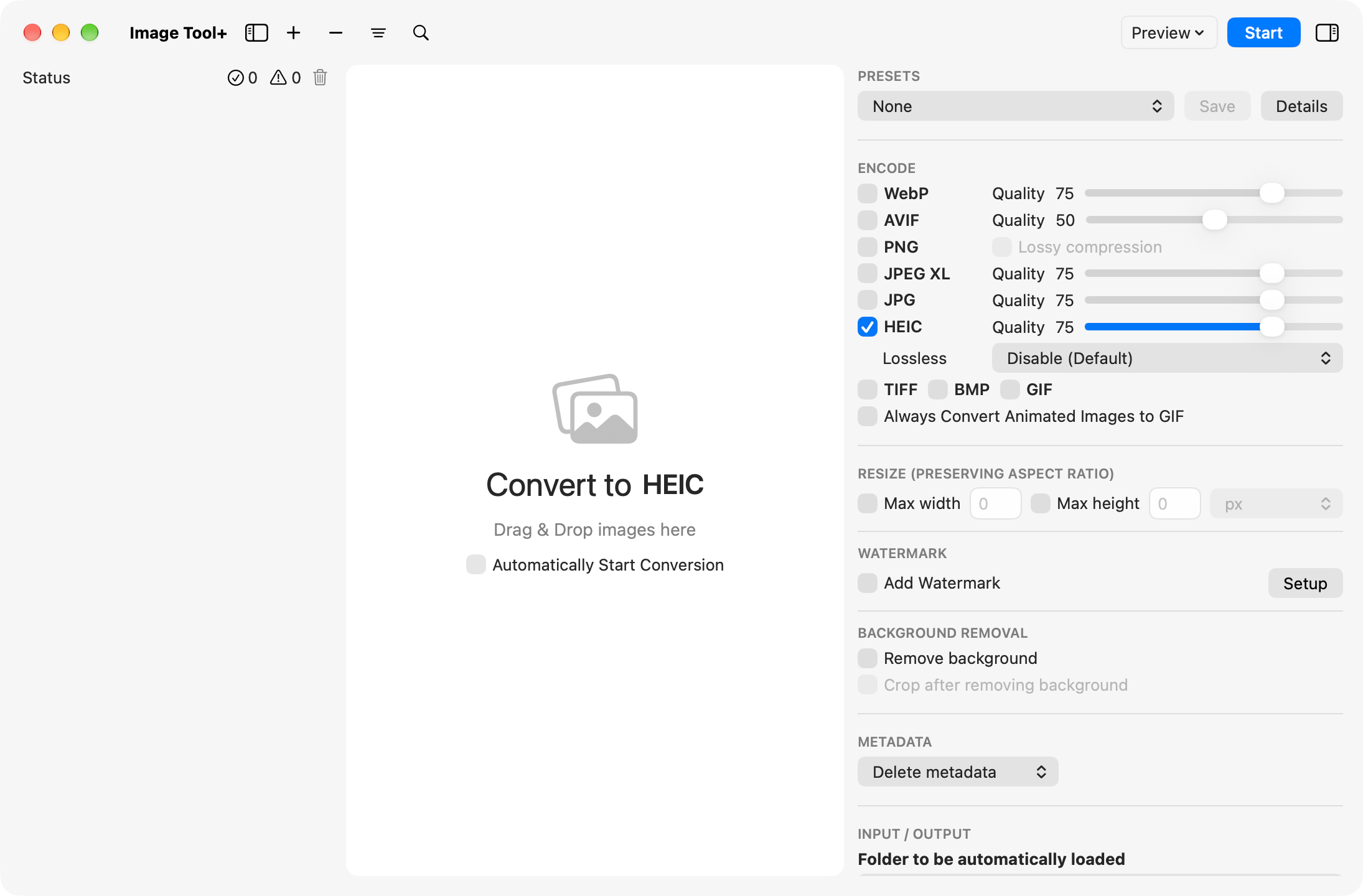
| Réglage | Par défaut / recommandé | Description |
|---|---|---|
| Qualité | 75 (recommandé : 75–85) |
Qualité d’encodage HEIF / HEIC. Utilise l’accélération matérielle de macOS pour une compression rapide et efficace. |
| Lossless | Désactivé (par défaut) |
Réglez-le sur Activer pour enregistrer à la qualité maximale (1,0). L’encodeur HEIC de macOS n’a pas de véritable mode sans perte : le résultat est la meilleure qualité possible avec une perte minimale, et non une compression strictement sans perte. |
| HDR (gain maps) | Automatic |
Les photos avec gain map sont enregistrées en HEIC avec gain map, et le HDR PQ / HLG est enregistré en HDR 10 bits (sur macOS 15 et versions ultérieures, les gain maps sont écrites au format ISO 21496-1). Sur les écrans HDR, les hautes lumières apparaissent exactement comme dans l’original. |
🖼️ PNG
Choisissez dans « Mode » comment enregistrer. « Sans perte (par défaut) » conserve toute la qualité d’image. « Avec perte (256 couleurs) » réduit l’image à une palette de 256 couleurs (couleurs indexées 8 bits) tout en conservant la transparence, ce qui réduit la taille du fichier de 60 à 70 %. « PNG-8 (réduire les couleurs) » permet de régler le nombre de couleurs, la méthode de réduction et le tramage (voir Réduction des couleurs). Votre réglage « Compression avec perte » des versions précédentes est repris (activé devient « Avec perte (256 couleurs) », désactivé devient « Sans perte (par défaut) »).
📷 JPEG
Outre le curseur Qualité, « Optimiser » permet de choisir « jpegtran (sans perte) », qui supprime les marqueurs superflus comme EXIF, ou « mozjpeg (avec perte) ». Activez « Compression avancée (JPEG Archive) » pour recompresser avec un niveau de qualité (de veryhigh à low) et une métrique (ssim / ms-ssim), et éventuellement « Sous-échantillonnage ».
🗂️ TIFF / BMP / GIF
Convertissez en TIFF, en BMP pour les usages anciens et en GIF animé. Les fichiers TIFF sont compressés sans perte de qualité. « Automatique (par défaut) », la valeur par défaut de « Compression TIFF », utilise la méthode qui donne le fichier le plus petit (LZW pour les images 8 bits, ZIP pour les images 16 bits) ; vous pouvez aussi choisir vous-même « LZW » ou « ZIP ». Si une ancienne app ne peut pas ouvrir les fichiers TIFF compressés, choisissez « Non compressé ». Les images HDR sont elles aussi conservées en HDR 16 bits dans le TIFF (voir Conversion des images HDR). Lorsque « Convertir systématiquement les images animées au format GIF » est activé, les images animées sont enregistrées en GIF dès que le format de sortie est JPG, JPEG XL, PNG, HEIC, TIFF ou BMP (les sorties WebP et AVIF restent animées). Réglez « Mode GIF » sur « Palette (réduire les couleurs) » pour enregistrer les GIF avec les mêmes réglages de réduction des couleurs que le PNG-8 (voir Réduction des couleurs).
Réduction des couleurs (PNG-8, WebP à palette, GIF)
Ramenez une image à 2–256 couleurs et enregistrez-la dans un fichier léger. Cela convient aux images comportant peu de couleurs, comme les logos, les icônes, les illustrations, les schémas et les captures d’écran. Dans la section ENCODER de la barre latérale droite, réglez le mode de la ligne PNG, WebP ou GIF sur son option de réduction des couleurs : les réglages de réduction des couleurs s’affichent en dessous. Les valeurs par défaut sont celles qu’utilise l’app à son premier lancement.
Formats enregistrables avec moins de couleurs
| Format | Comment le choisir | Caractéristiques |
|---|---|---|
| PNG-8 | Réglez « Mode » de PNG sur « PNG-8 (réduire les couleurs) » | Un PNG à palette (couleurs indexées 8 bits). Il peut conserver la semi-transparence et s’ouvre dans tout navigateur ou toute app qui affiche les PNG. Les images animées sont enregistrées en APNG à couleurs réduites. |
| WebP à palette | Réglez « Mode » de WebP sur « Palette (réduire les couleurs) » | Enregistre l’image à couleurs réduites en WebP sans perte. Le fichier est souvent plus petit qu’un PNG-8 avec les mêmes réglages. Les images animées sont enregistrées en WebP animé. |
| GIF | Réglez « Mode GIF » sur « Palette (réduire les couleurs) » | Enregistre les GIF avec les mêmes méthodes de réduction et le même tramage que le PNG-8. Les GIF animés peuvent avoir une palette par image. Le GIF ne peut pas contenir de semi-transparence : chaque pixel est soit totalement transparent, soit opaque. |
Réglages de réduction des couleurs
| Réglage | Par défaut | Description |
|---|---|---|
| Couleurs | 256 |
Le nombre de couleurs de la palette (2–256). Saisissez un nombre ou choisissez 2, 4, 8, 16, 32, 64, 128 ou 256 dans le menu local. Moins il y a de couleurs, plus le fichier est petit, mais les dégradés présentent davantage d’effet de bandes. Non utilisé lorsque la méthode de réduction est « Noir et blanc » ou « Palette personnalisée ». |
| Réduction | Perceptive (par défaut) |
La façon dont les couleurs de la palette sont choisies (voir « Choisir une méthode de réduction » ci-dessous). |
| Palette | Aucune | Cliquez sur « Charger… » pour charger un fichier de palette (.act / .aco / .gpl / .hex) ou les couleurs d’une image GIF ou PNG-8. Le chargement fait passer la méthode de réduction sur « Palette personnalisée », et cette palette est utilisée telle quelle pour chaque image. Cliquez sur « Supprimer » pour ne plus l’utiliser. |
| Simulation | Sans simulation (par défaut) |
Mélange les couleurs de la palette en un motif fin pour adoucir les dégradés. Choisissez « Diffusion », « Atkinson », « Motif (Bayer) », « Bruit », « Jarvis–Judice–Ninke », « Stucki », « Burkes », « Sierra », « Sierra (deux lignes) » ou « Sierra Lite », et réglez son intensité avec « Quantité » (0–100 %). Le tramage grossit le fichier. Les images aux couleurs unies sont plus belles avec « Sans simulation ». |
| Cohérence Web | 0% |
Ramène sur les couleurs Web sûres (Web-safe) les couleurs de la palette qui en sont proches. Plus la valeur est élevée, plus les couleurs déplacées sont nombreuses. Les couleurs verrouillées et les palettes chargées ne sont pas modifiées. |
| Transparence | Conserver l’alpha (par défaut) |
La façon dont les pixels transparents et semi-transparents sont traités (voir « Transparence » ci-dessous). |
| Couleurs verrouillées | Aucune | Couleurs toujours conservées dans la palette. Saisissez-les en hexadécimal, par exemple #D9472B, #1C1C1E, puis appuyez sur return. Utilisez ce réglage pour les couleurs qui ne doivent pas changer, comme la couleur de marque d’un logo. |
| Filtre de redimensionnement | Lanczos (par défaut) |
L’interpolation utilisée lors du redimensionnement (« Lanczos », « Bicubique », « Bilinéaire » ou « Au plus proche »). Choisissez « Au plus proche » pour le pixel art afin de garder des bords de pixels nets. |
Réglages propres à chaque format
| Réglage | Par défaut | Description |
|---|---|---|
| Entrelacé (PNG-8) | Désactivé (par défaut) |
Enregistre avec l’entrelacement Adam7. L’image apparaît progressivement pendant le chargement, mais le fichier grossit. |
| Compression maximale (PNG-8) | Désactivé (par défaut) |
Recompresse avec zopfli pour réduire encore la taille du fichier. La conversion prend plus de temps. |
| Bloc sRGB (PNG-8) | Désactivé (par défaut) |
Les fichiers PNG-8 ne conservent ni l’EXIF ni les autres métadonnées. Réglez-le sur Activer pour écrire seulement un bloc sRGB comme information de couleur. |
| Method (WebP à palette) | 6 (lent/qualité élevée) |
L’équilibre entre vitesse de compression et taille du fichier, de 0 à 6. Plus le nombre est élevé, plus la compression prend de temps. La compression après réduction des couleurs est sans perte : la qualité d’image ne change pas. |
| Perte (GIF) | 0 |
Réduit la taille du GIF en laissant les pixels prendre une couleur proche qui se compresse mieux (0–100). Des valeurs plus élevées donnent des fichiers plus petits, avec plus de bruit. |
| Entrelacé (GIF) | Désactivé (par défaut) |
L’image apparaît progressivement pendant le chargement. Le fichier peut grossir légèrement. |
| Portée de la palette (GIF) | Commune (par défaut) |
Avec « Par image », chaque image d’un GIF animé reçoit sa propre palette (jusqu’à « Couleurs » chacune), ce qui améliore les animations dont les couleurs changent. « Commune » utilise une seule palette pour toutes les images. |
Choisir une méthode de réduction
| Réduction | Fonction |
|---|---|
| Perceptive (par défaut) | Regroupe les couleurs comme l’œil les perçoit. Commencez par celle-ci. |
| Sélective | Comme « Perceptive », mais conserve exactement les grands aplats de couleur. Convient aux logos et aux schémas. |
| Adaptative | Une coupe médiane (median cut) rapide. |
| Wu / Octree | D’autres méthodes classiques. Wu est généralement celle qui reste la plus fidèle aux dégradés de l’original. |
| Exacte | Conserve les couleurs d’origine si l’image ne compte pas plus de couleurs que « Couleurs ». |
| Restrictive (Web) | N’utilise que les couleurs Web sûres (Web-safe). |
| Mac OS / Windows | Utilise la palette système de 256 couleurs de l’ancien système d’exploitation. |
| Niveaux de gris / Noir et blanc | Palettes fixes pour les images monochromes. « Noir et blanc » comporte deux couleurs et n’utilise pas « Couleurs ». |
| Palette personnalisée | Utilise telle quelle, pour chaque image, une palette chargée (ou une palette modifiée dans la fenêtre Réglage fin). Cette option devient disponible une fois une palette chargée. |
Transparence
| Transparence | Résultat |
|---|---|
| Conserver l’alpha (par défaut) | Conserve les bords semi-transparents comme les ombres et l’anticrénelage. Indisponible pour le GIF (le GIF est enregistré avec « 1 bit »). |
| 1 bit | Rend chaque pixel totalement transparent ou opaque. Les pixels plus transparents que « Seuil » (50% par défaut) deviennent transparents. Avec « Simulation de la transparence », le bord entre pixels transparents et opaques est tramé au lieu d’être coupé au seuil. |
| 1 bit + cache | Mélange les bords semi-transparents avec la couleur de « Cache », puis rend chaque pixel transparent ou opaque. |
| Désactivée (cache) | Mélange chaque pixel avec la couleur de « Cache » et rend l’image opaque. |
🔬 Comparer dans la fenêtre Réglage fin
Cliquez sur Réglage fin… en haut des réglages de réduction des couleurs pour ouvrir l’image sélectionnée dans la fenêtre Réglage fin. Comparez côte à côte différents réglages, modifiez la palette et utilisez le résultat pour le lot (voir Fenêtre Réglage fin).
🎬 Créer un APNG à partir d’une vidéo
Cliquez sur À partir d’une vidéo… et choisissez un fichier MOV ou MP4 pour créer un APNG à couleurs réduites à partir d’une vidéo, un enregistrement d’écran par exemple (voir Animations et vidéos).
💾 Enregistrés dans les préréglages
Les réglages de réduction des couleurs sont enregistrés dans les préréglages avec vos autres réglages (voir Préréglages).
Conversion des images HDR
Les photos avec gain map, comme celles prises sur iPhone, et les images HDR PQ / HLG conservent leurs informations HDR lorsque vous les convertissez en HEIC, AVIF, JPEG XL, PNG, TIFF ou JPG. Les formats qui ne peuvent pas contenir de HDR sont enregistrés en SDR.
| Format de sortie | Traitement du HDR |
|---|---|
| HEIC / AVIF | Les photos avec gain map conservent leur gain map, et le HDR PQ / HLG est conservé en HDR 10 bits (AVIF peut aussi utiliser 12 bits). |
| JPEG XL / PNG / TIFF | Le HDR est conservé en PQ / HLG 16 bits. Les photos avec gain map sont développées en HDR complet. |
| JPG | Enregistré en JPEG avec gain map. Une gain map est aussi créée à partir du HDR PQ / HLG. |
| WebP / BMP / GIF | Le HDR n’est pas conservé. Les images sont converties en SDR (sRGB, 8 bits) par mappage de tons. |
📱 Gain maps Apple
Lit les gain maps au format Apple des photos HEIC et JPG prises avec l’appareil photo de l’iPhone. Sur macOS 15 et versions ultérieures, elles sont réécrites au format international ISO 21496-1 (sur les versions antérieures de macOS, elles restent au format Apple).
🌐 Norme ISO 21496-1
Les gain maps sont enregistrées au format ISO 21496-1, et les JPG contiennent aussi les métadonnées Ultra HDR d’Android : le HDR a ainsi plus de chances de s’afficher correctement sur les plateformes autres qu’Apple, comme Android et Chrome.
🔅 Mappage de tons SDR
Lorsque vous enregistrez en WebP, BMP ou GIF, qui ne peuvent pas contenir de HDR, le mappage de tons d’Apple compresse les hautes lumières pour les faire tenir dans le SDR tout en limitant au minimum l’écrêtage (hautes lumières brûlées).
ℹ️ Vérifier le HDR dans l’aperçu
Le bouton ⓘ de l’aperçu comparatif (⌘ + I) affiche le profil colorimétrique et la marge HDR (headroom) de l’original et de l’image convertie.
Rognage des marges (supprimer l’arrière-plan autour du sujet)
Supprimez automatiquement l’arrière-plan uni autour du sujet, comme le blanc autour d’une photo de produit. Le réglage se fait dans la section ROGNAGE DES MARGES de la barre latérale droite, juste en dessous de FILIGRANE. Vous pouvez l’afficher ou la masquer sous « Éléments à afficher dans la barre latérale », dans l’onglet Apparence des Réglages. Le rognage a lieu avant le redimensionnement : vous pouvez donc rogner les marges, puis ramener de nombreuses images à une taille donnée en un seul lot. Les valeurs par défaut sont celles qu’utilise l’app à son premier lancement.
| Réglage | Par défaut | Description |
|---|---|---|
| Rogner l’arrière-plan autour du sujet | Éteint |
Activez-le pour supprimer les marges lors de la conversion. Les réglages ci-dessous apparaissent lorsqu’il est activé. |
| Couleur d’arrière-plan | Auto (couleur des coins) |
« Auto (couleur des coins) » considère la couleur des coins de l’image comme l’arrière-plan lorsqu’au moins trois des quatre coins concordent. « Blanc » considère toujours le blanc comme l’arrière-plan. |
| Tolérance | 5% |
Écart maximal entre la couleur d’un pixel et la couleur d’arrière-plan pour que ce pixel compte encore comme arrière-plan (0–50 %). À 0%, seuls les pixels exactement de la couleur d’arrière-plan comptent comme arrière-plan. Si le bruit JPEG ou une ombre légère laisse un peu de marge autour du sujet, ou si un fond blanc cassé n’est pas rogné avec « Blanc », montez-la à environ 10%. Si des bords clairs du sujet sont coupés, baissez-la. |
| Marge | 0 px |
Espace à conserver autour du sujet, en px (pixels) ou en % (pourcentage du côté le plus long du sujet). Lorsque « Taille finale » vaut « Centrer sur le canevas d’origine » ou « Centrer sur un canevas de taille fixe », il s’agit de l’espace entre le sujet et le bord de l’image, et % est un pourcentage du côté le plus long de l’image d’origine ou de la taille saisie. |
| Rendre l’arrière-plan transparent | Éteint |
Rend transparent l’arrière-plan qui touche les bords de l’image. Le blanc à l’intérieur du sujet est conservé. Comme JPG et BMP ne peuvent pas contenir de transparence, ils conservent la couleur d’arrière-plan. |
| Taille finale | Garder la taille rognée |
« Garder la taille rognée » enregistre l’image à sa taille après rognage. « Agrandir à la taille d’origine » agrandit l’image rognée (avec sa marge), en conservant ses proportions, jusqu’à ce qu’elle tienne dans la taille de l’image d’origine. « Centrer sur le canevas d’origine » conserve la taille de l’image d’origine et place le sujet au centre, aussi grand que possible à l’intérieur de la marge, en remplissant le reste avec la couleur d’arrière-plan (ou en le laissant transparent lorsque « Rendre l’arrière-plan transparent » est activé). « Centrer sur un canevas de taille fixe » place le sujet au centre d’une image de la largeur et de la hauteur saisies (1000 × 1000 px par défaut). « Placer tel quel » garde le sujet à sa propre taille et ne le réduit que s’il ne tient pas à l’intérieur de la marge ; « Agrandir pour remplir » l’agrandit ou le réduit, en conservant ses proportions, à la plus grande taille qui tient à l’intérieur de la marge. Les images sans rien à rogner sont placées au centre de la même façon. |
📏 Comment la marge est ajoutée
La marge est identique sur les quatre côtés. % est un pourcentage du côté le plus long du sujet : pour un sujet de 800 × 600 px, 5% correspond à 40 px. Si la marge dépasse le bord de l’image d’origine, l’espace supplémentaire est rempli avec la couleur d’arrière-plan (ou laissé transparent lorsque « Rendre l’arrière-plan transparent » est activé).
📐 Taille finale
Prenons une photo de 1000 × 1000 px qui, une fois rognée, mesure 998 × 811 px. « Agrandir à la taille d’origine » l’agrandit jusqu’à ce que son côté le plus long atteigne les 1000 px d’origine, soit 1000 × 813 px. « Centrer sur le canevas d’origine » place le sujet de 1000 × 813 px au centre d’une image de 1000 × 1000 px. Si vos images d’origine ont toutes la même taille, l’une ou l’autre option donne des résultats de taille identique. Si leurs tailles varient, choisissez « Centrer sur un canevas de taille fixe » et saisissez par exemple 1200 × 1200 px pour que tous les résultats mesurent 1200 × 1200 px. Agrandir beaucoup un petit sujet le rend flou.
🔲 Rendre l’arrière-plan transparent
Seul l’arrière-plan qui se prolonge depuis les bords de l’image devient transparent. L’arrière-plan enfermé par le sujet, comme l’intérieur d’une bague ou les espaces dans les lettres, est conservé. Les pixels du bord du sujet proches de la couleur d’arrière-plan deviennent semi-transparents, si bien qu’aucune trace de la couleur d’arrière-plan ne subsiste le long des contours.
🔗 Ordre par rapport aux autres fonctions
Le rognage est la première étape de la conversion. La largeur et la hauteur maximales du redimensionnement, le filigrane et la réduction des couleurs s’appliquent tous à l’image rognée. L’agrandissement et le placement de « Taille finale » ont eux aussi lieu avant le redimensionnement. L’aperçu comparatif et la fenêtre Réglage fin montrent également le résultat rogné.
🧾 Métadonnées, orientation et couleur
Les données EXIF et la localisation suivent vos réglages MÉTADONNÉES, qu’il y ait rognage ou non. Les photos qui contiennent des informations d’orientation, comme les photos en portrait prises sur iPhone, sont rognées dans le bon sens. Lorsque vous convertissez un JPEG CMJN en JPG avec le rognage activé, il est enregistré en RVB.
💾 Enregistrés dans les préréglages
Les réglages de rognage sont enregistrés dans les préréglages avec vos autres réglages. Créez un préréglage pour chaque usage, comme les photos de produits ou les bannières, et passez de l’un à l’autre avec ⌘ + 1–9 (voir Préréglages).
Exemple : traiter des photos de produits par lot
Activer le rognage
Dans la section ROGNAGE DES MARGES de la barre latérale droite, activez « Rogner l’arrière-plan autour du sujet ». Pour des photos sur fond blanc, « Auto (couleur des coins) » comme « Blanc » conviennent pour « Couleur d’arrière-plan ». Si le bruit JPEG laisse un peu de marge sur des photos JPEG, montez « Tolérance » à environ 10%.
Régler la marge
Pour garder un peu d’espace autour du produit, réglez « Marge », par exemple en saisissant 5 et en choisissant %. Pour supprimer l’arrière-plan et obtenir un PNG ou un WebP transparent, activez « Rendre l’arrière-plan transparent ». Pour ramener le résultat rogné à la taille de l’image d’origine, choisissez une « Taille finale ».
Choisir la taille et le format
Réglez « Largeur maxi » et « Hauteur maxi » dans REDIMENSIONNER (EN PRÉSERVANT LE RAPPORT HAUTEUR/LARGEUR), et choisissez les formats d’enregistrement dans ENCODER (voir Redimensionnement).
Vérifier, puis convertir
Sélectionnez quelques images et vérifiez le rognage dans l’aperçu comparatif (⇧ + ⌘ + P). Si le résultat vous convient, cliquez sur Démarrer.
Images non rognées
Les images suivantes sont converties telles quelles, sans rognage. La liste affiche « Non rogné » en orange à côté du résultat de la conversion ; maintenez le pointeur dessus pour en connaître la raison.
| Image | Raison |
|---|---|
| Images HDR (HDR PQ / HLG, et photos avec gain map, comme celles d’un iPhone) | Les images HDR ne peuvent pas encore être rognées. |
| Images animées (GIF animé, APNG, WebP animé, etc.) | Les images animées ne sont pas rognées. |
| Lorsque « Suppression de l’arrière-plan » est activé | Le rognage ne peut pas être utilisé avec la suppression de l’arrière-plan. Utilisez plutôt « Recadrage après suppression de l’arrière-plan ». |
| Images qui n’ont pas pu être rognées (PDF, par exemple) | L’image n’a pas pu être rognée. |
Redimensionnement (réduction en conservant les proportions)
Définissez la taille maximale des images de sortie dans REDIMENSIONNER (EN PRÉSERVANT LE RAPPORT HAUTEUR/LARGEUR) de la barre latérale droite. Les valeurs par défaut sont celles qu’utilise l’app à son premier lancement.
| Réglage | Par défaut | Description |
|---|---|---|
| Largeur maxi | Éteint / 0 |
Activez-la, saisissez la largeur maximale et appuyez sur return pour valider (« Entrer pour sauvegarder » s’affiche pendant la saisie). Avec px, seules les images plus larges que cette valeur sont réduites ; la hauteur suit les proportions. |
| Hauteur maxi | Éteint / 0 |
La hauteur maximale. Fonctionne de la même façon que Largeur maxi. |
| Unité | px |
Choisissez px (pixels) ou %. Avec %, chaque image est mise à l’échelle à ce pourcentage de sa propre taille. Lorsque vous appuyez sur return, les valeurs en % sont limitées à 0–100 (toute valeur supérieure à 100 devient 100). |
📐 Réduit uniquement, n’agrandit jamais
Les images plus petites que la limite sont converties à leur taille d’origine. Lorsque Largeur maxi et Hauteur maxi sont toutes deux activées, les images sont réduites pour tenir dans ce cadre. Si une valeur activée est encore à 0, la barre d’outils affiche « Veuillez insérer la valeur redimensionnée » et la conversion ne peut pas démarrer.
👀 Voir la nouvelle taille dans la liste
Les images qui vont être réduites affichent leur nouvelle taille sous la forme « → largeur × hauteur » à côté de leur taille dans la liste.
🔗 Filigranes et noms de fichier
Le réglage « Insérer » du filigrane détermine s’il est ajouté avant ou après le redimensionnement. Vous pouvez aussi ajouter la largeur ou la hauteur après redimensionnement aux noms de fichier (voir Renommage par lot et réglages du nom de fichier).
| Réglage | Image d’origine | Après conversion |
|---|---|---|
Largeur maxi 1920 |
4000×3000 |
1920×1440 |
Largeur maxi 1920 |
1000×750 |
1000×750 (inchangée) |
Largeur maxi 1920 + Hauteur maxi 1920 |
3000×4000 |
1440×1920 |
Largeur maxi 50 % |
4000×3000 |
2000×1500 |
Aperçu comparatif
Avant de convertir, comparez la qualité et la taille du fichier du résultat avec celles de l’original. Ouvrez l’aperçu comparatif en choisissant un format dans le menu Aperçu de la barre d’outils ou dans Aperçu du menu contextuel, ou en cliquant sur une vignette dans la liste (vous pouvez aussi appuyer sur ⇧ + ⌘ + P). Le menu Aperçu de la barre d’outils et ⇧ + ⌘ + P affichent l’image sélectionnée (si plusieurs sont sélectionnées, la plus haute d’entre elles dans la liste). Si rien n’est sélectionné, ils affichent la première image de la liste (ou, si vous avez désélectionné une image en cliquant dessus, cette image).
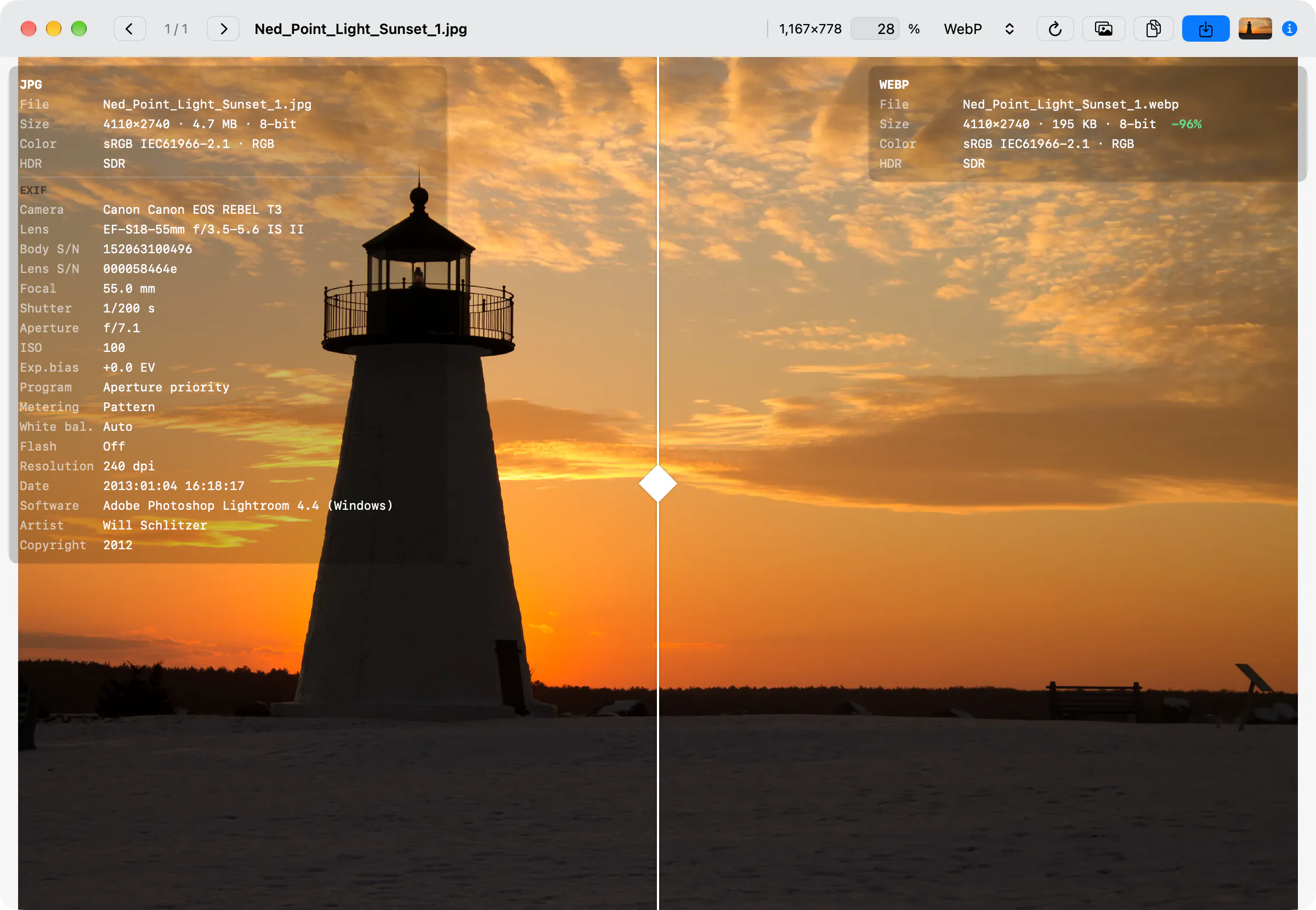
↔️ Curseur de séparation
Faites glisser le curseur pour déplacer la limite entre l’original (à gauche) et l’image convertie (à droite) et comparer l’effet de la compression exactement au même endroit. Appuyez sur Space pour basculer entre l’affichage de l’image convertie seule et celui de l’original seul. Le curseur est la ligne blanche dotée de la poignée ◆. ⌘ + ← n’affiche que l’image convertie, et ⌘ + → que l’original.
🔎 Zoom et déplacement
Effectuez un zoom avant ou arrière avec ⌘ + = / ⌘ + -, et appuyez sur ⌘ + 0 pour réinitialiser le zoom. Vous pouvez aussi zoomer en pinçant sur le trackpad ou en faisant défiler tout en maintenant ⌘, et faire glisser l’image pour vous y déplacer. Un double-clic sur l’image l’ajuste aussi de nouveau à la fenêtre. Appuyez sur esc pour réinitialiser le zoom et la position, et ramener le curseur au centre.
ℹ️ Métadonnées
Le bouton ⓘ (⌘ + I) superpose le profil colorimétrique (sRGB, P3, Rec. 2020), la marge HDR (headroom) et les données de l’appareil pour l’original et pour l’image convertie. Son état (activé ou désactivé) est mémorisé pour la prochaine ouverture de l’aperçu.
🔄 Reconversion quand les réglages changent
Si vous modifiez les réglages de conversion dans la barre latérale droite, le rognage, le redimensionnement, le filigrane, la suppression de l’arrière-plan, etc. pendant que l’aperçu est ouvert, l’image est reconvertie et l’aperçu se met à jour automatiquement. L’aperçu montre exactement le résultat que vous obtiendriez en cliquant sur Démarrer. La conversion dans l’aperçu n’enregistre aucun fichier dans le dossier de sortie.
📊 Variation de la taille du fichier
Indique instantanément, en pourcentage, de combien le fichier est plus petit (ou plus grand) que l’original.
Fenêtre Réglage fin (comparer la réduction des couleurs et modifier la palette)
Une fenêtre pour comparer côte à côte différents réglages de réduction des couleurs et modifier la palette couleur par couleur. Vous pouvez exporter le résultat dans un fichier ou l’utiliser pour le lot avec « Appliquer à tous ». Ouvrez-la avec Réglage fin… en haut des réglages de réduction des couleurs (voir Réduction des couleurs).
Ouverture et fermeture
🔬 L’ouvrir avec Réglage fin…
Réglage fin… apparaît au-dessus des réglages de réduction des couleurs lorsque « Mode » de PNG vaut « PNG-8 (réduire les couleurs) » ou que la ligne WebP ou GIF est réglée sur « Palette (réduire les couleurs) ». Cliquez dessus pour ouvrir l’image sélectionnée, ou la première image de la liste si rien n’est sélectionné. Ouverte depuis la ligne WebP ou GIF, la fenêtre démarre dans ce format.
🪟 Ouvrir plusieurs images
Lorsque plusieurs images sont sélectionnées, chacune s’ouvre dans sa propre fenêtre (jusqu’à six à la fois). Une image déjà ouverte n’est pas rouverte : sa fenêtre passe au premier plan. Le titre de la fenêtre est « Réglage fin — nom du fichier ».
📐 L’image affichée
La fenêtre affiche l’image après le Rognage des marges et le redimensionnement de la fenêtre principale : vous comparez donc à la taille même à laquelle le lot l’enregistrera.
✖️ Fermeture
Appuyez sur ⌘ + W ou cliquez sur le bouton de fermeture de la fenêtre. Les modifications faites dans la fenêtre Réglage fin ne touchent pas aux réglages de la fenêtre principale, sauf si vous cliquez sur « Appliquer à tous ».
Aperçu (partie gauche)
| Élément | Description |
|---|---|
| Image d’origine / 2-Up / 4-Up | « Image d’origine » n’affiche que l’original, « 2-Up » affiche l’original et une variante, et « 4-Up » l’original et trois variantes. La valeur par défaut est « 2-Up ». Le passage à « 4-Up » crée trois variantes ayant la moitié, le même nombre et le double des couleurs de la variante qui était sélectionnée. |
| Sélection d’une variante | Cliquez sur une variante pour l’entourer ; les réglages de droite s’appliquent alors à cette variante, si bien que chaque variante peut avoir des réglages différents. |
| Arrière-plan | Choisissez « Damier », « Blanc », « Noir » ou « Cache » pour la couleur affichée derrière les zones transparentes et autour de l’image. « Cache » correspond à la couleur de cache de la variante sélectionnée. |
| Zoom | Choisissez « Ajuster », « 100% », « 200% » ou « 400% ». Lorsque vous faites défiler, toutes les variantes défilent jusqu’à la même position. |
| Sous chaque variante | Le format et le nombre de couleurs (par exemple « PNG-8 · 64 couleurs »), la variation de taille par rapport à l’original (−NN% en vert s’il est plus petit, +NN% en orange s’il est plus grand), la méthode de réduction, la simulation, la taille estimée et les dimensions. Les variantes PNG-8 indiquent aussi la taille d’un WebP à palette obtenu avec la même réduction. |
| Pendant le calcul | Les modifications sont recalculées immédiatement. « Réduction des couleurs… » s’affiche en haut à droite d’une variante, puis l’aperçu apparaît, et la taille du fichier est calculée pendant que « Calcul de la taille… » est affiché. |
Réglages (partie droite)
| Élément | Description |
|---|---|
| Format | Choisissez « PNG-8 », « PNG-24 », « WebP » ou « GIF » (« APNG », « WebP » ou « GIF » pour les animations et les vidéos). « PNG-24 » est un PNG sans perte et sans réduction des couleurs, pour comparer les tailles. « WebP » est un WebP à palette. |
| Redimensionnement supplémentaire | Après « Redimensionner (en préservant le rapport hauteur/largeur) » dans la fenêtre principale, redimensionne uniquement cette sortie à couleurs réduites. Choisissez « Ne pas redimensionner », « Définir la largeur », « Définir la hauteur » ou « Définir le pourcentage » ; la taille de sortie s’affiche à droite de l’intitulé. Vous pouvez aussi choisir « Filtre de redimensionnement ». |
| Couleurs | 2–256. Saisissez un nombre ou cliquez sur 2, 4, 8, 16, 32, 64, 128 ou 256. |
| Réduction et Simulation | Les mêmes choix que dans la fenêtre principale (voir Réduction des couleurs). Lorsqu’une simulation est sélectionnée, vous pouvez régler « Quantité de simulation ». « Cohérence Web » se trouve aussi ici. |
| Palette | Les couleurs de la palette de la variante en cours (voir « Modifier la palette » ci-dessous). |
| Transparence | Choisissez « Conserver l’alpha », « 1 bit », « 1 bit + cache » ou « Désactivée (cache) ». « Cache » peut valoir « Sans cache », « Blanc », « Noir », « Pipette » ou « Couleur personnalisée » ; « Pipette » prélève une couleur dans l’image. |
| Vidéo et Animation | Apparaissent lorsque vous ouvrez une vidéo ou une image animée (voir « Animations et vidéos » ci-dessous). |
| Options | PNG-8 et APNG : « Compression maximale (zopfli) », « Entrelacé » (pas pour APNG), « Supprimer les métadonnées » et « Conserver le bloc sRGB ». WebP : « Method ». GIF : « Perte » et « Entrelacé ». « Compression maximale (zopfli) » n’est utilisée qu’à l’exportation : la taille estimée est donc calculée sans zopfli. |
Modifier la palette
🎨 Sélectionner et modifier des couleurs
Cliquez sur une pastille de couleur pour la sélectionner. ⌘-clic l’ajoute à la sélection, et ⇧-clic sélectionne une plage. Lorsqu’une seule couleur est sélectionnée, modifiez-la dans le champ « Hex » en dessous (appuyez sur return pour appliquer) ou avec le sélecteur de couleur.
🔒 Verrouiller des couleurs
Le bouton de verrouillage verrouille ou déverrouille les couleurs sélectionnées. Les couleurs verrouillées restent dans la palette même si vous changez le nombre de couleurs ou d’autres réglages (la pastille affiche un cadenas dans son coin inférieur droit).
➕ Ajouter et supprimer
Cliquez sur « + » à la fin de la palette pour ajouter une couleur en hexadécimal ou avec le sélecteur de couleur. Le bouton pipette ajoute une couleur prélevée à l’écran. Le bouton corbeille supprime les couleurs sélectionnées.
⋯ Autres actions
« Décalage Web » (déplace les couleurs sélectionnées vers les couleurs Web sûres les plus proches), « Rendre transparente » (traite les couleurs sélectionnées comme transparentes ; choisissez-la de nouveau pour annuler), « Trier par teinte », « Trier par luminance », « Trier par fréquence » et « Annuler la modification » (⌘ + Z).
📂 Charger et enregistrer
« Charger… » charge un fichier de palette (.act / .aco / .gpl / .hex) ou les couleurs d’une image GIF ou PNG-8. « Enregistrer… » enregistre la palette en cours au format .act, .gpl ou .hex.
Animations et vidéos
L’ouverture d’un GIF animé, d’un APNG ou d’un WebP animé fait passer la fenêtre à sa disposition pour les animations. Cliquez sur À partir d’une vidéo… dans les réglages de réduction des couleurs et choisissez un fichier MOV ou MP4 pour créer un APNG à couleurs réduites à partir d’une vidéo, un enregistrement d’écran par exemple.
| Élément | Description |
|---|---|
| Image d’origine / Résultat | Bascule entre les images d’origine de l’animation et les images à couleurs réduites. |
| Lecture | Boutons Lire / Pause et Image précédente / Image suivante. Cliquez sur une image dans le bandeau en dessous pour l’afficher (le nombre sous chaque image est son délai). |
| Comparaison des tailles | Affiche côte à côte le fichier d’origine, un GIF et un WebP à palette avec les mêmes réglages, ainsi que la taille estimée du format sélectionné. |
| Délai des images | « Comme la source » ou « Uniforme » (réglé en millisecondes). |
| Boucle | « Comme la source », « Infinie », « Une fois » ou « Nombre personnalisé ». |
| Recadrer les images sur la zone modifiée | N’enregistre que la zone qui a changé depuis l’image précédente afin d’alléger le fichier (activé par défaut). |
| Superposer à l’image précédente | Rend transparents les pixels inchangés et dessine l’image par-dessus la précédente (activé par défaut). Une entrée de la palette est réservée à la transparence. |
| Exporter aussi en GIF | Pour l’APNG, enregistre à côté de l’APNG un GIF avec les mêmes réglages (désactivé par défaut), pour les environnements plus anciens. Le GIF n’ayant pas de semi-transparence, les bords deviennent totalement transparents ou opaques. |
| Portée de la palette | Pour le GIF, choisissez « Commune » ou « Par image » (voir Réduction des couleurs). |
| Fréquence d’images (vidéo) | « Comme la source », ou 30, 24, 15, 12 ou 10 fps. |
| Découpe (vidéo) | Le début et la fin de la partie à utiliser, en secondes. Une fin à 0 correspond à la fin de la vidéo. |
| Frame Limit (vidéo) | Le nombre maximal d’images à prendre (300 par défaut). Les images au-delà ne sont pas utilisées, et le message « The video was cut at the frame limit. » (la vidéo a été coupée à la limite d’images) s’affiche. |
Exporter et appliquer au lot
| Bouton | Fonction |
|---|---|
| Estimation | Affiche la taille estimée de la variante sélectionnée et la taille de l’original. |
| Exporter… (⌘ + S) | Enregistre la variante sélectionnée à l’emplacement et sous le nom de votre choix (.png pour PNG-8, PNG-24 et APNG ; .webp pour WebP ; .gif pour GIF). Pour l’APNG avec « Exporter aussi en GIF » activé, un .gif du même nom est également enregistré. |
| Appliquer à tous | Reporte les réglages de la variante sélectionnée dans ceux de la fenêtre principale et ferme la fenêtre. Une variante PNG-8 règle « Mode » de PNG sur « PNG-8 (réduire les couleurs) », une variante WebP règle « Mode » de WebP sur « Palette (réduire les couleurs) », et une variante GIF règle « Mode GIF » sur « Palette (réduire les couleurs) » ; ce format est alors activé pour la conversion. Une variante PNG-24 règle « Mode » de PNG sur « Sans perte (par défaut) ». |
| Enregistrer le préréglage… | Enregistre les réglages de réduction des couleurs de la variante sélectionnée dans un fichier (.itpreset). |
Renommage par lot et réglages du nom de fichier
Utilisez NOM DE FICHIER dans la barre latérale droite pour renommer en une fois les fichiers convertis. Lorsque vous choisissez une option autre que « Aucun » dans « Modifier le nom du fichier », chaque ligne de la liste affiche le nouveau nom sous la forme « → nouveau-nom.ext » (le fichier enregistré reçoit la vraie extension à la place de « .ext »).
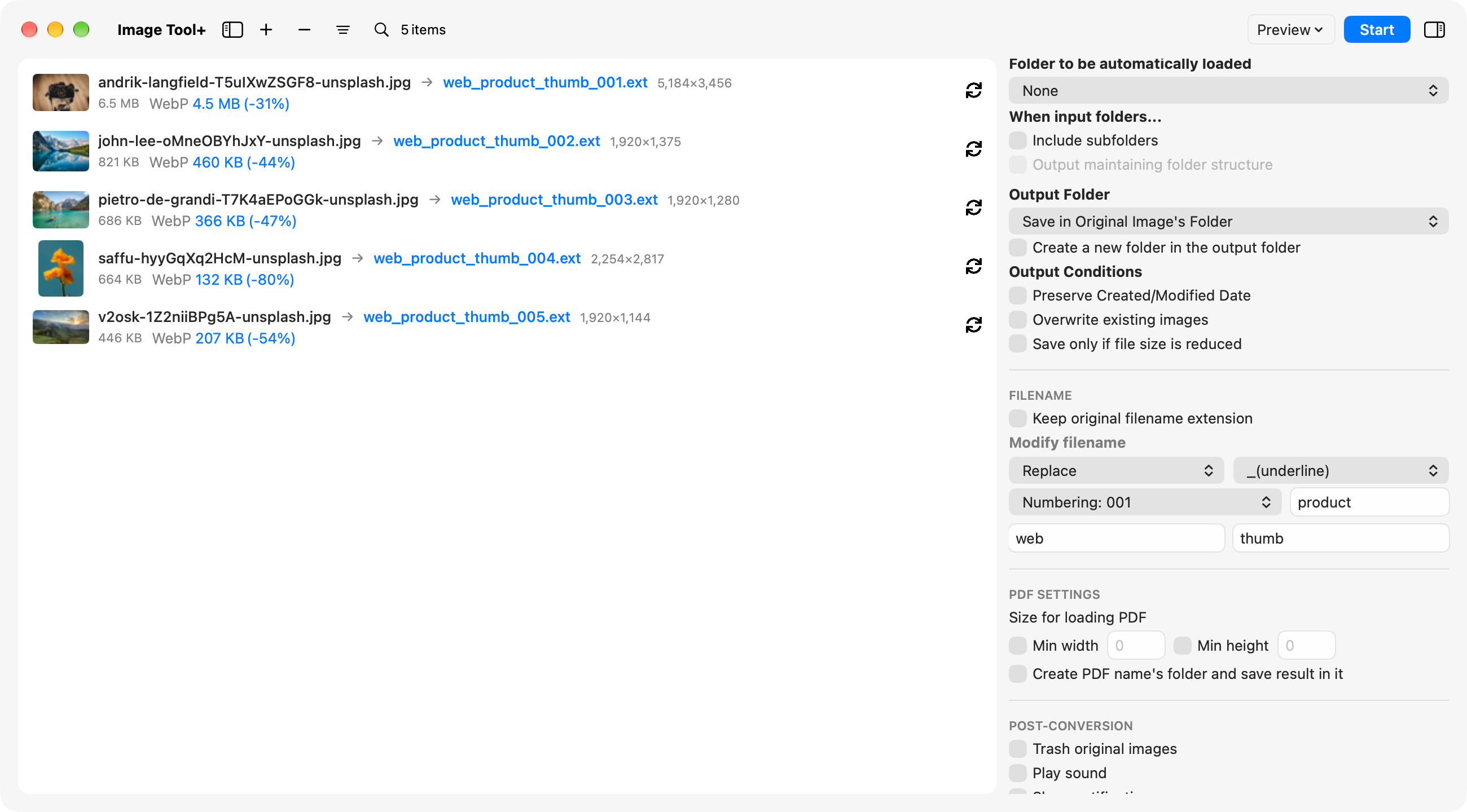
🔢 Renommer avec une numérotation (Remplacer)
« Remplacer » substitue au nom de fichier d’origine un nouveau nom composé de ce que vous saisissez dans les champs « Préfixe (facultatif) », « Nouveau nom (facultatif) » et « Suffixe (facultatif) » et d’un numéro de séquence, reliés par le séparateur. Les éléments se suivent dans l’ordre préfixe, nouveau nom, suffixe, numéro ; les champs vides sont ignorés, et le numéro vient toujours en dernier. Les numéros suivent l’ordre de la liste ; choisissez le nombre de chiffres de « Numérotation : 1 » à « Numérotation : 00001 » (par défaut : « Numérotation : 0001 »). Tout / ou : dans le nom est remplacé par _.
➕ Préfixe / Suffixe
Ajoute du texte avant (Préfixe) ou après (Suffixe) le nom de fichier d’origine. Choisissez ce qu’il faut ajouter : « Sur mesure » (à saisir dans le champ « Écrire ici... »), « Ordre dans la liste » (la position de l’image dans la liste), « Largeur ou hauteur redimensionnée » ou « Largeur ou hauteur redimensionnée (avec unité) ». La taille après redimensionnement n’est ajoutée qu’aux images effectivement réduites. Pratique pour exporter plusieurs tailles de ressources web responsives (pour srcset).
🔤 Séparateur
Choisissez le caractère qui relie les éléments du nom : « (aucun) », « (espace) », « -(trait d’union) », « _(tiret bas) » ou « +(plus) ». Tant que l’option reste sur « Sélectionner le séparateur », aucun séparateur n’est ajouté. Toutefois, si vous choisissez « Remplacer » sans avoir choisi de séparateur, « -(trait d’union) » est utilisé.
📎 Conserver l’extension d’origine
Activez « Conserver l’extension du nom de fichier d’origine » pour garder l’extension d’origine dans le nom, sans changer ses majuscules ou minuscules, comme dans IMG_1234.JPG.webp.
| Fonction / réglage | Exemple de réglages | Nom de fichier obtenu (original : IMG_1234.JPG, 3e de la liste) |
|---|---|---|
| Par défaut | « Aucun » | IMG_1234.webp |
| Conserver l’extension d’origine | « Conserver l’extension du nom de fichier d’origine » activé | IMG_1234.JPG.webp |
| Préfixe + Sur mesure | web / séparateur - |
web-IMG_1234.webp |
| Suffixe + Sur mesure | small / séparateur _ / « Conserver l’extension du nom de fichier d’origine » activé |
IMG_1234.JPG_small.webp |
| Suffixe + Ordre dans la liste | Séparateur - |
IMG_1234-3.webp |
| Suffixe + taille après redimensionnement | « Largeur ou hauteur redimensionnée (avec unité) » / séparateur _ (une image de 4000×3000 réduite avec Largeur maxi 1920) |
IMG_1234_1920px.webp |
| Remplacer (numéroté) | Préfixe web / nouveau nom product / suffixe thumb / séparateur _ / Numérotation : 001 |
web_product_thumb_003.webp (la 1re image reçoit web_product_thumb_001.webp) |
| Un fichier du même nom existe | « Remplacer les images existantes » désactivé | IMG_1234(1).webp |
Filigranes
Ajoutez un logo ou une autre image en filigrane à vos images. Le réglage se fait dans la fenêtre Filigrane, que vous ouvrez avec Editer > « Ouvrir le filigrane... » dans la barre des menus (⇧ + ⌘ + W) ou avec le bouton « Mise en place » de la section FILIGRANE. Fermez-la avec esc ou ⌘ + W. Les valeurs par défaut sont celles qu’utilise l’app à son premier lancement.
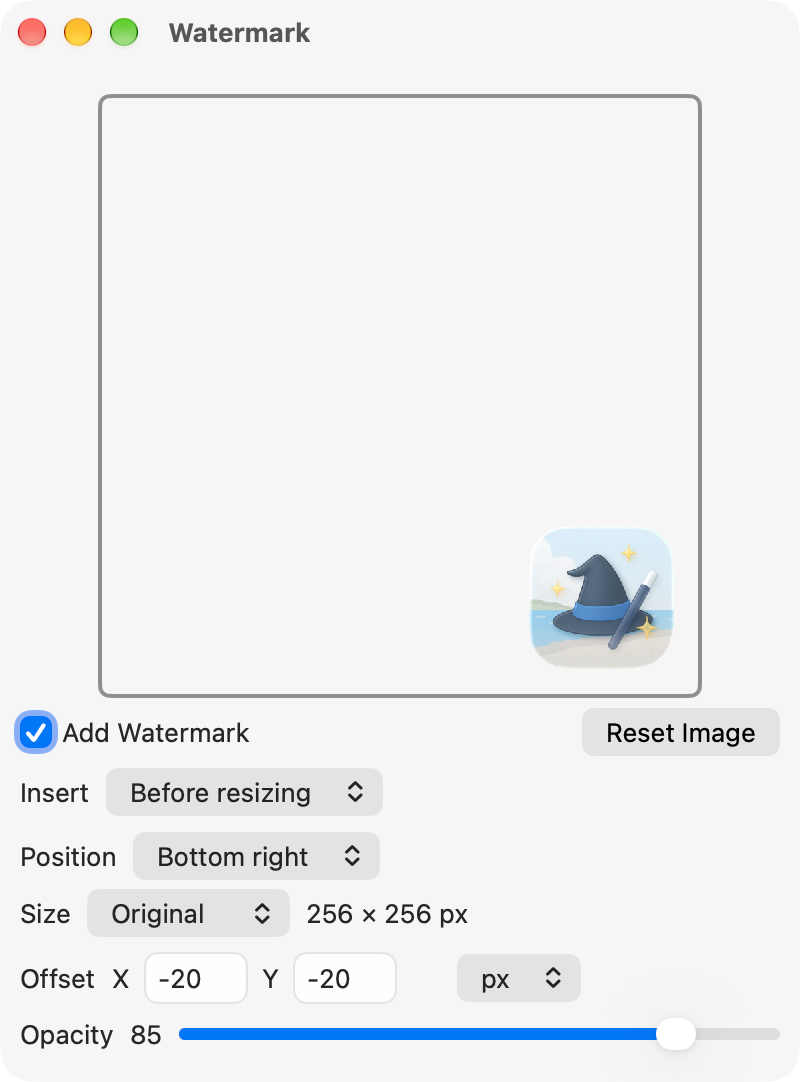
Déposer votre logo
Faites glisser une image de logo, par exemple un PNG, sur la zone qui indique « Glisser-déposer l’image en filigrane ici. » Le glisser-déposer est le seul moyen de la définir : cliquer sur la zone n’ouvre pas de zone de dialogue de fichier. « Ajouter un filigrane » s’active automatiquement lorsque vous la déposez.
Régler la position et la taille
Choisissez l’un des neuf emplacements pour Position, de « En haut à gauche » à « En bas à droite » (par défaut : « En bas à droite »). Le logo est placé contre les bords de l’image. Choisissez une Taille : « Original », « Échelle », « Relative » ou « Absolu ». Insérer détermine si le logo est ajouté avant ou après le redimensionnement.
Ajuster le décalage et l’opacité
Utilisez Décalage X et Y pour déplacer le logo (en px ou en % ; % est relatif à la taille du logo). La droite et le bas sont les sens positifs : pour écarter des bords un logo placé en bas à droite, utilisez des valeurs négatives comme −20. Appuyez sur return pour valider les valeurs saisies. L’Opacité va de 0 à 100 (par défaut : 100). La zone montre l’aspect du filigrane avec ces réglages.
Convertir
Tant que « Ajouter un filigrane » est activé, le logo est ajouté à chaque image convertie. Désactivez-le lorsque vous n’en voulez plus.
Réglages et préréglages
La fenêtre Réglages (Image Tool+ > « Réglages... » dans la barre des menus, ⌘ + ,) comporte quatre onglets : Apparence, Entrée, Préréglages et Autre.
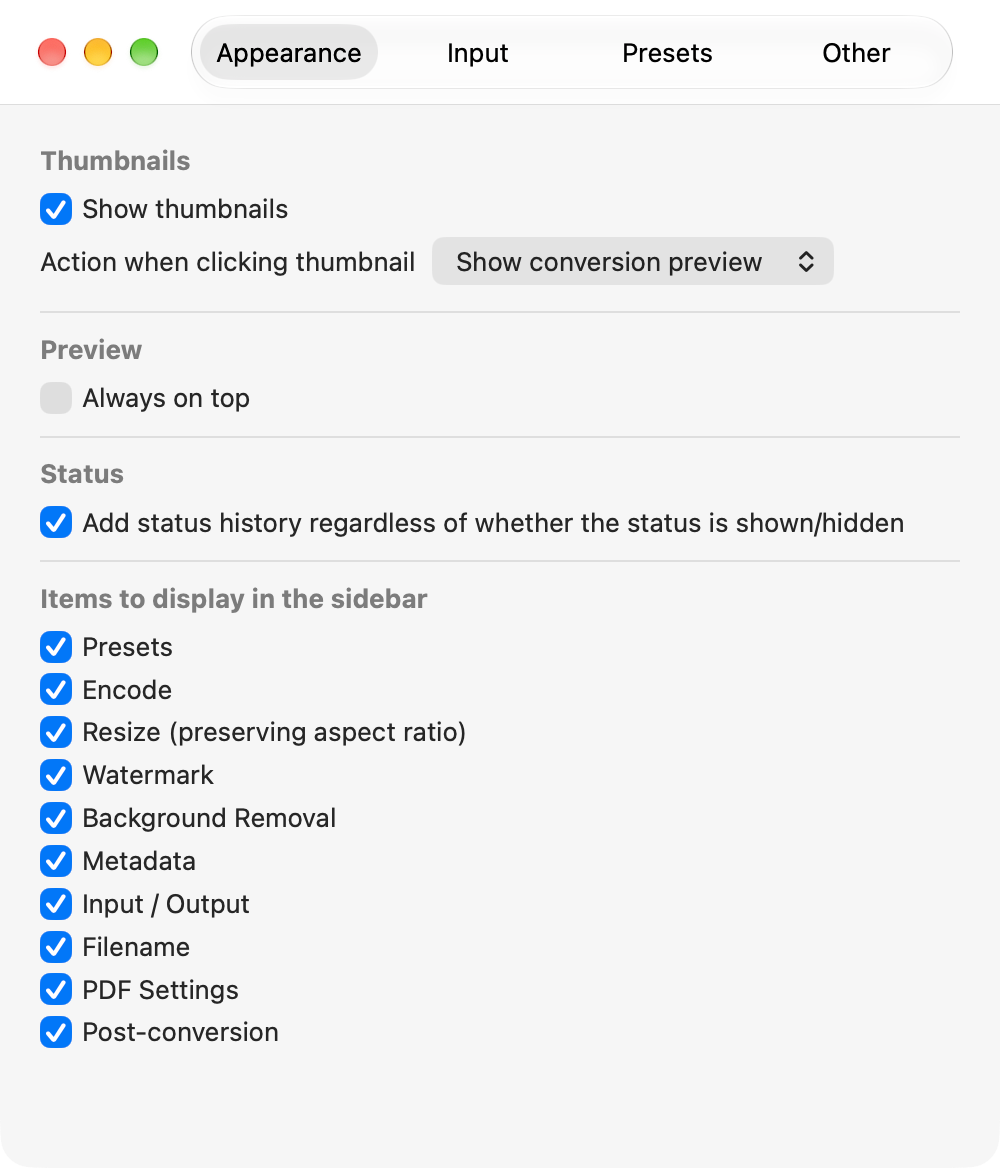
🖼️ Afficher les vignettes
Affiche une vignette de chaque image dans la liste (activé par défaut). Pour traiter par lot un très grand nombre d’images, désactivez-le afin d’économiser de la mémoire et de garder une liste fluide.
👆 Action en cas de clic sur une vignette
Choisissez ce qui se passe quand vous cliquez sur une vignette dans la liste : « Afficher l’aperçu de la conversion » (ouvre l’aperçu comparatif ; par défaut) ou « Afficher l’image originale » (affiche l’original dans la visionneuse intégrée de l’app).
🪟 Toujours au premier plan
Garde la fenêtre d’aperçu comparatif devant les autres fenêtres (désactivé par défaut). Lorsque vous passez à une autre app, elle revient à la normale.
📋 Historique du statut
Lorsque « Ajouter l’historique du statut, qu’il soit affiché ou caché » est activé, l’historique est enregistré même quand le Statut à gauche est masqué (activé par défaut). Désactivez-le pour n’enregistrer que lorsque le Statut est affiché, ce qui peut accélérer l’app.
⚙️ Personnaliser la barre latérale droite
Activez ou désactivez chaque section de la barre latérale droite : « Préréglages », « Encoder », « Redimensionner (en préservant le rapport hauteur/largeur) », « Filigrane », « Rognage des marges », « Suppression de l’arrière-plan », « Métadonnées », « Entrée / Sortie », « Nom de fichier », « Paramètres PDF » et « Post-conversion ». Masquez ce que vous n’utilisez pas pour garder un espace de travail dégagé.
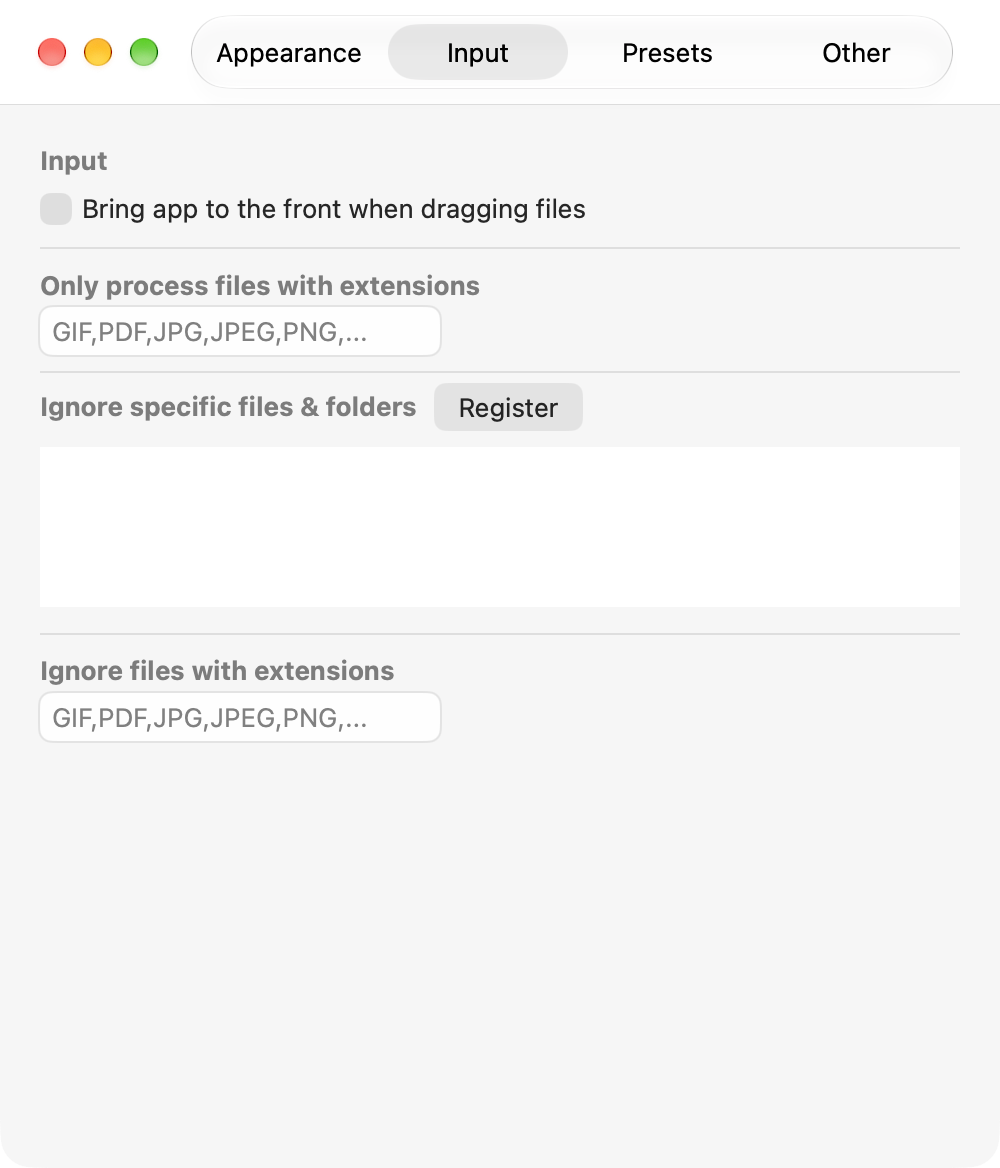
⚡️ Ramener l’app au premier plan pendant un glissement
Activez « Ramener l’application au premier plan lorsque l’on fait glisser des fichiers » : la fenêtre d’Image Tool+ passe au premier plan dès que vous commencez à faire glisser des fichiers depuis le Finder ou ailleurs, ce qui permet de les déposer même lorsque la fenêtre est derrière d’autres fenêtres (une fenêtre placée dans le Dock ou une app masquée ne sont pas ramenées au premier plan ; option désactivée par défaut).
🎯 Ne traiter que certaines extensions (liste d’autorisation)
Indiquez les extensions d’image à charger (par exemple JPG,JPEG,PNG,WEBP,AVIF). Même si vous déposez un dossier entier mêlant fichiers texte, vidéos ou ZIP, seules les images correspondantes sont chargées.
🚫 Ignorer certains fichiers et dossiers
Utilisez le bouton Enregistrer, ou faites glisser des éléments sur la liste, pour ajouter les dossiers ou fichiers à ne pas charger (par exemple node_modules ou un dossier de fichiers de travail). Chaque entrée est enregistrée par son emplacement (chemin), et tout fichier dont le chemin contient un emplacement enregistré n’est pas chargé. Enregistrer un dossier exclut tous les fichiers qu’il contient.
⚠️ Ignorer les fichiers avec des extensions
Indiquez les extensions à ignorer pour éviter que des fichiers intermédiaires ou temporaires ne se glissent dans votre lot.
Un préréglage est une copie nommée des réglages de votre barre latérale droite (formats de sortie, qualité, redimensionnement, position du filigrane, réglages de métadonnées, etc.). Créez-en un pour chaque tâche : vous pourrez changer tous vos réglages en une seule opération.
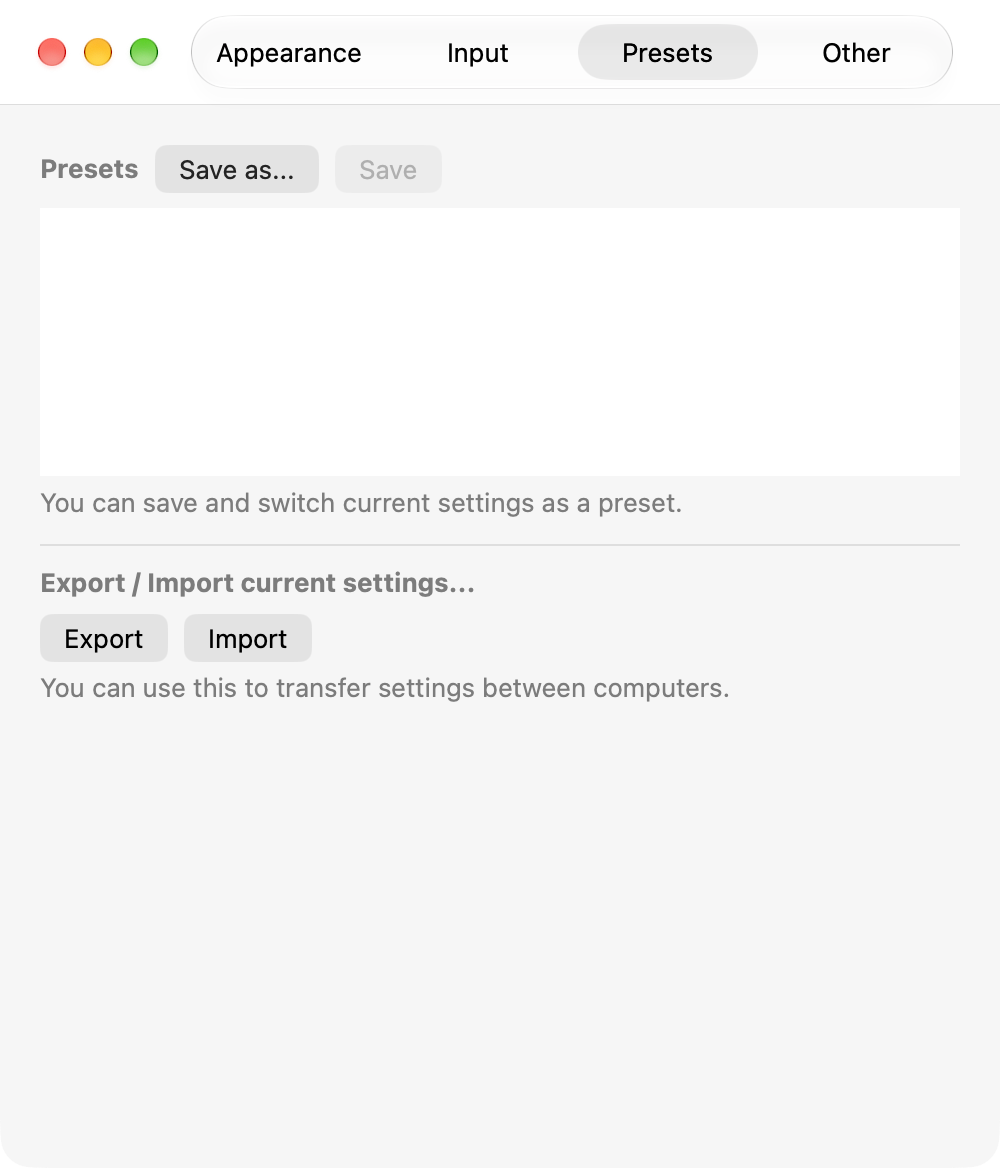
💾 Enregistrer sous...
Cliquez sur Enregistrer sous..., saisissez un nom et cliquez sur OK pour enregistrer les réglages actuels comme nouveau préréglage. Chaque préréglage doit avoir son propre nom (la feuille de saisie du nom l’indique aussi : « Le nom du préréglage doit être unique. »). Le nouveau préréglage est ajouté à la fin de la liste et devient le préréglage sélectionné.
🔄 Enregistrer (remplacer)
Cliquez sur Enregistrer et confirmez pour remplacer le préréglage sélectionné par les réglages actuels. Après l’enregistrement, « Sauvegarde réussie. » s’affiche. Le bouton est indisponible lorsqu’aucun préréglage n’est sélectionné.
✔ Sélectionner, renommer et supprimer
Cliquez sur le nom d’un préréglage dans la liste pour charger ses réglages ; il reçoit une coche ✔. Cliquez de nouveau sur le préréglage sélectionné pour le désélectionner (vos réglages actuels restent tels quels). Utilisez ✎ pour renommer un préréglage et × pour le supprimer (la suppression est irréversible). Avant la suppression, l’app vous demande de confirmer avec « (nom du préréglage) sera supprimée. »
⚡️ Changer depuis la barre latérale ou le menu (⌘ + 1–9)
Changez de préréglage avec le menu local de la section PRÉRÉGLAGES de la barre latérale droite ou avec le menu Préréglage de la barre des menus. ⌘ + 1–9 passe aux préréglages 1 à 9, et ⌘ + 0 choisit « Aucun (sans préréglage) », qui se contente de désélectionner le préréglage en laissant vos réglages actuels tels quels. Choisissez le 10e préréglage et les suivants depuis la barre latérale droite ou depuis cet onglet. Enregistrer, dans la barre latérale droite, remplace le préréglage sélectionné, et Détails ouvre cet onglet. Dans le menu local de la barre latérale droite, l’absence de préréglage est indiquée par « Aucun ».
📤 Exporter les réglages
Exportez vos préréglages et vos réglages détaillés dans un fichier. C’est un moyen sûr de passer à un nouveau Mac ou de conserver une sauvegarde.
📥 Importer les réglages
Importez un fichier de réglages exporté pour le restaurer. Partagez un même ensemble de préréglages d’optimisation d’images au sein d’une équipe de production ou de design pour garder une qualité homogène.
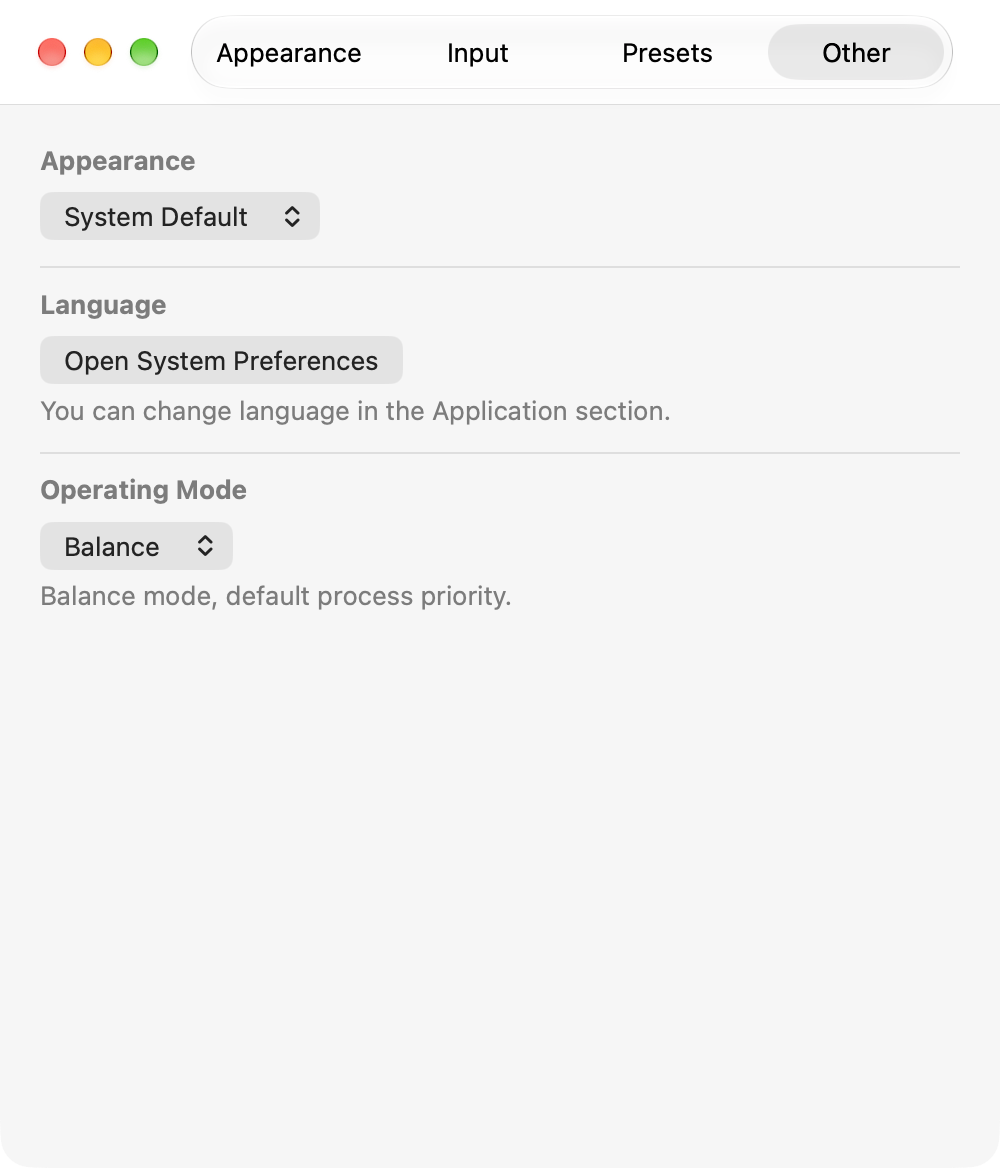
🌓 Apparence (Par défaut (système) / Clair / Sombre)
« Par défaut (système) » (la valeur par défaut) suit l’apparence de macOS. Choisissez « Clair » ou « Sombre » pour afficher toutes les fenêtres de l’app dans cette apparence, quel que soit le réglage de macOS. Les fenêtres ouvertes changent immédiatement.
🌐 Langue
Cliquez sur « Ouvrir les préférences du système » pour ouvrir les réglages Langue et région de macOS, puis choisissez une langue pour « Image Tool+ » dans la section Applications. L’app est disponible en japonais, anglais, allemand, français, espagnol et chinois (simplifié).
🚀 Mode de fonctionnement (images traitées simultanément)
Choisissez combien d’images sont converties en même temps : Vitesse, Équilibre ou Stabilité (Équilibre par défaut). Vitesse utilise la plus grande valeur entre le nombre de cœurs de votre processeur et 32, Équilibre la plus petite entre la moitié de la mémoire installée (en GB) et le nombre de cœurs du processeur, et Stabilité traite deux images à la fois. Choisissez Stabilité pour continuer à travailler confortablement pendant la conversion, ou Vitesse pour utiliser tous les cœurs et terminer le plus vite possible.
Raccourcis clavier
Les actions courantes sont aussi accessibles au clavier.
Fenêtre principale
| Raccourci | Commande | Description |
|---|---|---|
| ⇧ + ⌘ + S | Commencer la conversion | Convertit les images sélectionnées (ou toutes les images de la liste si aucune n’est sélectionnée). Si la sortie est « Pas encore spécifié », une zone de dialogue de choix de dossier s’ouvre d’abord, et la conversion démarre dès que vous avez choisi. |
| ⇧ + ⌘ + P | Aperçu du résultat... | Ouvre la fenêtre d’aperçu comparatif pour l’image sélectionnée. |
| ⇧ + ⌘ + W | Ouvrir le filigrane... | Ouvre la fenêtre Filigrane. |
| ⌘ + O | Ajouter des images... | Permet de choisir des fichiers ou des dossiers à ajouter à la liste. |
| ⌘ + V | Ajouter des images à partir du presse-papiers | Ajoute à la liste les fichiers image copiés dans le Finder. |
| ⌘ + A | Sélectionner tout | Sélectionne toutes les images de la liste. |
| ⌘ + ⌫ | Effacer les images | Retire les images sélectionnées de la liste (les fichiers originaux ne sont pas supprimés). |
| ⌘ + F | Recherche... | Affiche un champ de recherche pour filtrer la liste par nom de fichier. |
| ⌘ + 1 – 9 | Changer de préréglage | Passe aux préréglages enregistrés 1 à 9. Les numéros sans préréglage enregistré ne peuvent pas être choisis. |
| ⌘ + 0 | Aucun (sans préréglage) | Désélectionne le préréglage. Vos réglages actuels restent tels quels. |
| ⌘ + , | Réglages... | Ouvre la fenêtre des réglages. |
| ⌘ + ← / → | Afficher ou masquer les barres latérales | Affiche ou masque le Statut à gauche / la barre latérale droite. |
| ↑ / ↓ | Déplacer la sélection | Déplace la sélection vers le haut ou vers le bas dans la liste (maintenez ⇧ pour l’étendre). |
| esc | Désélectionner | Efface la sélection (ou ferme le champ de recherche s’il est ouvert). |
Fenêtre d’aperçu
| Raccourci | Commande | Description |
|---|---|---|
| ⌘ + R | Reconvertir | Convertit de nouveau l’image affichée. |
| ⌘ + S | Enregistrer | Enregistre le résultat converti dans un fichier. |
| ⌘ + C | Copier comme fichier | Copie le fichier converti dans le presse-papiers. |
| ⌘ + D | Copier en tant que données | Copie l’image convertie dans le presse-papiers sous forme de données d’image. |
| ⌘ + I | Afficher les métadonnées | Superpose les informations de couleur, HDR et EXIF de l’original et de l’image convertie. |
| Space | Basculer l’affichage complet | Bascule entre l’affichage de l’image convertie seule et celui de l’original seul. |
| ← / → | Image précédente / suivante | Passe à l’image précédente ou suivante de la liste. |
| ⌘ + ← / → | Amener le curseur à un bord | ⌘ + ← amène le curseur au bord gauche pour n’afficher que l’image convertie, et ⌘ + → l’amène au bord droit pour n’afficher que l’original. |
| ⌘ + = / ⌘ + - | Zoom avant / arrière | Agrandit ou réduit l’affichage. |
| ⌘ + 0 | Ajuster à la fenêtre | Réinitialise le zoom et la position pour que l’image entière tienne dans la fenêtre (lorsque la fenêtre d’aperçu est au premier plan, cette touche ne change pas de préréglage). |
| esc | Réinitialiser l’affichage | Réinitialise le zoom et la position, et ramène le curseur au centre. |
| ⌘ + W | Fermer | Ferme la fenêtre d’aperçu. |
Fenêtre Réglage fin
| Raccourci | Commande | Description |
|---|---|---|
| ⌘ + S | Exporter… | Enregistre la variante sélectionnée à l’emplacement et sous le nom de votre choix. |
| ⌘ + Z | Annuler la modification | Ramène les réglages de la variante sélectionnée une étape en arrière. |
| ⌘ + W | Fermer | Ferme la fenêtre Réglage fin. |
Questions fréquentes
Réponses aux questions courantes sur la conversion d’images et les réglages de l’app.
Q. Mes images originales risquent-elles d’être écrasées ou supprimées ?
La conversion vers un autre format change l’extension : les originaux restent donc intacts. Si un fichier du même nom existe déjà à l’emplacement d’enregistrement, le nouveau fichier reçoit un numéro, comme IMG_1234(1).webp, et retirer des images de la liste ne supprime pas les fichiers originaux.
Toutefois, si vous activez « Remplacer les images existantes », un enregistrement dans le même format et dans le même dossier remplace l’original. Et si vous activez « Mettre à la poubelle les images originales » dans POST-CONVERSION, les originaux sont placés dans la corbeille après la conversion (vous pouvez les rétablir avec « Initialisation de l’état du processus » dans le menu contextuel).
Q. Un fichier converti peut-il être plus volumineux que l’original ?
Oui, par exemple lorsque l’original est déjà fortement compressé. La liste affiche alors +NN%. Activez « Enregistrer uniquement si la taille du fichier est réduite » dans « Conditions de sortie » de la section ENTRÉE / SORTIE : les fichiers qui ne deviennent pas plus petits ne sont pas enregistrés et sont signalés comme erreurs (option désactivée par défaut).
Q. Pourquoi le bouton Démarrer n’apparaît-il pas ?
Tant que la sortie est « Pas encore spécifié », le bouton affiche « Sélectionner le dossier de sortie ». Cliquez dessus et choisissez un dossier, ou choisissez « Enregistrer dans le dossier de l’image originale » dans le menu local « Dossier de sortie » de la section ENTRÉE / SORTIE : le bouton devient Démarrer. Le bouton affiche aussi « Veuillez sélectionner le type de conversion » tant qu’aucun format n’est coché, « Veuillez insérer la valeur redimensionnée » lorsque Largeur maxi ou Hauteur maxi est activée avec la valeur 0, et « Veuillez saisir le nom du dossier » lorsque « Créer un nouveau dossier dans le dossier de sortie » est activé avec un nom vide.
Q. Pourquoi « Lancer automatiquement la conversion » est-il introuvable ou impossible à activer ?
L’option « Lancer automatiquement la conversion » n’apparaît que lorsque la liste est vide. S’il y a des images dans la liste, videz-la en cliquant sur le bouton − sans rien sélectionner. Elle ne peut pas non plus être activée tant que la sortie est « Pas encore spécifié » : choisissez d’abord un dossier de sortie.
Q. Pourquoi l’app me demande-t-elle d’autoriser l’accès à un dossier ?
Comme Image Tool+ s’exécute dans le bac à sable (sandbox) de macOS, cette zone de dialogue apparaît pour chaque dossier de vos images auquel vous n’avez pas encore donné accès. Elle apparaît lorsque vous ajoutez des images alors que « Enregistrer dans le dossier de l’image originale » est sélectionné, lorsque vous passez à « Enregistrer dans le dossier de l’image originale » avec des images dans la liste, et lorsque vous choisissez « Préfixe », « Suffixe » ou « Remplacer », ou activez « Conserver l’extension du nom de fichier d’origine ». Cliquez sur Autoriser dans la zone de dialogue. La question ne vous sera plus posée pour un dossier déjà autorisé.
Q. Pourquoi les images des sous-dossiers ne sont-elles pas chargées ?
Par défaut, seules les images qui se trouvent directement dans un dossier sont chargées. Activez « Inclure les sous-dossiers » dans la section ENTRÉE / SORTIE de la barre latérale droite pour charger aussi les images de tous ses sous-dossiers.
Q. Les données EXIF et de localisation sont-elles conservées ?
Avec le réglage par défaut, « Supprimer les métadonnées », les données EXIF et de localisation ne sont pas conservées dans les fichiers convertis. Pour les conserver, choisissez « Conserver les métadonnées » dans la section MÉTADONNÉES de la barre latérale droite. « Modifier les métadonnées » permet d’écrire l’auteur, le copyright, etc., et « Supprimer la localisation GPS » efface la localisation (voir Sortie et traitement après conversion). Vous pouvez vérifier ce qui a été conservé avec ⓘ dans l’aperçu comparatif (⌘ + I).
Q. Que se passe-t-il lorsque je convertis des photos HDR ?
Le HDR est conservé lorsque vous convertissez en HEIC, AVIF, JPEG XL, PNG, TIFF ou JPG, et ramené en SDR par mappage de tons pour WebP, BMP et GIF, qui ne peuvent pas contenir de HDR (voir Conversion des images HDR).
Q. Pourquoi mes photos converties en JPEG XL ou PNG paraissent-elles plus sombres ?
Lorsque vous convertissez une photo avec gain map (comme une photo HDR prise sur iPhone) en JPEG XL, PNG ou TIFF, elle est développée en HDR 16 bits (PQ) et enregistrée ainsi. Sur un écran qui affiche le HDR, elle paraît aussi lumineuse que l’original. Sur un écran qui ne l’affiche pas, Photos et Aperçu ramènent le HDR en SDR par mappage de tons, si bien qu’elle paraît plus sombre que l’original. Un original avec gain map affiche simplement son image SDR sur un tel écran, et ne paraît donc pas plus sombre.
Le HDR n’est pas affiché sur les Mac sans écran HDR, ni dans les vignettes et les captures d’écran. Sur iPhone et iPad, le HDR n’est pas affiché tant que « Réduire le point blanc » est activé dans Réglages > Accessibilité > Affichage et taille du texte. Désactivez-le pour que le HDR s’affiche et que la photo paraisse moins sombre.
Pour qu’elle paraisse aussi lumineuse que l’original sur tous les écrans, convertissez en AVIF, HEIC ou JPG, qui conservent la gain map (voir Conversion des images HDR).
Q. Faut-il utiliser WebP ou AVIF pour mon site web ?
WebP fonctionne dans tous les navigateurs modernes (Safari, Chrome, Firefox, Edge) et offre la compatibilité la plus large : c’est donc le premier choix.
AVIF a l’avantage lorsque vous voulez des fichiers encore plus petits ou devez diffuser du HDR 10 bits.
Q. Quelle est la différence entre « Avec perte (256 couleurs) » et « PNG-8 (réduire les couleurs) » pour le PNG ?
Les deux enregistrent un PNG à palette de 256 couleurs ou moins. « Avec perte (256 couleurs) » est une compression sans aucun réglage, qui réduit toujours à 256 couleurs ou moins. « PNG-8 (réduire les couleurs) » permet de régler le nombre de couleurs (2–256), la méthode de réduction, le tramage, le traitement de la transparence et les couleurs à conserver, et vous pouvez comparer les résultats dans la fenêtre Réglage fin. Moins il y a de couleurs, plus le fichier est petit (voir Réduction des couleurs).
Q. Pourquoi mes fichiers PNG-8 ne conservent-ils ni l’EXIF ni les autres métadonnées ?
Le PNG-8 est conçu pour les fichiers légers : il n’écrit jamais d’EXIF ni d’autres métadonnées, quels que soient vos réglages MÉTADONNÉES. Pour écrire seulement un bloc sRGB comme information de couleur, réglez « Bloc sRGB » sur Activer dans les réglages de réduction des couleurs. Pour conserver les métadonnées, réglez « Mode » de PNG sur « Sans perte (par défaut) ».
Q. Pourquoi le Rognage des marges laisse-t-il une marge ou ne rogne-t-il pas une image ?
Les images HDR, les images animées et les images converties alors que « Suppression de l’arrière-plan » est activé ne sont pas rognées, et la liste affiche « Non rogné ». Si aucune mention n’apparaît mais que l’image n’est pas rognée, « Couleur d’arrière-plan » est peut-être réglé sur « Auto (couleur des coins) » avec des coins qui ne concordent pas, par exemple un arrière-plan avec une ombre ou un dégradé ; pour un fond blanc, choisissez « Blanc ». S’il reste un peu de marge, ou si un fond blanc cassé n’est pas rogné, c’est que le bruit JPEG ou une ombre légère de l’arrière-plan est considéré comme faisant partie du sujet. Montez « Tolérance » de sa valeur par défaut de 5 % à environ 10 %. Si des parties claires du sujet sont coupées, baissez « Tolérance » (voir Rognage des marges).
Q. Pourquoi l’arrière-plan n’est-il pas transparent alors que « Rendre l’arrière-plan transparent » est activé ?
Comme JPG et BMP ne peuvent pas contenir de transparence, ils conservent la couleur d’arrière-plan ; choisissez un format qui le peut, comme PNG ou WebP. Par ailleurs, seul l’arrière-plan qui se prolonge depuis les bords de l’image devient transparent : l’arrière-plan enfermé par le sujet, comme l’intérieur d’une bague, est conservé.
Q. Les modifications faites dans la fenêtre Réglage fin sont-elles utilisées pour le lot ?
Seulement lorsque vous cliquez sur « Appliquer à tous ». Jusque-là, la fenêtre Réglage fin ne modifie pas les réglages de la fenêtre principale. Pour enregistrer une seule image, utilisez Exporter… (⌘ + S) (voir Fenêtre Réglage fin).
Q. Comment rétablir tous les réglages par défaut ?
Maintenez la touche ⌥ (Option) enfoncée pendant que vous ouvrez Image Tool+ : l’app affiche « Voulez-vous réinitialiser tous les paramètres ? » Choisissez « Oui, réinitialiser et ouvrir l’application » pour effacer vos réglages, vos préréglages, l’image de filigrane et les autorisations d’accès aux dossiers, et revenir à l’état du premier lancement (la position de la fenêtre et la langue de l’app sont conservées). Cette opération est irréversible.