Podręcznik użytkownika Image Tool+
Konwerter obrazów dla macOS, który zbiorczo zamienia pliki JPEG, PNG, HEIC i inne na WebP, AVIF, JPEG XL, HEIC i nie tylko — wystarczy je przeciągnąć i upuścić. Jeśli format wyjściowy na to pozwala, zachowuje też HDR i mapy wzmocnienia.
Najważniejsze funkcje Image Tool+
Wszystko, czego potrzebujesz do konwersji do WebP, AVIF, JPEG XL, HEIC i innych formatów — w jednym oknie.
Konwersja zbiorcza
Dodaj wiele obrazów lub folderów naraz i przekonwertuj je jednocześnie do wybranych formatów. Liczbę obrazów przetwarzanych jednocześnie wybierzesz w ustawieniach, w opcji Operating Mode (Speed / Balance / Stability).
Szczegółowe ustawienia każdego formatu
Dostosuj sposób zapisu każdego formatu: Quality i Lossless, a także opcje takie jak Method dla WebP, Chroma Subsampling dla AVIF czy Effort dla JPEG XL.
Zachowanie HDR
Zdjęcia z mapami wzmocnienia oraz obrazy HDR w formacie PQ / HLG pozostają obrazami HDR po konwersji do HEIC, AVIF, JPEG XL, PNG lub JPG. Formaty, które nie obsługują HDR, takie jak WebP, otrzymują obraz SDR.
Redukcja kolorów (PNG-8, WebP z paletą, GIF)
Ogranicz liczbę kolorów do 2–256, aby zapisywać logo i ilustracje jako małe pliki. W oknie dostrajania możesz porównać różne ustawienia obok siebie i edytować paletę.
Podgląd porównawczy
Porównaj oryginał z obrazem po konwersji za pomocą suwaka i sprawdź, jak zmienił się rozmiar pliku, a także profil kolorów, zapas jasności HDR (headroom) i dane EXIF.
Zbiorcza zmiana nazw
Zmieniaj zbiorczo nazwy przekonwertowanych plików, dodając numery kolejne (od 1 do 5 cyfr), przedrostek lub przyrostek albo szerokość lub wysokość po zmianie rozmiaru.
Przycinanie marginesów
Automatycznie usuwaj jednolite tło wokół obiektu, na przykład białe tło wokół zdjęcia produktu. Możesz zostawić margines lub ustawić przezroczyste tło, a przycinanie i zmianę rozmiaru wykonać w jednej partii.
Zmiana rozmiaru
Ustaw maksymalną szerokość i wysokość w pikselach (px) lub procentach (%), aby zmniejszyć obrazy z zachowaniem proporcji. Mniejsze obrazy nigdy nie są powiększane.
Znaki wodne
Dodaj logo lub inny obraz jako znak wodny i ustaw jego położenie, rozmiar, przesunięcie oraz krycie. Możesz też wybrać, czy znak wodny ma być dodawany przed zmianą rozmiaru, czy po niej.
Metadane (EXIF i lokalizacja)
W sekcji METADATA wybierz, czy zachować, czy usunąć dane EXIF i inne metadane (domyślnie: „Delete metadata”). Opcja „Edit metadata” pozwala zbiorczo wpisać autora, informacje o prawach autorskich, opis i słowa kluczowe.
Presets (Presety)
Zapisz pod wybraną nazwą formaty wyjściowe, jakość, zmianę rozmiaru, znak wodny, ustawienia metadanych i inne opcje, a potem przełączaj się między nimi w mgnieniu oka skrótem ⌘ + 1–9. Ustawienia możesz też wyeksportować do pliku i później ponownie zaimportować.
Współpraca z Finderem
Wysyłaj obrazy lub foldery z Findera za pomocą Usług w menu kontekstowym. Działa to z każdym obrazem, który aplikacja potrafi odczytać, niezależnie od formatu: JPEG, PNG, HEIC, WebP, AVIF i innymi. Możesz też użyć polecenia „Otwórz za pomocą” lub upuścić obrazy na ikonę aplikacji w Docku.
Szybki start (podstawy obsługi)
Wybierz folder docelowy, przeciągnij i upuść obrazy, a potem kliknij Start. To wszystko, czego potrzeba, aby przekonwertować je do wybranych formatów.
Wybierz folder docelowy
Przy pierwszym uruchomieniu aplikacji folder docelowy ma ustawienie „Not yet specified”. W sekcji INPUT / OUTPUT prawego paska bocznego wybierz z menu podręcznego „Output Folder” pozycję „┣ Select Output Folder” i wskaż folder, do którego mają trafiać przekonwertowane pliki. Gdy zaznaczysz już jakiś format, możesz też użyć niebieskiego przycisku „Select Output Folder” w prawym górnym rogu paska narzędzi. Aby zamiast tego zapisywać pliki obok oryginałów, wybierz z tego samego menu podręcznego „Save in Original Image's Folder” (zobacz Wyjście i działania po konwersji).
Przeciągnij i upuść obrazy
Przeciągnij obrazy lub foldery, które chcesz przekonwertować, na obszar listy z napisem „Drag & Drop images here”. Możesz też wybrać je przyciskiem + na pasku narzędzi (⌘ + O) albo dodać pliki obrazów skopiowane w Finderze skrótem ⌘ + V (zobacz Dodawanie obrazów i integracja z Finderem).
Sprawdź ustawienia konwersji
W sekcji ENCODE prawego paska bocznego zaznacz wybrane formaty i dostosuj Quality oraz inne ustawienia. Dopóki żaden format nie jest zaznaczony, na pasku narzędzi widnieje komunikat „Please select convert type” (zobacz Konwersja do poszczególnych formatów).
Kliknij Start
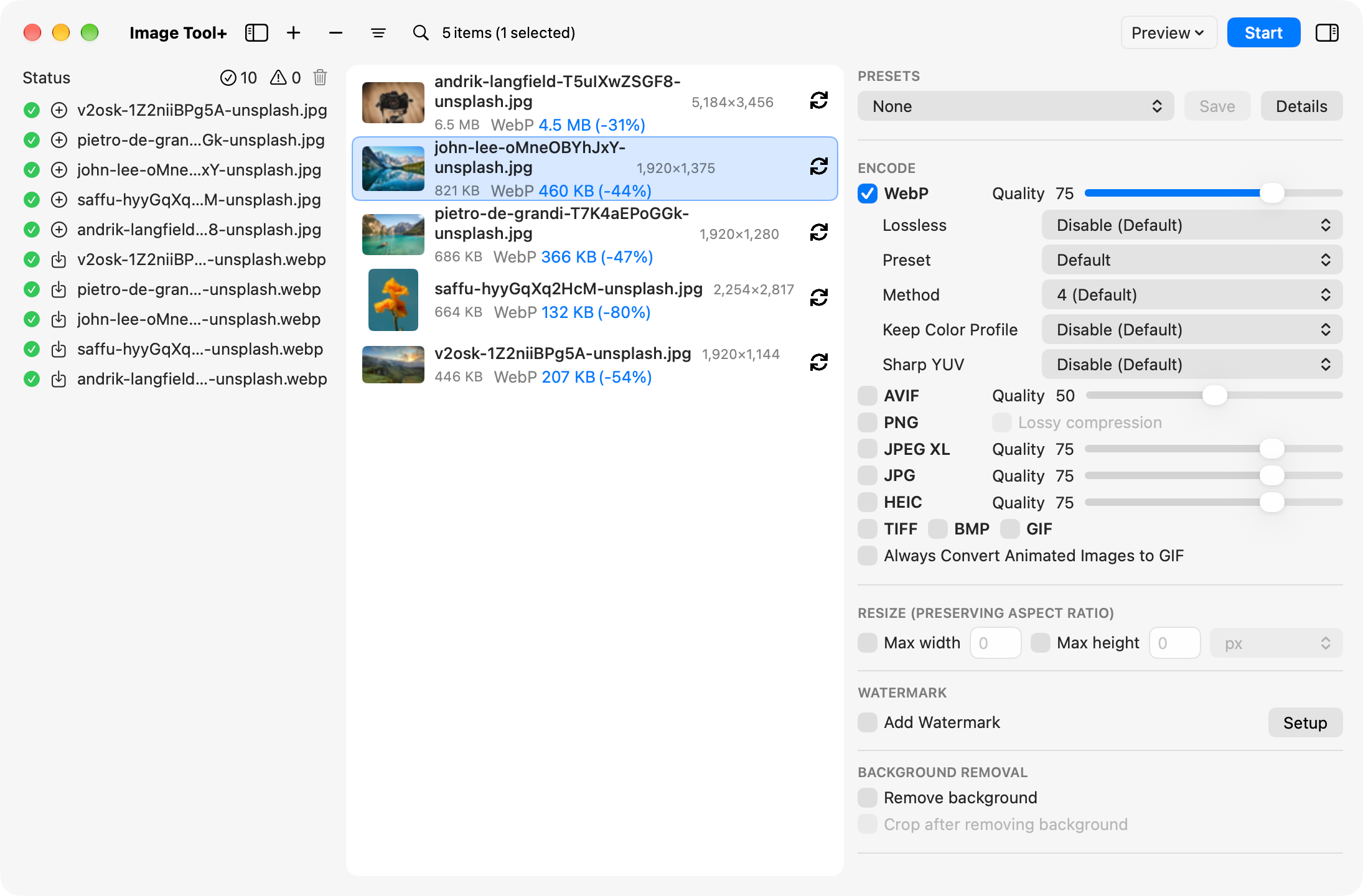
Kliknij niebieski przycisk Start w prawym górnym rogu paska narzędzi (lub naciśnij ⇧ + ⌘ + S). Jeśli zaznaczone są jakieś obrazy, konwertowane są tylko one, a w przeciwnym razie — wszystkie obrazy z listy. W trakcie konwersji przycisk pokazuje postęp (%). Przy każdym ukończonym wierszu widać, dla każdego formatu, rozmiar pliku po konwersji i zmianę względem oryginału; kliknij nazwę formatu, aby pokazać przekonwertowany plik w Finderze.
Okno główne
Okno główne składa się z paska narzędzi, listy obrazów, panelu Status po lewej i prawego paska bocznego. To, które sekcje pokazuje prawy pasek boczny, wybierzesz na karcie Appearance (Wygląd) w ustawieniach (zobacz Ustawienia i presety).
Pasek narzędzi
| Przycisk / wskaźnik | Działanie |
|---|---|
| Lewy pasek boczny | Pokazuje lub ukrywa panel Status po lewej (⌘ + ←). |
| + | Dodaje obrazy lub foldery do listy (⌘ + O). Możesz wybrać kilka plików i folderów naraz. |
| − | Usuwa obrazy z listy. Jeśli zaznaczone są jakieś obrazy, usuwane są tylko one; jeśli nic nie jest zaznaczone, czyszczona jest cała lista. Pliki oryginalne nie są usuwane. |
| Sortowanie | Każde kliknięcie zmienia kolejność listy: „Sorted by loading” → „Sorted by Filename (ASC)” → „Sorted by Filename (DSC)”. |
| Wyszukiwanie (lupa) | Pokazuje pole wyszukiwania, w którym możesz filtrować listę według nazwy pliku (⌘ + F). |
| Liczba elementów | Pokazuje, ile obrazów jest na liście i ile z nich jest zaznaczonych, np. „5 items (1 selected)”. |
| Preview ▾ | Wybierz format, aby otworzyć podgląd porównawczy wyniku konwersji (⇧ + ⌘ + P). |
| Start | Rozpoczyna konwersję (⇧ + ⌘ + S). W trakcie konwersji pokazuje postęp w %, a przycisk Stop obok niego przerywa konwersję (obrazy, które nie zostały ukończone, wracają do stanu sprzed konwersji). Gdy folder docelowy ma ustawienie „Not yet specified”, na przycisku widnieje „Select Output Folder”; kliknij go, aby wybrać folder docelowy. Przycisk pokazuje też „Please select convert type”, gdy żaden format nie jest zaznaczony, „Please input resized value”, gdy włączona jest opcja Max width lub Max height z wartością 0, oraz „Please input folder name”, gdy opcja „Create a new folder in the output folder” nie ma podanej nazwy. |
| N Errors | Pojawia się, gdy części obrazów nie udało się przekonwertować. Kliknij, aby po kolei zaznaczać wiersze z błędami. Kliknij ×, aby wyzerować licznik. |
| Prawy pasek boczny | Pokazuje lub ukrywa prawy pasek boczny (⌘ + →). |
Lista obrazów
🖼️ Miniatury i nazwy plików
Kliknij nazwę pliku, aby pokazać oryginał w Finderze. Kliknięcie miniatury otwiera podgląd porównawczy (domyślnie) albo oryginał — zależnie od ustawienia kliknięcia miniatury na karcie Appearance w ustawieniach.
📏 Rozmiar i nowa nazwa
Pod każdą nazwą pliku widać rozmiar pliku oraz szerokość × wysokość w pikselach. Przy obrazach, które zostaną zmniejszone zgodnie z ustawieniami zmiany rozmiaru, obok rozmiaru pojawia się „→ szerokość × wysokość”, a gdy w opcji „Modify filename” wybrano coś innego niż „None”, obok nazwy pliku pojawia się „→ nowa nazwa.ext”.
📊 Wyniki konwersji
Po zakończeniu konwersji przy każdym formacie widać rozmiar pliku po konwersji i zmianę względem oryginału (-NN%, gdy plik jest mniejszy, +NN%, gdy większy). Kliknij nazwę formatu, aby pokazać przekonwertowany plik w Finderze. Kliknij ikonę synchronizacji na prawym końcu wiersza, aby przywrócić ten wiersz do stanu sprzed konwersji. Przy obrazach, których nie przycięła funkcja przycinania marginesów, widnieje pomarańczowy napis „Not Trimmed” (zobacz Przycinanie marginesów).
⚠️ Gdy coś pójdzie nie tak
Wiersze, których nie udało się przekonwertować, mają pomarańczowy napis „Error”; najedź na niego wskaźnikiem, aby zobaczyć, co poszło nie tak. Jeśli dane po konwersji są dostępne, możesz je zapisać samodzielnie przyciskiem Save (nie dotyczy obrazów pominiętych przez opcję „Save only if file size is reduced”).
Zaznaczanie obrazów i menu kontekstowe
Kliknij wiersz, aby go zaznaczyć, kliknij z klawiszem ⌘, aby dodać go do zaznaczenia lub z niego usunąć, albo kliknij z klawiszem ⇧, aby zaznaczyć zakres. Klawiszami ↑ / ↓ przesuwasz zaznaczenie, a skrótem ⌘ + A zaznaczasz wszystko; aby usunąć zaznaczenie, kliknij puste miejsce na liście lub naciśnij esc. Kliknij wiersz prawym przyciskiem myszy, aby otworzyć to menu:
| Pozycja menu | Działanie |
|---|---|
| Preview ▸ | Wybierz format, aby otworzyć podgląd porównawczy tego obrazu. |
| Start Conversion | Konwertuje zaznaczone obrazy. |
| Select Output Folder & Start Conversion | Prosi o wskazanie folderu, a następnie zapisuje w nim przekonwertowane obrazy. Folder docelowy w ustawieniach się nie zmienia. |
| Initialize Process Status | Przywraca przekonwertowane obrazy do stanu sprzed konwersji. Oryginały przeniesione do Kosza przez opcję „Trash original images” wracają na swoje miejsce. |
| Show results in Finder ▸ | Pokazuje przekonwertowany plik w Finderze (tylko w przekonwertowanych wierszach). |
| Show Original Image | Pokazuje oryginał we wbudowanej przeglądarce aplikacji. |
| Show in Finder | Pokazuje oryginał w Finderze. |
| Clear Image / Clear Images | Usuwa zaznaczone obrazy z listy (pliki oryginalne nie są usuwane). |
| Add Images... / Add Images from Clipboard | Dodają obrazy do listy. Te polecenia pojawiają się też po kliknięciu prawym przyciskiem myszy pustego miejsca na liście. |
Filtrowanie przez wyszukiwanie
Kliknij lupę lub naciśnij ⌘ + F, aby otworzyć pole wyszukiwania, a następnie wpisz fragment nazwy pliku, aby przefiltrować listę (wielkość liter nie ma znaczenia). Po otwarciu pola wyszukiwania pojawiają się pod nim przyciski „#Error” i „#Trashed”; kliknij jeden z nich, aby pokazać tylko obrazy, których konwersja się nie powiodła, albo tylko te, których oryginały zostały przeniesione do Kosza. Jeśli klikniesz Start, gdy lista jest przefiltrowana, konwertowane są tylko widoczne obrazy. Zamknij wyszukiwanie przyciskiem × lub klawiszem esc. Podgląd porównawczy również przechodzi tylko przez widoczne obrazy.
Status (historia wczytywania i zapisu)
Panel Status po lewej stronie okna głównego rejestruje każdy obraz w chwili wczytania i zapisu. Pokaż go lub ukryj przyciskiem lewego paska bocznego na pasku narzędzi albo skrótem ⌘ + ←.
📋 Jak czytać historię
Udane operacje mają zielony znacznik, a ostrzeżenia i błędy — symbol ⚠. Ikona przed nazwą pliku pokazuje, co się stało: ⊕ oznacza wczytanie, a strzałka w dół — zapis. Kliknij nazwę pliku w historii, aby zaznaczyć ten obraz na liście.
🔢 Filtrowanie według wyniku
Kliknij licznik znaczników u góry, aby pokazać tylko udane wpisy, lub licznik ⚠, aby pokazać tylko ostrzeżenia i błędy. Kliknij ponownie, aby pokazać wszystko. Ikona kosza czyści całą historię.
⚠️ Pliki, których nie udało się wczytać
Foldery wewnątrz folderu (gdy opcja „Include subfolders” jest wyłączona) oraz pliki, których nie da się otworzyć jako obrazy, nie są dodawane do listy. Trafiają do historii z ostrzeżeniem „Directory or unsupported file.” Przy plikach wykluczonych na karcie Input (Wejście) w ustawieniach widnieje „Ignored files or folders”, „Ignored extensions” lub „File extensions are limited”, a przy plikach pominiętych przez opcję „Save only if file size is reduced” — „The file was not saved due to increased file size.”
↔️ Szerokość i rejestrowanie
Przeciągnij granicę między panelem Status a listą, aby zmienić szerokość panelu (jeśli będzie zbyt wąski, zostanie ukryty). To, czy historia jest rejestrowana, gdy panel Status jest ukryty, ustawisz na karcie Appearance w ustawieniach (zobacz Ustawienia i presety). Usunięcie obrazu z listy usuwa też jego historię.
Dodawanie obrazów i integracja z Finderem
Oprócz przeciągania i upuszczania obrazy możesz dodawać do listy z menu i z Findera. Niezależnie od wybranego sposobu, jeśli opcja „Automatically Start Conversion” jest włączona, konwersja rozpoczyna się po zakończeniu wczytywania.
| Sposób dodawania | Jak to zrobić |
|---|---|
| Przeciąganie i upuszczanie | Upuść obrazy lub foldery na obszar listy. Możesz upuścić kilka plików i folderów naraz. Podczas przeciągania krawędź obszaru jest podświetlona. |
| Add Images... | Wybierz pliki lub foldery przyciskiem + na pasku narzędzi, poleceniem File > „Add Images...” na pasku menu albo z menu kontekstowego listy (⌘ + O). |
| Add Images from Clipboard | Dodaje pliki obrazów lub foldery skopiowane w Finderze (⌘ + V). Samych skopiowanych danych obrazu nie można dodać. |
| Otwórz za pomocą / Dock | W Finderze wybierz „Image Tool+” w menu „Otwórz za pomocą” albo upuść obrazy na ikonę Image Tool+ w Docku. |
| Usługi Findera | W Finderze zaznacz obrazy lub foldery, kliknij prawym przyciskiem myszy i wybierz Usługi > „Image Tool+”, aby dodać je do listy. Działa to z każdym obrazem, który aplikacja potrafi odczytać, niezależnie od formatu: JPEG, PNG, HEIC, WebP, AVIF i innymi. Jeśli nie widzisz tej pozycji, włącz ją w Ustawieniach systemowych > Klawiatura > Skróty klawiszowe > Usługi. |
| Folder to be automatically loaded | Przy uruchomieniu aplikacji wczytuje folder wybrany w sekcji INPUT / OUTPUT prawego paska bocznego, a następnie na bieżąco dodaje pliki tworzone lub zmieniające nazwę bezpośrednio w tym folderze (zmiany w podfolderach są pomijane). |
📁 Dodawanie folderów
Domyślnie po dodaniu folderu wczytywane są tylko obrazy znajdujące się bezpośrednio w nim. Włącz opcję „Include subfolders” w sekcji INPUT / OUTPUT prawego paska bocznego, aby wczytywać też obrazy ze wszystkich jego podfolderów. Ukryte pliki i foldery (o nazwach zaczynających się od „.”) nigdy nie są wczytywane.
🖼️ Obsługiwane obrazy
Możesz wczytywać pliki JPEG, PNG, HEIC, TIFF, GIF, BMP, WebP, AVIF, JPEG XL, PDF, SVG i inne obrazy, które potrafi otworzyć macOS. Pliki, których nie da się odczytać jako obrazy, są automatycznie usuwane z listy po zakończeniu wczytywania.
⏳ Podczas wczytywania obrazów
Podczas wczytywania obrazów na pasku narzędzi widać napis „Loading...” i przycisk „Stop loading”. Kliknij „Stop loading”, aby przerwać; obrazy, które nie zdążyły się wczytać, są usuwane z listy, a automatyczna konwersja dla tej partii się nie rozpoczyna. Nowe obrazy są umieszczane na liście zgodnie z bieżącą kolejnością sortowania (kolejność wczytania lub nazwa pliku).
🌐 Obrazy przeciągnięte bezpośrednio z aplikacji
Możesz też przeciągać obrazy bezpośrednio z innych aplikacji, takich jak przeglądarka czy Zdjęcia. Gdy wybrana jest opcja „Save in Original Image's Folder”, wyniki dla tych obrazów są zapisywane w folderze Pobrane.
👀 Rozszerzenie Szybkiego przeglądu dla AVIF
Image Tool+ zawiera też rozszerzenie Szybkiego przeglądu (Quick Look) dla plików AVIF (.avif). Zaznacz plik AVIF w Finderze i naciśnij Space, aby od razu go obejrzeć.
⚡️ Przenoszenie aplikacji na wierzch podczas przeciągania
Włącz opcję „Bring app to the front when dragging files” na karcie Input w ustawieniach, a okno Image Tool+ przesunie się na wierzch, gdy tylko zaczniesz przeciągać pliki w Finderze lub gdzie indziej — dzięki temu upuścisz je, nawet jeśli okno jest schowane za innymi oknami (zminimalizowane okno ani ukryta aplikacja nie są przenoszone na wierzch; domyślnie wyłączone).
▶️ Automatyczne rozpoczynanie konwersji
To pole wyboru pojawia się pod napisem „Drag & Drop images here”, gdy lista jest pusta. Gdy jest włączone, obrazy z listy, które nie zostały jeszcze przekonwertowane, są konwertowane automatycznie, gdy tylko zakończy się wczytywanie. Nie można go włączyć, dopóki folder docelowy ma ustawienie „Not yet specified”. Przy opcji „Select Output Folder when Starting” najpierw otwiera się okno dialogowe, w którym wybierzesz miejsce zapisu. Naciśnij esc podczas wczytywania obrazów, aby anulować automatyczną konwersję. Domyślnie jest wyłączone.
🎯 Ograniczanie wczytywanych plików
Na karcie Input w ustawieniach możesz ograniczyć wczytywane rozszerzenia i zarejestrować foldery lub rozszerzenia do pominięcia (zobacz Ustawienia i presety).
Wyjście i działania po konwersji
Ustaw, gdzie mają być zapisywane przekonwertowane pliki, co ma się dziać, gdy plik o tej samej nazwie już istnieje, i co aplikacja ma zrobić po zakończeniu konwersji. Te ustawienia znajdują się w sekcjach INPUT / OUTPUT i POST-CONVERSION prawego paska bocznego. Wartości domyślne to wartości, których aplikacja używa przy pierwszym uruchomieniu.
Folder docelowy
| Opcja | Działanie |
|---|---|
| Save in Original Image's Folder | Zapisuje każdy plik w tym samym folderze co jego oryginał. Obrazy przeciągnięte bezpośrednio z innych aplikacji są zapisywane w folderze Pobrane. |
| Select Output Folder when Starting | Za każdym razem, gdy klikniesz Start na pasku narzędzi, otwiera się okno dialogowe, w którym wybierzesz miejsce zapisu (otwiera się w folderze wybranym ostatnio). |
| (nazwa folderu) / Not yet specified | Zapisuje w wybranym folderze. Przy pierwszym uruchomieniu aplikacji ustawiona jest wartość „Not yet specified”. |
| ┣ Select Output Folder | Otwiera okno dialogowe wyboru folderu i ustawia wybrany folder jako docelowy. Folder jest zapamiętywany na następny raz. |
| ┗ Show in Finder | Pokazuje wybrany folder docelowy w Finderze. |
Folder możesz też wybrać, przeciągając go na menu podręczne „Output Folder”. Otworzy się okno dialogowe wyboru folderu z tym folderem, więc wystarczy go zatwierdzić.
Opcje zapisu
| Ustawienie | Wartość domyślna | Opis |
|---|---|---|
| Output maintaining folder structure | Off |
Odtwarza w folderze docelowym strukturę dodanego folderu. Niedostępne przy opcji „Save in Original Image's Folder”. |
| Create a new folder in the output folder | Off |
Zapisuje pliki w nowym folderze o wpisanej nazwie, utworzonym wewnątrz folderu docelowego. Niedostępne, dopóki folder docelowy ma ustawienie „Not yet specified”. |
| Preserve Created/Modified Date | Off |
Nadaje przekonwertowanemu plikowi te same daty utworzenia i modyfikacji, które ma oryginał. |
| Overwrite existing images | Off |
Gdy opcja jest włączona, istniejący plik o tej samej nazwie w folderze zapisu jest nadpisywany. Gdy jest wyłączona, nowy plik jest zapisywany z dodanym numerem, np. IMG_1234(1).webp i IMG_1234(2).webp. |
| Save only if file size is reduced | Off |
Pliki, które nie wyszły mniejsze od oryginału (także te o takim samym rozmiarze), nie są zapisywane. Takie obrazy są liczone jako błędy. |
Metadane (EXIF i lokalizacja)
W sekcji METADATA prawego paska bocznego wybierz „Preserve metadata”, „Delete metadata” lub „Edit metadata” (domyślnie: „Delete metadata”). Opcja „Edit metadata” zapisuje autora, informacje o prawach autorskich, opis i słowa kluczowe w każdym przekonwertowanym obrazie (gdy opcja „Delete fields I didn't set” jest wyłączona, puste pola zachowują wartość z oryginału), a pod „Details…” znajdziesz więcej pól. Włącz „Remove GPS location”, aby usunąć lokalizację. Gdy opcja „Delete fields I didn't set” jest włączona, usuwane są też wszystkie pozostałe metadane poza ustawionymi polami. Po przełączeniu z domyślnej opcji „Delete metadata” na „Edit metadata” opcja „Delete fields I didn't set” jest początkowo włączona.
Po konwersji
| Ustawienie | Wartość domyślna | Opis |
|---|---|---|
| Trash original images | Off |
Po zakończeniu całej partii oryginał każdego obrazu z listy (a jeśli lista jest przefiltrowana — tylko widocznych), który został zapisany pod inną nazwą, jest przenoszony do Kosza, nawet jeśli przy innych obrazach wystąpiły błędy (oryginały obrazów, których nie zapisano w żadnym formacie, pozostają na miejscu). W ich wierszach widnieje „Trashed” (kliknij, aby pokazać oryginał w Koszu). Przekonwertowane wiersze możesz przywrócić poleceniem „Initialize Process Status” w menu kontekstowym. |
| Play sound | Off |
Odtwarza dźwięk, gdy wszystko zostanie ukończone. Jeśli wystąpiły błędy, odtwarzany jest inny dźwięk. |
| Show notification | Off |
Po ukończeniu wszystkiego pokazuje powiadomienie „Conversion Completed” lub — jeśli wystąpiły błędy — „Error Occurred”, wraz z liczbą obrazów. Przy pierwszym włączeniu tej opcji macOS poprosi o pozwolenie na wyświetlanie powiadomień. Jeśli powiadomienia nie są dozwolone, aplikacja poprosi o zezwolenie na nie w Preferencjach systemowych; kliknij „Open System Preferences”, aby zmienić ustawienie. |
| Quit app | Off |
Gdy konwersja zakończy się bez błędów, aplikacja zamyka się po 3 sekundach. Naciśnij esc w ciągu tych 3 sekund, aby anulować. |
Konwersja do poszczególnych formatów
Zaznacz wybrane formaty w sekcji ENCODE prawego paska bocznego, a następnie ustaw opcje każdego z nich. Poniżej opisano, do czego nadaje się każdy format i jak go skonfigurować. Wartości domyślne to wartości, których aplikacja używa przy pierwszym uruchomieniu.
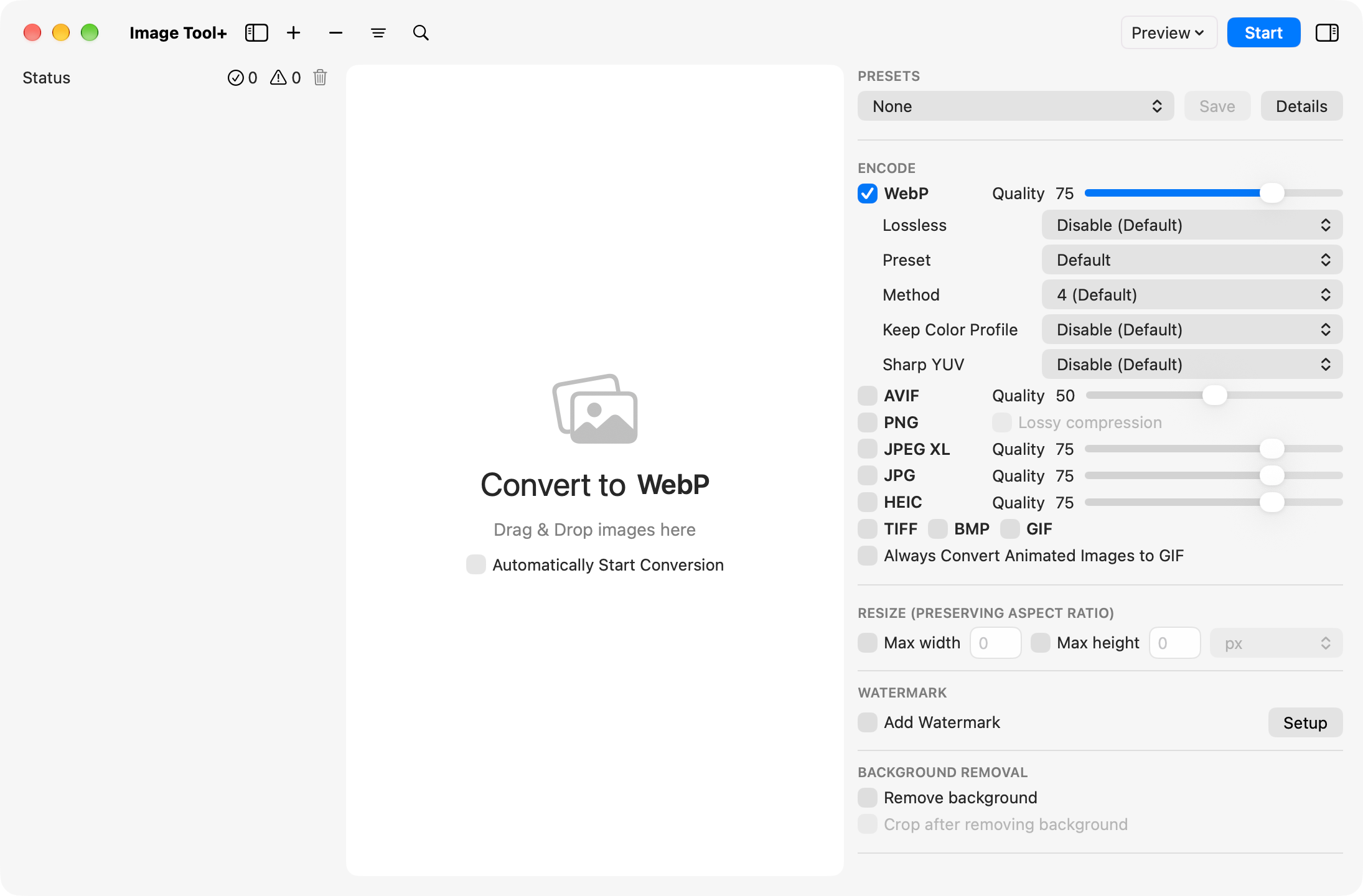
| Ustawienie | Wartość domyślna / zalecana | Opis |
|---|---|---|
| Quality | 75 (do internetu: 75–82) |
Jakość obrazu przy kompresji stratnej. Niższe wartości dają mniejsze pliki o niższej jakości. Wartości ok. 75–80 dorównują jakości JPEG lub ją przewyższają, a przy tym znacznie zmniejszają rozmiar pliku. |
| Mode | Standard (Default) |
Wybierz „Palette (Reduce Colors)”, aby zredukować liczbę kolorów i zapisać bezstratny plik WebP z paletą. Suwak Quality oraz poniższe ustawienia Lossless, Preset, Method, Keep Color Profile i Sharp YUV nie są wtedy używane; zamiast nich pojawiają się ustawienia redukcji kolorów (zobacz Redukcja kolorów). |
| Lossless | Disable (Default) |
Ustaw Enable, aby konwertować z kompresją bezstratną, bez żadnej utraty jakości obrazu. Idealne do ilustracji, ikon i zrzutów ekranu, w których nie może się zmienić ani jeden piksel. |
| Preset | Default |
Używa parametrów, które biblioteka libwebp udostępnia dla poszczególnych rodzajów obrazów (Photo / Picture / Drawing / Icon / Text). |
| Method | 4 (Default) |
Ustala równowagę między szybkością kodowania a stopniem kompresji w siedmiu krokach, od 0 do 6. Przy wyższych wartościach kompresja trwa dłużej. Aby uzyskać najmniejsze pliki, użyj 6. |
| Keep Color Profile | Disable (Default) |
Ustaw Enable, aby osadzić w pliku WebP profil kolorów (ICC) oryginału. Włącz tę opcję, gdy zdjęcia o szerokiej gamie kolorów, np. Display P3, mają zachować oryginalne kolory. |
| Sharp YUV | Disable (Default) |
Ustaw Enable, aby przy kompresji stratnej dokładniej konwertować RGB na YUV, co zachowuje ostre krawędzie kolorów. Idealne do obrazów z tekstem. |
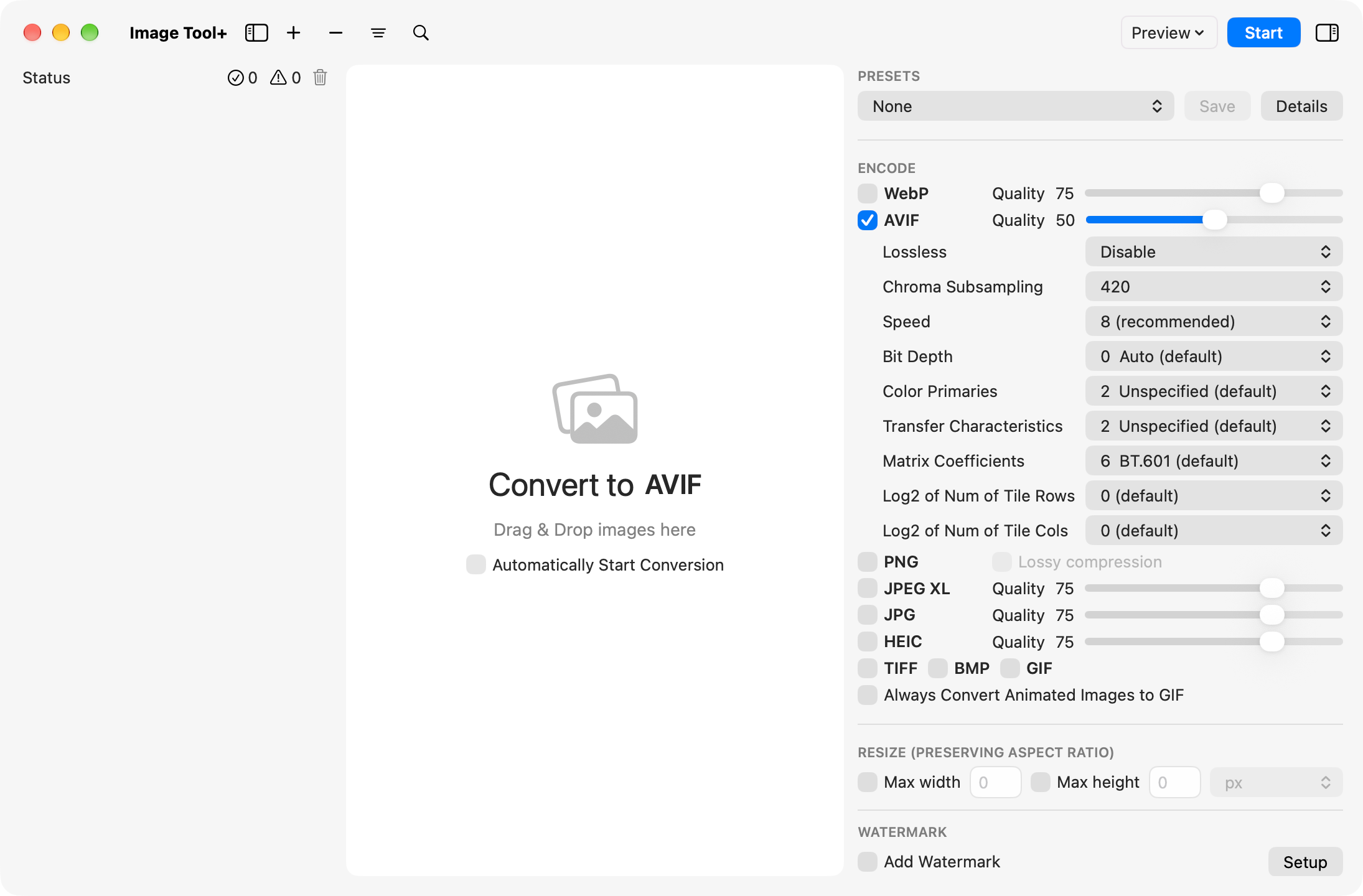
| Ustawienie | Wartość domyślna / zalecana | Opis |
|---|---|---|
| Quality | 50 (do internetu: 45–60) |
Ustala jakość obrazu. Niższe wartości dają mniejsze pliki, a wyższe — lepszą jakość i większe pliki. Już przy 50 obrazy wyglądają tak dobrze jak typowy JPEG przy 80–85. |
| Chroma Subsampling | 420 (domyślnie) / 444 (najlepsza jakość) |
Ile szczegółów koloru jest zapisywanych (444 / 422 / 420 / 400). 420 zapisuje kolor w niższej rozdzielczości, aby zmniejszyć pliki, a 444 zachowuje pełną rozdzielczość koloru i zapobiega rozlewaniu się kolorów wokół cienkich linii i tekstu. 400 nie zapisuje koloru, co daje obraz w skali szarości. |
| Speed | 8 (recommended) |
Szybkość kodowania (0–10). Niższe wartości wydłużają kodowanie, ale dają mniejsze pliki. Gdy najważniejsza jest wydajność kompresji, obniż ją do 4–6. |
| Bit Depth | 0 Auto (default) |
Liczba bitów na kanał koloru. Wybierz Auto, 8-bit, 10-bit lub 12-bit. Wybierz 10-bit, aby uniknąć pasmowania (banding) w obrazach HDR i płynnych gradientach. |
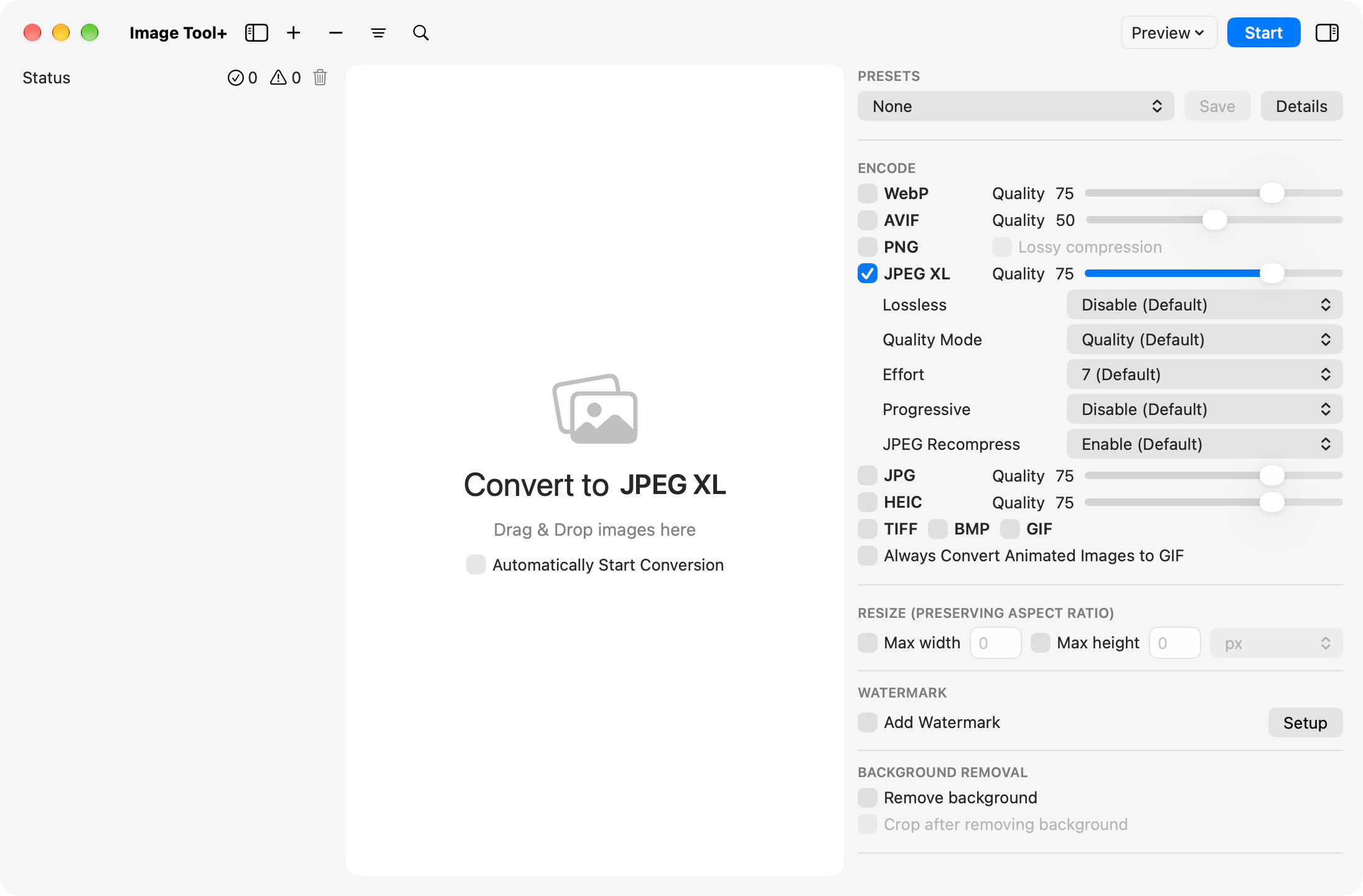
| Ustawienie | Wartość domyślna / zalecana | Opis |
|---|---|---|
| Quality | 75 (do internetu: 75–85) |
Główne ustawienie jakości w JPEG XL, ściśle dopasowane do tego, jak ludzie postrzegają obraz. |
| Effort | 7 (Default) |
Jak dokładnie koder przeszukuje możliwości zapisu (1–10). 7 to najbardziej praktyczny kompromis między szybkością a kompresją. |
| JPEG Recompress | Enable (Default) |
Konwertuje istniejące 8-bitowe pliki JPEG do JPEG XL, zmniejszając je o ok. 20% bez jakiejkolwiek utraty jakości (oryginalny JPEG można odtworzyć co do bitu). |
| Progressive | Disable (Default) |
Włącza dekodowanie progresywne: podczas wczytywania w internecie obrazy są najpierw rozmyte, a potem stopniowo się wyostrzają. |
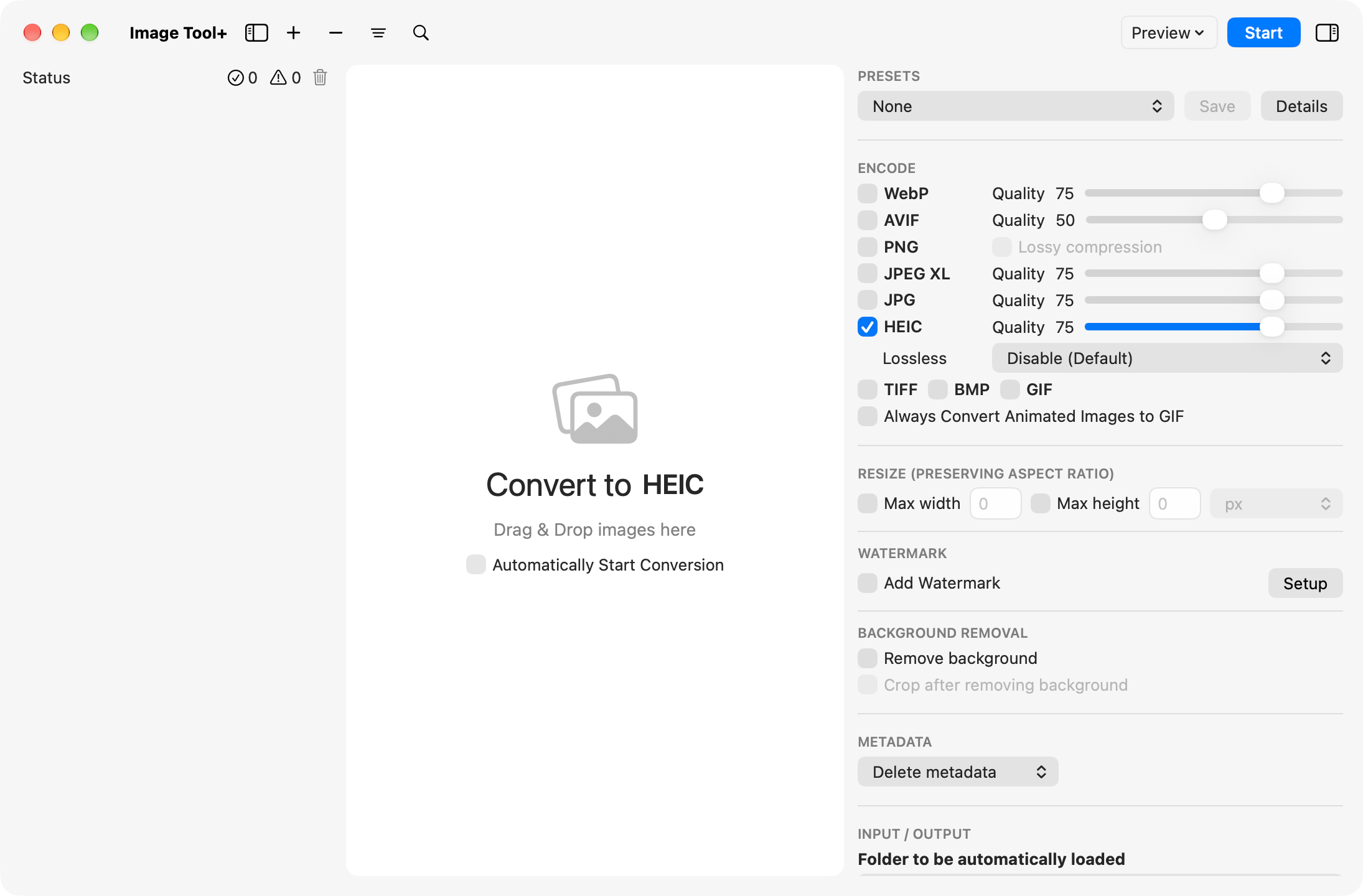
| Ustawienie | Wartość domyślna / zalecana | Opis |
|---|---|---|
| Quality | 75 (zalecane: 75–85) |
Jakość kodowania HEIF / HEIC. Wykorzystuje akcelerację sprzętową macOS do szybkiej i wydajnej kompresji. |
| Lossless | Disable (Default) |
Ustaw Enable, aby zapisywać z maksymalną jakością (1,0). Koder HEIC w macOS nie ma prawdziwego trybu bezstratnego, więc wynikiem jest najwyższa możliwa jakość przy minimalnej stracie, a nie kompresja ściśle bezstratna. |
| HDR (mapy wzmocnienia) | Automatic |
Zdjęcia z mapami wzmocnienia są zapisywane jako HEIC z mapami wzmocnienia, a HDR w formacie PQ / HLG — jako 10-bitowy HDR (w macOS 15 i nowszym mapy wzmocnienia są zapisywane w formacie ISO 21496-1). Na ekranach HDR jasne światła wyglądają tak samo jak w oryginale. |
🖼️ PNG
W „Mode” wybierz sposób zapisu. „Lossless (Default)” zachowuje pełną jakość obrazu. „Lossy (256 colors)” redukuje obraz do 256-kolorowej palety (8-bitowy kolor indeksowany) z zachowaniem przezroczystości, co zmniejsza plik o 60–70%. „PNG-8 (Reduce Colors)” pozwala ustawić liczbę kolorów, metodę redukcji i dithering (zobacz Redukcja kolorów). Ustawienie „Lossy compression” z wcześniejszych wersji zostaje przeniesione (włączone zmienia się w „Lossy (256 colors)”, a wyłączone w „Lossless (Default)”).
📷 JPEG
Oprócz suwaka Quality opcja „Optimize” pozwala wybrać „jpegtran (lossless)”, który usuwa zbędne znaczniki, np. EXIF, lub „mozjpeg (lossy)”. Włącz „Further compression (JPEG Archive)”, aby ponownie skompresować plik z wybranym poziomem jakości (od veryhigh do low) i metryką (ssim / ms-ssim), a opcjonalnie także z „Subsampling”.
🗂️ TIFF / BMP / GIF
Konwertuj do formatu TIFF, starszego formatu BMP i animowanego GIF. Pliki TIFF są kompresowane bez utraty jakości. Domyślne ustawienie „TIFF Compression”, czyli „Auto (Default)”, używa tej metody, która daje mniejszy plik (LZW dla obrazów 8-bitowych, ZIP dla 16-bitowych); możesz też samodzielnie wybrać „LZW” lub „ZIP”. Jeśli starsza aplikacja nie otwiera skompresowanych plików TIFF, wybierz „Uncompressed”. Obrazy HDR są także w TIFF zapisywane jako 16-bitowy HDR (zobacz Konwersja obrazów HDR). Gdy opcja „Always Convert Animated Images to GIF” jest włączona, obrazy animowane są zapisywane jako GIF zawsze, gdy formatem wyjściowym jest JPG, JPEG XL, PNG, HEIC, TIFF lub BMP (przy WebP i AVIF animacja zostaje zachowana). Ustaw „GIF Mode” na „Palette (Reduce Colors)”, aby zapisywać pliki GIF z tymi samymi ustawieniami redukcji kolorów co PNG-8 (zobacz Redukcja kolorów).
Redukcja kolorów (PNG-8, WebP z paletą, GIF)
Zredukuj obraz do 2–256 kolorów i zapisz go jako mały plik. Sprawdza się to przy obrazach o niewielkiej liczbie kolorów, takich jak logo, ikony, ilustracje, diagramy i zrzuty ekranu. W sekcji ENCODE prawego paska bocznego ustaw tryb w wierszu PNG, WebP lub GIF na opcję redukcji kolorów, a poniżej pojawią się ustawienia redukcji kolorów. Wartości domyślne to wartości, których aplikacja używa przy pierwszym uruchomieniu.
Formaty, w których można zapisać obraz ze zredukowaną liczbą kolorów
| Format | Jak go wybrać | Charakterystyka |
|---|---|---|
| PNG-8 | Ustaw „Mode” dla PNG na „PNG-8 (Reduce Colors)” | Plik PNG z paletą (8-bitowy kolor indeksowany). Może zachować półprzezroczystość i otwiera się w każdej przeglądarce i aplikacji, która wyświetla PNG. Obrazy animowane są zapisywane jako APNG ze zredukowaną liczbą kolorów. |
| WebP z paletą | Ustaw „Mode” dla WebP na „Palette (Reduce Colors)” | Zapisuje obraz ze zredukowaną liczbą kolorów jako bezstratny WebP. Często jest mniejszy niż PNG-8 przy tych samych ustawieniach. Obrazy animowane są zapisywane jako animowany WebP. |
| GIF | Ustaw „GIF Mode” na „Palette (Reduce Colors)” | Zapisuje pliki GIF z tymi samymi metodami redukcji i ditheringiem co PNG-8. Animowane GIF-y mogą mieć osobną paletę dla każdej klatki. GIF nie obsługuje półprzezroczystości, więc każdy piksel jest albo w pełni przezroczysty, albo nieprzezroczysty. |
Ustawienia redukcji kolorów
| Ustawienie | Wartość domyślna | Opis |
|---|---|---|
| Colors | 256 |
Liczba kolorów w palecie (2–256). Wpisz liczbę lub wybierz 2, 4, 8, 16, 32, 64, 128 albo 256 z menu podręcznego. Mniej kolorów to mniejszy plik, ale w gradientach widać wtedy więcej pasm. Nieużywane, gdy metodą redukcji jest „Black & White” lub „Custom Palette”. |
| Reduction | Perceptual (Default) |
Sposób doboru kolorów palety (zobacz „Wybór metody redukcji” poniżej). |
| Palette | Brak | Kliknij „Load Palette…”, aby wczytać plik palety (.act / .aco / .gpl / .hex) lub kolory obrazu GIF albo PNG-8. Wczytanie palety przełącza metodę redukcji na „Custom Palette”, a ta paleta jest używana bez zmian dla każdego obrazu. Kliknij „Clear Palette”, aby przestać jej używać. |
| Dither | No Dither (Default) |
Miesza kolory palety w drobny wzór, dzięki czemu gradienty wyglądają płynniej. Wybierz „Diffusion”, „Atkinson”, „Pattern (Bayer)”, „Noise”, „Jarvis–Judice–Ninke”, „Stucki”, „Burkes”, „Sierra”, „Two-Row Sierra” lub „Sierra Lite” i ustaw jego siłę w polu „Amount” (0–100%). Dithering zwiększa rozmiar pliku. Obrazy z jednolitymi kolorami wyglądają najlepiej z opcją „No Dither”. |
| Web Snap | 0% |
Przesuwa kolory palety bliskie kolorom bezpiecznym dla internetu (Web-safe) dokładnie na te kolory. Im wyższa wartość, tym więcej kolorów jest przesuwanych. Zablokowane kolory i wczytane palety się nie zmieniają. |
| Transparency | Keep Alpha (Default) |
Sposób obsługi pikseli przezroczystych i półprzezroczystych (zobacz „Przezroczystość” poniżej). |
| Locked Colors | Brak | Kolory, które zawsze pozostają w palecie. Wpisz je w zapisie szesnastkowym, np. #D9472B, #1C1C1E, i naciśnij return. Używaj tego do kolorów, które nie mogą się zmienić, np. koloru firmowego w logo. |
| Resize Filter | Lanczos (Default) |
Metoda interpolacji używana przy zmianie rozmiaru („Lanczos”, „Bicubic”, „Bilinear” lub „Nearest Neighbor”). Do pixel artu wybierz „Nearest Neighbor”, aby zachować ostre krawędzie pikseli. |
Ustawienia poszczególnych formatów
| Ustawienie | Wartość domyślna | Opis |
|---|---|---|
| Interlace (PNG-8) | Disable (Default) |
Zapisuje z przeplotem Adam7. Obraz pojawia się stopniowo podczas wczytywania, ale plik jest większy. |
| Max Compression (PNG-8) | Disable (Default) |
Ponownie kompresuje plik za pomocą zopfli, aby jeszcze bardziej go zmniejszyć. Konwersja trwa dłużej. |
| sRGB Chunk (PNG-8) | Disable (Default) |
Pliki PNG-8 nie zachowują danych EXIF ani innych metadanych. Ustaw Enable, aby jako informację o kolorze zapisać tylko blok (chunk) sRGB. |
| Method (WebP z paletą) | 6 (Slow/High Quality) |
Równowaga między szybkością kompresji a rozmiarem pliku, od 0 do 6. Przy wyższych wartościach kompresja trwa dłużej. Kompresja po redukcji kolorów jest bezstratna, więc jakość obrazu się nie zmienia. |
| Lossy (GIF) | 0 |
Zmniejsza plik GIF, pozwalając pikselom przyjąć zbliżony kolor, który lepiej się kompresuje (0–100). Wyższe wartości dają mniejsze pliki z większym szumem. |
| Interlace (GIF) | Disable (Default) |
Obraz pojawia się stopniowo podczas wczytywania. Plik może być nieco większy. |
| Palette Scope (GIF) | Global (Default) |
Przy opcji „Per Frame” każda klatka animowanego GIF-a dostaje własną paletę (każda z liczbą kolorów nie większą niż w „Colors”), więc animacje ze zmieniającymi się kolorami wyglądają lepiej. „Global” używa jednej palety dla wszystkich klatek. |
Wybór metody redukcji
| Metoda redukcji | Działanie |
|---|---|
| Perceptual (Default) | Grupuje kolory tak, jak widzi je oko. Zacznij od tej metody. |
| Selective | Podobna do „Perceptual”, ale dokładnie zachowuje duże jednolite obszary koloru. Dobra do logo i diagramów. |
| Adaptive | Szybki algorytm median cut. |
| Wu / Octree | Inne klasyczne metody. Wu zwykle najwierniej zachowuje gradienty oryginału. |
| Exact | Zachowuje oryginalne kolory, jeśli obraz nie ma ich więcej, niż ustawiono w „Colors”. |
| Restrictive (Web) | Używa wyłącznie kolorów bezpiecznych dla internetu (Web-safe). |
| Mac OS / Windows | Używa 256-kolorowej palety systemowej klasycznego systemu operacyjnego. |
| Grayscale / Black & White | Stałe palety do obrazów monochromatycznych. „Black & White” ma dwa kolory i nie korzysta z „Colors”. |
| Custom Palette | Używa wczytanej palety (lub palety edytowanej w oknie dostrajania) bez zmian dla każdego obrazu. Staje się dostępna po wczytaniu palety. |
Przezroczystość
| Przezroczystość | Efekt |
|---|---|
| Keep Alpha (Default) | Zachowuje półprzezroczyste krawędzie, takie jak cienie i wygładzanie (antyaliasing). Niedostępne dla GIF (GIF jest zapisywany z opcją „1-bit”). |
| 1-bit | Każdy piksel staje się w pełni przezroczysty lub nieprzezroczysty. Piksele bardziej przezroczyste niż wartość „Threshold” (domyślnie 50%) stają się przezroczyste. Przy opcji „Transparency Dither” granica między pikselami przezroczystymi a nieprzezroczystymi jest poddawana ditheringowi, zamiast być ostro przycinana na progu. |
| 1-bit + Matte | Miesza półprzezroczyste krawędzie z kolorem „Matte”, a następnie każdy piksel staje się przezroczysty lub nieprzezroczysty. |
| Off (Matte) | Miesza każdy piksel z kolorem „Matte” i sprawia, że obraz staje się nieprzezroczysty. |
🔬 Porównuj w oknie dostrajania
Kliknij Fine-tune… u góry ustawień redukcji kolorów, aby otworzyć zaznaczony obraz w oknie dostrajania. Porównuj różne ustawienia obok siebie, edytuj paletę i użyj wyniku dla całej partii (zobacz Okno dostrajania).
🎬 Tworzenie APNG z wideo
Kliknij From Video… i wybierz plik MOV lub MP4, aby utworzyć APNG ze zredukowaną liczbą kolorów z wideo, np. z nagrania ekranu (zobacz Animacje i wideo).
💾 Zapisywane w presetach
Ustawienia redukcji kolorów są zapisywane w presetach razem z pozostałymi ustawieniami (zobacz Presety).
Konwersja obrazów HDR
Zdjęcia z mapami wzmocnienia, np. zrobione na iPhonie, oraz obrazy HDR w formacie PQ / HLG zachowują informacje HDR po konwersji do HEIC, AVIF, JPEG XL, PNG, TIFF lub JPG. Formaty, które nie obsługują HDR, otrzymują obraz SDR.
| Format wyjściowy | Obsługa HDR |
|---|---|
| HEIC / AVIF | Zdjęcia z mapami wzmocnienia zachowują mapy wzmocnienia, a HDR w formacie PQ / HLG jest zachowywany jako 10-bitowy HDR (AVIF może też użyć 12 bitów). |
| JPEG XL / PNG / TIFF | HDR jest zachowywany jako 16-bitowy PQ / HLG. Zdjęcia z mapami wzmocnienia są rozwijane do pełnego HDR. |
| JPG | Zapisywane jako JPEG z mapą wzmocnienia. Mapa wzmocnienia jest tworzona także z HDR w formacie PQ / HLG. |
| WebP / BMP / GIF | HDR nie jest zachowywany. Obrazy są mapowane tonalnie do SDR (sRGB, 8 bitów). |
📱 Mapy wzmocnienia Apple
Odczytuje mapy wzmocnienia w formacie Apple ze zdjęć HEIC i JPG zrobionych aparatem w iPhonie. W macOS 15 i nowszym są one przepisywane do międzynarodowego formatu ISO 21496-1 (we wcześniejszych wersjach macOS pozostają w formacie Apple).
🌐 Standard ISO 21496-1
Mapy wzmocnienia są zapisywane w formacie ISO 21496-1, a pliki JPG zawierają też metadane Android Ultra HDR, więc HDR ma większą szansę wyświetlić się poprawnie na platformach innych niż Apple, takich jak Android i Chrome.
🔅 Mapowanie tonów do SDR
Przy zapisie do WebP, BMP lub GIF, które nie obsługują HDR, mapowanie tonów Apple kompresuje światła tak, aby zmieściły się w zakresie SDR, ograniczając do minimum obcinanie (przepalone światła).
ℹ️ Sprawdzanie HDR w podglądzie
Przycisk ⓘ w podglądzie porównawczym (⌘ + I) pokazuje profil kolorów i zapas jasności HDR (headroom) zarówno oryginału, jak i obrazu po konwersji.
Przycinanie marginesów (usuwanie tła wokół obiektu)
Automatycznie usuwaj jednolite tło wokół obiektu, na przykład białe tło wokół zdjęcia produktu. Skonfiguruj to w sekcji TRIM MARGINS prawego paska bocznego, tuż pod sekcją WATERMARK. Sekcję tę możesz pokazać lub ukryć w „Items to display in the sidebar” na karcie Appearance w ustawieniach. Przycinanie odbywa się przed zmianą rozmiaru, więc w jednej partii możesz przyciąć marginesy, a potem przeskalować wiele obrazów do ustalonego rozmiaru. Wartości domyślne to wartości, których aplikacja używa przy pierwszym uruchomieniu.
| Ustawienie | Wartość domyślna | Opis |
|---|---|---|
| Trim the background around the subject | Off |
Włącz, aby podczas konwersji usuwać marginesy. Po włączeniu pojawiają się poniższe ustawienia. |
| Background Color | Auto (Corner Color) |
„Auto (Corner Color)” traktuje kolor narożników obrazu jako tło, gdy co najmniej trzy z czterech narożników są zgodne. „White” zawsze traktuje biel jako tło. |
| Tolerance | 5% |
Jak bardzo kolor piksela może się różnić od koloru tła, aby nadal był uznawany za tło (0–50%). Przy 0% tłem są tylko piksele dokładnie w kolorze tła. Jeśli szum JPEG lub delikatny cień zostawia wokół obiektu niewielki margines albo tło w odcieniu złamanej bieli nie jest przycinane przy opcji „White”, podnieś wartość do ok. 10%. Jeśli jasne krawędzie obiektu zostają odcięte, obniż ją. |
| Margin | 0 px |
Odstęp pozostawiany wokół obiektu, w px (pikselach) lub % (procent dłuższego boku obiektu). Gdy „Output Size” ma ustawienie „Center on Original Canvas” lub „Center on Fixed-Size Canvas”, jest to odstęp między obiektem a krawędzią obrazu, a % oznacza procent dłuższego boku oryginalnego obrazu lub wpisanego rozmiaru. |
| Make the background transparent | Off |
Sprawia, że tło stykające się z krawędziami obrazu staje się przezroczyste. Biel wewnątrz obiektu zostaje zachowana. JPG i BMP nie obsługują przezroczystości, więc zachowują kolor tła. |
| Output Size | Keep Trimmed Size |
„Keep Trimmed Size” zapisuje obraz w rozmiarze po przycięciu. „Enlarge to Original Size” powiększa przycięty obraz (wraz z marginesem) z zachowaniem proporcji, na tyle, na ile mieści się w rozmiarze oryginalnego obrazu. „Center on Original Canvas” zachowuje rozmiar oryginalnego obrazu i umieszcza obiekt na środku — tak duży, jak pozwala margines — a resztę wypełnia kolorem tła (lub pozostawia przezroczystą, gdy włączona jest opcja „Make the background transparent”). „Center on Fixed-Size Canvas” umieszcza obiekt na środku obrazu o wpisanej szerokości i wysokości (domyślnie 1000 × 1000 px). „Place As Is” zachowuje własny rozmiar obiektu i zmniejsza go tylko wtedy, gdy nie mieści się w marginesie; „Enlarge to Fit” powiększa lub zmniejsza go z zachowaniem proporcji do największego rozmiaru, jaki mieści się w marginesie. Obrazy, w których nie ma czego przyciąć, są w ten sam sposób umieszczane na środku. |
📏 Jak dodawany jest margines
Margines jest taki sam ze wszystkich czterech stron. % oznacza procent dłuższego boku obiektu: dla obiektu o wymiarach 800 × 600 px 5% to 40 px. Jeśli margines wychodzi poza krawędź oryginalnego obrazu, dodatkowe miejsce jest wypełniane kolorem tła (lub pozostaje przezroczyste, gdy włączona jest opcja „Make the background transparent”).
📐 Rozmiar wyjściowy
Weźmy zdjęcie 1000 × 1000 px, które po przycięciu ma 998 × 811 px. „Enlarge to Original Size” powiększa je, aż dłuższy bok osiągnie oryginalne 1000 px, co daje 1000 × 813 px. „Center on Original Canvas” umieszcza obiekt o wymiarach 1000 × 813 px na środku obrazu 1000 × 1000 px. Jeśli wszystkie oryginalne obrazy mają ten sam rozmiar, każda z tych opcji daje wyniki o jednakowym rozmiarze. Jeśli ich rozmiary są różne, wybierz „Center on Fixed-Size Canvas” i wpisz np. 1200 × 1200 px, aby wszystkie wyniki miały 1200 × 1200 px. Mocne powiększenie małego obiektu sprawia, że wygląda on na rozmyty.
🔲 Przezroczyste tło
Przezroczyste staje się tylko tło ciągnące się od krawędzi obrazu. Tło otoczone przez obiekt, np. wnętrze pierścionka czy prześwity w literach, zostaje zachowane. Piksele na krawędziach obiektu, których kolor jest zbliżony do koloru tła, stają się półprzezroczyste, więc wzdłuż krawędzi nie zostaje kolor tła.
🔗 Kolejność względem innych funkcji
Przycinanie jest pierwszym krokiem konwersji. Maksymalna szerokość i wysokość ze zmiany rozmiaru, znak wodny i redukcja kolorów są stosowane do przyciętego obrazu. Powiększanie i rozmieszczanie z „Output Size” również odbywa się przed zmianą rozmiaru. Podgląd porównawczy i okno dostrajania także pokazują wynik po przycięciu.
🧾 Metadane, orientacja i kolor
Dane EXIF i lokalizacja są obsługiwane zgodnie z ustawieniami METADATA — niezależnie od tego, czy obraz jest przycinany. Zdjęcia z informacją o orientacji, np. pionowe zdjęcia zrobione na iPhonie, są przycinane we właściwej orientacji. Gdy konwertujesz JPEG w CMYK do JPG z włączonym przycinaniem, jest on zapisywany jako RGB.
💾 Zapisywane w presetach
Ustawienia przycinania są zapisywane w presetach razem z pozostałymi ustawieniami. Utwórz preset dla każdego zastosowania, np. zdjęć produktów czy banerów, i przełączaj się między nimi skrótem ⌘ + 1–9 (zobacz Presety).
Przykład: zbiorcza obróbka zdjęć produktów
Włącz przycinanie
W sekcji TRIM MARGINS prawego paska bocznego włącz „Trim the background around the subject”. Przy zdjęciach na białym tle w „Background Color” sprawdzi się zarówno „Auto (Corner Color)”, jak i „White”. Jeśli na zdjęciach JPEG szum zostawia niewielki margines, podnieś „Tolerance” do ok. 10%.
Ustaw margines
Aby zostawić trochę miejsca wokół produktu, ustaw „Margin”, np. wpisując 5 i wybierając %. Aby usunąć tło w przezroczystym pliku PNG lub WebP, włącz „Make the background transparent”. Aby przywrócić przycięty wynik do rozmiaru oryginalnego obrazu, wybierz opcję w „Output Size”.
Wybierz rozmiar i format
Ustaw „Max width” i „Max height” w sekcji RESIZE (PRESERVING ASPECT RATIO) i wybierz formaty zapisu w sekcji ENCODE (zobacz Zmiana rozmiaru).
Sprawdź, a potem konwertuj
Zaznacz kilka obrazów i sprawdź przycięcie w podglądzie porównawczym (⇧ + ⌘ + P). Jeśli wszystko wygląda dobrze, kliknij Start.
Obrazy, które nie są przycinane
Poniższe obrazy są konwertowane bez przycinania. Na liście obok wyniku konwersji pojawia się pomarańczowy napis „Not Trimmed”; przytrzymaj nad nim wskaźnik, aby zobaczyć przyczynę.
| Obraz | Przyczyna |
|---|---|
| Obrazy HDR (HDR w formacie PQ / HLG oraz zdjęcia z mapami wzmocnienia, np. zrobione na iPhonie) | Obrazów HDR nie można jeszcze przycinać. |
| Obrazy animowane (animowany GIF, APNG, animowany WebP itp.) | Obrazy animowane nie są przycinane. |
| Gdy włączona jest opcja „Background Removal” | Przycinania nie można używać razem z usuwaniem tła. Zamiast tego użyj opcji „Crop after removing background”. |
| Obrazy, których nie udało się przyciąć (np. PDF) | Nie udało się przyciąć obrazu. |
Zmiana rozmiaru (zmniejszanie z zachowaniem proporcji)
Ustaw maksymalny rozmiar obrazów wyjściowych w sekcji RESIZE (PRESERVING ASPECT RATIO) prawego paska bocznego. Wartości domyślne to wartości, których aplikacja używa przy pierwszym uruchomieniu.
| Ustawienie | Wartość domyślna | Opis |
|---|---|---|
| Max width | Off / 0 |
Włącz, wpisz maksymalną szerokość i naciśnij return, aby zatwierdzić (podczas wpisywania widać „Enter to Save”). Przy px zmniejszane są tylko obrazy szersze niż ta wartość; wysokość dostosowuje się zgodnie z proporcjami. |
| Max height | Off / 0 |
Maksymalna wysokość. Działa tak samo jak Max width. |
| Unit | px |
Wybierz px (piksele) lub %. Przy % każdy obraz jest skalowany do podanego procentu własnego rozmiaru. Po naciśnięciu return wartości w % są ograniczane do zakresu 0–100 (wszystko powyżej 100 staje się 100). |
📐 Tylko zmniejszanie, nigdy powiększanie
Obrazy mniejsze niż limit są konwertowane w oryginalnym rozmiarze. Gdy włączone są zarówno Max width, jak i Max height, obrazy są zmniejszane tak, aby zmieściły się w wyznaczonym prostokącie. Jeśli włączona wartość nadal wynosi 0, na pasku narzędzi widać „Please input resized value” i nie można rozpocząć konwersji.
👀 Nowy rozmiar widoczny na liście
Przy obrazach, które zostaną zmniejszone, nowy rozmiar jest pokazywany na liście jako „→ szerokość × wysokość” obok ich rozmiaru.
🔗 Znaki wodne i nazwy plików
Ustawienie „Insert” znaku wodnego określa, czy jest on dodawany przed zmianą rozmiaru, czy po niej. Do nazw plików możesz też dodawać szerokość lub wysokość po zmianie rozmiaru (zobacz Zbiorcza zmiana nazw i ustawienia nazw plików).
| Ustawienie | Oryginalny obraz | Po konwersji |
|---|---|---|
Max width 1920 |
4000×3000 |
1920×1440 |
Max width 1920 |
1000×750 |
1000×750 (bez zmian) |
Max width 1920 + Max height 1920 |
3000×4000 |
1440×1920 |
Max width 50 % |
4000×3000 |
2000×1500 |
Podgląd porównawczy
Przed konwersją porównaj jakość i rozmiar pliku wyniku z oryginałem. Otwórz podgląd porównawczy, wybierając format z menu Preview na pasku narzędzi lub z pozycji Preview w menu kontekstowym albo klikając miniaturę na liście (możesz też nacisnąć ⇧ + ⌘ + P). Menu Preview na pasku narzędzi i skrót ⇧ + ⌘ + P pokazują zaznaczony obraz (jeśli zaznaczonych jest kilka — ten, który jest najwyżej na liście). Jeśli nic nie jest zaznaczone, pokazują pierwszy obraz na liście (lub — jeśli usunięto zaznaczenie obrazu, klikając go — właśnie ten obraz).
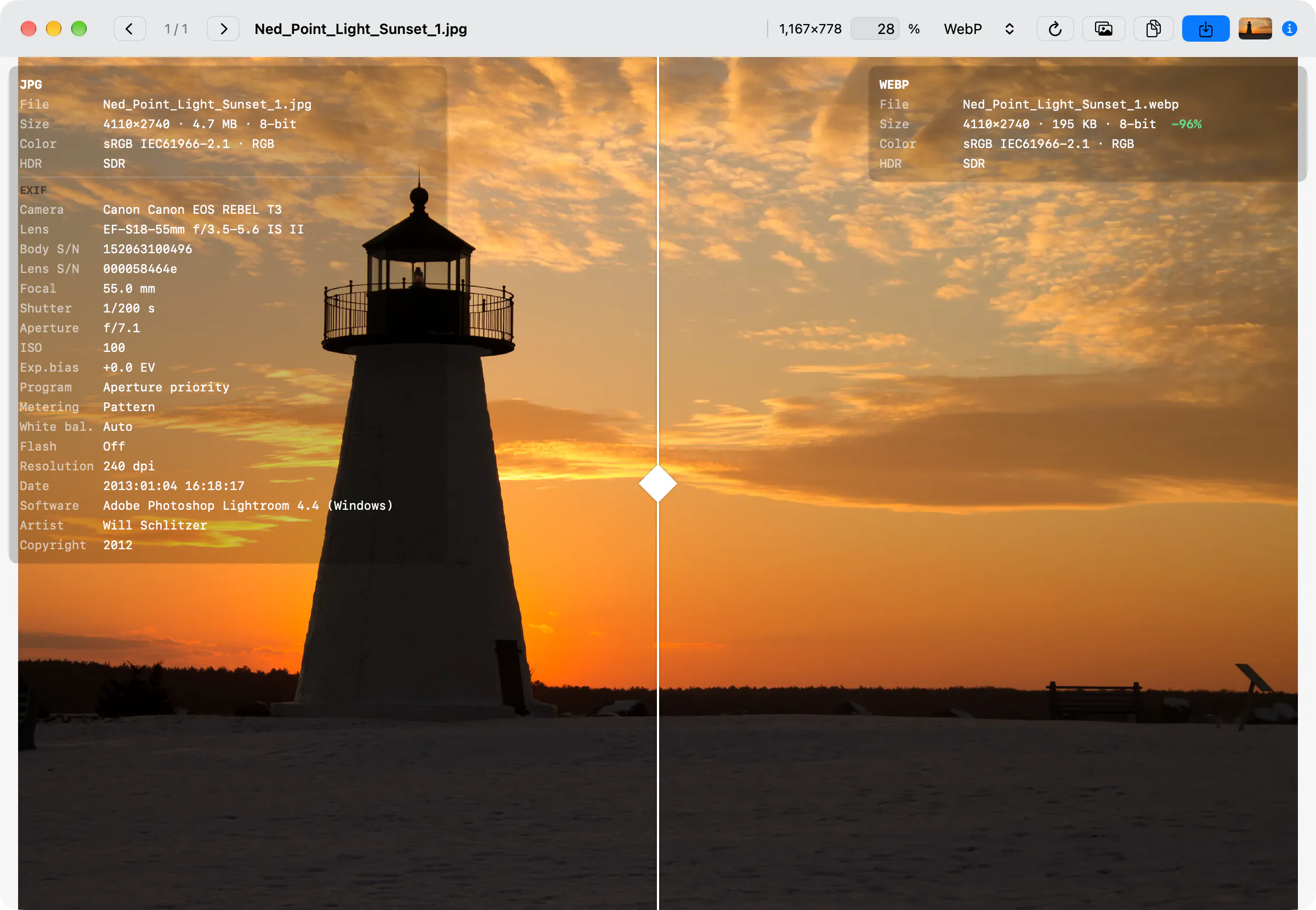
↔️ Suwak podziału
Przeciągnij suwak, aby przesunąć granicę między oryginałem (po lewej) a obrazem po konwersji (po prawej) i porównać efekt kompresji w dokładnie tym samym miejscu. Naciśnij Space, aby przełączać między widokiem samego obrazu po konwersji a widokiem samego oryginału. Suwak to biała linia z uchwytem ◆. ⌘ + ← pokazuje tylko obraz po konwersji, a ⌘ + → — tylko oryginał.
🔎 Powiększanie i przesuwanie
Powiększaj i pomniejszaj skrótami ⌘ + = / ⌘ + -, a skrótem ⌘ + 0 resetuj powiększenie. Możesz też powiększać, zsuwając lub rozsuwając palce na gładziku albo przewijając z wciśniętym klawiszem ⌘, a przeciągając obraz — przesuwać widok. Dwukrotne kliknięcie obrazu również ponownie dopasowuje go do okna. Naciśnij esc, aby zresetować powiększenie i położenie oraz przesunąć suwak z powrotem na środek.
ℹ️ Metadane
Przycisk ⓘ (⌘ + I) nakłada na obraz profil kolorów (sRGB, P3, Rec. 2020), zapas jasności HDR i dane z aparatu — zarówno dla oryginału, jak i dla obrazu po konwersji. To, czy ta nakładka jest włączona, jest zapamiętywane do następnego otwarcia podglądu.
🔄 Ponowna konwersja po zmianie ustawień
Jeśli przy otwartym podglądzie zmienisz ustawienia konwersji na prawym pasku bocznym, przycinanie, zmianę rozmiaru, znak wodny, usuwanie tła itp., obraz zostanie ponownie przekonwertowany, a podgląd zaktualizuje się automatycznie. Podgląd pokazuje dokładnie taki wynik, jaki uzyskasz po kliknięciu Start. Konwersja w podglądzie nie zapisuje żadnych plików w folderze docelowym.
📊 Zmiana rozmiaru pliku
Od razu pokazuje w procentach, o ile plik jest mniejszy (lub większy) od oryginału.
Okno dostrajania (porównywanie redukcji kolorów i edycja palety)
Okno do porównywania różnych ustawień redukcji kolorów obok siebie i edytowania palety kolor po kolorze. Wynik możesz wyeksportować do pliku albo użyć go dla całej partii przyciskiem Apply to All. Otwórz je przyciskiem Fine-tune… u góry ustawień redukcji kolorów (zobacz Redukcja kolorów).
Otwieranie i zamykanie
🔬 Otwieranie przyciskiem Fine-tune…
Przycisk Fine-tune… pojawia się nad ustawieniami redukcji kolorów, gdy „Mode” dla PNG ma ustawienie „PNG-8 (Reduce Colors)” albo wiersz WebP lub GIF ma ustawienie „Palette (Reduce Colors)”. Kliknij go, aby otworzyć zaznaczony obraz, a jeśli nic nie jest zaznaczone — pierwszy obraz na liście. Okno otwarte z wiersza WebP lub GIF startuje w tym formacie.
🪟 Otwieranie kilku obrazów
Gdy zaznaczonych jest kilka obrazów, każdy otwiera się we własnym oknie (maksymalnie sześć naraz). Obraz, który jest już otwarty, nie jest otwierany ponownie — jego okno przesuwa się na wierzch. Tytuł okna to „Fine-tune — nazwa pliku”.
📐 Wyświetlany obraz
Okno pokazuje obraz po przycięciu marginesów i zmianie rozmiaru ustawionych w oknie głównym, więc porównujesz w tym samym rozmiarze, w jakim obraz zostanie zapisany w partii.
✖️ Zamykanie
Naciśnij ⌘ + W lub kliknij przycisk zamykania okna. Zmiany w oknie dostrajania nie wpływają na ustawienia okna głównego, dopóki nie klikniesz Apply to All.
Podgląd (lewa strona)
| Element | Opis |
|---|---|
| Original Image / 2-Up / 4-Up | „Original Image” pokazuje tylko oryginał, „2-Up” — oryginał i jeden wariant, a „4-Up” — oryginał i trzy warianty. Domyślnie wybrany jest „2-Up”. Po przełączeniu na „4-Up” powstają trzy warianty z liczbą kolorów o połowę mniejszą, taką samą i dwa razy większą niż w wybranym wcześniej wariancie. |
| Wybór wariantu | Kliknij wariant, aby go obramować; ustawienia po prawej dotyczą wtedy tego wariantu, więc każdy wariant może mieć inne ustawienia. |
| Background | Wybierz „Checkerboard”, „White”, „Black” lub „Matte” jako kolor wyświetlany za przezroczystymi obszarami i wokół obrazu. „Matte” oznacza kolor „Matte” wybranego wariantu. |
| Zoom | Wybierz „Fit”, „100%”, „200%” lub „400%”. Podczas przewijania wszystkie warianty przewijają się do tego samego miejsca. |
| Pod każdym wariantem | Format i liczba kolorów (np. „PNG-8 · 64 colors”), zmiana rozmiaru względem oryginału (zielone −NN%, gdy plik jest mniejszy, pomarańczowe +NN%, gdy większy), metoda redukcji, dithering, szacowany rozmiar i wymiary. Warianty PNG-8 pokazują też rozmiar pliku WebP z paletą przy tej samej redukcji. |
| Podczas obliczania | Zmiany są od razu przeliczane. W prawym górnym rogu wariantu widać „Reducing Colors…”, potem pojawia się podgląd, a rozmiar pliku jest obliczany, gdy widnieje napis „Calculating Size…”. |
Ustawienia (prawa strona)
| Element | Opis |
|---|---|
| Format | Wybierz „PNG-8”, „PNG-24”, „WebP” lub „GIF” („APNG”, „WebP” lub „GIF” w przypadku animacji i wideo). „PNG-24” to bezstratny PNG bez redukcji kolorów, służący do porównania rozmiarów. „WebP” oznacza WebP z paletą. |
| Additional Resize | Po „Resize (preserving aspect ratio)” z okna głównego zmienia rozmiar tylko tego wyniku ze zredukowaną liczbą kolorów. Wybierz „Don't Resize”, „Set Width”, „Set Height” lub „Set Percentage”; rozmiar wyjściowy pojawia się na prawo od nagłówka. Możesz też wybrać „Resize Filter”. |
| Colors | 2–256. Wpisz liczbę lub kliknij 2, 4, 8, 16, 32, 64, 128 albo 256. |
| Reduction i Dither | Te same opcje co w oknie głównym (zobacz Redukcja kolorów). Gdy wybrany jest dithering, możesz ustawić „Dither Amount”. Jest tu też „Web Snap”. |
| Palette | Kolory palety bieżącego wariantu (zobacz „Edycja palety” poniżej). |
| Transparency | Wybierz „Keep Alpha”, „1-bit”, „1-bit + Matte” lub „Off (Matte)”. „Matte” może mieć wartość „No Matte”, „White”, „Black”, „Eyedropper” lub „Custom Color”; „Eyedropper” pobiera kolor z obrazu. |
| Video and Animation | Pojawiają się po otwarciu wideo lub obrazu animowanego (zobacz „Animacje i wideo” poniżej). |
| Options | PNG-8 i APNG: „Max Compression (zopfli)”, „Interlace” (nie dla APNG), „Strip Metadata” i „Keep sRGB Chunk”. WebP: „Method”. GIF: „Lossy” i „Interlace”. „Max Compression (zopfli)” jest używane tylko przy eksporcie, więc szacowany rozmiar nie uwzględnia zopfli. |
Edycja palety
🎨 Zaznaczanie i zmienianie kolorów
Kliknij próbkę koloru, aby ją zaznaczyć. Kliknięcie z klawiszem ⌘ dodaje do zaznaczenia, a kliknięcie z klawiszem ⇧ zaznacza zakres. Gdy zaznaczony jest jeden kolor, zmień go w polu „Hex” poniżej (naciśnij return, aby zastosować) lub w próbniku kolorów.
🔒 Blokowanie kolorów
Przycisk kłódki blokuje lub odblokowuje zaznaczone kolory. Zablokowane kolory pozostają w palecie nawet po zmianie liczby kolorów lub innych ustawień (w prawym dolnym rogu próbki widać kłódkę).
➕ Dodawanie i usuwanie
Kliknij „+” na końcu palety, aby dodać kolor w zapisie szesnastkowym lub w próbniku kolorów. Przycisk pipety dodaje kolor pobrany z ekranu. Przycisk kosza usuwa zaznaczone kolory.
⋯ Więcej czynności
„Web Shift” (przesuwa zaznaczone kolory do najbliższych kolorów Web-safe), „Map Transparency” (traktuje zaznaczone kolory jako przezroczyste; wybierz ponownie, aby cofnąć), „Sort by Hue”, „Sort by Luminance”, „Sort by Popularity” oraz „Revert Change” (⌘ + Z).
📂 Wczytywanie i zapisywanie
„Load Palette…” wczytuje plik palety (.act / .aco / .gpl / .hex) lub kolory obrazu GIF albo PNG-8. „Save Palette…” zapisuje bieżącą paletę jako .act, .gpl lub .hex.
Animacje i wideo
Otwarcie animowanego GIF-a, APNG lub animowanego WebP przełącza okno w układ dla animacji. Kliknij From Video… w ustawieniach redukcji kolorów i wybierz plik MOV lub MP4, aby utworzyć APNG ze zredukowaną liczbą kolorów z wideo, np. z nagrania ekranu.
| Element | Opis |
|---|---|
| Original Image / Result | Przełącza między oryginalnymi klatkami a klatkami ze zredukowaną liczbą kolorów. |
| Odtwarzanie | Przyciski Play / Pause oraz Previous Frame / Next Frame. Kliknij klatkę na pasku poniżej, aby ją pokazać (liczba pod każdą klatką to jej opóźnienie). |
| Porównanie rozmiarów | Pokazuje obok siebie oryginalny plik, GIF i WebP z paletą przy tych samych ustawieniach oraz szacowany rozmiar wybranego formatu. |
| Frame Delay | „Keep Source” lub „Uniform” (ustawiane w milisekundach). |
| Loop | „Keep Source”, „Forever”, „Once” lub „Custom Count”. |
| Crop Frames to Changed Area | Zapisuje tylko obszar, który zmienił się względem poprzedniej klatki, aby zmniejszyć plik (domyślnie włączone). |
| Blend Over Previous Frame | Sprawia, że piksele, które się nie zmieniły, stają się przezroczyste, i rysuje klatkę na poprzedniej (domyślnie włączone). Jedna pozycja palety jest zarezerwowana dla przezroczystości. |
| Also Export GIF | W przypadku APNG zapisuje obok pliku APNG także GIF z tymi samymi ustawieniami (domyślnie wyłączone), z myślą o starszych środowiskach. GIF nie obsługuje półprzezroczystości, więc krawędzie stają się w pełni przezroczyste lub nieprzezroczyste. |
| Palette Scope | W przypadku GIF wybierz „Global” lub „Per Frame” (zobacz Redukcja kolorów). |
| Frame Rate (wideo) | „Keep Source” albo 30, 24, 15, 12 lub 10 fps. |
| Trim (wideo) | Początek i koniec używanego fragmentu, w sekundach. Koniec równy 0 oznacza koniec wideo. |
| Frame Limit (wideo) | Maksymalna liczba pobieranych klatek (domyślnie 300). Klatki ponad ten limit nie są używane i pojawia się komunikat „The video was cut at the frame limit.” |
Eksport i zastosowanie do partii
| Przycisk | Działanie |
|---|---|
| Estimated | Pokazuje szacowany rozmiar wybranego wariantu i rozmiar oryginału. |
| Export… (⌘ + S) | Zapisuje wybrany wariant we wskazanym miejscu i pod wybraną nazwą (.png dla PNG-8, PNG-24 i APNG; .webp dla WebP; .gif dla GIF). W przypadku APNG z włączoną opcją „Also Export GIF” zapisywany jest też plik .gif o tej samej nazwie. |
| Apply to All | Przenosi ustawienia wybranego wariantu do ustawień okna głównego i zamyka okno. Wariant PNG-8 ustawia „Mode” dla PNG na „PNG-8 (Reduce Colors)”, wariant WebP ustawia „Mode” dla WebP na „Palette (Reduce Colors)”, a wariant GIF ustawia „GIF Mode” na „Palette (Reduce Colors)”; dany format zostaje też włączony do konwersji. Wariant PNG-24 ustawia „Mode” dla PNG na „Lossless (Default)”. |
| Save Preset… | Zapisuje ustawienia redukcji kolorów wybranego wariantu do pliku (.itpreset). |
Zbiorcza zmiana nazw i ustawienia nazw plików
Użyj sekcji FILENAME na prawym pasku bocznym, aby zbiorczo zmieniać nazwy przekonwertowanych plików. Gdy w „Modify filename” wybierzesz coś innego niż „None”, w każdym wierszu listy pojawi się nowa nazwa w postaci „→ nowa nazwa.ext” (zapisany plik otrzyma zamiast „.ext” właściwe rozszerzenie).
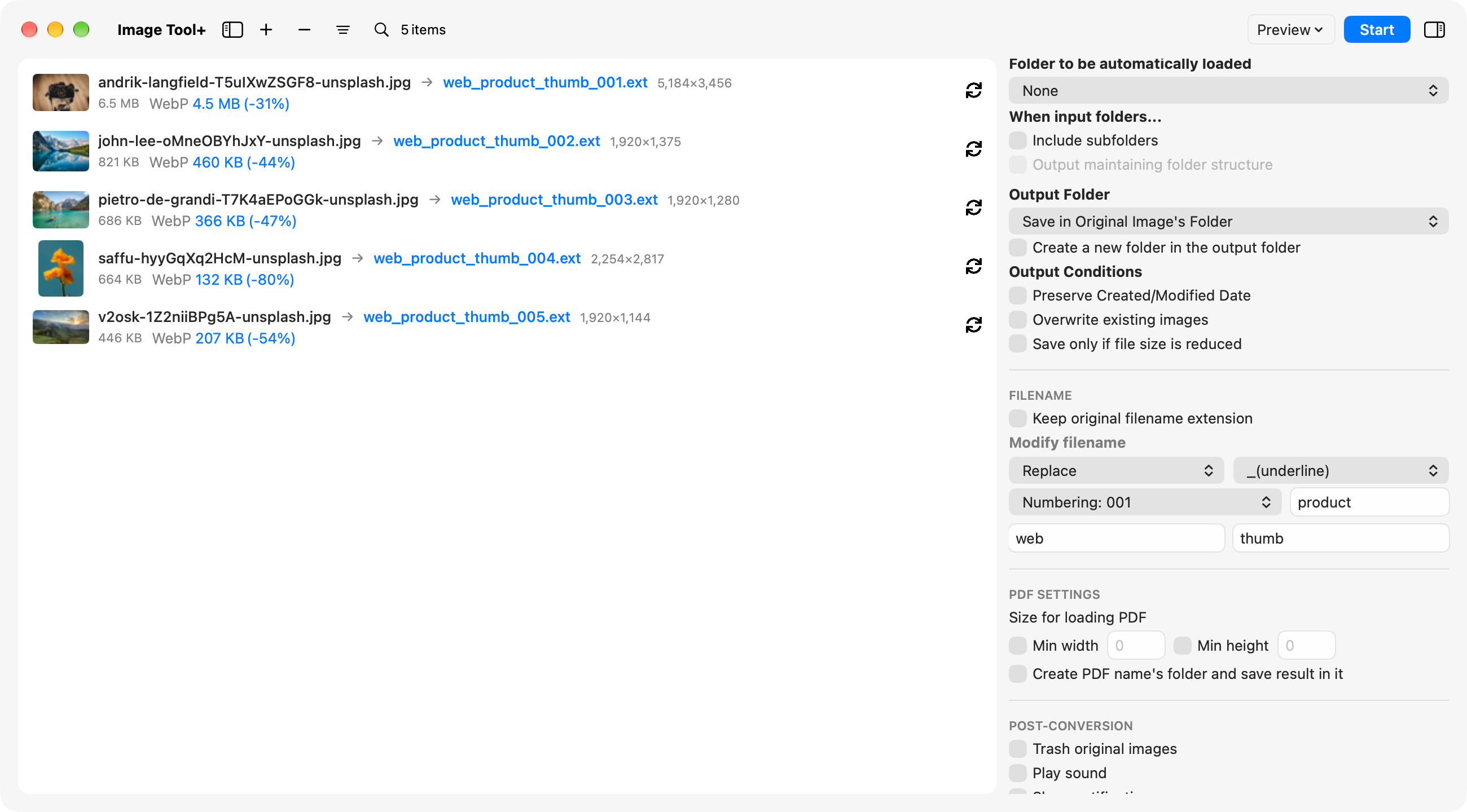
🔢 Zmiana nazw z numerami kolejnymi (Replace)
„Replace” zastępuje oryginalną nazwę pliku nową, złożoną z tekstu wpisanego w polach „Prefix (optional)”, „New name (optional)” i „Suffix (optional)” oraz numeru kolejnego, połączonych separatorem. Części występują w kolejności: przedrostek, nowa nazwa, przyrostek, numer; puste pola są pomijane, a numer zawsze jest na końcu. Numery są nadawane zgodnie z kolejnością na liście; liczbę cyfr wybierz od „Numbering: 1” do „Numbering: 00001” (domyślnie „Numbering: 0001”). Każdy znak / lub : w nazwie jest zastępowany znakiem _.
➕ Prefix / Suffix (przedrostek / przyrostek)
Dodaje tekst przed oryginalną nazwą pliku (Prefix) lub po niej (Suffix). Wybierz, co dodać: „Custom” (wpisz tekst w polu „Write here...”), „Order in list” (pozycja obrazu na liście), „Resized width or height” lub „Resized width or height (with unit)”. Rozmiar po zmianie jest dodawany tylko do obrazów, które faktycznie zostaną zmniejszone. Przydaje się przy eksportowaniu kilku rozmiarów responsywnych zasobów na stronę (do srcset).
🔤 Separator
Wybierz znak łączący części nazwy: „(none)”, „ (space)”, „-(hyphen)”, „_(underline)” lub „+(plus)”. Dopóki widnieje „Select Separator”, separator nie jest dodawany. Jeśli jednak wybierzesz „Replace”, nie wybierając separatora, używany jest „-(hyphen)”.
📎 Zachowanie oryginalnego rozszerzenia
Włącz „Keep original filename extension”, aby zachować w nazwie oryginalne rozszerzenie bez zmiany wielkości liter, np. IMG_1234.JPG.webp.
| Funkcja / ustawienie | Przykładowe ustawienia | Wynikowa nazwa pliku (oryginał: IMG_1234.JPG, 3. na liście) |
|---|---|---|
| Domyślnie | „None” | IMG_1234.webp |
| Zachowanie oryginalnego rozszerzenia | Włączone „Keep original filename extension” | IMG_1234.JPG.webp |
| Prefix + Custom | web / separator - |
web-IMG_1234.webp |
| Suffix + Custom | small / separator _ / włączone „Keep original filename extension” |
IMG_1234.JPG_small.webp |
| Suffix + Order in list | Separator - |
IMG_1234-3.webp |
| Suffix + rozmiar po zmianie | „Resized width or height (with unit)” / separator _ (obraz 4000×3000 zmniejszony przy Max width 1920) |
IMG_1234_1920px.webp |
| Replace (z numeracją) | Przedrostek web / nowa nazwa product / przyrostek thumb / separator _ / Numbering: 001 |
web_product_thumb_003.webp (pierwszy obraz otrzymuje nazwę web_product_thumb_001.webp) |
| Istnieje plik o tej samej nazwie | Wyłączone „Overwrite existing images” | IMG_1234(1).webp |
Znaki wodne
Dodawaj do obrazów logo lub inny obraz jako znak wodny. Skonfiguruj go w oknie znaku wodnego (Watermark), które otworzysz poleceniem Edit > „Open Watermark...” na pasku menu (⇧ + ⌘ + W) lub przyciskiem Setup w sekcji WATERMARK. Zamknij je klawiszem esc lub skrótem ⌘ + W. Wartości domyślne to wartości, których aplikacja używa przy pierwszym uruchomieniu.
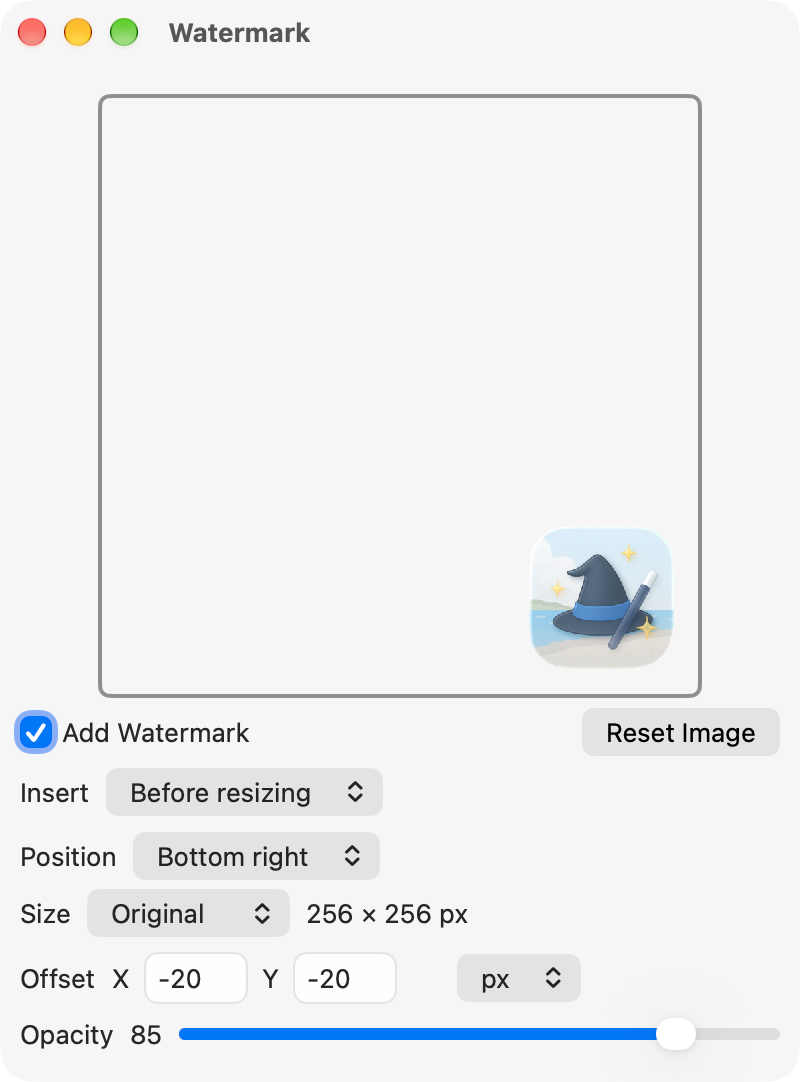
Upuść obraz logo
Przeciągnij obraz logo, np. plik PNG, na pole z napisem „Drag & Drop watermark image here.” Przeciąganie i upuszczanie to jedyny sposób, aby go ustawić — kliknięcie pola nie otwiera okna wyboru pliku. Po upuszczeniu opcja „Add Watermark” włącza się automatycznie.
Ustaw położenie i rozmiar
W Position wybierz jedno z dziewięciu miejsc, od „Top left” do „Bottom right” (domyślnie „Bottom right”). Logo jest umieszczane tuż przy krawędziach obrazu. Wybierz Size: „Original”, „Scaled”, „Relative” lub „Absolute”. Insert określa, czy logo jest dodawane przed zmianą rozmiaru, czy po niej.
Dostosuj przesunięcie i krycie
Użyj Offset X i Y, aby przesunąć logo (w px lub %; % odnosi się do rozmiaru logo). Kierunki dodatnie to w prawo i w dół, więc aby odsunąć logo w prawym dolnym rogu od krawędzi, użyj wartości ujemnych, np. −20. Naciśnij return, aby zatwierdzić wpisane wartości. Opacity przyjmuje wartości od 0 do 100 (domyślnie 100). Pole pokazuje, jak znak wodny będzie wyglądał przy tych ustawieniach.
Konwertuj
Dopóki opcja „Add Watermark” jest włączona, logo jest dodawane do każdego konwertowanego obrazu. Wyłącz ją, gdy nie chcesz już go dodawać.
Ustawienia i presety
Okno ustawień (Image Tool+ > „Settings...” na pasku menu, ⌘ + ,) ma cztery karty: Appearance (Wygląd), Input (Wejście), Presets (Presety) i Other (Inne).
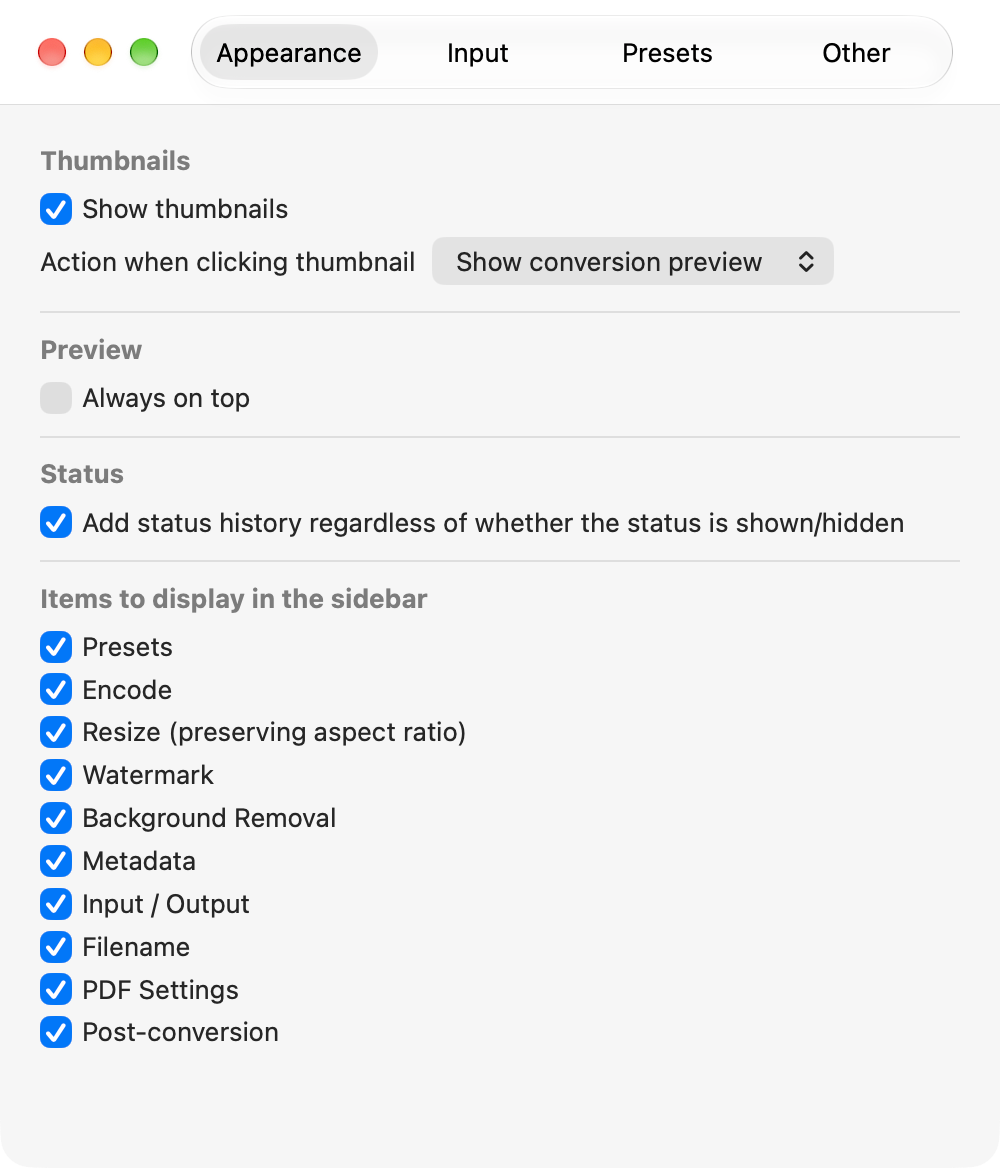
🖼️ Miniatury (Show thumbnails)
Pokazuje miniaturę każdego obrazu na liście (domyślnie włączone). Przy zbiorczym przetwarzaniu ogromnej liczby obrazów wyłącz tę opcję, aby oszczędzić pamięć i zachować szybkość działania listy.
👆 Kliknięcie miniatury (Action when clicking a thumbnail)
Wybierz, co się dzieje po kliknięciu miniatury na liście: „Show conversion preview” (otwiera podgląd porównawczy; domyślnie) lub „Show original image” (pokazuje oryginał we wbudowanej przeglądarce aplikacji).
🪟 Zawsze na wierzchu (Always on top)
Utrzymuje okno podglądu porównawczego przed innymi oknami (domyślnie wyłączone). Po przełączeniu na inną aplikację okno wraca do zwykłego zachowania.
📋 Historia w panelu Status
Gdy opcja „Add status history regardless of whether the status is shown/hidden” jest włączona, historia jest rejestrowana nawet wtedy, gdy panel Status po lewej jest ukryty (domyślnie włączone). Wyłącz ją, aby rejestrować historię tylko wtedy, gdy panel Status jest widoczny — może to przyspieszyć działanie aplikacji.
⚙️ Dostosowywanie prawego paska bocznego
Włączaj lub wyłączaj poszczególne sekcje prawego paska bocznego: „Presets”, „Encode”, „Resize (preserving aspect ratio)”, „Watermark”, „Trim Margins”, „Background Removal”, „Metadata”, „Input / Output”, „Filename”, „PDF Settings” i „Post-conversion”. Ukryj to, czego nie używasz, aby zachować porządek w obszarze roboczym.
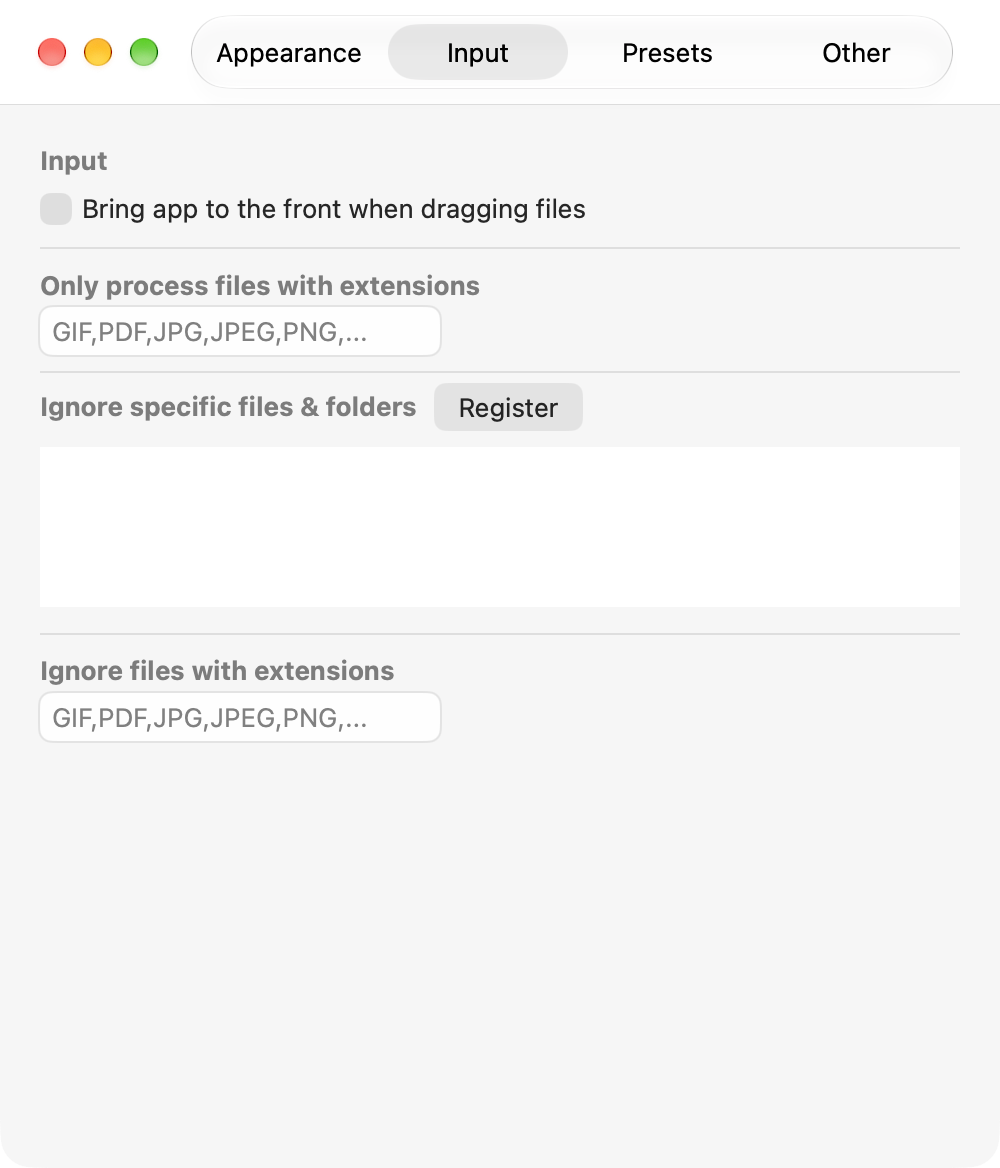
⚡️ Przenoszenie aplikacji na wierzch podczas przeciągania
Włącz „Bring app to the front when dragging files”, a okno Image Tool+ przesunie się na wierzch, gdy tylko zaczniesz przeciągać pliki w Finderze lub gdzie indziej — dzięki temu upuścisz je, nawet jeśli okno jest schowane za innymi oknami (zminimalizowane okno ani ukryta aplikacja nie są przenoszone na wierzch; domyślnie wyłączone).
🎯 Przetwarzanie tylko wybranych rozszerzeń (lista dozwolonych)
Podaj rozszerzenia obrazów do wczytywania (np. JPG,JPEG,PNG,WEBP,AVIF). Nawet jeśli upuścisz cały folder z wymieszanymi plikami tekstowymi, wideo czy ZIP, wczytane zostaną tylko pasujące obrazy.
🚫 Pomijanie określonych plików i folderów
Przyciskiem Register lub przeciągając elementy na pole listy, dodaj foldery lub pliki, które nie mają być wczytywane (np. node_modules lub folder z plikami roboczymi). Każdy wpis jest rejestrowany według położenia (ścieżki), a żaden plik, którego ścieżka zawiera zarejestrowane położenie, nie jest wczytywany. Zarejestrowanie folderu powoduje pomijanie wszystkich plików w nim.
⚠️ Pomijanie plików o określonych rozszerzeniach
Wymień rozszerzenia do pominięcia, aby pliki pośrednie lub tymczasowe nie trafiały przypadkiem do partii.
Preset to zapisana pod nazwą kopia ustawień z prawego paska bocznego (formaty wyjściowe, jakość, zmiana rozmiaru, położenie znaku wodnego, ustawienia metadanych i inne). Utwórz preset dla każdego zadania, a wszystkie ustawienia przełączysz jednym ruchem.
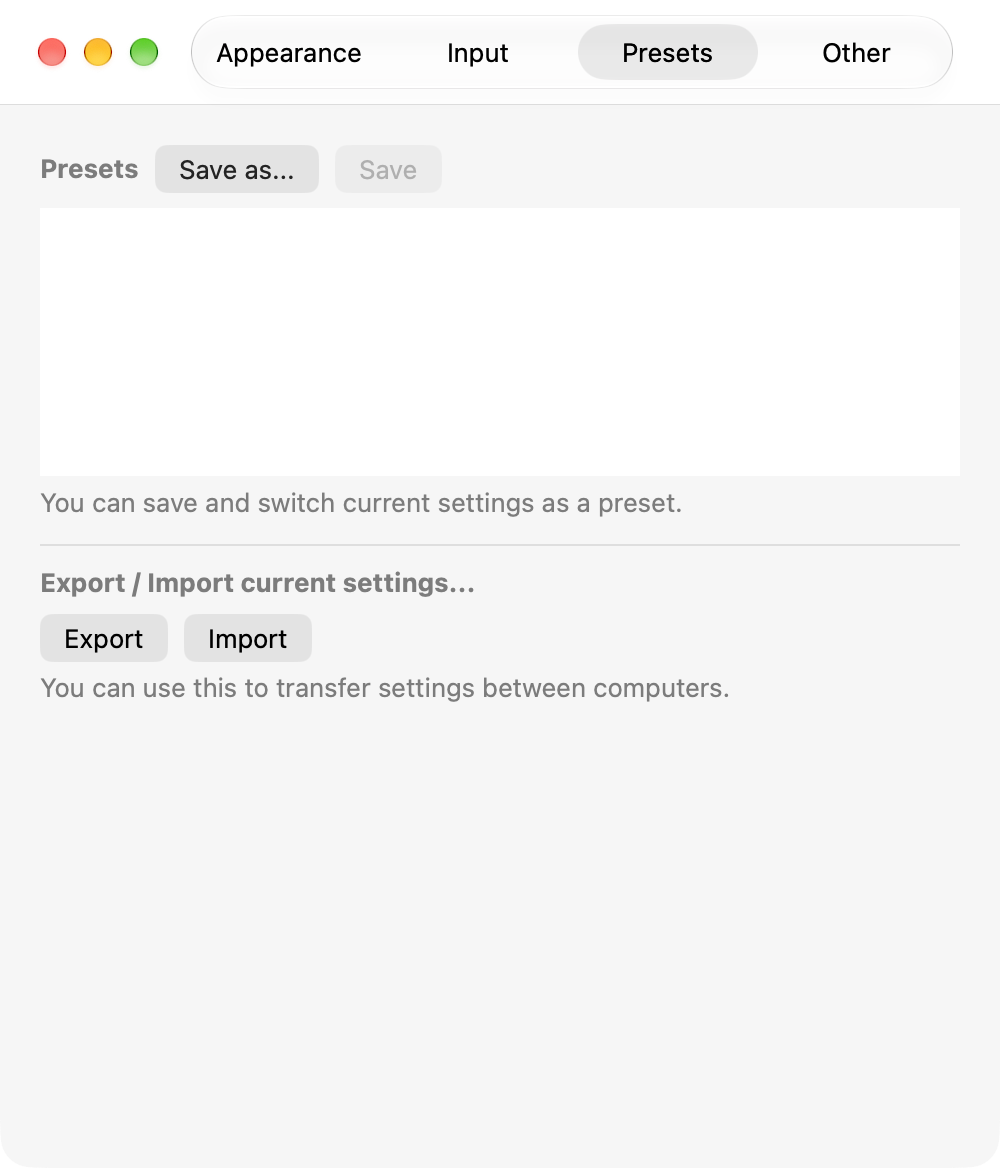
💾 Zapisywanie nowego presetu (Save as...)
Kliknij Save as..., wpisz nazwę i kliknij OK, aby zapisać bieżące ustawienia jako nowy preset. Każdy preset musi mieć własną nazwę (arkusz nadawania nazwy również informuje: „Preset name must be unique.”). Nowy preset jest dodawany na koniec listy i staje się wybranym presetem.
🔄 Save (nadpisywanie)
Kliknij Save i potwierdź, aby nadpisać wybrany preset bieżącymi ustawieniami. Po zapisaniu pojawia się komunikat „Successfully saved.” Przycisk jest niedostępny, gdy nie wybrano żadnego presetu.
✔ Wybieranie, zmiana nazwy i usuwanie
Kliknij nazwę presetu na liście, aby wczytać jego ustawienia; zostanie oznaczony symbolem ✔. Kliknij wybrany preset ponownie, aby usunąć jego wybór (bieżące ustawienia pozostają bez zmian). Użyj ✎, aby zmienić nazwę presetu, i ×, aby go usunąć (usunięcia nie można cofnąć). Przed usunięciem aplikacja prosi o potwierdzenie komunikatem „(preset name) will be deleted.”
⚡️ Przełączanie z paska bocznego lub menu (⌘ + 1–9)
Przełączaj presety za pomocą menu podręcznego w sekcji PRESETS prawego paska bocznego lub menu Preset na pasku menu. ⌘ + 1–9 przełącza na presety 1–9, a ⌘ + 0 wybiera „None (no preset)”, co tylko usuwa wybór presetu i pozostawia bieżące ustawienia bez zmian. Dziesiąty i kolejne presety wybierzesz na prawym pasku bocznym lub na tej karcie. Przycisk Save na prawym pasku bocznym nadpisuje wybrany preset, a Details otwiera tę kartę. W menu podręcznym prawego paska bocznego stan bez presetu jest pokazywany jako „None”.
📤 Eksport ustawień
Wyeksportuj presety i szczegółowe ustawienia do pliku. To bezpieczny sposób na przeniesienie ich na nowego Maca lub zachowanie kopii zapasowej.
📥 Import ustawień
Zaimportuj wyeksportowany plik ustawień, aby je przywrócić. Udostępnij wspólny zestaw presetów optymalizacji obrazów zespołowi produkcyjnemu lub projektowemu, aby utrzymać spójną jakość.
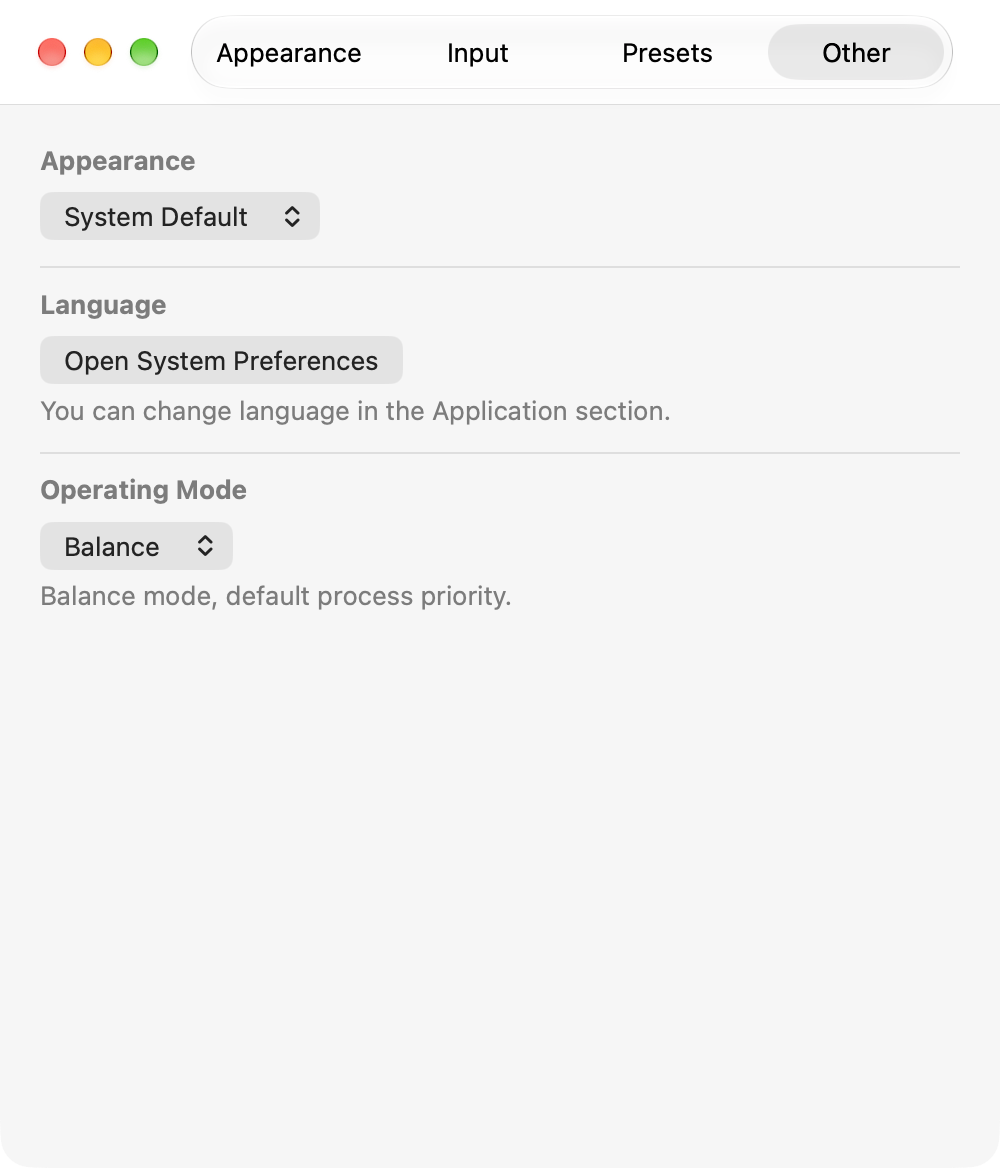
🌓 Wygląd (System Default / Light / Dark)
„System Default” (domyślnie) dostosowuje się do wyglądu macOS. Wybierz „Light” lub „Dark”, aby wszystkie okna aplikacji wyświetlały się w tym wyglądzie niezależnie od ustawień macOS. Otwarte okna zmieniają się od razu.
🌐 Język
Kliknij „Open System Preferences”, aby otworzyć ustawienia „Język i region” w macOS, a następnie w sekcji „Aplikacje” wybierz język dla „Image Tool+”. Aplikacja jest dostępna w językach: japońskim, angielskim, niemieckim, francuskim, hiszpańskim i chińskim (uproszczonym).
🚀 Operating Mode (liczba obrazów przetwarzanych jednocześnie)
Wybierz, ile obrazów ma być konwertowanych jednocześnie: Speed, Balance lub Stability (domyślnie Balance). Speed używa większej z dwóch wartości: liczby rdzeni procesora i 32; Balance używa mniejszej z dwóch wartości: połowy zainstalowanej pamięci (w GB) i liczby rdzeni procesora; a Stability przetwarza dwa obrazy naraz. Wybierz Stability, aby wygodnie pracować podczas konwersji, lub Speed, aby wykorzystać wszystkie rdzenie i skończyć jak najszybciej.
Skróty klawiszowe
Najczęstsze czynności są dostępne także z klawiatury.
Okno główne
| Skrót | Polecenie | Opis |
|---|---|---|
| ⇧ + ⌘ + S | Start Conversion | Konwertuje zaznaczone obrazy (lub wszystkie obrazy z listy, jeśli żaden nie jest zaznaczony). Jeśli folder docelowy ma ustawienie „Not yet specified”, najpierw otwiera się okno dialogowe wyboru folderu, a konwersja rozpoczyna się zaraz po dokonaniu wyboru. |
| ⇧ + ⌘ + P | Preview Result... | Otwiera okno podglądu porównawczego dla zaznaczonego obrazu. |
| ⇧ + ⌘ + W | Open Watermark... | Otwiera okno znaku wodnego. |
| ⌘ + O | Add Images... | Wybierz pliki lub foldery do dodania do listy. |
| ⌘ + V | Add Images from Clipboard | Dodaje do listy pliki obrazów skopiowane w Finderze. |
| ⌘ + A | Select All | Zaznacza wszystkie obrazy na liście. |
| ⌘ + ⌫ | Clear Images | Usuwa zaznaczone obrazy z listy (pliki oryginalne nie są usuwane). |
| ⌘ + F | Search... | Pokazuje pole wyszukiwania do filtrowania listy według nazwy pliku. |
| ⌘ + 1 – 9 | Przełączanie presetu | Przełącza na zapisane presety 1–9. Numerów bez zapisanego presetu nie można wybrać. |
| ⌘ + 0 | None (no preset) | Usuwa wybór presetu. Bieżące ustawienia pozostają bez zmian. |
| ⌘ + , | Settings... | Otwiera okno ustawień. |
| ⌘ + ← / → | Pokazywanie lub ukrywanie pasków bocznych | Pokazuje lub ukrywa panel Status po lewej / prawy pasek boczny. |
| ↑ / ↓ | Przesuwanie zaznaczenia | Przesuwa zaznaczenie w górę lub w dół listy (przytrzymaj ⇧, aby je rozszerzyć). |
| esc | Usuwanie zaznaczenia | Usuwa zaznaczenie (lub zamyka pole wyszukiwania, jeśli jest otwarte). |
Okno podglądu
| Skrót | Polecenie | Opis |
|---|---|---|
| ⌘ + R | Reconvert | Ponownie konwertuje wyświetlany obraz. |
| ⌘ + S | Save | Zapisuje wynik konwersji jako plik. |
| ⌘ + C | Copy as File | Kopiuje przekonwertowany plik do schowka. |
| ⌘ + D | Copy as Data | Kopiuje przekonwertowany obraz do schowka jako dane obrazu. |
| ⌘ + I | Pokazywanie metadanych obrazu | Nakłada na obraz informacje o kolorze, HDR i EXIF zarówno oryginału, jak i obrazu po konwersji. |
| Space | Przełączanie pełnego widoku | Przełącza między widokiem samego obrazu po konwersji a widokiem samego oryginału. |
| ← / → | Poprzedni / następny obraz | Przechodzi do poprzedniego lub następnego obrazu na liście. |
| ⌘ + ← / → | Przesunięcie suwaka do krawędzi | ⌘ + ← przesuwa suwak do lewej krawędzi, aby pokazać tylko obraz po konwersji, a ⌘ + → — do prawej krawędzi, aby pokazać tylko oryginał. |
| ⌘ + = / ⌘ + - | Powiększanie / pomniejszanie | Powiększa lub pomniejsza widok. |
| ⌘ + 0 | Dopasowanie do okna | Resetuje powiększenie i położenie, aby cały obraz zmieścił się w oknie (gdy okno podglądu jest na wierzchu, ten skrót nie przełącza presetów). |
| esc | Resetowanie widoku | Resetuje powiększenie i położenie oraz przesuwa suwak z powrotem na środek. |
| ⌘ + W | Zamykanie | Zamyka okno podglądu. |
Okno dostrajania
| Skrót | Polecenie | Opis |
|---|---|---|
| ⌘ + S | Export… | Zapisuje wybrany wariant we wskazanym miejscu i pod wybraną nazwą. |
| ⌘ + Z | Revert Change | Cofa ustawienia wybranego wariantu o jeden krok. |
| ⌘ + W | Zamykanie | Zamyka okno dostrajania. |
Często zadawane pytania
Odpowiedzi na najczęstsze pytania dotyczące konwersji obrazów i ustawień aplikacji.
Q. Czy moje oryginalne obrazy mogą zostać nadpisane lub usunięte?
Konwersja do innego formatu zmienia rozszerzenie, więc oryginały pozostają nienaruszone. Jeśli w miejscu zapisu istnieje już plik o tej samej nazwie, nowy plik otrzymuje dodany numer, np. IMG_1234(1).webp, a usunięcie obrazów z listy nie usuwa plików oryginalnych.
Jeśli jednak włączysz „Overwrite existing images”, zapis w tym samym formacie do tego samego folderu nadpisze oryginał. A jeśli włączysz „Trash original images” w sekcji POST-CONVERSION, oryginały zostaną po konwersji przeniesione do Kosza (możesz je przywrócić poleceniem „Initialize Process Status” w menu kontekstowym).
Q. Czy przekonwertowany plik może być większy od oryginału?
Tak, np. gdy oryginał jest już mocno skompresowany. Lista pokazuje wtedy +NN%. Włącz „Save only if file size is reduced” w „Output Conditions” w sekcji INPUT / OUTPUT, a pliki, które się nie zmniejszą, nie zostaną zapisane i będą oznaczone jako błędy (domyślnie wyłączone).
Q. Dlaczego nie widzę przycisku Start?
Dopóki folder docelowy ma ustawienie „Not yet specified”, na przycisku widnieje „Select Output Folder”. Kliknij go i wybierz folder albo wybierz „Save in Original Image's Folder” z menu podręcznego „Output Folder” w sekcji INPUT / OUTPUT, a przycisk zmieni się na Start. Przycisk pokazuje też „Please select convert type”, gdy żaden format nie jest zaznaczony, „Please input resized value”, gdy włączona jest opcja Max width lub Max height z wartością 0, oraz „Please input folder name”, gdy opcja „Create a new folder in the output folder” jest włączona, a nazwa jest pusta.
Q. Dlaczego nie widzę opcji „Automatically Start Conversion” lub nie mogę jej włączyć?
Opcja „Automatically Start Conversion” pojawia się tylko wtedy, gdy lista jest pusta. Jeśli na liście są obrazy, wyczyść ją, klikając przycisk −, gdy nic nie jest zaznaczone. Nie można jej też włączyć, dopóki folder docelowy ma ustawienie „Not yet specified”, więc najpierw wybierz folder docelowy.
Q. Dlaczego aplikacja prosi o pozwolenie na dostęp do folderu?
Image Tool+ działa w piaskownicy macOS (sandbox), dlatego to okno dialogowe pojawia się dla każdego folderu z obrazami, do którego nie udzielono jeszcze dostępu. Pojawia się, gdy dodajesz obrazy przy wybranej opcji „Save in Original Image's Folder”, gdy przełączasz na „Save in Original Image's Folder”, mając obrazy na liście, oraz gdy wybierasz „Prefix”, „Suffix” lub „Replace” albo włączasz „Keep original filename extension”. Kliknij Permit w oknie dialogowym. Aplikacja nie zapyta ponownie o folder, do którego dostęp został już przyznany.
Q. Dlaczego obrazy z podfolderów nie są wczytywane?
Domyślnie wczytywane są tylko obrazy znajdujące się bezpośrednio w folderze. Włącz „Include subfolders” w sekcji INPUT / OUTPUT prawego paska bocznego, aby wczytywać też obrazy ze wszystkich jego podfolderów.
Q. Czy dane EXIF i lokalizacja są zachowywane?
Przy domyślnym ustawieniu „Delete metadata” dane EXIF i lokalizacja nie są zachowywane w przekonwertowanych plikach. Aby je zachować, wybierz „Preserve metadata” w sekcji METADATA prawego paska bocznego. „Edit metadata” pozwala wpisać autora, informacje o prawach autorskich i inne dane, a „Remove GPS location” usuwa lokalizację (zobacz Wyjście i działania po konwersji). To, co zostało zachowane, sprawdzisz przyciskiem ⓘ w podglądzie porównawczym (⌘ + I).
Q. Co się dzieje podczas konwersji zdjęć HDR?
HDR jest zachowywany przy konwersji do HEIC, AVIF, JPEG XL, PNG, TIFF lub JPG, a przy WebP, BMP i GIF, które nie obsługują HDR, obraz jest mapowany tonalnie do SDR (zobacz Konwersja obrazów HDR).
Q. Dlaczego moje zdjęcia po konwersji do JPEG XL lub PNG wyglądają ciemniej?
Gdy konwertujesz zdjęcie z mapą wzmocnienia (np. zdjęcie HDR zrobione na iPhonie) do JPEG XL, PNG lub TIFF, jest ono rozwijane do 16-bitowego HDR (PQ) i tak zapisywane. Na ekranie wyświetlającym HDR wygląda tak jasno jak oryginał. Na ekranie, który nie wyświetla HDR, aplikacje Zdjęcia i Podgląd mapują tonalnie HDR do SDR, więc wygląda ono ciemniej niż oryginał. Oryginał z mapą wzmocnienia pokazuje na takim ekranie po prostu swój obraz SDR, więc nie robi się ciemniejszy.
HDR nie jest wyświetlany na Macach bez ekranu HDR ani na miniaturach i zrzutach ekranu. Na iPhonie i iPadzie HDR nie jest wyświetlany, gdy w Ustawieniach > Dostępność > Ekran i wielkość tekstu włączona jest opcja „Zmniejsz punkt bieli”. Wyłącz ją, a HDR zostanie wyświetlony i zdjęcie będzie wyglądać mniej ciemno.
Aby zdjęcie wyglądało tak jasno jak oryginał na każdym ekranie, konwertuj do AVIF, HEIC lub JPG, które zachowują mapę wzmocnienia (zobacz Konwersja obrazów HDR).
Q. Czego użyć na stronie internetowej: WebP czy AVIF?
WebP działa we wszystkich nowoczesnych przeglądarkach (Safari, Chrome, Firefox, Edge) i ma najszerszą zgodność, więc jest pierwszym wyborem.
AVIF ma przewagę, gdy chcesz uzyskać jeszcze mniejsze pliki lub musisz dostarczać 10-bitowy HDR.
Q. Czym różni się „Lossy (256 colors)” od „PNG-8 (Reduce Colors)” w przypadku PNG?
Obie opcje zapisują PNG z paletą o 256 lub mniejszej liczbie kolorów. „Lossy (256 colors)” to kompresja niewymagająca żadnej konfiguracji, która zawsze redukuje obraz do maksymalnie 256 kolorów. „PNG-8 (Reduce Colors)” pozwala ustawić liczbę kolorów (2–256), metodę redukcji, dithering, sposób obsługi przezroczystości i kolory, które muszą pozostać, a wyniki możesz porównać w oknie dostrajania. Mniej kolorów to jeszcze mniejszy plik (zobacz Redukcja kolorów).
Q. Dlaczego pliki PNG-8 nie zachowują danych EXIF ani innych metadanych?
PNG-8 służy do tworzenia małych plików, więc nigdy nie zapisuje danych EXIF ani innych metadanych, niezależnie od ustawień METADATA. Aby jako informację o kolorze zapisać tylko blok sRGB, ustaw „sRGB Chunk” na Enable w ustawieniach redukcji kolorów. Aby zachować metadane, ustaw „Mode” dla PNG na „Lossless (Default)”.
Q. Dlaczego przycinanie marginesów zostawia margines albo nie przycina obrazu?
Obrazy HDR, obrazy animowane i obrazy konwertowane przy włączonej opcji „Background Removal” nie są przycinane, a lista pokazuje „Not Trimmed”. Jeśli adnotacji nie ma, a obraz nie został przycięty, możliwe, że „Background Color” ma ustawienie „Auto (Corner Color)”, a narożniki nie są zgodne, np. przy tle z cieniem lub gradientem; w przypadku białego tła wybierz „White”. Jeśli zostaje niewielki margines albo tło w odcieniu złamanej bieli nie jest przycinane, szum JPEG lub delikatny cień w tle jest traktowany jako część obiektu. Podnieś „Tolerance” z domyślnych 5% do ok. 10%. Jeśli jasne fragmenty obiektu zostają odcięte, obniż „Tolerance” (zobacz Przycinanie marginesów).
Q. Dlaczego tło nie jest przezroczyste mimo włączonej opcji „Make the background transparent”?
JPG i BMP nie obsługują przezroczystości, więc zachowują kolor tła; wybierz format, który ją obsługuje, np. PNG lub WebP. Ponadto przezroczyste staje się tylko tło ciągnące się od krawędzi obrazu, więc tło otoczone przez obiekt, np. wnętrze pierścionka, zostaje zachowane.
Q. Czy zmiany w oknie dostrajania są używane dla całej partii?
Tylko po kliknięciu Apply to All. Do tego czasu okno dostrajania nie zmienia ustawień okna głównego. Aby zapisać tylko jeden obraz, użyj Export… (⌘ + S) (zobacz Okno dostrajania).
Q. Jak przywrócić wszystkie ustawienia do wartości domyślnych?
Przytrzymaj klawisz ⌥ (Option) podczas otwierania Image Tool+, a aplikacja zapyta: „Do you want to reset all settings?” Wybierz „Yes, reset and open app”, aby usunąć ustawienia, presety, obraz znaku wodnego i pozwolenia na dostęp do folderów oraz wrócić do stanu z pierwszego uruchomienia (położenie okna i język aplikacji zostają zachowane). Tej operacji nie można cofnąć.