Manuale utente di Image Tool+
Un convertitore di immagini per macOS che trasforma in blocco JPEG, PNG, HEIC e altre immagini in WebP, AVIF, JPEG XL, HEIC e altri formati con un semplice trascinamento. Se il formato di output li supporta, può anche mantenere intatti HDR e gain map.
Funzioni principali di Image Tool+
Tutto ciò che serve per convertire in WebP, AVIF, JPEG XL, HEIC e altri formati, in un'unica finestra.
Conversione in blocco
Aggiungi molte immagini o cartelle in una volta e convertile contemporaneamente nei formati che scegli. Con «Modalità operativa» (Velocità / Equilibrio / Stabilità) nelle Impostazioni puoi scegliere quante immagini elaborare alla volta.
Impostazioni dettagliate per ogni formato
Regola nel dettaglio come viene scritto ogni formato: Qualità e Lossless, oltre a opzioni come Method per WebP, Chroma Subsampling per AVIF ed Effort per JPEG XL.
HDR mantenuto intatto
Le foto con gain map e le immagini HDR PQ / HLG restano HDR quando le converti in HEIC, AVIF, JPEG XL, PNG o JPG. I formati che non possono contenere l'HDR, come WebP, vengono salvati in SDR.
Riduzione dei colori (PNG-8, WebP con palette, GIF)
Riduci i colori a 2–256 per salvare loghi e illustrazioni come file di piccole dimensioni. La finestra di regolazione fine ti permette di confrontare impostazioni diverse fianco a fianco e di modificare la palette.
Anteprima di confronto
Confronta l'immagine originale e quella convertita con un cursore e controlla come sono cambiate le dimensioni del file, insieme al profilo colore, all'headroom HDR e ai dati EXIF.
Rinomina in blocco
Rinomina in blocco i file convertiti con numeri progressivi da 1 a 5 cifre, un prefisso o un suffisso, oppure con la larghezza o l'altezza dopo il ridimensionamento.
Ritaglio dei margini
Rimuovi automaticamente lo sfondo uniforme attorno al soggetto, come il bianco intorno a una foto di prodotto. Puoi lasciare un margine o rendere trasparente lo sfondo, e ritagliare e ridimensionare nella stessa elaborazione.
Ridimensionamento
Imposta una larghezza e un'altezza massime in pixel (px) o in percentuale (%) per ridurre le immagini mantenendo le proporzioni. Le immagini più piccole non vengono mai ingrandite.
Filigrane
Aggiungi un logo o un'altra immagine come filigrana, regolandone posizione, dimensioni, scostamento e opacità. Puoi anche scegliere se applicarla prima o dopo il ridimensionamento.
Metadati (EXIF e posizione)
Nella sezione METADATI scegli se mantenere o eliminare EXIF e gli altri metadati (il valore predefinito è «Elimina metadati»). Con «Modifica metadati» puoi scrivere in blocco fotografo, copyright, descrizione e parole chiave.
Preset
Salva con un nome i formati di output, la qualità, il ridimensionamento, la filigrana, le impostazioni dei metadati e altro ancora, e passa dall'uno all'altro all'istante con ⌘ + 1–9. Puoi anche esportare le impostazioni in un file e importarle di nuovo.
Integrazione con il Finder
Invia immagini o cartelle dal Finder con Servizi nel menu contestuale. Funziona con qualsiasi immagine che l'app è in grado di leggere, in qualunque formato: JPEG, PNG, HEIC, WebP, AVIF e altri. Puoi anche usare «Apri con» o trascinare le immagini sull'icona dell'app nel Dock.
Guida rapida (uso di base)
Scegli una cartella di destinazione, trascina le immagini e fai clic su Avvia. Non serve altro per convertirle nei formati che scegli.
Scegli una cartella di destinazione
Al primo avvio dell'app, la destinazione è impostata su «Non ancora selezionato». Nella sezione INPUT / OUTPUT della barra laterale destra, scegli «┣ Seleziona destinazione» dal menu a comparsa «Cartella di destinazione» e seleziona la cartella in cui salvare i file convertiti. Dopo aver selezionato un formato, puoi usare anche il pulsante blu «Seleziona destinazione» in alto a destra nella barra degli strumenti. Per salvare invece accanto agli originali, scegli «Salva nella cartella dell'immagine originale» dallo stesso menu a comparsa (vedi Output e azioni dopo la conversione).
Trascina le immagini
Trascina le immagini o le cartelle da convertire nell'area «Trascina qui le immagini» dell'elenco. Puoi anche sceglierle con il pulsante + nella barra degli strumenti (⌘ + O) oppure aggiungere con ⌘ + V i file di immagine copiati nel Finder (vedi Aggiunta di immagini e integrazione con il Finder).
Controlla le impostazioni di conversione
Nella sezione CODIFICA della barra laterale destra, seleziona i formati che ti servono e regola la Qualità e le altre impostazioni. Finché non è selezionato alcun formato, la barra degli strumenti mostra «Seleziona il formato di conversione» (vedi Conversione nei vari formati).
Fai clic su Avvia
Fai clic sul pulsante blu Avvia in alto a destra nella barra degli strumenti (oppure premi ⇧ + ⌘ + S). Se sono selezionate delle immagini, vengono convertite solo quelle; altrimenti vengono convertite tutte le immagini dell'elenco. Durante la conversione, il pulsante mostra l'avanzamento (%). Ogni riga completata mostra, per ciascun formato, le dimensioni del file convertito e la variazione rispetto all'originale; fai clic sul nome del formato per vedere il file convertito nel Finder.
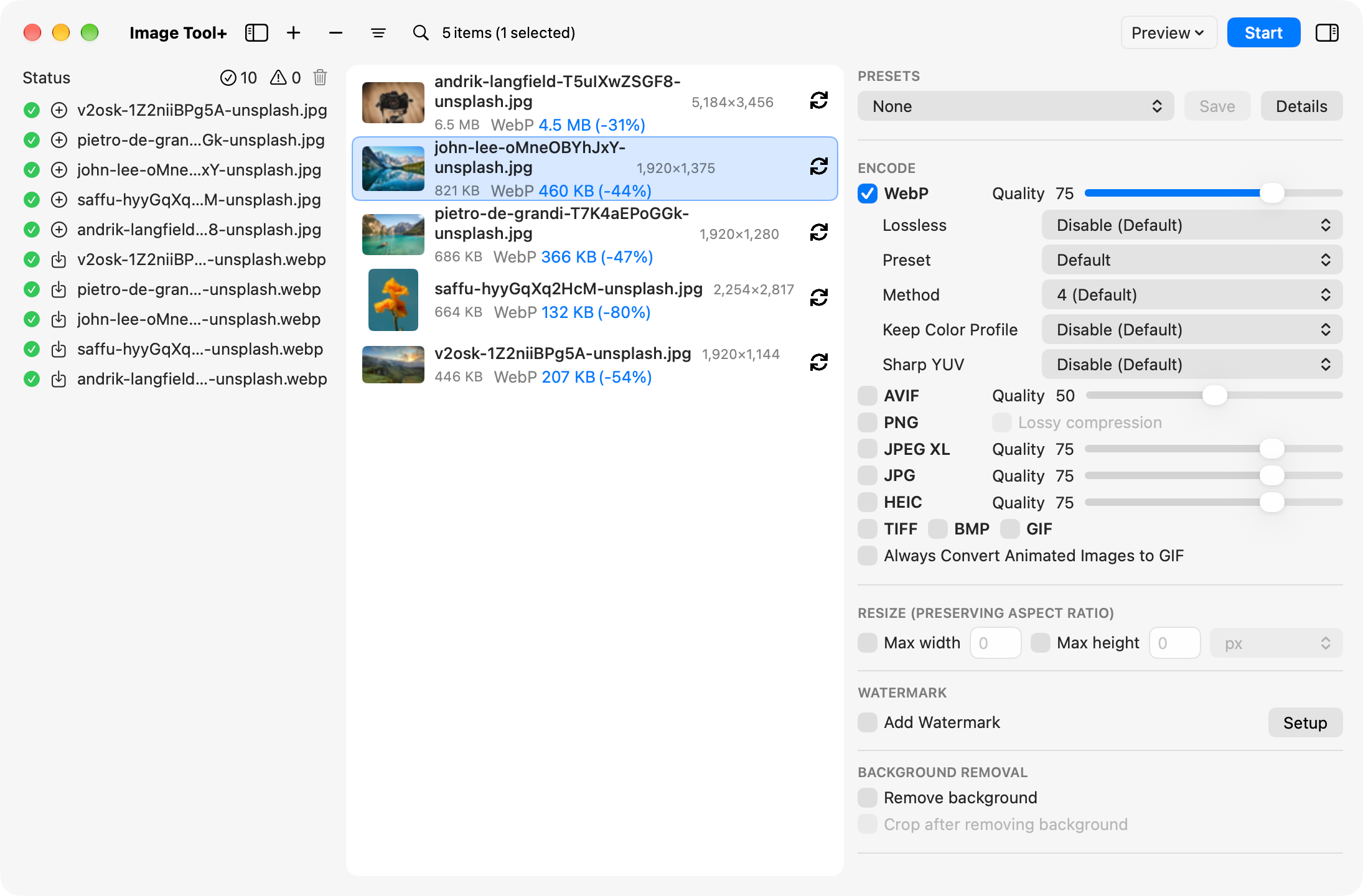
La finestra principale
La finestra principale contiene la barra degli strumenti, l'elenco delle immagini, Stato a sinistra e la barra laterale destra. Puoi scegliere quali sezioni mostrare nella barra laterale destra nel pannello Aspetto delle Impostazioni (vedi Impostazioni e preset).
Barra degli strumenti
| Pulsante / indicatore | Funzione |
|---|---|
| Barra laterale sinistra | Mostra o nasconde Stato a sinistra (⌘ + ←). |
| + | Aggiunge immagini o cartelle all'elenco (⌘ + O). Puoi scegliere più file e cartelle insieme. |
| − | Rimuove le immagini dall'elenco. Se sono selezionate delle immagini, vengono rimosse solo quelle; se non è selezionato nulla, viene svuotato l'intero elenco. I file originali non vengono eliminati. |
| Ordina | A ogni clic cambia l'ordine dell'elenco: «Ordinati per caricamento» → «Ordinati per nome file (crescente)» → «Ordinati per nome file (decrescente)». |
| Cerca (lente d'ingrandimento) | Mostra il campo di ricerca per filtrare l'elenco in base al nome del file (⌘ + F). |
| Numero di elementi | Mostra quante immagini ci sono nell'elenco e quante sono selezionate, ad esempio «5 elementi (1 selezionati)». |
| Anteprima ▾ | Scegli un formato per aprire l'anteprima di confronto del risultato della conversione (⇧ + ⌘ + P). |
| Avvia | Avvia la conversione (⇧ + ⌘ + S). Durante la conversione mostra l'avanzamento in %, e il pulsante Interrompi accanto ferma la conversione (le immagini non completate tornano allo stato non convertito). Quando la destinazione è «Non ancora selezionato», il pulsante riporta «Seleziona destinazione»: fai clic per scegliere la cartella di destinazione. Mostra inoltre «Seleziona il formato di conversione» finché non è selezionato alcun formato, «Inserisci il valore ridimensionato» quando «Larghezza max» o «Altezza max» è attivo con il valore 0, e «Inserisci nome cartella» quando «Crea una nuova cartella nella cartella di destinazione» non ha un nome. |
| N Errori | Compare quando non è stato possibile convertire alcune immagini. Fai clic per selezionare una dopo l'altra le righe con errori. Fai clic su × per azzerare il conteggio. |
| Barra laterale destra | Mostra o nasconde la barra laterale destra (⌘ + →). |
L'elenco delle immagini
🖼️ Miniature e nomi dei file
Fai clic sul nome di un file per mostrare l'originale nel Finder. Facendo clic su una miniatura si apre l'anteprima di confronto (valore predefinito) oppure l'originale, in base all'impostazione «Azione al clic sulla miniatura» nel pannello Aspetto delle Impostazioni.
📏 Dimensioni e nuovo nome
Sotto ogni nome di file compaiono le dimensioni del file e larghezza × altezza in pixel. Le immagini che verranno ridotte dalle impostazioni di ridimensionamento mostrano «→ larghezza × altezza» accanto alle dimensioni e, quando in «Modifica nome file» è scelto qualcosa di diverso da «Nessuno», accanto al nome del file compare «→ nuovo nome.ext».
📊 Risultati della conversione
Al termine della conversione, ogni formato mostra le dimensioni del file convertito e la variazione rispetto all'originale (-NN% se più piccolo, +NN% se più grande). Fai clic sul nome del formato per vedere il file convertito nel Finder. Fai clic sull'icona di sincronizzazione all'estremità destra di una riga per riportarla allo stato non convertito. Le immagini che non sono state ritagliate da Ritaglio dei margini mostrano «Non ritagliato» in arancione (vedi Ritaglio dei margini).
⚠️ Quando qualcosa va storto
Le righe che non è stato possibile convertire mostrano «Errore» in arancione: passa il puntatore sopra per vedere cosa è andato storto. Se sono disponibili i dati convertiti, puoi salvarli tu stesso con il pulsante Salva (non per le immagini saltate da «Salva solo se le dimensioni del file si riducono»).
Selezione delle immagini e menu contestuale
Fai clic su una riga per selezionarla, fai clic tenendo premuto ⌘ per aggiungerla alla selezione o toglierla, e fai clic tenendo premuto ⇧ per selezionare un intervallo. Usa ↑ / ↓ per spostare la selezione e ⌘ + A per selezionare tutto; fai clic in un punto vuoto dell'elenco o premi esc per deselezionare. Fai clic con il tasto destro su una riga per aprire questo menu:
| Voce di menu | Funzione |
|---|---|
| Anteprima ▸ | Scegli un formato per aprire l'anteprima di confronto di quell'immagine. |
| Avvia conversione | Converte le immagini selezionate. |
| Seleziona destinazione e avvia conversione | Chiede una cartella, poi converte le immagini al suo interno. La cartella di destinazione nelle impostazioni non cambia. |
| Reimposta stato di conversione | Riporta le immagini convertite allo stato non convertito. Gli originali che «Sposta gli originali nel Cestino» ha spostato nel Cestino vengono rimessi dov'erano. |
| Mostra i risultati nel Finder ▸ | Mostra il file convertito nel Finder (solo righe convertite). |
| Mostra immagine originale | Mostra l'originale nel visualizzatore integrato dell'app. |
| Mostra nel Finder | Mostra l'originale nel Finder. |
| Rimuovi immagine dall'elenco / Rimuovi immagini dall'elenco | Rimuove le immagini selezionate dall'elenco (i file originali non vengono eliminati). |
| Aggiungi immagini... / Aggiungi immagini dagli Appunti | Aggiunge immagini all'elenco. Queste voci compaiono anche quando fai clic con il tasto destro in un punto vuoto dell'elenco. |
Filtrare con la ricerca
Fai clic sulla lente d'ingrandimento o premi ⌘ + F per aprire il campo di ricerca, poi digita parte del nome di un file per filtrare l'elenco (maiuscole e minuscole sono considerate uguali). Quando si apre il campo di ricerca, sotto compaiono i pulsanti «#Errore» e «#Cestinato»: fai clic su uno dei due per mostrare solo le immagini non riuscite oppure solo quelle i cui originali sono stati spostati nel Cestino. Se fai clic su Avvia mentre l'elenco è filtrato, vengono convertite solo le immagini visualizzate. Chiudi la ricerca con il pulsante × o con esc. Anche l'anteprima di confronto scorre solo le immagini visualizzate.
Stato (cronologia di caricamento e salvataggio)
Stato, a sinistra della finestra principale, registra ogni immagine man mano che viene caricata e salvata. Mostralo o nascondilo con il pulsante della barra laterale sinistra nella barra degli strumenti o con ⌘ + ←.
📋 Leggere la cronologia
Le operazioni riuscite hanno un segno di spunta verde, mentre avvisi ed errori hanno ⚠. L'icona prima di ogni nome di file indica cosa è successo: ⊕ significa caricato e una freccia verso il basso significa salvato. Fai clic sul nome di un file nella cronologia per selezionare quell'immagine nell'elenco.
🔢 Filtrare per risultato
Fai clic sul conteggio delle spunte in alto per mostrare solo le voci riuscite, oppure sul conteggio ⚠ per mostrare solo avvisi ed errori. Fai di nuovo clic per mostrare tutto. L'icona del cestino cancella l'intera cronologia.
⚠️ File che non è stato possibile caricare
Le cartelle all'interno di una cartella (quando «Includi sottocartelle» è disattivato) e i file che non si possono aprire come immagini non vengono aggiunti all'elenco. Vengono registrati nella cronologia con l'avviso «Cartella o file non supportato.» I file esclusi nel pannello Input delle Impostazioni mostrano «File o cartelle ignorati», «Estensioni ignorate» o «Le estensioni dei file sono limitate», e i file saltati da «Salva solo se le dimensioni del file si riducono» mostrano «Il file non è stato salvato perché le sue dimensioni sono aumentate.»
↔️ Larghezza e registrazione
Trascina il bordo tra Stato e l'elenco per cambiarne la larghezza (se lo restringi troppo, si nasconde). Se registrare la cronologia anche quando Stato è nascosto si imposta nel pannello Aspetto delle Impostazioni (vedi Impostazioni e preset). Rimuovendo un'immagine dall'elenco si rimuove anche la sua cronologia.
Aggiunta di immagini e integrazione con il Finder
Oltre al trascinamento, puoi aggiungere immagini all'elenco dai menu e dal Finder. In qualunque modo tu lo faccia, se «Avvia automaticamente la conversione» è attivo, la conversione parte al termine del caricamento.
| Come aggiungere | Cosa fare |
|---|---|
| Trascinamento | Rilascia immagini o cartelle nell'area dell'elenco. Puoi rilasciare più file e cartelle insieme. Durante il trascinamento il bordo dell'area viene evidenziato. |
| Aggiungi immagini... | Scegli file o cartelle con il pulsante + nella barra degli strumenti, con File > «Aggiungi immagini...» nella barra dei menu o con il menu contestuale dell'elenco (⌘ + O). |
| Aggiungi immagini dagli Appunti | Aggiunge i file di immagine o le cartelle che hai copiato nel Finder (⌘ + V). Non è possibile aggiungere i dati di un'immagine copiata in sé. |
| Apri con / Dock | Nel Finder, scegli «Image Tool+» da «Apri con» oppure rilascia le immagini sull'icona di Image Tool+ nel Dock. |
| Servizi del Finder | Nel Finder, seleziona immagini o cartelle, fai clic con il tasto destro e scegli Servizi > «Image Tool+» per aggiungerle all'elenco. Funziona con qualsiasi immagine che l'app è in grado di leggere, in qualunque formato: JPEG, PNG, HEIC, WebP, AVIF e altri. Se la voce non compare, attivala in Impostazioni di Sistema > Tastiera > Abbreviazioni da tastiera > Servizi. |
| Cartella da caricare automaticamente | All'avvio dell'app carica la cartella che scegli nella sezione INPUT / OUTPUT della barra laterale destra, poi continua ad aggiungere i file creati o rinominati direttamente in quella cartella (le modifiche nelle sottocartelle vengono ignorate). |
📁 Aggiungere cartelle
Per impostazione predefinita, quando aggiungi una cartella vengono caricate solo le immagini che si trovano direttamente al suo interno. Attiva «Includi sottocartelle» nella sezione INPUT / OUTPUT della barra laterale destra per caricare anche le immagini di tutte le sottocartelle. I file e le cartelle nascosti (il cui nome inizia con «.») non vengono mai caricati.
🖼️ Immagini supportate
Puoi caricare JPEG, PNG, HEIC, TIFF, GIF, BMP, WebP, AVIF, JPEG XL, PDF, SVG e le altre immagini che macOS è in grado di aprire. I file che non possono essere letti come immagini vengono rimossi automaticamente dall'elenco al termine del caricamento.
⏳ Durante il caricamento delle immagini
Mentre le immagini vengono caricate, la barra degli strumenti mostra «Caricamento...» e un pulsante «Interrompi caricamento». Fai clic su «Interrompi caricamento» per annullare: le immagini non ancora caricate vengono rimosse dall'elenco e la conversione automatica non parte per quel gruppo. Le nuove immagini vengono inserite nell'elenco secondo l'ordinamento attuale (ordine di caricamento o nome del file).
🌐 Immagini trascinate direttamente dalle app
Puoi anche trascinare le immagini direttamente da altre app, come un browser o Foto. Con «Salva nella cartella dell'immagine originale» selezionato, i risultati di queste immagini vengono salvati nella cartella Download.
👀 Estensione Quick Look per AVIF
Image Tool+ include anche un'estensione Quick Look per i file AVIF (.avif). Seleziona un file AVIF nel Finder e premi Space per vederlo subito.
⚡️ Portare l'app in primo piano durante il trascinamento
Attiva «Porta l'app in primo piano quando trascini dei file» nel pannello Input delle Impostazioni: la finestra di Image Tool+ passa in primo piano non appena inizi a trascinare dei file nel Finder o altrove, così puoi rilasciarli anche quando la finestra si trova dietro ad altre finestre (una finestra ridotta nel Dock o un'app nascosta non vengono portate in primo piano; disattivata per impostazione predefinita).
▶️ Avvia automaticamente la conversione
Questa casella compare sotto «Trascina qui le immagini» quando l'elenco è vuoto. Quando è attiva, le immagini dell'elenco non ancora convertite vengono convertite automaticamente non appena termina il caricamento. Non puoi attivarla mentre la destinazione è «Non ancora selezionato». Con «Seleziona destinazione all'avvio», si apre prima una finestra di dialogo per scegliere dove salvare. Premi esc durante il caricamento delle immagini per annullare la conversione automatica. È disattivata per impostazione predefinita.
🎯 Limitare i file da caricare
Nel pannello Input delle Impostazioni puoi limitare le estensioni da caricare e registrare cartelle o estensioni da ignorare (vedi Impostazioni e preset).
Output e azioni dopo la conversione
Imposta dove salvare i file convertiti, cosa succede quando esiste già un file con lo stesso nome e cosa fa l'app al termine della conversione. Queste impostazioni si trovano nelle sezioni INPUT / OUTPUT e DOPO LA CONVERSIONE della barra laterale destra. I valori predefiniti sono quelli che l'app usa al primo avvio.
Cartella di destinazione
| Opzione | Funzione |
|---|---|
| Salva nella cartella dell'immagine originale | Salva ogni file nella stessa cartella del suo originale. Le immagini trascinate direttamente da altre app vengono salvate nella cartella Download. |
| Seleziona destinazione all'avvio | Ogni volta che fai clic su Avvia nella barra degli strumenti, si apre una finestra di dialogo per scegliere dove salvare (si apre sulla cartella scelta l'ultima volta). |
| (nome della cartella) / Non ancora selezionato | Salva nella cartella che hai scelto. Al primo avvio dell'app è «Non ancora selezionato». |
| ┣ Seleziona destinazione | Apre una finestra di dialogo per scegliere una cartella e la imposta come cartella di destinazione. La cartella viene ricordata per la volta successiva. |
| ┗ Mostra nel Finder | Mostra nel Finder la cartella di destinazione scelta. |
Puoi anche trascinare una cartella sul menu a comparsa «Cartella di destinazione» per sceglierla. Si apre una finestra di dialogo che mostra quella cartella: devi solo confermare.
Opzioni di salvataggio
| Impostazione | Predefinito | Descrizione |
|---|---|---|
| Mantieni la struttura delle cartelle | Disattivato |
Ricrea nella cartella di destinazione la struttura della cartella che hai aggiunto. Non disponibile con «Salva nella cartella dell'immagine originale». |
| Crea una nuova cartella nella cartella di destinazione | Disattivato |
Salva in una nuova cartella, con il nome che inserisci, all'interno della cartella di destinazione. Non disponibile mentre la destinazione è «Non ancora selezionato». |
| Mantieni data di creazione/modifica | Disattivato |
Assegna al file convertito le stesse date di creazione e modifica dell'originale. |
| Sovrascrivi le immagini esistenti | Disattivato |
Quando è attivo, un file esistente con lo stesso nome nella cartella in cui salvi viene sovrascritto. Quando è disattivato, il nuovo file viene salvato con un numero aggiunto, come IMG_1234(1).webp e IMG_1234(2).webp. |
| Salva solo se le dimensioni del file si riducono | Disattivato |
I file che non risultano più piccoli dell'originale (comprese le stesse dimensioni) non vengono salvati. Queste immagini vengono conteggiate come errori. |
Metadati (EXIF e posizione)
Nella sezione METADATI della barra laterale destra, scegli «Mantieni metadati», «Elimina metadati» o «Modifica metadati» (il valore predefinito è «Elimina metadati»). «Modifica metadati» scrive fotografo, copyright, descrizione e parole chiave in ogni immagine convertita (mentre «Elimina i campi non impostati» è disattivato, i campi vuoti mantengono il valore originale), e «Dettagli…» offre altri campi. Attiva «Rimuovi posizione GPS» per eliminare la posizione. Mentre «Elimina i campi non impostati» è attivo, vengono eliminati anche tutti gli altri metadati tranne i campi impostati. Quando passi dal valore predefinito «Elimina metadati» a «Modifica metadati», «Elimina i campi non impostati» è inizialmente attivo.
Dopo la conversione
| Impostazione | Predefinito | Descrizione |
|---|---|---|
| Sposta gli originali nel Cestino | Disattivato |
Al termine dell'intero gruppo, l'originale di ogni immagine dell'elenco (solo di quelle visualizzate, se l'elenco è filtrato) salvata con un nome diverso viene spostato nel Cestino, anche se altre immagini hanno avuto errori (gli originali delle immagini non salvate in nessun formato restano dove sono). Le loro righe mostrano «Cestinato» (fai clic per mostrare l'originale nel Cestino). Per le righe convertite, puoi rimettere gli originali al loro posto con «Reimposta stato di conversione» nel menu contestuale. |
| Riproduci suono | Disattivato |
Riproduce un suono quando tutto è terminato. Se ci sono stati errori, viene riprodotto un suono diverso. |
| Mostra notifica | Disattivato |
Mostra una notifica quando tutto è terminato: «Conversione completata», oppure «Si è verificato un errore» se ci sono stati errori, con i relativi conteggi. La prima volta che la attivi, macOS chiede il permesso di mostrare le notifiche. Se non sono consentite, l'app ti chiede di consentirle in Impostazioni di Sistema: fai clic su «Apri Impostazioni di Sistema» per cambiare l'impostazione. |
| Esci dall'app | Disattivato |
Quando la conversione termina senza errori, l'app si chiude 3 secondi dopo. Premi esc durante quei 3 secondi per annullare. |
Conversione nei vari formati
Seleziona i formati che ti servono nella sezione CODIFICA della barra laterale destra, poi imposta le opzioni di ciascun formato. Ecco i punti di forza di ogni formato e come configurarlo. I valori predefiniti sono quelli che l'app usa al primo avvio.
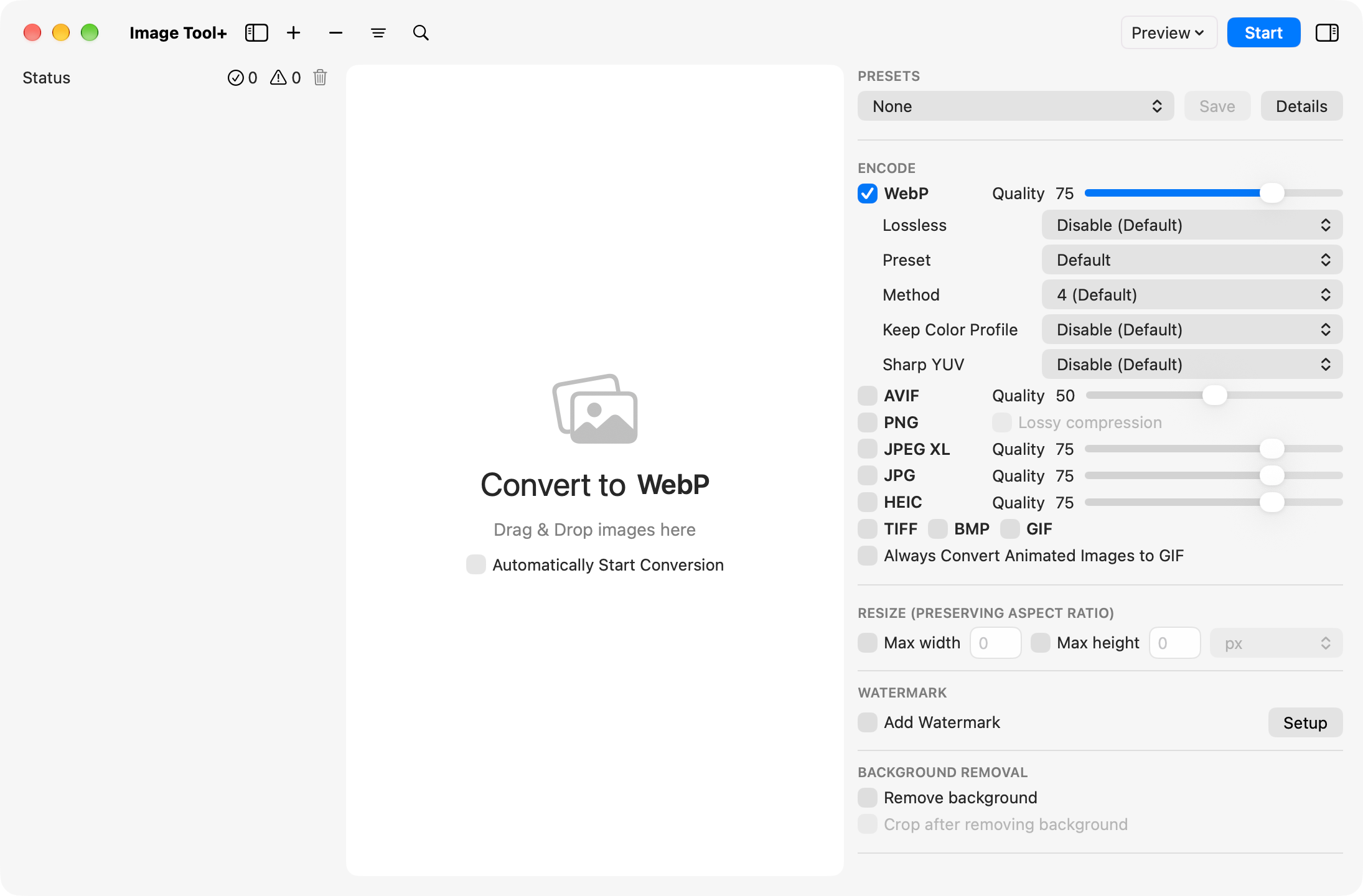
| Impostazione | Predefinito / consigliato | Descrizione |
|---|---|---|
| Qualità | 75 (per il web: 75–82) |
Qualità dell'immagine per la compressione con perdita. Valori più bassi producono file più piccoli con una qualità inferiore. Intorno a 75–80 si eguaglia o si supera la qualità JPEG, riducendo notevolmente le dimensioni del file. |
| Modalità | Standard (predefinito) |
Scegli «Palette (riduci colori)» per ridurre i colori e salvare un WebP con palette senza perdita. Il cursore Qualità e le impostazioni Lossless, Preset, Method, Keep Color Profile e Sharp YUV sottostanti non vengono usati; al loro posto compaiono le impostazioni di riduzione dei colori (vedi Riduzione dei colori). |
| Lossless | Disattiva (predefinito) |
Impostalo su Attiva per convertire con compressione senza perdita, senza perdere nulla in qualità. Ideale per illustrazioni, icone e screenshot in cui nemmeno un pixel deve cambiare. |
| Preset | Default |
Usa i parametri che libwebp fornisce per ogni tipo di immagine (Photo / Picture / Drawing / Icon / Text). |
| Method | 4 (predefinito) |
Imposta l'equilibrio tra velocità di codifica e compressione in sette livelli, da 0 a 6. I valori più alti dedicano più tempo alla compressione. Usa 6 per ottenere i file più piccoli. |
| Keep Color Profile | Disattiva (predefinito) |
Impostalo su Attiva per incorporare nel WebP il profilo colore (ICC) dell'originale. Attivalo quando le foto ad ampia gamma cromatica, come Display P3, devono mantenere i colori originali. |
| Sharp YUV | Disattiva (predefinito) |
Impostalo su Attiva per una conversione da RGB a YUV più precisa nella compressione con perdita, che mantiene nitidi i bordi dei colori. Ideale per le immagini con testo. |
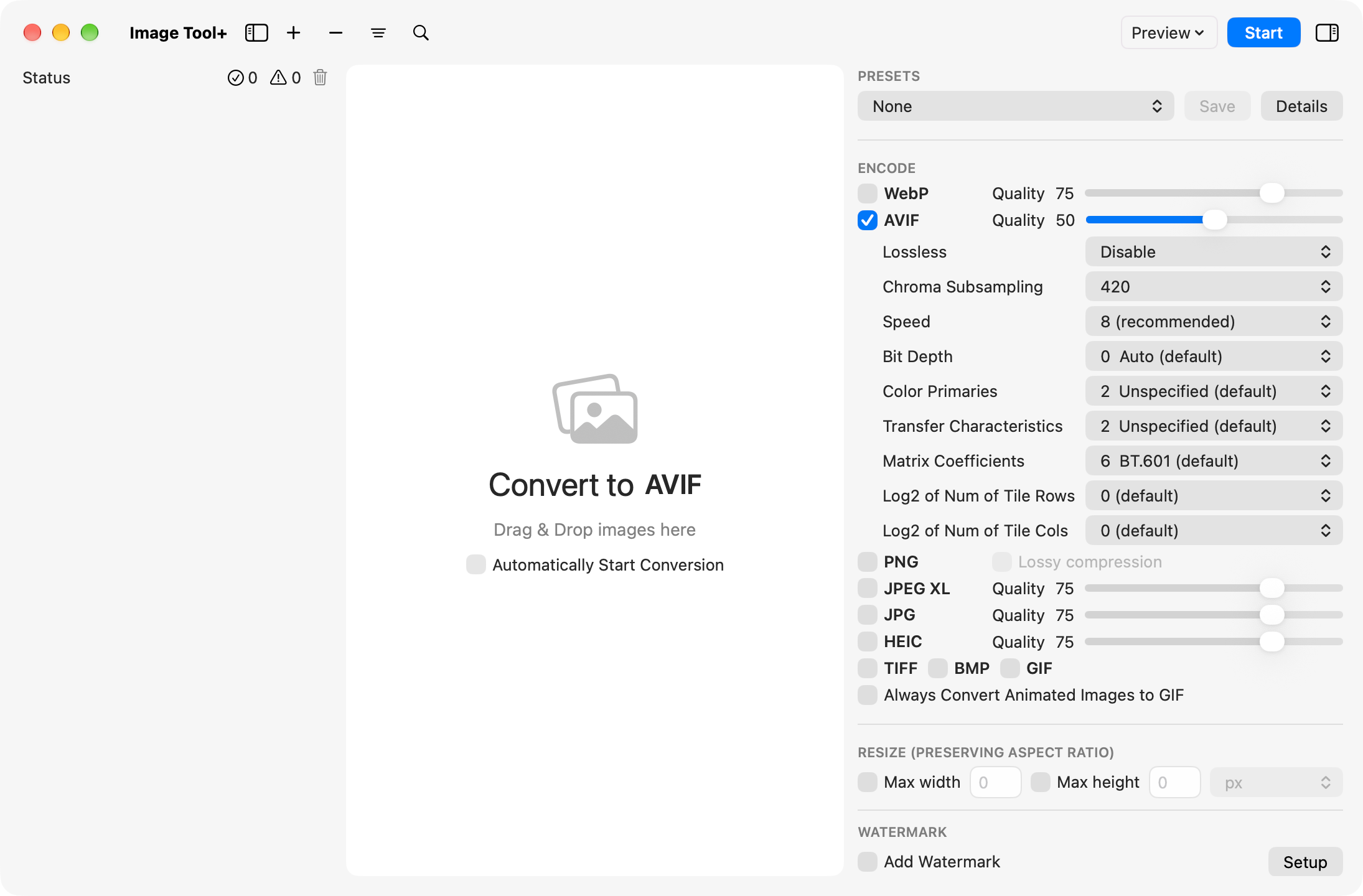
| Impostazione | Predefinito / consigliato | Descrizione |
|---|---|---|
| Qualità | 50 (per il web: 45–60) |
Imposta la qualità dell'immagine. Valori più bassi producono file più piccoli; valori più alti danno una qualità migliore e file più grandi. Già a 50 le immagini hanno un aspetto pari a quello di un normale JPEG a 80–85. |
| Chroma Subsampling | 420 (predefinito) / 444 (qualità massima) |
Quanto dettaglio del colore viene memorizzato (444 / 422 / 420 / 400). 420 memorizza il colore a una risoluzione inferiore per ridurre le dimensioni dei file, mentre 444 mantiene la piena risoluzione del colore ed evita le sbavature di colore attorno a linee sottili e testo. 400 non memorizza il colore e produce un'immagine in scala di grigi. |
| Velocità | 8 (consigliato) |
Velocità di codifica (0–10). I valori più bassi richiedono più tempo ma producono file più piccoli. Abbassala a 4–6 quando conta soprattutto l'efficienza di compressione. |
| Bit Depth | 0 Auto (predefinito) |
Bit per canale di colore. Scegli Auto, 8 bit, 10 bit o 12 bit. Usa 10 bit per evitare il banding nelle immagini HDR e nelle sfumature morbide. |
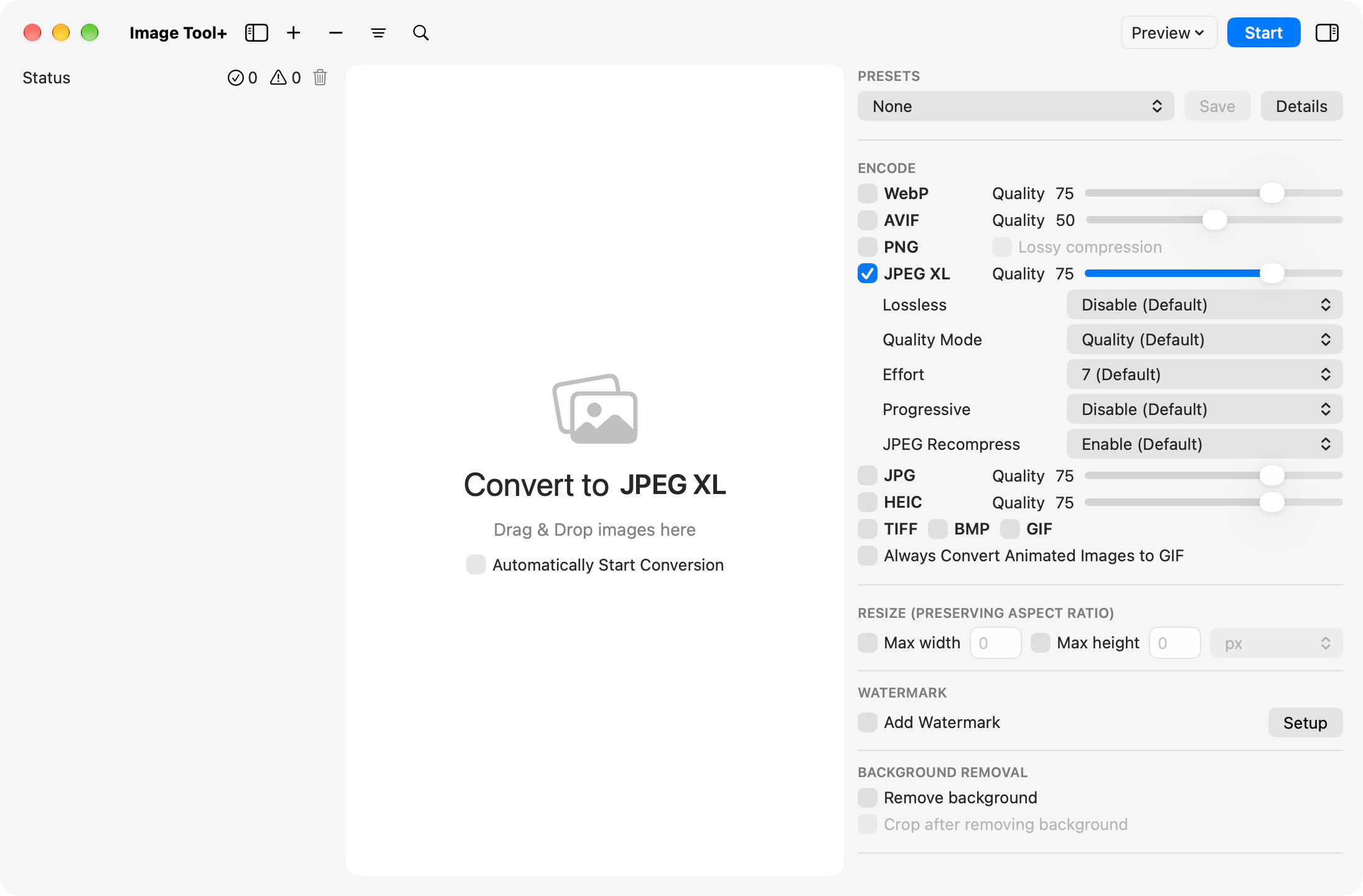
| Impostazione | Predefinito / consigliato | Descrizione |
|---|---|---|
| Qualità | 75 (per il web: 75–85) |
L'impostazione principale della qualità per JPEG XL, calibrata con precisione sul modo in cui le persone percepiscono le immagini. |
| Effort | 7 (Default) |
Quanto a fondo cerca l'encoder (1–10). 7 è il compromesso più pratico tra velocità e compressione. |
| JPEG Recompress | Attiva (predefinito) |
Converte i JPEG a 8 bit esistenti in JPEG XL più piccoli di circa il 20% senza alcuna perdita di qualità (il JPEG originale può essere ripristinato bit per bit). |
| Progressive | Disattiva (predefinito) |
Attiva la decodifica progressiva: sul web le immagini appaiono prima sfocate e diventano nitide man mano che si caricano. |
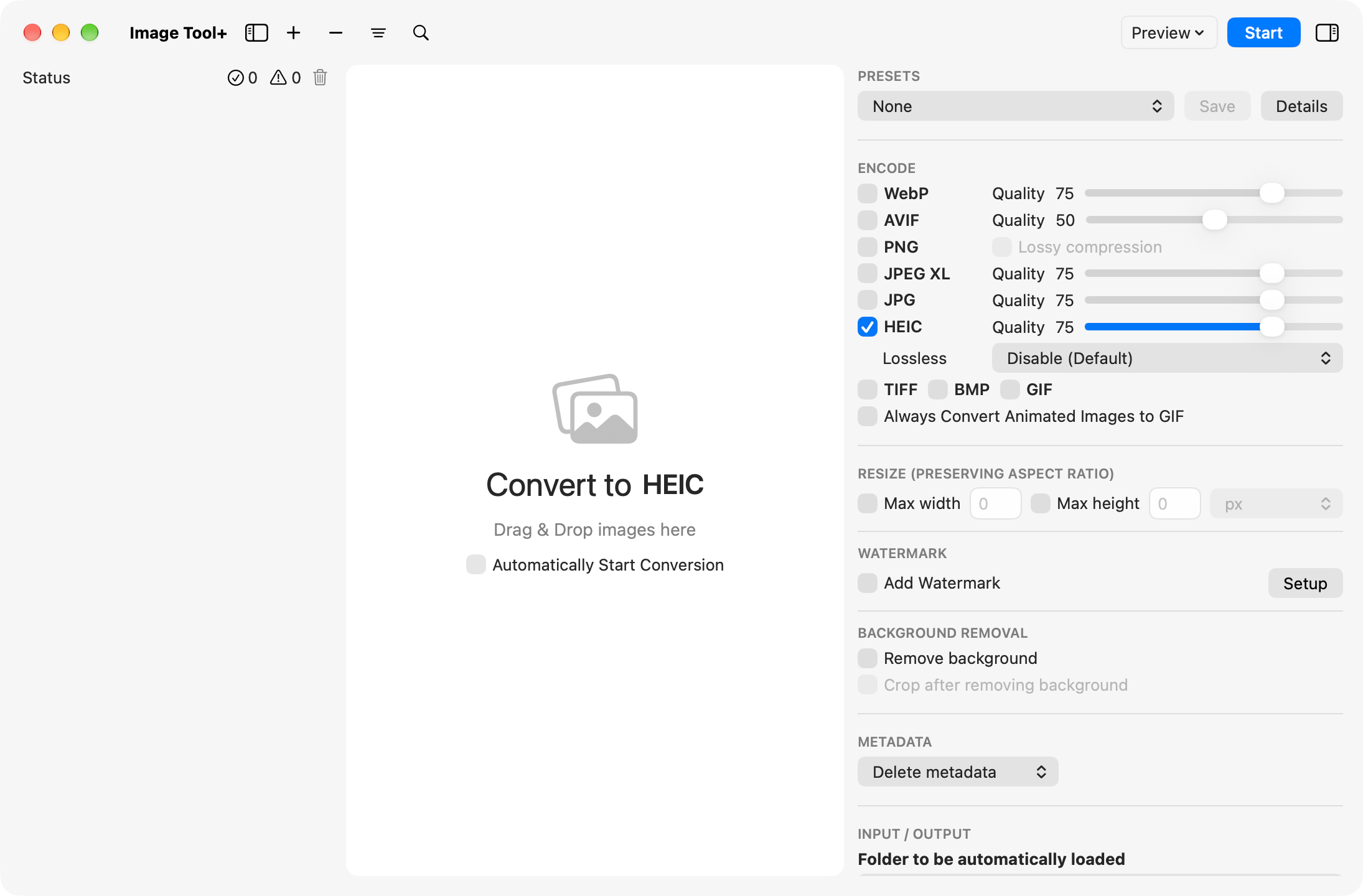
| Impostazione | Predefinito / consigliato | Descrizione |
|---|---|---|
| Qualità | 75 (consigliato: 75–85) |
Qualità di codifica HEIF / HEIC. Usa l'accelerazione hardware di macOS per una compressione rapida ed efficiente. |
| Lossless | Disattiva (predefinito) |
Impostalo su Attiva per salvare alla qualità massima (1,0). L'encoder HEIC di macOS non ha una vera modalità senza perdita, quindi il risultato è la qualità più alta possibile con una perdita minima, non una compressione rigorosamente senza perdita. |
| HDR (gain map) | Automatic |
Le foto con gain map vengono salvate come HEIC con gain map e l'HDR PQ / HLG viene salvato come HDR a 10 bit (su macOS 15 e versioni successive, le gain map vengono scritte nel formato ISO 21496-1). Sui display HDR, le alte luci brillanti appaiono esattamente come nell'originale. |
🖼️ PNG
Scegli in «Modalità» come salvare. «Senza perdita (predefinito)» mantiene la piena qualità dell'immagine. «Con perdita (256 colori)» riduce l'immagine a una palette di 256 colori (colore indicizzato a 8 bit) mantenendo la trasparenza, con una riduzione delle dimensioni del file del 60–70%. «PNG-8 (riduci colori)» ti permette di impostare il numero di colori, il metodo di riduzione e il dithering (vedi Riduzione dei colori). L'impostazione «Compressione con perdita» delle versioni precedenti viene mantenuta (se era attiva diventa «Con perdita (256 colori)», se era disattivata diventa «Senza perdita (predefinito)»).
📷 JPEG
Oltre al cursore Qualità, «Ottimizza» ti permette di scegliere «jpegtran (senza perdita)», che rimuove i marker superflui come EXIF, oppure «mozjpeg (con perdita)». Attiva «Compressione aggiuntiva (JPEG Archive)» per ricomprimere con un livello di qualità (da veryhigh a low) e una metrica (ssim / ms-ssim) e, se vuoi, con «Sottocampionamento».
🗂️ TIFF / BMP / GIF
Converti in TIFF, in BMP per i sistemi meno recenti e in GIF animata. I file TIFF vengono compressi senza perdita di qualità. «Automatica (predefinito)», il valore predefinito di «Compressione TIFF», usa il metodo che produce il file più piccolo (LZW per le immagini a 8 bit, ZIP per quelle a 16 bit); puoi anche scegliere tu «LZW» o «ZIP». Se un'app meno recente non riesce ad aprire i file TIFF compressi, scegli «Non compresso». Anche nel TIFF le immagini HDR vengono mantenute come HDR a 16 bit (vedi Conversione di immagini HDR). Con «Converti sempre le immagini animate in GIF» attivo, le immagini animate vengono salvate come GIF ogni volta che il formato di output è JPG, JPEG XL, PNG, HEIC, TIFF o BMP (l'output WebP e AVIF resta animato). Imposta «Modalità GIF» su «Palette (riduci colori)» per salvare le GIF con le stesse impostazioni di riduzione dei colori del PNG-8 (vedi Riduzione dei colori).
Riduzione dei colori (PNG-8, WebP con palette, GIF)
Riduci un'immagine a 2–256 colori e salvala come file di piccole dimensioni. È adatta alle immagini con pochi colori, come loghi, icone, illustrazioni, diagrammi e screenshot. Nella sezione CODIFICA della barra laterale destra, imposta la modalità della riga PNG, WebP o GIF sulla relativa opzione di riduzione dei colori: sotto compaiono le impostazioni di riduzione dei colori. I valori predefiniti sono quelli che l'app usa al primo avvio.
Formati che puoi salvare con meno colori
| Formato | Come sceglierlo | Caratteristiche |
|---|---|---|
| PNG-8 | Imposta «Modalità» di PNG su «PNG-8 (riduci colori)» | Un PNG con palette (colore indicizzato a 8 bit). Può mantenere la semitrasparenza e si apre in qualsiasi browser o app che visualizza i PNG. Le immagini animate vengono salvate come APNG a colori ridotti. |
| WebP con palette | Imposta «Modalità» di WebP su «Palette (riduci colori)» | Salva l'immagine a colori ridotti come WebP senza perdita. Spesso è più piccolo di un PNG-8 con le stesse impostazioni. Le immagini animate vengono salvate come WebP animati. |
| GIF | Imposta «Modalità GIF» su «Palette (riduci colori)» | Salva le GIF con gli stessi metodi di riduzione e lo stesso dithering di PNG-8. Le GIF animate possono avere una palette per ogni fotogramma. Il GIF non supporta la semitrasparenza, quindi ogni pixel è completamente trasparente oppure opaco. |
Impostazioni di riduzione dei colori
| Impostazione | Predefinito | Descrizione |
|---|---|---|
| Colori | 256 |
Il numero di colori della palette (2–256). Digita un numero o scegli 2, 4, 8, 16, 32, 64, 128 o 256 dal menu a comparsa. Meno colori producono un file più piccolo, ma le sfumature mostrano più banding. Non viene usato quando il metodo di riduzione è «Bianco e nero» o «Palette personalizzata». |
| Riduzione | Percettivo (predefinito) |
Come vengono scelti i colori della palette (vedi «Scegliere un metodo di riduzione» più avanti). |
| Palette | Nessuna | Fai clic su «Carica…» per caricare un file di palette (.act / .aco / .gpl / .hex) o i colori di un'immagine GIF o PNG-8. Dopo il caricamento, il metodo di riduzione passa a «Palette personalizzata» e quella palette viene usata così com'è per ogni immagine. Fai clic su «Rimuovi» per smettere di usarla. |
| Dithering | Nessun dithering (predefinito) |
Mescola i colori della palette secondo un motivo fine per rendere più morbide le sfumature. Scegli «Diffusione», «Atkinson», «Pattern (Bayer)», «Disturbo», «Jarvis–Judice–Ninke», «Stucki», «Burkes», «Sierra», «Sierra (due righe)» o «Sierra Lite» e impostane l'intensità con «Quantità» (0–100%). Il dithering aumenta le dimensioni del file. Le immagini a tinte piatte rendono meglio con «Nessun dithering». |
| Aggancio al Web | 0% |
Sposta sui colori sicuri per il Web i colori della palette che vi si avvicinano. Più alto è il valore, più colori vengono spostati. I colori bloccati e le palette caricate non cambiano. |
| Trasparenza | Mantieni alfa (predefinito) |
Come vengono gestiti i pixel trasparenti e semitrasparenti (vedi «Trasparenza» più avanti). |
| Colori bloccati | Nessuna | Colori che restano sempre nella palette. Inseriscili in esadecimale, ad esempio #D9472B, #1C1C1E, e premi return. Usalo per i colori che non devono cambiare, come il colore del marchio in un logo. |
| Filtro di ridimensionamento | Lanczos (predefinito) |
L'interpolazione usata per il ridimensionamento («Lanczos», «Bicubica», «Bilineare» o «Vicina più prossima»). Scegli «Vicina più prossima» per la pixel art, così da mantenere netti i bordi dei pixel. |
Impostazioni per ogni formato
| Impostazione | Predefinito | Descrizione |
|---|---|---|
| Interlacciato (PNG-8) | Disattiva (predefinito) |
Salva con interlacciamento Adam7. L'immagine appare gradualmente durante il caricamento, ma il file diventa più grande. |
| Compressione massima (PNG-8) | Disattiva (predefinito) |
Ricomprime con zopfli per rendere il file ancora più piccolo. La conversione richiede più tempo. |
| Blocco sRGB (PNG-8) | Disattiva (predefinito) |
I file PNG-8 non conservano EXIF né altri metadati. Impostalo su Attiva per scrivere solo un blocco sRGB come informazione sul colore. |
| Method (WebP con palette) | 6 (lento/alta qualità) |
L'equilibrio tra velocità di compressione e dimensioni del file, da 0 a 6. I valori più alti richiedono più tempo di compressione. La compressione dopo la riduzione dei colori è senza perdita, quindi la qualità dell'immagine non cambia. |
| Con perdita (GIF) | 0 |
Riduce le dimensioni della GIF consentendo ai pixel di assumere un colore vicino che si comprime meglio (0–100). Valori più alti producono file più piccoli con più disturbo. |
| Interlacciato (GIF) | Disattiva (predefinito) |
L'immagine appare gradualmente durante il caricamento. Il file può diventare leggermente più grande. |
| Ambito della palette (GIF) | Comune (predefinito) |
Con «Per fotogramma», ogni fotogramma di una GIF animata ha la propria palette (fino a «Colori» ciascuna), così le animazioni con colori che cambiano hanno un aspetto migliore. «Comune» usa un'unica palette per tutti i fotogrammi. |
Scegliere un metodo di riduzione
| Riduzione | Funzione |
|---|---|
| Percettivo (predefinito) | Raggruppa i colori come li vede l'occhio. Inizia da questo. |
| Selettivo | Come «Percettivo», ma mantiene esattamente le ampie aree a tinta unita. Ideale per loghi e diagrammi. |
| Adattato | Un rapido median cut. |
| Wu / Octree | Altri metodi classici. Wu di solito mantiene le sfumature più vicine all'originale. |
| Esatto | Mantiene i colori originali se l'immagine non ha più colori del valore di «Colori». |
| Limitato (Web) | Usa solo colori sicuri per il Web. |
| Mac OS / Windows | Usa la palette di sistema a 256 colori del sistema operativo classico. |
| Scala di grigio / Bianco e nero | Palette fisse per le immagini monocromatiche. «Bianco e nero» ha due colori e non usa «Colori». |
| Palette personalizzata | Usa una palette caricata (o una palette modificata nella finestra di regolazione fine) così com'è per ogni immagine. Diventa disponibile dopo aver caricato una palette. |
Trasparenza
| Trasparenza | Cosa succede |
|---|---|
| Mantieni alfa (predefinito) | Mantiene i bordi semitrasparenti come ombre e anti-aliasing. Non disponibile per GIF (il GIF viene salvato con «1 bit»). |
| 1 bit | Rende ogni pixel completamente trasparente oppure opaco. I pixel più trasparenti della «Soglia» (50% per impostazione predefinita) diventano trasparenti. Con «Dithering trasparenza», il bordo tra pixel trasparenti e opachi viene sottoposto a dithering anziché essere tagliato alla soglia. |
| 1 bit + alone | Fonde i bordi semitrasparenti con il colore di «Alone», poi rende ogni pixel trasparente oppure opaco. |
| Disattivata (alone) | Fonde ogni pixel con il colore di «Alone» e rende l'immagine opaca. |
🔬 Confronta nella finestra di regolazione fine
Fai clic su «Regolazione fine…» in cima alle impostazioni di riduzione dei colori per aprire l'immagine selezionata nella finestra di regolazione fine. Confronta impostazioni diverse fianco a fianco, modifica la palette e usa il risultato per l'intero gruppo (vedi Finestra di regolazione fine).
🎬 Creare un APNG da un video
Fai clic su «Da video…» e scegli un file MOV o MP4 per creare un APNG a colori ridotti da un video, ad esempio una registrazione dello schermo (vedi Animazioni e video).
💾 Salvate nei preset
Le impostazioni di riduzione dei colori vengono salvate nei preset insieme alle altre impostazioni (vedi Preset).
Conversione di immagini HDR
Le foto con gain map, come quelle scattate con iPhone, e le immagini HDR PQ / HLG mantengono le informazioni HDR quando le converti in HEIC, AVIF, JPEG XL, PNG, TIFF o JPG. I formati che non possono contenere l'HDR vengono salvati in SDR.
| Formato di output | Come viene gestito l'HDR |
|---|---|
| HEIC / AVIF | Le foto con gain map mantengono le gain map e l'HDR PQ / HLG viene mantenuto come HDR a 10 bit (AVIF può usare anche 12 bit). |
| JPEG XL / PNG / TIFF | L'HDR viene mantenuto come PQ / HLG a 16 bit. Le foto con gain map vengono espanse in HDR completo. |
| JPG | Salvato come JPEG con gain map. Anche dall'HDR PQ / HLG viene creata una gain map. |
| WebP / BMP / GIF | L'HDR non viene mantenuto. Le immagini vengono convertite in SDR con il tone mapping (sRGB, 8 bit). |
📱 Gain map di Apple
Legge le gain map in formato Apple nelle foto HEIC e JPG scattate con la fotocamera di iPhone. Su macOS 15 e versioni successive, vengono riscritte nel formato internazionale ISO 21496-1 (nelle versioni precedenti di macOS restano nel formato Apple).
🌐 Standard ISO 21496-1
Le gain map vengono salvate nel formato ISO 21496-1 e i JPG includono anche i metadati Ultra HDR di Android, quindi è più probabile che l'HDR venga visualizzato correttamente su piattaforme diverse da Apple, come Android e Chrome.
🔅 Tone mapping SDR
Quando salvi in WebP, BMP o GIF, che non possono contenere l'HDR, il tone mapping di Apple comprime le alte luci per adattarle all'SDR, riducendo al minimo il clipping (alte luci bruciate).
ℹ️ Controlla l'HDR nell'anteprima
Il pulsante ⓘ dell'anteprima di confronto (⌘ + I) mostra il profilo colore e l'headroom HDR sia dell'originale sia dell'immagine convertita.
Ritaglio dei margini (rimuovere lo sfondo attorno al soggetto)
Rimuovi automaticamente lo sfondo uniforme attorno al soggetto, come il bianco intorno a una foto di prodotto. Configuralo nella sezione RITAGLIO DEI MARGINI della barra laterale destra, subito sotto FILIGRANA. Puoi mostrare o nascondere la sezione in «Elementi da mostrare nella barra laterale», nel pannello Aspetto delle Impostazioni. Il ritaglio avviene prima del ridimensionamento, quindi puoi ritagliare i margini e poi portare molte immagini a una dimensione stabilita in un'unica elaborazione. I valori predefiniti sono quelli che l'app usa al primo avvio.
| Impostazione | Predefinito | Descrizione |
|---|---|---|
| Ritaglia lo sfondo attorno al soggetto | Disattivato |
Attivalo per rimuovere i margini durante la conversione. Quando è attivo, compaiono le impostazioni sottostanti. |
| Colore di sfondo | Automatico (colore degli angoli) |
«Automatico (colore degli angoli)» considera come sfondo il colore degli angoli dell'immagine quando almeno tre dei quattro angoli coincidono. «Bianco» considera sempre il bianco come sfondo. |
| Tolleranza | 5% |
Quanto il colore di un pixel può discostarsi dal colore di sfondo per essere ancora considerato sfondo (0–50%). A 0%, solo i pixel esattamente del colore di sfondo sono considerati sfondo. Se il rumore JPEG o un'ombra leggera lasciano un po' di margine attorno al soggetto, oppure uno sfondo bianco sporco non viene ritagliato con «Bianco», alzala a circa 10%. Se vengono tagliati i bordi chiari del soggetto, abbassala. |
| Margine | 0 px |
Spazio da lasciare attorno al soggetto, in px (pixel) o in % (percentuale del lato più lungo del soggetto). Quando «Dimensione finale» è «Centra sulla tela originale» o «Centra su una tela di dimensione fissa», è lo spazio tra il soggetto e il bordo dell'immagine, e % è una percentuale del lato più lungo dell'immagine originale o della dimensione inserita. |
| Rendi trasparente lo sfondo | Disattivato |
Rende trasparente lo sfondo che tocca i bordi dell'immagine. Il bianco all'interno del soggetto viene mantenuto. JPG e BMP non supportano la trasparenza, quindi mantengono il colore di sfondo. |
| Dimensione finale | Mantieni la dimensione ritagliata |
«Mantieni la dimensione ritagliata» salva l'immagine alla dimensione ritagliata. «Ingrandisci alla dimensione originale» ingrandisce l'immagine ritagliata (con il margine), mantenendo le proporzioni, finché entra nella dimensione dell'immagine originale. «Centra sulla tela originale» mantiene la dimensione dell'immagine originale e mette il soggetto al centro, il più grande possibile all'interno del margine, riempiendo il resto con il colore di sfondo (o lasciandolo trasparente quando «Rendi trasparente lo sfondo» è attivo). «Centra su una tela di dimensione fissa» mette il soggetto al centro di un'immagine con la larghezza e l'altezza inserite (1000 × 1000 px per impostazione predefinita). «Inserisci così com'è» mantiene il soggetto alla sua dimensione e lo riduce solo se non entra all'interno del margine; «Ingrandisci per adattare» lo ingrandisce o lo riduce, mantenendo le proporzioni, alla dimensione più grande che entra all'interno del margine. Le immagini senza nulla da ritagliare vengono messe al centro allo stesso modo. |
📏 Come viene aggiunto il margine
Il margine è uguale su tutti e quattro i lati. % è una percentuale del lato più lungo del soggetto: per un soggetto di 800 × 600 px, 5% corrisponde a 40 px. Se il margine supera il bordo dell'immagine originale, lo spazio in più viene riempito con il colore di sfondo (o lasciato trasparente quando «Rendi trasparente lo sfondo» è attivo).
📐 Dimensione finale
Prendi una foto di 1000 × 1000 px che, una volta ritagliata, misura 998 × 811 px. «Ingrandisci alla dimensione originale» la ingrandisce finché il lato più lungo raggiunge i 1000 px originali, ottenendo 1000 × 813 px. «Centra sulla tela originale» mette il soggetto di 1000 × 813 px al centro di un'immagine di 1000 × 1000 px. Se le immagini originali hanno tutte la stessa dimensione, con entrambe le opzioni tutti i risultati hanno la stessa dimensione. Se invece hanno dimensioni diverse, scegli «Centra su una tela di dimensione fissa» e inserisci, ad esempio, 1200 × 1200 px per ottenere tutti i risultati a 1200 × 1200 px. Ingrandire molto un soggetto piccolo lo rende sfocato.
🔲 Rendere trasparente lo sfondo
Diventa trasparente solo lo sfondo che prosegue dai bordi dell'immagine. Lo sfondo racchiuso dal soggetto, come l'interno di un anello o gli spazi tra le lettere, viene mantenuto. I pixel del bordo del soggetto vicini al colore di sfondo diventano semitrasparenti, così lungo i bordi non resta alcun colore di sfondo.
🔗 Ordine rispetto alle altre funzioni
Il ritaglio è il primo passaggio della conversione. La larghezza e l'altezza massime del ridimensionamento, la filigrana e la riduzione dei colori vengono tutte applicate all'immagine ritagliata. Anche l'ingrandimento e il posizionamento di «Dimensione finale» avvengono prima del ridimensionamento. Anche l'anteprima di confronto e la finestra di regolazione fine mostrano il risultato ritagliato.
🧾 Metadati, orientamento e colore
I dati EXIF e la posizione vengono gestiti dalle impostazioni METADATI, con o senza ritaglio. Le foto con informazioni sull'orientamento, come le foto verticali scattate con iPhone, vengono ritagliate con l'orientamento corretto. Quando converti in JPG un JPEG CMYK con il ritaglio attivo, viene salvato in RGB.
💾 Salvate nei preset
Le impostazioni di ritaglio vengono salvate nei preset insieme alle altre impostazioni. Crea un preset per ogni uso, ad esempio foto di prodotto o banner, e passa dall'uno all'altro con ⌘ + 1–9 (vedi Preset).
Esempio: elaborare in blocco le foto di prodotto
Attiva il ritaglio
Nella sezione RITAGLIO DEI MARGINI della barra laterale destra, attiva «Ritaglia lo sfondo attorno al soggetto». Per le foto su fondo bianco, per «Colore di sfondo» va bene sia «Automatico (colore degli angoli)» sia «Bianco». Se il rumore JPEG lascia un po' di margine nelle foto JPEG, alza «Tolleranza» a circa 10%.
Imposta il margine
Per lasciare un po' di spazio attorno al prodotto, imposta «Margine», ad esempio digitando 5 e scegliendo %. Per eliminare lo sfondo in un PNG o WebP trasparente, attiva «Rendi trasparente lo sfondo». Per riportare il risultato ritagliato alla dimensione dell'immagine originale, scegli una «Dimensione finale».
Scegli dimensione e formato
Imposta «Larghezza max» e «Altezza max» in RIDIMENSIONA (MANTENENDO LE PROPORZIONI) e scegli i formati in cui salvare in CODIFICA (vedi Ridimensionamento).
Controlla, poi converti
Seleziona alcune immagini e controlla il ritaglio nell'anteprima di confronto (⇧ + ⌘ + P). Se il risultato è corretto, fai clic su Avvia.
Immagini che non vengono ritagliate
Le seguenti immagini vengono convertite così come sono, senza ritaglio. L'elenco mostra «Non ritagliato» in arancione accanto al risultato della conversione; tieni il puntatore sopra per vederne il motivo.
| Immagine | Motivo |
|---|---|
| Immagini HDR (HDR PQ / HLG e foto con gain map, come quelle di iPhone) | Le immagini HDR non possono ancora essere ritagliate. |
| Immagini animate (GIF animate, APNG, WebP animati e così via) | Le immagini animate non vengono ritagliate. |
| Quando «Rimozione sfondo» è attiva | Il ritaglio non può essere usato insieme alla rimozione dello sfondo. Usa invece «Ritaglia dopo la rimozione dello sfondo». |
| Immagini che non è stato possibile ritagliare (come i PDF) | Non è stato possibile ritagliare l'immagine. |
Ridimensionamento (riduzione mantenendo le proporzioni)
Imposta la dimensione massima delle immagini di output in RIDIMENSIONA (MANTENENDO LE PROPORZIONI) nella barra laterale destra. I valori predefiniti sono quelli che l'app usa al primo avvio.
| Impostazione | Predefinito | Descrizione |
|---|---|---|
| Larghezza max | Disattivato / 0 |
Attivala, digita la larghezza massima e premi return per confermare (durante la digitazione compare «Invio per salvare»). Con px, vengono ridotte solo le immagini più larghe di questo valore; l'altezza segue le proporzioni. |
| Altezza max | Disattivato / 0 |
L'altezza massima. Funziona come Larghezza max. |
| Unità | px |
Scegli px (pixel) o %. Con %, ogni immagine viene ridimensionata a quella percentuale della propria dimensione. Quando premi return, i valori in % vengono limitati a 0–100 (qualsiasi valore superiore a 100 diventa 100). |
📐 Solo riduzione, mai ingrandimento
Le immagini più piccole del limite vengono convertite alla dimensione originale. Con Larghezza max e Altezza max entrambe attive, le immagini vengono ridotte per stare all'interno di quel riquadro. Se un valore che hai attivato è ancora 0, la barra degli strumenti mostra «Inserisci il valore ridimensionato» e la conversione non può partire.
👀 Vedi la nuova dimensione nell'elenco
Le immagini che verranno ridotte mostrano la nuova dimensione come «→ larghezza × altezza» accanto alle loro dimensioni nell'elenco.
🔗 Filigrane e nomi dei file
L'impostazione «Inserimento» della filigrana stabilisce se aggiungerla prima o dopo il ridimensionamento. Puoi anche aggiungere ai nomi dei file la larghezza o l'altezza dopo il ridimensionamento (vedi Rinomina in blocco e impostazioni del nome file).
| Impostazione | Immagine originale | Convertita |
|---|---|---|
Larghezza max 1920 |
4000×3000 |
1920×1440 |
Larghezza max 1920 |
1000×750 |
1000×750 (invariata) |
Larghezza max 1920 + Altezza max 1920 |
3000×4000 |
1440×1920 |
Larghezza max 50 % |
4000×3000 |
2000×1500 |
Anteprima di confronto
Prima di convertire, confronta la qualità e le dimensioni del file del risultato con l'originale. Apri l'anteprima di confronto scegliendo un formato dal menu Anteprima nella barra degli strumenti o da Anteprima nel menu contestuale, oppure facendo clic su una miniatura nell'elenco (puoi anche premere ⇧ + ⌘ + P). Il menu Anteprima nella barra degli strumenti e ⇧ + ⌘ + P mostrano l'immagine selezionata (se ne sono selezionate più di una, quella più in alto nell'elenco). Se non è selezionato nulla, mostrano la prima immagine dell'elenco (oppure, se hai deselezionato un'immagine facendoci clic sopra, quell'immagine).
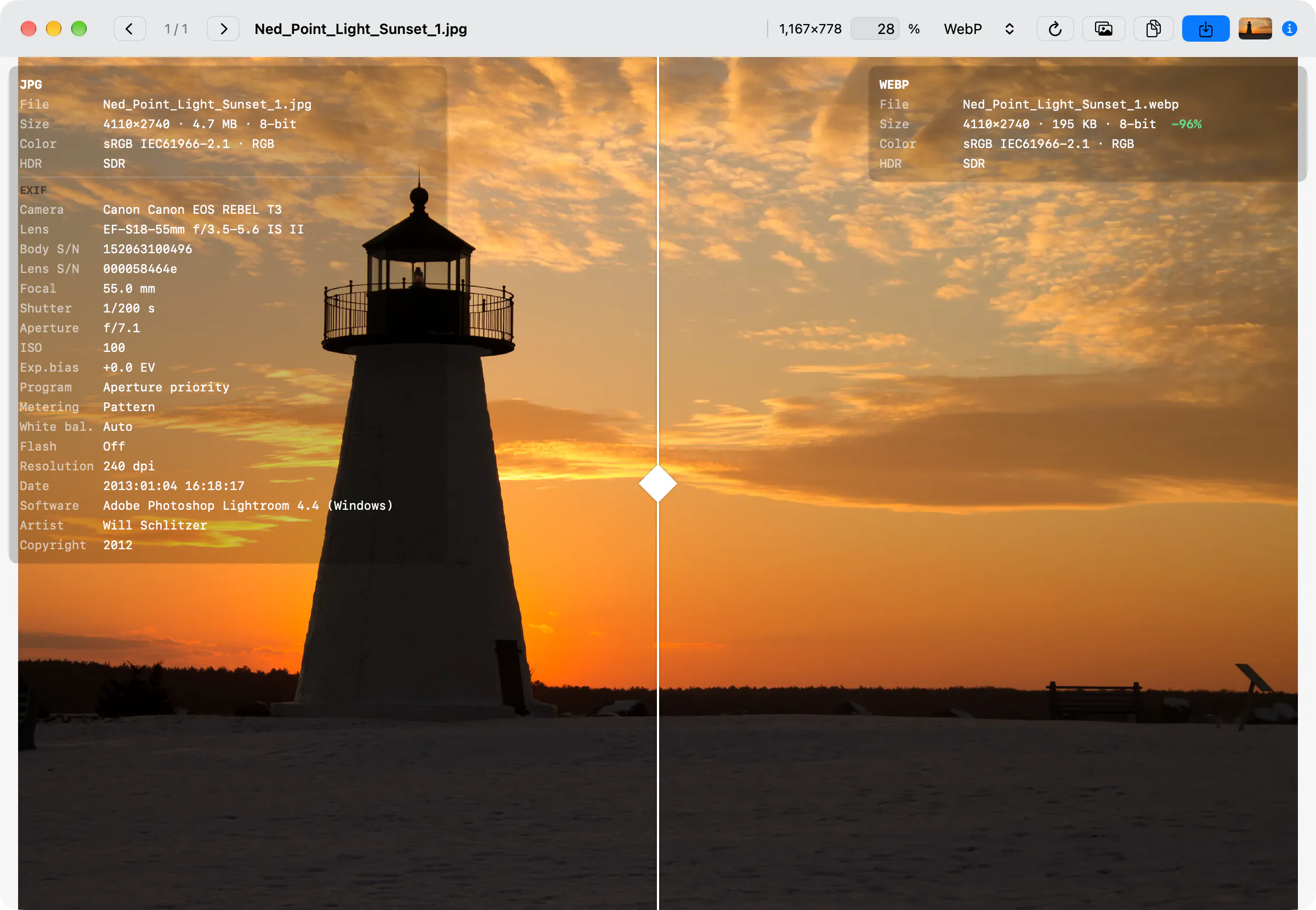
↔️ Cursore di divisione
Trascina il cursore per spostare il confine tra l'originale (a sinistra) e l'immagine convertita (a destra) e confrontare l'effetto della compressione esattamente nello stesso punto. Premi Space per passare dalla sola immagine convertita al solo originale e viceversa. Il cursore è la linea bianca con la maniglia ◆. ⌘ + ← mostra solo l'immagine convertita e ⌘ + → solo l'originale.
🔎 Zoom e spostamento
Ingrandisci e riduci con ⌘ + = / ⌘ + - e premi ⌘ + 0 per ripristinare lo zoom. Puoi anche ingrandire con un gesto di pizzico sul trackpad o scorrendo mentre tieni premuto ⌘, e trascinare l'immagine per spostarti. Anche un doppio clic sull'immagine la adatta di nuovo alla finestra. Premi esc per ripristinare zoom e posizione e riportare il cursore al centro.
ℹ️ Metadati
Il pulsante ⓘ (⌘ + I) sovrappone il profilo colore (sRGB, P3, Rec. 2020), l'headroom HDR e i dati della fotocamera sia dell'originale sia dell'immagine convertita. Lo stato attivo o disattivo viene ricordato alla successiva apertura dell'anteprima.
🔄 Nuova conversione quando cambiano le impostazioni
Se modifichi le impostazioni di conversione nella barra laterale destra, il ritaglio, il ridimensionamento, la filigrana, la rimozione dello sfondo e così via mentre l'anteprima è aperta, l'immagine viene convertita di nuovo e l'anteprima si aggiorna automaticamente. L'anteprima mostra esattamente il risultato che otterresti facendo clic su Avvia. La conversione nell'anteprima non salva alcun file nella cartella di destinazione.
📊 Variazione delle dimensioni del file
Mostra all'istante, in percentuale, di quanto il file è più piccolo (o più grande) dell'originale.
Finestra di regolazione fine (confronto della riduzione dei colori e modifica della palette)
Una finestra per confrontare fianco a fianco diverse impostazioni di riduzione dei colori e modificare la palette un colore alla volta. Puoi esportare il risultato in un file o usarlo per l'intero gruppo con «Applica a tutti». Aprila con «Regolazione fine…» in cima alle impostazioni di riduzione dei colori (vedi Riduzione dei colori).
Apertura e chiusura
🔬 Aprila con «Regolazione fine…»
«Regolazione fine…» compare sopra le impostazioni di riduzione dei colori quando «Modalità» di PNG è «PNG-8 (riduci colori)» oppure quando la riga WebP o GIF è impostata su «Palette (riduci colori)». Fai clic per aprire l'immagine selezionata, oppure la prima immagine dell'elenco se non è selezionato nulla. Se la apri dalla riga WebP o GIF, la finestra si apre in quel formato.
🪟 Aprire più immagini
Con più immagini selezionate, ognuna si apre in una propria finestra (fino a sei alla volta). Un'immagine già aperta non viene riaperta: la sua finestra passa in primo piano. Il titolo della finestra è «Regolazione fine — nome del file».
📐 L'immagine che vedi
La finestra mostra l'immagine dopo Ritaglio dei margini e il ridimensionamento della finestra principale, così confronti alla stessa dimensione con cui verrà salvato il gruppo.
✖️ Chiusura
Premi ⌘ + W o fai clic sul pulsante di chiusura della finestra. Le modifiche nella finestra di regolazione fine non toccano le impostazioni della finestra principale, a meno che tu non faccia clic su «Applica a tutti».
Anteprima (lato sinistro)
| Elemento | Descrizione |
|---|---|
| Immagine originale / 2-Up / 4-Up | «Immagine originale» mostra solo l'originale, «2-Up» mostra l'originale e una variante e «4-Up» mostra l'originale e tre varianti. Il valore predefinito è «2-Up». Passando a «4-Up» vengono create tre varianti con la metà, lo stesso numero e il doppio dei colori della variante selezionata. |
| Selezione di una variante | Fai clic su una variante per evidenziarla con un contorno: le impostazioni a destra si riferiscono allora a quella variante, quindi ogni variante può avere impostazioni diverse. |
| Sfondo | Scegli «Scacchiera», «Bianco», «Nero» o «Alone» per il colore mostrato dietro le aree trasparenti e intorno all'immagine. «Alone» è il colore dell'alone della variante selezionata. |
| Zoom | Scegli «Adatta», «100%», «200%» o «400%». Quando scorri, tutte le varianti scorrono alla stessa posizione. |
| Sotto ogni variante | Il formato e il numero di colori (ad esempio «PNG-8 · 64 colori»), la variazione di dimensioni rispetto all'originale (−NN% in verde se più piccolo, +NN% in arancione se più grande), il metodo di riduzione, il dithering, le dimensioni stimate del file e le dimensioni in pixel. Le varianti PNG-8 mostrano anche le dimensioni di un WebP con palette con la stessa riduzione. |
| Durante il calcolo | Le modifiche vengono ricalcolate subito. In alto a destra della variante compare «Riduzione dei colori…», poi appare l'anteprima e le dimensioni del file vengono calcolate mentre è visualizzato «Calcolo delle dimensioni…». |
Impostazioni (lato destro)
| Elemento | Descrizione |
|---|---|
| Formato | Scegli «PNG-8», «PNG-24», «WebP» o «GIF» («APNG», «WebP» o «GIF» per animazioni e video). «PNG-24» è un PNG senza perdita e senza riduzione dei colori, utile per confrontare le dimensioni. «WebP» è un WebP con palette. |
| Ridimensionamento aggiuntivo | Dopo «Ridimensiona (mantenendo le proporzioni)» nella finestra principale, ridimensiona solo questo output a colori ridotti. Scegli «Non ridimensionare», «Imposta la larghezza», «Imposta l'altezza» o «Imposta la percentuale»; la dimensione finale compare a destra dell'intestazione. Puoi anche scegliere «Filtro di ridimensionamento». |
| Colori | 2–256. Digita un numero o fai clic su 2, 4, 8, 16, 32, 64, 128 o 256. |
| Riduzione e dithering | Le stesse opzioni della finestra principale (vedi Riduzione dei colori). Con un dithering selezionato, puoi impostare «Intensità dithering». Qui c'è anche «Aggancio al Web». |
| Palette | I colori della palette della variante corrente (vedi «Modificare la palette» più avanti). |
| Trasparenza | Scegli «Mantieni alfa», «1 bit», «1 bit + alone» o «Disattivata (alone)». «Alone» può essere «Nessun alone», «Bianco», «Nero», «Contagocce» o «Colore personalizzato»; «Contagocce» preleva un colore dall'immagine. |
| Video e animazione | Compaiono quando apri un video o un'immagine animata (vedi «Animazioni e video» più avanti). |
| Opzioni | PNG-8 e APNG: «Compressione massima (zopfli)», «Interlacciato» (non per APNG), «Rimuovi metadati» e «Mantieni blocco sRGB». WebP: «Method». GIF: «Con perdita» e «Interlacciato». «Compressione massima (zopfli)» viene usata solo durante l'esportazione, quindi le dimensioni stimate non tengono conto di zopfli. |
Modificare la palette
🎨 Selezionare e cambiare i colori
Fai clic su un campione di colore per selezionarlo. Facendo clic tenendo premuto ⌘ lo aggiungi alla selezione e facendo clic tenendo premuto ⇧ selezioni un intervallo. Con un solo colore selezionato, cambialo nel campo «Hex» sottostante (premi return per applicare) o con il selettore colore.
🔒 Bloccare i colori
Il pulsante del lucchetto blocca o sblocca i colori selezionati. I colori bloccati restano nella palette anche quando cambi il numero di colori o altre impostazioni (il campione mostra un lucchetto nell'angolo in basso a destra).
➕ Aggiungere ed eliminare
Fai clic su «+» alla fine della palette per aggiungere un colore in esadecimale o con il selettore colore. Il pulsante del contagocce aggiunge un colore prelevato dallo schermo. Il pulsante del cestino elimina i colori selezionati.
⋯ Altre azioni
«Spostamento Web» (sposta i colori selezionati sui colori sicuri per il Web più vicini), «Rendi trasparente» (considera trasparenti i colori selezionati; sceglilo di nuovo per annullare), «Ordina per tonalità», «Ordina per luminanza», «Ordina per frequenza» e «Annulla modifica» (⌘ + Z).
📂 Caricare e salvare
«Carica…» carica un file di palette (.act / .aco / .gpl / .hex) o i colori di un'immagine GIF o PNG-8. «Salva…» salva la palette corrente come .act, .gpl o .hex.
Animazioni e video
Aprendo una GIF animata, un APNG o un WebP animato, la finestra passa al layout per le animazioni. Fai clic su «Da video…» nelle impostazioni di riduzione dei colori e scegli un file MOV o MP4 per creare un APNG a colori ridotti da un video, ad esempio una registrazione dello schermo.
| Elemento | Descrizione |
|---|---|
| Immagine originale / Risultato | Passa dai fotogrammi originali a quelli a colori ridotti e viceversa. |
| Riproduzione | Pulsanti Riproduci / Pausa e Fotogramma precedente / Fotogramma successivo. Fai clic su un fotogramma nella striscia sottostante per mostrarlo (il numero sotto ogni fotogramma è il suo ritardo). |
| Confronto delle dimensioni | Mostra fianco a fianco il file originale, una GIF e un WebP con palette con le stesse impostazioni e le dimensioni stimate del formato selezionato. |
| Ritardo fotogramma | «Come l’originale» o «Uniforme» (impostato in millisecondi). |
| Ripetizione | «Come l’originale», «Infinita», «Una volta» o «Numero personalizzato». |
| Ritaglia i fotogrammi all’area modificata | Salva solo l'area cambiata rispetto al fotogramma precedente per ridurre le dimensioni del file (attivo per impostazione predefinita). |
| Sovrapponi al fotogramma precedente | Rende trasparenti i pixel invariati e disegna il fotogramma sopra quello precedente (attivo per impostazione predefinita). Una voce della palette è riservata alla trasparenza. |
| Esporta anche GIF | Per l'APNG, salva accanto all'APNG una GIF con le stesse impostazioni (disattivato per impostazione predefinita), per gli ambienti meno recenti. Il GIF non supporta la semitrasparenza, quindi i bordi diventano completamente trasparenti oppure opachi. |
| Ambito della palette | Per GIF, scegli «Comune» o «Per fotogramma» (vedi Riduzione dei colori). |
| Frequenza fotogrammi (video) | «Come l’originale» oppure 30, 24, 15, 12 o 10 fps. |
| Ritaglio (video) | L'inizio e la fine della parte da usare, in secondi. Una fine pari a 0 indica la fine del video. |
| Limite fotogrammi (video) | Il numero massimo di fotogrammi da acquisire (300 per impostazione predefinita). I fotogrammi oltre questo limite non vengono usati e compare il messaggio «Il video è stato tagliato al limite di fotogrammi.» |
Esportazione e applicazione al gruppo
| Pulsante | Funzione |
|---|---|
| Stima | Mostra le dimensioni stimate della variante selezionata e le dimensioni dell'originale. |
| Esporta… (⌘ + S) | Salva la variante selezionata nella posizione e con il nome che scegli (.png per PNG-8, PNG-24 e APNG; .webp per WebP; .gif per GIF). Per l'APNG con «Esporta anche GIF» attivo, viene salvato anche un .gif con lo stesso nome. |
| Applica a tutti | Trasferisce le impostazioni della variante selezionata nelle impostazioni della finestra principale e chiude la finestra. Una variante PNG-8 imposta «Modalità» di PNG su «PNG-8 (riduci colori)», una variante WebP imposta «Modalità» di WebP su «Palette (riduci colori)» e una variante GIF imposta «Modalità GIF» su «Palette (riduci colori)»; inoltre quel formato viene attivato per la conversione. Una variante PNG-24 imposta «Modalità» di PNG su «Senza perdita (predefinito)». |
| Salva preset… | Salva in un file (.itpreset) le impostazioni di riduzione dei colori della variante selezionata. |
Rinomina in blocco e impostazioni del nome file
Usa NOME FILE nella barra laterale destra per rinominare in blocco i file convertiti. Quando in «Modifica nome file» scegli qualcosa di diverso da «Nessuno», ogni riga dell'elenco mostra il nuovo nome come «→ nuovo nome.ext» (il file salvato riceve l'estensione reale al posto di «.ext»).
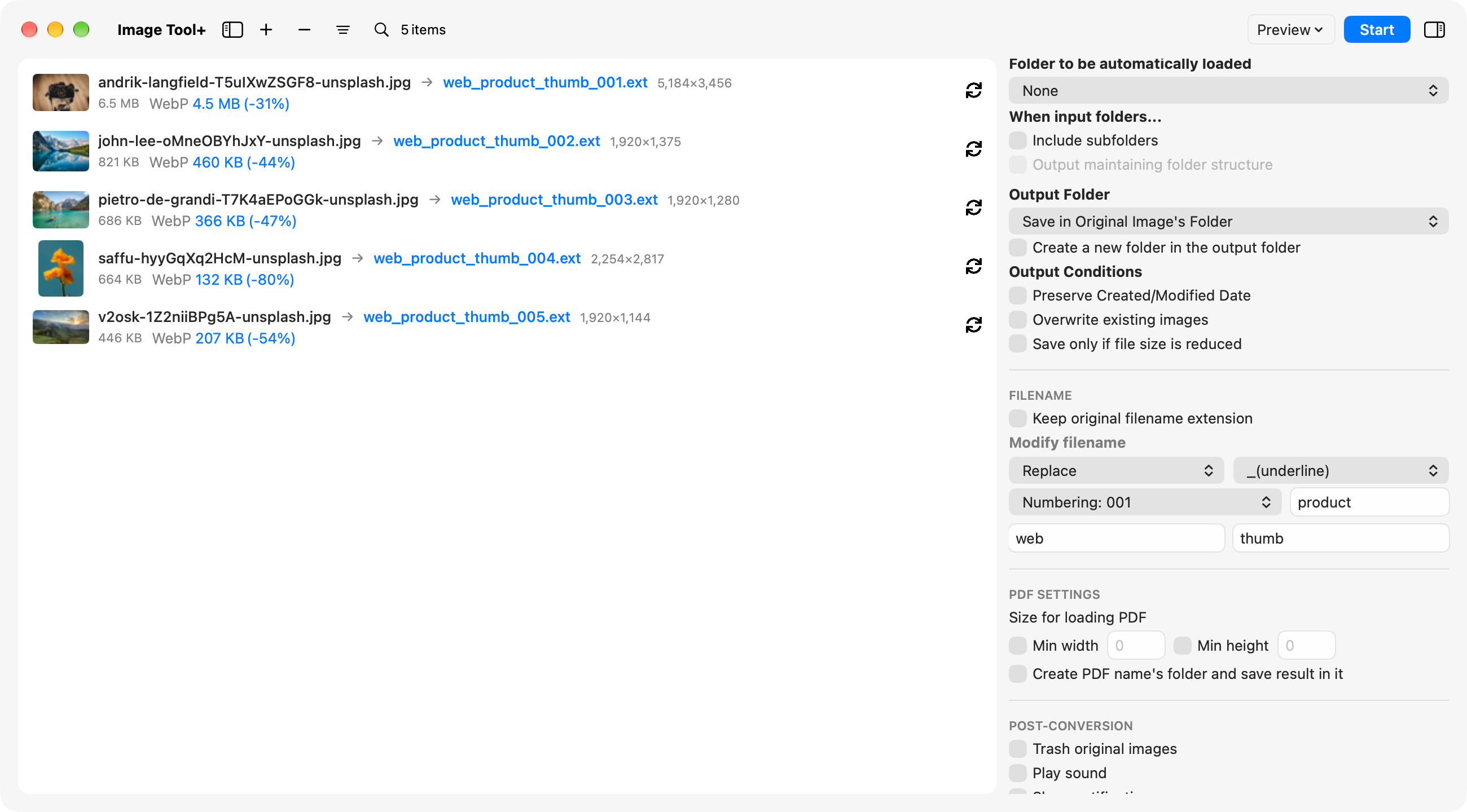
🔢 Rinominare con numeri progressivi (Sostituzione)
«Sostituzione» sostituisce il nome originale del file con un nuovo nome composto da ciò che digiti nei campi «Prefisso (facoltativo)», «Nuovo nome (facoltativo)» e «Suffisso (facoltativo)» e da un numero progressivo, uniti dal separatore. Le parti seguono l'ordine prefisso, nuovo nome, suffisso, numero; i campi vuoti vengono saltati e il numero è sempre l'ultimo. I numeri seguono l'ordine dell'elenco; scegli il numero di cifre da «Numerazione: 1» a «Numerazione: 00001» (il valore predefinito è «Numerazione: 0001»). Eventuali / o : nel nome vengono sostituiti con _.
➕ Prefisso / suffisso
Aggiunge del testo prima (Prefisso) o dopo (Suffisso) il nome originale del file. Scegli cosa aggiungere: «Personalizzato» (digitalo nel campo «Scrivi qui...»), «Ordine nell'elenco» (la posizione dell'immagine nell'elenco), «Larghezza o altezza ridimensionata» o «Larghezza o altezza ridimensionata (con unità)». La dimensione dopo il ridimensionamento viene aggiunta solo alle immagini che vengono effettivamente ridotte. Utile per esportare più dimensioni di risorse web responsive (per srcset).
🔤 Separatore
Scegli il carattere che unisce le parti del nome: «(nessuno)», « (spazio)», «-(trattino)», «_(trattino basso)» o «+(più)». Finché è ancora «Seleziona separatore», non viene aggiunto alcun separatore. Tuttavia, se scegli «Sostituzione» senza aver scelto un separatore, viene usato «-(trattino)».
📎 Mantenere l'estensione originale
Attiva «Mantieni l'estensione originale nel nome file» per mantenere l'estensione originale nel nome, con maiuscole e minuscole invariate, come in IMG_1234.JPG.webp.
| Funzione / impostazione | Impostazioni di esempio | Nome del file risultante (originale: IMG_1234.JPG, terzo nell'elenco) |
|---|---|---|
| Predefinito | «Nessuno» | IMG_1234.webp |
| Mantenere l'estensione originale | «Mantieni l'estensione originale nel nome file» attivo | IMG_1234.JPG.webp |
| Prefisso + Personalizzato | web / separatore - |
web-IMG_1234.webp |
| Suffisso + Personalizzato | small / separatore _ / «Mantieni l'estensione originale nel nome file» attivo |
IMG_1234.JPG_small.webp |
| Suffisso + Ordine nell'elenco | Separatore - |
IMG_1234-3.webp |
| Suffisso + dimensione dopo il ridimensionamento | «Larghezza o altezza ridimensionata (con unità)» / separatore _ (un'immagine di 4000×3000 ridotta con Larghezza max 1920) |
IMG_1234_1920px.webp |
| Sostituzione (numerata) | Prefisso web / nuovo nome product / suffisso thumb / separatore _ / Numerazione: 001 |
web_product_thumb_003.webp (la prima immagine diventa web_product_thumb_001.webp) |
| Esiste già un file con lo stesso nome | «Sovrascrivi le immagini esistenti» disattivato | IMG_1234(1).webp |
Filigrane
Aggiungi un logo o un'altra immagine alle tue immagini come filigrana. Configurala nella finestra Filigrana, che apri con Modifica > «Apri impostazioni filigrana...» nella barra dei menu (⇧ + ⌘ + W) o con il pulsante Configura nella sezione FILIGRANA. Chiudila con esc o ⌘ + W. I valori predefiniti sono quelli che l'app usa al primo avvio.
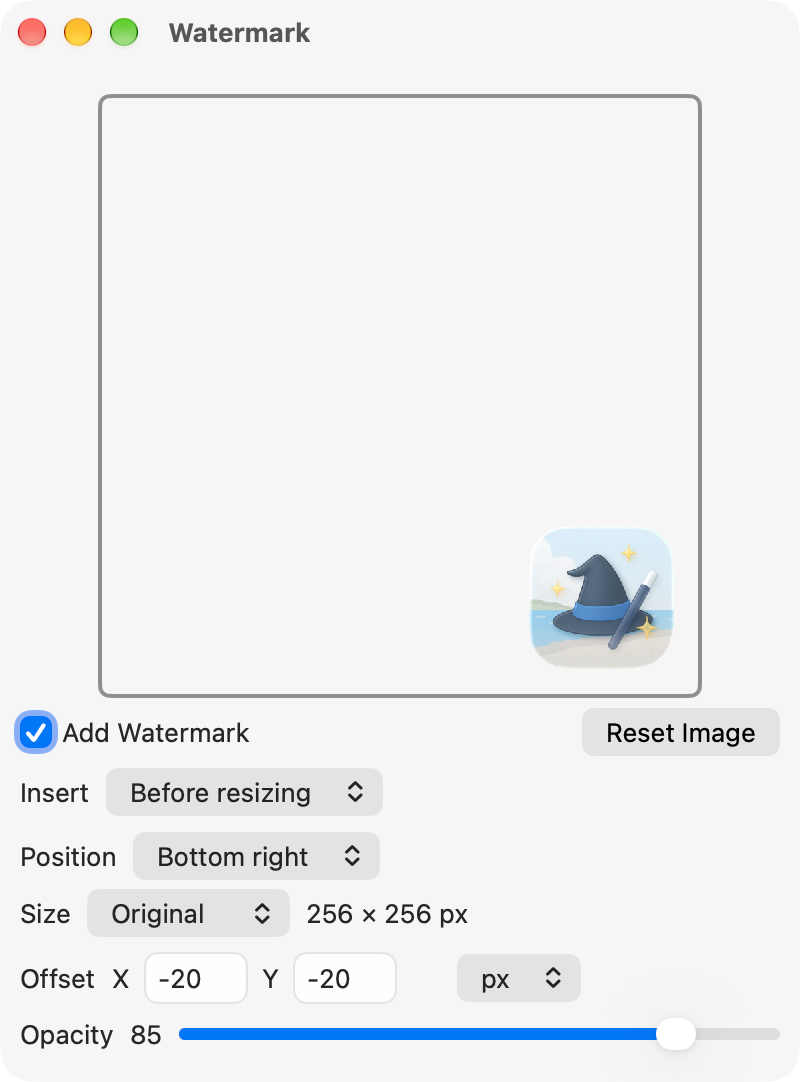
Rilascia l'immagine del logo
Trascina un'immagine del logo, ad esempio un PNG, nel riquadro con la scritta «Trascina qui l'immagine della filigrana.» Il trascinamento è l'unico modo per impostarla: facendo clic sul riquadro non si apre alcuna finestra di selezione dei file. «Aggiungi filigrana» si attiva automaticamente quando la rilasci.
Imposta posizione e dimensioni
Per Posizione scegli uno dei nove punti, da «In alto a sinistra» a «In basso a destra» (il valore predefinito è «In basso a destra»). Il logo viene posizionato a filo dei bordi dell'immagine. Per Dimensioni scegli «Originale», «In scala», «Relativa» o «In pixel». Inserimento stabilisce se il logo viene aggiunto prima o dopo il ridimensionamento.
Regola scostamento e opacità
Usa Scostamento X e Y per spostare il logo (in px o %; % è relativo alle dimensioni del logo). Destra e basso sono le direzioni positive, quindi per allontanare dai bordi un logo in basso a destra usa valori negativi come −20. Premi return per confermare i valori digitati. Opacità va da 0 a 100 (il valore predefinito è 100). Il riquadro mostra l'aspetto della filigrana con queste impostazioni.
Converti
Finché «Aggiungi filigrana» è attivo, il logo viene aggiunto a ogni immagine che converti. Disattivalo quando non ti serve più.
Impostazioni e preset
La finestra Impostazioni (Image Tool+ > «Impostazioni...» nella barra dei menu, ⌘ + ,) ha quattro pannelli: Aspetto, Input, Preset e Altro.
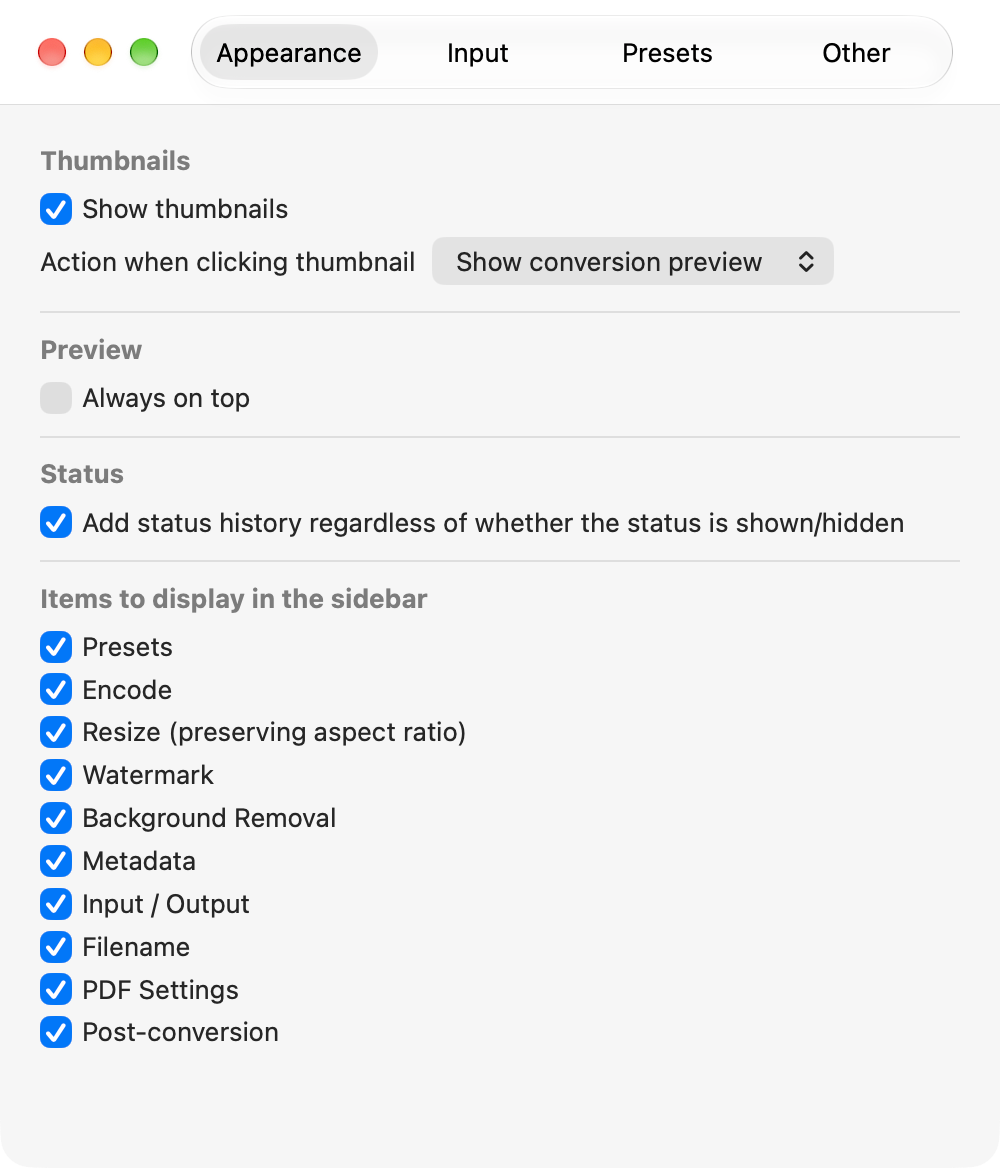
🖼️ Mostra miniature
Mostra una miniatura di ogni immagine nell'elenco (attivo per impostazione predefinita). Quando elabori in blocco un numero enorme di immagini, disattivalo per risparmiare memoria e mantenere l'elenco reattivo.
👆 Azione al clic sulla miniatura
Scegli cosa succede quando fai clic su una miniatura nell'elenco: «Mostra anteprima della conversione» (apre l'anteprima di confronto; valore predefinito) o «Mostra immagine originale» (mostra l'originale nel visualizzatore integrato dell'app).
🪟 Anteprima sempre in primo piano
Mantiene la finestra dell'anteprima di confronto davanti alle altre finestre (disattivato per impostazione predefinita). Quando passi a un'altra app, torna al comportamento normale.
📋 Cronologia dello stato
Con «Registra la cronologia dello stato anche quando lo stato è nascosto» attivo, la cronologia viene registrata anche mentre Stato a sinistra è nascosto (attivo per impostazione predefinita). Disattivalo per registrare solo quando Stato è visibile: l'app può diventare più veloce.
⚙️ Personalizzare la barra laterale destra
Attiva o disattiva ogni sezione della barra laterale destra: «Preset», «Codifica», «Ridimensiona (mantenendo le proporzioni)», «Filigrana», «Ritaglio dei margini», «Rimozione sfondo», «Metadati», «Input / Output», «Nome file», «Impostazioni PDF» e «Dopo la conversione». Nascondi ciò che non usi per mantenere ordinato lo spazio di lavoro.
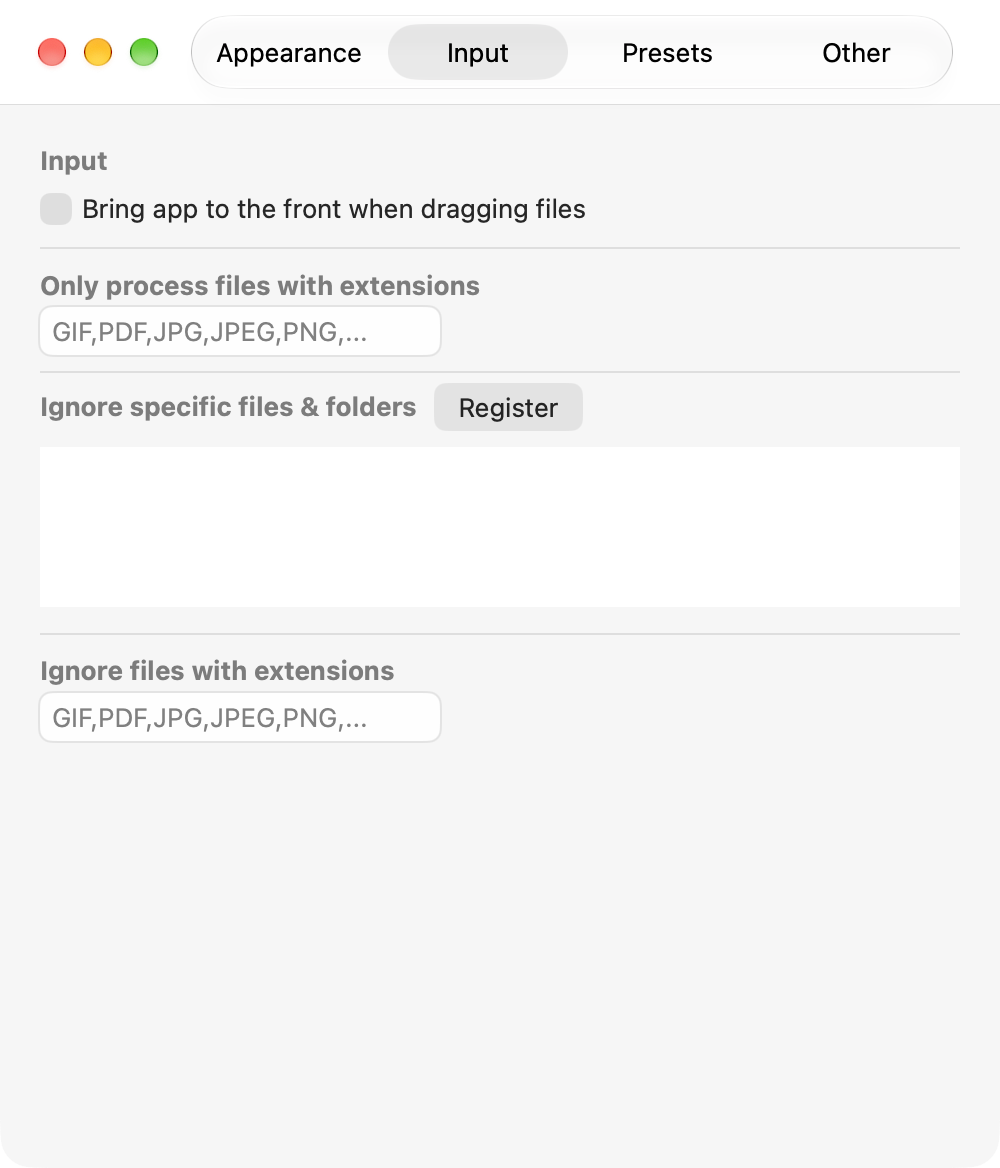
⚡️ Portare l'app in primo piano durante il trascinamento
Attiva «Porta l'app in primo piano quando trascini dei file»: la finestra di Image Tool+ passa in primo piano non appena inizi a trascinare dei file nel Finder o altrove, così puoi rilasciarli anche quando la finestra si trova dietro ad altre finestre (una finestra ridotta nel Dock o un'app nascosta non vengono portate in primo piano; disattivata per impostazione predefinita).
🎯 Elaborare solo determinate estensioni (elenco consentiti)
Specifica le estensioni delle immagini da caricare (ad esempio JPG,JPEG,PNG,WEBP,AVIF). Anche se rilasci un'intera cartella che contiene anche file di testo, video o ZIP, vengono caricate solo le immagini corrispondenti.
🚫 Ignora file e cartelle specifici
Usa il pulsante Aggiungi, o trascina nel riquadro dell'elenco, per aggiungere cartelle o file che non devono essere caricati (ad esempio node_modules o una cartella di file di lavoro). Ogni voce viene registrata in base alla sua posizione (percorso) e qualsiasi file il cui percorso contiene una posizione registrata non viene caricato. Registrando una cartella vengono ignorati tutti i file al suo interno.
⚠️ Ignora i file con queste estensioni
Elenca le estensioni da saltare, così i file intermedi o temporanei non finiscono per errore nel gruppo da convertire.
Un preset è una copia con nome delle impostazioni della barra laterale destra (formati di output, qualità, ridimensionamento, posizione della filigrana, impostazioni dei metadati e altro). Creane uno per ogni lavoro e potrai cambiare tutte le impostazioni in un solo passaggio.
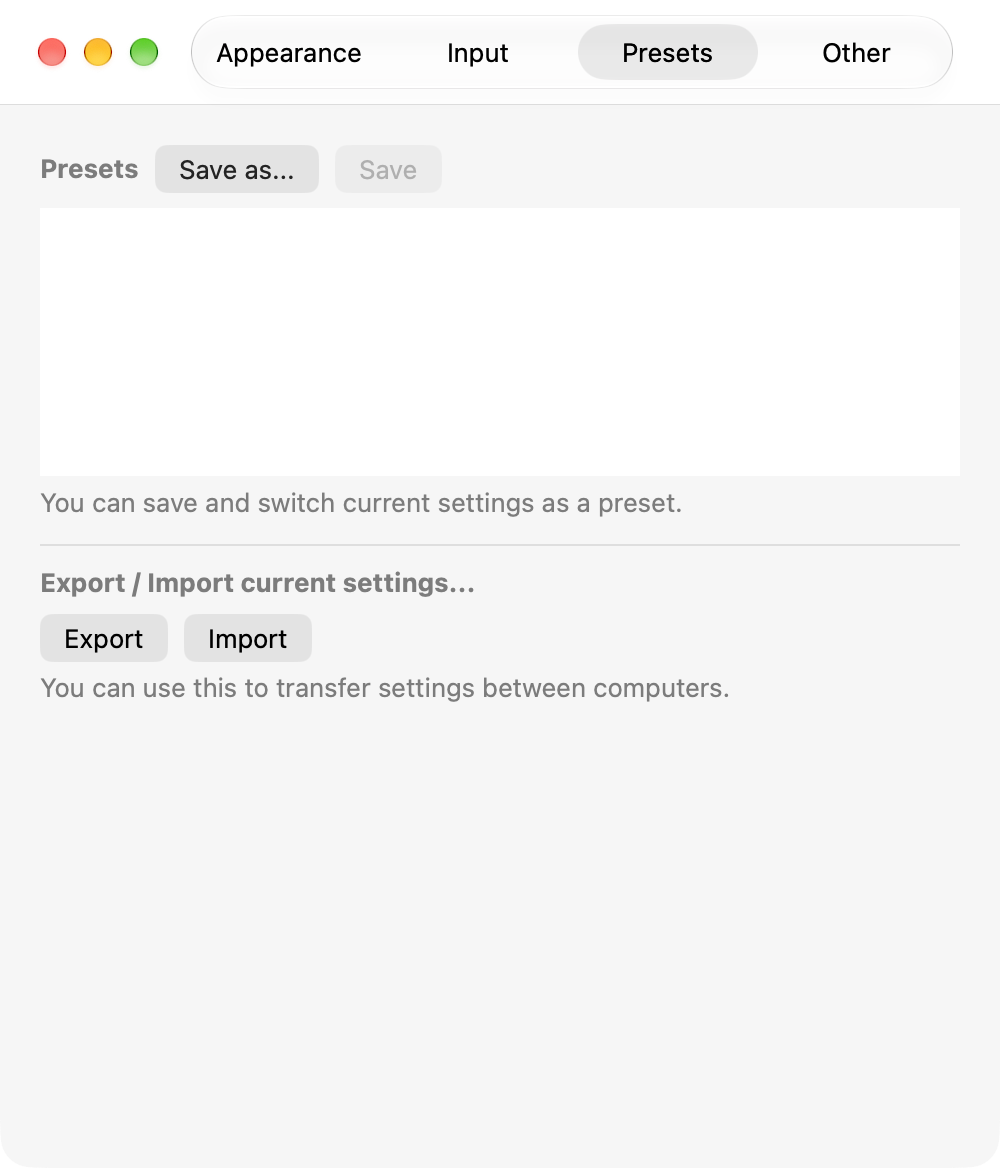
💾 Salva col nome...
Fai clic su «Salva col nome...», digita un nome e fai clic su OK per salvare le impostazioni attuali come nuovo preset. Ogni preset deve avere un nome diverso (la finestra per il nome indica anche «Il nome del preset deve essere univoco.»). Il nuovo preset viene aggiunto alla fine dell'elenco e diventa quello selezionato.
🔄 Salva (sovrascrivi)
Fai clic su Salva e conferma per sovrascrivere il preset selezionato con le impostazioni attuali. Dopo il salvataggio compare «Salvataggio completato.» Il pulsante non è disponibile quando non è selezionato alcun preset.
✔ Selezionare, rinominare ed eliminare
Fai clic sul nome di un preset nell'elenco per caricarne le impostazioni: viene contrassegnato con ✔. Fai di nuovo clic sul preset selezionato per deselezionarlo (le impostazioni attuali restano invariate). Usa ✎ per rinominare un preset e × per eliminarlo (l'eliminazione non può essere annullata). Prima dell'eliminazione, l'app ti chiede di confermare con «(nome del preset) verrà eliminato.»
⚡️ Cambiare preset dalla barra laterale o dal menu (⌘ + 1–9)
Cambia preset con il menu a comparsa nella sezione PRESET della barra laterale destra o con il menu Preset nella barra dei menu. ⌘ + 1–9 passa ai preset 1–9 e ⌘ + 0 sceglie «Nessuno (nessun preset)», che si limita a deselezionare il preset lasciando invariate le impostazioni attuali. Scegli il decimo preset e i successivi dalla barra laterale destra o da questo pannello. Salva nella barra laterale destra sovrascrive il preset selezionato e Dettagli apre questo pannello. Nel menu a comparsa della barra laterale destra, lo stato senza preset viene mostrato come «Nessuno».
📤 Esportare le impostazioni
Esporta i preset e le impostazioni dettagliate in un file. È un modo sicuro per passare a un nuovo Mac o per conservare un backup.
📥 Importare le impostazioni
Importa un file di impostazioni esportato per ripristinarlo. Condividi un insieme comune di preset di ottimizzazione delle immagini con un team di produzione o di design per mantenere una qualità uniforme.
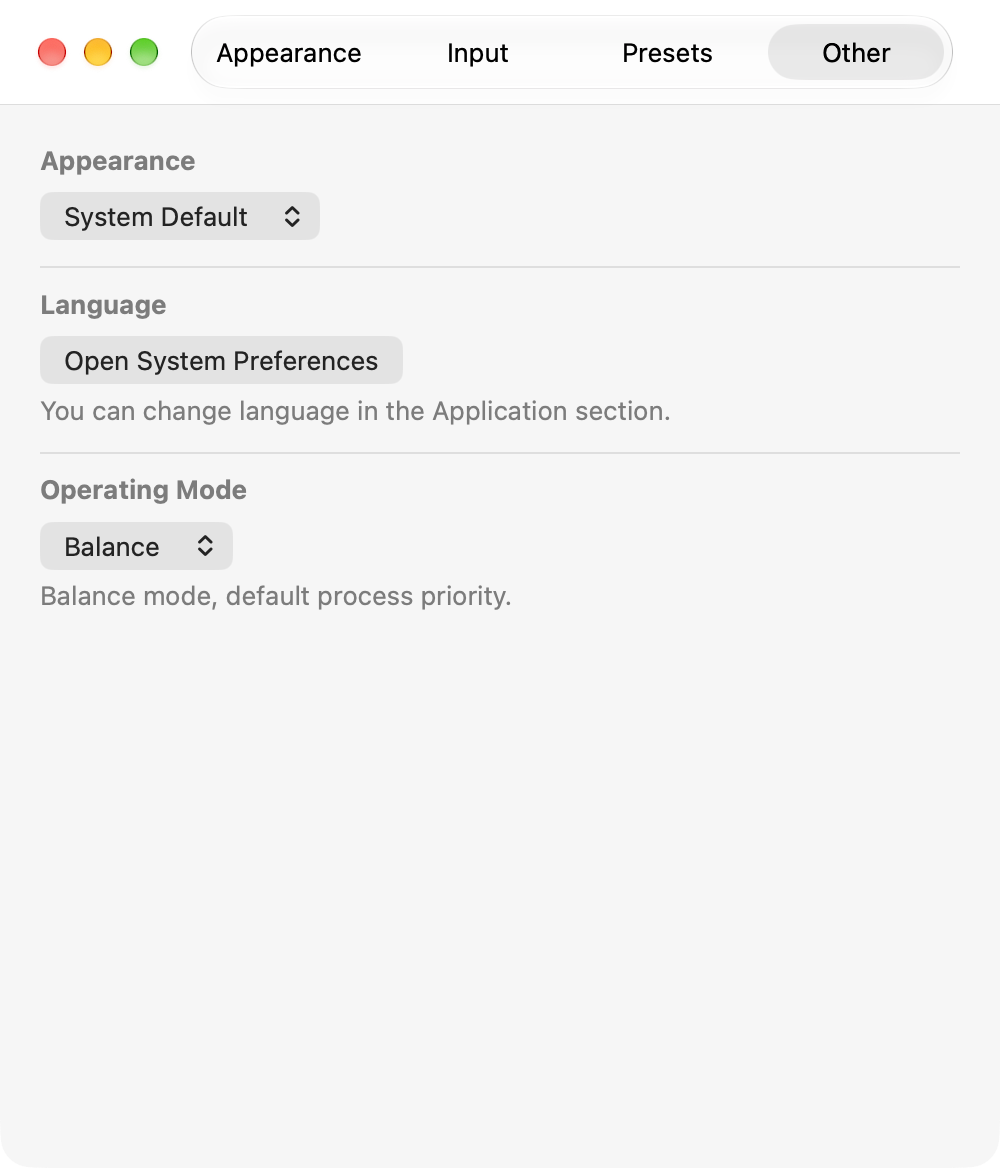
🌓 Aspetto (Predefinito di sistema / Chiaro / Scuro)
«Predefinito di sistema» (valore predefinito) segue l'aspetto di macOS. Scegli «Chiaro» o «Scuro» per mostrare tutte le finestre dell'app con quell'aspetto, indipendentemente dall'impostazione di macOS. Le finestre aperte cambiano subito.
🌐 Lingua
Fai clic su «Apri Impostazioni di Sistema» per aprire le impostazioni Lingua e Zona di macOS e scegli una lingua per «Image Tool+» nella sezione Applicazioni. L'app è disponibile in giapponese, inglese, tedesco, francese, spagnolo e cinese (semplificato).
🚀 Modalità operativa (immagini elaborate contemporaneamente)
Scegli quante immagini convertire contemporaneamente: Velocità, Equilibrio o Stabilità (Equilibrio è il valore predefinito). Velocità usa il maggiore tra il numero di core della CPU e 32, Equilibrio usa il minore tra metà della memoria installata (in GB) e il numero di core della CPU, e Stabilità elabora due immagini alla volta. Scegli Stabilità per continuare a lavorare comodamente durante la conversione, oppure Velocità per usare tutti i core e finire il più rapidamente possibile.
Abbreviazioni da tastiera
Le azioni più comuni sono disponibili anche da tastiera.
Finestra principale
| Abbreviazione | Comando | Descrizione |
|---|---|---|
| ⇧ + ⌘ + S | Avvia conversione | Converte le immagini selezionate (o tutte le immagini dell'elenco se non ne è selezionata nessuna). Se la destinazione è «Non ancora selezionato», si apre prima una finestra di selezione della cartella e la conversione parte subito dopo la scelta. |
| ⇧ + ⌘ + P | Anteprima del risultato... | Apre la finestra dell'anteprima di confronto per l'immagine selezionata. |
| ⇧ + ⌘ + W | Apri impostazioni filigrana... | Apre la finestra Filigrana. |
| ⌘ + O | Aggiungi immagini... | Scegli file o cartelle da aggiungere all'elenco. |
| ⌘ + V | Aggiungi immagini dagli Appunti | Aggiunge all'elenco i file di immagine copiati nel Finder. |
| ⌘ + A | Seleziona tutto | Seleziona tutte le immagini dell'elenco. |
| ⌘ + ⌫ | Rimuovi immagini dall'elenco | Rimuove le immagini selezionate dall'elenco (i file originali non vengono eliminati). |
| ⌘ + F | Cerca... | Mostra un campo di ricerca per filtrare l'elenco in base al nome del file. |
| ⌘ + 1 – 9 | Cambia preset | Passa ai preset salvati 1–9. I numeri senza un preset salvato non possono essere scelti. |
| ⌘ + 0 | Nessuno (nessun preset) | Deseleziona il preset. Le impostazioni attuali restano invariate. |
| ⌘ + , | Impostazioni... | Apre la finestra delle impostazioni. |
| ⌘ + ← / → | Mostra o nascondi le barre laterali | Mostra o nasconde Stato a sinistra / la barra laterale destra. |
| ↑ / ↓ | Sposta la selezione | Sposta la selezione verso l'alto o verso il basso nell'elenco (tieni premuto ⇧ per estenderla). |
| esc | Deseleziona | Annulla la selezione (oppure chiude il campo di ricerca, se è aperto). |
Finestra di anteprima
| Abbreviazione | Comando | Descrizione |
|---|---|---|
| ⌘ + R | Riconverti | Converte di nuovo l'immagine visualizzata. |
| ⌘ + S | Salva | Salva il risultato della conversione come file. |
| ⌘ + C | Copia come file | Copia negli Appunti il file convertito. |
| ⌘ + D | Copia come dati | Copia negli Appunti l'immagine convertita come dati di immagine. |
| ⌘ + I | Mostra metadati | Sovrappone le informazioni su colore, HDR ed EXIF sia dell'originale sia dell'immagine convertita. |
| Space | Alterna la vista completa | Passa dalla sola immagine convertita al solo originale e viceversa. |
| ← / → | Immagine precedente / successiva | Passa all'immagine precedente o successiva dell'elenco. |
| ⌘ + ← / → | Sposta il cursore a un'estremità | ⌘ + ← sposta il cursore all'estremità sinistra per mostrare solo l'immagine convertita e ⌘ + → lo sposta all'estremità destra per mostrare solo l'originale. |
| ⌘ + = / ⌘ + - | Ingrandisci / riduci | Ingrandisce o riduce la vista. |
| ⌘ + 0 | Adatta alla finestra | Ripristina zoom e posizione in modo che l'intera immagine si adatti alla finestra (mentre la finestra di anteprima è in primo piano, questo tasto non cambia preset). |
| esc | Ripristina la vista | Ripristina zoom e posizione e riporta il cursore al centro. |
| ⌘ + W | Chiudi | Chiude la finestra di anteprima. |
Finestra di regolazione fine
| Abbreviazione | Comando | Descrizione |
|---|---|---|
| ⌘ + S | Esporta… | Salva la variante selezionata nella posizione e con il nome che scegli. |
| ⌘ + Z | Annulla modifica | Riporta indietro di un passaggio le impostazioni della variante selezionata. |
| ⌘ + W | Chiudi | Chiude la finestra di regolazione fine. |
Domande frequenti
Risposte alle domande più comuni sulla conversione delle immagini e sulle impostazioni dell'app.
Q. Le mie immagini originali possono essere sovrascritte o eliminate?
La conversione in un formato diverso cambia l'estensione, quindi gli originali restano come sono. Se nella posizione di salvataggio esiste già un file con lo stesso nome, al nuovo file viene aggiunto un numero, come IMG_1234(1).webp, e rimuovere le immagini dall'elenco non elimina i file originali.
Tuttavia, se attivi «Sovrascrivi le immagini esistenti», salvando nello stesso formato nella stessa cartella l'originale viene sovrascritto. E se attivi «Sposta gli originali nel Cestino» in DOPO LA CONVERSIONE, gli originali vengono spostati nel Cestino dopo la conversione (puoi rimetterli al loro posto con «Reimposta stato di conversione» nel menu contestuale).
Q. Un file convertito può risultare più grande dell'originale?
Sì, ad esempio quando l'originale è già molto compresso. In questo caso l'elenco mostra +NN%. Attiva «Salva solo se le dimensioni del file si riducono» in «Condizioni di output» nella sezione INPUT / OUTPUT: i file che non si riducono non vengono salvati e vengono mostrati come errori (è disattivato per impostazione predefinita).
Q. Perché non trovo il pulsante Avvia?
Mentre la destinazione è «Non ancora selezionato», il pulsante riporta «Seleziona destinazione». Fai clic e scegli una cartella, oppure scegli «Salva nella cartella dell'immagine originale» dal menu a comparsa «Cartella di destinazione» nella sezione INPUT / OUTPUT, e il pulsante diventa Avvia. Il pulsante mostra inoltre «Seleziona il formato di conversione» finché non è selezionato alcun formato, «Inserisci il valore ridimensionato» quando Larghezza max o Altezza max è attivo con il valore 0, e «Inserisci nome cartella» quando «Crea una nuova cartella nella cartella di destinazione» è attivo con il nome vuoto.
Q. Perché non trovo o non riesco ad attivare «Avvia automaticamente la conversione»?
«Avvia automaticamente la conversione» compare solo quando l'elenco è vuoto. Se ci sono immagini nell'elenco, svuotalo facendo clic sul pulsante − senza nulla selezionato. Inoltre non può essere attivata mentre la destinazione è «Non ancora selezionato», quindi scegli prima una cartella di destinazione.
Q. Perché l'app mi chiede di consentire l'accesso a una cartella?
Poiché Image Tool+ viene eseguito nella sandbox di macOS, questa finestra di dialogo compare per ogni cartella delle tue immagini a cui non hai ancora dato accesso. Compare quando aggiungi immagini con «Salva nella cartella dell'immagine originale» selezionato, quando passi a «Salva nella cartella dell'immagine originale» con delle immagini nell'elenco e quando scegli «Prefisso», «Suffisso» o «Sostituzione» oppure attivi «Mantieni l'estensione originale nel nome file». Fai clic su Consenti nella finestra di dialogo. Non ti verrà chiesto di nuovo per una cartella che hai già consentito.
Q. Perché le immagini nelle sottocartelle non vengono caricate?
Per impostazione predefinita vengono caricate solo le immagini che si trovano direttamente all'interno di una cartella. Attiva «Includi sottocartelle» nella sezione INPUT / OUTPUT della barra laterale destra per caricare anche le immagini di tutte le sottocartelle.
Q. I dati EXIF e di posizione vengono mantenuti?
Con il valore predefinito, «Elimina metadati», i dati EXIF e di posizione non vengono mantenuti nei file convertiti. Per mantenerli, scegli «Mantieni metadati» nella sezione METADATI della barra laterale destra. «Modifica metadati» ti permette di scrivere fotografo, copyright e altro, e «Rimuovi posizione GPS» elimina la posizione (vedi Output e azioni dopo la conversione). Puoi controllare cosa è stato mantenuto con ⓘ nell'anteprima di confronto (⌘ + I).
Q. Cosa succede quando converto foto HDR?
L'HDR viene mantenuto quando converti in HEIC, AVIF, JPEG XL, PNG, TIFF o JPG, mentre per WebP, BMP e GIF, che non possono contenere l'HDR, viene convertito in SDR con il tone mapping (vedi Conversione di immagini HDR).
Q. Perché le mie foto convertite in JPEG XL o PNG sembrano più scure?
Quando converti in JPEG XL, PNG o TIFF una foto con gain map (ad esempio una foto HDR scattata con iPhone), viene espansa in HDR a 16 bit (PQ) e salvata in questo modo. Su uno schermo che visualizza l'HDR appare luminosa quanto l'originale. Su uno schermo che non lo visualizza, Foto e Anteprima convertono l'HDR in SDR con il tone mapping, quindi appare più scura dell'originale. Un originale con gain map, su uno schermo di questo tipo, mostra semplicemente la sua immagine SDR, quindi non diventa più scuro.
L'HDR non viene visualizzato sui Mac senza display HDR, né nelle miniature e negli screenshot. Su iPhone e iPad, l'HDR non viene visualizzato mentre «Riduci punto di bianco» è attivo in Impostazioni > Accessibilità > Schermo e dimensioni testo. Disattivalo e l'HDR verrà visualizzato, così la foto apparirà meno scura.
Per farla apparire luminosa quanto l'originale su qualsiasi schermo, convertila in AVIF, HEIC o JPG, che mantengono la gain map (vedi Conversione di immagini HDR).
Q. Per il mio sito web è meglio WebP o AVIF?
WebP funziona in tutti i browser moderni (Safari, Chrome, Firefox, Edge) e ha la compatibilità più ampia, quindi è la prima scelta.
AVIF è avvantaggiato quando vuoi file ancora più piccoli o devi distribuire HDR a 10 bit.
Q. Qual è la differenza tra «Con perdita (256 colori)» e «PNG-8 (riduci colori)» per PNG?
Entrambe salvano un PNG con palette di 256 colori o meno. «Con perdita (256 colori)» è una compressione senza nulla da configurare e riduce sempre a 256 colori o meno. «PNG-8 (riduci colori)» ti permette di impostare il numero di colori (2–256), il metodo di riduzione, il dithering, la gestione della trasparenza e i colori da mantenere, e puoi confrontare i risultati nella finestra di regolazione fine. Meno colori rendono il file ancora più piccolo (vedi Riduzione dei colori).
Q. Perché i miei file PNG-8 non conservano EXIF né altri metadati?
PNG-8 è pensato per file di piccole dimensioni, quindi non scrive mai EXIF né altri metadati, qualunque siano le impostazioni METADATI. Per scrivere solo un blocco sRGB come informazione sul colore, imposta «Blocco sRGB» su Attiva nelle impostazioni di riduzione dei colori. Per mantenere i metadati, imposta «Modalità» di PNG su «Senza perdita (predefinito)».
Q. Perché Ritaglio dei margini lascia un margine o non ritaglia un'immagine?
Le immagini HDR, le immagini animate e le immagini convertite mentre «Rimozione sfondo» è attiva non vengono ritagliate e l'elenco mostra «Non ritagliato». Se non c'è alcuna nota ma l'immagine non viene ritagliata, «Colore di sfondo» potrebbe essere «Automatico (colore degli angoli)» con angoli che non coincidono, ad esempio uno sfondo con un'ombra o una sfumatura; per uno sfondo bianco, scegli «Bianco». Se resta un po' di margine o uno sfondo bianco sporco non viene ritagliato, il rumore JPEG o un'ombra leggera nello sfondo vengono considerati parte del soggetto. Alza «Tolleranza» dal valore predefinito del 5% a circa il 10%. Se vengono tagliate parti chiare del soggetto, abbassa «Tolleranza» (vedi Ritaglio dei margini).
Q. Perché lo sfondo non è trasparente con «Rendi trasparente lo sfondo» attivo?
JPG e BMP non supportano la trasparenza, quindi mantengono il colore di sfondo: scegli un formato che la supporta, come PNG o WebP. Inoltre, diventa trasparente solo lo sfondo che prosegue dai bordi dell'immagine, quindi lo sfondo racchiuso dal soggetto, come l'interno di un anello, viene mantenuto.
Q. Le modifiche nella finestra di regolazione fine vengono usate per l'intero gruppo?
Solo quando fai clic su «Applica a tutti». Fino ad allora, la finestra di regolazione fine non cambia le impostazioni della finestra principale. Per salvare una sola immagine, usa «Esporta…» (⌘ + S) (vedi Finestra di regolazione fine).
Q. Come ripristino tutte le impostazioni ai valori predefiniti?
Tieni premuto il tasto ⌥ (Opzione) mentre apri Image Tool+: l'app chiede «Vuoi ripristinare tutte le impostazioni?» Scegli «Sì, ripristina e apri l'app» per cancellare impostazioni, preset, immagine della filigrana e permessi di accesso alle cartelle e tornare allo stato del primo avvio (la posizione della finestra e la lingua dell'app vengono mantenute). L'operazione non può essere annullata.