Image Tool+ 操作説明書
JPEG・PNG・HEIC などの画像を、ドラッグ&ドロップでまとめて WebP・AVIF・JPEG XL・HEIC などに変換できる macOS 用の画像変換アプリです。出力する形式が対応していれば、HDR やゲインマップを保ったまま変換することもできます。
Image Tool+ の主な特徴
WebP・AVIF・JPEG XL・HEIC などへの変換に必要な機能を、1つのウィンドウにまとめています。
一括変換
画像やフォルダをまとめて追加して、複数の画像を同時に選んだ形式に変換します。同時に処理する枚数は、設定の「動作モード」(速度 / バランス / 安定性)で選べます。
形式ごとの詳細な変換設定
品質や Lossless のほか、WebP の Method、AVIF の Chroma Subsampling、JPEG XL の Effort などで、形式ごとの書き出し方を細かく指定できます。
HDR を保ったまま変換
ゲインマップ付きの写真や PQ / HLG の HDR 画像は、HEIC・AVIF・JPEG XL・PNG・JPG へは HDR のまま変換します。HDR を持てない WebP などへは SDR に変換します。
減色(PNG-8・パレット WebP・GIF)
色数を2〜256色に減らして、ロゴやイラストを小さく保存します。微調整ウィンドウでは、設定の違う結果を並べて比べたり、パレットの色を編集したりできます。
比較プレビュー
元画像と変換後の画像をスライダーで見比べながら、ファイルサイズの増減、カラープロファイル、HDR ヘッドルーム、EXIF を確認できます。
一括リネーム
1〜5桁の連番、プレフィックス / サフィックス、リサイズ後の横幅または縦幅を使って、変換後のファイル名をまとめて変更できます。
余白のトリミング
商品写真の白い背景など、被写体のまわりの余白を自動で切り落とします。マージンを残したり、背景を透明にしたりでき、リサイズと一緒にまとめて変換できます。
リサイズ
最大横幅・最大縦幅をピクセル(px)かパーセント(%)で指定して、アスペクト比を保ったまま縮小します。小さい画像を拡大することはありません。
透かし
ロゴなどの画像を、位置・サイズ・オフセット・不透明度を指定して透かしとして合成できます。リサイズの前と後のどちらで合成するかも選べます。
メタデータ(EXIF・位置情報)
「メタデータ」で、EXIF などを残すか削除するかを選べます(既定値は「メタデータを削除」)。「メタデータを編集」では、撮影者・著作権・説明・キーワードを一括で書き込めます。
プリセット
出力形式や品質、リサイズ、透かし、メタデータの設定などをまとめて名前を付けて保存し、⌘ + 1〜9 ですぐに切り替えられます。設定をファイルに書き出して、読み込むこともできます。
Finder との連携
Finder で選んだ画像やフォルダを、右クリックメニューの「サービス」から送れます。JPEG・PNG・HEIC・WebP・AVIF など、読み込める画像ならどの形式でも送れます。「このアプリケーションで開く」や Dock のアイコンへのドロップでも追加できます。
クイックスタート(基本の使い方)
出力先を決めて画像をドラッグ&ドロップし、「変換開始」をクリックすれば選んだ形式に変換できます。
出力先を選ぶ
初めて起動したときは出力先が「未選択」です。右サイドバーの「入力/出力設定」にある「出力フォルダ」のポップアップメニューで「┣ 出力フォルダを選択」を選び、変換したファイルを保存するフォルダを選びます。変換形式を選んだ後なら、ツールバー右上の青い「出力先を選択してください」ボタンからも選べます。元画像と同じフォルダに保存したいときは、同じポップアップメニューで「入力画像と同じフォルダに出力」を選びます(出力先と変換後の処理を参照)。
画像をドラッグ&ドロップ
変換したい画像やフォルダを、一覧の「ここに画像をドラッグドロップ」と表示されたエリアにドラッグ&ドロップします。ツールバーの「+」ボタン(⌘ + O)で選んだり、Finder でコピーした画像ファイルを ⌘ + V で追加したりすることもできます(画像の追加と Finder 連携を参照)。
変換設定を確認
右サイドバーの「変換設定」で、変換したい形式にチェックを入れ、品質などを調整します。形式が1つも選ばれていないときは、ツールバーに「変換形式を選択してください」と表示されます(各形式への変換設定を参照)。
「変換開始」をクリック
ツールバー右上の青い「変換開始」ボタンをクリックします(⇧ + ⌘ + S でも実行できます)。画像を選択しているときは選択した画像だけを、選択していないときは一覧のすべての画像を変換します。変換中はボタンに進み具合(%)が表示されます。変換が終わった行には、形式ごとに変換後のファイルサイズと増減率が表示され、形式名をクリックすると変換後のファイルを Finder で表示できます。
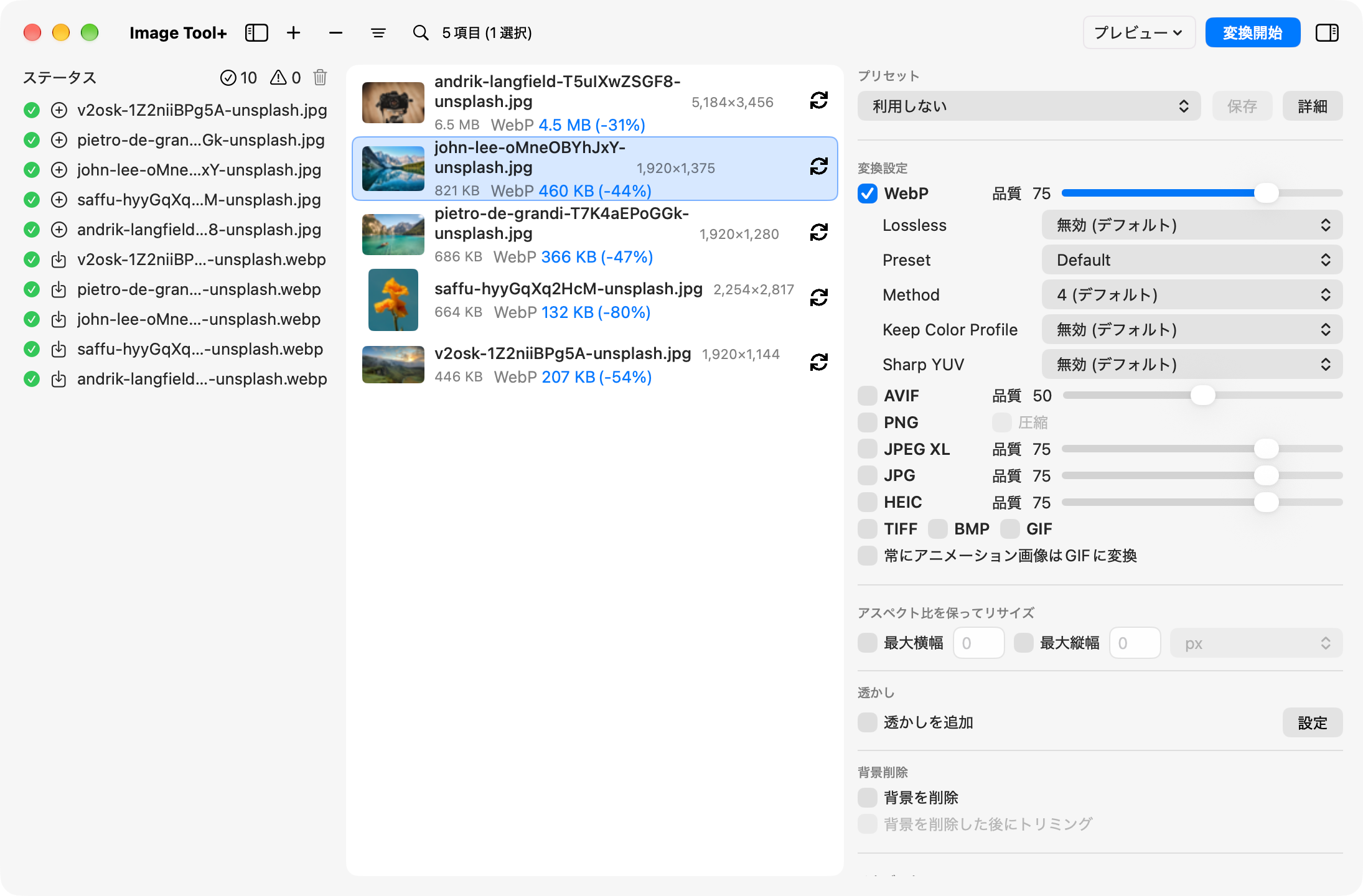
メイン画面の見かた
メイン画面は、ツールバー、画像の一覧、左の「ステータス」、右サイドバーでできています。右サイドバーに表示する項目は、設定の「外観」タブで選べます(設定とプリセットを参照)。
ツールバー
| ボタン・表示 | 機能 |
|---|---|
| 左サイドバー | 左の「ステータス」を表示 / 非表示にします(⌘ + ←)。 |
| + | 画像やフォルダを選んで一覧に追加します(⌘ + O)。複数のファイルやフォルダをまとめて選べます。 |
| − | 一覧から画像を取り除きます。画像を選択しているときは選択した画像だけを、何も選択していないときは一覧のすべての画像を取り除きます。元のファイルは削除されません。 |
| 並べ替え | クリックするたびに、一覧の並び順を「読み込み順」→「ファイル名(昇順)」→「ファイル名(降順)」の順に切り替えます。 |
| 検索(虫めがね) | 検索欄を表示して、ファイル名で一覧を絞り込みます(⌘ + F)。 |
| 項目数 | 「5 項目 (1 選択)」のように、一覧の画像の数と選択中の画像の数を表示します。 |
| プレビュー ▾ | 形式を選んで、変換結果の比較プレビューを開きます(⇧ + ⌘ + P)。 |
| 変換開始 | 変換を始めます(⇧ + ⌘ + S)。変換中は進み具合を % で表示し、横の「変換停止」ボタンで変換を止められます(終わっていない画像は未変換に戻ります)。出力先が「未選択」のときは「出力先を選択してください」と表示され、クリックすると出力先のフォルダを選べます。このほか、変換形式を1つも選んでいないときは「変換形式を選択してください」、リサイズの「最大横幅」「最大縦幅」をオンにして値が 0 のときは「Please input resized value」、「出力フォルダに新しいフォルダを作成して出力」でフォルダ名が空のときは「フォルダ名を入力してください」と表示されます。 |
| N エラー | 変換できなかった画像があると表示されます。クリックすると、エラーになった行を順に選択します。× で件数の表示を消します。 |
| 右サイドバー | 右サイドバーを表示 / 非表示にします(⌘ + →)。 |
画像の一覧
🖼️ サムネイルとファイル名
ファイル名をクリックすると、元画像を Finder で表示します。サムネイルをクリックすると、設定の「サムネイルをクリックしたときの動作」に従って、比較プレビュー(既定値)か元画像を表示します。
📏 サイズと変換後の名前
ファイル名の下にファイルサイズと縦横のピクセル数が表示されます。リサイズで縮小される画像にはサイズの横に「→ 幅×高さ」が、「ファイル名を変更」で「利用しない」以外を選んでいるときはファイル名の横に「→ 新しい名前.拡張子」が表示されます。
📊 変換結果
変換が終わると、形式ごとに変換後のファイルサイズと増減率(小さくなったときは -NN%、大きくなったときは +NN%)が表示されます。形式名をクリックすると、変換後のファイルを Finder で表示します。行の右端の同期のアイコンをクリックすると、その行を変換前の状態に戻します。余白のトリミングをしなかった画像には、オレンジ色で「トリミングなし」と表示されます(余白のトリミングを参照)。
⚠️ エラーになったとき
変換できなかった行にはオレンジ色の「エラー」が表示され、ポインタを重ねるとエラーの内容が表示されます。変換したデータがあるときは「保存」ボタンから手動で保存できます(「ファイルサイズを削減した場合のみ保存」で保存しなかった画像を除く)。
選択と右クリックメニュー
行をクリックすると選択、⌘ を押しながらクリックすると選択に追加 / 解除、⇧ を押しながらクリックすると範囲選択になります。↑ / ↓ で選択を移動、⌘ + A ですべて選択し、一覧の何もない所をクリックするか esc を押すと選択を解除します。行を右クリックすると、次のメニューが表示されます。
| メニュー項目 | 機能 |
|---|---|
| プレビュー ▸ | 形式を選んで、その画像の比較プレビューを開きます。 |
| 変換開始 | 選択中の画像を変換します。 |
| 出力先を選択して変換開始 | 出力先のフォルダを選んで、そのフォルダに変換します。設定の出力先は変わりません。 |
| 変換状態を初期化 | 変換済みの画像を未変換の状態に戻します。「元画像を削除」でゴミ箱に移動した元画像は、元の場所に戻します。 |
| 結果をFinderで表示 ▸ | 変換後のファイルを Finder で表示します(変換済みの行のみ)。 |
| 元画像を表示 | アプリ内のビューアで元画像を表示します。 |
| Finderで表示 | 元画像を Finder で表示します。 |
| 一覧から画像を削除 | 選択中の画像を一覧から取り除きます(元のファイルは削除されません)。 |
| 画像を追加... / クリップボードから画像を追加 | 画像を一覧に追加します。一覧の何もない所を右クリックしたときにも表示されます。 |
検索で絞り込む
虫めがねのボタンか ⌘ + F で検索欄を開き、ファイル名の一部を入力すると一覧を絞り込めます(大文字・小文字は区別しません)。検索欄を開くと下に「#エラー」「#削除済」のボタンが表示され、クリックするとエラーになった画像や、元画像をゴミ箱に移動した画像だけを表示できます。絞り込んだ状態で「変換開始」をクリックすると、表示されている画像だけを変換します。検索は × ボタンか esc で閉じます。比較プレビューで前後に切り替えられるのも、表示されている画像だけです。
ステータス(読み込みと保存の履歴)
メイン画面の左の「ステータス」には、画像の読み込みと保存の履歴が1件ずつ記録されます。ツールバーの左サイドバーのボタンか ⌘ + ← で、表示 / 非表示を切り替えます。
📋 履歴の見かた
成功した処理は緑のチェック、警告やエラーは ⚠ で表示されます。ファイル名の前のアイコンは、⊕ が読み込み、下向きの矢印が保存を表します。履歴のファイル名をクリックすると、一覧のその画像が選択されます。
🔢 成功・警告で絞り込み
上部のチェックの件数をクリックすると成功した履歴だけを、⚠ の件数をクリックすると警告とエラーだけを表示します。もう一度クリックするとすべて表示に戻ります。ゴミ箱のアイコンで履歴をすべて消去します。
⚠️ 読み込めなかったファイル
「サブフォルダの画像を読込み」がオフのときのフォルダの中のフォルダや、画像として開けないファイルは一覧に入らず、「ディレクトリまたは対応していないファイルです。」という警告として履歴に残ります。設定の「入力」タブで除外したファイルは「制限されているファイルやフォルダ」「制限されている拡張子」「ファイル拡張子が限定されています。」、「ファイルサイズを削減した場合のみ保存」で保存しなかったファイルは「ファイルサイズが増えたため保存されませんでした。」と表示されます。
↔️ 幅の変更と記録の設定
ステータスと一覧の境界をドラッグすると幅を変えられます(狭くしすぎると隠れます)。ステータスを隠している間も履歴を記録するかどうかは、設定の「外観」タブで切り替えます(設定とプリセットを参照)。一覧から画像を取り除くと、その画像の履歴も消えます。
画像の追加と Finder 連携
画像はドラッグ&ドロップのほか、メニューや Finder からも一覧に追加できます。どの方法で追加しても、「自動で変換開始」がオンなら、読み込みが終わると変換が始まります。
| 追加の方法 | 操作 |
|---|---|
| ドラッグ&ドロップ | 画像やフォルダを一覧のエリアにドロップします。複数のファイルやフォルダをまとめてドロップできます。ドラッグ中はエリアの枠が強調表示されます。 |
| 画像を追加... | ツールバーの「+」ボタン、メニューバーの「ファイル」>「画像を追加...」、または一覧の右クリックメニューから、ファイルやフォルダを選びます(⌘ + O)。 |
| クリップボードから画像を追加 | Finder でコピーした画像ファイルやフォルダを追加します(⌘ + V)。コピーした画像データそのものは追加できません。 |
| このアプリケーションで開く / Dock | Finder の「このアプリケーションで開く」で「Image Tool+」を選ぶか、Dock の Image Tool+ のアイコンに画像をドロップします。 |
| Finder のサービス | Finder で画像やフォルダを選んで右クリックし、「サービス」>「Image Tool+」を選ぶと、一覧に追加されます。JPEG・PNG・HEIC・WebP・AVIF など、読み込める画像ならどの形式でも送れます。項目が見当たらないときは、システム設定の「キーボード」>「キーボードショートカット」>「サービス」で有効にします。 |
| 自動読み込みするフォルダ | 右サイドバーの「入力/出力設定」で選んだフォルダを、起動したときに読み込みます。その後も、そのフォルダの直下に作成されたり名前が変わったりしたファイルを自動で追加します(サブフォルダの中の変化は対象外です)。 |
📁 フォルダの読み込み
フォルダを追加すると、既定値ではそのフォルダのすぐ下にある画像だけを読み込みます。右サイドバーの「入力/出力設定」で「サブフォルダの画像を読込み」をオンにすると、サブフォルダの中の画像もすべて読み込みます。名前が「.」で始まる隠しファイルやフォルダは読み込みません。
🖼️ 読み込める画像
JPEG・PNG・HEIC・TIFF・GIF・BMP・WebP・AVIF・JPEG XL・PDF・SVG など、macOS で開ける画像を読み込めます。画像として読み込めなかったファイルは、読み込みが終わると一覧から自動的に取り除かれます。
⏳ 読み込み中の表示
読み込み中はツールバーに「読込中...」と「読込停止」ボタンが表示されます。「読込停止」をクリックすると読み込みを中止し、まだ読み込めていない画像は一覧から取り除かれます。「自動で変換開始」による変換も始まりません。追加した画像は、そのときの並び順(読み込み順 / ファイル名順)に合わせて一覧に並びます。
🌐 アプリから直接ドラッグした画像
ブラウザや「写真」アプリなど、ほかのアプリから直接ドラッグした画像も読み込めます。「入力画像と同じフォルダに出力」のときは、こうした画像の変換結果は「ダウンロード」フォルダに保存されます。
👀 AVIF 用の Quick Look 拡張機能
このほか、Image Tool+ には AVIF ファイル(.avif)用の Quick Look 拡張機能も入っています。Finder で AVIF ファイルを選んで Space キーを押すと、中身をすぐに確認できます。
⚡️ ドラッグでアプリを最前面に
設定の「入力」タブの「ファイルのドラッグを検知してアプリを最前面化」をオンにすると、Finder などでファイルのドラッグを始めたときに Image Tool+ のウィンドウが前面に出ます。ウィンドウがほかのウィンドウの奥にあってもすぐにドロップできます(しまったウィンドウや非表示にしたアプリは前面に出ません。既定値はオフ)。
▶️ 自動で変換開始
一覧が空のときに、「ここに画像をドラッグドロップ」の下に表示されるチェックボックスです。オンにすると、画像を追加して読み込みが終わった時点で、一覧のまだ変換していない画像を自動で変換します。出力先が「未選択」の間はオンにできません。「変換開始時に出力先を選択」のときは、変換の前に保存先を選ぶ画面が開きます。読み込み中に esc を押すと、自動の変換を取り消せます。既定値はオフです。
🎯 読み込むファイルの絞り込み
設定の「入力」タブで、読み込む拡張子を限定したり、読み込まないフォルダや拡張子を登録したりできます(設定とプリセットを参照)。
出力先と変換後の処理
変換したファイルの保存先、同じ名前のファイルがあるときの扱い、変換が終わった後の動作を設定します。設定は右サイドバーの「入力/出力設定」と「変換後の処理」で行います。既定値は初めて起動したときの値です。
出力先
| 選択肢 | 動作 |
|---|---|
| 入力画像と同じフォルダに出力 | 元画像と同じフォルダに保存します。ほかのアプリから直接ドラッグした画像は、「ダウンロード」フォルダに保存します。 |
| 変換開始時に出力先を選択 | ツールバーの「変換開始」をクリックするたびに、保存先のフォルダを選ぶ画面が開きます(前回選んだフォルダが表示されます)。 |
| (フォルダ名) / 未選択 | 選んだフォルダに保存します。初めて起動したときは「未選択」です。 |
| ┣ 出力フォルダを選択 | フォルダを選ぶ画面を開き、選んだフォルダを出力先にします。選んだフォルダは次に起動したときも使えます。 |
| ┗ Finderで表示 | 選んである出力先のフォルダを Finder で表示します。 |
「出力フォルダ」のポップアップメニューにフォルダをドラッグ&ドロップしても、出力先を選べます。フォルダを選ぶ画面がそのフォルダを開いた状態で表示されるので、そのまま確定します。
保存のオプション
| 設定項目 | 既定値 | 解説 |
|---|---|---|
| フォルダ構造を維持して出力 | オフ |
追加したフォルダの中の構造を、出力先の中に同じように作って保存します。「入力画像と同じフォルダに出力」のときは使えません。 |
| 出力フォルダに新しいフォルダを作成して出力 | オフ |
出力先の中に、入力した名前のフォルダを作って保存します。出力先が「未選択」の間は使えません。 |
| 作成日/変更日を維持 | オフ |
元画像の作成日と変更日を、変換後のファイルに引き継ぎます。 |
| 常に上書き保存 | オフ |
オンにすると、保存先に同じ名前のファイルがあるときに上書きします。オフのときは IMG_1234(1).webp、IMG_1234(2).webp のように番号を付けた名前で保存します。 |
| ファイルサイズを削減した場合のみ保存 | オフ |
変換後のファイルが元画像より小さくならなかったとき(同じ大きさも含む)は保存しません。保存しなかった画像はエラーとして数えられます。 |
メタデータ(EXIF・位置情報)
右サイドバーの「メタデータ」で、「メタデータを保持」「メタデータを削除」「メタデータを編集」から選びます(既定値は「メタデータを削除」)。「メタデータを編集」では、撮影者・著作権・説明・キーワードを変換するすべての画像に書き込めます(「設定しなかった項目は削除」がオフのときは、空欄の項目は元の値のまま)。「詳細…」からはさらに多くの項目を設定できます。「GPS 位置情報を削除」をオンにすると位置情報を削除します。「設定しなかった項目は削除」がオンのときは、設定した項目以外のメタデータもすべて削除されます。既定値の「メタデータを削除」から「メタデータを編集」に切り替えたときは、「設定しなかった項目は削除」がオンになっています。
変換後の処理
| 設定項目 | 既定値 | 解説 |
|---|---|---|
| 元画像を削除 | オフ |
すべての変換が終わった時点で、一覧にある画像(検索で絞り込んでいるときは表示されている画像)のうち、元画像と違う名前で保存できた画像の元画像をゴミ箱に移動します。ほかの画像がエラーになっていても移動されます(どの形式でも保存できなかった画像の元画像はそのまま残ります)。一覧の行には「削除済」と表示されます(クリックするとゴミ箱の中の元画像を Finder で表示します)。変換済みの行は、右クリックメニューの「変換状態を初期化」で元の場所に戻せます。 |
| 音でお知らせ | オフ |
すべての処理が終わったことを音で知らせます。エラーがあったときは別の音が鳴ります。 |
| 通知でお知らせ | オフ |
すべての処理が終わると、「変換が完了しました」(エラーがあったときは「エラーが発生しました」)と、完了した枚数(エラーがあったときはエラーの件数も)を通知で知らせます。初めてオンにしたときに、通知の許可を求められます。許可していないときは「システム環境設定で通知を許可してください」と表示され、「システム環境設定を開く」から設定できます。 |
| アプリを終了する | オフ |
変換がエラーなく終わると、3秒後にアプリを終了します。その間に esc を押すと、終了を取り消せます。 |
各形式への変換設定
右サイドバーの「変換設定」で変換したい形式にチェックを入れ、形式ごとの設定を指定します。各形式の特徴とおすすめの設定をまとめました。既定値は初めて起動したときの値です。
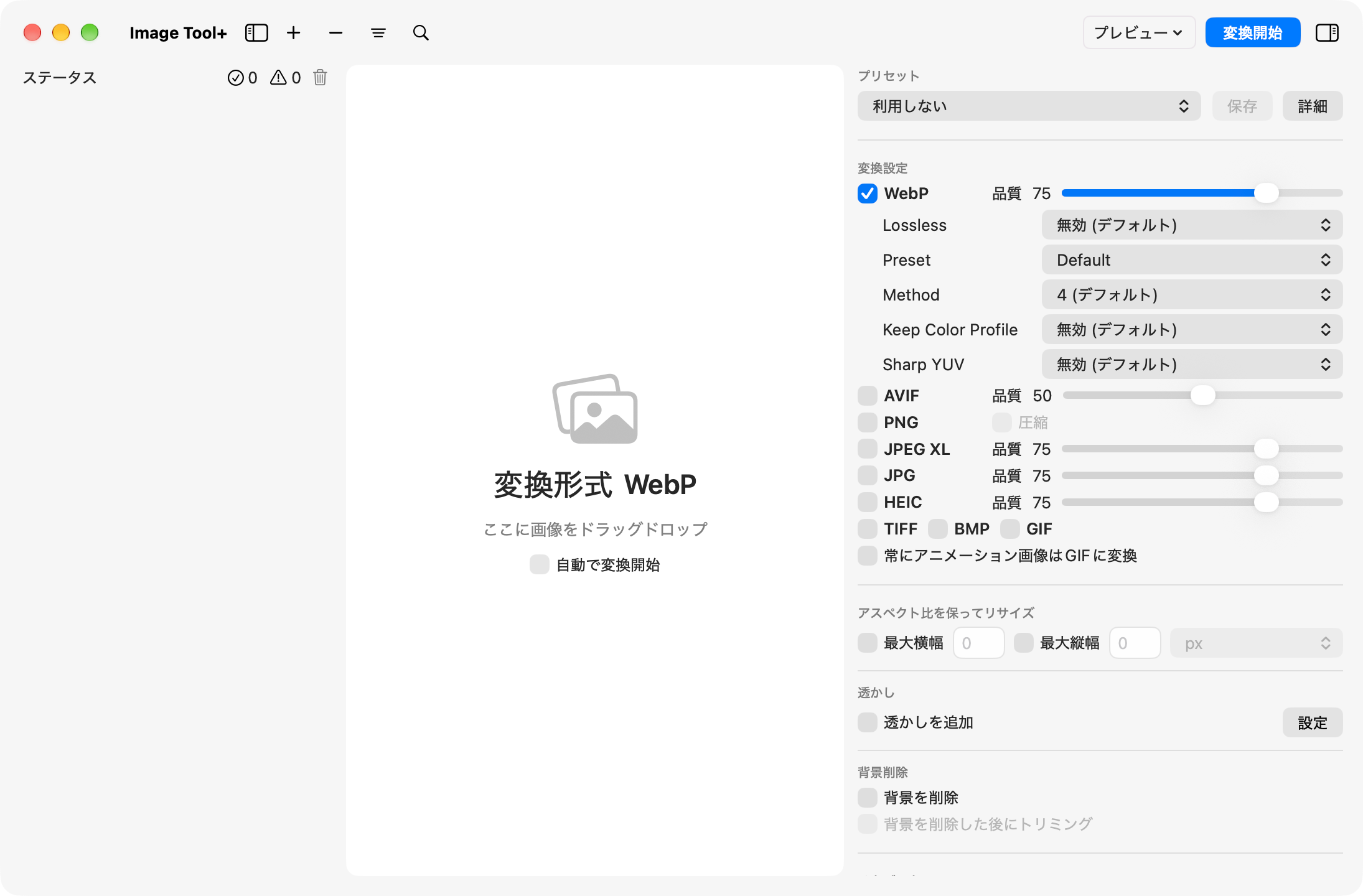
| 設定項目 | 既定値 / 推奨値 | 解説 |
|---|---|---|
| 品質 | 75 (Web推奨: 75〜82) |
非可逆圧縮の画質を指定します。値を下げるほどファイルは小さくなり、画質は下がります。75〜80前後で、JPEG と同等以上の画質のままファイルを大きく減らせます。 |
| モード | 標準 (デフォルト) |
「パレット (減色)」にすると、色数を減らしてから可逆圧縮のパレット WebP で保存します。品質スライダーと、下の Lossless・Preset・Method・Keep Color Profile・Sharp YUV は使わず、代わりに減色の設定が表示されます(減色を参照)。 |
| Lossless | 無効 (デフォルト) |
「有効」にすると、画質を落とさない可逆圧縮(ロスレス)で変換します。イラストやアイコン、スクリーンショットなど、画素を1つも変えたくない画像に向いています。 |
| Preset | Default |
libwebp が画像の種類(Photo / Picture / Drawing / Icon / Text)ごとに用意しているパラメーターの組み合わせを使います。 |
| Method | 4 (デフォルト) |
変換の速さと圧縮の効率のバランスを 0〜6 の7段階で指定します。数字を大きくするほど時間をかけて圧縮します。ファイルを最も小さくしたいときは 6 にします。 |
| Keep Color Profile | 無効 (デフォルト) |
「有効」にすると、元画像のカラープロファイル(ICC)を WebP に埋め込みます。Display P3 などの広色域の写真を元の色で表示させたいときに「有効」にします。 |
| Sharp YUV | 無効 (デフォルト) |
「有効」にすると、非可逆圧縮の内部で行う RGB から YUV への変換をより正確にし、色の境目をシャープに保ちます。文字の入った画像に向いています。 |
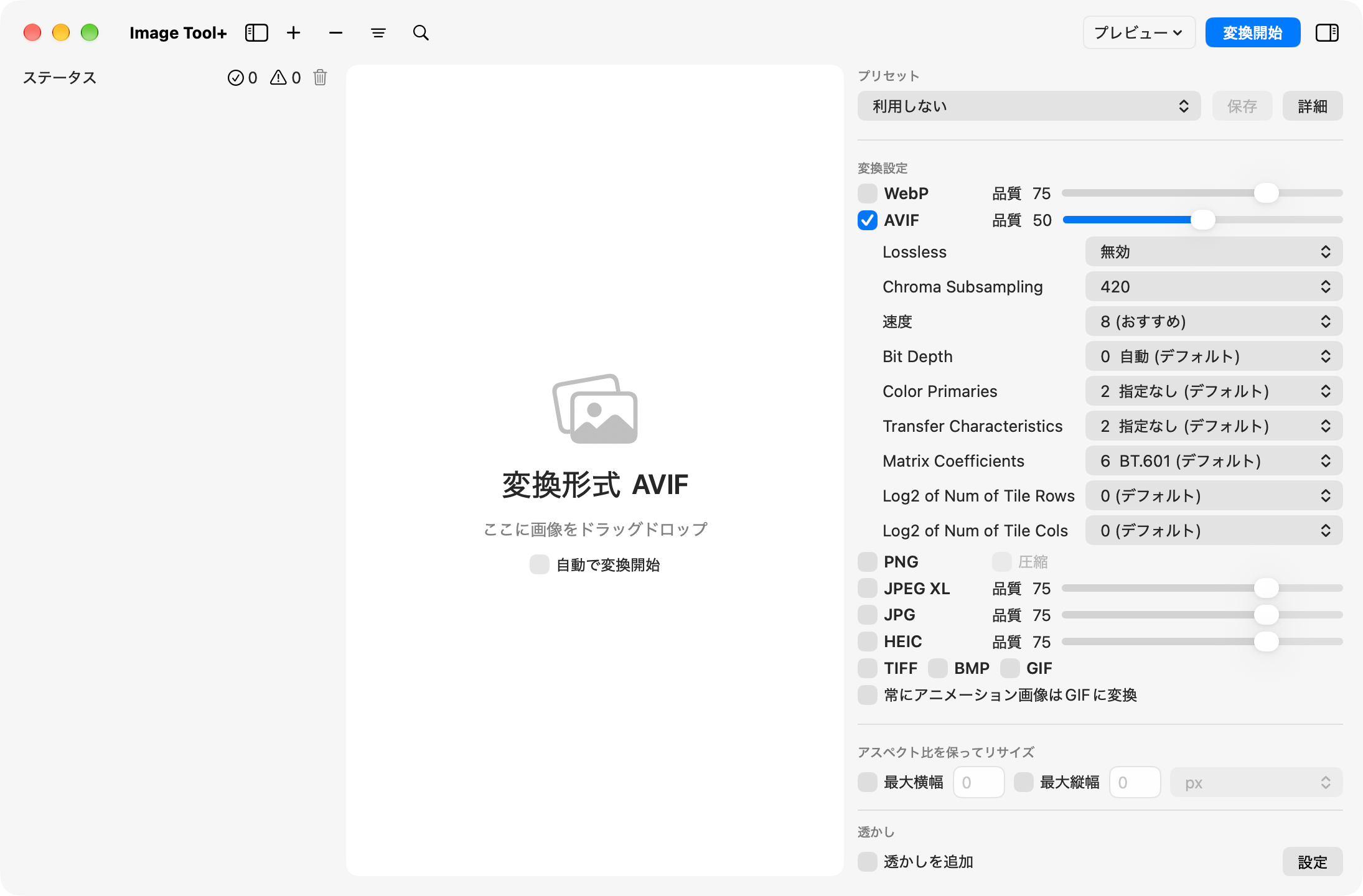
| 設定項目 | 既定値 / 推奨値 | 解説 |
|---|---|---|
| 品質 | 50 (Web推奨: 45〜60) |
画質を指定します。値を下げるほどファイルは小さくなり、上げるほど画質が上がってファイルは大きくなります。品質 50 でも、一般的な JPEG の 80〜85 相当の画質を保ちます。 |
| Chroma Subsampling | 420 (既定値) / 444 (高画質) |
色の情報をどれだけ間引くか(444 / 422 / 420 / 400)。420 は色の情報を間引いてファイルを小さくし、444 は間引かずに細い線や文字の色にじみを防ぎます。400 は色の情報を持たないグレースケールになります。 |
| 速度 | 8 (おすすめ) |
エンコードの速さ(0〜10)。数を小さくするほど時間はかかりますが、ファイルは小さくなります。圧縮の効率を重視するなら 4〜6 に下げます。 |
| Bit Depth | 0 自動 (デフォルト) |
色成分(チャンネル)あたりのビット数を、自動 / 8-bit / 10-bit / 12-bit から選びます。HDR 画像やグラデーションの縞(バンディング)を防ぐには 10-bit にします。 |
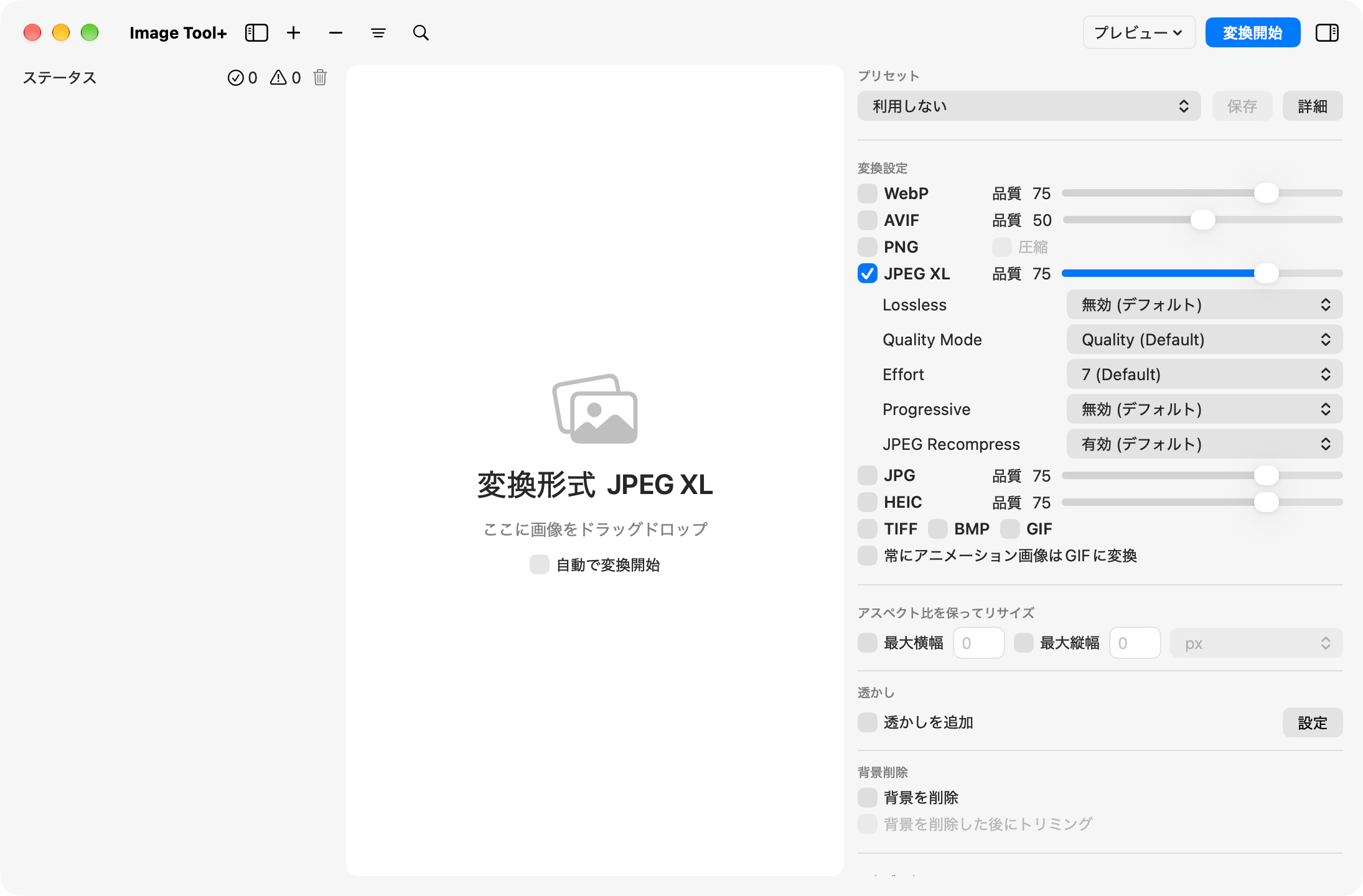
| 設定項目 | 既定値 / 推奨値 | 解説 |
|---|---|---|
| 品質 | 75 (Web推奨: 75〜85) |
JPEG XL の画質を指定します。人の目の感じ方に合わせて圧縮します。 |
| Effort | 7 (Default) |
圧縮にかける手間(1〜10)。7 は、速さと圧縮率のバランスが最もよく、実用的です。 |
| JPEG Recompress | 有効 (デフォルト) |
8-bit の JPEG ファイルを、画質を一切落とさずに(元の JPEG をビット単位で完全に復元できる形で)、約20% 小さい JPEG XL に変換します。 |
| Progressive | 無効 (デフォルト) |
Web 読み込み時にぼんやりした状態から徐々に鮮明になるプログレッシブデコードを有効にします。 |
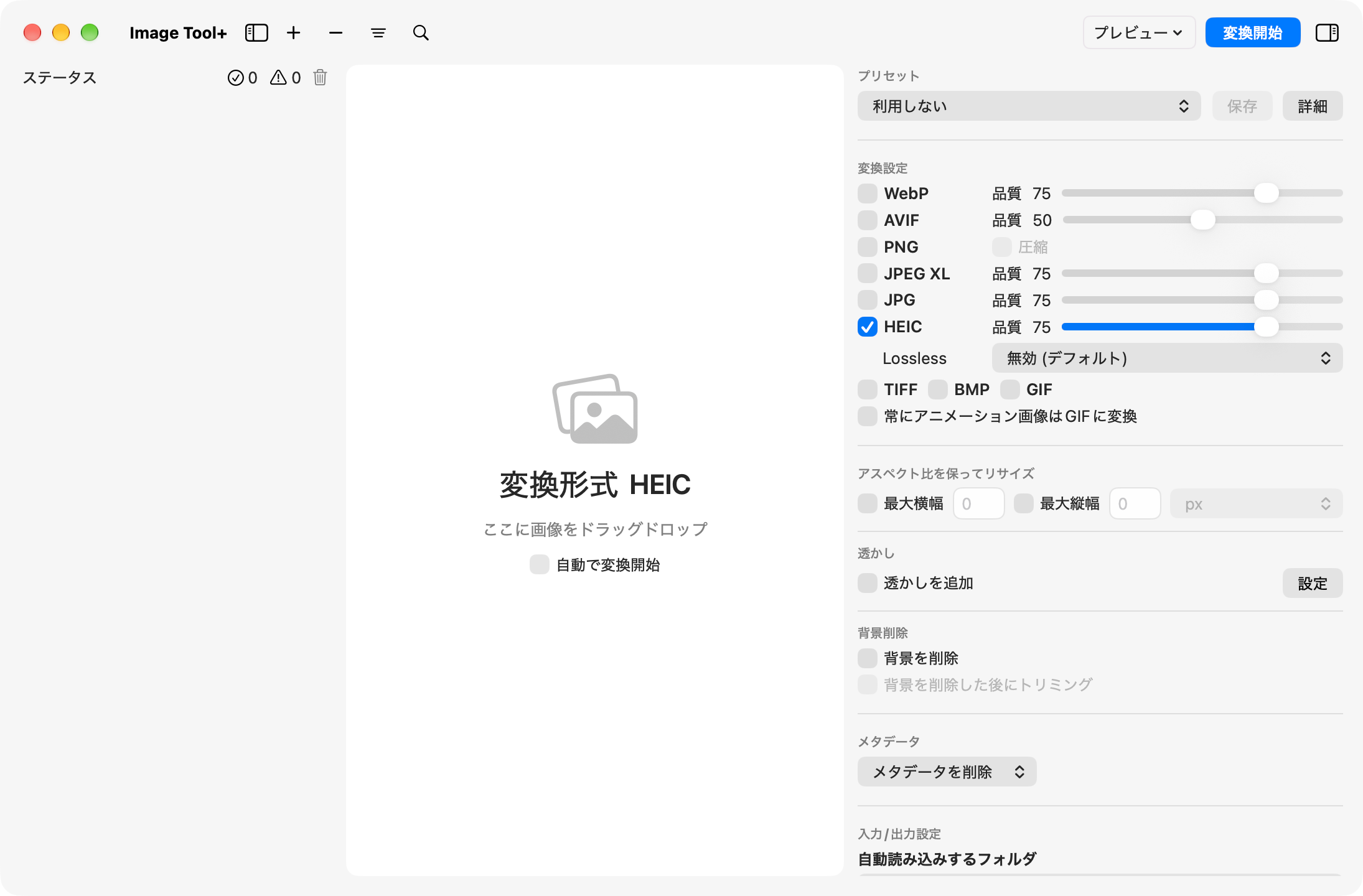
| 設定項目 | 既定値 / 推奨値 | 解説 |
|---|---|---|
| 品質 | 75 (推奨: 75〜85) |
HEIF / HEIC の画質を指定します。macOS のハードウェアアクセラレーションを使って、速く効率よく圧縮します。 |
| Lossless | 無効 (デフォルト) |
「有効」にすると品質を最大(1.0)にして保存します。macOS の HEIC エンコーダーには完全な可逆圧縮モードがないため、厳密なロスレスではなく「劣化を最小限に抑えた最高画質」になります。 |
| HDR(ゲインマップ) | 自動 |
ゲインマップ付きの写真はゲインマップ付き HEIC として、PQ / HLG の HDR は 10-bit の HDR として保存します(macOS 15 以降のゲインマップは ISO 21496-1 形式)。HDR 対応ディスプレイでは明るいハイライトがそのまま表示されます。 |
🖼️ PNG
「モード」で保存のしかたを選びます。「可逆 (デフォルト)」は画質を落とさずに保存します。「非可逆 (256 色)」は256色のパレット(8-bit インデックスカラー)に減色し、透過(アルファチャンネル)を保ったまま、ファイルサイズを 60〜70% 削減します。「PNG-8 (減色)」は色数や減色方式、ディザを指定して減色します(減色を参照)。以前のバージョンの「圧縮」の設定は引き継がれます(オンは「非可逆 (256 色)」、オフは「可逆 (デフォルト)」)。
📷 JPEG
品質スライダーに加えて、「最適化」で「jpegtran (可逆圧縮)」(EXIF などの余分なマーカーを削除)か「mozjpeg (非可逆圧縮)」を選べます。「さらに圧縮(JPEG Archive)」をオンにすると、品質(veryhigh〜low)と比較方式(ssim / ms-ssim)を指定して再圧縮し、「サブサンプリングを実施」も選べます。
🗂️ TIFF / BMP / GIF
TIFF、旧来の BMP、そしてアニメーション GIF への変換に対応しています。TIFF は画質を落とさずに圧縮して保存します。「TIFF の圧縮」の既定値「自動 (デフォルト)」は、ファイルが小さくなる方式(8-bit の画像は LZW、16-bit の画像は ZIP)で圧縮します。「LZW」「ZIP」を選んで方式を決めることもできます。圧縮した TIFF を開けない古いアプリで使うときは「圧縮しない」を選んでください。HDR の画像は TIFF でも 16-bit の HDR のまま保存します(HDR 画像の変換を参照)。「常にアニメーション画像はGIFに変換」をオンにすると、アニメーション画像を JPG・JPEG XL・PNG・HEIC・TIFF・BMP で保存する設定のときは GIF で保存します(WebP・AVIF はアニメーションのまま保存します)。GIF の「GIF のモード」を「パレット (減色)」にすると、PNG-8 と同じ減色の設定で GIF を保存します(減色を参照)。
減色(PNG-8・パレット WebP・GIF)
画像の色数を2〜256色に減らして、小さなファイルで保存します。ロゴ・アイコン・イラスト・図版・スクリーンショットなど、使っている色の少ない画像に向いています。右サイドバーの「変換設定」で、PNG・WebP・GIF の行のモードを減色のものにすると、その下に減色の設定が表示されます。既定値は初めて起動したときの値です。
減色して保存できる形式
| 形式 | 選びかた | 特徴 |
|---|---|---|
| PNG-8 | PNG の「モード」で「PNG-8 (減色)」を選ぶ | パレット(8-bit インデックスカラー)の PNG です。半透明も残せます。PNG を表示できるブラウザやアプリなら、どこでも表示できます。アニメーション画像は、減色した APNG で保存します。 |
| パレット WebP | WebP の「モード」で「パレット (減色)」を選ぶ | 減色した画像を、可逆圧縮の WebP で保存します。同じ設定の PNG-8 より小さくなることが多い形式です。アニメーション画像は、アニメーション WebP で保存します。 |
| GIF | GIF の「GIF のモード」で「パレット (減色)」を選ぶ | PNG-8 と同じ減色方式とディザで GIF を保存します。アニメーション GIF は、フレームごとのパレットにもできます。GIF は半透明を持てないため、各画素は完全な透明か不透明になります。 |
減色の設定
| 設定項目 | 既定値 | 解説 |
|---|---|---|
| 色数 | 256 |
パレットの色数(2〜256)です。数値を入力するか、ポップアップメニューで 2・4・8・16・32・64・128・256 から選びます。少ないほどファイルは小さくなりますが、グラデーションに段差が出やすくなります。減色方式が「白黒」「カスタムパレット」のときは使いません。 |
| 減色方式 | 知覚的 (デフォルト) |
パレットの色の選びかたです(下の「減色方式の選びかた」を参照)。 |
| パレット | なし | 「読み込む…」で、パレットのファイル(.act / .aco / .gpl / .hex)か、GIF・PNG-8 の画像の色を読み込みます。読み込むと減色方式が「カスタムパレット」になり、すべての画像にそのパレットをそのまま使います。「消す」をクリックすると、読み込んだパレットを使わなくなります。 |
| ディザ | ディザなし (デフォルト) |
パレットの色を細かく混ぜて、グラデーションをなめらかに見せます。「拡散」「Atkinson」「パターン (Bayer)」「ノイズ」「Jarvis–Judice–Ninke」「Stucki」「Burkes」「Sierra」「Sierra (2 行)」「Sierra Lite」から選び、「量」(0〜100%)で強さを指定します。ディザを使うとファイルは大きくなります。フラットな色の画像は「ディザなし」がきれいです。 |
| Web スナップ | 0% |
Web セーフカラーに近いパレットの色を、Web セーフカラーに寄せます。値が大きいほど多くの色が寄ります。ロックした色と読み込んだパレットは変えません。 |
| 透明部分 | 半透明を残す (デフォルト) |
透明・半透明の画素の扱いです(下の「透明部分の扱い」を参照)。 |
| ロックする色 | なし | 必ずパレットに残す色を、#D9472B, #1C1C1E のように16進数で入力し、return キーで確定します。ロゴのブランドカラーなど、変えたくない色に使います。 |
| リサイズの補間 | Lanczos (デフォルト) |
リサイズするときの補間の方式です(「Lanczos」「バイキュービック」「バイリニア」「ニアレストネイバー」)。ドット絵は「ニアレストネイバー」にすると、画素の境目がくっきり残ります。 |
形式ごとの設定
| 設定項目 | 既定値 | 解説 |
|---|---|---|
| インターレース(PNG-8) | 無効 (デフォルト) |
Adam7 のインターレースで保存します。読み込み中に少しずつ表示されますが、ファイルは大きくなります。 |
| 最大圧縮(PNG-8) | 無効 (デフォルト) |
zopfli で圧縮し直して、さらに小さくします。変換に時間がかかります。 |
| sRGB チャンク(PNG-8) | 無効 (デフォルト) |
PNG-8 には EXIF などのメタデータを書きません。「有効」にすると、色の情報として sRGB チャンクだけを書きます。 |
| Method(パレット WebP) | 6 (低速/高品質) |
圧縮の速さとファイルの大きさのバランスを 0〜6 で指定します。数字を大きくするほど時間をかけて圧縮します。減色した後は可逆圧縮なので、画質は変わりません。 |
| 劣化(GIF) | 0 |
圧縮しやすい近い色に画素を置き換えて、GIF を小さくします(0〜100)。値が大きいほど小さくなり、ノイズが増えます。 |
| インターレース(GIF) | 無効 (デフォルト) |
読み込み中に少しずつ表示されます。ファイルが少し大きくなることがあります。 |
| パレットの範囲(GIF) | 共通 (デフォルト) |
「フレームごと」にすると、アニメーション GIF の各フレームが自分のパレット(それぞれ「色数」まで)を持つので、色の変わるアニメーションがきれいになります。「共通」はすべてのフレームで1つのパレットを使います。 |
減色方式の選びかた
| 減色方式 | 特徴 |
|---|---|
| 知覚的 (デフォルト) | 人の目で見て近い色をまとめます。まずはこの方式で試してください。 |
| 特定 | 「知覚的」と同じですが、広い面のフラットな色はそのまま残します。ロゴや図版に向いています。 |
| 割り付け | 高速なメディアンカットです。 |
| Wu / Octree | 定番の減色方式です。Wu はグラデーションを元画像に最も近く保つことが多い方式です。 |
| 正確 | 画像の色数が「色数」以下なら、元の色をそのまま使います。 |
| 制限 (Web) | Web セーフカラーだけを使います。 |
| Mac OS / Windows | 旧来の OS の256色のシステムパレットを使います。 |
| グレースケール / 白黒 | モノクロ画像向けの固定のパレットです。「白黒」は2色で、「色数」は使いません。 |
| カスタムパレット | 読み込んだパレット(または微調整ウィンドウで編集したパレット)を、すべての画像にそのまま使います。パレットを読み込むと選べるようになります。 |
透明部分の扱い
| 透明部分 | 動作 |
|---|---|
| 半透明を残す (デフォルト) | 影やアンチエイリアスなど、半透明の縁をそのまま残します。GIF では選べません(GIF は「1 bit」で保存します)。 |
| 1 bit | 各画素を完全な透明か不透明にします。「しきい値」(既定値 50%)より透明な画素が透明になります。「透明部分のディザ」を選ぶと、透明と不透明の境目をしきい値で切らずに、ディザで混ぜます。 |
| 1 bit + マット | 半透明の縁を「マット」の色と合成してから、透明か不透明にします。 |
| なし (マット) | すべての画素を「マット」の色と合成して、不透明にします。 |
🔬 微調整ウィンドウで比べる
減色の設定のいちばん上にある「微調整…」をクリックすると、選択中の画像を微調整ウィンドウで開きます。設定の違う結果を並べて比べたり、パレットの色を編集したりして、決めた設定を一括変換に使えます(微調整ウィンドウを参照)。
🎬 動画から APNG を作る
「動画から作る…」で MOV / MP4 の動画を選ぶと、画面録画などの動画から、減色した APNG を作れます(アニメーションと動画を参照)。
💾 プリセットにも保存
減色の設定は、ほかの設定と一緒にプリセットに保存されます(プリセットを参照)。
HDR 画像の変換
iPhone などで撮影したゲインマップ付きの写真や、PQ / HLG で記録された HDR 画像は、HEIC・AVIF・JPEG XL・PNG・TIFF・JPG へ変換しても HDR の情報を保ちます。HDR を持てない形式へは SDR に変換します。
| 出力形式 | HDR の扱い |
|---|---|
| HEIC / AVIF | ゲインマップ付きの写真はゲインマップ付きで、PQ / HLG の HDR は 10-bit(AVIF は 12-bit も可)の HDR として保持します。 |
| JPEG XL / PNG / TIFF | 16-bit の PQ / HLG として HDR を保持します。ゲインマップ付きの写真は HDR に展開して保存します。 |
| JPG | ゲインマップ付き JPEG として保持します。PQ / HLG の HDR からもゲインマップを作成します。 |
| WebP / BMP / GIF | HDR は保持されません。SDR(sRGB 8-bit)にトーンマップして保存します。 |
📱 Apple 形式のゲインマップに対応
iPhone のカメラで撮影した HEIC / JPG の Apple 形式のゲインマップを読み取ります。macOS 15 以降は国際標準の ISO 21496-1 形式に書き直して保存します(macOS 15 未満は Apple 形式のまま)。
🌐 ISO 21496-1 に対応
ゲインマップは ISO 21496-1 形式で保存し、JPG には Android の Ultra HDR 形式の情報も併記します。Android や Chrome など Apple 以外の環境でも HDR として表示されやすくなります。
🔅 SDR へのトーンマップ
HDR を持てない WebP・BMP・GIF へ保存するときは、Apple のトーンマップで明るい部分の階調を圧縮し、白飛び(ハイライトクリッピング)を抑えて SDR に収めます。
ℹ️ プレビューで HDR を確認
比較プレビューの ⓘ ボタン(⌘ + I)で、元画像と変換後の画像のカラープロファイルと HDR ヘッドルームを確認できます。
余白のトリミング(被写体のまわりの背景を切り落とす)
商品写真の白い背景など、被写体のまわりの単色の余白を自動で切り落とします。設定は右サイドバーの「余白のトリミング」で行います(「透かし」のすぐ下にあります。設定の「外観」タブの「サイドバーに表示する項目」で、表示・非表示を切り替えられます)。トリミングはリサイズより先に行うので、余白を切ってから決まった大きさに縮小する処理を、たくさんの画像にまとめて行えます。既定値は初めて起動したときの値です。
| 設定項目 | 既定値 | 解説 |
|---|---|---|
| 被写体のまわりの背景を切り落とす | オフ |
オンにすると、変換するときに余白を切り落とします。下の項目は、オンにすると表示されます。 |
| 背景の色 | 自動 (四隅の色) |
「自動 (四隅の色)」は、画像の四隅のうち3つ以上が同じ色のとき、その色を背景とみなします。「ホワイト」は、常に白を背景とみなします。 |
| 許容差 | 5% |
背景の色とどれだけ違う画素までを背景とみなすかです(0〜50%)。0% では、背景の色とまったく同じ色の画素だけを背景とみなします。JPEG のノイズや薄い影のせいで被写体のまわりに余白が少し残るときや、「ホワイト」で真っ白でない背景が切り落とされないときは、10% 程度に上げます。反対に、淡い色の被写体の端が欠けるときは下げます。 |
| マージン | 0 px |
被写体のまわりに残す余白です。px(ピクセル)か、%(被写体の長い辺に対する割合)で指定します。「仕上がりの大きさ」が「元の大きさの中央に置く」「指定の大きさの中央に置く」のときは、被写体と画像の端のあいだの余白になり、% はそれぞれ元画像・入力した大きさの長い辺に対する割合です。 |
| 背景を透明にする | オフ |
画像の縁につながっている背景を透明にします。被写体の中の白は残します。JPG と BMP は透明を持てないので、背景の色のまま保存します。 |
| 仕上がりの大きさ | トリミングしたまま |
「トリミングしたまま」は、切り落とした大きさのまま保存します。「元の大きさに合わせて拡大」は、切り落とした画像(マージンを含む)を、縦横比を保ったまま元画像の大きさに収まるところまで拡大します。「元の大きさの中央に置く」は、元画像と同じ大きさにして、被写体をマージンの内側に収まる大きさで中央に置き、残りを背景の色で埋めます(「背景を透明にする」がオンのときは透明にします)。「指定の大きさの中央に置く」は、入力した横幅・高さ(既定値は 1000 × 1000 px)の画像の中央に被写体を置きます。「そのまま入れる」は被写体をそのままの大きさで置き、マージンの内側に収まらないときだけ縮小します。「拡大して入れる」は、縦横比を保ったまま、マージンの内側に収まる最大の大きさに拡大(または縮小)します。切り落とす余白が無い画像も、同じように中央に置きます。 |
📏 マージンの付きかた
マージンは上下左右に同じ幅で付けます。% は被写体の長い辺に対する割合で、被写体が 800 × 600 px なら、5% で 40 px です。マージンが元画像の外にはみ出すときは、はみ出した分を背景の色で埋めます(「背景を透明にする」がオンのときは透明にします)。
📐 仕上がりの大きさ
元画像が 1000 × 1000 px で、トリミングすると 998 × 811 px になる写真の例です。「元の大きさに合わせて拡大」では、長い辺が元の 1000 px になるように拡大して 1000 × 813 px になります。「元の大きさの中央に置く」では、1000 × 1000 px の中央に被写体を 1000 × 813 px で置きます。元画像がすべて同じ大きさなら、どちらでも仕上がりの大きさがそろいます。元画像の大きさがまちまちなときは、「指定の大きさの中央に置く」で、たとえば 1200 × 1200 px を入力すると、すべて 1200 × 1200 px にそろいます。小さな被写体を大きく拡大すると、ぼやけて見えます。
🔲 背景を透明にする
透明にするのは、画像の縁から続いている背景だけです。被写体に囲まれた背景(リングの内側や文字のすき間など)はそのまま残します。被写体の縁の、背景に近い色の画素は半透明にして、背景の色が縁に残らないようにします。
🔗 ほかの機能との順番
トリミングは変換の最初に行います。リサイズの「最大横幅」「最大縦幅」、透かし、減色は、切り落とした後の画像に対して行います。「仕上がりの大きさ」の拡大と配置も、リサイズより先に行います。比較プレビューと微調整ウィンドウにも、トリミングした結果が表示されます。
🧾 メタデータ・向き・色
EXIF や位置情報は、トリミングしても「メタデータ」の設定どおりに扱います。iPhone で縦向きに撮った写真など、向きの情報を持つ写真も正しい向きで切り落とします。CMYK の JPEG を JPG に変換するときは、トリミングすると RGB で保存されます。
💾 プリセットにも保存
トリミングの設定は、ほかの設定と一緒にプリセットに保存されます。商品写真用・バナー用など、用途ごとにプリセットを作っておくと、⌘ + 1〜9 ですぐに切り替えられます(プリセットを参照)。
商品写真をまとめて処理する例
余白のトリミングをオンにする
右サイドバーの「余白のトリミング」で「被写体のまわりの背景を切り落とす」をオンにします。白い背景の写真なら、「背景の色」は「自動 (四隅の色)」のままでも、「ホワイト」でもかまいません。JPEG の写真で、JPEG のノイズのせいで余白が少し残るときは、「許容差」を 10% 程度に上げます。
マージンを決める
商品のまわりに少し余白を残したいときは、「マージン」に 5 と入力して % を選ぶなど、余白の幅を指定します。透過 PNG や WebP で背景を抜きたいときは、「背景を透明にする」をオンにします。トリミングした後の大きさを元画像にそろえたいときは、「仕上がりの大きさ」を選びます。
リサイズと形式を選ぶ
「アスペクト比を保ってリサイズ」で「最大横幅」「最大縦幅」を指定し、「変換設定」で保存する形式を選びます(リサイズを参照)。
確かめてから変換する
何枚か選んで比較プレビュー(⇧ + ⌘ + P)で切り落としかたを確かめ、よければ「変換開始」をクリックします。
トリミングしない画像
次の画像はトリミングせずに、そのまま変換します。一覧の変換結果の横にオレンジ色で「トリミングなし」と表示され、ポインタを重ねると理由が表示されます。
| 画像 | 理由 |
|---|---|
| HDR の画像(PQ / HLG の HDR、iPhone などのゲインマップ付きの写真) | HDR の画像は、まだトリミングに対応していません。 |
| アニメーション画像(アニメーション GIF・APNG・アニメーション WebP など) | アニメーション画像はトリミングしません。 |
| 「背景削除」がオンのとき | 背景削除と一緒には使えません。代わりに「背景を削除した後にトリミング」を使ってください。 |
| トリミングできなかった画像(PDF など) | この画像はトリミングできませんでした。 |
リサイズ(アスペクト比を保って縮小)
右サイドバーの「アスペクト比を保ってリサイズ」で、保存する画像の最大サイズを指定します。既定値は初めて起動したときの値です。
| 設定項目 | 既定値 | 解説 |
|---|---|---|
| 最大横幅 | オフ / 0 |
オンにして横幅の上限を入力し、return キーで確定します(入力中は「Enterで保存」と表示されます)。px のときは、横幅がこの値より大きい画像だけを縮小し、縦は比率に合わせて縮めます。 |
| 最大縦幅 | オフ / 0 |
縦幅の上限です。使い方は「最大横幅」と同じです。 |
| 単位 | px |
px(ピクセル)か % を選びます。% のときは、画像ごとに元の大きさに対する割合で縮小します。% の値は return キーで確定したときに 0〜100 に収められます(100 を超える値は 100 になります)。 |
📐 縮小のみ・拡大はしない
指定より小さい画像は元の大きさのまま変換します。「最大横幅」と「最大縦幅」の両方をオンにすると、その枠に収まるように縮小します。オンにした項目の値が 0 のままだと、ツールバーに「Please input resized value」と表示され、変換を始められません。
👀 一覧で縮小後の大きさを確認
縮小される画像には、一覧のサイズ表示の横に「→ 幅×高さ」で縮小後の大きさが表示されます。
🔗 透かし・ファイル名との組み合わせ
透かしは、「挿入タイミング」でリサイズ前とリサイズ後のどちらに合成するかを選べます。ファイル名に「リサイズ後の横幅または縦幅」を付けることもできます(一括リネームとファイル名設定を参照)。
| 設定 | 元の画像 | 変換後 |
|---|---|---|
最大横幅 1920 |
4000×3000 |
1920×1440 |
最大横幅 1920 |
1000×750 |
1000×750(そのまま) |
最大横幅 1920 + 最大縦幅 1920 |
3000×4000 |
1440×1920 |
最大横幅 50 % |
4000×3000 |
2000×1500 |
比較プレビュー
変換する前に、仕上がりの画質とファイルサイズを元画像と見比べられます。ツールバーの「プレビュー」メニューか右クリックメニューの「プレビュー」で形式を選ぶか、一覧のサムネイルをクリックすると開きます(⇧ + ⌘ + P でも開けます)。ツールバーの「プレビュー」メニューと ⇧ + ⌘ + P では、選択中の画像(複数選択しているときは、そのうち一覧でいちばん上の画像)が表示されます。選択していないときは一覧の先頭の画像が表示されます(選択中の画像をクリックして選択を外したあとは、その画像)。
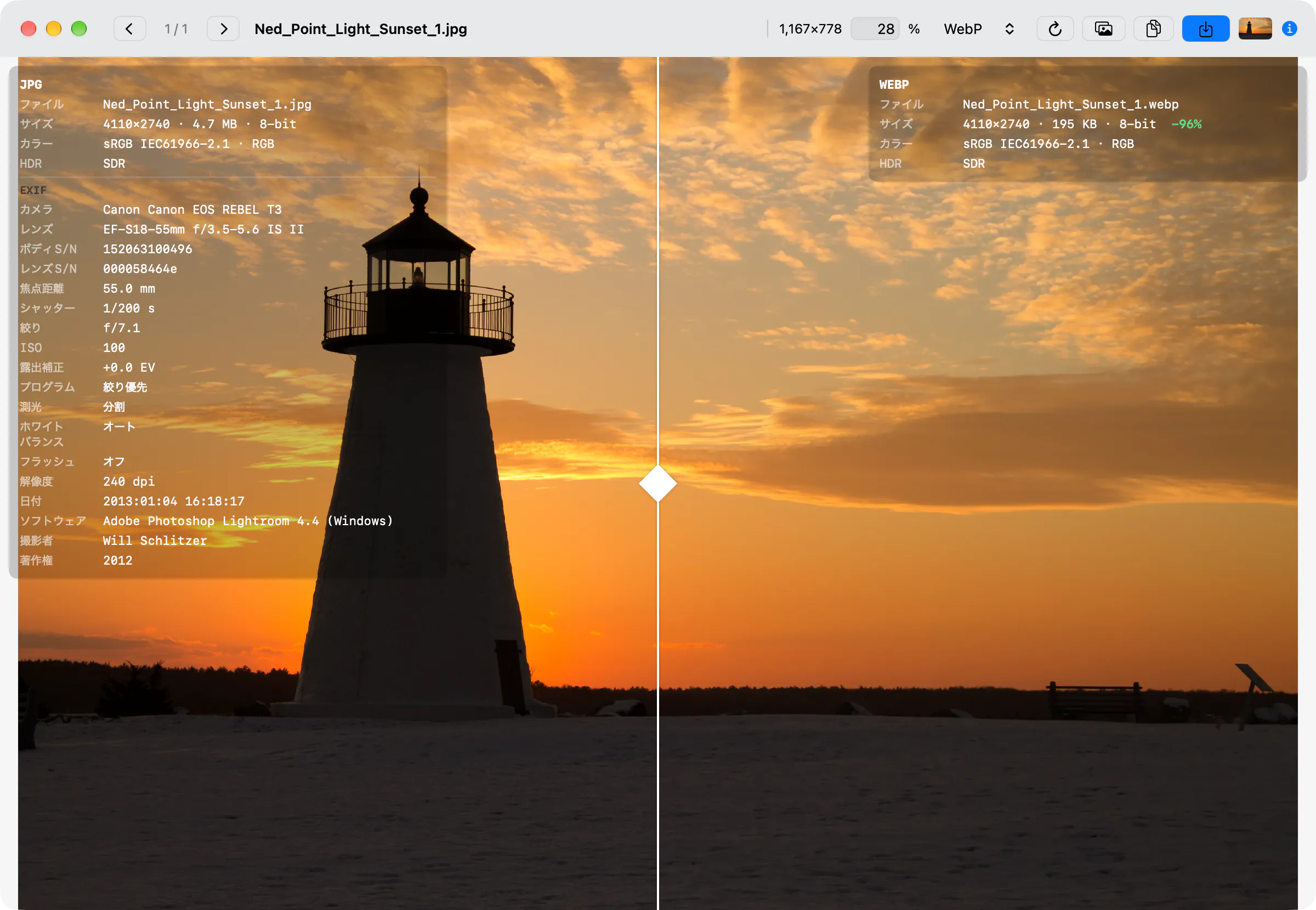
↔️ 左右分割スライダー
スライダーをドラッグして元画像(左)と変換後(右)の境目を動かし、圧縮による変化を同じ場所で見比べられます。Space キーで、変換後だけ / 元画像だけの全面表示を切り替えられます。スライダーは白い線と ◆ のつまみです。⌘ + ← で変換後だけ、⌘ + → で元画像だけを表示します。
🔎 拡大・縮小と移動
⌘ + = / ⌘ + - で拡大・縮小し、⌘ + 0 で拡大率を元に戻します。トラックパッドのピンチや、⌘ を押しながらスクロールしても拡大・縮小でき、画像をドラッグすると表示位置を動かせます。画像をダブルクリックしても、ウィンドウに合わせた表示に戻ります。esc を押すと、拡大率と表示位置を戻し、スライダーも中央に戻します。
ℹ️ メタデータの表示
ⓘ ボタン(⌘ + I)で、元画像と変換後の画像のカラープロファイル(sRGB、P3、Rec.2020)、HDR ヘッドルーム、カメラの撮影情報を重ねて表示します。表示のオン / オフは次に開いたときも引き継がれます。
🔄 設定を変えると自動で再変換
プレビューを開いたまま、右サイドバーの変換設定、余白のトリミング、リサイズ、透かし、背景削除などを変えると、自動的に変換し直して表示を更新します。プレビューには、「変換開始」をクリックして実際に変換したときと同じ結果が表示されます。プレビューで変換しても、出力先にはファイルは保存されません。
📊 ファイルサイズの増減
元画像のサイズと比較して、ファイルサイズがどれだけ減ったか(または増えたか)を即座にパーセンテージで表示します。
微調整ウィンドウ(減色の比較とパレットの編集)
減色の設定を変えた結果を並べて比べたり、パレットの色を1色ずつ編集したりできるウィンドウです。決めた設定は、ファイルに書き出すことも、「すべてに適用」で一括変換に使うこともできます。減色の設定(減色を参照)のいちばん上にある「微調整…」をクリックすると開きます。
開きかたと閉じかた
🔬 「微調整…」で開く
PNG の「モード」を「PNG-8 (減色)」にするか、WebP・GIF の行を「パレット (減色)」にすると、減色の設定の上に「微調整…」が表示されます。クリックすると選択中の画像を開きます。画像を選択していないときは、一覧の先頭の画像を開きます。WebP・GIF の行から開くと、その形式で開きます。
🪟 複数の画像を開く
複数の画像を選択しているときは、1枚ずつ別のウィンドウで開きます(一度に6枚まで)。すでに開いている画像は、新しく開かずにそのウィンドウを前に出します。ウィンドウのタイトルは「微調整 — ファイル名」です。
📐 表示される画像
メイン画面の余白のトリミングとリサイズをした後の画像が表示されます。一括変換で保存される画像と同じ大きさで比べられます。
✖️ 閉じる
⌘ + W か、ウィンドウの閉じるボタンで閉じます。微調整ウィンドウで変えた設定は、「すべてに適用」をクリックしない限り、メイン画面の設定を変えません。
プレビュー(左側)
| 項目 | 解説 |
|---|---|
| 元画像 / 2-Up / 4-Up | 「元画像」は元画像だけを、「2-Up」は元画像と案を1つ、「4-Up」は元画像と案を3つ並べます。既定値は「2-Up」です。「4-Up」に切り替えると、選んでいた案の色数を半分・そのまま・2倍にした3つの案ができます。 |
| 案を選ぶ | 案をクリックすると枠で囲まれ、右側の設定はその案のものになります。案ごとに違う設定にして比べられます。 |
| 背景 | 「市松模様」「ホワイト」「ブラック」「マット」から、透明な部分と画像のまわりに表示する色を選びます。「マット」は選んでいる案のマットの色です。 |
| ズーム | 「全体表示」「100%」「200%」「400%」から選びます。スクロールすると、すべての案が同じ位置を表示します。 |
| 案の下の表示 | 形式と色数(例:「PNG-8 · 64 色」)、元画像に対する増減率(小さくなれば緑の −NN%、大きくなればオレンジの +NN%)、減色方式・ディザ・推定サイズ・大きさが表示されます。PNG-8 の案では、同じ減色のパレット WebP の大きさも並べて表示します。 |
| 計算中の表示 | 設定を変えると、すぐに計算し直します。案の右上に「減色中…」と表示された後、プレビューが表示され、「サイズを計算中…」の間にファイルの大きさを計算します。 |
設定(右側)
| 項目 | 解説 |
|---|---|
| フォーマット | 「PNG-8」「PNG-24」「WebP」「GIF」から選びます(アニメーションと動画では「APNG」「WebP」「GIF」)。「PNG-24」は減色しない可逆の PNG で、減色した結果と大きさを比べるのに使います。「WebP」はパレット WebP です。 |
| 追加のリサイズ | メイン画面の「アスペクト比を保ってリサイズ」の後に、減色した出力だけをさらにリサイズします。「リサイズしない」「横幅を指定」「縦幅を指定」「割合を指定」から選ぶと、見出しの右に保存する大きさが表示されます。「リサイズの補間」も選べます。 |
| 色数 | 2〜256。数値を入力するか、2・4・8・16・32・64・128・256 のボタンで選びます。 |
| 減色方式・ディザ | メイン画面と同じ選択肢です(減色を参照)。ディザを選ぶと「ディザの量」を指定できます。「Web スナップ」もここで指定します。 |
| パレット | 今の案のパレットの色が並びます(下の「パレットの編集」を参照)。 |
| 透明部分 | 「半透明を残す」「1 bit」「1 bit + マット」「なし (マット)」から選びます。「マット」は「マットなし」「ホワイト」「ブラック」「スポイト」「カスタムカラー」から選べ、「スポイト」では画像の上の色を拾えます。 |
| 動画・アニメーション | 動画やアニメーション画像を開いたときに表示されます(下の「アニメーションと動画」を参照)。 |
| オプション | PNG-8・APNG は「最大圧縮 (zopfli)」「インターレース」(APNG を除く)「メタデータを削除」「sRGB チャンクを残す」、WebP は「Method」、GIF は「劣化」「インターレース」です。「最大圧縮 (zopfli)」は書き出すときだけ使うので、推定サイズは zopfli を使わないときの値です。 |
パレットの編集
🎨 色を選んで変える
色のマスをクリックすると選べます。⌘ を押しながらクリックすると選択に追加し、⇧ を押しながらクリックすると範囲で選びます。1色だけ選ぶと、下の「Hex」欄(return キーで確定)とカラーピッカーで色を変えられます。
🔒 ロックする
鍵のボタンで、選んだ色をロック / 解除します。ロックした色は、色数や設定を変えてもパレットに残ります(マスの右下に鍵のマークが付きます)。
➕ 追加と削除
パレットの最後の「+」で、16進数かカラーピッカーで色を追加します。スポイトのボタンでは、画面の色を拾って追加できます。ごみ箱のボタンで、選んだ色を削除します。
⋯ その他の操作
「Web シフト」(選んだ色を最も近い Web セーフカラーにする)、「透明にする」(選んだ色を透明として扱う。もう一度で元に戻す)、「色相順に並べる」「輝度順に並べる」「使用頻度順に並べる」、「変更を取り消す」(⌘ + Z)があります。
📂 読み込みと保存
「読み込む…」でパレットのファイル(.act / .aco / .gpl / .hex)や GIF・PNG-8 の画像の色を読み込み、「保存…」で今のパレットを .act・.gpl・.hex で保存します。
アニメーションと動画
アニメーション GIF・APNG・アニメーション WebP を開くと、アニメーション用の表示になります。減色の設定の「動画から作る…」で MOV / MP4 の動画を選ぶと、画面録画などの動画から、減色した APNG を作れます。
| 項目 | 解説 |
|---|---|
| 元画像 / 結果 | 元のフレームと、減色したフレームを切り替えて表示します。 |
| 再生とコマ送り | 再生 / 一時停止と、前のフレーム / 次のフレームのボタンがあります。下に並ぶフレームをクリックすると、そのフレームを表示します(フレームの下の数字は表示時間です)。 |
| 大きさの比較 | 元のファイル、同じ設定の GIF とパレット WebP、選んでいる形式の推定サイズを並べて表示します。 |
| 表示時間 | 「元のまま」か「すべて同じ」(ミリ秒で指定)を選びます。 |
| ループ | 「元のまま」「無限」「1 回」「回数を指定」から選びます。 |
| 変わった範囲だけ保存 | 前のフレームから変わった範囲だけを保存して、ファイルを小さくします(既定値はオン)。 |
| 前のフレームに重ねる | 変わらない画素を透明にして、前のフレームの上に重ねます(既定値はオン)。パレットの1色を透明に使います。 |
| GIF も書き出す | APNG のときに、同じ設定の GIF を APNG の隣に保存します(既定値はオフ)。古い環境向けです。GIF は半透明を持てないので、縁は完全な透明か不透明になります。 |
| パレットの範囲 | GIF のときに、「共通」か「フレームごと」を選びます(減色を参照)。 |
| フレームレート(動画) | 「元のまま」か、30・24・15・12・10 fps から選びます。 |
| 切り出し(動画) | 使う部分の開始と終了を秒で指定します。終了が 0 なら動画の最後までです。 |
| フレーム数の上限(動画) | 取り出すフレームの数の上限です(既定値 300)。超えた分は使わず、「フレーム数の上限で打ち切りました。」と表示されます。 |
書き出しと一括変換への適用
| ボタン | 動作 |
|---|---|
| 推定サイズ | 選んでいる案の推定サイズと、元画像の大きさが表示されます。 |
| 書き出す…(⌘ + S) | 選んでいる案を、場所と名前を選んで保存します(PNG-8・PNG-24・APNG は .png、WebP は .webp、GIF は .gif)。APNG で「GIF も書き出す」をオンにしているときは、同じ名前の .gif も保存します。 |
| すべてに適用 | 選んでいる案の設定をメイン画面の設定に入れて、このウィンドウを閉じます。PNG-8 の案なら PNG の「モード」を「PNG-8 (減色)」に、WebP の案なら WebP の「モード」を「パレット (減色)」に、GIF の案なら「GIF のモード」を「パレット (減色)」にして、その形式の変換をオンにします。PNG-24 の案なら、PNG の「モード」を「可逆 (デフォルト)」にします。 |
| プリセットを保存… | 選んでいる案の減色の設定を、ファイル(.itpreset)に保存します。 |
一括リネームとファイル名設定
右サイドバーの「ファイル名設定」で、変換後のファイル名をまとめて変更できます。「ファイル名を変更」で「利用しない」以外を選ぶと、一覧の各行に変更後の名前が「→ 新しい名前.拡張子」の形で表示されます(「.拡張子」の部分には、保存するときに実際の拡張子が付きます)。
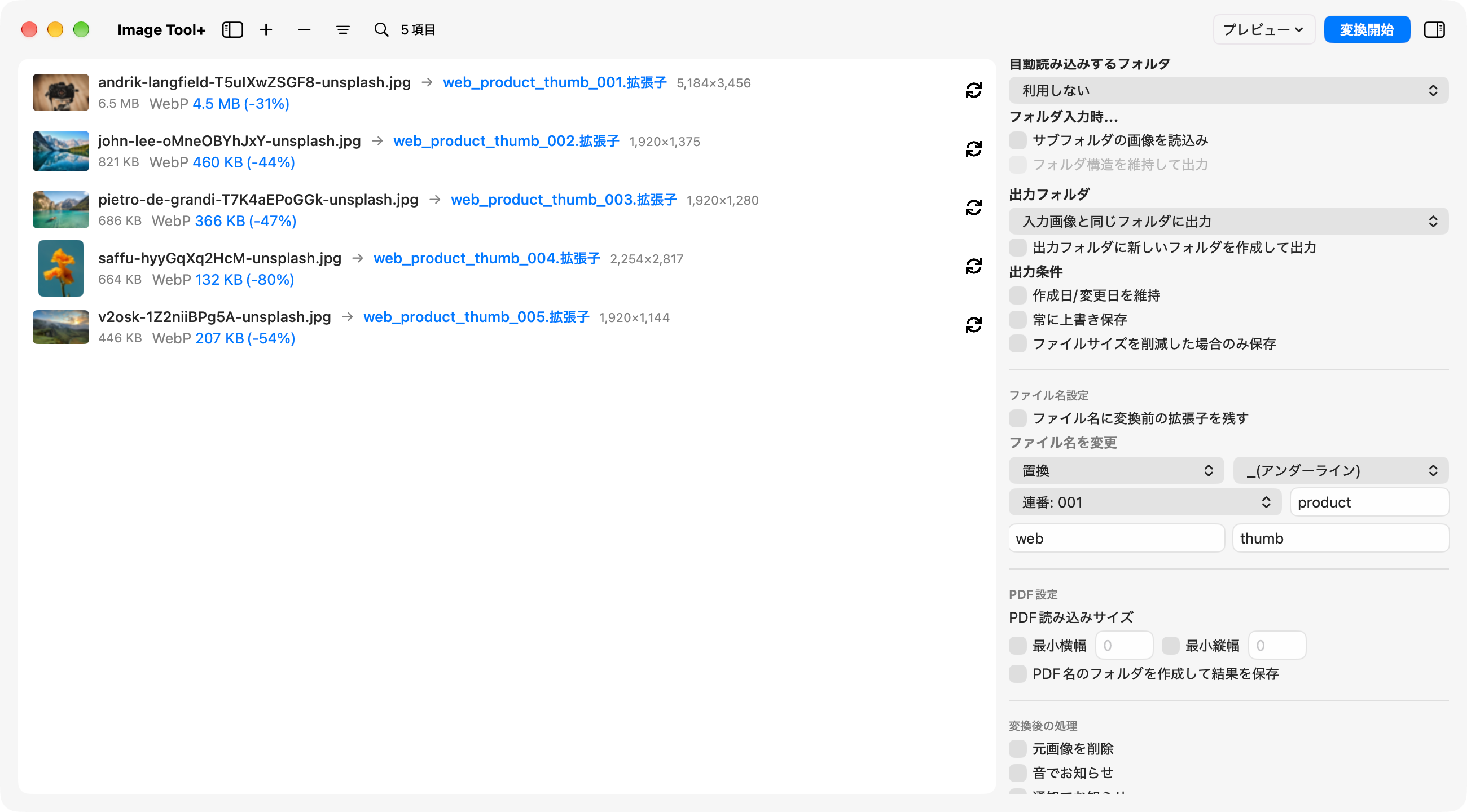
🔢 連番で一括リネーム(置換)
「置換」を選ぶと元のファイル名を置き換え、「プレフィックス (任意)」「新しい名前 (任意)」「サフィックス (任意)」の欄に入力した文字と連番を、セパレータでつないだ名前にします。つなぐ順番はプレフィックス・新しい名前・サフィックス・連番で、空欄の項目は省き、連番は常に末尾に付きます。連番は一覧の並び順で、桁数は「連番: 1」〜「連番: 00001」から選べます(既定値は「連番: 0001」)。名前に含まれる / と : は _ に置き換えます。
➕ プレフィックス / サフィックス
元のファイル名の前(プレフィックス)または後ろ(サフィックス)に文字を付けます。付ける内容は「自身で書く」(「ここに記載...」の欄に入力)、「リスト内の順序」(一覧での順番の番号)、「リサイズ後の横幅または縦幅」、「リサイズ後の横幅または縦幅(単位付)」から選べます。リサイズ後のサイズは、実際に縮小される画像にだけ付きます。レスポンシブ Web 用に複数のサイズを書き出すとき(srcset 用)に便利です。
🔤 セパレータ
名前をつなぐ区切り文字を「(なし)」「 (空白)」「-(ハイフン)」「_(アンダーライン)」「+(プラス)」から選びます。「セパレータを選択」のままだと区切り文字は入りません。ただし、「置換」を選んだときにセパレータを選んでいなければ、「-(ハイフン)」になります。
📎 変換前の拡張子を残す
「ファイル名に変換前の拡張子を残す」をオンにすると、IMG_1234.JPG.webp のように元の拡張子を(大文字・小文字もそのまま)残して保存します。
| 機能・設定項目 | 設定例 | 変換後のファイル名の例(元: 一覧の3番目の IMG_1234.JPG) |
|---|---|---|
| 既定値 | 「利用しない」 | IMG_1234.webp |
| 変換前の拡張子を残す | 「ファイル名に変換前の拡張子を残す」オン | IMG_1234.JPG.webp |
| プレフィックス + 自身で書く | web / セパレータ - |
web-IMG_1234.webp |
| サフィックス + 自身で書く | small / セパレータ _ / 「ファイル名に変換前の拡張子を残す」オン |
IMG_1234.JPG_small.webp |
| サフィックス + リスト内の順序 | セパレータ - |
IMG_1234-3.webp |
| サフィックス + リサイズ後のサイズ | 「リサイズ後の横幅または縦幅(単位付)」 / セパレータ _(最大横幅 1920 で 4000×3000 の画像を縮小) |
IMG_1234_1920px.webp |
| 置換(連番) | プレフィックス web / 新しい名前 product / サフィックス thumb / セパレータ _ / 連番: 001 |
web_product_thumb_003.webp(1番目の画像は web_product_thumb_001.webp) |
| 同じ名前のファイルがあるとき | 「常に上書き保存」オフ | IMG_1234(1).webp |
透かし
ロゴなどの画像を、変換する画像に透かしとして合成できます。設定は透かしの設定ウィンドウで行います。メニューバーの「編集」>「透かし設定を開く...」(⇧ + ⌘ + W)か、右サイドバーの「透かし」の「設定」ボタンから開きます。ウィンドウは esc か ⌘ + W で閉じます。既定値は初めて起動したときの値です。
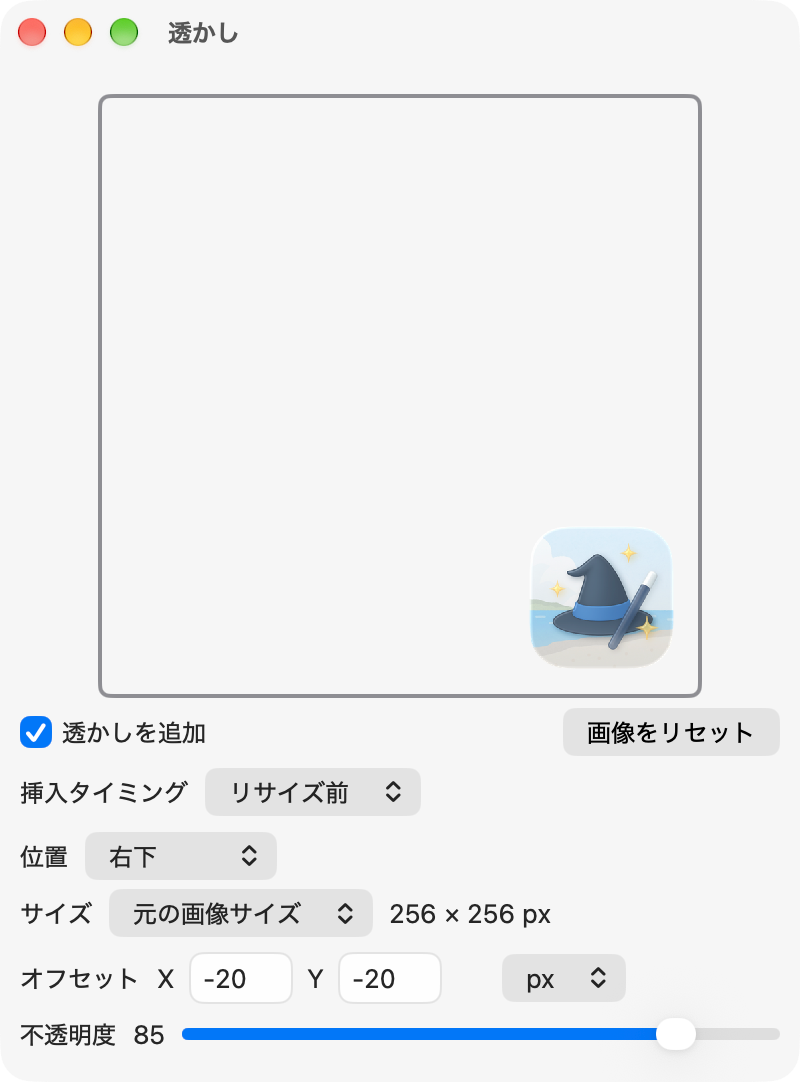
ロゴの画像をドロップ
「ここに透かし画像をドラッグドロップ」の枠に、PNG などのロゴ画像をドラッグ&ドロップします。透かし画像はドラッグ&ドロップでのみ設定でき、枠をクリックしてファイルを選ぶことはできません。ドロップすると「透かしを追加」が自動でオンになります。
位置とサイズを決める
「位置」で、左上から右下までの9か所から選びます(既定値は右下)。ロゴは画像の端にぴったり寄せて置かれます。「サイズ」は「元の画像サイズ」「拡大縮小」「親画像比」「pxサイズ指定」から選びます。「挿入タイミング」で、リサイズ前とリサイズ後のどちらに合成するかも選べます。
オフセットと不透明度を調整
「オフセット」の X・Y で位置をずらします(px か % を選択。% はロゴの大きさに対する割合です)。右と下がプラス方向なので、右下に置いたロゴを端から離すときは X・Y をマイナスの値(例: −20)にします。入力した値は return キーで確定します。「不透明度」は 0〜100 で指定します(既定値は100)。枠の中には、その設定での透かしの仕上がりが表示されます。
変換する
「透かしを追加」がオンの間は、変換するすべての画像にロゴが合成されます。やめるときはオフにします。
設定とプリセット
「設定」ウィンドウ(メニューバーの「Image Tool+」>「設定...」、⌘ + ,)には、「外観」「入力」「プリセット」「その他」の4つのタブがあります。
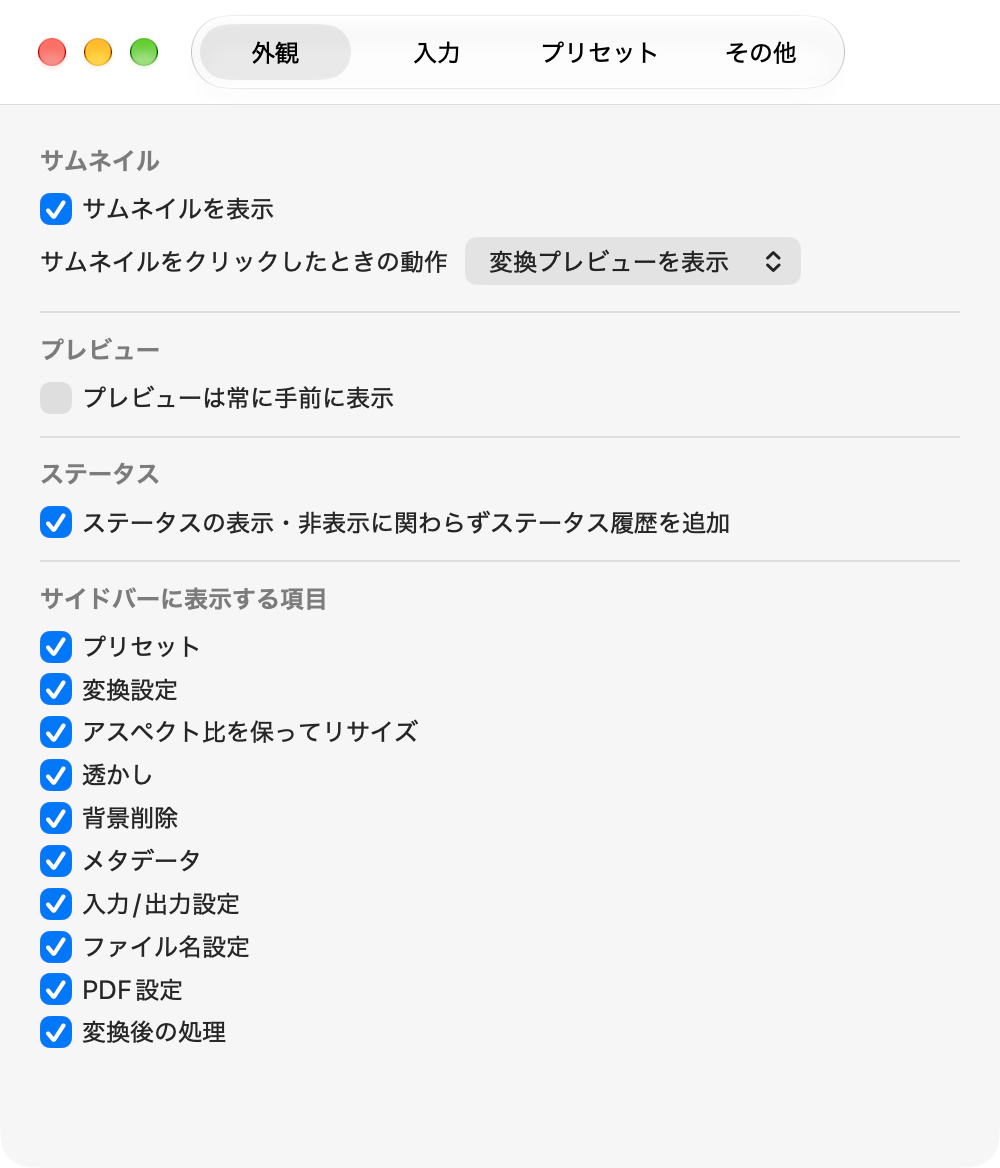
🖼️ サムネイルを表示
一覧の各行に画像のサムネイルを表示します(既定値はオン)。大量の画像を扱うときはオフにすると、メモリの使用を抑えて一覧を軽くできます。
👆 サムネイルをクリックしたときの動作
一覧のサムネイルをクリックしたときの動作を、「変換プレビューを表示」(比較プレビューを開く、既定値)か「元画像を表示」(アプリ内のビューアで元画像を表示)から選べます。
🪟 プレビューは常に手前に表示
比較プレビューのウィンドウを、ほかのウィンドウより常に手前に表示します(既定値はオフ)。ほかのアプリに切り替えている間は、通常の表示に戻ります。
📋 ステータス履歴の記録
「ステータスの表示・非表示に関わらずステータス履歴を追加」がオンだと、左の「ステータス」を隠している間も履歴を記録します(既定値はオン)。オフにすると、ステータスを表示しているときだけ記録するので、アプリの動作が速くなることがあります。
⚙️ 右サイドバー項目のカスタマイズ
メイン画面の右サイドバーに表示する機能(「プリセット」「変換設定」「アスペクト比を保ってリサイズ」「透かし」「余白のトリミング」「背景削除」「メタデータ」「入力/出力設定」「ファイル名設定」「PDF設定」「変換後の処理」)を個別にオン / オフできます。使わない項目を非表示にして作業スペースをすっきり整理できます。
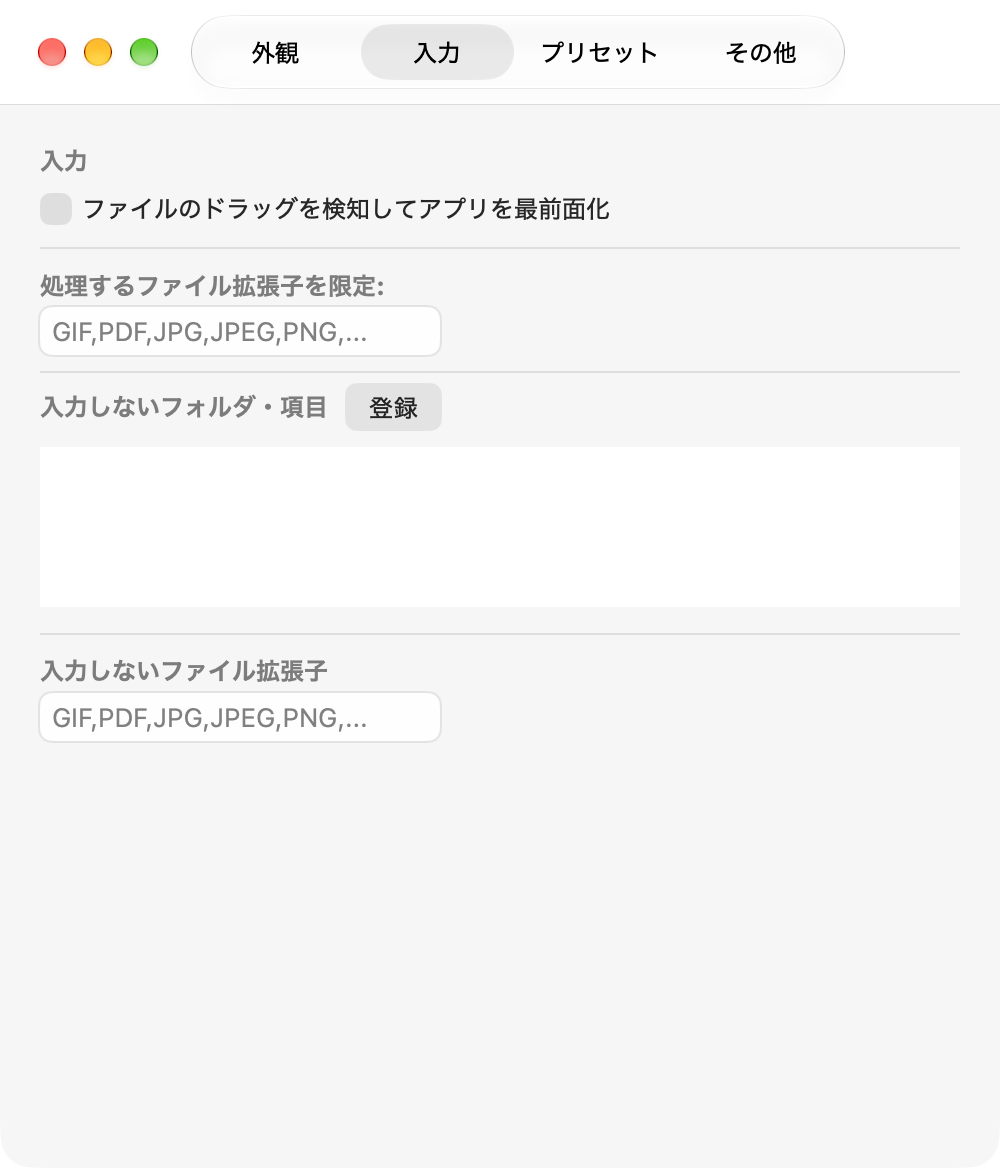
⚡️ ドラッグでアプリを最前面に
「ファイルのドラッグを検知してアプリを最前面化」をオンにすると、Finder などでファイルのドラッグを始めたときに Image Tool+ のウィンドウが前面に出ます。ウィンドウがほかのウィンドウの奥にあってもすぐにドロップできます(しまったウィンドウや非表示にしたアプリは前面に出ません。既定値はオフ)。
🎯 処理するファイル拡張子を限定(許可リスト)
読み込む画像の拡張子(例: JPG,JPEG,PNG,WEBP,AVIF)を指定します。テキストや動画、ZIP などが混ざったフォルダをまとめて追加しても、指定した拡張子のファイルだけを読み込みます。
🚫 入力しないフォルダ・項目(除外登録)
「登録」ボタンか、リストの枠へのドラッグで、読み込まないフォルダやファイルを登録します(例: node_modules や原稿フォルダ)。登録はフォルダやファイルの場所(パス)で行われ、読み込むファイルのパスに登録した場所が含まれていれば読み込みません。フォルダを登録すると、その中のファイルもすべて読み込みません。
⚠️ 入力しないファイル拡張子
読み込みをスキップしたい拡張子を個別に指定し、意図しない中間ファイルや一時ファイルの混入を防ぎます。
プリセットは、右サイドバーの設定(出力形式、品質、リサイズ、透かしの位置、メタデータの設定など)に名前を付けて保存したものです。用途ごとに作っておけば、設定をまとめて切り替えられます。
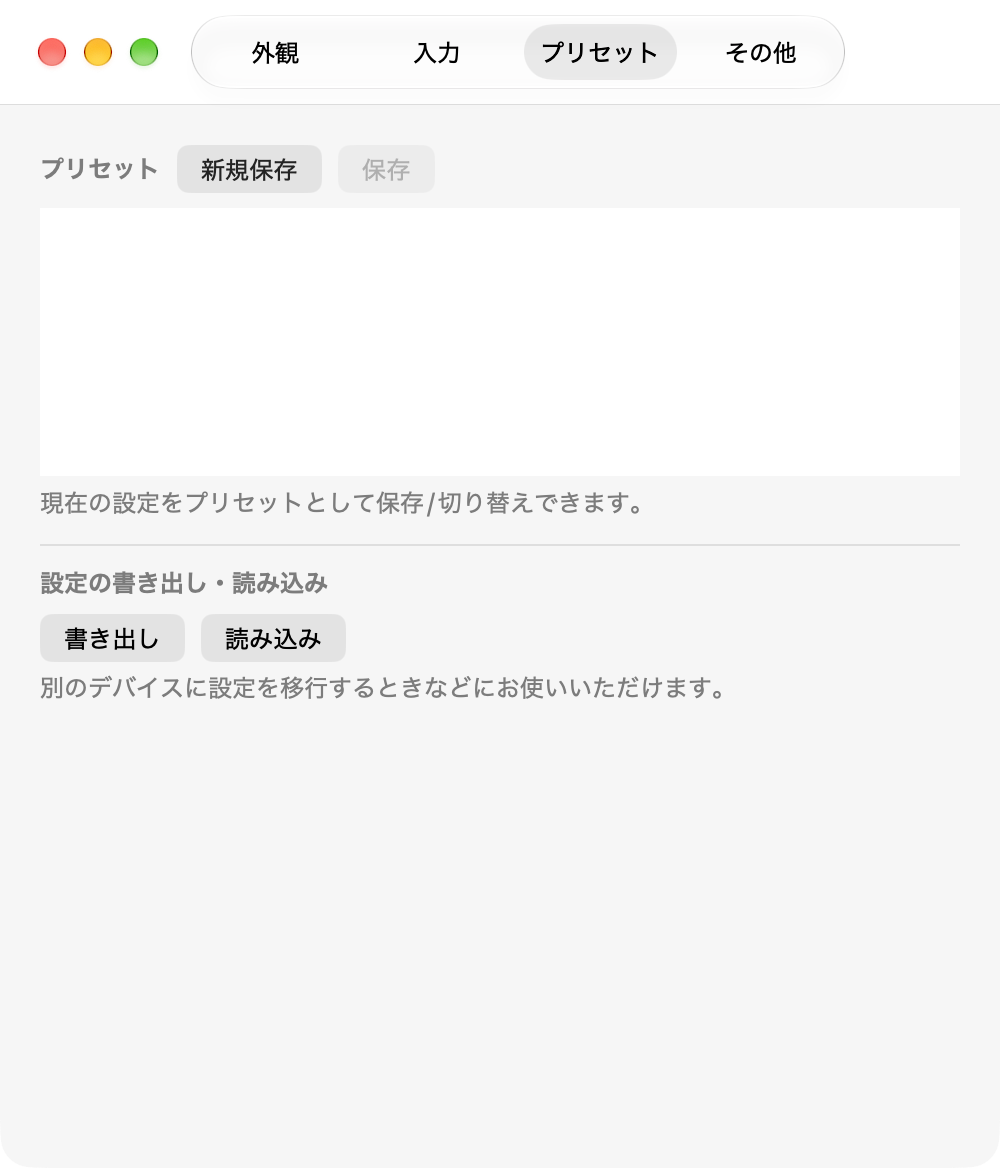
💾 新規保存
「新規保存」をクリックし、名前を入力して「OK」をクリックすると、現在の設定を新しいプリセットとして保存します。ほかのプリセットと同じ名前は使えません(入力画面にも「一意な名称を入力してください。」とあります)。保存したプリセットは一覧の最後に追加され、選択中になります。
🔄 保存(上書き)
「保存」をクリックすると、確認のあと、選択中のプリセットを現在の設定で上書きします。保存すると「保存が完了しました。」と表示されます。プリセットを選んでいないときはクリックできません。
✔ 選択・名称変更・削除
一覧のプリセット名をクリックすると、そのプリセットの設定を読み込み、✔ が付きます。選択中のプリセットをもう一度クリックすると選択を解除します(現在の設定はそのまま残ります)。✎ で名前を変更、× で削除します(削除は取り消せません)。削除するときは「(プリセット名) を削除しますか?」と確認されます。
⚡️ サイドバーとメニューで切り替え(⌘ + 1〜9)
右サイドバーの「プリセット」のポップアップメニューか、メニューバーの「プリセット」メニューで切り替えます。⌘ + 1〜9 で1〜9番目のプリセットに、⌘ + 0 で「なし (プリセット解除)」に切り替わります(プリセットの選択が外れるだけで、現在の設定はそのまま残ります)。10番目以降のプリセットは、右サイドバーかこのタブから選びます。右サイドバーの「保存」で選択中のプリセットを上書きし、「詳細」でこのタブを開きます。右サイドバーのポップアップメニューでは、プリセットを使わない状態は「利用しない」と表示されます。
📤 設定の書き出し
作成したプリセットや各種の設定を、設定ファイルに書き出せます。Mac を買い替えたときの移行や、バックアップに使えます。
📥 設定の読み込み
書き出した設定ファイルを読み込んで、設定を復元できます。チームで同じプリセットを共有して、画質の基準をそろえるのにも使えます。
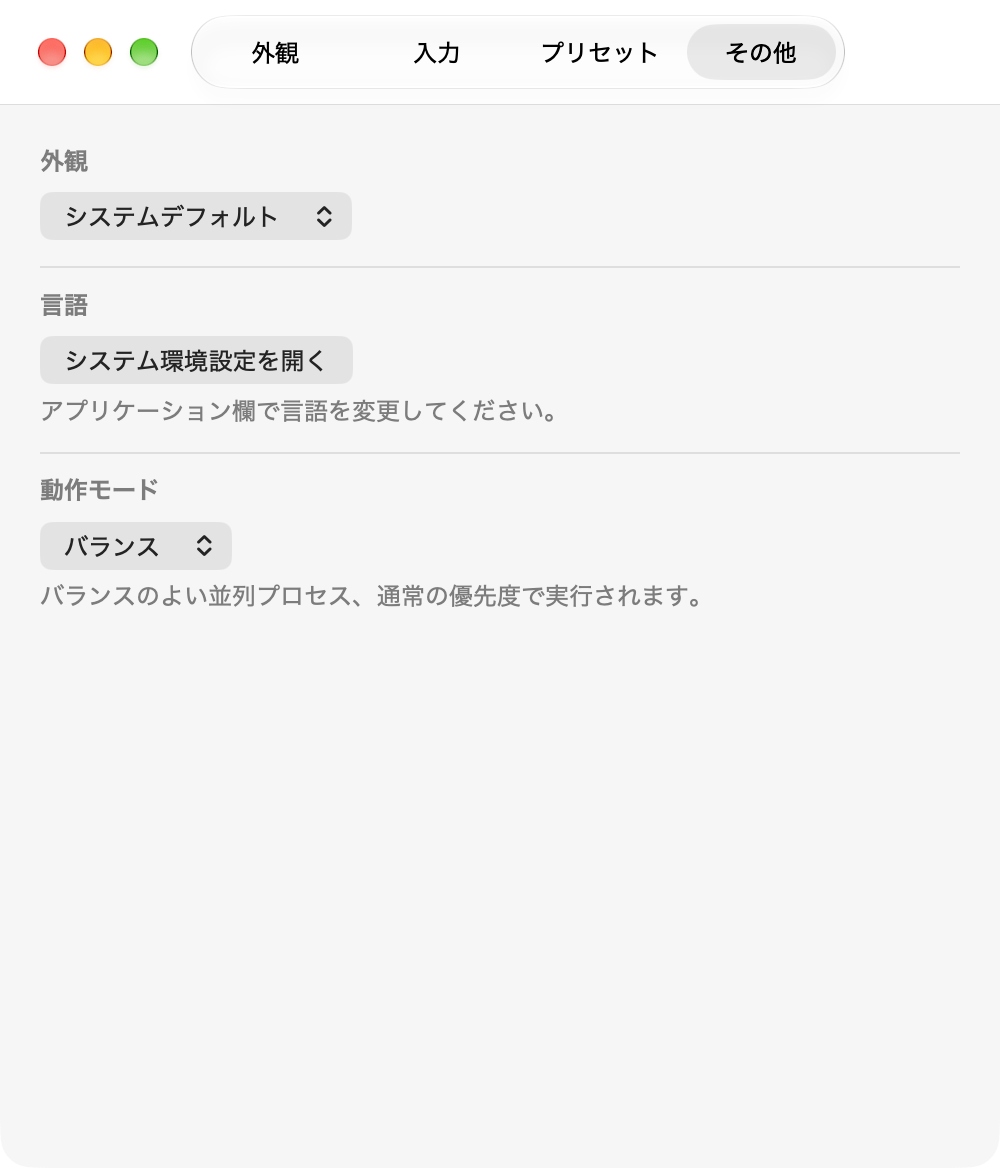
🌓 外観(システムデフォルト / ライト / ダーク)
「システムデフォルト」(既定値)は macOS の外観モードに合わせて表示します。「ライト」「ダーク」を選ぶと、macOS の設定とは関係なく、アプリのすべてのウィンドウをその外観で表示します。開いているウィンドウにすぐ反映されます。
🌐 言語
「システム環境設定を開く」をクリックすると、macOS の「言語と地域」の設定が開きます。「アプリケーション」の欄で「Image Tool+」の言語を選んでください。日本語・英語・ドイツ語・フランス語・スペイン語・イタリア語・ポルトガル語(ブラジル)・ロシア語・ベトナム語・韓国語・中国語(簡体字・繁体字)で表示できます。
🚀 動作モード(同時に処理する枚数)
同時に変換する画像の枚数を「速度」「バランス」「安定性」から選べます(既定値は「バランス」)。「速度」は CPU のコア数と 32 のうち多いほう、「バランス」は搭載メモリ(GB)の半分と CPU のコア数のうち少ないほう、「安定性」は2枚ずつ処理します。変換中にほかの作業を快適に続けたいときは「安定性」、全コアを使って最速で終わらせたいときは「速度」を選びます。
キーボードショートカット一覧
よく使う操作はキーボードからも実行できます。
メインウィンドウ
| ショートカット | 機能 | 説明 |
|---|---|---|
| ⇧ + ⌘ + S | 変換開始 | 選択中の画像(選択していないときは一覧のすべての画像)を変換します。出力先が「未選択」のときは、フォルダを選ぶ画面が開き、選んだフォルダにそのまま変換します。 |
| ⇧ + ⌘ + P | 変換結果をプレビュー... | 選択中の画像の比較プレビューウィンドウを開きます。 |
| ⇧ + ⌘ + W | 透かし設定を開く... | 透かしの設定ウィンドウを開きます。 |
| ⌘ + O | 画像を追加... | ファイルやフォルダを選んで一覧に追加します。 |
| ⌘ + V | クリップボードから画像を追加 | Finder でコピーした画像ファイルを一覧に追加します。 |
| ⌘ + A | すべて選択 | 一覧のすべての画像を選択します。 |
| ⌘ + ⌫ | 一覧から画像を削除 | 選択中の画像を一覧から取り除きます(元のファイルは削除されません)。 |
| ⌘ + F | 検索... | 一覧をファイル名で絞り込む検索欄を表示します。 |
| ⌘ + 1 〜 9 | プリセットの切り替え | 保存したプリセットの1〜9番目に切り替えます。プリセットが保存されていない番号は選べません。 |
| ⌘ + 0 | なし (プリセット解除) | プリセットの選択を解除します。現在の設定はそのまま残ります。 |
| ⌘ + , | 設定... | 設定ウィンドウを開きます。 |
| ⌘ + ← / → | サイドバーの表示切り替え | 左の「ステータス」/ 右サイドバーを表示 / 非表示にします。 |
| ↑ / ↓ | 選択の移動 | 一覧の選択を上下に移動します(⇧ を押しながらで選択範囲を広げます)。 |
| esc | 選択解除 | 選択を解除します(検索欄を表示中は検索を閉じます)。 |
プレビューウィンドウ
| ショートカット | 機能 | 説明 |
|---|---|---|
| ⌘ + R | 再変換 | 表示中の画像をもう一度変換します。 |
| ⌘ + S | 保存 | 変換結果をファイルとして保存します。 |
| ⌘ + C | ファイルとしてコピー | 変換後のファイルをクリップボードにコピーします。 |
| ⌘ + D | データとしてコピー | 変換後の画像を画像データとしてクリップボードにコピーします。 |
| ⌘ + I | メタデータを表示 | 元画像と変換後の画像のカラー情報・HDR・EXIF を重ねて表示します。 |
| Space | 全面表示の切り替え | 変換後だけ / 元画像だけの全面表示を切り替えます。 |
| ← / → | 前 / 次の画像 | 一覧の前後の画像に切り替えます。 |
| ⌘ + ← / → | スライダーを端へ | ⌘ + ← でスライダーを左端に動かして変換後の画像だけを、⌘ + → で右端に動かして元画像だけを表示します。 |
| ⌘ + = / ⌘ + - | 拡大 / 縮小 | 表示を拡大・縮小します。 |
| ⌘ + 0 | ウィンドウに合わせる | 拡大率と表示位置を戻して、画像全体をウィンドウに合わせて表示します(プレビューウィンドウが前面のときは、プリセットの切り替えには使われません)。 |
| esc | 表示をリセット | 拡大率と表示位置を戻し、スライダーを中央に戻します。 |
| ⌘ + W | 閉じる | プレビューウィンドウを閉じます。 |
微調整ウィンドウ
| ショートカット | 機能 | 説明 |
|---|---|---|
| ⌘ + S | 書き出す… | 選んでいる案を、場所と名前を選んで保存します。 |
| ⌘ + Z | 変更を取り消す | 選んでいる案の設定を1つ前に戻します。 |
| ⌘ + W | 閉じる | 微調整ウィンドウを閉じます。 |
よくある質問
画像の変換や設定に関する疑問への回答です。
Q. 元画像が上書きされたり消えたりしませんか?
元画像と違う形式に変換すると拡張子が変わるため、元画像はそのまま残ります。保存先に同じ名前のファイルがあるときは IMG_1234(1).webp のように番号を付けた名前で保存し、一覧から画像を取り除いても元のファイルは削除されません。
ただし「常に上書き保存」をオンにすると、元画像と同じ形式で同じフォルダに保存したときに、元画像が上書きされます。また「変換後の処理」の「元画像を削除」をオンにすると、変換後に元画像はゴミ箱に移動します(右クリックメニューの「変換状態を初期化」で元の場所に戻せます)。
Q. 変換後のファイルが元画像より大きくなることはありますか?
あります。元画像がすでに強く圧縮されている場合などに起こります。そのときは一覧に +NN% と表示されます。「入力/出力設定」の「出力条件」にある「ファイルサイズを削減した場合のみ保存」をオンにすると、元より小さくならなかったファイルは保存されず、エラーとして表示されます(既定値はオフ)。
Q. 「変換開始」ボタンが見当たらないのはなぜですか?
出力先が「未選択」の間は、ボタンが「出力先を選択してください」と表示されます。クリックして出力先のフォルダを選ぶか、「入力/出力設定」の「出力フォルダ」で「入力画像と同じフォルダに出力」を選ぶと、「変換開始」ボタンに変わります。このほか、変換形式を1つも選んでいないときは「変換形式を選択してください」、リサイズの「最大横幅」「最大縦幅」をオンにして値が 0 のときは「Please input resized value」、「出力フォルダに新しいフォルダを作成して出力」をオンにしてフォルダ名が空のときは「フォルダ名を入力してください」と表示されます。
Q. 「自動で変換開始」が見当たらない、またはオンにできないのはなぜですか?
「自動で変換開始」は、一覧が空のときに表示されます。画像が並んでいるときは、何も選択していない状態で「−」ボタンをクリックして一覧を空にしてください。また、出力先が「未選択」の間はオンにできないので、先に出力先を選んでください。
Q. 「画像を保存するためこのフォルダへのアクセスを許可してください。」と表示されるのはなぜですか?
Image Tool+ は macOS のサンドボックスで動作するため、まだアクセスを許可していないフォルダに画像があると、フォルダごとにこの画面が表示されます。表示されるのは、「入力画像と同じフォルダに出力」を選んでいるときに画像を追加したとき、画像が一覧にある状態で「入力画像と同じフォルダに出力」に切り替えたとき、「プレフィックス」「サフィックス」「置換」を選んだときや「ファイル名に変換前の拡張子を残す」をオンにしたときです。表示された画面で「許可」をクリックしてください。一度許可したフォルダでは、次からは表示されません。
Q. フォルダの中のサブフォルダの画像が読み込まれないのはなぜですか?
既定値では、フォルダのすぐ下にある画像だけを読み込みます。右サイドバーの「入力/出力設定」で「サブフォルダの画像を読込み」をオンにすると、サブフォルダの中の画像もすべて読み込みます。
Q. EXIF や位置情報は残りますか?
既定値の「メタデータを削除」では、変換後のファイルに EXIF や位置情報は残りません。残したいときは、右サイドバーの「メタデータ」で「メタデータを保持」を選びます。「メタデータを編集」では撮影者・著作権などを書き込めるほか、「GPS 位置情報を削除」で位置情報を消せます(出力先と変換後の処理を参照)。残っているかどうかは、比較プレビューの ⓘ(⌘ + I)で確認できます。
Q. HDR の写真を変換するとどうなりますか?
HEIC・AVIF・JPEG XL・PNG・TIFF・JPG へは HDR のまま変換し、HDR を持てない WebP・BMP・GIF へは SDR にトーンマップして変換します(HDR 画像の変換を参照)。
Q. 変換した JPEG XL や PNG の写真が暗く見えるのはなぜですか?
ゲインマップ付きの写真(iPhone で撮影した HDR の写真など)を JPEG XL・PNG・TIFF に変換すると、16-bit の HDR(PQ)に展開して保存します。HDR を表示している画面では元画像と同じ明るさに見えますが、HDR を表示していない画面では、「写真」やプレビューが HDR を SDR にトーンマップして表示するため、元画像より暗く見えます。ゲインマップ付きの元画像は、そのような画面では SDR の画像がそのまま表示されるので暗くなりません。
HDR が表示されないのは、HDR ディスプレイではない Mac の画面や、サムネイル・スクリーンショットなどです。iPhone・iPad では、「設定」>「アクセシビリティ」>「画面表示とテキストサイズ」の「ホワイトポイントを下げる」がオンのとき HDR が表示されません。オフにすると HDR で表示され、暗さが和らぎます。
どの画面でも元画像と同じ明るさで見せたいときは、ゲインマップを保つ AVIF・HEIC・JPG に変換してください(HDR 画像の変換を参照)。
Q. Web サイトには WebP と AVIF のどちらがおすすめですか?
まずは WebP がおすすめです。Safari・Chrome・Firefox・Edge など、現在の主要なブラウザはすべて WebP を表示でき、互換性が最も高いためです。
ファイルサイズをさらに小さくしたいときや、10-bit の HDR 画像を配信したいときは AVIF が向いています。
Q. PNG の「非可逆 (256 色)」と「PNG-8 (減色)」はどう違いますか?
どちらも256色以下のパレットの PNG で保存します。「非可逆 (256 色)」は設定の要らない圧縮で、常に256色以下に減色します。「PNG-8 (減色)」は、色数(2〜256)、減色方式、ディザ、透明部分の扱い、必ず残す色などを指定でき、微調整ウィンドウで結果を比べられます。色数を少なくすれば、さらに小さく保存できます(減色を参照)。
Q. 減色した PNG-8 に EXIF などのメタデータが残らないのはなぜですか?
PNG-8 は小さく保存するための形式なので、「メタデータ」の設定にかかわらず、EXIF などのメタデータは書きません。色の情報として sRGB チャンクだけを書きたいときは、減色の設定の「sRGB チャンク」を「有効」にします。メタデータを残したいときは、PNG の「モード」を「可逆 (デフォルト)」にしてください。
Q. 余白のトリミングで、余白が残ったり切り落とされなかったりするのはなぜですか?
HDR の画像、アニメーション画像、「背景削除」がオンのときはトリミングせずに変換し、一覧に「トリミングなし」と表示されます。表示がないのに切り落とされないときは、「背景の色」が「自動 (四隅の色)」で、四隅の色がそろっていない可能性があります(影やグラデーションの背景など)。白い背景なら「ホワイト」を選んでください。余白が少し残るとき、または真っ白でない背景が切り落とされないときは、背景の JPEG のノイズや薄い影が被写体とみなされています。「許容差」を既定値の 5% から 10% 程度に上げてください。反対に、淡い色の被写体の端が欠けるときは「許容差」を下げます(余白のトリミングを参照)。
Q. 「背景を透明にする」をオンにしても背景が透明にならないのはなぜですか?
JPG と BMP は透明を持てないので、背景の色のまま保存します。透明にしたいときは、PNG・WebP など透明を持てる形式を選んでください。また、透明にするのは画像の縁から続いている背景だけなので、被写体に囲まれた背景(リングの内側など)は残ります。
Q. 微調整ウィンドウで変えた設定は、一括変換にも使われますか?
「すべてに適用」をクリックしたときだけ使われます。それまでは、微調整ウィンドウの設定はメイン画面の設定を変えません。1枚だけ保存したいときは、「書き出す…」(⌘ + S)を使います(微調整ウィンドウを参照)。
Q. 設定をすべて既定値に戻すにはどうすればよいですか?
⌥(option)キーを押しながら Image Tool+ を起動すると、「すべての設定を初期化しますか?」と表示されます。「はい、初期化してアプリを開く」を選ぶと、設定・プリセット・透かしの画像・フォルダへのアクセスの許可が消去され、初めて起動したときの状態に戻ります(ウィンドウの位置と言語の設定はそのまま残ります)。この操作は取り消せません。