Manuale utente di AVIF Converter.
Un convertitore di immagini per macOS che trasforma in blocco JPEG, PNG, HEIC e altre immagini in AVIF con un semplice trascinamento. Riporta anche gli AVIF in PNG o JPG e mantiene intatto l'HDR durante la conversione.
Funzioni principali di AVIF Converter.
Tutto ciò che serve per convertire in AVIF e da AVIF, in un'unica finestra.
Conversione in blocco
Aggiungi molte immagini o cartelle in una volta e convertile tutte in AVIF contemporaneamente. Il numero di immagini elaborate in parallelo viene impostato automaticamente in base alla memoria e al numero di core della CPU del tuo Mac.
Impostazioni AVIF dettagliate
Regola nel dettaglio come vengono scritti i file AVIF: AVIF Quality, Lossless, Chroma Subsampling, Velocità, Bit Depth, informazioni sul colore (Color Primaries e altre) e suddivisione in tile.
Da AVIF a PNG / JPG
Le immagini AVIF possono essere convertite in PNG (impostazione predefinita) o JPG. Gli AVIF animati possono diventare PNG animati (APNG) o GIF, mentre le immagini animate come le GIF vengono convertite in AVIF animati.
HDR mantenuto intatto
Le immagini HDR PQ / HLG a 10 bit o più restano HDR: HEIC e PNG diventano AVIF HDR, e gli AVIF diventano PNG a 16 bit.
Anteprima di confronto
Confronta l'originale e l'immagine convertita con un cursore e controlla come sono cambiate le dimensioni del file, insieme a profondità di bit, colore, HDR e dati EXIF.
Rinomina in blocco
Rinomina in blocco i file convertiti con numeri progressivi da 1 a 5 cifre, un prefisso o un suffisso, oppure con la larghezza o l'altezza dopo il ridimensionamento.
Ridimensionamento
Imposta una larghezza e un'altezza massime in pixel per ridurre le immagini mantenendo le proporzioni. Le immagini più piccole non vengono mai ingrandite.
Filigrane
Aggiungi un logo o un'altra immagine come filigrana, regolandone posizione, dimensioni, scostamento e opacità.
Preset
Salva con un nome le impostazioni di conversione, il ridimensionamento, la filigrana, la cartella e le impostazioni di output, le impostazioni del nome file, le azioni dopo la conversione e altro ancora, e passa da una configurazione all'altra all'istante con ⌘ + 1–9.
Integrazione con il Finder
Invia immagini o cartelle dal Finder con Servizi nel menu contestuale. Funziona con qualsiasi immagine che l'app è in grado di leggere, in qualunque formato: JPEG, PNG, HEIC, WebP, AVIF e altri. Puoi anche usare «Apri con» o trascinare le immagini sull'icona dell'app nel Dock.
Guida rapida (uso di base)
Scegli una cartella di destinazione, trascina le immagini e fai clic su Avvia. Non serve altro per convertirle in AVIF.
Scegli una cartella di destinazione
Al primo avvio dell'app, l'output è impostato su «Non ancora selezionato» e il pulsante blu in alto a destra nella barra degli strumenti mostra «Seleziona destinazione». Fai clic su questo pulsante e scegli la cartella in cui salvare i file convertiti: il pulsante diventa Avvia. Se invece vuoi salvarli accanto agli originali, scegli «Salva nella cartella dell'immagine originale» dal menu a comparsa OUTPUT. Nella versione gratuita OUTPUT si trova in fondo alla finestra; dopo l'upgrade è nella barra laterale destra (vedi Output e azioni dopo la conversione).
Trascina le immagini
Trascina le immagini o le cartelle da convertire sull'area «Trascina qui le immagini» dell'elenco. Puoi anche sceglierle con il pulsante + nella barra degli strumenti (⌘ + O) oppure aggiungere con ⌘ + V i file di immagine copiati nel Finder (vedi Aggiunta di immagini e integrazione con il Finder).
Controlla le impostazioni di conversione
Dopo l'upgrade puoi regolare AVIF Quality, Velocità e altro nella sezione CONVERSIONE IN AVIF della barra laterale destra (anche i valori predefiniti vanno benissimo). Nella versione gratuita puoi scegliere solo VELOCITÀ DI CODIFICA, in fondo alla finestra (vedi Conversione in AVIF).
Fai clic su Avvia
Fai clic sul pulsante blu Avvia in alto a destra nella barra degli strumenti (oppure premi ⇧ + ⌘ + S). Se ci sono immagini selezionate, vengono convertite solo quelle; altrimenti vengono convertite tutte le immagini dell'elenco. Durante la conversione il pulsante mostra l'avanzamento (%). Ogni riga completata mostra le dimensioni del file convertito e la variazione rispetto all'originale (la versione gratuita indica solo che la conversione è terminata); fai clic su Mostra per vedere il file convertito nel Finder.
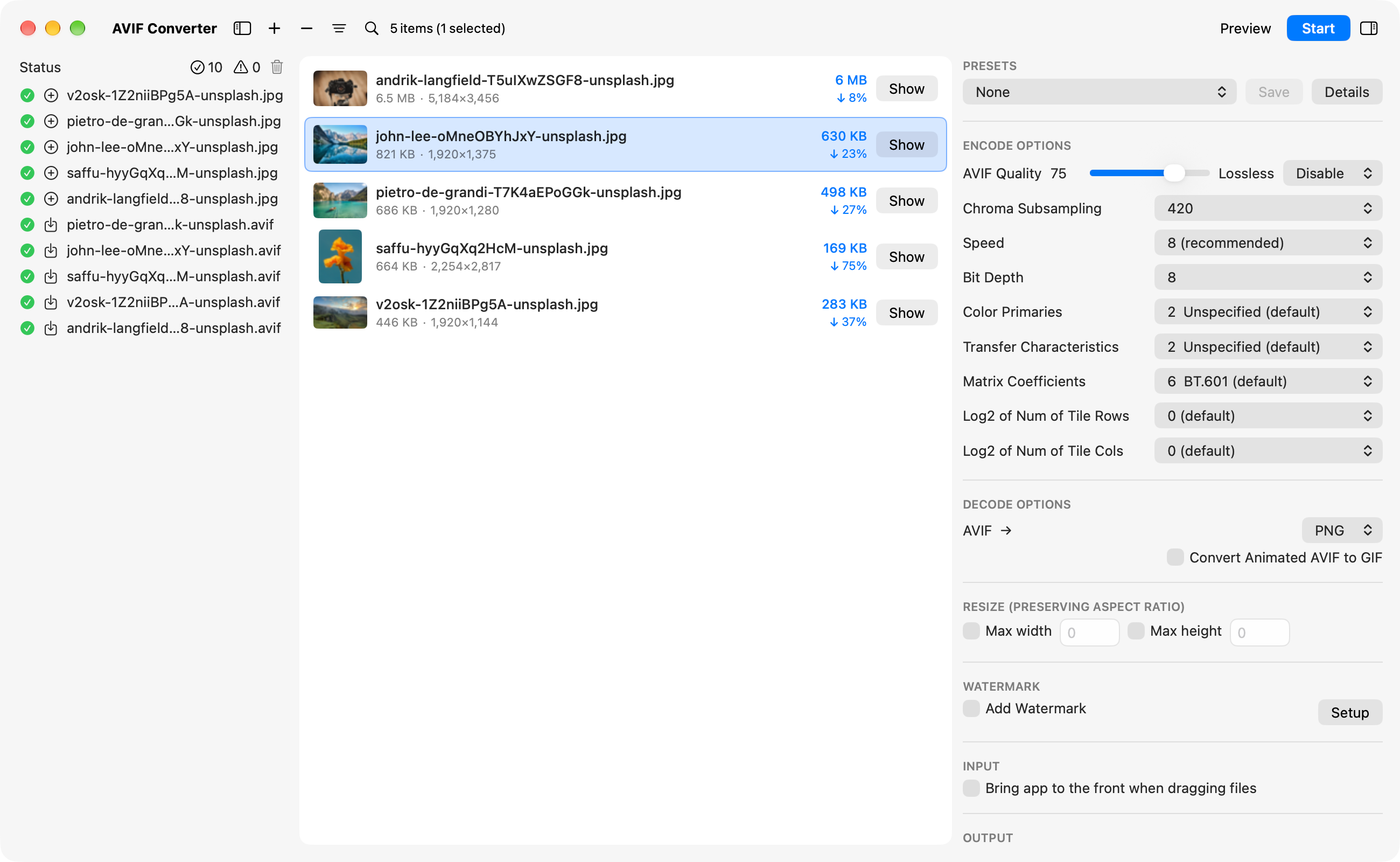
↓ 8% a ↓ 75%), Stato a sinistra mostra la cronologia di caricamento e salvataggio, e le impostazioni come CONVERSIONE IN AVIF si trovano nella barra laterale destraLa finestra principale
La finestra principale comprende la barra degli strumenti, l'elenco delle immagini, Stato a sinistra e la barra laterale destra. Nella versione gratuita, INPUT, OUTPUT, VELOCITÀ DI CODIFICA e FILIGRANA compaiono in fondo alla finestra anziché nella barra laterale destra.
Barra degli strumenti
| Pulsante / indicatore | Funzione |
|---|---|
| Barra laterale sinistra | Mostra o nasconde Stato a sinistra (⌘ + ←). |
| + | Aggiunge immagini o cartelle all'elenco (⌘ + O). Puoi scegliere più file e cartelle insieme. |
| − | Rimuove le immagini dall'elenco. Se sono selezionate delle immagini, vengono rimosse solo quelle; se non è selezionato nulla, viene svuotato l'intero elenco. I file originali non vengono eliminati. |
| Ordina | A ogni clic cambia l'ordine dell'elenco: «Ordinati per caricamento» → «Ordinati per nome file (crescente)» → «Ordinati per nome file (decrescente)». |
| Cerca (lente d'ingrandimento) | Mostra il campo di ricerca per filtrare l'elenco in base al nome del file (⌘ + F). |
| Numero di elementi | Mostra quante immagini ci sono nell'elenco e quante sono selezionate, ad esempio «5 elementi (1 selezionati)». |
| Anteprima | Apre l'anteprima di confronto del risultato della conversione (⇧ + ⌘ + P; dopo l'upgrade). |
| Avvia | Avvia la conversione (⇧ + ⌘ + S). Durante la conversione mostra l'avanzamento in %. Quando l'output è «Non ancora selezionato», il pulsante mostra «Seleziona destinazione»: fai clic per scegliere la cartella di destinazione. |
| N Errori | Compare quando non è stato possibile convertire alcune immagini. Fai clic per selezionare una dopo l'altra le righe con errori. Fai clic su × per azzerare il conteggio. |
| Barra laterale destra | Mostra o nasconde la barra laterale destra (⌘ + →; dopo l'upgrade). |
L'elenco delle immagini
🖼️ Miniature e nomi dei file
Fai clic sul nome di un file per mostrare l'originale nel Finder. Dopo l'upgrade, un clic su una miniatura apre l'anteprima di confronto di quell'immagine.
📏 Dimensioni e nuovo nome
Dopo l'upgrade, sotto ogni nome di file compaiono le dimensioni del file e la larghezza × altezza in pixel. Le immagini che verranno ridotte in base alle impostazioni di ridimensionamento mostrano «→ larghezza × altezza» accanto alle dimensioni e, quando in MODIFICA NOME FILE è scelta un'opzione diversa da «Nessuno», accanto al nome del file compare «→ nuovonome.ext».
📊 Risultati della conversione
Dopo l'upgrade, le righe completate mostrano le dimensioni del file convertito e la variazione rispetto all'originale (ad esempio ↓ 23%). Nella versione gratuita, le righe completate indicano solo che la conversione è terminata. Un file diventato più grande viene indicato con ↑ in arancione. Fai clic su Mostra per vedere il file convertito nel Finder.
⚠️ Quando qualcosa va storto
Le righe che non è stato possibile convertire mostrano Error in rosso: passa il puntatore sopra la scritta per vedere cosa è andato storto.
Selezione delle immagini e menu contestuale
Fai clic su una riga per selezionarla, fai clic tenendo premuto ⌘ per aggiungerla alla selezione o toglierla, e fai clic tenendo premuto ⇧ per selezionare un intervallo. Usa ↑ / ↓ per spostare la selezione e ⌘ + A per selezionare tutto; fai clic in un punto vuoto dell'elenco o premi esc per deselezionare. Fai clic con il tasto destro su una riga per aprire questo menu:
| Voce di menu | Funzione |
|---|---|
| Anteprima | Apre l'anteprima di confronto di quell'immagine (dopo l'upgrade). |
| Avvia conversione | Converte le immagini selezionate. |
| Seleziona destinazione e avvia conversione | Chiede una cartella, poi converte le immagini al suo interno. La cartella di destinazione nelle impostazioni non cambia. |
| Reimposta stato di conversione | Riporta le immagini convertite allo stato non convertito. Gli originali che «Sposta gli originali nel Cestino» ha spostato nel Cestino vengono rimessi dov'erano. |
| Mostra i risultati nel Finder | Mostra il file convertito nel Finder (solo righe convertite). |
| Mostra nel Finder | Mostra l'originale nel Finder. |
| Rimuovi immagine dall'elenco / Rimuovi immagini dall'elenco | Rimuove le immagini selezionate dall'elenco (i file originali non vengono eliminati). |
| Aggiungi immagini... / Aggiungi immagini dagli Appunti | Aggiunge immagini all'elenco. Queste voci compaiono anche quando fai clic con il tasto destro in un punto vuoto dell'elenco. |
Filtrare con la ricerca
Fai clic sulla lente d'ingrandimento o premi ⌘ + F per aprire il campo di ricerca, poi digita parte del nome di un file per filtrare l'elenco (maiuscole e minuscole sono considerate uguali). Quando si apre il campo di ricerca, sotto compaiono i pulsanti «#Errore» e «#Cestinato»: fai clic su uno dei due per mostrare solo le immagini non riuscite oppure solo quelle i cui originali sono stati spostati nel Cestino. Se fai clic su Avvia mentre l'elenco è filtrato, vengono convertite solo le immagini visualizzate. Chiudi la ricerca con il pulsante × o con esc. Anche l'anteprima di confronto scorre solo le immagini visualizzate.
Stato (cronologia di caricamento e salvataggio)
Stato, a sinistra della finestra principale, registra ogni immagine man mano che viene caricata e salvata. Mostralo o nascondilo con il pulsante della barra laterale sinistra nella barra degli strumenti o con ⌘ + ←.
📋 Leggere la cronologia
Le operazioni riuscite hanno un segno di spunta verde, mentre avvisi ed errori hanno ⚠. L'icona prima di ogni nome di file indica cosa è successo: ⊕ significa caricato e una freccia verso il basso significa salvato. Fai clic sul nome di un file nella cronologia per selezionare quell'immagine nell'elenco.
🔢 Filtrare per risultato
Fai clic sul conteggio delle spunte in alto per mostrare solo le voci riuscite, oppure sul conteggio ⚠ per mostrare solo avvisi ed errori. Fai di nuovo clic per mostrare tutto. L'icona del cestino cancella l'intera cronologia.
⚠️ File che non è stato possibile caricare
Le cartelle contenute in una cartella e i file che non possono essere aperti come immagini non vengono aggiunti all'elenco. Vengono registrati nella cronologia con l'avviso «Cartella o file non supportato.»
↔️ Larghezza e registrazione
Trascina il bordo tra Stato e l'elenco per cambiarne la larghezza (se lo restringi troppo, si nasconde). Se la cronologia viene registrata anche quando Stato è nascosto si imposta nella scheda Generali delle Impostazioni (vedi Impostazioni e preset). Quando rimuovi un'immagine dall'elenco, viene rimossa anche la sua cronologia.
Aggiunta di immagini e integrazione con il Finder
Oltre al trascinamento, puoi aggiungere immagini all'elenco dai menu e dal Finder. In qualunque modo tu lo faccia, se «Avvia automaticamente la conversione» è attivo, la conversione parte al termine del caricamento.
| Come aggiungere | Cosa fare |
|---|---|
| Trascinamento | Rilascia immagini o cartelle nell'area dell'elenco. Puoi rilasciare più file e cartelle insieme. Durante il trascinamento il bordo dell'area viene evidenziato. |
| Aggiungi immagini... | Scegli file o cartelle con il pulsante + nella barra degli strumenti, con File > «Aggiungi immagini...» nella barra dei menu oppure dal menu contestuale dell'elenco (⌘ + O). |
| Aggiungi immagini dagli Appunti | Aggiunge i file di immagine o le cartelle che hai copiato nel Finder (⌘ + V). Non è possibile aggiungere i dati di un'immagine copiata in sé. |
| Apri con / Dock | Nel Finder, scegli «AVIF Converter» da Apri con, oppure trascina le immagini sull'icona di AVIF Converter. nel Dock. |
| Servizi del Finder | Nel Finder, seleziona immagini o cartelle, fai clic con il tasto destro e scegli Servizi > «AVIF Converter» per aggiungerle all'elenco. Funziona con qualsiasi immagine che l'app è in grado di leggere, in qualunque formato: JPEG, PNG, HEIC, WebP, AVIF e altri. Se la voce non compare, attivala in Impostazioni di Sistema > Tastiera > Abbreviazioni da tastiera > Servizi. |
📁 Aggiungere cartelle
Quando aggiungi una cartella, vengono caricate le immagini che si trovano direttamente al suo interno. Le sottocartelle non vengono caricate, e nemmeno i file nascosti.
🖼️ Immagini supportate
Puoi caricare JPEG, PNG, HEIC / HEIF, TIFF, GIF, BMP, WebP, AVIF e altre immagini che macOS è in grado di aprire. I file che non possono essere letti come immagini vengono rimossi automaticamente dall'elenco al termine del caricamento. Le immagini diverse da AVIF vengono convertite in AVIF, mentre le immagini AVIF vengono convertite in PNG o JPG (vedi Conversione da AVIF).
⏳ Durante il caricamento delle immagini
Mentre le immagini vengono caricate, la barra degli strumenti mostra «Caricamento...» e un pulsante «Interrompi caricamento». Fai clic su «Interrompi caricamento» per annullare: le immagini non ancora caricate vengono rimosse dall'elenco e la conversione automatica non parte per quel gruppo. Le nuove immagini vengono inserite nell'elenco secondo l'ordinamento attuale (ordine di caricamento o nome del file).
🌐 Immagini trascinate direttamente dalle app
Puoi anche trascinare le immagini direttamente da altre app, come un browser o Foto. Con «Salva nella cartella dell'immagine originale» selezionato, i risultati di queste immagini vengono salvati nella cartella Download.
👀 Estensione Quick Look per AVIF
AVIF Converter. include anche un'estensione Quick Look per i file AVIF (.avif). Seleziona un file AVIF nel Finder e premi Space per visualizzarlo subito.
⚡️ Portare l'app in primo piano durante il trascinamento
Attiva «Porta l'app in primo piano quando trascini dei file» nella sezione INPUT: la finestra di AVIF Converter. passa in primo piano non appena inizi a trascinare dei file nel Finder o altrove, così puoi rilasciarli anche quando la finestra si trova dietro ad altre finestre (una finestra ridotta nel Dock o un'app nascosta non viene portata in primo piano; disattivata per impostazione predefinita).
▶️ Avvia automaticamente la conversione
Questa casella compare sotto «Trascina qui le immagini» quando l'elenco è vuoto. Se è attivata, le immagini dell'elenco non ancora convertite vengono convertite automaticamente non appena termina il caricamento. Non puoi attivarla finché l'output è «Non ancora selezionato». Con «Seleziona destinazione all'avvio», si apre prima una finestra di dialogo in cui scegliere dove salvare. È disattivata per impostazione predefinita.
Output e azioni dopo la conversione
Imposta dove salvare i file convertiti, cosa succede se esiste già un file con lo stesso nome e cosa fa l'app al termine della conversione. OUTPUT si trova in fondo alla finestra nella versione gratuita e nella barra laterale destra dopo l'upgrade. I valori predefiniti sono quelli che l'app usa al primo avvio.
Cartella di destinazione
| Opzione | Funzione |
|---|---|
| Salva nella cartella dell'immagine originale | Salva ogni file nella stessa cartella del suo originale. Le immagini trascinate direttamente da altre app vengono salvate nella cartella Download. |
| Seleziona destinazione all'avvio | Ogni volta che fai clic su Avvia nella barra degli strumenti, si apre una finestra di dialogo per scegliere dove salvare (si apre sulla cartella scelta l'ultima volta). |
| (nome della cartella) / Non ancora selezionato | Salva nella cartella che hai scelto. Al primo avvio dell'app è «Non ancora selezionato». |
| ┣ Seleziona destinazione | Apre una finestra di dialogo per scegliere una cartella e la imposta come cartella di destinazione. La cartella viene ricordata per la volta successiva. |
| ┗ Mostra nel Finder | Mostra nel Finder la cartella di destinazione scelta. |
Puoi anche scegliere una cartella trascinandola sul menu a comparsa OUTPUT. Si apre una finestra di selezione che mostra già quella cartella, così devi solo confermare.
Opzioni di salvataggio (dopo l'upgrade)
| Impostazione | Predefinito | Descrizione |
|---|---|---|
| Mantieni Exif | Disattivato |
Se è attivata, i dati EXIF (inclusa la posizione), XMP e gli altri metadati vengono mantenuti nel file convertito. Se è disattivata, non vengono mantenuti. Questa impostazione non cambia il modo in cui viene gestito il profilo colore (ICC). |
| Mantieni data di creazione/modifica | Disattivato |
Assegna al file convertito le stesse date di creazione e modifica dell'originale. |
| Sovrascrivi le immagini esistenti | Disattivato |
Se è attivata, un file esistente con lo stesso nome nella cartella di salvataggio viene sovrascritto. Se è disattivata, il nuovo file viene salvato con un numero aggiunto, come in IMG_1234(1).avif e IMG_1234(2).avif. |
Dopo la conversione (dopo l'upgrade)
| Impostazione | Predefinito | Descrizione |
|---|---|---|
| Sposta gli originali nel Cestino | Disattivato |
Quando la conversione termina senza errori, gli originali delle immagini dell'elenco (solo quelle visualizzate, se l'elenco è filtrato) vengono spostati nel Cestino. Le loro righe mostrano «Cestinato» (fai clic sulla scritta per mostrare l'originale nel Cestino). Per le righe convertite, puoi rimetterli al loro posto con «Reimposta stato di conversione» nel menu contestuale. |
| Riproduci suono | Disattivato |
Riproduce un suono quando tutto è terminato. Se ci sono stati errori, viene riprodotto un suono diverso. |
| Mostra notifica | Disattivato |
Mostra una notifica quando tutto è terminato: «Conversione completata», oppure «Si è verificato un errore» se ci sono stati errori, con i relativi conteggi. La prima volta che la attivi, macOS chiede il permesso di mostrare le notifiche. Se non sono consentite, l'app ti chiede di consentirle in Impostazioni di Sistema: fai clic su «Apri Impostazioni di Sistema» per cambiare l'impostazione. |
| Esci dall'app | Disattivato |
Quando la conversione termina senza errori, l'app si chiude circa 2 secondi dopo. |
Conversione in AVIF
Le immagini che non sono AVIF vengono convertite in AVIF con le impostazioni della sezione CONVERSIONE IN AVIF nella barra laterale destra (puoi modificarle dopo l'upgrade; nella versione gratuita puoi scegliere solo VELOCITÀ DI CODIFICA). I valori predefiniti sono quelli che l'app usa al primo avvio.
| Impostazione | Predefinito | Descrizione |
|---|---|---|
| AVIF Quality | 75 |
Imposta la qualità dell'immagine. Valori più bassi producono file più piccoli; valori più alti offrono una qualità migliore e file più grandi. Si imposta con un cursore da 0 (minima) a 100 (massima). |
| Lossless | Disattiva |
Impostalo su Attiva per convertire con compressione senza perdita. Quando un'immagine non può essere resa completamente senza perdita, viene comunque convertita con la minima perdita possibile. I file diventano più grandi. |
| Chroma Subsampling | 420 |
Quanto dettaglio del colore viene memorizzato (444 / 422 / 420 / 400). 420 memorizza il colore a una risoluzione inferiore per ridurre le dimensioni dei file, mentre 444 mantiene la piena risoluzione del colore ed evita le sbavature di colore attorno a linee sottili e testo. 400 non memorizza il colore e produce un'immagine in scala di grigi. |
| Velocità | 8 (consigliato) |
La velocità di codifica (0–10). Con i numeri più bassi la conversione richiede più tempo ma produce file più piccoli. Le opzioni vanno da 0 Più lento (ma file più piccolo) a 10 Più veloce (ma file più grande). Nella versione gratuita puoi sceglierla anche in VELOCITÀ DI CODIFICA, in fondo alla finestra. |
| Bit Depth | 8 |
I bit per canale di colore. Le opzioni sono Auto / 8 / 10 / 12. Auto sceglie 8, 10 o 12 in base alla profondità di bit dell'originale. Le immagini HEIC e PNG HDR PQ / HLG a 10 bit o più vengono scritte a 10 bit anche quando questa opzione è 8 (vedi Conversione di immagini HDR). |
| Color Primaries | 2 Non specificato (predefinito) |
La gamma cromatica (primari) scritta nell'AVIF. Esempi: 1 BT.709 / IEC61966_2_4 (gli stessi primari di sRGB), 9 BT.2020, 12 SMPTE432 (primari P3, come in Display P3). |
| Transfer Characteristics | 2 Non specificato (predefinito) |
La curva tonale (gamma). Esempi: 13 sRGB, 16 SMPTE2084 (HDR PQ), 18 HLG. |
| Matrix Coefficients | 6 BT.601 (predefinito) |
I coefficienti usati per convertire tra RGB e YUV (luminanza e differenza di colore). Esempi: 1 BT.709, 9 BT.2020 NCL. |
| Log2 of Num of Tile Rows | 0 (predefinito) |
In quante righe di tile viene suddivisa l'immagine per la codifica (0–6). Un valore n dà 2 elevato alla n righe (1 dà 2 righe, 2 ne dà 4). 0 significa nessuna suddivisione. |
| Log2 of Num of Tile Cols | 0 (predefinito) |
Allo stesso modo, il numero di colonne di tile (0–6). La suddivisione in tile viene usata solo quando converti immagini fisse JPEG e PNG senza ridimensionamento né filigrana. Di norma puoi lasciarla a 0. |
🎨 Quando vengono usate le tre impostazioni del colore?
Color Primaries, Transfer Characteristics e Matrix Coefficients registrano nell'AVIF come interpretare i colori delle immagini che non hanno un profilo colore (ICC). Per le immagini fisse con un profilo colore, le informazioni sul colore vengono scritte in base a quel profilo, quindi queste tre impostazioni non vengono usate. Anche le immagini fisse HDR ignorano queste tre impostazioni e usano invece le informazioni sul colore dell'originale. Di norma puoi lasciarle sui valori predefiniti.
🏷️ Cosa indica «(predefinito)» nei menu
«(predefinito)» in un menu a comparsa indica il valore predefinito dell'encoder AVIF stesso (libavif), che può essere diverso dai valori predefiniti dell'app riportati nella tabella qui sopra (i valori del primo avvio). Ad esempio, il menu Velocità include 6 (predefinito), ma il valore predefinito dell'app è 8 (consigliato).
🆓 Nella versione gratuita
Nella versione gratuita puoi scegliere solo VELOCITÀ DI CODIFICA; tutto il resto usa i valori predefiniti della tabella qui sopra (AVIF Quality 75, Lossless su Disattiva, Chroma Subsampling 420, Bit Depth 8 e così via). Le altre impostazioni sono disponibili dopo l'upgrade.
Conversione da AVIF (PNG / JPG / GIF)
Le immagini con estensione .avif vengono convertite nel formato scelto nella sezione CONVERSIONE DA AVIF della barra laterale destra. I valori predefiniti sono quelli che l'app usa al primo avvio.
| Impostazione | Predefinito | Descrizione |
|---|---|---|
| AVIF → | PNG |
Sceglie in quale formato convertire le immagini AVIF: PNG / JPG. |
| Converti AVIF animati in GIF | Disattivato |
Se è attivata, gli AVIF animati vengono convertiti in GIF. Se è disattivata e «AVIF →» è PNG, ottieni un PNG animato (APNG). |
I formati di output in sintesi
| Immagine originale | Convertito in |
|---|---|
| JPEG, PNG, HEIC, WebP e altre immagini che non sono AVIF | AVIF (.avif) |
| GIF animate / APNG | AVIF animato |
| AVIF (immagine fissa) | PNG (impostazione predefinita) o JPG |
| AVIF animato | APNG (quando «AVIF →» è PNG) o GIF (quando «Converti AVIF animati in GIF» è attivo) |
🖼️ Qualità dei JPG
Non c'è un'impostazione per la qualità dell'output JPG. I JPG vengono salvati con una qualità fissa (AVIF Quality non viene usato).
🧩 Le altre impostazioni restano valide
Anche nella conversione da AVIF vengono applicate impostazioni come il ridimensionamento, la filigrana, le impostazioni del nome file e «Mantieni Exif».
🆓 Nella versione gratuita
Nella versione gratuita, le immagini AVIF vengono convertite in PNG. La conversione in JPG e quella degli AVIF animati in GIF sono disponibili dopo l'upgrade.
Conversione di immagini HDR
Le immagini HDR PQ / HLG a 10 bit o più mantengono le informazioni HDR quando converti HEIC o PNG in AVIF e quando converti AVIF in PNG. Non ci sono impostazioni HDR: tutto avviene automaticamente.
🌈 HEIC / PNG HDR → AVIF HDR
Quando converti in AVIF un'immagine HDR HEIC / HEIF o PNG (PQ o HLG, a 10 bit o più), l'AVIF resta HDR. Per mantenere l'HDR, viene scritto a 10 bit anche se Bit Depth è lasciato su 8.
🖼️ AVIF HDR PQ / HLG → PNG a 16 bit
Quando «AVIF →» è PNG, un AVIF HDR PQ / HLG a 10 bit o più viene salvato come PNG a 16 bit, mantenendo le informazioni HDR.
ℹ️ Controlla l'HDR nell'anteprima
Il pulsante ⓘ nell'anteprima di confronto (⌘ + I) mostra la profondità di bit nella riga Dimensioni (ad esempio 10-bit) e le informazioni HDR nella riga HDR (ad esempio container CICP · 9/16/9 · MaxCLL 1000 cd/m², dove 9/16/9 indica primari BT.2020, PQ e coefficienti BT.2020).
Ridimensionamento (riduzione mantenendo le proporzioni)
Imposta le dimensioni massime delle immagini di output nella sezione RIDIMENSIONA (MANTENENDO LE PROPORZIONI) della barra laterale destra (dopo l'upgrade). I valori predefiniti sono quelli che l'app usa al primo avvio.
| Impostazione | Predefinito | Descrizione |
|---|---|---|
| Larghezza max | Disattivato / 0 |
Attivala, digita la larghezza massima in pixel e premi return per confermare (durante la digitazione compare «Invio per salvare»). Vengono ridotte solo le immagini più larghe di questo valore; l'altezza segue le proporzioni. |
| Altezza max | Disattivato / 0 |
L'altezza massima. Funziona come Larghezza max. |
📐 Solo riduzione, mai ingrandimento
Le immagini più piccole del limite vengono convertite alle dimensioni originali. Con Larghezza max e Altezza max entrambe attive, le immagini vengono ridotte in modo da rientrare in quel riquadro. Il valore 0 significa nessun ridimensionamento.
👀 Vedi la nuova dimensione nell'elenco
Le immagini che verranno ridotte mostrano la nuova dimensione come «→ larghezza × altezza» accanto alle loro dimensioni nell'elenco.
🔗 In combinazione con i nomi dei file
Puoi aggiungere ai nomi dei file la larghezza o l'altezza ridimensionata (vedi Rinomina in blocco e impostazioni del nome file).
| Impostazione | Immagine originale | Convertita |
|---|---|---|
Larghezza max 1920 |
4000×3000 |
1920×1440 |
Larghezza max 1920 |
1000×750 |
1000×750 (invariata) |
Larghezza max 1920 + Altezza max 1920 |
3000×4000 |
1440×1920 |
Anteprima di confronto
Prima di convertire, confronta con l'originale la qualità e le dimensioni del file del risultato (dopo l'upgrade). Apri l'anteprima di confronto con Anteprima nella barra degli strumenti (⇧ + ⌘ + P), facendo clic su una miniatura nell'elenco oppure con Anteprima nel menu contestuale. Il pulsante Anteprima e ⇧ + ⌘ + P mostrano l'immagine selezionata (se ne sono selezionate più di una, quella più in alto nell'elenco). Se non è selezionato nulla, mostrano la prima immagine dell'elenco (oppure, se hai deselezionato un'immagine facendo clic su di essa, quell'immagine).
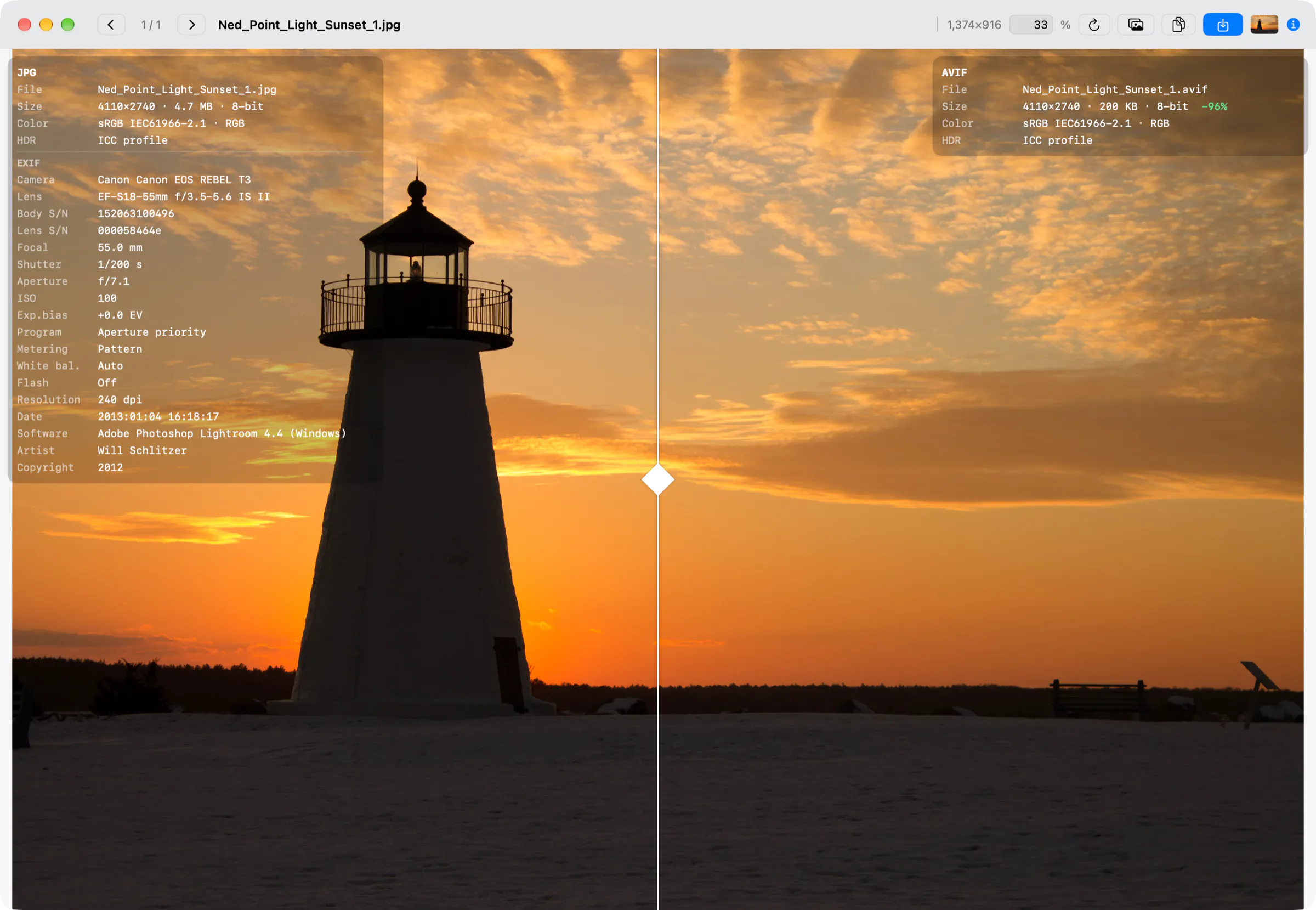
-96%). Il lato convertito non ha la sezione EXIF e il suo colore è lo stesso sRGB IEC61966-2.1 dell'originaleBarra degli strumenti
| Pulsante / indicatore | Funzione |
|---|---|
| ‹ 1 / 1 › | Passa all'immagine precedente o successiva tra quelle visualizzate nell'elenco (← / →). I numeri indicano la posizione dell'immagine e il numero totale di immagini. |
| Nome file | Fai clic per mostrare l'originale nel Finder. |
| Dimensioni di visualizzazione e % | Le dimensioni mostrate sullo schermo e il livello di zoom. Digita un numero nel campo % e premi return per applicare quel livello di zoom (durante la digitazione compare «Invio per applicare»). Al 100%, un pixel dell'immagine corrisponde a un punto dello schermo. Non cambia le dimensioni dell'immagine convertita. |
| ▶ / ■ | Compare solo per le immagini animate e avvia o interrompe l'animazione su entrambi i lati. |
| ↻ Riconverti | Converte di nuovo l'immagine visualizzata con le impostazioni attuali (⌘ + R). |
| Copia come dati | Copia negli Appunti l'immagine convertita come dati immagine, pronta da incollare in altre app (⌘ + D). |
| Copia come file | Copia negli Appunti il file convertito (⌘ + C). Incollalo nel Finder per salvarlo come file. |
| Salva | Salva il file convertito con il nome e nella posizione che scegli (⌘ + S). |
| Miniatura (Trascina per salvare) | Trascinala nel Finder o sulla scrivania per salvare lì il file convertito. |
| ⓘ | Mostra i metadati dell'originale e dell'immagine convertita (⌘ + I). Il suggerimento indica «Mostra metadati (originale + convertita) ⌘I». |
↔️ Cursore di divisione
Trascina il cursore per spostare il confine tra l'originale (a sinistra) e l'immagine convertita (a destra) e confrontare l'effetto della compressione esattamente nello stesso punto. Premi Space per passare dalla sola immagine convertita al solo originale e viceversa. Il cursore è la linea bianca con la maniglia ◆. ⌘ + ← mostra solo l'immagine convertita e ⌘ + → solo l'originale.
🔎 Zoom e spostamento
Ingrandisci e riduci con ⌘ + = / ⌘ + - e premi ⌘ + 0 per ripristinare lo zoom. Puoi anche ingrandire con un gesto di pizzico sul trackpad o scorrendo mentre tieni premuto ⌘, e trascinare l'immagine per spostarti. Anche un doppio clic sull'immagine la adatta di nuovo alla finestra. Premi esc per ripristinare zoom e posizione e riportare il cursore al centro.
ℹ️ Metadati
Il pulsante ⓘ (⌘ + I) sovrappone il nome del file, le dimensioni, il colore, l'HDR e i dati EXIF sia dell'originale sia dell'immagine convertita. Le informazioni dell'originale compaiono in alto a sinistra e quelle dell'immagine convertita in alto a destra: File, Dimensioni (larghezza × altezza, dimensioni del file, profondità di bit), Colore e HDR, seguiti dai dati EXIF come fotocamera, obiettivo, data e luogo. Accanto alle dimensioni del file convertito compare la variazione rispetto all'originale (in verde se è più piccolo, in arancione se è più grande). I dati del lato convertito vengono letti dal file effettivamente scritto, quindi qui puoi verificare anche l'effetto di «Mantieni Exif». L'app ricorda se il pulsante è attivo o no alla successiva apertura dell'anteprima.
🔄 Nuova conversione quando cambiano le impostazioni
Se mentre l'anteprima è aperta modifichi le impostazioni di conversione nella barra laterale destra, «AVIF →», il ridimensionamento, la filigrana, «Mantieni Exif» e così via, l'immagine viene convertita di nuovo e l'anteprima si aggiorna automaticamente. L'anteprima mostra esattamente il risultato che otterresti facendo clic su Avvia. La conversione nell'anteprima non salva alcun file nella cartella di destinazione.
Rinomina in blocco e impostazioni del nome file
Usa la sezione NOME FILE della barra laterale destra per rinominare in blocco i file convertiti (dopo l'upgrade). Quando in MODIFICA NOME FILE scegli un'opzione diversa da «Nessuno», ogni riga dell'elenco mostra il nuovo nome nella forma «→ nuovonome.ext» (il file salvato riceve l'estensione reale al posto di «.ext»).
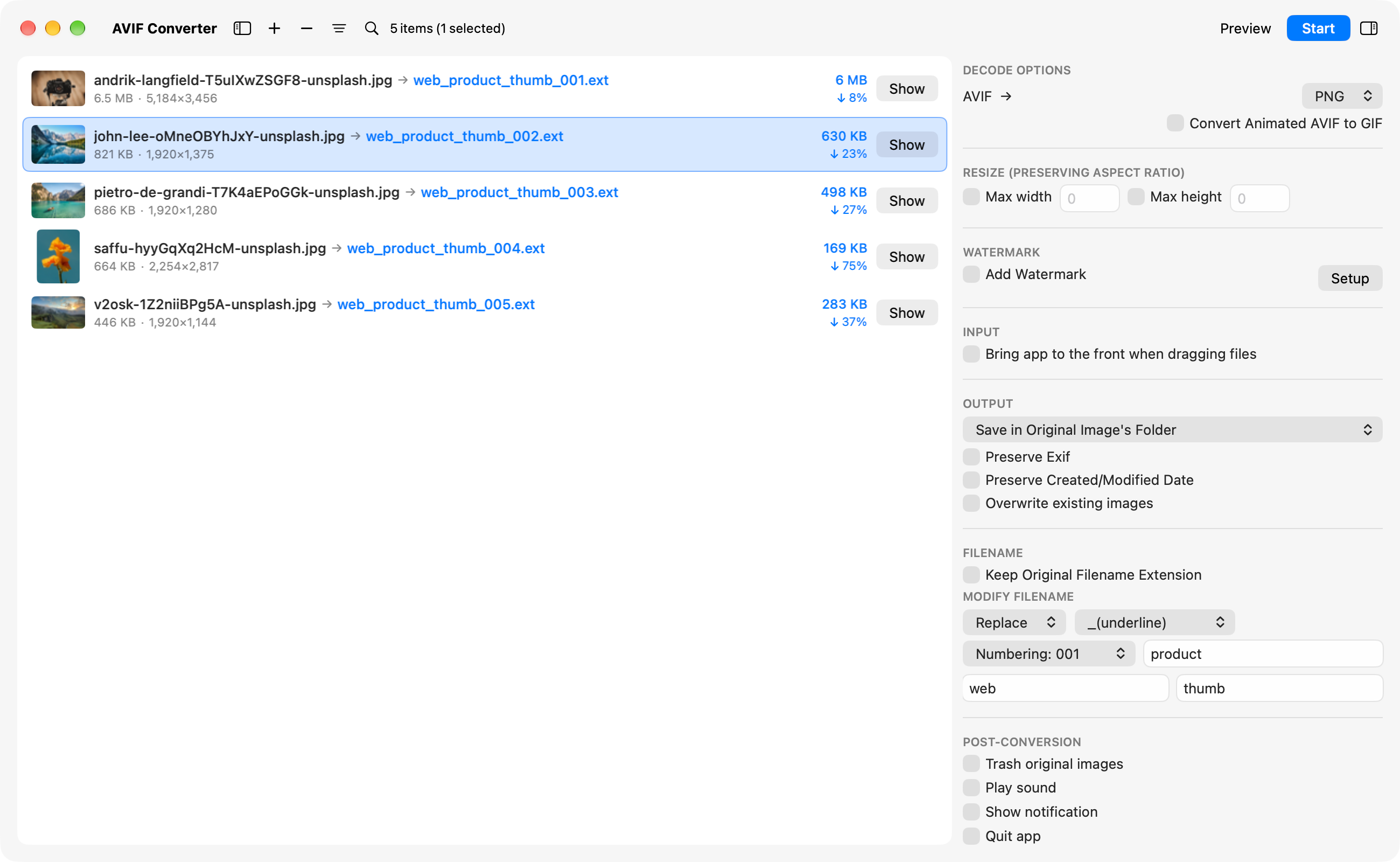
🔢 Rinominare con numeri progressivi (Sostituzione)
«Sostituzione» sostituisce il nome originale del file con un nuovo nome composto da ciò che digiti nei campi «Prefisso (facoltativo)», «Nuovo nome (facoltativo)» e «Suffisso (facoltativo)» e da un numero progressivo, uniti dal separatore. Le parti seguono l'ordine prefisso, nuovo nome, suffisso, numero; i campi vuoti vengono saltati e il numero è sempre l'ultimo. I numeri seguono l'ordine dell'elenco; scegli il numero di cifre da «Numerazione: 1» a «Numerazione: 00001» (il valore predefinito è «Numerazione: 0001»). Eventuali / o : nel nome vengono sostituiti con _.
➕ Prefisso / suffisso
Aggiunge del testo prima (Prefisso) o dopo (Suffisso) il nome originale del file. Scegli cosa aggiungere: «Personalizzato» (da digitare nel campo «Scrivi qui...»), «Ordine nell'elenco» (la posizione dell'immagine nell'elenco), «Larghezza o altezza ridimensionata» oppure «Larghezza o altezza ridimensionata (con px)». Le dimensioni ridimensionate vengono aggiunte solo alle immagini che vengono effettivamente ridotte. Utile quando esporti più dimensioni delle stesse risorse per il web responsive (per srcset).
🔤 Separatore
Scegli il carattere che unisce le parti del nome: «(nessuno)», « (spazio)», «-(trattino)», «_(trattino basso)» o «+(più)». Finché è ancora «Seleziona separatore», non viene aggiunto alcun separatore. Tuttavia, se scegli «Sostituzione» senza aver scelto un separatore, viene usato «-(trattino)».
📎 Mantenere l'estensione originale
Attiva «Mantieni l'estensione originale nel nome file» per conservare nel nome l'estensione originale, senza modificarne maiuscole e minuscole, come in IMG_1234.JPG.avif.
| Funzione / impostazione | Impostazioni di esempio | Nome del file risultante (originale: IMG_1234.JPG, terzo nell'elenco) |
|---|---|---|
| Predefinito | «Nessuno» | IMG_1234.avif |
| Mantenere l'estensione originale | «Mantieni l'estensione originale nel nome file» attivo | IMG_1234.JPG.avif |
| Prefisso + Personalizzato | web / separatore - |
web-IMG_1234.avif |
| Suffisso + Personalizzato | small / separatore _ / «Mantieni l'estensione originale nel nome file» attivo |
IMG_1234.JPG_small.avif |
| Suffisso + Ordine nell'elenco | Separatore - |
IMG_1234-3.avif |
| Suffisso + dimensione dopo il ridimensionamento | «Larghezza o altezza ridimensionata (con px)» / separatore _ (un'immagine 4000×3000 ridotta con Larghezza max 1920) |
IMG_1234_1920px.avif |
| Sostituzione (numerata) | Prefisso web / nuovo nome product / suffisso thumb / separatore _ / Numerazione: 001 |
web_product_thumb_003.avif (la prima immagine diventa web_product_thumb_001.avif) |
| Sostituzione (tutti i campi vuoti) | Numerazione: 0001 | 0003.avif |
| Sostituzione + mantenimento dell'estensione originale | Nuovo nome trip / separatore - / Numerazione: 0001 |
trip-0003.JPG.avif |
| Esiste già un file con lo stesso nome | «Sovrascrivi le immagini esistenti» disattivato | IMG_1234(1).avif |
Filigrane
Aggiungi alle tue immagini un logo o un'altra immagine come filigrana. Configurala nella finestra Filigrana, che puoi aprire con Modifica > «Apri impostazioni filigrana...» nella barra dei menu (⇧ + ⌘ + W) o con il pulsante Configura nella sezione FILIGRANA. Chiudila con esc o ⌘ + W. I valori predefiniti sono quelli che l'app usa al primo avvio.
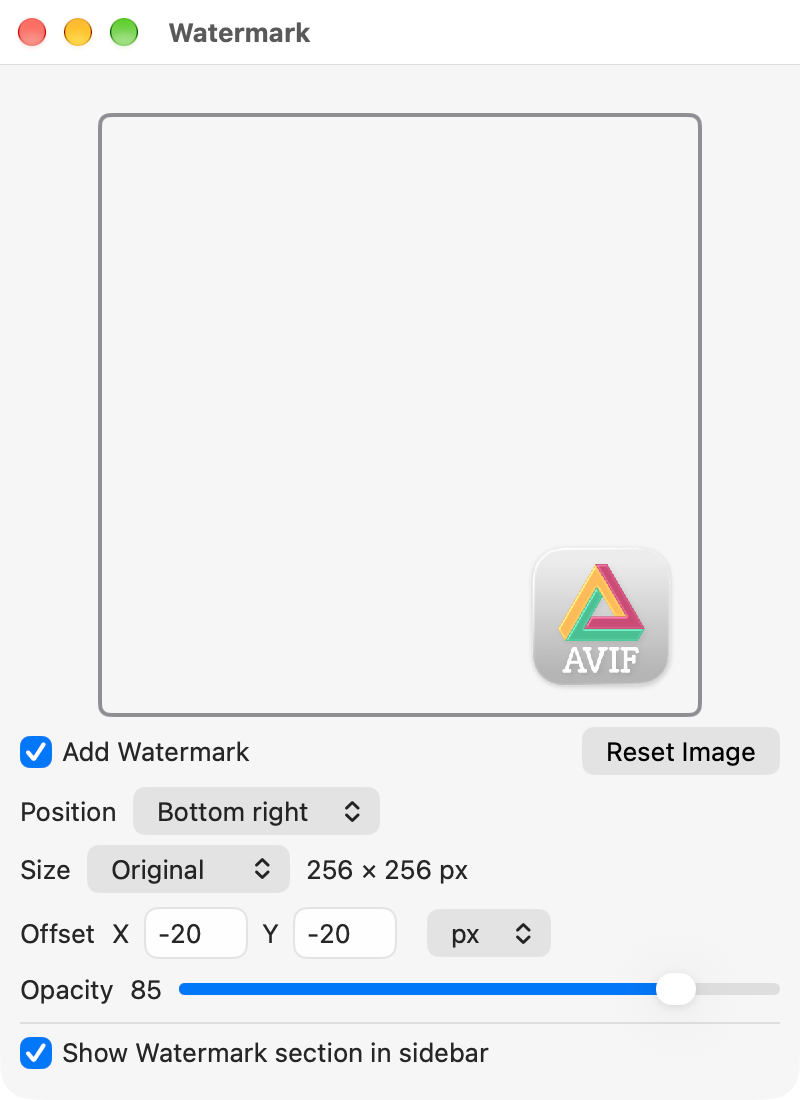
Rilascia l'immagine del logo
Trascina un'immagine del logo, ad esempio un PNG, nel riquadro con la scritta «Trascina qui l'immagine della filigrana.» Il trascinamento è l'unico modo per impostarla: facendo clic sul riquadro non si apre alcuna finestra di selezione dei file. «Aggiungi filigrana» si attiva automaticamente quando la rilasci.
Imposta posizione e dimensioni
Per Posizione scegli uno dei nove punti, da «In alto a sinistra» a «In basso a destra» (il valore predefinito è «In basso a destra»). Il logo viene posizionato a filo dei bordi dell'immagine. Scegli le Dimensioni: «Originale», «In scala», «Relativa» o «In pixel» (vedi la tabella qui sotto).
Regola scostamento e opacità
Usa Scostamento X e Y per spostare il logo (in px o %; % è relativo alle dimensioni del logo). Destra e basso sono le direzioni positive, quindi per allontanare dai bordi un logo in basso a destra usa valori negativi come −20. Premi return per confermare i valori digitati. Opacità va da 0 a 100 (il valore predefinito è 100). Il riquadro mostra l'aspetto della filigrana con queste impostazioni.
Converti
Finché «Aggiungi filigrana» è attivo, il logo viene aggiunto a ogni immagine che converti. Disattivalo quando non ti serve più.
| Impostazione | Predefinito | Descrizione |
|---|---|---|
| Aggiungi filigrana | Disattivato |
Stabilisce se aggiungere la filigrana. È la stessa impostazione di «Aggiungi filigrana» nella sezione FILIGRANA della finestra principale. |
| Reimposta immagine | — | Rimuove l'immagine della filigrana che hai impostato. |
| Posizione | In basso a destra |
Scegli uno dei nove punti: «In alto a sinistra», «In alto», «In alto a destra», «A sinistra», «Al centro», «A destra», «In basso a sinistra», «In basso» o «In basso a destra». |
| Dimensioni | Originale |
Vedi la tabella qui sotto. |
| Scostamento | X 0 / Y 0 / px |
Di quanto spostare la filigrana rispetto alla Posizione. Le direzioni positive sono verso destra e verso il basso, quindi per allontanare dai bordi una filigrana in basso a destra usa valori negativi per X e Y (ad esempio -20). L'unità è px o % (rispetto alle dimensioni del logo). Premi return per confermare. |
| Opacità | 100 |
L'intensità della filigrana, da 0 a 100. |
| Mostra la sezione Filigrana nella barra laterale | On |
Disattivala per nascondere la sezione FILIGRANA nella finestra principale. Potrai comunque aprire questa finestra dal menu Modifica. |
| Dimensioni | Dimensioni del logo |
|---|---|
| Originale | Usa l'immagine del logo alle sue dimensioni originali (indicate accanto, ad esempio 256 × 256 px). |
| In scala | Ingrandisce o riduce l'immagine del logo di una percentuale. |
| Relativa | Imposta le dimensioni come percentuale dell'immagine da convertire. Dopo «di», scegli «Larghezza», «Altezza» o «Auto» (il lato più lungo del logo rispetto al lato più lungo dell'immagine). Utile quando converti insieme immagini di dimensioni diverse. |
| In pixel | Imposta in pixel la larghezza e l'altezza del logo (le proporzioni non vengono mantenute). |
🎞️ Funziona anche con le immagini animate
Nelle immagini animate, la filigrana viene aggiunta a ogni fotogramma.
🆓 Nella versione gratuita
Nella versione gratuita puoi provare la filigrana su un numero limitato di immagini. Il numero rimanente è indicato come «Prove rimanenti» in fondo alla finestra Filigrana. Per usarla senza limiti, acquista Filigrana illimitata o esegui l'upgrade (vedi Versione gratuita e upgrade).
Impostazioni e preset
La finestra Impostazioni (AVIF Converter > «Impostazioni...» nella barra dei menu, ⌘ + ,) ha due schede: Generali e Preset. La scheda Preset compare dopo l'upgrade.
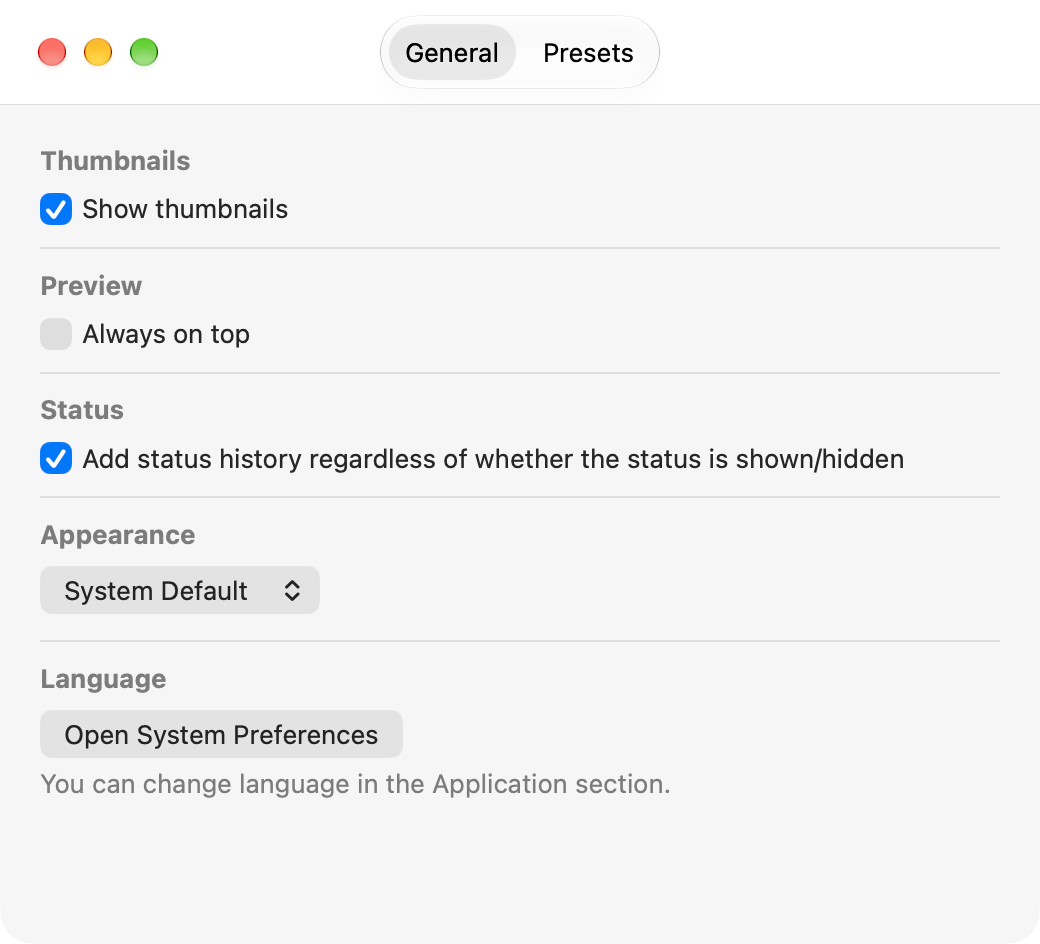
🖼️ Mostra miniature
Mostra una miniatura di ogni immagine nell'elenco (attivata per impostazione predefinita). Lasciala attiva se vuoi aprire l'anteprima di confronto facendo clic sulle miniature.
🪟 Anteprima sempre in primo piano
Mantiene la finestra dell'anteprima di confronto davanti alle altre finestre (disattivato per impostazione predefinita). Quando passi a un'altra app, torna al comportamento normale.
📋 Cronologia dello stato
Con «Registra la cronologia dello stato anche quando lo stato è nascosto» attivo, la cronologia viene registrata anche mentre Stato a sinistra è nascosto (attivo per impostazione predefinita). Disattivalo per registrare solo quando Stato è visibile: l'app può diventare più veloce.
🌓 Aspetto (Predefinito di sistema / Chiaro / Scuro)
«Predefinito di sistema» (valore predefinito) segue l'aspetto di macOS. Scegli «Chiaro» o «Scuro» per mostrare tutte le finestre dell'app con quell'aspetto, indipendentemente dall'impostazione di macOS. Le finestre aperte cambiano subito.
🌐 Lingua
Fai clic su «Apri Impostazioni di Sistema» per aprire le impostazioni Lingua e zona di macOS, quindi scegli una lingua per «AVIF Converter» nella sezione Applicazioni. L'app è disponibile in giapponese, inglese, tedesco, francese, spagnolo e cinese (semplificato).
Un preset è una copia con nome delle impostazioni della barra laterale destra (CONVERSIONE IN AVIF, CONVERSIONE DA AVIF, ridimensionamento, filigrana, cartella e impostazioni di output, impostazioni del nome file, azioni dopo la conversione e altro ancora). Creane uno per ogni tipo di lavoro e potrai cambiare tutte le impostazioni in un solo passaggio. I preset non modificano lo stato dei tuoi acquisti.
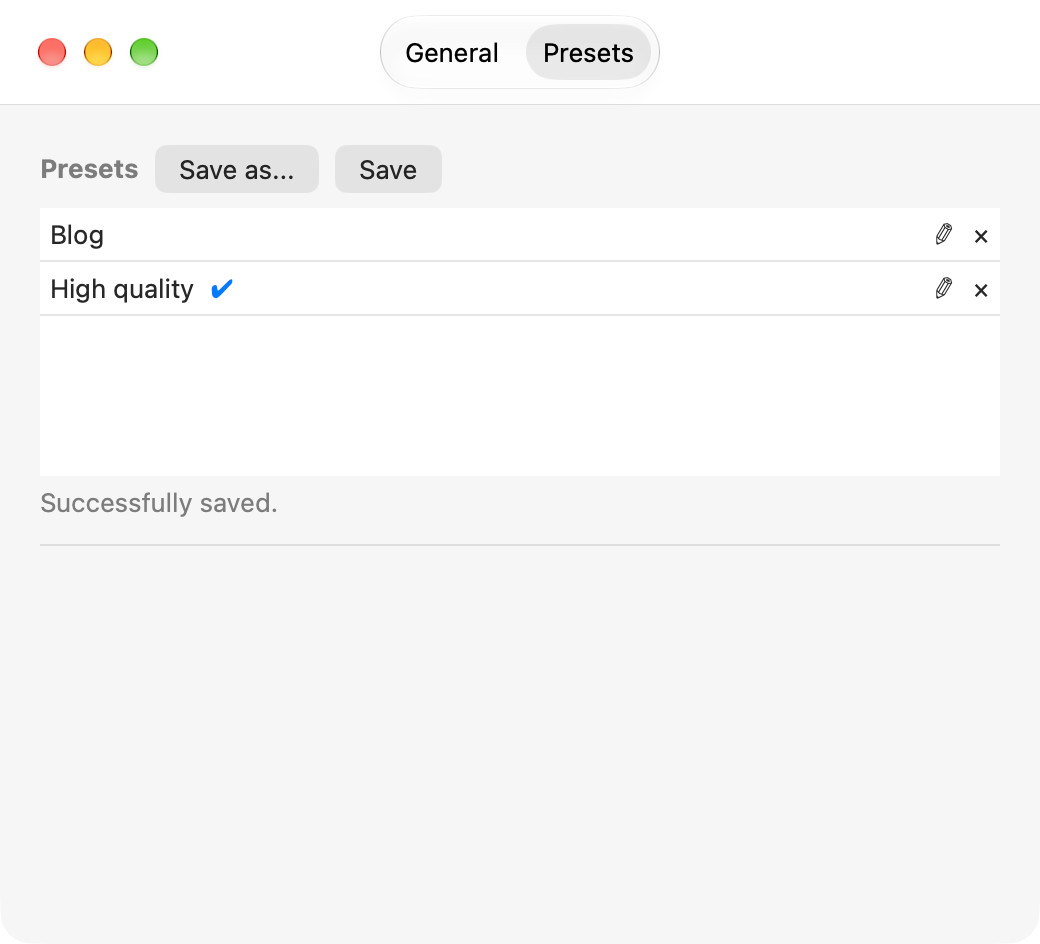
💾 Salva col nome...
Fai clic su «Salva col nome...», digita un nome e fai clic su OK per salvare le impostazioni attuali come nuovo preset. Ogni preset deve avere un nome diverso (la finestra per il nome indica anche «Il nome del preset deve essere univoco.»). Il nuovo preset viene aggiunto alla fine dell'elenco e diventa quello selezionato.
🔄 Salva (sovrascrivi)
Fai clic su Salva e conferma per sovrascrivere il preset selezionato con le impostazioni attuali. Dopo il salvataggio compare «Salvataggio completato.» Il pulsante non è disponibile quando non è selezionato alcun preset.
✔ Selezionare, rinominare ed eliminare
Fai clic sul nome di un preset nell'elenco per caricarne le impostazioni: viene contrassegnato con ✔. Fai di nuovo clic sul preset selezionato per deselezionarlo (le impostazioni attuali restano invariate). Usa ✎ per rinominare un preset e × per eliminarlo (l'eliminazione non può essere annullata). Prima dell'eliminazione, l'app ti chiede di confermare con «(nome del preset) verrà eliminato.»
⚡️ Cambiare preset dalla barra laterale o dal menu (⌘ + 1–9)
Cambia preset con il menu a comparsa nella sezione PRESET della barra laterale destra o con il menu Preset nella barra dei menu. ⌘ + 1–9 passa ai preset 1–9 e ⌘ + 0 sceglie «Nessuno (nessun preset)», che si limita a deselezionare il preset lasciando invariate le impostazioni attuali. Scegli il decimo preset e i successivi dalla barra laterale destra o da questo pannello. Salva nella barra laterale destra sovrascrive il preset selezionato e Dettagli apre questo pannello. Nel menu a comparsa della barra laterale destra, lo stato senza preset viene mostrato come «Nessuno».
Versione gratuita e upgrade
AVIF Converter. converte gratuitamente le immagini in AVIF e gli AVIF in PNG. Esegui l'upgrade con un acquisto in-app per sbloccare tutte le funzioni, tra cui la modifica delle impostazioni di conversione e l'anteprima di confronto.
| Funzione | Versione gratuita | Dopo l'upgrade |
|---|---|---|
| Conversione delle immagini in AVIF | ✓ (impostazioni predefinite) | ✓ |
| Scelta della velocità di codifica (Velocità) | ✓ | ✓ |
| CONVERSIONE IN AVIF (AVIF Quality, Lossless, Chroma Subsampling, Bit Depth, informazioni sul colore, suddivisione in tile) | — | ✓ |
| AVIF → PNG | ✓ | ✓ |
| AVIF → JPG, AVIF animati → GIF | — | ✓ |
| Scelta della cartella di destinazione, Avvia automaticamente la conversione, app in primo piano durante il trascinamento | ✓ | ✓ |
| Stato, ricerca, ordinamento | ✓ | ✓ |
| Dimensioni del file e variazione mostrate nell'elenco | — | ✓ |
| Anteprima di confronto | — | ✓ |
| Ridimensionamento | — | ✓ |
| Opzioni di salvataggio (Mantieni Exif, Mantieni data di creazione/modifica, Sovrascrivi le immagini esistenti) | — | ✓ |
| Impostazioni del nome file, rinomina in blocco | — | ✓ |
| Dopo la conversione | — | ✓ |
| Preset | — | ✓ |
| Filigrana | Prova (numero limitato di immagini) | ✓ (senza limiti) |
💳 Come eseguire l'upgrade
Scegli Aiuto > «Acquisti in-app» nella barra dei menu per aprire la finestra «Esegui l'upgrade di AVIF Converter». Puoi scegliere «Sblocco a vita», un acquisto una tantum, oppure un abbonamento (annuale o mensile). Entrambi sbloccano le stesse funzioni (l'abbonamento finché è attivo), filigrana illimitata inclusa. Nella versione gratuita puoi aprirla anche dal pulsante Anteprima nella barra degli strumenti o dal link «Prova gratis per una settimana le opzioni di codifica AVIF, il ridimensionamento e l'anteprima» che compare quando l'elenco è vuoto.
🎁 Prova gratuita
L'abbonamento include una prova gratuita (7 giorni per i nuovi abbonati). Per controllare o annullare l'abbonamento, fai clic su «Gestisci abbonamento» nella finestra dell'upgrade.
💧 Filigrana illimitata
Se ti serve solo la filigrana senza limiti, puoi acquistare Filigrana illimitata come acquisto una tantum separato, che elimina il limite di prova della filigrana. Acquistala con «Acquista filigrana illimitata» nella finestra Filigrana oppure dalla finestra dell'upgrade (è inclusa nello Sblocco a vita e nell'abbonamento).
🔄 Ripristino degli acquisti
Per recuperare i tuoi acquisti su un altro Mac o dopo una reinstallazione, fai clic su «Ripristina acquisti» nella finestra dell'upgrade. Filigrana illimitata si può ripristinare anche con «Ripristina acquisti» nella finestra Filigrana.
Abbreviazioni da tastiera
Le azioni più comuni sono disponibili anche da tastiera.
Finestra principale
| Abbreviazione | Comando | Descrizione |
|---|---|---|
| ⇧ + ⌘ + S | Avvia conversione | Converte le immagini selezionate (o tutte le immagini dell'elenco se non ne è selezionata nessuna). Se la destinazione è «Non ancora selezionato», si apre prima una finestra di selezione della cartella e la conversione parte subito dopo la scelta. |
| ⇧ + ⌘ + P | Anteprima del risultato... | Apre la finestra dell'anteprima di confronto per l'immagine selezionata (dopo l'upgrade). |
| ⇧ + ⌘ + W | Apri impostazioni filigrana... | Apre la finestra Filigrana. |
| ⌘ + O | Aggiungi immagini... | Scegli file o cartelle da aggiungere all'elenco. |
| ⌘ + V | Aggiungi immagini dagli Appunti | Aggiunge all'elenco i file di immagine copiati nel Finder. |
| ⌘ + A | Seleziona tutto | Seleziona tutte le immagini dell'elenco. |
| ⌘ + ⌫ | Rimuovi immagini dall'elenco | Rimuove le immagini selezionate dall'elenco (i file originali non vengono eliminati). |
| ⌘ + F | Cerca... | Mostra un campo di ricerca per filtrare l'elenco in base al nome del file. |
| ⌘ + 1 – 9 | Cambia preset | Passa ai preset salvati da 1 a 9 (dopo l'upgrade). I numeri a cui non corrisponde un preset salvato non possono essere scelti. |
| ⌘ + 0 | Nessuno (nessun preset) | Deseleziona il preset. Le impostazioni attuali restano invariate (dopo l'upgrade). |
| ⌘ + , | Impostazioni... | Apre la finestra delle impostazioni. |
| ⌘ + ← / → | Mostra o nascondi le barre laterali | Mostra o nasconde Stato a sinistra / la barra laterale destra (dopo l'upgrade). |
| ↑ / ↓ | Sposta la selezione | Sposta la selezione verso l'alto o verso il basso nell'elenco (tieni premuto ⇧ per estenderla). |
| esc | Deseleziona | Annulla la selezione (oppure chiude il campo di ricerca, se è aperto). |
Finestra di anteprima
| Abbreviazione | Comando | Descrizione |
|---|---|---|
| ⌘ + R | Riconverti | Converte di nuovo l'immagine visualizzata. |
| ⌘ + S | Salva | Salva il risultato della conversione come file. |
| ⌘ + C | Copia come file | Copia negli Appunti il file convertito. |
| ⌘ + D | Copia come dati | Copia negli Appunti l'immagine convertita come dati di immagine. |
| ⌘ + I | Mostra metadati | Sovrappone le informazioni su dimensioni, colore, HDR ed EXIF sia dell'originale sia dell'immagine convertita. |
| Space | Alterna la vista completa | Passa dalla sola immagine convertita al solo originale e viceversa. |
| ← / → | Immagine precedente / successiva | Passa all'immagine precedente o successiva dell'elenco. |
| ⌘ + ← / → | Sposta il cursore a un'estremità | ⌘ + ← sposta il cursore all'estremità sinistra per mostrare solo l'immagine convertita e ⌘ + → lo sposta all'estremità destra per mostrare solo l'originale. |
| ⌘ + = / ⌘ + - | Ingrandisci / riduci | Ingrandisce o riduce la vista. |
| ⌘ + 0 | Adatta alla finestra | Ripristina zoom e posizione in modo che l'intera immagine si adatti alla finestra (mentre la finestra di anteprima è in primo piano, questo tasto non cambia preset). |
| esc | Ripristina la vista | Ripristina zoom e posizione e riporta il cursore al centro. |
| ⌘ + W | Chiudi | Chiude la finestra di anteprima. |
Domande frequenti
Risposte alle domande più comuni sulla conversione delle immagini e sulle impostazioni dell'app.
Q. Le mie immagini originali possono essere sovrascritte o eliminate?
I file convertiti hanno un'estensione diversa da quella degli originali, quindi gli originali restano come sono. Se nella posizione di salvataggio esiste già un file con lo stesso nome, al nuovo file viene aggiunto un numero, come in IMG_1234(1).avif, e la rimozione delle immagini dall'elenco non elimina i file originali.
Tuttavia, se attivi «Sovrascrivi le immagini esistenti», i file con lo stesso nome nella cartella di destinazione vengono sostituiti. Inoltre, se attivi «Sposta gli originali nel Cestino» in DOPO LA CONVERSIONE, gli originali vengono spostati nel Cestino dopo la conversione (puoi rimetterli al loro posto con «Reimposta stato di conversione» nel menu contestuale).
Q. Un file convertito può risultare più grande dell'originale?
Sì, ad esempio quando l'originale è già molto compresso. In questo caso l'elenco mostra l'aumento con ↑ in arancione (l'anteprima di confronto mostra +N% in arancione). Prova ad abbassare AVIF Quality, ad abbassare Velocità o a ridurre le immagini con le impostazioni di ridimensionamento (tutto tranne Velocità è disponibile dopo l'upgrade).
Q. Perché non trovo il pulsante Avvia?
Finché l'output è «Non ancora selezionato», il pulsante mostra «Seleziona destinazione». Fai clic e scegli una cartella, oppure scegli «Salva nella cartella dell'immagine originale» dal menu a comparsa OUTPUT: il pulsante diventerà Avvia.
Q. Perché non trovo o non riesco ad attivare «Avvia automaticamente la conversione»?
«Avvia automaticamente la conversione» compare solo quando l'elenco è vuoto. Se ci sono immagini nell'elenco, svuotalo facendo clic sul pulsante − senza nulla selezionato. Inoltre non può essere attivata mentre la destinazione è «Non ancora selezionato», quindi scegli prima una cartella di destinazione.
Q. Perché l'app mi chiede di consentire l'accesso a una cartella?
Poiché AVIF Converter. funziona nella sandbox di macOS, questa finestra di dialogo compare per ogni cartella delle tue immagini a cui non hai ancora concesso l'accesso. Compare quando aggiungi immagini con «Salva nella cartella dell'immagine originale» selezionato, quando passi a «Salva nella cartella dell'immagine originale» con delle immagini nell'elenco e quando scegli «Prefisso», «Suffisso» o «Sostituzione» oppure attivi «Mantieni l'estensione originale nel nome file». Fai clic su Consenti nella finestra di dialogo. Per una cartella già autorizzata la richiesta non viene ripetuta.
Q. Perché le immagini nelle sottocartelle non vengono caricate?
Quando aggiungi una cartella, vengono caricate solo le immagini che si trovano direttamente al suo interno. Per convertire le immagini di una sottocartella, aggiungi anche quella sottocartella.
Q. I dati EXIF e di posizione vengono mantenuti?
Per impostazione predefinita, i dati EXIF (inclusa la posizione) non vengono mantenuti nei file convertiti. Per mantenerli, attiva «Mantieni Exif» nella sezione OUTPUT (dopo l'upgrade). Puoi verificare se sono stati mantenuti con ⓘ nell'anteprima di confronto (⌘ + I).
Q. Cosa succede quando converto foto HDR?
Le immagini HDR PQ / HLG a 10 bit o più mantengono le informazioni HDR sia quando converti HEIC o PNG in AVIF sia quando converti AVIF in PNG. Non c'è nulla da impostare: tutto avviene automaticamente (vedi Conversione di immagini HDR).
Q. Posso riconvertire le immagini AVIF in PNG o JPG?
Sì. Le immagini AVIF che aggiungi vengono convertite nel formato scelto in «AVIF →» nella sezione CONVERSIONE DA AVIF (PNG per impostazione predefinita). La conversione in JPG e quella degli AVIF animati in GIF sono disponibili dopo l'upgrade (vedi Conversione da AVIF).
Q. Perché le mie foto JPEG di grandi dimensioni non si riducono molto?
Le foto di grandi dimensioni già compresse in JPEG potrebbero ridursi poco con le impostazioni predefinite. Nell'esempio della finestra principale, la foto da 5.184×3.456 è passata da 6,5 MB a 6 MB (↓ 8%), mentre le altre foto si sono ridotte dal 23% al 75% con le stesse impostazioni.
Per renderle più piccole, prova ad abbassare AVIF Quality, ad abbassare Velocità verso 0 Più lento (ma file più piccolo) (la conversione richiede più tempo) o a ridurre le immagini con Larghezza max / Altezza max. Il modo più sicuro è regolare le impostazioni osservando la riduzione nell'anteprima di confronto (tutto tranne Velocità è disponibile dopo l'upgrade).
Q. Posso convertire un'immagine AVIF in un AVIF con impostazioni diverse?
No. Le immagini AVIF che aggiungi vengono convertite in PNG o JPG (vedi Conversione da AVIF). Per creare un AVIF con una qualità o altre impostazioni diverse, convertilo partendo dall'immagine originale JPEG, PNG o di altro formato.
Q. Come ripristino tutte le impostazioni ai valori predefiniti?
Tieni premuto il tasto ⌥ (Opzione) mentre apri AVIF Converter. e l'app ti chiederà «Vuoi ripristinare tutte le impostazioni?». Scegli «Sì, ripristina e apri l'app» per cancellare impostazioni, preset, immagine della filigrana e autorizzazioni di accesso alle cartelle e tornare allo stato del primo avvio (gli acquisti, la posizione della finestra e la lingua dell'app vengono mantenuti). L'operazione non può essere annullata.