AVIF Converter. 操作説明書
JPEG・PNG・HEIC などの画像を、ドラッグ&ドロップでまとめて AVIF に変換できる macOS 用の画像変換アプリです。AVIF を PNG・JPG に戻す変換や、HDR を保ったままの変換にも対応しています。
AVIF Converter. の主な特徴
AVIF への変換と AVIF からの変換に必要な機能を、1つのウィンドウにまとめています。
一括変換
画像やフォルダをまとめて追加して、複数の画像を同時に AVIF に変換します。同時に処理する枚数は、Mac の搭載メモリと CPU のコア数に合わせて自動で決まります。
AVIF の詳細な変換設定
AVIF Quality、Lossless、Chroma Subsampling、速度、Bit Depth、色情報(Color Primaries など)、タイル分割で、AVIF の書き出し方を細かく指定できます。
AVIF から PNG / JPG へ
AVIF の画像は PNG(既定値)・JPG に変換できます。アニメーション AVIF はアニメーション PNG(APNG)や GIF にでき、GIF などのアニメーション画像はアニメーション AVIF に変換します。
HDR を保ったまま変換
PQ / HLG で記録された 10-bit 以上の HDR 画像は、HEIC・PNG からは HDR の AVIF に、AVIF からは 16-bit の PNG に、HDR のまま変換します。
比較プレビュー
元画像と変換後の画像をスライダーで見比べながら、ファイルサイズの増減、ビット深度、カラー、HDR、EXIF を確認できます。
一括リネーム
1〜5桁の連番、プレフィックス / サフィックス、リサイズ後の横幅または縦幅を使って、変換後のファイル名をまとめて変更できます。
リサイズ
最大横幅・最大縦幅をピクセルで指定して、アスペクト比を保ったまま縮小します。小さい画像を拡大することはありません。
透かし
ロゴなどの画像を、位置・サイズ・オフセット・不透明度を指定して透かしとして合成できます。
プリセット
変換設定、リサイズ、透かし、出力先と出力の設定、ファイル名設定、変換後の処理などをまとめて名前を付けて保存し、⌘ + 1〜9 ですぐに切り替えられます。
Finder との連携
Finder で選んだ画像やフォルダを、右クリックメニューの「サービス」から送れます。JPEG・PNG・HEIC・WebP・AVIF など、読み込める画像ならどの形式でも送れます。「このアプリケーションで開く」や Dock のアイコンへのドロップでも追加できます。
クイックスタート(基本の使い方)
出力先を決めて画像をドラッグ&ドロップし、「変換開始」をクリックすれば AVIF に変換できます。
出力先を選ぶ
初めて起動したときは出力先が「未選択」で、ツールバー右上の青いボタンが「出力先を選択する」になっています。クリックして変換したファイルを保存するフォルダを選ぶと、ボタンが「変換開始」に変わります。元画像と同じフォルダに保存したいときは、「出力」のポップアップメニューで「入力画像と同じフォルダに出力する」を選びます。「出力」は、無料版ではウィンドウの下部、アップグレード後は右サイドバーにあります(出力先と変換後の処理を参照)。
画像をドラッグ&ドロップ
変換したい画像やフォルダを、一覧の「ここに画像をドラッグドロップ」と表示されたエリアにドラッグ&ドロップします。ツールバーの「+」ボタン(⌘ + O)で選んだり、Finder でコピーした画像ファイルを ⌘ + V で追加したりすることもできます(画像の追加と Finder 連携を参照)。
変換設定を確認
アップグレード後は、右サイドバーの「AVIFへの変換設定」で AVIF Quality や速度などを調整できます(既定値のままでも変換できます)。無料版では、ウィンドウの下部の「変換速度」だけを選べます(AVIF への変換設定を参照)。
「変換開始」をクリック
ツールバー右上の青い「変換開始」ボタンをクリックします(⇧ + ⌘ + S でも実行できます)。画像を選択しているときは選択した画像だけを、選択していないときは一覧のすべての画像を変換します。変換中はボタンに進み具合(%)が表示されます。変換が終わった行には変換後のファイルサイズと増減率(無料版では完了の表示)が表示され、「表示」ボタンで変換後のファイルを Finder で表示できます。
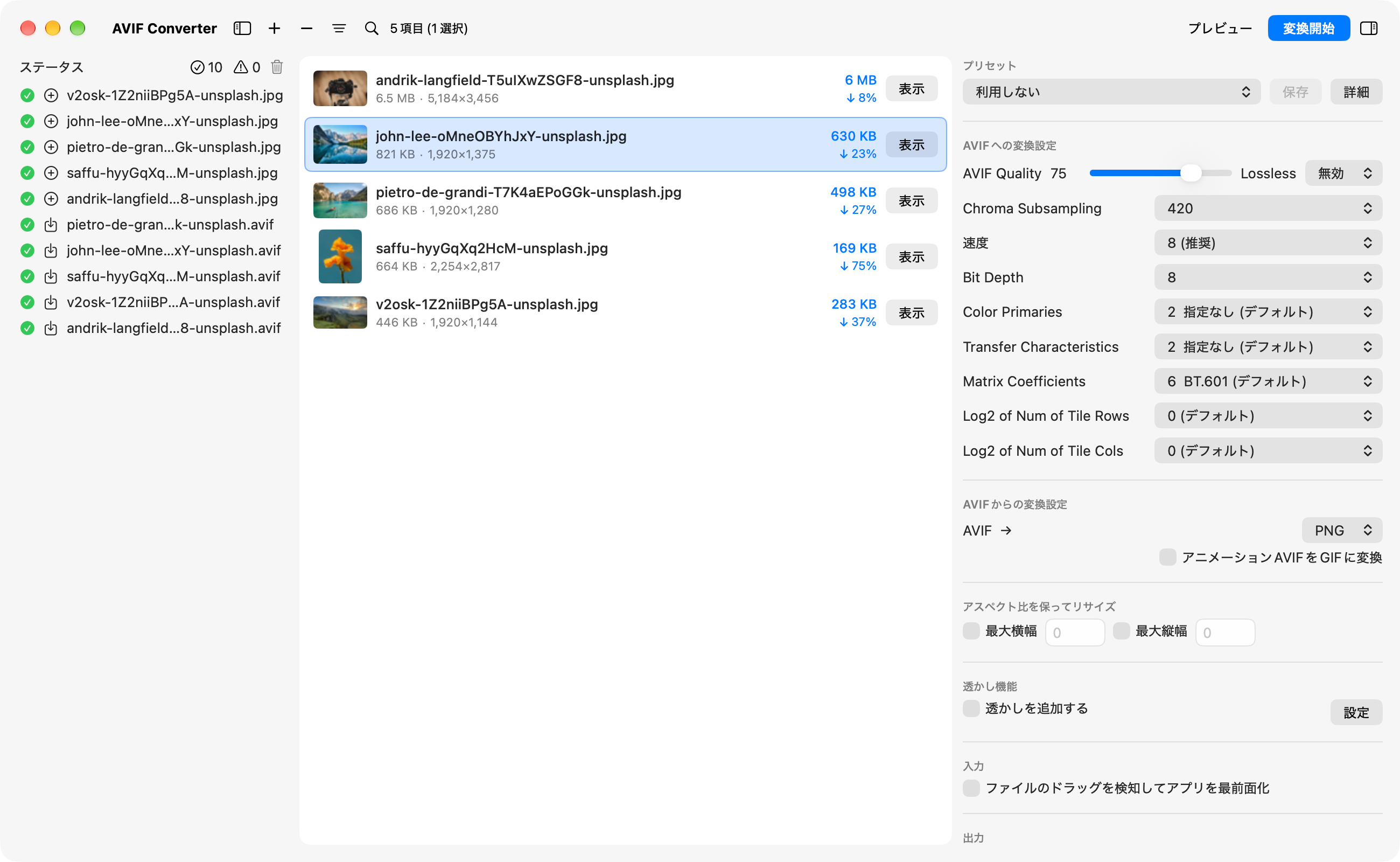
↓ 8%〜↓ 75%)、左の「ステータス」に読み込みと保存の履歴、右サイドバーに「AVIFへの変換設定」などの設定が表示されていますメイン画面の見かた
メイン画面は、ツールバー、画像の一覧、左の「ステータス」、右サイドバーでできています。無料版では、右サイドバーの代わりに、ウィンドウの下部に「入力」「出力」「変換速度」「透かし機能」が並びます。
ツールバー
| ボタン・表示 | 機能 |
|---|---|
| 左サイドバー | 左の「ステータス」を表示 / 非表示にします(⌘ + ←)。 |
| + | 画像やフォルダを選んで一覧に追加します(⌘ + O)。複数のファイルやフォルダをまとめて選べます。 |
| − | 一覧から画像を取り除きます。画像を選択しているときは選択した画像だけを、何も選択していないときは一覧のすべての画像を取り除きます。元のファイルは削除されません。 |
| 並べ替え | クリックするたびに、一覧の並び順を「読み込み順」→「ファイル名(昇順)」→「ファイル名(降順)」の順に切り替えます。 |
| 検索(虫めがね) | 検索欄を表示して、ファイル名で一覧を絞り込みます(⌘ + F)。 |
| 項目数 | 「5 項目 (1 選択)」のように、一覧の画像の数と選択中の画像の数を表示します。 |
| プレビュー | 変換結果の比較プレビューを開きます(⇧ + ⌘ + P、アップグレード後)。 |
| 変換開始 | 変換を始めます(⇧ + ⌘ + S)。変換中は進み具合を % で表示します。出力先が「未選択」のときは「出力先を選択する」と表示され、クリックすると出力先のフォルダを選べます。 |
| N エラー | 変換できなかった画像があると表示されます。クリックすると、エラーになった行を順に選択します。× で件数の表示を消します。 |
| 右サイドバー | 右サイドバーを表示 / 非表示にします(⌘ + →、アップグレード後)。 |
画像の一覧
🖼️ サムネイルとファイル名
ファイル名をクリックすると、元画像を Finder で表示します。アップグレード後は、サムネイルをクリックするとその画像の比較プレビューが開きます。
📏 サイズと変換後の名前
アップグレード後は、ファイル名の下にファイルサイズと縦横のピクセル数が表示されます。リサイズで縮小される画像にはサイズの横に「→ 幅×高さ」が、「ファイル名を変更」で「利用しない」以外を選んでいるときはファイル名の横に「→ 新しい名前.拡張子」が表示されます。
📊 変換結果
アップグレード後は、変換が終わった行に、変換後のファイルサイズと元画像からの増減率(例: ↓ 23%)が表示されます(無料版では完了の表示だけ)。元より大きくなったときは ↑ とオレンジ色で表示されます。「表示」ボタンで変換後のファイルを Finder で表示します。
⚠️ エラーになったとき
変換できなかった行には赤い Error が表示され、ポインタを重ねるとエラーの内容が表示されます。
選択と右クリックメニュー
行をクリックすると選択、⌘ を押しながらクリックすると選択に追加 / 解除、⇧ を押しながらクリックすると範囲選択になります。↑ / ↓ で選択を移動、⌘ + A ですべて選択し、一覧の何もない所をクリックするか esc を押すと選択を解除します。行を右クリックすると、次のメニューが表示されます。
| メニュー項目 | 機能 |
|---|---|
| プレビュー | その画像の比較プレビューを開きます(アップグレード後)。 |
| 変換開始 | 選択中の画像を変換します。 |
| 出力先を選択して変換開始 | 出力先のフォルダを選んで、そのフォルダに変換します。設定の出力先は変わりません。 |
| 変換状態を初期化 | 変換済みの画像を未変換の状態に戻します。「元画像を削除」でゴミ箱に移動した元画像は、元の場所に戻します。 |
| 結果をFinderで表示 | 変換後のファイルを Finder で表示します(変換済みの行のみ)。 |
| Finderで表示 | 元画像を Finder で表示します。 |
| 一覧から画像を削除 | 選択中の画像を一覧から取り除きます(元のファイルは削除されません)。 |
| 画像を追加... / クリップボードから画像を追加 | 画像を一覧に追加します。一覧の何もない所を右クリックしたときにも表示されます。 |
検索で絞り込む
虫めがねのボタンか ⌘ + F で検索欄を開き、ファイル名の一部を入力すると一覧を絞り込めます(大文字・小文字は区別しません)。検索欄を開くと下に「#エラー」「#削除済」のボタンが表示され、クリックするとエラーになった画像や、元画像をゴミ箱に移動した画像だけを表示できます。絞り込んだ状態で「変換開始」をクリックすると、表示されている画像だけを変換します。検索は × ボタンか esc で閉じます。比較プレビューで前後に切り替えられるのも、表示されている画像だけです。
ステータス(読み込みと保存の履歴)
メイン画面の左の「ステータス」には、画像の読み込みと保存の履歴が1件ずつ記録されます。ツールバーの左サイドバーのボタンか ⌘ + ← で、表示 / 非表示を切り替えます。
📋 履歴の見かた
成功した処理は緑のチェック、警告やエラーは ⚠ で表示されます。ファイル名の前のアイコンは、⊕ が読み込み、下向きの矢印が保存を表します。履歴のファイル名をクリックすると、一覧のその画像が選択されます。
🔢 成功・警告で絞り込み
上部のチェックの件数をクリックすると成功した履歴だけを、⚠ の件数をクリックすると警告とエラーだけを表示します。もう一度クリックするとすべて表示に戻ります。ゴミ箱のアイコンで履歴をすべて消去します。
⚠️ 読み込めなかったファイル
フォルダの中のフォルダや、画像として開けないファイルは一覧に入らず、「ディレクトリまたは対応していないファイルです。」という警告として履歴に残ります。
↔️ 幅の変更と記録の設定
ステータスと一覧の境界をドラッグすると幅を変えられます(狭くしすぎると隠れます)。ステータスを隠している間も履歴を記録するかどうかは、設定の「一般」タブで切り替えます(設定とプリセットを参照)。一覧から画像を取り除くと、その画像の履歴も消えます。
画像の追加と Finder 連携
画像はドラッグ&ドロップのほか、メニューや Finder からも一覧に追加できます。どの方法で追加しても、「自動で変換開始」がオンなら、読み込みが終わると変換が始まります。
| 追加の方法 | 操作 |
|---|---|
| ドラッグ&ドロップ | 画像やフォルダを一覧のエリアにドロップします。複数のファイルやフォルダをまとめてドロップできます。ドラッグ中はエリアの枠が強調表示されます。 |
| 画像を追加... | ツールバーの「+」ボタン、メニューバーの「ファイル」>「画像を追加...」、または一覧の右クリックメニューから、ファイルやフォルダを選びます(⌘ + O)。 |
| クリップボードから画像を追加 | Finder でコピーした画像ファイルやフォルダを追加します(⌘ + V)。コピーした画像データそのものは追加できません。 |
| このアプリケーションで開く / Dock | Finder の「このアプリケーションで開く」で「AVIF Converter」を選ぶか、Dock の AVIF Converter. のアイコンに画像をドロップします。 |
| Finder のサービス | Finder で画像やフォルダを選んで右クリックし、「サービス」>「AVIF Converter」を選ぶと、一覧に追加されます。JPEG・PNG・HEIC・WebP・AVIF など、読み込める画像ならどの形式でも送れます。項目が見当たらないときは、システム設定の「キーボード」>「キーボードショートカット」>「サービス」で有効にします。 |
📁 フォルダの読み込み
フォルダを追加すると、そのフォルダのすぐ下にある画像を読み込みます。フォルダの中のサブフォルダは読み込みません。隠しファイルも読み込みません。
🖼️ 読み込める画像
JPEG・PNG・HEIC / HEIF・TIFF・GIF・BMP・WebP・AVIF など、macOS で開ける画像を読み込めます。画像として読み込めなかったファイルは、読み込みが終わると一覧から自動的に取り除かれます。AVIF 以外の画像は AVIF に、AVIF の画像は PNG か JPG に変換されます(AVIF からの変換を参照)。
⏳ 読み込み中の表示
読み込み中はツールバーに「読込中...」と「読込停止」ボタンが表示されます。「読込停止」をクリックすると読み込みを中止し、まだ読み込めていない画像は一覧から取り除かれます。「自動で変換開始」による変換も始まりません。追加した画像は、そのときの並び順(読み込み順 / ファイル名順)に合わせて一覧に並びます。
🌐 アプリから直接ドラッグした画像
ブラウザや「写真」アプリなど、ほかのアプリから直接ドラッグした画像も読み込めます。「入力画像と同じフォルダに出力する」のときは、こうした画像の変換結果は「ダウンロード」フォルダに保存されます。
👀 AVIF 用の Quick Look 拡張機能
このほか、AVIF Converter. には AVIF ファイル(.avif)用の Quick Look 拡張機能も入っています。Finder で AVIF ファイルを選んで Space キーを押すと、中身をすぐに確認できます。
⚡️ ドラッグでアプリを最前面に
「入力」の「ファイルのドラッグを検知してアプリを最前面化」をオンにすると、Finder などでファイルのドラッグを始めたときに AVIF Converter. のウィンドウが前面に出ます。ウィンドウがほかのウィンドウの奥にあってもすぐにドロップできます(しまったウィンドウや非表示にしたアプリは前面に出ません。既定値はオフ)。
▶️ 自動で変換開始
一覧が空のときに、「ここに画像をドラッグドロップ」の下に表示されるチェックボックスです。オンにすると、画像を追加して読み込みが終わった時点で、一覧のまだ変換していない画像を自動で変換します。出力先が「未選択」の間はオンにできません。「変換開始時に出力先を選択する」のときは、変換の前に保存先を選ぶ画面が開きます。既定値はオフです。
出力先と変換後の処理
変換したファイルの保存先、同じ名前のファイルがあるときの扱い、変換が終わった後の動作を設定します。「出力」は、無料版ではウィンドウの下部に、アップグレード後は右サイドバーに表示されます。既定値は初めて起動したときの値です。
出力先
| 選択肢 | 動作 |
|---|---|
| 入力画像と同じフォルダに出力する | 元画像と同じフォルダに保存します。ほかのアプリから直接ドラッグした画像は、「ダウンロード」フォルダに保存します。 |
| 変換開始時に出力先を選択する | ツールバーの「変換開始」をクリックするたびに、保存先のフォルダを選ぶ画面が開きます(前回選んだフォルダが表示されます)。 |
| (フォルダ名) / 未選択 | 選んだフォルダに保存します。初めて起動したときは「未選択」です。 |
| ┣ 出力先を選択する | フォルダを選ぶ画面を開き、選んだフォルダを出力先にします。選んだフォルダは次に起動したときも使えます。 |
| ┗ Finderで表示 | 選んである出力先のフォルダを Finder で表示します。 |
「出力」のポップアップメニューにフォルダをドラッグ&ドロップしても、出力先を選べます。フォルダを選ぶ画面がそのフォルダを開いた状態で表示されるので、そのまま確定します。
保存のオプション(アップグレード後)
| 設定項目 | 既定値 | 解説 |
|---|---|---|
| Exif情報を維持 | オフ |
オンにすると、EXIF(位置情報を含む)と XMP などのメタデータを変換後のファイルに残します。オフのときは残しません。カラープロファイル(ICC)の扱いは、この設定では変わりません。 |
| 作成日/変更日を維持 | オフ |
元画像の作成日と変更日を、変換後のファイルに引き継ぎます。 |
| 常に上書き保存 | オフ |
オンにすると、保存先に同じ名前のファイルがあるときに上書きします。オフのときは IMG_1234(1).avif、IMG_1234(2).avif のように番号を付けた名前で保存します。 |
変換後の処理(アップグレード後)
| 設定項目 | 既定値 | 解説 |
|---|---|---|
| 元画像を削除 | オフ |
変換がエラーなく終わると、一覧にある元画像(検索で絞り込んでいるときは表示されている画像の元画像)をゴミ箱に移動します。一覧の行には「削除済」と表示されます(クリックするとゴミ箱の中の元画像を Finder で表示します)。変換済みの行は、右クリックメニューの「変換状態を初期化」で元の場所に戻せます。 |
| 音でお知らせ | オフ |
すべての処理が終わったことを音で知らせます。エラーがあったときは別の音が鳴ります。 |
| 通知でお知らせ | オフ |
すべての処理が終わると、「変換が完了しました」(エラーがあったときは「エラーが発生しました」)と、完了した枚数(エラーがあったときはエラーの件数も)を通知で知らせます。初めてオンにしたときに、通知の許可を求められます。許可していないときは「システム環境設定で通知を許可してください」と表示され、「システム環境設定を開く」から設定できます。 |
| アプリを終了する | オフ |
変換がエラーなく終わると、約2秒後にアプリを終了します。 |
AVIF への変換設定
AVIF 以外の画像は、右サイドバーの「AVIFへの変換設定」に従って AVIF に変換されます(設定を変更できるのはアップグレード後です。無料版では「変換速度」だけを選べます)。既定値は初めて起動したときの値です。
| 設定項目 | 既定値 | 解説 |
|---|---|---|
| AVIF Quality | 75 |
画質を指定します。値を下げるほどファイルは小さくなり、上げるほど画質が上がってファイルは大きくなります。0〜100 のスライダーで指定します(0 が最低品質、100 が最高品質)。 |
| Lossless | 無効 |
「有効」にすると、可逆圧縮(ロスレス)で変換します。画像によって完全な可逆圧縮にできないときも、劣化を最小限に抑えて変換します。ファイルは大きくなります。 |
| Chroma Subsampling | 420 |
色の情報をどれだけ間引くか(444 / 422 / 420 / 400)。420 は色の情報を間引いてファイルを小さくし、444 は間引かずに細い線や文字の色にじみを防ぎます。400 は色の情報を持たないグレースケールになります。 |
| 速度 | 8 (推奨) |
エンコードの速さ(0〜10)。数を小さくするほど時間はかかりますが、ファイルは小さくなります。選択肢は 0 遅い/サイズ小 〜 10 速い/サイズ大 です。無料版でも、ウィンドウの下部の「変換速度」で選べます。 |
| Bit Depth | 8 |
色成分(チャンネル)あたりのビット数を選びます。選択肢は 自動 / 8 / 10 / 12 です。自動 にすると、元画像のビット深度に合わせて 8 / 10 / 12 のいずれかになります。PQ / HLG で記録された 10-bit 以上の HDR の HEIC・PNG は、ここが 8 でも 10-bit で保存されます(HDR 画像の変換を参照)。 |
| Color Primaries | 2 指定なし (デフォルト) |
AVIF に書き込む色域(原色)の情報。例: 1 BT.709 / IEC61966_2_4(sRGB と同じ原色)、9 BT.2020、12 SMPTE432(Display P3 などの P3 の原色)。 |
| Transfer Characteristics | 2 指定なし (デフォルト) |
明るさの階調の特性(ガンマ)の情報。例: 13 sRGB、16 SMPTE2084(HDR の PQ)、18 HLG。 |
| Matrix Coefficients | 6 BT.601 (デフォルト) |
RGB と YUV(明るさと色差)の変換に使う係数の情報。例: 1 BT.709、9 BT.2020 NCL。 |
| Log2 of Num of Tile Rows | 0 (デフォルト) |
画像を何行のタイルに分けてエンコードするか(0〜6)。値が n のとき 2 の n 乗行(1 で2行、2 で4行)に分かれます。0 は分割しません。 |
| Log2 of Num of Tile Cols | 0 (デフォルト) |
同じく、何列のタイルに分けるか(0〜6)。タイル分割が使われるのは、JPEG・PNG の静止画をリサイズや透かしなしで変換するときだけです。ふつうは 0 のままで構いません。 |
🎨 色情報の3項目はいつ使う?
Color Primaries・Transfer Characteristics・Matrix Coefficients は、カラープロファイル(ICC)を持たない画像の色の扱いを AVIF に書き込むための設定です。カラープロファイル付きの静止画では、元画像のカラープロファイルをもとに色の情報が書き込まれるため、この3項目は使われません。HDR の静止画も同様に、この3項目ではなく元画像の色情報が使われます。ふつうは既定値のままで構いません。
🏷️ 「(デフォルト)」の表示について
ポップアップの中の「(デフォルト)」は、AVIF のエンコーダー(libavif)自体の標準値を示すもので、上の表の既定値(初めて起動したときの値)とは異なることがあります。たとえば「速度」の一覧には 6 (デフォルト) がありますが、AVIF Converter. の既定値は 8 (推奨) です。
🆓 無料版の場合
無料版で選べるのは「変換速度」だけで、それ以外は上の表の既定値(AVIF Quality 75・Lossless 無効・Chroma Subsampling 420・Bit Depth 8 など)で変換します。ほかの項目は、アップグレード後に選べます。
AVIF からの変換(PNG / JPG / GIF)
拡張子が .avif の画像は、右サイドバーの「AVIFからの変換設定」で選んだ形式に変換されます。既定値は初めて起動したときの値です。
| 設定項目 | 既定値 | 解説 |
|---|---|---|
| AVIF → | PNG |
AVIF の画像の変換先を PNG / JPG から選びます。 |
| アニメーションAVIFをGIFに変換 | オフ |
オンにすると、アニメーション AVIF は GIF に変換します。オフで「AVIF →」が PNG のときは、アニメーション PNG(APNG)になります。 |
変換される形式の一覧
| 元の画像 | 変換後 |
|---|---|
| JPEG・PNG・HEIC・WebP など、AVIF 以外の画像 | AVIF(.avif) |
| アニメーション GIF / APNG | アニメーション AVIF |
| AVIF(静止画) | PNG(既定値)または JPG |
| アニメーション AVIF | APNG(「AVIF →」が PNG のとき)、または GIF(「アニメーションAVIFをGIFに変換」がオンのとき) |
🖼️ JPG の画質
JPG で保存するときの画質を設定する項目はありません。一定の画質で保存します(「AVIF Quality」は使われません)。
🧩 ほかの設定も使えます
AVIF から変換するときも、リサイズ、透かし、ファイル名設定、「Exif情報を維持」などの設定が使われます。
🆓 無料版の場合
無料版では、AVIF の画像は PNG に変換されます。JPG への変換と、アニメーション AVIF の GIF への変換は、アップグレード後に使えます。
HDR 画像の変換
PQ / HLG で記録された 10-bit 以上の HDR 画像は、HEIC・PNG から AVIF への変換でも、AVIF から PNG への変換でも、HDR の情報を保ちます。HDR 用の設定項目はなく、自動で処理されます。
🌈 HDR の HEIC・PNG → HDR AVIF
PQ または HLG で記録された 10-bit 以上の HDR の HEIC / HEIF や PNG を AVIF に変換すると、HDR のまま AVIF として保存します。HDR を保つため、「Bit Depth」が 8 のままでも 10-bit になります。
🖼️ PQ / HLG の HDR AVIF → 16-bit PNG
「AVIF →」が PNG のとき、PQ / HLG で記録された 10-bit 以上の HDR の AVIF は 16-bit の PNG として、HDR の情報を保ったまま保存します。
ℹ️ プレビューで HDR を確認
比較プレビューの ⓘ ボタン(⌘ + I)で、「サイズ」の行にビット深度(例: 10-bit)、「HDR」の行に HDR の情報(例: container CICP · 9/16/9 · MaxCLL 1000 cd/m²。9/16/9 は BT.2020 の色域・PQ・BT.2020 の係数)が表示されます。
リサイズ(アスペクト比を保って縮小)
右サイドバーの「アスペクト比を保ってリサイズ」で、保存する画像の最大サイズを指定します(アップグレード後)。既定値は初めて起動したときの値です。
| 設定項目 | 既定値 | 解説 |
|---|---|---|
| 最大横幅 | オフ / 0 |
オンにして横幅の上限をピクセルで入力し、return キーで確定します(入力中は「Enterで保存」と表示されます)。横幅がこの値より大きい画像だけを縮小し、縦は比率に合わせて縮めます。 |
| 最大縦幅 | オフ / 0 |
縦幅の上限です。使い方は「最大横幅」と同じです。 |
📐 縮小のみ・拡大はしない
指定より小さい画像は元の大きさのまま変換します。「最大横幅」と「最大縦幅」の両方をオンにすると、その枠に収まるように縮小します。値が 0 のときは縮小しません。
👀 一覧で縮小後の大きさを確認
縮小される画像には、一覧のサイズ表示の横に「→ 幅×高さ」で縮小後の大きさが表示されます。
🔗 ファイル名との組み合わせ
ファイル名に「リサイズ後の横幅または縦幅」を付けられます(一括リネームとファイル名設定を参照)。
| 設定 | 元の画像 | 変換後 |
|---|---|---|
最大横幅 1920 |
4000×3000 |
1920×1440 |
最大横幅 1920 |
1000×750 |
1000×750(そのまま) |
最大横幅 1920 + 最大縦幅 1920 |
3000×4000 |
1440×1920 |
比較プレビュー
変換する前に、仕上がりの画質とファイルサイズを元画像と見比べられます(アップグレード後)。ツールバーの「プレビュー」(⇧ + ⌘ + P)、一覧のサムネイルのクリック、右クリックメニューの「プレビュー」で開きます。「プレビュー」ボタンと ⇧ + ⌘ + P では、選択中の画像(複数選択しているときは、そのうち一覧でいちばん上の画像)が表示されます。選択していないときは一覧の先頭の画像が表示されます(選択中の画像をクリックして選択を外したあとは、その画像)。
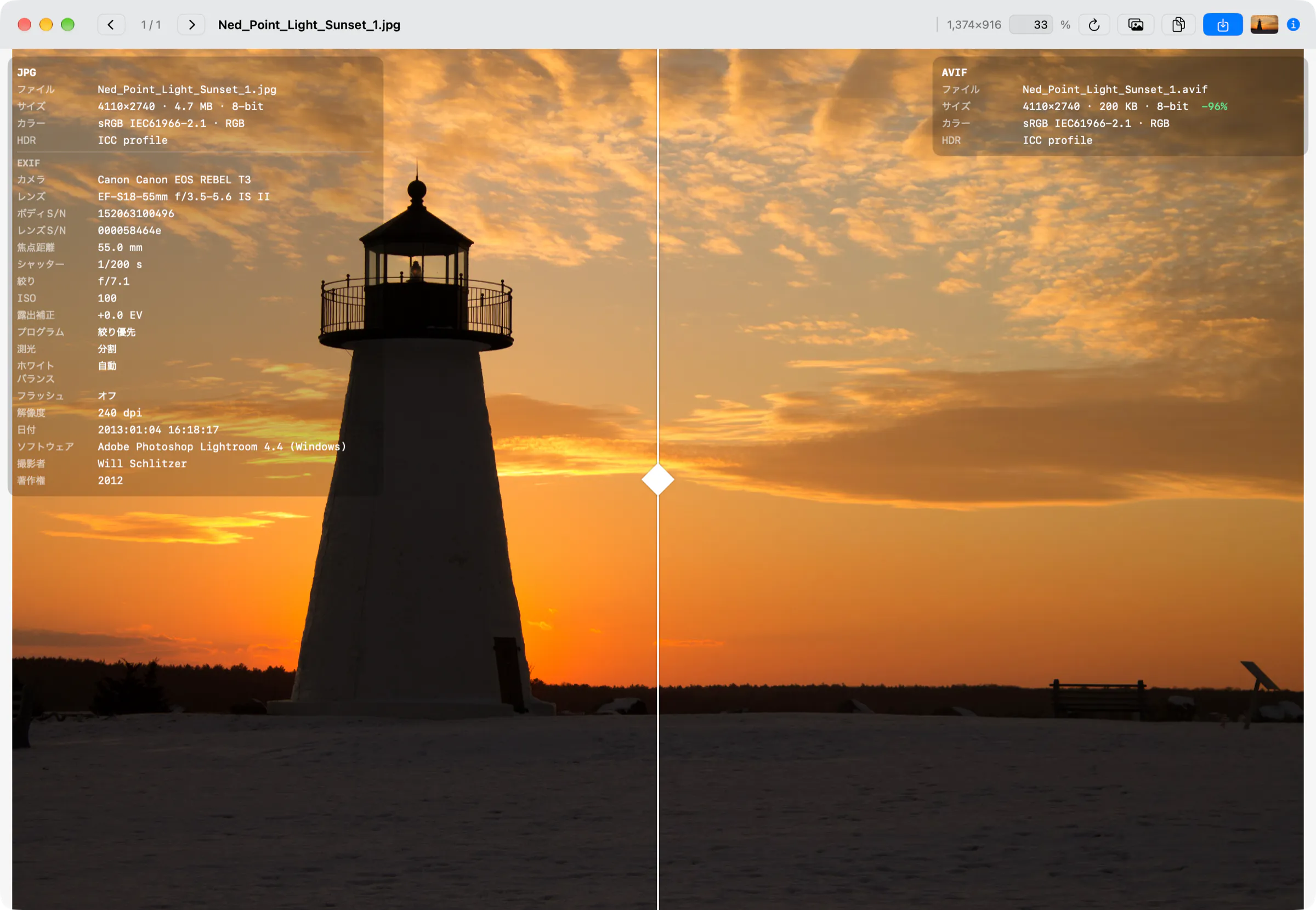
-96%)を重ねて表示した状態。変換後の側には EXIF の項目がなく、カラーは元画像と同じ sRGB IEC61966-2.1 ですツールバー
| ボタン・表示 | 機能 |
|---|---|
| ‹ 1 / 1 › | 一覧に表示されている画像を前後に切り替えます(← / →)。数字は何枚目かと全体の枚数です。 |
| ファイル名 | クリックすると元画像を Finder で表示します。 |
| 表示サイズと % | 画面上の表示サイズと拡大率です。% の欄に数値を入力して return キーを押すと、その拡大率で表示します(入力中は「Enterで適用」と表示されます)。100% で画像の1ピクセルが画面の1ポイントになります。変換結果の大きさは変わりません。 |
| ▶ / ■ | アニメーション画像のときだけ表示され、左右のアニメーションを再生 / 停止します。 |
| ↻ 再変換 | 現在の設定で、表示中の画像をもう一度変換します(⌘ + R)。 |
| データとしてコピー | 変換後の画像を画像データとしてクリップボードにコピーします(⌘ + D)。ほかのアプリに貼り付けられます。 |
| ファイルとしてコピー | 変換後のファイルをクリップボードにコピーします(⌘ + C)。Finder で貼り付けるとファイルとして保存できます。 |
| 保存 | 保存先とファイル名を選んで、変換後のファイルを保存します(⌘ + S)。 |
| サムネイル(ドラッグして保存) | Finder やデスクトップにドラッグすると、変換後のファイルをそこに保存します。 |
| ⓘ | 元画像と変換後の画像のメタデータを重ねて表示します(⌘ + I)。ツールチップは「メタデータを表示 (元画像 + 変換後) ⌘I」です。 |
↔️ 左右分割スライダー
スライダーをドラッグして元画像(左)と変換後(右)の境目を動かし、圧縮による変化を同じ場所で見比べられます。Space キーで、変換後だけ / 元画像だけの全面表示を切り替えられます。スライダーは白い線と ◆ のつまみです。⌘ + ← で変換後だけ、⌘ + → で元画像だけを表示します。
🔎 拡大・縮小と移動
⌘ + = / ⌘ + - で拡大・縮小し、⌘ + 0 で拡大率を元に戻します。トラックパッドのピンチや、⌘ を押しながらスクロールしても拡大・縮小でき、画像をドラッグすると表示位置を動かせます。画像をダブルクリックしても、ウィンドウに合わせた表示に戻ります。esc を押すと、拡大率と表示位置を戻し、スライダーも中央に戻します。
ℹ️ メタデータの表示
ⓘ ボタン(⌘ + I)で、元画像と変換後の画像のファイル名、サイズ、カラー、HDR、EXIF を重ねて表示します。左上に元画像、右上に変換後の画像の情報が表示され、ファイル名、サイズ(幅×高さ・ファイルサイズ・ビット深度)、カラー、HDR に続いて、カメラ・レンズ・撮影日・位置情報などの EXIF が並びます。変換後のサイズの横には元画像からの増減率(小さくなったときは緑、大きくなったときはオレンジ)が表示されます。変換後の情報は実際に変換したファイルから読むので、「Exif情報を維持」の効果もここで確認できます。表示のオン / オフは次に開いたときも引き継がれます。
🔄 設定を変えると自動で再変換
プレビューを開いたまま、右サイドバーの変換設定、「AVIF →」、リサイズ、透かし、「Exif情報を維持」などを変えると、自動的に変換し直して表示を更新します。プレビューには、「変換開始」をクリックして実際に変換したときと同じ結果が表示されます。プレビューで変換しても、出力先にはファイルは保存されません。
一括リネームとファイル名設定
右サイドバーの「ファイル名設定」で、変換後のファイル名をまとめて変更できます(アップグレード後)。「ファイル名を変更」で「利用しない」以外を選ぶと、一覧の各行に変更後の名前が「→ 新しい名前.拡張子」の形で表示されます(「.拡張子」の部分には、保存するときに実際の拡張子が付きます)。
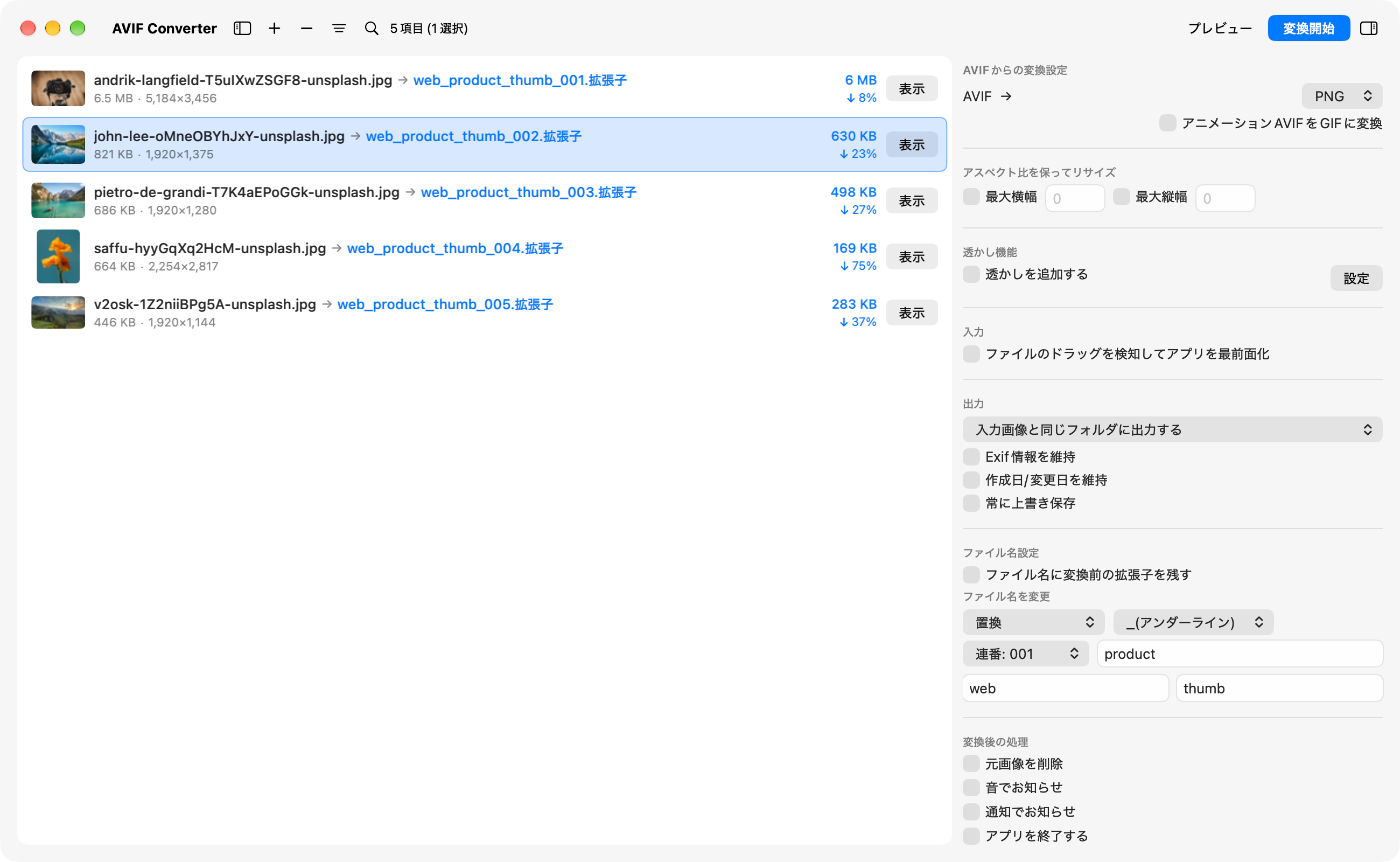
🔢 連番で一括リネーム(置換)
「置換」を選ぶと元のファイル名を置き換え、「プレフィックス (任意)」「新しい名前 (任意)」「サフィックス (任意)」の欄に入力した文字と連番を、セパレータでつないだ名前にします。つなぐ順番はプレフィックス・新しい名前・サフィックス・連番で、空欄の項目は省き、連番は常に末尾に付きます。連番は一覧の並び順で、桁数は「連番: 1」〜「連番: 00001」から選べます(既定値は「連番: 0001」)。名前に含まれる / と : は _ に置き換えます。
➕ プレフィックス / サフィックス
元のファイル名の前(プレフィックス)または後ろ(サフィックス)に文字を付けます。付ける内容は「自身で書く」(「ここに記載...」の欄に入力)、「リスト内の順序」(一覧での順番の番号)、「リサイズ後の横幅または縦幅」、「リサイズ後の横幅または縦幅(px付)」から選べます。リサイズ後のサイズは、実際に縮小される画像にだけ付きます。レスポンシブ Web 用に複数のサイズを書き出すとき(srcset 用)に便利です。
🔤 セパレータ
名前をつなぐ区切り文字を「(なし)」「 (空白)」「-(ハイフン)」「_(アンダーライン)」「+(プラス)」から選びます。「セパレータを選択」のままだと区切り文字は入りません。ただし、「置換」を選んだときにセパレータを選んでいなければ、「-(ハイフン)」になります。
📎 変換前の拡張子を残す
「ファイル名に変換前の拡張子を残す」をオンにすると、IMG_1234.JPG.avif のように元の拡張子を(大文字・小文字もそのまま)残して保存します。
| 機能・設定項目 | 設定例 | 変換後のファイル名の例(元: 一覧の3番目の IMG_1234.JPG) |
|---|---|---|
| 既定値 | 「利用しない」 | IMG_1234.avif |
| 変換前の拡張子を残す | 「ファイル名に変換前の拡張子を残す」オン | IMG_1234.JPG.avif |
| プレフィックス + 自身で書く | web / セパレータ - |
web-IMG_1234.avif |
| サフィックス + 自身で書く | small / セパレータ _ / 「ファイル名に変換前の拡張子を残す」オン |
IMG_1234.JPG_small.avif |
| サフィックス + リスト内の順序 | セパレータ - |
IMG_1234-3.avif |
| サフィックス + リサイズ後のサイズ | 「リサイズ後の横幅または縦幅(px付)」 / セパレータ _(最大横幅 1920 で 4000×3000 の画像を縮小) |
IMG_1234_1920px.avif |
| 置換(連番) | プレフィックス web / 新しい名前 product / サフィックス thumb / セパレータ _ / 連番: 001 |
web_product_thumb_003.avif(1番目の画像は web_product_thumb_001.avif) |
| 置換(入力欄はすべて空欄) | 連番: 0001 | 0003.avif |
| 置換 + 変換前の拡張子を残す | 新しい名前 trip / セパレータ - / 連番: 0001 |
trip-0003.JPG.avif |
| 同じ名前のファイルがあるとき | 「常に上書き保存」オフ | IMG_1234(1).avif |
透かし
ロゴなどの画像を、変換する画像に透かしとして合成できます。設定は「透かし機能」ウィンドウで行います。メニューバーの「編集」>「透かし設定を開く...」(⇧ + ⌘ + W)か、「透かし機能」の「設定」ボタンから開きます。ウィンドウは esc か ⌘ + W で閉じます。既定値は初めて起動したときの値です。
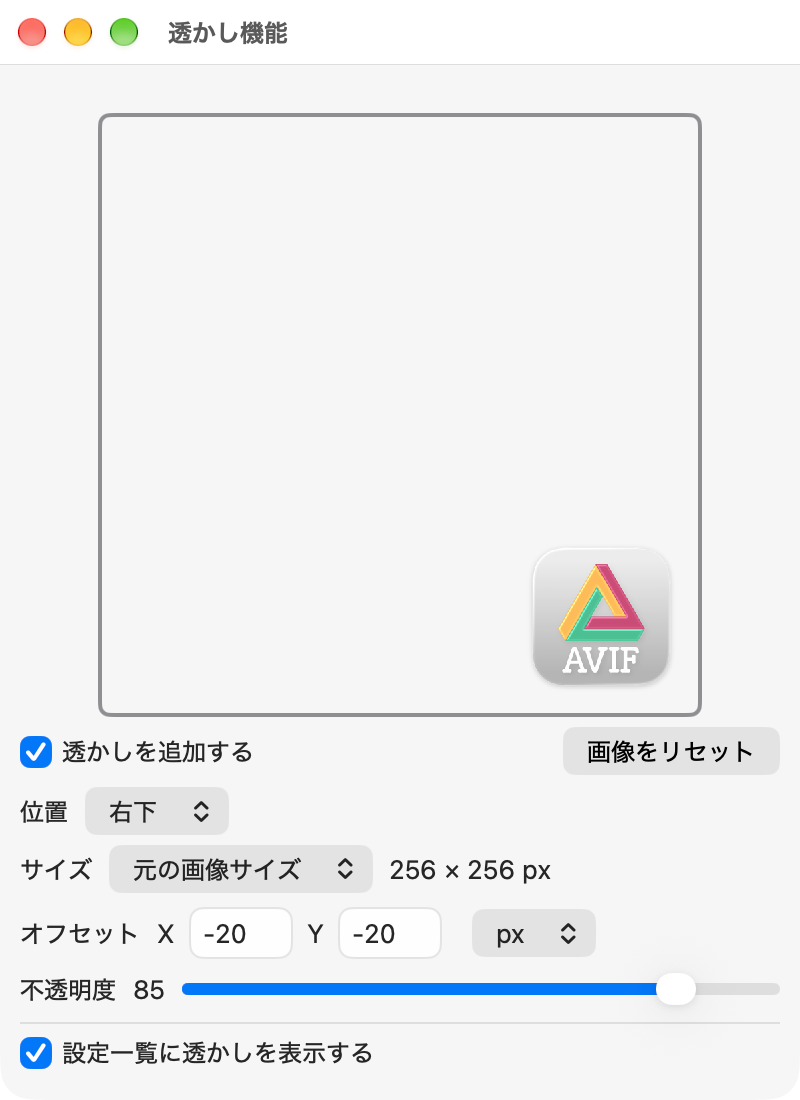
ロゴの画像をドロップ
「ここに透かし画像をドラッグドロップ」の枠に、PNG などのロゴ画像をドラッグ&ドロップします。透かし画像はドラッグ&ドロップでのみ設定でき、枠をクリックしてファイルを選ぶことはできません。ドロップすると「透かしを追加する」が自動でオンになります。
位置とサイズを決める
「位置」で、左上から右下までの9か所から選びます(既定値は右下)。ロゴは画像の端にぴったり寄せて置かれます。「サイズ」は「元の画像サイズ」「拡大縮小」「親画像比」「pxサイズ指定」から選びます(下の表を参照)。
オフセットと不透明度を調整
「オフセット」の X・Y で位置をずらします(px か % を選択。% はロゴの大きさに対する割合です)。右と下がプラス方向なので、右下に置いたロゴを端から離すときは X・Y をマイナスの値(例: −20)にします。入力した値は return キーで確定します。「不透明度」は 0〜100 で指定します(既定値は100)。枠の中には、その設定での透かしの仕上がりが表示されます。
変換する
「透かしを追加する」がオンの間は、変換するすべての画像にロゴが合成されます。やめるときはオフにします。
| 設定項目 | 既定値 | 解説 |
|---|---|---|
| 透かしを追加する | オフ |
透かしを合成するかどうかです。メイン画面の「透かし機能」の「透かしを追加する」と同じ設定です。 |
| 画像をリセット | — | 設定した透かし画像を取り除きます。 |
| 位置 | 右下 |
「左上」「上」「右上」「左」「中央」「右」「左下」「下」「右下」の9か所から選びます。 |
| サイズ | 元の画像サイズ |
下の表を参照。 |
| オフセット | X 0 / Y 0 / px |
「位置」からずらす量です。右と下がプラス方向なので、右下に置いた透かしを端から離すときは X・Y をマイナスの値(例: -20)にします。単位は px か %(ロゴの大きさに対する割合)で、return キーで確定します。 |
| 不透明度 | 100 |
透かしの濃さを 0〜100 で指定します。 |
| 設定一覧に透かしを表示する | オン |
オフにすると、メイン画面の「透かし機能」の欄を隠します。隠した後も「編集」メニューからこのウィンドウを開けます。 |
| サイズ | ロゴの大きさ |
|---|---|
| 元の画像サイズ | ロゴ画像の元の大きさのまま合成します(横に 256 × 256 px のように表示されます)。 |
| 拡大縮小 | ロゴ画像の大きさを % で拡大・縮小します。 |
| 親画像比 | 変換する画像の大きさに対する % で指定します。「対象」で「横幅」「高さ」「自動」(長い辺どうし)を選びます。大きさの違う画像をまとめて変換するときに便利です。 |
| pxサイズ指定 | ロゴの幅と高さをピクセルで指定します(アスペクト比は保ちません)。 |
🎞️ アニメーション画像にも合成
アニメーション画像では、すべてのフレームに透かしを合成します。
🆓 無料版の場合
無料版では、透かしを限られた枚数だけお試しで合成できます。残りの回数は「透かし機能」ウィンドウの下部の「残りお試し回数」に表示されます。回数の制限なく使うには、「無制限の透かし機能」を購入するかアップグレードします(無料版とアップグレードを参照)。
設定とプリセット
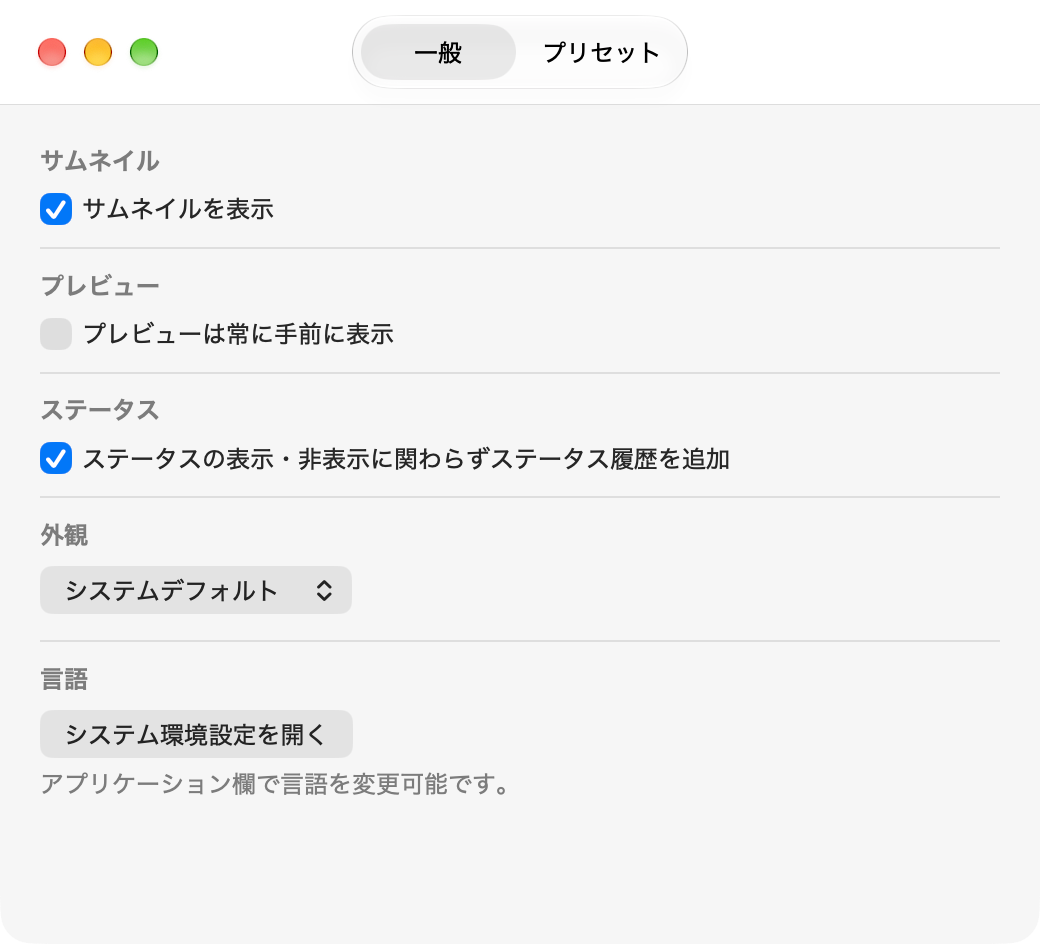
「設定」ウィンドウ(メニューバーの「AVIF Converter」>「設定...」、⌘ + ,)には、「一般」と「プリセット」の2つのタブがあります。「プリセット」タブはアップグレード後に表示されます。
🖼️ サムネイルを表示
一覧の各行に画像のサムネイルを表示します(既定値はオン)。サムネイルのクリックで比較プレビューを開くときは、オンにしておきます。
🪟 プレビューは常に手前に表示
比較プレビューのウィンドウを、ほかのウィンドウより常に手前に表示します(既定値はオフ)。ほかのアプリに切り替えている間は、通常の表示に戻ります。
📋 ステータス履歴の記録
「ステータスの表示・非表示に関わらずステータス履歴を追加」がオンだと、左の「ステータス」を隠している間も履歴を記録します(既定値はオン)。オフにすると、ステータスを表示しているときだけ記録するので、アプリの動作が速くなることがあります。
🌓 外観(システムデフォルト / ライト / ダーク)
「システムデフォルト」(既定値)は macOS の外観モードに合わせて表示します。「ライト」「ダーク」を選ぶと、macOS の設定とは関係なく、アプリのすべてのウィンドウをその外観で表示します。開いているウィンドウにすぐ反映されます。
🌐 言語
「システム環境設定を開く」をクリックすると、macOS の「言語と地域」の設定が開きます。「アプリケーション」の欄で「AVIF Converter」の言語を選んでください。日本語・英語・ドイツ語・フランス語・スペイン語・イタリア語・ポルトガル語(ブラジル)・ロシア語・ベトナム語・韓国語・中国語(簡体字・繁体字)で表示できます。
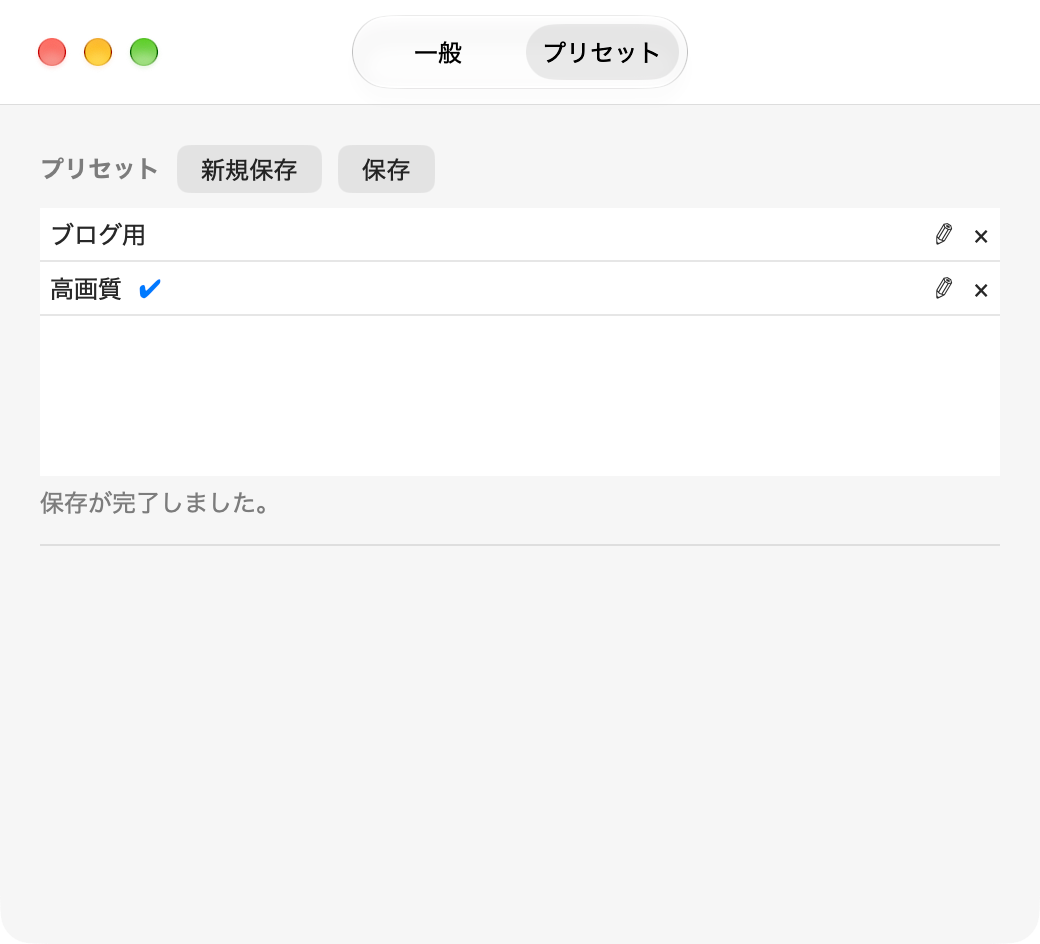
プリセットは、右サイドバーの設定(「AVIFへの変換設定」「AVIFからの変換設定」、リサイズ、透かし、出力先と出力の設定、ファイル名設定、変換後の処理など)に名前を付けて保存したものです。用途ごとに作っておけば、設定をまとめて切り替えられます。購入の状態はプリセットで変わりません。
💾 新規保存
「新規保存」をクリックし、名前を入力して「OK」をクリックすると、現在の設定を新しいプリセットとして保存します。ほかのプリセットと同じ名前は使えません(入力画面にも「一意な名称を入力してください。」とあります)。保存したプリセットは一覧の最後に追加され、選択中になります。
🔄 保存(上書き)
「保存」をクリックすると、確認のあと、選択中のプリセットを現在の設定で上書きします。保存すると「保存が完了しました。」と表示されます。プリセットを選んでいないときはクリックできません。
✔ 選択・名称変更・削除
一覧のプリセット名をクリックすると、そのプリセットの設定を読み込み、✔ が付きます。選択中のプリセットをもう一度クリックすると選択を解除します(現在の設定はそのまま残ります)。✎ で名前を変更、× で削除します(削除は取り消せません)。削除するときは「(プリセット名) を削除しますか?」と確認されます。
⚡️ サイドバーとメニューで切り替え(⌘ + 1〜9)
右サイドバーの「プリセット」のポップアップメニューか、メニューバーの「プリセット」メニューで切り替えます。⌘ + 1〜9 で1〜9番目のプリセットに、⌘ + 0 で「なし (プリセットを使わない)」に切り替わります(プリセットの選択が外れるだけで、現在の設定はそのまま残ります)。10番目以降のプリセットは、右サイドバーかこのタブから選びます。右サイドバーの「保存」で選択中のプリセットを上書きし、「詳細」でこのタブを開きます。右サイドバーのポップアップメニューでは、プリセットを使わない状態は「利用しない」と表示されます。
無料版とアップグレード
AVIF Converter. は、画像から AVIF への変換と、AVIF から PNG への変換を無料で使えます。アプリ内課金でアップグレードすると、変換設定の変更や比較プレビューなど、すべての機能を使えるようになります。
| 機能 | 無料版 | アップグレード後 |
|---|---|---|
| 画像 → AVIF の変換 | ○(設定は既定値) | ○ |
| 変換速度(速度)の選択 | ○ | ○ |
| AVIF への変換設定(AVIF Quality・Lossless・Chroma Subsampling・Bit Depth・色情報・タイル分割) | — | ○ |
| AVIF → PNG | ○ | ○ |
| AVIF → JPG、アニメーション AVIF → GIF | — | ○ |
| 出力先の選択・自動で変換開始・ドラッグで最前面化 | ○ | ○ |
| ステータス・検索・並べ替え | ○ | ○ |
| 一覧のファイルサイズ・増減率の表示 | — | ○ |
| 比較プレビュー | — | ○ |
| リサイズ | — | ○ |
| 保存のオプション(Exif情報を維持・作成日/変更日を維持・常に上書き保存) | — | ○ |
| ファイル名設定・一括リネーム | — | ○ |
| 変換後の処理 | — | ○ |
| プリセット | — | ○ |
| 透かし | お試し(回数制限あり) | ○(回数の制限なし) |
💳 アップグレードの方法
メニューバーの「ヘルプ」>「アプリ内課金を表示する」で「AVIF Converterをアップグレード」ウィンドウが開きます。一度だけ購入する「買い切り」(永続版)と、「サブスクリプション」(年額 / 月額)から選べます。どちらでも同じ機能が使えるようになり(サブスクリプションは契約している間)、無制限の透かし機能も含まれます。無料版では、ツールバーの「プレビュー」や、一覧が空のときに表示される「AVIF変換オプション、リサイズ、プレビュー機能を1週間無料で体験する」からも開けます。
🎁 無料トライアル
サブスクリプションには無料トライアルがあります(初めての方は7日間)。サブスクリプションの確認や解約は、アップグレードウィンドウの「サブスクリプションを管理」から行えます。
💧 無制限の透かし機能
透かしだけを回数の制限なく使いたい場合は、単品で購入できる買い切りの「無制限の透かし機能」があります。購入すると、透かしのお試しの回数制限がなくなります。「透かし機能」ウィンドウの「無制限の透かし機能を購入」か、アップグレードウィンドウから購入します(永続版とサブスクリプションには含まれています)。
🔄 購入を復元
別の Mac で使うときや、アプリを再インストールしたときは、アップグレードウィンドウの「購入を復元」をクリックして購入を復元します。無制限の透かし機能は、「透かし機能」ウィンドウの「購入を復元」からも復元できます。
キーボードショートカット一覧
よく使う操作はキーボードからも実行できます。
メインウィンドウ
| ショートカット | 機能 | 説明 |
|---|---|---|
| ⇧ + ⌘ + S | 変換開始 | 選択中の画像(選択していないときは一覧のすべての画像)を変換します。出力先が「未選択」のときは、フォルダを選ぶ画面が開き、選んだフォルダにそのまま変換します。 |
| ⇧ + ⌘ + P | 変換結果をプレビュー... | 選択中の画像の比較プレビューウィンドウを開きます(アップグレード後)。 |
| ⇧ + ⌘ + W | 透かし設定を開く... | 「透かし機能」ウィンドウを開きます。 |
| ⌘ + O | 画像を追加... | ファイルやフォルダを選んで一覧に追加します。 |
| ⌘ + V | クリップボードから画像を追加 | Finder でコピーした画像ファイルを一覧に追加します。 |
| ⌘ + A | すべて選択 | 一覧のすべての画像を選択します。 |
| ⌘ + ⌫ | 一覧から画像を削除 | 選択中の画像を一覧から取り除きます(元のファイルは削除されません)。 |
| ⌘ + F | 検索... | 一覧をファイル名で絞り込む検索欄を表示します。 |
| ⌘ + 1 〜 9 | プリセットの切り替え | 保存したプリセットの1〜9番目に切り替えます(アップグレード後)。プリセットが保存されていない番号は選べません。 |
| ⌘ + 0 | なし (プリセットを使わない) | プリセットの選択を解除します。現在の設定はそのまま残ります(アップグレード後)。 |
| ⌘ + , | 設定... | 設定ウィンドウを開きます。 |
| ⌘ + ← / → | サイドバーの表示切り替え | 左の「ステータス」/ 右サイドバー(アップグレード後)を表示 / 非表示にします。 |
| ↑ / ↓ | 選択の移動 | 一覧の選択を上下に移動します(⇧ を押しながらで選択範囲を広げます)。 |
| esc | 選択解除 | 選択を解除します(検索欄を表示中は検索を閉じます)。 |
プレビューウィンドウ
| ショートカット | 機能 | 説明 |
|---|---|---|
| ⌘ + R | 再変換 | 表示中の画像をもう一度変換します。 |
| ⌘ + S | 保存 | 変換結果をファイルとして保存します。 |
| ⌘ + C | ファイルとしてコピー | 変換後のファイルをクリップボードにコピーします。 |
| ⌘ + D | データとしてコピー | 変換後の画像を画像データとしてクリップボードにコピーします。 |
| ⌘ + I | メタデータを表示 | 元画像と変換後の画像のサイズ・カラー・HDR・EXIF を重ねて表示します。 |
| Space | 全面表示の切り替え | 変換後だけ / 元画像だけの全面表示を切り替えます。 |
| ← / → | 前 / 次の画像 | 一覧の前後の画像に切り替えます。 |
| ⌘ + ← / → | スライダーを端へ | ⌘ + ← でスライダーを左端に動かして変換後の画像だけを、⌘ + → で右端に動かして元画像だけを表示します。 |
| ⌘ + = / ⌘ + - | 拡大 / 縮小 | 表示を拡大・縮小します。 |
| ⌘ + 0 | ウィンドウに合わせる | 拡大率と表示位置を戻して、画像全体をウィンドウに合わせて表示します(プレビューウィンドウが前面のときは、プリセットの切り替えには使われません)。 |
| esc | 表示をリセット | 拡大率と表示位置を戻し、スライダーを中央に戻します。 |
| ⌘ + W | 閉じる | プレビューウィンドウを閉じます。 |
よくある質問
画像の変換や設定に関する疑問への回答です。
Q. 元画像が上書きされたり消えたりしませんか?
変換後のファイルは元画像と拡張子が異なるため、元画像はそのまま残ります。保存先に同じ名前のファイルがあるときは IMG_1234(1).avif のように番号を付けた名前で保存し、一覧から画像を取り除いても元のファイルは削除されません。
ただし「常に上書き保存」をオンにすると、出力先にある同じ名前のファイルは置き換えられます。また「変換後の処理」の「元画像を削除」をオンにすると、変換後に元画像はゴミ箱に移動します(右クリックメニューの「変換状態を初期化」で元の場所に戻せます)。
Q. 変換後のファイルが元画像より大きくなることはありますか?
あります。元画像がすでに強く圧縮されている場合などに起こります。そのときは一覧に、増えた割合が ↑ とオレンジ色で表示されます(比較プレビューでは +N% のオレンジ)。AVIF Quality を下げる、「速度」を小さくする、リサイズで縮小する、などを試してください(速度以外はアップグレード後に使えます)。
Q. 「変換開始」ボタンが見当たらないのはなぜですか?
出力先が「未選択」の間は、ボタンが「出力先を選択する」と表示されます。クリックして出力先のフォルダを選ぶか、「出力」のポップアップメニューで「入力画像と同じフォルダに出力する」を選ぶと、「変換開始」ボタンに変わります。
Q. 「自動で変換開始」が見当たらない、またはオンにできないのはなぜですか?
「自動で変換開始」は、一覧が空のときに表示されます。画像が並んでいるときは、何も選択していない状態で「−」ボタンをクリックして一覧を空にしてください。また、出力先が「未選択」の間はオンにできないので、先に出力先を選んでください。
Q. 「画像を保存するためこのフォルダへのアクセスを許可してください。」と表示されるのはなぜですか?
AVIF Converter. は macOS のサンドボックスで動作するため、まだアクセスを許可していないフォルダに画像があると、フォルダごとにこの画面が表示されます。表示されるのは、「入力画像と同じフォルダに出力する」を選んでいるときに画像を追加したとき、画像が一覧にある状態で「入力画像と同じフォルダに出力する」に切り替えたとき、「プレフィックス」「サフィックス」「置換」を選んだときや「ファイル名に変換前の拡張子を残す」をオンにしたときです。表示された画面で「許可」をクリックしてください。一度許可したフォルダでは、次からは表示されません。
Q. フォルダの中のサブフォルダの画像が読み込まれないのはなぜですか?
フォルダを追加したときは、そのフォルダのすぐ下にある画像だけを読み込みます。サブフォルダの画像を変換するときは、そのサブフォルダも追加してください。
Q. EXIF や位置情報は残りますか?
既定値のままでは、変換後のファイルに EXIF(位置情報を含む)は残りません。残したいときは「出力」の「Exif情報を維持」をオンにします(アップグレード後)。残っているかどうかは、比較プレビューの ⓘ(⌘ + I)で確認できます。
Q. HDR の写真を変換するとどうなりますか?
PQ / HLG で記録された 10-bit 以上の HDR 画像は、HEIC・PNG から AVIF へ変換しても、AVIF から PNG へ変換しても HDR の情報を保ちます。設定は不要で、自動で処理されます(HDR 画像の変換を参照)。
Q. AVIF の画像を PNG や JPG に戻せますか?
はい。AVIF の画像を追加すると、「AVIFからの変換設定」の「AVIF →」で選んだ形式(既定値は PNG)に変換します。JPG への変換と、アニメーション AVIF の GIF への変換は、アップグレード後に使えます(AVIF からの変換を参照)。
Q. 大きな JPEG 写真があまり小さくならないのはなぜですか?
すでに JPEG で圧縮されている大きな写真は、既定値のままではあまり小さくならないことがあります。メイン画面の例でも、5,184×3,456 の写真は 6.5 MB → 6 MB(↓ 8%)でしたが、同じ設定のほかの写真は 23〜75% 小さくなっています。
もっと小さくしたいときは、「AVIF Quality」を下げる、「速度」を 0 遅い/サイズ小 の側に下げる(変換に時間はかかります)、「最大横幅」「最大縦幅」で縮小する、のいずれかを試してください。比較プレビューの削減率を見ながら調整すると確実です(速度以外はアップグレード後に使えます)。
Q. AVIF の画像を、別の設定の AVIF に変換し直せますか?
いいえ。AVIF の画像を追加すると、PNG か JPG に変換されます(AVIF からの変換を参照)。画質などを変えた AVIF を作りたいときは、元の JPEG や PNG などの画像から変換してください。
Q. 設定をすべて既定値に戻すにはどうすればよいですか?
⌥(option)キーを押しながら AVIF Converter. を起動すると、「すべての設定を初期化しますか?」と表示されます。「はい、初期化してアプリを開く」を選ぶと、設定・プリセット・透かしの画像・フォルダへのアクセスの許可が消去され、初めて起動したときの状態に戻ります(購入の状態、ウィンドウの位置と言語の設定はそのまま残ります)。この操作は取り消せません。