WebP Converter. 사용 설명서
JPEG, PNG, HEIC 등의 이미지를 드래그 앤 드롭만으로 WebP로 일괄 변환하는 macOS용 이미지 변환 앱입니다. WebP를 PNG나 JPG로 되돌리거나, 애니메이션 GIF와 애니메이션 WebP를 서로 변환할 수도 있습니다.
WebP Converter.의 주요 기능
WebP로 변환하고 WebP를 다른 형식으로 되돌리는 데 필요한 모든 기능을 하나의 윈도우에서 사용할 수 있습니다.
일괄 변환
여러 이미지나 폴더를 한꺼번에 추가해 동시에 WebP로 변환합니다. 동시에 처리하는 이미지 수는 Mac의 메모리와 CPU 코어 수에 맞춰 자동으로 정해집니다.
세밀한 WebP 설정
Quality, Lossless, Method, Presets, Keep Color Profile, Sharp YUV로 WebP 파일을 만드는 방식을 세밀하게 조정할 수 있습니다.
WebP에서 PNG / JPG로
WebP 이미지는 PNG(기본값), JPG, WebP로 변환할 수 있습니다. 애니메이션 WebP는 애니메이션 PNG(APNG)나 GIF로, GIF 등의 애니메이션 이미지는 애니메이션 WebP로 변환됩니다.
비교 미리보기
원본과 변환 후 이미지를 슬라이더로 비교하고, 파일 크기가 얼마나 달라졌는지 색상 프로파일, EXIF 정보와 함께 확인할 수 있습니다.
일괄 이름 변경
1~5자리 일련번호, 접두사나 접미사, 크기 조절 후의 너비 또는 높이를 사용해 변환된 파일의 이름을 한꺼번에 바꿉니다.
크기 조절
최대 너비와 높이를 픽셀 단위로 지정해 가로세로 비율을 유지한 채 이미지를 축소합니다. 지정한 크기보다 작은 이미지는 확대하지 않습니다.
워터마크
로고 등의 이미지를 워터마크로 넣고 위치, 크기, 오프셋, 불투명도를 조절할 수 있습니다. 크기 조절 전에 넣을지 후에 넣을지도 선택할 수 있습니다.
프리셋
변환 설정, 크기 조절, 워터마크, 출력, 파일 이름 설정, 변환 후 처리 등을 이름을 붙여 저장하고 ⌘ + 1–9로 바로 전환할 수 있습니다.
Finder와 연동
Finder의 오른쪽 클릭 메뉴에 있는 서비스로 이미지나 폴더를 보낼 수 있습니다. JPEG, PNG, HEIC, WebP, AVIF 등 앱이 읽을 수 있는 이미지라면 형식에 관계없이 사용할 수 있습니다. “다음으로 열기”를 사용하거나 앱의 Dock 아이콘에 이미지를 놓아도 됩니다.
빠른 시작(기본 사용법)
출력 폴더를 선택하고 이미지를 드래그 앤 드롭한 다음 “변환 시작”을 클릭하세요. 이것만으로 WebP로 변환됩니다.
출력 폴더 선택
앱을 처음 실행하면 출력 위치가 “미선택”으로 되어 있고, 도구 막대 오른쪽 위의 파란색 버튼에 “출력 폴더 선택”이 표시됩니다. 이 버튼을 클릭해 변환된 파일을 저장할 폴더를 선택하면 버튼이 “변환 시작”으로 바뀝니다. 원본과 같은 폴더에 저장하려면 “출력” 팝업 메뉴에서 “원본 이미지와 같은 폴더에 저장”을 선택하세요. “출력”은 무료 버전에서는 목록 아래에, 업그레이드 후에는 오른쪽 사이드바에 있습니다(출력 및 변환 후 처리 참고).
이미지 드래그 앤 드롭
변환할 이미지나 폴더를 목록의 “여기에 이미지를 드래그 앤 드롭하세요” 영역으로 드래그하세요. 도구 막대의 + 버튼(⌘ + O)으로 선택하거나, Finder에서 복사한 이미지 파일을 ⌘ + V로 추가할 수도 있습니다(이미지 추가 및 Finder 연동 참고).
변환 설정 확인
업그레이드 후에는 오른쪽 사이드바의 “WebP로 변환 설정”에서 Quality 등을 조절할 수 있습니다(Quality의 기본값은 75.0). 무료 버전에서는 항상 기본값으로 변환합니다(WebP로 변환 참고).
변환 시작 클릭
도구 막대 오른쪽 위의 파란색 “변환 시작” 버튼을 클릭하세요(또는 ⇧ + ⌘ + S). 이미지를 선택했으면 선택한 이미지만, 선택하지 않았으면 목록의 모든 이미지가 변환됩니다. 변환 중에는 버튼에 진행률(%)이 표시됩니다. 변환이 끝난 행에는 변환 후 파일 크기와 원본 대비 증감률이 표시되며(무료 버전에서는 완료 여부만 표시), “보기”를 클릭하면 Finder에서 변환된 파일을 볼 수 있습니다.
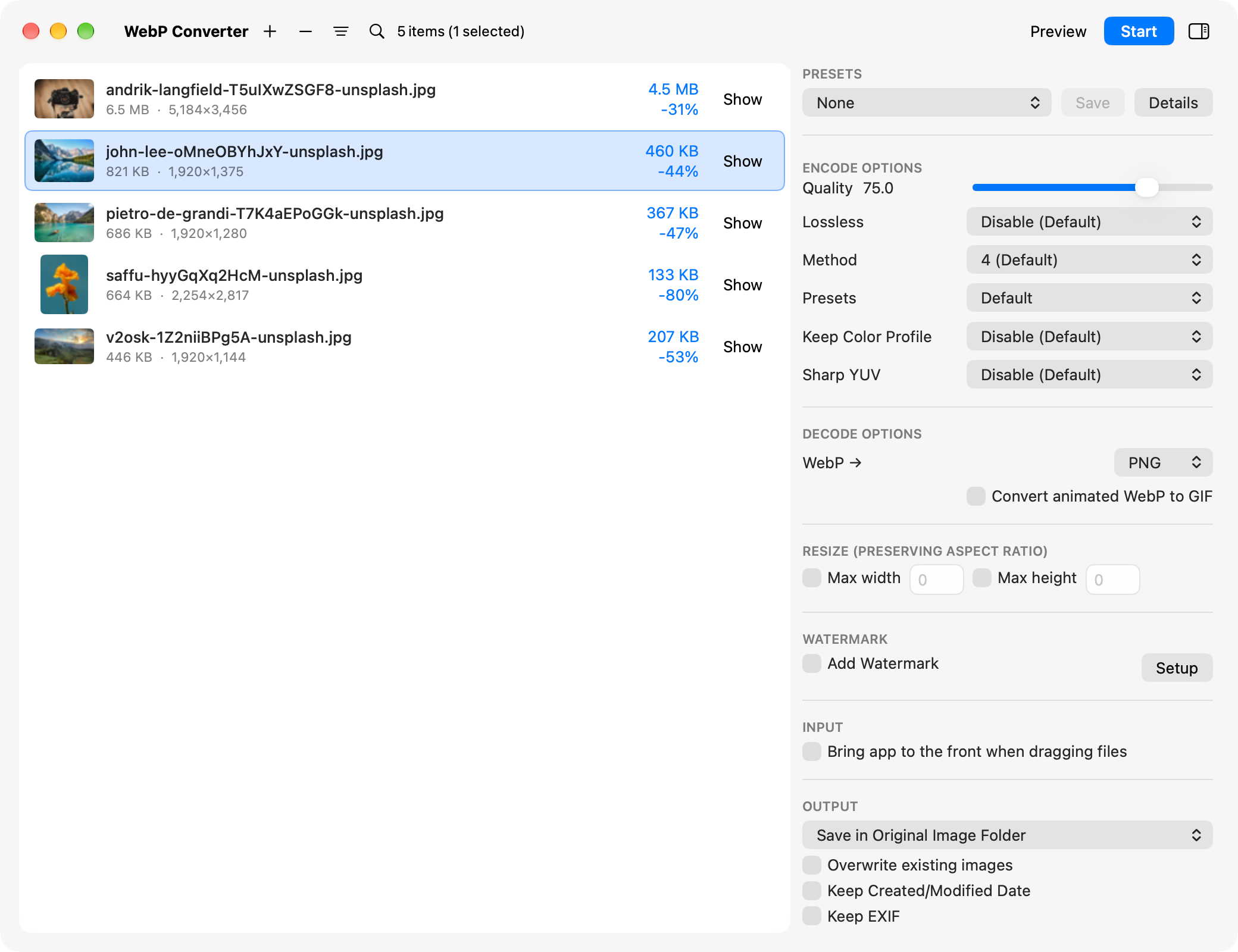
-31%~-80%), “보기” 버튼이 표시되고, 변환 설정은 오른쪽 사이드바에 있습니다. 선택한 행은 파란색으로 강조 표시되고, 도구 막대에는 “5 항목 (1 선택됨)”이 표시됩니다메인 윈도우
메인 윈도우는 도구 막대, 이미지 목록, 오른쪽 사이드바로 구성됩니다. 오른쪽 사이드바는 업그레이드 후에 나타나며, 무료 버전에서는 대신 목록 아래에 “입력”과 “출력” 설정이 표시됩니다.
도구 막대
| 버튼 / 표시 | 기능 |
|---|---|
| + | 목록에 이미지나 폴더를 추가합니다(⌘ + O). 여러 파일과 폴더를 한 번에 선택할 수 있습니다. |
| − | 목록에서 이미지를 제거합니다. 이미지를 선택한 경우에는 선택한 이미지만 제거하고, 아무것도 선택하지 않은 경우에는 목록 전체를 비웁니다. 원본 파일은 삭제되지 않습니다. |
| 정렬 | 클릭할 때마다 목록의 순서가 “불러온 순서” → “파일 이름순 (오름차순)” → “파일 이름순 (내림차순)”으로 바뀝니다. |
| 검색(돋보기) | 검색 필드를 표시해 파일 이름으로 목록을 필터링할 수 있습니다(⌘ + F). |
| 항목 수 | 목록에 있는 이미지 수와 선택한 이미지 수를 “5 항목 (1 선택됨)”처럼 표시합니다. |
| 미리보기 | 변환 결과의 비교 미리보기를 엽니다(⇧ + ⌘ + P, 업그레이드 후). |
| 워터마크: ON / OFF | 무료 버전 전용입니다. 워터마크 윈도우를 엽니다. |
| 변환 시작 | 변환을 시작합니다(⇧ + ⌘ + S). 변환 중에는 진행률을 %로 표시합니다. 출력 위치가 “미선택”이면 “출력 폴더 선택”으로 표시되며, 클릭해 출력 폴더를 선택할 수 있습니다. |
| N 오류 | 일부 이미지를 변환하지 못했을 때 나타납니다. 클릭하면 오류가 발생한 행을 차례로 선택합니다. ×를 클릭하면 개수가 지워집니다. |
| 오른쪽 사이드바 | 오른쪽 사이드바를 보거나 숨깁니다(⌘ + →, 업그레이드 후). |
이미지 목록
🖼️ 축소판과 파일 이름
파일 이름을 클릭하면 Finder에서 원본을 표시합니다. 업그레이드 후에는 축소판을 클릭하면 해당 이미지의 비교 미리보기가 열립니다.
📏 크기와 새 이름
업그레이드 후에는 각 파일 이름 아래에 파일 크기와 가로 × 세로 픽셀 수가 표시됩니다. 크기 조절 설정에 따라 축소될 이미지는 크기 옆에 “→ 너비 × 높이”가 표시되고, “파일 이름 변경”에서 “사용 안 함” 이외의 항목을 선택하면 파일 이름 옆에 “→ 새 이름.확장자”가 표시됩니다.
📊 변환 결과
업그레이드 후에는 변환이 끝난 행에 변환 후 파일 크기와 원본 대비 증감률(예: -44%)이 표시됩니다. 무료 버전에서는 대신 Done!이 표시됩니다. “보기”를 클릭하면 Finder에서 변환된 파일을 볼 수 있습니다.
⚠️ 문제가 생겼을 때
변환하지 못한 행에는 빨간색 Error가 표시되며, 포인터를 올리면 오류 내용을 볼 수 있습니다. 변환된 데이터가 있으면 “저장” 버튼으로 직접 저장할 수 있습니다.
이미지 선택과 오른쪽 클릭 메뉴
행을 클릭하면 선택되고, ⌘-클릭하면 선택에 추가하거나 선택에서 뺄 수 있으며, ⇧-클릭하면 범위를 선택할 수 있습니다. ↑ / ↓로 선택을 옮기고 ⌘ + A로 모두 선택합니다. 목록의 빈 곳을 클릭하거나 esc를 누르면 선택이 해제됩니다. 행을 오른쪽 클릭하면 다음 메뉴가 열립니다.
| 메뉴 항목 | 기능 |
|---|---|
| 미리보기 | 해당 이미지의 비교 미리보기를 엽니다(업그레이드 후). |
| 변환 시작 | 선택한 이미지를 변환합니다. |
| 출력 폴더 선택 후 변환 시작 | 폴더를 물어본 다음 그 폴더에 변환합니다. 설정의 출력 폴더는 바뀌지 않습니다. |
| 변환 상태 초기화 | 변환된 이미지를 변환 전 상태로 되돌립니다. “원본 이미지를 휴지통으로 이동”으로 휴지통에 옮겨진 원본은 원래 위치로 되돌아갑니다. |
| Finder에서 결과 보기 | 변환된 파일을 Finder에서 보여 줍니다(변환된 행만). |
| Finder에서 보기 | 원본을 Finder에서 보여 줍니다. |
| 목록에서 이미지 제거 | 선택한 이미지를 목록에서 제거합니다(원본 파일은 삭제되지 않습니다). |
| 이미지 추가... / 클립보드에서 이미지 추가 | 목록에 이미지를 추가합니다. 목록의 빈 곳을 오른쪽 클릭해도 이 항목이 나타납니다. |
검색으로 필터링
돋보기를 클릭하거나 ⌘ + F를 누르면 검색 필드가 열리며, 파일 이름의 일부를 입력해 목록을 필터링할 수 있습니다(대소문자는 구분하지 않습니다). 검색 필드가 열리면 그 아래에 “#오류”와 “#삭제됨” 버튼이 나타나며, 클릭하면 변환에 실패한 이미지만, 또는 원본이 휴지통으로 옮겨진 이미지만 표시합니다. 목록이 필터링된 상태에서 변환 시작을 클릭하면 표시된 이미지만 변환됩니다. 검색은 × 버튼이나 esc로 닫습니다. 비교 미리보기에서도 표시된 이미지만 차례로 넘겨 볼 수 있습니다.
이미지 추가 및 Finder 연동
드래그 앤 드롭 외에도 메뉴나 Finder에서 목록에 이미지를 추가할 수 있습니다. 어떤 방법을 사용하든 “자동으로 변환 시작”이 켜져 있으면 불러오기가 끝나는 대로 변환이 시작됩니다.
| 추가 방법 | 사용 방법 |
|---|---|
| 드래그 앤 드롭 | 목록 영역에 이미지나 폴더를 놓습니다. 여러 파일과 폴더를 한 번에 놓을 수 있습니다. 드래그하는 동안 영역의 테두리가 강조 표시됩니다. |
| 이미지 추가... | 도구 막대의 + 버튼, 메뉴 막대의 “파일” > “이미지 추가...”, 또는 목록의 오른쪽 클릭 메뉴에서 파일이나 폴더를 선택합니다(⌘ + O). |
| 클립보드에서 이미지 추가 | Finder에서 복사한 이미지 파일이나 폴더를 추가합니다(⌘ + V). 복사한 이미지 데이터 자체는 추가할 수 없습니다. |
| 다음으로 열기 / Dock | Finder의 “다음으로 열기”에서 “WebP Converter”를 선택하거나, Dock의 WebP Converter. 아이콘에 이미지를 드롭합니다. |
| Finder 서비스 | Finder에서 이미지나 폴더를 선택하고 오른쪽 클릭한 다음 “서비스” > “WebP Converter”를 선택하면 목록에 추가됩니다. JPEG, PNG, HEIC, WebP, AVIF 등 앱에서 읽을 수 있는 이미지라면 형식에 관계없이 보낼 수 있습니다. 항목이 보이지 않으면 시스템 설정 > 키보드 > 키보드 단축키 > 서비스에서 켜세요. |
| 최근 사용 열기 | 이전에 불러온 파일이나 폴더를 “파일” 메뉴에서 다시 엽니다. |
📁 폴더 추가
폴더를 추가하면 그 폴더 바로 안에 있는 이미지를 불러옵니다. 그 안의 하위 폴더는 불러오지 않습니다.
🖼️ 지원하는 이미지
JPEG, PNG, GIF, TIFF, BMP, HEIC, PSD, WebP 등 macOS에서 열 수 있는 이미지를 불러올 수 있습니다. 이미지로 읽을 수 없는 파일은 불러오기가 끝나면 목록에서 자동으로 제거됩니다.
⏳ 이미지를 불러오는 동안
이미지를 불러오는 동안 도구 막대에 “불러오는 중...”과 “불러오기 중지” 버튼이 표시됩니다. “불러오기 중지”를 클릭하면 취소되며, 불러오기가 끝나지 않은 이미지는 목록에서 제거되고 그 묶음에 대해서는 자동 변환이 시작되지 않습니다. 새 이미지는 현재 정렬 순서(불러온 순서 또는 파일 이름순)에 따라 목록에 배치됩니다.
🌐 앱에서 직접 드래그한 이미지
브라우저나 사진 앱 등 다른 앱에서 이미지를 바로 드래그해 올 수도 있습니다. “원본 이미지와 같은 폴더에 저장”을 선택한 경우 이러한 이미지의 변환 결과는 다운로드 폴더에 저장됩니다.
⚡️ 드래그할 때 앱을 맨 앞으로
“입력” 섹션에서 “파일을 드래그하면 앱을 맨 앞으로 가져오기”를 켜면, Finder 등에서 파일을 드래그하기 시작하는 즉시 WebP Converter. 윈도우가 맨 앞으로 나오므로 윈도우가 다른 윈도우 뒤에 있어도 드롭할 수 있습니다(최소화된 윈도우나 숨긴 앱은 앞으로 나오지 않음. 기본값은 끔).
▶️ 자동으로 변환 시작
이 체크상자는 목록이 비어 있는 동안 “여기에 이미지를 드래그 앤 드롭하세요” 아래에 나타납니다. 켜 두면 목록에서 아직 변환하지 않은 이미지를 불러오기가 끝나는 즉시 자동으로 변환합니다. 출력 위치가 “미선택”인 동안에는 켤 수 없습니다. “변환 시작 시 출력 폴더 선택”을 선택한 경우에는 먼저 대화상자가 열려 저장 위치를 고를 수 있습니다. 기본값은 끔입니다.
출력 및 변환 후 처리
변환된 파일의 저장 위치, 같은 이름의 파일이 이미 있을 때의 처리, 변환이 끝났을 때 앱의 동작을 설정합니다. “출력”은 무료 버전에서는 목록 아래에, 업그레이드 후에는 오른쪽 사이드바에 표시됩니다. 기본값은 앱을 처음 실행했을 때의 값입니다.
출력 폴더
| 옵션 | 기능 |
|---|---|
| 원본 이미지와 같은 폴더에 저장 | 각 파일을 원본과 같은 폴더에 저장합니다. 다른 앱에서 바로 드래그한 이미지는 다운로드 폴더에 저장됩니다. |
| 변환 시작 시 출력 폴더 선택 | 도구 막대에서 변환 시작을 클릭할 때마다 대화상자가 열려 저장 위치를 선택할 수 있습니다(마지막으로 선택한 폴더에서 열립니다). |
| (폴더 이름) / 미선택 | 선택한 폴더에 저장합니다. 앱을 처음 실행했을 때는 “미선택”입니다. |
| ┣ 출력 폴더 선택 | 대화상자를 열어 폴더를 선택하고 그 폴더를 출력 폴더로 지정합니다. 선택한 폴더는 다음에도 유지됩니다. |
| ┗ Finder에서 보기 | 선택한 출력 폴더를 Finder에서 보여 줍니다. |
“출력” 팝업 메뉴에 폴더를 드래그해서 선택할 수도 있습니다. 해당 폴더가 표시된 상태로 폴더 선택 대화상자가 열리므로 확인만 하면 됩니다.
저장 옵션(업그레이드 후)
| 설정 항목 | 기본값 | 설명 |
|---|---|---|
| 기존 이미지 덮어쓰기 | 끔 |
켜져 있으면 저장할 폴더에 같은 이름의 파일이 있을 때 그 파일을 덮어씁니다. 꺼져 있으면 IMG_1234(1).webp, IMG_1234(2).webp처럼 번호를 붙여 새 파일로 저장합니다. |
| 생성일/수정일 유지 | 끔 |
변환된 파일의 생성일과 수정일을 원본과 같게 합니다. |
| EXIF 유지 | 끔 |
켜면 EXIF(위치 정보 포함) 등의 메타데이터를 변환된 파일에 유지합니다. 끄면 유지하지 않습니다. |
변환 후 처리(업그레이드 후)
| 설정 항목 | 기본값 | 설명 |
|---|---|---|
| 원본 이미지를 휴지통으로 이동 | 끔 |
변환이 오류 없이 끝나면 목록에 있는 이미지(목록을 필터링한 경우 표시된 이미지만)의 원본을 휴지통으로 이동합니다. 해당 행에는 “삭제됨”이 표시됩니다(클릭하면 휴지통에 있는 원본을 표시). 변환된 행이라면 오른쪽 클릭 메뉴의 “변환 상태 초기화”로 원본을 되돌릴 수 있습니다. |
| 소리로 알림 | 끔 |
모든 처리가 끝나면 소리를 재생합니다. 오류가 있었으면 다른 소리가 납니다. |
| 알림 표시 | 끔 |
모든 처리가 끝나면 “변환 완료” 또는 오류가 있었을 경우 “오류 발생” 알림을 개수와 함께 표시합니다. 처음 켤 때 macOS가 알림 표시 권한을 요청합니다. 알림이 허용되지 않은 경우 앱이 시스템 설정에서 허용하도록 안내하며, “시스템 설정 열기”를 클릭해 설정을 변경할 수 있습니다. |
| 앱 종료 | 끔 |
변환이 오류 없이 끝나면 약 2초 후 앱을 종료합니다. |
WebP로 변환
WebP가 아닌 이미지는 오른쪽 사이드바의 “WebP로 변환 설정”에 따라 WebP로 변환됩니다(설정은 업그레이드 후 변경 가능). 기본값은 앱을 처음 실행했을 때의 값입니다.
| 설정 항목 | 기본값 | 설명 |
|---|---|---|
| Quality | 75.0 |
손실 압축의 화질입니다. 값이 낮을수록 파일은 작아지고 화질은 떨어집니다. 0~100 슬라이더로 설정하며, 무손실로 변환할 때는 사용되지 않습니다. |
| Lossless | 비활성화 (기본값) |
“활성화”로 설정하면 무손실 압축으로 변환해 화질이 전혀 떨어지지 않습니다. 이때 Quality와 Presets는 사용되지 않습니다. 단, “활성화”로 설정해도 “워터마크 추가”가 켜져 있을 때, HEIC와 PSD 이미지, EXIF 방향 정보에 따라 회전하거나 반전되는 사진은 손실 압축으로 변환됩니다. |
| Method | 4 (기본값) |
인코딩 속도와 압축률의 균형을 0~6의 7단계로 설정합니다. 숫자가 클수록 압축에 시간을 더 들입니다. 선택지는 0 (빠름/저품질)부터 6 (느림/고품질)까지입니다. |
| Presets | Default |
이미지 유형(Photo / Picture / Drawing / Icon / Text)별로 libwebp가 제공하는 매개변수를 사용합니다. Default를 포함한 6가지 중에서 선택합니다. 손실 압축에 사용됩니다. |
| Keep Color Profile | 비활성화 (기본값) |
“활성화”로 설정하면 원본의 색상 프로파일(ICC)을 WebP에 포함합니다. Display P3 등 광색역 사진을 원래 색상 그대로 표시하려면 “활성화”로 설정하세요. macOS Monterey 이상에서는 Apple의 기본 앱이 색상 프로파일에 따라 색상을 표시합니다. |
| Sharp YUV | 비활성화 (기본값) |
“활성화”로 설정하면 손실 압축 과정의 RGB→YUV 변환을 더 정확하게 수행해 색 경계를 선명하게 유지합니다. 출력 색상 모델은 RGB 그대로입니다. |
🎞️ 애니메이션 이미지
애니메이션 GIF와 애니메이션 PNG는 애니메이션 WebP로 변환됩니다.
🆓 무료 버전에서는
무료 버전에서는 기본값(Quality 75.0, Lossless 비활성화, Method 4, Presets Default, Keep Color Profile 비활성화, Sharp YUV 비활성화)으로 변환합니다.
📊 결과를 바로 확인
업그레이드 후에는 변환이 끝나면 원본 대비 파일 크기가 얼마나 달라졌는지 목록에 표시됩니다. 변환하기 전에 결과를 확인하려면 비교 미리보기에서 화질과 파일 크기를 보면서 여러 설정을 시험해 보세요.
WebP에서 변환(PNG / JPG / GIF)
확장자가 .webp인 이미지는 오른쪽 사이드바의 “WebP에서 변환 설정”에서 선택한 형식으로 변환됩니다. 기본값은 앱을 처음 실행했을 때의 값입니다.
| 설정 항목 | 기본값 | 설명 |
|---|---|---|
| WebP → | PNG |
WebP 이미지를 변환할 형식을 PNG / JPG / WebP 중에서 선택합니다. WebP를 선택하면 “WebP로 변환 설정”에 따라 WebP로 다시 인코딩합니다. |
| 애니메이션 WebP를 GIF로 변환 | 끔 |
켜면 “WebP →” 설정과 관계없이 애니메이션 WebP 이미지를 GIF로 변환합니다. |
출력 형식 한눈에 보기
| 원본 이미지 | 변환 후 형식 |
|---|---|
| WebP가 아닌 이미지 | WebP(.webp, WebP로 변환의 설정에 따름) |
| 애니메이션 GIF / APNG | 애니메이션 WebP |
| WebP(정지 이미지) | “WebP →”에서 선택한 PNG / JPG / WebP |
| 애니메이션 WebP | “WebP →”가 PNG이면 애니메이션 PNG, WebP이면 애니메이션 WebP. “애니메이션 WebP를 GIF로 변환”이 켜져 있으면 GIF |
🖼️ JPG 화질
JPG 출력의 화질 설정은 없습니다. JPG는 고정된 화질로 저장됩니다.
🧩 다른 설정도 적용됩니다
WebP에서 변환할 때도 크기 조절, 워터마크, 파일 이름 설정, “EXIF 유지” 등의 설정이 적용됩니다.
🆓 무료 버전에서는
무료 버전에서는 WebP 이미지를 항상 PNG로 변환합니다(애니메이션 WebP는 애니메이션 PNG로 변환). JPG, WebP, GIF는 업그레이드 후 사용할 수 있습니다.
크기 조절(가로세로 비율을 유지하며 축소)
오른쪽 사이드바의 “크기 조절 (가로세로 비율 유지)”에서 출력 이미지의 최대 크기를 설정합니다(업그레이드 후). 기본값은 앱을 처음 실행했을 때의 값입니다.
| 설정 항목 | 기본값 | 설명 |
|---|---|---|
| 최대 너비 | 끔 / 0 |
켜고 최대 너비를 픽셀 단위로 입력한 다음 return 키를 눌러 확정합니다(입력하는 동안 “Enter 키로 저장”이 표시됨). 이보다 너비가 큰 이미지만 축소되며, 높이는 가로세로 비율에 맞춰 정해집니다. |
| 최대 높이 | 끔 / 0 |
최대 높이입니다. 최대 너비와 같은 방식으로 작동합니다. |
📐 축소만 하고 확대하지 않음
지정한 크기보다 작은 이미지는 원래 크기로 변환됩니다. “최대 너비”와 “최대 높이”를 모두 켜면 그 범위 안에 들어가도록 축소합니다. 값이 0이면 축소하지 않습니다.
👀 목록에서 새 크기 확인
축소될 이미지는 목록의 크기 옆에 새 크기가 “→ 너비 × 높이”로 표시됩니다.
🔗 워터마크와 파일 이름
워터마크의 “삽입 시점” 설정으로 크기 조절 전과 후 중 언제 워터마크를 넣을지 선택합니다. 크기 조절 후의 너비나 높이를 파일 이름에 추가할 수도 있습니다(일괄 이름 변경 및 파일 이름 설정 참고).
| 설정 항목 | 원본 이미지 | 변환 후 |
|---|---|---|
최대 너비 1920 |
4000×3000 |
1920×1440 |
최대 너비 1920 |
1000×750 |
1000×750(변경 없음) |
최대 너비 1920 + 최대 높이 1920 |
3000×4000 |
1440×1920 |
비교 미리보기
변환하기 전에 결과의 화질과 파일 크기를 원본과 비교합니다(업그레이드 후). 비교 미리보기는 도구 막대의 “미리보기”(⇧ + ⌘ + P), 목록의 축소판 클릭, 오른쪽 클릭 메뉴의 미리보기 항목으로 엽니다. “미리보기” 버튼과 ⇧ + ⌘ + P는 선택한 이미지(여러 개를 선택한 경우 그중 목록에서 가장 위에 있는 이미지)를 표시합니다. 아무것도 선택하지 않았으면 목록의 첫 번째 이미지(이미지를 클릭해 선택을 해제했다면 그 이미지)를 표시합니다.
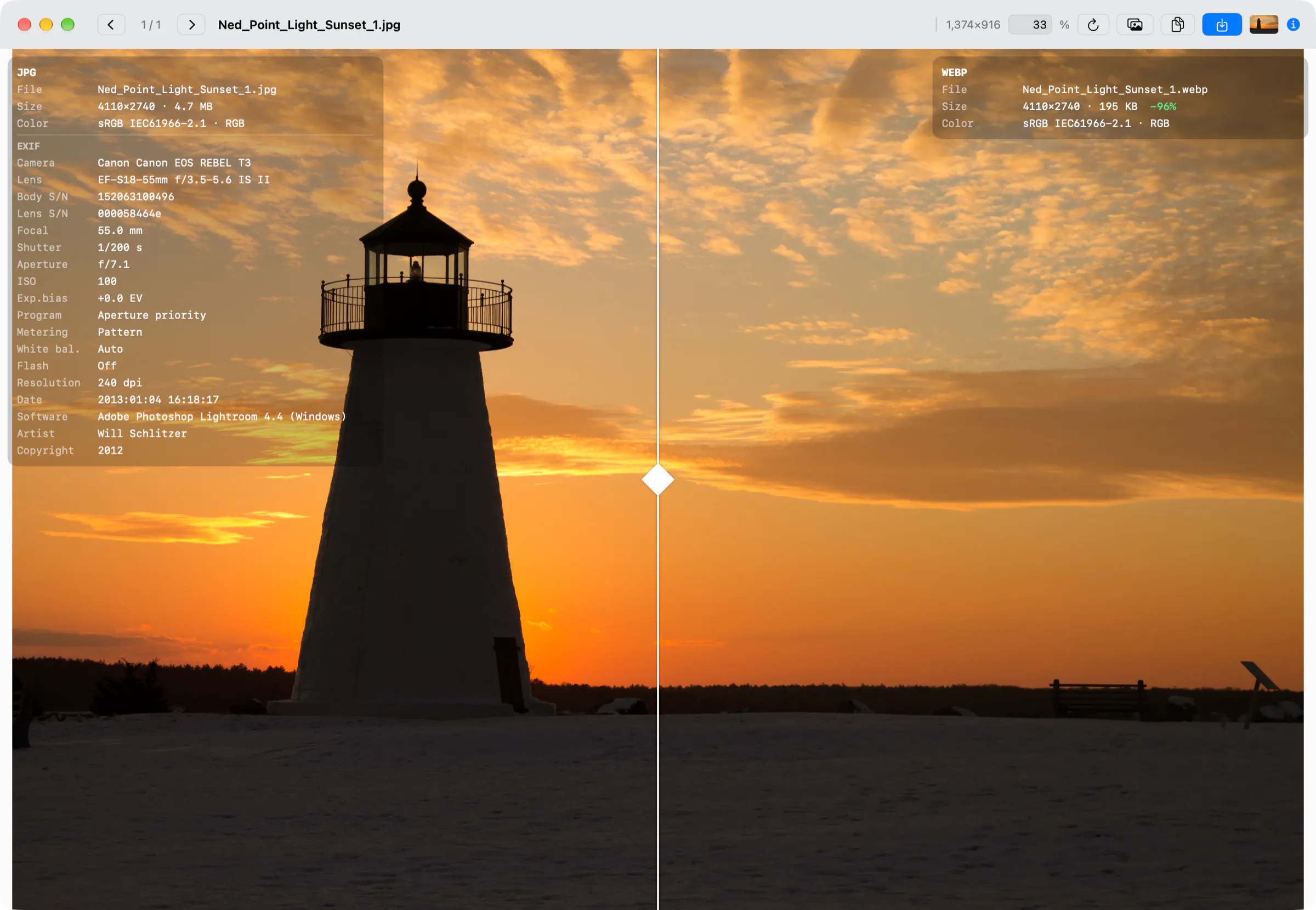
-96%, 색상 sRGB IEC61966-2.1)입니다. 변환된 WebP에는 EXIF 항목이 없습니다도구 막대
| 버튼 / 표시 | 기능 |
|---|---|
| ‹ 1 / 5 › | 목록에 표시된 이전 또는 다음 이미지로 이동합니다(← / →). 숫자는 현재 몇 번째 이미지인지와 전체 개수를 나타냅니다. |
| 파일 이름 | 클릭하면 Finder에서 원본을 표시합니다. |
| 표시 크기와 % | 화면에 표시되는 크기와 확대/축소 비율입니다. % 필드에 숫자를 입력하고 return 키를 누르면 그 비율로 확대/축소됩니다(입력하는 동안 “Enter 키로 적용”이 표시됨). 100%에서는 이미지의 1픽셀이 화면의 1포인트가 됩니다. 변환되는 이미지의 크기는 바뀌지 않습니다. |
| ▶ / ■ | 애니메이션 이미지에서만 나타나며, 양쪽의 애니메이션을 재생하거나 정지합니다. |
| ↻ 다시 변환 | 표시 중인 이미지를 현재 설정으로 다시 변환합니다(⌘ + R). |
| 데이터로 복사 | 변환된 이미지를 이미지 데이터로 클립보드에 복사해 다른 앱에 바로 붙여 넣을 수 있게 합니다(⌘ + D). |
| 파일로 복사 | 변환된 파일을 클립보드에 복사합니다(⌘ + C). Finder에 붙여 넣으면 파일로 저장됩니다. |
| 저장 | 변환된 파일을 원하는 이름과 위치에 저장합니다(⌘ + S). |
| 축소판(드래그하여 저장) | Finder나 데스크탑으로 드래그하면 그 위치에 변환된 파일이 저장됩니다. |
| ⓘ | 원본과 변환 후 이미지의 메타데이터를 표시합니다(⌘ + I). 툴팁에는 “이미지 메타데이터 보기 (원본 + 변환 결과) ⌘I”라고 표시됩니다. |
↔️ 분할 슬라이더
슬라이더를 드래그해 원본(왼쪽)과 변환된 이미지(오른쪽)의 경계를 옮기면서 같은 위치에서 압축의 영향을 비교할 수 있습니다. Space를 누르면 변환된 이미지만 보기와 원본만 보기가 전환됩니다. 슬라이더는 ◆ 핸들이 달린 흰색 선입니다. ⌘ + ←를 누르면 변환된 이미지만, ⌘ + →를 누르면 원본만 표시됩니다.
🔎 확대/축소와 이동
⌘ + = / ⌘ + -로 확대하거나 축소하고, ⌘ + 0을 누르면 확대/축소가 초기화됩니다. 트랙패드에서 핀치하거나 ⌘를 누른 채 스크롤해도 확대/축소할 수 있으며, 이미지를 드래그하면 이동할 수 있습니다. 이미지를 이중 클릭해도 다시 윈도우 크기에 맞춰집니다. esc를 누르면 확대/축소와 위치가 초기화되고 슬라이더가 가운데로 돌아갑니다.
ℹ️ 메타데이터
ⓘ 버튼(⌘ + I)을 누르면 원본과 변환 후 이미지 각각의 파일 이름, 가로 × 세로 픽셀 수와 파일 크기, 색상 프로파일, EXIF가 겹쳐 표시됩니다. 원본 정보는 왼쪽 위에, 변환 후 이미지 정보는 오른쪽 위에 표시됩니다. 변환 후 크기 옆에는 원본 대비 증감률이 표시됩니다(작아지면 녹색, 커지면 주황색). 켬/끔 상태는 다음에 미리보기를 열 때도 유지됩니다.
🔄 설정을 바꾸면 다시 변환
미리보기를 연 상태에서 오른쪽 사이드바의 변환 설정, “WebP →”, 크기 조절, 워터마크, “EXIF 유지” 등을 바꾸면 이미지가 다시 변환되고 미리보기가 자동으로 업데이트됩니다. 미리보기에는 “변환 시작”을 클릭했을 때와 똑같은 결과가 표시됩니다. 미리보기에서 변환해도 출력 폴더에는 파일이 저장되지 않습니다.
일괄 이름 변경 및 파일 이름 설정
오른쪽 사이드바의 “파일 이름”에서 변환된 파일의 이름을 일괄 변경합니다(업그레이드 후). “파일 이름 변경”에서 “사용 안 함” 이외의 항목을 선택하면 목록의 각 행에 새 이름이 “→ 새 이름.확장자” 형태로 표시됩니다(저장되는 파일에는 “.확장자” 대신 실제 확장자가 붙습니다).
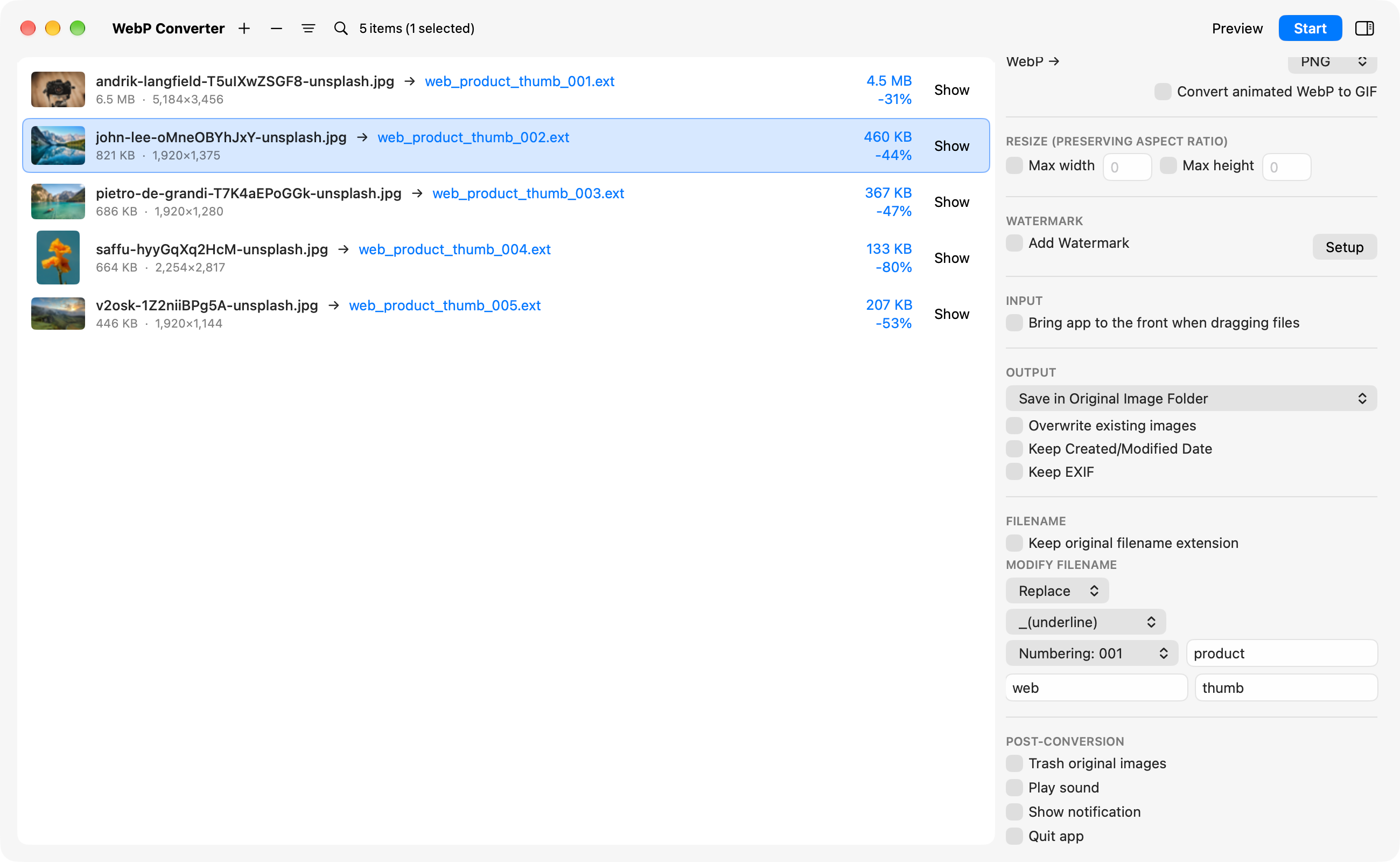
🔢 일련번호로 이름 바꾸기(대치)
“대치”는 원래 파일 이름을 “접두사 (선택 사항)”, “새 이름 (선택 사항)”, “접미사 (선택 사항)” 필드에 입력한 내용과 일련번호를 구분 기호로 연결한 새 이름으로 바꿉니다. 각 부분은 접두사, 새 이름, 접미사, 번호 순으로 이어지며, 빈 필드는 건너뛰고 번호는 항상 맨 끝에 옵니다. 번호는 목록 순서를 따르며, 자릿수는 “일련번호: 1”부터 “일련번호: 00001”까지 선택할 수 있습니다(기본값은 “일련번호: 0001”). 이름에 포함된 /나 :는 _로 바뀝니다.
➕ 접두사 / 접미사
원래 파일 이름 앞(“접두사”)이나 뒤(“접미사”)에 텍스트를 추가합니다. 추가할 내용은 “직접 입력”(“여기에 입력...” 필드에 입력), “목록 순서”(목록에서 이미지의 순서), “크기 조절 후 너비 또는 높이”, “크기 조절 후 너비 또는 높이 (px 포함)” 중에서 선택합니다. 크기 조절 후의 크기는 실제로 축소되는 이미지에만 추가됩니다. 반응형 웹용 이미지를 여러 크기로 내보낼 때(srcset용) 편리합니다.
🔤 구분 기호
이름의 각 부분을 연결할 문자를 “(없음)”, “ (공백)”, “-(하이픈)”, “_(밑줄)”, “+(플러스)” 중에서 선택합니다. “구분 기호 선택” 상태 그대로이면 구분 기호가 붙지 않습니다. 단, 구분 기호를 고르지 않은 채 “대치”를 선택하면 “-(하이픈)”이 사용됩니다.
📎 원래 확장자 유지
“파일 이름에 원래 확장자 유지”를 켜면 IMG_1234.JPG.webp처럼 원래 확장자가 대소문자 그대로 이름에 남습니다.
| 기능 / 설정 | 설정 예 | 결과 파일 이름(원본: IMG_1234.JPG, 목록의 3번째) |
|---|---|---|
| 기본값 | “사용 안 함” | IMG_1234.webp |
| 원래 확장자 유지 | “파일 이름에 원래 확장자 유지” 켬 | IMG_1234.JPG.webp |
| 접두사 + 직접 입력 | web / 구분 기호 - |
web-IMG_1234.webp |
| 접미사 + 직접 입력 | small / 구분 기호 _ / “파일 이름에 원래 확장자 유지” 켬 |
IMG_1234.JPG_small.webp |
| 접미사 + 목록 순서 | 구분 기호 - |
IMG_1234-3.webp |
| 접미사 + 크기 조절 후 크기 | “크기 조절 후 너비 또는 높이 (px 포함)” / 구분 기호 _(4000×3000 이미지를 최대 너비 1920으로 축소) |
IMG_1234_1920px.webp |
| 대치(번호 붙이기) | 접두사 web / 새 이름 product / 접미사 thumb / 구분 기호 _ / 일련번호: 001 |
web_product_thumb_003.webp(첫 번째 이미지는 web_product_thumb_001.webp) |
| 대치(입력란 모두 비움) | 일련번호: 0001 | 0003.webp |
| 대치 + 원래 확장자 유지 | 새 이름 trip / 구분 기호 - / 일련번호: 0001 |
trip-0003.JPG.webp |
| 같은 이름의 파일이 있는 경우 | “기존 이미지 덮어쓰기” 끔 | IMG_1234(1).webp |
워터마크
로고 등의 이미지를 워터마크로 이미지에 넣습니다. 워터마크 윈도우에서 설정하며, 이 윈도우는 메뉴 막대의 “편집” > “워터마크 설정 열기...”(⇧ + ⌘ + W), “워터마크” 섹션의 “설정” 버튼, 무료 버전에서는 도구 막대의 “워터마크” 버튼으로 엽니다. esc 또는 ⌘ + W로 닫습니다. 기본값은 앱을 처음 실행했을 때의 값입니다.
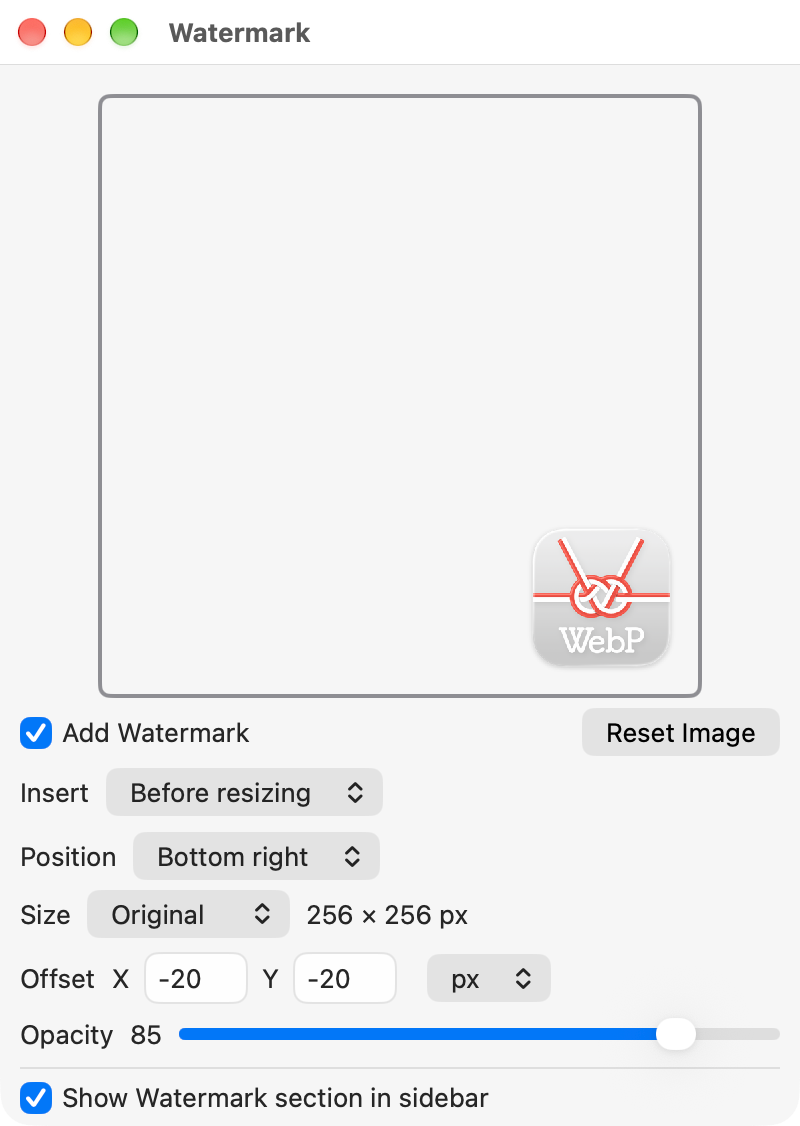
로고 이미지 놓기
PNG 등의 로고 이미지를 “여기에 워터마크 이미지를 드래그 앤 드롭하세요.”라고 표시된 상자에 드래그합니다. 드래그 앤 드롭으로만 설정할 수 있으며, 상자를 클릭해도 파일 대화상자는 열리지 않습니다. 이미지를 놓으면 “워터마크 추가”가 자동으로 켜집니다.
위치와 크기 설정
“위치”는 “왼쪽 상단”부터 “오른쪽 하단”까지 9곳 중에서 선택합니다(기본값은 “오른쪽 하단”). 로고는 이미지 가장자리에 딱 붙여 배치됩니다. “크기”는 “원본 크기”, “배율”, “이미지 대비”, “px 크기 지정” 중에서 선택합니다(아래 표 참고). “삽입 시점”으로 크기 조절 전과 후 중 언제 로고를 넣을지 선택합니다.
오프셋과 불투명도 조정
오프셋 X와 Y로 로고를 옮깁니다(px 또는 %, %는 로고 크기에 대한 비율). 오른쪽과 아래쪽이 양의 방향이므로, 오른쪽 하단의 로고를 가장자리에서 안쪽으로 옮기려면 −20 같은 음수 값을 사용하세요. 입력한 값은 return을 눌러 확정합니다. 불투명도는 0부터 100까지입니다(기본값은 100). 상자에는 해당 설정으로 워터마크가 어떻게 보일지 표시됩니다.
변환
“워터마크 추가”가 켜져 있는 동안에는 변환하는 모든 이미지에 로고가 들어갑니다. 더 이상 필요 없으면 끄세요.
| 설정 항목 | 기본값 | 설명 |
|---|---|---|
| 워터마크 추가 | 끔 |
워터마크를 넣을지 여부입니다. 오른쪽 사이드바의 “워터마크 추가”와 같은 설정입니다. |
| 이미지 재설정 | — | 설정한 워터마크 이미지를 제거합니다. |
| 삽입 시점 | 크기 조절 전 |
“크기 조절 전”은 원래 크기의 이미지에 워터마크를 넣은 다음 함께 축소합니다. “크기 조절 후”는 축소한 이미지에 워터마크를 넣습니다. |
| 위치 | 오른쪽 하단 |
“왼쪽 상단”부터 “오른쪽 하단”까지 9곳 중에서 선택합니다. |
| 크기 | 원본 크기 |
아래 표를 참고하세요. |
| 오프셋 | X 0 / Y 0 / px |
“위치”를 기준으로 워터마크를 얼마나 이동할지 지정합니다. 오른쪽과 아래쪽이 양의 방향이므로, 오른쪽 하단의 워터마크를 가장자리에서 안쪽으로 옮기려면 X와 Y에 음수 값(예: -20)을 지정합니다. 단위는 px 또는 %(로고 크기 기준)입니다. return 키를 눌러 확정합니다. |
| 불투명도 | 100 |
워터마크의 진하기를 0~100 사이로 지정합니다. |
| 사이드바에 워터마크 섹션 표시 | 켬 |
끄면 오른쪽 사이드바의 “워터마크” 섹션(무료 버전에서는 도구 막대의 “워터마크” 버튼)이 숨겨집니다. 그 후에도 “편집” 메뉴에서 이 윈도우를 열 수 있습니다. |
| 크기 | 로고 크기 |
|---|---|
| 원본 크기 | 로고 이미지를 원래 크기로 사용합니다(옆에 256 × 256 px처럼 표시됨). |
| 배율 | 로고 이미지를 백분율로 확대하거나 축소합니다. |
| 이미지 대비 | 변환하는 이미지 크기에 대한 백분율로 크기를 지정합니다. “기준”에서 “너비”, “높이”, “자동”(이미지의 긴 변에 대한 로고의 긴 변의 비율) 중 하나를 선택합니다. 크기가 다른 이미지를 함께 변환할 때 편리합니다. |
| px 크기 지정 | 로고의 너비와 높이를 픽셀 단위로 지정합니다(가로세로 비율은 유지되지 않음). |
🎞️ 애니메이션 이미지에도 적용
애니메이션 이미지는 모든 프레임에 워터마크가 들어갑니다.
🆓 무료 버전에서는
무료 버전에서는 정해진 수의 이미지까지 워터마크를 체험할 수 있습니다. 남은 횟수는 워터마크 윈도우 아래쪽에 “남은 체험 횟수”로 표시됩니다. 제한 없이 사용하려면 “무제한 워터마크”를 구입하거나 업그레이드하세요(무료 버전 및 업그레이드 참고).
🧮 워터마크와 Lossless
“워터마크 추가”가 켜져 있으면 “WebP로 변환 설정”의 Lossless를 “활성화”로 설정해도 손실 압축으로 변환됩니다.
설정 및 프리셋
설정 윈도우(메뉴 막대의 “WebP Converter” > “설정...”, ⌘ + ,)에는 “화면 모드”와 “프리셋”의 두 탭이 있습니다. “프리셋” 탭은 업그레이드 후에 나타납니다.
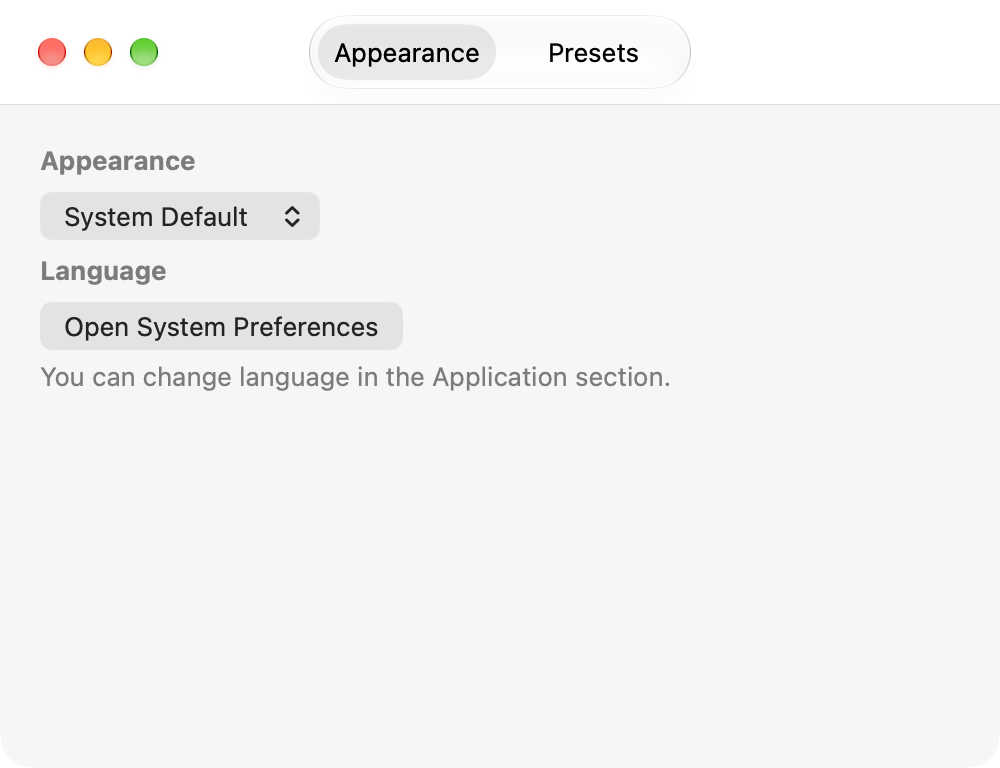
🌓 화면 모드(시스템 기본값 / 라이트 / 다크)
“시스템 기본값”(기본값)은 macOS의 화면 모드를 따릅니다. “라이트” 또는 “다크”를 선택하면 macOS 설정과 관계없이 앱의 모든 윈도우가 해당 모드로 표시됩니다. 열려 있는 윈도우도 바로 바뀝니다.
🌐 언어
“시스템 설정 열기”를 클릭하면 macOS의 언어 및 지역 설정이 열립니다. “응용 프로그램” 섹션에서 “WebP Converter”의 언어를 선택하세요. 앱은 일본어, 영어, 독일어, 프랑스어, 스페인어, 중국어(간체)로 제공됩니다.
프리셋은 오른쪽 사이드바의 설정(변환 설정, 크기 조절, 워터마크, 출력, 파일 이름 설정, 변환 후 처리 등)을 이름을 붙여 저장해 둔 것입니다. 작업별로 만들어 두면 모든 설정을 한 번에 전환할 수 있습니다. 프리셋은 구입 상태에 영향을 주지 않습니다.
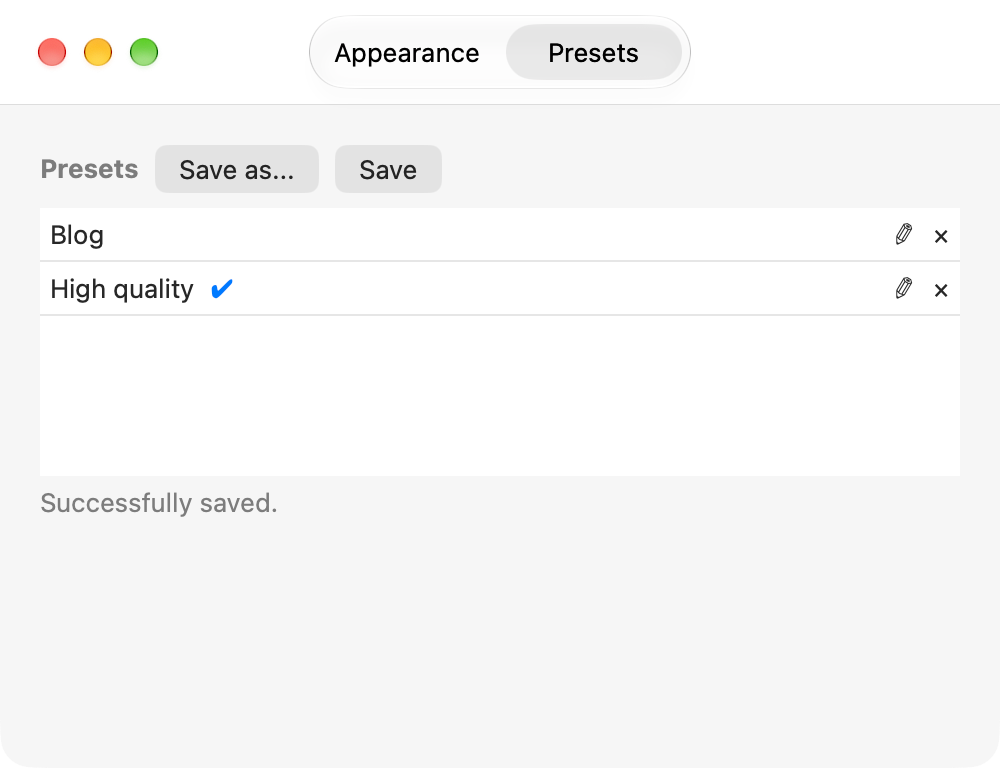
💾 다른 이름으로 저장...
다른 이름으로 저장...을 클릭하고 이름을 입력한 다음 확인을 클릭하면 현재 설정이 새 프리셋으로 저장됩니다. 프리셋마다 고유한 이름이 필요합니다(이름 입력 시트에도 “프리셋 이름은 중복될 수 없습니다.”라고 표시됩니다). 새 프리셋은 목록 끝에 추가되고 선택된 상태가 됩니다.
🔄 저장(덮어쓰기)
저장을 클릭하고 확인하면 선택한 프리셋을 현재 설정으로 덮어씁니다. 저장하면 “저장이 완료되었습니다.”가 표시됩니다. 프리셋을 선택하지 않았을 때는 이 버튼을 사용할 수 없습니다.
✔ 선택, 이름 변경, 삭제
목록에서 프리셋 이름을 클릭하면 그 설정을 불러오고 ✔ 표시가 붙습니다. 선택한 프리셋을 다시 클릭하면 선택이 해제됩니다(현재 설정은 그대로 유지됩니다). ✎로 프리셋 이름을 바꾸고 ×로 삭제합니다(삭제는 실행 취소할 수 없습니다). 삭제하기 전에 앱이 “(프리셋 이름) 프리셋을 삭제하시겠습니까?”라고 확인을 요청합니다.
⚡️ 사이드바나 메뉴에서 전환(⌘ + 1–9)
오른쪽 사이드바의 프리셋 섹션에 있는 팝업 메뉴나 메뉴 막대의 프리셋 메뉴로 프리셋을 전환합니다. ⌘ + 1–9로 1~9번 프리셋으로 전환하며, ⌘ + 0을 누르면 “없음 (프리셋 사용 안 함)”이 선택되어 프리셋 선택만 해제되고 현재 설정은 그대로 유지됩니다. 10번째 이후의 프리셋은 오른쪽 사이드바나 이 탭에서 선택하세요. 오른쪽 사이드바의 저장은 선택한 프리셋을 덮어쓰고, 세부사항은 이 탭을 엽니다. 오른쪽 사이드바의 팝업 메뉴에서는 프리셋이 없는 상태가 “사용 안 함”으로 표시됩니다.
무료 버전 및 업그레이드
WebP Converter.는 이미지를 WebP로, WebP를 PNG로 무료로 변환합니다. 앱 내 구입으로 업그레이드하면 변환 설정 변경과 비교 미리보기를 비롯한 모든 기능을 사용할 수 있습니다.
| 기능 | 무료 버전 | 업그레이드 후 |
|---|---|---|
| 이미지를 WebP로 변환 | ✓(기본값) | ✓ |
| “WebP로 변환 설정”(Quality, Lossless, Method, Presets, Keep Color Profile, Sharp YUV) | — | ✓ |
| WebP → PNG | ✓ | ✓ |
| WebP → JPG / WebP, 애니메이션 WebP → GIF | — | ✓ |
| 출력 폴더 선택, 자동으로 변환 시작, 드래그 시 앱을 맨 앞으로 가져오기 | ✓ | ✓ |
| 검색, 정렬 | ✓ | ✓ |
| 목록의 파일 크기 및 증감률 표시 | — | ✓ |
| 비교 미리보기 | — | ✓ |
| 크기 조절 | — | ✓ |
| 저장 옵션(기존 이미지 덮어쓰기, 생성일/수정일 유지, EXIF 유지) | — | ✓ |
| 파일 이름 설정, 일괄 이름 변경 | — | ✓ |
| 변환 후 처리 | — | ✓ |
| Presets | — | ✓ |
| 워터마크 | 체험(이미지 수 제한) | ✓(제한 없음) |
💳 업그레이드 방법
메뉴 막대에서 “도움말” > “앱 내 구입”을 선택하면 “WebP Converter 업그레이드” 윈도우가 열립니다. 일회성 구입인 “평생 이용권” 또는 구독(연간 또는 월간)을 선택할 수 있습니다. 둘 다 무제한 워터마크를 포함해 같은 기능을 사용할 수 있습니다(구독은 유효한 기간 동안).
🎁 무료 체험
구독에는 무료 체험 기간(신규 구독자는 7일)이 있습니다. 구독을 확인하거나 취소하려면 업그레이드 윈도우에서 “구독 관리”를 클릭하세요.
💧 무제한 워터마크
워터마크만 제한 없이 사용하려면 별도의 일회성 구입인 “무제한 워터마크”를 구입할 수 있습니다. 워터마크 체험 횟수 제한이 없어집니다. 워터마크 윈도우의 “무제한 워터마크 구입” 또는 업그레이드 윈도우에서 구입합니다(“평생 이용권”과 구독에는 포함되어 있습니다).
🔄 구입 항목 복원
다른 Mac에서 또는 앱을 다시 설치한 후 구입한 항목을 되찾으려면 업그레이드 윈도우에서 “구입 항목 복원”을 클릭하세요. 무제한 워터마크는 워터마크 윈도우의 “구입 항목 복원”으로도 복원할 수 있습니다.
키보드 단축키
자주 사용하는 작업은 키보드로도 할 수 있습니다.
메인 윈도우
| 단축키 | 명령 | 설명 |
|---|---|---|
| ⇧ + ⌘ + S | 변환 시작 | 선택한 이미지(선택한 이미지가 없으면 목록의 모든 이미지)를 변환합니다. 출력 위치가 “미선택”이면 먼저 폴더 대화상자가 열리고, 폴더를 선택하면 바로 변환이 시작됩니다. |
| ⇧ + ⌘ + P | 결과 미리보기... | 선택한 이미지의 비교 미리보기 윈도우를 엽니다(업그레이드 후). |
| ⇧ + ⌘ + W | 워터마크 설정 열기... | 워터마크 윈도우를 엽니다. |
| ⌘ + O | 이미지 추가... | 목록에 추가할 파일이나 폴더를 선택합니다. |
| ⌘ + V | 클립보드에서 이미지 추가 | Finder에서 복사한 이미지 파일을 목록에 추가합니다. |
| ⌘ + A | 모두 선택 | 목록의 모든 이미지를 선택합니다. |
| ⌘ + ⌫ | 목록에서 이미지 제거 | 선택한 이미지를 목록에서 제거합니다(원본 파일은 삭제되지 않습니다). |
| ⇧ + ⌘ + ⌫ | 모든 이미지 지우기 | 목록에서 모든 이미지를 제거합니다(원본 파일은 삭제되지 않음). |
| ⌘ + F | 검색... | 파일 이름으로 목록을 필터링하는 검색 필드를 표시합니다. |
| ⌘ + 1 – 9 | 프리셋 전환 | 저장된 프리셋 1~9로 전환합니다(업그레이드 후). 저장된 프리셋이 없는 번호는 선택할 수 없습니다. |
| ⌘ + 0 | 없음 (프리셋 사용 안 함) | 프리셋 선택을 해제합니다. 현재 설정은 그대로 유지됩니다(업그레이드 후). |
| ⌘ + , | 설정... | 설정 윈도우를 엽니다. |
| ⌘ + → | 사이드바 보기/숨기기 | 오른쪽 사이드바를 보거나 숨깁니다(업그레이드 후). |
| ↑ / ↓ | 선택 이동 | 목록에서 선택을 위아래로 옮깁니다(⇧를 누르고 있으면 선택 범위가 넓어집니다). |
| esc | 선택 해제 | 선택을 해제합니다(검색 필드가 열려 있으면 검색 필드를 닫습니다). |
미리보기 윈도우
| 단축키 | 명령 | 설명 |
|---|---|---|
| ⌘ + R | 다시 변환 | 표시된 이미지를 다시 변환합니다. |
| ⌘ + S | 저장 | 변환 결과를 파일로 저장합니다. |
| ⌘ + C | 파일로 복사 | 변환된 파일을 클립보드에 복사합니다. |
| ⌘ + D | 데이터로 복사 | 변환된 이미지를 이미지 데이터로 클립보드에 복사합니다. |
| ⌘ + I | 이미지 메타데이터 보기 | 원본과 변환 후 이미지의 파일 정보, 색상, EXIF를 겹쳐 표시합니다. |
| Space | 전체 보기 전환 | 변환된 이미지만 보기와 원본만 보기를 전환합니다. |
| ← / → | 이전 / 다음 이미지 | 목록의 이전 또는 다음 이미지로 이동합니다. |
| ⌘ + ← / → | 슬라이더를 끝으로 이동 | ⌘ + ←를 누르면 슬라이더가 왼쪽 끝으로 이동해 변환된 이미지만 표시되고, ⌘ + →를 누르면 오른쪽 끝으로 이동해 원본만 표시됩니다. |
| ⌘ + = / ⌘ + - | 확대 / 축소 | 화면을 확대하거나 축소합니다. |
| ⌘ + 0 | 윈도우에 맞추기 | 이미지 전체가 윈도우에 들어가도록 확대/축소와 위치를 초기화합니다(미리보기 윈도우가 맨 앞에 있는 동안에는 이 키로 프리셋이 전환되지 않습니다). |
| esc | 보기 초기화 | 확대/축소와 위치를 초기화하고 슬라이더를 가운데로 되돌립니다. |
| ⌘ + W | 닫기 | 미리보기 윈도우를 닫습니다. |
자주 묻는 질문
이미지 변환과 앱 설정에 관해 자주 묻는 질문과 답변입니다.
Q. 원본 이미지가 덮어써지거나 삭제될 수 있나요?
JPEG나 PNG를 WebP로 변환하면 확장자가 바뀌므로 원본은 그대로 남습니다. 저장 위치에 같은 이름의 파일이 이미 있으면 IMG_1234(1).webp처럼 번호가 붙은 새 파일이 만들어지며, 목록에서 이미지를 제거해도 원본 파일은 삭제되지 않습니다.
단, “기존 이미지 덮어쓰기”를 켠 상태에서 WebP를 원본과 같은 폴더에 WebP로 변환하면 원본을 덮어씁니다. 또한 “변환 후 처리”에서 “원본 이미지를 휴지통으로 이동”을 켜면 변환 후 원본이 휴지통으로 이동됩니다(오른쪽 클릭 메뉴의 “변환 상태 초기화”로 되돌릴 수 있음).
Q. 변환된 파일이 원본보다 커질 수도 있나요?
네, 원본이 이미 강하게 압축된 경우 등에는 커질 수 있습니다. 이때 업그레이드 후에는 목록에 +NN%처럼 표시됩니다. Quality를 낮추거나 Method를 높이고, 비교 미리보기에서 결과를 확인한 다음 다시 변환하세요.
Q. 변환 시작 버튼이 보이지 않는 이유는 무엇인가요?
출력 위치가 “미선택”인 동안에는 버튼에 “출력 폴더 선택”이 표시됩니다. 이 버튼을 클릭해 폴더를 선택하거나 “출력” 팝업 메뉴에서 “원본 이미지와 같은 폴더에 저장”을 선택하면 버튼이 “변환 시작”으로 바뀝니다.
Q. “자동으로 변환 시작”이 보이지 않거나 켤 수 없는 이유는 무엇인가요?
“자동으로 변환 시작”은 목록이 비어 있을 때만 나타납니다. 목록에 이미지가 있으면 아무것도 선택하지 않은 상태에서 − 버튼을 클릭해(또는 ⇧ + ⌘ + ⌫) 목록을 비우세요. 또한 출력 위치가 “미선택”인 동안에는 켤 수 없으므로 먼저 출력 폴더를 선택하세요.
Q. 앱이 폴더 접근 허용을 요청하는 이유는 무엇인가요?
WebP Converter.는 macOS 샌드박스에서 실행되므로, 아직 접근을 허용하지 않은 이미지 폴더마다 이 대화상자가 나타납니다. “원본 이미지와 같은 폴더에 저장”을 선택한 상태에서 이미지를 추가할 때, 목록에 이미지가 있는 상태에서 “원본 이미지와 같은 폴더에 저장”으로 바꿀 때, “접두사”, “접미사”, “대치”를 선택하거나 “파일 이름에 원래 확장자 유지”를 켤 때 나타납니다. 대화상자에서 “허용”을 클릭하세요. 이미 허용한 폴더에 대해서는 다시 묻지 않습니다.
Q. 하위 폴더의 이미지를 불러오지 않는 이유는 무엇인가요?
폴더를 추가하면 그 폴더 바로 안에 있는 이미지만 불러옵니다. 하위 폴더의 이미지를 변환하려면 그 하위 폴더도 추가하세요.
Q. EXIF와 위치 정보는 유지되나요?
기본적으로 변환된 파일에는 EXIF(위치 정보 포함)가 유지되지 않습니다. 유지하려면 “출력” 섹션에서 “EXIF 유지”를 켜세요(업그레이드 후). 유지되었는지는 비교 미리보기의 ⓘ(⌘ + I)로 확인할 수 있습니다.
Q. HDR 사진을 변환하면 어떻게 되나요?
WebP Converter.가 저장하는 이미지(WebP, PNG, JPG, GIF)는 모두 8비트입니다. 게인 맵이 있는 HDR 사진을 변환하면 출력에는 게인 맵이 포함되지 않습니다. HDR 관련 설정은 없으며, 비교 미리보기에도 HDR 정보는 표시되지 않습니다.
Q. WebP 이미지를 PNG나 JPG로 되돌릴 수 있나요?
네. 추가한 WebP 이미지는 “WebP에서 변환 설정”의 “WebP →”에서 선택한 형식(기본값은 PNG)으로 변환됩니다. JPG와 GIF는 업그레이드 후 사용할 수 있습니다(WebP에서 변환 참고).
Q. 같은 이미지를 두 번 변환하면 왜 이름에 “(1)”이 붙은 파일이 생기나요?
“변환 시작”은 이미 변환한 이미지도 다시 변환합니다. “기존 이미지 덮어쓰기”가 꺼져 있으면 이전 파일은 그대로 두고 새 파일을 IMG_1234(1).webp 같은 이름으로 저장합니다. 이전 파일을 새 파일로 바꾸려면 “기존 이미지 덮어쓰기”를 켜세요.
Q. 모든 설정을 기본값으로 재설정하려면 어떻게 하나요?
⌥(Option) 키를 누른 채 WebP Converter.를 열면 “모든 설정을 재설정하시겠습니까?”라고 묻습니다. “예, 재설정하고 앱 열기”를 선택하면 설정, 프리셋, 워터마크 이미지, 폴더 접근 권한이 지워지고 처음 실행했을 때의 상태로 돌아갑니다(구입 내역, 윈도우 위치, 앱의 언어는 유지됨). 이 작업은 실행 취소할 수 없습니다.