Podręcznik użytkownika WebP Converter.
Konwerter obrazów dla macOS, który zbiorczo zamienia obrazy JPEG, PNG, HEIC i inne na WebP – wystarczy je przeciągnąć i upuścić. Konwertuje też WebP z powrotem do PNG lub JPG oraz zamienia animowane GIF-y na animowane WebP i odwrotnie.
Najważniejsze funkcje WebP Converter.
Wszystko, czego potrzebujesz do konwersji do i z formatu WebP, w jednym oknie.
Konwersja zbiorcza
Dodaj wiele obrazów lub folderów naraz i przekonwertuj je do WebP za jednym razem. Liczba obrazów przetwarzanych jednocześnie jest dobierana automatycznie do ilości pamięci i liczby rdzeni procesora w Twoim Macu.
Szczegółowe ustawienia WebP
Dopracuj sposób zapisu plików WebP: Quality, Lossless, Method, Presets, Keep Color Profile i Sharp YUV.
Z WebP do PNG / JPG
Obrazy WebP można konwertować do PNG (domyślnie), JPG lub WebP. Animowany WebP może stać się animowanym PNG (APNG) lub GIF-em, a animowane obrazy, takie jak GIF-y, są konwertowane do animowanego WebP.
Podgląd porównawczy
Porównaj oryginał z obrazem po konwersji za pomocą suwaka i sprawdź zmianę rozmiaru pliku, a także profil kolorów i dane EXIF.
Zbiorcza zmiana nazw
Zmieniaj zbiorczo nazwy przekonwertowanych plików, dodając numery kolejne (od 1 do 5 cyfr), przedrostek lub przyrostek albo szerokość lub wysokość po zmianie rozmiaru.
Zmiana rozmiaru
Ustaw maksymalną szerokość i wysokość w pikselach, aby zmniejszyć obrazy z zachowaniem proporcji. Mniejsze obrazy nigdy nie są powiększane.
Znaki wodne
Dodaj logo lub inny obraz jako znak wodny i ustaw jego położenie, rozmiar, przesunięcie oraz krycie. Możesz też wybrać, czy znak wodny ma być dodawany przed zmianą rozmiaru, czy po niej.
Presets (Presety)
Zapisz pod wybraną nazwą ustawienia konwersji, zmiany rozmiaru, znaku wodnego, wyjścia, nazw plików, działań po konwersji i inne, a następnie błyskawicznie przełączaj się między nimi skrótem ⌘ + 1–9.
Współpraca z Finderem
Wysyłaj obrazy lub foldery z Findera za pomocą Usług w menu kontekstowym. Działa to z każdym obrazem, który aplikacja potrafi odczytać, niezależnie od formatu: JPEG, PNG, HEIC, WebP, AVIF i innymi. Możesz też użyć polecenia „Otwórz za pomocą” lub upuścić obrazy na ikonę aplikacji w Docku.
Szybki start (podstawy obsługi)
Wybierz folder docelowy, przeciągnij i upuść obrazy, a następnie kliknij Start. To wszystko, czego potrzeba, aby przekonwertować je do WebP.
Wybierz folder docelowy
Przy pierwszym uruchomieniu aplikacji folder docelowy ma ustawienie „Not yet specified” (jeszcze nie określono), a niebieski przycisk w prawym górnym rogu paska narzędzi ma etykietę „Select Output Folder”. Kliknij go i wybierz folder, do którego mają trafić pliki po konwersji; przycisk zmieni się wtedy na Start. Aby zamiast tego zapisywać je obok oryginałów, wybierz „Save in Original Image Folder” z menu podręcznego OUTPUT. W wersji bezpłatnej sekcja OUTPUT znajduje się pod listą, a po uaktualnieniu – na prawym pasku bocznym (zobacz Wyjście i działania po konwersji).
Przeciągnij i upuść obrazy
Przeciągnij obrazy lub foldery, które chcesz przekonwertować, na obszar listy „Drag & Drop images here”. Możesz też wybrać je przyciskiem + na pasku narzędzi (⌘ + O) lub dodać pliki obrazów skopiowane w Finderze skrótem ⌘ + V (zobacz Dodawanie obrazów i integracja z Finderem).
Sprawdź ustawienia konwersji
Po uaktualnieniu możesz dostosować Quality i inne ustawienia w sekcji ENCODE OPTIONS na prawym pasku bocznym (początkowa wartość Quality to 75,0). Wersja bezpłatna zawsze konwertuje z ustawieniami domyślnymi (zobacz Konwersja do WebP).
Kliknij Start
Kliknij niebieski przycisk Start w prawym górnym rogu paska narzędzi (lub naciśnij ⇧ + ⌘ + S). Jeśli zaznaczono obrazy, konwertowane są tylko one, a w przeciwnym razie – wszystkie obrazy z listy. Podczas konwersji przycisk pokazuje postęp (%). Każdy ukończony wiersz pokazuje rozmiar pliku po konwersji i zmianę względem oryginału (wersja bezpłatna pokazuje tylko, że konwersja się zakończyła); kliknij Show (Pokaż), aby zobaczyć przekonwertowany plik w Finderze.
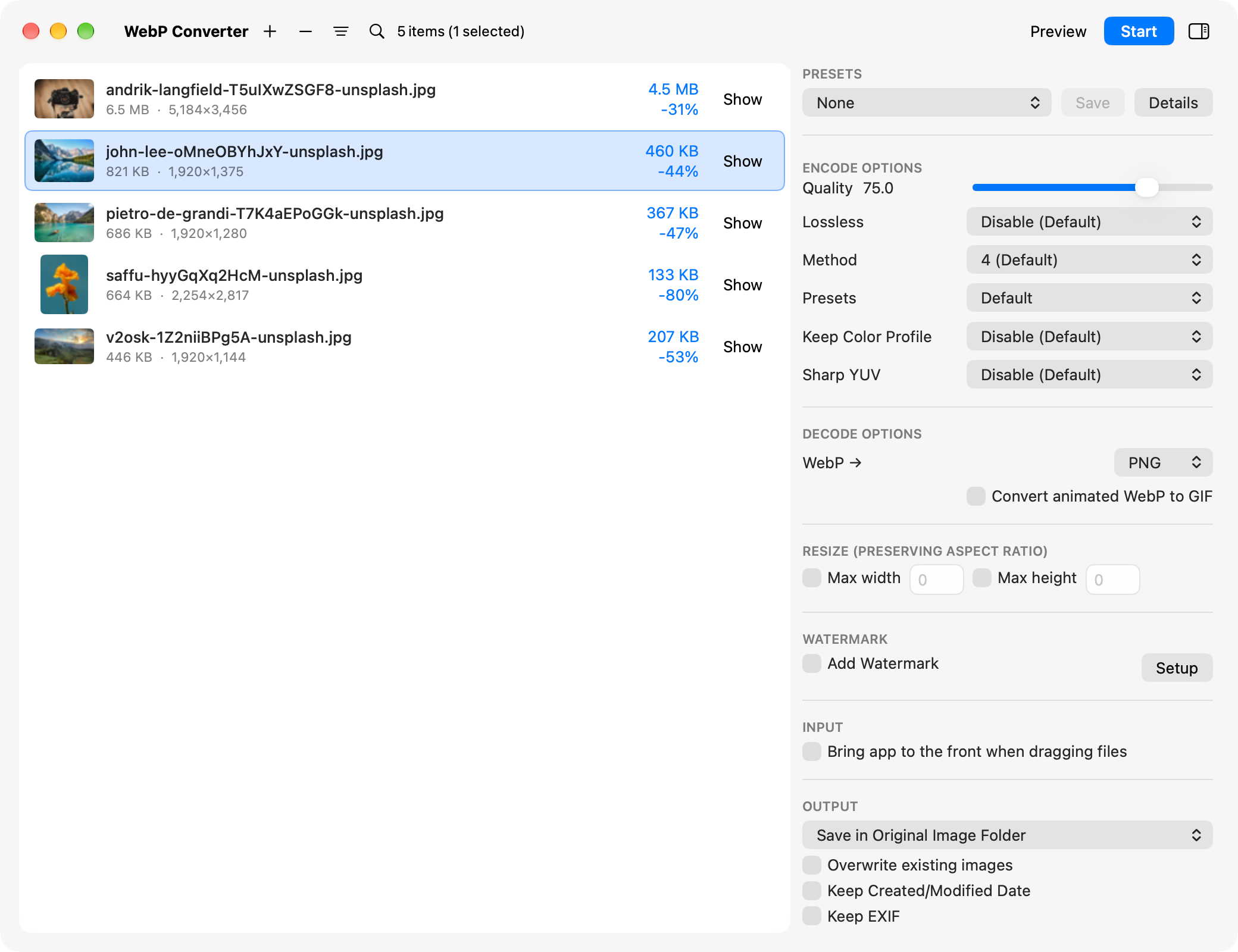
-31% do -80%) i przycisk Show, a ustawienia konwersji znajdują się na prawym pasku bocznym. Zaznaczony wiersz jest podświetlony na niebiesko, a na pasku narzędzi widać „5 items (1 selected)”Okno główne
Okno główne składa się z paska narzędzi, listy obrazów i prawego paska bocznego. Prawy pasek boczny pojawia się po uaktualnieniu; w wersji bezpłatnej ustawienia INPUT i OUTPUT są wyświetlane pod listą.
Pasek narzędzi
| Przycisk / wskaźnik | Działanie |
|---|---|
| + | Dodaje obrazy lub foldery do listy (⌘ + O). Możesz wybrać kilka plików i folderów naraz. |
| − | Usuwa obrazy z listy. Jeśli zaznaczone są jakieś obrazy, usuwane są tylko one; jeśli nic nie jest zaznaczone, czyszczona jest cała lista. Pliki oryginalne nie są usuwane. |
| Sortowanie | Każde kliknięcie zmienia kolejność listy: „Sorted by loading” → „Sorted by Filename (ASC)” → „Sorted by Filename (DSC)”. |
| Wyszukiwanie (lupa) | Pokazuje pole wyszukiwania, w którym możesz filtrować listę według nazwy pliku (⌘ + F). |
| Liczba elementów | Pokazuje, ile obrazów jest na liście i ile z nich jest zaznaczonych, np. „5 items (1 selected)”. |
| Preview | Otwiera podgląd porównawczy wyniku konwersji (⇧ + ⌘ + P; po uaktualnieniu). |
| Watermark: ON / OFF | Tylko w wersji bezpłatnej. Otwiera okno Watermark (znak wodny). |
| Start | Rozpoczyna konwersję (⇧ + ⌘ + S). Podczas konwersji pokazuje postęp w %. Gdy folder docelowy ma ustawienie „Not yet specified”, przycisk ma etykietę „Select Output Folder” – kliknij go, aby wybrać folder. |
| N Errors | Pojawia się, gdy części obrazów nie udało się przekonwertować. Kliknij, aby po kolei zaznaczać wiersze z błędami. Kliknij ×, aby wyzerować licznik. |
| Prawy pasek boczny | Pokazuje lub ukrywa prawy pasek boczny (⌘ + →; po uaktualnieniu). |
Lista obrazów
🖼️ Miniatury i nazwy plików
Kliknij nazwę pliku, aby pokazać oryginał w Finderze. Po uaktualnieniu kliknięcie miniatury otwiera podgląd porównawczy tego obrazu.
📏 Rozmiar i nowa nazwa
Po uaktualnieniu pod każdą nazwą pliku widać rozmiar pliku oraz szerokość × wysokość w pikselach. Przy obrazach, które zostaną zmniejszone zgodnie z ustawieniami zmiany rozmiaru, obok rozmiaru pojawia się „→ szerokość × wysokość”, a gdy w MODIFY FILENAME wybrano coś innego niż „None”, obok nazwy pliku pojawia się „→ nowa nazwa.ext”.
📊 Wyniki konwersji
Po uaktualnieniu ukończone wiersze pokazują rozmiar pliku po konwersji i zmianę względem oryginału (na przykład -44%). W wersji bezpłatnej ukończone wiersze pokazują zamiast tego Done!. Kliknij Show, aby zobaczyć przekonwertowany plik w Finderze.
⚠️ Gdy coś pójdzie nie tak
Wiersze, których nie udało się przekonwertować, pokazują czerwony komunikat Error; najedź na niego wskaźnikiem, aby zobaczyć, co poszło nie tak. Jeśli dane po konwersji są dostępne, możesz zapisać je samodzielnie przyciskiem Save.
Zaznaczanie obrazów i menu kontekstowe
Kliknij wiersz, aby go zaznaczyć, kliknij z klawiszem ⌘, aby dodać go do zaznaczenia lub z niego usunąć, albo kliknij z klawiszem ⇧, aby zaznaczyć zakres. Klawiszami ↑ / ↓ przesuwasz zaznaczenie, a skrótem ⌘ + A zaznaczasz wszystko; aby usunąć zaznaczenie, kliknij puste miejsce na liście lub naciśnij esc. Kliknij wiersz prawym przyciskiem myszy, aby otworzyć to menu:
| Pozycja menu | Działanie |
|---|---|
| Preview | Otwiera podgląd porównawczy tego obrazu (po uaktualnieniu). |
| Start Conversion | Konwertuje zaznaczone obrazy. |
| Select Output Folder & Start Conversion | Prosi o wskazanie folderu, a następnie zapisuje w nim przekonwertowane obrazy. Folder docelowy w ustawieniach się nie zmienia. |
| Initialize Process Status | Przywraca przekonwertowane obrazy do stanu sprzed konwersji. Oryginały przeniesione do Kosza przez opcję „Trash original images” wracają na swoje miejsce. |
| Show results in Finder | Pokazuje przekonwertowany plik w Finderze (tylko w przekonwertowanych wierszach). |
| Show in Finder | Pokazuje oryginał w Finderze. |
| Clear Image / Clear Images | Usuwa zaznaczone obrazy z listy (pliki oryginalne nie są usuwane). |
| Add Images... / Add Images from Clipboard | Dodają obrazy do listy. Te polecenia pojawiają się też po kliknięciu prawym przyciskiem myszy pustego miejsca na liście. |
Filtrowanie przez wyszukiwanie
Kliknij lupę lub naciśnij ⌘ + F, aby otworzyć pole wyszukiwania, a następnie wpisz fragment nazwy pliku, aby przefiltrować listę (wielkość liter nie ma znaczenia). Po otwarciu pola wyszukiwania pojawiają się pod nim przyciski „#Error” i „#Trashed”; kliknij jeden z nich, aby pokazać tylko obrazy, których konwersja się nie powiodła, albo tylko te, których oryginały zostały przeniesione do Kosza. Jeśli klikniesz Start, gdy lista jest przefiltrowana, konwertowane są tylko widoczne obrazy. Zamknij wyszukiwanie przyciskiem × lub klawiszem esc. Podgląd porównawczy również przechodzi tylko przez widoczne obrazy.
Dodawanie obrazów i integracja z Finderem
Oprócz przeciągania i upuszczania obrazy możesz dodawać do listy z menu i z Findera. Niezależnie od wybranego sposobu, jeśli opcja „Automatically Start Conversion” jest włączona, konwersja rozpoczyna się po zakończeniu wczytywania.
| Sposób dodawania | Jak to zrobić |
|---|---|
| Przeciąganie i upuszczanie | Upuść obrazy lub foldery na obszar listy. Możesz upuścić kilka plików i folderów naraz. Podczas przeciągania krawędź obszaru jest podświetlona. |
| Add Images... | Wybierz pliki lub foldery przyciskiem + na pasku narzędzi, poleceniem File > „Add Images...” na pasku menu lub z menu kontekstowego listy (⌘ + O). |
| Add Images from Clipboard | Dodaje pliki obrazów lub foldery skopiowane w Finderze (⌘ + V). Samych skopiowanych danych obrazu nie można dodać. |
| Otwórz za pomocą / Dock | W Finderze wybierz „WebP Converter” z podmenu Otwórz za pomocą lub upuść obrazy na ikonę WebP Converter. w Docku. |
| Usługi Findera | W Finderze zaznacz obrazy lub foldery, kliknij prawym przyciskiem myszy i wybierz Usługi > „WebP Converter”, aby dodać je do listy. Obsługiwany jest każdy obraz, który aplikacja potrafi odczytać, niezależnie od formatu: JPEG, PNG, HEIC, WebP, AVIF i inne. Jeśli nie widzisz tej pozycji, włącz ją w Ustawieniach systemowych > Klawiatura > Skróty klawiszowe > Usługi. |
| Open Recent | Ponownie otwiera wcześniej wczytane pliki lub foldery z menu File. |
📁 Dodawanie folderów
Po dodaniu folderu wczytywane są obrazy znajdujące się bezpośrednio w nim. Podfoldery nie są wczytywane.
🖼️ Obsługiwane obrazy
Możesz wczytywać obrazy JPEG, PNG, GIF, TIFF, BMP, HEIC, PSD, WebP i inne, które macOS potrafi otworzyć. Pliki, których nie da się odczytać jako obrazów, są automatycznie usuwane z listy po zakończeniu wczytywania.
⏳ Podczas wczytywania obrazów
Podczas wczytywania obrazów na pasku narzędzi widać napis „Loading...” i przycisk „Stop loading”. Kliknij „Stop loading”, aby przerwać; obrazy, które nie zdążyły się wczytać, są usuwane z listy, a automatyczna konwersja dla tej partii się nie rozpoczyna. Nowe obrazy są umieszczane na liście zgodnie z bieżącą kolejnością sortowania (kolejność wczytania lub nazwa pliku).
🌐 Obrazy przeciągnięte bezpośrednio z aplikacji
Możesz też przeciągać obrazy bezpośrednio z innych aplikacji, takich jak przeglądarka czy Zdjęcia. Gdy wybrano „Save in Original Image Folder”, wyniki dla tych obrazów są zapisywane w folderze Pobrane.
⚡️ Przenoszenie aplikacji na wierzch podczas przeciągania
Po włączeniu opcji „Bring app to the front when dragging files” w sekcji INPUT okno WebP Converter. przesuwa się na wierzch, gdy tylko zaczniesz przeciągać pliki w Finderze lub gdzie indziej, dzięki czemu możesz je upuścić nawet wtedy, gdy okno jest zasłonięte innymi oknami (zminimalizowane okno ani ukryta aplikacja nie są przenoszone na wierzch; domyślnie wyłączone).
▶️ Automatyczne rozpoczynanie konwersji
To pole wyboru pojawia się pod „Drag & Drop images here”, gdy lista jest pusta. Gdy jest zaznaczone, obrazy z listy, które nie zostały jeszcze przekonwertowane, są konwertowane automatycznie zaraz po zakończeniu wczytywania. Nie można go zaznaczyć, gdy folder docelowy ma ustawienie „Not yet specified”. Przy ustawieniu „Select Output Folder when Starting” najpierw otwiera się okno dialogowe, w którym wybierasz miejsce zapisu. Domyślnie jest wyłączone.
Wyjście i działania po konwersji
Określ, gdzie zapisywane są pliki po konwersji, co się dzieje, gdy plik o tej samej nazwie już istnieje, i co robi aplikacja po zakończeniu konwersji. Sekcja OUTPUT znajduje się pod listą w wersji bezpłatnej, a po uaktualnieniu – na prawym pasku bocznym. Wartości domyślne to wartości, których aplikacja używa przy pierwszym uruchomieniu.
Folder docelowy
| Opcja | Działanie |
|---|---|
| Save in Original Image Folder | Zapisuje każdy plik w tym samym folderze co jego oryginał. Obrazy przeciągnięte bezpośrednio z innych aplikacji są zapisywane w folderze Pobrane. |
| Select Output Folder when Starting | Za każdym razem, gdy klikniesz Start na pasku narzędzi, otwiera się okno dialogowe, w którym wybierzesz miejsce zapisu (otwiera się w folderze wybranym ostatnio). |
| (nazwa folderu) / Not yet specified | Zapisuje w wybranym folderze. Przy pierwszym uruchomieniu aplikacji ustawiona jest wartość „Not yet specified”. |
| ┣ Select Output Folder | Otwiera okno dialogowe wyboru folderu i ustawia wybrany folder jako docelowy. Folder jest zapamiętywany na następny raz. |
| ┗ Show in Finder | Pokazuje wybrany folder docelowy w Finderze. |
Folder możesz też wybrać, przeciągając go na menu podręczne OUTPUT. Otworzy się okno wyboru folderu z tym folderem, więc wystarczy tylko potwierdzić wybór.
Opcje zapisu (po uaktualnieniu)
| Ustawienie | Wartość domyślna | Opis |
|---|---|---|
| Overwrite existing images | Off |
Gdy opcja jest włączona, istniejący plik o tej samej nazwie w folderze zapisu jest nadpisywany. Gdy jest wyłączona, nowy plik jest zapisywany z dodanym numerem, np. IMG_1234(1).webp i IMG_1234(2).webp. |
| Keep Created/Modified Date | Off |
Nadaje przekonwertowanemu plikowi te same daty utworzenia i modyfikacji, które ma oryginał. |
| Keep EXIF | Off |
Gdy ta opcja jest włączona, metadane, takie jak EXIF (łącznie z lokalizacją), są zachowywane w pliku po konwersji. Gdy jest wyłączona – nie są. |
Działania po konwersji (po uaktualnieniu)
| Ustawienie | Wartość domyślna | Opis |
|---|---|---|
| Trash original images | Off |
Gdy konwersja zakończy się bez błędów, oryginały obrazów z listy (jeśli lista jest przefiltrowana – tylko widocznych) są przenoszone do Kosza. W ich wierszach pojawia się „Trashed” (kliknij, aby pokazać oryginał w Koszu). W przypadku przekonwertowanych wierszy możesz przywrócić oryginały poleceniem „Initialize Process Status” z menu kontekstowego. |
| Play sound | Off |
Odtwarza dźwięk, gdy wszystko zostanie ukończone. Jeśli wystąpiły błędy, odtwarzany jest inny dźwięk. |
| Show notification | Off |
Po ukończeniu wszystkiego pokazuje powiadomienie „Conversion Completed” lub — jeśli wystąpiły błędy — „Error Occurred”, wraz z liczbą obrazów. Przy pierwszym włączeniu tej opcji macOS poprosi o pozwolenie na wyświetlanie powiadomień. Jeśli powiadomienia nie są dozwolone, aplikacja poprosi o zezwolenie na nie w Preferencjach systemowych; kliknij „Open System Preferences”, aby zmienić ustawienie. |
| Quit app | Off |
Gdy konwersja zakończy się bez błędów, aplikacja kończy działanie po około 2 sekundach. |
Konwersja do WebP
Obrazy w formatach innych niż WebP są konwertowane do WebP zgodnie z ustawieniami w sekcji ENCODE OPTIONS na prawym pasku bocznym (można je zmieniać po uaktualnieniu). Wartości domyślne to wartości, których aplikacja używa przy pierwszym uruchomieniu.
| Ustawienie | Wartość domyślna | Opis |
|---|---|---|
| Quality | 75.0 |
Jakość obrazu przy kompresji stratnej. Niższe wartości dają mniejsze pliki o niższej jakości. Ustawia się ją suwakiem od 0 do 100; nie jest używana, gdy obraz jest konwertowany bezstratnie. |
| Lossless | Disable (Default) |
Ustaw Enable, aby konwertować z kompresją bezstratną, bez utraty jakości obrazu. Quality i Presets nie są wtedy używane. Nawet przy ustawieniu Enable kompresja stratna jest stosowana, gdy włączona jest opcja „Add Watermark”, w przypadku obrazów HEIC i PSD oraz zdjęć, które orientacja EXIF obraca lub odbija. |
| Method | 4 (Default) |
Ustala równowagę między szybkością kodowania a stopniem kompresji w siedmiu krokach, od 0 do 6. Przy wyższych wartościach kompresja trwa dłużej. Dostępne opcje to od 0 (Fast/Low Quality) do 6 (Slow/High Quality). |
| Presets | Default |
Używa parametrów, które libwebp udostępnia dla poszczególnych typów obrazów (Photo / Picture / Drawing / Icon / Text). Wybierz jedną z sześciu opcji, w tym Default. Stosowane przy kompresji stratnej. |
| Keep Color Profile | Disable (Default) |
Ustaw Enable, aby osadzić w pliku WebP profil kolorów (ICC) oryginału. Włącz tę opcję, gdy zdjęcia o szerokiej gamie kolorów, np. Display P3, mają zachować oryginalne kolory. W systemie macOS Monterey i nowszych wbudowane aplikacje Apple wyświetlają kolory zgodnie z profilem kolorów. |
| Sharp YUV | Disable (Default) |
Ustaw Enable, aby przy kompresji stratnej uzyskać dokładniejszą konwersję RGB do YUV, która zachowuje ostre krawędzie kolorów. Model kolorów pliku wynikowego nadal jest RGB. |
🎞️ Obrazy animowane
Animowane GIF-y i animowane PNG są konwertowane do animowanego WebP.
🆓 W wersji bezpłatnej
Wersja bezpłatna konwertuje z ustawieniami domyślnymi: Quality 75,0, Lossless wyłączone, Method 4, Presets Default, Keep Color Profile wyłączone i Sharp YUV wyłączone.
📊 Wynik od razu widoczny
Po uaktualnieniu lista pokazuje, jak bardzo każdy plik zmienił się po konwersji względem oryginału. Aby sprawdzić wynik przed konwersją, użyj podglądu porównawczego i wypróbuj różne ustawienia, obserwując jakość obrazu i rozmiar pliku.
Konwersja z WebP (PNG / JPG / GIF)
Obrazy z rozszerzeniem .webp są konwertowane do formatu wybranego w sekcji DECODE OPTIONS na prawym pasku bocznym. Wartości domyślne to wartości, których aplikacja używa przy pierwszym uruchomieniu.
| Ustawienie | Wartość domyślna | Opis |
|---|---|---|
| WebP → | PNG |
Określa format, do którego konwertowane są obrazy WebP: PNG / JPG / WebP. Wybierz WebP, aby ponownie zakodować je jako WebP z ustawieniami ENCODE OPTIONS. |
| Convert animated WebP to GIF | Off |
Gdy ta opcja jest włączona, animowane obrazy WebP są konwertowane do GIF niezależnie od ustawienia „WebP →”. |
Formaty wyjściowe w skrócie
| Oryginalny obraz | Wynik konwersji |
|---|---|
| Obrazy w formatach innych niż WebP | WebP (.webp, według ustawień z rozdziału Konwersja do WebP) |
| Animowany GIF / APNG | Animowany WebP |
| WebP (obraz statyczny) | PNG / JPG / WebP, zgodnie z wyborem w „WebP →” |
| Animowany WebP | Animowany PNG, gdy „WebP →” ma wartość PNG, lub animowany WebP, gdy ma wartość WebP; GIF, gdy włączona jest opcja „Convert animated WebP to GIF” |
🖼️ Jakość JPG
Nie ma ustawienia jakości dla plików JPG. Pliki JPG są zapisywane ze stałą jakością.
🧩 Pozostałe ustawienia nadal obowiązują
Przy konwersji z WebP stosowane są również takie ustawienia jak zmiana rozmiaru, znak wodny, ustawienia nazw plików i „Keep EXIF”.
🆓 W wersji bezpłatnej
Wersja bezpłatna zawsze konwertuje obrazy WebP do PNG (animowany WebP staje się animowanym PNG). JPG, WebP i GIF są dostępne po uaktualnieniu.
Zmiana rozmiaru (zmniejszanie z zachowaniem proporcji)
Maksymalny rozmiar obrazów wynikowych ustawisz w sekcji RESIZE (PRESERVING ASPECT RATIO) na prawym pasku bocznym (po uaktualnieniu). Wartości domyślne to wartości, których aplikacja używa przy pierwszym uruchomieniu.
| Ustawienie | Wartość domyślna | Opis |
|---|---|---|
| Max width | Off / 0 |
Włącz tę opcję, wpisz maksymalną szerokość w pikselach i naciśnij return, aby ją zatwierdzić (podczas pisania widać „Enter to Save”). Zmniejszane są tylko obrazy szersze niż ta wartość; wysokość jest dopasowywana proporcjonalnie. |
| Max height | Off / 0 |
Maksymalna wysokość. Działa tak samo jak Max width. |
📐 Tylko zmniejszanie, nigdy powiększanie
Obrazy mniejsze niż limit są konwertowane w oryginalnym rozmiarze. Gdy włączone są zarówno Max width, jak i Max height, obrazy są zmniejszane tak, aby zmieściły się w tym prostokącie. Wartość 0 oznacza brak skalowania.
👀 Nowy rozmiar widoczny na liście
Przy obrazach, które zostaną zmniejszone, nowy rozmiar jest pokazywany na liście jako „→ szerokość × wysokość” obok ich rozmiaru.
🔗 Znaki wodne i nazwy plików
Ustawienie „Insert” znaku wodnego określa, czy jest on dodawany przed zmianą rozmiaru, czy po niej. Możesz też dodawać do nazw plików szerokość lub wysokość po zmianie rozmiaru (zobacz Zbiorcza zmiana nazw i ustawienia nazw plików).
| Ustawienie | Oryginalny obraz | Po konwersji |
|---|---|---|
Max width 1920 |
4000×3000 |
1920×1440 |
Max width 1920 |
1000×750 |
1000×750 (bez zmian) |
Max width 1920 + Max height 1920 |
3000×4000 |
1440×1920 |
Podgląd porównawczy
Przed konwersją porównaj jakość i rozmiar pliku wynikowego z oryginałem (po uaktualnieniu). Podgląd porównawczy otworzysz przyciskiem Preview na pasku narzędzi (⇧ + ⌘ + P), klikając miniaturę na liście lub poleceniem Preview z menu kontekstowego. Przycisk Preview i skrót ⇧ + ⌘ + P pokazują zaznaczony obraz (jeśli zaznaczono kilka – ten, który jest najwyżej na liście). Jeśli nic nie jest zaznaczone, pokazują pierwszy obraz z listy (lub obraz, którego zaznaczenie zostało cofnięte kliknięciem).
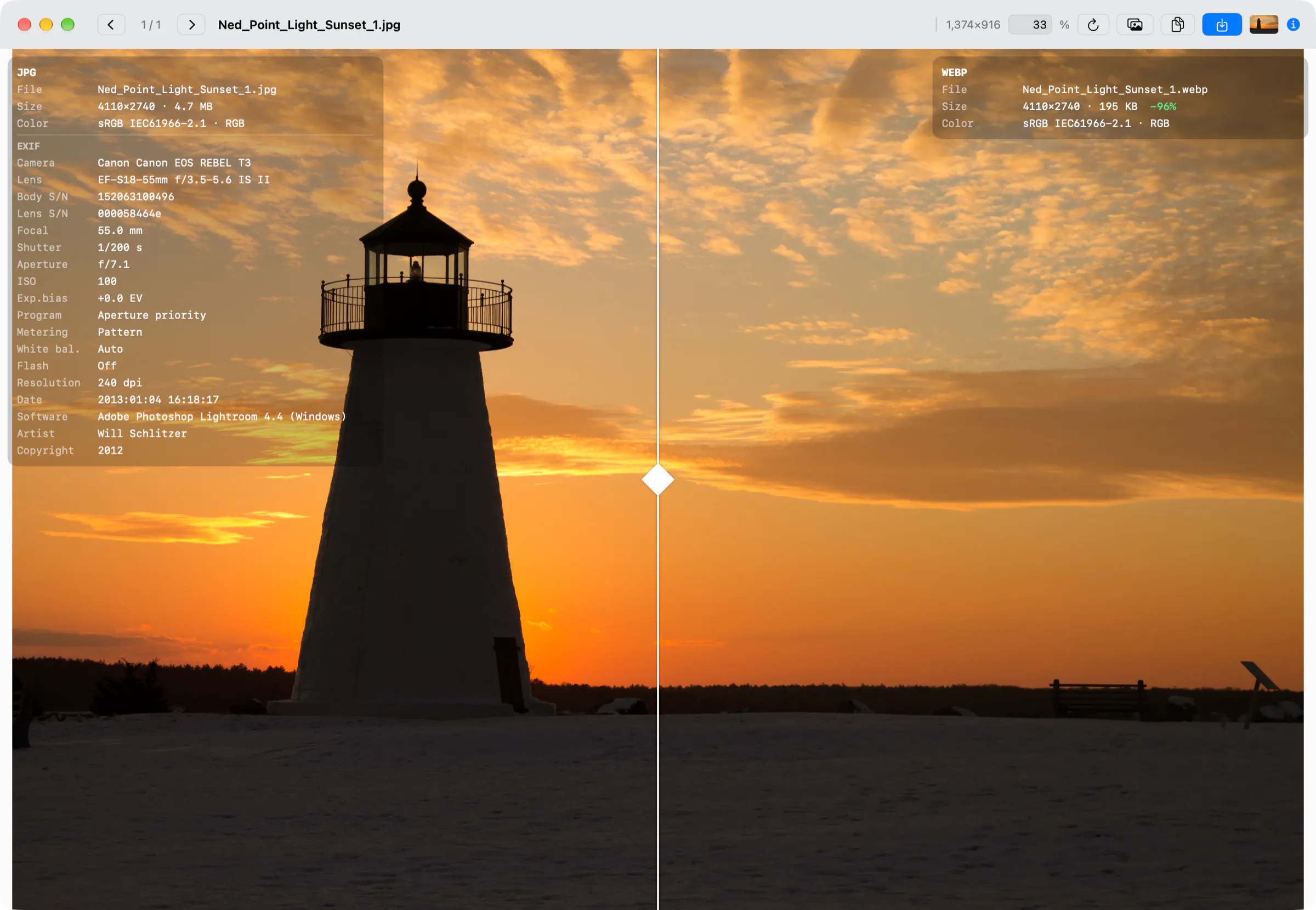
-96%, kolor sRGB IEC61966-2.1). WebP po konwersji nie ma sekcji EXIFPasek narzędzi
| Przycisk / wskaźnik | Działanie |
|---|---|
| ‹ 1 / 5 › | Przechodzi do poprzedniego lub następnego obrazu widocznego na liście (← / →). Liczby pokazują numer bieżącego obrazu i łączną liczbę obrazów. |
| Nazwa pliku | Kliknij, aby pokazać oryginał w Finderze. |
| Rozmiar wyświetlania i % | Rozmiar wyświetlany na ekranie i poziom powiększenia. Wpisz liczbę w polu % i naciśnij return, aby ustawić takie powiększenie (podczas pisania widać „Enter to apply”). Przy 100% jeden piksel obrazu odpowiada jednemu punktowi ekranu. Nie zmienia to rozmiaru obrazu po konwersji. |
| ▶ / ■ | Pojawia się tylko przy obrazach animowanych; odtwarza lub zatrzymuje animację po obu stronach. |
| ↻ Reconvert | Ponownie konwertuje wyświetlany obraz z bieżącymi ustawieniami (⌘ + R). |
| Copy as Data | Kopiuje obraz po konwersji do schowka jako dane obrazu, gotowe do wklejenia w innych aplikacjach (⌘ + D). |
| Copy as File | Kopiuje plik po konwersji do schowka (⌘ + C). Wklej go w Finderze, aby zapisać go jako plik. |
| Save | Zapisuje plik po konwersji pod wybraną nazwą i w wybranym miejscu (⌘ + S). |
| Miniatura (Drag to Save) | Przeciągnij ją do Findera lub na biurko, aby zapisać tam plik po konwersji. |
| ⓘ | Pokazuje metadane oryginału i obrazu po konwersji (⌘ + I). Podpowiedź brzmi „Show image metadata (source + target) ⌘I”. |
↔️ Suwak podziału
Przeciągnij suwak, aby przesunąć granicę między oryginałem (po lewej) a obrazem po konwersji (po prawej) i porównać efekt kompresji w dokładnie tym samym miejscu. Naciśnij Space, aby przełączać między widokiem samego obrazu po konwersji a widokiem samego oryginału. Suwak to biała linia z uchwytem ◆. ⌘ + ← pokazuje tylko obraz po konwersji, a ⌘ + → — tylko oryginał.
🔎 Powiększanie i przesuwanie
Powiększaj i pomniejszaj skrótami ⌘ + = / ⌘ + -, a skrótem ⌘ + 0 resetuj powiększenie. Możesz też powiększać, zsuwając lub rozsuwając palce na gładziku albo przewijając z wciśniętym klawiszem ⌘, a przeciągając obraz — przesuwać widok. Dwukrotne kliknięcie obrazu również ponownie dopasowuje go do okna. Naciśnij esc, aby zresetować powiększenie i położenie oraz przesunąć suwak z powrotem na środek.
ℹ️ Metadane
Przycisk ⓘ (⌘ + I) nakłada na obraz nazwę pliku, szerokość × wysokość w pikselach i rozmiar pliku, profil kolorów oraz EXIF – zarówno dla oryginału, jak i dla obrazu po konwersji. Informacje o oryginale są w lewym górnym rogu, a o obrazie po konwersji – w prawym górnym. Obok rozmiaru po konwersji widać zmianę względem oryginału (na zielono, gdy plik jest mniejszy, na pomarańczowo, gdy większy). To, czy nakładka jest włączona, jest zapamiętywane przy następnym otwarciu podglądu.
🔄 Ponowna konwersja po zmianie ustawień
Jeśli przy otwartym podglądzie zmienisz ustawienia konwersji na prawym pasku bocznym, „WebP →”, zmianę rozmiaru, znak wodny, „Keep EXIF” itp., obraz zostanie przekonwertowany ponownie, a podgląd odświeży się automatycznie. Podgląd pokazuje dokładnie taki wynik, jaki dałoby kliknięcie Start. Konwersja w podglądzie nie zapisuje żadnych plików w folderze docelowym.
Zbiorcza zmiana nazw i ustawienia nazw plików
Sekcja FILENAME na prawym pasku bocznym służy do zbiorczej zmiany nazw plików po konwersji (po uaktualnieniu). Gdy w MODIFY FILENAME wybierzesz coś innego niż „None”, każdy wiersz listy pokazuje nową nazwę w postaci „→ nowa nazwa.ext” (zapisany plik otrzymuje zamiast „.ext” właściwe rozszerzenie).
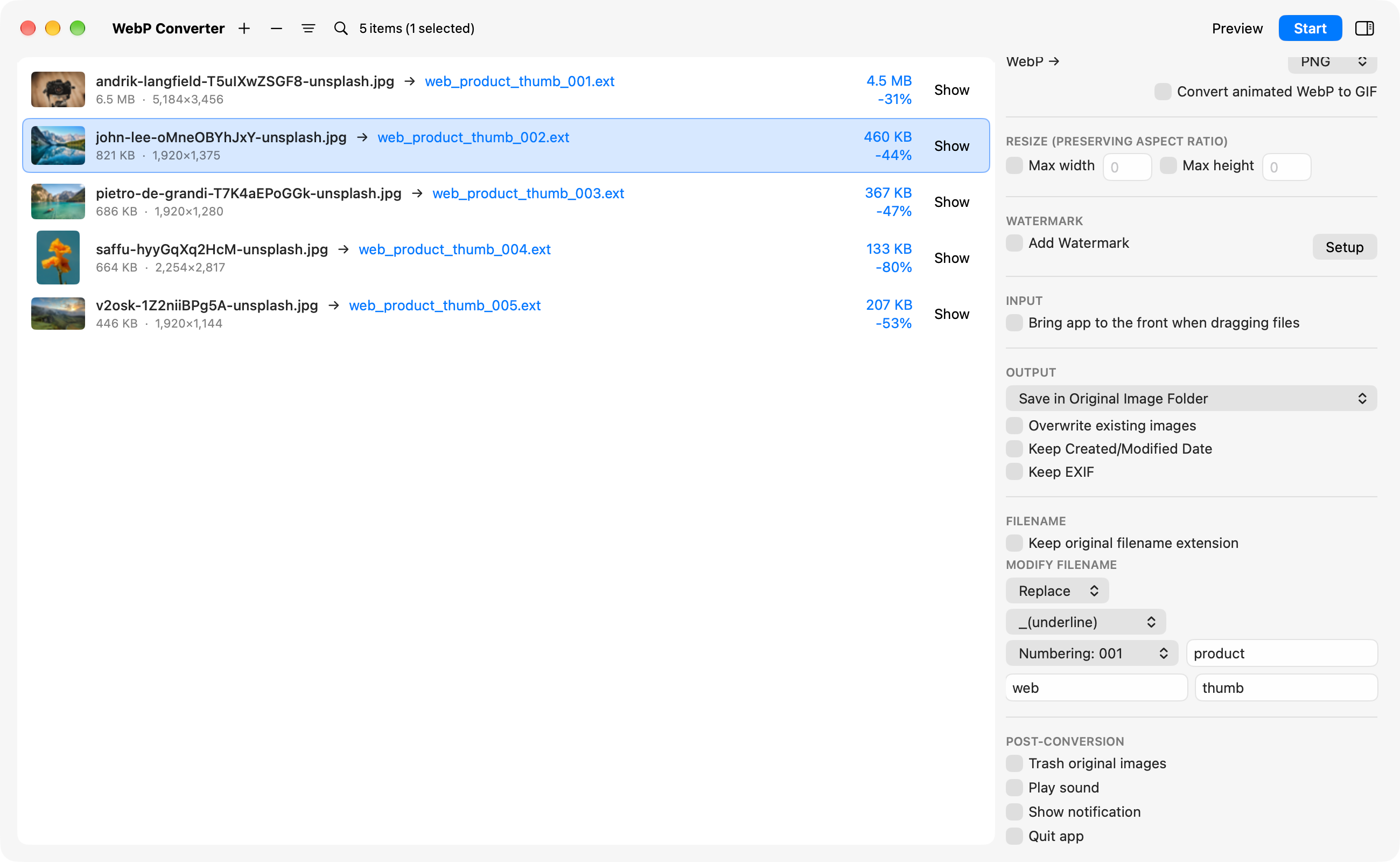
🔢 Zmiana nazw z numerami kolejnymi (Replace)
„Replace” zastępuje oryginalną nazwę pliku nową, złożoną z tekstu wpisanego w polach „Prefix (optional)”, „New name (optional)” i „Suffix (optional)” oraz numeru kolejnego, połączonych separatorem. Części występują w kolejności: przedrostek, nowa nazwa, przyrostek, numer; puste pola są pomijane, a numer zawsze jest na końcu. Numery są nadawane zgodnie z kolejnością na liście; liczbę cyfr wybierz od „Numbering: 1” do „Numbering: 00001” (domyślnie „Numbering: 0001”). Każdy znak / lub : w nazwie jest zastępowany znakiem _.
➕ Prefix / Suffix (przedrostek / przyrostek)
Dodaje tekst przed oryginalną nazwą pliku (Prefix) lub po niej (Suffix). Wybierz, co dodać: „Custom” (wpisz tekst w polu „Write here...”), „Order in list” (pozycja obrazu na liście), „Resized width or height” lub „Resized width or height (with px)”. Rozmiar po zmianie jest dodawany tylko do obrazów, które faktycznie zostają zmniejszone. Przydaje się przy eksportowaniu kilku rozmiarów responsywnych grafik na strony WWW (do srcset).
🔤 Separator
Wybierz znak łączący części nazwy: „(none)”, „ (space)”, „-(hyphen)”, „_(underline)” lub „+(plus)”. Dopóki widnieje „Select Separator”, separator nie jest dodawany. Jeśli jednak wybierzesz „Replace”, nie wybierając separatora, używany jest „-(hyphen)”.
📎 Zachowanie oryginalnego rozszerzenia
Włącz „Keep original filename extension”, aby zachować w nazwie oryginalne rozszerzenie bez zmiany wielkości liter, np. IMG_1234.JPG.webp.
| Funkcja / ustawienie | Przykładowe ustawienia | Wynikowa nazwa pliku (oryginał: IMG_1234.JPG, 3. na liście) |
|---|---|---|
| Domyślnie | „None” | IMG_1234.webp |
| Zachowanie oryginalnego rozszerzenia | Włączone „Keep original filename extension” | IMG_1234.JPG.webp |
| Prefix + Custom | web / separator - |
web-IMG_1234.webp |
| Suffix + Custom | small / separator _ / włączone „Keep original filename extension” |
IMG_1234.JPG_small.webp |
| Suffix + Order in list | Separator - |
IMG_1234-3.webp |
| Suffix + rozmiar po zmianie | „Resized width or height (with px)” / separator _ (obraz 4000×3000 zmniejszony przy Max width 1920) |
IMG_1234_1920px.webp |
| Replace (z numeracją) | Przedrostek web / nowa nazwa product / przyrostek thumb / separator _ / Numbering: 001 |
web_product_thumb_003.webp (pierwszy obraz otrzymuje nazwę web_product_thumb_001.webp) |
| Replace (wszystkie pola puste) | Numbering: 0001 | 0003.webp |
| Replace + zachowanie oryginalnego rozszerzenia | Nowa nazwa trip / separator - / Numbering: 0001 |
trip-0003.JPG.webp |
| Istnieje plik o tej samej nazwie | Wyłączone „Overwrite existing images” | IMG_1234(1).webp |
Znaki wodne
Dodaj do obrazów logo lub inny obraz jako znak wodny. Skonfiguruj go w oknie Watermark, które otworzysz poleceniem Edit > „Open Watermark...” na pasku menu (⇧ + ⌘ + W), przyciskiem Setup w sekcji WATERMARK lub – w wersji bezpłatnej – przyciskiem Watermark na pasku narzędzi. Zamkniesz je klawiszem esc lub skrótem ⌘ + W. Wartości domyślne to wartości, których aplikacja używa przy pierwszym uruchomieniu.
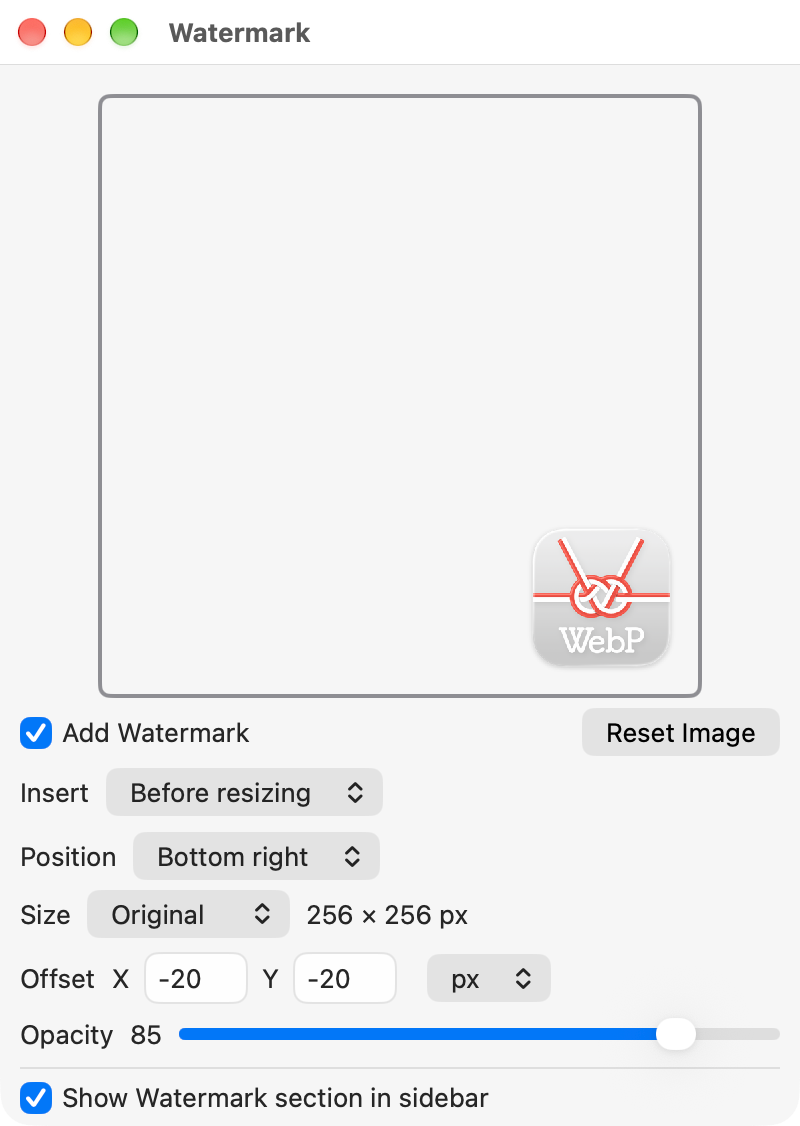
Upuść obraz logo
Przeciągnij obraz logo, np. plik PNG, na pole z napisem „Drag & Drop watermark image here.” Przeciąganie i upuszczanie to jedyny sposób, aby go ustawić — kliknięcie pola nie otwiera okna wyboru pliku. Po upuszczeniu opcja „Add Watermark” włącza się automatycznie.
Ustaw położenie i rozmiar
W Position wybierz jedno z dziewięciu miejsc, od „Top left” do „Bottom right” (domyślnie „Bottom right”). Logo jest dosunięte do krawędzi obrazu. W Size wybierz „Original”, „Scaled”, „Relative” lub „Absolute” (zobacz tabelę poniżej). Insert określa, czy logo jest dodawane przed zmianą rozmiaru, czy po niej.
Dostosuj przesunięcie i krycie
Użyj Offset X i Y, aby przesunąć logo (w px lub %; % odnosi się do rozmiaru logo). Kierunki dodatnie to w prawo i w dół, więc aby odsunąć logo w prawym dolnym rogu od krawędzi, użyj wartości ujemnych, np. −20. Naciśnij return, aby zatwierdzić wpisane wartości. Opacity przyjmuje wartości od 0 do 100 (domyślnie 100). Pole pokazuje, jak znak wodny będzie wyglądał przy tych ustawieniach.
Konwertuj
Dopóki opcja „Add Watermark” jest włączona, logo jest dodawane do każdego konwertowanego obrazu. Wyłącz ją, gdy nie chcesz już go dodawać.
| Ustawienie | Wartość domyślna | Opis |
|---|---|---|
| Add Watermark | Off |
Określa, czy znak wodny jest dodawany. To samo ustawienie co „Add Watermark” na prawym pasku bocznym. |
| Reset Image | — | Usuwa ustawiony obraz znaku wodnego. |
| Insert | Before resizing |
„Before resizing” dodaje znak wodny do obrazu w pełnym rozmiarze, a następnie zmniejsza oba razem. „After resizing” dodaje znak wodny do obrazu już po jego zmniejszeniu. |
| Position | Bottom right |
Wybierz jedną z dziewięciu pozycji, od „Top left” do „Bottom right”. |
| Size | Original |
Zobacz tabelę poniżej. |
| Offset | X 0 / Y 0 / px |
O ile przesunąć znak wodny względem ustawienia Position. Kierunki w prawo i w dół są dodatnie, więc aby odsunąć znak wodny w prawym dolnym rogu od krawędzi, użyj ujemnych wartości X i Y (na przykład -20). Jednostką jest px lub % (względem rozmiaru logo). Naciśnij return, aby zatwierdzić. |
| Opacity | 100 |
Intensywność znaku wodnego, od 0 do 100. |
| Show Watermark section in sidebar | On |
Wyłącz tę opcję, aby ukryć sekcję WATERMARK na prawym pasku bocznym (w wersji bezpłatnej – przycisk Watermark na pasku narzędzi). To okno nadal możesz potem otworzyć z menu Edit. |
| Size | Rozmiar logo |
|---|---|
| Original | Używa obrazu logo w oryginalnym rozmiarze (podanym obok, np. 256 × 256 px). |
| Scaled | Powiększa lub zmniejsza obraz logo procentowo. |
| Relative | Ustala rozmiar jako procent konwertowanego obrazu. Po „of” wybierz „Width”, „Height” lub „Auto” (dłuższy bok logo względem dłuższego boku obrazu). Przydaje się, gdy konwertujesz razem obrazy o różnych rozmiarach. |
| Absolute | Ustala szerokość i wysokość logo w pikselach (proporcje nie są zachowywane). |
🎞️ Działa także z obrazami animowanymi
W obrazach animowanych znak wodny jest dodawany do każdej klatki.
🆓 W wersji bezpłatnej
W wersji bezpłatnej znak wodny możesz wypróbować na ograniczonej liczbie obrazów. Pozostała liczba jest widoczna jako „Remaining number of trial” na dole okna Watermark. Aby korzystać z niego bez ograniczeń, kup Unlimited Watermark lub uaktualnij aplikację (zobacz Wersja bezpłatna i uaktualnienie).
🧮 Znaki wodne a Lossless
Gdy włączona jest opcja „Add Watermark”, obrazy są konwertowane z kompresją stratną, nawet jeśli Lossless w sekcji ENCODE OPTIONS ma wartość Enable.
Ustawienia i presety
Okno ustawień (WebP Converter > „Settings...” na pasku menu, ⌘ + ,) ma dwie karty: Appearance (Wygląd) i Presets (Presety). Karta Presets pojawia się po uaktualnieniu.
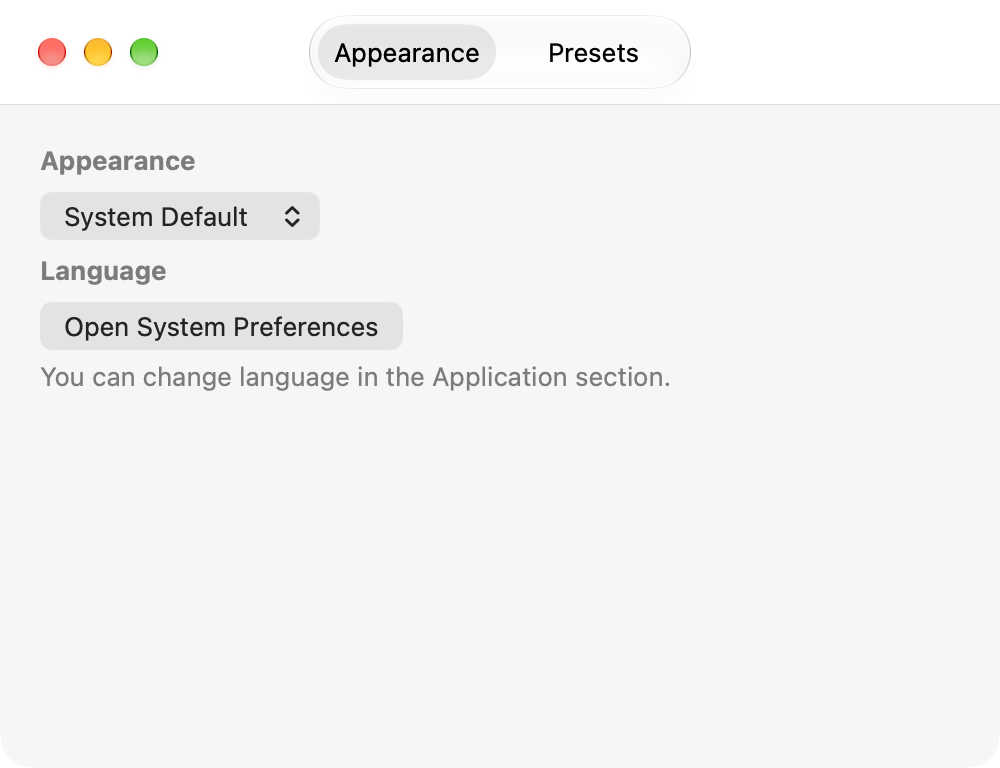
🌓 Wygląd (System Default / Light / Dark)
„System Default” (domyślnie) dostosowuje się do wyglądu macOS. Wybierz „Light” lub „Dark”, aby wszystkie okna aplikacji wyświetlały się w tym wyglądzie niezależnie od ustawień macOS. Otwarte okna zmieniają się od razu.
🌐 Język
Kliknij „Open System Preferences”, aby otworzyć ustawienia Język i region w macOS, a następnie w sekcji Aplikacje wybierz język dla „WebP Converter”. Aplikacja jest dostępna w językach: japońskim, angielskim, niemieckim, francuskim, hiszpańskim i chińskim (uproszczonym).
Preset to zapisana pod nazwą kopia ustawień z prawego paska bocznego (ustawień konwersji, zmiany rozmiaru, znaku wodnego, wyjścia, nazw plików, działań po konwersji i innych). Utwórz osobny preset dla każdego zadania, a wszystkie ustawienia przełączysz jednym ruchem. Presety nie zmieniają statusu zakupów.
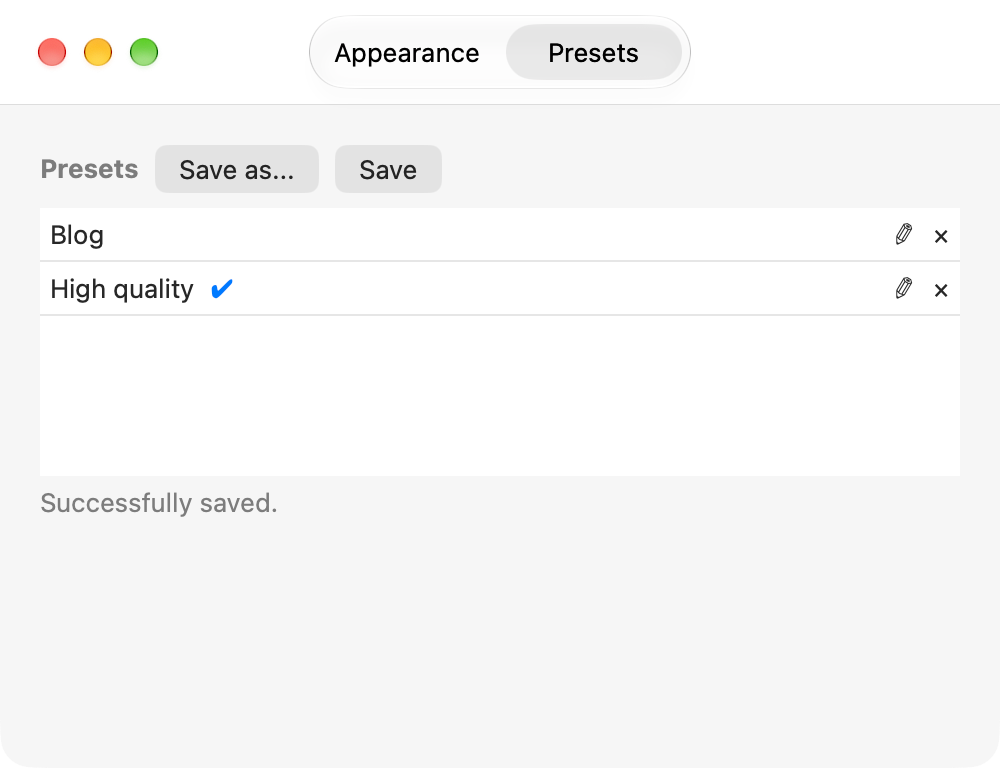
💾 Zapisywanie nowego presetu (Save as...)
Kliknij Save as..., wpisz nazwę i kliknij OK, aby zapisać bieżące ustawienia jako nowy preset. Każdy preset musi mieć własną nazwę (arkusz nadawania nazwy również informuje: „Preset name must be unique.”). Nowy preset jest dodawany na koniec listy i staje się wybranym presetem.
🔄 Save (nadpisywanie)
Kliknij Save i potwierdź, aby nadpisać wybrany preset bieżącymi ustawieniami. Po zapisaniu pojawia się komunikat „Successfully saved.” Przycisk jest niedostępny, gdy nie wybrano żadnego presetu.
✔ Wybieranie, zmiana nazwy i usuwanie
Kliknij nazwę presetu na liście, aby wczytać jego ustawienia; zostanie oznaczony symbolem ✔. Kliknij wybrany preset ponownie, aby usunąć jego wybór (bieżące ustawienia pozostają bez zmian). Użyj ✎, aby zmienić nazwę presetu, i ×, aby go usunąć (usunięcia nie można cofnąć). Przed usunięciem aplikacja prosi o potwierdzenie komunikatem „(preset name) will be deleted.”
⚡️ Przełączanie z paska bocznego lub menu (⌘ + 1–9)
Przełączaj presety za pomocą menu podręcznego w sekcji PRESETS prawego paska bocznego lub menu Preset na pasku menu. ⌘ + 1–9 przełącza na presety 1–9, a ⌘ + 0 wybiera „None (no preset)”, co tylko usuwa wybór presetu i pozostawia bieżące ustawienia bez zmian. Dziesiąty i kolejne presety wybierzesz na prawym pasku bocznym lub na tej karcie. Przycisk Save na prawym pasku bocznym nadpisuje wybrany preset, a Details otwiera tę kartę. W menu podręcznym prawego paska bocznego stan bez presetu jest pokazywany jako „None”.
Wersja bezpłatna i uaktualnienie
WebP Converter. bezpłatnie konwertuje obrazy do WebP oraz WebP do PNG. Uaktualnienie dostępne jako zakup w aplikacji odblokowuje wszystkie funkcje, w tym zmianę ustawień konwersji i podgląd porównawczy.
| Funkcja | Wersja bezpłatna | Po uaktualnieniu |
|---|---|---|
| Konwersja obrazów do WebP | ✓ (ustawienia domyślne) | ✓ |
| Ustawienia ENCODE OPTIONS (Quality, Lossless, Method, Presets, Keep Color Profile, Sharp YUV) | — | ✓ |
| WebP → PNG | ✓ | ✓ |
| WebP → JPG / WebP, animowany WebP → GIF | — | ✓ |
| Wybór folderu docelowego, Automatically Start Conversion, przenoszenie aplikacji na wierzch podczas przeciągania | ✓ | ✓ |
| Wyszukiwanie, sortowanie | ✓ | ✓ |
| Rozmiar pliku i zmiana widoczne na liście | — | ✓ |
| Podgląd porównawczy | — | ✓ |
| Zmiana rozmiaru | — | ✓ |
| Opcje zapisu (Overwrite existing images, Keep Created/Modified Date, Keep EXIF) | — | ✓ |
| Ustawienia nazw plików, zbiorcza zmiana nazw | — | ✓ |
| Działania po konwersji | — | ✓ |
| Presets | — | ✓ |
| Znak wodny | Próbnie (ograniczona liczba obrazów) | ✓ (bez ograniczeń) |
💳 Jak uaktualnić
Wybierz Help > „In App Purchase” na pasku menu, aby otworzyć okno „Upgrade WebP Converter”. Możesz wybrać „Lifetime unlock”, czyli jednorazowy zakup, lub subskrypcję (roczną albo miesięczną). Obie opcje odblokowują te same funkcje (subskrypcja – na czas jej trwania), w tym nieograniczone znaki wodne.
🎁 Bezpłatny okres próbny
Subskrypcja obejmuje bezpłatny okres próbny (7 dni dla nowych subskrybentów). Aby sprawdzić lub anulować subskrypcję, kliknij „Manage subscription” w oknie uaktualnienia.
💧 Unlimited Watermark
Jeśli potrzebujesz tylko znaku wodnego bez ograniczeń, możesz kupić Unlimited Watermark jako osobny, jednorazowy zakup. Usuwa on limit próbny znaku wodnego. Kupisz go przyciskiem „Buy Unlimited watermark” w oknie Watermark lub w oknie uaktualnienia (jest zawarty w Lifetime unlock i w subskrypcji).
🔄 Przywracanie zakupów
Aby odzyskać zakupy na innym Macu lub po ponownej instalacji, kliknij „Restore purchases” w oknie uaktualnienia. Unlimited Watermark można też przywrócić przyciskiem „Restore Purchase” w oknie Watermark.
Skróty klawiszowe
Najczęstsze czynności są dostępne także z klawiatury.
Okno główne
| Skrót | Polecenie | Opis |
|---|---|---|
| ⇧ + ⌘ + S | Start Conversion | Konwertuje zaznaczone obrazy (lub wszystkie obrazy z listy, jeśli żaden nie jest zaznaczony). Jeśli folder docelowy ma ustawienie „Not yet specified”, najpierw otwiera się okno dialogowe wyboru folderu, a konwersja rozpoczyna się zaraz po dokonaniu wyboru. |
| ⇧ + ⌘ + P | Preview Result... | Otwiera okno podglądu porównawczego dla zaznaczonego obrazu (po uaktualnieniu). |
| ⇧ + ⌘ + W | Open Watermark... | Otwiera okno znaku wodnego. |
| ⌘ + O | Add Images... | Wybierz pliki lub foldery do dodania do listy. |
| ⌘ + V | Add Images from Clipboard | Dodaje do listy pliki obrazów skopiowane w Finderze. |
| ⌘ + A | Select All | Zaznacza wszystkie obrazy na liście. |
| ⌘ + ⌫ | Clear Images | Usuwa zaznaczone obrazy z listy (pliki oryginalne nie są usuwane). |
| ⇧ + ⌘ + ⌫ | Clear All Images | Usuwa wszystkie obrazy z listy (oryginalne pliki nie są usuwane). |
| ⌘ + F | Search... | Pokazuje pole wyszukiwania do filtrowania listy według nazwy pliku. |
| ⌘ + 1 – 9 | Przełączanie presetu | Przełącza na zapisane presety 1–9 (po uaktualnieniu). Numerów bez zapisanego presetu nie można wybrać. |
| ⌘ + 0 | None (no preset) | Cofa wybór presetu. Bieżące ustawienia pozostają bez zmian (po uaktualnieniu). |
| ⌘ + , | Settings... | Otwiera okno ustawień. |
| ⌘ + → | Pokaż lub ukryj pasek boczny | Pokazuje lub ukrywa prawy pasek boczny (po uaktualnieniu). |
| ↑ / ↓ | Przesuwanie zaznaczenia | Przesuwa zaznaczenie w górę lub w dół listy (przytrzymaj ⇧, aby je rozszerzyć). |
| esc | Usuwanie zaznaczenia | Usuwa zaznaczenie (lub zamyka pole wyszukiwania, jeśli jest otwarte). |
Okno podglądu
| Skrót | Polecenie | Opis |
|---|---|---|
| ⌘ + R | Reconvert | Ponownie konwertuje wyświetlany obraz. |
| ⌘ + S | Save | Zapisuje wynik konwersji jako plik. |
| ⌘ + C | Copy as File | Kopiuje przekonwertowany plik do schowka. |
| ⌘ + D | Copy as Data | Kopiuje przekonwertowany obraz do schowka jako dane obrazu. |
| ⌘ + I | Pokazywanie metadanych obrazu | Nakłada informacje o pliku, kolorze i EXIF zarówno oryginału, jak i obrazu po konwersji. |
| Space | Przełączanie pełnego widoku | Przełącza między widokiem samego obrazu po konwersji a widokiem samego oryginału. |
| ← / → | Poprzedni / następny obraz | Przechodzi do poprzedniego lub następnego obrazu na liście. |
| ⌘ + ← / → | Przesunięcie suwaka do krawędzi | ⌘ + ← przesuwa suwak do lewej krawędzi, aby pokazać tylko obraz po konwersji, a ⌘ + → — do prawej krawędzi, aby pokazać tylko oryginał. |
| ⌘ + = / ⌘ + - | Powiększanie / pomniejszanie | Powiększa lub pomniejsza widok. |
| ⌘ + 0 | Dopasowanie do okna | Resetuje powiększenie i położenie, aby cały obraz zmieścił się w oknie (gdy okno podglądu jest na wierzchu, ten skrót nie przełącza presetów). |
| esc | Resetowanie widoku | Resetuje powiększenie i położenie oraz przesuwa suwak z powrotem na środek. |
| ⌘ + W | Zamykanie | Zamyka okno podglądu. |
Często zadawane pytania
Odpowiedzi na najczęstsze pytania dotyczące konwersji obrazów i ustawień aplikacji.
Q. Czy moje oryginalne obrazy mogą zostać nadpisane lub usunięte?
Konwersja JPEG lub PNG do WebP zmienia rozszerzenie, więc oryginały pozostają nienaruszone. Jeśli w miejscu zapisu istnieje już plik o tej samej nazwie, do nazwy nowego pliku dodawany jest numer, np. IMG_1234(1).webp, a usunięcie obrazów z listy nie usuwa oryginalnych plików.
Jeśli jednak włączysz „Overwrite existing images”, konwersja WebP do WebP w folderze oryginału nadpisze oryginał. Z kolei po włączeniu „Trash original images” w sekcji POST-CONVERSION oryginały są po konwersji przenoszone do Kosza (możesz je przywrócić poleceniem „Initialize Process Status” z menu kontekstowego).
Q. Czy przekonwertowany plik może być większy od oryginału?
Tak, na przykład gdy oryginał jest już mocno skompresowany. Po uaktualnieniu lista pokazuje wtedy np. +NN%. Obniż Quality lub zwiększ Method, sprawdź wynik w podglądzie porównawczym i przekonwertuj ponownie.
Q. Dlaczego nie widzę przycisku Start?
Dopóki folder docelowy ma ustawienie „Not yet specified”, przycisk ma etykietę „Select Output Folder”. Kliknij go i wybierz folder albo wybierz „Save in Original Image Folder” z menu podręcznego OUTPUT, a przycisk zmieni się na Start.
Q. Dlaczego nie widzę opcji „Automatically Start Conversion” lub nie mogę jej włączyć?
Opcja „Automatically Start Conversion” pojawia się tylko wtedy, gdy lista jest pusta. Jeśli na liście są obrazy, wyczyść ją, klikając przycisk −, gdy nic nie jest zaznaczone (lub naciśnij ⇧ + ⌘ + ⌫). Nie można jej też włączyć, gdy folder docelowy ma ustawienie „Not yet specified”, więc najpierw wybierz folder.
Q. Dlaczego aplikacja prosi o pozwolenie na dostęp do folderu?
WebP Converter. działa w piaskownicy macOS, dlatego to okno dialogowe pojawia się dla każdego folderu z Twoimi obrazami, do którego aplikacja nie ma jeszcze dostępu. Pojawia się, gdy dodajesz obrazy przy wybranej opcji „Save in Original Image Folder”, gdy przełączasz na „Save in Original Image Folder”, mając obrazy na liście, oraz gdy wybierasz „Prefix”, „Suffix” lub „Replace” albo włączasz „Keep original filename extension”. Kliknij Permit w oknie dialogowym. W przypadku folderu, na który już zezwolono, pytanie nie pojawi się ponownie.
Q. Dlaczego obrazy z podfolderów nie są wczytywane?
Po dodaniu folderu wczytywane są tylko obrazy znajdujące się bezpośrednio w nim. Aby przekonwertować obrazy z podfolderu, dodaj również ten podfolder.
Q. Czy dane EXIF i lokalizacja są zachowywane?
Domyślnie dane EXIF (łącznie z lokalizacją) nie są zachowywane w plikach po konwersji. Aby je zachować, włącz „Keep EXIF” w sekcji OUTPUT (po uaktualnieniu). Czy zostały zachowane, sprawdzisz przyciskiem ⓘ w podglądzie porównawczym (⌘ + I).
Q. Co się dzieje podczas konwersji zdjęć HDR?
Wszystkie obrazy zapisywane przez WebP Converter. (WebP, PNG, JPG lub GIF) są 8-bitowe. Przy konwersji zdjęcia HDR z mapą wzmocnienia (gain map) mapa ta nie trafia do pliku wynikowego. Nie ma ustawień HDR, a podgląd porównawczy nie pokazuje żadnych informacji o HDR.
Q. Czy mogę przekonwertować obrazy WebP z powrotem do PNG lub JPG?
Tak. Dodane obrazy WebP są konwertowane do formatu wybranego w „WebP →” w sekcji DECODE OPTIONS (domyślnie PNG). JPG i GIF są dostępne po uaktualnieniu (zobacz Konwersja z WebP).
Q. Dlaczego po dwukrotnej konwersji tego samego obrazu powstał plik z „(1)” w nazwie?
Przycisk Start konwertuje obrazy ponownie, nawet jeśli zostały już przekonwertowane. Gdy opcja „Overwrite existing images” jest wyłączona, poprzedni plik zostaje zachowany, a nowy jest zapisywany pod nazwą w rodzaju IMG_1234(1).webp. Aby zamiast tego zastąpić plik, włącz „Overwrite existing images”.
Q. Jak przywrócić wszystkie ustawienia do wartości domyślnych?
Przytrzymaj klawisz ⌥ (Option) podczas otwierania WebP Converter., a aplikacja zapyta: „Do you want to reset all settings?”. Wybierz „Yes, reset and open app”, aby wymazać ustawienia, presety, obraz znaku wodnego i uprawnienia dostępu do folderów oraz przywrócić stan z pierwszego uruchomienia (zakupy, położenie okna i język aplikacji zostają zachowane). Tej operacji nie można cofnąć.