WebP Converter. 使用手冊
一款 macOS 影像轉換 App,只要拖放,就能將 JPEG、PNG、HEIC 等影像批次轉換為 WebP。也能將 WebP 轉回 PNG 或 JPG,並在動畫 GIF 與動畫 WebP 之間互相轉換。
WebP Converter. 的主要特色
轉換為 WebP、從 WebP 轉換所需的功能,全都集中在一個視窗裡。
批次轉換
可一次加入大量影像或資料夾,同時轉換為 WebP。同時處理的影像數量,會依 Mac 的記憶體與 CPU 核心數自動決定。
詳細的 WebP 設定
可細部調整 WebP 檔案的寫入方式:Quality、Lossless、Method、Presets、Keep Color Profile 與 Sharp YUV。
從 WebP 轉為 PNG / JPG
WebP 影像可轉換為 PNG(預設)、JPG 或 WebP。動畫 WebP 可轉為動畫 PNG(APNG)或 GIF,GIF 等動畫影像則會轉換為動畫 WebP。
比較預覽
以滑桿比較原始影像與轉換後的影像,並確認檔案大小的變化,以及色彩描述檔與 EXIF 資料。
批次重新命名
以 1 至 5 位數的連續編號、前綴或後綴,或調整大小後的寬度或高度,批次重新命名轉換後的檔案。
調整大小
設定最大寬度與高度(像素),在維持長寬比的情況下縮小影像。比設定值小的影像不會被放大。
浮水印
可將標誌或其他影像加入為浮水印,並調整其位置、大小、位移與不透明度。也可以選擇在調整大小之前或之後加入。
預設組
可將轉換設定、調整大小、浮水印、輸出、檔名設定、轉換後處理等設定命名儲存,並以 ⌘ + 1–9 立即切換。
與 Finder 整合
可透過右鍵選單中的「服務」,從 Finder 傳送影像或資料夾。只要是 App 能讀取的影像,不論格式都能使用:JPEG、PNG、HEIC、WebP、AVIF 等。也可以使用「打開檔案的應用程式」,或將影像拖放到 App 的 Dock 圖像上。
快速入門(基本用法)
選擇輸出資料夾、拖放影像,再按一下「開始轉換」。這樣就能轉換為 WebP。
選擇輸出資料夾
第一次啟動 App 時,輸出會設為「未選擇」,工具列右上角的藍色按鈕會顯示「選擇輸出資料夾」。按一下這個按鈕並選擇要存放轉換後檔案的資料夾,按鈕就會變成「開始轉換」。若想改為儲存在原始影像旁,請從「輸出」彈出式選單中選擇「儲存至原始影像所在的資料夾」。免費版的「輸出」位於清單下方,升級後則位於右側邊欄(請參閱輸出與轉換後處理)。
拖放影像
將要轉換的影像或資料夾拖移到清單中的「將影像拖放到這裡」區域。也可以用工具列的 + 按鈕(⌘ + O)選擇,或以 ⌘ + V 加入在 Finder 中拷貝的影像檔案(請參閱加入影像與 Finder 整合)。
確認轉換設定
升級後,可以在右側邊欄的「轉為 WebP 的設定」中調整 Quality 等設定(Quality 的預設值為 75.0)。免費版一律以預設設定轉換(請參閱轉換為 WebP)。
按一下「開始轉換」
按一下工具列右上角藍色的「開始轉換」按鈕(或按 ⇧ + ⌘ + S)。有選取影像時只會轉換選取的影像,否則會轉換清單中的所有影像。轉換期間,按鈕會顯示進度(%)。轉換完成的每一列會顯示轉換後的檔案大小,以及與原始影像相比的變化(免費版只會顯示已完成);按一下「顯示」即可在 Finder 中查看轉換後的檔案。
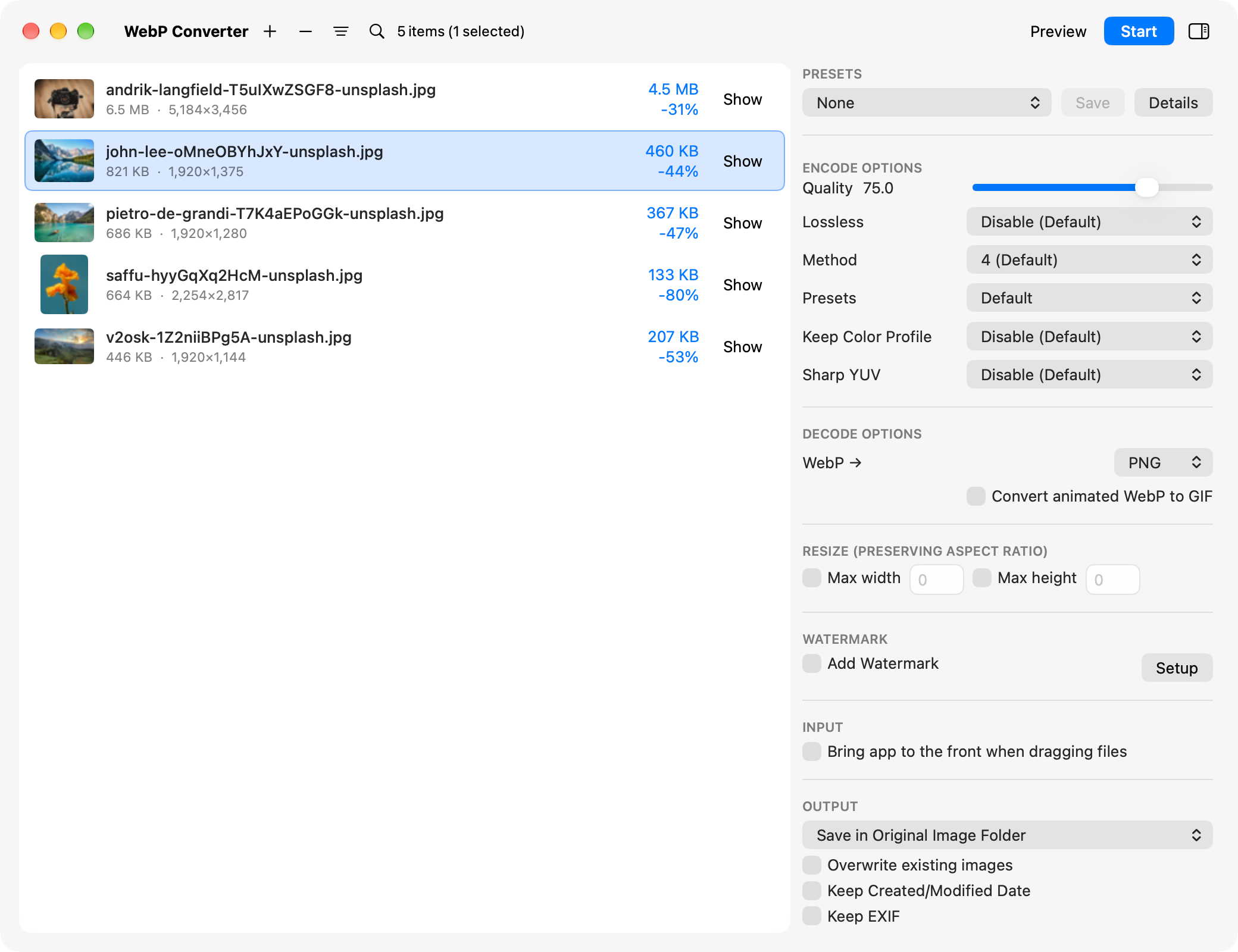
-31% 至 -80%)及「顯示」按鈕,轉換設定位於右側邊欄。選取的列以藍色標示,工具列顯示「5 個項目(1 個已選取)」主視窗
主視窗由工具列、影像清單與右側邊欄組成。右側邊欄在升級後才會出現;免費版則是在清單下方顯示「輸入」與「輸出」設定。
工具列
| 按鈕 / 顯示 | 功能 |
|---|---|
| + | 將影像或資料夾加入清單(⌘ + O)。可以一次選取多個檔案與資料夾。 |
| − | 從清單中移除影像。已選取影像時只移除所選的影像;未選取任何影像時則清除整個清單。原始檔案不會被刪除。 |
| 排序 | 每按一下就會切換清單的順序:「依載入順序排序」→「依檔名排序(遞增)」→「依檔名排序(遞減)」。 |
| 搜尋(放大鏡) | 顯示搜尋欄位,可依檔名篩選清單(⌘ + F)。 |
| 項目數 | 以「5 個項目(1 個已選取)」的形式,顯示清單中的影像數量與已選取的數量。 |
| 預覽 | 打開轉換結果的比較預覽(⇧ + ⌘ + P;升級後)。 |
| 浮水印:ON / OFF | 僅限免費版。打開「浮水印」視窗。 |
| 開始轉換 | 開始轉換(⇧ + ⌘ + S)。轉換期間會以 % 顯示進度。輸出為「未選擇」時,按鈕會顯示「選擇輸出資料夾」;按一下即可選擇輸出資料夾。 |
| N 個錯誤 | 有影像無法轉換時出現。按一下即可依序選取發生錯誤的列。按一下 × 可清除計數。 |
| 右側邊欄 | 顯示或隱藏右側邊欄(⌘ + →;升級後)。 |
影像清單
🖼️ 縮圖與檔名
按一下檔名,即可在 Finder 中顯示原始影像。升級後,按一下縮圖會打開該影像的比較預覽。
📏 大小與新檔名
升級後,每個檔名下方會顯示檔案大小與寬 × 高(像素)。會依調整大小設定縮小的影像,大小旁會顯示「→ 寬 × 高」;在「修改檔名」中選擇「不使用」以外的項目時,檔名旁會顯示「→ 新檔名.副檔名」。
📊 轉換結果
升級後,轉換完成的列會顯示轉換後的檔案大小,以及與原始影像相比的變化(例如 -44%)。免費版的完成列則會顯示 Done!。按一下「顯示」即可在 Finder 中查看轉換後的檔案。
⚠️ 發生問題時
無法轉換的列會以紅色顯示 Error;將指標移到上面即可查看原因。若已有轉換後的資料,可以用「儲存」按鈕自行儲存。
選取影像與右鍵選單
按一下列即可選取;按住 ⌘ 並按一下,可將其加入或移出選取範圍;按住 ⇧ 並按一下,可選取一個範圍。使用 ↑ / ↓ 移動選取,使用 ⌘ + A 選取全部;按一下清單中的空白處或按下 esc,即可取消選取。在列上按右鍵,會打開以下選單:
| 選單項目 | 功能 |
|---|---|
| 預覽 | 打開該影像的比較預覽(升級後)。 |
| 開始轉換 | 轉換所選的影像。 |
| 選擇輸出資料夾並開始轉換 | 先詢問要儲存的資料夾,再轉換到該資料夾中。設定中的輸出資料夾不會變更。 |
| 重設轉換狀態 | 將已轉換的影像恢復為未轉換狀態。被「將原始影像丟到垃圾桶」移到垃圾桶的原始影像,會放回原來的位置。 |
| 在 Finder 中顯示結果 | 在 Finder 中顯示轉換後的檔案(僅限已轉換的列)。 |
| 在 Finder 中顯示 | 在 Finder 中顯示原始影像。 |
| 從清單中移除影像 | 從清單中移除所選的影像(原始檔案不會被刪除)。 |
| 加入影像... / 從剪貼板加入影像 | 將影像加入清單。在清單的空白處按右鍵時,也會出現這些項目。 |
以搜尋篩選
按一下放大鏡或按下 ⌘ + F 打開搜尋欄位,輸入檔名的一部分即可篩選清單(不區分大小寫)。搜尋欄位打開時,下方會出現「#錯誤」與「#已丟到垃圾桶」按鈕;按一下即可只顯示轉換失敗的影像,或只顯示原始影像已移到垃圾桶的影像。在清單已篩選的狀態下按一下「開始轉換」,只會轉換顯示中的影像。按一下 × 按鈕或按下 esc,即可關閉搜尋。比較預覽也只會在顯示中的影像之間切換。
加入影像與 Finder 整合
除了拖放,也可以從選單或 Finder 將影像加入清單。無論使用哪種方式,只要「自動開始轉換」已開啟,載入完成後就會開始轉換。
| 加入方式 | 操作方式 |
|---|---|
| 拖放 | 將影像或資料夾拖放到清單區域。可以一次拖放多個檔案與資料夾。拖移期間,區域的邊框會反白顯示。 |
| 加入影像... | 使用工具列的 + 按鈕、選單列的「檔案」>「加入影像...」,或清單的右鍵選單,選擇檔案或資料夾(⌘ + O)。 |
| 從剪貼板加入影像 | 加入在 Finder 中拷貝的影像檔案或資料夾(⌘ + V)。無法加入拷貝的影像資料本身。 |
| 打開檔案的應用程式 / Dock | 在 Finder 中,從「打開檔案的應用程式」選擇「WebP Converter」,或將影像拖放到 Dock 中的 WebP Converter. 圖像上。 |
| Finder 服務 | 在 Finder 中選取影像或資料夾,按右鍵後選擇「服務」>「WebP Converter」,即可加入清單。只要是 App 能讀取的影像,不論格式為何(JPEG、PNG、HEIC、WebP、AVIF 等)皆可使用。若沒有看到這個項目,請在「系統設定」>「鍵盤」>「鍵盤快速鍵」>「服務」中開啟。 |
| 打開最近使用過的檔案 | 從「檔案」選單重新打開先前載入過的檔案或資料夾。 |
📁 加入資料夾
加入資料夾時,會載入直接放在該資料夾中的影像。資料夾內的子資料夾不會載入。
🖼️ 支援的影像
可載入 JPEG、PNG、GIF、TIFF、BMP、HEIC、PSD、WebP 等 macOS 能打開的影像。無法當作影像讀取的檔案,會在載入完成後自動從清單中移除。
⏳ 載入影像時
載入影像期間,工具列會顯示「載入中...」與「停止載入」按鈕。按一下「停止載入」即可取消;尚未載入完成的影像會從清單中移除,該批次也不會自動開始轉換。新的影像會依目前的排序方式(載入順序或檔名)放入清單。
🌐 直接從 App 拖移的影像
也可以直接從瀏覽器或「照片」等其他 App 拖移影像。選擇「儲存至原始影像所在的資料夾」時,這些影像的轉換結果會儲存到「下載項目」資料夾。
⚡️ 拖移時將 App 移至最前方
在「輸入」區塊開啟「拖移檔案時將 App 移至最前方」後,只要在 Finder 等處開始拖移檔案,WebP Converter. 的視窗就會移到最前方,即使視窗被其他視窗擋住也能直接放入(已縮到最小的視窗或已隱藏的 App 不會移到最前方;預設為關閉)。
▶️ 自動開始轉換
清單為空時,這個註記框會出現在「將影像拖放到這裡」下方。開啟後,清單中尚未轉換的影像會在載入完成後自動轉換。輸出為「未選擇」時無法開啟。若選擇了「開始轉換時選擇輸出資料夾」,會先打開對話框,以便選擇儲存位置。預設為關閉。
輸出與轉換後處理
設定轉換後檔案的儲存位置、已有同名檔案時的處理方式,以及轉換完成後 App 要執行的動作。免費版的「輸出」位於清單下方,升級後則位於右側邊欄。預設值是第一次啟動 App 時所使用的值。
輸出資料夾
| 選項 | 功能 |
|---|---|
| 儲存至原始影像所在的資料夾 | 將每個檔案儲存在與原始影像相同的資料夾中。直接從其他 App 拖移的影像,會儲存到「下載項目」資料夾。 |
| 開始轉換時選擇輸出資料夾 | 每次按一下工具列的「開始轉換」時,都會打開對話框讓您選擇儲存位置(會從上次選擇的資料夾開始)。 |
| (資料夾名稱)/ 未選擇 | 儲存到您選擇的資料夾。第一次啟動 App 時為「未選擇」。 |
| ┣ 選擇輸出資料夾 | 打開對話框選擇資料夾,並將其設為輸出資料夾。下次仍會沿用此資料夾。 |
| ┗ 在 Finder 中顯示 | 在 Finder 中顯示所選的輸出資料夾。 |
也可以將資料夾拖移到「輸出」彈出式選單上來選擇。這時會打開顯示該資料夾的對話框,只要確認即可。
儲存選項(升級後)
| 設定 | 預設值 | 說明 |
|---|---|---|
| 覆寫現有影像 | 關閉 |
開啟時,儲存位置中已有的同名檔案會被覆寫。關閉時,新檔案會加上編號儲存,例如 IMG_1234(1).webp 與 IMG_1234(2).webp。 |
| 保留建立/修改日期 | 關閉 |
讓轉換後的檔案擁有與原始影像相同的建立日期與修改日期。 |
| 保留 EXIF | 關閉 |
開啟時,轉換後的檔案會保留 EXIF(包含位置資訊)等中繼資料。關閉時則不會保留。 |
轉換後處理(升級後)
| 設定 | 預設值 | 說明 |
|---|---|---|
| 將原始影像丟到垃圾桶 | 關閉 |
轉換完成且沒有發生錯誤時,清單中影像的原始檔(若清單已篩選,則只限顯示中的影像)會移到垃圾桶。這些列會顯示「已丟到垃圾桶」(按一下即可在垃圾桶中顯示原始影像)。已轉換的列,可以用右鍵選單中的「重設轉換狀態」將原始影像放回原處。 |
| 播放提示音 | 關閉 |
全部完成時播放提示音。若有錯誤,會播放不同的聲音。 |
| 顯示通知 | 關閉 |
全部完成時顯示通知:「轉換完成」,若有錯誤則為「發生錯誤」,並附上數量。第一次開啟時,macOS 會詢問是否允許顯示通知。若未允許,App 會請您在系統設定中允許;按一下「打開系統設定」即可變更設定。 |
| 結束 App | 關閉 |
轉換完成且沒有發生錯誤時,App 會在約 2 秒後結束。 |
轉換為 WebP
WebP 以外的影像,會依右側邊欄「轉為 WebP 的設定」中的設定轉換為 WebP(升級後可變更)。預設值是第一次啟動 App 時所使用的值。
| 設定 | 預設值 | 說明 |
|---|---|---|
| Quality | 75.0 |
有損壓縮時的影像品質。數值越低,檔案越小,品質也越低。以 0 到 100 的滑桿設定,以無損方式轉換時不會使用。 |
| Lossless | 停用(預設) |
設為「啟用」時會以無損壓縮轉換,不會損失畫質。這時不會使用 Quality 與 Presets。即使設為「啟用」,在「加入浮水印」開啟時、轉換 HEIC 與 PSD 影像時,以及 EXIF 方向資訊會讓照片旋轉或翻轉時,仍會使用有損壓縮。 |
| Method | 4(預設) |
以 0 到 6 共七個等級,設定編碼速度與壓縮率之間的平衡。數字越大,壓縮所花的時間越長。選項從 0(快速/低品質) 到 6(慢速/高品質)。 |
| Presets | Default |
使用 libwebp 針對各種影像類型(Photo / Picture / Drawing / Icon / Text)提供的參數。可從包含 Default 在內的六種中選擇一種。用於有損壓縮。 |
| Keep Color Profile | 停用(預設) |
設為「啟用」時,會將原始影像的色彩描述檔(ICC)嵌入 WebP。若希望 Display P3 等廣色域照片保持原本的色彩,請開啟此選項。在 macOS Monterey 以後,Apple 的內建 App 會依色彩描述檔顯示色彩。 |
| Sharp YUV | 停用(預設) |
設為「啟用」時,有損壓縮過程中的 RGB 轉 YUV 會更精確,讓色彩的邊緣保持銳利。輸出的色彩模型仍為 RGB。 |
🎞️ 動畫影像
動畫 GIF 與動畫 PNG 會轉換為動畫 WebP。
🆓 免費版
免費版會以預設設定轉換:Quality 75.0、Lossless 停用、Method 4、Presets Default、Keep Color Profile 停用、Sharp YUV 停用。
📊 立即查看結果
升級後,影像轉換完成時,清單會顯示每個檔案與原始影像相比的變化。若想在轉換前確認結果,請使用比較預覽,一邊觀察畫質與檔案大小,一邊嘗試不同的設定。
從 WebP 轉換(PNG / JPG / GIF)
副檔名為 .webp 的影像,會轉換為右側邊欄「從 WebP 轉換的設定」中所選的格式。預設值是第一次啟動 App 時所使用的值。
| 設定 | 預設值 | 說明 |
|---|---|---|
| WebP → | PNG |
選擇 WebP 影像要轉換成的格式:PNG / JPG / WebP。選擇 WebP 時,會依「轉為 WebP 的設定」重新編碼為 WebP。 |
| 將動畫 WebP 轉換為 GIF | 關閉 |
開啟時,不論「WebP →」設為何者,動畫 WebP 影像都會轉換為 GIF。 |
輸出格式一覽
| 原始影像 | 轉換後的格式 |
|---|---|
| WebP 以外的影像 | WebP(.webp,依照轉換為 WebP的設定) |
| 動畫 GIF / APNG | 動畫 WebP |
| WebP(靜態影像) | 依「WebP →」的選擇轉為 PNG / JPG / WebP |
| 動畫 WebP | 「WebP →」為 PNG 時轉為動畫 PNG,為 WebP 時轉為動畫 WebP;開啟「將動畫 WebP 轉換為 GIF」時則轉為 GIF |
🖼️ JPG 的品質
JPG 輸出的品質沒有可調整的設定。JPG 會以固定的品質儲存。
🧩 其他設定一樣會套用
從 WebP 轉換時,也會套用調整大小、浮水印、檔名設定與「保留 EXIF」等設定。
🆓 免費版
免費版一律將 WebP 影像轉換為 PNG(動畫 WebP 會轉為動畫 PNG)。JPG、WebP 與 GIF 需升級後才能使用。
調整大小(維持長寬比縮小)
在右側邊欄的「調整大小(維持長寬比)」中設定輸出影像的最大尺寸(升級後)。預設值是第一次啟動 App 時所使用的值。
| 設定 | 預設值 | 說明 |
|---|---|---|
| 最大寬度 | 關閉 / 0 |
開啟後輸入最大寬度(像素),再按 return 確定(輸入時會顯示「按 Enter 儲存」)。只有寬度超過此值的影像會縮小,高度則依長寬比調整。 |
| 最大高度 | 關閉 / 0 |
最大高度。用法與最大寬度相同。 |
📐 只縮小,不放大
比上限小的影像會以原始尺寸轉換。同時開啟「最大寬度」與「最大高度」時,影像會縮小到能放進這個範圍內。數值為 0 表示不縮放。
👀 在清單中查看新尺寸
將被縮小的影像,清單中的大小旁會以「→ 寬 × 高」顯示新的尺寸。
🔗 浮水印與檔名
浮水印的「插入時機」設定,可選擇在調整大小之前或之後加入浮水印。也可以將調整後的寬度或高度加入檔名(請參閱批次重新命名與檔名設定)。
| 設定 | 原始影像 | 轉換後 |
|---|---|---|
最大寬度 1920 |
4000×3000 |
1920×1440 |
最大寬度 1920 |
1000×750 |
1000×750(不變) |
最大寬度 1920 + 最大高度 1920 |
3000×4000 |
1440×1920 |
比較預覽
轉換前,可以比較轉換結果與原始影像的畫質與檔案大小(升級後)。從工具列的「預覽」(⇧ + ⌘ + P)、按一下清單中的縮圖,或右鍵選單中的「預覽」,都能打開比較預覽。「預覽」按鈕與 ⇧ + ⌘ + P 會顯示選取的影像(選取多張時,顯示其中位於清單最上方的一張)。未選取任何影像時,會顯示清單中的第一張影像(若是按一下影像取消了選取,則顯示該影像)。
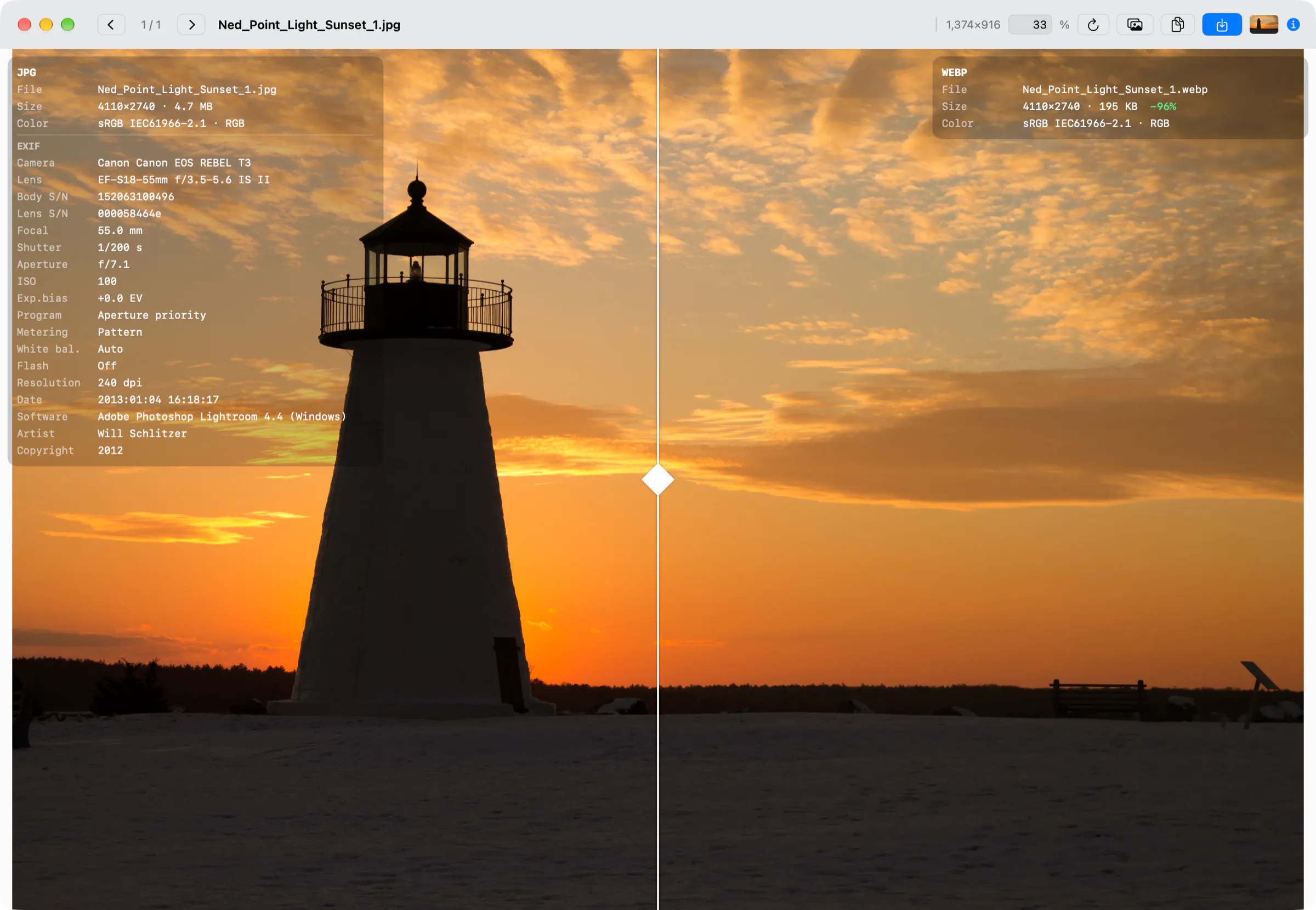
-96%、色彩 sRGB IEC61966-2.1)。轉換後的 WebP 沒有 EXIF 區塊工具列
| 按鈕 / 顯示 | 功能 |
|---|---|
| ‹ 1 / 5 › | 移到清單中顯示的上一張或下一張影像(← / →)。數字表示目前是第幾張,以及總共有幾張。 |
| 檔名 | 按一下即可在 Finder 中顯示原始影像。 |
| 顯示大小與 % | 畫面上的顯示大小與縮放比例。在 % 欄位輸入數字並按 return,即可縮放到該比例(輸入時會顯示「按 Enter 套用」)。100% 時,影像的 1 像素等於螢幕上的 1 點。這不會改變轉換後影像的大小。 |
| ▶ / ■ | 只會在動畫影像時出現,可同時播放或停止左右兩側的動畫。 |
| ↻ 重新轉換 | 以目前的設定重新轉換顯示中的影像(⌘ + R)。 |
| 拷貝為資料 | 將轉換後的影像以影像資料拷貝到剪貼板,可直接貼到其他 App 中(⌘ + D)。 |
| 拷貝為檔案 | 將轉換後的檔案拷貝到剪貼板(⌘ + C)。在 Finder 中貼上即可存成檔案。 |
| 儲存 | 以指定的名稱與位置儲存轉換後的檔案(⌘ + S)。 |
| 縮圖(拖移以儲存) | 拖移到 Finder 或桌面,即可將轉換後的檔案儲存到該處。 |
| ⓘ | 顯示原始影像與轉換後影像的中繼資料(⌘ + I)。提示文字為「顯示影像中繼資料(原始 + 轉換後)⌘I」。 |
↔️ 分割滑桿
拖移滑桿,即可移動原始影像(左)與轉換後影像(右)之間的分界,在完全相同的位置比較壓縮的效果。按下 Space,可在只顯示轉換後的影像與只顯示原始影像之間切換。滑桿是帶有 ◆ 控點的白線。⌘ + ← 只顯示轉換後的影像,⌘ + → 只顯示原始影像。
🔎 縮放與平移
使用 ⌘ + = / ⌘ + - 放大或縮小,按下 ⌘ + 0 可重設縮放。也可以在觸控式軌跡板上雙指開合,或按住 ⌘ 捲動來縮放,並拖移影像來移動位置。按兩下影像,也會讓影像重新符合視窗大小。按下 esc,可重設縮放與位置,並讓滑桿回到中央。
ℹ️ 中繼資料
ⓘ 按鈕(⌘ + I)會疊加顯示原始影像與轉換後影像的檔名、寬 × 高(像素)與檔案大小、色彩描述檔及 EXIF。原始影像的資訊顯示在左上,轉換後影像的資訊顯示在右上。轉換後的大小旁會顯示與原始影像相比的變化(變小時為綠色,變大時為橘色)。下次打開預覽時,會沿用上次的開啟或關閉狀態。
🔄 變更設定時重新轉換
在預覽開啟時變更右側邊欄的轉換設定、「WebP →」、調整大小、浮水印、「保留 EXIF」等設定,影像會重新轉換,預覽也會自動更新。預覽顯示的就是按一下「開始轉換」時會得到的結果。在預覽中轉換,不會將任何檔案儲存到輸出資料夾。
批次重新命名與檔名設定
使用右側邊欄的「檔名設定」,即可批次重新命名轉換後的檔案(升級後)。在「修改檔名」中選擇「不使用」以外的項目時,清單的每一列會以「→ 新檔名.副檔名」顯示新的檔名(實際儲存的檔案會以真正的副檔名取代「.副檔名」)。
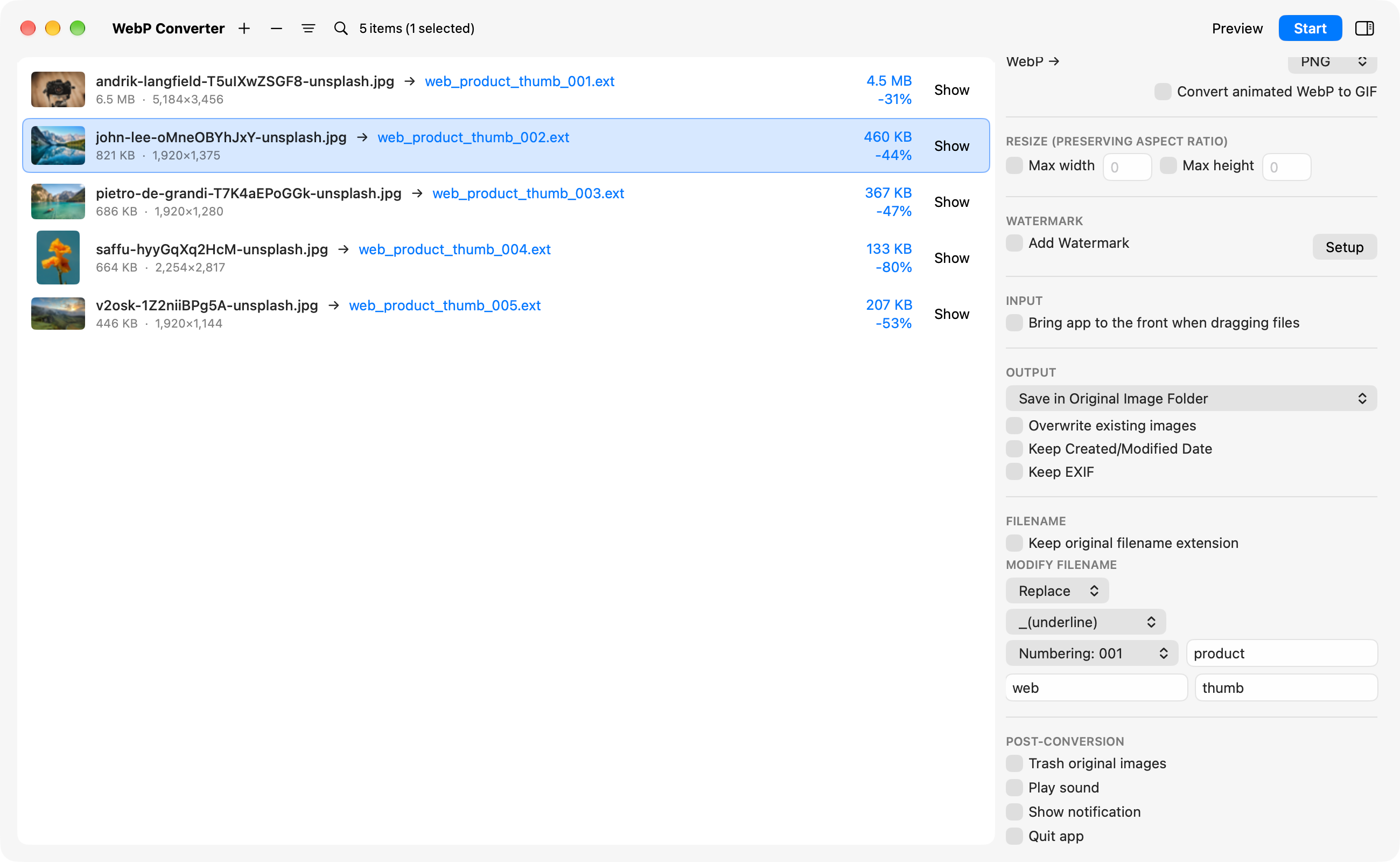
🔢 以連續編號重新命名(取代)
「取代」會將原始檔名換成新的名稱,新名稱由您在「前綴(選填)」、「新名稱(選填)」與「後綴(選填)」欄位中輸入的文字與連續編號組成,並以分隔符號連接。各部分的順序為前綴、新名稱、後綴、編號;空白的欄位會略過,編號一律放在最後。編號依清單的順序;位數可從「連續編號:1」到「連續編號:00001」中選擇(預設為「連續編號:0001」)。名稱中的 / 或 : 會被取代為 _。
➕ 前綴 / 後綴
在原始檔名之前(前綴)或之後(後綴)加入文字。可選擇要加入的內容:「自行輸入」(在「在此輸入...」欄位中輸入)、「清單中的順序」(影像在清單中的位置)、「調整後的寬度或高度」或「調整後的寬度或高度(含 px)」。調整後的尺寸只會加在實際被縮小的影像上。輸出多種尺寸的響應式網頁素材(用於 srcset)時很方便。
🔤 分隔符號
選擇連接名稱各部分的字元:「(無)」、「 (空格)」、「-(連字號)」、「_(底線)」或「+(加號)」。仍為「選擇分隔符號」時,不會加入分隔符號。不過,若未選擇分隔符號就選擇「取代」,則會使用「-(連字號)」。
📎 保留原始副檔名
開啟「在檔名中保留原始副檔名」,即可在名稱中保留原始的副檔名,大小寫也維持不變,例如 IMG_1234.JPG.webp。
| 功能 / 設定 | 設定範例 | 產生的檔名(原始檔案:IMG_1234.JPG,清單中的第 3 張) |
|---|---|---|
| 預設 | 「不使用」 | IMG_1234.webp |
| 保留原始副檔名 | 開啟「在檔名中保留原始副檔名」 | IMG_1234.JPG.webp |
| 前綴 + 自行輸入 | web / 分隔符號 - |
web-IMG_1234.webp |
| 後綴 + 自行輸入 | small / 分隔符號 _ / 開啟「在檔名中保留原始副檔名」 |
IMG_1234.JPG_small.webp |
| 後綴 + 清單中的順序 | 分隔符號 - |
IMG_1234-3.webp |
| 後綴 + 調整後的尺寸 | 「調整後的寬度或高度(含 px)」/ 分隔符號 _(以最大寬度 1920 縮小 4000×3000 的影像) |
IMG_1234_1920px.webp |
| 取代(連續編號) | 前綴 web / 新名稱 product / 後綴 thumb / 分隔符號 _ / 連續編號:001 |
web_product_thumb_003.webp(第 1 張影像為 web_product_thumb_001.webp) |
| 取代(所有欄位皆空白) | 連續編號:0001 | 0003.webp |
| 取代 + 保留原始副檔名 | 新名稱 trip / 分隔符號 - / 連續編號:0001 |
trip-0003.JPG.webp |
| 已有同名檔案 | 關閉「覆寫現有影像」 | IMG_1234(1).webp |
浮水印
將標誌等影像當作浮水印加到影像上。請在「浮水印」視窗中設定,可從選單列的「編輯」>「打開浮水印設定...」(⇧ + ⌘ + W)、「浮水印」區塊的「設定」按鈕,或免費版工具列的「浮水印」按鈕打開。按 esc 或 ⌘ + W 即可關閉。預設值是第一次啟動 App 時所使用的值。
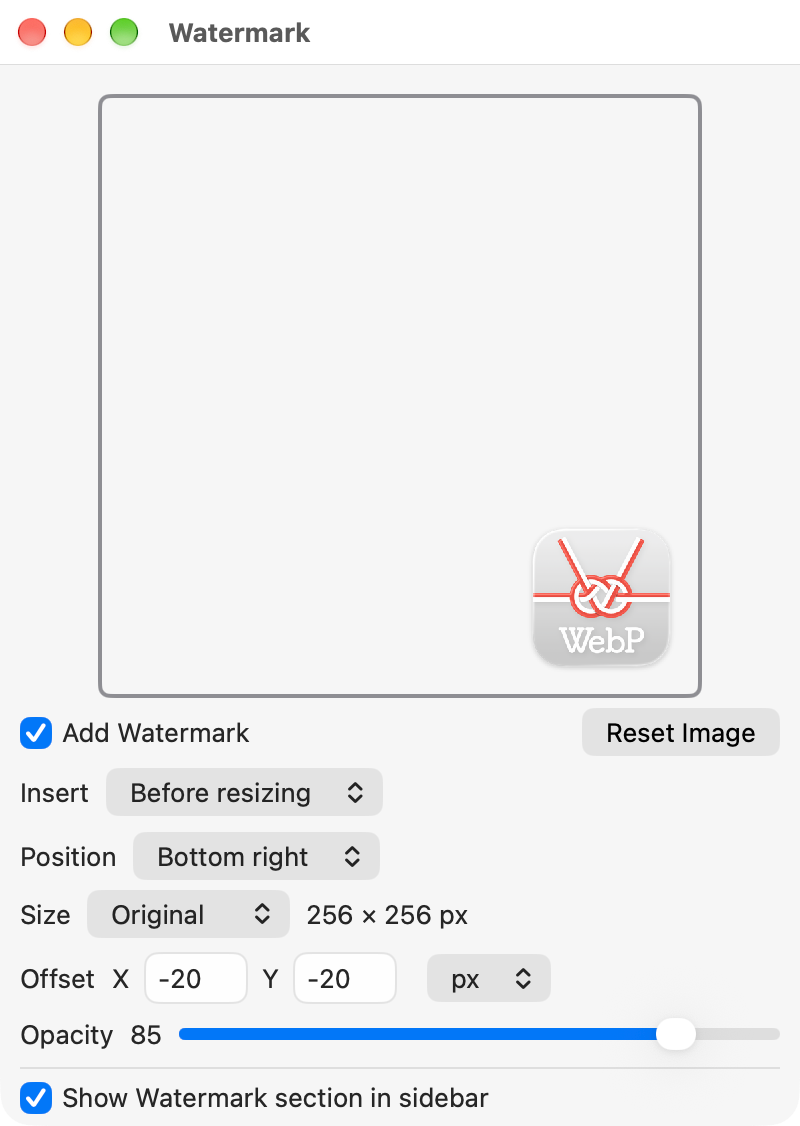
拖放標誌影像
將 PNG 等標誌影像拖移到顯示「將浮水印影像拖放到這裡。」的方框中。只能以拖放的方式設定;按一下方框不會打開檔案對話框。拖放後,「加入浮水印」會自動開啟。
設定位置與大小
「位置」可從「左上」到「右下」共九個位置中選擇一個(預設為「右下」)。標誌會緊貼影像的邊緣放置。「大小」可選擇「原始大小」、「縮放比例」、「相對影像」或「指定 px 大小」(請參閱下表)。「插入時機」可選擇要在調整大小之前或之後加入標誌。
調整位移與不透明度
使用「位移」的 X 與 Y 移動標誌(單位為 px 或 %;% 為相對於標誌大小的比例)。向右與向下為正方向,因此若要將右下角的標誌從邊緣往內移,請使用 −20 等負值。輸入數值後,按下 return 確定。「不透明度」為 0 到 100(預設為 100)。方框中會顯示以這些設定加入浮水印的樣子。
轉換
「加入浮水印」開啟期間,每張轉換的影像都會加入標誌。不再需要時,請將其關閉。
| 設定 | 預設值 | 說明 |
|---|---|---|
| 加入浮水印 | 關閉 |
是否加入浮水印。與右側邊欄中的「加入浮水印」是同一個設定。 |
| 重設影像 | — | 移除已設定的浮水印影像。 |
| 插入時機 | 調整大小前 |
「調整大小前」會先將浮水印加到原尺寸的影像上,再將兩者一起縮小。「調整大小後」則是將浮水印加到縮小後的影像上。 |
| 位置 | 右下 |
從「左上」到「右下」共九個位置中選擇一個。 |
| 大小 | 原始大小 |
請參閱下表。 |
| 位移 | X 0 / Y 0 / px |
浮水印從「位置」偏移的距離。向右與向下為正方向,因此若要將右下角的浮水印從邊緣往內移,X 與 Y 請使用負值(例如 -20)。單位為 px 或 %(相對於標誌的大小)。按 return 確定。 |
| 不透明度 | 100 |
浮水印的濃淡程度,範圍為 0 到 100。 |
| 在側邊欄顯示浮水印區塊 | 開啟 |
關閉後,右側邊欄的「浮水印」區塊(免費版為工具列的「浮水印」按鈕)會隱藏。之後仍可從「編輯」選單打開這個視窗。 |
| 大小 | 標誌的大小 |
|---|---|
| 原始大小 | 以標誌影像的原始大小使用(大小會顯示在旁邊,例如 256 × 256 px)。 |
| 縮放比例 | 以百分比放大或縮小標誌影像。 |
| 相對影像 | 以要轉換之影像的百分比設定大小。在「相對於」後方選擇「寬度」、「高度」或「自動」(以標誌的長邊對應影像的長邊)。一起轉換不同尺寸的影像時很方便。 |
| 指定 px 大小 | 以像素設定標誌的寬度與高度(不會維持長寬比)。 |
🎞️ 動畫影像也適用
動畫影像的每一個影格都會加上浮水印。
🆓 免費版
免費版可在限定張數內試用浮水印。剩餘張數會以「剩餘試用次數」顯示在「浮水印」視窗底部。若要無限制使用,請購買「無限制浮水印」或升級(請參閱免費版與升級)。
🧮 浮水印與 Lossless
「加入浮水印」開啟時,即使「轉為 WebP 的設定」中的「Lossless」設為「啟用」,影像仍會以有損壓縮轉換。
設定與預設組
「設定」視窗(選單列的「WebP Converter」>「設定...」,⌘ + ,)有「外觀」與「預設組」兩個標籤頁。「預設組」標籤頁在升級後才會出現。
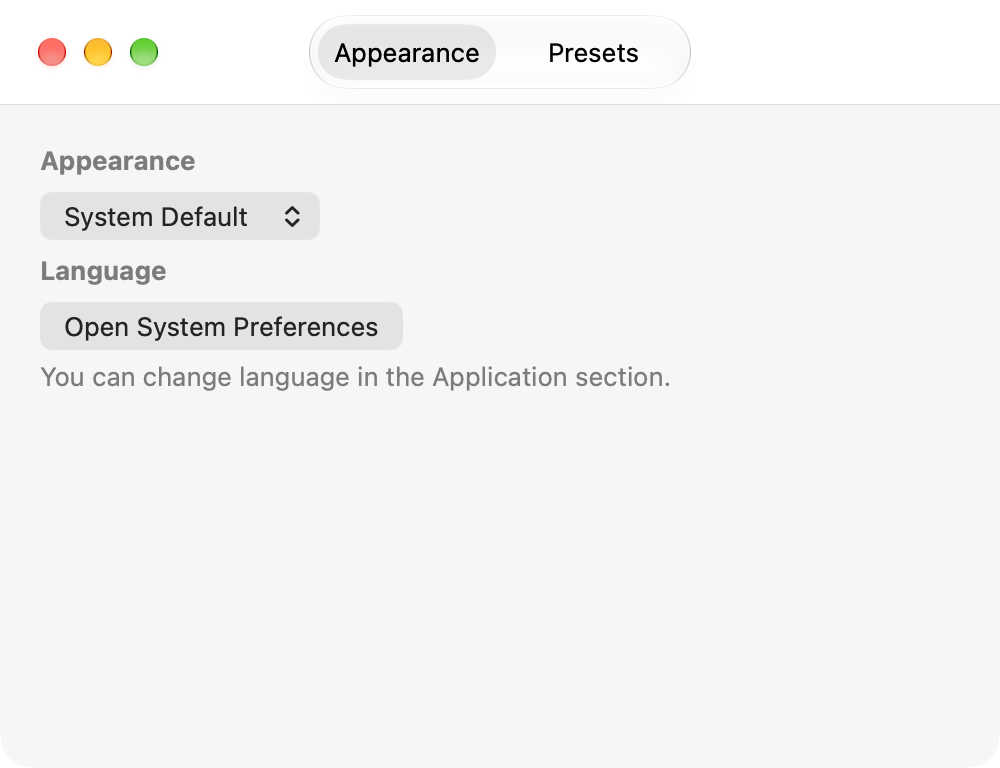
🌓 外觀(系統預設 / 淺色 / 深色)
「系統預設」(預設值)會依照 macOS 的外觀設定。選擇「淺色」或「深色」,不論 macOS 如何設定,App 的所有視窗都會以該外觀顯示。已打開的視窗會立即變更。
🌐 語言
按一下「打開系統設定」,會打開 macOS 的「語言與地區」設定,請在「應用程式」區域中為「WebP Converter」選擇語言。App 提供日文、英文、德文、法文、西班牙文與簡體中文版本。
預設組是將右側邊欄的設定(轉換設定、調整大小、浮水印、輸出、檔名設定、轉換後處理等)命名儲存的一份複本。為每項工作各建立一個,就能一次切換所有設定。預設組不會改變購買狀態。
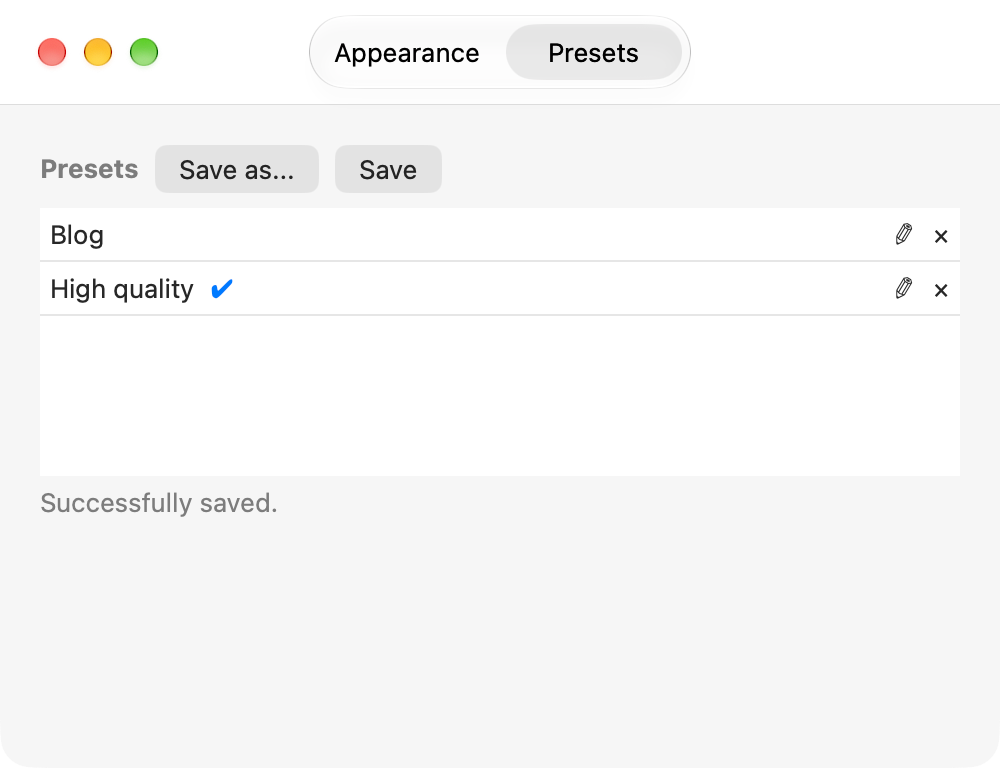
💾 另存為...
按一下「另存為...」,輸入名稱後按一下「好」,即可將目前的設定儲存為新的預設組。每個預設組都需要不同的名稱(命名畫面中也會顯示「預設組名稱不可重複。」)。新的預設組會加入清單的末端,並成為選取中的預設組。
🔄 儲存(覆寫)
按一下「儲存」並確認,即可以目前的設定覆寫所選的預設組。儲存後會顯示「儲存成功。」。未選取任何預設組時,無法使用此按鈕。
✔ 選取、重新命名與刪除
按一下清單中的預設組名稱,即可載入其設定,並加上 ✔。再按一下已選取的預設組,即可取消選取(目前的設定維持不變)。使用 ✎ 重新命名預設組,使用 × 刪除預設組(刪除後無法還原)。刪除之前,App 會以「(預設組名稱)將被刪除。」請您確認。
⚡️ 從側邊欄或選單切換(⌘ + 1–9)
可使用右側邊欄「預設組」區塊中的彈出式選單,或選單列的「預設組」選單切換預設組。⌘ + 1–9 可切換到預設組 1–9,⌘ + 0 則會選擇「無(不使用預設組)」,只取消選取預設組,目前的設定維持不變。第 10 個以後的預設組,請從右側邊欄或此標籤頁中選擇。右側邊欄的「儲存」會覆寫所選的預設組,「詳細資訊」則會打開此標籤頁。在右側邊欄的彈出式選單中,未選取預設組的狀態會顯示為「不使用」。
免費版與升級
WebP Converter. 可免費將影像轉換為 WebP,以及將 WebP 轉換為 PNG。透過 App 內購買升級後,即可解鎖變更轉換設定、比較預覽等所有功能。
| 功能 | 免費版 | 升級後 |
|---|---|---|
| 將影像轉換為 WebP | ✓(預設設定) | ✓ |
| 轉為 WebP 的設定(Quality、Lossless、Method、Presets、Keep Color Profile、Sharp YUV) | — | ✓ |
| WebP → PNG | ✓ | ✓ |
| WebP → JPG / WebP、動畫 WebP → GIF | — | ✓ |
| 選擇輸出資料夾、自動開始轉換、拖移時將 App 移至最前方 | ✓ | ✓ |
| 搜尋、排序 | ✓ | ✓ |
| 在清單中顯示檔案大小與變化 | — | ✓ |
| 比較預覽 | — | ✓ |
| 調整大小 | — | ✓ |
| 儲存選項(覆寫現有影像、保留建立/修改日期、保留 EXIF) | — | ✓ |
| 檔名設定、批次重新命名 | — | ✓ |
| 轉換後處理 | — | ✓ |
| Presets | — | ✓ |
| 浮水印 | 試用(限定張數) | ✓(無限制) |
💳 升級方式
從選單列選擇「輔助說明」>「App 內購買項目」,即可打開「升級 WebP Converter」視窗。可選擇單次購買的「永久版」,或是訂閱(年繳或月繳)。兩者解鎖的功能相同(訂閱為有效期間內),也都包含無限制浮水印。
🎁 免費試用
訂閱附有免費試用(新訂閱者為 7 天)。若要確認或取消訂閱,請按一下升級視窗中的「管理訂閱項目」。
💧 無限制浮水印
若只需要無限制使用浮水印,可以另外單次購買「無限制浮水印」。購買後即可解除浮水印的試用次數限制。可從「浮水印」視窗中的「購買無限制浮水印」或升級視窗購買(「永久版」與訂閱皆已包含)。
🔄 回復購買項目
若要在另一台 Mac 上或重新安裝後取回購買項目,請按一下升級視窗中的「回復購買項目」。「無限制浮水印」也可以用「浮水印」視窗中的「回復購買項目」回復。
鍵盤快速鍵
常用的操作也可以用鍵盤執行。
主視窗
| 快速鍵 | 指令 | 說明 |
|---|---|---|
| ⇧ + ⌘ + S | 開始轉換 | 轉換所選的影像(若未選取任何影像,則轉換清單中的所有影像)。若輸出資料夾為「未選擇」,會先打開資料夾對話框,選擇後立即開始轉換。 |
| ⇧ + ⌘ + P | 預覽轉換結果... | 打開所選影像的比較預覽視窗(升級後)。 |
| ⇧ + ⌘ + W | 打開浮水印設定... | 打開「浮水印」視窗。 |
| ⌘ + O | 加入影像... | 選擇要加入清單的檔案或資料夾。 |
| ⌘ + V | 從剪貼板加入影像 | 將在 Finder 中拷貝的影像檔案加入清單。 |
| ⌘ + A | 全選 | 選取清單中的所有影像。 |
| ⌘ + ⌫ | 從清單中移除影像 | 從清單中移除所選的影像(原始檔案不會被刪除)。 |
| ⇧ + ⌘ + ⌫ | 清除所有影像 | 從清單中移除所有影像(原始檔案不會被刪除)。 |
| ⌘ + F | 搜尋... | 顯示搜尋欄位,可依檔名篩選清單。 |
| ⌘ + 1 – 9 | 切換預設組 | 切換到已儲存的預設組 1–9(升級後)。沒有儲存預設組的編號無法選擇。 |
| ⌘ + 0 | 無(不使用預設組) | 取消選取預設組。目前的設定會維持不變(升級後)。 |
| ⌘ + , | 設定... | 打開「設定」視窗。 |
| ⌘ + → | 顯示或隱藏側邊欄 | 顯示或隱藏右側邊欄(升級後)。 |
| ↑ / ↓ | 移動選取 | 在清單中向上或向下移動選取(按住 ⇧ 可擴大選取範圍)。 |
| esc | 取消選取 | 取消選取(若搜尋欄位已打開,則關閉搜尋欄位)。 |
預覽視窗
| 快速鍵 | 指令 | 說明 |
|---|---|---|
| ⌘ + R | 重新轉換 | 重新轉換顯示中的影像。 |
| ⌘ + S | 儲存 | 將轉換結果儲存為檔案。 |
| ⌘ + C | 拷貝為檔案 | 將轉換後的檔案拷貝到剪貼板。 |
| ⌘ + D | 拷貝為資料 | 將轉換後的影像以影像資料的形式拷貝到剪貼板。 |
| ⌘ + I | 顯示影像中繼資料 | 疊加顯示原始影像與轉換後影像的檔案資訊、色彩與 EXIF。 |
| Space | 切換完整檢視 | 在只顯示轉換後的影像與只顯示原始影像之間切換。 |
| ← / → | 上一張 / 下一張影像 | 移到清單中的上一張或下一張影像。 |
| ⌘ + ← / → | 將滑桿移到邊緣 | ⌘ + ← 會將滑桿移到左邊緣,只顯示轉換後的影像;⌘ + → 會將滑桿移到右邊緣,只顯示原始影像。 |
| ⌘ + = / ⌘ + - | 放大 / 縮小 | 放大或縮小檢視。 |
| ⌘ + 0 | 符合視窗 | 重設縮放與位置,讓整張影像符合視窗大小(預覽視窗在最前方時,此按鍵不會切換預設組)。 |
| esc | 重設檢視 | 重設縮放與位置,並讓滑桿回到中央。 |
| ⌘ + W | 關閉 | 關閉預覽視窗。 |
常見問題
關於影像轉換與 App 設定的常見問題解答。
Q. 原始影像會被覆寫或刪除嗎?
將 JPEG 或 PNG 轉換為 WebP 時,副檔名會改變,因此原始影像會保持原樣。若儲存位置已有同名檔案,新檔案會加上編號,例如 IMG_1234(1).webp;從清單中移除影像也不會刪除原始檔案。
不過,若開啟「覆寫現有影像」,在原始影像的資料夾中將 WebP 轉換為 WebP 時,會覆寫原始影像。此外,若開啟「轉換後處理」中的「將原始影像丟到垃圾桶」,原始影像會在轉換後移到垃圾桶(可以用右鍵選單中的「重設轉換狀態」放回原處)。
Q. 轉換後的檔案有可能比原始影像更大嗎?
有可能,例如原始影像已經過高度壓縮時。升級後,這種情況下清單會顯示 +NN% 之類的數值。請調低 Quality 或調高 Method,在比較預覽中確認結果後再重新轉換。
Q. 為什麼找不到「開始轉換」按鈕?
輸出為「未選擇」時,按鈕會顯示「選擇輸出資料夾」。按一下並選擇資料夾,或從「輸出」彈出式選單中選擇「儲存至原始影像所在的資料夾」,按鈕就會變成「開始轉換」。
Q. 為什麼找不到「自動開始轉換」,或無法開啟?
「自動開始轉換」只會在清單為空時出現。若清單中已有影像,請在未選取任何影像的狀態下按一下 − 按鈕清除清單(或按 ⇧ + ⌘ + ⌫)。此外,輸出為「未選擇」時也無法開啟,請先選擇輸出資料夾。
Q. 為什麼 App 會要求允許存取資料夾?
WebP Converter. 在 macOS 的沙盒中執行,因此影像所在的資料夾若尚未授予存取權,就會逐一出現這個對話框。會出現的情況包括:在選擇「儲存至原始影像所在的資料夾」的狀態下加入影像時、清單中已有影像時切換為「儲存至原始影像所在的資料夾」時,以及選擇「前綴」、「後綴」或「取代」,或開啟「在檔名中保留原始副檔名」時。請在對話框中按一下「允許」。已經允許過的資料夾不會再次詢問。
Q. 為什麼不會載入子資料夾中的影像?
加入資料夾時,只會載入直接放在該資料夾中的影像。若要轉換子資料夾中的影像,請一併加入該子資料夾。
Q. EXIF 與位置資訊會保留嗎?
預設情況下,轉換後的檔案不會保留 EXIF(包含位置資訊)。若要保留,請開啟「輸出」區塊中的「保留 EXIF」(升級後)。可以在比較預覽中用 ⓘ(⌘ + I)確認是否已保留。
Q. 轉換 HDR 照片時會怎麼樣?
WebP Converter. 儲存的所有影像(WebP、PNG、JPG 或 GIF)皆為 8 位元。轉換含有增益圖的 HDR 照片時,輸出的檔案不會包含增益圖。App 沒有 HDR 相關設定,比較預覽也不會顯示任何 HDR 資訊。
Q. 可以將 WebP 影像轉回 PNG 或 JPG 嗎?
可以。加入的 WebP 影像會轉換為「從 WebP 轉換的設定」中「WebP →」所選的格式(預設為 PNG)。JPG 與 GIF 需升級後才能使用(請參閱從 WebP 轉換)。
Q. 為什麼同一張影像轉換兩次,會產生檔名含有「(1)」的檔案?
即使影像已經轉換過,「開始轉換」仍會再次轉換。「覆寫現有影像」關閉時,會保留先前的檔案,並以 IMG_1234(1).webp 之類的名稱儲存新檔案。若想改為取代原本的檔案,請開啟「覆寫現有影像」。
Q. 如何將所有設定重設為預設值?
按住 ⌥(Option)鍵的同時打開 WebP Converter.,App 會詢問「要重設所有設定嗎?」,這時選擇「是,重設並打開 App」,即可清除設定、預設組、浮水印影像與資料夾存取權限,回到第一次啟動時的狀態(購買項目、視窗位置與 App 的語言會保留)。此操作無法還原。