WebP Converter. 使用手册
一款 macOS 图像转换应用,只需拖放,即可将 JPEG、PNG、HEIC 等图像批量转换为 WebP。还能将 WebP 转回 PNG 或 JPG,并在动画 GIF 与动画 WebP 之间相互转换。
WebP Converter. 的主要特点
转换为 WebP 以及从 WebP 转换所需的一切,尽在一个窗口中。
批量转换
可一次添加大量图像或文件夹,同时转换为 WebP。同时处理的图像数量会根据 Mac 的内存和 CPU 核心数自动设置。
详细的 WebP 设置
精细调整 WebP 文件的写出方式:Quality(质量)、Lossless(无损)、Method(方法)、Presets(预设)、Keep Color Profile(保留色彩配置文件)和 Sharp YUV。
从 WebP 转换为 PNG / JPG
WebP 图像可转换为 PNG(默认)、JPG 或 WebP。动画 WebP 可转换为动画 PNG(APNG)或 GIF,GIF 等动画图像则会转换为动画 WebP。
比较预览
用滑块比较原始图像和转换后的图像,查看文件大小的变化,以及色彩配置文件和 EXIF 数据。
批量重命名
使用 1 到 5 位的序号、前缀或后缀,或者调整大小后的宽度或高度,批量重命名转换后的文件。
调整大小
以像素为单位设置最大宽度和高度,在保持长宽比的同时缩小图像。较小的图像不会被放大。
水印
将标志或其他图像添加为水印,并可控制其位置、大小、偏移和不透明度。还可以选择在调整大小之前或之后添加。
预设
将转换设置、调整大小、水印、输出、文件名设置、转换后的操作等设置以一个名称保存,并通过 ⌘ + 1–9 即时切换。
与访达配合使用
通过访达右键菜单中的“服务”发送图像或文件夹。只要是本应用能读取的图像,无论什么格式都可以:JPEG、PNG、HEIC、WebP、AVIF 等。也可以使用“打开方式”,或将图像拖放到程序坞中的应用图标上。
快速入门(基本用法)
选择输出文件夹,拖放图像,然后点按“开始”。只需这几步,就能将图像转换为 WebP。
选择输出文件夹
首次启动应用时,输出位置为“尚未指定”,工具栏右上角的蓝色按钮显示为“选择输出文件夹”。点按它并选取用来存放转换后文件的文件夹后,按钮会变为“开始”。若要改为保存在原始图像旁边,请从“输出”弹出式菜单中选择“保存在原始图像文件夹中”。免费版中,“输出”位于列表下方;升级后位于右侧边栏中(参见输出与转换后处理)。
拖放图像
将要转换的图像或文件夹拖到列表中的“在此处拖放图片”区域。也可以用工具栏中的 + 按钮(⌘ + O)选择,或者按 ⌘ + V 添加在访达中拷贝的图像文件(参见添加图像与访达集成)。
检查转换设置
升级后,可以在右侧边栏的“编码选项”中调整 Quality 等设置(Quality 的初始值为 75.0)。免费版始终使用默认设置进行转换(参见转换为 WebP)。
点按“开始”
点按工具栏右上角的蓝色“开始”按钮(或按 ⇧ + ⌘ + S)。如果选择了图像,则只转换所选的图像;否则转换列表中的所有图像。转换过程中,按钮上会显示进度(%)。转换完成的行会显示转换后的文件大小以及相对于原始图像的变化(免费版只显示已完成);点按“显示”,即可在访达中显示转换后的文件。
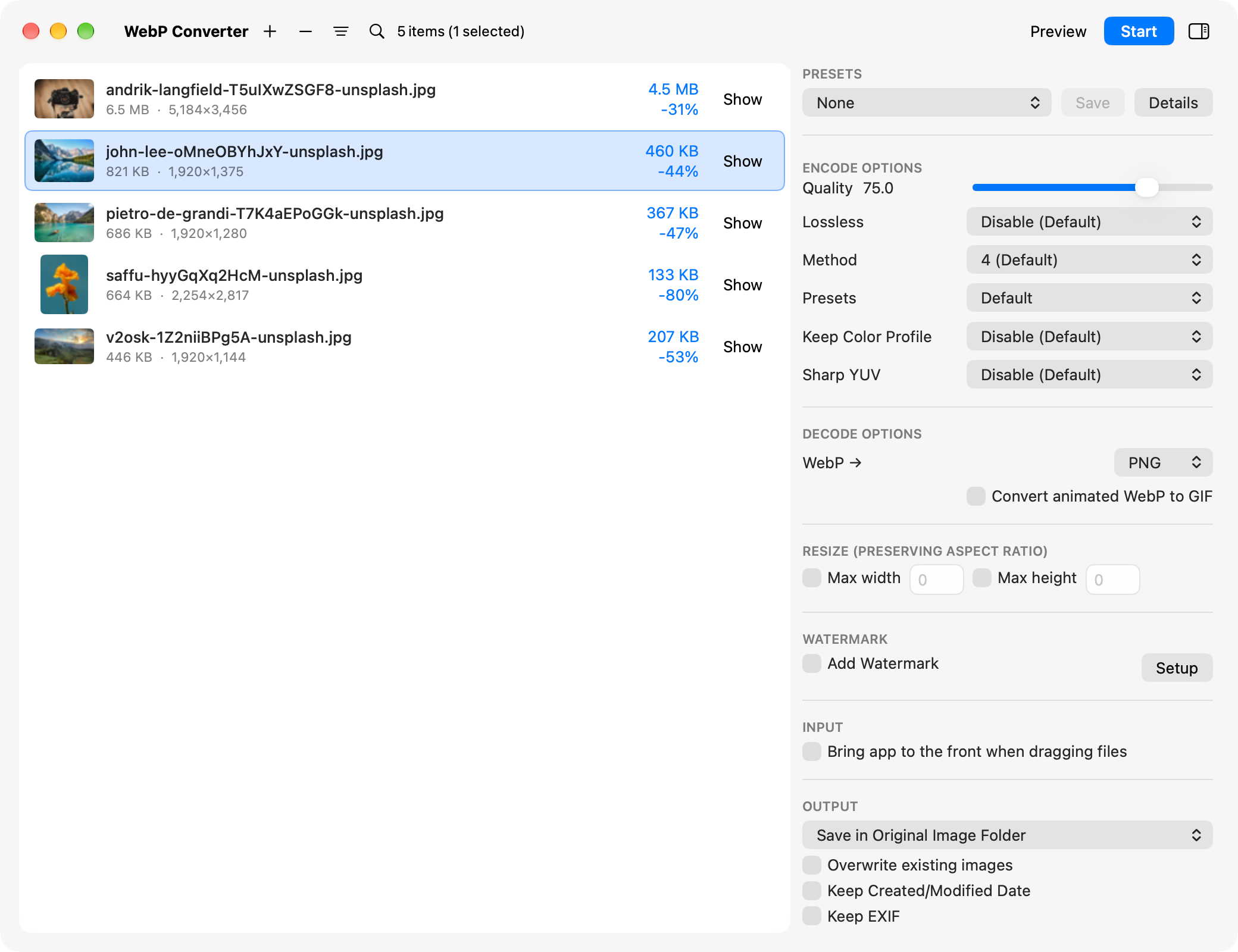
-31% 至 -80%)和“显示”按钮,转换设置位于右侧边栏。所选的行以蓝色高亮显示,工具栏显示“5 项目 (1 已选择)”主窗口
主窗口由工具栏、图像列表和右侧边栏组成。右侧边栏在升级后才会出现;免费版中,“输入”和“输出”设置改为显示在列表下方。
工具栏
| 按钮 / 显示 | 作用 |
|---|---|
| + | 将图像或文件夹添加到列表(⌘ + O)。可以一次选择多个文件和文件夹。 |
| − | 从列表中移除图像。选择了图像时只移除所选的图像;未选择任何图像时清空整个列表。原始文件不会被删除。 |
| 排序 | 每点按一次,列表的顺序就会切换:“按加载顺序排序”→“按文件名排序 (ASC)”→“按文件名排序 (DSC)”。 |
| 搜索(放大镜) | 显示搜索栏,可按文件名筛选列表(⌘ + F)。 |
| 项目数 | 显示列表中的图像数量和已选择的数量,例如“5 项目 (1 已选择)”。 |
| 预览 | 打开转换结果的比较预览(⇧ + ⌘ + P;升级后可用)。 |
| 水印:ON / OFF | 仅限免费版。打开水印窗口。 |
| 开始 | 开始转换(⇧ + ⌘ + S)。转换过程中会以 % 显示进度。输出位置为“尚未指定”时,按钮显示为“选择输出文件夹”,点按即可选择输出文件夹。 |
| N 错误 | 有图像无法转换时出现。点按它会依次选中出错的行。点按 × 可清除计数。 |
| 右侧边栏 | 显示或隐藏右侧边栏(⌘ + →;升级后可用)。 |
图像列表
🖼️ 缩略图与文件名
点按文件名,可在访达中显示原始图像。升级后,点按缩略图会打开该图像的比较预览。
📏 大小与新名称
升级后,每个文件名下方会显示文件大小以及以像素为单位的宽 × 高。会按调整大小设置缩小的图像,在大小旁边显示“→ 宽 × 高”;在“修改文件名”中选择了“无”以外的选项时,文件名旁边会显示“→ 新名称.ext”。
📊 转换结果
升级后,转换完成的行会显示转换后的文件大小以及相对于原始图像的变化(例如 -44%)。免费版中,转换完成的行改为显示 Done!。点按“显示”,即可在访达中显示转换后的文件。
⚠️ 出现问题时
无法转换的行会显示红色的 Error;将指针悬停在上面即可查看出错原因。如果已有转换后的数据,可以用“保存”按钮自行保存。
选择图像与右键菜单
点按一行即可选中它,按住 ⌘ 点按可将其加入或移出所选内容,按住 ⇧ 点按可选择一个范围。用 ↑ / ↓ 移动所选内容,用 ⌘ + A 全部选择;点按列表中的空白处或按 esc 可取消选择。右键点按一行,会打开以下菜单:
| 菜单项 | 作用 |
|---|---|
| 预览 | 打开该图像的比较预览(升级后可用)。 |
| 开始转换 | 转换所选的图像。 |
| 选择输出文件夹并开始转换 | 先询问要保存到哪个文件夹,然后转换到该文件夹中。设置中的输出文件夹不会改变。 |
| 初始化进程状态 | 将已转换的图像恢复为未转换状态。被“删除原始图像”移到废纸篓的原始图像会放回原来的位置。 |
| 在访达中显示结果 | 在访达中显示转换后的文件(仅限已转换的行)。 |
| 在访达中显示 | 在访达中显示原始图像。 |
| 清除图像 | 从列表中移除所选的图像(原始文件不会被删除)。 |
| 添加图片... / 从剪贴板添加图片 | 将图像添加到列表。右键点按列表中的空白处时,也会出现这些项目。 |
用搜索筛选
点按放大镜或按 ⌘ + F 打开搜索栏,然后输入文件名的一部分即可筛选列表(不区分大小写)。搜索栏打开后,下方会出现“#错误”和“#已删除”按钮;点按其中一个,即可只显示转换失败的图像,或只显示原始图像已被移到废纸篓的图像。在列表处于筛选状态时点按“开始”,只会转换显示出来的图像。用 × 按钮或 esc 关闭搜索。比较预览也只会在显示出来的图像之间切换。
添加图像与访达集成
除了拖放之外,还可以通过菜单和访达将图像添加到列表。无论使用哪种方式,只要打开了“自动开始转换”,加载完成后就会开始转换。
| 添加方式 | 操作方法 |
|---|---|
| 拖放 | 将图像或文件夹拖放到列表区域。可以一次拖放多个文件和文件夹。拖动期间,该区域的边框会高亮显示。 |
| 添加图片... | 使用工具栏中的 + 按钮、菜单栏中的“文件”>“添加图片...”,或列表中的右键菜单选择文件或文件夹(⌘ + O)。 |
| 从剪贴板添加图片 | 添加在访达中拷贝的图像文件或文件夹(⌘ + V)。无法添加拷贝的图像数据本身。 |
| 打开方式 / 程序坞 | 在访达中,从“打开方式”选择“WebP Converter”,或将图像拖放到程序坞中的 WebP Converter. 图标上。 |
| 访达的服务 | 在访达中选择图像或文件夹,右键点按并选择“服务”>“WebP Converter”,即可将其添加到列表中。只要是本应用能读取的图像,无论什么格式都可以:JPEG、PNG、HEIC、WebP、AVIF 等。如果看不到该项,请在“系统设置”>“键盘”>“键盘快捷键”>“服务”中将其打开。 |
| 打开最近使用 | 从“文件”菜单重新打开以前加载过的文件或文件夹。 |
📁 添加文件夹
添加文件夹时,会加载其中直接包含的图像。不会加载其中的子文件夹。
🖼️ 支持的图像
可以加载 JPEG、PNG、GIF、TIFF、BMP、HEIC、PSD、WebP 以及 macOS 能打开的其他图像。加载完成后,无法作为图像读取的文件会自动从列表中移除。
⏳ 图像加载期间
加载图像期间,工具栏会显示“正在加载...”和“停止加载”按钮。点按“停止加载”即可取消;尚未加载完成的图像会从列表中移除,这一批也不会自动开始转换。新图像会按照当前的排序方式(加载顺序或文件名)放入列表。
🌐 直接从应用拖入的图像
也可以直接从浏览器或“照片”等其他应用中拖入图像。选择了“保存在原始图像文件夹中”时,这些图像的转换结果会保存到“下载”文件夹中。
⚡️ 拖动时将应用置于前面
在“输入”部分打开“拖动文件时将应用程序放到前面”后,只要在访达等处开始拖动文件,WebP Converter. 的窗口就会立即移到最前面,即使窗口位于其他窗口之后也能放下文件(最小化的窗口或隐藏的应用不会被移到前面;默认关闭)。
▶️ 自动开始转换
列表为空时,此复选框会出现在“在此处拖放图片”下方。打开后,列表中尚未转换的图像会在加载完成后立即自动转换。输出位置为“尚未指定”时无法打开此选项。选择了“开始转换时选择输出文件夹”时,会先打开一个对话框,供你选择保存位置。默认关闭。
输出与转换后处理
设置转换后的文件保存在哪里、已存在同名文件时如何处理,以及转换完成后应用执行什么操作。“输出”在免费版中位于列表下方,升级后位于右侧边栏中。默认值是首次启动应用时所使用的值。
输出文件夹
| 选项 | 作用 |
|---|---|
| 保存在原始图像文件夹中 | 将每个文件保存在与其原始图像相同的文件夹中。直接从其他应用拖入的图像会保存到“下载”文件夹。 |
| 开始转换时选择输出文件夹 | 每次点按工具栏中的“开始”时,都会打开对话框,让你选择保存位置(打开时显示上次选择的文件夹)。 |
| (文件夹名称)/ 尚未指定 | 保存到所选的文件夹。首次启动应用时为“尚未指定”。 |
| ┣ 选择输出文件夹 | 打开对话框来选择文件夹,并将其设为输出文件夹。该文件夹会保留到下次使用。 |
| ┗ 在访达中显示 | 在访达中显示所选的输出文件夹。 |
也可以将文件夹拖到“输出”弹出式菜单上来选择它。这时会打开一个显示该文件夹的文件夹对话框,只需确认即可。
保存选项(升级后可用)
| 设置项 | 默认值 | 说明 |
|---|---|---|
| 覆盖现有图像 | 关闭 |
打开时,保存位置的文件夹中已有的同名文件会被覆盖。关闭时,新文件会加上编号后保存,例如 IMG_1234(1).webp 和 IMG_1234(2).webp。 |
| 保留创建/修改日期 | 关闭 |
让转换后的文件拥有与原始图像相同的创建日期和修改日期。 |
| 保留 EXIF | 关闭 |
打开时,EXIF(包括位置信息)等元数据会保留在转换后的文件中。关闭时则不保留。 |
转换后的操作(升级后可用)
| 设置项 | 默认值 | 说明 |
|---|---|---|
| 删除原始图像 | 关闭 |
转换无错误地完成后,列表中图像的原始文件(如果列表已筛选,则只针对显示出来的图像)会被移到废纸篓。这些行会显示“已删除”(点按它可在废纸篓中显示原始图像)。对于已转换的行,可以用右键菜单中的“初始化进程状态”将原始图像放回原处。 |
| 播放声音 | 关闭 |
全部完成时播放声音。如有错误,会播放另一种声音。 |
| 显示通知 | 关闭 |
全部完成时显示通知:“转换已完成”,如有错误则显示“发生错误”,并附上数量。首次打开此选项时,macOS 会请求显示通知的权限。如果未允许,应用会请你在系统设置中允许通知;点按“打开系统设置”即可更改设置。 |
| 退出应用程序 | 关闭 |
转换无错误地完成后,应用会在约 2 秒后退出。 |
转换为 WebP
非 WebP 的图像会按照右侧边栏“编码选项”中的设置转换为 WebP(升级后可以更改这些设置)。默认值是首次启动应用时所使用的值。
| 设置项 | 默认值 | 说明 |
|---|---|---|
| Quality | 75.0 |
有损压缩的图像质量。数值越低,文件越小,画质也越低。用 0 到 100 的滑块设置;以无损方式转换图像时不使用。 |
| Lossless | 禁用 (默认) |
设置为“启用”时,以无损压缩进行转换,不损失任何画质。此时不使用 Quality 和 Presets。即使设置为“启用”,在“添加水印”打开时、对于 HEIC 和 PSD 图像,以及 EXIF 方向会使其旋转或翻转的照片,仍会使用有损压缩。 |
| Method | 4 (默认) |
以 0 到 6 共七个等级,设置编码速度与压缩率之间的平衡。数字越大,压缩所花的时间越多。选项从 0 (快速/低质量) 到 6 (慢速/高质量)。 |
| Presets | Default |
使用 libwebp 为各类图像(Photo / Picture / Drawing / Icon / Text)提供的参数。可从包括 Default 在内的六个选项中选择一个。用于有损压缩。 |
| Keep Color Profile | 禁用 (默认) |
设置为“启用”时,会将原始图像的色彩配置文件(ICC)嵌入 WebP 中。若希望 Display P3 等广色域照片保持原来的色彩,请打开此选项。在 macOS Monterey 及更高版本中,Apple 的内置应用会按照色彩配置文件显示色彩。 |
| Sharp YUV | 禁用 (默认) |
设置为“启用”时,会在有损压缩中进行更精确的 RGB 到 YUV 转换,使色彩边缘保持清晰。输出的色彩模型仍为 RGB。 |
🎞️ 动画图像
动画 GIF 和动画 PNG 会转换为动画 WebP。
🆓 在免费版中
免费版使用以下默认设置进行转换:Quality 75.0、Lossless 禁用、Method 4、Presets Default、Keep Color Profile 禁用、Sharp YUV 禁用。
📊 立即查看结果
升级后,图像转换完成时,列表会显示每个文件相对于原始图像的变化。若要在转换前检查结果,请使用比较预览,一边查看画质和文件大小,一边尝试不同的设置。
从 WebP 转换(PNG / JPG / GIF)
扩展名为 .webp 的图像会转换为右侧边栏“解码选项”中所选的格式。默认值是首次启动应用时所使用的值。
| 设置项 | 默认值 | 说明 |
|---|---|---|
| WebP → | PNG |
选择 WebP 图像要转换成的格式:PNG / JPG / WebP。选择 WebP 时,会按照“编码选项”重新编码为 WebP。 |
| 将 WebP 动画转换为 GIF | 关闭 |
打开时,无论“WebP →”如何设置,动画 WebP 图像都会转换为 GIF。 |
输出格式一览
| 原始图像 | 转换为 |
|---|---|
| WebP 以外的图像 | WebP(.webp,按照转换为 WebP中的设置) |
| 动画 GIF / APNG | 动画 WebP |
| WebP(静态图像) | PNG / JPG / WebP,取决于“WebP →”中的选择 |
| 动画 WebP | “WebP →”为 PNG 时转换为动画 PNG,为 WebP 时转换为动画 WebP;打开“将 WebP 动画转换为 GIF”时则改为 GIF |
🖼️ JPG 质量
没有用于设置 JPG 输出质量的选项。JPG 以固定的质量保存。
🧩 其他设置同样适用
从 WebP 转换时,调整大小、水印、文件名设置和“保留 EXIF”等设置同样会生效。
🆓 在免费版中
免费版始终将 WebP 图像转换为 PNG(动画 WebP 会转换为动画 PNG)。JPG、WebP 和 GIF 在升级后可用。
调整大小(保持长宽比缩小)
在右侧边栏的“调整大小 (保持长宽比)”中设置输出图像的最大尺寸(升级后可用)。默认值是首次启动应用时所使用的值。
| 设置项 | 默认值 | 说明 |
|---|---|---|
| 最大宽度 | 关闭 / 0 |
打开后,输入以像素为单位的最大宽度,然后按 return 确认(输入时会显示“按 Enter 保存”)。只有宽度超过此值的图像才会缩小,高度按长宽比随之调整。 |
| 最大高度 | 关闭 / 0 |
最大高度。用法与“最大宽度”相同。 |
📐 只缩小,不放大
小于限制的图像以原始尺寸转换。同时打开“最大宽度”和“最大高度”时,图像会缩小到能放进该范围之内。数值为 0 表示不缩放。
👀 在列表中查看新尺寸
会被缩小的图像,会在列表中的大小旁边以“→ 宽 × 高”显示新尺寸。
🔗 水印与文件名
水印的“插入”设置用于选择在调整大小之前还是之后添加水印。也可以将调整后的宽度或高度添加到文件名中(参见批量重命名与文件名设置)。
| 设置项 | 原始图像 | 转换后 |
|---|---|---|
最大宽度 1920 |
4000×3000 |
1920×1440 |
最大宽度 1920 |
1000×750 |
1000×750(不变) |
最大宽度 1920 + 最大高度 1920 |
3000×4000 |
1440×1920 |
比较预览
在转换之前,将结果的画质和文件大小与原始图像进行比较(升级后可用)。可以用工具栏中的“预览”(⇧ + ⌘ + P)、点按列表中的缩略图,或右键菜单中的“预览”打开比较预览。“预览”按钮和 ⇧ + ⌘ + P 会显示所选的图像(如果选择了多张,则显示其中在列表中最靠上的一张)。如果未选择任何图像,则显示列表中的第一张图像(如果你通过点按取消选择了某张图像,则显示该图像)。
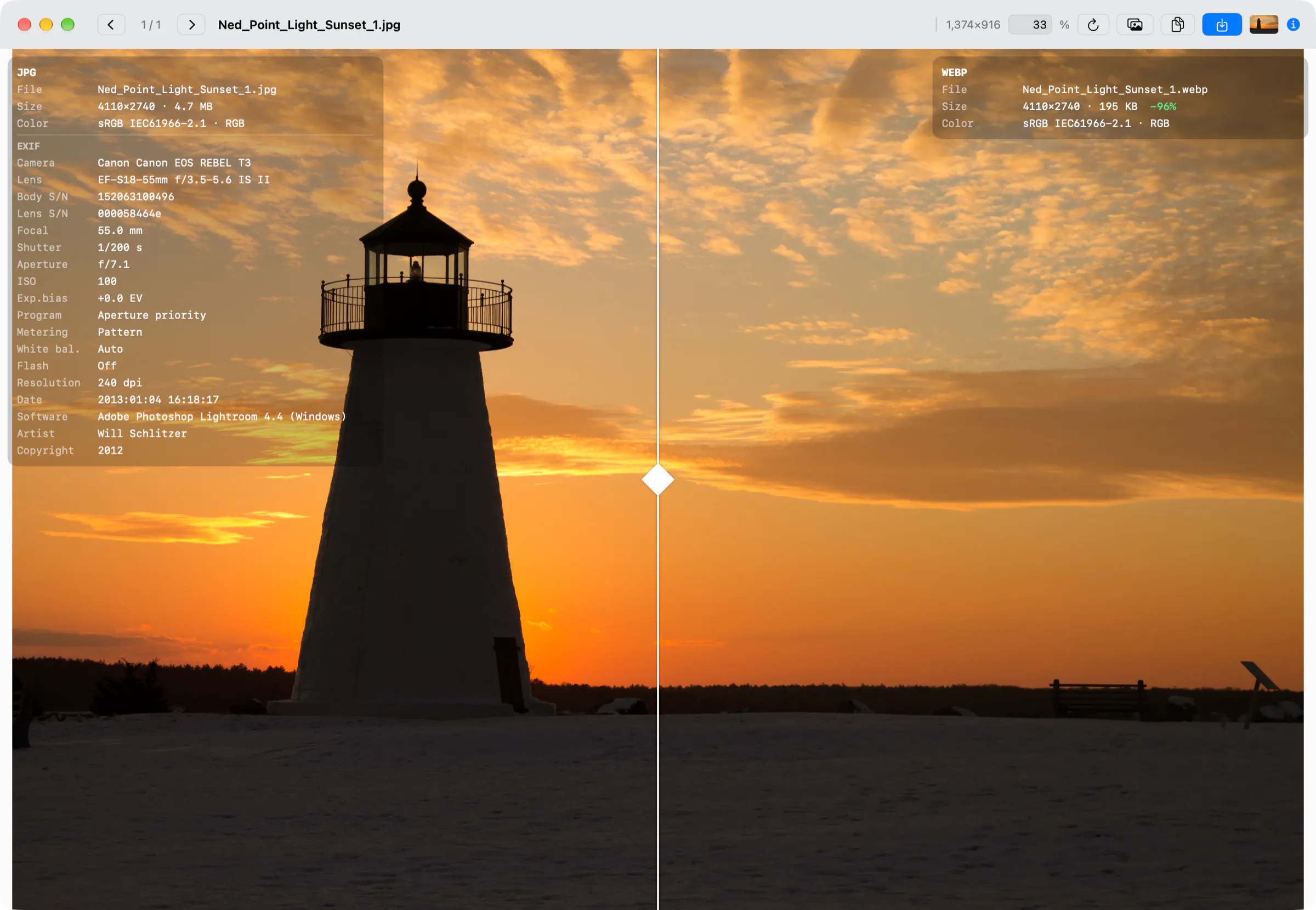
-96%、色彩 sRGB IEC61966-2.1)。转换后的 WebP 没有 EXIF 部分工具栏
| 按钮 / 显示 | 作用 |
|---|---|
| ‹ 1 / 5 › | 切换到列表中显示的上一张或下一张图像(← / →)。数字表示当前是第几张以及总共有几张。 |
| 文件名 | 点按可在访达中显示原始图像。 |
| 显示尺寸与 % | 屏幕上显示的尺寸和缩放比例。在 % 栏中输入数字并按 return,即可缩放到该比例(输入时会显示“按 Enter 应用”)。100% 时,图像的一个像素对应屏幕上的一个点。这不会改变转换后图像的尺寸。 |
| ▶ / ■ | 仅在动画图像时出现,用于同时播放或停止两侧的动画。 |
| ↻ 重新转换 | 以当前设置重新转换所显示的图像(⌘ + R)。 |
| 复制为数据 | 将转换后的图像作为图像数据拷贝到剪贴板,可直接粘贴到其他应用中(⌘ + D)。 |
| 复制为文件 | 将转换后的文件拷贝到剪贴板(⌘ + C)。在访达中粘贴,即可将其保存为文件。 |
| 保存 | 以你选择的名称和位置保存转换后的文件(⌘ + S)。 |
| 缩略图(拖动保存) | 将其拖到访达或桌面,即可将转换后的文件保存到该位置。 |
| ⓘ | 显示原始图像和转换后图像的元数据(⌘ + I)。工具提示显示为“显示元数据 (源 + 输出) ⌘I”。 |
↔️ 分割滑块
拖动滑块即可移动原始图像(左)与转换后图像(右)之间的分界线,在完全相同的位置比较压缩带来的影响。按 Space 可在“只显示转换后的图像”和“只显示原始图像”之间切换。滑块是带有 ◆ 控制柄的白线。⌘ + ← 只显示转换后的图像,⌘ + → 只显示原始图像。
🔎 缩放与平移
用 ⌘ + = / ⌘ + - 放大和缩小,按 ⌘ + 0 重置缩放。也可以在触控板上双指捏合,或按住 ⌘ 滚动来缩放,并拖动图像来移动位置。连按两次图像也会让它重新适合窗口大小。按 esc 会重置缩放和位置,并将滑块移回中央。
ℹ️ 元数据
ⓘ 按钮(⌘ + I)会叠加显示原始图像和转换后图像的文件名、以像素为单位的宽 × 高和文件大小、色彩配置文件以及 EXIF。原始图像的信息位于左上方,转换后图像的信息位于右上方。转换后的大小旁边会显示相对于原始图像的变化(变小时为绿色,变大时为橙色)。此按钮的打开或关闭状态会保留到下次打开预览时。
🔄 设置更改后自动重新转换
在预览打开期间,如果更改右侧边栏中的转换设置、“WebP →”、调整大小、水印、“保留 EXIF”等,图像会重新转换,预览也会自动更新。预览显示的正是点按“开始”后会得到的结果。在预览中进行的转换不会将任何文件保存到输出文件夹。
批量重命名与文件名设置
使用右侧边栏中的“文件名”批量重命名转换后的文件(升级后可用)。在“修改文件名”中选择了“无”以外的选项时,列表中的每一行会以“→ 新名称.ext”的形式显示新名称(保存的文件会用实际的扩展名代替“.ext”)。
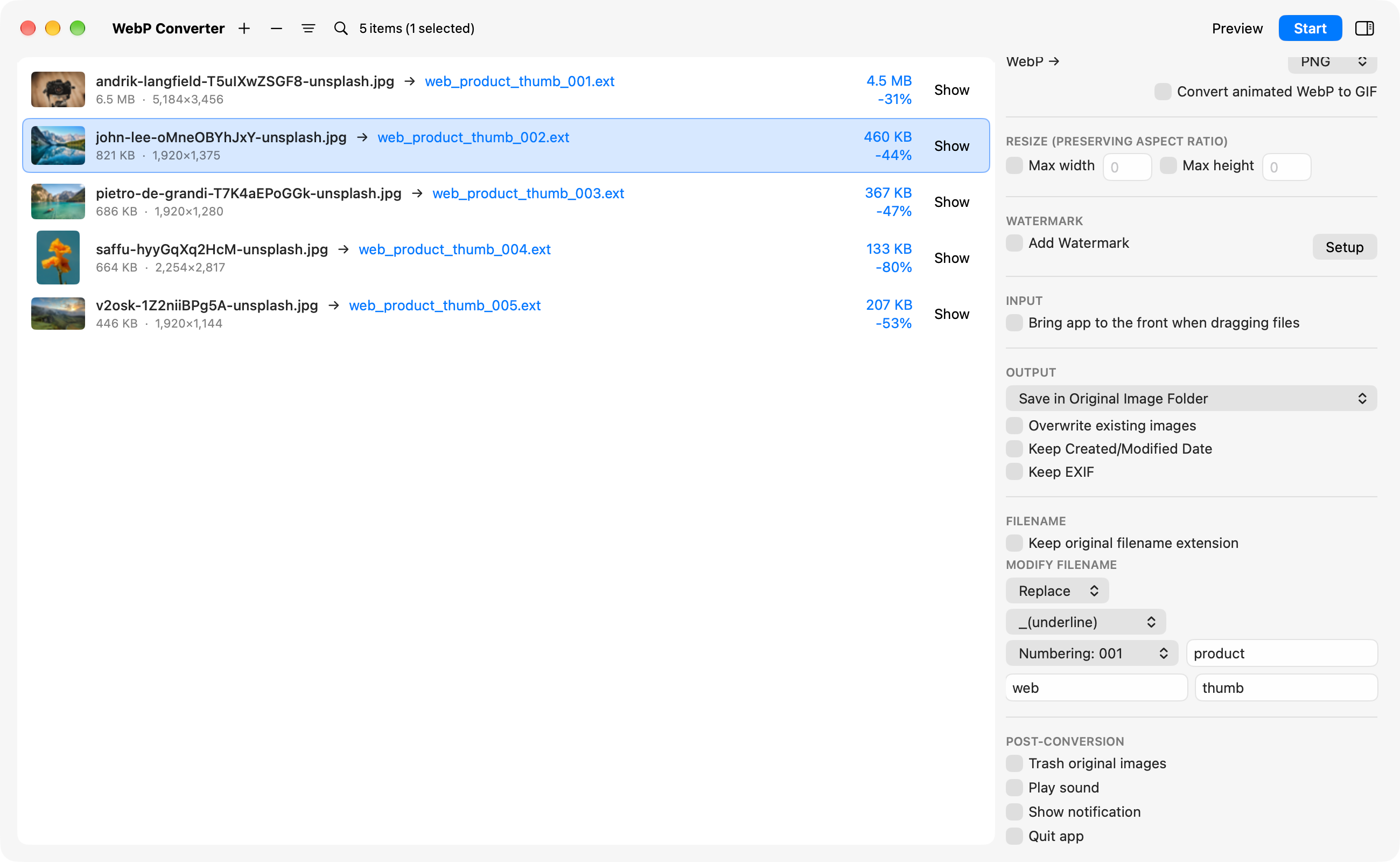
🔢 用序号重命名(替换)
“替换”会把原来的文件名换成新的名称:由你在“前缀(可选)”“新名称(可选)”和“后缀(可选)”栏中输入的内容加上序号,用分隔符连接而成。各部分按前缀、新名称、后缀、编号的顺序排列;留空的栏会被跳过,编号始终位于最后。编号按列表顺序分配;位数可在“编号:1”到“编号:00001”之间选择(默认为“编号:0001”)。名称中的 / 或 : 会被替换为 _。
➕ 前缀 / 后缀
在原始文件名之前(前缀)或之后(后缀)添加文字。选择要添加的内容:“定制”(在“写在这里...”栏中输入)、“列表中的顺序”(图像在列表中的位置)、“调整后的宽度或高度”或“调整后的宽度或高度 (以 px 为单位)”。调整后的尺寸只会添加到实际被缩小的图像上。导出多种尺寸的响应式网页素材(用于 srcset)时很方便。
🔤 分隔符
选择连接名称各部分的字符:“(无)”“ (空格)”“- (连字符)”“_(下划线)”或“+ (加)”。在仍为“选择分隔符”时,不会添加分隔符。但是,如果在没有选择分隔符的情况下选择了“替换”,则会使用“- (连字符)”。
📎 保留原始扩展名
打开“保留原始文件扩展名”,即可在名称中保留原始扩展名,且大小写不变,例如 IMG_1234.JPG.webp。
| 功能 / 设置 | 设置示例 | 得到的文件名(原始文件:IMG_1234.JPG,列表中的第 3 张) |
|---|---|---|
| 默认 | “无” | IMG_1234.webp |
| 保留原始扩展名 | 打开“保留原始文件扩展名” | IMG_1234.JPG.webp |
| 前缀 + 定制 | web / 分隔符 - |
web-IMG_1234.webp |
| 后缀 + 定制 | small / 分隔符 _ / 打开“保留原始文件扩展名” |
IMG_1234.JPG_small.webp |
| 后缀 + 列表中的顺序 | 分隔符 - |
IMG_1234-3.webp |
| 后缀 + 调整后的尺寸 | “调整后的宽度或高度 (以 px 为单位)” / 分隔符 _(4000×3000 的图像以“最大宽度”1920 缩小) |
IMG_1234_1920px.webp |
| 替换(编号) | 前缀 web / 新名称 product / 后缀 thumb / 分隔符 _ / 编号:001 |
web_product_thumb_003.webp(第 1 张图像为 web_product_thumb_001.webp) |
| 替换(所有栏均为空) | 编号:0001 | 0003.webp |
| 替换 + 保留原始扩展名 | 新名称 trip / 分隔符 - / 编号:0001 |
trip-0003.JPG.webp |
| 已存在同名文件 | 关闭“覆盖现有图像” | IMG_1234(1).webp |
水印
将标志或其他图像作为水印添加到图像上。在水印窗口中进行设置;可以通过菜单栏中的“编辑”>“打开水印...”(⇧ + ⌘ + W)、“水印”部分中的“设置”按钮,或免费版工具栏中的“水印”按钮打开该窗口。按 esc 或 ⌘ + W 即可关闭。默认值是首次启动应用时所使用的值。
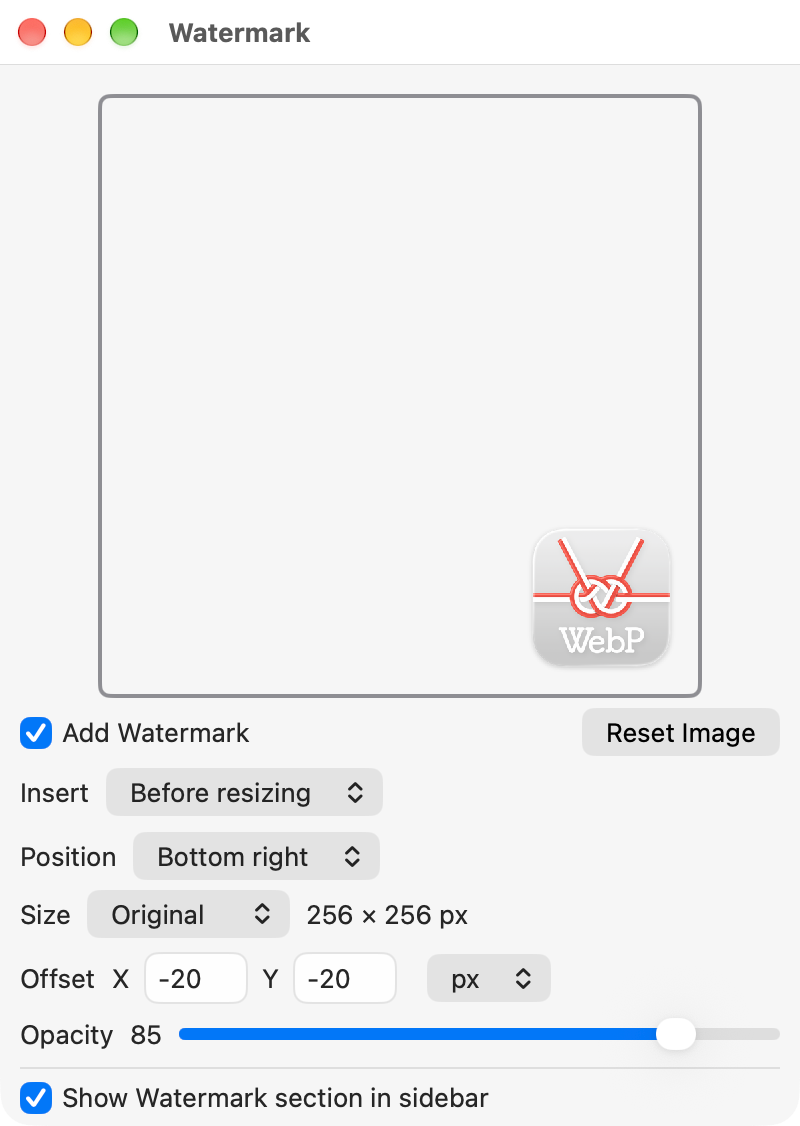
拖放标志图像
将 PNG 等标志图像拖到显示“在此处拖放水印图片。”的框中。只能通过拖放来设置;点按该框不会打开文件对话框。拖放后,“添加水印”会自动打开。
设置位置和尺寸
“位置”可从“左上角”到“右下角”共九个位置中选择一个(默认为“右下角”)。标志会紧贴图像的边缘放置。“尺寸”可选择“原始尺寸”、“缩放”、“相对”或“绝对”(参见下表)。“插入”用于选择在调整大小之前还是之后添加标志。
调整偏移和不透明度
用偏移 X 和 Y 移动标志(单位为 px 或 %;% 相对于标志的尺寸)。向右和向下为正方向,因此若要将右下角的标志从边缘往里移,请使用 −20 等负值。按 return 确认输入的值。不透明度的范围为 0 到 100(默认为 100)。框中会显示按这些设置添加后的水印效果。
转换
“添加水印”打开期间,标志会添加到你转换的每张图像上。不再需要时,请将其关闭。
| 设置项 | 默认值 | 说明 |
|---|---|---|
| 添加水印 | 关闭 |
是否添加水印。与右侧边栏中的“添加水印”是同一项设置。 |
| 重置图像 | — | 移除已设置的水印图像。 |
| 插入 | 调整大小前 |
“调整大小前”会先将水印添加到原尺寸的图像上,再将两者一起缩小。“调整大小后”则将水印添加到已缩小的图像上。 |
| 位置 | 右下角 |
从“左上角”到“右下角”共九个位置中选择一个。 |
| 尺寸 | 原始尺寸 |
参见下表。 |
| 偏移 | X 0 / Y 0 / px |
水印相对于“位置”的偏移量。向右和向下为正方向,因此若要让右下角的水印离开边缘向内移动,请为 X 和 Y 使用负值(例如 -20)。单位为 px 或 %(相对于标志的尺寸)。按 return 确认。 |
| 不透明度 | 100 |
水印的浓淡程度,范围为 0 到 100。 |
| 在侧边栏显示水印部分 | On |
关闭后,右侧边栏中的“水印”部分(免费版中为工具栏中的“水印”按钮)会被隐藏。之后仍可以从“编辑”菜单打开此窗口。 |
| 尺寸 | 标志的尺寸 |
|---|---|
| 原始尺寸 | 按原始尺寸使用标志图像(尺寸显示在旁边,例如 256 × 256 px)。 |
| 缩放 | 按百分比放大或缩小标志图像。 |
| 相对 | 以相对于所转换图像的百分比设置尺寸。在“的”后面选择“宽度”、“高度”或“自动”(以标志的长边对应图像的长边)。同时转换不同尺寸的图像时很方便。 |
| 绝对 | 以像素为单位设置标志的宽度和高度(不保持长宽比)。 |
🎞️ 也适用于动画图像
对于动画图像,水印会添加到每一帧上。
🆓 在免费版中
在免费版中,可以在有限的图像数量内试用水印。剩余次数显示在水印窗口底部的“剩余试用次数”中。若要无限制地使用,请购买“无限水印”或升级(参见免费版与升级)。
🧮 水印与 Lossless
“添加水印”打开时,即使“编码选项”中的 Lossless 设置为“启用”,图像也会以有损压缩进行转换。
设置与预设
“设置”窗口(菜单栏中的“WebP Converter”>“设置…”,⌘ + ,)有两个标签页:“外观”和“预设”。“预设”标签页在升级后才会出现。
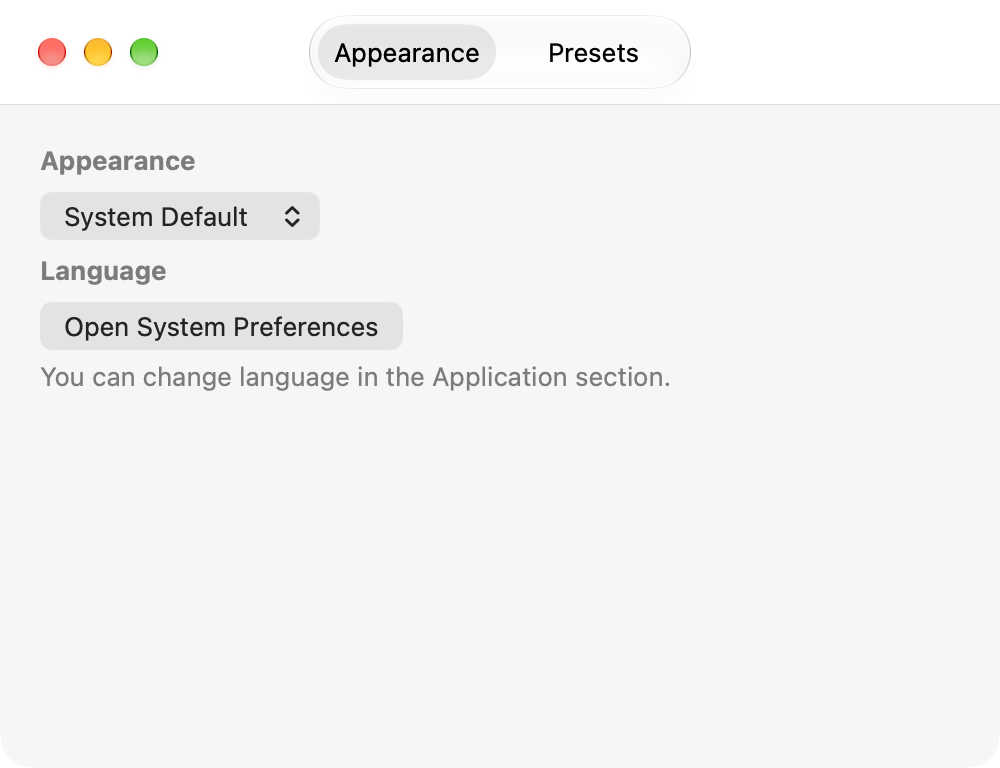
🌓 外观(系统默认值 / 浅色 / 深色)
“系统默认值”(默认)跟随 macOS 的外观。选择“浅色”或“深色”后,无论 macOS 如何设置,应用的所有窗口都会以该外观显示。已打开的窗口会立即改变。
🌐 语言
点按“打开系统设置”,会打开 macOS 的“语言与地区”设置,然后在“应用程序”部分为“WebP Converter”选择语言。本应用支持日语、英语、德语、法语、西班牙语和简体中文。
预设是右侧边栏设置(转换设置、调整大小、水印、输出、文件名设置、转换后的操作等)的命名副本。为每项工作各建一个预设,即可一步切换全部设置。预设不会改变购买状态。
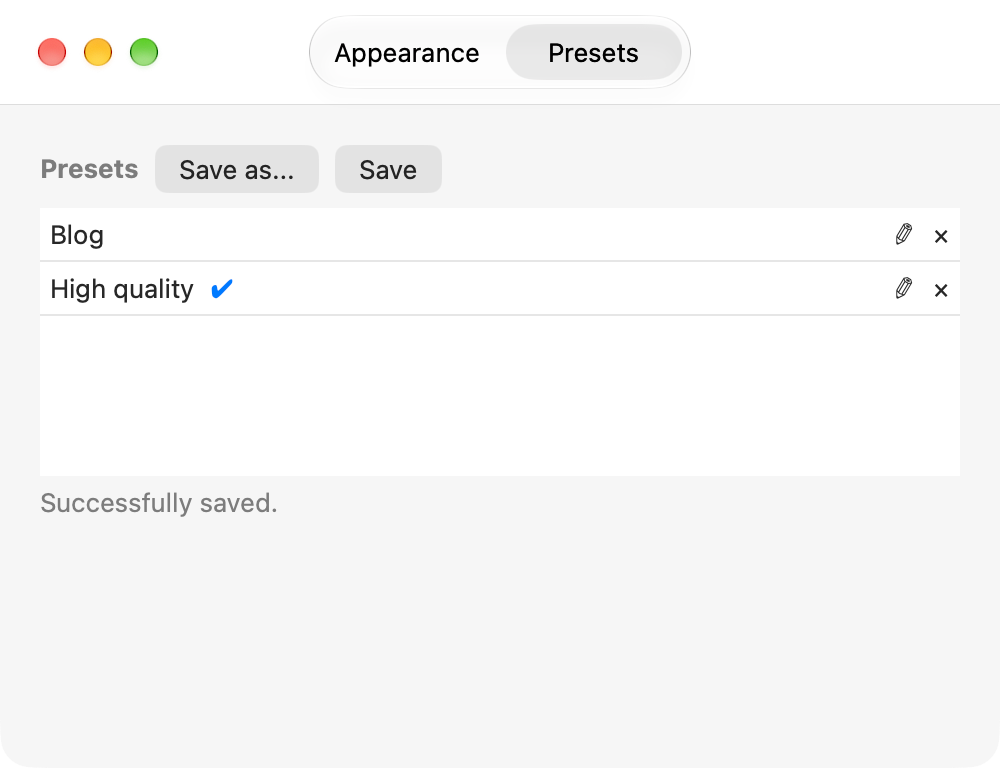
💾 另存为...
点按“另存为...”,输入名称,然后点按“好”,即可将当前设置保存为新预设。每个预设都需要有自己的名称(命名表单中也会显示“预设名称必须唯一。”)。新预设会添加到列表末尾,并成为所选的预设。
🔄 保存(覆盖)
点按“保存”并确认,即可用当前设置覆盖所选的预设。保存后会显示“成功保存。”。未选择预设时,该按钮不可用。
✔ 选择、重命名与删除
点按列表中的预设名称即可载入其设置,该预设会带上 ✔。再次点按所选的预设可取消选择(当前设置保持不变)。用 ✎ 重命名预设,用 × 删除预设(删除后无法撤销)。删除前,应用会显示“(预设名称)将被删除。”请你确认。
⚡️ 从侧边栏或菜单切换(⌘ + 1–9)
使用右侧边栏“预设”部分中的弹出式菜单,或菜单栏中的“预设”菜单切换预设。⌘ + 1–9 切换到预设 1–9,⌘ + 0 选择“无 (不使用预设)”,这只会取消选择预设,当前设置保持不变。第 10 个及以后的预设,请从右侧边栏或此标签页中选择。右侧边栏中的“保存”会覆盖所选的预设,“详细信息”会打开此标签页。在右侧边栏的弹出式菜单中,未选择预设的状态显示为“无”。
免费版与升级
WebP Converter. 可以免费将图像转换为 WebP,以及将 WebP 转换为 PNG。通过 App 内购买升级,即可解锁全部功能,包括更改转换设置和比较预览。
| 功能 | 免费版 | 升级后 |
|---|---|---|
| 将图像转换为 WebP | ✓(默认设置) | ✓ |
| 编码选项(Quality、Lossless、Method、Presets、Keep Color Profile、Sharp YUV) | — | ✓ |
| WebP → PNG | ✓ | ✓ |
| WebP → JPG / WebP,动画 WebP → GIF | — | ✓ |
| 选择输出文件夹、自动开始转换、拖动时将应用放到前面 | ✓ | ✓ |
| 搜索、排序 | ✓ | ✓ |
| 在列表中显示文件大小和变化 | — | ✓ |
| 比较预览 | — | ✓ |
| 调整大小 | — | ✓ |
| 保存选项(覆盖现有图像、保留创建/修改日期、保留 EXIF) | — | ✓ |
| 文件名设置、批量重命名 | — | ✓ |
| 转换后的操作 | — | ✓ |
| Presets | — | ✓ |
| 水印 | 试用(图像数量有限) | ✓(无限制) |
💳 如何升级
在菜单栏中选择“帮助”>“应用程序内购买”,打开“升级 WebP Converter”窗口。可以选择一次性购买的“终身解锁”,也可以选择订阅(按年或按月)。两者解锁的功能相同(订阅在有效期内),包括无限水印。
🎁 免费试用
订阅附带免费试用(新订阅用户为 7 天)。若要查看或取消订阅,请在升级窗口中点按“管理订阅”。
💧 无限水印
如果只需要无限制地使用水印,可以另行一次性购买“无限水印”。它会解除水印的试用限制。可以通过水印窗口中的“购买无限水印”或在升级窗口中购买(“终身解锁”和订阅已包含此项)。
🔄 恢复购买
若要在另一台 Mac 上或重新安装后恢复购买项目,请在升级窗口中点按“恢复购买”。“无限水印”也可以通过水印窗口中的“恢复购买”来恢复。
键盘快捷键
常用操作也可以通过键盘执行。
主窗口
| 快捷键 | 命令 | 说明 |
|---|---|---|
| ⇧ + ⌘ + S | 开始转换 | 转换所选的图像(如果未选择任何图像,则转换列表中的所有图像)。如果输出位置为“尚未指定”,会先打开文件夹对话框,选择后立即开始转换。 |
| ⇧ + ⌘ + P | 预览结果... | 为所选的图像打开比较预览窗口(升级后可用)。 |
| ⇧ + ⌘ + W | 打开水印... | 打开水印窗口。 |
| ⌘ + O | 添加图片... | 选择要添加到列表的文件或文件夹。 |
| ⌘ + V | 从剪贴板添加图片 | 将在访达中拷贝的图像文件添加到列表。 |
| ⌘ + A | 全部选择 | 选择列表中的所有图像。 |
| ⌘ + ⌫ | 清除图像 | 从列表中移除所选的图像(原始文件不会被删除)。 |
| ⇧ + ⌘ + ⌫ | 清除所有图像 | 从列表中移除所有图像(原始文件不会被删除)。 |
| ⌘ + F | 搜索... | 显示搜索栏,用于按文件名筛选列表。 |
| ⌘ + 1 – 9 | 切换预设 | 切换到已保存的预设 1–9(升级后可用)。没有保存预设的编号无法选择。 |
| ⌘ + 0 | 无 (不使用预设) | 取消选择预设。当前设置保持不变(升级后可用)。 |
| ⌘ + , | 设置... | 打开“设置”窗口。 |
| ⌘ + → | 显示或隐藏侧边栏 | 显示或隐藏右侧边栏(升级后可用)。 |
| ↑ / ↓ | 移动所选内容 | 在列表中向上或向下移动所选内容(按住 ⇧ 可扩展选择范围)。 |
| esc | 取消选择 | 取消所选内容(如果搜索栏已打开,则关闭搜索栏)。 |
预览窗口
| 快捷键 | 命令 | 说明 |
|---|---|---|
| ⌘ + R | 重新转换 | 重新转换当前显示的图像。 |
| ⌘ + S | 保存 | 将转换结果保存为文件。 |
| ⌘ + C | 复制为文件 | 将转换后的文件拷贝到剪贴板。 |
| ⌘ + D | 复制为数据 | 将转换后的图像以图像数据的形式拷贝到剪贴板。 |
| ⌘ + I | 显示元数据 | 叠加显示原始图像和转换后图像的文件信息、色彩和 EXIF。 |
| Space | 切换完整视图 | 在“只显示转换后的图像”和“只显示原始图像”之间切换。 |
| ← / → | 上一张 / 下一张图像 | 移到列表中的上一张或下一张图像。 |
| ⌘ + ← / → | 将滑块移到边缘 | ⌘ + ← 将滑块移到左边缘,只显示转换后的图像;⌘ + → 将滑块移到右边缘,只显示原始图像。 |
| ⌘ + = / ⌘ + - | 放大 / 缩小 | 放大或缩小视图。 |
| ⌘ + 0 | 适合窗口 | 重置缩放和位置,使整张图像适合窗口大小(预览窗口位于最前面时,此按键不会切换预设)。 |
| esc | 重置视图 | 重置缩放和位置,并将滑块移回中央。 |
| ⌘ + W | 关闭 | 关闭预览窗口。 |
常见问题
关于图像转换和应用设置的常见问题解答。
Q. 原始图像会被覆盖或删除吗?
将 JPEG 或 PNG 转换为 WebP 会改变扩展名,因此原始图像保持不变。如果保存位置已存在同名文件,新文件会加上编号,例如 IMG_1234(1).webp;从列表中移除图像也不会删除原始文件。
不过,如果打开了“覆盖现有图像”,在原始图像所在的文件夹中将 WebP 转换为 WebP 时会覆盖原始图像。此外,如果打开了“转换后”中的“删除原始图像”,原始图像会在转换后被移到废纸篓(可以用右键菜单中的“初始化进程状态”放回原处)。
Q. 转换后的文件会比原始图像更大吗?
是的,例如原始图像已经被高度压缩时。升级后,这种情况下列表中会显示类似 +NN% 的结果。请降低 Quality 或提高 Method,在比较预览中检查结果,然后重新转换。
Q. 为什么找不到“开始”按钮?
输出位置为“尚未指定”时,按钮显示为“选择输出文件夹”。点按它并选择一个文件夹,或从“输出”弹出式菜单中选择“保存在原始图像文件夹中”,按钮就会变为“开始”。
Q. 为什么找不到或无法打开“自动开始转换”?
“自动开始转换”只会在列表为空时出现。如果列表中有图像,请在未选择任何图像时点按 − 按钮(或按 ⇧ + ⌘ + ⌫)清空列表。此外,输出位置为“尚未指定”时也无法打开此选项,因此请先选择输出文件夹。
Q. 为什么应用会要求我允许访问文件夹?
由于 WebP Converter. 在 macOS 沙盒中运行,对于图像所在的每个尚未授予访问权限的文件夹,都会出现此对话框。在选择了“保存在原始图像文件夹中”的状态下添加图像、列表中有图像时切换到“保存在原始图像文件夹中”,以及选择“前缀”、“后缀”或“替换”或打开“保留原始文件扩展名”时,都会出现此对话框。请在对话框中点按“允许”。已经允许过的文件夹不会再次询问。
Q. 为什么子文件夹中的图像没有被加载?
添加文件夹时,只会加载其中直接包含的图像。若要转换子文件夹中的图像,请同时添加该子文件夹。
Q. EXIF 和位置信息会保留吗?
默认情况下,转换后的文件不会保留 EXIF(包括位置信息)。若要保留,请打开“输出”部分中的“保留 EXIF”(升级后可用)。可以在比较预览中用 ⓘ(⌘ + I)检查是否已保留。
Q. 转换 HDR 照片时会怎样?
WebP Converter. 保存的所有图像(WebP、PNG、JPG 或 GIF)均为 8 位。转换带增益图的 HDR 照片时,输出中不包含增益图。没有 HDR 相关设置,比较预览也不显示任何 HDR 信息。
Q. 可以将 WebP 图像转回 PNG 或 JPG 吗?
可以。添加的 WebP 图像会转换为“解码选项”的“WebP →”中所选的格式(默认为 PNG)。JPG 和 GIF 在升级后可用(参见从 WebP 转换)。
Q. 为什么同一张图像转换两次后,会生成名称带有“(1)”的文件?
即使图像已经转换过,“开始”也会再次转换。“覆盖现有图像”关闭时,之前的文件会保留,新文件会以类似 IMG_1234(1).webp 的名称保存。若要改为替换文件,请打开“覆盖现有图像”。
Q. 如何将所有设置恢复为默认值?
按住 ⌥(Option)键的同时打开 WebP Converter.,应用会询问“您想重置所有设置吗?”选择“是,重置并打开应用程序”,即可清除设置、预设、水印图像和文件夹访问权限,恢复到首次启动时的状态(购买项目、窗口位置和应用的语言会保留)。此操作无法撤销。