Was ist ein HDR-Bild? Gain Maps, PQ/HLG und Umwandeln auf dem Mac
Veröffentlicht von @SoNiceInfo am 24.09.2026
Haben Sie schon einmal ein Foto von einem iPhone oder einer aktuellen Kamera auf einem Mac mit Liquid Retina XDR Display geöffnet und gesehen, wie die Sonne, ein Sonnenuntergang oder das Glitzern auf dem Wasser regelrecht zu leuchten scheint? Genau das können HDR-Fotos (High Dynamic Range).
Doch sobald Sie diese Fotos für das Web umwandeln oder an jemanden senden, beginnen die Probleme: Die Lichter fressen plötzlich aus und verlieren ihre Zeichnung, oder das ganze Bild wird dunkel und flau. HDR-Bilder sind ganz anders aufgebaut als SDR-Bilder, deshalb können gewöhnliche Werkzeuge sie nicht korrekt verarbeiten.
Dieser Artikel erklärt, was HDR-Bilder sind und wie sie funktionieren (Gain Maps im Vergleich zu PQ/HLG), und zeigt dann praktische Wege, wie Sie sie auf dem Mac stapelweise umwandeln und exportieren, ohne HDR-Helligkeit oder großen Farbraum zu verlieren.
1. Was ist ein HDR-Bild? Der Unterschied zu SDR
HDR (High Dynamic Range) ist eine Technik, die einen weit größeren Helligkeitsumfang – von den tiefsten Schatten bis zum hellsten Licht – aufzeichnet und darstellt als das herkömmliche SDR-Format (Standard Dynamic Range).
Die Grenzen von SDR: Warum Fotos bisher wie Papier aussahen
SDR (sRGB), der langjährige Standard für das Web und Computer, beruht auf einer Spezifikation aus der Zeit der Röhrenfernseher.
- Spitzenhelligkeit: etwa 100–200 Nits (cd/m²)
- Farbtiefe: 8 Bit pro RGB-Kanal (256 Stufen, etwa 16,77 Millionen Farben)
- Farbraum: sRGB
In SDR ist Weiß einfach der Wert RGB(255, 255, 255). Ein weißes Blatt Kopierpapier in einem Innenraum, direktes Sonnenlicht im Sommer und eine Straßenlaterne vor dem Nachthimmel stoßen alle an dieselbe Obergrenze von 100 % Weiß. Hellt man die Sonne auf, frisst der blaue Himmel um sie herum zu Weiß aus; hält man den Himmel sauber, säuft alles am Boden ins Schwarze ab. Das war die physikalische Grenze von SDR.
Was HDR ändert: Licht, das wirklich hell wirkt
Auf HDR-Displays (dem Liquid Retina XDR Display im MacBook Pro, dem Pro Display XDR, aktuellen Smartphones usw.) bleibt die normale Bildschirmhelligkeit bei etwa 100–200 Nits, während nur die Lichter lokal auf 1.000–1.600 Nits und in manchen Fällen auf 4.000 Nits oder mehr angehoben werden.
| Merkmal | Herkömmliches SDR-Bild | Modernes HDR-Bild |
|---|---|---|
| Spitzenhelligkeit | Etwa 100–200 Nits | 1.000–4.000+ Nits |
| Farbtiefe (Abstufung) | 8 Bit (256 Stufen) | 10 Bit (1.024 Stufen) bis 12 Bit |
| Farbraum (Gamut) | sRGB | Display P3 / Rec.2020 (großer Farbraum) |
| Banding (Tonwertabrisse) | Häufig bei Sonnenuntergängen und Himmel | Extrem weiche Verläufe |
| Gängige Formate | Normales JPEG, PNG, WebP | AVIF, JPEG XL, Ultra HDR JPEG, HEIC |
Der Schatten unter einem Baum bleibt ruhig und dunkel, während nur das durch die Blätter fallende Sonnenlicht und die Reflexionen auf dem Wasser so funkeln wie in der Wirklichkeit. Das Ergebnis kommt dem, was Ihre Augen tatsächlich gesehen haben, deutlich näher.
2. Die zwei Arten von HDR-Bildern: Gain Maps und direkte Kodierung
Unter „HDR-Bild“ fallen heute zwei grundlegende Ansätze: Gain Maps und die direkte Kodierung. Den Unterschied zu verstehen ist der erste Schritt, um sie richtig umzuwandeln und zu handhaben.


Typ A: Gain Maps (Gain Map / Ultra HDR / Apple HDR)
Gain Maps sind der heute vorherrschende Ansatz, bei dem die Kompatibilität an erster Stelle steht.
- Aufbau: Ein normales SDR-Bild trägt in seinen Metadaten ein zusätzliches Graustufenbild (die Gain Map). Diese Karte legt fest, wie stark jedes Pixel aufgehellt wird, wenn das Bild auf einem HDR-Display angezeigt wird.
- Verhalten:
- SDR-Displays: Die Karte wird ignoriert, und das Bild erscheint als normales SDR-Foto – ohne seltsame Farbverschiebungen.
- HDR-Displays: Das Betriebssystem oder der Browser liest die Gain Map und hellt die Pixel passend zur Leistung des Bildschirms (Spitzenhelligkeit) auf, sodass die Lichter leuchten.
- Wichtige Standards:
- Ultra HDR: Ein JPEG-basiertes Format, standardisiert ab Android 14 und in Google Chrome.
- Apple HDR: Die Gain-Map-Technik, die die Fotos-App auf dem iPhone und HEIC-Dateien verwenden.
- ISO 21496-1: Der internationale Gain-Map-Standard, auf den sich Apple, Google, Adobe und andere geeinigt haben (veröffentlicht im Juli 2025). Unterstützt ab iOS 18, macOS 15 und Android 15.
Typ B: Direkte Kodierung (Direct PQ / HLG / Rec.2100)
Wie bei Film und Fernsehen (Standard Rec.2100) speichert die direkte Kodierung die Bilddaten selbst als 10- oder 12-Bit-Werte mit einer für HDR entwickelten Übertragungsfunktion (Kurve).
- PQ (Perceptual Quantizer / SMPTE ST 2084): Eine am menschlichen Sehen ausgerichtete Kurve, mit der sich absolute Leuchtdichten von 0 bis 10.000 Nits angeben lassen. Weit verbreitet in der Filmproduktion und bei hochwertigen Foto-Mastern.
- HLG (Hybrid Log-Gamma / ITU-R BT.2100): Zeichnet Schatten und Mitteltöne mit einer herkömmlichen Gammakurve und die Lichter mit einer logarithmischen Kurve auf. Das Verfahren stammt aus dem Rundfunk und bleibt mit SDR-Displays einigermaßen kompatibel.
- Typische Formate: AVIF, JPEG XL und HEIC (10 Bit).
Die direkte Kodierung speichert keine doppelten Daten und hält Dateien so klein wie möglich. In älteren Umgebungen ohne entsprechende Unterstützung kann das ganze Bild jedoch blass und verwaschen wirken.
3. Warum HDR-Umwandlungen schiefgehen (drei Fallstricke)
Viele stoßen auf Probleme, wenn sie ein schönes iPhone-Foto oder HDR-Material aus der Kamera in ein anderes Format umwandeln wollen. Dafür gibt es drei Hauptursachen.
Fallstrick 1: CICP-Metadaten und Gain Maps gehen verloren
HDR-Bilder enthalten Farbmetadaten namens CICP (Colour Primaries, Transfer Characteristics, Matrix Coefficients) sowie binäre Gain-Map-Daten.
Viele Bildkonverter und kostenlose Online-Dienste verstehen diese neueren Metadaten nicht. Sie entfernen sie als „überflüssige EXIF-Daten“, sodass das exportierte Bild als gewöhnliches sRGB behandelt wird – und Sie erhalten einen flachen, matten Kontrast und flaue Farben.
Fallstrick 2: Kein Tone Mapping – ausgefressene Lichter und abgesoffene Schatten
10-Bit-Daten mit einem Dynamikumfang von über 1.000 Nits lassen sich nicht einfach direkt in ein 8-Bit-JPEG oder -PNG umwandeln.
Wendet der Konverter kein richtiges Tone Mapping an (einen Algorithmus, der den Tonwertumfang komprimiert), wird jeder helle Bereich über 100 Nits auf RGB 255 (reines Weiß) abgeschnitten, und die Details in den Lichtern fressen aus.
Fallstrick 3: Die Risiken kostenloser Online-Konverter
Die kostenlosen Konverter, die Sie bei der Suche nach „HDR-Konverter“ finden, laden Ihre Bilder auf einen Server hoch – oft im Ausland.
Unveröffentlichte Arbeiten, hochwertige Portfolio-Master, Lieferungen an Kunden oder Fotos von Familie und Freunden dem Server eines Fremden zu überlassen, ist ein echtes Sicherheits- und Datenschutzrisiko. Hinzu kommt, dass die meisten Online-Konverter HDR nicht richtig unterstützen, sodass Sie meist ein qualitativ schlechteres 8-Bit-SDR-Bild zurückbekommen.
Empfohlen4. Methode 1: Mit Image Tool+ per Drag & Drop stapelweise umwandeln
Wenn Sie auf dem Mac mit HDR-Bildern arbeiten, erzielen Sie mit der Mac-App Image Tool+ am zuverlässigsten hochwertige Ergebnisse.
Image Tool+ ist eng auf die Bildverarbeitung von Apple Silicon abgestimmt und erkennt Übertragungskurven, Spitzenhelligkeit, CICP und Gain Maps (Apple HDR / Ultra HDR) korrekt. Es exportiert unter anderem in AVIF, JPEG XL und WebP und erhält dabei die HDR-Tonwerte und den großen Farbraum Display P3 / Rec.2020.
Bilder per Drag & Drop hinzufügen
Ziehen Sie mehrere HEIC-Fotos vom iPhone oder HDR-Bilder aus Ihrer Kamera direkt aus dem Finder hinein. Auch ganze Ordner funktionieren.
Ausgabeformat wählen
Wählen Sie AVIF für die Auslieferung im Web, JPEG XL zum Archivieren von Foto-Mastern oder WebP für die größtmögliche Kompatibilität.
Mit „Start“ alle exportieren
Auf Apple Silicon sind selbst Hunderte von 10-Bit-HDR-Bildern in wenigen Sekunden bis einigen Dutzend Sekunden fertig. Die Verarbeitung ist vollständig lokal, Ihre Bilder verlassen Ihren Mac also nie.
Kodierung
- AVIF60
- JPEG XL80
- WebP75
- JPG80
Größe ändern
Max. 1920 pxMetadaten entfernen
EXIF · GPS · Kamera- GPS35°41'22"N · 139°41'30"E
- KameraCanon EOS R5 · RF 50mm F1.2 L
- Aufnahmedatum2024:08:14 18:22:07
- ICC-ProfilDisplay P3 · beibehalten
Ausgabe
4032 × 3024Warum Fotografen für HDR auf Image Tool+ setzen
- Vollständiger Erhalt von HDR und großem Farbraum: Behält CICP-Tags und Gain Maps bei und gibt originalgetreu in 10-Bit-YUV 4:4:4 / 4:2:0 aus.
- Vorher-nachher-Vergleichsvorschau: Ziehen Sie den Schieberegler über das Bild, um Qualität und Farbe des Exports vor dem Sichern Pixel für Pixel zu prüfen.
- Größe ändern, Wasserzeichen und Umbenennen im Stapel: Alles, was Sie für die Veröffentlichung im Netz oder die Übergabe eines Portfolios brauchen, in einem einzigen Durchgang.
- EXIF-Bearbeitung, die HDR-Metadaten schützt: Fügen Sie vor dem Posten in sozialen Medien einen Urhebervermerk hinzu oder entfernen Sie GPS-Daten, ohne die HDR-Helligkeitsinformationen zu beschädigen.
- 100 % offline, vollständig lokale Verarbeitung: Große RAW-Dateien oder vertrauliche Fotos müssen nicht in die Cloud hochgeladen werden. Alles läuft sicher innerhalb der App-Sandbox ab.
- Einmalkauf: Kein monatliches Abo. Einmal kaufen und dauerhaft nutzen.
macOS 12 oder neuer · nativ für Apple Silicon · Einmalkauf
Für Terminal-Nutzer5. Methode 2: Die Befehlszeile (CLI) und worauf Sie achten sollten
Für Entwickler und Ingenieure, die die Umwandlung per Skript automatisieren möchten, zeigt dieser Abschnitt, wie Sie HDR-Bilder mit Befehlszeilenwerkzeugen kodieren, die Sie über Homebrew installieren.
Das folgende Beispiel exportiert AVIF, das im Web am breitesten unterstützte HDR-Format, mit dem offiziellen Encoder avifenc (libavif).
brew install libavifCICP-Parameter ausdrücklich angeben
Um HDR über die Befehlszeile korrekt zu exportieren, müssen Sie 10 Bit Farbtiefe (--depth 10) und die CICP-Werte ausdrücklich angeben. Fehlen sie, wird das Bild als gewöhnliches SDR kodiert.
avifenc --depth 10 --cicp 9/16/0 input.png output_hdr.avifDie wichtigsten Optionen bedeuten Folgendes:
--depth 10: Ausgabe mit 10 Bit Farbtiefe (für HDR erforderlich).--cicp 9/16/0:9= Colour Primaries: BT.2020 (großer Farbraum)16= Transfer: SMPTE ST 2084 (die PQ-Kurve)0= Matrix: GBR / Identity
- Um stattdessen mit der HLG-Kurve zu exportieren, ändern Sie die Übertragungsfunktion auf
18(BT.2100 HLG) und geben--cicp 9/18/0an.
Die Hürden eines CLI-Workflows
Die Befehlszeile ist flexibel, beachten Sie aber Folgendes:
- Es ist äußerst schwierig, Apples proprietäre Gain Map direkt aus einer
.heic-Datei des iPhone auszulesen und in eine AVIF-Gain-Map zu übertragen. - Sie müssen den Farbraum (Display P3 oder Rec.2020) und die Übertragungskurve jedes Bildes selbst ermitteln und die CICP-Flags entsprechend setzen.
Wenn Sie regelmäßig große Mengen an Fotos verarbeiten, erspart Ihnen eine GUI-App, die all das automatisch erkennt (Image Tool+), eine Menge Arbeit.
6. HDR-Bilder auf einer Website richtig ausliefern
Wenn Sie HDR-Bilder auf einer Website oder in einem Blog veröffentlichen, denken Sie daran, dass nicht jeder Besucher einen HDR-Monitor hat.
Wenn Sie die CSS-Media-Query dynamic-range mit dem HTML-Element <picture> kombinieren, können Sie eine ideale responsive Lösung bauen, die HDR-fähigen Umgebungen ein helles HDR-Bild und allen anderen ein schlankeres SDR-Bild liefert.
<picture>
  <!-- HDR-Displays: HDR-AVIF mit hellen Lichtern und großem Farbraum -->
  <source media="(dynamic-range: high)" type="image/avif" srcset="/images/posts/hdr/venice-sunset-hdr.avif" />
  <!-- Normale SDR-Displays: ein schlankeres SDR-AVIF -->
  <source type="image/avif" srcset="/images/posts/hdr/venice-sunset-sdr.avif" />
  <!-- WebP-Fallback -->
  <source type="image/webp" srcset="/images/posts/hdr/venice-sunset-sdr.webp" />
  <!-- Letzter Fallback -->
  <img src="/images/posts/hdr/venice-sunset-sdr.jpg" alt="Sunset over the Venetian lagoon" width="1600" height="1000" loading="lazy" />
</picture>
Tipps zur Umsetzung
media="(dynamic-range: high)": Diese<source>wird verwendet, wenn das Display HDR unterstützt. Firefox stellt HDR-Bilder allerdings als SDR dar, sodass ein PQ/HLG-AVIF dort dunkel wirken kann. Prüfen Sie, wie jeder Browser das Ergebnis darstellt.- Einen SDR-Fallback bereitstellen: Besucher mit SDR-Displays laden das normale SDR-AVIF oder -WebP, sodass das Bild nie dunkel oder verblasst wirkt.
- Ein Ultra HDR JPEG mit Gain Map verwenden: Ein Gain-Map-Bild, das mit einem einzigen
<img src="venice-sunset-ultrahdr.jpg">eingebunden wird, erscheint automatisch als HDR, wo dies unterstützt wird, und überall sonst als SDR.
Live-Demo: Prüfen Sie es auf Ihrem eigenen Display
Diese Seite liefert Bilder aus, die genau wie im obigen Code eingerichtet sind. Die Tabelle zeigt, was Ihr Display und Ihr Browser gerade melden.
Unterstützung in Ihrer aktuellen Umgebung
| HDR-AnzeigeCSS (dynamic-range: high) | Wird erkannt … |
|---|---|
| HDR-VideoCSS (video-dynamic-range: high) | Wird erkannt … |
| FarbumfangCSS (color-gamut) | Wird erkannt … |
| Laden des HDR-AVIFdie Beispielbilder unten | Wird erkannt … |
| Von <picture> gewähltes Bildimg.currentSrc | Wird erkannt … |
Die Media-Queries geben an, ob die Kombination aus Display und Browser HDR verarbeiten kann – nicht, wie hell das Display werden kann. Auf einem Mac ändert sich das Ergebnis, wenn Sie das Fenster auf ein anderes Display verschieben oder die Helligkeit zum Energiesparen sinkt. Diese Tabelle aktualisiert sich dann automatisch.
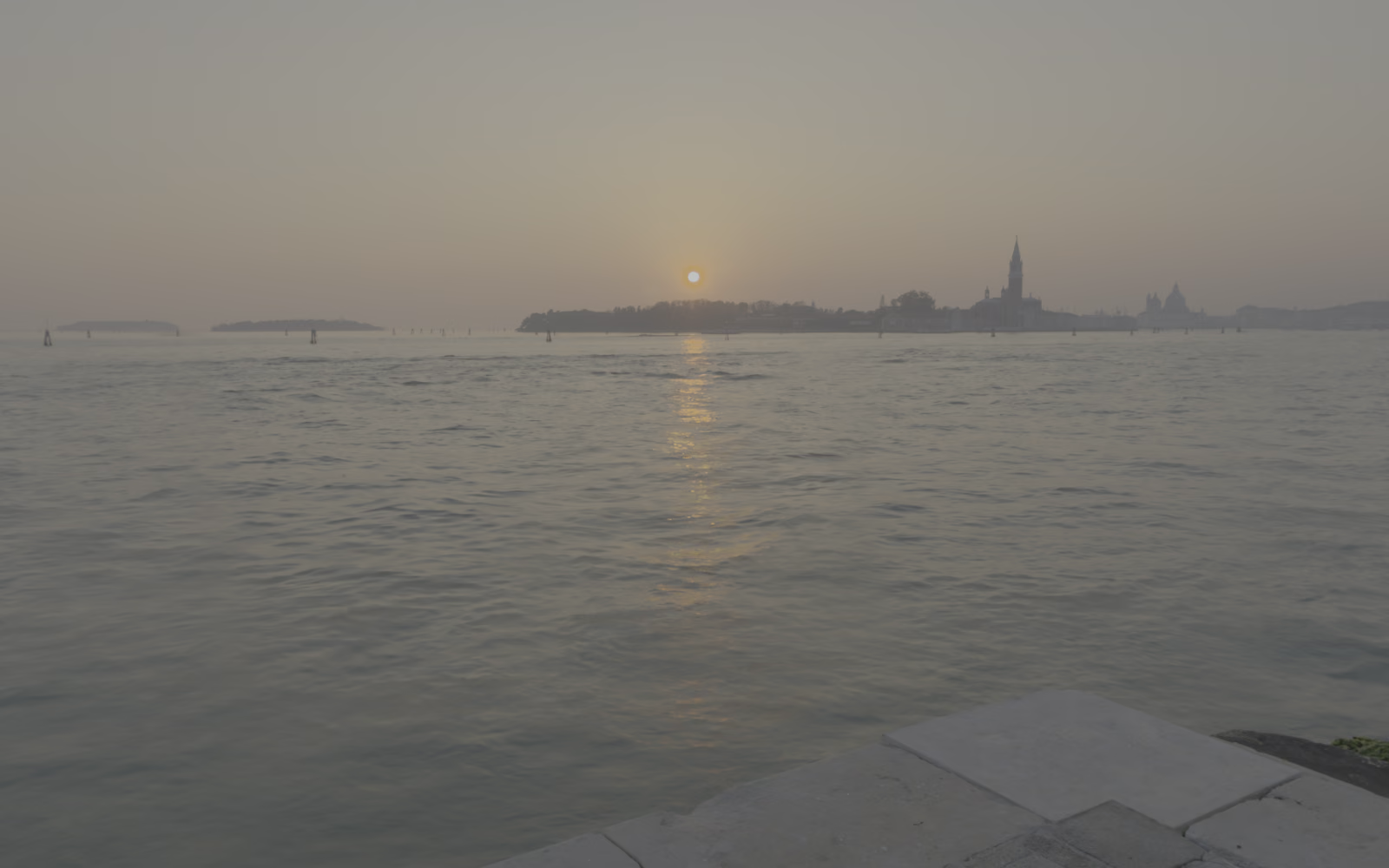
Beispiel 1: Umschalten mit <picture> (der obige Code, live)
Wird erkannt …Beispiel 2: SDR-, HDR- und Gain-Map-Version im Vergleich
 HDR
HDR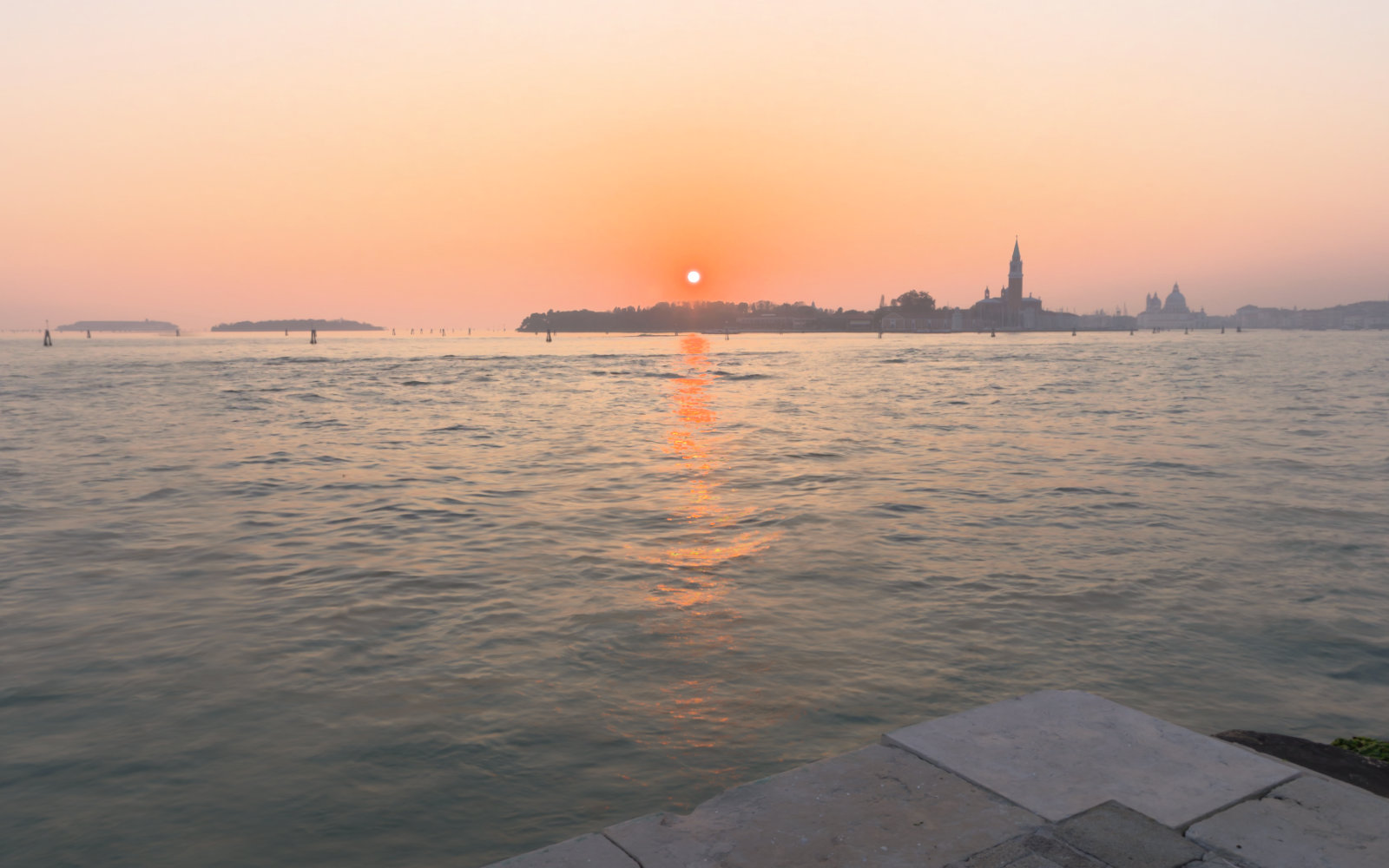 GAIN MAP
Auf einem HDR-Display leuchten in der HDR- und der Gain-Map-Version nur die Sonne und das Glitzern auf dem Wasser heller; das Wasser und die Pflastersteine bleiben so hell wie in der SDR-Version. HDR macht nicht den ganzen Bildschirm heller, sondern verleiht den Lichtern eine Helligkeit über das SDR-Weiß hinaus. Ist der Headroom des Displays kleiner als der Spitzenwert des Bildes (etwa das 5-Fache von SDR-Weiß), wendet der Browser beim PQ-AVIF selbst ein Tone Mapping an, während die Gain-Map-Version zwischen ihrer SDR- und ihrer HDR-Darstellung angezeigt wird. Deshalb können sich die Lichter dieser beiden Versionen in Helligkeit und Farbe leicht unterscheiden.
Quelle: „Venice Sunset“ von Greg Zaal (Poly Haven), CC0 1.0 (gemeinfrei). Der Blick zur Sonne ist aus einem echten HDRI zugeschnitten, das aus einer Belichtungsreihe zusammengesetzt wurde. Die HDR- und die SDR-Version wurden aus denselben linearen Pixeldaten geschrieben. SDR-Weiß = 203 Nits, HDR-Spitze 1000 Nits (MaxCLL).
7. Das passende HDR-Format für jeden Zweck
Mehrere Bildformate unterstützen HDR. Am besten wählen Sie das Format danach aus, wofür Sie es brauchen.
| Format | Wichtigste Merkmale und Vorteile | Am besten geeignet für |
|---|---|---|
| AVIF | Etwa 50 % kleiner als JPEG. Unterstützt 10/12-Bit-HDR (PQ/HLG) und Gain Maps. Alle gängigen Browser zeigen AVIF an, aber nur Chrome, Edge und Safari ab Version 26 stellen es als HDR dar; Firefox zeigt SDR. | Das Standardformat für HDR im Web |
| JPEG XL (.jxl) | Sehr hohe Qualität mit Unterstützung für hohe Bittiefen und großen Farbraum. Vorhandene JPEGs lassen sich vollständig verlustfrei umwandeln. Wird ab Safari 17 angezeigt, ab Safari 26 als HDR. Chrome und Firefox sollen es im Oktober 2026 standardmäßig aktivieren (Firefox zeigt SDR). Soziale Netzwerke akzeptieren es nicht, daher eignet es sich nicht zum Teilen. | Langzeitspeicherung und Archivierung von Foto-Mastern |
| Ultra HDR (JPEG) | Ergänzt ein normales JPEG um eine Gain Map. Wird auf Instagram, Threads, Google Fotos, iPhone, Android, Chrome und Safari ab Version 26 als HDR angezeigt. Seine Stärke ist die Kompatibilität: Umgebungen ohne HDR-Unterstützung zeigen es trotzdem als normales JPEG an. | Soziale Medien und Teilen (Unterstützung je Plattform) |
| HEIC | Der Standard für Aufnahme und Speicherung von Fotos auf Apple-Geräten. Hohe Qualität und effizient, aber Chrome, Edge und Firefox können es nicht anzeigen. Wandeln Sie es daher in ein Gain-Map-JPEG um, bevor Sie es an andere als Apple-Geräte senden. | Aufnehmen und Verwalten von Fotos auf iPhone und iPad |
Einen genaueren Vergleich der Formate finden Sie in unserem Vergleich WebP vs. AVIF und in unserer Anleitung zum stapelweisen Umwandeln von Bildern in JPEG XL.
8. Häufige Fragen
Q. Was ist der größte Unterschied zwischen HDR- und SDR-Fotos?
Der darstellbare Helligkeitsumfang (Dynamikumfang), dazu Farbraum und Tonwerttiefe. SDR-Fotos erreichen höchstens etwa 100–200 Nits und sind auf 8 Bit (256 Stufen) pro Kanal begrenzt, sodass eine helle Lampe und ein weißes Blatt Papier beim selben „RGB 255“ landen. HDR-Fotos erreichen Spitzenhelligkeiten von 1.000–4.000 Nits oder mehr bei 10 Bit (1.024 Stufen) oder mehr und in großen Farbräumen wie Display P3 oder Rec.2020. So wirken Lichter, als würden sie tatsächlich leuchten, während die Schatten ihre Zeichnung behalten.
Q. Was ist eine Gain Map?
Eine Gain Map ist eine Graustufenkarte, die in die Metadaten eines normalen SDR-Bildes eingebettet ist. Sie legt fest, um wie viel heller jedes Pixel werden soll, wenn das Bild auf einem HDR-Display angezeigt wird. SDR-Displays zeigen das Bild als normales Foto, HDR-Displays wenden die Karte an und bringen die Lichter zum Leuchten. Ultra HDR von Android, die HDR-Fotos von Apple und der internationale Standard ISO 21496-1 nutzen alle dieses Verfahren.
Q. Warum wirken meine HDR-Fotos vom iPhone nach dem Umwandeln ausgefressen oder flau?
Viele gängige Konverter und Websites können mit den CICP-Tags und Gain-Map-Informationen, auf die HDR angewiesen ist, nichts anfangen und verwerfen sie. Ohne diese Metadaten wird das Bild als gewöhnliches sRGB behandelt, und das Tone Mapping stimmt nicht: Die Lichter fressen zu reinem Weiß aus, oder das ganze Bild wirkt flach und grau.
Q. Kann ich HDR-Bilder auf einer Website einsetzen?
Ja. Chrome und Edge (Gain-Map-JPEG ab Version 116, Gain-Map-AVIF ab Version 129) sowie Safari ab Version 26 zeigen HDR-Bilder an. Firefox zeigt jedes HDR-Bild als SDR an. Stellen Sie deshalb immer eine SDR-Version bereit oder verwenden Sie ein Gain-Map-Format, das sauber auf SDR zurückfällt. Üblich ist, die CSS-Media-Query @media (dynamic-range: high) mit dem <picture>-Element zu kombinieren: Besucher mit HDR-Display erhalten ein helles HDR-Bild, alle anderen ein schlankeres SDR-Bild.
Q. Wie wandle ich HDR-Bilder auf dem Mac ohne Qualitätsverlust stapelweise um?
Sie brauchen eine Bild-App, die Übertragungskurven, Spitzenhelligkeit, CICP und Gain Maps korrekt interpretiert. In der Mac-App Image Tool+ ziehen Sie HEIC-Fotos vom iPhone oder HEIF- und RAW-Dateien (DNG) aus Ihrer Kamera per Drag & Drop hinein und wandeln sie stapelweise in AVIF, JPEG XL oder WebP um – HDR und großer Farbraum bleiben dabei erhalten. Die gesamte Verarbeitung findet auf Ihrem Mac statt, sodass selbst unveröffentlichte Fotos nirgendwo hochgeladen werden.
9. Zusammenfassung
Mit immer besseren Displays in Smartphones und Computern wandelt sich die Fotografie rasant: weg von SDR, das Papier nachahmt, hin zu HDR, mit dem Sie das Licht selbst sehen.
Um den reichen Kontrast und den großen Farbraum von HDR-Fotos voll auszuschöpfen, brauchen Sie jedoch einen Workflow, der CICP-Metadaten und Gain Maps korrekt verarbeitet. Wandeln Sie sie mit einem Werkzeug um, das HDR nur halb versteht, verderben ausgefressene Lichter oder flaue Farben ein eigentlich schönes Foto.
Wenn Sie HDR-Fotos auf dem Mac sicher, einfach und zuverlässig verarbeiten möchten, probieren Sie Image Tool+ aus. Ziehen Sie einen Ordner hinein, und Ihre Arbeiten liegen in Formaten der nächsten Generation vor – mit all ihrem Licht und all ihren Farben.
Mac App Store · Einmalkauf · Vollständig lokale Verarbeitung
Weitere Anleitungen
- HDR-Fotos in sozialen Medien teilen – und welche Plattformen sie unterstützen
- PNG, JPG und HEIC auf dem Mac stapelweise in AVIF umwandeln
- JPG, PNG und HEIC auf dem Mac stapelweise in JPEG XL (.jxl) umwandeln
- PNG und JPG auf dem Mac stapelweise in WebP umwandeln
- HEIC auf dem Mac stapelweise in JPG, PNG oder WebP umwandeln
- WebP vs. AVIF: Welches Format sollten Sie verwenden?
- Image Tool+ – ein leistungsstarker Stapelkonverter für Bilder auf dem Mac