Cos’è un’immagine HDR? Gain map, PQ/HLG e conversione su Mac
Pubblicato da @SoNiceInfo il 24/09/2026
Ti è mai capitato di aprire una foto scattata con l’iPhone o con una fotocamera recente su un Mac con display Liquid Retina XDR e vedere il sole, un tramonto o i riflessi sull’acqua come se brillassero davvero? È questo che sanno fare le foto HDR (High Dynamic Range).
Ma appena converti quelle foto per il web o le invii a qualcuno, cominciano i problemi: le alte luci all’improvviso si bruciano e perdono dettaglio, oppure l’intera immagine diventa scura e spenta. Le immagini HDR hanno una struttura molto diversa da quelle SDR, quindi gli strumenti comuni non riescono a elaborarle correttamente.
Questo articolo spiega che cosa sono le immagini HDR e come funzionano (gain map e PQ/HLG a confronto), poi illustra metodi pratici per convertirle ed esportarle in blocco su Mac senza perdere la luminosità HDR né la gamma cromatica estesa.
1. Che cos’è un’immagine HDR? Le differenze rispetto all’SDR
L’HDR (High Dynamic Range) è una tecnologia che registra e mostra una gamma di luminosità molto più ampia, dalle ombre più profonde alle luci più intense, rispetto al formato tradizionale SDR (Standard Dynamic Range).
I limiti dell’SDR: perché le foto sembravano stampate su carta
L’SDR (sRGB), da tempo lo standard per il web e i computer, si basa su una specifica nata ai tempi dei televisori a tubo catodico.
- Luminosità di picco: circa 100–200 nit (cd/m²)
- Profondità colore: 8 bit per canale RGB (256 livelli, circa 16,77 milioni di colori)
- Gamma cromatica: sRGB
Nell’SDR il bianco è semplicemente il valore RGB(255, 255, 255). Un foglio di carta bianca in una stanza, la luce diretta del sole d’estate e un lampione nel cielo notturno toccano tutti lo stesso tetto: il bianco al 100%. Se rendi luminoso il sole, il cielo azzurro intorno si brucia diventando bianco; se mantieni pulito il cielo, tutto ciò che sta a terra si chiude nel nero. Era questo il limite fisico dell’SDR.
Cosa cambia con l’HDR: una luce che appare davvero luminosa
Sugli schermi HDR (il display Liquid Retina XDR dei MacBook Pro, il Pro Display XDR, gli smartphone recenti e così via), la luminosità normale dello schermo resta intorno ai 100–200 nit, mentre solo le alte luci vengono potenziate localmente fino a 1.000–1.600 nit, e in alcuni casi a 4.000 nit e oltre.
| Caratteristica | Immagine SDR tradizionale | Immagine HDR moderna |
|---|---|---|
| Luminosità di picco | Circa 100–200 nit | 1.000–4.000+ nit |
| Profondità colore (sfumature) | 8 bit (256 livelli) | Da 10 bit (1.024 livelli) a 12 bit |
| Spazio colore (gamma cromatica) | sRGB | Display P3 / Rec.2020 (gamma estesa) |
| Banding | Frequente nei tramonti e nei cieli | Sfumature estremamente morbide |
| Formati comuni | JPEG standard, PNG, WebP | AVIF, JPEG XL, JPEG Ultra HDR, HEIC |
L’ombra sotto un albero resta calma e scura, mentre solo la luce che filtra tra le foglie e i riflessi sull’acqua scintillano come nella realtà. Il risultato è molto più vicino a ciò che hanno visto davvero i tuoi occhi.
2. I due tipi di immagini HDR: gain map e codifica diretta
Con «immagine HDR» oggi si indicano due grandi approcci: le gain map e la codifica diretta. Capire la differenza è il primo passo per convertirle e gestirle nel modo giusto.


Tipo A: gain map (Gain Map / Ultra HDR / Apple HDR)
Le gain map sono l’approccio oggi più diffuso, progettato mettendo al primo posto la compatibilità.
- Struttura: una normale immagine SDR contiene nei metadati un’immagine ausiliaria in scala di grigi (la gain map), che indica di quanto schiarire ogni pixel quando l’immagine viene mostrata su uno schermo HDR.
- Comportamento:
- Schermi SDR: la mappa viene ignorata e l’immagine appare come una normale foto SDR, senza strane alterazioni dei colori.
- Schermi HDR: il sistema operativo o il browser legge la gain map e potenzia i pixel in base alle capacità dello schermo (la luminosità di picco), facendo brillare le alte luci.
- Standard principali:
- Ultra HDR: un formato basato su JPEG, standardizzato in Android 14 e versioni successive e in Google Chrome.
- Apple HDR: la tecnologia gain map usata dall’app Foto dell’iPhone e nei file HEIC.
- ISO 21496-1: lo standard internazionale per le gain map concordato da Apple, Google, Adobe e altri (pubblicato a luglio 2025). È supportato da iOS 18, macOS 15, Android 15 e versioni successive.
Tipo B: codifica diretta (Direct PQ / HLG / Rec.2100)
Come nel cinema e nella televisione (lo standard Rec.2100), la codifica diretta memorizza i dati dell’immagine stessi come valori a 10 o 12 bit, usando una funzione di trasferimento (curva) pensata per l’HDR.
- PQ (Perceptual Quantizer / SMPTE ST 2084): una curva progettata sulla visione umana, che può specificare una luminanza assoluta da 0 a 10.000 nit. È molto usata nella produzione cinematografica e nei master fotografici di fascia alta.
- HLG (Hybrid Log-Gamma / ITU-R BT.2100): registra ombre e mezzitoni con una curva gamma tradizionale e le alte luci con una curva logaritmica. Nasce dal broadcasting e rimane abbastanza compatibile con gli schermi SDR.
- Formati tipici: AVIF, JPEG XL e HEIC (10 bit).
La codifica diretta non memorizza dati duplicati e mantiene i file il più piccoli possibile, ma negli ambienti meno recenti che non la supportano l’intera immagine può apparire slavata e sbiadita.
3. Perché le conversioni HDR non riescono (tre trappole)
Molti incontrano problemi quando provano a convertire in un altro formato una bella foto dell’iPhone o un file HDR esportato da una fotocamera. Le cause principali sono tre.
Trappola 1: i metadati CICP e le gain map vengono eliminati
Le immagini HDR contengono metadati di colore chiamati CICP (Colour Primaries, Transfer Characteristics, Matrix Coefficients), oltre ai dati binari della gain map.
Molti convertitori di immagini e servizi online gratuiti non comprendono questi metadati più recenti. Li rimuovono come «dati Exif superflui», così l’immagine esportata viene trattata come un normale sRGB e ti ritrovi con un contrasto piatto e cupo e colori spenti.
Trappola 2: senza tone mapping, le alte luci si bruciano e le ombre si chiudono
Convertire così com’è un file a 10 bit con una gamma dinamica oltre i 1.000 nit in un JPEG o PNG a 8 bit semplicemente non funziona.
Se il convertitore non applica un tone mapping adeguato (un algoritmo che comprime la gamma tonale), tutte le aree luminose oltre i 100 nit vengono tagliate a RGB 255 (bianco puro) e i dettagli nelle alte luci vanno persi.
Trappola 3: i rischi dei convertitori online gratuiti
I convertitori gratuiti che trovi cercando «convertitore HDR» funzionano caricando le tue immagini su un server, spesso all’estero.
Affidare a un server altrui lavori inediti, master di alta qualità del tuo portfolio, consegne per i clienti o foto di familiari e amici è un rischio concreto per la sicurezza e la privacy. In più, la maggior parte dei convertitori online non supporta correttamente l’HDR, quindi ciò che ottieni è di solito un’immagine SDR a 8 bit degradata.
Consigliato4. Metodo 1: conversione in blocco con Image Tool+ trascinando i file
Se lavori con immagini HDR su Mac, il modo più affidabile per ottenere risultati di alta qualità è l’app per Mac Image Tool+.
Image Tool+ è profondamente ottimizzata per la pipeline di elaborazione delle immagini di Apple Silicon e riconosce correttamente curve di trasferimento, luminanza di picco, CICP e gain map (Apple HDR / Ultra HDR). Esporta in AVIF, JPEG XL, WebP e altri formati mantenendo intatte la tonalità HDR e la gamma estesa Display P3 / Rec.2020.
Trascina le immagini
Rilascia più foto HEIC dell’iPhone o immagini HDR della fotocamera direttamente dal Finder. Funziona anche con intere cartelle.
Scegli un formato di output
Scegli AVIF per la pubblicazione sul web, JPEG XL per archiviare i master fotografici o WebP per la massima compatibilità.
Premi «Avvia» per esportarle tutte
Su Apple Silicon anche centinaia di immagini HDR a 10 bit vengono completate in pochi secondi o in qualche decina di secondi. L’elaborazione è interamente locale, quindi le tue immagini non lasciano mai il Mac.
Codifica
- AVIF60
- JPEG XL80
- WebP75
- JPG80
Ridimensionamento
Max 1920 pxRimuovi metadati
EXIF · GPS · fotocamera- GPS35°41'22"N · 139°41'30"E
- FotocameraCanon EOS R5 · RF 50mm F1.2 L
- Data di scatto2024:08:14 18:22:07
- Profilo ICCDisplay P3 · mantenuto
Risultato
4032 × 3024Perché i fotografi scelgono Image Tool+ per l’HDR
- HDR e gamma estesa conservati per intero: mantiene i tag CICP e le gain map, ed esporta fedelmente in YUV 4:4:4 / 4:2:0 a 10 bit.
- Anteprima di confronto prima/dopo: trascina il cursore sull’immagine per controllare pixel per pixel la qualità e il colore dell’esportazione prima di salvare.
- Ridimensionamento, filigrana e rinomina in blocco: tutto ciò che ti serve per pubblicare i tuoi lavori online o consegnare un portfolio, in un solo passaggio.
- Modifica EXIF che protegge i metadati HDR: aggiungi un credito di copyright o rimuovi i dati GPS prima di pubblicare sui social senza compromettere le informazioni di luminosità HDR.
- Elaborazione 100% offline e interamente locale: non serve caricare nel cloud file RAW pesanti o foto riservate. Tutto viene completato in sicurezza all’interno dell’App Sandbox.
- Acquisto una tantum: nessun abbonamento mensile. La acquisti una volta e continui a usarla.
macOS 12+ · Nativa per Apple Silicon · Acquisto una tantum
Per chi usa il Terminale5. Metodo 2: la riga di comando (CLI) e a cosa fare attenzione
Per sviluppatori e ingegneri che vogliono automatizzare la conversione con degli script, ecco come codificare immagini HDR con strumenti da riga di comando installati tramite Homebrew.
L’esempio seguente esporta in AVIF, il formato HDR più supportato sul web, con l’encoder ufficiale avifenc (libavif).
brew install libavifSpecifica in modo esplicito i parametri CICP
Per esportare correttamente in HDR dalla riga di comando devi specificare in modo esplicito la profondità a 10 bit (--depth 10) e i valori CICP. Se li ometti, l’immagine viene codificata come un normale SDR.
avifenc --depth 10 --cicp 9/16/0 input.png output_hdr.avifEcco il significato delle opzioni principali:
--depth 10: esporta il colore a 10 bit (indispensabile per l’HDR).--cicp 9/16/0:9= Colour Primaries: BT.2020 (gamma estesa)16= Transfer: SMPTE ST 2084 (la curva PQ)0= Matrix: GBR / Identity
- Per esportare invece con la curva HLG, cambia il trasferimento in
18(BT.2100 HLG) e specifica--cicp 9/18/0.
Gli ostacoli di un flusso di lavoro da CLI
La riga di comando è flessibile, ma tieni presente quanto segue:
- È estremamente difficile leggere direttamente la gain map proprietaria di Apple da un file
.heicdell’iPhone e trasferirla in una gain map AVIF. - Devi individuare da solo lo spazio colore (Display P3 o Rec.2020) e la curva di trasferimento di ogni immagine e impostare di conseguenza i flag CICP.
Se elabori regolarmente grandi quantità di foto, un’app con interfaccia grafica che rileva tutto questo in automatico (Image Tool+) ti risparmierà parecchie complicazioni.
6. Pubblicare correttamente immagini HDR su un sito web
Quando pubblichi immagini HDR su un sito o un blog, tieni presente che non tutti i visitatori hanno un monitor HDR.
Combinando la media query CSS dynamic-range con l’elemento HTML <picture>, puoi creare una configurazione responsive ideale che fornisce un’immagine HDR luminosa agli ambienti compatibili con l’HDR e un’immagine SDR più leggera a tutti gli altri.
<picture>
  <!-- HDR displays: HDR AVIF with bright highlights and wide color -->
  <source media="(dynamic-range: high)" type="image/avif" srcset="/images/posts/hdr/venice-sunset-hdr.avif" />
  <!-- Standard SDR displays: a lighter SDR AVIF -->
  <source type="image/avif" srcset="/images/posts/hdr/venice-sunset-sdr.avif" />
  <!-- WebP fallback -->
  <source type="image/webp" srcset="/images/posts/hdr/venice-sunset-sdr.webp" />
  <!-- Final fallback -->
  <img src="/images/posts/hdr/venice-sunset-sdr.jpg" alt="Sunset over the Venetian lagoon" width="1600" height="1000" loading="lazy" />
</picture>
Consigli per l’implementazione
media="(dynamic-range: high)": questo<source>viene usato quando lo schermo supporta l’HDR. Firefox, però, mostra le immagini HDR come SDR, quindi un AVIF PQ/HLG può apparire scuro. Controlla come ogni browser visualizza il risultato.- Fornisci un’alternativa SDR: chi usa uno schermo SDR carica il normale AVIF o WebP SDR, così l’immagine non appare mai scura o sbiadita.
- Usare un JPEG Ultra HDR con gain map: un’immagine con gain map inserita con un semplice
<img src="venice-sunset-ultrahdr.jpg">viene visualizzata automaticamente in HDR dove è supportata e in SDR ovunque altrove.
Demo dal vivo: verifica sul tuo schermo
Questa pagina fornisce immagini configurate esattamente come nel codice qui sopra. La tabella mostra ciò che il tuo schermo e il tuo browser segnalano in questo momento.
Supporto nella tua configurazione attuale
| Schermo HDRCSS (dynamic-range: high) | Rilevamento… |
|---|---|
| Video HDRCSS (video-dynamic-range: high) | Rilevamento… |
| Gamma cromaticaCSS (color-gamut) | Rilevamento… |
| Caricamento dell’AVIF HDRle immagini di esempio qui sotto | Rilevamento… |
| Immagine scelta da <picture>img.currentSrc | Rilevamento… |
Le media query indicano se la combinazione di schermo e browser è in grado di gestire l’HDR, non quanto può diventare luminoso lo schermo. Su un Mac il risultato cambia quando sposti la finestra su un altro schermo o quando la luminosità si abbassa per risparmiare energia, e questa tabella si aggiorna automaticamente.
Esempio 1: scelta con <picture> (il codice qui sopra, dal vivo)
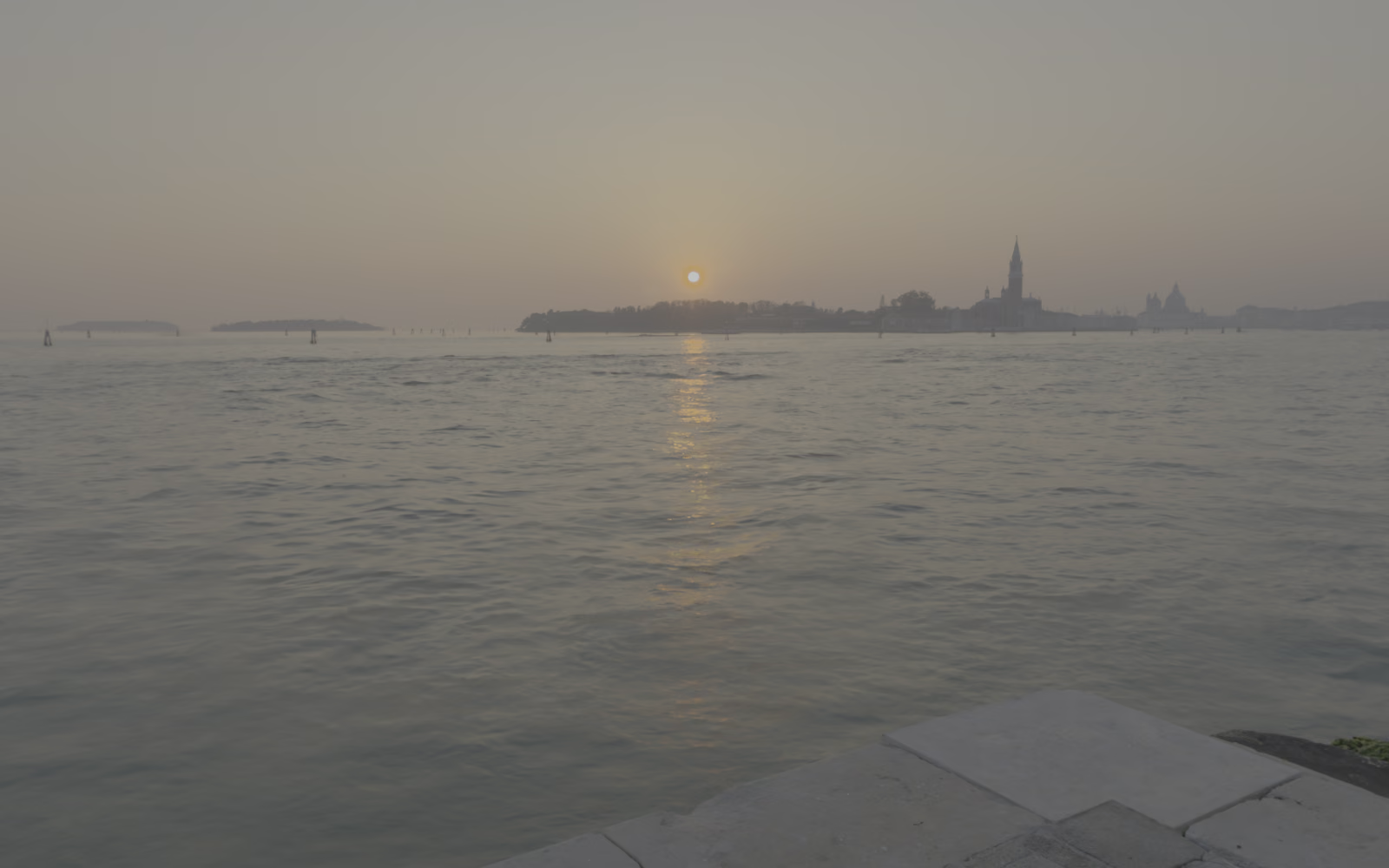
Rilevamento…Esempio 2: versioni SDR, HDR e con gain map a confronto
 HDR
HDR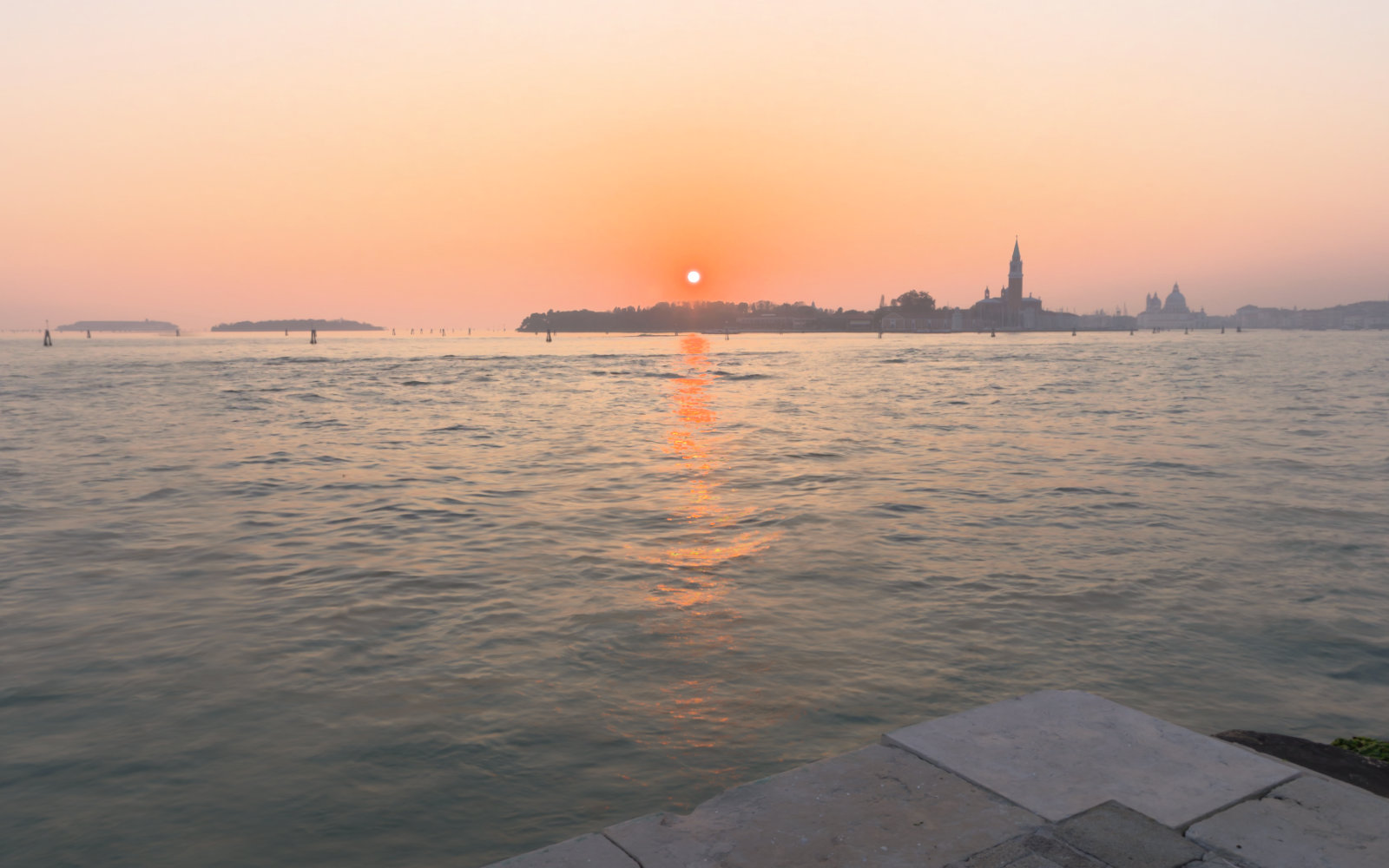 GAIN MAP
Su uno schermo HDR, nelle versioni HDR e con gain map brillano di più solo il sole e i riflessi sull’acqua; l’acqua e il selciato restano luminosi come nella versione SDR. L’HDR non rende più luminoso l’intero schermo: dà alle alte luci una luminosità che va oltre il bianco SDR. Quando l’headroom dello schermo è inferiore al picco dell’immagine (circa 5× il bianco SDR), il browser applica da sé il tone mapping all’AVIF PQ, mentre la versione con gain map viene mostrata a metà strada tra la resa SDR e quella HDR, quindi le alte luci di queste due possono differire leggermente per luminosità e colore.
Fonte: «Venice Sunset» di Greg Zaal (Poly Haven), CC0 1.0 (pubblico dominio). La vista verso il sole è ritagliata da un vero HDRI unito da esposizioni a forcella, e le versioni HDR e SDR sono scritte dagli stessi dati lineari dei pixel. Bianco SDR = 203 nit, picco HDR 1000 nit (MaxCLL).
7. Scegliere il formato HDR giusto per ogni uso
Diversi formati di immagine supportano l’HDR. Conviene sceglierne uno in base all’uso che devi farne.
| Formato | Caratteristiche e vantaggi principali | Ideale per |
|---|---|---|
| AVIF | Circa il 50% più leggero del JPEG. Supporta l’HDR a 10/12 bit (PQ/HLG) e le gain map. Tutti i principali browser mostrano gli AVIF, ma solo Chrome, Edge e Safari 26+ li visualizzano in HDR; Firefox li mostra in SDR. | Il formato di riferimento per l’HDR sul web |
| JPEG XL (.jxl) | Qualità molto elevata, con supporto per profondità di bit alte e gamma estesa. I JPEG esistenti si possono convertire in questo formato del tutto senza perdita. Visualizzato in Safari 17 e versioni successive, in HDR da Safari 26. Chrome e Firefox prevedono di attivarlo di default a ottobre 2026 (Firefox lo mostra in SDR). I social non lo accettano, quindi non è adatto alla condivisione. | Conservazione a lungo termine e archiviazione dei master fotografici |
| Ultra HDR (JPEG) | Aggiunge una gain map a un JPEG standard. Viene mostrato in HDR su Instagram, Threads, Google Foto, iPhone, Android, Chrome e Safari 26+. Il suo punto di forza è la compatibilità: gli ambienti senza supporto HDR lo visualizzano comunque come un normale JPEG. | Social e condivisione (supporto per piattaforma) |
| HEIC | Lo standard per scattare e archiviare foto sui dispositivi Apple. Alta qualità ed efficienza, ma Chrome, Edge e Firefox non possono visualizzarlo, quindi convertilo in un JPEG con gain map prima di inviarlo al di fuori dei dispositivi Apple. | Scattare e gestire foto su iPhone e iPad |
Per un confronto più approfondito tra i formati, leggi il nostro confronto tra WebP e AVIF e la nostra guida alla conversione in blocco delle immagini in JPEG XL.
8. Domande frequenti
Q. Qual è la differenza principale tra una foto HDR e una SDR?
La gamma di luminosità che possono mostrare (la gamma dinamica), insieme alla gamma cromatica e alla profondità tonale. Le foto SDR arrivano al massimo a circa 100–200 nit e sono limitate a 8 bit (256 livelli) per canale, così una luce intensa e un foglio di carta bianca finiscono entrambi con lo stesso valore «RGB 255». Le foto HDR raggiungono picchi di luminosità di 1.000–4.000 nit e oltre, con 10 bit (1.024 livelli) o più, in gamme cromatiche estese come Display P3 o Rec.2020: le alte luci sembrano emettere luce davvero, mentre le ombre conservano i dettagli.
Q. Che cos’è una gain map?
Una gain map (mappa di guadagno) è una mappa in scala di grigi incorporata nei metadati di una normale immagine SDR. Indica di quanto deve schiarirsi ogni pixel quando l’immagine viene mostrata su uno schermo HDR. Gli schermi SDR mostrano l’immagine come una foto normale, mentre quelli HDR applicano la mappa e fanno brillare le alte luci. Ultra HDR di Android, le foto HDR di Apple e lo standard internazionale ISO 21496-1 usano tutti questo approccio.
Q. Perché le foto HDR dell’iPhone risultano bruciate o spente dopo la conversione?
Molti convertitori e siti web comuni non sanno gestire i tag CICP o le informazioni della gain map da cui dipende l’HDR, quindi le eliminano. Senza questi metadati l’immagine viene trattata come un normale sRGB e il tone mapping non viene applicato correttamente: le alte luci vengono tagliate al bianco puro, oppure l’intera immagine appare piatta e grigia.
Q. Posso pubblicare immagini HDR su un sito web?
Sì. Chrome ed Edge (JPEG con gain map dalla versione 116, AVIF con gain map dalla 129) e Safari 26 e versioni successive mostrano le immagini HDR. Firefox mostra tutte le immagini HDR come SDR, quindi fornisci sempre una versione SDR oppure usa un formato con gain map che ripieghi senza problemi. L’approccio standard è combinare la media query CSS @media (dynamic-range: high) con l’elemento <picture>, così chi ha uno schermo HDR riceve un’immagine HDR luminosa e tutti gli altri un’immagine SDR più leggera.
Q. Come converto in blocco immagini HDR su Mac senza perdere qualità?
Ti serve un’app per immagini che interpreti correttamente curve di trasferimento, luminanza di picco, CICP e gain map. Con l’app per Mac Image Tool+ puoi trascinare e rilasciare le foto HEIC dell’iPhone o i file HEIF e RAW (DNG) della fotocamera e convertirli in blocco in AVIF, JPEG XL o WebP mantenendo l’HDR e la gamma cromatica estesa. Tutto viene elaborato sul tuo Mac, quindi nemmeno le foto inedite vengono caricate da qualche parte.
9. Conclusioni
Con il miglioramento degli schermi di smartphone e computer, la fotografia sta passando rapidamente dall’SDR, che imita la carta stampata, all’HDR, che ti fa vedere la luce stessa.
Ma per sfruttare appieno il contrasto ricco e la gamma cromatica estesa delle foto HDR ti serve un flusso di lavoro che gestisca correttamente i metadati CICP e le gain map. Se le converti con uno strumento che capisce l’HDR solo a metà, alte luci bruciate o colori spenti rovineranno una foto altrimenti splendida.
Se vuoi gestire le foto HDR su Mac in modo sicuro, semplice e affidabile, prova Image Tool+. Trascina una cartella e i tuoi lavori escono nei formati di nuova generazione con tutta la loro luce e i loro colori intatti.
Mac App Store · Acquisto una tantum · Elaborazione interamente locale
Guide correlate
- Come condividere foto HDR sui social e quali piattaforme le supportano
- Come convertire in blocco PNG, JPG e HEIC in AVIF su Mac
- Come convertire in blocco JPG, PNG e HEIC in JPEG XL (.jxl) su Mac
- Come convertire in blocco PNG e JPG in WebP su Mac
- Come convertire in blocco HEIC in JPG, PNG o WebP su Mac
- WebP o AVIF: quale scegliere?
- Image Tool+ — un potente convertitore di immagini in blocco per Mac