Czym jest obraz HDR? Mapy wzmocnienia, PQ/HLG i konwersja na Macu
Autor: @SoNiceInfo · opublikowano 24.09.2026
Czy zdarzyło Ci się otworzyć zdjęcie z iPhone’a lub nowego aparatu na Macu z wyświetlaczem Liquid Retina XDR i zobaczyć, że słońce, zachód słońca czy odblaski na wodzie wyglądają, jakby naprawdę świeciły? Właśnie to potrafią zdjęcia HDR (High Dynamic Range).
Kłopoty zaczynają się jednak w chwili, gdy konwertujesz te zdjęcia do publikacji w sieci albo wysyłasz je komuś: światła nagle się przepalają i tracą szczegóły albo cały obraz robi się ciemny i matowy. Obrazy HDR mają zupełnie inną budowę niż obrazy SDR, więc zwykłe narzędzia nie potrafią ich poprawnie przetworzyć.
W tym artykule wyjaśniamy, czym są obrazy HDR i jak działają (mapy wzmocnienia a PQ/HLG), a następnie pokazujemy praktyczne sposoby masowej konwersji i eksportu na Macu bez utraty jasności HDR i szerokiej gamy barw.
1. Czym jest obraz HDR? Czym różni się od SDR
HDR (High Dynamic Range) to technologia, która rejestruje i wyświetla znacznie szerszy zakres jasności — od najgłębszych cieni po najjaśniejsze światło — niż tradycyjny format SDR (Standard Dynamic Range).
Ograniczenia SDR: dlaczego zdjęcia wyglądały jak wydruk na papierze
SDR (sRGB), od lat standard w internecie i na komputerach, opiera się na specyfikacji z czasów telewizorów kineskopowych.
- Jasność szczytowa: około 100–200 nitów (cd/m²)
- Głębia kolorów: 8 bitów na kanał RGB (256 poziomów, około 16,77 mln kolorów)
- Gama barw: sRGB
W SDR biel to po prostu wartość RGB(255, 255, 255). Kartka białego papieru w pomieszczeniu, bezpośrednie letnie słońce i latarnia na tle nocnego nieba — wszystko to trafia w ten sam sufit 100% bieli. Gdy rozjaśnisz słońce, otaczające je błękitne niebo przepala się do bieli; gdy zadbasz o czyste niebo, wszystko na ziemi zapada się w czerń. Taka była fizyczna granica SDR.
Co zmienia HDR: światło, które naprawdę wygląda jasno
Na wyświetlaczach HDR (Liquid Retina XDR w MacBooku Pro, Pro Display XDR, nowe smartfony itp.) zwykła jasność ekranu pozostaje na poziomie około 100–200 nitów, a tylko światła są lokalnie podbijane do 1000–1600 nitów, a w niektórych przypadkach do 4000 nitów lub więcej.
| Cecha | Tradycyjny obraz SDR | Nowoczesny obraz HDR |
|---|---|---|
| Jasność szczytowa | Około 100–200 nitów | 1000–4000+ nitów |
| Głębia kolorów (gradacja) | 8 bitów (256 poziomów) | Od 10 bitów (1024 poziomy) do 12 bitów |
| Przestrzeń barw (gama) | sRGB | Display P3 / Rec.2020 (szeroka gama) |
| Pasmowanie (banding) | Częste na zachodach słońca i niebie | Niezwykle płynne gradienty |
| Typowe formaty | Standardowy JPEG, PNG, WebP | AVIF, JPEG XL, Ultra HDR JPEG, HEIC |
Cień pod drzewem pozostaje spokojny i ciemny, a lśnią tylko promienie słońca przebijające się przez liście i odblaski na wodzie — dokładnie tak jak w rzeczywistości. Efekt jest znacznie bliższy temu, co naprawdę widziały Twoje oczy.
2. Dwa rodzaje obrazów HDR: mapy wzmocnienia i kodowanie bezpośrednie
Pod hasłem „obraz HDR” kryją się dziś dwa szerokie podejścia: mapy wzmocnienia i kodowanie bezpośrednie. Zrozumienie różnicy między nimi to pierwszy krok do prawidłowej konwersji i obsługi takich plików.


Typ A: mapy wzmocnienia (Gain Map / Ultra HDR / Apple HDR)
Mapy wzmocnienia to obecnie dominujące podejście, zaprojektowane przede wszystkim z myślą o zgodności.
- Budowa: zwykły obraz SDR przenosi w metadanych pomocniczy obraz w skali szarości (mapę wzmocnienia). Mapa zapisuje, o ile rozjaśnić każdy piksel, gdy obraz jest wyświetlany na ekranie HDR.
- Działanie:
- Ekrany SDR: mapa jest ignorowana, a obraz wyświetla się jak zwykłe zdjęcie SDR, bez dziwnych przesunięć kolorów.
- Ekrany HDR: system lub przeglądarka odczytuje mapę wzmocnienia i rozjaśnia piksele zgodnie z możliwościami ekranu (jego jasnością szczytową), dzięki czemu światła zaczynają lśnić.
- Najważniejsze standardy:
- Ultra HDR: format oparty na JPEG, ustandaryzowany w Androidzie 14 i nowszym oraz w Google Chrome.
- Apple HDR: technologia map wzmocnienia używana przez aplikację Zdjęcia na iPhonie i w plikach HEIC.
- ISO 21496-1: międzynarodowy standard map wzmocnienia uzgodniony przez Apple, Google, Adobe i inne firmy (opublikowany w lipcu 2025 r.). Obsługują go iOS 18, macOS 15, Android 15 i nowsze wersje.
Typ B: kodowanie bezpośrednie (Direct PQ / HLG / Rec.2100)
Podobnie jak w filmie i telewizji (standard Rec.2100), kodowanie bezpośrednie zapisuje same dane obrazu jako wartości 10- lub 12-bitowe z użyciem funkcji przenoszenia (krzywej) przeznaczonej dla HDR.
- PQ (Perceptual Quantizer / SMPTE ST 2084): krzywa zaprojektowana z myślą o ludzkim wzroku, która pozwala określić bezwzględną luminancję od 0 do 10 000 nitów. Szeroko stosowana w produkcji filmowej i w wysokiej klasy plikach wzorcowych zdjęć.
- HLG (Hybrid Log-Gamma / ITU-R BT.2100): zapisuje cienie i tony średnie tradycyjną krzywą gamma, a światła krzywą logarytmiczną. Wywodzi się z telewizji i zachowuje rozsądną zgodność z ekranami SDR.
- Typowe formaty: AVIF, JPEG XL i HEIC (10-bitowy).
Kodowanie bezpośrednie nie przechowuje zdublowanych danych i pozwala utrzymać jak najmniejszy rozmiar plików, ale w starszych środowiskach, które go nie obsługują, cały obraz może wyglądać na sprany i wyblakły.
3. Dlaczego konwersja HDR się nie udaje (trzy pułapki)
Wiele osób napotyka problemy, gdy próbuje przekonwertować do innego formatu piękne zdjęcie z iPhone’a albo materiał HDR wyeksportowany z aparatu. Są trzy główne przyczyny.
Pułapka 1: metadane CICP i mapy wzmocnienia zostają usunięte
Obrazy HDR zawierają metadane kolorów zwane CICP (Colour Primaries, Transfer Characteristics, Matrix Coefficients), a także binarne dane mapy wzmocnienia.
Wiele konwerterów obrazów i darmowych usług online nie rozumie tych nowszych metadanych. Usuwają je jako „zbędne dane Exif”, więc wyeksportowany obraz jest traktowany jak zwykły sRGB, a Ty dostajesz płaski, przygaszony kontrast i matowe kolory.
Pułapka 2: brak mapowania tonów, czyli przepalone światła i zlane w czerń cienie
Bezpośrednia konwersja danych 10-bitowych o zakresie dynamicznym powyżej 1000 nitów do 8-bitowego pliku JPEG lub PNG po prostu się nie sprawdza.
Jeśli konwerter nie zastosuje właściwego mapowania tonów (algorytmu, który kompresuje zakres tonalny), każdy jasny obszar powyżej 100 nitów zostaje przycięty do RGB 255 (czystej bieli), a szczegóły w światłach się przepalają.
Pułapka 3: ryzyko związane z darmowymi konwerterami online
Darmowe konwertery, które znajdziesz po wpisaniu w wyszukiwarkę „konwerter HDR”, działają w ten sposób, że przesyłają Twoje obrazy na serwer, często za granicą.
Przekazywanie na cudzy serwer nieopublikowanych prac, wysokiej jakości plików wzorcowych z portfolio, materiałów dla klientów czy zdjęć rodziny i znajomych to realne ryzyko dla bezpieczeństwa i prywatności. Na dodatek większość konwerterów online nie obsługuje poprawnie HDR, więc zwykle dostajesz z powrotem zdegradowany, 8-bitowy obraz SDR.
Polecane4. Metoda 1: masowa konwersja w Image Tool+ metodą przeciągnij i upuść
Jeśli pracujesz z obrazami HDR na Macu, najpewniejszym sposobem na uzyskanie wysokiej jakości jest aplikacja na Maca Image Tool+.
Image Tool+ jest głęboko zoptymalizowany pod potok przetwarzania obrazu w Apple Silicon i poprawnie rozpoznaje krzywe przenoszenia, luminancję szczytową, CICP i mapy wzmocnienia (Apple HDR / Ultra HDR). Eksportuje do AVIF, JPEG XL, WebP i innych formatów, zachowując tonację HDR oraz szeroką gamę barw Display P3 / Rec.2020.
Przeciągnij i upuść obrazy
Upuść kilka zdjęć HEIC z iPhone’a lub obrazów HDR z aparatu prosto z Findera. Możesz też upuścić całe foldery.
Wybierz format wyjściowy
Wybierz AVIF do publikacji w sieci, JPEG XL do archiwizacji plików wzorcowych zdjęć lub WebP, jeśli zależy Ci na najszerszej zgodności.
Kliknij „Start”, aby wyeksportować wszystko
Na Apple Silicon nawet setki 10-bitowych obrazów HDR są gotowe w ciągu kilku do kilkudziesięciu sekund. Przetwarzanie jest w pełni lokalne, więc obrazy nigdy nie opuszczają Twojego Maca.
Kodowanie
- AVIF60
- JPEG XL80
- WebP75
- JPG80
Zmiana rozmiaru
Maks. 1920 pxUsuń metadane
EXIF · GPS · aparat- GPS35°41'22"N · 139°41'30"E
- AparatCanon EOS R5 · RF 50mm F1.2 L
- Data wykonania2024:08:14 18:22:07
- Profil ICCDisplay P3 · zachowany
Wynik
4032 × 3024Dlaczego fotografowie wybierają Image Tool+ do pracy z HDR
- Pełne zachowanie HDR i szerokiej gamy barw: zachowuje znaczniki CICP i mapy wzmocnienia oraz wiernie zapisuje obraz w 10-bitowym YUV 4:4:4 / 4:2:0.
- Podgląd porównawczy przed i po: przeciągnij suwak po obrazie, aby jeszcze przed zapisaniem sprawdzić jakość i kolory eksportu piksel po pikselu.
- Masowa zmiana rozmiaru, znak wodny i zmiana nazw: wszystko, czego potrzebujesz, by opublikować prace w sieci lub przekazać portfolio, w jednym przebiegu.
- Edycja EXIF, która chroni metadane HDR: dodaj informację o prawach autorskich lub usuń dane GPS przed publikacją w mediach społecznościowych, nie naruszając informacji o jasności HDR.
- 100% offline, w pełni lokalne przetwarzanie: nie musisz przesyłać do chmury dużych plików RAW ani poufnych zdjęć. Wszystko odbywa się bezpiecznie w ramach App Sandbox.
- Jednorazowy zakup: bez miesięcznej subskrypcji. Kupujesz raz i korzystasz dalej.
macOS 12 lub nowszy · natywnie na Apple Silicon · jednorazowy zakup
Dla użytkowników terminala5. Metoda 2: wiersz poleceń (CLI) i na co uważać
Dla programistów i inżynierów, którzy chcą zautomatyzować konwersję w skryptach: oto jak kodować obrazy HDR za pomocą narzędzi wiersza poleceń instalowanych przez Homebrew.
Poniższy przykład eksportuje do AVIF, najszerzej obsługiwanego formatu HDR w sieci, za pomocą oficjalnego kodera avifenc (libavif).
brew install libavifJawnie określ parametry CICP
Aby poprawnie wyeksportować HDR z wiersza poleceń, musisz jawnie podać głębię 10 bitów (--depth 10) i wartości CICP. Jeśli je pominiesz, obraz zostanie zakodowany jako zwykły SDR.
avifenc --depth 10 --cicp 9/16/0 input.png output_hdr.avifOto znaczenie najważniejszych opcji:
--depth 10: zapis koloru 10-bitowego (wymagany dla HDR).--cicp 9/16/0:9= Colour Primaries: BT.2020 (szeroka gama barw)16= Transfer: SMPTE ST 2084 (krzywa PQ)0= Matrix: GBR / Identity
- Aby zamiast tego wyeksportować obraz z krzywą HLG, zmień funkcję przenoszenia na
18(BT.2100 HLG) i podaj--cicp 9/18/0.
Trudności pracy w wierszu poleceń
Wiersz poleceń jest elastyczny, ale pamiętaj o kilku rzeczach:
- Odczytanie zastrzeżonej mapy wzmocnienia Apple bezpośrednio z pliku
.heicz iPhone’a i przeniesienie jej do mapy wzmocnienia w AVIF jest niezwykle trudne. - Przestrzeń barw każdego obrazu (Display P3 czy Rec.2020) i jego krzywą przenoszenia musisz ustalić samodzielnie, a następnie odpowiednio ustawić flagi CICP.
Jeśli regularnie przetwarzasz dużo zdjęć, aplikacja z GUI, która wykrywa to wszystko automatycznie (Image Tool+), oszczędzi Ci mnóstwo kłopotów.
6. Jak poprawnie publikować obrazy HDR na stronie internetowej
Publikując obrazy HDR na stronie lub blogu, pamiętaj, że nie każdy odwiedzający ma monitor HDR.
Łącząc zapytanie o media CSS dynamic-range z elementem HTML <picture>, możesz zbudować idealne responsywne rozwiązanie, które wyświetla jasny obraz HDR w środowiskach obsługujących HDR, a lżejszy obraz SDR wszystkim pozostałym.
<picture>
  <!-- Ekrany HDR: AVIF w HDR z jasnymi światłami i szeroką gamą barw -->
  <source media="(dynamic-range: high)" type="image/avif" srcset="/images/posts/hdr/venice-sunset-hdr.avif" />
  <!-- Zwykłe ekrany SDR: lżejszy AVIF w SDR -->
  <source type="image/avif" srcset="/images/posts/hdr/venice-sunset-sdr.avif" />
  <!-- Wersja zapasowa WebP -->
  <source type="image/webp" srcset="/images/posts/hdr/venice-sunset-sdr.webp" />
  <!-- Ostateczna wersja zapasowa -->
  <img src="/images/posts/hdr/venice-sunset-sdr.jpg" alt="Sunset over the Venetian lagoon" width="1600" height="1000" loading="lazy" />
</picture>
Wskazówki dotyczące implementacji
media="(dynamic-range: high)": ten element<source>jest używany, gdy ekran obsługuje HDR. Firefox wyświetla jednak obrazy HDR jako SDR, więc AVIF w PQ/HLG może tam wyglądać ciemno. Sprawdź, jak wynik wyświetla każda przeglądarka.- Zapewnij zapasową wersję SDR: odwiedzający z ekranami SDR wczytują zwykły AVIF lub WebP w SDR, więc obraz nigdy nie wygląda na ciemny ani wyblakły.
- Ultra HDR JPEG z mapą wzmocnienia: obraz z mapą wzmocnienia wstawiony pojedynczym znacznikiem
<img src="venice-sunset-ultrahdr.jpg">jest automatycznie wyświetlany jako HDR tam, gdzie jest to obsługiwane, a wszędzie indziej jako SDR.
Demo na żywo: sprawdź na własnym ekranie
Ta strona wyświetla obrazy przygotowane dokładnie tak jak w powyższym kodzie. Tabela pokazuje, co w tej chwili zgłaszają Twój ekran i przeglądarka.
Obsługa w Twojej obecnej konfiguracji
| Ekran HDRCSS (dynamic-range: high) | Wykrywanie… |
|---|---|
| Wideo HDRCSS (video-dynamic-range: high) | Wykrywanie… |
| Gama kolorówCSS (color-gamut) | Wykrywanie… |
| Wczytywanie AVIF w HDRprzykładowe obrazy poniżej | Wykrywanie… |
| Obraz wybrany przez <picture>img.currentSrc | Wykrywanie… |
Zapytania o media informują, czy dane połączenie ekranu i przeglądarki obsługuje HDR, a nie jak jasny może być ekran. Na Macu wynik zmienia się, gdy przeniesiesz okno na inny ekran lub gdy jasność spadnie w celu oszczędzania energii, a ta tabela aktualizuje się automatycznie.
Przykład 1: przełączanie za pomocą <picture> (powyższy kod w działaniu)
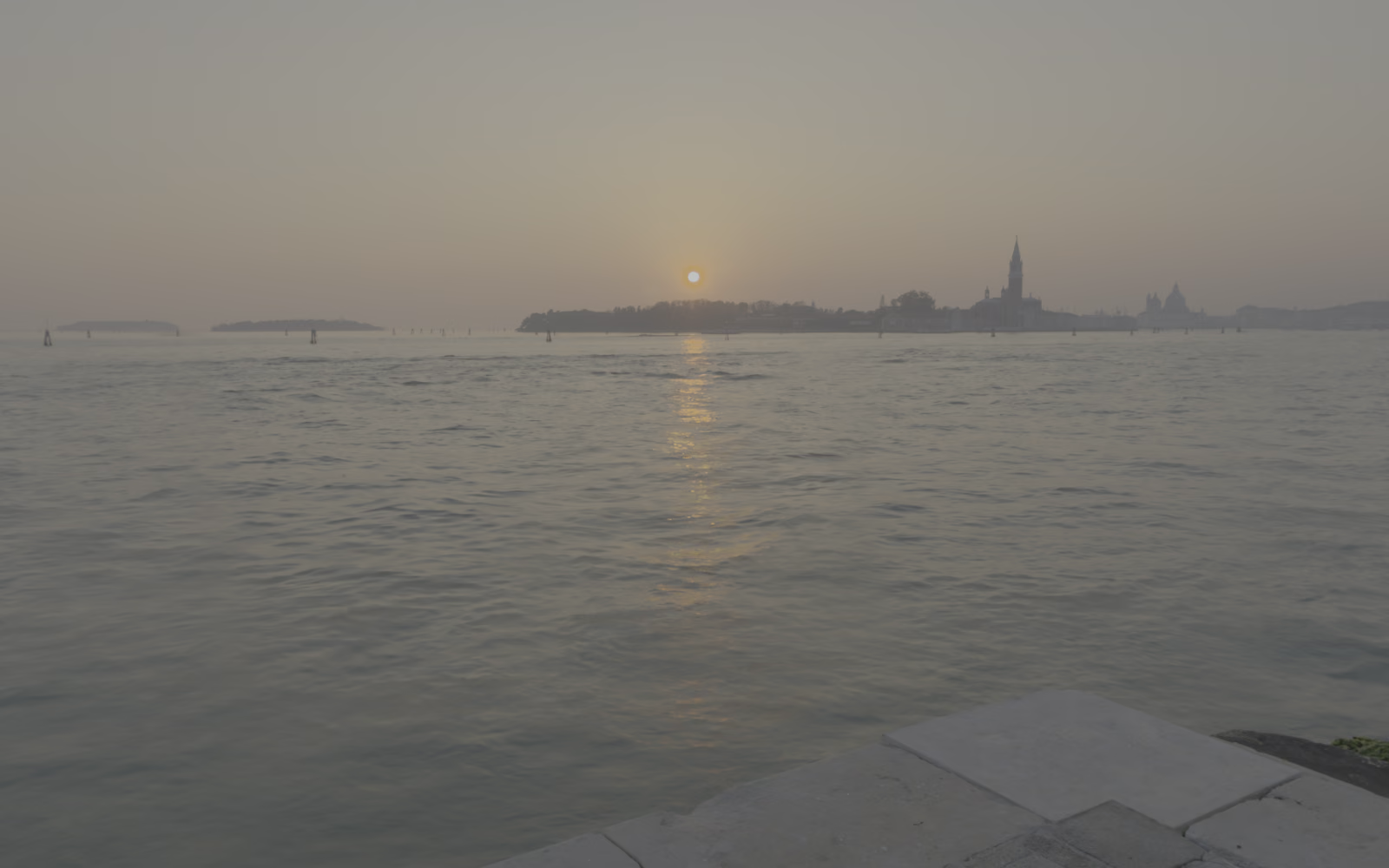
Wykrywanie…Przykład 2: wersje SDR, HDR i z mapą wzmocnienia obok siebie
 HDR
HDR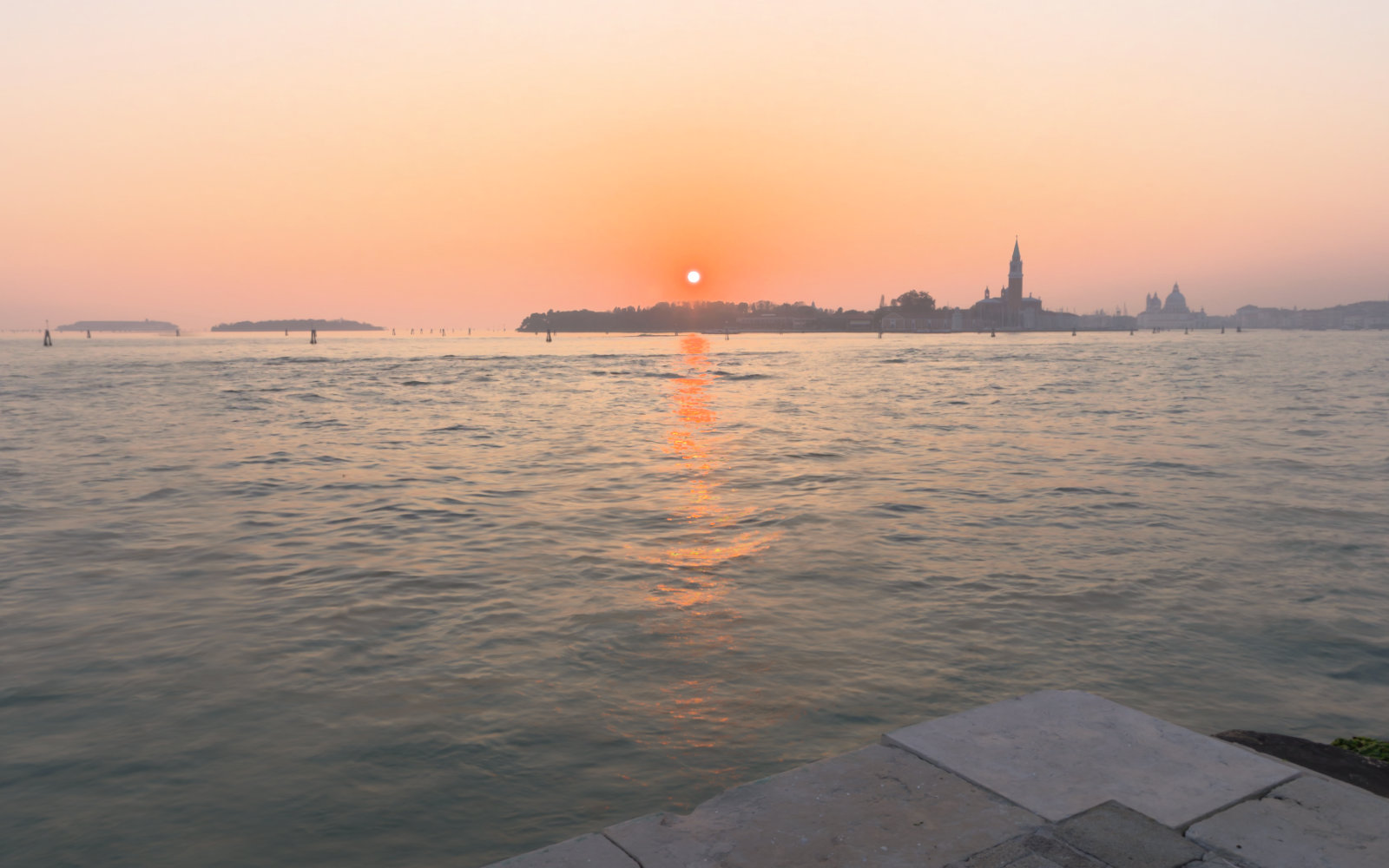 GAIN MAP
Na ekranie HDR w wersjach HDR i z mapą wzmocnienia jaśniej świecą tylko słońce i błyski na wodzie; woda i kamienny bruk pozostają tak jasne jak w wersji SDR. HDR nie rozjaśnia całego ekranu, tylko pozwala światłom wyjść ponad biel SDR. Gdy zapas jasności ekranu jest mniejszy niż szczyt obrazu (około 5× biel SDR), przeglądarka sama mapuje tony AVIF w PQ, a wersja z mapą wzmocnienia jest wyświetlana w stanie pośrednim między odwzorowaniem SDR i HDR, dlatego światła w tych dwóch wersjach mogą się nieco różnić jasnością i kolorem.
Źródło: „Venice Sunset”, autor: Greg Zaal (Poly Haven), CC0 1.0 (domena publiczna). Widok w stronę słońca to wycinek prawdziwego obrazu HDRI złożonego z serii ekspozycji (bracketing), a obie wersje, HDR i SDR, zapisano z tych samych liniowych danych pikseli. W nitach: biel SDR = 203, szczyt HDR = 1000 (MaxCLL).
7. Jak dobrać format HDR do zastosowania
HDR obsługuje kilka formatów obrazów. Najlepiej wybierać spośród nich w zależności od tego, do czego plik ma służyć.
| Format | Najważniejsze cechy i zalety | Najlepszy do |
|---|---|---|
| AVIF | Około 50% mniejszy niż JPEG. Obsługuje 10/12-bitowy HDR (PQ/HLG) i mapy wzmocnienia. Wszystkie główne przeglądarki wyświetlają AVIF, ale tylko Chrome, Edge i Safari 26+ pokazują go jako HDR; Firefox pokazuje SDR. | Podstawowy format HDR w sieci |
| JPEG XL (.jxl) | Bardzo wysoka jakość, obsługa dużej głębi bitowej i szerokiej gamy barw. Istniejące pliki JPEG można do niego przekonwertować całkowicie bezstratnie. Wyświetlany w Safari 17 i nowszym, jako HDR od Safari 26. Chrome i Firefox mają go domyślnie włączyć w październiku 2026 r. (Firefox pokazuje SDR). Serwisy społecznościowe go nie akceptują, więc nie nadaje się do udostępniania. | Długoterminowe przechowywanie i archiwizacja plików wzorcowych zdjęć |
| Ultra HDR (JPEG) | Dodaje mapę wzmocnienia do standardowego pliku JPEG. Wyświetlany jako HDR na Instagramie i Threads, w Zdjęciach Google, na iPhonie i Androidzie oraz w Chrome i Safari 26+. Jego siłą jest zgodność: środowiska bez obsługi HDR nadal wyświetlają go jak zwykły JPEG. | Media społecznościowe i udostępnianie (obsługa w poszczególnych serwisach) |
| HEIC | Standard robienia i przechowywania zdjęć na urządzeniach Apple. Wysoka jakość i wydajność, ale Chrome, Edge i Firefox nie potrafią go wyświetlić, więc przed wysłaniem poza urządzenia Apple przekonwertuj go do JPEG z mapą wzmocnienia. | Robienie i porządkowanie zdjęć na iPhonie i iPadzie |
Dokładniejsze porównanie formatów znajdziesz w naszym porównaniu WebP i AVIF oraz w poradniku masowej konwersji obrazów do JPEG XL.
8. Często zadawane pytania
Q. Jaka jest największa różnica między zdjęciami HDR a SDR?
Zakres jasności, jaki potrafią pokazać (zakres dynamiczny), a do tego gama barw i głębia tonalna. Zdjęcia SDR osiągają najwyżej około 100–200 nitów i są ograniczone do 8 bitów (256 poziomów) na kanał, więc jasne światło i kartka białego papieru kończą jako to samo „RGB 255”. Zdjęcia HDR osiągają jasność szczytową 1000–4000 nitów lub więcej przy 10 bitach (1024 poziomy) lub więcej, w szerokich gamach barw, takich jak Display P3 czy Rec.2020, dzięki czemu światła wyglądają, jakby naprawdę świeciły, a cienie zachowują szczegóły.
Q. Czym jest mapa wzmocnienia (gain map)?
Mapa wzmocnienia to mapa w skali szarości osadzona w metadanych standardowego obrazu SDR. Zapisuje, o ile jaśniejszy ma stać się każdy piksel, gdy obraz jest wyświetlany na ekranie HDR. Ekrany SDR pokazują obraz jak zwykłe zdjęcie, a ekrany HDR stosują mapę i sprawiają, że światła zaczynają lśnić. Z tego podejścia korzystają Ultra HDR z Androida, zdjęcia HDR od Apple i międzynarodowy standard ISO 21496-1.
Q. Dlaczego moje zdjęcia HDR z iPhone’a po konwersji wyglądają na przepalone albo matowe?
Wiele popularnych konwerterów i serwisów internetowych nie obsługuje znaczników CICP ani informacji o mapie wzmocnienia, od których zależy HDR, więc po prostu je odrzuca. Bez tych metadanych obraz jest traktowany jak zwykły sRGB i nie przechodzi poprawnego mapowania tonów: światła zostają przycięte do czystej bieli albo całe zdjęcie wygląda płasko i szaro.
Q. Czy mogę publikować obrazy HDR na stronie internetowej?
Tak. Chrome i Edge (JPEG z mapą wzmocnienia od wersji 116, AVIF z mapą wzmocnienia od wersji 129) oraz Safari 26 i nowsze wyświetlają obrazy HDR. Firefox pokazuje każdy obraz HDR jako SDR, więc zawsze udostępniaj wersję SDR albo używaj formatu z mapą wzmocnienia, który bez problemu wyświetla się jako SDR tam, gdzie HDR nie jest obsługiwany. Standardowym rozwiązaniem jest połączenie zapytania o media CSS @media (dynamic-range: high) z elementem <picture>: odwiedzający z ekranami HDR dostają jasny obraz HDR, a wszyscy pozostali lżejszy obraz SDR.
Q. Jak masowo konwertować obrazy HDR na Macu bez utraty jakości?
Potrzebujesz aplikacji do obrazów, która poprawnie interpretuje krzywe przenoszenia, luminancję szczytową, CICP i mapy wzmocnienia. W aplikacji na Maca Image Tool+ możesz przeciągnąć i upuścić zdjęcia HEIC z iPhone’a albo pliki HEIF i RAW (DNG) z aparatu, a następnie masowo przekonwertować je do AVIF, JPEG XL lub WebP z zachowaniem HDR i szerokiej gamy barw. Wszystko jest przetwarzane na Twoim Macu, więc nawet nieopublikowane zdjęcia nigdy nie są nigdzie przesyłane.
9. Podsumowanie
Wraz z rozwojem ekranów telefonów i komputerów fotografia szybko przechodzi od SDR, który naśladuje papier, do HDR, który pozwala zobaczyć samo światło.
Aby jednak w pełni wykorzystać bogaty kontrast i szeroką gamę barw zdjęć HDR, potrzebujesz procesu pracy, który poprawnie obsługuje metadane CICP i mapy wzmocnienia. Jeśli przekonwertujesz je narzędziem, które rozumie HDR tylko w połowie, przepalone światła lub matowe kolory zepsują skądinąd piękne zdjęcie.
Jeśli chcesz pracować ze zdjęciami HDR na Macu bezpiecznie, prosto i niezawodnie, wypróbuj Image Tool+. Przeciągnij i upuść folder, a Twoje prace trafią do formatów nowej generacji z zachowaniem całego światła i kolorów.
Mac App Store · jednorazowy zakup · w pełni lokalne przetwarzanie
Powiązane poradniki
- Jak udostępniać zdjęcia HDR w mediach społecznościowych i które serwisy je obsługują
- Jak masowo konwertować PNG, JPG i HEIC do AVIF na Macu
- Jak masowo konwertować JPG, PNG i HEIC do JPEG XL (.jxl) na Macu
- Jak masowo konwertować PNG i JPG do WebP na Macu
- Jak masowo konwertować HEIC do JPG, PNG lub WebP na Macu
- WebP czy AVIF: który format wybrać?
- Image Tool+ — wydajny masowy konwerter obrazów dla Maca