Image HDR : définition, carte de gain, PQ/HLG et conversion Mac
Publié par @SoNiceInfo le 24/09/2026
Avez-vous déjà ouvert sur un Mac à écran Liquid Retina XDR une photo prise avec un iPhone ou un appareil photo récent, et vu le soleil, un coucher de soleil ou des reflets sur l’eau briller comme s’ils émettaient vraiment de la lumière ? C’est ce que permettent les photos HDR (High Dynamic Range, ou grande plage dynamique).
Mais dès que vous convertissez ces photos pour le web ou que vous les envoyez à quelqu’un, les ennuis commencent : les hautes lumières sont soudain brûlées et perdent leurs détails, ou l’image entière devient sombre et terne. Les images HDR sont structurées très différemment des images SDR, et les outils ordinaires ne savent pas les traiter correctement.
Cet article explique ce que sont les images HDR et comment elles fonctionnent (cartes de gain ou PQ/HLG), puis présente des méthodes concrètes pour les convertir et les exporter par lots sur Mac sans perdre la luminosité HDR ni la large gamme de couleurs.
1. Qu’est-ce qu’une image HDR ? Différences avec le SDR
Le HDR (High Dynamic Range) est une technologie qui enregistre et affiche une plage de luminosité bien plus large, des ombres les plus profondes aux lumières les plus vives, que le format SDR (Standard Dynamic Range) classique.
Les limites du SDR : pourquoi les photos ressemblaient à du papier
Le SDR (sRGB), standard historique du web et de l’informatique, repose sur une spécification qui date de l’époque des téléviseurs à tube cathodique.
- Luminosité de crête : environ 100–200 nits (cd/m²)
- Profondeur de couleur : 8 bits par canal RVB (256 niveaux, environ 16,77 millions de couleurs)
- Gamut : sRGB
En SDR, le blanc n’est que la valeur RVB(255, 255, 255). Une feuille de papier blanc en intérieur, le plein soleil d’été et un lampadaire dans le ciel nocturne butent tous sur le même plafond : 100 % de blanc. Exposez pour le soleil, et le ciel bleu qui l’entoure vire au blanc ; préservez le ciel, et tout ce qui se trouve au sol se bouche dans le noir. C’était la limite physique du SDR.
Ce que change le HDR : une lumière qui paraît vraiment lumineuse
Sur les écrans HDR (l’écran Liquid Retina XDR des MacBook Pro, le Pro Display XDR, les smartphones récents, etc.), la luminosité normale de l’écran reste autour de 100–200 nits, tandis que seules les hautes lumières sont poussées localement à 1 000–1 600 nits, voire 4 000 nits ou plus dans certains cas.
| Caractéristique | Image SDR classique | Image HDR moderne |
|---|---|---|
| Luminosité de crête | Environ 100–200 nits | 1 000–4 000 nits et plus |
| Profondeur de couleur (gradation) | 8 bits (256 niveaux) | 10 bits (1 024 niveaux) à 12 bits |
| Espace colorimétrique (gamut) | sRGB | Display P3 / Rec.2020 (gamme de couleurs étendue) |
| Effet de bandes (banding) | Fréquent dans les couchers de soleil et les ciels | Dégradés extrêmement fluides |
| Formats courants | JPEG standard, PNG, WebP | AVIF, JPEG XL, JPEG Ultra HDR, HEIC |
L’ombre sous un arbre reste calme et sombre, tandis que seuls les rayons du soleil qui filtrent à travers les feuilles et les reflets sur l’eau scintillent comme dans la réalité. Le résultat est bien plus proche de ce que vos yeux ont réellement vu.
2. Les deux types d’images HDR : cartes de gain et encodage direct
Sous le terme « image HDR » se cachent aujourd’hui deux grandes approches : les cartes de gain et l’encodage direct. Comprendre la différence est la première étape pour bien les convertir et les manipuler.


Type A : cartes de gain (Gain Map / Ultra HDR / Apple HDR)
Les cartes de gain sont l’approche dominante aujourd’hui, conçue avant tout pour la compatibilité.
- Structure : une image SDR normale embarque dans ses métadonnées une image auxiliaire en niveaux de gris (la carte de gain). Cette carte indique de combien éclaircir chaque pixel lorsque l’image s’affiche sur un écran HDR.
- Comportement :
- Écrans SDR : la carte est ignorée et l’image s’affiche comme une photo SDR normale, sans dérive de couleurs étrange.
- Écrans HDR : le système d’exploitation ou le navigateur lit la carte de gain et éclaircit les pixels selon les capacités de l’écran (sa luminosité de crête), ce qui fait briller les hautes lumières.
- Principales normes :
- Ultra HDR : un format basé sur le JPEG, standardisé dans Android 14 et versions ultérieures ainsi que dans Google Chrome.
- Apple HDR : la technologie de carte de gain utilisée par l’app Photos de l’iPhone et dans les fichiers HEIC.
- ISO 21496-1 : la norme internationale de carte de gain adoptée par Apple, Google, Adobe et d’autres (publiée en juillet 2025). Prise en charge par iOS 18, macOS 15, Android 15 et versions ultérieures.
Type B : encodage direct (Direct PQ / HLG / Rec.2100)
Comme au cinéma et en télédiffusion (norme Rec.2100), l’encodage direct stocke les données de l’image elles-mêmes en valeurs 10 ou 12 bits, à l’aide d’une fonction de transfert (courbe) conçue pour le HDR.
- PQ (Perceptual Quantizer / SMPTE ST 2084) : une courbe conçue d’après la vision humaine, capable de spécifier une luminance absolue de 0 à 10 000 nits. Très utilisée en production cinématographique et pour les masters photo haut de gamme.
- HLG (Hybrid Log-Gamma / ITU-R BT.2100) : enregistre les ombres et les tons moyens avec une courbe gamma classique, et les hautes lumières avec une courbe logarithmique. Issue de la télédiffusion, elle reste raisonnablement compatible avec les écrans SDR.
- Formats typiques : AVIF, JPEG XL et HEIC (10 bits).
L’encodage direct ne stocke aucune donnée en double et garde des fichiers aussi légers que possible, mais dans les environnements plus anciens qui ne le prennent pas en charge, l’image entière peut paraître délavée et fade.
3. Pourquoi les conversions HDR échouent (trois pièges)
Beaucoup de gens rencontrent des problèmes en voulant convertir une belle photo d’iPhone, ou des fichiers HDR exportés d’un appareil photo, vers un autre format. Il y a trois causes principales.
Piège 1 : les métadonnées CICP et les cartes de gain sont supprimées
Les images HDR contiennent des métadonnées de couleur appelées CICP (Colour Primaries, Transfer Characteristics, Matrix Coefficients), ainsi que les données binaires de la carte de gain.
Beaucoup de convertisseurs d’images et de services en ligne gratuits ne comprennent pas ces métadonnées récentes. Ils les suppriment comme des « données Exif inutiles » : l’image exportée est alors traitée comme du sRGB ordinaire, et vous obtenez un contraste plat et terne, et des couleurs fades.
Piège 2 : pas de mappage tonal, donc des hautes lumières brûlées et des ombres bouchées
Convertir tel quel des données 10 bits d’une plage dynamique supérieure à 1 000 nits en JPEG ou en PNG 8 bits ne fonctionne tout simplement pas.
Si le convertisseur n’applique pas un mappage tonal correct (un algorithme qui compresse la plage tonale), toutes les zones lumineuses au-delà de 100 nits sont écrêtées à RVB 255 (blanc pur), et les détails des hautes lumières sont brûlés.
Piège 3 : les risques des convertisseurs en ligne gratuits
Les convertisseurs gratuits que l’on trouve en cherchant « convertisseur HDR » fonctionnent en envoyant vos images sur un serveur, souvent situé à l’étranger.
Confier des œuvres inédites, des masters de portfolio en haute qualité, des livrables clients ou des photos de votre famille et de vos amis au serveur de quelqu’un d’autre représente un vrai risque pour la sécurité et la vie privée. De plus, la plupart des convertisseurs en ligne ne gèrent pas correctement le HDR : ce que vous récupérez est le plus souvent une image SDR 8 bits dégradée.
Recommandé4. Méthode 1 : conversion par lots avec Image Tool+, par glisser-déposer
Si vous travaillez sur des images HDR sur Mac, le moyen le plus fiable d’obtenir des résultats de haute qualité est l’app Mac Image Tool+.
Image Tool+ est profondément optimisée pour le pipeline d’images d’Apple Silicon et reconnaît correctement les courbes de transfert, la luminance de crête, le CICP et les cartes de gain (Apple HDR / Ultra HDR). Elle exporte en AVIF, JPEG XL, WebP et dans d’autres formats en préservant la tonalité HDR et les gamuts étendus Display P3 / Rec.2020.
Glissez-déposez vos images
Déposez plusieurs photos HEIC d’iPhone ou images HDR de votre appareil photo directement depuis le Finder. Les dossiers entiers fonctionnent aussi.
Choisissez un format de sortie
Optez pour AVIF pour la diffusion web, JPEG XL pour l’archivage des masters photo, ou WebP pour une compatibilité maximale.
Cliquez sur « Démarrer » pour tout exporter
Sur Apple Silicon, même des centaines d’images HDR 10 bits sont traitées en quelques secondes à quelques dizaines de secondes. Le traitement est entièrement local : vos images ne quittent jamais votre Mac.
Encoder
- AVIF60
- JPEG XL80
- WebP75
- JPG80
Redimensionner
Maxi 1920 pxSupprimer les métadonnées
EXIF · GPS · appareil- GPS35°41'22"N · 139°41'30"E
- AppareilCanon EOS R5 · RF 50mm F1.2 L
- Date de prise de vue2024:08:14 18:22:07
- Profil ICCDisplay P3 · conservé
Sortie
4032 × 3024Pourquoi les photographes choisissent Image Tool+ pour le HDR
- Préservation complète du HDR et de la gamme de couleurs étendue : conserve les balises CICP et les cartes de gain, et exporte fidèlement en YUV 4:4:4 / 4:2:0 10 bits.
- Aperçu comparatif avant/après : faites glisser le curseur sur l’image pour vérifier pixel par pixel la qualité et les couleurs de l’export avant d’enregistrer.
- Redimensionnement, filigrane et renommage par lots : tout ce qu’il faut pour publier vos travaux en ligne ou livrer un portfolio, en une seule passe.
- Modification EXIF qui protège les métadonnées HDR : ajoutez une mention de copyright ou supprimez les données GPS avant de publier sur les réseaux sociaux, sans casser les informations de luminosité HDR.
- Traitement 100 % hors ligne et entièrement local : inutile d’envoyer de gros fichiers RAW ou des photos confidentielles dans le cloud. Tout se fait en toute sécurité dans l’App Sandbox.
- Achat unique : pas d’abonnement mensuel. Achetez-la une fois et continuez à l’utiliser.
macOS 12 ou version ultérieure · natif Apple Silicon · achat unique
Pour les habitués du Terminal5. Méthode 2 : la ligne de commande (CLI) et ses pièges
Pour les développeurs et les ingénieurs qui veulent automatiser la conversion dans des scripts, voici comment encoder des images HDR avec des outils en ligne de commande installés via Homebrew.
L’exemple ci-dessous exporte en AVIF, le format HDR le mieux pris en charge sur le web, avec l’encodeur officiel avifenc (libavif).
brew install libavifSpécifier explicitement les paramètres CICP
Pour exporter correctement du HDR en ligne de commande, vous devez indiquer explicitement une profondeur de 10 bits (--depth 10) et les valeurs CICP. Sans elles, l’image est encodée comme du SDR ordinaire.
avifenc --depth 10 --cicp 9/16/0 input.png output_hdr.avifVoici la signification des principales options :
--depth 10: sortie en couleurs 10 bits (indispensable pour le HDR).--cicp 9/16/0:9= Colour Primaries : BT.2020 (gamme de couleurs étendue)16= Transfer : SMPTE ST 2084 (la courbe PQ)0= Matrix : GBR / Identity
- Pour exporter plutôt avec la courbe HLG, remplacez la valeur de transfert par
18(BT.2100 HLG) et indiquez--cicp 9/18/0.
Les obstacles d’un workflow en ligne de commande
La ligne de commande est flexible, mais gardez à l’esprit les points suivants :
- Il est extrêmement difficile de lire la carte de gain propriétaire d’Apple directement dans un fichier
.heicd’iPhone et de la reporter dans une carte de gain AVIF. - Vous devez déterminer vous-même l’espace colorimétrique (Display P3 ou Rec.2020) et la courbe de transfert de chaque image, et régler les options CICP en conséquence.
Si vous traitez régulièrement de grandes quantités de photos, une app graphique qui détecte tout cela automatiquement (Image Tool+) vous épargnera bien des tracas.
6. Diffuser correctement des images HDR sur un site web
Lorsque vous publiez des images HDR sur un site web ou un blog, gardez à l’esprit que tous les visiteurs n’ont pas un écran HDR.
En combinant la requête média CSS dynamic-range avec l’élément HTML <picture>, vous pouvez mettre en place une diffusion responsive idéale, qui sert une image HDR lumineuse aux environnements compatibles et une image SDR plus légère à tous les autres.
<picture>
  <!-- HDR displays: HDR AVIF with bright highlights and wide color -->
  <source media="(dynamic-range: high)" type="image/avif" srcset="/images/posts/hdr/venice-sunset-hdr.avif" />
  <!-- Standard SDR displays: a lighter SDR AVIF -->
  <source type="image/avif" srcset="/images/posts/hdr/venice-sunset-sdr.avif" />
  <!-- WebP fallback -->
  <source type="image/webp" srcset="/images/posts/hdr/venice-sunset-sdr.webp" />
  <!-- Final fallback -->
  <img src="/images/posts/hdr/venice-sunset-sdr.jpg" alt="Sunset over the Venetian lagoon" width="1600" height="1000" loading="lazy" />
</picture>
Conseils de mise en œuvre
media="(dynamic-range: high)": ce<source>est utilisé lorsque l’écran prend en charge le HDR. Firefox, en revanche, affiche les images HDR en SDR, si bien qu’un AVIF PQ/HLG peut y paraître sombre. Vérifiez le rendu dans chaque navigateur.- Prévoir une version SDR de repli : les visiteurs sur écran SDR chargent l’AVIF ou le WebP SDR classique, si bien que l’image ne paraît jamais sombre ni délavée.
- Utiliser un JPEG Ultra HDR avec carte de gain : une image à carte de gain placée avec une simple balise
<img src="venice-sunset-ultrahdr.jpg">s’affiche automatiquement en HDR là où c’est pris en charge, et en SDR partout ailleurs.
Démo en direct : vérifiez sur votre propre écran
Cette page sert des images configurées exactement comme dans le code ci-dessus. Le tableau indique ce que votre écran et votre navigateur signalent en ce moment.
Prise en charge dans votre configuration actuelle
| Affichage HDRCSS (dynamic-range: high) | Détection… |
|---|---|
| Vidéo HDRCSS (video-dynamic-range: high) | Détection… |
| Gamut de couleursCSS (color-gamut) | Détection… |
| Chargement de l’AVIF HDRles images d’exemple ci-dessous | Détection… |
| Image choisie par <picture>img.currentSrc | Détection… |
Les requêtes média indiquent si la combinaison de l’écran et du navigateur sait gérer le HDR, pas jusqu’à quelle luminosité l’écran peut monter. Sur Mac, le résultat change quand vous déplacez la fenêtre sur un autre écran ou quand la luminosité baisse pour économiser l’énergie ; ce tableau se met alors à jour automatiquement.
Exemple 1 : bascule avec <picture> (le code ci-dessus, en direct)
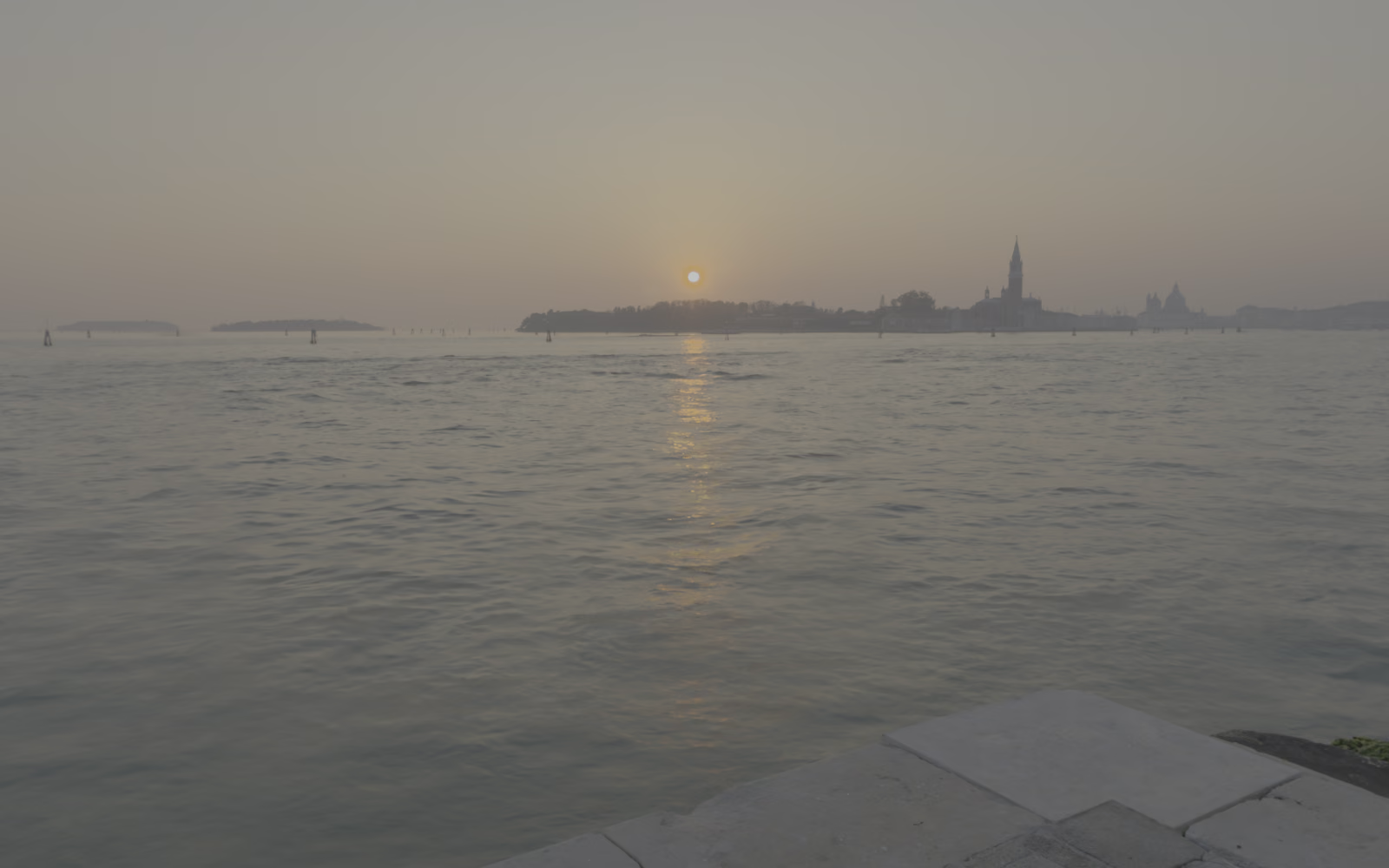
Détection…Exemple 2 : versions SDR, HDR et carte de gain côte à côte
 HDR
HDR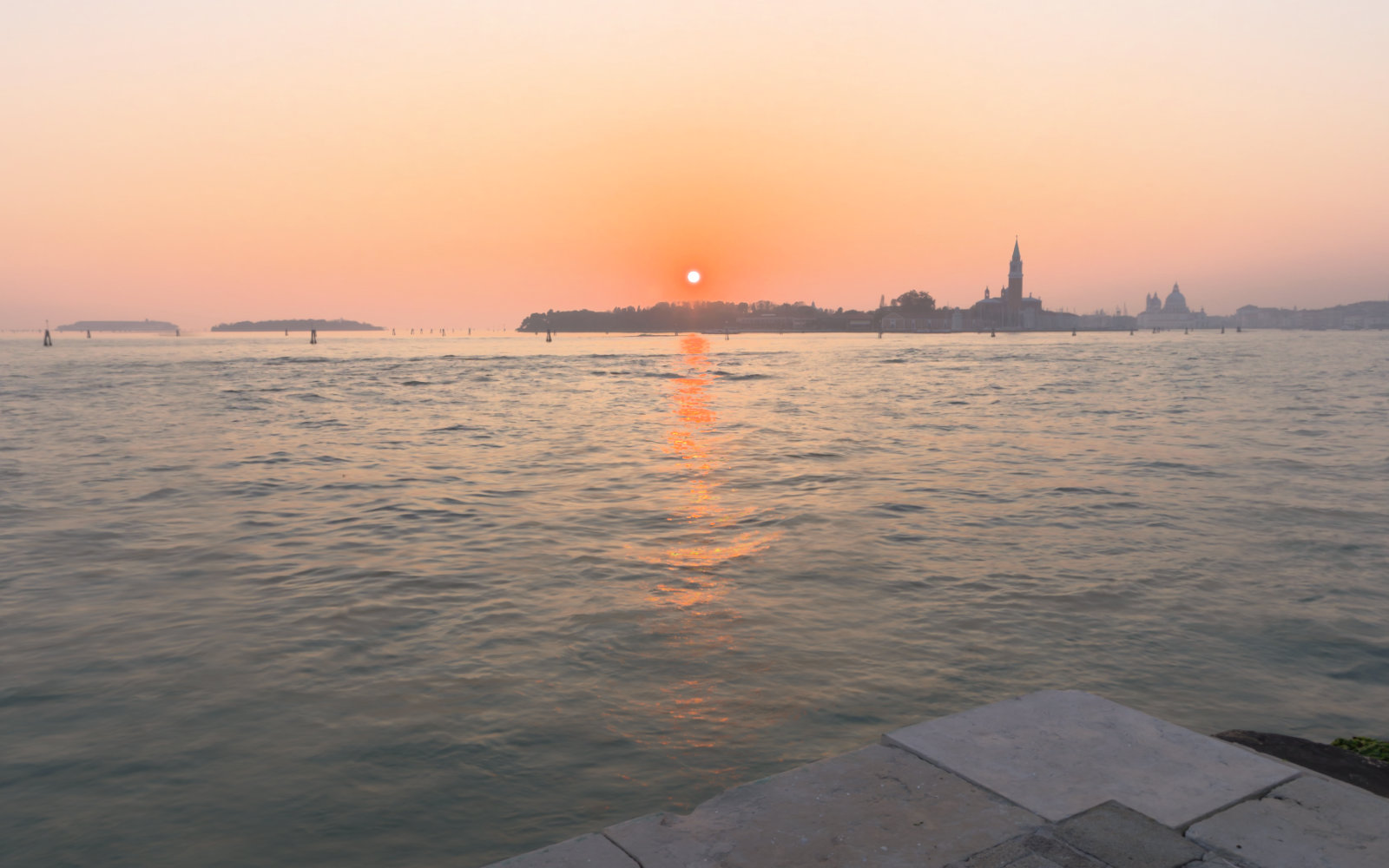 GAIN MAP
Sur un écran HDR, seuls le soleil et les scintillements sur l’eau brillent davantage dans les versions HDR et carte de gain ; l’eau et les pavés restent aussi lumineux que dans la version SDR. Le HDR ne rend pas tout l’écran plus lumineux : il donne aux hautes lumières une luminosité au-delà du blanc SDR. Quand la marge de l’écran est inférieure au pic de l’image (environ 5× le blanc SDR), le navigateur applique de lui-même un mappage tonal à l’AVIF PQ, tandis que la version à carte de gain s’affiche à mi-chemin entre ses rendus SDR et HDR : les hautes lumières de ces deux versions peuvent donc légèrement différer en luminosité et en couleur.
Source : « Venice Sunset » par Greg Zaal (Poly Haven), CC0 1.0 (domaine public). La vue vers le soleil est recadrée dans une véritable HDRI assemblée à partir d’expositions en bracketing, et les versions HDR et SDR sont écrites à partir des mêmes données de pixels linéaires. Blanc SDR = 203 nits, pic HDR de 1000 nits (MaxCLL).
7. Choisir le bon format HDR selon l’usage
Plusieurs formats d’image prennent en charge le HDR. Mieux vaut choisir en fonction de l’usage.
| Format | Principales caractéristiques et avantages | Idéal pour |
|---|---|---|
| AVIF | Environ 50 % plus léger que le JPEG. Prend en charge le HDR 10/12 bits (PQ/HLG) et les cartes de gain. Tous les grands navigateurs affichent l’AVIF, mais seuls Chrome, Edge et Safari 26+ l’affichent en HDR ; Firefox l’affiche en SDR. | Le format de référence pour le HDR sur le web |
| JPEG XL (.jxl) | Très haute qualité, avec prise en charge des grandes profondeurs de bits et de la gamme de couleurs étendue. Les JPEG existants peuvent y être convertis sans aucune perte. Affiché par Safari 17 et versions ultérieures, en HDR à partir de Safari 26. Chrome et Firefox doivent l’activer par défaut en octobre 2026 (Firefox l’affiche en SDR). Les réseaux sociaux ne l’acceptent pas : il n’est donc pas fait pour le partage. | Stockage à long terme et archivage des masters photo |
| Ultra HDR (JPEG) | Ajoute une carte de gain à un JPEG standard. Affiché en HDR sur Instagram, Threads, Google Photos, iPhone, Android, Chrome et Safari 26+. Son point fort est la compatibilité : les environnements sans prise en charge du HDR l’affichent comme un JPEG normal. | Réseaux sociaux et partage (compatibilité selon la plateforme) |
| HEIC | Le standard de capture et de stockage des photos sur les appareils Apple. Qualité élevée et bonne efficacité, mais Chrome, Edge et Firefox ne savent pas l’afficher : convertissez-le en JPEG à carte de gain avant de l’envoyer hors des appareils Apple. | Prise de vue et gestion des photos sur iPhone et iPad |
Pour une comparaison plus détaillée des formats, consultez notre comparatif WebP vs AVIF et notre guide de conversion d’images par lots en JPEG XL.
8. Questions fréquentes
Q. Quelle est la plus grande différence entre une photo HDR et une photo SDR ?
La plage de luminosité qu’elles peuvent restituer (la plage dynamique), mais aussi leur gamme de couleurs et leur profondeur de couleur. Les photos SDR plafonnent à environ 100–200 nits et sont limitées à 8 bits (256 niveaux) par canal : une lampe vive et une feuille de papier blanc finissent toutes deux au même « RVB 255 ». Les photos HDR atteignent des pics de 1 000 à 4 000 nits ou plus, en 10 bits (1 024 niveaux) ou davantage, dans des gammes de couleurs étendues comme Display P3 ou Rec.2020. Les hautes lumières semblent alors réellement émettre de la lumière, tandis que les ombres conservent leurs détails.
Q. Qu’est-ce qu’une carte de gain (gain map) ?
Une carte de gain est une image en niveaux de gris intégrée aux métadonnées d’une image SDR standard. Elle indique de combien chaque pixel doit être éclairci lorsque l’image s’affiche sur un écran HDR. Les écrans SDR affichent l’image comme une photo normale, tandis que les écrans HDR appliquent la carte et font briller les hautes lumières. L’Ultra HDR d’Android, les photos HDR d’Apple et la norme internationale ISO 21496-1 reposent toutes sur ce principe.
Q. Pourquoi mes photos HDR d’iPhone paraissent-elles brûlées ou ternes après conversion ?
Beaucoup de convertisseurs et de sites courants ne savent pas gérer les balises CICP ni les informations de carte de gain dont dépend le HDR, et les suppriment. Sans ces métadonnées, l’image est traitée comme une image sRGB ordinaire et le mappage tonal n’est pas appliqué correctement : les hautes lumières sont écrêtées en blanc pur, ou toute l’image paraît plate et grisâtre.
Q. Peut-on diffuser des images HDR sur un site web ?
Oui. Chrome et Edge (JPEG à carte de gain depuis la version 116, AVIF à carte de gain depuis la 129) ainsi que Safari 26 et versions ultérieures affichent les images HDR. Firefox affiche toutes les images HDR en SDR : prévoyez donc toujours une version SDR, ou utilisez un format à carte de gain qui se replie proprement. La méthode standard consiste à combiner la requête média CSS @media (dynamic-range: high) avec l’élément <picture> : les visiteurs équipés d’un écran HDR reçoivent une image HDR lumineuse, et tous les autres une image SDR plus légère.
Q. Comment convertir des images HDR par lots sur Mac sans perte de qualité ?
Il faut une app d’images qui interprète correctement les courbes de transfert, la luminance de crête, le CICP et les cartes de gain. Avec l’app Mac Image Tool+, vous pouvez glisser-déposer les photos HEIC de votre iPhone ou les fichiers HEIF et RAW (DNG) de votre appareil photo, puis les convertir par lots en AVIF, JPEG XL ou WebP en conservant le HDR et la large gamme de couleurs. Tout est traité sur votre Mac : même vos photos inédites ne sont jamais envoyées nulle part.
9. En résumé
À mesure que les écrans des téléphones et des ordinateurs progressent, la photographie passe rapidement du SDR, qui imite le papier, au HDR, qui permet de voir la lumière elle-même.
Mais pour exploiter pleinement le contraste riche et la large gamme de couleurs des photos HDR, il vous faut un workflow qui gère correctement les métadonnées CICP et les cartes de gain. Convertissez-les avec un outil qui ne comprend le HDR qu’à moitié, et des hautes lumières brûlées ou des couleurs ternes gâcheront une photo par ailleurs superbe.
Si vous voulez traiter vos photos HDR sur Mac de façon sûre, simple et fiable, essayez Image Tool+. Glissez-déposez un dossier, et vos travaux ressortent dans des formats de nouvelle génération, avec toute leur lumière et leurs couleurs.
Mac App Store · Achat unique · Traitement entièrement local
Guides associés
- Comment partager des photos HDR sur les réseaux sociaux, et quelles plateformes les prennent en charge
- Comment convertir par lots des PNG, JPG et HEIC en AVIF sur Mac
- Comment convertir par lots des JPG, PNG et HEIC en JPEG XL (.jxl) sur Mac
- Comment convertir par lots des PNG et JPG en WebP sur Mac
- Comment convertir par lots des HEIC en JPG, PNG ou WebP sur Mac
- WebP ou AVIF : lequel choisir ?
- Image Tool+ — un puissant convertisseur d’images par lots pour Mac