Manual de usuario de Image Tool+
Un conversor de imágenes para macOS que convierte por lotes JPEG, PNG, HEIC y otras imágenes a WebP, AVIF, JPEG XL, HEIC y más, con solo arrastrar y soltar. Además, puede conservar intactos el HDR y los mapas de ganancia cuando el formato de salida los admite.
Funciones principales de Image Tool+
Todo lo que necesitas para convertir a WebP, AVIF, JPEG XL, HEIC y más, en una sola ventana.
Conversión por lotes
Añade muchas imágenes o carpetas a la vez y conviértelas al mismo tiempo a los formatos que elijas. Puedes elegir cuántas imágenes se procesan a la vez con “Modo de funcionamiento” (“Velocidad” / “Equilibrio” / “Estabilidad”) en Ajustes.
Ajustes detallados para cada formato
Ajusta con precisión cómo se escribe cada formato: “Calidad” y “Lossless” (sin pérdida), además de opciones como “Method” en WebP, “Chroma Subsampling” en AVIF y “Effort” en JPEG XL.
El HDR se conserva intacto
Las fotos con mapa de ganancia y las imágenes HDR PQ / HLG siguen siendo HDR cuando las conviertes a HEIC, AVIF, JPEG XL, PNG o JPG. Los formatos que no pueden contener HDR, como WebP, se guardan en SDR.
Reducción de colores (PNG-8, WebP de paleta, GIF)
Reduce los colores a un número de entre 2 y 256 para guardar logotipos e ilustraciones como archivos pequeños. La vista previa comparativa te permite comparar distintos ajustes, uno junto a otro, y editar la paleta.
Vista previa comparativa
Compara la imagen original y la convertida con un control deslizante y comprueba cómo ha cambiado el tamaño de archivo, junto con el perfil de color, el margen HDR (headroom) y los datos EXIF.
Renombrado por lotes
Renombra de una vez los archivos convertidos con números consecutivos de 1 a 5 dígitos, un prefijo o sufijo, o la anchura o altura tras redimensionar.
Recorte de márgenes
Recorta automáticamente el fondo liso que rodea al sujeto, como el blanco alrededor de una foto de producto. Deja un margen o haz transparente el fondo, y recorta y redimensiona en el mismo lote.
Redimensionado
Establece una anchura y una altura máximas en píxeles (px) o en porcentaje (%) para reducir las imágenes conservando la relación de aspecto. Las imágenes más pequeñas nunca se amplían.
Marcas de agua
Añade un logotipo u otra imagen como marca de agua y controla su posición, tamaño, desplazamiento y opacidad. También puedes elegir si se añade antes o después de redimensionar.
Metadatos (EXIF y ubicación)
En la sección METADATOS, elige si quieres conservar o eliminar los datos EXIF y otros metadatos (el valor predeterminado es “Eliminar metadatos”). Con “Editar metadatos” puedes escribir de una vez el autor, el copyright, la descripción y las palabras clave.
Preajustes
Guarda con un nombre los formatos de salida, la calidad, el redimensionado, la marca de agua, los ajustes de metadatos y más, y cambia entre ellos al instante con ⌘ + 1–9. También puedes exportar tus ajustes a un archivo y volver a importarlos.
Funciona con el Finder
Envía imágenes o carpetas desde el Finder con Servicios en el menú contextual (clic derecho). Funciona con cualquier imagen que la app pueda leer, sea cual sea su formato: JPEG, PNG, HEIC, WebP, AVIF y más. También puedes usar “Abrir con” o soltar las imágenes en el icono de la app en el Dock.
Inicio rápido (uso básico)
Elige una carpeta de salida, arrastra y suelta tus imágenes y haz clic en “Iniciar”. No hace falta nada más para convertirlas a los formatos que elijas.
Elige una carpeta de salida
La primera vez que abres la app, la salida está en “Aún no especificado”. En la sección ENTRADA / SALIDA de la barra lateral derecha, elige “┣ Seleccionar carpeta de salida” en el menú desplegable “Carpeta de salida” y selecciona la carpeta en la que se guardarán los archivos convertidos. Cuando hay algún formato marcado, también puedes usar el botón azul “Seleccione la carpeta de salida” de la parte superior derecha de la barra de herramientas. Si prefieres guardar junto a los originales, elige “Guardar en la carpeta de la imagen original” en el mismo menú desplegable (consulta Salida y post-conversión).
Arrastra y suelta tus imágenes
Arrastra las imágenes o carpetas que quieras convertir al área “Arrastrar y soltar imágenes aquí” de la lista. También puedes elegirlas con el botón + de la barra de herramientas (⌘ + O) o añadir con ⌘ + V archivos de imagen que hayas copiado en el Finder (consulta Añadir imágenes e integración con el Finder).
Revisa los ajustes de conversión
En la sección CODIFICAR de la barra lateral derecha, marca los formatos que quieras y ajusta “Calidad” y los demás ajustes. Mientras no haya ningún formato marcado, la barra de herramientas muestra “Seleccione el tipo de conversión” (consulta Convertir a cada formato).
Haz clic en “Iniciar”
Haz clic en el botón azul “Iniciar” de la parte superior derecha de la barra de herramientas (o pulsa ⇧ + ⌘ + S). Si hay imágenes seleccionadas, solo se convierten esas; si no, se convierten todas las imágenes de la lista. Durante la conversión, el botón muestra el progreso (%). Cada fila terminada muestra, para cada formato, el tamaño del archivo convertido y la variación respecto al original; haz clic en el nombre del formato para ver el archivo convertido en el Finder.
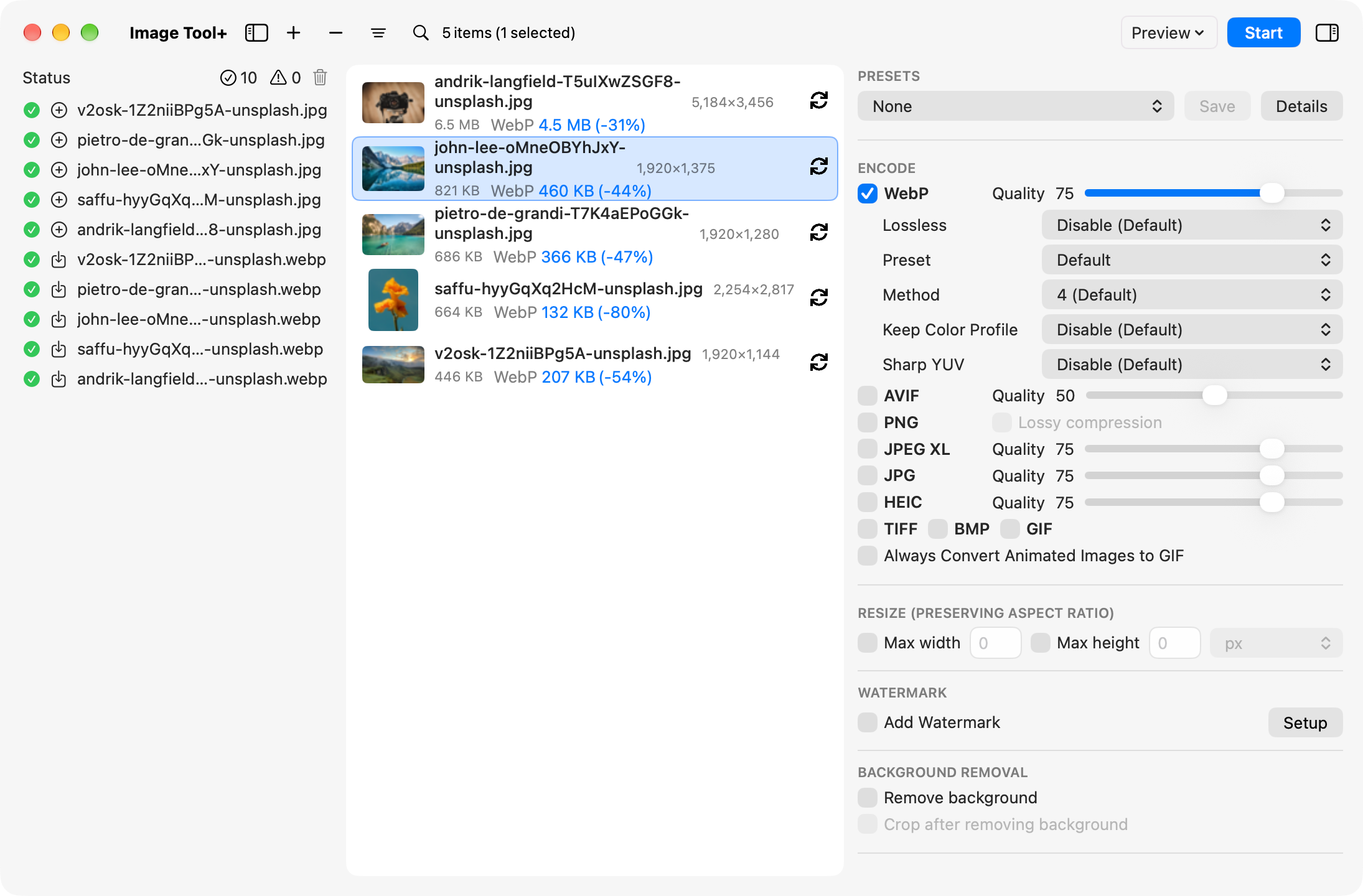
La ventana principal
La ventana principal tiene la barra de herramientas, la lista de imágenes, “Estado” a la izquierda y la barra lateral derecha. Puedes elegir qué secciones muestra la barra lateral derecha en la pestaña “Apariencia” de Ajustes (consulta Ajustes y preajustes).
Barra de herramientas
| Botón / indicador | Qué hace |
|---|---|
| Barra lateral izquierda | Muestra u oculta el panel “Estado” de la izquierda (⌘ + ←). |
| + | Añade imágenes o carpetas a la lista (⌘ + O). Puedes elegir varios archivos y carpetas a la vez. |
| − | Quita imágenes de la lista. Si hay imágenes seleccionadas, solo se quitan esas; si no hay nada seleccionado, se vacía toda la lista. Los archivos originales no se eliminan. |
| Ordenar | Cada clic cambia el orden de la lista: “Ordenados por carga” → “Ordenado por nombre de archivo (ASC)” → “Ordenados por nombre de archivo (DSC)”. |
| Buscar (lupa) | Muestra el campo de búsqueda para filtrar la lista por nombre de archivo (⌘ + F). |
| Número de elementos | Muestra cuántas imágenes hay en la lista y cuántas están seleccionadas, por ejemplo “5 elementos (1 seleccionado)”. |
| Vista previa ▾ | Elige un formato para abrir la vista previa comparativa del resultado de la conversión (⇧ + ⌘ + P). |
| Iniciar | Inicia la conversión (⇧ + ⌘ + S). Durante la conversión muestra el progreso en %, y el botón “Detener” que aparece a su lado detiene la conversión (las imágenes que no han terminado vuelven a quedar sin convertir). Cuando la salida está en “Aún no especificado”, el botón dice “Seleccione la carpeta de salida”; haz clic en él para elegir la carpeta de salida. También muestra “Seleccione el tipo de conversión” mientras no hay ningún formato marcado, “Introduzca un valor para redimensionar” cuando “Anchura máxima” o “Altura máxima” está activada con el valor 0, e “Introduzca el nombre de la carpeta” cuando “Crear una nueva carpeta en la carpeta de salida” no tiene nombre. |
| N Errores | Aparece cuando algunas imágenes no se han podido convertir. Haz clic en él para seleccionar una tras otra las filas con errores. Haz clic en × para poner el contador a cero. |
| Barra lateral derecha | Muestra u oculta la barra lateral derecha (⌘ + →). |
La lista de imágenes
🖼️ Miniaturas y nombres de archivo
Haz clic en un nombre de archivo para mostrar el original en el Finder. Al hacer clic en una miniatura se abre la vista previa comparativa (el valor predeterminado) o el original, según el ajuste “Acción al hacer clic en la miniatura” de la pestaña “Apariencia” de Ajustes.
📏 Tamaño y nombre nuevo
Debajo de cada nombre de archivo aparecen el tamaño del archivo y la anchura × altura en píxeles. Las imágenes que se reducirán con los ajustes de redimensionado muestran “→ anchura × altura” junto a su tamaño, y cuando en “Modificar nombre de archivo” se elige algo distinto de “Ninguno”, aparece “→ nombre nuevo.ext” junto al nombre de archivo.
📊 Resultados de la conversión
Cuando termina la conversión, cada formato muestra el tamaño del archivo convertido y la variación respecto al original (-NN% si es menor, +NN% si es mayor). Haz clic en el nombre del formato para ver el archivo convertido en el Finder. Haz clic en el icono de sincronización del extremo derecho de una fila para devolver esa fila a su estado sin convertir. Las imágenes que “Recorte de márgenes” no ha recortado muestran “Sin recortar” en naranja (consulta Recorte de márgenes).
⚠️ Si algo sale mal
Las filas que no se han podido convertir muestran “Error” en naranja; pasa el puntero por encima para ver qué ha fallado. Si hay datos convertidos disponibles, puedes guardarlos tú mismo con el botón “Guardar” (no en las imágenes omitidas por “Guardar sólo si se reduce el tamaño del archivo”).
Seleccionar imágenes y el menú contextual
Haz clic en una fila para seleccionarla, haz clic con la tecla ⌘ pulsada para añadirla a la selección o quitarla de ella, y haz clic con la tecla ⇧ pulsada para seleccionar un intervalo. Usa ↑ / ↓ para mover la selección y ⌘ + A para seleccionarlo todo; haz clic en una zona vacía de la lista o pulsa esc para anular la selección. Haz clic con el botón derecho en una fila para abrir este menú:
| Opción del menú | Qué hace |
|---|---|
| Vista previa ▸ | Elige un formato para abrir la vista previa comparativa de esa imagen. |
| Iniciar la conversión | Convierte las imágenes seleccionadas. |
| Seleccione la carpeta de salida e inicie la conversión | Pide una carpeta y luego convierte las imágenes en ella. La carpeta de salida de los ajustes no cambia. |
| Inicializar el estado del proceso | Devuelve las imágenes convertidas al estado sin convertir. Los originales que “Mover originales a la Papelera” había trasladado a la Papelera vuelven a su ubicación anterior. |
| Mostrar resultados en el Finder ▸ | Muestra el archivo convertido en el Finder (solo en las filas convertidas). |
| Mostrar imagen original | Muestra el original en el visor propio de la app. |
| Mostrar en el Finder | Muestra el original en el Finder. |
| Borrar imagen / Borrar imágenes | Quita las imágenes seleccionadas de la lista (los archivos originales no se eliminan). |
| Añadir imágenes... / Añadir imágenes desde el portapapeles | Añaden imágenes a la lista. Estas opciones también aparecen al hacer clic con el botón derecho en una zona vacía de la lista. |
Filtrar con la búsqueda
Haz clic en la lupa o pulsa ⌘ + F para abrir el campo de búsqueda y escribe parte de un nombre de archivo para filtrar la lista (no se distingue entre mayúsculas y minúsculas). Al abrirse el campo de búsqueda, aparecen debajo los botones “#Error” y “#Papelera”; haz clic en uno para mostrar solo las imágenes que han fallado o solo aquellas cuyos originales se han trasladado a la Papelera. Si haces clic en “Iniciar” con la lista filtrada, solo se convierten las imágenes que se muestran. Cierra la búsqueda con el botón × o con esc. La vista previa comparativa también recorre solo las imágenes que se muestran.
Estado (historial de carga y guardado)
“Estado”, a la izquierda de la ventana principal, registra cada imagen a medida que se carga y se guarda. Muéstralo u ocúltalo con el botón de la barra lateral izquierda de la barra de herramientas o con ⌘ + ←.
📋 Cómo leer el historial
Los pasos correctos llevan una marca de verificación verde, y las advertencias y los errores, ⚠. El icono que precede a cada nombre de archivo indica lo que ha ocurrido: ⊕ significa cargado y una flecha hacia abajo significa guardado. Haz clic en un nombre de archivo del historial para seleccionar esa imagen en la lista.
🔢 Filtrar por resultado
Haz clic en el número de marcas de verificación de la parte superior para mostrar solo las entradas correctas, o en el número de ⚠ para mostrar solo las advertencias y los errores. Vuelve a hacer clic para mostrarlo todo. El icono de la papelera borra todo el historial.
⚠️ Archivos que no se pudieron cargar
Las carpetas que hay dentro de una carpeta (mientras “Incluir subcarpetas” está desactivado) y los archivos que no se pueden abrir como imágenes no se añaden a la lista. Se registran en el historial con la advertencia “Directorio o archivo no soportado”. Los archivos excluidos en la pestaña “Entrada” de Ajustes muestran “Archivos o carpetas ignorados”, “Extensiones ignoradas” o “Las extensiones de archivo están limitadas”, y los archivos omitidos por “Guardar sólo si se reduce el tamaño del archivo” muestran “El archivo no se guardó debido al aumento de su tamaño”.
↔️ Anchura y registro
Arrastra el borde entre “Estado” y la lista para cambiar su anchura (si lo estrechas demasiado, se oculta). Si el historial se registra o no mientras “Estado” está oculto se configura en la pestaña “Apariencia” de Ajustes (consulta Ajustes y preajustes). Al quitar una imagen de la lista, también se borra su historial.
Añadir imágenes e integración con el Finder
Además de arrastrar y soltar, puedes añadir imágenes a la lista desde los menús y desde el Finder. Uses el método que uses, si “Iniciar automáticamente la conversión” está activado, la conversión empieza en cuanto termina la carga.
| Cómo añadir | Qué hacer |
|---|---|
| Arrastrar y soltar | Suelta imágenes o carpetas en el área de la lista. Puedes soltar varios archivos y carpetas a la vez. Mientras arrastras, el borde del área se resalta. |
| Añadir imágenes... | Elige archivos o carpetas con el botón + de la barra de herramientas, con Archivo > “Añadir imágenes...” en la barra de menús o con el menú contextual de la lista (⌘ + O). |
| Añadir imágenes desde el portapapeles | Añade archivos de imagen o carpetas que hayas copiado en el Finder (⌘ + V). No se pueden añadir datos de imagen copiados como tales. |
| Abrir con / Dock | En el Finder, elige “Image Tool+” en “Abrir con” o suelta las imágenes en el icono de Image Tool+ en el Dock. |
| Servicios del Finder | En el Finder, selecciona imágenes o carpetas, haz clic con el botón derecho y elige Servicios > “Image Tool+” para añadirlas a la lista. Funciona con cualquier imagen que la app pueda leer, sea cual sea su formato: JPEG, PNG, HEIC, WebP, AVIF y más. Si no aparece, actívalo en Ajustes del Sistema > Teclado > Atajos de teclado > Servicios. |
| Carpeta que se cargará automáticamente | Al abrir la app, carga la carpeta que hayas elegido en la sección ENTRADA / SALIDA de la barra lateral derecha y, a partir de ahí, va añadiendo los archivos que se crean o se renombran directamente en esa carpeta (los cambios dentro de las subcarpetas se ignoran). |
📁 Añadir carpetas
De forma predeterminada, al añadir una carpeta solo se cargan las imágenes que están directamente en ella. Activa “Incluir subcarpetas” en la sección ENTRADA / SALIDA de la barra lateral derecha para cargar también las imágenes de todas sus subcarpetas. Los archivos y carpetas ocultos (cuyo nombre empieza por “.”) nunca se cargan.
🖼️ Imágenes compatibles
Puedes cargar JPEG, PNG, HEIC, TIFF, GIF, BMP, WebP, AVIF, JPEG XL, PDF, SVG y otras imágenes que macOS pueda abrir. Los archivos que no se pueden leer como imágenes se quitan automáticamente de la lista cuando termina la carga.
⏳ Mientras se cargan las imágenes
Mientras se cargan las imágenes, la barra de herramientas muestra “Cargando...” y un botón “Detener la carga”. Haz clic en “Detener la carga” para cancelar; las imágenes que no habían terminado de cargarse se quitan de la lista y la conversión automática no se inicia para ese lote. Las imágenes nuevas se colocan en la lista según el orden actual (orden de carga o nombre de archivo).
🌐 Imágenes arrastradas directamente desde apps
También puedes arrastrar imágenes directamente desde otras apps, como un navegador o Fotos. Con “Guardar en la carpeta de la imagen original” seleccionado, los resultados de estas imágenes se guardan en tu carpeta Descargas.
👀 Extensión de Vista rápida para AVIF
Image Tool+ también incluye una extensión de Vista rápida para archivos AVIF (.avif). Selecciona un archivo AVIF en el Finder y pulsa Space (barra espaciadora) para verlo al instante.
⚡️ Traer la app al frente al arrastrar
Activa “Traer la aplicación al frente al arrastrar archivos” en la pestaña “Entrada” de Ajustes y la ventana de Image Tool+ pasará al frente en cuanto empieces a arrastrar archivos en el Finder o en otro lugar, así podrás soltarlos aunque la ventana esté detrás de otras (una ventana minimizada o una app oculta no se trae al frente; desactivado de forma predeterminada).
▶️ Iniciar automáticamente la conversión
Esta casilla aparece debajo de “Arrastrar y soltar imágenes aquí” mientras la lista está vacía. Cuando está activada, las imágenes de la lista que aún no se han convertido se convierten automáticamente en cuanto termina la carga. No puedes activarla mientras la salida esté en “Aún no especificado”. Con “Seleccionar carpeta de salida al iniciar”, primero se abre un cuadro de diálogo para que elijas dónde guardar. Pulsa esc mientras se cargan las imágenes para cancelar la conversión automática. Está desactivada de forma predeterminada.
🎯 Limitar qué archivos se cargan
En la pestaña “Entrada” de Ajustes puedes limitar qué extensiones se cargan y registrar carpetas o extensiones que se deben omitir (consulta Ajustes y preajustes).
Salida y post-conversión
Configura dónde se guardan los archivos convertidos, qué ocurre cuando ya existe un archivo con el mismo nombre y qué hace la app al terminar la conversión. Estos ajustes están en las secciones ENTRADA / SALIDA y POST-CONVERSIÓN de la barra lateral derecha. Los valores predeterminados son los que usa la app la primera vez que la abres.
Carpeta de salida
| Opción | Qué hace |
|---|---|
| Guardar en la carpeta de la imagen original | Guarda cada archivo en la misma carpeta que su original. Las imágenes arrastradas directamente desde otras apps se guardan en tu carpeta Descargas. |
| Seleccionar carpeta de salida al iniciar | Cada vez que haces clic en “Iniciar” en la barra de herramientas, se abre un cuadro de diálogo para que elijas dónde guardar (se abre en la carpeta que elegiste la última vez). |
| (nombre de la carpeta) / Aún no especificado | Guarda en la carpeta que hayas elegido. La primera vez que abres la app, aparece “Aún no especificado”. |
| ┣ Seleccionar carpeta de salida | Abre un cuadro de diálogo para elegir una carpeta y la convierte en la carpeta de salida. La carpeta se recuerda para la próxima vez. |
| ┗ Mostrar en Finder | Muestra en el Finder la carpeta de salida elegida. |
También puedes arrastrar una carpeta al menú desplegable “Carpeta de salida” para elegirla. Se abre un cuadro de diálogo de carpetas que muestra esa carpeta, así que solo tienes que confirmarla.
Opciones de guardado
| Ajuste | Predeterminado | Descripción |
|---|---|---|
| Salida manteniendo la estructura de carpetas | Desactivado |
Reproduce dentro de la carpeta de salida la estructura de la carpeta que has añadido. No está disponible con “Guardar en la carpeta de la imagen original”. |
| Crear una nueva carpeta en la carpeta de salida | Desactivado |
Guarda en una carpeta nueva, dentro de la carpeta de salida, con el nombre que escribas. No está disponible mientras la salida esté en “Aún no especificado”. |
| Conservar Fecha de creación/modificación | Desactivado |
Asigna al archivo convertido las mismas fechas de creación y modificación que el original. |
| Sobrescribir imágenes existentes | Desactivado |
Si está activado, se sobrescribe el archivo existente con el mismo nombre en la carpeta en la que guardas. Si está desactivado, el archivo nuevo se guarda con un número añadido, como IMG_1234(1).webp e IMG_1234(2).webp. |
| Guardar sólo si se reduce el tamaño del archivo | Desactivado |
Los archivos que no quedan más pequeños que el original (incluidos los del mismo tamaño) no se guardan. Esas imágenes se cuentan como errores. |
Metadatos (EXIF y ubicación)
En la sección METADATOS de la barra lateral derecha, elige “Conservar metadatos”, “Eliminar metadatos” o “Editar metadatos” (el valor predeterminado es “Eliminar metadatos”). “Editar metadatos” escribe el autor, el copyright, la descripción y las palabras clave en cada imagen convertida (mientras “Eliminar los campos no establecidos” está desactivado, los campos vacíos conservan el valor original), y “Detalles…” ofrece más campos. Activa “Eliminar ubicación GPS” para borrar la ubicación. Mientras “Eliminar los campos no establecidos” está activado, también se eliminan todos los demás metadatos, salvo los campos que hayas establecido. Al cambiar del valor predeterminado “Eliminar metadatos” a “Editar metadatos”, “Eliminar los campos no establecidos” empieza activado.
Post-conversión
| Ajuste | Predeterminado | Descripción |
|---|---|---|
| Mover originales a la Papelera | Desactivado |
Cuando termina todo el lote, el original de cada imagen de la lista (solo de las que se muestran, si la lista está filtrada) que se haya guardado con otro nombre se traslada a la Papelera, aunque otras imágenes hayan tenido errores (los originales de las imágenes que no se han guardado en ningún formato se quedan donde están). Sus filas muestran “En la Papelera” (haz clic para mostrar el original en la Papelera). En las filas convertidas, puedes devolverlos a su sitio con “Inicializar el estado del proceso” en el menú contextual. |
| Reproducir sonido | Desactivado |
Reproduce un sonido cuando todo ha terminado. Si ha habido errores, suena otro sonido. |
| Mostrar notificación | Desactivado |
Muestra una notificación con los recuentos cuando todo ha terminado: “Conversión finalizada” o, si ha habido errores, “Se ha producido un error”. La primera vez que lo activas, macOS pide permiso para mostrar notificaciones. Si no están permitidas, la app te pide que las permitas en Preferencias del Sistema; haz clic en “Abrir Preferencias del Sistema” para cambiar el ajuste. |
| Salir de la aplicación | Desactivado |
Cuando la conversión termina sin errores, la app se cierra 3 segundos después. Pulsa esc durante esos 3 segundos para cancelarlo. |
Convertir a cada formato
Marca los formatos que quieras en la sección CODIFICAR de la barra lateral derecha y, a continuación, configura las opciones de cada formato. Aquí verás para qué sirve mejor cada formato y cómo configurarlo. Los valores predeterminados son los que usa la app la primera vez que la abres.
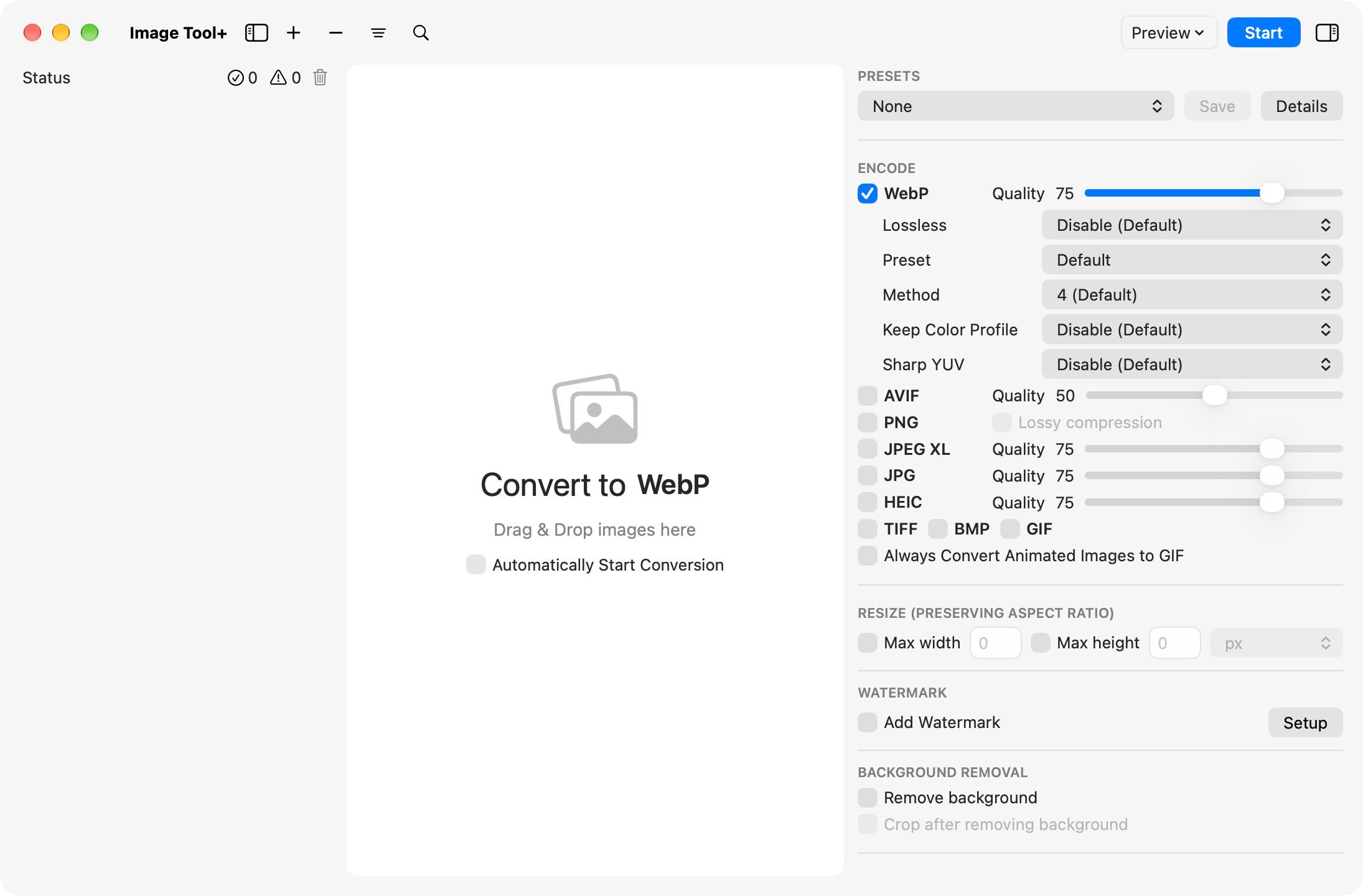
| Ajuste | Predeterminado / recomendado | Descripción |
|---|---|---|
| Calidad | 75 (para la web: 75–82) |
Calidad de imagen de la compresión con pérdida. Los valores más bajos dan archivos más pequeños con menos calidad. En torno a 75–80 se iguala o supera la calidad de JPEG y se reduce mucho el tamaño de archivo. |
| Modo | Estándar (predeterminado) |
Elige “Paleta (reducir colores)” para reducir los colores y guardar un WebP de paleta sin pérdida. En ese caso no se usan el control deslizante “Calidad” ni los ajustes “Lossless”, “Preset”, “Method”, “Keep Color Profile” y “Sharp YUV” de debajo; en su lugar aparecen los ajustes de reducción de colores (consulta Reducción de colores). |
| Lossless | Desactivado (por defecto) |
Elige “Activar” para convertir con compresión sin pérdida, de modo que no se pierde nada de calidad de imagen. Ideal para ilustraciones, iconos y capturas de pantalla en las que no debe cambiar ni un solo píxel. |
| Preset | Predeterminado |
Usa los parámetros que libwebp ofrece para cada tipo de imagen (Photo / Picture / Drawing / Icon / Text). |
| Method | 4 (por defecto) |
Establece el equilibrio entre la velocidad de codificación y la compresión en siete niveles, de 0 a 6. Los números más altos dedican más tiempo a comprimir. Usa 6 para obtener los archivos más pequeños. |
| Keep Color Profile | Desactivado (por defecto) |
Elige “Activar” para incrustar en el WebP el perfil de color (ICC) del original. Actívalo cuando las fotos con gama de colores amplia, como Display P3, deban conservar sus colores originales. |
| Sharp YUV | Desactivado (por defecto) |
Elige “Activar” para que la conversión de RGB a YUV dentro de la compresión con pérdida sea más precisa y los bordes de color se mantengan nítidos. Ideal para imágenes con texto. |
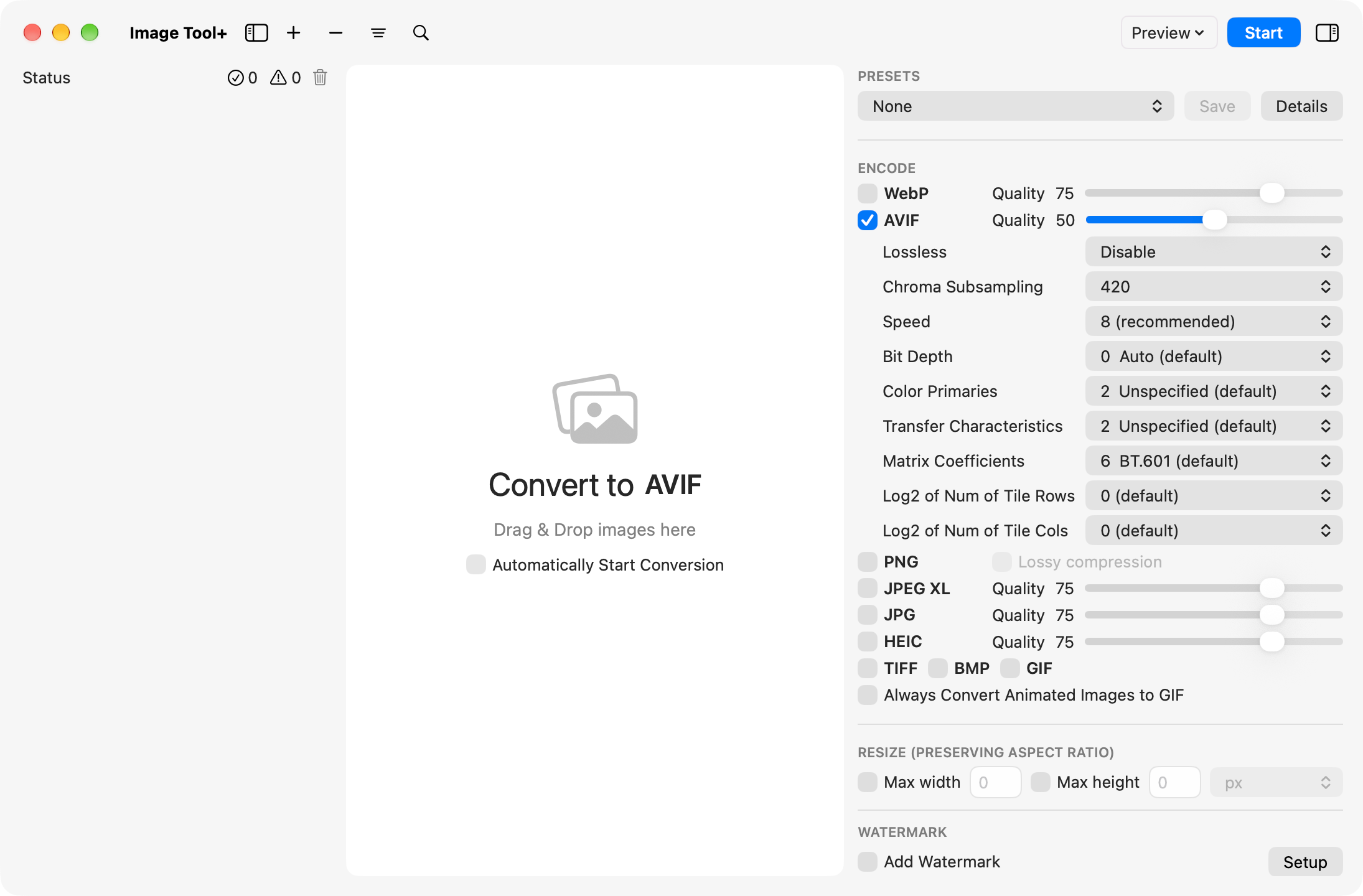
| Ajuste | Predeterminado / recomendado | Descripción |
|---|---|---|
| Calidad | 50 (para la web: 45–60) |
Establece la calidad de imagen. Los valores más bajos dan archivos más pequeños; los más altos, mejor calidad y archivos más grandes. Incluso con 50, las imágenes se ven tan bien como un JPEG típico con 80–85. |
| Chroma Subsampling | 420 (predeterminado) / 444 (máxima calidad) |
Cuánto detalle de color se guarda (444 / 422 / 420 / 400). 420 guarda el color a menor resolución para reducir el tamaño de los archivos, mientras que 444 conserva la resolución de color completa y evita que el color se corra alrededor de las líneas finas y el texto. 400 no guarda color y da una imagen en escala de grises. |
| Velocidad | 8 (recomendado) |
Velocidad de codificación (0–10). Los números más bajos tardan más, pero dan archivos más pequeños. Bájala a 4–6 cuando lo más importante sea la eficiencia de compresión. |
| Bit Depth | 0 Auto (predeterminado) |
Bits por canal de color. Elige “Auto”, 8 bits, 10 bits o 12 bits. Usa 10 bits para evitar las bandas en las imágenes HDR y los degradados suaves. |
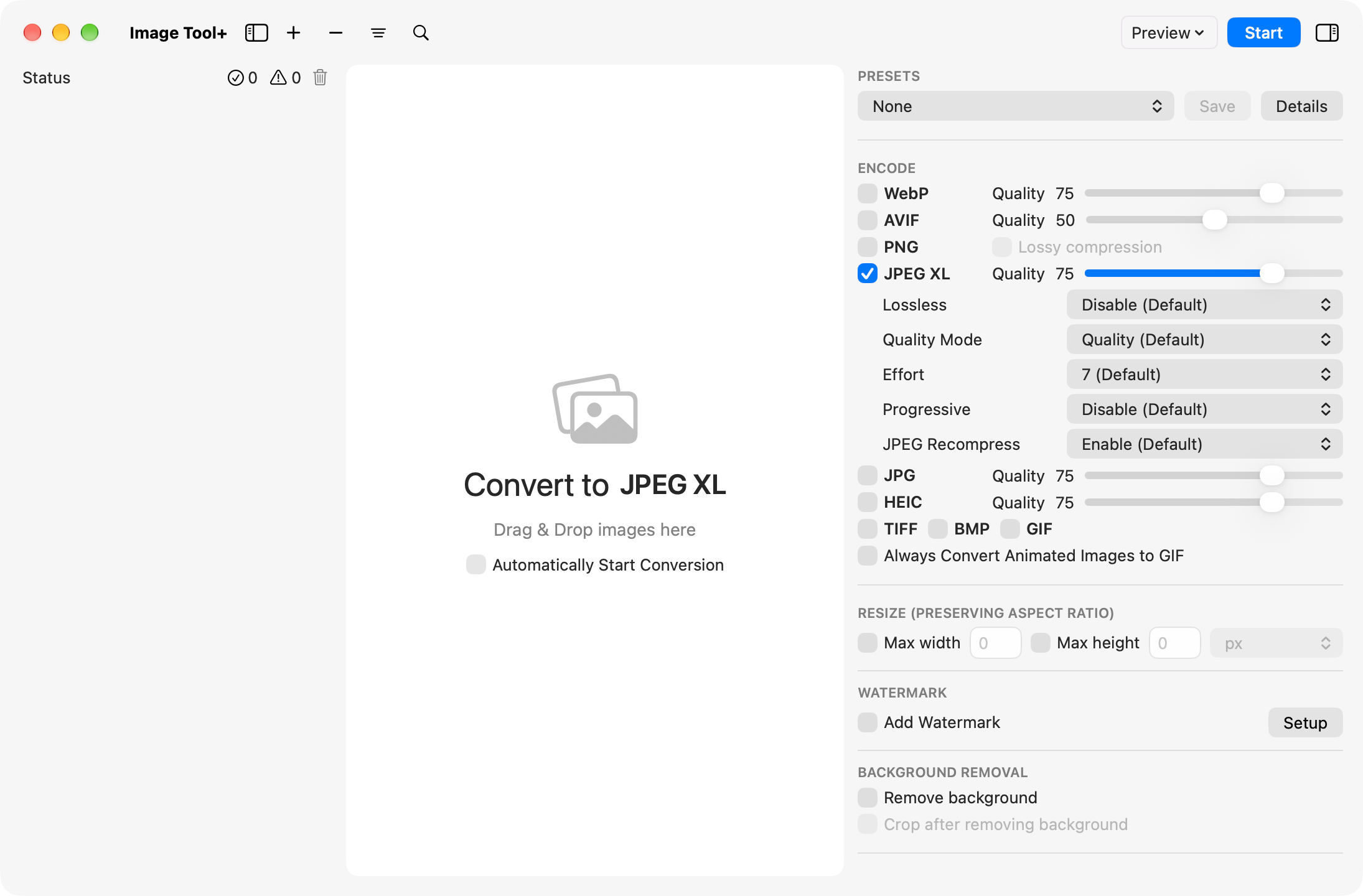
| Ajuste | Predeterminado / recomendado | Descripción |
|---|---|---|
| Calidad | 75 (para la web: 75–85) |
El ajuste de calidad principal de JPEG XL, muy adaptado a la forma en que las personas perciben las imágenes. |
| Effort | 7 (Default) |
Cuánto se esfuerza el codificador en la búsqueda (1–10). 7 es el equilibrio más práctico entre velocidad y compresión. |
| JPEG Recompress | Activar (por defecto) |
Convierte los JPEG de 8 bits existentes a JPEG XL con un tamaño alrededor de un 20 % menor sin ninguna pérdida de calidad (el JPEG original se puede restaurar bit a bit). |
| Progressive | Desactivado (por defecto) |
Activa la decodificación progresiva: en la web, las imágenes aparecen borrosas al principio y se vuelven nítidas a medida que se cargan. |
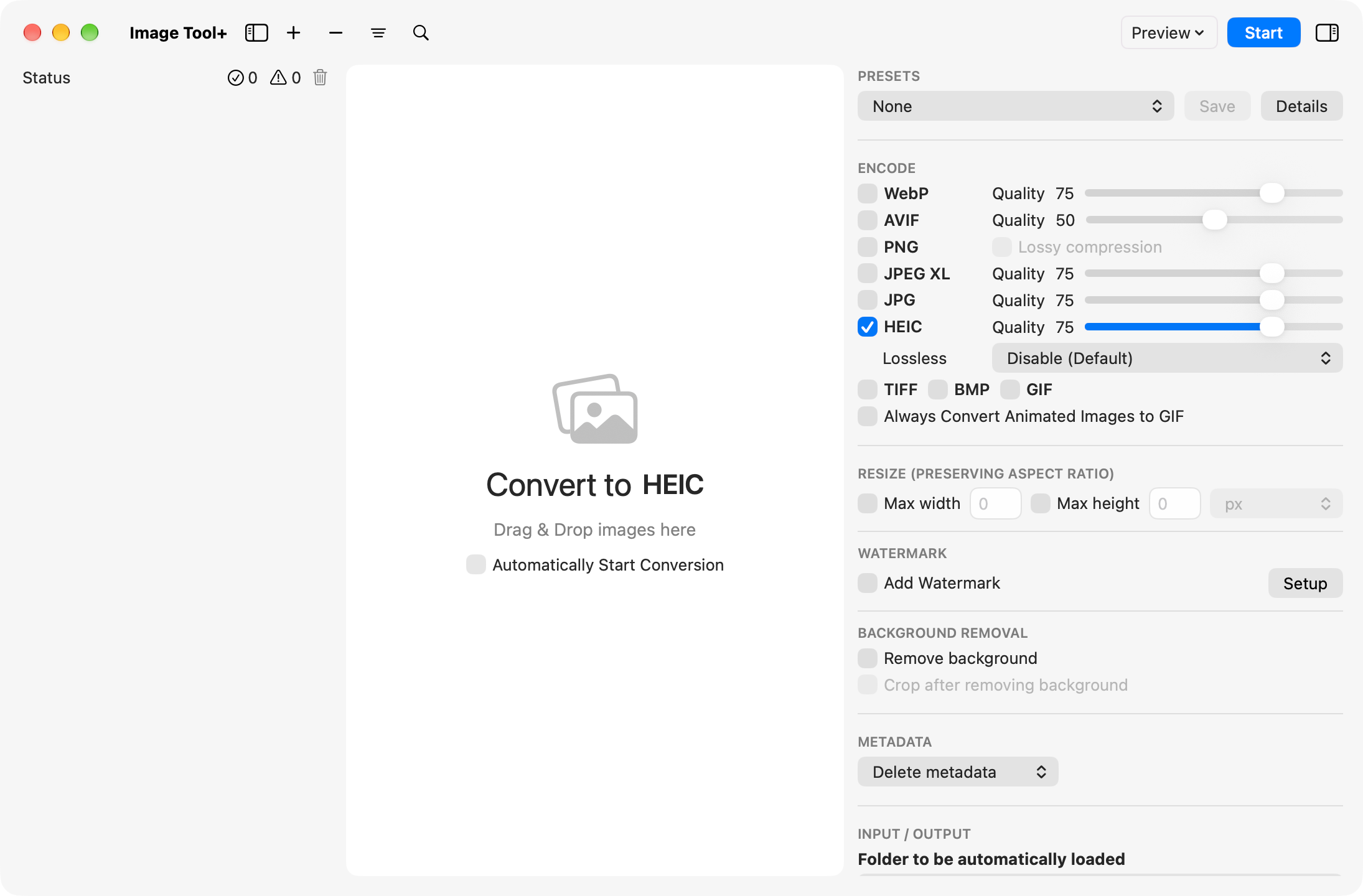
| Ajuste | Predeterminado / recomendado | Descripción |
|---|---|---|
| Calidad | 75 (recomendado: 75–85) |
Calidad de codificación HEIF / HEIC. Usa la aceleración por hardware de macOS para una compresión rápida y eficiente. |
| Lossless | Desactivado (por defecto) |
Elige “Activar” para guardar con la calidad máxima (1,0). El codificador HEIC de macOS no tiene un modo sin pérdida real, así que el resultado es la máxima calidad posible con una pérdida mínima, no estrictamente sin pérdida. |
| HDR (mapas de ganancia) | Automatic |
Las fotos con mapa de ganancia se guardan como HEIC con mapa de ganancia, y el HDR PQ / HLG se guarda como HDR de 10 bits (en macOS 15 y posterior, los mapas de ganancia se escriben en formato ISO 21496-1). En las pantallas HDR, las altas luces brillantes se ven igual que en el original. |
🖼️ PNG
Elige cómo guardar en “Modo”. “Sin pérdida (predeterminado)” conserva toda la calidad de imagen. “Con pérdida (256 colores)” reduce la imagen a una paleta de 256 colores (color indexado de 8 bits) conservando la transparencia, lo que reduce el tamaño de archivo entre un 60 y un 70 %. “PNG-8 (reducir colores)” te permite establecer el número de colores, el método de reducción y el tramado (consulta Reducción de colores). Tu ajuste “Compresión con pérdidas” de versiones anteriores se mantiene (activado pasa a ser “Con pérdida (256 colores)” y desactivado, “Sin pérdida (predeterminado)”).
📷 JPEG
Además del control deslizante “Calidad”, en “Optimice” puedes elegir “jpegtran (sin pérdidas)”, que elimina marcadores adicionales como EXIF, o “mozjpeg (con pérdida)”. Activa “Mayor compresión (JPEG Archive)” para volver a comprimir con un nivel de calidad (de veryhigh a low) y una métrica (ssim / ms-ssim) y, si quieres, con “Submuestreo”.
🗂️ TIFF / BMP / GIF
Convierte a TIFF, al BMP clásico y a GIF animado. Los archivos TIFF se comprimen sin perder calidad. “Automático (predeterminado)”, el valor predeterminado de “Compresión TIFF”, usa el método que deje el archivo más pequeño (LZW para las imágenes de 8 bits, ZIP para las de 16 bits); también puedes elegir tú “LZW” o “ZIP”. Si una app antigua no puede abrir archivos TIFF comprimidos, elige “Sin comprimir”. Las imágenes HDR también se conservan como HDR de 16 bits en TIFF (consulta Convertir imágenes HDR). Con “Convierte siempre imágenes animadas a GIF” activado, las imágenes animadas se guardan como GIF siempre que el formato de salida sea JPG, JPEG XL, PNG, HEIC, TIFF o BMP (la salida WebP y AVIF sigue siendo animada). Pon “Modo GIF” en “Paleta (reducir colores)” para guardar los GIF con los mismos ajustes de reducción de colores que PNG-8 (consulta Reducción de colores).
Reducción de colores (PNG-8, WebP de paleta y GIF)
Reduce una imagen a un número de entre 2 y 256 colores y guárdala como un archivo pequeño. Es adecuado para imágenes con pocos colores, como logotipos, iconos, ilustraciones, diagramas y capturas de pantalla. En la sección CODIFICAR de la barra lateral derecha, pon el modo de la fila PNG, WebP o GIF en su opción de reducción de colores, y los ajustes de reducción de colores aparecerán debajo. Los valores predeterminados son los que usa la app la primera vez que la abres.
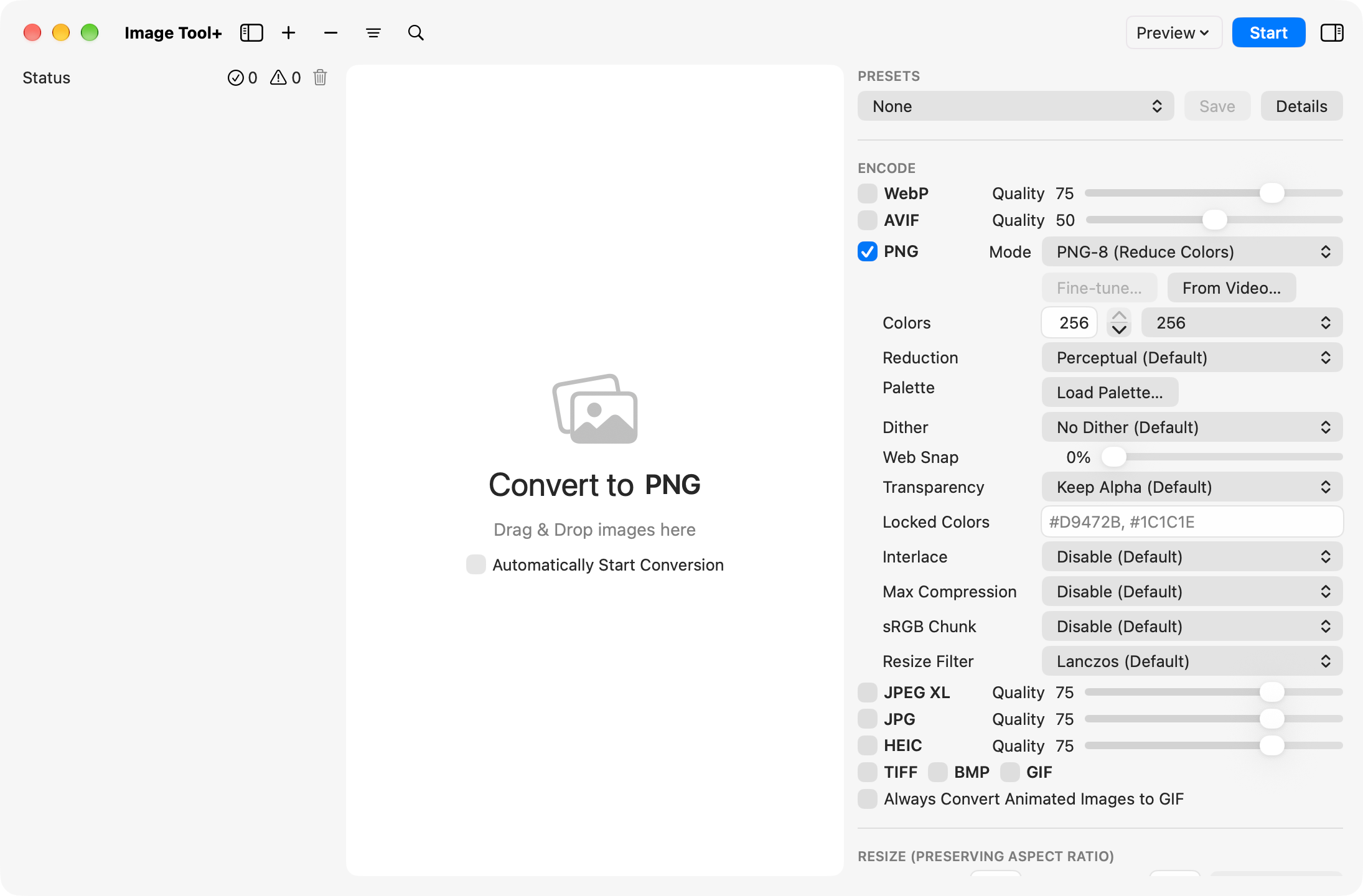
Formatos que puedes guardar con menos colores
| Formato | Cómo elegirlo | Características |
|---|---|---|
| PNG-8 | Pon el “Modo” de PNG en “PNG-8 (reducir colores)” | Un PNG de paleta (color indexado de 8 bits). Puede conservar la semitransparencia y se abre en cualquier navegador o app que muestre PNG. Las imágenes animadas se guardan como APNG de colores reducidos. |
| WebP de paleta | Pon el “Modo” de WebP en “Paleta (reducir colores)” | Guarda la imagen de colores reducidos como WebP sin pérdida. Suele ser más pequeño que un PNG-8 con los mismos ajustes. Las imágenes animadas se guardan como WebP animado. |
| GIF | Pon “Modo GIF” en “Paleta (reducir colores)” | Guarda los GIF con los mismos métodos de reducción y el mismo tramado que PNG-8. Los GIF animados pueden tener una paleta para cada fotograma. GIF no admite semitransparencia, así que cada píxel es totalmente transparente u opaco. |
Ajustes de reducción de colores
| Ajuste | Predeterminado | Descripción |
|---|---|---|
| Colores | 256 |
El número de colores de la paleta (2–256). Escribe un número o elige 2, 4, 8, 16, 32, 64, 128 o 256 en el menú desplegable. Con menos colores el archivo es más pequeño, pero los degradados muestran más bandas. No se usa cuando el método de reducción es “Blanco y negro” o “Paleta personalizada”. |
| Reducción | Perceptual (predeterminado) |
Cómo se eligen los colores de la paleta (consulta “Elegir un método de reducción” más abajo). |
| Paleta | Ninguna | Haz clic en “Cargar…” para cargar un archivo de paleta (.act / .aco / .gpl / .hex) o los colores de una imagen GIF o PNG-8. Al cargarla, el método de reducción cambia a “Paleta personalizada” y esa paleta se usa tal cual en todas las imágenes. Haz clic en “Quitar” para dejar de usarla. |
| Tramado | Sin tramado (predeterminado) |
Mezcla los colores de la paleta en un patrón fino para que los degradados se vean más suaves. Elige “Difusión”, “Atkinson”, “Motivo (Bayer)”, “Ruido”, “Jarvis–Judice–Ninke”, “Stucki”, “Burkes”, “Sierra”, “Sierra (dos filas)” o “Sierra Lite”, y ajusta su intensidad con “Cantidad” (0–100 %). El tramado hace que el archivo sea más grande. Las imágenes de colores planos se ven mejor con “Sin tramado”. |
| Ajustar a Web | 0% |
Desplaza a los colores seguros para la Web los colores de la paleta que están cerca de ellos. Cuanto mayor es el valor, más colores se desplazan. Los colores bloqueados y las paletas cargadas no cambian. |
| Transparencia | Mantener alfa (predeterminado) |
Cómo se tratan los píxeles transparentes y semitransparentes (consulta “Transparencia” más abajo). |
| Colores bloqueados | Ninguna | Colores que siempre se mantienen en la paleta. Escríbelos en hexadecimal, como #D9472B, #1C1C1E, y pulsa return. Úsalo para los colores que no deben cambiar, como el color corporativo de un logotipo. |
| Filtro de redimensionado | Lanczos (predeterminado) |
La interpolación que se usa al redimensionar (“Lanczos”, “Bicúbico”, “Bilineal” o “Por aproximación”). Elige “Por aproximación” para el pixel art, así los bordes de los píxeles se mantienen nítidos. |
Ajustes de cada formato
| Ajuste | Predeterminado | Descripción |
|---|---|---|
| Entrelazado (PNG-8) | Desactivado (por defecto) |
Guarda con entrelazado Adam7. La imagen aparece poco a poco mientras se carga, pero el archivo es más grande. |
| Compresión máxima (PNG-8) | Desactivado (por defecto) |
Vuelve a comprimir con zopfli para que el archivo sea aún más pequeño. La conversión tarda más. |
| Bloque sRGB (PNG-8) | Desactivado (por defecto) |
Los archivos PNG-8 no conservan el EXIF ni otros metadatos. Elige “Activar” para escribir solo un bloque sRGB como información de color. |
| Method (WebP de paleta) | 6 (Lento/Alta calidad) |
El equilibrio entre la velocidad de compresión y el tamaño de archivo, de 0 a 6. Los números más altos tardan más en comprimir. La compresión que sigue a la reducción de colores es sin pérdida, así que la calidad de imagen no cambia. |
| Con pérdida (GIF) | 0 |
Reduce el GIF permitiendo que los píxeles tomen un color cercano que se comprima mejor (0–100). Los valores más altos dan archivos más pequeños con más ruido. |
| Entrelazado (GIF) | Desactivado (por defecto) |
La imagen aparece poco a poco mientras se carga. El archivo puede ser algo más grande. |
| Alcance de la paleta (GIF) | Común (predeterminado) |
Con “Por fotograma”, cada fotograma de un GIF animado tiene su propia paleta (hasta el número de “Colores” cada una), de modo que las animaciones con colores cambiantes se ven mejor. “Común” usa una sola paleta para todos los fotogramas. |
Elegir un método de reducción
| Reducción | Qué hace |
|---|---|
| Perceptual (predeterminado) | Agrupa los colores como los ve el ojo. Empieza por este. |
| Selectivo | Como “Perceptual”, pero conserva exactas las grandes zonas de color plano. Adecuado para logotipos y diagramas. |
| Adaptable | Un corte por la mediana rápido. |
| Wu / Octree | Otros métodos clásicos. Wu suele conservar los degradados más fieles al original. |
| Exacto | Conserva los colores originales si la imagen no tiene más colores que los indicados en “Colores”. |
| Restrictivo (Web) | Usa solo colores seguros para la Web. |
| Mac OS / Windows | Usa la paleta del sistema de 256 colores del sistema operativo clásico. |
| Escala de grises / Blanco y negro | Paletas fijas para imágenes monocromas. “Blanco y negro” tiene dos colores y no usa “Colores”. |
| Paleta personalizada | Usa tal cual en todas las imágenes una paleta cargada (o una paleta que hayas editado en la vista previa comparativa). Pasa a estar disponible en cuanto cargas una paleta. |
Transparencia
| Transparencia | Qué ocurre |
|---|---|
| Mantener alfa (predeterminado) | Conserva los bordes semitransparentes, como las sombras y el suavizado. No está disponible para GIF (GIF se guarda con “1 bit”). |
| 1 bit | Hace que cada píxel sea totalmente transparente u opaco. Los píxeles más transparentes que el “Umbral” (50% de forma predeterminada) pasan a ser transparentes. Con “Tramado de transparencia”, el borde entre los píxeles transparentes y los opacos se trama en lugar de cortarse en el umbral. |
| 1 bit + mate | Mezcla los bordes semitransparentes con el color de “Mate” y después hace que cada píxel sea transparente u opaco. |
| Desactivada (mate) | Mezcla cada píxel con el color de “Mate” y hace que la imagen sea opaca. |
🔬 Comparar con “Ajuste fino…”
Haz clic en “Ajuste fino…”, en la parte superior de los ajustes de reducción de colores, para abrir la imagen seleccionada en el 2-Up de reducción de colores de la vista previa comparativa. Compara distintos ajustes uno junto a otro, edita la paleta y usa el resultado para el lote (consulta 2-Up y 4-Up de reducción de colores).
🎬 Crear un APNG a partir de un vídeo
Haz clic en “Desde vídeo…” y elige un archivo MOV o MP4 para crear un APNG de colores reducidos, un WebP de paleta o un GIF a partir de un vídeo, como una grabación de pantalla (consulta Animaciones y vídeos).
💾 Se guarda en los preajustes
Los ajustes de reducción de colores se guardan en los preajustes junto con el resto de tus ajustes (consulta Preajustes).
Convertir imágenes HDR
Las fotos con mapa de ganancia, como las tomadas con el iPhone, y las imágenes HDR PQ / HLG conservan su información HDR cuando las conviertes a HEIC, AVIF, JPEG XL, PNG, TIFF o JPG. Los formatos que no pueden contener HDR se guardan en SDR.
| Formato de salida | Tratamiento del HDR |
|---|---|
| HEIC / AVIF | Las fotos con mapa de ganancia conservan su mapa de ganancia, y el HDR PQ / HLG se conserva como HDR de 10 bits (AVIF también puede usar 12 bits). |
| JPEG XL / PNG / TIFF | El HDR se conserva como PQ / HLG de 16 bits. Las fotos con mapa de ganancia se expanden a HDR completo. |
| JPG | Se guarda como JPEG con mapa de ganancia. A partir del HDR PQ / HLG también se crea un mapa de ganancia. |
| WebP / BMP / GIF | El HDR no se conserva. Las imágenes se convierten a SDR (sRGB, 8 bits) mediante mapeo de tonos. |
📱 Mapas de ganancia de Apple
Lee los mapas de ganancia en formato Apple de las fotos HEIC y JPG de la cámara del iPhone. En macOS 15 y posterior, se reescriben en el formato internacional ISO 21496-1 (en versiones anteriores de macOS se mantienen en el formato de Apple).
🌐 Estándar ISO 21496-1
Los mapas de ganancia se guardan en formato ISO 21496-1, y los JPG también llevan metadatos Ultra HDR de Android, así que es más probable que el HDR se muestre correctamente en plataformas que no son de Apple, como Android y Chrome.
🔅 Mapeo de tonos a SDR
Cuando guardas en WebP, BMP o GIF, que no pueden contener HDR, el mapeo de tonos de Apple comprime las altas luces para que quepan en SDR y reduce al mínimo el recorte (las altas luces quemadas).
ℹ️ Comprobar el HDR en la vista previa
El botón ⓘ de la vista previa comparativa (⌘ + I) muestra el perfil de color y el margen HDR (headroom) tanto de la imagen original como de la convertida.
Recorte de márgenes (eliminar el fondo alrededor del sujeto)
Recorta automáticamente el fondo liso que rodea al sujeto, como el blanco alrededor de una foto de producto. Se configura en la sección RECORTE DE MÁRGENES de la barra lateral derecha, justo debajo de MARCA DE AGUA. Puedes mostrarla u ocultarla en “Elementos que se mostrarán en la barra lateral”, en la pestaña “Apariencia” de Ajustes. El recorte se hace antes del redimensionado, así que puedes recortar los márgenes y después ajustar muchas imágenes a un tamaño fijo en un solo lote. Los valores predeterminados son los que usa la app la primera vez que la abres.
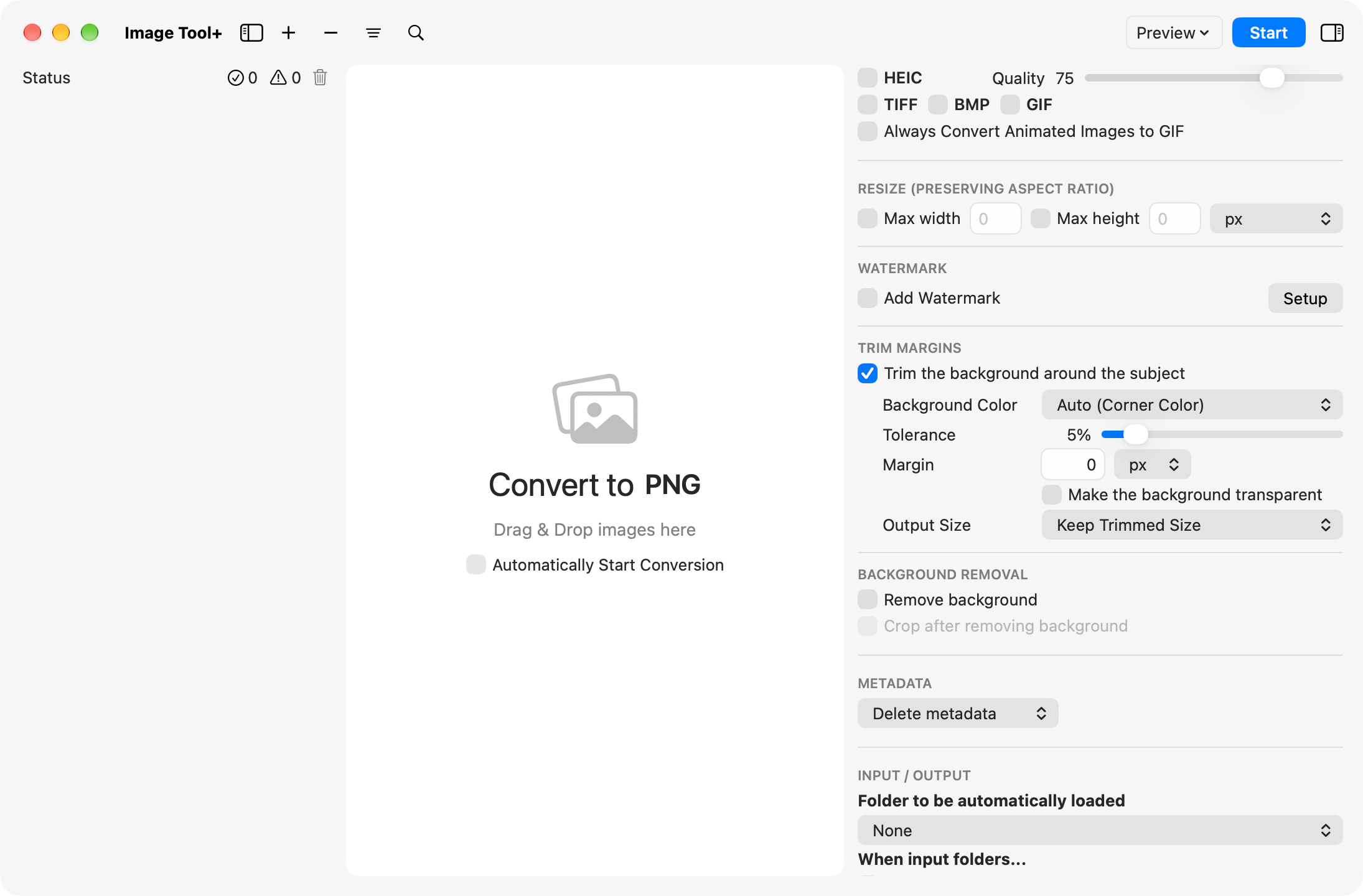
| Ajuste | Predeterminado | Descripción |
|---|---|---|
| Recortar el fondo alrededor del sujeto | Desactivado |
Actívalo para recortar los márgenes al convertir. Los ajustes siguientes aparecen cuando está activado. |
| Color de fondo | Automático (color de las esquinas) |
“Automático (color de las esquinas)” toma como fondo el color de las esquinas de la imagen cuando al menos tres de las cuatro esquinas coinciden. “Blanco” siempre toma el blanco como fondo. |
| Tolerancia | 5% |
Cuánto puede alejarse el color de un píxel del color de fondo para seguir contando como fondo (0–50 %). Con 0%, solo cuentan como fondo los píxeles que tienen exactamente el color de fondo. Si el ruido JPEG o una sombra tenue dejan un pequeño margen alrededor del sujeto, o si un fondo blanquecino no se recorta con “Blanco”, súbela hasta alrededor de 10%. Si se cortan los bordes claros del sujeto, bájala. |
| Margen | 0 px |
Espacio que se deja alrededor del sujeto, en px (píxeles) o en % (un porcentaje del lado más largo del sujeto). Cuando “Tamaño final” es “Centrar en el lienzo original” o “Centrar en un lienzo de tamaño fijo”, es el espacio entre el sujeto y el borde de la imagen, y % es un porcentaje del lado más largo de la imagen original o del tamaño que introduzcas. |
| Hacer transparente el fondo | Desactivado |
Hace transparente el fondo que toca los bordes de la imagen. El blanco que hay dentro del sujeto se conserva. JPG y BMP no admiten transparencia, así que mantienen el color de fondo. |
| Tamaño final | Mantener el tamaño recortado |
“Mantener el tamaño recortado” guarda la imagen con su tamaño recortado. “Ampliar al tamaño original” amplía la imagen recortada (con su margen), manteniendo sus proporciones, hasta donde quepa en el tamaño de la imagen original. “Centrar en el lienzo original” mantiene el tamaño de la imagen original y coloca el sujeto en el centro, tan grande como quepa dentro del margen, y rellena el resto con el color de fondo (o lo deja transparente si “Hacer transparente el fondo” está activado). “Centrar en un lienzo de tamaño fijo” coloca el sujeto en el centro de una imagen con la anchura y la altura que introduzcas (1000 × 1000 px de forma predeterminada). “Colocar tal cual” mantiene el sujeto en su propio tamaño y solo lo reduce si no cabe dentro del margen; “Ampliar para encajar” lo amplía o lo reduce, manteniendo sus proporciones, hasta el mayor tamaño que quepa dentro del margen. Las imágenes sin nada que recortar se colocan en el centro de la misma manera. |
📏 Cómo se añade el margen
El margen es igual en los cuatro lados. % es un porcentaje del lado más largo del sujeto: para un sujeto de 800 × 600 px, 5% son 40 px. Si el margen sobrepasa el borde de la imagen original, el espacio sobrante se rellena con el color de fondo (o se deja transparente si “Hacer transparente el fondo” está activado).
📐 Tamaño final
Imagina una foto de 1000 × 1000 px que queda en 998 × 811 px tras el recorte. “Ampliar al tamaño original” la amplía hasta que su lado más largo vuelve a medir los 1000 px originales, lo que da 1000 × 813 px. “Centrar en el lienzo original” coloca el sujeto, a 1000 × 813 px, en el centro de una imagen de 1000 × 1000 px. Si todas tus imágenes originales tienen el mismo tamaño, cualquiera de las dos opciones da a todos los resultados el mismo tamaño. Si tienen tamaños distintos, elige “Centrar en un lienzo de tamaño fijo” e introduce, por ejemplo, 1200 × 1200 px para que todos los resultados midan 1200 × 1200 px. Si amplías mucho un sujeto pequeño, se verá borroso.
🔲 Hacer transparente el fondo
Solo se vuelve transparente el fondo que continúa desde los bordes de la imagen. El fondo rodeado por el sujeto, como el interior de un anillo o los huecos de las letras, se conserva. Los píxeles del borde del sujeto que se parecen al color de fondo pasan a ser semitransparentes, de modo que no queda color de fondo a lo largo de los bordes.
🔗 Orden respecto a otras funciones
El recorte es el primer paso de la conversión. La anchura y altura máximas del redimensionado, la marca de agua y la reducción de colores se aplican todas a la imagen recortada. La ampliación y la colocación de “Tamaño final” también se hacen antes del redimensionado. La vista previa comparativa también muestra el resultado recortado.
🧾 Metadatos, orientación y color
Los datos EXIF y la ubicación se tratan según tus ajustes de METADATOS, se recorte la imagen o no. Las fotos con información de orientación, como las fotos en vertical hechas con un iPhone, se recortan con la orientación correcta. Si conviertes un JPEG CMYK a JPG con el recorte activado, se guarda como RGB.
💾 Se guarda en los preajustes
Los ajustes de recorte se guardan en los preajustes junto con el resto de tus ajustes. Crea un preajuste para cada uso, como fotos de producto o banners, y cambia entre ellos con ⌘ + 1–9 (consulta Preajustes).
Ejemplo: procesar fotos de producto por lotes
Activa el recorte
En la sección RECORTE DE MÁRGENES de la barra lateral derecha, activa “Recortar el fondo alrededor del sujeto”. Para fotos sobre fondo blanco, en “Color de fondo” sirve tanto “Automático (color de las esquinas)” como “Blanco”. Si el ruido JPEG deja un pequeño margen en las fotos JPEG, sube “Tolerancia” hasta alrededor de 10%.
Define el margen
Para dejar un poco de espacio alrededor del producto, ajusta “Margen”, por ejemplo escribiendo 5 y eligiendo %. Para quitar el fondo y obtener un PNG o WebP transparente, activa “Hacer transparente el fondo”. Para devolver el resultado recortado al tamaño de la imagen original, elige un “Tamaño final”.
Elige el tamaño y el formato
Ajusta “Anchura máxima” y “Altura máxima” en REDIMENSIONAR (CONSERVANDO LA RELACIÓN DE ASPECTO) y elige en CODIFICAR los formatos en los que guardar (consulta Redimensionar).
Comprueba y convierte
Selecciona unas cuantas imágenes y comprueba el recorte en la vista previa comparativa (⇧ + ⌘ + P). Si se ve bien, haz clic en “Iniciar”.
Imágenes que no se recortan
Las imágenes siguientes se convierten tal cual, sin recortar. La lista muestra “Sin recortar” en naranja junto al resultado de la conversión; mantén el puntero encima para ver el motivo.
| Imagen | Motivo |
|---|---|
| Imágenes HDR (HDR PQ / HLG y fotos con mapa de ganancia, como las del iPhone) | Las imágenes HDR aún no se pueden recortar. |
| Imágenes animadas (GIF animado, APNG, WebP animado, etc.) | Las imágenes animadas no se recortan. |
| Cuando “Eliminación de fondo” está activada | El recorte no se puede usar junto con la eliminación del fondo. Usa “Recortar después de eliminar el fondo” en su lugar. |
| Imágenes que no se han podido recortar (como PDF) | No se ha podido recortar la imagen. |
Redimensionar (reducir conservando la relación de aspecto)
Establece el tamaño máximo de las imágenes de salida en REDIMENSIONAR (CONSERVANDO LA RELACIÓN DE ASPECTO), en la barra lateral derecha. Los valores predeterminados son los que usa la app la primera vez que la abres.
| Ajuste | Predeterminado | Descripción |
|---|---|---|
| Anchura máxima | Desactivado / 0 |
Actívalo, escribe la anchura máxima y pulsa return para confirmar (mientras escribes aparece “Intro para guardar”). Con px, solo se reducen las imágenes más anchas que este valor; la altura sigue la relación de aspecto. |
| Altura máxima | Desactivado / 0 |
La altura máxima. Funciona igual que “Anchura máxima”. |
| Unidad | px |
Elige px (píxeles) o %. Con %, cada imagen se ajusta a ese porcentaje de su propio tamaño. Al pulsar return, los valores en % se limitan a 0–100 (cualquier valor superior a 100 pasa a ser 100). |
📐 Solo reduce, nunca amplía
Las imágenes más pequeñas que el límite se convierten con su tamaño original. Con “Anchura máxima” y “Altura máxima” activadas a la vez, las imágenes se reducen para que quepan dentro de ese rectángulo. Si un valor que has activado sigue en 0, la barra de herramientas muestra “Introduzca un valor para redimensionar” y la conversión no puede empezar.
👀 Consulta el nuevo tamaño en la lista
Las imágenes que se van a reducir muestran su nuevo tamaño como “→ anchura × altura” junto a su tamaño en la lista.
🔗 Marcas de agua y nombres de archivo
El ajuste “Inserte” de la marca de agua elige si se añade antes o después de redimensionar. También puedes añadir a los nombres de archivo la anchura o la altura tras redimensionar (consulta Renombrado por lotes y ajustes de nombre de archivo).
| Ajuste | Imagen original | Convertida |
|---|---|---|
Anchura máxima 1920 |
4000×3000 |
1920×1440 |
Anchura máxima 1920 |
1000×750 |
1000×750 (sin cambios) |
Anchura máxima 1920 + Altura máxima 1920 |
3000×4000 |
1440×1920 |
Anchura máxima 50 % |
4000×3000 |
2000×1500 |
Vista previa comparativa (ajustes por imagen y reducción de colores)
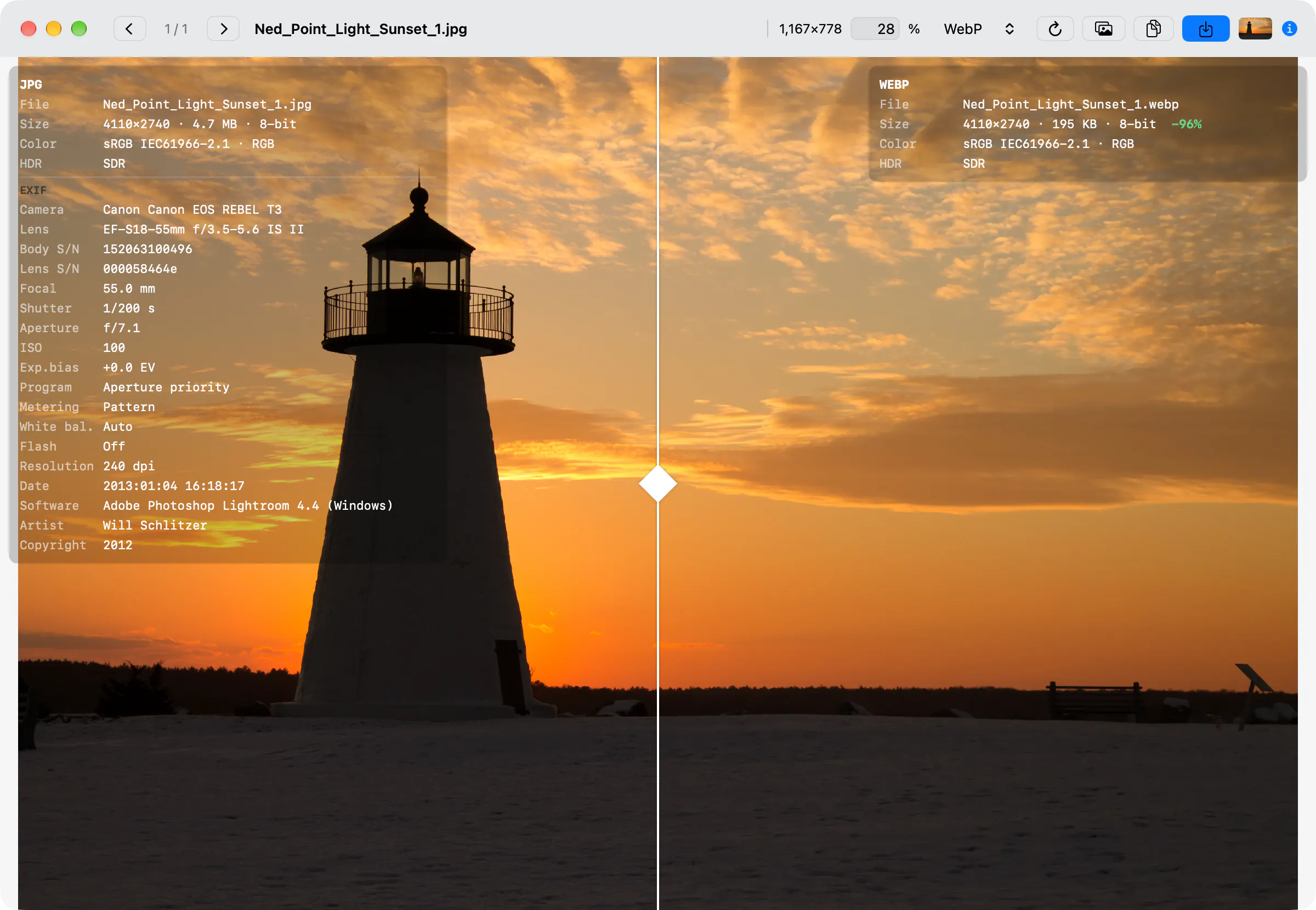
Antes de convertir, compara la calidad y el tamaño de archivo del resultado con el original. El panel de ajustes de la derecha te permite cambiar los ajustes de cada imagen, así que, además de convertir por lotes, puedes revisar y terminar tus imágenes una a una. En los formatos con reducción de colores, puedes comparar, una junto a otra, variantes con distinto número de colores o distinto método de reducción, y editar la paleta (la antigua ventana de ajuste fino ahora forma parte de esta ventana).
Abrir y cerrar
👁️ Abrir con “Vista previa”
Elige un formato en el menú “Vista previa” de la barra de herramientas o en “Vista previa” del menú contextual, o haz clic en una miniatura de la lista (también puedes pulsar ⇧ + ⌘ + P). El menú “Vista previa” de la barra de herramientas y ⇧ + ⌘ + P muestran la imagen seleccionada (si hay varias seleccionadas, la que está más arriba en la lista). Si no hay nada seleccionado, muestran la primera imagen de la lista (o, si has deseleccionado una imagen haciendo clic en ella, esa imagen).
🔬 Abrir con “Ajuste fino…”
Haz clic en “Ajuste fino…”, en la parte superior de los ajustes de reducción de colores, para mostrar la imagen seleccionada en el 2-Up de reducción de colores con el panel de ajustes abierto. Si hay varias imágenes seleccionadas, cada una se abre en su propia ventana (sin límite de cantidad). Si no hay nada seleccionado, se abre la primera imagen de la lista. Si lo abres desde la fila de WebP o de GIF, se abre en ese formato.
🪟 Una ventana por imagen
Una imagen que ya está abierta no se vuelve a abrir; su ventana pasa al frente. Lo mismo ocurre cuando pasas a la imagen anterior o siguiente de la lista con ‹ › en la barra de herramientas (← / →) y esa imagen está abierta en otra ventana. El título de la ventana es “Vista previa: nombre de archivo”.
✖️ Cerrar
Pulsa ⌘ + W o haz clic en el botón de cerrar de la ventana. Al cerrar la ventana se descartan los ajustes por imagen que hayas cambiado en ella (se mantienen los ajustes que hayas pasado a la ventana principal con “Aplicar a todo” y los preajustes guardados con “Guardar preajuste…”).
Barra de herramientas
| Elemento | Descripción |
|---|---|
| ‹ › | Pasa a la imagen anterior o siguiente de la lista (← / →). A su lado aparece la posición, como “3 / 12”. |
| Nombre de archivo | Haz clic en él para mostrar el original en el Finder. |
| Deslizador / 2-Up / 4-Up | Cambia la vista (consulta “Deslizador y 2-Up” y “2-Up y 4-Up de reducción de colores” más abajo). “4-Up” solo está disponible en los formatos con reducción de colores, y no en animaciones ni vídeos. Una ventana de vídeo siempre está en 2-Up, así que en ella no aparece el selector. |
| Fondo (icono de damero) | Elige qué se muestra detrás de las zonas transparentes y en los márgenes alrededor de la imagen: “Predeterminado” (el color de la ventana), “Cuadrícula”, “Blanco” o “Negro”. Los formatos con reducción de colores también ofrecen “Mate” (el color de “Mate” definido en los ajustes de “Transparencia” del panel). El valor predeterminado es “Predeterminado”. Se usa el mismo fondo en todas las vistas, y se queda fijo mientras amplías y mueves la imagen. |
| Tamaño y zoom | El tamaño al que se muestra la imagen y el nivel de zoom. Escribe un número en el campo de zoom y pulsa return para mostrar la imagen con ese zoom (mientras escribes aparece “Intro para aplicar”). Al 100 % se muestra un píxel de la imagen por cada punto de la pantalla. En el 2-Up y el 4-Up de reducción de colores, es el zoom de las variantes. |
| Formato de salida | El formato al que se convierte, elegido entre los formatos marcados en la sección CODIFICAR de la barra lateral derecha. La sección “Ajustes de …” del panel corresponde a este formato. |
| Reconvertir (⌘ + R) | Vuelve a convertir la imagen actual. En el 2-Up y el 4-Up de reducción de colores, vuelve a calcular las variantes mostradas. |
| Copiar como datos (⌘ + D) Copiar como archivo (⌘ + C) |
Copia la imagen convertida en el portapapeles como datos de imagen / como archivo. En el 2-Up y el 4-Up de reducción de colores, copia la variante seleccionada. |
| Guardar (⌘ + S) | Guarda la imagen convertida en el lugar y con el nombre que elijas. El nombre sigue los ajustes de NOMBRE DE ARCHIVO de la barra lateral derecha, y la ubicación es la carpeta de salida (la carpeta del original con “Guardar en la carpeta de la imagen original” o “Seleccionar carpeta de salida al iniciar”). En el 2-Up y el 4-Up de reducción de colores, guarda la variante seleccionada. |
| Miniatura | Una miniatura de la imagen convertida. Arrástrala al Finder o a otra app para guardarla como archivo. No se muestra en el 2-Up ni en el 4-Up de reducción de colores. |
| ⓘ (⌘ + I) | Superpone el perfil de color (sRGB, P3, Rec. 2020), el margen HDR (headroom) y los datos de la cámara, tanto del original como de la imagen convertida. Se recuerda si está activado o desactivado la próxima vez que abras la vista previa. |
| Panel de ajustes (el de más a la derecha) | Muestra u oculta el panel de ajustes de la derecha (consulta “Panel de ajustes” más abajo). |
Deslizador y 2-Up
↔️ Deslizador dividido
Arrastra el control deslizante para mover el límite entre el original (izquierda) y la imagen convertida (derecha) y comparar el efecto de la compresión exactamente en el mismo punto. El control deslizante es la línea blanca con el tirador ◆. Pulsa Space para alternar entre mostrar solo la imagen convertida y solo el original. ⌘ + ← muestra solo la imagen convertida y ⌘ + →, solo el original (estas tres teclas solo funcionan en la vista “Deslizador”).
◫ 2-Up
Muestra uno junto al otro el original (izquierda) y la imagen convertida (derecha), en cualquier formato. Los dos lados comparten el mismo zoom y la misma posición. En los formatos con reducción de colores muestra en su lugar variantes de reducción de colores (consulta “2-Up y 4-Up de reducción de colores” más abajo).
🔎 Zoom y desplazamiento
Amplía y reduce con ⌘ + = / ⌘ + -, y pulsa ⌘ + 0 para restablecer el zoom. También puedes hacer zoom pellizcando en el trackpad o desplazándote mientras mantienes pulsada la tecla ⌘, y arrastrar la imagen para moverte por ella. Al hacer doble clic en la imagen, también se vuelve a ajustar a la ventana. Pulsa esc para restablecer el zoom y la posición y devolver el control deslizante al centro.
📊 Cambio del tamaño de archivo
“Tamaño convertido”, en la parte inferior del panel, muestra el tamaño convertido, el tamaño original y en qué porcentaje es más pequeño (o más grande) el archivo: en verde si es más pequeño y en naranja si es más grande.
Panel de ajustes
El panel muestra las mismas secciones que la barra lateral derecha de la ventana principal, en el mismo orden (“Ajustes de …”, redimensionado, marca de agua, recorte, eliminación del fondo y metadatos; las secciones que ocultes de la barra lateral en Ajustes > Apariencia no se muestran). Cuando cambias un ajuste, la imagen se vuelve a convertir y la vista previa se actualiza automáticamente. La vista previa muestra exactamente el resultado que obtendrías al hacer clic en “Iniciar”, y no se guarda ningún archivo en la carpeta de salida.
🧩 Ajustes por imagen
Los ajustes del panel son propios de cada imagen. Parten de los ajustes de la ventana principal cuando la imagen se muestra por primera vez y se conservan hasta que cierras la ventana. Los cambios en el panel no afectan a los ajustes de la ventana principal, así que no se usan en el lote a menos que hagas clic en “Aplicar a todo”. Cambiar los ajustes de la ventana principal después de abrir la ventana no modifica las imágenes que ya se muestran. A la derecha del encabezado aparece “Igual que en la ventana principal” o “Distinto de la ventana principal”.
↩️ Deshacer
⌘ + Z deshace uno a uno los cambios en los ajustes del panel de la imagen actual.
📐 Cuándo se abre el panel
Si la ventana puede ensancharse sin salirse de la pantalla, crece hacia la derecha lo que mide el panel, de modo que la imagen mantiene su tamaño (si no hay espacio a la derecha, la ventana se desplaza a la izquierda). Si una ventana más ancha no cupiera en la pantalla, el panel se abre sobre la imagen sin cambiar el tamaño de la ventana (la imagen se ve a través del panel esmerilado). Al cerrar un panel que había ensanchado la ventana, la ventana vuelve a su tamaño anterior.
💾 Se recuerda la vista
Se recuerdan la vista (“Deslizador” / 2-Up / 4-Up), el fondo y si el panel se muestra o no, y la siguiente ventana que abras empieza igual (los valores predeterminados son “Deslizador”, el fondo “Predeterminado” y sin panel). El 4-Up solo existe en los formatos con reducción de colores; los demás formatos se abren en 2-Up. “Ajuste fino…” y “Desde vídeo…” siempre se abren con el panel.
| Parte inferior del panel | Descripción |
|---|---|
| Tamaño convertido | El tamaño convertido / el tamaño original y el cambio (un −NN% en verde si es más pequeño y un +NN% en naranja si es más grande). En el 2-Up y el 4-Up de reducción de colores, el tamaño estimado de la variante seleccionada. |
| Guardar… (⌘ + S) | Lo mismo que “Guardar” en la barra de herramientas. En el 2-Up y el 4-Up de reducción de colores, guarda la variante seleccionada y, en APNG con “Exportar también GIF” activado, también guarda un .gif con el mismo nombre. |
| Guardar preajuste… | Guarda los ajustes del panel como preajuste con el nombre que elijas. Se añade a la lista de preajustes de la ventana principal (el preajuste seleccionado en la ventana principal no cambia). El nombre debe ser distinto del de tus otros preajustes. |
| Aplicar a todo | Pasa los ajustes del panel a los ajustes de la ventana principal, de modo que el siguiente lote convierte todas las imágenes con ellos. En el 2-Up y el 4-Up de reducción de colores se usan los ajustes de reducción de colores de la variante seleccionada (una variante PNG-8 pone el “Modo” de PNG en “PNG-8 (reducir colores)”, y una variante WebP o GIF pone “Paleta (reducir colores)”). No está disponible mientras los ajustes coinciden con los de la ventana principal, y no se muestra en una ventana de vídeo. |
2-Up y 4-Up de reducción de colores
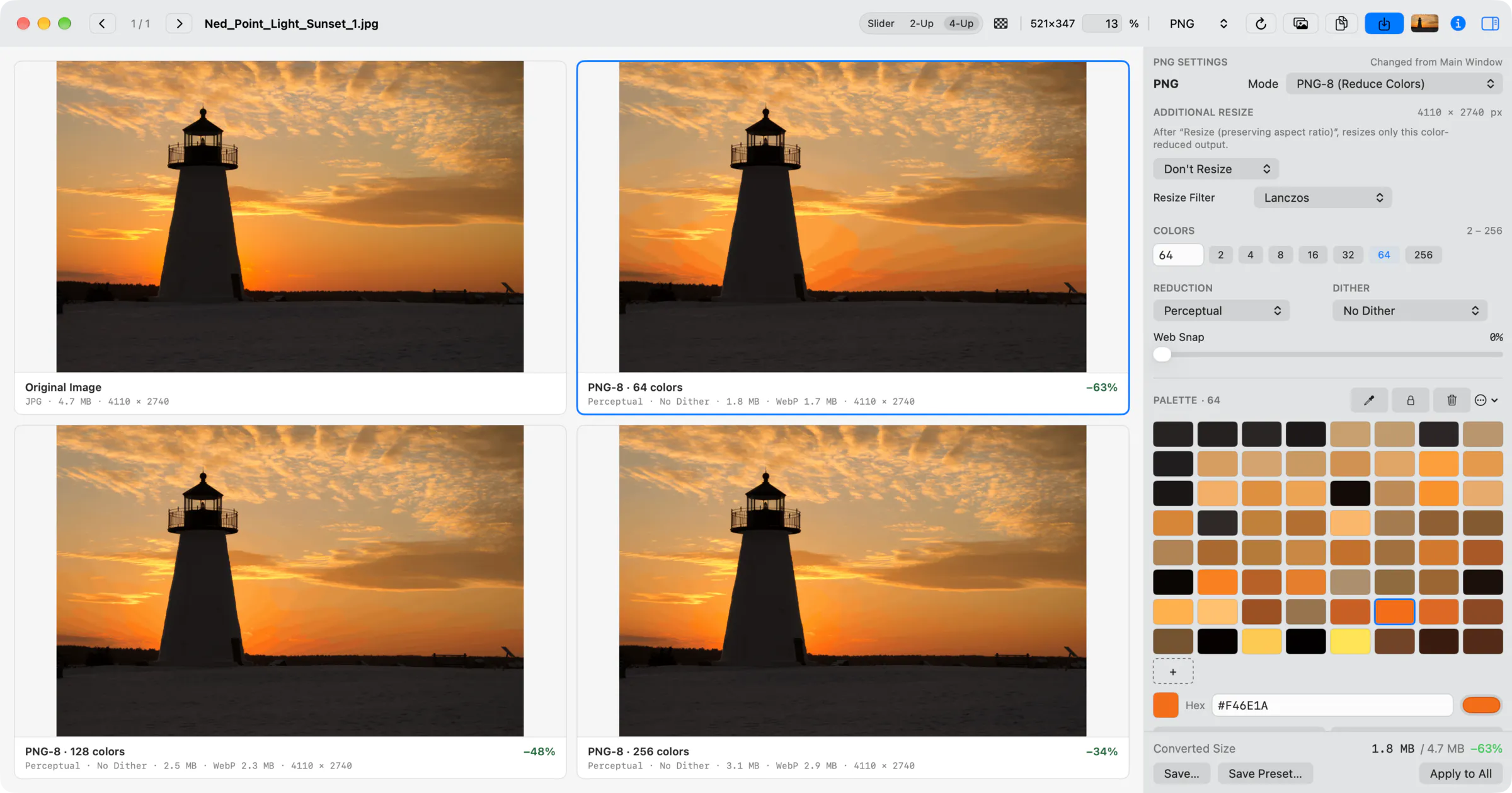
Cuando el formato de salida reduce los colores (“Modo” de PNG en “PNG-8 (reducir colores)”, o “Modo” de WebP o GIF en “Paleta (reducir colores)”), el 2-Up y el 4-Up muestran, una junto a otra, variantes de reducción de colores, y la sección “Ajustes de …” del panel muestra los ajustes de reducción de colores (consulta “Ajustes de reducción de colores” más abajo). PNG genera variantes PNG-8 (APNG en animaciones y vídeos), y WebP genera variantes de WebP de paleta. La imagen que se muestra es la resultante tras el recorte y el redimensionado, así que comparas con el tamaño con el que guardará el lote.
| Elemento | Descripción |
|---|---|
| 2-Up / 4-Up | “2-Up” muestra el original y una variante, y “4-Up”, el original y tres variantes. Al cambiar a “4-Up” se crean tres variantes con distinto número de colores que siempre incluyen N, el número de colores de la variante que tenías seleccionada (la mitad de N, N y el doble de N; 64, 128 y 256 con el máximo de 256 colores, y 2, 4 y 8 con el mínimo de 2). La variante que tenías seleccionada se reutiliza sin volver a calcularla. |
| Seleccionar una variante | Haz clic en una variante para resaltarla con un contorno; a partir de ahí, los ajustes de reducción de colores del panel corresponden a esa variante, así que cada variante puede tener ajustes distintos. “Guardar” y “Aplicar a todo” también usan la variante seleccionada. |
| Zoom y desplazamiento | Además del campo de zoom de la barra de herramientas, ⌘ + = / ⌘ + - recorren los pasos “Ajustar” → 100 % → 200 % → 400 %, y ⌘ + 0 vuelve a “Ajustar”. Desplazarte mientras mantienes pulsada la tecla ⌘ o pellizcar en el trackpad permite cualquier nivel de zoom. Cuando te desplazas o arrastras para moverte por la imagen, todas las variantes muestran la misma posición. |
| Debajo de cada variante | El formato y el número de colores (por ejemplo, “PNG-8 · 64 colores”), la variación de tamaño respecto al original (un −NN% en verde si es más pequeño y un +NN% en naranja si es más grande), el método de reducción, el tramado, el tamaño estimado y las dimensiones. Las variantes PNG-8 también muestran el tamaño de un WebP de paleta con la misma reducción. |
| Durante el cálculo | Los cambios se recalculan al instante. En la esquina superior derecha de una variante aparece “Reduciendo colores…”, después aparece la vista previa, y el tamaño de archivo se calcula mientras se muestra “Calculando el tamaño…”. |
Ajustes de reducción de colores (panel)
| Elemento | Descripción |
|---|---|
| Redimensionamiento adicional | Después de “Redimensionar (conservando la relación de aspecto)”, redimensiona solo esta salida con reducción de colores. Elige “No redimensionar”, “Fijar el ancho”, “Fijar el alto” o “Fijar el porcentaje”; el tamaño de salida aparece a la derecha del encabezado. También puedes elegir el “Filtro de redimensionado”. |
| Colores | 2–256. Escribe un número o haz clic en 2, 4, 8, 16, 32, 64, 128 o 256. |
| Reducción y tramado | Las mismas opciones que en la ventana principal (consulta Reducción de colores). Con un tramado seleccionado, puedes ajustar la “Cantidad de tramado”. “Ajustar a Web” también está aquí. |
| Paleta | Los colores de la paleta de la variante seleccionada (consulta “Editar la paleta” más abajo). |
| Transparencia | Elige “Mantener alfa”, “1 bit”, “1 bit + mate” o “Desactivada (mate)”. “Mate” puede ser “Sin mate”, “Blanco”, “Negro”, “Cuentagotas” o “Color personalizado”; “Cuentagotas” toma un color de la imagen. |
| Vídeo y animación | Aparecen con vídeos e imágenes animadas (consulta “Animaciones y vídeos” más abajo). |
| Opciones del formato | PNG-8 y APNG: “Compresión máxima (zopfli)”, “Entrelazado” (no en APNG), “Eliminar metadatos” y “Conservar bloque sRGB”. WebP: “Method”. GIF: “Con pérdida” y “Entrelazado”. “Compresión máxima (zopfli)” solo se aplica al guardar, así que el tamaño estimado es sin zopfli. |
Editar la paleta
🎨 Seleccionar y cambiar colores
Haz clic en una muestra de color para seleccionarla. Haz clic con la tecla ⌘ pulsada para añadirla a la selección, o con la tecla ⇧ pulsada para seleccionar un intervalo. Con un color seleccionado, cámbialo en el campo “Hex” de debajo (pulsa return para aplicarlo) o con el selector de color.
🔒 Bloquear colores
El botón del candado bloquea o desbloquea los colores seleccionados. Los colores bloqueados permanecen en la paleta aunque cambies el número de colores u otros ajustes (la muestra lleva un candado en la esquina inferior derecha).
➕ Añadir y eliminar
Haz clic en “+”, al final de la paleta, para añadir un color en hexadecimal o con el selector de color. El botón del cuentagotas añade un color tomado de la pantalla. El botón de la papelera elimina los colores seleccionados.
⋯ Más acciones
“Desplazamiento Web” (mueve los colores seleccionados a los colores seguros para Web más cercanos), “Hacer transparente” (trata los colores seleccionados como transparentes; vuelve a elegirlo para deshacerlo), “Ordenar por tono”, “Ordenar por luminancia”, “Ordenar por frecuencia” y “Deshacer cambio”.
📂 Cargar y guardar
“Cargar…” carga un archivo de paleta (.act / .aco / .gpl / .hex) o los colores de una imagen GIF o PNG-8. “Guardar…” guarda la paleta actual como .act, .gpl o .hex.
Animaciones y vídeos
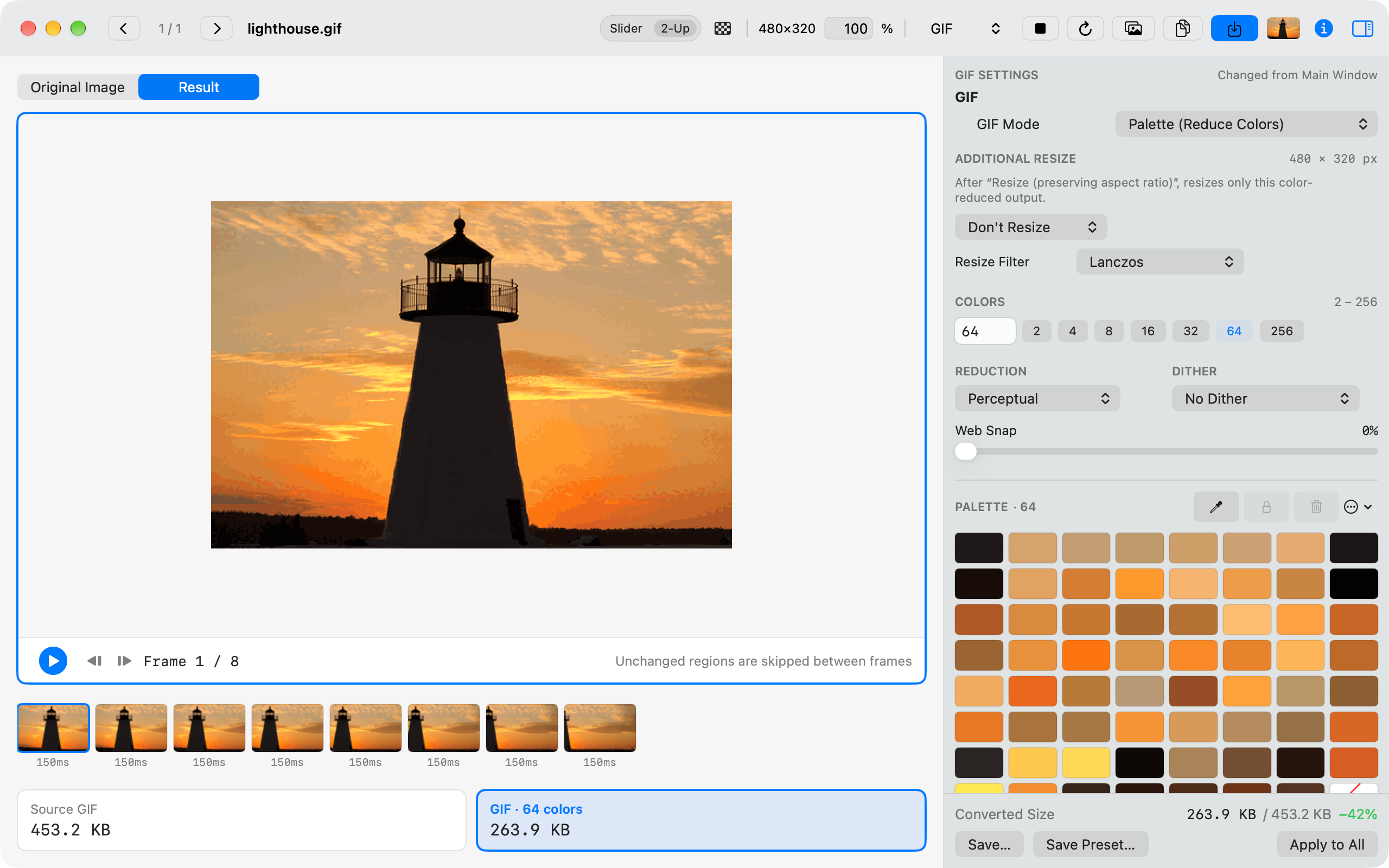
Al mostrar un GIF animado, un APNG o un WebP animado en un formato con reducción de colores, el 2-Up cambia a su disposición de animación (solo hay una variante, así que no hay 4-Up). Haz clic en “Desde vídeo…” en los ajustes de reducción de colores y elige un archivo MOV o MP4 para abrir una ventana para ese vídeo y crear un APNG, un WebP de paleta o un GIF con colores reducidos a partir de un vídeo, como una grabación de pantalla. Una ventana de vídeo siempre está en 2-Up, y su formato de salida es PNG (APNG), WebP o GIF. Su panel solo muestra los ajustes de redimensionado y de reducción de colores, y guarda con el nombre del vídeo (rec.png para rec.mov).
| Elemento | Descripción |
|---|---|
| Imagen original / Resultado | Alterna entre los fotogramas originales y los fotogramas con colores reducidos. |
| Reproducción | Botones “Reproducir” / “Pausa” y “Fotograma anterior” / “Fotograma siguiente”. Haz clic en un fotograma de la tira de abajo para mostrarlo (el número que hay debajo de cada fotograma es su retardo). |
| Comparación de tamaños | Muestra uno junto al otro el archivo original y el tamaño estimado del formato elegido. En APNG también muestra un GIF y un WebP de paleta con los mismos ajustes, y en WebP de paleta, un GIF con los mismos ajustes. |
| Retardo de fotograma | “Como el original” o “Uniforme” (se ajusta en milisegundos). |
| Repetición | “Como el original”, “Infinita”, “Una vez” o “Número personalizado”. |
| Recortar fotogramas a la zona cambiada | Guarda solo la zona que ha cambiado respecto al fotograma anterior para que el archivo sea más pequeño (activado de forma predeterminada). |
| Superponer al fotograma anterior | Hace transparentes los píxeles sin cambios y dibuja el fotograma sobre el anterior (activado de forma predeterminada). Se reserva una entrada de la paleta para la transparencia. |
| Exportar también GIF | En APNG, guarda un GIF con los mismos ajustes junto al APNG (desactivado de forma predeterminada), para entornos antiguos. GIF no admite semitransparencia, así que los bordes pasan a ser totalmente transparentes u opacos. |
| Alcance de la paleta | En GIF, elige “Común” o “Por fotograma” (consulta Reducción de colores). |
| Fotogramas por segundo (vídeo) | “Como el original”, o 30, 24, 15, 12 o 10 fps. |
| Recorte (vídeo) | El inicio y el final de la parte que se usa, en segundos. Un final de 0 significa el final del vídeo. |
| Número de fotogramas (vídeo) | Muestra cuántos fotogramas se han tomado. No hay límite de fotogramas, así que en los vídeos largos se usan todos sus fotogramas. |
Renombrado por lotes y ajustes de nombre de archivo
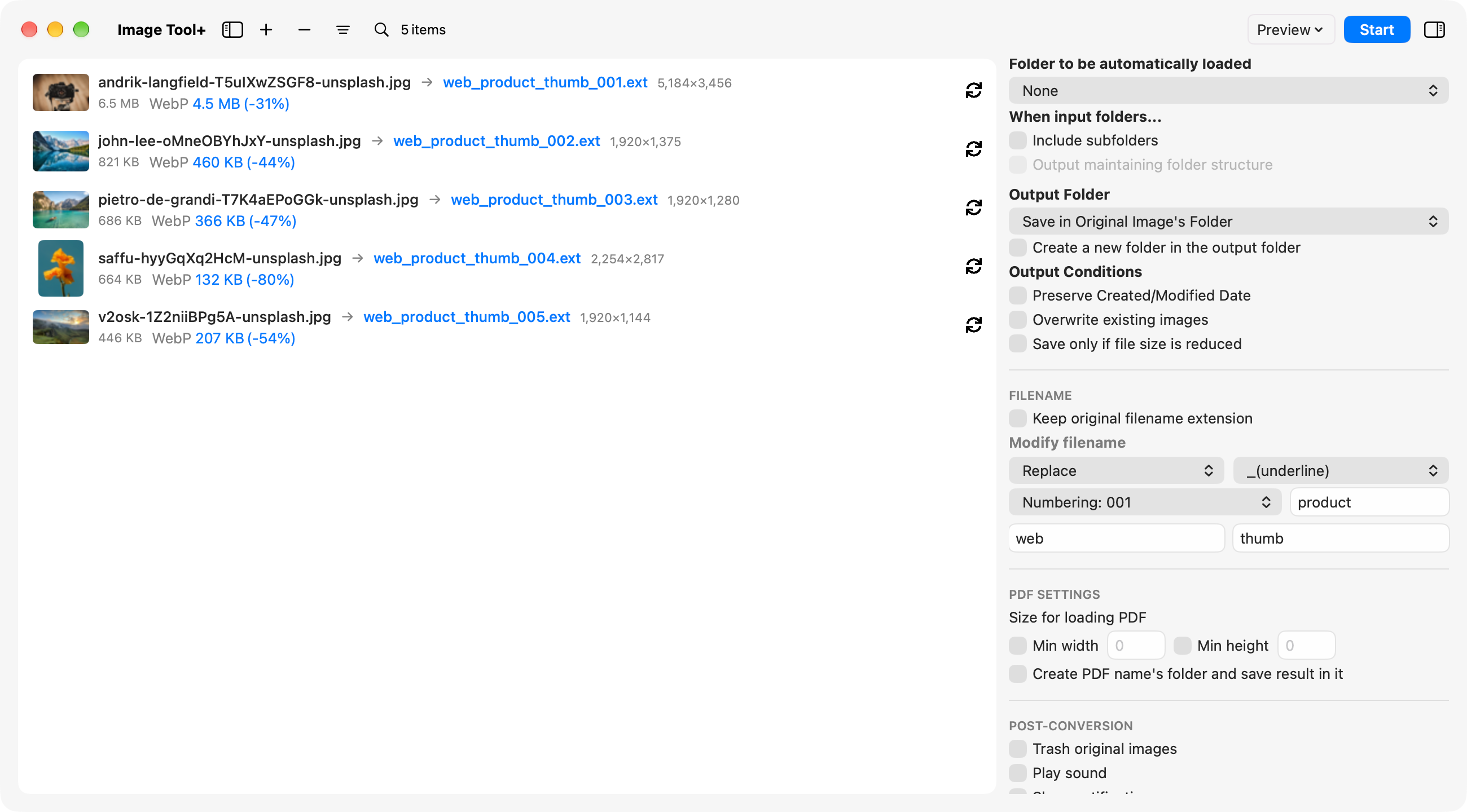
Usa NOMBRE DE ARCHIVO, en la barra lateral derecha, para renombrar por lotes los archivos convertidos. Si eliges cualquier opción distinta de “Ninguno” en “Modificar nombre de archivo”, cada fila de la lista muestra el nuevo nombre como “→ nombre nuevo.ext” (el archivo guardado lleva la extensión real en lugar de “.ext”).
🔢 Renombrar con números consecutivos (Reemplazar)
“Reemplazar” sustituye el nombre de archivo original por uno nuevo formado por lo que escribas en los campos “Prefijo (opcional)”, “Nuevo nombre (opcional)” y “Sufijo (opcional)” y un número consecutivo, unidos por el separador. Las partes van en el orden prefijo, nuevo nombre, sufijo y número; los campos vacíos se omiten y el número siempre va al final. Los números siguen el orden de la lista; elige el número de dígitos desde “Numeración: 1” hasta “Numeración: 00001” (el valor predeterminado es “Numeración: 0001”). Cualquier / o : del nombre se sustituye por _.
➕ Prefijo / Sufijo
Añade texto antes (Prefijo) o después (Sufijo) del nombre de archivo original. Elige qué añadir: “A medida” (escríbelo en el campo “Escribe aquí...”), “Orden en la lista” (la posición de la imagen en la lista), “Anchura o altura redimensionadas” o “Anchura o altura redimensionadas (con unidad)”. El tamaño redimensionado solo se añade a las imágenes que realmente se reducen. Resulta útil al exportar recursos web adaptables en varios tamaños (para srcset).
🔤 Separador
Elige el carácter que une las partes del nombre: “(ninguno)”, “ (espacio)”, “-(guión)”, “_(subrayado)” o “+(más)”. Mientras siga en “Seleccionar separador”, no se añade ningún separador. Sin embargo, si eliges “Reemplazar” sin haber elegido un separador, se usa “-(guión)”.
📎 Conservar la extensión original
Activa “Conservar la extensión original del nombre de archivo” para mantener la extensión original en el nombre, sin cambiar sus mayúsculas o minúsculas, como en IMG_1234.JPG.webp.
| Función / ajuste | Ajustes de ejemplo | Nombre de archivo resultante (original: IMG_1234.JPG, 3.º de la lista) |
|---|---|---|
| Predeterminado | “Ninguno” | IMG_1234.webp |
| Conservar la extensión original | “Conservar la extensión original del nombre de archivo” activado | IMG_1234.JPG.webp |
| Prefijo + A medida | web / separador - |
web-IMG_1234.webp |
| Sufijo + A medida | small / separador _ / “Conservar la extensión original del nombre de archivo” activado |
IMG_1234.JPG_small.webp |
| Sufijo + Orden en la lista | Separador - |
IMG_1234-3.webp |
| Sufijo + tamaño redimensionado | “Anchura o altura redimensionadas (con unidad)” / separador _ (una imagen de 4000×3000 reducida con “Anchura máxima” 1920) |
IMG_1234_1920px.webp |
| Reemplazar (numerado) | Prefijo web / nuevo nombre product / sufijo thumb / separador _ / Numeración: 001 |
web_product_thumb_003.webp (la 1.ª imagen recibe web_product_thumb_001.webp) |
| Ya existe un archivo con el mismo nombre | “Sobrescribir imágenes existentes” desactivado | IMG_1234(1).webp |
Marcas de agua
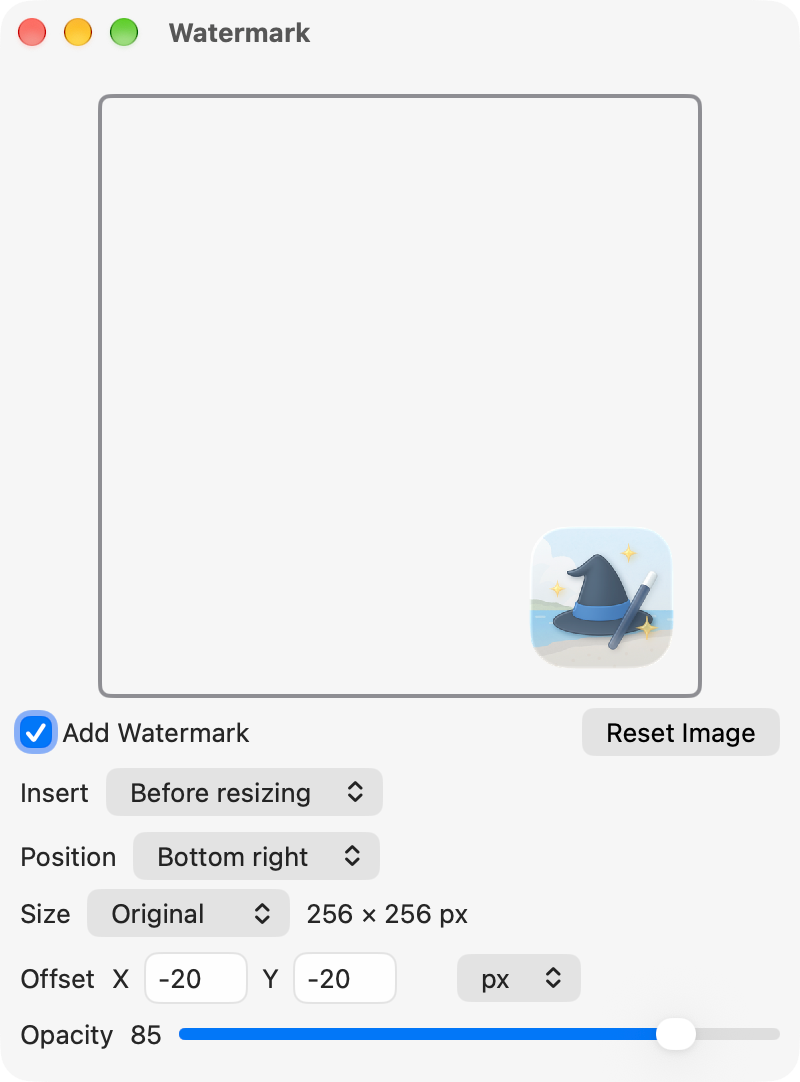
Añade un logotipo u otra imagen a tus imágenes como marca de agua. Configúrala en la ventana “Marca de agua”, que se abre con Editar > “Abrir marca de agua...” en la barra de menús (⇧ + ⌘ + W) o con el botón “Configurar” de la sección MARCA DE AGUA. Ciérrala con esc o ⌘ + W. Los valores predeterminados son los que usa la app la primera vez que la abres.
Suelta la imagen de tu logotipo
Arrastra una imagen de logotipo, por ejemplo un PNG, al recuadro con el texto “Arrastre y suelte la imagen de marca de agua aquí.” Arrastrar y soltar es la única forma de definirla; hacer clic en el recuadro no abre ningún cuadro de diálogo de archivos. “Añadir marca de agua” se activa automáticamente al soltarla.
Define la posición y el tamaño
Elige uno de los nueve puntos en “Posición”, de “Arriba a la izquierda” a “Abajo a la derecha” (el valor predeterminado es “Abajo a la derecha”). El logotipo se coloca pegado a los bordes de la imagen. Elige un “Tamaño”: “Original”, “Escala”, “Relativa” o “Absoluta”. “Inserte” determina si el logotipo se añade antes o después de redimensionar.
Ajusta el desplazamiento y la opacidad
Usa “Desplazamiento” X e Y para mover el logotipo (en px o %; % es relativo al tamaño del logotipo). La derecha y abajo son las direcciones positivas, así que, para separar de los bordes un logotipo situado abajo a la derecha, usa valores negativos como −20. Pulsa return para confirmar los valores que escribas. “Opacidad” va de 0 a 100 (el valor predeterminado es 100). El recuadro muestra cómo quedará la marca de agua con esos ajustes.
Convierte
Mientras “Añadir marca de agua” esté activado, el logotipo se añade a todas las imágenes que conviertas. Desactívalo cuando ya no lo necesites.
Ajustes y preajustes
La ventana de ajustes (Image Tool+ > “Ajustes...” en la barra de menús, ⌘ + ,) tiene cuatro pestañas: “Apariencia”, “Entrada”, “Preajustes” y “Otro”.
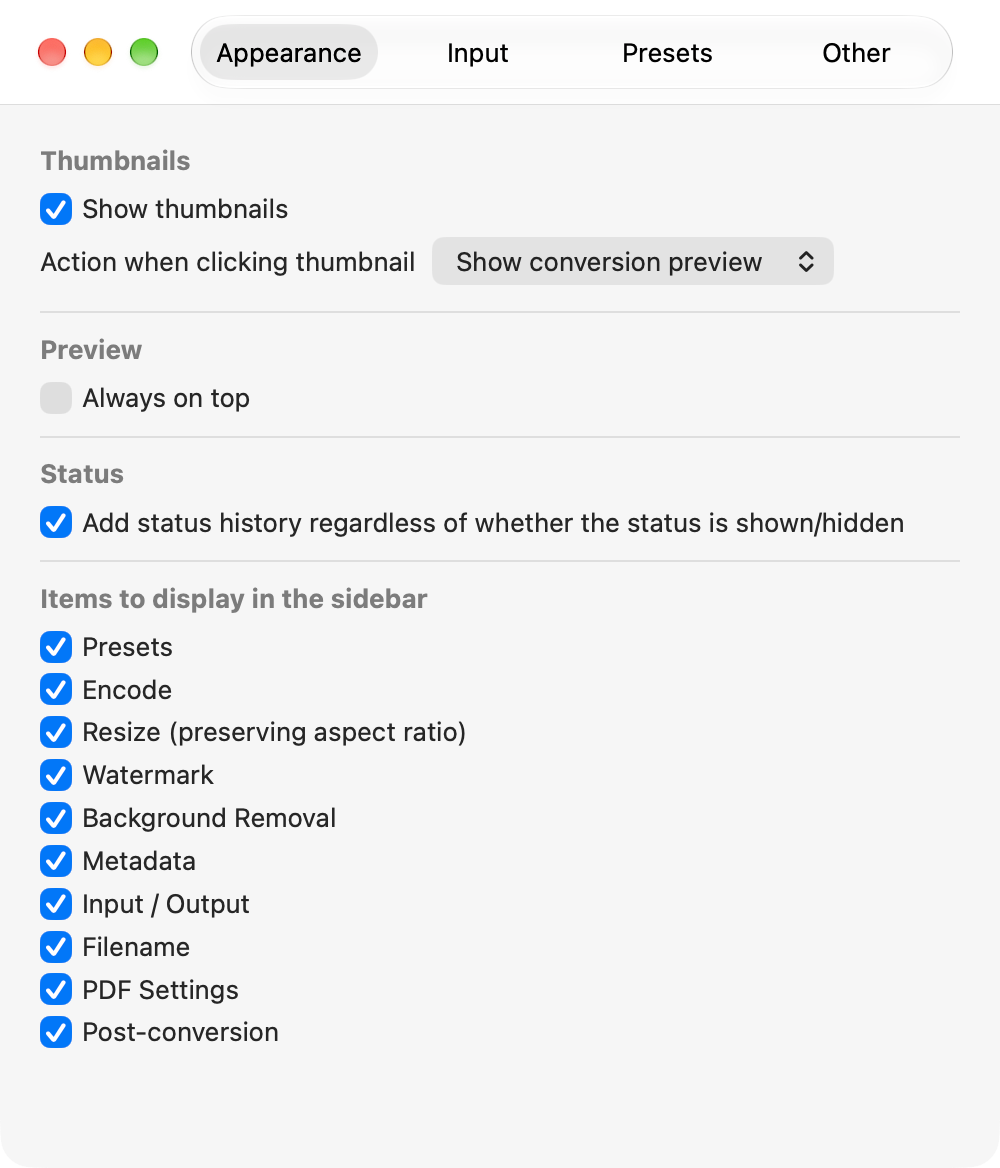
🖼️ Mostrar miniaturas
Muestra una miniatura de cada imagen de la lista (activado de forma predeterminada). Si procesas por lotes cantidades enormes de imágenes, desactívalo para ahorrar memoria y que la lista siga siendo rápida.
👆 Acción al hacer clic en la miniatura
Elige qué ocurre al hacer clic en una miniatura de la lista: “Mostrar vista previa de la conversión” (abre la vista previa comparativa; es el valor predeterminado) o “Mostrar imagen original” (muestra el original en el visor propio de la app).
🪟 Siempre arriba
Mantiene la ventana de la vista previa comparativa delante de las demás ventanas (desactivado de forma predeterminada). Cuando cambias a otra app, vuelve a comportarse con normalidad.
📋 Historial de estado
Con “Añadir historial de estado independientemente de si el estado se muestra/oculta” activado, el historial se registra incluso mientras “Estado”, a la izquierda, está oculto (activado de forma predeterminada). Desactívalo para registrar solo mientras se muestra “Estado”, lo que puede hacer que la app vaya más rápido.
⚙️ Personalizar la barra lateral derecha
Activa o desactiva cada sección de la barra lateral derecha: “Preajustes”, “Codificar”, “Redimensionar (conservando la relación de aspecto)”, “Marca de agua”, “Recorte de márgenes”, “Eliminación de fondo”, “Metadatos”, “Entrada / Salida”, “Nombre de archivo”, “Ajustes PDF” y “Post-conversión”. Oculta lo que no uses para mantener ordenado tu espacio de trabajo.
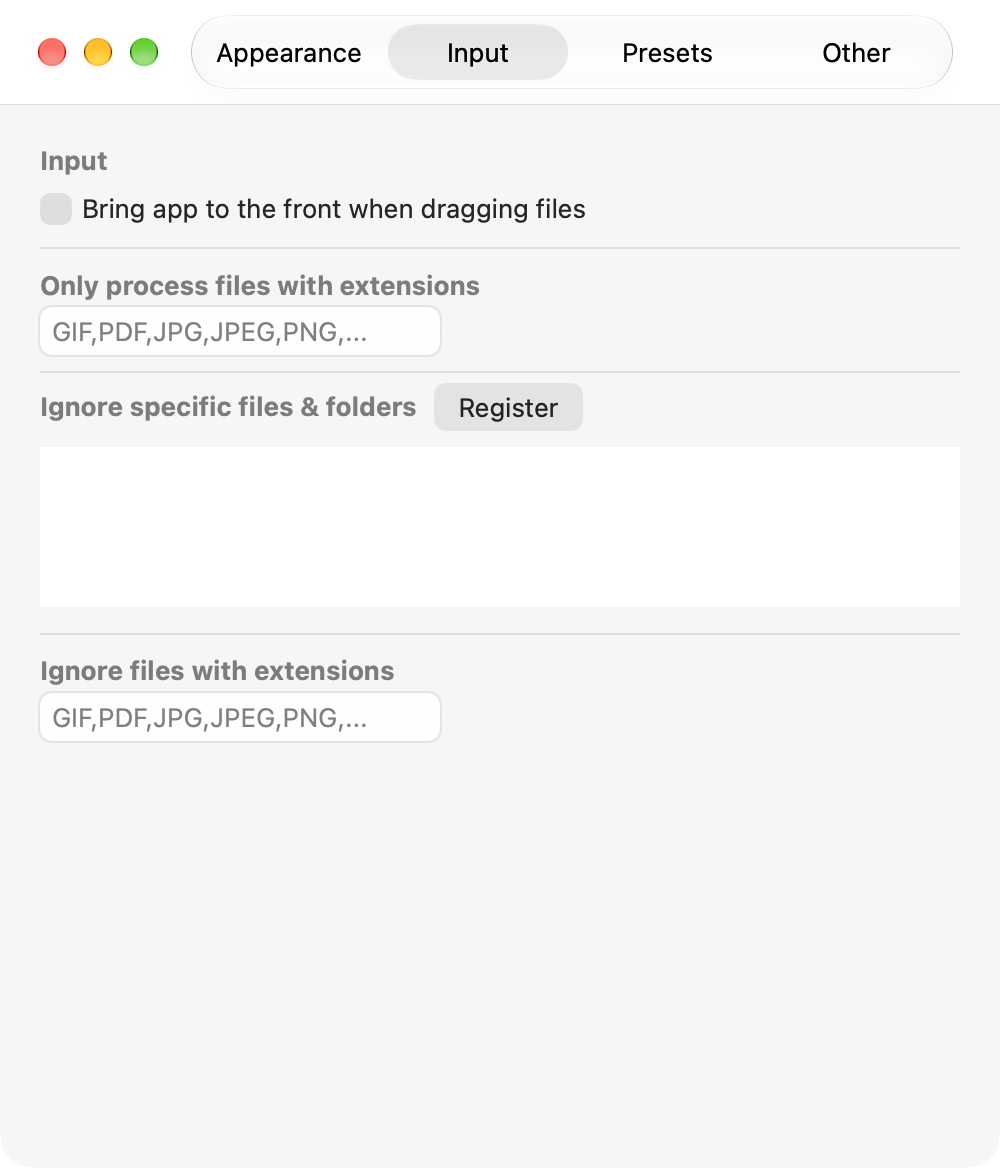
⚡️ Traer la app al frente al arrastrar
Activa “Traer la aplicación al frente al arrastrar archivos” y la ventana de Image Tool+ pasará al frente en cuanto empieces a arrastrar archivos en el Finder o en otro lugar, así que podrás soltarlos aunque la ventana esté detrás de otras ventanas (una ventana minimizada o una app oculta no se traen al frente; desactivado de forma predeterminada).
🎯 Procesar solo ciertas extensiones (lista de permitidas)
Indica las extensiones de imagen que se cargarán (por ejemplo, JPG,JPEG,PNG,WEBP,AVIF). Aunque sueltes una carpeta entera mezclada con archivos de texto, vídeo o ZIP, solo se cargan las imágenes que coinciden.
🚫 Ignorar archivos y carpetas específicos
Usa el botón “Registrar”, o arrastra elementos al cuadro de la lista, para añadir carpetas o archivos que no se deben cargar (por ejemplo, node_modules o una carpeta de archivos de trabajo). Cada entrada se registra por su ubicación (ruta), y no se carga ningún archivo cuya ruta contenga una ubicación registrada. Al registrar una carpeta se omiten todos los archivos que contiene.
⚠️ Ignorar archivos con extensiones
Indica las extensiones que se omitirán para que no se cuelen archivos intermedios o temporales en tu lote.
Un preajuste es una copia con nombre de los ajustes de la barra lateral derecha (formatos de salida, calidad, redimensionado, posición de la marca de agua, ajustes de metadatos y más). Crea uno para cada tarea y podrás cambiar todos tus ajustes de una sola vez.
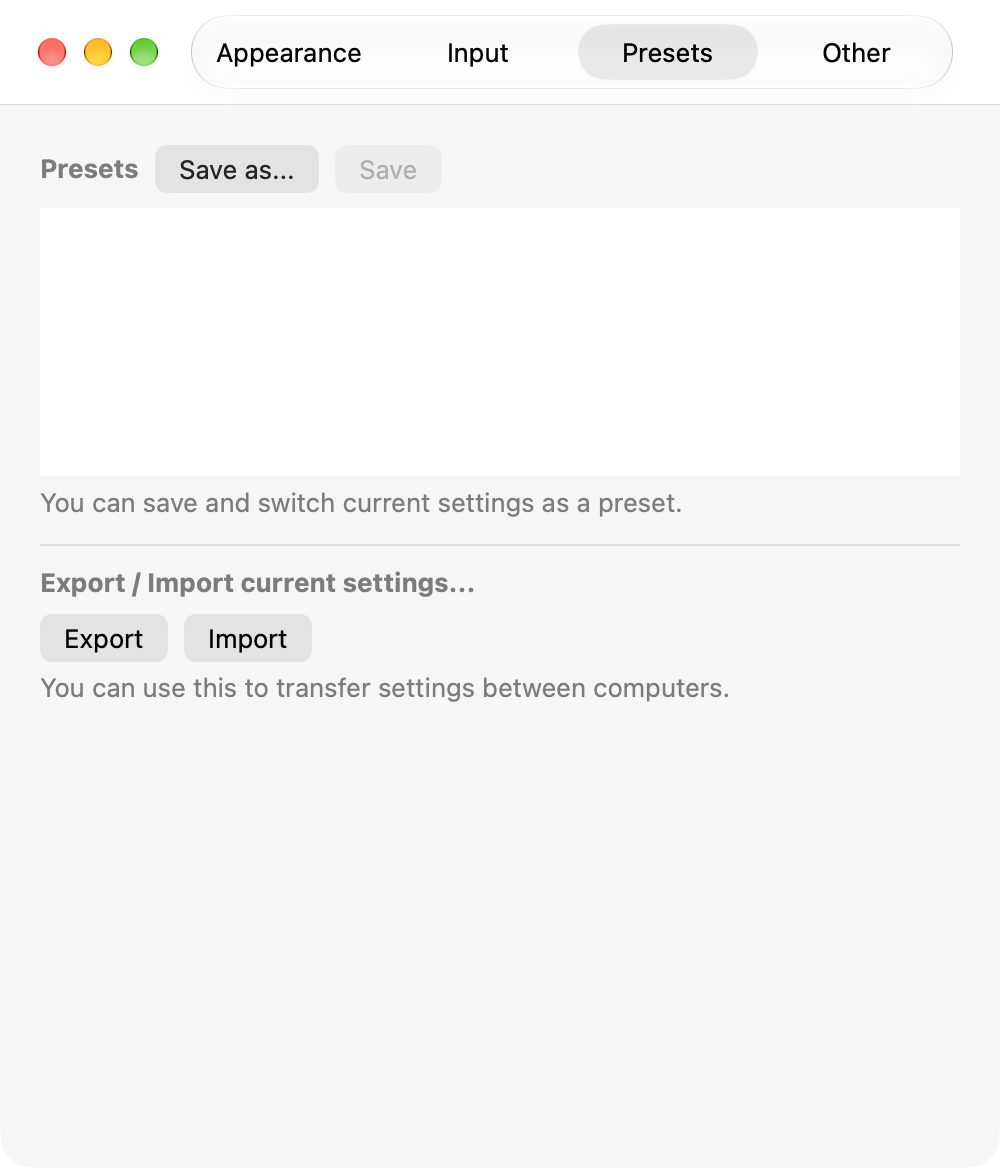
💾 Guardar como...
Haz clic en “Guardar como...”, escribe un nombre y haz clic en “OK” para guardar los ajustes actuales como un preajuste nuevo. Cada preajuste necesita su propio nombre (el cuadro para escribir el nombre también lo indica con “El nombre del preajuste debe ser único.”). El preajuste nuevo se añade al final de la lista y queda seleccionado.
🔄 Guardar (sobrescribir)
Haz clic en “Guardar” y confirma para sobrescribir el preajuste seleccionado con los ajustes actuales. Después de guardar aparece “Guardado con éxito.” El botón no está disponible si no hay ningún preajuste seleccionado.
✔ Seleccionar, renombrar y eliminar
Haz clic en el nombre de un preajuste de la lista para cargar sus ajustes; se marca con ✔. Vuelve a hacer clic en el preajuste seleccionado para deseleccionarlo (tus ajustes actuales se quedan como están). Usa ✎ para renombrar un preajuste y × para eliminarlo (la eliminación no se puede deshacer). Antes de eliminarlo, la app te pide que lo confirmes con “(nombre del preajuste) se borrará.”
⚡️ Cambiar desde la barra lateral o el menú (⌘ + 1–9)
Cambia de preajuste con el menú desplegable de la sección PREAJUSTES de la barra lateral derecha o con el menú “Preajuste” de la barra de menús. ⌘ + 1–9 cambia a los preajustes 1–9, y ⌘ + 0 elige “Ninguno (sin preajuste)”, que solo deselecciona el preajuste y deja tus ajustes actuales como están. Elige el 10.º preajuste y los siguientes desde la barra lateral derecha o desde esta pestaña. “Guardar”, en la barra lateral derecha, sobrescribe el preajuste seleccionado, y “Detalles” abre esta pestaña. En el menú desplegable de la barra lateral derecha, el estado sin preajuste se muestra como “Ninguno”.
📤 Exportar ajustes
Exporta tus preajustes y tus ajustes detallados a un archivo. Es una forma segura de pasar a un Mac nuevo o de tener una copia de seguridad.
📥 Importar ajustes
Importa un archivo de ajustes exportado para restaurarlo. Comparte un mismo conjunto de preajustes de optimización de imágenes con todo un equipo de producción o de diseño para mantener una calidad uniforme.
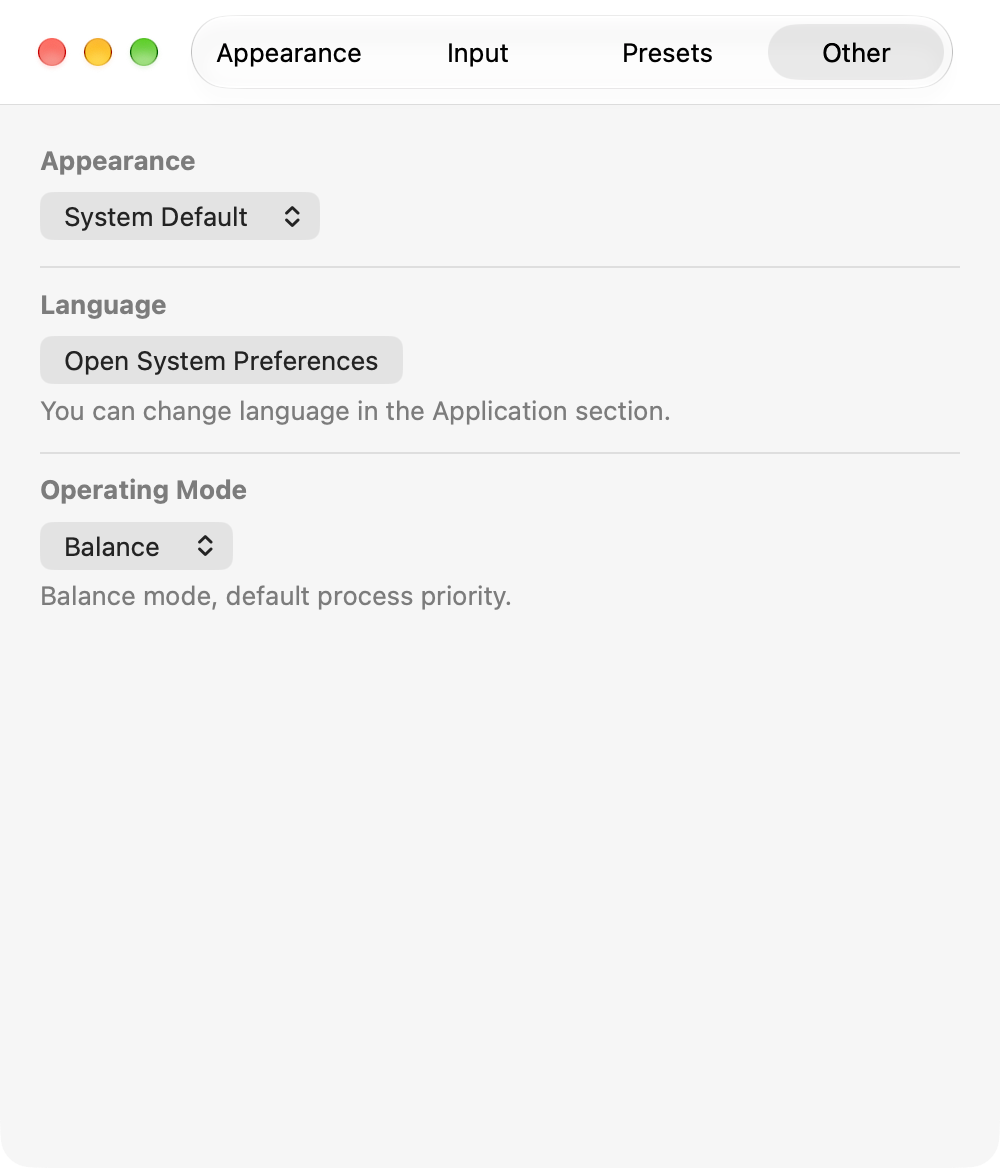
🌓 Apariencia (Sistema por defecto / Claro / Oscuro)
“Sistema por defecto” (el valor predeterminado) sigue la apariencia de macOS. Elige “Claro” u “Oscuro” para mostrar todas las ventanas de la app con esa apariencia, sea cual sea el ajuste de macOS. Las ventanas abiertas cambian al instante.
🌐 Idioma
Haz clic en “Abrir Preferencias del Sistema” para abrir los ajustes de Idioma y región de macOS, y elige un idioma para “Image Tool+” en la sección Aplicaciones. La app está disponible en japonés, inglés, alemán, francés, español, italiano, portugués (Brasil), ruso, vietnamita, coreano y chino (simplificado y tradicional).
🚀 Modo de funcionamiento (imágenes procesadas a la vez)
Elige cuántas imágenes se convierten a la vez: Velocidad, Equilibrio o Estabilidad (“Equilibrio” es el valor predeterminado). “Velocidad” usa el mayor valor entre el número de núcleos de tu CPU y 32; “Equilibrio”, el menor entre la mitad de la memoria instalada (en GB) y el número de núcleos de tu CPU; y “Estabilidad” procesa dos imágenes a la vez. Elige “Estabilidad” para seguir trabajando con comodidad mientras se convierten las imágenes, o “Velocidad” para usar todos los núcleos y terminar lo antes posible.
Atajos de teclado
Las acciones más habituales también están disponibles desde el teclado.
Ventana principal
| Atajo | Comando | Descripción |
|---|---|---|
| ⇧ + ⌘ + S | Iniciar la conversión | Convierte las imágenes seleccionadas (o todas las imágenes de la lista si no hay ninguna seleccionada). Si la salida está en “Aún no especificado”, primero se abre un cuadro de diálogo para elegir una carpeta y la conversión empieza en cuanto la eliges. |
| ⇧ + ⌘ + P | Vista previa del resultado... | Abre la ventana de la vista previa comparativa de la imagen seleccionada. |
| ⇧ + ⌘ + W | Abrir marca de agua... | Abre la ventana “Marca de agua”. |
| ⌘ + O | Añadir imágenes... | Elige archivos o carpetas para añadirlos a la lista. |
| ⌘ + V | Añadir imágenes desde el portapapeles | Añade a la lista los archivos de imagen que hayas copiado en el Finder. |
| ⌘ + A | Seleccionar todo | Selecciona todas las imágenes de la lista. |
| ⌘ + ⌫ | Borrar imágenes | Quita las imágenes seleccionadas de la lista (los archivos originales no se eliminan). |
| ⌘ + F | Buscar... | Muestra un campo de búsqueda para filtrar la lista por nombre de archivo. |
| ⌘ + 1 – 9 | Cambiar de preajuste | Cambia a los preajustes guardados 1–9. Los números que no tienen ningún preajuste guardado no se pueden elegir. |
| ⌘ + 0 | Ninguno (sin preajuste) | Deselecciona el preajuste. Tus ajustes actuales se quedan como están. |
| ⌘ + , | Ajustes... | Abre la ventana de ajustes. |
| ⌘ + ← / → | Mostrar u ocultar las barras laterales | Muestra u oculta “Estado”, a la izquierda, o la barra lateral derecha. |
| ↑ / ↓ | Mover la selección | Mueve la selección hacia arriba o hacia abajo en la lista (mantén pulsada ⇧ para ampliarla). |
| esc | Desmarque | Anula la selección (o cierra el campo de búsqueda si está abierto). |
Ventana de vista previa
| Atajo | Comando | Descripción |
|---|---|---|
| ⌘ + R | Reconvertir | Vuelve a convertir la imagen que se muestra. En el 2-Up y el 4-Up de reducción de colores, vuelve a calcular las variantes mostradas. |
| ⌘ + S | Guardar | Guarda la imagen convertida en el lugar y con el nombre que elijas. En el 2-Up y el 4-Up de reducción de colores, guarda la variante seleccionada. |
| ⌘ + C | Copiar como archivo | Copia el archivo convertido en el portapapeles. En el 2-Up y el 4-Up de reducción de colores, copia la variante seleccionada. |
| ⌘ + D | Copiar como datos | Copia la imagen convertida en el portapapeles como datos de imagen. En el 2-Up y el 4-Up de reducción de colores, copia la variante seleccionada. |
| ⌘ + I | Mostrar metadatos de la imagen | Superpone la información de color, HDR y EXIF tanto del original como de la imagen convertida. |
| ⌘ + Z | Deshacer | Deshace el último cambio de la imagen actual en el panel de ajustes. |
| ← / → | Imagen anterior / siguiente | Pasa a la imagen anterior o siguiente de la lista. Si esa imagen está abierta en otra ventana, esa ventana pasa al frente. |
| Space | Alternar vista completa | Alterna entre mostrar solo la imagen convertida y solo el original (en la vista “Deslizador”). |
| ⌘ + ← / → | Mover el control deslizante a un borde | ⌘ + ← mueve el control deslizante al borde izquierdo para mostrar solo la imagen convertida, y ⌘ + → lo mueve al borde derecho para mostrar solo el original (en la vista “Deslizador”). |
| ⌘ + = / ⌘ + - | Ampliar / reducir | Amplía o reduce la vista. En el 2-Up y el 4-Up de reducción de colores, recorre los pasos “Ajustar”, 100 %, 200 % y 400 %. |
| ⌘ + 0 | Ajustar a la ventana | Restablece el zoom y la posición para que la imagen entera quepa en la ventana (mientras la ventana de vista previa está al frente, esta tecla no cambia de preajuste). |
| esc | Restablecer la vista | Restablece el zoom y la posición y devuelve el control deslizante al centro. |
| ⌘ + W | Cerrar | Cierra la ventana de vista previa. |
Preguntas frecuentes
Respuestas a las preguntas más habituales sobre la conversión de imágenes y los ajustes de la app.
Q. ¿Se pueden sobrescribir o eliminar mis imágenes originales?
Al convertir a otro formato cambia la extensión, así que los originales se quedan como están. Si ya existe un archivo con el mismo nombre donde guardas, al archivo nuevo se le añade un número, como en IMG_1234(1).webp, y quitar imágenes de la lista no elimina los archivos originales.
Sin embargo, si activas “Sobrescribir imágenes existentes”, al guardar en el mismo formato y en la misma carpeta se sobrescribe el original. Y si activas “Mover originales a la Papelera” en POST-CONVERSIÓN, los originales se trasladan a la Papelera después de la conversión (puedes recuperarlos con “Inicializar el estado del proceso” en el menú contextual).
Q. ¿Un archivo convertido puede ocupar más que el original?
Sí, por ejemplo cuando el original ya está muy comprimido. En ese caso, la lista muestra +NN%. Activa “Guardar sólo si se reduce el tamaño del archivo” en “Condiciones de salida”, en la sección ENTRADA / SALIDA, y los archivos que no se reducen no se guardan y se muestran como errores (está desactivado de forma predeterminada).
Q. ¿Por qué no encuentro el botón “Iniciar”?
Mientras la salida está en “Aún no especificado”, el botón muestra “Seleccione la carpeta de salida”. Haz clic en él y elige una carpeta, o elige “Guardar en la carpeta de la imagen original” en el menú desplegable “Carpeta de salida” de la sección ENTRADA / SALIDA, y el botón cambia a “Iniciar”. El botón también muestra “Seleccione el tipo de conversión” mientras no hay ningún formato marcado, “Introduzca un valor para redimensionar” cuando “Anchura máxima” o “Altura máxima” está activado con el valor 0, e “Introduzca el nombre de la carpeta” cuando “Crear una nueva carpeta en la carpeta de salida” está activado con el nombre vacío.
Q. ¿Por qué no encuentro o no puedo activar “Iniciar automáticamente la conversión”?
“Iniciar automáticamente la conversión” solo aparece mientras la lista está vacía. Si hay imágenes en la lista, vacíala haciendo clic en el botón − sin nada seleccionado. Tampoco se puede activar mientras la salida está en “Aún no especificado”, así que elige antes una carpeta de salida.
Q. ¿Por qué la app me pide permiso para acceder a una carpeta?
Como Image Tool+ se ejecuta en el entorno aislado (sandbox) de macOS, este cuadro de diálogo aparece para cada carpeta de tus imágenes a la que aún no hayas dado acceso. Aparece cuando añades imágenes con “Guardar en la carpeta de la imagen original” seleccionado, cuando cambias a “Guardar en la carpeta de la imagen original” con imágenes en la lista, y cuando eliges “Prefijo”, “Sufijo” o “Reemplazar” o activas “Conservar la extensión original del nombre de archivo”. Haz clic en “Permitir” en el cuadro de diálogo. No se te volverá a preguntar por una carpeta que ya hayas permitido.
Q. ¿Por qué no se cargan las imágenes de las subcarpetas?
De forma predeterminada, solo se cargan las imágenes que están directamente dentro de una carpeta. Activa “Incluir subcarpetas” en la sección ENTRADA / SALIDA de la barra lateral derecha para cargar también las imágenes de todas sus subcarpetas.
Q. ¿Se conservan los datos EXIF y de ubicación?
Con el valor predeterminado, “Eliminar metadatos”, los datos EXIF y de ubicación no se conservan en los archivos convertidos. Para conservarlos, elige “Conservar metadatos” en la sección METADATOS de la barra lateral derecha. “Editar metadatos” te permite escribir el autor, el copyright y más, y “Eliminar ubicación GPS” borra la ubicación (consulta Salida y post-conversión). Puedes comprobar qué se ha conservado con ⓘ en la vista previa comparativa (⌘ + I).
Q. ¿Qué pasa al convertir fotos HDR?
El HDR se conserva al convertir a HEIC, AVIF, JPEG XL, PNG, TIFF o JPG, y se convierte a SDR mediante mapeo de tonos en WebP, BMP y GIF, que no pueden contener HDR (consulta Convertir imágenes HDR).
Q. ¿Por qué mis fotos convertidas a JPEG XL o PNG se ven más oscuras?
Cuando conviertes una foto con mapa de ganancia (como una foto HDR hecha con el iPhone) a JPEG XL, PNG o TIFF, se expande a HDR de 16 bits (PQ) y se guarda así. En una pantalla que está mostrando HDR, se ve tan luminosa como el original. En una pantalla que no lo muestra, Fotos y Vista Previa reducen el HDR a SDR mediante mapeo de tonos, así que se ve más oscura que el original. Un original con mapa de ganancia simplemente muestra su imagen SDR en esa pantalla, así que no se oscurece.
El HDR no se muestra en los Mac sin pantalla HDR, ni en miniaturas ni en capturas de pantalla. En el iPhone y el iPad, el HDR no se muestra mientras “Reducir punto blanco” está activado en Ajustes > Accesibilidad > Pantalla y tamaño del texto. Desactívalo y el HDR se mostrará, así que la foto se verá menos oscura.
Para que se vea tan luminosa como el original en cualquier pantalla, convierte a AVIF, HEIC o JPG, que conservan el mapa de ganancia (consulta Convertir imágenes HDR).
Q. ¿Debo usar WebP o AVIF en mi sitio web?
WebP funciona en todos los navegadores actuales (Safari, Chrome, Firefox, Edge) y es el más compatible, así que es la primera opción.
AVIF sale ganando cuando quieres archivos todavía más pequeños o necesitas ofrecer HDR de 10 bits.
Q. ¿Qué diferencia hay entre “Con pérdida (256 colores)” y “PNG-8 (reducir colores)” en PNG?
Ambos guardan un PNG de paleta con 256 colores o menos. “Con pérdida (256 colores)” es una compresión sin nada que configurar, y siempre reduce a 256 colores o menos. “PNG-8 (reducir colores)” te permite definir el número de colores (2–256), el método de reducción, el tramado, el tratamiento de la transparencia y los colores que deben mantenerse, y puedes comparar los resultados uno junto a otro en la vista previa comparativa. Con menos colores, el archivo es aún más pequeño (consulta Reducción de colores).
Q. ¿Por qué mis archivos PNG-8 no conservan el EXIF ni otros metadatos?
PNG-8 está pensado para archivos pequeños, así que nunca escribe EXIF ni otros metadatos, sean cuales sean tus ajustes de METADATOS. Para escribir solo un bloque sRGB como información de color, pon “Bloque sRGB” en “Activar” en los ajustes de reducción de colores. Para conservar los metadatos, pon el “Modo” de PNG en “Sin pérdida (predeterminado)”.
Q. ¿Por qué “Recorte de márgenes” deja un margen o no recorta una imagen?
Las imágenes HDR, las imágenes animadas y las imágenes convertidas con “Eliminación de fondo” activada no se recortan, y la lista muestra “Sin recortar”. Si no aparece ningún aviso pero la imagen no se recorta, puede que “Color de fondo” esté en “Automático (color de las esquinas)” y las esquinas no coincidan, como en un fondo con sombra o con degradado; para un fondo blanco, elige “Blanco”. Si queda un poco de margen, o no se recorta un fondo blanco roto, es que el ruido de JPEG o una sombra tenue del fondo se están tratando como parte del sujeto. Sube la “Tolerancia” del valor predeterminado del 5 % a alrededor del 10 %. Si se cortan partes claras del sujeto, baja la “Tolerancia” (consulta Recorte de márgenes).
Q. ¿Por qué el fondo no queda transparente con “Hacer transparente el fondo” activado?
JPG y BMP no admiten transparencia, así que conservan el color de fondo; elige un formato que la admita, como PNG o WebP. Además, solo se vuelve transparente el fondo que continúa desde los bordes de la imagen, así que el fondo rodeado por el sujeto, como el interior de un anillo, se conserva.
Q. ¿Los cambios de la ventana de vista previa se aplican al lote?
Solo cuando haces clic en “Aplicar a todo”. Hasta entonces, los ajustes del panel de la derecha son propios de cada imagen y no cambian los ajustes de la ventana principal. Para guardar solo una imagen, usa “Guardar…” (⌘ + S) (consulta Panel de ajustes).
Q. ¿Cómo restablezco todos los ajustes a sus valores predeterminados?
Mantén pulsada la tecla ⌥ (Opción) mientras abres Image Tool+, y la app te preguntará “¿Quieres restablecer todos los ajustes?” Elige “Sí, restablece y abre la aplicación” para borrar tus ajustes, tus preajustes, la imagen de marca de agua y los permisos de acceso a carpetas, y volver al estado del primer arranque (se conservan la posición de la ventana y el idioma de la app). No se puede deshacer.