Manual de usuario de WebP Converter.
Un conversor de imágenes para macOS que convierte por lotes JPEG, PNG, HEIC y otras imágenes a WebP con solo arrastrar y soltar. También vuelve a convertir WebP a PNG o JPG, y convierte entre GIF animado y WebP animado.
Funciones principales de WebP Converter.
Todo lo que necesitas para convertir a WebP y desde WebP, en una sola ventana.
Conversión por lotes
Añade muchas imágenes o carpetas a la vez y conviértelas a WebP al mismo tiempo. El número de imágenes que se procesan a la vez se ajusta automáticamente según la memoria y el número de núcleos de CPU de tu Mac.
Ajustes detallados de WebP
Ajusta con precisión cómo se escriben los archivos WebP: “Quality” (calidad), “Lossless” (sin pérdida), “Method” (método), “Presets” (preajustes), “Keep Color Profile” (conservar el perfil de color) y “Sharp YUV”.
De WebP a PNG / JPG
Las imágenes WebP se pueden convertir a PNG (opción predeterminada), JPG o WebP. Un WebP animado puede pasar a PNG animado (APNG) o a GIF, y las imágenes animadas, como los GIF, se convierten a WebP animado.
Vista previa comparativa
Compara la imagen original y la convertida con un control deslizante, y comprueba cómo ha cambiado el tamaño de archivo, además del perfil de color y los datos EXIF.
Renombrado por lotes
Renombra de una vez los archivos convertidos con números consecutivos de 1 a 5 dígitos, un prefijo o sufijo, o la anchura o altura tras redimensionar.
Redimensionado
Define una anchura y una altura máximas en píxeles para reducir las imágenes manteniendo la relación de aspecto. Las imágenes más pequeñas nunca se amplían.
Marcas de agua
Añade un logotipo u otra imagen como marca de agua y controla su posición, tamaño, desplazamiento y opacidad. También puedes elegir si se añade antes o después de redimensionar.
Preajustes
Guarda con un nombre tus ajustes de conversión, el redimensionado, la marca de agua, la salida, los ajustes de nombre de archivo, las acciones posteriores a la conversión y más, y cambia entre ellos al instante con ⌘ + 1–9.
Funciona con el Finder
Envía imágenes o carpetas desde el Finder con Servicios en el menú contextual (clic derecho). Funciona con cualquier imagen que la app pueda leer, sea cual sea su formato: JPEG, PNG, HEIC, WebP, AVIF y más. También puedes usar “Abrir con” o soltar las imágenes en el icono de la app en el Dock.
Inicio rápido (uso básico)
Elige una carpeta de salida, arrastra y suelta tus imágenes y haz clic en “Iniciar”. No hace falta nada más para convertirlas a WebP.
Elige una carpeta de salida
La primera vez que abres la app, la salida está en “Aún no especificado” y el botón azul de la parte superior derecha de la barra de herramientas dice “Seleccione la carpeta de salida”. Haz clic en él y elige la carpeta donde quieres guardar los archivos convertidos; después, el botón pasa a ser “Iniciar”. Si prefieres guardarlos junto a los originales, elige “Guardar en la carpeta de imágenes original” en el menú desplegable SALIDA. En la versión gratuita, SALIDA está debajo de la lista; tras actualizar, está en la barra lateral derecha (consulta Salida y post-conversión).
Arrastra y suelta tus imágenes
Arrastra las imágenes o carpetas que quieras convertir a la zona “Arrastrar y soltar imágenes aquí” de la lista. También puedes elegirlas con el botón + de la barra de herramientas (⌘ + O) o añadir con ⌘ + V archivos de imagen que hayas copiado en el Finder (consulta Añadir imágenes e integración con el Finder).
Revisa los ajustes de conversión
Tras actualizar, puedes cambiar “Quality” y otros ajustes en OPCIONES DE CODIFICACIÓN, en la barra lateral derecha (“Quality” empieza en 75,0). La versión gratuita siempre convierte con los ajustes predeterminados (consulta Convertir a WebP).
Haz clic en “Iniciar”
Haz clic en el botón azul “Iniciar” de la parte superior derecha de la barra de herramientas (o pulsa ⇧ + ⌘ + S). Si hay imágenes seleccionadas, solo se convierten esas; si no, se convierten todas las de la lista. Durante la conversión, el botón muestra el progreso (%). Cada fila terminada muestra el tamaño del archivo convertido y la variación respecto al original (la versión gratuita solo indica que ha terminado); haz clic en “Mostrar” para ver el archivo convertido en el Finder.
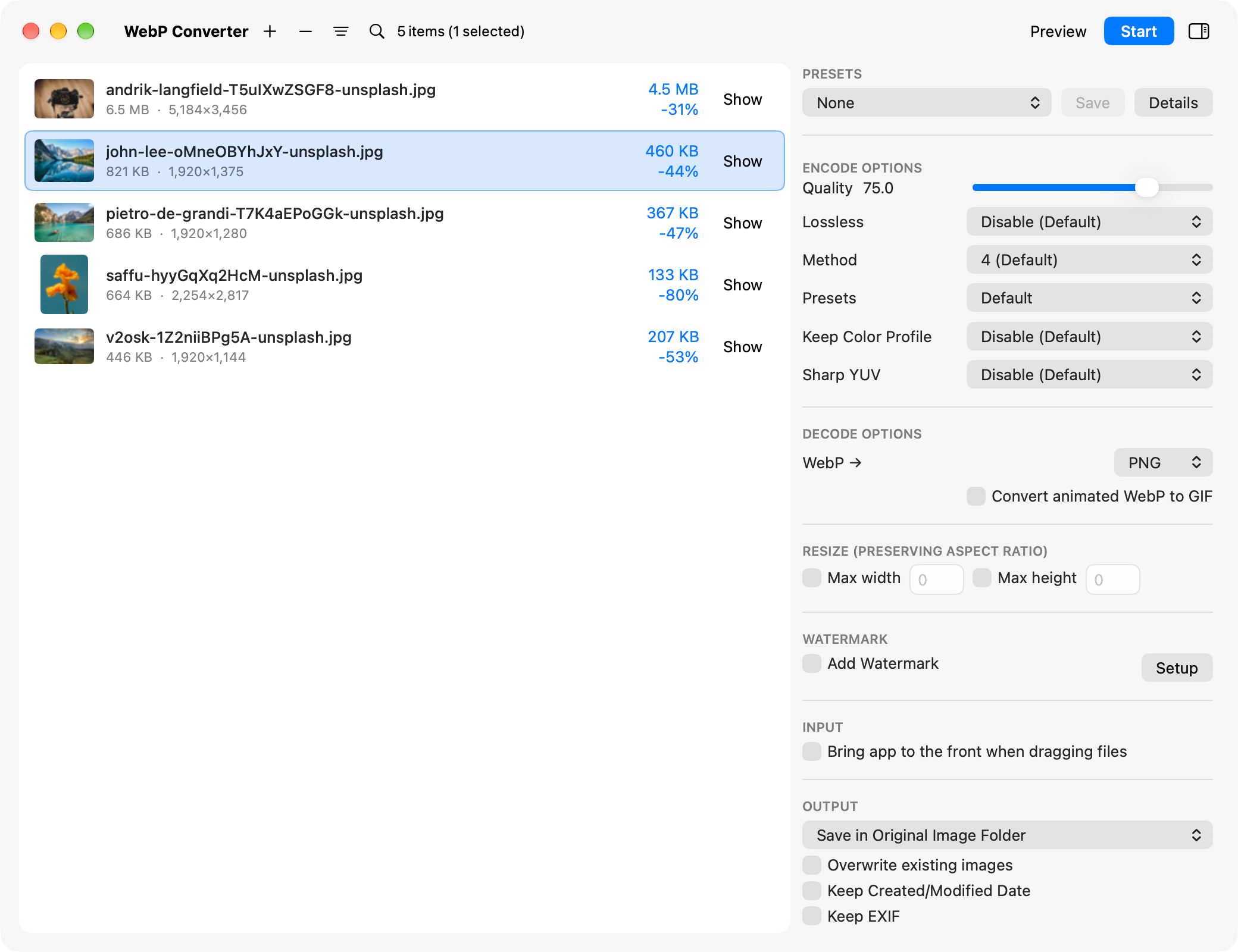
-31% a -80%) y un botón “Mostrar”, y los ajustes de conversión están en la barra lateral derecha. La fila seleccionada está resaltada en azul y la barra de herramientas indica “5 elementos (1 seleccionado)”La ventana principal
La ventana principal tiene la barra de herramientas, la lista de imágenes y la barra lateral derecha. La barra lateral derecha aparece tras actualizar; en la versión gratuita, los ajustes de ENTRADA y SALIDA aparecen en su lugar debajo de la lista.
Barra de herramientas
| Botón / indicador | Qué hace |
|---|---|
| + | Añade imágenes o carpetas a la lista (⌘ + O). Puedes elegir varios archivos y carpetas a la vez. |
| − | Quita imágenes de la lista. Si hay imágenes seleccionadas, solo se quitan esas; si no hay nada seleccionado, se vacía toda la lista. Los archivos originales no se eliminan. |
| Ordenar | Cada clic cambia el orden de la lista: “Ordenados por carga” → “Ordenado por nombre de archivo (ASC)” → “Ordenados por nombre de archivo (DSC)”. |
| Buscar (lupa) | Muestra el campo de búsqueda para filtrar la lista por nombre de archivo (⌘ + F). |
| Número de elementos | Muestra cuántas imágenes hay en la lista y cuántas están seleccionadas, por ejemplo “5 elementos (1 seleccionado)”. |
| Vista previa | Abre la vista previa comparativa del resultado de la conversión (⇧ + ⌘ + P; tras actualizar). |
| Marca de agua: ON / OFF | Solo en la versión gratuita. Abre la ventana “Marca de agua”. |
| Iniciar | Inicia la conversión (⇧ + ⌘ + S). Durante la conversión, muestra el progreso en %. Cuando la salida está en “Aún no especificado”, dice “Seleccione la carpeta de salida”; haz clic en él para elegir la carpeta de salida. |
| N Errores | Aparece cuando algunas imágenes no se han podido convertir. Haz clic en él para seleccionar una tras otra las filas con errores. Haz clic en × para poner el contador a cero. |
| Barra lateral derecha | Muestra u oculta la barra lateral derecha (⌘ + →; tras actualizar). |
La lista de imágenes
🖼️ Miniaturas y nombres de archivo
Haz clic en un nombre de archivo para mostrar el original en el Finder. Tras actualizar, al hacer clic en una miniatura se abre la vista previa comparativa de esa imagen.
📏 Tamaño y nombre nuevo
Tras actualizar, debajo de cada nombre de archivo aparecen el tamaño del archivo y la anchura × altura en píxeles. Las imágenes que los ajustes de redimensionado van a reducir muestran “→ anchura × altura” junto a su tamaño, y cuando en MODIFICAR NOMBRE DE ARCHIVO se elige algo distinto de “Ninguno”, aparece “→ nombre nuevo.ext” junto al nombre de archivo.
📊 Resultados de la conversión
Tras actualizar, las filas terminadas muestran el tamaño del archivo convertido y la variación respecto al original (por ejemplo, -44%). En la versión gratuita, las filas terminadas muestran Done! en su lugar. Haz clic en “Mostrar” para ver el archivo convertido en el Finder.
⚠️ Si algo sale mal
Las filas que no se han podido convertir muestran Error en rojo; sitúa el puntero encima para ver qué ha fallado. Si hay datos convertidos disponibles, puedes guardarlos tú mismo con el botón “Guardar”.
Seleccionar imágenes y el menú contextual
Haz clic en una fila para seleccionarla, haz clic con la tecla ⌘ pulsada para añadirla a la selección o quitarla de ella, y haz clic con la tecla ⇧ pulsada para seleccionar un intervalo. Usa ↑ / ↓ para mover la selección y ⌘ + A para seleccionarlo todo; haz clic en una zona vacía de la lista o pulsa esc para anular la selección. Haz clic con el botón derecho en una fila para abrir este menú:
| Opción del menú | Qué hace |
|---|---|
| Vista previa | Abre la vista previa comparativa de esa imagen (tras actualizar). |
| Iniciar la conversión | Convierte las imágenes seleccionadas. |
| Seleccione la carpeta de salida e inicie la conversión | Pide una carpeta y luego convierte las imágenes en ella. La carpeta de salida de los ajustes no cambia. |
| Inicializar el estado del proceso | Devuelve las imágenes convertidas al estado sin convertir. Los originales que “Mover originales a la Papelera” había trasladado a la Papelera vuelven a su ubicación anterior. |
| Mostrar resultados en el Finder | Muestra el archivo convertido en el Finder (solo en las filas convertidas). |
| Mostrar en el Finder | Muestra el original en el Finder. |
| Borrar imagen / Borrar imágenes | Quita las imágenes seleccionadas de la lista (los archivos originales no se eliminan). |
| Añadir imágenes... / Añadir imágenes desde el portapapeles | Añaden imágenes a la lista. Estas opciones también aparecen al hacer clic con el botón derecho en una zona vacía de la lista. |
Filtrar con la búsqueda
Haz clic en la lupa o pulsa ⌘ + F para abrir el campo de búsqueda y escribe parte de un nombre de archivo para filtrar la lista (no se distingue entre mayúsculas y minúsculas). Al abrirse el campo de búsqueda, aparecen debajo los botones “#Error” y “#Papelera”; haz clic en uno para mostrar solo las imágenes que han fallado o solo aquellas cuyos originales se han trasladado a la Papelera. Si haces clic en “Iniciar” con la lista filtrada, solo se convierten las imágenes que se muestran. Cierra la búsqueda con el botón × o con esc. La vista previa comparativa también recorre solo las imágenes que se muestran.
Añadir imágenes e integración con el Finder
Además de arrastrar y soltar, puedes añadir imágenes a la lista desde los menús y desde el Finder. Uses el método que uses, si “Iniciar automáticamente la conversión” está activado, la conversión empieza en cuanto termina la carga.
| Cómo añadir | Qué hacer |
|---|---|
| Arrastrar y soltar | Suelta imágenes o carpetas en el área de la lista. Puedes soltar varios archivos y carpetas a la vez. Mientras arrastras, el borde del área se resalta. |
| Añadir imágenes... | Elige archivos o carpetas con el botón + de la barra de herramientas, con Archivo > “Añadir imágenes...” en la barra de menús o con el menú contextual de la lista (⌘ + O). |
| Añadir imágenes desde el portapapeles | Añade archivos de imagen o carpetas que hayas copiado en el Finder (⌘ + V). No se pueden añadir datos de imagen copiados como tales. |
| Abrir con / Dock | En el Finder, elige “WebP Converter” en “Abrir con” o suelta las imágenes sobre el icono de WebP Converter. en el Dock. |
| Servicios del Finder | En el Finder, selecciona imágenes o carpetas, haz clic con el botón derecho y elige Servicios > “WebP Converter” para añadirlas a la lista. Sirve cualquier imagen que la app pueda leer, sea cual sea el formato: JPEG, PNG, HEIC, WebP, AVIF y más. Si no aparece, actívalo en Ajustes del Sistema > Teclado > Atajos de teclado > Servicios. |
| Abrir recientes | Vuelve a abrir, desde el menú Archivo, archivos o carpetas que cargaste antes. |
📁 Añadir carpetas
Al añadir una carpeta, se cargan las imágenes que están directamente dentro de ella. Las subcarpetas que contiene no se cargan.
🖼️ Imágenes compatibles
Puedes cargar JPEG, PNG, GIF, TIFF, BMP, HEIC, PSD, WebP y otras imágenes que macOS pueda abrir. Los archivos que no se pueden leer como imágenes se quitan de la lista automáticamente cuando termina la carga.
⏳ Mientras se cargan las imágenes
Mientras se cargan las imágenes, la barra de herramientas muestra “Cargando...” y un botón “Detener la carga”. Haz clic en “Detener la carga” para cancelar; las imágenes que no habían terminado de cargarse se quitan de la lista y la conversión automática no se inicia para ese lote. Las imágenes nuevas se colocan en la lista según el orden actual (orden de carga o nombre de archivo).
🌐 Imágenes arrastradas directamente desde apps
También puedes arrastrar imágenes directamente desde otras apps, como un navegador o Fotos. Con “Guardar en la carpeta de imágenes original” seleccionado, los resultados de esas imágenes se guardan en tu carpeta Descargas.
⚡️ Traer la app al frente al arrastrar
Activa “Traer la aplicación al frente al arrastrar archivos” en la sección ENTRADA y la ventana de WebP Converter. pasará al frente en cuanto empieces a arrastrar archivos en el Finder o en otro sitio, así que podrás soltarlos aunque la ventana esté detrás de otras (una ventana minimizada o una app oculta no se traen al frente; desactivado de forma predeterminada).
▶️ Iniciar automáticamente la conversión
Esta casilla aparece debajo de “Arrastrar y soltar imágenes aquí” mientras la lista está vacía. Cuando está activada, las imágenes de la lista que aún no se han convertido se convierten automáticamente en cuanto termina la carga. No puedes activarla mientras la salida esté en “Aún no especificado”. Con “Seleccionar carpeta de salida al iniciar”, primero se abre un cuadro de diálogo para que elijas dónde guardar. Está desactivada de forma predeterminada.
Salida y post-conversión
Define dónde se guardan los archivos convertidos, qué ocurre si ya existe un archivo con el mismo nombre y qué hace la app al terminar la conversión. SALIDA aparece debajo de la lista en la versión gratuita y en la barra lateral derecha tras actualizar. Los valores predeterminados son los que usa la app la primera vez que la abres.
Carpeta de salida
| Opción | Qué hace |
|---|---|
| Guardar en la carpeta de imágenes original | Guarda cada archivo en la misma carpeta que su original. Las imágenes arrastradas directamente desde otras apps se guardan en tu carpeta Descargas. |
| Seleccionar carpeta de salida al iniciar | Cada vez que haces clic en “Iniciar” en la barra de herramientas, se abre un cuadro de diálogo para que elijas dónde guardar (se abre en la carpeta que elegiste la última vez). |
| (nombre de la carpeta) / Aún no especificado | Guarda en la carpeta que hayas elegido. La primera vez que abres la app, aparece “Aún no especificado”. |
| ┣ Seleccionar carpeta de salida | Abre un cuadro de diálogo para elegir una carpeta y la convierte en la carpeta de salida. La carpeta se recuerda para la próxima vez. |
| ┗ Mostrar en Finder | Muestra en el Finder la carpeta de salida elegida. |
También puedes arrastrar una carpeta al menú desplegable SALIDA para elegirla. Se abre un cuadro de diálogo de carpetas que muestra esa carpeta, así que solo tienes que confirmarla.
Opciones de guardado (tras actualizar)
| Ajuste | Predeterminado | Descripción |
|---|---|---|
| Sobrescribir imágenes existentes | Apagado |
Si está activado, se sobrescribe el archivo existente con el mismo nombre en la carpeta en la que guardas. Si está desactivado, el archivo nuevo se guarda con un número añadido, como IMG_1234(1).webp e IMG_1234(2).webp. |
| Conservar fecha de creación/modificación | Apagado |
Asigna al archivo convertido las mismas fechas de creación y modificación que el original. |
| Conservar EXIF | Apagado |
Si está activado, los metadatos como EXIF (incluida la ubicación) se conservan en el archivo convertido. Si está desactivado, no se conservan. |
Post-conversión (tras actualizar)
| Ajuste | Predeterminado | Descripción |
|---|---|---|
| Mover originales a la Papelera | Apagado |
Cuando la conversión termina sin errores, los originales de las imágenes de la lista (si la lista está filtrada, solo los que se muestran) se mueven a la Papelera. Sus filas muestran “En la Papelera” (haz clic ahí para mostrar el original en la Papelera). En las filas convertidas, puedes devolverlos a su sitio con “Inicializar el estado del proceso” en el menú contextual. |
| Reproducir sonido | Apagado |
Reproduce un sonido cuando todo ha terminado. Si ha habido errores, suena otro sonido. |
| Mostrar notificación | Apagado |
Muestra una notificación con los recuentos cuando todo ha terminado: “Conversión finalizada” o, si ha habido errores, “Se ha producido un error”. La primera vez que lo activas, macOS pide permiso para mostrar notificaciones. Si no están permitidas, la app te pide que las permitas en Preferencias del Sistema; haz clic en “Abrir Preferencias del Sistema” para cambiar el ajuste. |
| Salir de la aplicación | Apagado |
Cuando la conversión termina sin errores, la app se cierra unos 2 segundos después. |
Convertir a WebP
Las imágenes que no son WebP se convierten a WebP con los ajustes de OPCIONES DE CODIFICACIÓN de la barra lateral derecha (puedes cambiarlos tras actualizar). Los valores predeterminados son los que usa la app la primera vez que la abres.
| Ajuste | Predeterminado | Descripción |
|---|---|---|
| Quality | 75.0 |
Calidad de imagen para la compresión con pérdida. Los valores más bajos generan archivos más pequeños con menos calidad. Se ajusta con un control deslizante de 0 a 100 y no se usa cuando una imagen se convierte sin pérdida. |
| Lossless | Desactivado (por defecto) |
Elige “Activar” para convertir con compresión sin pérdida, de modo que no se pierda calidad de imagen. En ese caso no se usan “Quality” ni “Presets”. Aun con “Activar”, se sigue usando compresión con pérdida mientras “Añadir marca de agua” está activado, con imágenes HEIC y PSD, y con fotos cuya orientación EXIF las gira o las voltea. |
| Method | 4 (por defecto) |
Define el equilibrio entre la velocidad de codificación y la compresión en siete niveles, de 0 a 6. Con números más altos se dedica más tiempo a comprimir. Las opciones van de 0 (Rápido/Baja calidad) a 6 (Lento/Alta calidad). |
| Presets | Default |
Usa los parámetros que libwebp ofrece para cada tipo de imagen (Photo / Picture / Drawing / Icon / Text). Elige una de las seis opciones, incluida Default. Se usa en la compresión con pérdida. |
| Keep Color Profile | Desactivado (por defecto) |
Elige “Activar” para incrustar en el WebP el perfil de color (ICC) del original. Actívalo cuando las fotos con gama de colores amplia, como Display P3, deban conservar sus colores originales. En macOS Monterey y posteriores, las apps integradas de Apple muestran los colores según el perfil de color. |
| Sharp YUV | Desactivado (por defecto) |
Elige “Activar” para usar, dentro de la compresión con pérdida, una conversión de RGB a YUV más precisa, que mantiene nítidos los bordes de color. El modelo de color de salida sigue siendo RGB. |
🎞️ Imágenes animadas
Los GIF animados y los PNG animados se convierten a WebP animado.
🆓 En la versión gratuita
La versión gratuita convierte con los ajustes predeterminados: “Quality” 75,0, “Lossless” desactivado, “Method” 4, “Presets” Default, “Keep Color Profile” desactivado y “Sharp YUV” desactivado.
📊 Ve el resultado al instante
Tras actualizar, la lista muestra cuánto ha cambiado cada archivo respecto al original una vez convertido. Para comprobar el resultado antes de convertir, usa la vista previa comparativa y prueba distintos ajustes mientras observas la calidad de imagen y el tamaño de archivo.
Convertir desde WebP (PNG / JPG / GIF)
Las imágenes con la extensión .webp se convierten al formato que elijas en OPCIONES DE DESCODIFICACIÓN, en la barra lateral derecha. Los valores predeterminados son los que usa la app la primera vez que la abres.
| Ajuste | Predeterminado | Descripción |
|---|---|---|
| WebP → | PNG |
Elige a qué formato se convierten las imágenes WebP: PNG / JPG / WebP. Elige WebP para volver a codificarlas como WebP con las OPCIONES DE CODIFICACIÓN. |
| Convertir WebP animado a GIF | Apagado |
Si está activado, las imágenes WebP animadas se convierten a GIF, sea cual sea el ajuste de “WebP →”. |
Formatos de salida de un vistazo
| Imagen original | Convertida a |
|---|---|
| Imágenes que no son WebP | WebP (.webp, según Convertir a WebP) |
| GIF animado / APNG | WebP animado |
| WebP (imagen fija) | PNG / JPG / WebP, según lo elegido en “WebP →” |
| WebP animado | PNG animado si “WebP →” está en PNG, o WebP animado si está en WebP; GIF en su lugar si “Convertir WebP animado a GIF” está activado |
🖼️ Calidad de JPG
No hay ningún ajuste para la calidad de la salida JPG. Los JPG se guardan con una calidad fija.
🧩 Los demás ajustes siguen aplicándose
Al convertir desde WebP también se aplican ajustes como el redimensionado, la marca de agua, los ajustes de nombre de archivo y “Conservar EXIF”.
🆓 En la versión gratuita
La versión gratuita siempre convierte las imágenes WebP a PNG (un WebP animado pasa a PNG animado). JPG, WebP y GIF están disponibles tras actualizar.
Redimensionar (reducir conservando la relación de aspecto)
Define el tamaño máximo de las imágenes de salida en REDIMENSIONAR (CONSERVANDO LA RELACIÓN DE ASPECTO), en la barra lateral derecha (tras actualizar). Los valores predeterminados son los que usa la app la primera vez que la abres.
| Ajuste | Predeterminado | Descripción |
|---|---|---|
| Anchura máxima | Apagado / 0 |
Actívala, escribe la anchura máxima en píxeles y pulsa return para confirmar (mientras escribes aparece “Intro para guardar”). Solo se reducen las imágenes más anchas que ese valor; la altura sigue la relación de aspecto. |
| Altura máxima | Apagado / 0 |
La altura máxima. Funciona igual que “Anchura máxima”. |
📐 Solo reduce, nunca amplía
Las imágenes más pequeñas que el límite se convierten a su tamaño original. Con “Anchura máxima” y “Altura máxima” activadas, las imágenes se reducen para que quepan dentro de ese rectángulo. El valor 0 significa que no se redimensiona.
👀 Consulta el nuevo tamaño en la lista
Las imágenes que se van a reducir muestran su nuevo tamaño como “→ anchura × altura” junto a su tamaño en la lista.
🔗 Marcas de agua y nombres de archivo
El ajuste “Inserte” de la marca de agua decide si se añade antes o después del redimensionado. También puedes añadir la anchura o la altura redimensionadas a los nombres de archivo (consulta Renombrado por lotes y ajustes de nombre de archivo).
| Ajuste | Imagen original | Convertida |
|---|---|---|
Anchura máxima 1920 |
4000×3000 |
1920×1440 |
Anchura máxima 1920 |
1000×750 |
1000×750 (sin cambios) |
Anchura máxima 1920 + Altura máxima 1920 |
3000×4000 |
1440×1920 |
Vista previa comparativa
Antes de convertir, compara la calidad y el tamaño de archivo del resultado con el original (tras actualizar). Abre la vista previa comparativa con “Vista previa” en la barra de herramientas (⇧ + ⌘ + P), haciendo clic en una miniatura de la lista o con “Vista previa” en el menú contextual. El botón “Vista previa” y ⇧ + ⌘ + P muestran la imagen seleccionada (si hay varias seleccionadas, la que está más arriba en la lista). Si no hay nada seleccionado, muestran la primera imagen de la lista (o, si has deseleccionado una imagen haciendo clic en ella, esa imagen).
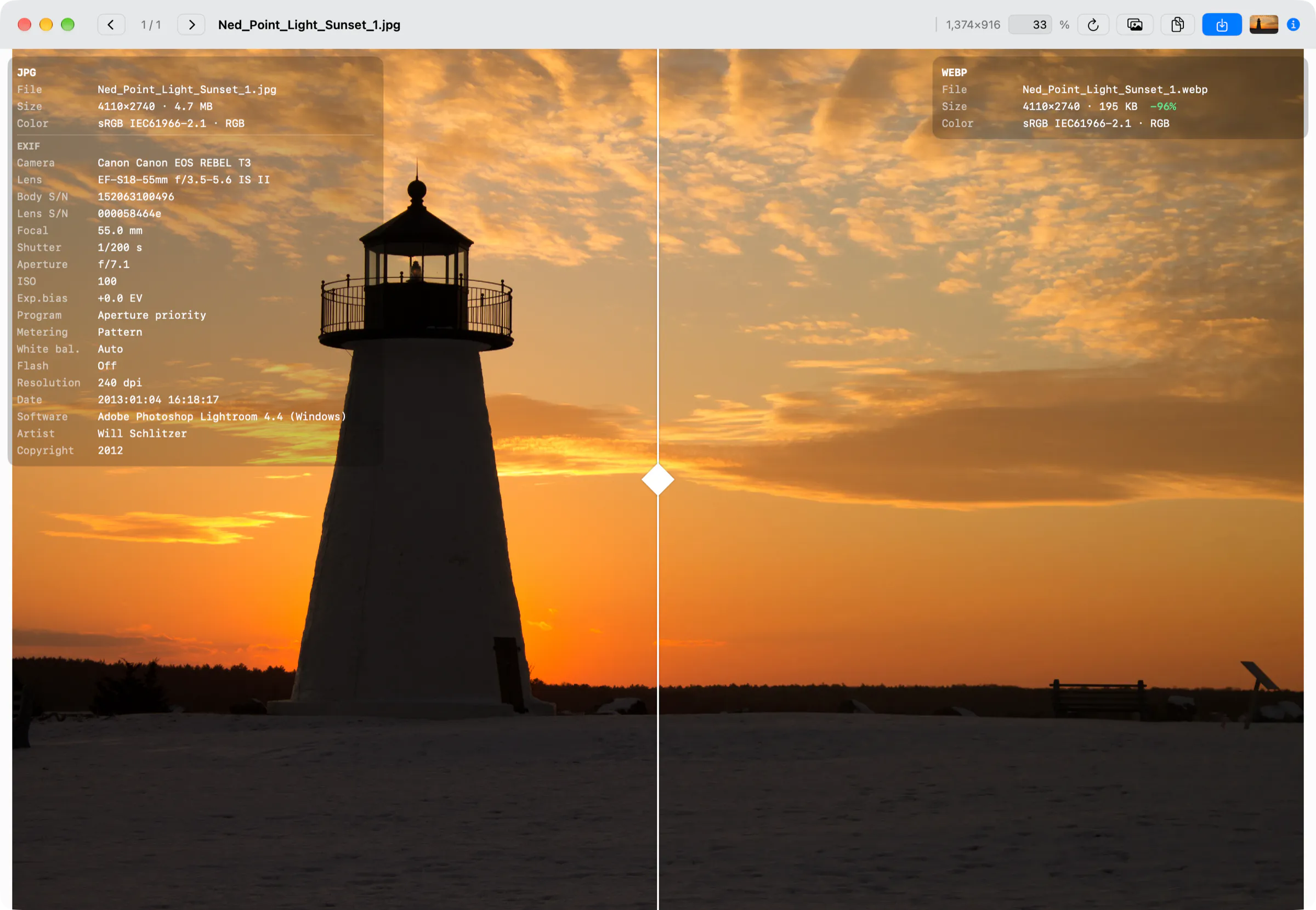
-96%, color sRGB IEC61966-2.1). El WebP convertido no tiene sección EXIFBarra de herramientas
| Botón / indicador | Qué hace |
|---|---|
| ‹ 1 / 5 › | Pasa a la imagen anterior o siguiente de las que se muestran en la lista (← / →). Los números indican qué imagen es y cuántas hay en total. |
| Nombre de archivo | Haz clic para mostrar el original en el Finder. |
| Tamaño de visualización y % | El tamaño que se muestra en pantalla y el nivel de zoom. Escribe un número en el campo % y pulsa return para aplicar ese nivel de zoom (mientras escribes aparece “Intro para aplicar”). Al 100 %, un píxel de la imagen equivale a un punto de la pantalla. Esto no cambia el tamaño de la imagen convertida. |
| ▶ / ■ | Solo aparece con imágenes animadas, y reproduce o detiene la animación en ambos lados. |
| ↻ Reconvertir | Vuelve a convertir la imagen mostrada con los ajustes actuales (⌘ + R). |
| Copiar como datos | Copia la imagen convertida en el portapapeles como datos de imagen, lista para pegarla en otras apps (⌘ + D). |
| Copiar como archivo | Copia el archivo convertido en el portapapeles (⌘ + C). Pégalo en el Finder para guardarlo como archivo. |
| Guardar | Guarda el archivo convertido con el nombre y en la ubicación que elijas (⌘ + S). |
| Miniatura (“Arrastrar para guardar”) | Arrástrala al Finder o al escritorio para guardar allí el archivo convertido. |
| ⓘ | Muestra los metadatos del original y de la imagen convertida (⌘ + I). Al situar el puntero encima aparece “Mostrar metadatos (origen + salida) ⌘I”. |
↔️ Deslizador dividido
Arrastra el control deslizante para mover el límite entre el original (izquierda) y la imagen convertida (derecha) y comparar el efecto de la compresión exactamente en el mismo punto. Pulsa Space para alternar entre mostrar solo la imagen convertida y solo el original. El control deslizante es la línea blanca con el tirador ◆. ⌘ + ← muestra solo la imagen convertida, y ⌘ + →, solo el original.
🔎 Zoom y desplazamiento
Amplía y reduce con ⌘ + = / ⌘ + -, y pulsa ⌘ + 0 para restablecer el zoom. También puedes hacer zoom pellizcando en el trackpad o desplazándote mientras mantienes pulsada la tecla ⌘, y arrastrar la imagen para moverte por ella. Al hacer doble clic en la imagen, también se vuelve a ajustar a la ventana. Pulsa esc para restablecer el zoom y la posición y devolver el control deslizante al centro.
ℹ️ Metadatos
El botón ⓘ (⌘ + I) superpone el nombre de archivo, la anchura × altura en píxeles y el tamaño de archivo, el perfil de color y los datos EXIF tanto del original como de la imagen convertida. La información del original está arriba a la izquierda, y la de la imagen convertida, arriba a la derecha. Junto al tamaño convertido aparece la variación respecto al original (en verde si es menor, en naranja si es mayor). La app recuerda si lo dejaste activado o desactivado para la próxima vez que abras la vista previa.
🔄 Se vuelve a convertir al cambiar los ajustes
Si cambias los ajustes de conversión de la barra lateral derecha, “WebP →”, el redimensionado, la marca de agua, “Conservar EXIF”, etc. con la vista previa abierta, la imagen se vuelve a convertir y la vista previa se actualiza automáticamente. La vista previa muestra exactamente el resultado que obtendrías al hacer clic en “Iniciar”. Convertir en la vista previa no guarda ningún archivo en la carpeta de salida.
Renombrado por lotes y ajustes de nombre de archivo
Usa NOMBRE DE ARCHIVO, en la barra lateral derecha, para renombrar por lotes los archivos convertidos (tras actualizar). Cuando eliges algo distinto de “Ninguno” en MODIFICAR NOMBRE DE ARCHIVO, cada fila de la lista muestra el nombre nuevo como “→ nombre nuevo.ext” (el archivo guardado recibe la extensión real en lugar de “.ext”).
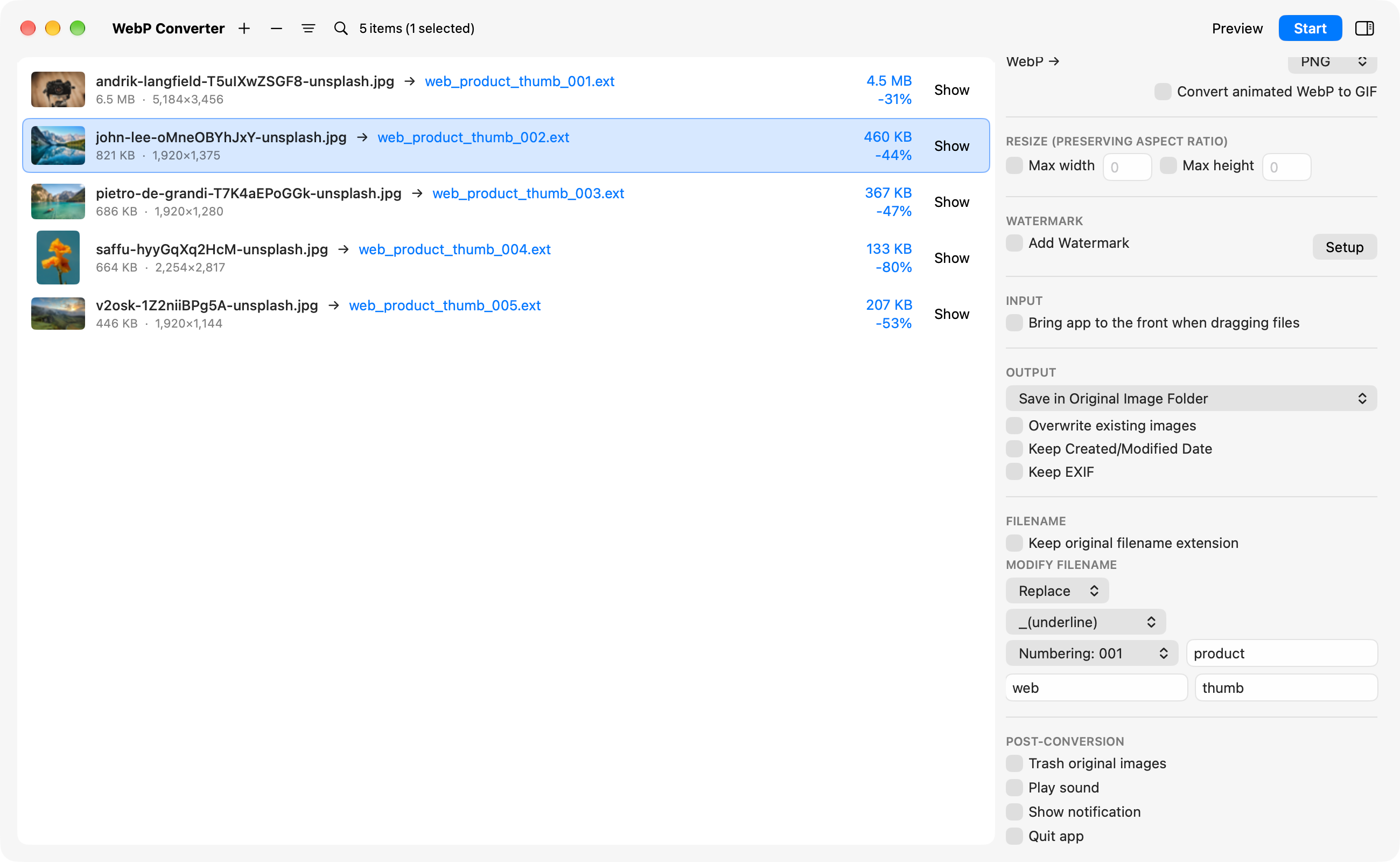
🔢 Renombrar con números consecutivos (Reemplazar)
“Reemplazar” sustituye el nombre de archivo original por uno nuevo formado por lo que escribas en los campos “Prefijo (opcional)”, “Nuevo nombre (opcional)” y “Sufijo (opcional)” y un número consecutivo, unidos por el separador. Las partes van en el orden prefijo, nuevo nombre, sufijo y número; los campos vacíos se omiten y el número siempre va al final. Los números siguen el orden de la lista; elige el número de dígitos desde “Numeración: 1” hasta “Numeración: 00001” (el valor predeterminado es “Numeración: 0001”). Cualquier / o : del nombre se sustituye por _.
➕ Prefijo / Sufijo
Añade texto antes (“Prefijo”) o después (“Sufijo”) del nombre de archivo original. Elige qué añadir: “A medida” (escríbelo en el campo “Escribe aquí...”), “Orden en la lista” (la posición de la imagen en la lista), “Anchura o altura redimensionadas” o “Anchura o altura redimensionadas (con px)”. El tamaño redimensionado solo se añade a las imágenes que realmente se reducen. Resulta práctico al exportar recursos web adaptables en varios tamaños (para srcset).
🔤 Separador
Elige el carácter que une las partes del nombre: “(ninguno)”, “ (espacio)”, “-(guión)”, “_(subrayado)” o “+(más)”. Mientras siga en “Seleccionar separador”, no se añade ningún separador. Sin embargo, si eliges “Reemplazar” sin haber elegido un separador, se usa “-(guión)”.
📎 Conservar la extensión original
Activa “Conservar la extensión original del nombre de archivo” para mantener la extensión original en el nombre, sin cambiar sus mayúsculas o minúsculas, como en IMG_1234.JPG.webp.
| Función / ajuste | Ajustes de ejemplo | Nombre de archivo resultante (original: IMG_1234.JPG, 3.º de la lista) |
|---|---|---|
| Predeterminado | “Ninguno” | IMG_1234.webp |
| Conservar la extensión original | “Conservar la extensión original del nombre de archivo” activado | IMG_1234.JPG.webp |
| Prefijo + A medida | web / separador - |
web-IMG_1234.webp |
| Sufijo + A medida | small / separador _ / “Conservar la extensión original del nombre de archivo” activado |
IMG_1234.JPG_small.webp |
| Sufijo + Orden en la lista | Separador - |
IMG_1234-3.webp |
| Sufijo + tamaño redimensionado | “Anchura o altura redimensionadas (con px)” / separador _ (una imagen de 4000×3000 reducida con “Anchura máxima” 1920) |
IMG_1234_1920px.webp |
| Reemplazar (numerado) | Prefijo web / nuevo nombre product / sufijo thumb / separador _ / Numeración: 001 |
web_product_thumb_003.webp (la 1.ª imagen recibe web_product_thumb_001.webp) |
| Reemplazar (todos los campos vacíos) | Numeración: 0001 | 0003.webp |
| Reemplazar + conservar la extensión original | Nuevo nombre trip / separador - / Numeración: 0001 |
trip-0003.JPG.webp |
| Ya existe un archivo con el mismo nombre | “Sobrescribir imágenes existentes” desactivado | IMG_1234(1).webp |
Marcas de agua
Añade a tus imágenes un logotipo u otra imagen como marca de agua. Configúrala en la ventana “Marca de agua”, que se abre con Editar > “Abrir marca de agua...” en la barra de menús (⇧ + ⌘ + W), con el botón “Configurar” de la sección MARCA DE AGUA o, en la versión gratuita, con el botón “Marca de agua” de la barra de herramientas. Ciérrala con esc o ⌘ + W. Los valores predeterminados son los que usa la app la primera vez que la abres.
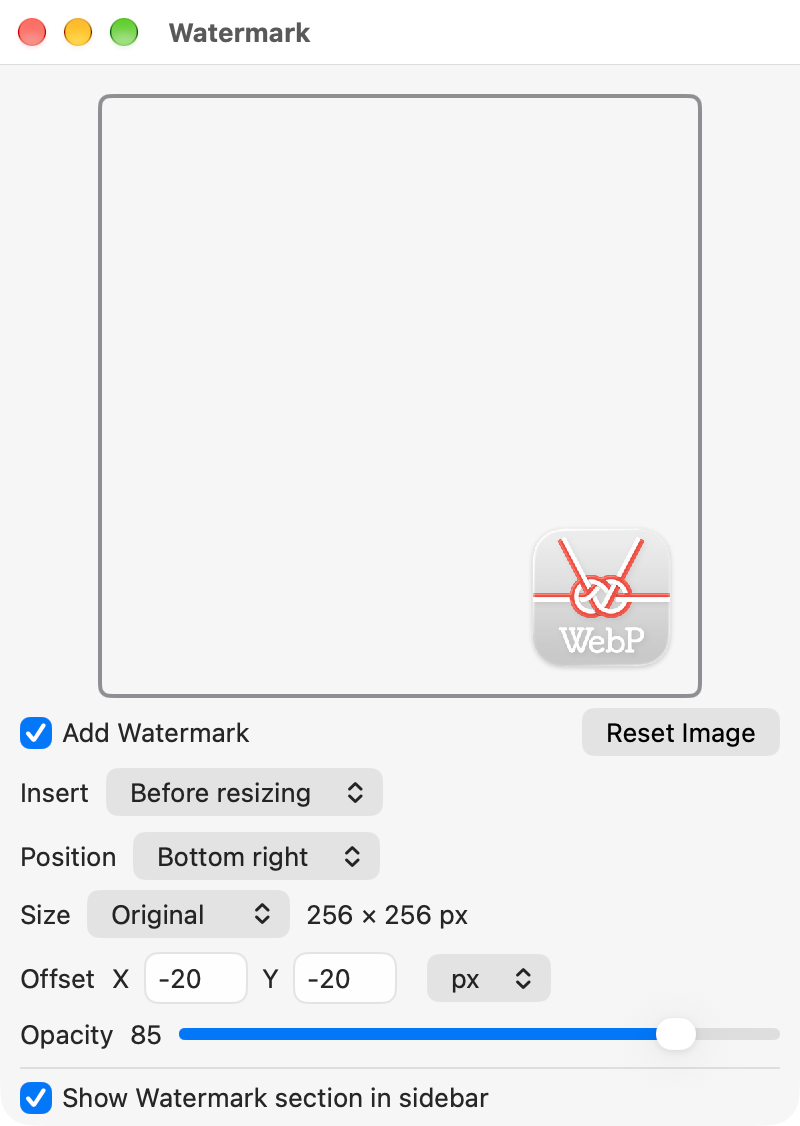
Suelta la imagen de tu logotipo
Arrastra una imagen de logotipo, por ejemplo un PNG, al recuadro con el texto “Arrastre y suelte la imagen de marca de agua aquí.” Arrastrar y soltar es la única forma de definirla; hacer clic en el recuadro no abre ningún cuadro de diálogo de archivos. “Añadir marca de agua” se activa automáticamente al soltarla.
Define la posición y el tamaño
En “Posición”, elige uno de los nueve puntos, de “Arriba a la izquierda” a “Abajo a la derecha” (el valor predeterminado es “Abajo a la derecha”). El logotipo se coloca pegado a los bordes de la imagen. En “Tamaño”, elige “Original”, “Escala”, “Relativa” o “Absoluta” (consulta la tabla de abajo). “Inserte” determina si el logotipo se añade antes o después del redimensionado.
Ajusta el desplazamiento y la opacidad
Usa “Desplazamiento” X e Y para mover el logotipo (en px o %; % es relativo al tamaño del logotipo). La derecha y abajo son las direcciones positivas, así que, para separar de los bordes un logotipo situado abajo a la derecha, usa valores negativos como −20. Pulsa return para confirmar los valores que escribas. “Opacidad” va de 0 a 100 (el valor predeterminado es 100). El recuadro muestra cómo quedará la marca de agua con esos ajustes.
Convierte
Mientras “Añadir marca de agua” esté activado, el logotipo se añade a todas las imágenes que conviertas. Desactívalo cuando ya no lo necesites.
| Ajuste | Predeterminado | Descripción |
|---|---|---|
| Añadir marca de agua | Apagado |
Indica si se añade la marca de agua. Es el mismo ajuste que “Añadir marca de agua” en la barra lateral derecha. |
| Restablecer imagen | — | Quita la imagen de marca de agua que hayas establecido. |
| Inserte | Antes de redimensionar |
“Antes de redimensionar” añade la marca de agua a la imagen a tamaño completo y luego reduce ambas a la vez. “Después de cambiar el tamaño” añade la marca de agua a la imagen ya reducida. |
| Posición | Abajo a la derecha |
Elige una de las nueve posiciones, de “Arriba a la izquierda” a “Abajo a la derecha”. |
| Tamaño | Original |
Consulta la tabla de abajo. |
| Desplazamiento | X 0 / Y 0 / px |
Cuánto se desplaza la marca de agua respecto a su “Posición”. Hacia la derecha y hacia abajo son las direcciones positivas, así que, para separar de los bordes una marca de agua situada abajo a la derecha, usa valores negativos para X e Y (por ejemplo, -20). La unidad es px o % (respecto al tamaño del logotipo). Pulsa return para confirmar. |
| Opacidad | 100 |
La intensidad de la marca de agua, de 0 a 100. |
| Mostrar la sección Marca de agua en la barra lateral | On |
Desactívalo para ocultar la sección MARCA DE AGUA de la barra lateral derecha (en la versión gratuita, el botón “Marca de agua” de la barra de herramientas). Después podrás seguir abriendo esta ventana desde el menú Editar. |
| Tamaño | Tamaño del logotipo |
|---|---|
| Original | Usa la imagen del logotipo a su tamaño original (que se muestra al lado, por ejemplo 256 × 256 px). |
| Escala | Amplía o reduce la imagen del logotipo en un porcentaje. |
| Relativa | Define el tamaño como porcentaje de la imagen que se convierte. Después de “de”, elige “Anchura”, “Altura” o “Auto” (el lado más largo del logotipo respecto al lado más largo de la imagen). Resulta práctico cuando conviertes juntas imágenes de distintos tamaños. |
| Absoluta | Define la anchura y la altura del logotipo en píxeles (no se mantiene la relación de aspecto). |
🎞️ También funciona con imágenes animadas
En las imágenes animadas, la marca de agua se añade a todos los fotogramas.
🆓 En la versión gratuita
En la versión gratuita puedes probar la marca de agua en un número limitado de imágenes. El número restante aparece como “Número de prueba restante” en la parte inferior de la ventana “Marca de agua”. Para usarla sin límite, compra “Marca de agua ilimitada” o actualiza a la versión completa (consulta Versión gratuita y actualización).
🧮 Marcas de agua y “Lossless”
Mientras “Añadir marca de agua” está activado, las imágenes se convierten con compresión con pérdida aunque “Lossless” esté en “Activar” en OPCIONES DE CODIFICACIÓN.
Ajustes y preajustes
La ventana “Ajustes” (WebP Converter > “Ajustes...” en la barra de menús, ⌘ + ,) tiene dos pestañas: “Apariencia” y “Preajustes”. La pestaña “Preajustes” aparece tras actualizar.
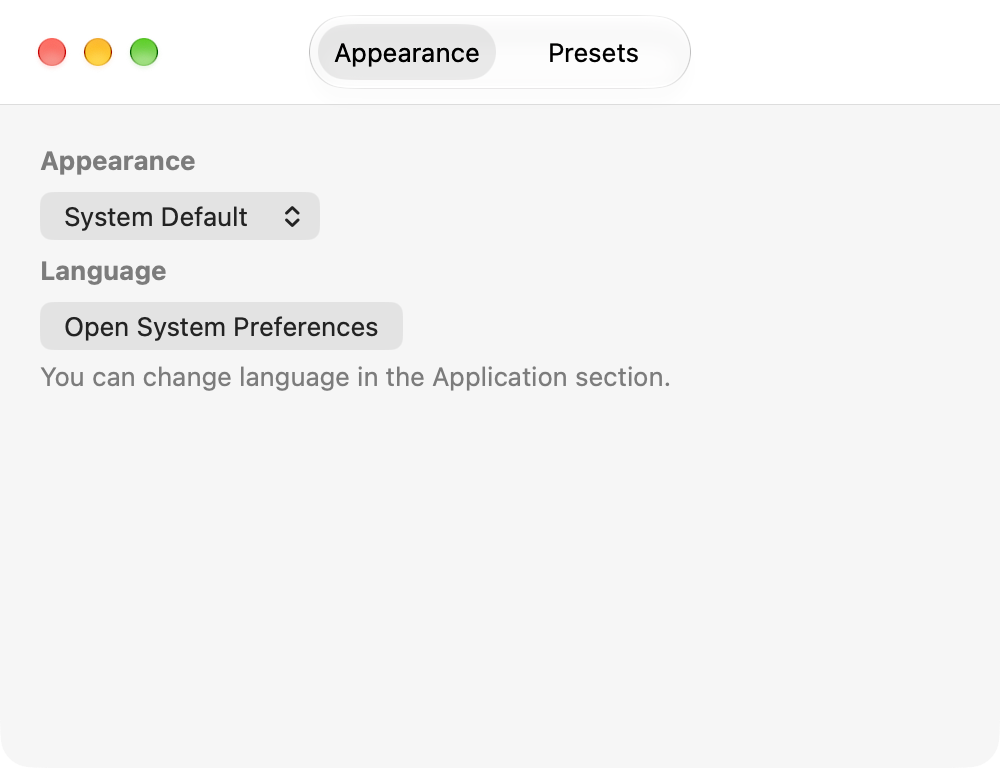
🌓 Apariencia (Sistema por defecto / Claro / Oscuro)
“Sistema por defecto” (el valor predeterminado) sigue la apariencia de macOS. Elige “Claro” u “Oscuro” para mostrar todas las ventanas de la app con esa apariencia, sea cual sea el ajuste de macOS. Las ventanas abiertas cambian al instante.
🌐 Idioma
Haz clic en “Abrir Preferencias del Sistema” para abrir los ajustes de Idioma y región de macOS, y elige un idioma para “WebP Converter” en la sección Aplicaciones. La app está disponible en japonés, inglés, alemán, francés, español, italiano, portugués (Brasil), ruso, vietnamita, coreano y chino (simplificado y tradicional).
Un preajuste es una copia con nombre de los ajustes de la barra lateral derecha (ajustes de conversión, redimensionado, marca de agua, salida, ajustes de nombre de archivo, acciones posteriores a la conversión y más). Crea uno para cada tarea y podrás cambiar todos los ajustes de una vez. Los preajustes no cambian el estado de tu compra.
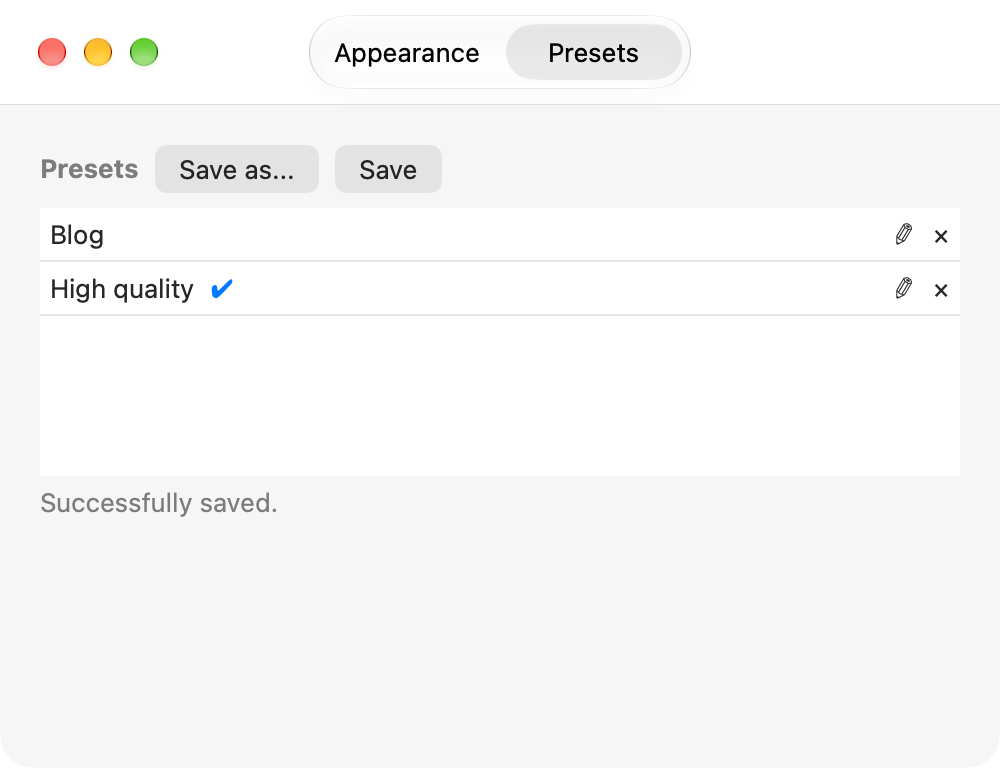
💾 Guardar como...
Haz clic en “Guardar como...”, escribe un nombre y haz clic en “OK” para guardar los ajustes actuales como un preajuste nuevo. Cada preajuste necesita su propio nombre (el cuadro para escribir el nombre también lo indica con “El nombre del preajuste debe ser único.”). El preajuste nuevo se añade al final de la lista y queda seleccionado.
🔄 Guardar (sobrescribir)
Haz clic en “Guardar” y confirma para sobrescribir el preajuste seleccionado con los ajustes actuales. Después de guardar aparece “Guardado con éxito.” El botón no está disponible si no hay ningún preajuste seleccionado.
✔ Seleccionar, renombrar y eliminar
Haz clic en el nombre de un preajuste de la lista para cargar sus ajustes; se marca con ✔. Vuelve a hacer clic en el preajuste seleccionado para deseleccionarlo (tus ajustes actuales se quedan como están). Usa ✎ para renombrar un preajuste y × para eliminarlo (la eliminación no se puede deshacer). Antes de eliminarlo, la app te pide que lo confirmes con “(nombre del preajuste) se borrará.”
⚡️ Cambiar desde la barra lateral o el menú (⌘ + 1–9)
Cambia de preajuste con el menú desplegable de la sección PREAJUSTES de la barra lateral derecha o con el menú “Preajuste” de la barra de menús. ⌘ + 1–9 cambia a los preajustes 1–9, y ⌘ + 0 elige “Ninguno (sin preajuste)”, que solo deselecciona el preajuste y deja tus ajustes actuales como están. Elige el 10.º preajuste y los siguientes desde la barra lateral derecha o desde esta pestaña. “Guardar”, en la barra lateral derecha, sobrescribe el preajuste seleccionado, y “Detalles” abre esta pestaña. En el menú desplegable de la barra lateral derecha, el estado sin preajuste se muestra como “Ninguno”.
Versión gratuita y actualización
WebP Converter. convierte gratis imágenes a WebP y WebP a PNG. Actualiza a la versión completa con una compra dentro de la app para desbloquear todas las funciones, como cambiar los ajustes de conversión y la vista previa comparativa.
| Función | Versión gratuita | Tras actualizar |
|---|---|---|
| Convertir imágenes a WebP | ✓ (ajustes predeterminados) | ✓ |
| OPCIONES DE CODIFICACIÓN (Quality, Lossless, Method, Presets, Keep Color Profile, Sharp YUV) | — | ✓ |
| WebP → PNG | ✓ | ✓ |
| WebP → JPG / WebP, WebP animado → GIF | — | ✓ |
| Elegir la carpeta de salida, “Iniciar automáticamente la conversión”, traer la app al frente al arrastrar | ✓ | ✓ |
| Búsqueda, ordenación | ✓ | ✓ |
| Tamaño de archivo y variación en la lista | — | ✓ |
| Vista previa comparativa | — | ✓ |
| Redimensionado | — | ✓ |
| Opciones de guardado (“Sobrescribir imágenes existentes”, “Conservar fecha de creación/modificación”, “Conservar EXIF”) | — | ✓ |
| Ajustes de nombre de archivo, renombrado por lotes | — | ✓ |
| Post-conversión | — | ✓ |
| Presets | — | ✓ |
| Marca de agua | Prueba (número limitado de imágenes) | ✓ (sin límite) |
💳 Cómo actualizar
Elige Ayuda > “Compras en la aplicación” en la barra de menús para abrir la ventana “Actualizar WebP Converter”. Puedes elegir “Desbloqueo de por vida”, un pago único, o una suscripción (anual o mensual). Ambas opciones desbloquean las mismas funciones (la suscripción, mientras esté activa), marcas de agua ilimitadas incluidas.
🎁 Prueba gratuita
La suscripción incluye una prueba gratuita (7 días para nuevos suscriptores). Para consultar o cancelar tu suscripción, haz clic en “Gestionar suscripción” en la ventana de compra.
💧 Marca de agua ilimitada
Si solo necesitas la marca de agua sin límites, puedes comprar “Marca de agua ilimitada” como pago único aparte. Elimina el límite de prueba de la marca de agua. Cómprala con “Comprar marca de agua ilimitada” en la ventana “Marca de agua” o desde la ventana de compra (está incluida en “Desbloqueo de por vida” y en la suscripción).
🔄 Restaurar compras
Para recuperar tus compras en otro Mac o después de reinstalar, haz clic en “Restaurar compras” en la ventana de compra. “Marca de agua ilimitada” también se puede restaurar con “Restaurar compra” en la ventana “Marca de agua”.
Atajos de teclado
Las acciones más habituales también están disponibles desde el teclado.
Ventana principal
| Atajo | Comando | Descripción |
|---|---|---|
| ⇧ + ⌘ + S | Iniciar la conversión | Convierte las imágenes seleccionadas (o todas las imágenes de la lista si no hay ninguna seleccionada). Si la salida está en “Aún no especificado”, primero se abre un cuadro de diálogo para elegir una carpeta y la conversión empieza en cuanto la eliges. |
| ⇧ + ⌘ + P | Vista previa del resultado... | Abre la ventana de vista previa comparativa de la imagen seleccionada (tras actualizar). |
| ⇧ + ⌘ + W | Abrir marca de agua... | Abre la ventana “Marca de agua”. |
| ⌘ + O | Añadir imágenes... | Elige archivos o carpetas para añadirlos a la lista. |
| ⌘ + V | Añadir imágenes desde el portapapeles | Añade a la lista los archivos de imagen que hayas copiado en el Finder. |
| ⌘ + A | Seleccionar todo | Selecciona todas las imágenes de la lista. |
| ⌘ + ⌫ | Borrar imágenes | Quita las imágenes seleccionadas de la lista (los archivos originales no se eliminan). |
| ⇧ + ⌘ + ⌫ | Borrar todas las imágenes | Quita todas las imágenes de la lista (los archivos originales no se eliminan). |
| ⌘ + F | Busca... | Muestra un campo de búsqueda para filtrar la lista por nombre de archivo. |
| ⌘ + 1 – 9 | Cambiar de preajuste | Cambia a los preajustes guardados 1–9 (tras actualizar). Los números sin preajuste guardado no se pueden elegir. |
| ⌘ + 0 | Ninguno (sin preajuste) | Deselecciona el preajuste. Los ajustes actuales se mantienen tal cual (tras actualizar). |
| ⌘ + , | Ajustes... | Abre la ventana de ajustes. |
| ⌘ + → | Mostrar u ocultar la barra lateral | Muestra u oculta la barra lateral derecha (tras actualizar). |
| ↑ / ↓ | Mover la selección | Mueve la selección hacia arriba o hacia abajo en la lista (mantén pulsada ⇧ para ampliarla). |
| esc | Desmarque | Anula la selección (o cierra el campo de búsqueda si está abierto). |
Ventana de vista previa
| Atajo | Comando | Descripción |
|---|---|---|
| ⌘ + R | Reconvertir | Vuelve a convertir la imagen mostrada. |
| ⌘ + S | Guardar | Guarda el resultado convertido como archivo. |
| ⌘ + C | Copiar como archivo | Copia el archivo convertido en el portapapeles. |
| ⌘ + D | Copiar como datos | Copia la imagen convertida en el portapapeles como datos de imagen. |
| ⌘ + I | Mostrar metadatos de la imagen | Superpone la información de archivo, el color y los datos EXIF tanto del original como de la imagen convertida. |
| Space | Alternar vista completa | Alterna entre mostrar solo la imagen convertida y solo el original. |
| ← / → | Imagen anterior / siguiente | Pasa a la imagen anterior o siguiente de la lista. |
| ⌘ + ← / → | Mover el control deslizante a un borde | ⌘ + ← lleva el control deslizante al borde izquierdo para mostrar solo la imagen convertida, y ⌘ + → lo lleva al borde derecho para mostrar solo el original. |
| ⌘ + = / ⌘ + - | Ampliar / reducir | Amplía o reduce la vista. |
| ⌘ + 0 | Ajustar a la ventana | Restablece el zoom y la posición para que la imagen entera quepa en la ventana (mientras la ventana de vista previa está al frente, esta tecla no cambia de preajuste). |
| esc | Restablecer la vista | Restablece el zoom y la posición y devuelve el control deslizante al centro. |
| ⌘ + W | Cerrar | Cierra la ventana de vista previa. |
Preguntas frecuentes
Respuestas a las preguntas más habituales sobre la conversión de imágenes y los ajustes de la app.
Q. ¿Se pueden sobrescribir o eliminar mis imágenes originales?
Al convertir JPEG o PNG a WebP cambia la extensión, así que los originales se quedan como están. Si ya existe un archivo con el mismo nombre donde guardas, al archivo nuevo se le añade un número, como en IMG_1234(1).webp, y quitar imágenes de la lista no elimina los archivos originales.
Sin embargo, si activas “Sobrescribir imágenes existentes”, al convertir WebP a WebP en la carpeta del original, este se sobrescribe. Y si activas “Mover originales a la Papelera” en POST-CONVERSIÓN, los originales se mueven a la Papelera tras la conversión (puedes devolverlos a su sitio con “Inicializar el estado del proceso” en el menú contextual).
Q. ¿Un archivo convertido puede ocupar más que el original?
Sí, por ejemplo cuando el original ya está muy comprimido. Tras actualizar, en ese caso la lista muestra algo como +NN%. Baja “Quality” o sube “Method”, comprueba el resultado en la vista previa comparativa y vuelve a convertir.
Q. ¿Por qué no encuentro el botón “Iniciar”?
Mientras la salida esté en “Aún no especificado”, el botón dice “Seleccione la carpeta de salida”. Haz clic en él y elige una carpeta, o elige “Guardar en la carpeta de imágenes original” en el menú desplegable SALIDA, y el botón pasará a ser “Iniciar”.
Q. ¿Por qué no encuentro o no puedo activar “Iniciar automáticamente la conversión”?
“Iniciar automáticamente la conversión” solo aparece mientras la lista está vacía. Si hay imágenes en la lista, vacíala haciendo clic en el botón − sin nada seleccionado (o pulsa ⇧ + ⌘ + ⌫). Además, no se puede activar mientras la salida esté en “Aún no especificado”, así que elige primero una carpeta de salida.
Q. ¿Por qué la app me pide permiso para acceder a una carpeta?
Como WebP Converter. se ejecuta en el entorno aislado (sandbox) de macOS, este cuadro de diálogo aparece por cada carpeta de tus imágenes a la que aún no has dado acceso. Aparece cuando añades imágenes con “Guardar en la carpeta de imágenes original” seleccionado, cuando cambias a “Guardar en la carpeta de imágenes original” con imágenes en la lista y cuando eliges “Prefijo”, “Sufijo” o “Reemplazar” o activas “Conservar la extensión original del nombre de archivo”. Haz clic en “Permitir” en el cuadro de diálogo. No se te volverá a preguntar por una carpeta que ya hayas permitido.
Q. ¿Por qué no se cargan las imágenes de las subcarpetas?
Al añadir una carpeta, solo se cargan las imágenes que están directamente dentro de ella. Para convertir las imágenes de una subcarpeta, añade también esa subcarpeta.
Q. ¿Se conservan los datos EXIF y de ubicación?
De forma predeterminada, los datos EXIF (incluida la ubicación) no se conservan en los archivos convertidos. Para conservarlos, activa “Conservar EXIF” en la sección SALIDA (tras actualizar). Puedes comprobar si se han conservado con ⓘ en la vista previa comparativa (⌘ + I).
Q. ¿Qué pasa al convertir fotos HDR?
Todas las imágenes que guarda WebP Converter. (WebP, PNG, JPG o GIF) son de 8 bits. Si conviertes una foto HDR con mapa de ganancia, el mapa de ganancia no se incluye en la salida. No hay ajustes de HDR, y la vista previa comparativa no muestra ninguna información HDR.
Q. ¿Puedo volver a convertir imágenes WebP a PNG o JPG?
Sí. Las imágenes WebP que añadas se convierten al formato elegido en “WebP →”, en OPCIONES DE DESCODIFICACIÓN (PNG de forma predeterminada). JPG y GIF están disponibles tras actualizar (consulta Convertir desde WebP).
Q. ¿Por qué al convertir la misma imagen dos veces se creó un archivo con “(1)” en el nombre?
“Iniciar” vuelve a convertir las imágenes aunque ya se hayan convertido. Con “Sobrescribir imágenes existentes” desactivado, se conserva el archivo anterior y el nuevo se guarda con un nombre como IMG_1234(1).webp. Si prefieres reemplazar el archivo, activa “Sobrescribir imágenes existentes”.
Q. ¿Cómo restablezco todos los ajustes a sus valores predeterminados?
Mantén pulsada la tecla ⌥ (Opción) mientras abres WebP Converter. y la app te preguntará “¿Quieres restablecer todos los ajustes?”. Elige “Sí, restablece y abre la aplicación” para borrar tus ajustes, preajustes, la imagen de marca de agua y los permisos de acceso a carpetas, y volver al estado del primer arranque (se conservan tus compras, la posición de la ventana y el idioma de la app). Esta acción no se puede deshacer.