Gebruikershandleiding van Image Tool+
Een afbeeldingsconverter voor macOS die JPEG-, PNG-, HEIC- en andere afbeeldingen in één keer converteert naar WebP, AVIF, JPEG XL, HEIC en meer: slepen en neerzetten is alles wat je hoeft te doen. Als het uitvoerformaat HDR en gain maps ondersteunt, blijven die ook behouden.
Belangrijkste functies van Image Tool+
Alles wat je nodig hebt om te converteren naar WebP, AVIF, JPEG XL, HEIC en meer, in één venster.
Batchconversie
Voeg veel afbeeldingen of mappen tegelijk toe en converteer ze in één keer naar de formaten die je kiest. Met ‘Operating Mode’ (werkmodus: ‘Speed’ / ‘Balance’ / ‘Stability’) in de instellingen bepaal je hoeveel afbeeldingen tegelijk worden verwerkt.
Uitgebreide instellingen per formaat
Bepaal precies hoe elk formaat wordt opgeslagen: ‘Quality’ (kwaliteit) en ‘Lossless’ (verliesvrij), plus opties zoals ‘Method’ voor WebP, ‘Chroma Subsampling’ voor AVIF en ‘Effort’ voor JPEG XL.
HDR blijft behouden
Foto's met een gain map en HDR-afbeeldingen in PQ / HLG blijven HDR als je ze converteert naar HEIC, AVIF, JPEG XL, PNG of JPG. Formaten die geen HDR kunnen bevatten, zoals WebP, krijgen SDR.
Kleurreductie (PNG-8, WebP met palet, GIF)
Breng het aantal kleuren terug tot 2–256 om logo's en illustraties als kleine bestanden op te slaan. In de vergelijkende voorvertoning kun je verschillende instellingen naast elkaar vergelijken en het palet bewerken.
Vergelijkende voorvertoning
Vergelijk het origineel en de geconverteerde afbeelding met een schuifregelaar en controleer hoe de bestandsgrootte is veranderd, samen met het kleurprofiel, de HDR-headroom en de EXIF-gegevens.
Batchgewijs hernoemen
Hernoem geconverteerde bestanden in één keer met volgnummers van 1 tot 5 cijfers, een prefix of suffix, of de breedte of hoogte na het aanpassen van de grootte.
Marges bijsnijden
Snijd de effen achtergrond rond het onderwerp automatisch weg, zoals het wit rond een productfoto. Laat een marge staan of maak de achtergrond transparant, en combineer bijsnijden en grootte aanpassen in dezelfde batch.
Grootte aanpassen
Stel een maximale breedte en hoogte in pixels (px) of procenten (%) in om afbeeldingen te verkleinen met behoud van de beeldverhouding. Kleinere afbeeldingen worden nooit vergroot.
Watermerken
Voeg een logo of een andere afbeelding toe als watermerk en bepaal zelf de positie, grootte, verschuiving en dekking. Je kunt ook kiezen of het watermerk vóór of na het aanpassen van de grootte wordt toegevoegd.
Metadata (EXIF en locatie)
Kies in het gedeelte METADATA of EXIF- en andere metadata behouden blijven of worden verwijderd; standaard is dat ‘Delete metadata’ (metadata verwijderen). Met ‘Edit metadata’ (metadata bewerken) vul je in één keer de maker, het copyright, de beschrijving en de trefwoorden in.
Voorinstellingen
Sla je uitvoerformaten, kwaliteit, grootte-aanpassing, watermerk, metadata-instellingen en meer op onder een naam en wissel er direct tussen met ⌘ + 1–9. Je kunt je instellingen ook naar een bestand exporteren en later weer importeren.
Werkt samen met de Finder
Stuur afbeeldingen of mappen vanuit de Finder naar de app via ‘Voorzieningen’ in het contextmenu. Elke afbeelding die de app kan lezen werkt, ongeacht het formaat: JPEG, PNG, HEIC, WebP, AVIF en meer. Je kunt ook ‘Open met’ gebruiken of afbeeldingen op het Dock-symbool van de app neerzetten.
Snel aan de slag (basisgebruik)
Kies een uitvoermap, sleep je afbeeldingen naar het venster en klik op ‘Start’. Meer is niet nodig om ze naar de gekozen formaten te converteren.
Een uitvoermap kiezen
Als je de app voor het eerst opent, staat de uitvoer op ‘Not yet specified’ (nog niet opgegeven). Kies in het gedeelte INPUT / OUTPUT (invoer/uitvoer) van de rechterzijbalk ‘┣ Select Output Folder’ in het pop-upmenu ‘Output Folder’ (uitvoermap) en kies de map waarin de geconverteerde bestanden moeten komen. Zodra er een formaat is aangevinkt, kun je ook de blauwe knop ‘Select Output Folder’ rechtsboven in de knoppenbalk gebruiken. Wil je de bestanden liever naast de originelen opslaan, kies dan ‘Save in Original Image's Folder’ in hetzelfde pop-upmenu (zie Uitvoer en acties na de conversie).
Je afbeeldingen slepen en neerzetten
Sleep de afbeeldingen of mappen die je wilt converteren naar het gebied ‘Drag & Drop images here’ van de lijst. Je kunt ze ook kiezen met de knop + in de knoppenbalk (⌘ + O), of afbeeldingsbestanden die je in de Finder hebt gekopieerd toevoegen met ⌘ + V (zie Afbeeldingen toevoegen en Finder-integratie).
De conversie-instellingen controleren
Vink in het gedeelte ENCODE (codering) van de rechterzijbalk de gewenste formaten aan en pas ‘Quality’ (kwaliteit) en andere instellingen aan. Zolang er geen formaat is aangevinkt, toont de knoppenbalk ‘Please select convert type’ (zie Converteren naar elk formaat).
Op ‘Start’ klikken
Klik op de blauwe knop ‘Start’ rechtsboven in de knoppenbalk (of druk op ⇧ + ⌘ + S). Als er afbeeldingen zijn geselecteerd, worden alleen die geconverteerd; anders worden alle afbeeldingen in de lijst geconverteerd. Tijdens het converteren toont de knop de voortgang (%). Elke voltooide rij toont per formaat de bestandsgrootte na conversie en de verandering ten opzichte van het origineel; klik op de formaatnaam om het geconverteerde bestand in de Finder te tonen.
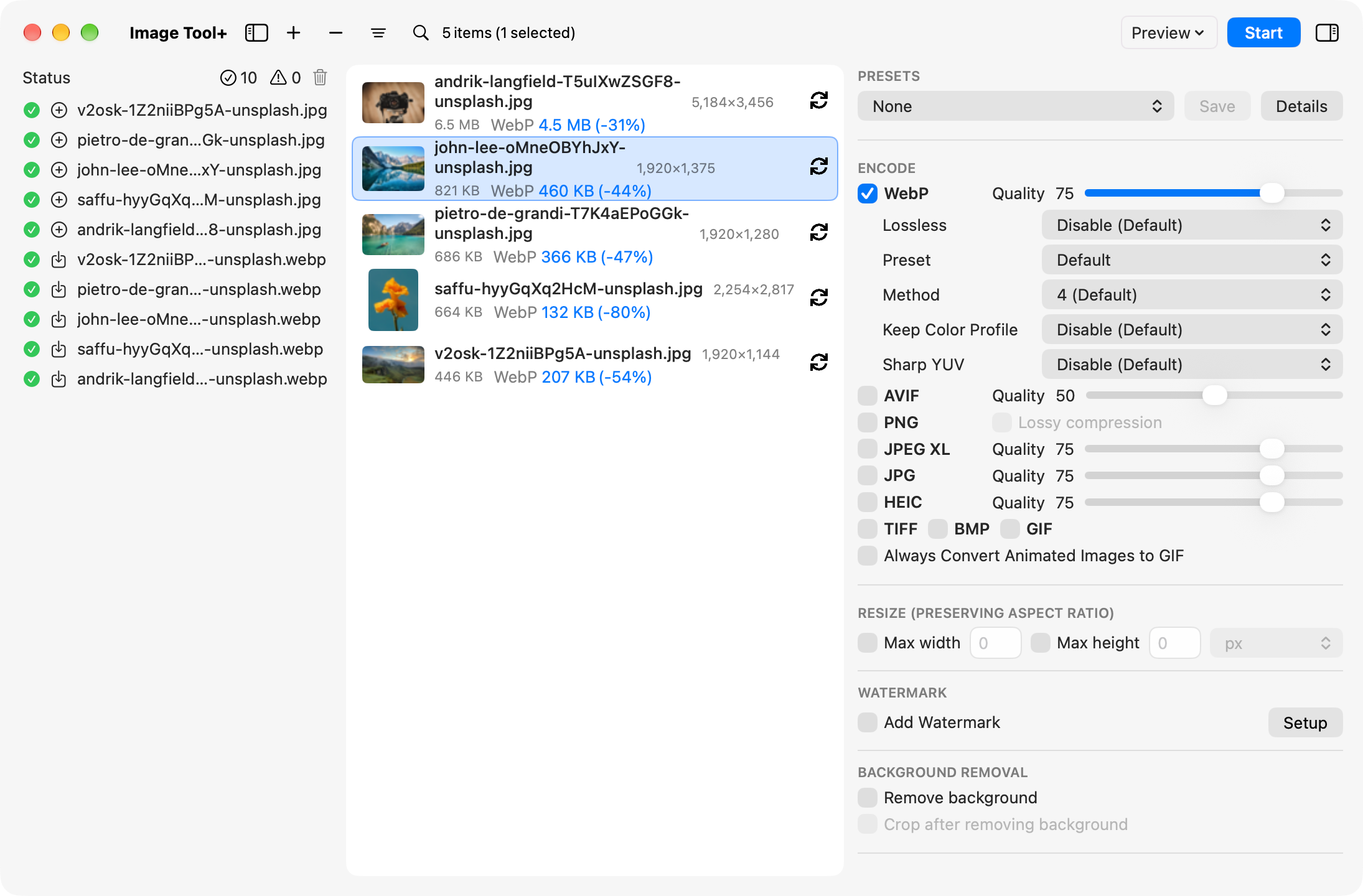
Het hoofdvenster
Het hoofdvenster bestaat uit de knoppenbalk, de lijst met afbeeldingen, ‘Status’ links en de rechterzijbalk. Welke gedeelten de rechterzijbalk toont, kies je op het tabblad ‘Appearance’ (Weergave) van de instellingen (zie Instellingen en voorinstellingen).
Knoppenbalk
| Knop / weergave | Functie |
|---|---|
| Linkerzijbalk | Toont of verbergt ‘Status’ aan de linkerkant (⌘ + ←). |
| + | Voegt afbeeldingen of mappen toe aan de lijst (⌘ + O). Je kunt meerdere bestanden en mappen tegelijk kiezen. |
| − | Verwijdert afbeeldingen uit de lijst. Als er afbeeldingen zijn geselecteerd, worden alleen die verwijderd; is er niets geselecteerd, dan wordt de hele lijst leeggemaakt. De originele bestanden worden niet verwijderd. |
| Sorteren | Bij elke klik verandert de volgorde van de lijst: ‘Sorted by loading’ → ‘Sorted by Filename (ASC)’ → ‘Sorted by Filename (DSC)’. |
| Zoeken (vergrootglas) | Toont het zoekveld, zodat je de lijst kunt filteren op bestandsnaam (⌘ + F). |
| Aantal onderdelen | Toont hoeveel afbeeldingen er in de lijst staan en hoeveel er zijn geselecteerd, bijvoorbeeld ‘5 items (1 selected)’. |
| Preview ▾ | Kies een formaat om de vergelijkende voorvertoning van het conversieresultaat te openen (⇧ + ⌘ + P). |
| Start | Start het converteren (⇧ + ⌘ + S). Tijdens het converteren toont de knop de voortgang in %, en met de knop ‘Stop’ ernaast stop je de conversie (afbeeldingen die nog niet klaar zijn, worden teruggezet naar niet geconverteerd). Staat de uitvoer op ‘Not yet specified’, dan staat er ‘Select Output Folder’ op de knop; klik erop om de uitvoermap te kiezen. Verder toont de knop ‘Please select convert type’ zolang er geen formaat is aangevinkt, ‘Please input resized value’ als ‘Max width’ of ‘Max height’ aanstaat met de waarde 0, en ‘Please input folder name’ als ‘Create a new folder in the output folder’ geen naam heeft. |
| N Errors | Verschijnt als sommige afbeeldingen niet konden worden geconverteerd. Klik erop om de rijen met fouten een voor een te selecteren. Klik op × om de teller te wissen. |
| Rechterzijbalk | Toont of verbergt de rechterzijbalk (⌘ + →). |
De lijst met afbeeldingen
🖼️ Miniaturen en bestandsnamen
Klik op een bestandsnaam om het origineel in de Finder te tonen. Als je op een miniatuur klikt, wordt de vergelijkende voorvertoning (standaard) of het origineel geopend, afhankelijk van de instelling voor klikken op een miniatuur op het tabblad ‘Appearance’ (Weergave) van de instellingen.
📏 Grootte en nieuwe naam
Onder elke bestandsnaam staan de bestandsgrootte en de breedte × hoogte in pixels. Bij afbeeldingen die door de instellingen voor het aanpassen van de grootte worden verkleind, staat ‘→ breedte × hoogte’ naast de grootte, en als onder ‘Modify filename’ iets anders dan ‘None’ is gekozen, verschijnt ‘→ nieuwe naam.ext’ naast de bestandsnaam.
📊 Conversieresultaten
Als de conversie klaar is, toont elk formaat de bestandsgrootte na conversie en de verandering ten opzichte van het origineel (-NN% als het kleiner is, +NN% als het groter is). Klik op de formaatnaam om het geconverteerde bestand in de Finder te tonen. Klik op het synchronisatiesymbool aan het rechtereinde van een rij om die rij terug te zetten naar niet geconverteerd. Afbeeldingen die niet door ‘Trim Margins’ zijn bijgesneden, tonen ‘Not Trimmed’ in oranje (zie Marges bijsnijden).
⚠️ Als er iets misgaat
Rijen die niet konden worden geconverteerd, tonen een oranje ‘Error’ (fout); houd de aanwijzer erboven om te zien wat er misging. Als er geconverteerde gegevens beschikbaar zijn, kun je die zelf opslaan met de knop ‘Save’ (niet bij afbeeldingen die zijn overgeslagen door ‘Save only if file size is reduced’).
Afbeeldingen selecteren en het contextmenu
Klik op een rij om die te selecteren, klik met ⌘ ingedrukt om een rij aan de selectie toe te voegen of eruit te verwijderen, en klik met ⇧ ingedrukt om een reeks te selecteren. Gebruik ↑ / ↓ om de selectie te verplaatsen en ⌘ + A om alles te selecteren; klik op een lege plek in de lijst of druk op esc om de selectie op te heffen. Klik met de rechtermuisknop op een rij om dit menu te openen:
| Menucommando | Functie |
|---|---|
| Preview ▸ | Kies een formaat om de vergelijkende voorvertoning voor die afbeelding te openen. |
| Start Conversion | Converteert de geselecteerde afbeeldingen. |
| Select Output Folder & Start Conversion | Vraagt om een map en converteert de afbeeldingen naar die map. De uitvoermap in de instellingen verandert niet. |
| Initialize Process Status | Zet geconverteerde afbeeldingen terug naar niet geconverteerd. Originelen die door ‘Trash original images’ naar de prullenmand zijn verplaatst, worden teruggezet op hun oorspronkelijke plek. |
| Show results in Finder ▸ | Toont het geconverteerde bestand in de Finder (alleen bij geconverteerde rijen). |
| Show Original Image | Toont het origineel in de ingebouwde viewer van de app. |
| Show in Finder | Toont het origineel in de Finder. |
| Clear Image / Clear Images | Verwijdert de geselecteerde afbeeldingen uit de lijst (de originele bestanden worden niet verwijderd). |
| Add Images... / Add Images from Clipboard | Voegt afbeeldingen toe aan de lijst. Deze commando's verschijnen ook als je met de rechtermuisknop op een lege plek in de lijst klikt. |
Filteren met zoeken
Klik op het vergrootglas of druk op ⌘ + F om het zoekveld te openen en typ een deel van een bestandsnaam om de lijst te filteren (hoofdletters en kleine letters worden als gelijk behandeld). Als het zoekveld opengaat, verschijnen eronder de knoppen ‘#Error’ en ‘#Trashed’; klik op een van beide om alleen de afbeeldingen te tonen waarbij iets misging, of alleen de afbeeldingen waarvan de originelen naar de prullenmand zijn verplaatst. Als je op ‘Start’ klikt terwijl de lijst gefilterd is, worden alleen de getoonde afbeeldingen geconverteerd. Sluit het zoeken met de knop × of met esc. Ook de vergelijkende voorvertoning bladert alleen door de getoonde afbeeldingen.
Status (geschiedenis van laden en opslaan)
‘Status’, links in het hoofdvenster, registreert elke afbeelding zodra die wordt geladen en opgeslagen. Toon of verberg dit gedeelte met de knop voor de linkerzijbalk in de knoppenbalk of met ⌘ + ←.
📋 De geschiedenis lezen
Geslaagde stappen hebben een groen vinkje, waarschuwingen en fouten een ⚠. Het symbool vóór elke bestandsnaam laat zien wat er is gebeurd: ⊕ betekent geladen en een pijl omlaag betekent opgeslagen. Klik in de geschiedenis op een bestandsnaam om die afbeelding in de lijst te selecteren.
🔢 Filteren op resultaat
Klik bovenaan op het aantal vinkjes om alleen geslaagde items te tonen, of op het aantal ⚠ om alleen waarschuwingen en fouten te tonen. Klik er nogmaals op om weer alles te tonen. Met het prullenmandsymbool wis je de hele geschiedenis.
⚠️ Bestanden die niet konden worden geladen
Mappen binnen een map (zolang ‘Include subfolders’ uitstaat) en bestanden die niet als afbeelding kunnen worden geopend, worden niet aan de lijst toegevoegd. Ze worden in de geschiedenis vastgelegd met de waarschuwing ‘Directory or unsupported file.’ Bestanden die zijn uitgesloten op het tabblad ‘Input’ (Invoer) van de instellingen tonen ‘Ignored files or folders’, ‘Ignored extensions’ of ‘File extensions are limited’, en bestanden die zijn overgeslagen door ‘Save only if file size is reduced’ tonen ‘The file was not saved due to increased file size.’
↔️ Breedte en registratie
Sleep de rand tussen ‘Status’ en de lijst om de breedte te wijzigen (maak je het gedeelte te smal, dan verdwijnt het). Of de geschiedenis ook wordt bijgehouden terwijl ‘Status’ verborgen is, stel je in op het tabblad ‘Appearance’ (Weergave) van de instellingen (zie Instellingen en voorinstellingen). Als je een afbeelding uit de lijst verwijdert, wordt ook de geschiedenis ervan verwijderd.
Afbeeldingen toevoegen en Finder-integratie
Behalve met slepen en neerzetten kun je afbeeldingen ook via de menu's en vanuit de Finder aan de lijst toevoegen. Welke manier je ook gebruikt: als ‘Automatically Start Conversion’ aanstaat, start de conversie zodra het laden klaar is.
| Manier van toevoegen | Wat je doet |
|---|---|
| Slepen en neerzetten | Zet afbeeldingen of mappen neer op het lijstgebied. Je kunt meerdere bestanden en mappen tegelijk neerzetten. Tijdens het slepen wordt de rand van het gebied gemarkeerd. |
| Add Images... | Kies bestanden of mappen met de knop + in de knoppenbalk, met ‘File’ > ‘Add Images...’ in de menubalk of via het contextmenu in de lijst (⌘ + O). |
| Add Images from Clipboard | Voegt afbeeldingsbestanden of mappen toe die je in de Finder hebt gekopieerd (⌘ + V). Gekopieerde afbeeldingsgegevens zelf kunnen niet worden toegevoegd. |
| Open met / Dock | Kies in de Finder ‘Image Tool+’ via ‘Open met’, of zet afbeeldingen neer op het symbool van Image Tool+ in het Dock. |
| Voorzieningen in de Finder | Selecteer in de Finder afbeeldingen of mappen, klik met de rechtermuisknop en kies ‘Voorzieningen’ > ‘Image Tool+’ om ze aan de lijst toe te voegen. Elke afbeelding die de app kan lezen werkt, ongeacht het formaat: JPEG, PNG, HEIC, WebP, AVIF en meer. Zie je het onderdeel niet, schakel het dan in via ‘Systeeminstellingen’ > ‘Toetsenbord’ > ‘Toetscombinaties’ > ‘Voorzieningen’. |
| Folder to be automatically loaded | Laadt bij het starten van de app de map die je in het gedeelte INPUT / OUTPUT (invoer/uitvoer) van de rechterzijbalk hebt gekozen, en voegt daarna steeds bestanden toe die rechtstreeks in die map worden aangemaakt of hernoemd (wijzigingen in submappen worden genegeerd). |
📁 Mappen toevoegen
Standaard worden bij het toevoegen van een map alleen de afbeeldingen geladen die er direct in staan. Schakel ‘Include subfolders’ (submappen meenemen) in het gedeelte INPUT / OUTPUT van de rechterzijbalk in om ook de afbeeldingen in alle submappen te laden. Verborgen bestanden en mappen (waarvan de naam met ‘.’ begint) worden nooit geladen.
🖼️ Ondersteunde afbeeldingen
Je kunt JPEG, PNG, HEIC, TIFF, GIF, BMP, WebP, AVIF, JPEG XL, pdf, SVG en andere afbeeldingen laden die macOS kan openen. Bestanden die niet als afbeelding kunnen worden gelezen, worden automatisch uit de lijst verwijderd zodra het laden klaar is.
⏳ Terwijl afbeeldingen worden geladen
Terwijl afbeeldingen worden geladen, toont de knoppenbalk ‘Loading...’ en een knop ‘Stop loading’. Klik op ‘Stop loading’ om te annuleren; afbeeldingen die nog niet klaar waren met laden, worden uit de lijst verwijderd, en de automatische conversie start voor die batch niet. Nieuwe afbeeldingen worden in de lijst geplaatst volgens de huidige sortering (laadvolgorde of bestandsnaam).
🌐 Afbeeldingen die je rechtstreeks uit apps sleept
Je kunt afbeeldingen ook rechtstreeks uit andere apps naar het venster slepen, zoals uit een browser of uit Foto's. Als ‘Save in Original Image's Folder’ is geselecteerd, worden de resultaten van deze afbeeldingen opgeslagen in je map Downloads.
👀 Extensie voor snelle weergave van AVIF
Image Tool+ bevat ook een extensie voor snelle weergave van AVIF-bestanden (.avif). Selecteer een AVIF-bestand in de Finder en druk op Space (spatiebalk) om het meteen te bekijken.
⚡️ De app naar voren halen bij het slepen
Schakel ‘Bring app to the front when dragging files’ in op het tabblad ‘Input’ (Invoer) van de instellingen, en het venster van Image Tool+ komt naar voren zodra je in de Finder of elders bestanden begint te slepen. Zo kun je ze neerzetten, ook als het venster achter andere vensters ligt (een geminimaliseerd venster of een verborgen app wordt niet naar voren gehaald; standaard uit).
▶️ Automatically Start Conversion (conversie automatisch starten)
Dit aankruisvak verschijnt onder ‘Drag & Drop images here’ zolang de lijst leeg is. Als het is ingeschakeld, worden de afbeeldingen in de lijst die nog niet zijn geconverteerd automatisch geconverteerd zodra het laden klaar is. Zolang de uitvoer op ‘Not yet specified’ staat, kun je het niet inschakelen. Bij ‘Select Output Folder when Starting’ opent eerst een dialoogvenster waarin je kiest waar de bestanden worden opgeslagen. Druk tijdens het laden op esc om de automatische conversie te annuleren. Standaard staat dit uit.
🎯 Beperken welke bestanden worden geladen
Op het tabblad ‘Input’ (Invoer) van de instellingen kun je beperken welke extensies worden geladen en mappen of extensies opgeven die moeten worden overgeslagen (zie Instellingen en voorinstellingen).
Uitvoer en acties na de conversie
Stel in waar geconverteerde bestanden worden opgeslagen, wat er gebeurt als er al een bestand met dezelfde naam bestaat en wat de app doet als de conversie klaar is. Deze instellingen staan in de gedeelten INPUT / OUTPUT en POST-CONVERSION van de rechterzijbalk. De standaardwaarden zijn de waarden die de app gebruikt als je hem voor het eerst opent.
Uitvoermap
| Optie | Functie |
|---|---|
| Save in Original Image's Folder | Slaat elk bestand op in dezelfde map als het origineel. Afbeeldingen die rechtstreeks uit andere apps zijn gesleept, worden opgeslagen in je map Downloads. |
| Select Output Folder when Starting | Telkens als je in de knoppenbalk op ‘Start’ klikt, opent een dialoogvenster waarin je kiest waar de bestanden worden opgeslagen (het opent in de map die je de vorige keer hebt gekozen). |
| (mapnaam) / Not yet specified | Slaat op in de map die je hebt gekozen. Als je de app voor het eerst opent, staat hier ‘Not yet specified’. |
| ┣ Select Output Folder | Opent een dialoogvenster om een map te kiezen en maakt die de uitvoermap. De map wordt onthouden voor de volgende keer. |
| ┗ Show in Finder | Toont de gekozen uitvoermap in de Finder. |
Je kunt ook een map naar het pop-upmenu ‘Output Folder’ slepen om die te kiezen. Er opent dan een dialoogvenster voor mappen met die map al geopend, zodat je alleen nog hoeft te bevestigen.
Opslagopties
| Instelling | Standaardwaarde | Beschrijving |
|---|---|---|
| Output maintaining folder structure | Off |
Bouwt de structuur van de toegevoegde map na in de uitvoermap. Niet beschikbaar bij ‘Save in Original Image's Folder’. |
| Create a new folder in the output folder | Off |
Slaat op in een nieuwe map met de naam die je typt, binnen de uitvoermap. Niet beschikbaar zolang de uitvoer op ‘Not yet specified’ staat. |
| Preserve Created/Modified Date | Off |
Geeft het geconverteerde bestand dezelfde aanmaak- en wijzigingsdatum als het origineel. |
| Overwrite existing images | Off |
Als deze optie aanstaat, wordt een bestaand bestand met dezelfde naam in de map waarin je opslaat overschreven. Staat de optie uit, dan wordt het nieuwe bestand opgeslagen met een toegevoegd nummer, zoals IMG_1234(1).webp en IMG_1234(2).webp. |
| Save only if file size is reduced | Off |
Bestanden die niet kleiner worden dan het origineel (ook bij dezelfde grootte), worden niet opgeslagen. Die afbeeldingen tellen als fouten. |
Metadata (EXIF en locatie)
Kies in het gedeelte METADATA van de rechterzijbalk ‘Preserve metadata’ (metadata behouden), ‘Delete metadata’ (metadata verwijderen) of ‘Edit metadata’ (metadata bewerken); de standaardwaarde is ‘Delete metadata’. ‘Edit metadata’ schrijft de maker, het copyright, de beschrijving en de trefwoorden naar elke geconverteerde afbeelding (zolang ‘Delete fields I didn't set’ uitstaat, behouden lege velden de waarde van het origineel), en ‘Details…’ biedt meer velden. Schakel ‘Remove GPS location’ in om de locatie te verwijderen. Zolang ‘Delete fields I didn't set’ aanstaat, wordt behalve de velden die je hebt ingevuld ook alle andere metadata verwijderd. Als je overschakelt van de standaardwaarde ‘Delete metadata’ naar ‘Edit metadata’, staat ‘Delete fields I didn't set’ in het begin aan.
Post-conversion (acties na de conversie)
| Instelling | Standaardwaarde | Beschrijving |
|---|---|---|
| Trash original images | Off |
Als de hele batch klaar is, wordt het origineel van elke afbeelding in de lijst (bij een gefilterde lijst alleen de getoonde) die onder een andere naam is opgeslagen, naar de prullenmand verplaatst, ook als er bij andere afbeeldingen fouten waren (originelen van afbeeldingen die in geen enkel formaat zijn opgeslagen, blijven waar ze zijn). Hun rijen tonen ‘Trashed’ (klik erop om het origineel in de prullenmand te tonen). Bij geconverteerde rijen kun je de originelen terugzetten met ‘Initialize Process Status’ in het contextmenu. |
| Play sound | Off |
Speelt een geluid af als alles klaar is. Als er fouten waren, klinkt een ander geluid. |
| Show notification | Off |
Toont een melding met de aantallen als alles klaar is: ‘Conversion Completed’, of ‘Error Occurred’ als er fouten waren. De eerste keer dat je deze optie inschakelt, vraagt macOS toestemming om meldingen te tonen. Als meldingen niet zijn toegestaan, vraagt de app je om ze toe te staan in Systeeminstellingen; klik op ‘Open System Preferences’ om de instelling te wijzigen. |
| Quit app | Off |
Als de conversie zonder fouten klaar is, stopt de app 3 seconden later. Druk binnen die 3 seconden op esc om dit te annuleren. |
Converteren naar elk formaat
Vink in het gedeelte ENCODE (codering) van de rechterzijbalk de gewenste formaten aan en stel daarna de opties van elk formaat in. Hier lees je waar elk formaat goed in is en hoe je het instelt. De standaardwaarden zijn de waarden die de app gebruikt als je hem voor het eerst opent.
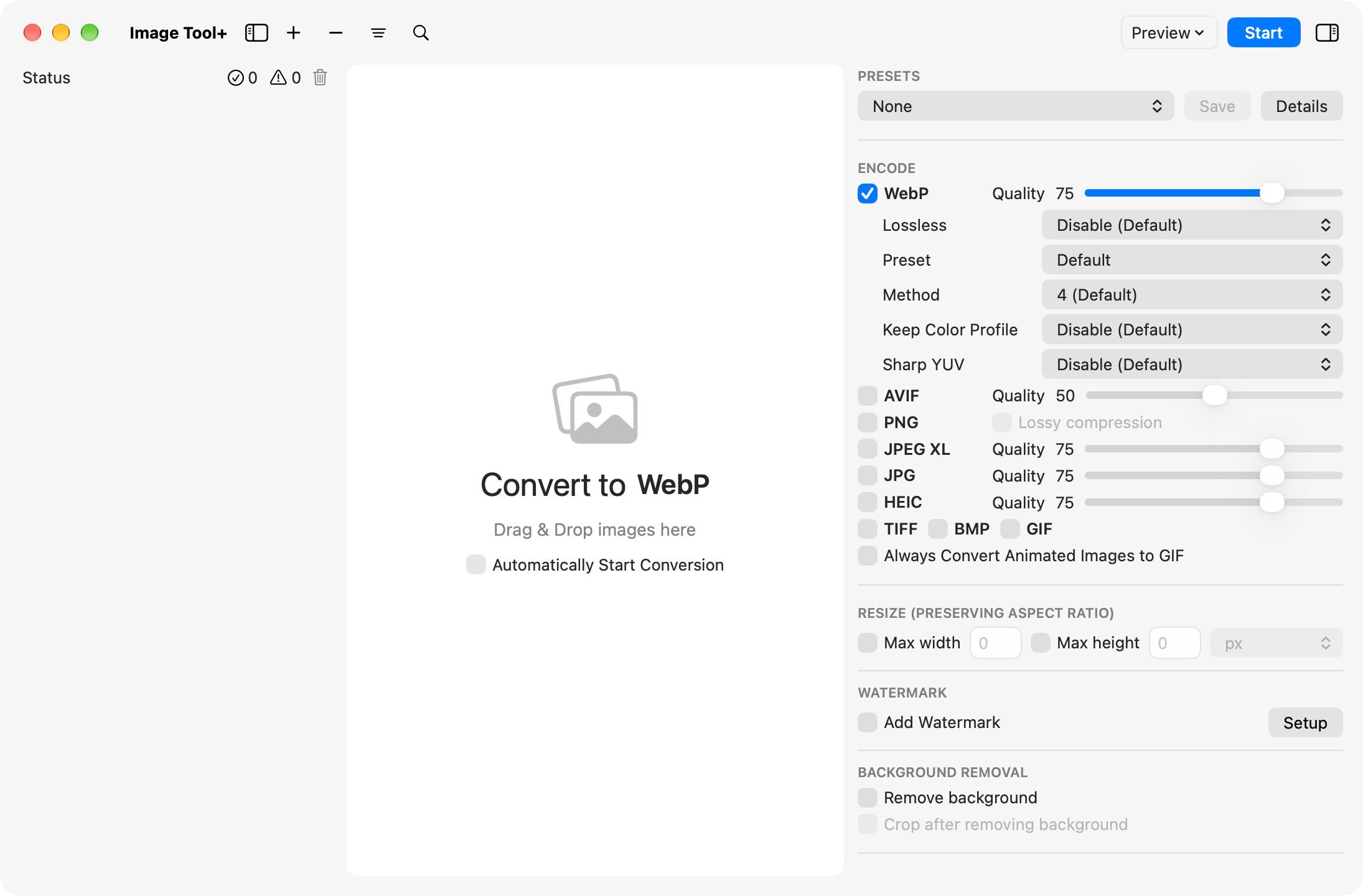
| Instelling | Standaardwaarde / aanbevolen | Beschrijving |
|---|---|---|
| Quality | 75 (web: 75–82) |
Beeldkwaliteit bij compressie met verlies. Lagere waarden geven kleinere bestanden met een lagere kwaliteit. Rond 75–80 is de kwaliteit gelijk aan of beter dan die van JPEG, terwijl de bestandsgrootte flink kleiner wordt. |
| Mode | Standard (Default) |
Kies ‘Palette (Reduce Colors)’ om het aantal kleuren terug te brengen en een verliesvrije WebP met palet op te slaan. De schuifregelaar ‘Quality’ en de instellingen ‘Lossless’, ‘Preset’, ‘Method’, ‘Keep Color Profile’ en ‘Sharp YUV’ eronder worden dan niet gebruikt; in plaats daarvan verschijnen de instellingen voor kleurreductie (zie Kleurreductie). |
| Lossless | Disable (Default) |
Zet deze optie op ‘Enable’ om verliesvrij te comprimeren, zodat er geen beeldkwaliteit verloren gaat. Ideaal voor illustraties, iconen en schermafbeeldingen waarbij geen enkele pixel mag veranderen. |
| Preset | Default |
Gebruikt de parameters die libwebp voor elk type afbeelding biedt (Photo / Picture / Drawing / Icon / Text). |
| Method | 4 (Default) |
Bepaalt de balans tussen coderingssnelheid en compressie in zeven stappen, van 0 tot 6. Bij hogere getallen wordt er meer tijd aan de compressie besteed. Gebruik 6 voor de kleinste bestanden. |
| Keep Color Profile | Disable (Default) |
Zet deze optie op ‘Enable’ om het kleurprofiel (ICC) van het origineel in de WebP in te sluiten. Schakel dit in als foto's met een breed kleurbereik, zoals Display P3, hun oorspronkelijke kleuren moeten behouden. |
| Sharp YUV | Disable (Default) |
Zet deze optie op ‘Enable’ voor een nauwkeurigere omzetting van RGB naar YUV bij compressie met verlies, zodat kleurranden scherp blijven. Ideaal voor afbeeldingen met tekst. |
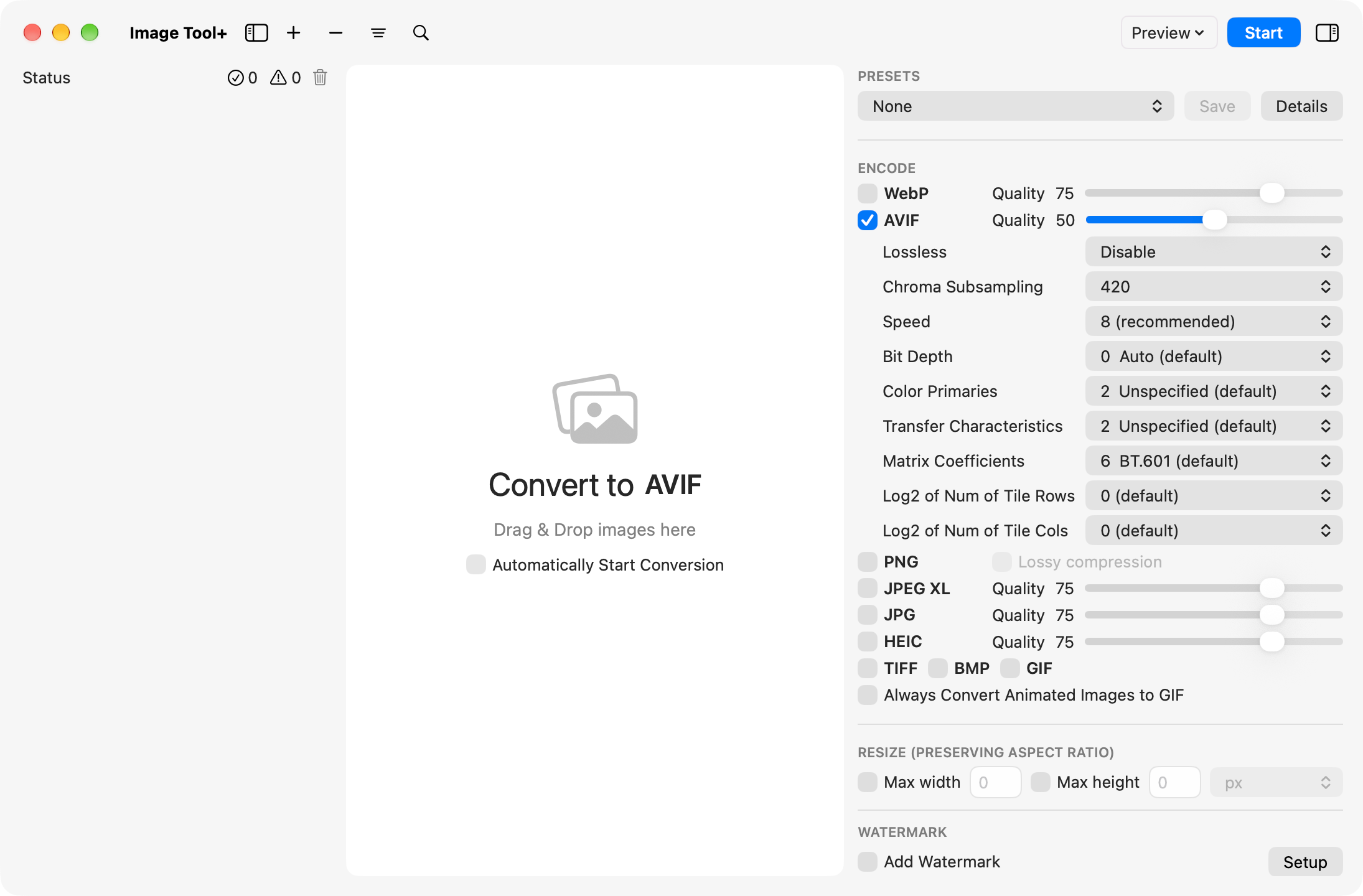
| Instelling | Standaardwaarde / aanbevolen | Beschrijving |
|---|---|---|
| Quality | 50 (web: 45–60) |
Bepaalt de beeldkwaliteit. Lagere waarden geven kleinere bestanden; hogere waarden geven een betere kwaliteit en grotere bestanden. Zelfs bij 50 zien afbeeldingen er net zo goed uit als een gewone JPEG bij 80–85. |
| Chroma Subsampling | 420 (standaard) / 444 (beste kwaliteit) |
Hoeveel kleurdetail er wordt opgeslagen (444 / 422 / 420 / 400). 420 slaat de kleur op met een lagere resolutie om bestanden kleiner te maken, terwijl 444 de volledige kleurresolutie behoudt en voorkomt dat kleuren uitlopen rond dunne lijnen en tekst. 400 slaat geen kleur op, waardoor je een afbeelding in grijswaarden krijgt. |
| Speed | 8 (recommended) |
Coderingssnelheid (0–10). Lagere getallen duren langer, maar geven kleinere bestanden. Verlaag de waarde naar 4–6 als compressie-efficiëntie het belangrijkst is. |
| Bit Depth | 0 Auto (default) |
Bits per kleurkanaal. Kies ‘Auto’, ‘8-bit’, ‘10-bit’ of ‘12-bit’. Gebruik ‘10-bit’ om banding in HDR-afbeeldingen en vloeiende kleurovergangen te voorkomen. |
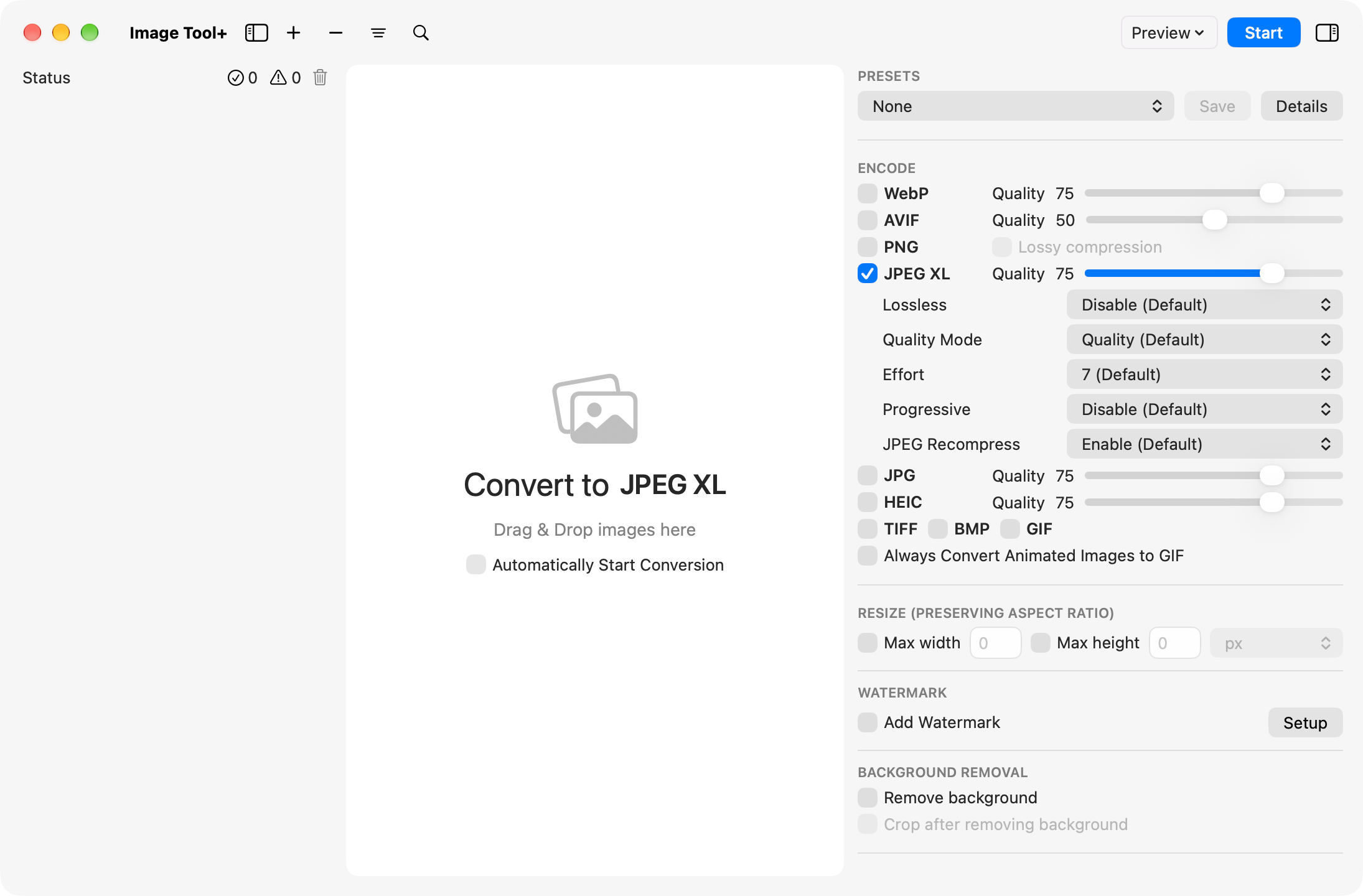
| Instelling | Standaardwaarde / aanbevolen | Beschrijving |
|---|---|---|
| Quality | 75 (web: 75–85) |
De belangrijkste kwaliteitsinstelling voor JPEG XL, nauw afgestemd op hoe mensen afbeeldingen waarnemen. |
| Effort | 7 (Default) |
Hoe grondig de encoder zoekt (1–10). 7 is in de praktijk de beste balans tussen snelheid en compressie. |
| JPEG Recompress | Enable (Default) |
Converteert bestaande 8-bits JPEG's naar JPEG XL-bestanden die zo'n 20% kleiner zijn, zonder enig kwaliteitsverlies (de originele JPEG kan bit voor bit worden hersteld). |
| Progressive | Disable (Default) |
Schakelt progressief decoderen in, zodat afbeeldingen op het web eerst wazig verschijnen en tijdens het laden scherper worden. |
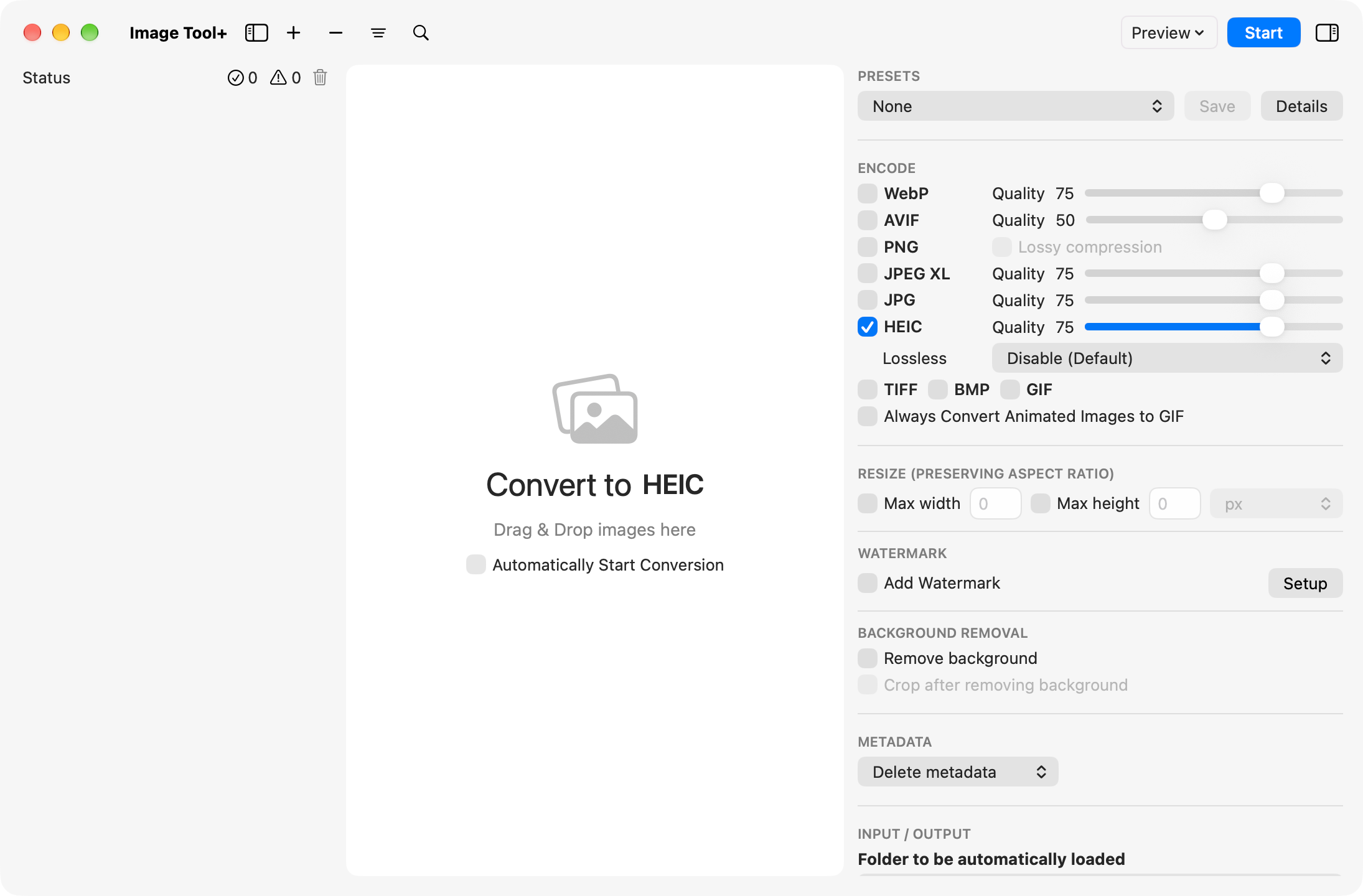
| Instelling | Standaardwaarde / aanbevolen | Beschrijving |
|---|---|---|
| Quality | 75 (aanbevolen: 75–85) |
Coderingskwaliteit voor HEIF / HEIC. Gebruikt de hardwareversnelling van macOS voor snelle, efficiënte compressie. |
| Lossless | Disable (Default) |
Zet deze optie op ‘Enable’ om met maximale kwaliteit (1,0) op te slaan. De HEIC-encoder van macOS heeft geen echte verliesvrije modus, dus het resultaat is de hoogst mogelijke kwaliteit met minimaal verlies en niet strikt verliesvrij. |
| HDR (gain maps) | Automatic |
Foto's met een gain map worden opgeslagen als HEIC met gain map, en HDR in PQ / HLG wordt opgeslagen als 10-bits HDR (vanaf macOS 15 worden gain maps geschreven in het formaat ISO 21496-1). Op HDR-schermen zien heldere hooglichten er precies zo uit als in het origineel. |
🖼️ PNG
Kies bij ‘Mode’ hoe er wordt opgeslagen. ‘Lossless (Default)’ behoudt de volledige beeldkwaliteit. ‘Lossy (256 colors)’ brengt de afbeelding terug tot een palet van 256 kleuren (8-bits geïndexeerde kleur) met behoud van transparantie, waardoor de bestandsgrootte met 60–70% afneemt. Met ‘PNG-8 (Reduce Colors)’ stel je het aantal kleuren, de reductiemethode en dithering in (zie Kleurreductie). Je instelling voor ‘Lossy compression’ uit eerdere versies wordt overgenomen (aan wordt ‘Lossy (256 colors)’, uit wordt ‘Lossless (Default)’).
📷 JPEG
Naast de schuifregelaar ‘Quality’ kun je bij ‘Optimize’ kiezen voor ‘jpegtran (lossless)’, dat extra markers zoals EXIF verwijdert, of voor ‘mozjpeg (lossy)’. Schakel ‘Further compression (JPEG Archive)’ in om opnieuw te comprimeren met een kwaliteitsniveau (veryhigh tot low) en een metriek (ssim / ms-ssim), en eventueel met ‘Subsampling’.
🗂️ TIFF / BMP / GIF
Converteer naar TIFF, het oudere BMP en geanimeerde GIF. TIFF-bestanden worden zonder kwaliteitsverlies gecomprimeerd. ‘Auto (Default)’, de standaardwaarde van ‘TIFF Compression’, gebruikt de methode die het bestand het kleinst maakt (LZW voor 8-bits afbeeldingen, ZIP voor 16-bits afbeeldingen); je kunt ook zelf ‘LZW’ of ‘ZIP’ kiezen. Kan een oudere app gecomprimeerde TIFF-bestanden niet openen, kies dan ‘Uncompressed’. Ook in TIFF blijven HDR-afbeeldingen behouden als 16-bits HDR (zie HDR-afbeeldingen converteren). Als ‘Always Convert Animated Images to GIF’ aanstaat, worden geanimeerde afbeeldingen als GIF opgeslagen wanneer het uitvoerformaat JPG, JPEG XL, PNG, HEIC, TIFF of BMP is (uitvoer in WebP en AVIF blijft geanimeerd). Zet ‘GIF Mode’ op ‘Palette (Reduce Colors)’ om GIF's op te slaan met dezelfde instellingen voor kleurreductie als PNG-8 (zie Kleurreductie).
Kleurreductie (PNG-8, WebP met palet en GIF)
Breng een afbeelding terug tot 2–256 kleuren en sla die op als klein bestand. Dit is geschikt voor afbeeldingen met weinig kleuren, zoals logo's, iconen, illustraties, diagrammen en schermafbeeldingen. Zet in het gedeelte ENCODE (codering) van de rechterzijbalk de modus van de rij PNG, WebP of GIF op de bijbehorende optie voor kleurreductie; de instellingen voor kleurreductie verschijnen dan eronder. De standaardwaarden zijn de waarden die de app gebruikt als je hem voor het eerst opent.
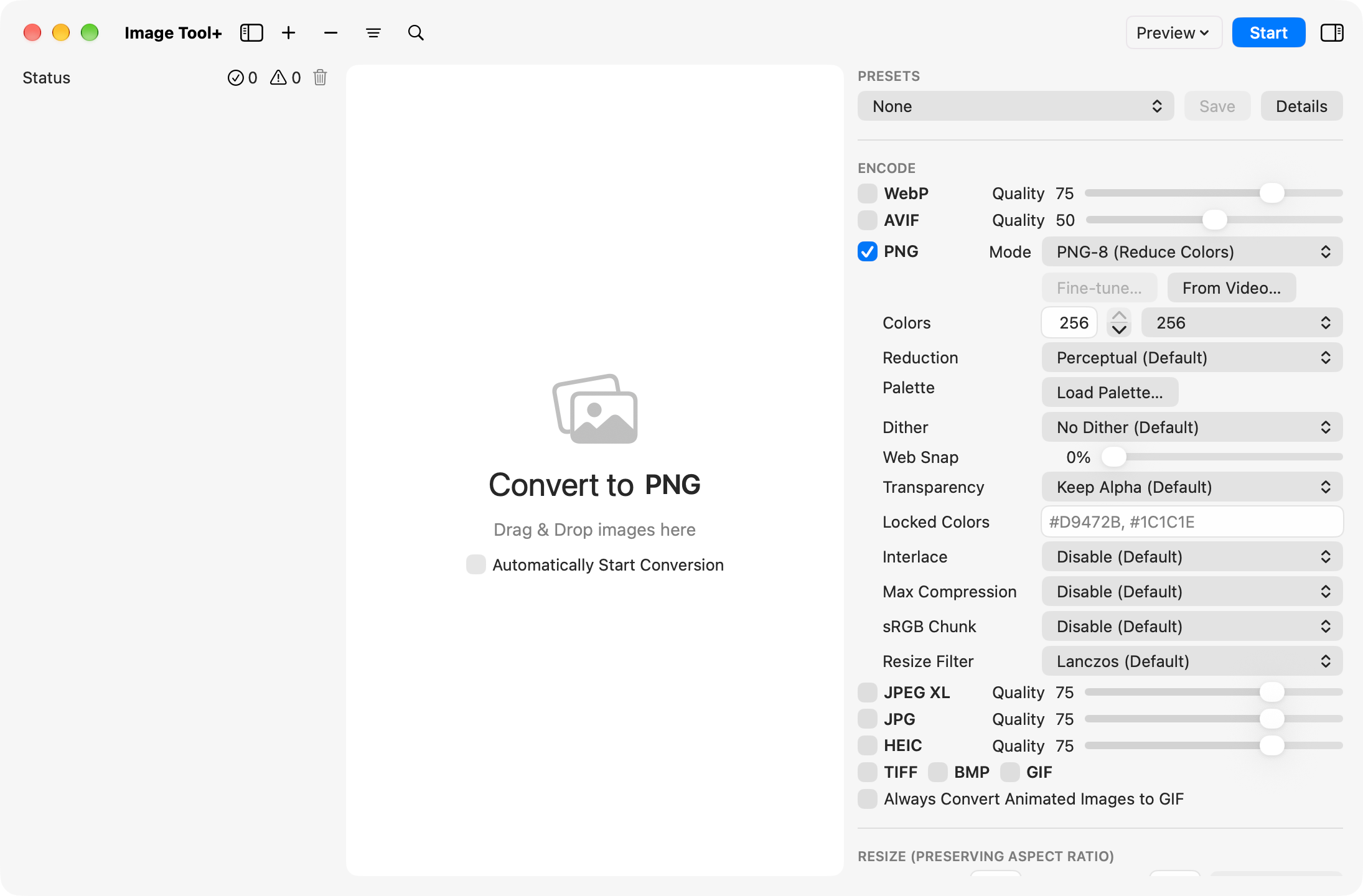
Formaten die je met minder kleuren kunt opslaan
| Formaat | Zo kies je het | Kenmerken |
|---|---|---|
| PNG-8 | Zet ‘Mode’ van PNG op ‘PNG-8 (Reduce Colors)’ | Een PNG met palet (8-bits geïndexeerde kleur). Halftransparantie kan behouden blijven, en het bestand opent in elke browser of app die PNG kan tonen. Geanimeerde afbeeldingen worden opgeslagen als APNG met minder kleuren. |
| WebP met palet | Zet ‘Mode’ van WebP op ‘Palette (Reduce Colors)’ | Slaat de afbeelding met minder kleuren op als verliesvrije WebP. Die is vaak kleiner dan een PNG-8 met dezelfde instellingen. Geanimeerde afbeeldingen worden opgeslagen als geanimeerde WebP. |
| GIF | Zet ‘GIF Mode’ op ‘Palette (Reduce Colors)’ | Slaat GIF's op met dezelfde reductiemethoden en dithering als PNG-8. Geanimeerde GIF's kunnen voor elk frame een eigen palet hebben. GIF kan geen halftransparantie bevatten, dus elke pixel is óf volledig transparant óf dekkend. |
Instellingen voor kleurreductie
| Instelling | Standaardwaarde | Beschrijving |
|---|---|---|
| Colors | 256 |
Het aantal kleuren in het palet (2–256). Typ een getal of kies 2, 4, 8, 16, 32, 64, 128 of 256 in het pop-upmenu. Minder kleuren geven een kleiner bestand, maar in kleurovergangen ontstaat meer banding. Wordt niet gebruikt als de reductiemethode ‘Black & White’ of ‘Custom Palette’ is. |
| Reduction | Perceptual (Default) |
Hoe de kleuren van het palet worden gekozen (zie ‘Een reductiemethode kiezen’ hieronder). |
| Palette | Geen | Klik op ‘Load Palette…’ om een paletbestand (.act / .aco / .gpl / .hex) of de kleuren van een GIF- of PNG-8-afbeelding te laden. Daarmee schakelt de reductiemethode over naar ‘Custom Palette’ en wordt dat palet ongewijzigd voor elke afbeelding gebruikt. Klik op ‘Clear Palette’ om het niet meer te gebruiken. |
| Dither | No Dither (Default) |
Mengt de paletkleuren in een fijn patroon, zodat kleurovergangen vloeiender lijken. Kies ‘Diffusion’, ‘Atkinson’, ‘Pattern (Bayer)’, ‘Noise’, ‘Jarvis–Judice–Ninke’, ‘Stucki’, ‘Burkes’, ‘Sierra’, ‘Two-Row Sierra’ of ‘Sierra Lite’ en stel de sterkte in met ‘Amount’ (0–100%). Dithering maakt het bestand groter. Afbeeldingen met egale kleurvlakken zien er het best uit met ‘No Dither’. |
| Web Snap | 0% |
Verplaatst paletkleuren die dicht bij webveilige kleuren liggen naar die kleuren. Hoe hoger de waarde, hoe meer kleuren worden verplaatst. Vergrendelde kleuren en geladen paletten worden niet gewijzigd. |
| Transparency | Keep Alpha (Default) |
Hoe transparante en halftransparante pixels worden behandeld (zie ‘Transparantie’ hieronder). |
| Locked Colors | Geen | Kleuren die altijd in het palet blijven. Typ ze als hexadecimale waarde, zoals #D9472B, #1C1C1E, en druk op return. Gebruik dit voor kleuren die niet mogen veranderen, zoals de huisstijlkleur van een logo. |
| Resize Filter | Lanczos (Default) |
De interpolatie die wordt gebruikt bij het aanpassen van de grootte (‘Lanczos’, ‘Bicubic’, ‘Bilinear’ of ‘Nearest Neighbor’). Kies ‘Nearest Neighbor’ voor pixelart om harde pixelranden te behouden. |
Instellingen per formaat
| Instelling | Standaardwaarde | Beschrijving |
|---|---|---|
| Interlace (PNG-8) | Disable (Default) |
Slaat op met Adam7-interlacing. De afbeelding verschijnt geleidelijk tijdens het laden, maar het bestand wordt groter. |
| Max Compression (PNG-8) | Disable (Default) |
Comprimeert opnieuw met zopfli om het bestand nog kleiner te maken. De conversie duurt langer. |
| sRGB Chunk (PNG-8) | Disable (Default) |
PNG-8-bestanden behouden geen EXIF of andere metadata. Zet deze optie op ‘Enable’ om alleen een sRGB-chunk als kleurinformatie te schrijven. |
| Method (WebP met palet) | 6 (Slow/High Quality) |
De balans tussen compressiesnelheid en bestandsgrootte, van 0 tot 6. Bij hogere getallen duurt het comprimeren langer. De compressie na de kleurreductie is verliesvrij, dus de beeldkwaliteit verandert niet. |
| Lossy (GIF) | 0 |
Maakt de GIF kleiner door pixels een vergelijkbare kleur te laten aannemen die beter comprimeert (0–100). Hogere waarden geven kleinere bestanden met meer ruis. |
| Interlace (GIF) | Disable (Default) |
De afbeelding verschijnt geleidelijk tijdens het laden. Het bestand kan iets groter worden. |
| Palette Scope (GIF) | Global (Default) |
Met ‘Per Frame’ krijgt elk frame van een geanimeerde GIF een eigen palet (met elk maximaal het aantal bij ‘Colors’), zodat animaties met wisselende kleuren er beter uitzien. ‘Global’ gebruikt één palet voor alle frames. |
Een reductiemethode kiezen
| Reductie | Functie |
|---|---|
| Perceptual (Default) | Groepeert kleuren zoals het oog ze ziet. Begin met deze methode. |
| Selective | Net als ‘Perceptual’, maar grote egale kleurvlakken blijven exact behouden. Goed voor logo's en diagrammen. |
| Adaptive | Een snelle median cut. |
| Wu / Octree | Andere klassieke methoden. Wu blijft bij kleurovergangen meestal het dichtst bij het origineel. |
| Exact | Behoudt de originele kleuren als de afbeelding niet meer kleuren heeft dan bij ‘Colors’ is ingesteld. |
| Restrictive (Web) | Gebruikt alleen webveilige kleuren. |
| Mac OS / Windows | Gebruikt het systeempalet van 256 kleuren van het klassieke besturingssysteem. |
| Grayscale / Black & White | Vaste paletten voor zwart-witafbeeldingen. ‘Black & White’ heeft twee kleuren en gebruikt ‘Colors’ niet. |
| Custom Palette | Gebruikt een geladen palet (of een palet dat je in de vergelijkende voorvertoning hebt bewerkt) ongewijzigd voor elke afbeelding. Deze optie wordt beschikbaar zodra je een palet laadt. |
Transparantie
| Transparantie | Resultaat |
|---|---|
| Keep Alpha (Default) | Behoudt halftransparante randen zoals schaduwen en anti-aliasing. Niet beschikbaar voor GIF (GIF wordt opgeslagen met ‘1-bit’). |
| 1-bit | Maakt elke pixel volledig transparant of dekkend. Pixels die transparanter zijn dan ‘Threshold’ (standaard 50%), worden transparant. Met ‘Transparency Dither’ wordt de overgang tussen transparante en dekkende pixels geditherd in plaats van bij de drempelwaarde afgesneden. |
| 1-bit + Matte | Mengt halftransparante randen met de kleur bij ‘Matte’ en maakt daarna elke pixel transparant of dekkend. |
| Off (Matte) | Mengt elke pixel met de kleur bij ‘Matte’ en maakt de afbeelding dekkend. |
🔬 Vergelijken met ‘Fine-tune…’
Klik bovenaan de instellingen voor kleurreductie op ‘Fine-tune…’ om de geselecteerde afbeelding te openen in de 2-Up voor kleurreductie van de vergelijkende voorvertoning. Vergelijk verschillende instellingen naast elkaar, bewerk het palet en gebruik het resultaat voor de batch (zie 2-Up en 4-Up voor kleurreductie).
🎬 Een APNG maken van een video
Klik op ‘From Video…’ en kies een MOV- of MP4-bestand om van een video, zoals een schermopname, een APNG, WebP met palet of GIF met minder kleuren te maken (zie Animaties en video's).
💾 Opgeslagen in voorinstellingen
De instellingen voor kleurreductie worden samen met je andere instellingen in voorinstellingen opgeslagen (zie Voorinstellingen).
HDR-afbeeldingen converteren
Foto's met een gain map, zoals foto's die met een iPhone zijn gemaakt, en HDR-afbeeldingen in PQ / HLG behouden hun HDR-informatie als je ze converteert naar HEIC, AVIF, JPEG XL, PNG, TIFF of JPG. Formaten die geen HDR kunnen bevatten, krijgen SDR.
| Uitvoerformaat | Omgang met HDR |
|---|---|
| HEIC / AVIF | Foto's met een gain map behouden hun gain map, en HDR in PQ / HLG blijft behouden als 10-bits HDR (AVIF kan ook 12 bits gebruiken). |
| JPEG XL / PNG / TIFF | HDR blijft behouden als 16-bits PQ / HLG. Foto's met een gain map worden uitgebreid tot volledige HDR. |
| JPG | Opgeslagen als JPEG met een gain map. Ook van HDR in PQ / HLG wordt een gain map gemaakt. |
| WebP / BMP / GIF | HDR blijft niet behouden. Afbeeldingen worden met tonemapping omgezet naar SDR (sRGB, 8 bits). |
📱 Gain maps van Apple
Leest gain maps in Apple-formaat in HEIC- en JPG-foto's van de iPhone-camera. Vanaf macOS 15 worden ze opnieuw geschreven in het internationale formaat ISO 21496-1 (in eerdere versies van macOS blijven ze in het formaat van Apple).
🌐 Norm ISO 21496-1
Gain maps worden opgeslagen in het formaat ISO 21496-1, en JPG's bevatten ook metadata voor Android Ultra HDR, zodat HDR vaker correct wordt weergegeven op andere platforms dan die van Apple, zoals Android en Chrome.
🔅 Tone mapping naar SDR
Als je opslaat als WebP, BMP of GIF, die geen HDR kunnen bevatten, comprimeert de tonemapping van Apple de hooglichten zodat ze binnen SDR passen, terwijl clipping (uitgebeten hooglichten) tot een minimum wordt beperkt.
ℹ️ HDR controleren in de voorvertoning
De knop ⓘ in de vergelijkende voorvertoning (⌘ + I) toont het kleurprofiel en de HDR-headroom van zowel het origineel als de geconverteerde afbeelding.
Marges bijsnijden (de achtergrond rond het onderwerp wegsnijden)
Snijd de effen achtergrond rond het onderwerp automatisch weg, zoals het wit rond een productfoto. Je stelt dit in in het gedeelte TRIM MARGINS (marges bijsnijden) van de rechterzijbalk, direct onder WATERMARK. Je kunt het gedeelte tonen of verbergen bij ‘Items to display in the sidebar’ op het tabblad ‘Appearance’ (Weergave) van de instellingen. Het bijsnijden gebeurt vóór het aanpassen van de grootte, zodat je in één batch de marges kunt bijsnijden en daarna veel afbeeldingen naar een vaste grootte kunt schalen. De standaardwaarden zijn de waarden die de app gebruikt als je hem voor het eerst opent.
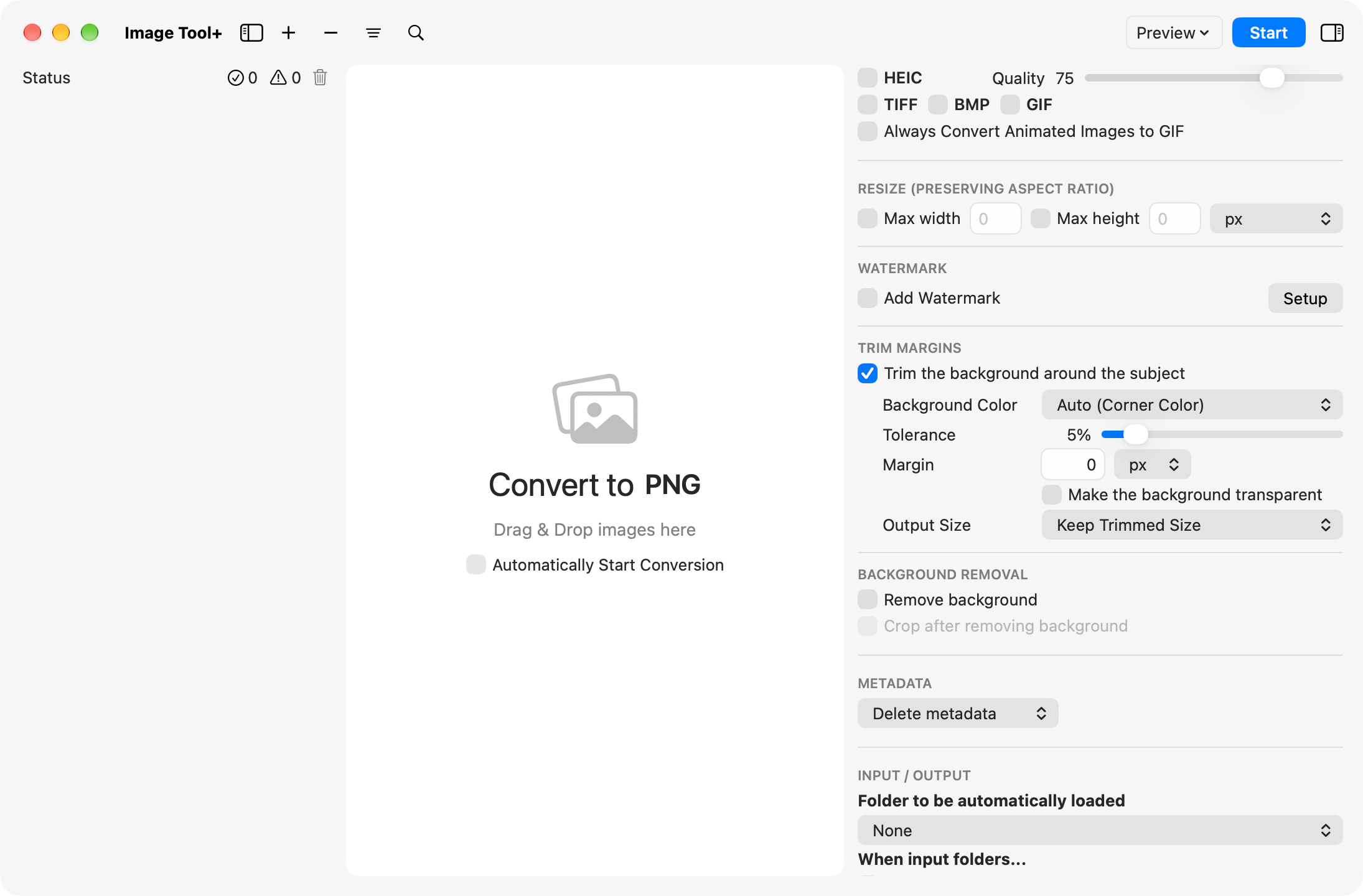
| Instelling | Standaardwaarde | Beschrijving |
|---|---|---|
| Trim the background around the subject | Off |
Schakel deze optie in om bij het converteren de marges weg te snijden. De instellingen hieronder verschijnen als de optie aanstaat. |
| Background Color | Auto (Corner Color) |
‘Auto (Corner Color)’ beschouwt de kleur van de hoeken van de afbeelding als achtergrond als minstens drie van de vier hoeken overeenkomen. ‘White’ beschouwt altijd wit als achtergrond. |
| Tolerance | 5% |
Hoeveel de kleur van een pixel mag afwijken van de achtergrondkleur om nog als achtergrond te tellen (0–50%). Bij 0% tellen alleen pixels die precies de achtergrondkleur hebben als achtergrond. Blijft er door JPEG-ruis of een lichte schaduw een smalle marge rond het onderwerp staan, of wordt een gebroken witte achtergrond met ‘White’ niet bijgesneden, verhoog de waarde dan tot ongeveer 10%. Worden lichte randen van het onderwerp weggesneden, verlaag de waarde dan. |
| Margin | 0 px |
De ruimte die rond het onderwerp blijft staan, in px (pixels) of % (een percentage van de langste zijde van het onderwerp). Als ‘Output Size’ op ‘Center on Original Canvas’ of ‘Center on Fixed-Size Canvas’ staat, is het de ruimte tussen het onderwerp en de rand van de afbeelding, en is % een percentage van de langste zijde van de originele afbeelding of van de grootte die je invoert. |
| Make the background transparent | Off |
Maakt de achtergrond die aan de randen van de afbeelding grenst transparant. Wit binnen het onderwerp blijft behouden. JPG en BMP kunnen geen transparantie bevatten en behouden daarom de achtergrondkleur. |
| Output Size | Keep Trimmed Size |
‘Keep Trimmed Size’ slaat de afbeelding op in de bijgesneden grootte. ‘Enlarge to Original Size’ vergroot de bijgesneden afbeelding (met de marge) met behoud van de verhoudingen, zover die binnen de grootte van de originele afbeelding past. ‘Center on Original Canvas’ behoudt de grootte van de originele afbeelding en plaatst het onderwerp in het midden, zo groot als binnen de marge past; de rest wordt gevuld met de achtergrondkleur (of blijft transparant als ‘Make the background transparent’ aanstaat). ‘Center on Fixed-Size Canvas’ plaatst het onderwerp in het midden van een afbeelding met de breedte en hoogte die je invoert (standaard 1000 × 1000 px). ‘Place As Is’ behoudt de eigen grootte van het onderwerp en verkleint het alleen als het niet binnen de marge past; ‘Enlarge to Fit’ vergroot of verkleint het met behoud van de verhoudingen tot de grootste maat die binnen de marge past. Afbeeldingen zonder iets om bij te snijden worden op dezelfde manier in het midden geplaatst. |
📏 Hoe de marge wordt toegevoegd
De marge is aan alle vier de zijden gelijk. % is een percentage van de langste zijde van het onderwerp: bij een onderwerp van 800 × 600 px is 5% 40 px. Als de marge buiten de rand van de originele afbeelding valt, wordt de extra ruimte gevuld met de achtergrondkleur (of blijft die transparant als ‘Make the background transparent’ aanstaat).
📐 Uitvoergrootte
Neem een foto van 1000 × 1000 px die wordt bijgesneden tot 998 × 811 px. ‘Enlarge to Original Size’ vergroot die tot de langste zijde weer de oorspronkelijke 1000 px is, wat 1000 × 813 px oplevert. ‘Center on Original Canvas’ plaatst het onderwerp op 1000 × 813 px in het midden van een afbeelding van 1000 × 1000 px. Als je originele afbeeldingen allemaal even groot zijn, krijgen alle resultaten met beide opties dezelfde grootte. Verschillen ze in grootte, kies dan ‘Center on Fixed-Size Canvas’ en voer bijvoorbeeld 1200 × 1200 px in, zodat elk resultaat 1200 × 1200 px wordt. Als je een klein onderwerp sterk vergroot, ziet het er wazig uit.
🔲 De achtergrond transparant maken
Alleen de achtergrond die doorloopt vanaf de randen van de afbeelding wordt transparant. Achtergrond die door het onderwerp wordt omsloten, zoals de binnenkant van een ring of de openingen in letters, blijft behouden. Randpixels van het onderwerp die dicht bij de achtergrondkleur liggen, worden halftransparant, zodat er langs de randen geen achtergrondkleur achterblijft.
🔗 Volgorde ten opzichte van andere functies
Bijsnijden is de eerste stap van de conversie. De maximale breedte en hoogte van het aanpassen van de grootte, het watermerk en de kleurreductie worden allemaal toegepast op de bijgesneden afbeelding. Ook het vergroten en plaatsen van ‘Output Size’ gebeurt vóór het aanpassen van de grootte. De vergelijkende voorvertoning toont ook het bijgesneden resultaat.
🧾 Metadata, oriëntatie en kleur
EXIF-gegevens en locatie worden behandeld volgens je instellingen bij METADATA, of de afbeelding nu wordt bijgesneden of niet. Foto's met oriëntatiegegevens, zoals staande foto's die met een iPhone zijn gemaakt, worden in de juiste oriëntatie bijgesneden. Als je een CMYK-JPEG met bijsnijden ingeschakeld naar JPG converteert, wordt die als RGB opgeslagen.
💾 Opgeslagen in voorinstellingen
De instellingen voor bijsnijden worden samen met je andere instellingen in voorinstellingen opgeslagen. Maak een voorinstelling voor elk gebruik, zoals productfoto's of banners, en wissel ertussen met ⌘ + 1–9 (zie Voorinstellingen).
Voorbeeld: productfoto's in één keer verwerken
Bijsnijden inschakelen
Schakel in het gedeelte TRIM MARGINS van de rechterzijbalk ‘Trim the background around the subject’ in. Voor foto's op een witte achtergrond werkt bij ‘Background Color’ zowel ‘Auto (Corner Color)’ als ‘White’. Blijft er bij JPEG-foto's door JPEG-ruis een smalle marge staan, verhoog ‘Tolerance’ dan tot ongeveer 10%.
De marge instellen
Wil je wat ruimte rond het product houden, stel dan ‘Margin’ in, bijvoorbeeld door 5 te typen en % te kiezen. Om de achtergrond weg te laten in een transparante PNG of WebP, schakel je ‘Make the background transparent’ in. Om het bijgesneden resultaat terug te brengen naar de grootte van de originele afbeelding, kies je een optie bij ‘Output Size’.
Grootte en formaat kiezen
Stel ‘Max width’ en ‘Max height’ in bij RESIZE (PRESERVING ASPECT RATIO) en kies bij ENCODE de formaten waarin je wilt opslaan (zie Grootte aanpassen).
Controleren en dan converteren
Selecteer een paar afbeeldingen en controleer het bijsnijden in de vergelijkende voorvertoning (⇧ + ⌘ + P). Ziet het er goed uit, klik dan op ‘Start’.
Afbeeldingen die niet worden bijgesneden
De volgende afbeeldingen worden ongewijzigd geconverteerd, zonder bijsnijden. De lijst toont ‘Not Trimmed’ in oranje naast het conversieresultaat; houd de aanwijzer erboven om te zien waarom.
| Afbeelding | Reden |
|---|---|
| HDR-afbeeldingen (HDR in PQ / HLG en foto's met een gain map, zoals die van een iPhone) | HDR-afbeeldingen kunnen nog niet worden bijgesneden. |
| Geanimeerde afbeeldingen (geanimeerde GIF, APNG, geanimeerde WebP enzovoort) | Geanimeerde afbeeldingen worden niet bijgesneden. |
| Als ‘Background Removal’ aanstaat | Bijsnijden kan niet samen met het verwijderen van de achtergrond worden gebruikt. Gebruik in plaats daarvan ‘Crop after removing background’. |
| Afbeeldingen die niet konden worden bijgesneden (zoals pdf) | De afbeelding kon niet worden bijgesneden. |
Grootte aanpassen (verkleinen met behoud van beeldverhouding)
Stel de maximale grootte van de uitvoerafbeeldingen in bij RESIZE (PRESERVING ASPECT RATIO) in de rechterzijbalk. De standaardwaarden zijn de waarden die de app gebruikt als je hem voor het eerst opent.
| Instelling | Standaardwaarde | Beschrijving |
|---|---|---|
| Max width | Off / 0 |
Schakel de optie in, typ de maximale breedte en druk op return om te bevestigen (tijdens het typen verschijnt ‘Enter to Save’). Met px worden alleen afbeeldingen verkleind die breder zijn; de hoogte volgt de beeldverhouding. |
| Max height | Off / 0 |
De maximale hoogte. Dit werkt op dezelfde manier als ‘Max width’. |
| Eenheid | px |
Kies px (pixels) of %. Met % wordt elke afbeelding geschaald naar dat percentage van haar eigen grootte. Als je op return drukt, worden %-waarden beperkt tot 0–100 (alles boven 100 wordt 100). |
📐 Alleen verkleinen, nooit vergroten
Afbeeldingen die kleiner zijn dan de limiet, worden in hun originele grootte geconverteerd. Als ‘Max width’ en ‘Max height’ allebei aanstaan, worden afbeeldingen verkleind zodat ze binnen dat kader passen. Staat een ingeschakelde waarde nog op 0, dan toont de knoppenbalk ‘Please input resized value’ en kan de conversie niet starten.
👀 De nieuwe grootte zien in de lijst
Bij afbeeldingen die worden verkleind, staat in de lijst naast de grootte de nieuwe grootte als ‘→ breedte × hoogte’.
🔗 Watermerken en bestandsnamen
De instelling ‘Insert’ van het watermerk bepaalt of het vóór of na het aanpassen van de grootte wordt toegevoegd. Je kunt de nieuwe breedte of hoogte ook aan bestandsnamen toevoegen (zie Batchgewijs hernoemen en instellingen voor bestandsnamen).
| Instelling | Originele afbeelding | Geconverteerd |
|---|---|---|
Max width 1920 |
4000×3000 |
1920×1440 |
Max width 1920 |
1000×750 |
1000×750 (ongewijzigd) |
Max width 1920 + Max height 1920 |
3000×4000 |
1440×1920 |
Max width 50 % |
4000×3000 |
2000×1500 |
Vergelijkende voorvertoning (instellingen per afbeelding en kleurreductie)
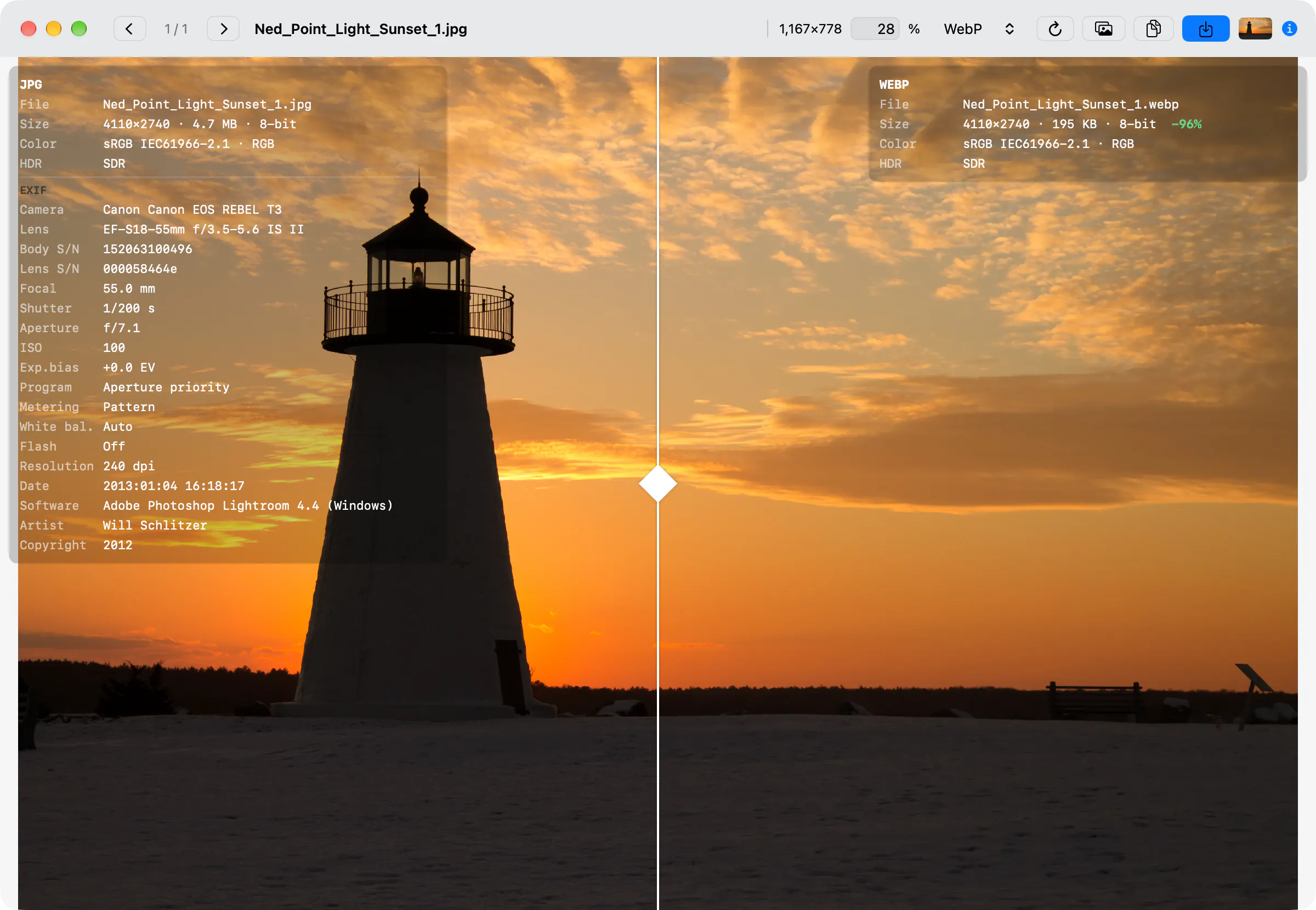
Vergelijk vóór het converteren de kwaliteit en bestandsgrootte van het resultaat met het origineel. In het instellingenpaneel rechts wijzig je de instellingen van elke afbeelding afzonderlijk, zodat je je afbeeldingen niet alleen in één keer kunt converteren, maar ze ook een voor een kunt controleren en afwerken. Bij formaten met kleurreductie kun je varianten met verschillende aantallen kleuren of reductiemethoden naast elkaar vergelijken en het palet bewerken (het vroegere venster voor fijnafstelling is nu een onderdeel van dit venster).
Openen en sluiten
👁️ Openen met ‘Preview’
Kies een formaat in het menu ‘Preview’ in de knoppenbalk of bij ‘Preview’ in het contextmenu, of klik op een miniatuur in de lijst (je kunt ook op ⇧ + ⌘ + P drukken). Het menu ‘Preview’ in de knoppenbalk en ⇧ + ⌘ + P tonen de geselecteerde afbeelding (als er meerdere zijn geselecteerd, de bovenste daarvan in de lijst). Als er niets is geselecteerd, tonen ze de eerste afbeelding in de lijst (of, als je de selectie van een afbeelding hebt opgeheven door erop te klikken, die afbeelding).
🔬 Openen met ‘Fine-tune…’
Klik bovenaan de instellingen voor kleurreductie op ‘Fine-tune…’ om de geselecteerde afbeelding te tonen in 2-Up voor kleurreductie, met het instellingenpaneel geopend. Als er meerdere afbeeldingen zijn geselecteerd, opent elke afbeelding in een eigen venster (het aantal is niet beperkt). Als er niets is geselecteerd, wordt de eerste afbeelding in de lijst geopend. Open je het venster vanuit de rij van WebP of GIF, dan wordt dat formaat geopend.
🪟 Eén venster per afbeelding
Een afbeelding die al geopend is, wordt niet nog een keer geopend; in plaats daarvan komt het venster ervan naar voren. Hetzelfde gebeurt als je met ‹ › in de knoppenbalk (← / →) naar de vorige of volgende afbeelding in de lijst gaat en die afbeelding in een ander venster geopend is. De venstertitel is ‘Preview: bestandsnaam’.
✖️ Sluiten
Druk op ⌘ + W of klik op de sluitknop van het venster. Als je het venster sluit, gaan de instellingen per afbeelding die je erin hebt gewijzigd verloren (instellingen die je met ‘Apply to All’ (op alles toepassen) naar het hoofdvenster hebt overgenomen en voorinstellingen die je met ‘Save Preset…’ (voorinstelling opslaan) hebt opgeslagen, blijven behouden).
Knoppenbalk
| Onderdeel | Beschrijving |
|---|---|
| ‹ › | Gaat naar de vorige of volgende afbeelding in de lijst (← / →). Ernaast staat de positie, zoals ‘3 / 12’. |
| Bestandsnaam | Klik erop om het origineel in de Finder te tonen. |
| Slider / 2-Up / 4-Up | Wisselt de weergave (zie ‘Slider en 2-Up’ en ‘2-Up en 4-Up voor kleurreductie’ hieronder). ‘4-Up’ is alleen beschikbaar bij formaten met kleurreductie, en niet bij animaties of video's. Een videovenster is altijd 2-Up, dus daar wordt de schakelaar niet getoond. |
| Background (achtergrond; dambordsymbool) | Bepaalt wat er achter transparante gebieden en in de marges rond de afbeelding wordt getoond: ‘Default’ (de kleur van het venster), ‘Checkerboard’ (dambord), ‘White’ (wit) of ‘Black’ (zwart). Bij formaten met kleurreductie is er ook ‘Matte’ (de matkleur uit de transparantie-instellingen in het paneel). De standaardwaarde is ‘Default’. In elke weergave wordt dezelfde achtergrond gebruikt, en die blijft op zijn plaats terwijl je zoomt en de afbeelding verschuift. |
| Grootte en zoom | De grootte waarop de afbeelding wordt getoond en het zoomniveau. Typ een getal in het zoomveld en druk op return om de afbeelding op dat zoomniveau te tonen (tijdens het typen verschijnt ‘Enter to Apply’). Bij 100% komt één pixel van de afbeelding overeen met één schermpunt. In 2-Up en 4-Up voor kleurreductie gaat het om het zoomniveau van de varianten. |
| Uitvoerformaat | Het formaat waarnaar je converteert, te kiezen uit de formaten die zijn aangevinkt in het gedeelte ENCODE (codering) van de rechterzijbalk. Het gedeelte ‘… Settings’ in het paneel volgt dit formaat. |
| Reconvert (⌘ + R) | Converteert de huidige afbeelding opnieuw. In 2-Up en 4-Up voor kleurreductie worden de getoonde varianten opnieuw berekend. |
| Copy as Data (⌘ + D) Copy as File (⌘ + C) |
Kopieert de geconverteerde afbeelding naar het klembord als afbeeldingsgegevens / als bestand. In 2-Up en 4-Up voor kleurreductie wordt de geselecteerde variant gekopieerd. |
| Save (⌘ + S) | Slaat de geconverteerde afbeelding op met de naam en op de locatie die je kiest. De naam volgt de instellingen bij FILENAME (bestandsnaam) in de rechterzijbalk, en de locatie is de uitvoermap (bij ‘Save in Original Image's Folder’ of ‘Select Output Folder when Starting’ de map van het origineel). In 2-Up en 4-Up voor kleurreductie wordt de geselecteerde variant opgeslagen. |
| Miniatuur | Een miniatuur van de geconverteerde afbeelding. Sleep die naar de Finder of naar een andere app om de afbeelding als bestand op te slaan. In 2-Up en 4-Up voor kleurreductie wordt de miniatuur niet getoond. |
| ⓘ (⌘ + I) | Toont als overlay het kleurprofiel (sRGB, P3, Rec. 2020), de HDR-headroom en de cameragegevens van zowel het origineel als de geconverteerde afbeelding. Of deze informatie aan of uit staat, wordt onthouden voor de volgende keer dat je de voorvertoning opent. |
| Settings Panel (helemaal rechts) | Toont of verbergt het instellingenpaneel rechts (zie ‘Settings Panel’ hieronder). |
Slider en 2-Up
↔️ Gesplitste schuifregelaar
Sleep de schuifregelaar om de grens tussen het origineel (links) en de geconverteerde afbeelding (rechts) te verschuiven en het effect van de compressie op precies dezelfde plek te vergelijken. De schuifregelaar is de witte lijn met de greep ◆. Druk op Space om te wisselen tussen alleen de geconverteerde afbeelding en alleen het origineel. ⌘ + ← toont alleen de geconverteerde afbeelding en ⌘ + → alleen het origineel (deze drie toetsen werken alleen in de weergave ‘Slider’).
◫ 2-Up
Toont bij elk formaat het origineel (links) en de geconverteerde afbeelding (rechts) naast elkaar. Beide kanten hebben hetzelfde zoomniveau en dezelfde positie. Bij formaten met kleurreductie worden in plaats daarvan varianten van de kleurreductie getoond (zie ‘2-Up en 4-Up voor kleurreductie’ hieronder).
🔎 Zoomen en verschuiven
Zoom in en uit met ⌘ + = / ⌘ + -, en druk op ⌘ + 0 om de zoom te resetten. Je kunt ook zoomen door op het trackpad te knijpen of door te scrollen terwijl je ⌘ ingedrukt houdt, en de afbeelding slepen om je erin te verplaatsen. Een dubbelklik op de afbeelding maakt die ook weer passend voor het venster. Druk op esc om zoom en positie te resetten en de schuifregelaar terug naar het midden te zetten.
📊 Verandering in bestandsgrootte
‘Converted Size’ onderaan het paneel toont de geconverteerde grootte, de oorspronkelijke grootte en in procenten hoeveel kleiner (of groter) het bestand is: groen als het kleiner is, oranje als het groter is.
Settings Panel (instellingenpaneel)
Het paneel toont dezelfde gedeelten als de rechterzijbalk van het hoofdvenster, in dezelfde volgorde (‘… Settings’, grootte aanpassen, watermerk, bijsnijden, achtergrond verwijderen en metadata; gedeelten die je bij ‘Settings’ > ‘Appearance’ (Instellingen > Weergave) in de zijbalk verbergt, worden niet getoond). Als je een instelling wijzigt, wordt de afbeelding opnieuw geconverteerd en wordt de voorvertoning automatisch bijgewerkt. De voorvertoning toont precies het resultaat dat je zou krijgen door op ‘Start’ te klikken, en er worden geen bestanden in de uitvoermap opgeslagen.
🧩 Instellingen per afbeelding
De instellingen in het paneel horen bij elke afzonderlijke afbeelding. Ze nemen de instellingen van het hoofdvenster over wanneer de afbeelding voor het eerst wordt getoond, en blijven behouden tot je het venster sluit. Wijzigingen in het paneel hebben geen invloed op de instellingen van het hoofdvenster en worden dus niet gebruikt voor de batchconversie, tenzij je op ‘Apply to All’ klikt. Wijzig je de instellingen van het hoofdvenster nadat je het venster hebt geopend, dan veranderen afbeeldingen die al worden getoond niet. Rechts van de kop staat ‘Same as Main Window’ (gelijk aan hoofdvenster) of ‘Changed from Main Window’ (gewijzigd ten opzichte van hoofdvenster).
↩️ Ongedaan maken
⌘ + Z maakt wijzigingen in de paneelinstellingen van de huidige afbeelding een voor een ongedaan.
📐 Als het paneel opengaat
Als het venster breder kan worden zonder buiten het scherm te vallen, wordt het naar rechts verbreed met de breedte van het paneel, zodat de afbeelding even groot blijft (is er rechts geen ruimte, dan schuift het venster naar links). Als een breder venster niet op het scherm zou passen, opent het paneel over de afbeelding zonder dat het venster van grootte verandert (de afbeelding schemert door het matglazen paneel heen). Sluit je een paneel dat het venster heeft verbreed, dan krijgt het venster weer zijn vorige grootte.
💾 Onthouden weergave
De weergave (Slider / 2-Up / 4-Up), de achtergrond en of het paneel wordt getoond, worden onthouden, en het volgende venster dat je opent, begint op dezelfde manier (standaard zijn dat ‘Slider’, ‘Default’ en geen paneel). 4-Up is er alleen voor formaten met kleurreductie; andere formaten worden in 2-Up geopend. ‘Fine-tune…’ en ‘From Video…’ openen altijd met het paneel.
| Onderaan het paneel | Beschrijving |
|---|---|
| Converted Size | De geconverteerde grootte / de oorspronkelijke grootte en de verandering (een groene −NN% als het bestand kleiner is, een oranje +NN% als het groter is). In 2-Up en 4-Up voor kleurreductie de geschatte grootte van de geselecteerde variant. |
| Save… (⌘ + S) | Hetzelfde als ‘Save’ in de knoppenbalk. In 2-Up en 4-Up voor kleurreductie wordt de geselecteerde variant opgeslagen, en bij APNG met ‘Also Export GIF’ ingeschakeld wordt ook een .gif met dezelfde naam opgeslagen. |
| Save Preset… | Slaat de instellingen van het paneel op als voorinstelling, onder een naam die je kiest. De voorinstelling wordt toegevoegd aan de lijst met voorinstellingen van het hoofdvenster (de voorinstelling die in het hoofdvenster is geselecteerd, verandert niet). De naam moet verschillen van die van je andere voorinstellingen. |
| Apply to All | Neemt de instellingen van het paneel over in de instellingen van het hoofdvenster, zodat de volgende batchconversie elke afbeelding daarmee converteert. In 2-Up en 4-Up voor kleurreductie worden de instellingen voor kleurreductie van de geselecteerde variant gebruikt (een PNG-8-variant zet ‘Mode’ van PNG op ‘PNG-8 (Reduce Colors)’, en een WebP- of GIF-variant stelt ‘Palette (Reduce Colors)’ in). De knop is niet beschikbaar zolang de instellingen gelijk zijn aan die van het hoofdvenster, en in een videovenster wordt hij niet getoond. |
2-Up en 4-Up voor kleurreductie
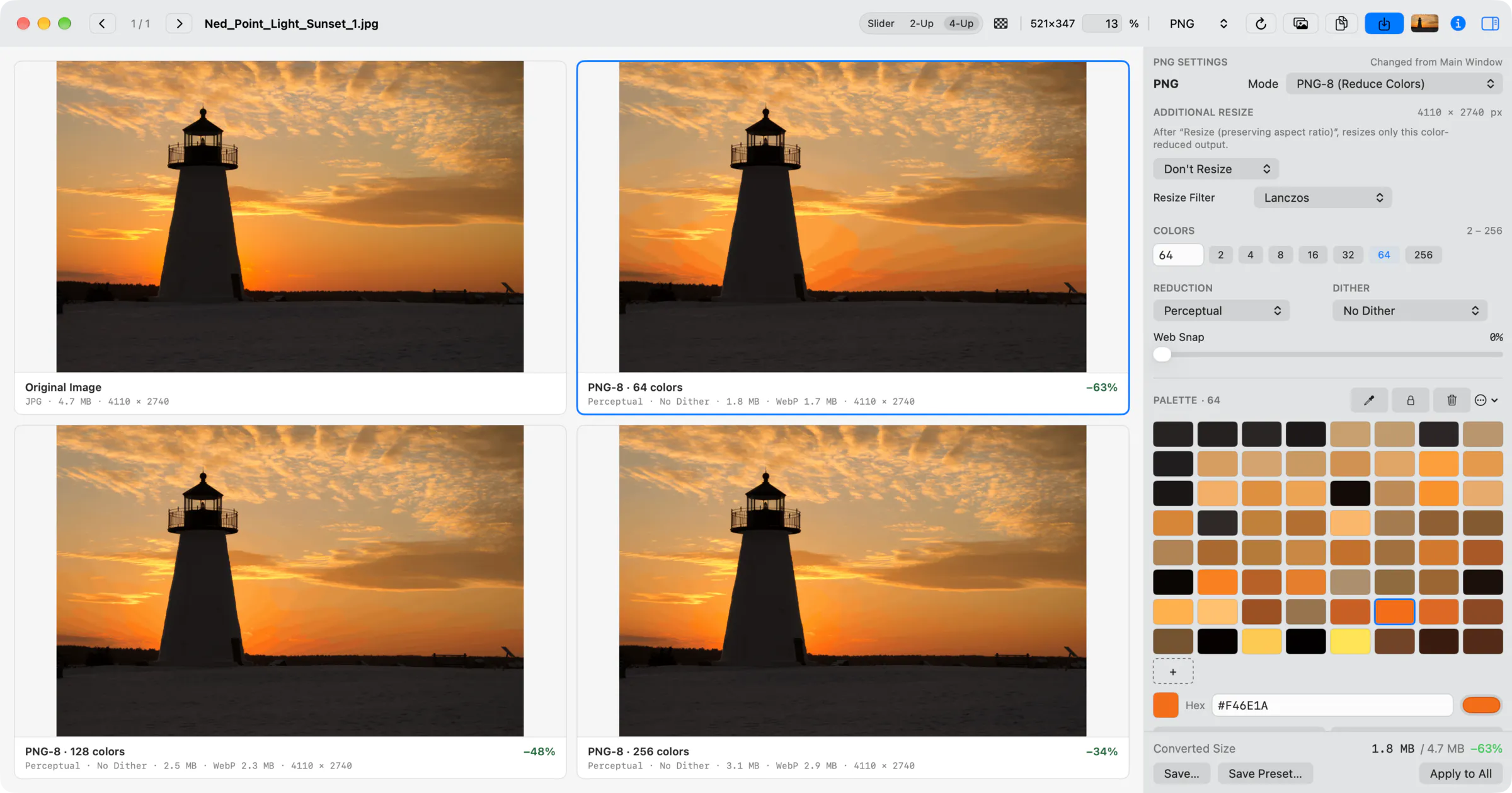
Als het uitvoerformaat de kleuren reduceert (‘Mode’ van PNG op ‘PNG-8 (Reduce Colors)’, of ‘Mode’ van WebP of GIF op ‘Palette (Reduce Colors)’), tonen 2-Up en 4-Up varianten van de kleurreductie naast elkaar, en toont het gedeelte ‘… Settings’ in het paneel de instellingen voor kleurreductie (zie ‘Instellingen voor kleurreductie’ hieronder). PNG levert PNG-8-varianten op (APNG bij animaties en video's), en WebP varianten als WebP met palet. De getoonde afbeelding is die na het bijsnijden en het aanpassen van de grootte, zodat je vergelijkt op de grootte waarin de batchconversie de bestanden opslaat.
| Onderdeel | Beschrijving |
|---|---|
| 2-Up / 4-Up | ‘2-Up’ toont het origineel en één variant, ‘4-Up’ het origineel en drie varianten. Als je naar ‘4-Up’ overschakelt, worden drie varianten met verschillende aantallen kleuren gemaakt, waaronder altijd N, het aantal kleuren van de variant die je had geselecteerd (de helft van N, N en tweemaal N; 64, 128 en 256 bij het maximum van 256 kleuren, en 2, 4 en 8 bij het minimum van 2). De variant die je had geselecteerd, wordt hergebruikt zonder opnieuw te worden berekend. |
| Een variant selecteren | Klik op een variant om er een kader omheen te zetten; de instellingen voor kleurreductie in het paneel horen dan bij die variant, zodat elke variant andere instellingen kan hebben. Ook opslaan en ‘Apply to All’ gebruiken de geselecteerde variant. |
| Zoomen en verschuiven | Naast het zoomveld in de knoppenbalk stap je met ⌘ + = / ⌘ + - door ‘Fit’ (passend) → 100% → 200% → 400%, en met ⌘ + 0 ga je terug naar ‘Fit’. Door te scrollen terwijl je ⌘ ingedrukt houdt of door te knijpen, zoom je naar elk gewenst niveau. Als je scrolt of sleept om je te verplaatsen, tonen alle varianten dezelfde positie. |
| Onder elke variant | Het formaat en het aantal kleuren (bijvoorbeeld ‘PNG-8 · 64 colors’), de verandering in grootte ten opzichte van het origineel (een groene −NN% als het kleiner is, een oranje +NN% als het groter is), de reductiemethode, de dithering, de geschatte grootte en de afmetingen. PNG-8-varianten tonen ook de grootte van een WebP met palet met dezelfde reductie. |
| Tijdens het berekenen | Wijzigingen worden meteen opnieuw berekend. Rechtsboven in een variant verschijnt ‘Reducing Colors…’, daarna verschijnt de voorvertoning, en de bestandsgrootte wordt berekend terwijl ‘Calculating Size…’ wordt getoond. |
Instellingen voor kleurreductie (paneel)
| Onderdeel | Beschrijving |
|---|---|
| Additional Resize | Past na ‘Resize (preserving aspect ratio)’ alleen de grootte van deze uitvoer met kleurreductie nog eens aan. Kies ‘Don't Resize’, ‘Set Width’, ‘Set Height’ of ‘Set Percentage’; de uitvoergrootte verschijnt rechts van de kop. Je kunt ook een ‘Resize Filter’ kiezen. |
| Colors | 2–256. Typ een getal of klik op 2, 4, 8, 16, 32, 64, 128 of 256. |
| ‘Reduction’ en ‘Dither’ | Dezelfde keuzes als in het hoofdvenster (zie Kleurreductie). Als je een dithering hebt gekozen, kun je ‘Dither Amount’ (sterkte van de dithering) instellen. Ook ‘Web Snap’ is hier beschikbaar. |
| Palette | De kleuren van het palet van de geselecteerde variant (zie ‘Het palet bewerken’ hieronder). |
| Transparency | Kies ‘Keep Alpha’, ‘1-bit’, ‘1-bit + Matte’ of ‘Off (Matte)’. Bij ‘Matte’ kun je kiezen uit ‘No Matte’, ‘White’, ‘Black’, ‘Eyedropper’ of ‘Custom Color’; met ‘Eyedropper’ (pipet) neem je een kleur uit de afbeelding over. |
| ‘Video’ en ‘Animation’ | Verschijnen bij video's en geanimeerde afbeeldingen (zie ‘Animaties en video's’ hieronder). |
| Formaatopties | PNG-8 en APNG: ‘Max Compression (zopfli)’, ‘Interlace’ (niet bij APNG), ‘Strip Metadata’ en ‘Keep sRGB Chunk’. WebP: ‘Method’. GIF: ‘Lossy’ en ‘Interlace’. ‘Max Compression (zopfli)’ wordt alleen bij het opslaan toegepast, dus de geschatte grootte is zonder zopfli. |
Het palet bewerken
🎨 Kleuren selecteren en wijzigen
Klik op een kleurstaal om die te selecteren. ⌘-klik voegt een kleur aan de selectie toe en ⇧-klik selecteert een reeks. Als er één kleur is geselecteerd, wijzig je die in het veld ‘Hex’ eronder (druk op return om toe te passen) of met de kleurkiezer.
🔒 Kleuren vergrendelen
Met de slotknop vergrendel je de geselecteerde kleuren of ontgrendel je ze weer. Vergrendelde kleuren blijven in het palet, ook als je het aantal kleuren of andere instellingen wijzigt (de kleurstaal toont dan rechtsonder een slotje).
➕ Toevoegen en verwijderen
Klik op ‘+’ aan het eind van het palet om een kleur toe te voegen als hexwaarde of met de kleurkiezer. De pipetknop voegt een kleur toe die je van het scherm oppikt. De knop met de prullenmand verwijdert de geselecteerde kleuren.
⋯ Meer acties
‘Web Shift’ (verschuift de geselecteerde kleuren naar de dichtstbijzijnde webveilige kleuren), ‘Map Transparency’ (behandelt de geselecteerde kleuren als transparant; kies het nog een keer om dit ongedaan te maken), ‘Sort by Hue’ (sorteren op kleurtoon), ‘Sort by Luminance’ (sorteren op luminantie), ‘Sort by Popularity’ (sorteren op hoe vaak een kleur voorkomt) en ‘Revert Change’ (wijziging terugdraaien).
📂 Laden en opslaan
‘Load Palette…’ laadt een paletbestand (.act / .aco / .gpl / .hex) of de kleuren van een GIF- of PNG-8-afbeelding. ‘Save Palette…’ slaat het huidige palet op als .act, .gpl of .hex.
Animaties en video's
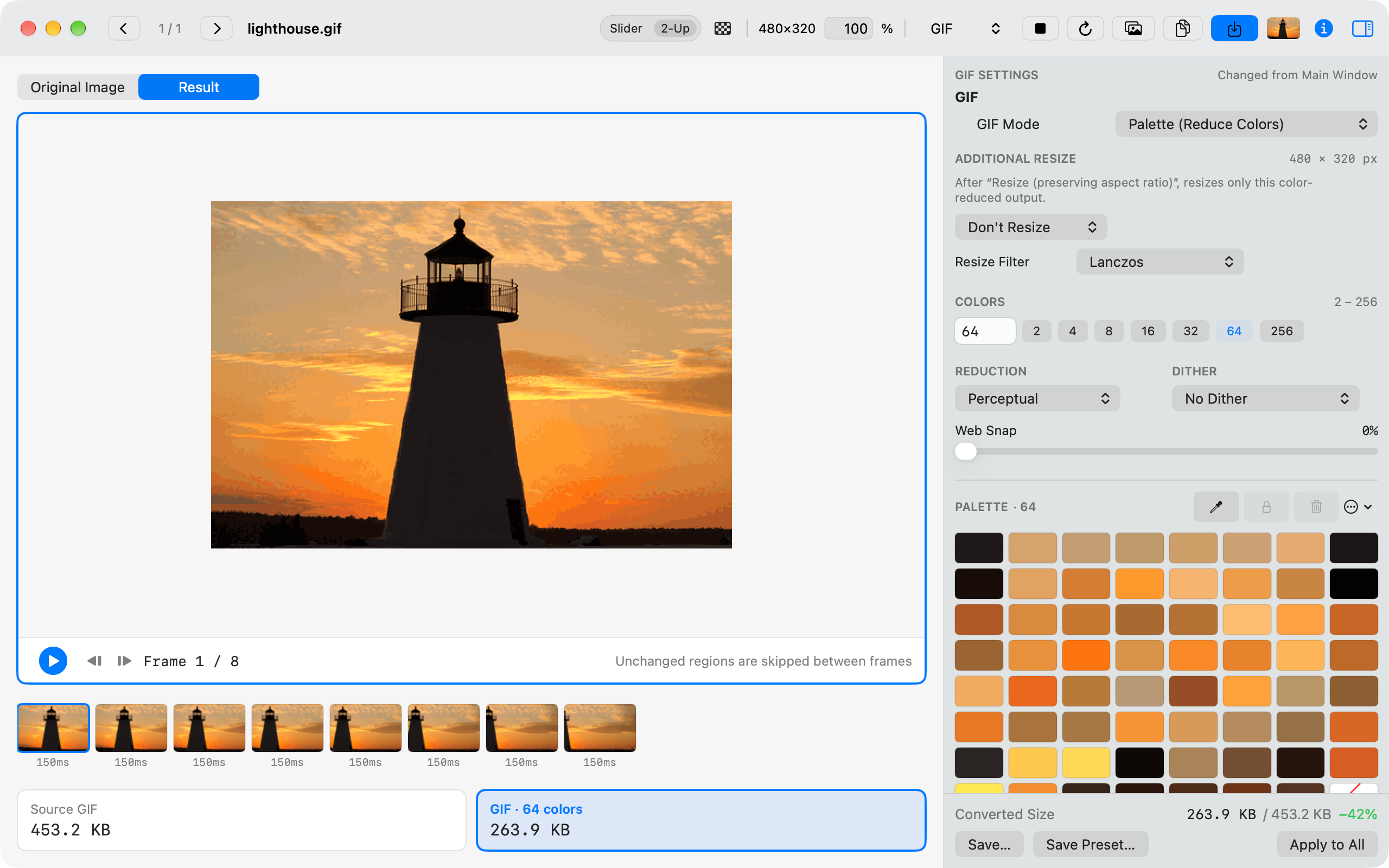
Als je een geanimeerde GIF, APNG of geanimeerde WebP in een formaat met kleurreductie bekijkt, schakelt 2-Up over naar de animatieweergave (er is maar één variant, dus er is geen 4-Up). Klik in de instellingen voor kleurreductie op ‘From Video…’ en kies een MOV- of MP4-bestand om een venster voor die video te openen en van een video, zoals een schermopname, een APNG, WebP met palet of GIF met gereduceerde kleuren te maken. Een videovenster is altijd 2-Up, en het uitvoerformaat is PNG (APNG), WebP of GIF. Het paneel toont alleen de instellingen voor grootte aanpassen en kleurreductie, en er wordt opgeslagen onder de naam van de video (rec.png voor rec.mov).
| Onderdeel | Beschrijving |
|---|---|
| Original Image / Result | Wisselt tussen de originele frames en de frames met gereduceerde kleuren. |
| Afspelen | Knoppen ‘Play’ / ‘Pause’ en ‘Previous Frame’ / ‘Next Frame’. Klik op een frame in de strook eronder om het te tonen (het getal onder elk frame is de vertraging ervan). |
| Groottevergelijking | Toont het originele bestand en de geschatte grootte van het gekozen formaat naast elkaar. Bij APNG worden ook een GIF en een WebP met palet met dezelfde instellingen getoond, en bij WebP met palet een GIF met dezelfde instellingen. |
| Frame Delay | ‘Keep Source’ (zoals de bron) of ‘Uniform’ (overal gelijk, in te stellen in milliseconden). |
| Loop | ‘Keep Source’, ‘Forever’ (eindeloos), ‘Once’ (één keer) of ‘Custom Count’ (zelf gekozen aantal). |
| Crop Frames to Changed Area | Slaat alleen het gebied op dat is veranderd ten opzichte van het vorige frame, zodat het bestand kleiner wordt (standaard ingeschakeld). |
| Blend Over Previous Frame | Maakt onveranderde pixels transparant en tekent het frame over het vorige heen (standaard ingeschakeld). Eén plaats in het palet wordt voor transparantie gereserveerd. |
| Also Export GIF | Slaat bij APNG voor oudere omgevingen ook een GIF met dezelfde instellingen naast de APNG op (standaard uitgeschakeld). GIF kent geen halftransparantie, dus randen worden volledig transparant of dekkend. |
| Palette Scope | Kies bij GIF ‘Global’ (één palet voor alle frames) of ‘Per Frame’ (een palet per frame); zie Kleurreductie. |
| Frame Rate (video) | ‘Keep Source’ of 30, 24, 15, 12 of 10 fps. |
| Trim (video) | Het begin en het einde van het deel dat je gebruikt, in seconden. Een einde van 0 betekent het einde van de video. |
| Frame Count (video) | Toont hoeveel frames er uit de video zijn gehaald. Er is geen limiet aan het aantal frames, dus bij lange video's worden alle frames gebruikt. |
Batchgewijs hernoemen en instellingen voor bestandsnamen
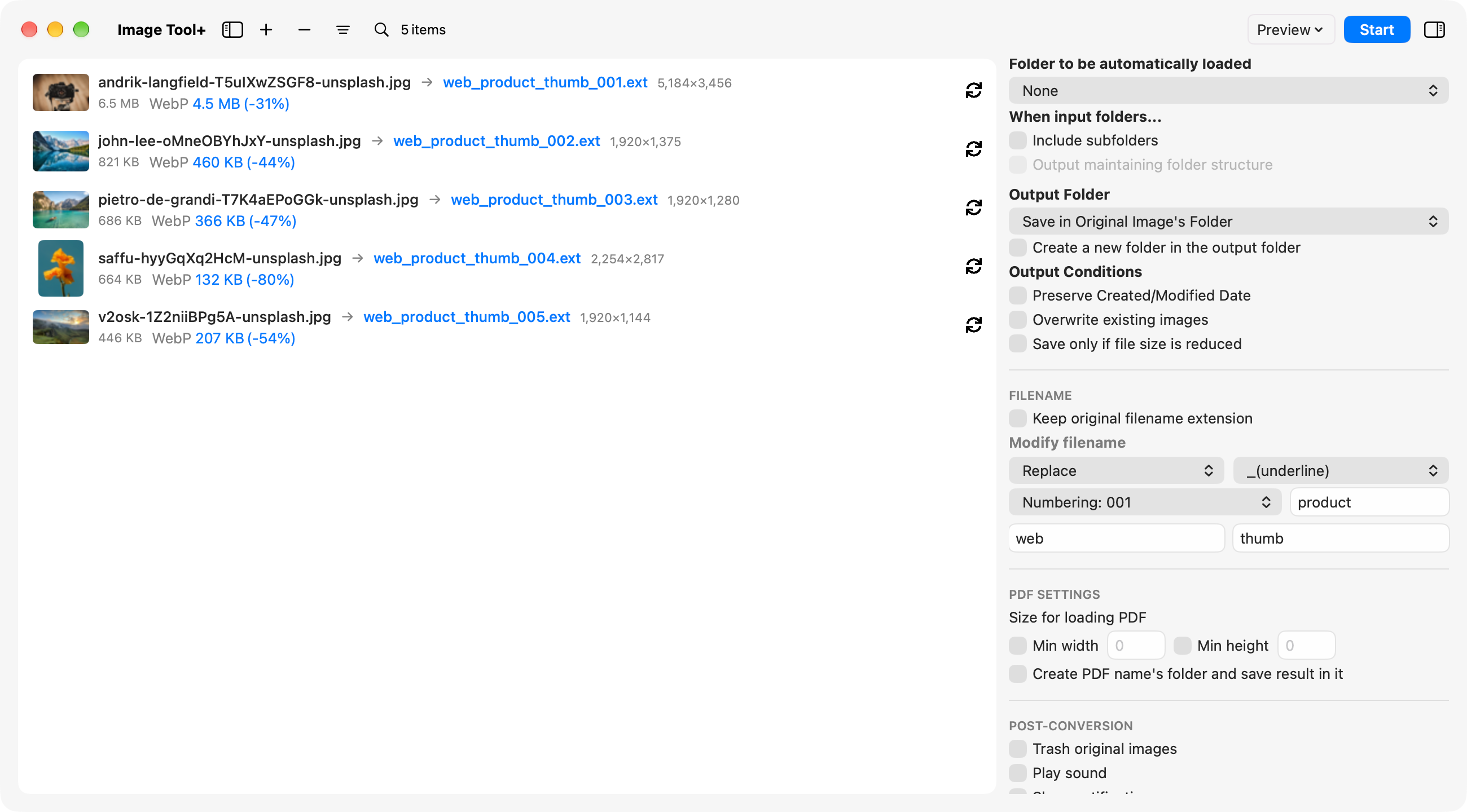
Gebruik het gedeelte FILENAME (bestandsnaam) in de rechterzijbalk om geconverteerde bestanden in één keer te hernoemen. Als je bij ‘Modify filename’ (bestandsnaam wijzigen) iets anders dan ‘None’ kiest, toont elke rij in de lijst de nieuwe naam als ‘→ nieuwe naam.ext’ (het opgeslagen bestand krijgt de echte extensie in plaats van ‘.ext’).
🔢 Hernoemen met volgnummers (Replace)
‘Replace’ vervangt de oorspronkelijke bestandsnaam door een nieuwe naam die bestaat uit wat je typt in de velden ‘Prefix (optional)’, ‘New name (optional)’ en ‘Suffix (optional)’ en een volgnummer, verbonden door het scheidingsteken. De delen staan in de volgorde prefix, nieuwe naam, suffix, nummer; lege velden worden overgeslagen, en het nummer komt altijd als laatste. De nummers volgen de volgorde van de lijst; kies het aantal cijfers van ‘Numbering: 1’ tot ‘Numbering: 00001’ (de standaardwaarde is ‘Numbering: 0001’). Een / of : in de naam wordt vervangen door _.
➕ Prefix / Suffix
Voegt tekst toe vóór (Prefix) of na (Suffix) de oorspronkelijke bestandsnaam. Kies wat je wilt toevoegen: ‘Custom’ (typ de tekst in het veld ‘Write here...’), ‘Order in list’ (de positie van de afbeelding in de lijst), ‘Resized width or height’ (de breedte of hoogte na het verkleinen) of ‘Resized width or height (with unit)’ (hetzelfde, met eenheid). De nieuwe grootte wordt alleen toegevoegd bij afbeeldingen die echt worden verkleind. Handig als je responsieve webafbeeldingen in meerdere groottes exporteert (voor srcset).
🔤 Separator (scheidingsteken)
Kies het teken dat de delen van de naam verbindt: ‘(none)’, ‘ (space)’, ‘-(hyphen)’, ‘_(underline)’ of ‘+(plus)’. Zolang er nog ‘Select Separator’ staat, wordt er geen scheidingsteken toegevoegd. Kies je echter ‘Replace’ zonder een scheidingsteken te hebben gekozen, dan wordt ‘-(hyphen)’ gebruikt.
📎 De oorspronkelijke extensie behouden
Schakel ‘Keep original filename extension’ (oorspronkelijke extensie behouden) in om de oorspronkelijke extensie in de naam te houden, met ongewijzigde hoofdletters of kleine letters, zoals in IMG_1234.JPG.webp.
| Functie / instelling | Voorbeeldinstellingen | Resulterende bestandsnaam (origineel: IMG_1234.JPG, 3e in de lijst) |
|---|---|---|
| Standaard | ‘None’ | IMG_1234.webp |
| De oorspronkelijke extensie behouden | ‘Keep original filename extension’ aan | IMG_1234.JPG.webp |
| Prefix + Custom | web / scheidingsteken - |
web-IMG_1234.webp |
| Suffix + Custom | small / scheidingsteken _ / ‘Keep original filename extension’ aan |
IMG_1234.JPG_small.webp |
| Suffix + Order in list | Scheidingsteken - |
IMG_1234-3.webp |
| Suffix + grootte na verkleinen | ‘Resized width or height (with unit)’ / scheidingsteken _ (een afbeelding van 4000×3000, verkleind met ‘Max width’ 1920) |
IMG_1234_1920px.webp |
| Replace (genummerd) | Prefix web / nieuwe naam product / suffix thumb / scheidingsteken _ / Numbering: 001 |
web_product_thumb_003.webp (de 1e afbeelding krijgt web_product_thumb_001.webp) |
| Er bestaat al een bestand met dezelfde naam | ‘Overwrite existing images’ uit | IMG_1234(1).webp |
Watermerken
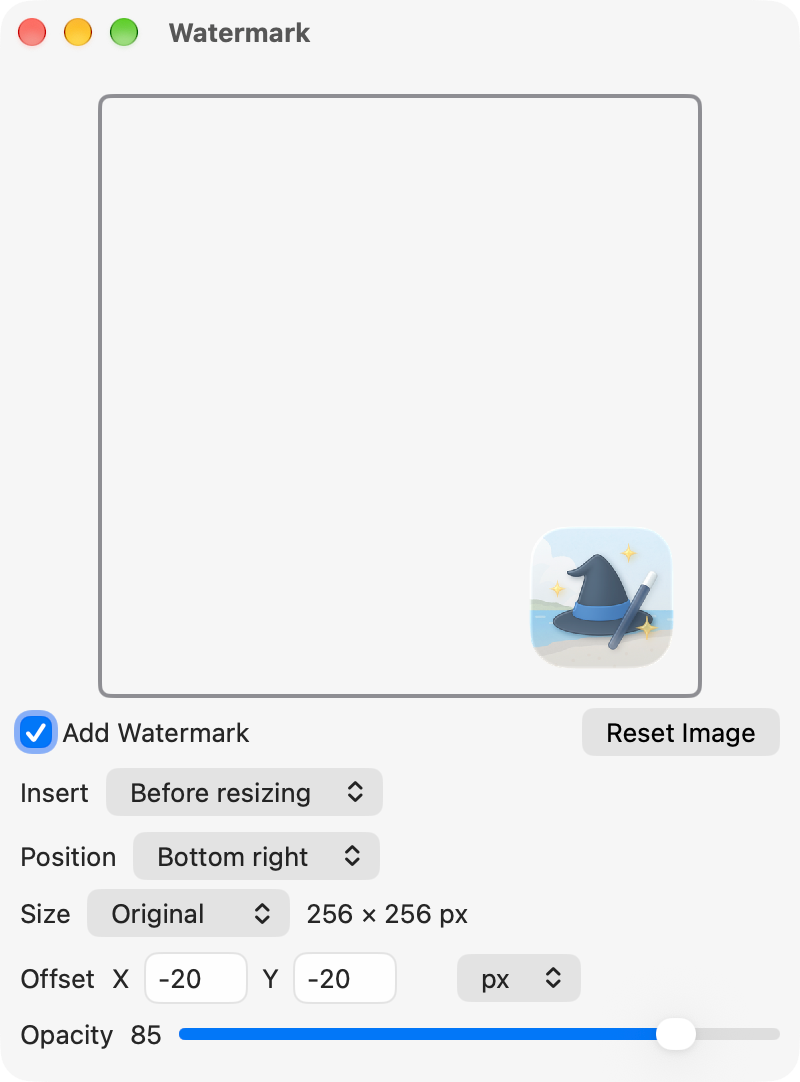
Voeg een logo of een andere afbeelding als watermerk aan je afbeeldingen toe. De instellingen maak je in het watermerkvenster, dat je opent met ‘Edit’ > ‘Open Watermark...’ in de menubalk (⇧ + ⌘ + W) of met de knop ‘Setup’ in het gedeelte WATERMARK. Sluit het met esc of ⌘ + W. De standaardwaarden zijn de waarden die de app gebruikt als je hem voor het eerst opent.
Je logoafbeelding neerzetten
Sleep een logoafbeelding, bijvoorbeeld een PNG, naar het vak met de tekst ‘Drag & Drop watermark image here.’ Slepen en neerzetten is de enige manier om het logo in te stellen; als je op het vak klikt, wordt er geen bestandsdialoog geopend. ‘Add Watermark’ (watermerk toevoegen) wordt automatisch ingeschakeld als je het logo neerzet.
Positie en grootte instellen
Kies bij ‘Position’ (positie) een van de negen plekken, van ‘Top left’ (linksboven) tot ‘Bottom right’ (rechtsonder); de standaardwaarde is ‘Bottom right’. Het logo wordt strak tegen de randen van de afbeelding geplaatst. Kies een ‘Size’ (grootte): ‘Original’, ‘Scaled’, ‘Relative’ of ‘Absolute’. Met ‘Insert’ kies je of het logo vóór of na het aanpassen van de grootte wordt toegevoegd.
Verschuiving en dekking aanpassen
Met ‘Offset’ (verschuiving) X en Y verschuif je het logo (in px of %; % is relatief ten opzichte van de grootte van het logo). Rechts en omlaag zijn de positieve richtingen, dus om een logo rechtsonder wat verder van de randen te plaatsen, gebruik je negatieve waarden zoals −20. Druk op return om getypte waarden te bevestigen. ‘Opacity’ (dekking) loopt van 0 tot 100 (de standaardwaarde is 100). Het vak toont hoe het watermerk er met die instellingen uitziet.
Converteren
Zolang ‘Add Watermark’ is ingeschakeld, wordt het logo toegevoegd aan elke afbeelding die je converteert. Schakel het uit als je het watermerk niet meer wilt.
Instellingen en voorinstellingen
Het venster ‘Settings’ (instellingen; ‘Image Tool+’ > ‘Settings...’ in de menubalk, ⌘ + ,) heeft vier tabbladen: ‘Appearance’ (Weergave), ‘Input’ (Invoer), ‘Presets’ (Voorinstellingen) en ‘Other’ (Overig).
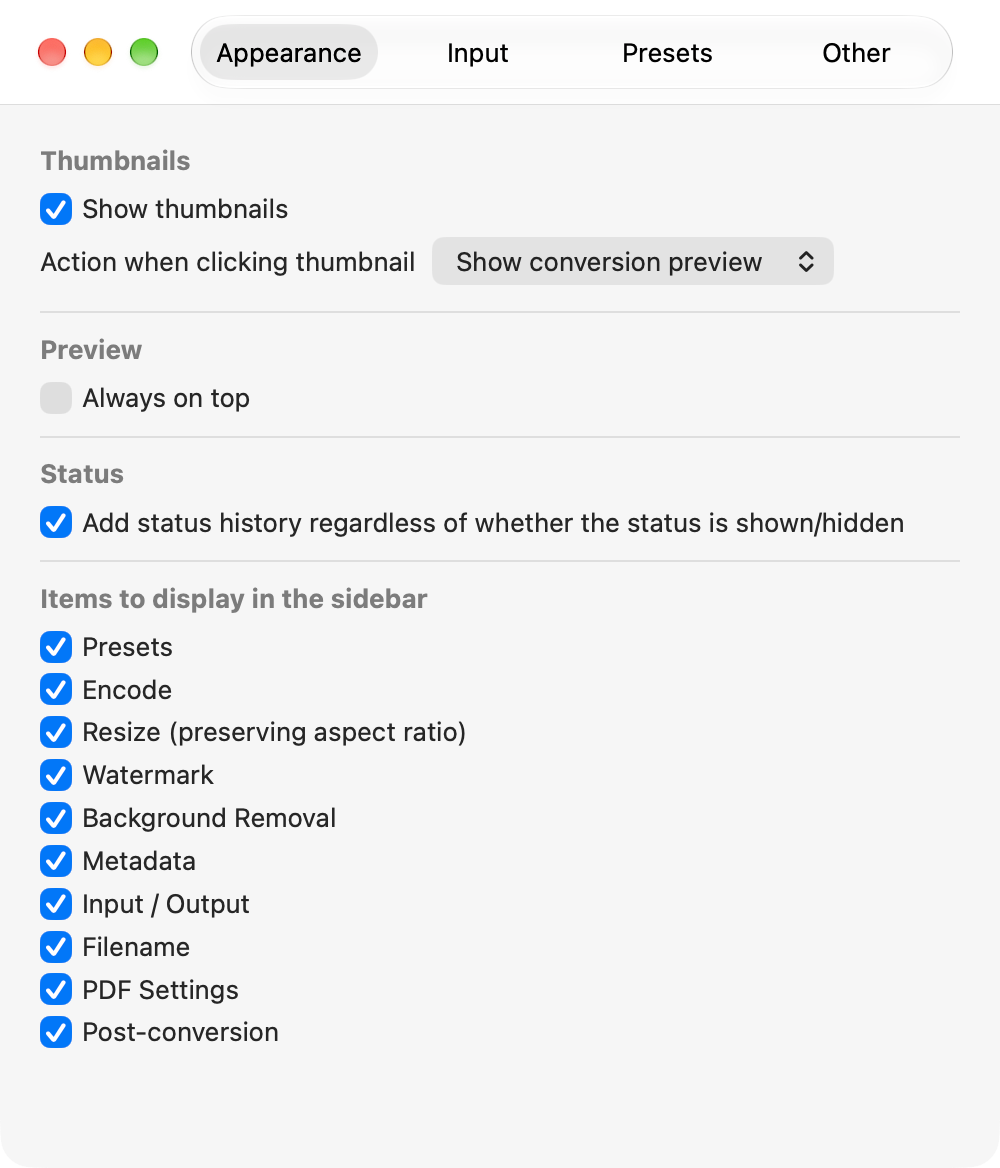
🖼️ Show thumbnails (miniaturen tonen)
Toont een miniatuur van elke afbeelding in de lijst (standaard ingeschakeld). Als je enorme aantallen afbeeldingen in één keer verwerkt, schakel je dit uit om geheugen te besparen en de lijst snel te houden.
👆 Actie bij klikken op een miniatuur
Kies wat er gebeurt als je in de lijst op een miniatuur klikt: ‘Show conversion preview’ (opent de vergelijkende voorvertoning; de standaardwaarde) of ‘Show original image’ (toont het origineel in de eigen viewer van de app).
🪟 Always on top (altijd bovenaan)
Houdt het venster van de vergelijkende voorvertoning vóór andere vensters (standaard uitgeschakeld). Als je naar een andere app overschakelt, gedraagt het venster zich weer normaal.
📋 Statusgeschiedenis
Met ‘Add status history regardless of whether the status is shown/hidden’ (statusgeschiedenis bijhouden, ook als de status verborgen is) ingeschakeld wordt de geschiedenis ook vastgelegd terwijl ‘Status’ links verborgen is (standaard ingeschakeld). Schakel het uit om alleen vast te leggen terwijl ‘Status’ wordt getoond; dat kan de app sneller maken.
⚙️ De rechterzijbalk aanpassen
Schakel elk gedeelte van de rechterzijbalk in of uit: ‘Presets’, ‘Encode’, ‘Resize (preserving aspect ratio)’, ‘Watermark’, ‘Trim Margins’, ‘Background Removal’, ‘Metadata’, ‘Input / Output’, ‘Filename’, ‘PDF Settings’ en ‘Post-conversion’. Verberg wat je niet gebruikt, zodat je werkruimte overzichtelijk blijft.
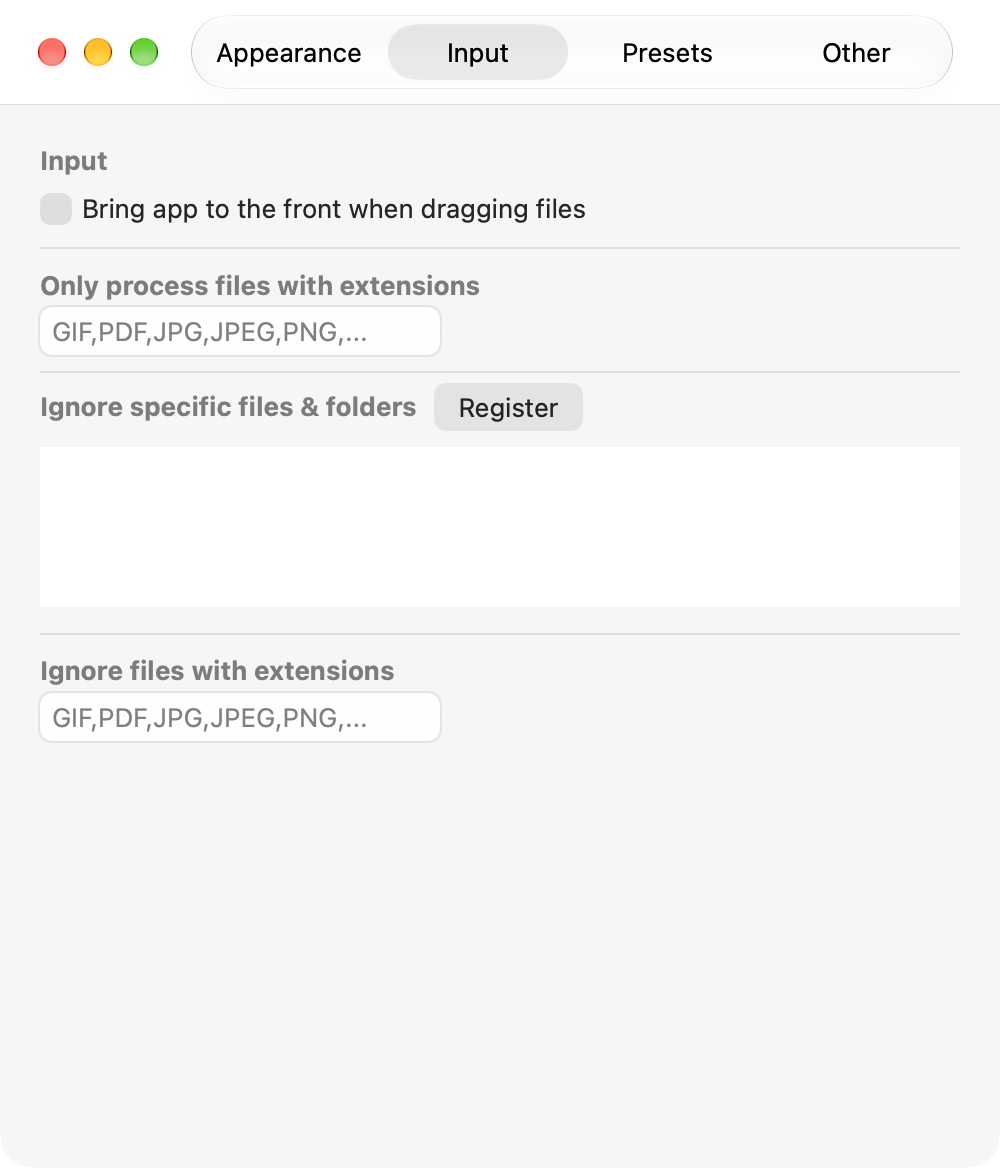
⚡️ De app naar voren halen bij het slepen
Als je ‘Bring app to the front when dragging files’ inschakelt, komt het venster van Image Tool+ naar voren zodra je in de Finder of elders bestanden begint te slepen, zodat je ze ook kunt neerzetten als het venster achter andere vensters ligt (een geminimaliseerd venster of een verborgen app wordt niet naar voren gehaald; standaard uitgeschakeld).
🎯 Alleen bepaalde extensies verwerken (toelatingslijst)
Geef de extensies op van de afbeeldingen die moeten worden geladen (bijvoorbeeld JPG,JPEG,PNG,WEBP,AVIF). Ook als je een hele map neerzet waarin ook tekst-, video- of ZIP-bestanden staan, worden alleen de overeenkomende afbeeldingen geladen.
🚫 Ignore specific files & folders (bepaalde bestanden en mappen negeren)
Voeg met de knop ‘Register’ (registreren), of door ze naar het lijstvak te slepen, mappen of bestanden toe die niet moeten worden geladen (bijvoorbeeld node_modules of een map met werkbestanden). Elk item wordt geregistreerd op basis van zijn locatie (pad), en een bestand waarvan het pad een geregistreerde locatie bevat, wordt niet geladen. Als je een map registreert, wordt elk bestand daarin overgeslagen.
⚠️ Ignore files with extensions (bestanden met extensies negeren)
Geef extensies op die moeten worden overgeslagen, zodat tussenbestanden of tijdelijke bestanden niet ongemerkt mee worden geconverteerd.
Een voorinstelling is een kopie van je instellingen in de rechterzijbalk (uitvoerformaten, kwaliteit, grootte aanpassen, positie van het watermerk, metadata-instellingen en meer), opgeslagen onder een eigen naam. Maak er een voor elke taak, dan wissel je al je instellingen in één stap.
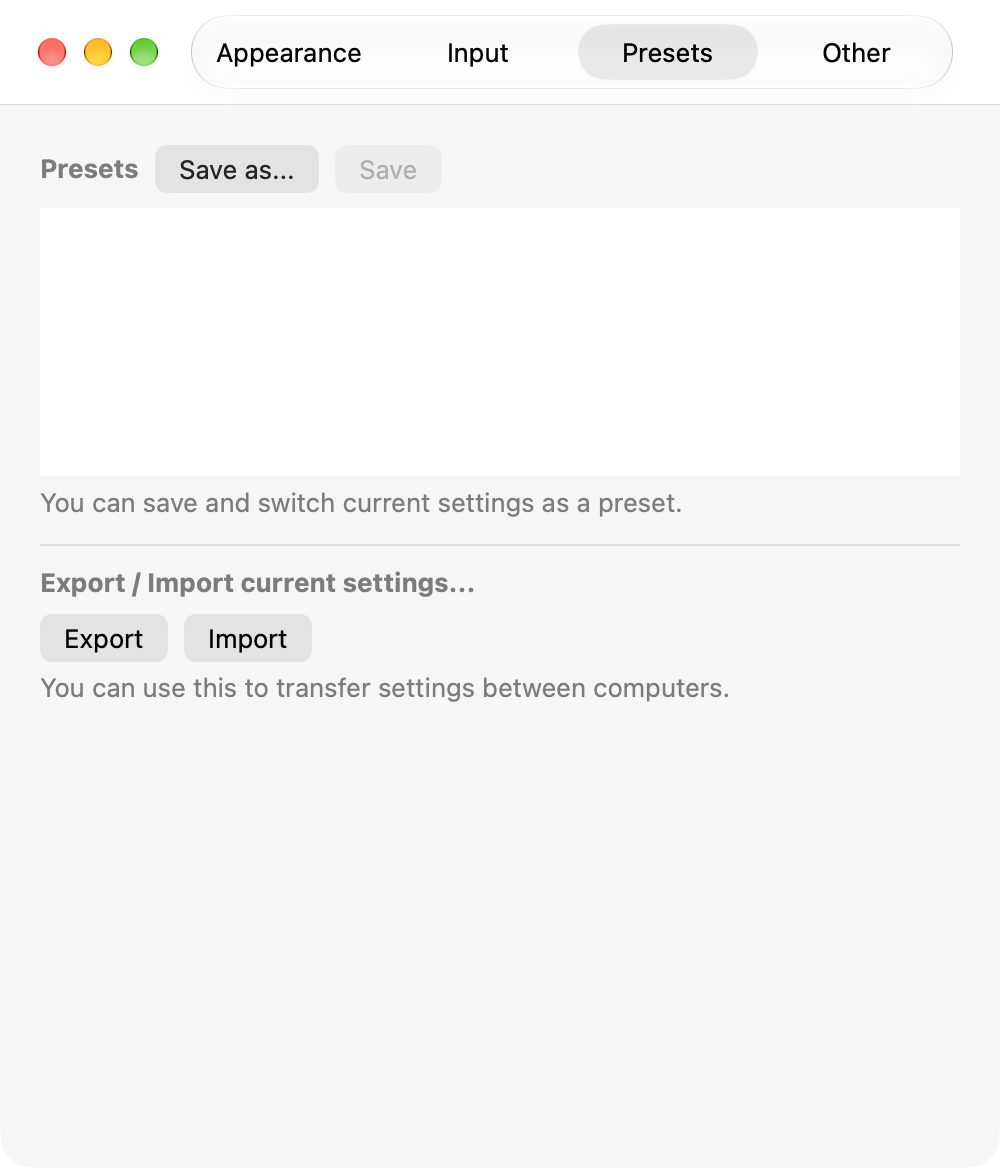
💾 Save as... (opslaan als)
Klik op ‘Save as...’, typ een naam en klik op ‘OK’ om de huidige instellingen als nieuwe voorinstelling op te slaan. Elke voorinstelling heeft een eigen naam nodig (in het venster voor de naam staat ook ‘Preset name must be unique.’). De nieuwe voorinstelling wordt aan het eind van de lijst toegevoegd en wordt meteen geselecteerd.
🔄 Save (overschrijven)
Klik op ‘Save’ en bevestig om de geselecteerde voorinstelling te overschrijven met de huidige instellingen. Na het opslaan verschijnt de melding ‘Successfully saved.’ De knop is niet beschikbaar als er geen voorinstelling is geselecteerd.
✔ Selecteren, hernoemen en verwijderen
Klik op de naam van een voorinstelling in de lijst om de instellingen ervan te laden; er verschijnt een ✔ bij. Klik nog een keer op de geselecteerde voorinstelling om de selectie op te heffen (je huidige instellingen blijven zoals ze zijn). Gebruik ✎ om een voorinstelling te hernoemen en × om haar te verwijderen (verwijderen kan niet ongedaan worden gemaakt). Voordat een voorinstelling wordt verwijderd, vraagt de app je om bevestiging met ‘(naam van de voorinstelling) will be deleted.’
⚡️ Wisselen via de zijbalk of het menu (⌘ + 1–9)
Wissel van voorinstelling met het pop-upmenu in het gedeelte PRESETS van de rechterzijbalk of met het menu ‘Preset’ in de menubalk. ⌘ + 1–9 schakelt naar voorinstelling 1–9, en ⌘ + 0 kiest ‘None (no preset)’, waarmee alleen de selectie van de voorinstelling wordt opgeheven en je huidige instellingen blijven zoals ze zijn. Kies de 10e voorinstelling en verder in de rechterzijbalk of op dit tabblad. ‘Save’ in de rechterzijbalk overschrijft de geselecteerde voorinstelling, en ‘Details’ opent dit tabblad. In het pop-upmenu van de rechterzijbalk wordt de toestand zonder voorinstelling getoond als ‘None’.
📤 Instellingen exporteren
Exporteer je voorinstellingen en gedetailleerde instellingen naar een bestand. Zo kun je veilig overstappen naar een nieuwe Mac of een reservekopie bewaren.
📥 Instellingen importeren
Importeer een geëxporteerd instellingenbestand om de instellingen terug te zetten. Deel een gemeenschappelijke set voorinstellingen voor beeldoptimalisatie binnen een productie- of designteam, zodat de kwaliteit overal gelijk blijft.
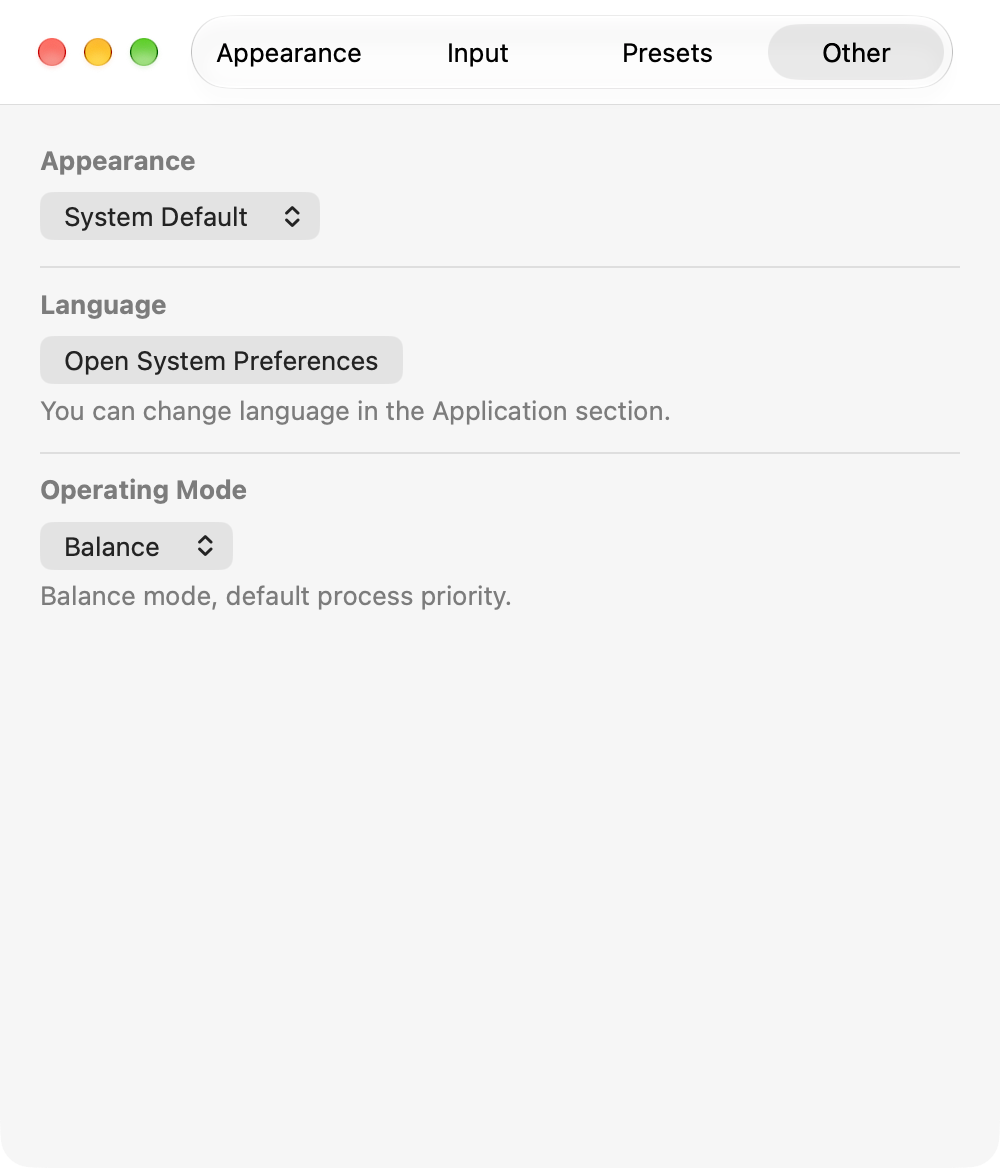
🌓 Appearance (weergave): System Default / Light / Dark
‘System Default’ (de standaardwaarde) volgt de weergave van macOS. Kies ‘Light’ (licht) of ‘Dark’ (donker) om elk venster van de app in die weergave te tonen, ongeacht de instelling van macOS. Geopende vensters veranderen meteen.
🌐 Language (taal)
Klik op ‘Open System Preferences’ om in macOS de instellingen voor ‘Taal en regio’ te openen, en kies in het gedeelte ‘Apps’ een taal voor ‘Image Tool+’. De app is beschikbaar in het Japans, Engels, Duits, Frans, Spaans, Italiaans, Portugees (Brazilië), Russisch, Vietnamees, Koreaans en Chinees (vereenvoudigd en traditioneel).
🚀 Operating Mode (aantal afbeeldingen tegelijk)
Kies hoeveel afbeeldingen er tegelijk worden geconverteerd: Speed (snelheid), Balance (balans) of Stability (stabiliteit); Balance is de standaardwaarde. Speed gebruikt je aantal CPU-kernen of 32, afhankelijk van wat groter is; Balance gebruikt de helft van je geïnstalleerde geheugen (in GB) of je aantal CPU-kernen, afhankelijk van wat kleiner is; en Stability verwerkt twee afbeeldingen tegelijk. Kies Stability om prettig te kunnen doorwerken terwijl afbeeldingen worden geconverteerd, of Speed om alle kernen te gebruiken en zo snel mogelijk klaar te zijn.
Toetscombinaties
Veelgebruikte acties kun je ook met het toetsenbord uitvoeren.
Hoofdvenster
| Toetscombinatie | Commando | Beschrijving |
|---|---|---|
| ⇧ + ⌘ + S | Start Conversion | Converteert de geselecteerde afbeeldingen (of alle afbeeldingen in de lijst als er niets is geselecteerd). Als de uitvoer op ‘Not yet specified’ (nog niet opgegeven) staat, wordt eerst een mapdialoog geopend en begint de conversie zodra je een map hebt gekozen. |
| ⇧ + ⌘ + P | Preview Result... | Opent het venster van de vergelijkende voorvertoning voor de geselecteerde afbeelding. |
| ⇧ + ⌘ + W | Open Watermark... | Opent het watermerkvenster. |
| ⌘ + O | Add Images... | Kies bestanden of mappen om aan de lijst toe te voegen. |
| ⌘ + V | Add Images from Clipboard | Voegt afbeeldingsbestanden die je in de Finder hebt gekopieerd aan de lijst toe. |
| ⌘ + A | Select All | Selecteert alle afbeeldingen in de lijst. |
| ⌘ + ⌫ | Clear Images | Verwijdert de geselecteerde afbeeldingen uit de lijst (de originele bestanden worden niet verwijderd). |
| ⌘ + F | Search... | Toont een zoekveld om de lijst op bestandsnaam te filteren. |
| ⌘ + 1 – 9 | Voorinstelling wisselen | Schakelt naar opgeslagen voorinstelling 1–9. Nummers zonder opgeslagen voorinstelling kun je niet kiezen. |
| ⌘ + 0 | None (no preset) | Heft de selectie van de voorinstelling op. Je huidige instellingen blijven zoals ze zijn. |
| ⌘ + , | Settings... | Opent het venster ‘Settings’ (instellingen). |
| ⌘ + ← / → | Zijbalken tonen of verbergen | Toont of verbergt ‘Status’ links / de rechterzijbalk. |
| ↑ / ↓ | Selectie verplaatsen | Verplaatst de selectie omhoog of omlaag in de lijst (houd ⇧ ingedrukt om de selectie uit te breiden). |
| esc | Deselect | Heft de selectie op (of sluit het zoekveld als dat geopend is). |
Voorvertoningsvenster
| Toetscombinatie | Commando | Beschrijving |
|---|---|---|
| ⌘ + R | Reconvert | Converteert de getoonde afbeelding opnieuw. In 2-Up en 4-Up voor kleurreductie worden de getoonde varianten opnieuw berekend. |
| ⌘ + S | Save | Slaat de geconverteerde afbeelding op met de naam en op de locatie die je kiest. In 2-Up en 4-Up voor kleurreductie wordt de geselecteerde variant opgeslagen. |
| ⌘ + C | Copy as File | Kopieert het geconverteerde bestand naar het klembord. In 2-Up en 4-Up voor kleurreductie wordt de geselecteerde variant gekopieerd. |
| ⌘ + D | Copy as Data | Kopieert de geconverteerde afbeelding als afbeeldingsgegevens naar het klembord. In 2-Up en 4-Up voor kleurreductie wordt de geselecteerde variant gekopieerd. |
| ⌘ + I | Show image metadata | Toont als overlay de kleur-, HDR- en EXIF-informatie van zowel het origineel als de geconverteerde afbeelding. |
| ⌘ + Z | Undo | Maakt de laatste wijziging in het instellingenpaneel voor de huidige afbeelding ongedaan. |
| ← / → | Vorige / volgende afbeelding | Gaat naar de vorige of volgende afbeelding in de lijst. Als die afbeelding in een ander venster geopend is, komt dat venster naar voren. |
| Space | Volledige weergave wisselen | Wisselt tussen alleen de geconverteerde afbeelding en alleen het origineel (in de weergave ‘Slider’). |
| ⌘ + ← / → | Schuifregelaar naar een rand verplaatsen | ⌘ + ← verplaatst de schuifregelaar naar de linkerrand, zodat alleen de geconverteerde afbeelding wordt getoond, en ⌘ + → naar de rechterrand, zodat alleen het origineel wordt getoond (in de weergave ‘Slider’). |
| ⌘ + = / ⌘ + - | In- / uitzoomen | Zoomt de weergave in of uit. In 2-Up en 4-Up voor kleurreductie stap je door ‘Fit’, 100%, 200% en 400%. |
| ⌘ + 0 | Passend in venster | Zet zoom en positie terug, zodat de hele afbeelding in het venster past (zolang het voorvertoningsvenster vooraan staat, wisselt deze toets niet van voorinstelling). |
| esc | Weergave resetten | Zet zoom en positie terug en plaatst de schuifregelaar weer in het midden. |
| ⌘ + W | Close | Sluit het voorvertoningsvenster. |
Veelgestelde vragen
Antwoorden op veelgestelde vragen over het converteren van afbeeldingen en de instellingen van de app.
Q. Kunnen mijn originele afbeeldingen worden overschreven of verwijderd?
Bij conversie naar een ander formaat verandert de extensie, dus de originelen blijven zoals ze zijn. Als er op de opslaglocatie al een bestand met dezelfde naam bestaat, krijgt het nieuwe bestand een nummer erbij, zoals IMG_1234(1).webp, en als je afbeeldingen uit de lijst verwijdert, worden de originele bestanden niet verwijderd.
Als je echter ‘Overwrite existing images’ (bestaande afbeeldingen overschrijven) inschakelt, wordt het origineel overschreven wanneer je in hetzelfde formaat in dezelfde map opslaat. En als je bij POST-CONVERSION ‘Trash original images’ (originele afbeeldingen naar de prullenmand) inschakelt, worden de originelen na de conversie naar de prullenmand verplaatst (je kunt ze terugzetten met ‘Initialize Process Status’ in het contextmenu).
Q. Kan een geconverteerd bestand groter worden dan het origineel?
Ja, bijvoorbeeld als het origineel al sterk gecomprimeerd is. De lijst toont dan +NN%. Schakel in het gedeelte INPUT / OUTPUT bij ‘Output Conditions’ de optie ‘Save only if file size is reduced’ (alleen opslaan als het bestand kleiner wordt) in; bestanden die niet kleiner worden, worden dan niet opgeslagen en als fout getoond (standaard uitgeschakeld).
Q. Waarom kan ik de knop ‘Start’ niet vinden?
Zolang de uitvoer op ‘Not yet specified’ staat, heet de knop ‘Select Output Folder’ (uitvoermap kiezen). Klik erop en kies een map, of kies ‘Save in Original Image's Folder’ in het pop-upmenu ‘Output Folder’ in het gedeelte INPUT / OUTPUT; de knop verandert dan in ‘Start’. De knop toont ook ‘Please select convert type’ als er geen formaat is aangevinkt, ‘Please input resized value’ als ‘Max width’ of ‘Max height’ is ingeschakeld met de waarde 0, en ‘Please input folder name’ als ‘Create a new folder in the output folder’ is ingeschakeld zonder mapnaam.
Q. Waarom kan ik ‘Automatically Start Conversion’ niet vinden of inschakelen?
‘Automatically Start Conversion’ verschijnt alleen zolang de lijst leeg is. Staan er afbeeldingen in de lijst, maak die dan leeg door op de knop − te klikken terwijl er niets is geselecteerd. De optie kan ook niet worden ingeschakeld zolang de uitvoer op ‘Not yet specified’ staat, dus kies eerst een uitvoermap.
Q. Waarom vraagt de app om toegang tot een map?
Omdat Image Tool+ in de sandbox van macOS draait, verschijnt dit dialoogvenster voor elke map met afbeeldingen waarvoor je nog geen toegang hebt gegeven. Het verschijnt als je afbeeldingen toevoegt terwijl ‘Save in Original Image's Folder’ is geselecteerd, als je met afbeeldingen in de lijst overschakelt naar ‘Save in Original Image's Folder’, en als je ‘Prefix’, ‘Suffix’ of ‘Replace’ kiest of ‘Keep original filename extension’ inschakelt. Klik in het dialoogvenster op ‘Permit’ (toestaan). Voor een map die je al hebt toegestaan, wordt het je niet opnieuw gevraagd.
Q. Waarom worden afbeeldingen in submappen niet geladen?
Standaard worden alleen de afbeeldingen geladen die direct in een map staan. Schakel ‘Include subfolders’ (submappen meenemen) in het gedeelte INPUT / OUTPUT van de rechterzijbalk in om ook de afbeeldingen in alle submappen te laden.
Q. Blijven EXIF- en locatiegegevens behouden?
Met de standaardwaarde ‘Delete metadata’ blijven EXIF- en locatiegegevens niet behouden in geconverteerde bestanden. Wil je ze behouden, kies dan ‘Preserve metadata’ in het gedeelte METADATA van de rechterzijbalk. Met ‘Edit metadata’ vul je de maker, het copyright en meer in, en ‘Remove GPS location’ verwijdert de locatie (zie Uitvoer en acties na de conversie). Wat er behouden is, controleer je met ⓘ in de vergelijkende voorvertoning (⌘ + I).
Q. Wat gebeurt er als ik HDR-foto's converteer?
HDR blijft behouden als je converteert naar HEIC, AVIF, JPEG XL, PNG, TIFF of JPG, en wordt met tonemapping omgezet naar SDR bij WebP, BMP en GIF, die geen HDR kunnen bevatten (zie HDR-afbeeldingen converteren).
Q. Waarom zien mijn naar JPEG XL of PNG geconverteerde foto's er donkerder uit?
Als je een foto met een gain map (zoals een HDR-foto die met een iPhone is gemaakt) naar JPEG XL, PNG of TIFF converteert, wordt die uitgebreid tot 16-bits HDR (PQ) en zo opgeslagen. Op een scherm dat HDR toont, ziet de foto er even helder uit als het origineel. Op een scherm dat geen HDR toont, zetten Foto's en Voorvertoning de HDR met tonemapping om naar SDR, zodat de foto er donkerder uitziet dan het origineel. Een origineel met een gain map toont op zo'n scherm gewoon zijn SDR-beeld en wordt dus niet donkerder.
HDR wordt niet getoond op Macs zonder HDR-scherm, en ook niet in miniaturen en schermafbeeldingen. Op een iPhone of iPad wordt HDR niet getoond zolang ‘Verminder witpunt’ is ingeschakeld bij ‘Instellingen’ > ‘Toegankelijkheid’ > ‘Weergave en tekstgrootte’. Schakel dat uit, dan wordt HDR getoond en ziet de foto er minder donker uit.
Wil je dat de foto er op elk scherm even helder uitziet als het origineel, converteer dan naar AVIF, HEIC of JPG; die behouden de gain map (zie HDR-afbeeldingen converteren).
Q. Kan ik voor mijn website beter WebP of AVIF gebruiken?
WebP werkt in alle moderne browsers (Safari, Chrome, Firefox, Edge) en heeft de breedste compatibiliteit, dus dat is de eerste keuze.
AVIF is in het voordeel als je nog kleinere bestanden wilt of 10-bits HDR moet aanbieden.
Q. Wat is bij PNG het verschil tussen ‘Lossy (256 colors)’ en ‘PNG-8 (Reduce Colors)’?
Beide slaan een PNG met palet op met 256 kleuren of minder. ‘Lossy (256 colors)’ is compressie zonder dat je iets hoeft in te stellen, en reduceert altijd tot 256 kleuren of minder. Bij ‘PNG-8 (Reduce Colors)’ stel je zelf het aantal kleuren (2–256), de reductiemethode, de dithering, de omgang met transparantie en de kleuren die moeten blijven in, en je kunt de resultaten in de vergelijkende voorvertoning naast elkaar vergelijken. Met minder kleuren wordt het bestand nog kleiner (zie Kleurreductie).
Q. Waarom behouden mijn PNG-8-bestanden geen EXIF of andere metadata?
PNG-8 is bedoeld voor kleine bestanden en schrijft daarom nooit EXIF of andere metadata, wat je instellingen bij METADATA ook zijn. Wil je alleen een sRGB-chunk als kleurinformatie schrijven, zet ‘sRGB Chunk’ dan op ‘Enable’ in de instellingen voor kleurreductie. Wil je metadata behouden, zet ‘Mode’ van PNG dan op ‘Lossless (Default)’.
Q. Waarom laat ‘Trim Margins’ een marge staan of wordt een afbeelding niet bijgesneden?
HDR-afbeeldingen, geanimeerde afbeeldingen en afbeeldingen die worden geconverteerd terwijl ‘Background Removal’ is ingeschakeld, worden niet bijgesneden, en de lijst toont ‘Not Trimmed’. Staat er geen melding maar wordt de afbeelding toch niet bijgesneden, dan staat ‘Background Color’ misschien op ‘Auto (Corner Color)’ terwijl de hoeken niet overeenkomen, bijvoorbeeld bij een achtergrond met een schaduw of een kleurverloop; kies bij een witte achtergrond ‘White’. Blijft er een kleine marge over of wordt een gebroken witte achtergrond niet bijgesneden, dan worden JPEG-ruis of een lichte schaduw in de achtergrond als deel van het onderwerp behandeld. Verhoog ‘Tolerance’ dan van de standaardwaarde 5% naar ongeveer 10%. Worden lichte delen van het onderwerp weggesneden, verlaag ‘Tolerance’ dan (zie Marges bijsnijden).
Q. Waarom is de achtergrond niet transparant terwijl ‘Make the background transparent’ aanstaat?
JPG en BMP kunnen geen transparantie bevatten en behouden daarom de achtergrondkleur; kies een formaat dat dat wel kan, zoals PNG of WebP. Bovendien wordt alleen de achtergrond transparant die aansluit op de randen van de afbeelding; achtergrond die door het onderwerp wordt omsloten, zoals de binnenkant van een ring, blijft dus staan.
Q. Worden wijzigingen in het voorvertoningsvenster ook gebruikt bij de batchconversie?
Alleen als je op ‘Apply to All’ klikt. Tot die tijd horen de instellingen in het paneel rechts bij elke afzonderlijke afbeelding en veranderen ze de instellingen van het hoofdvenster niet. Wil je maar één afbeelding opslaan, gebruik dan ‘Save…’ (⌘ + S); zie Settings Panel (instellingenpaneel).
Q. Hoe zet ik alle instellingen terug naar de standaardwaarden?
Houd de toets ⌥ (Option) ingedrukt terwijl je Image Tool+ opent; de app vraagt dan ‘Do you want to reset all settings?’ Kies ‘Yes, reset and open app’ om je instellingen, voorinstellingen, watermerkafbeelding en toegangsrechten voor mappen te wissen en terug te gaan naar de toestand van de eerste keer starten (de vensterpositie en de taal van de app blijven behouden). Dit kan niet ongedaan worden gemaakt.