Gebruikershandleiding van WebP Converter.
Een afbeeldingsconverter voor macOS die JPEG, PNG, HEIC en andere afbeeldingen in één keer naar WebP converteert, met niets meer dan slepen en neerzetten. Hij converteert WebP ook terug naar PNG of JPG, en converteert in beide richtingen tussen geanimeerde GIF en geanimeerde WebP.
Belangrijkste functies van WebP Converter.
Alles wat je nodig hebt om naar en vanuit WebP te converteren, in één venster.
Batchconversie
Voeg veel afbeeldingen of mappen in één keer toe en converteer ze tegelijk naar WebP. Hoeveel afbeeldingen er tegelijk worden verwerkt, wordt automatisch afgestemd op het geheugen en het aantal CPU-kernen van je Mac.
Uitgebreide WebP-instellingen
Bepaal precies hoe WebP-bestanden worden weggeschreven: ‘Quality’ (kwaliteit), ‘Lossless’ (verliesvrij), ‘Method’ (methode), ‘Presets’, ‘Keep Color Profile’ (kleurprofiel behouden) en ‘Sharp YUV’.
Van WebP naar PNG / JPG
WebP-afbeeldingen kun je converteren naar PNG (standaard), JPG of WebP. Geanimeerde WebP kan een geanimeerde PNG (APNG) of een GIF worden, en geanimeerde afbeeldingen zoals GIF's worden geconverteerd naar geanimeerde WebP.
Vergelijkende voorvertoning
Vergelijk het origineel en de geconverteerde afbeelding met een schuifregelaar, en bekijk hoe de bestandsgrootte is veranderd, samen met het kleurprofiel en de EXIF-gegevens.
Batchgewijs hernoemen
Hernoem geconverteerde bestanden in één keer met volgnummers van 1 tot 5 cijfers, een prefix of suffix, of de breedte of hoogte na het aanpassen van de grootte.
Grootte aanpassen
Stel een maximale breedte en hoogte in pixels in om afbeeldingen te verkleinen met behoud van de beeldverhouding. Kleinere afbeeldingen worden nooit vergroot.
Watermerken
Voeg een logo of een andere afbeelding toe als watermerk en bepaal zelf de positie, grootte, verschuiving en dekking. Je kunt ook kiezen of het watermerk vóór of na het aanpassen van de grootte wordt toegevoegd.
Voorinstellingen
Sla je conversie-instellingen, het aanpassen van de grootte, het watermerk, de uitvoer, de instellingen voor bestandsnamen, de acties na de conversie en meer onder een naam op, en wissel er met ⌘ + 1–9 meteen tussen.
Werkt samen met de Finder
Stuur afbeeldingen of mappen vanuit de Finder naar de app via ‘Voorzieningen’ in het contextmenu. Elke afbeelding die de app kan lezen werkt, ongeacht het formaat: JPEG, PNG, HEIC, WebP, AVIF en meer. Je kunt ook ‘Open met’ gebruiken of afbeeldingen op het Dock-symbool van de app neerzetten.
Snel aan de slag (basisgebruik)
Kies een uitvoermap, sleep je afbeeldingen erin en klik op ‘Start’. Meer is er niet nodig om ze naar WebP te converteren.
Een uitvoermap kiezen
De eerste keer dat je de app opent, staat de uitvoer op ‘Not yet specified’ (nog niet opgegeven) en staat op de blauwe knop rechtsboven in de knoppenbalk ‘Select Output Folder’ (uitvoermap kiezen). Klik erop en kies de map waarin de geconverteerde bestanden moeten komen; de knop verandert dan in ‘Start’. Wil je ze in plaats daarvan naast de originelen opslaan, kies dan ‘Save in Original Image Folder’ (opslaan in de map van het origineel) in het pop-upmenu OUTPUT (uitvoer). In de gratis versie staat OUTPUT onder de lijst, na het upgraden in de rechterzijbalk (zie Uitvoer en acties na de conversie).
Je afbeeldingen slepen en neerzetten
Sleep de afbeeldingen of mappen die je wilt converteren naar het gebied ‘Drag & Drop images here’ (sleep afbeeldingen hierheen) van de lijst. Je kunt ze ook kiezen met de knop + in de knoppenbalk (⌘ + O), of in de Finder gekopieerde afbeeldingsbestanden toevoegen met ⌘ + V (zie Afbeeldingen toevoegen en Finder-integratie).
De conversie-instellingen controleren
Na het upgraden kun je ‘Quality’ (kwaliteit) en andere instellingen aanpassen bij ENCODE OPTIONS (coderingsopties) in de rechterzijbalk (‘Quality’ staat standaard op 75.0). De gratis versie converteert altijd met de standaardinstellingen (zie Converteren naar WebP).
Op ‘Start’ klikken
Klik op de blauwe knop ‘Start’ rechtsboven in de knoppenbalk (of druk op ⇧ + ⌘ + S). Als er afbeeldingen geselecteerd zijn, worden alleen die geconverteerd; anders alle afbeeldingen in de lijst. Tijdens het converteren toont de knop de voortgang (%). Elke voltooide rij toont de grootte van het geconverteerde bestand en de verandering ten opzichte van het origineel (de gratis versie laat alleen zien dat de rij klaar is); klik op ‘Show’ (tonen) om het geconverteerde bestand in de Finder te zien.
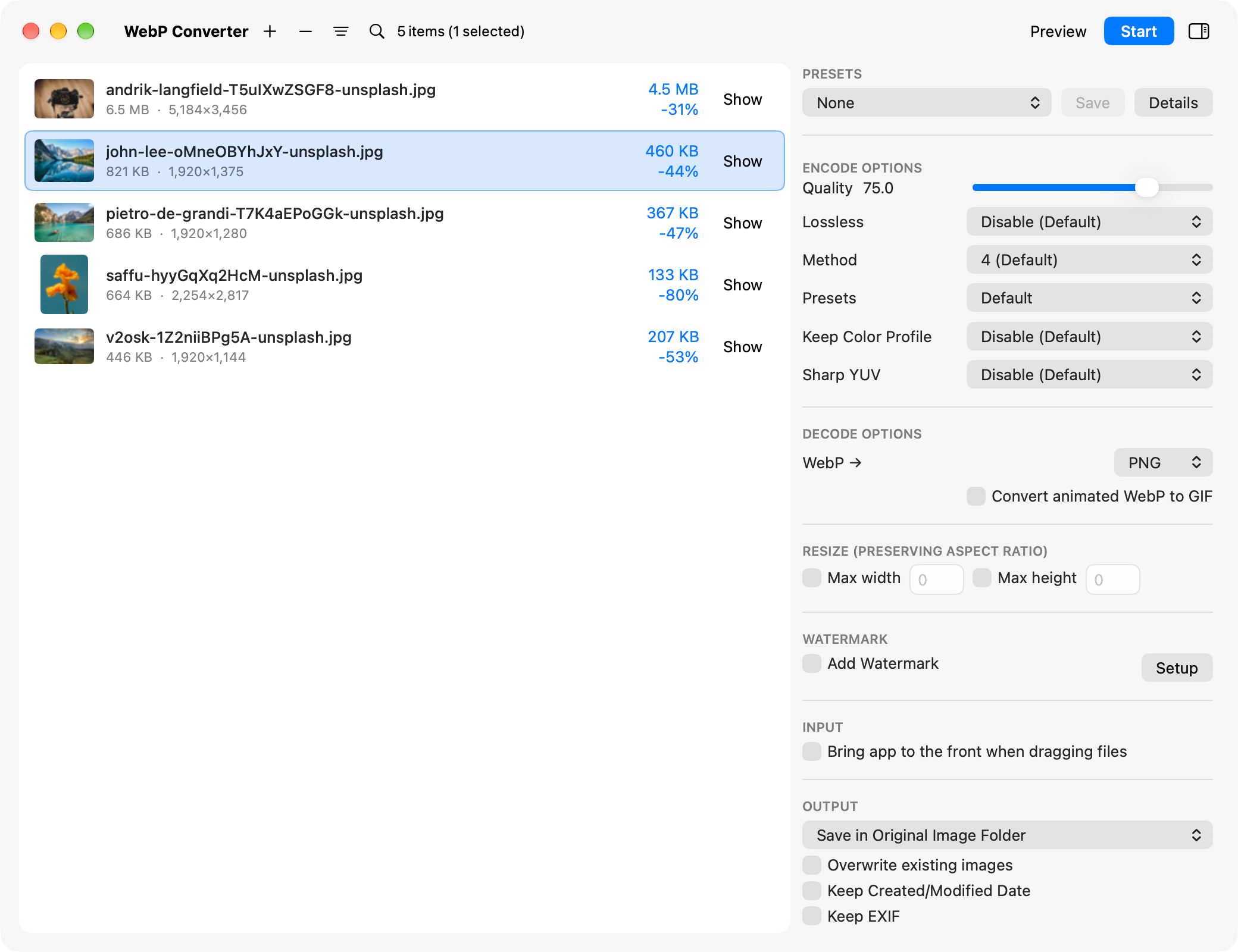
-31% tot -80%) en een knop ‘Show’; de conversie-instellingen staan in de rechterzijbalk. De geselecteerde rij is blauw gemarkeerd en in de knoppenbalk staat ‘5 items (1 selected)’Het hoofdvenster
Het hoofdvenster bestaat uit de knoppenbalk, de lijst met afbeeldingen en de rechterzijbalk. De rechterzijbalk verschijnt na het upgraden; in de gratis versie staan de instellingen INPUT (invoer) en OUTPUT (uitvoer) in plaats daarvan onder de lijst.
Knoppenbalk
| Knop / weergave | Functie |
|---|---|
| + | Voegt afbeeldingen of mappen toe aan de lijst (⌘ + O). Je kunt meerdere bestanden en mappen tegelijk kiezen. |
| − | Verwijdert afbeeldingen uit de lijst. Als er afbeeldingen zijn geselecteerd, worden alleen die verwijderd; is er niets geselecteerd, dan wordt de hele lijst leeggemaakt. De originele bestanden worden niet verwijderd. |
| Sorteren | Bij elke klik verandert de volgorde van de lijst: ‘Sorted by loading’ → ‘Sorted by Filename (ASC)’ → ‘Sorted by Filename (DSC)’. |
| Zoeken (vergrootglas) | Toont het zoekveld, zodat je de lijst kunt filteren op bestandsnaam (⌘ + F). |
| Aantal onderdelen | Toont hoeveel afbeeldingen er in de lijst staan en hoeveel er zijn geselecteerd, bijvoorbeeld ‘5 items (1 selected)’. |
| Preview | Opent de vergelijkende voorvertoning van het conversieresultaat (⇧ + ⌘ + P; na het upgraden). |
| Watermark: ON / OFF | Alleen in de gratis versie. Opent het watermerkvenster. |
| Start | Start de conversie (⇧ + ⌘ + S). Tijdens het converteren toont de knop de voortgang in %. Als de uitvoer op ‘Not yet specified’ (nog niet opgegeven) staat, staat er ‘Select Output Folder’ op de knop; klik erop om de uitvoermap te kiezen. |
| N Errors | Verschijnt als sommige afbeeldingen niet konden worden geconverteerd. Klik erop om de rijen met fouten een voor een te selecteren. Klik op × om de teller te wissen. |
| Rechterzijbalk | Toont of verbergt de rechterzijbalk (⌘ + →; na het upgraden). |
De lijst met afbeeldingen
🖼️ Miniaturen en bestandsnamen
Klik op een bestandsnaam om het origineel in de Finder te tonen. Na het upgraden opent een klik op een miniatuur de vergelijkende voorvertoning van die afbeelding.
📏 Grootte en nieuwe naam
Na het upgraden verschijnen onder elke bestandsnaam de bestandsgrootte en de breedte × hoogte in pixels. Bij afbeeldingen die door de instellingen voor het aanpassen van de grootte worden verkleind, staat naast de grootte ‘→ breedte × hoogte’, en als bij MODIFY FILENAME (bestandsnaam wijzigen) iets anders dan ‘None’ (geen) is gekozen, verschijnt naast de bestandsnaam ‘→ nieuwe naam.ext’.
📊 Conversieresultaten
Na het upgraden tonen voltooide rijen de grootte van het geconverteerde bestand en de verandering ten opzichte van het origineel (bijvoorbeeld -44%). In de gratis versie tonen voltooide rijen in plaats daarvan Done!. Klik op ‘Show’ (tonen) om het geconverteerde bestand in de Finder te zien.
⚠️ Als er iets misgaat
Rijen die niet geconverteerd konden worden, tonen een rode melding Error; houd de aanwijzer erboven om te zien wat er misging. Als er geconverteerde gegevens beschikbaar zijn, kun je ze zelf opslaan met de knop ‘Save’ (opslaan).
Afbeeldingen selecteren en het contextmenu
Klik op een rij om die te selecteren, klik met ⌘ ingedrukt om een rij aan de selectie toe te voegen of eruit te verwijderen, en klik met ⇧ ingedrukt om een reeks te selecteren. Gebruik ↑ / ↓ om de selectie te verplaatsen en ⌘ + A om alles te selecteren; klik op een lege plek in de lijst of druk op esc om de selectie op te heffen. Klik met de rechtermuisknop op een rij om dit menu te openen:
| Menucommando | Functie |
|---|---|
| Preview | Opent de vergelijkende voorvertoning van die afbeelding (na het upgraden). |
| Start Conversion | Converteert de geselecteerde afbeeldingen. |
| Select Output Folder & Start Conversion | Vraagt om een map en converteert de afbeeldingen naar die map. De uitvoermap in de instellingen verandert niet. |
| Initialize Process Status | Zet geconverteerde afbeeldingen terug naar niet geconverteerd. Originelen die door ‘Trash original images’ naar de prullenmand zijn verplaatst, worden teruggezet op hun oorspronkelijke plek. |
| Show results in Finder | Toont het geconverteerde bestand in de Finder (alleen bij geconverteerde rijen). |
| Show in Finder | Toont het origineel in de Finder. |
| Clear Image / Clear Images | Verwijdert de geselecteerde afbeeldingen uit de lijst (de originele bestanden worden niet verwijderd). |
| Add Images... / Add Images from Clipboard | Voegt afbeeldingen toe aan de lijst. Deze commando's verschijnen ook als je met de rechtermuisknop op een lege plek in de lijst klikt. |
Filteren met zoeken
Klik op het vergrootglas of druk op ⌘ + F om het zoekveld te openen en typ een deel van een bestandsnaam om de lijst te filteren (hoofdletters en kleine letters worden als gelijk behandeld). Als het zoekveld opengaat, verschijnen eronder de knoppen ‘#Error’ en ‘#Trashed’; klik op een van beide om alleen de afbeeldingen te tonen waarbij iets misging, of alleen de afbeeldingen waarvan de originelen naar de prullenmand zijn verplaatst. Als je op ‘Start’ klikt terwijl de lijst gefilterd is, worden alleen de getoonde afbeeldingen geconverteerd. Sluit het zoeken met de knop × of met esc. Ook de vergelijkende voorvertoning bladert alleen door de getoonde afbeeldingen.
Afbeeldingen toevoegen en Finder-integratie
Behalve met slepen en neerzetten kun je afbeeldingen ook via de menu's en vanuit de Finder aan de lijst toevoegen. Welke manier je ook gebruikt: als ‘Automatically Start Conversion’ aanstaat, start de conversie zodra het laden klaar is.
| Manier van toevoegen | Wat je doet |
|---|---|
| Slepen en neerzetten | Zet afbeeldingen of mappen neer op het lijstgebied. Je kunt meerdere bestanden en mappen tegelijk neerzetten. Tijdens het slepen wordt de rand van het gebied gemarkeerd. |
| Add Images... | Kies bestanden of mappen met de knop + in de knoppenbalk, met ‘File’ > ‘Add Images...’ (afbeeldingen toevoegen) in de menubalk of met het contextmenu in de lijst (⌘ + O). |
| Add Images from Clipboard | Voegt afbeeldingsbestanden of mappen toe die je in de Finder hebt gekopieerd (⌘ + V). Gekopieerde afbeeldingsgegevens zelf kunnen niet worden toegevoegd. |
| Open met / Dock | Kies in de Finder bij ‘Open met’ de app ‘WebP Converter’, of zet afbeeldingen neer op het symbool van WebP Converter. in het Dock. |
| Voorzieningen in de Finder | Selecteer in de Finder afbeeldingen of mappen, klik met de rechtermuisknop en kies ‘Voorzieningen’ > ‘WebP Converter’ om ze aan de lijst toe te voegen. Elke afbeelding die de app kan lezen werkt, ongeacht het formaat: JPEG, PNG, HEIC, WebP, AVIF en meer. Zie je de optie niet, schakel die dan in via ‘Systeeminstellingen’ > ‘Toetsenbord’ > ‘Toetscombinaties’ > ‘Voorzieningen’. |
| Open Recent | Opent via het menu ‘File’ opnieuw bestanden of mappen die je eerder hebt geladen. |
📁 Mappen toevoegen
Als je een map toevoegt, worden de afbeeldingen geladen die er direct in staan. Submappen daarin worden niet geladen.
🖼️ Ondersteunde afbeeldingen
Je kunt JPEG, PNG, GIF, TIFF, BMP, HEIC, PSD, WebP en andere afbeeldingen laden die macOS kan openen. Bestanden die niet als afbeelding gelezen kunnen worden, worden na het laden automatisch uit de lijst verwijderd.
⏳ Terwijl afbeeldingen worden geladen
Terwijl afbeeldingen worden geladen, toont de knoppenbalk ‘Loading...’ en een knop ‘Stop loading’. Klik op ‘Stop loading’ om te annuleren; afbeeldingen die nog niet klaar waren met laden, worden uit de lijst verwijderd, en de automatische conversie start voor die batch niet. Nieuwe afbeeldingen worden in de lijst geplaatst volgens de huidige sortering (laadvolgorde of bestandsnaam).
🌐 Afbeeldingen die je rechtstreeks uit apps sleept
Je kunt afbeeldingen ook rechtstreeks uit andere apps erin slepen, zoals een browser of Foto's. Als ‘Save in Original Image Folder’ (opslaan in de map van het origineel) is geselecteerd, worden de resultaten van deze afbeeldingen in je map Downloads opgeslagen.
⚡️ De app naar voren halen bij het slepen
Schakel in het gedeelte INPUT (invoer) ‘Bring app to the front when dragging files’ (app naar voren halen bij het slepen van bestanden) in, en het venster van WebP Converter. komt naar voren zodra je in de Finder of elders bestanden begint te slepen. Zo kun je ze neerzetten, ook als het venster achter andere vensters ligt (een geminimaliseerd venster of een verborgen app wordt niet naar voren gehaald; standaard uit).
▶️ Automatically Start Conversion (conversie automatisch starten)
Dit aankruisvak verschijnt onder ‘Drag & Drop images here’ zolang de lijst leeg is. Als het is ingeschakeld, worden de afbeeldingen in de lijst die nog niet zijn geconverteerd automatisch geconverteerd zodra het laden klaar is. Je kunt het niet inschakelen zolang de uitvoer op ‘Not yet specified’ staat. Met ‘Select Output Folder when Starting’ (uitvoermap kiezen bij het starten) opent eerst een dialoogvenster waarin je kiest waar je wilt opslaan. Het staat standaard uit.
Uitvoer en acties na de conversie
Stel in waar geconverteerde bestanden worden opgeslagen, wat er gebeurt als er al een bestand met dezelfde naam bestaat en wat de app doet als de conversie klaar is. OUTPUT (uitvoer) staat in de gratis versie onder de lijst en na het upgraden in de rechterzijbalk. De standaardwaarden zijn de waarden die de app gebruikt als je hem voor het eerst opent.
Uitvoermap
| Optie | Functie |
|---|---|
| Save in Original Image Folder | Slaat elk bestand op in dezelfde map als het origineel. Afbeeldingen die rechtstreeks uit andere apps zijn gesleept, worden opgeslagen in je map Downloads. |
| Select Output Folder when Starting | Telkens als je in de knoppenbalk op ‘Start’ klikt, opent een dialoogvenster waarin je kiest waar de bestanden worden opgeslagen (het opent in de map die je de vorige keer hebt gekozen). |
| (mapnaam) / Not yet specified | Slaat op in de map die je hebt gekozen. Als je de app voor het eerst opent, staat hier ‘Not yet specified’. |
| ┣ Select Output Folder | Opent een dialoogvenster om een map te kiezen en maakt die de uitvoermap. De map wordt onthouden voor de volgende keer. |
| ┗ Show in Finder | Toont de gekozen uitvoermap in de Finder. |
Je kunt ook een map naar het pop-upmenu OUTPUT slepen om die te kiezen. Er opent dan een dialoogvenster waarin die map al is geselecteerd, zodat je die alleen nog hoeft te bevestigen.
Opslagopties (na het upgraden)
| Instelling | Standaardwaarde | Beschrijving |
|---|---|---|
| Overwrite existing images | Off |
Als deze optie aanstaat, wordt een bestaand bestand met dezelfde naam in de map waarin je opslaat overschreven. Staat de optie uit, dan wordt het nieuwe bestand opgeslagen met een toegevoegd nummer, zoals IMG_1234(1).webp en IMG_1234(2).webp. |
| Keep Created/Modified Date | Off |
Geeft het geconverteerde bestand dezelfde aanmaak- en wijzigingsdatum als het origineel. |
| Keep EXIF | Off |
Als deze optie is ingeschakeld, blijven metadata zoals EXIF (inclusief locatiegegevens) behouden in het geconverteerde bestand. Staat de optie uit, dan worden ze niet overgenomen. |
Post-conversion (na het upgraden)
| Instelling | Standaardwaarde | Beschrijving |
|---|---|---|
| Trash original images | Off |
Als de conversie zonder fouten is voltooid, worden de originelen van de afbeeldingen in de lijst (bij een gefilterde lijst alleen de getoonde) naar de prullenmand verplaatst. In hun rijen staat dan ‘Trashed’ (klik erop om het origineel in de prullenmand te tonen). Bij geconverteerde rijen kun je ze terugzetten met ‘Initialize Process Status’ (verwerkingsstatus resetten) in het contextmenu. |
| Play sound | Off |
Speelt een geluid af als alles klaar is. Als er fouten waren, klinkt een ander geluid. |
| Show notification | Off |
Toont een melding met de aantallen als alles klaar is: ‘Conversion Completed’, of ‘Error Occurred’ als er fouten waren. De eerste keer dat je deze optie inschakelt, vraagt macOS toestemming om meldingen te tonen. Als meldingen niet zijn toegestaan, vraagt de app je om ze toe te staan in Systeeminstellingen; klik op ‘Open System Preferences’ om de instelling te wijzigen. |
| Quit app | Off |
Als de conversie zonder fouten is voltooid, wordt de app ongeveer 2 seconden later gestopt. |
Converteren naar WebP
Afbeeldingen die geen WebP zijn, worden naar WebP geconverteerd met de instellingen bij ENCODE OPTIONS (coderingsopties) in de rechterzijbalk (na het upgraden kun je ze wijzigen). De standaardwaarden zijn de waarden die de app gebruikt als je hem voor het eerst opent.
| Instelling | Standaardwaarde | Beschrijving |
|---|---|---|
| Quality | 75.0 |
Beeldkwaliteit bij compressie met verlies. Lagere waarden geven kleinere bestanden met een lagere kwaliteit. Je stelt de waarde in met een schuifregelaar van 0 tot 100; die wordt niet gebruikt als een afbeelding verliesvrij wordt geconverteerd. |
| Lossless | Disable (Default) |
Zet dit op ‘Enable’ (inschakelen) om met verliesvrije compressie te converteren, zodat er geen beeldkwaliteit verloren gaat. ‘Quality’ en ‘Presets’ worden dan niet gebruikt. Ook met ‘Enable’ wordt nog steeds compressie met verlies gebruikt zolang ‘Add Watermark’ (watermerk toevoegen) aanstaat, voor HEIC- en PSD-afbeeldingen, en voor foto's die door hun EXIF-oriëntatie worden gedraaid of gespiegeld. |
| Method | 4 (Default) |
Stelt in zeven stappen, van 0 tot 6, de balans in tussen coderingssnelheid en compressie. Bij hogere getallen wordt er meer tijd aan de compressie besteed. De opties lopen van 0 (Fast/Low Quality) tot 6 (Slow/High Quality). |
| Presets | Default |
Gebruikt de parameters die libwebp voor elk type afbeelding biedt (Photo / Picture / Drawing / Icon / Text). Kies een van de zes, waaronder Default. Wordt gebruikt bij compressie met verlies. |
| Keep Color Profile | Disable (Default) |
Zet dit op ‘Enable’ om het kleurprofiel (ICC) van het origineel in de WebP in te sluiten. Schakel het in als foto's met een breed kleurbereik, zoals Display P3, hun oorspronkelijke kleuren moeten behouden. Vanaf macOS Monterey tonen de ingebouwde apps van Apple kleuren volgens het kleurprofiel. |
| Sharp YUV | Disable (Default) |
Zet dit op ‘Enable’ voor een nauwkeurigere omzetting van RGB naar YUV bij compressie met verlies, waardoor kleurranden scherp blijven. Het kleurmodel van de uitvoer blijft RGB. |
🎞️ Geanimeerde afbeeldingen
Geanimeerde GIF's en geanimeerde PNG's worden geconverteerd naar geanimeerde WebP.
🆓 In de gratis versie
De gratis versie converteert met de standaardinstellingen: ‘Quality’ op 75.0, ‘Lossless’ uitgeschakeld, ‘Method’ op 4, ‘Presets’ op Default, ‘Keep Color Profile’ uitgeschakeld en ‘Sharp YUV’ uitgeschakeld.
📊 Het resultaat meteen zien
Na het upgraden toont de lijst na de conversie hoeveel elk bestand is veranderd ten opzichte van het origineel. Wil je het resultaat vóór het converteren controleren, gebruik dan de vergelijkende voorvertoning en probeer verschillende instellingen uit terwijl je beeldkwaliteit en bestandsgrootte in de gaten houdt.
Converteren vanuit WebP (PNG / JPG / GIF)
Afbeeldingen met de extensie .webp worden geconverteerd naar het formaat dat je kiest bij DECODE OPTIONS (decoderingsopties) in de rechterzijbalk. De standaardwaarden zijn de waarden die de app gebruikt als je hem voor het eerst opent.
| Instelling | Standaardwaarde | Beschrijving |
|---|---|---|
| WebP → | PNG |
Bepaalt waarnaar WebP-afbeeldingen worden geconverteerd: PNG / JPG / WebP. Kies WebP om ze opnieuw als WebP te coderen met de instellingen bij ENCODE OPTIONS. |
| Convert animated WebP to GIF | Off |
Als deze optie is ingeschakeld, worden geanimeerde WebP-afbeeldingen naar GIF geconverteerd, ongeacht de instelling van ‘WebP →’. |
Uitvoerformaten in één oogopslag
| Originele afbeelding | Geconverteerd naar |
|---|---|
| Andere afbeeldingen dan WebP | WebP (.webp, volgens Converteren naar WebP) |
| Geanimeerde GIF / APNG | Geanimeerde WebP |
| WebP (stilstaand beeld) | PNG / JPG / WebP, zoals gekozen bij ‘WebP →’ |
| Geanimeerde WebP | Geanimeerde PNG als ‘WebP →’ op PNG staat, of geanimeerde WebP als het op WebP staat; in plaats daarvan GIF als ‘Convert animated WebP to GIF’ is ingeschakeld |
🖼️ JPG-kwaliteit
Er is geen instelling voor de kwaliteit van JPG-uitvoer. JPG's worden met een vaste kwaliteit opgeslagen.
🧩 Andere instellingen blijven gelden
Ook bij het converteren vanuit WebP worden instellingen zoals het aanpassen van de grootte, het watermerk, de instellingen voor bestandsnamen en ‘Keep EXIF’ (EXIF behouden) toegepast.
🆓 In de gratis versie
De gratis versie converteert WebP-afbeeldingen altijd naar PNG (geanimeerde WebP wordt geanimeerde PNG). JPG, WebP en GIF zijn beschikbaar na het upgraden.
Grootte aanpassen (verkleinen met behoud van beeldverhouding)
Stel de maximale grootte van de uitvoerafbeeldingen in bij RESIZE (PRESERVING ASPECT RATIO) in de rechterzijbalk (na het upgraden). De standaardwaarden zijn de waarden die de app gebruikt als je hem voor het eerst opent.
| Instelling | Standaardwaarde | Beschrijving |
|---|---|---|
| Max width | Off / 0 |
Schakel de optie in, typ de maximale breedte in pixels en druk op return om te bevestigen (tijdens het typen verschijnt ‘Enter to Save’). Alleen afbeeldingen die breder zijn, worden verkleind; de hoogte volgt de beeldverhouding. |
| Max height | Off / 0 |
De maximale hoogte. Dit werkt op dezelfde manier als ‘Max width’. |
📐 Alleen verkleinen, nooit vergroten
Afbeeldingen die kleiner zijn dan de limiet, worden in hun oorspronkelijke grootte geconverteerd. Als zowel ‘Max width’ als ‘Max height’ is ingeschakeld, worden afbeeldingen verkleind zodat ze binnen dat kader passen. De waarde 0 betekent: niet schalen.
👀 De nieuwe grootte zien in de lijst
Bij afbeeldingen die worden verkleind, staat in de lijst naast de grootte de nieuwe grootte als ‘→ breedte × hoogte’.
🔗 Watermerken en bestandsnamen
Met de instelling ‘Insert’ (invoegen) van het watermerk kies je of het vóór of na het aanpassen van de grootte wordt toegevoegd. Je kunt ook de nieuwe breedte of hoogte aan bestandsnamen toevoegen (zie Batchgewijs hernoemen en instellingen voor bestandsnamen).
| Instelling | Originele afbeelding | Geconverteerd |
|---|---|---|
Max width 1920 |
4000×3000 |
1920×1440 |
Max width 1920 |
1000×750 |
1000×750 (ongewijzigd) |
Max width 1920 + Max height 1920 |
3000×4000 |
1440×1920 |
Vergelijkende voorvertoning
Vergelijk vóór het converteren de kwaliteit en bestandsgrootte van het resultaat met het origineel (na het upgraden). Open de vergelijkende voorvertoning met ‘Preview’ in de knoppenbalk (⇧ + ⌘ + P), door op een miniatuur in de lijst te klikken of met ‘Preview’ in het contextmenu. De knop ‘Preview’ en ⇧ + ⌘ + P tonen de geselecteerde afbeelding (als er meerdere zijn geselecteerd, de bovenste daarvan in de lijst). Als er niets is geselecteerd, tonen ze de eerste afbeelding in de lijst (of, als je de selectie van een afbeelding hebt opgeheven door erop te klikken, die afbeelding).
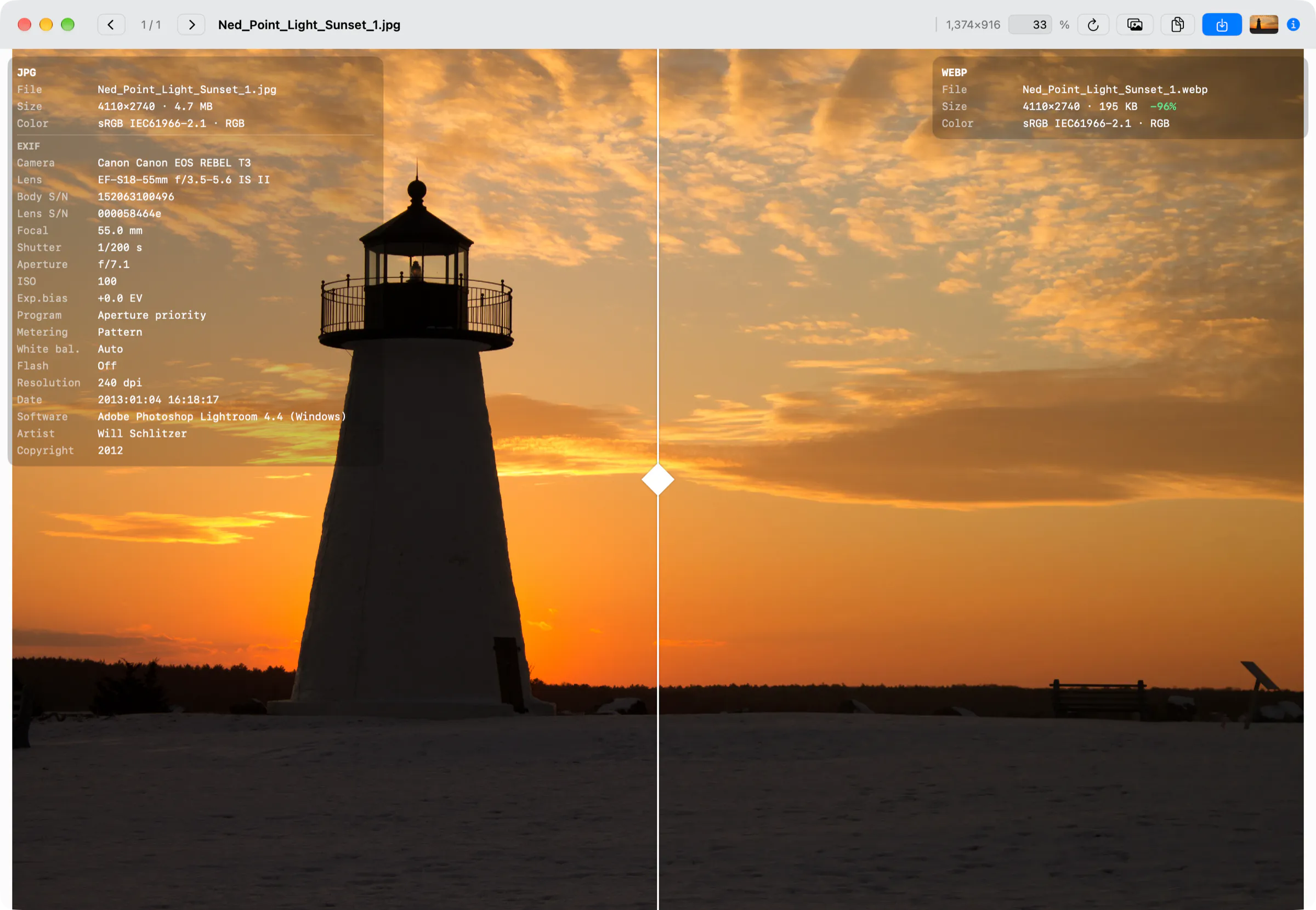
-96%, kleur sRGB IEC61966-2.1). De geconverteerde WebP heeft geen EXIF-gedeelteKnoppenbalk
| Knop / weergave | Functie |
|---|---|
| ‹ 1 / 5 › | Gaat naar de vorige of volgende afbeelding die in de lijst wordt getoond (← / →). De getallen tonen de hoeveelste afbeelding dit is en hoeveel er in totaal zijn. |
| Bestandsnaam | Klik erop om het origineel in de Finder te tonen. |
| Weergavegrootte en % | De grootte op het scherm en het zoomniveau. Typ een getal in het %-veld en druk op return om naar dat niveau te zoomen (tijdens het typen verschijnt ‘Enter to apply’). Bij 100% is één beeldpixel één schermpunt. Dit verandert niets aan de grootte van de geconverteerde afbeelding. |
| ▶ / ■ | Verschijnt alleen bij geanimeerde afbeeldingen, en start of stopt de animatie aan beide kanten. |
| ↻ Reconvert | Converteert de getoonde afbeelding opnieuw met de huidige instellingen (⌘ + R). |
| Copy as Data | Kopieert de geconverteerde afbeelding als afbeeldingsgegevens naar het klembord, klaar om in andere apps te plakken (⌘ + D). |
| Copy as File | Kopieert het geconverteerde bestand naar het klembord (⌘ + C). Plak het in de Finder om het als bestand op te slaan. |
| Save | Slaat het geconverteerde bestand op met de naam en op de locatie die je kiest (⌘ + S). |
| Miniatuur (‘Drag to Save’) | Sleep de miniatuur naar de Finder of het bureaublad om het geconverteerde bestand daar op te slaan. |
| ⓘ | Toont de metadata van het origineel en van de geconverteerde afbeelding (⌘ + I). De tooltip luidt ‘Show image metadata (source + target) ⌘I’. |
↔️ Gesplitste schuifregelaar
Sleep de schuifregelaar om de grens tussen het origineel (links) en de geconverteerde afbeelding (rechts) te verschuiven en het effect van de compressie op precies dezelfde plek te vergelijken. Druk op Space om te wisselen tussen alleen de geconverteerde afbeelding en alleen het origineel. De schuifregelaar is de witte lijn met de greep ◆. ⌘ + ← toont alleen de geconverteerde afbeelding en ⌘ + → alleen het origineel.
🔎 Zoomen en verschuiven
Zoom in en uit met ⌘ + = / ⌘ + -, en druk op ⌘ + 0 om de zoom te resetten. Je kunt ook zoomen door op het trackpad te knijpen of door te scrollen terwijl je ⌘ ingedrukt houdt, en de afbeelding slepen om je erin te verplaatsen. Een dubbelklik op de afbeelding maakt die ook weer passend voor het venster. Druk op esc om zoom en positie te resetten en de schuifregelaar terug naar het midden te zetten.
ℹ️ Metadata
De knop ⓘ (⌘ + I) toont over de afbeelding heen de bestandsnaam, de breedte × hoogte in pixels en de bestandsgrootte, het kleurprofiel en de EXIF-gegevens van zowel het origineel als de geconverteerde afbeelding. De gegevens van het origineel staan linksboven en die van de geconverteerde afbeelding rechtsboven. Naast de geconverteerde grootte staat de verandering ten opzichte van het origineel (groen als het bestand kleiner is, oranje als het groter is). Of deze weergave aan of uit staat, wordt onthouden voor de volgende keer dat je de voorvertoning opent.
🔄 Opnieuw geconverteerd bij gewijzigde instellingen
Als je, terwijl de voorvertoning open is, de conversie-instellingen in de rechterzijbalk, ‘WebP →’, de grootte, het watermerk, ‘Keep EXIF’ enzovoort wijzigt, wordt de afbeelding opnieuw geconverteerd en wordt de voorvertoning automatisch bijgewerkt. De voorvertoning toont precies het resultaat dat je krijgt als je op ‘Start’ klikt. Bij het converteren in de voorvertoning worden geen bestanden in de uitvoermap opgeslagen.
Batchgewijs hernoemen en instellingen voor bestandsnamen
Gebruik FILENAME (bestandsnaam) in de rechterzijbalk om geconverteerde bestanden in één keer te hernoemen (na het upgraden). Als je bij MODIFY FILENAME (bestandsnaam wijzigen) iets anders dan ‘None’ (geen) kiest, toont elke rij in de lijst de nieuwe naam als ‘→ nieuwe naam.ext’ (het opgeslagen bestand krijgt de echte extensie in plaats van ‘.ext’).
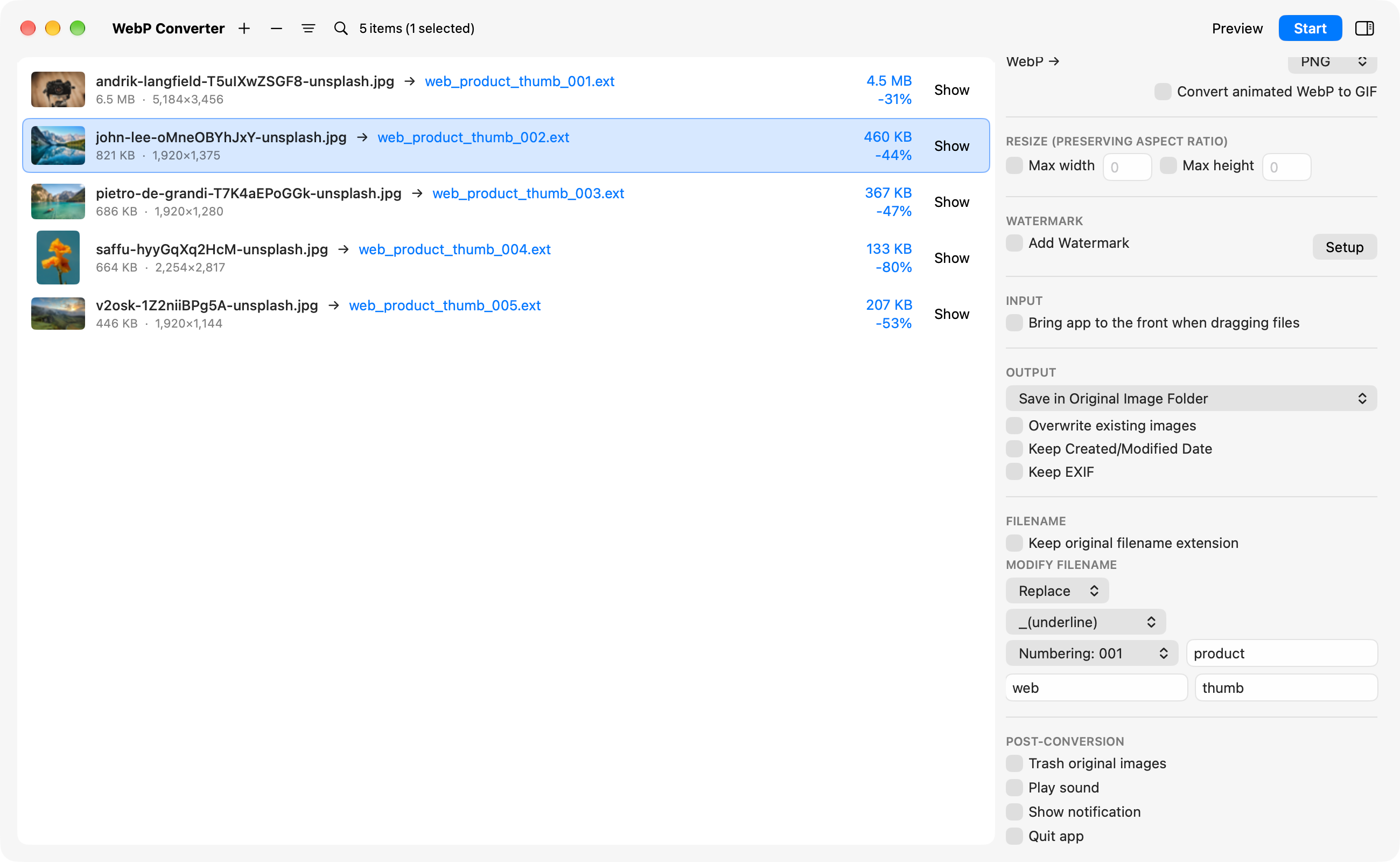
🔢 Hernoemen met volgnummers (Replace)
‘Replace’ vervangt de oorspronkelijke bestandsnaam door een nieuwe naam die bestaat uit wat je typt in de velden ‘Prefix (optional)’, ‘New name (optional)’ en ‘Suffix (optional)’ en een volgnummer, verbonden door het scheidingsteken. De delen staan in de volgorde prefix, nieuwe naam, suffix, nummer; lege velden worden overgeslagen, en het nummer komt altijd als laatste. De nummers volgen de volgorde van de lijst; kies het aantal cijfers van ‘Numbering: 1’ tot ‘Numbering: 00001’ (de standaardwaarde is ‘Numbering: 0001’). Een / of : in de naam wordt vervangen door _.
➕ Prefix / Suffix
Voegt tekst toe vóór (Prefix) of na (Suffix) de oorspronkelijke bestandsnaam. Kies wat je wilt toevoegen: ‘Custom’ (typ de tekst in het veld ‘Write here...’), ‘Order in list’ (de positie van de afbeelding in de lijst), ‘Resized width or height’ (de breedte of hoogte na het verkleinen) of ‘Resized width or height (with px)’ (hetzelfde, met px). De nieuwe grootte wordt alleen toegevoegd bij afbeeldingen die echt worden verkleind. Handig als je responsieve webafbeeldingen in meerdere groottes exporteert (voor srcset).
🔤 Separator (scheidingsteken)
Kies het teken dat de delen van de naam verbindt: ‘(none)’, ‘ (space)’, ‘-(hyphen)’, ‘_(underline)’ of ‘+(plus)’. Zolang er nog ‘Select Separator’ staat, wordt er geen scheidingsteken toegevoegd. Kies je echter ‘Replace’ zonder een scheidingsteken te hebben gekozen, dan wordt ‘-(hyphen)’ gebruikt.
📎 De oorspronkelijke extensie behouden
Schakel ‘Keep original filename extension’ (oorspronkelijke extensie behouden) in om de oorspronkelijke extensie in de naam te houden, met ongewijzigde hoofdletters of kleine letters, zoals in IMG_1234.JPG.webp.
| Functie / instelling | Voorbeeldinstellingen | Resulterende bestandsnaam (origineel: IMG_1234.JPG, 3e in de lijst) |
|---|---|---|
| Standaard | ‘None’ | IMG_1234.webp |
| De oorspronkelijke extensie behouden | ‘Keep original filename extension’ aan | IMG_1234.JPG.webp |
| Prefix + Custom | web / scheidingsteken - |
web-IMG_1234.webp |
| Suffix + Custom | small / scheidingsteken _ / ‘Keep original filename extension’ aan |
IMG_1234.JPG_small.webp |
| Suffix + Order in list | Scheidingsteken - |
IMG_1234-3.webp |
| Suffix + grootte na verkleinen | ‘Resized width or height (with px)’ / scheidingsteken _ (een afbeelding van 4000×3000, verkleind met ‘Max width’ 1920) |
IMG_1234_1920px.webp |
| Replace (genummerd) | Prefix web / nieuwe naam product / suffix thumb / scheidingsteken _ / Numbering: 001 |
web_product_thumb_003.webp (de 1e afbeelding krijgt web_product_thumb_001.webp) |
| Replace (alle velden leeg) | Numbering: 0001 | 0003.webp |
| Replace + oorspronkelijke extensie behouden | Nieuwe naam trip / scheidingsteken - / Numbering: 0001 |
trip-0003.JPG.webp |
| Er bestaat al een bestand met dezelfde naam | ‘Overwrite existing images’ uit | IMG_1234(1).webp |
Watermerken
Voeg een logo of een andere afbeelding als watermerk aan je afbeeldingen toe. Je stelt het watermerk in via het watermerkvenster, dat je opent met ‘Edit’ > ‘Open Watermark...’ in de menubalk (⇧ + ⌘ + W), met de knop ‘Setup’ in het gedeelte WATERMARK (watermerk) of, in de gratis versie, met de knop ‘Watermark’ in de knoppenbalk. Sluit het met esc of ⌘ + W. De standaardwaarden zijn de waarden die de app gebruikt als je hem voor het eerst opent.
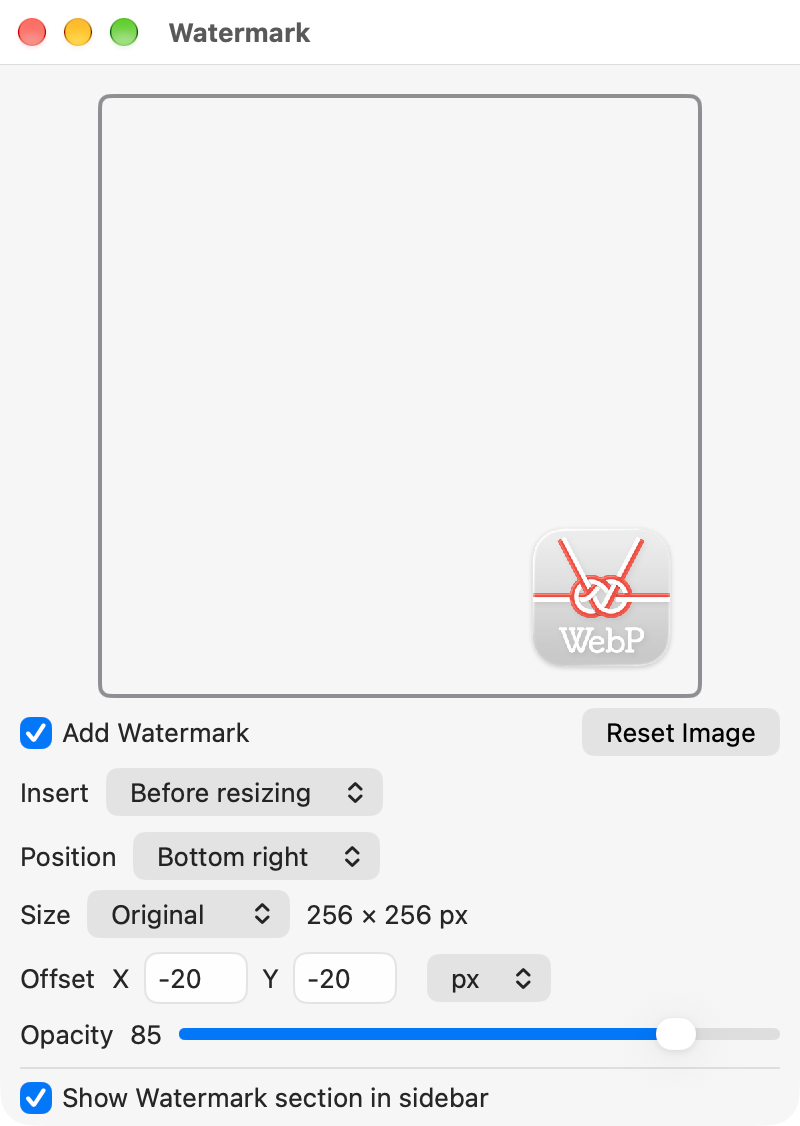
Je logoafbeelding neerzetten
Sleep een logoafbeelding, bijvoorbeeld een PNG, naar het vak met de tekst ‘Drag & Drop watermark image here.’ Slepen en neerzetten is de enige manier om het logo in te stellen; als je op het vak klikt, wordt er geen bestandsdialoog geopend. ‘Add Watermark’ (watermerk toevoegen) wordt automatisch ingeschakeld als je het logo neerzet.
Positie en grootte instellen
Kies bij ‘Position’ (positie) een van de negen plekken, van ‘Top left’ (linksboven) tot ‘Bottom right’ (rechtsonder); de standaardwaarde is ‘Bottom right’. Het logo wordt strak tegen de randen van de afbeelding geplaatst. Kies een ‘Size’ (grootte): ‘Original’, ‘Scaled’, ‘Relative’ of ‘Absolute’ (zie de tabel hieronder). Met ‘Insert’ (invoegen) kies je of het logo vóór of na het aanpassen van de grootte wordt toegevoegd.
Verschuiving en dekking aanpassen
Met ‘Offset’ (verschuiving) X en Y verschuif je het logo (in px of %; % is relatief ten opzichte van de grootte van het logo). Rechts en omlaag zijn de positieve richtingen, dus om een logo rechtsonder wat verder van de randen te plaatsen, gebruik je negatieve waarden zoals −20. Druk op return om getypte waarden te bevestigen. ‘Opacity’ (dekking) loopt van 0 tot 100 (de standaardwaarde is 100). Het vak toont hoe het watermerk er met die instellingen uitziet.
Converteren
Zolang ‘Add Watermark’ is ingeschakeld, wordt het logo toegevoegd aan elke afbeelding die je converteert. Schakel het uit als je het watermerk niet meer wilt.
| Instelling | Standaardwaarde | Beschrijving |
|---|---|---|
| Add Watermark | Off |
Of het watermerk wordt toegevoegd. Dit is dezelfde instelling als ‘Add Watermark’ (watermerk toevoegen) in de rechterzijbalk. |
| Reset Image | — | Verwijdert de watermerkafbeelding die je hebt ingesteld. |
| Insert | Before resizing |
‘Before resizing’ (vóór het aanpassen van de grootte) voegt het watermerk toe aan de afbeelding op volle grootte en verkleint daarna beide samen. ‘After resizing’ (na het aanpassen van de grootte) voegt het watermerk toe aan de afbeelding nadat die is verkleind. |
| Position | Bottom right |
Kies een van de negen posities, van ‘Top left’ tot ‘Bottom right’. |
| Size | Original |
Zie de tabel hieronder. |
| Offset | X 0 / Y 0 / px |
Hoe ver het watermerk vanaf de ‘Position’ wordt verschoven. Rechts en omlaag zijn de positieve richtingen; om een watermerk rechtsonder van de randen af te zetten, gebruik je dus negatieve waarden voor X en Y (bijvoorbeeld -20). De eenheid is px of % (ten opzichte van de grootte van het logo). Druk op return om te bevestigen. |
| Opacity | 100 |
Hoe sterk het watermerk zichtbaar is, van 0 tot 100. |
| Show Watermark section in sidebar | On |
Schakel dit uit om het gedeelte WATERMARK in de rechterzijbalk te verbergen (in de gratis versie de knop ‘Watermark’ in de knoppenbalk). Je kunt dit venster daarna nog steeds openen via het menu ‘Edit’. |
| Grootte | Logogrootte |
|---|---|
| Original | Gebruikt de logoafbeelding op de oorspronkelijke grootte (die ernaast wordt getoond, zoals 256 × 256 px). |
| Scaled | Vergroot of verkleint de logoafbeelding met een percentage. |
| Relative | Stelt de grootte in als percentage van de afbeelding die wordt geconverteerd. Kies na ‘of’ de optie ‘Width’ (breedte), ‘Height’ (hoogte) of ‘Auto’ (de langste zijde van het logo ten opzichte van de langste zijde van de afbeelding). Handig als je afbeeldingen van verschillende groottes samen converteert. |
| Absolute | Stelt de breedte en hoogte van het logo in pixels in (de beeldverhouding blijft niet behouden). |
🎞️ Werkt ook bij geanimeerde afbeeldingen
Bij geanimeerde afbeeldingen wordt het watermerk aan elk frame toegevoegd.
🆓 In de gratis versie
In de gratis versie kun je het watermerk op een beperkt aantal afbeeldingen uitproberen. Het resterende aantal staat als ‘Remaining number of trial’ onder in het watermerkvenster. Wil je het zonder limiet gebruiken, koop dan Unlimited Watermark (onbeperkt watermerk) of upgrade (zie Gratis versie en upgrade).
🧮 Watermerken en ‘Lossless’
Zolang ‘Add Watermark’ aanstaat, worden afbeeldingen met verlies gecomprimeerd, ook als ‘Lossless’ bij ENCODE OPTIONS op ‘Enable’ staat.
Instellingen en voorinstellingen
Het venster ‘Settings’ (instellingen; ‘WebP Converter’ > ‘Settings...’ in de menubalk, ⌘ + ,) heeft twee tabbladen: ‘Appearance’ (Weergave) en ‘Presets’ (Voorinstellingen). Het tabblad ‘Presets’ verschijnt na het upgraden.
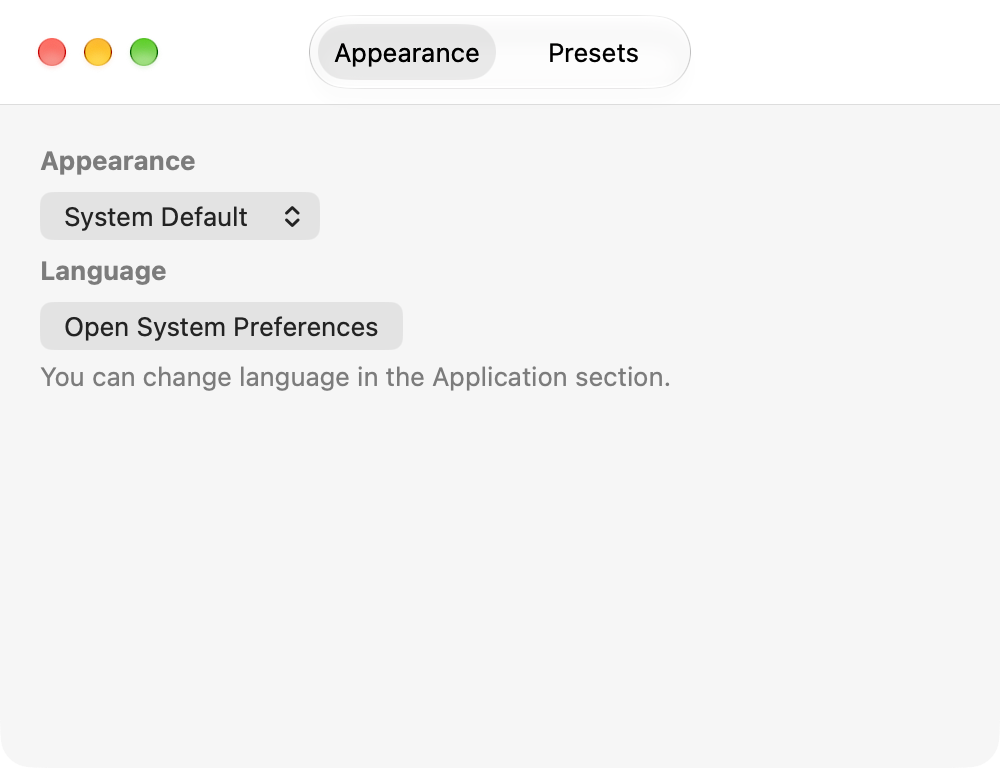
🌓 Appearance (weergave): System Default / Light / Dark
‘System Default’ (de standaardwaarde) volgt de weergave van macOS. Kies ‘Light’ (licht) of ‘Dark’ (donker) om elk venster van de app in die weergave te tonen, ongeacht de instelling van macOS. Geopende vensters veranderen meteen.
🌐 Language (taal)
Klik op ‘Open System Preferences’ om in macOS de instellingen voor ‘Taal en regio’ te openen, en kies in het gedeelte ‘Apps’ een taal voor ‘WebP Converter’. De app is beschikbaar in het Japans, Engels, Duits, Frans, Spaans, Italiaans, Portugees (Brazilië), Russisch, Vietnamees, Koreaans en Chinees (vereenvoudigd en traditioneel).
Een voorinstelling is een kopie met een eigen naam van de instellingen in je rechterzijbalk (conversie-instellingen, grootte aanpassen, watermerk, uitvoer, instellingen voor bestandsnamen, acties na de conversie en meer). Maak er een voor elke taak, dan kun je al je instellingen in één stap wisselen. Voorinstellingen veranderen niets aan je aankoopstatus.
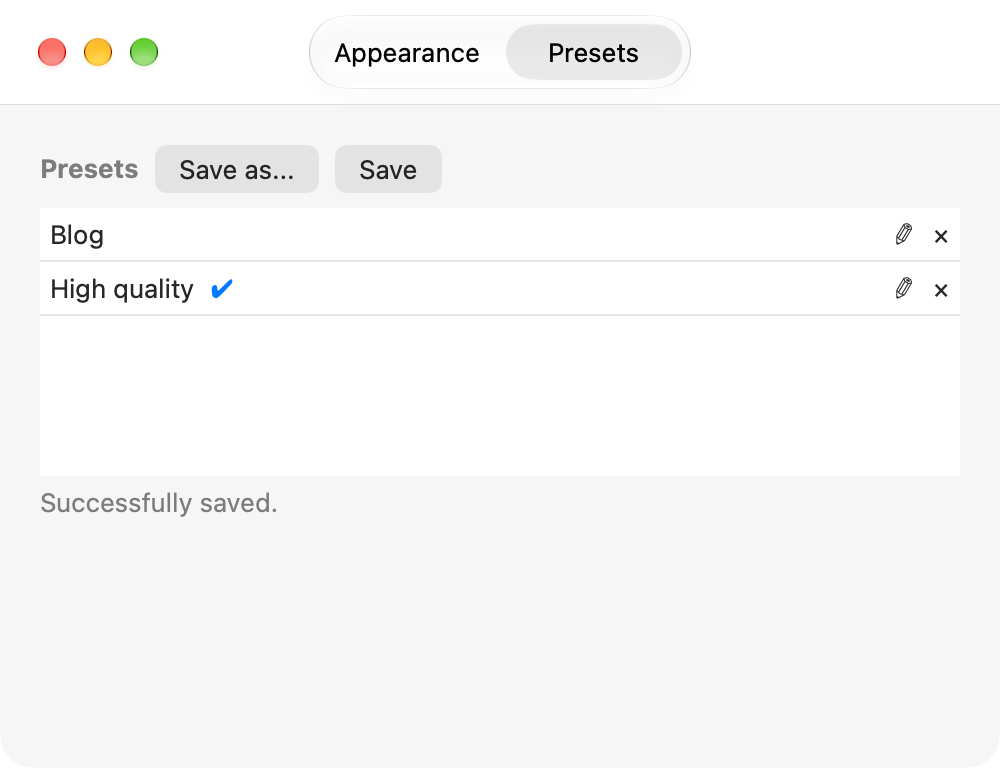
💾 Save as... (opslaan als)
Klik op ‘Save as...’, typ een naam en klik op ‘OK’ om de huidige instellingen als nieuwe voorinstelling op te slaan. Elke voorinstelling heeft een eigen naam nodig (in het venster voor de naam staat ook ‘Preset name must be unique.’). De nieuwe voorinstelling wordt aan het eind van de lijst toegevoegd en wordt meteen geselecteerd.
🔄 Save (overschrijven)
Klik op ‘Save’ en bevestig om de geselecteerde voorinstelling te overschrijven met de huidige instellingen. Na het opslaan verschijnt de melding ‘Successfully saved.’ De knop is niet beschikbaar als er geen voorinstelling is geselecteerd.
✔ Selecteren, hernoemen en verwijderen
Klik op de naam van een voorinstelling in de lijst om de instellingen ervan te laden; er verschijnt een ✔ bij. Klik nog een keer op de geselecteerde voorinstelling om de selectie op te heffen (je huidige instellingen blijven zoals ze zijn). Gebruik ✎ om een voorinstelling te hernoemen en × om haar te verwijderen (verwijderen kan niet ongedaan worden gemaakt). Voordat een voorinstelling wordt verwijderd, vraagt de app je om bevestiging met ‘(naam van de voorinstelling) will be deleted.’
⚡️ Wisselen via de zijbalk of het menu (⌘ + 1–9)
Wissel van voorinstelling met het pop-upmenu in het gedeelte PRESETS van de rechterzijbalk of met het menu ‘Preset’ in de menubalk. ⌘ + 1–9 schakelt naar voorinstelling 1–9, en ⌘ + 0 kiest ‘None (no preset)’, waarmee alleen de selectie van de voorinstelling wordt opgeheven en je huidige instellingen blijven zoals ze zijn. Kies de 10e voorinstelling en verder in de rechterzijbalk of op dit tabblad. ‘Save’ in de rechterzijbalk overschrijft de geselecteerde voorinstelling, en ‘Details’ opent dit tabblad. In het pop-upmenu van de rechterzijbalk wordt de toestand zonder voorinstelling getoond als ‘None’.
Gratis versie en upgrade
WebP Converter. converteert gratis afbeeldingen naar WebP en WebP naar PNG. Upgrade met een in-app-aankoop om alle functies te ontgrendelen, waaronder het wijzigen van de conversie-instellingen en de vergelijkende voorvertoning.
| Functie | Gratis versie | Na het upgraden |
|---|---|---|
| Afbeeldingen naar WebP converteren | ✓ (standaardinstellingen) | ✓ |
| ENCODE OPTIONS (coderingsopties: Quality, Lossless, Method, Presets, Keep Color Profile, Sharp YUV) | — | ✓ |
| WebP → PNG | ✓ | ✓ |
| WebP → JPG / WebP, geanimeerde WebP → GIF | — | ✓ |
| Uitvoermap kiezen, ‘Automatically Start Conversion’, de app naar voren halen bij het slepen | ✓ | ✓ |
| Zoeken, sorteren | ✓ | ✓ |
| Bestandsgrootte en verandering in de lijst | — | ✓ |
| Vergelijkende voorvertoning | — | ✓ |
| Grootte aanpassen | — | ✓ |
| Opslagopties (‘Overwrite existing images’, ‘Keep Created/Modified Date’, ‘Keep EXIF’) | — | ✓ |
| Instellingen voor bestandsnamen, batchgewijs hernoemen | — | ✓ |
| Post-conversion (acties na de conversie) | — | ✓ |
| Presets | — | ✓ |
| Watermerk | Uitproberen (beperkt aantal afbeeldingen) | ✓ (onbeperkt) |
💳 Zo upgrade je
Kies ‘Help’ > ‘In App Purchase’ (in-app-aankoop) in de menubalk om het venster ‘Upgrade WebP Converter’ te openen. Je kunt kiezen uit ‘Lifetime unlock’ (levenslang ontgrendelen), een eenmalige aankoop, of een abonnement (per jaar of per maand). Beide ontgrendelen dezelfde functies (het abonnement zolang het actief is), inclusief onbeperkte watermerken.
🎁 Gratis proefperiode
Het abonnement heeft een gratis proefperiode (7 dagen voor nieuwe abonnees). Om je abonnement te bekijken of op te zeggen, klik je in het upgradevenster op ‘Manage subscription’ (abonnement beheren).
💧 Unlimited Watermark (onbeperkt watermerk)
Als je alleen het watermerk zonder limiet nodig hebt, kun je Unlimited Watermark los kopen als eenmalige aankoop. Daarmee vervalt de proeflimiet voor het watermerk. Koop het met ‘Buy Unlimited watermark’ in het watermerkvenster of via het upgradevenster (bij ‘Lifetime unlock’ en het abonnement is het inbegrepen).
🔄 Restore purchases (aankopen herstellen)
Om je aankopen terug te krijgen op een andere Mac of na een herinstallatie, klik je in het upgradevenster op ‘Restore purchases’ (aankopen herstellen). Unlimited Watermark kun je ook herstellen met ‘Restore Purchase’ in het watermerkvenster.
Toetscombinaties
Veelgebruikte acties kun je ook met het toetsenbord uitvoeren.
Hoofdvenster
| Toetscombinatie | Commando | Beschrijving |
|---|---|---|
| ⇧ + ⌘ + S | Start Conversion | Converteert de geselecteerde afbeeldingen (of alle afbeeldingen in de lijst als er niets is geselecteerd). Als de uitvoer op ‘Not yet specified’ (nog niet opgegeven) staat, wordt eerst een mapdialoog geopend en begint de conversie zodra je een map hebt gekozen. |
| ⇧ + ⌘ + P | Preview Result... | Opent het venster van de vergelijkende voorvertoning voor de geselecteerde afbeelding (na het upgraden). |
| ⇧ + ⌘ + W | Open Watermark... | Opent het watermerkvenster. |
| ⌘ + O | Add Images... | Kies bestanden of mappen om aan de lijst toe te voegen. |
| ⌘ + V | Add Images from Clipboard | Voegt afbeeldingsbestanden die je in de Finder hebt gekopieerd aan de lijst toe. |
| ⌘ + A | Select All | Selecteert alle afbeeldingen in de lijst. |
| ⌘ + ⌫ | Clear Images | Verwijdert de geselecteerde afbeeldingen uit de lijst (de originele bestanden worden niet verwijderd). |
| ⇧ + ⌘ + ⌫ | Clear All Images | Verwijdert alle afbeeldingen uit de lijst (de originele bestanden worden niet verwijderd). |
| ⌘ + F | Search... | Toont een zoekveld om de lijst op bestandsnaam te filteren. |
| ⌘ + 1 – 9 | Voorinstelling wisselen | Schakelt naar opgeslagen voorinstelling 1–9 (na het upgraden). Nummers zonder opgeslagen voorinstelling kun je niet kiezen. |
| ⌘ + 0 | None (no preset) | Heft de selectie van de voorinstelling op. Je huidige instellingen blijven zoals ze zijn (na het upgraden). |
| ⌘ + , | Settings... | Opent het venster ‘Settings’ (instellingen). |
| ⌘ + → | Zijbalk tonen of verbergen | Toont of verbergt de rechterzijbalk (na het upgraden). |
| ↑ / ↓ | Selectie verplaatsen | Verplaatst de selectie omhoog of omlaag in de lijst (houd ⇧ ingedrukt om de selectie uit te breiden). |
| esc | Deselect | Heft de selectie op (of sluit het zoekveld als dat geopend is). |
Voorvertoningsvenster
| Toetscombinatie | Commando | Beschrijving |
|---|---|---|
| ⌘ + R | Reconvert | Converteert de getoonde afbeelding opnieuw. |
| ⌘ + S | Save | Slaat het geconverteerde resultaat op als bestand. |
| ⌘ + C | Copy as File | Kopieert het geconverteerde bestand naar het klembord. |
| ⌘ + D | Copy as Data | Kopieert de geconverteerde afbeelding als afbeeldingsgegevens naar het klembord. |
| ⌘ + I | Show image metadata | Toont de bestandsinformatie, de kleur en de EXIF-gegevens van zowel het origineel als de geconverteerde afbeelding over de afbeelding heen. |
| Space | Volledige weergave wisselen | Wisselt tussen alleen de geconverteerde afbeelding en alleen het origineel. |
| ← / → | Vorige / volgende afbeelding | Gaat naar de vorige of volgende afbeelding in de lijst. |
| ⌘ + ← / → | Schuifregelaar naar een rand verplaatsen | ⌘ + ← verplaatst de schuifregelaar naar de linkerrand, zodat alleen de geconverteerde afbeelding wordt getoond, en ⌘ + → verplaatst hem naar de rechterrand, zodat alleen het origineel wordt getoond. |
| ⌘ + = / ⌘ + - | In- / uitzoomen | Zoomt de weergave in of uit. |
| ⌘ + 0 | Passend in venster | Zet zoom en positie terug, zodat de hele afbeelding in het venster past (zolang het voorvertoningsvenster vooraan staat, wisselt deze toets niet van voorinstelling). |
| esc | Weergave resetten | Zet zoom en positie terug en plaatst de schuifregelaar weer in het midden. |
| ⌘ + W | Close | Sluit het voorvertoningsvenster. |
Veelgestelde vragen
Antwoorden op veelgestelde vragen over het converteren van afbeeldingen en de instellingen van de app.
Q. Kunnen mijn originele afbeeldingen worden overschreven of verwijderd?
Bij het converteren van JPEG of PNG naar WebP verandert de extensie, dus de originelen blijven zoals ze zijn. Als er op de opslaglocatie al een bestand met dezelfde naam bestaat, krijgt het nieuwe bestand een nummer, zoals IMG_1234(1).webp, en als je afbeeldingen uit de lijst verwijdert, worden de originele bestanden niet verwijderd.
Als je echter ‘Overwrite existing images’ (bestaande afbeeldingen overschrijven) inschakelt, wordt het origineel overschreven wanneer je WebP naar WebP converteert in de map van het origineel. En als je bij POST-CONVERSION ‘Trash original images’ (originele afbeeldingen naar de prullenmand) inschakelt, worden de originelen na de conversie naar de prullenmand verplaatst (je kunt ze terugzetten met ‘Initialize Process Status’ in het contextmenu).
Q. Kan een geconverteerd bestand groter worden dan het origineel?
Ja, bijvoorbeeld als het origineel al sterk gecomprimeerd is. Na het upgraden toont de lijst in dat geval iets als +NN%. Verlaag ‘Quality’ of verhoog ‘Method’, controleer het resultaat in de vergelijkende voorvertoning en converteer opnieuw.
Q. Waarom kan ik de knop ‘Start’ niet vinden?
Zolang de uitvoer op ‘Not yet specified’ (nog niet opgegeven) staat, staat er ‘Select Output Folder’ (uitvoermap kiezen) op de knop. Klik erop en kies een map, of kies ‘Save in Original Image Folder’ in het pop-upmenu OUTPUT; de knop verandert dan in ‘Start’.
Q. Waarom kan ik ‘Automatically Start Conversion’ niet vinden of inschakelen?
‘Automatically Start Conversion’ (conversie automatisch starten) verschijnt alleen zolang de lijst leeg is. Staan er afbeeldingen in de lijst, maak die dan leeg door op de knop − te klikken terwijl er niets is geselecteerd (of druk op ⇧ + ⌘ + ⌫). De optie kan ook niet worden ingeschakeld zolang de uitvoer op ‘Not yet specified’ staat, dus kies eerst een uitvoermap.
Q. Waarom vraagt de app om toegang tot een map?
Omdat WebP Converter. in de sandbox van macOS draait, verschijnt dit dialoogvenster voor elke map met afbeeldingen waartoe je nog geen toegang hebt gegeven. Het verschijnt als je afbeeldingen toevoegt terwijl ‘Save in Original Image Folder’ is geselecteerd, als je met afbeeldingen in de lijst overschakelt naar ‘Save in Original Image Folder’, en als je ‘Prefix’, ‘Suffix’ of ‘Replace’ kiest of ‘Keep original filename extension’ inschakelt. Klik in het dialoogvenster op ‘Permit’ (toestaan). Voor een map die je al hebt toegestaan, wordt het niet opnieuw gevraagd.
Q. Waarom worden afbeeldingen in submappen niet geladen?
Als je een map toevoegt, worden alleen de afbeeldingen geladen die er direct in staan. Wil je de afbeeldingen in een submap converteren, voeg die submap dan ook toe.
Q. Blijven EXIF- en locatiegegevens behouden?
Standaard blijven EXIF-gegevens (inclusief locatiegegevens) niet behouden in geconverteerde bestanden. Wil je ze behouden, schakel dan ‘Keep EXIF’ (EXIF behouden) in bij het gedeelte OUTPUT (na het upgraden). Of ze behouden zijn, kun je controleren met ⓘ in de vergelijkende voorvertoning (⌘ + I).
Q. Wat gebeurt er als ik HDR-foto's converteer?
Alle afbeeldingen die WebP Converter. opslaat (WebP, PNG, JPG of GIF), zijn 8-bits. Als je een HDR-foto met een gain map converteert, wordt de gain map niet in de uitvoer opgenomen. Er zijn geen HDR-instellingen, en de vergelijkende voorvertoning toont geen HDR-informatie.
Q. Kan ik WebP-afbeeldingen weer omzetten naar PNG of JPG?
Ja. WebP-afbeeldingen die je toevoegt, worden geconverteerd naar het formaat dat bij ‘WebP →’ onder DECODE OPTIONS is gekozen (standaard PNG). JPG en GIF zijn beschikbaar na het upgraden (zie Converteren vanuit WebP).
Q. Waarom kreeg een bestand ‘(1)’ in de naam toen ik dezelfde afbeelding twee keer converteerde?
‘Start’ converteert afbeeldingen opnieuw, ook als ze al zijn geconverteerd. Als ‘Overwrite existing images’ uitstaat, blijft het vorige bestand behouden en wordt het nieuwe opgeslagen onder een naam zoals IMG_1234(1).webp. Wil je het bestand in plaats daarvan vervangen, schakel dan ‘Overwrite existing images’ (bestaande afbeeldingen overschrijven) in.
Q. Hoe zet ik alle instellingen terug naar de standaardwaarden?
Houd de Option-toets (⌥) ingedrukt terwijl je WebP Converter. opent; de app vraagt dan ‘Do you want to reset all settings?’ (wil je alle instellingen resetten?). Kies ‘Yes, reset and open app’ om je instellingen, voorinstellingen, watermerkafbeelding en toegangsrechten voor mappen te wissen en terug te gaan naar de toestand van de eerste keer openen (je aankopen, de vensterpositie en de taal van de app blijven behouden). Dit kan niet ongedaan worden gemaakt.