Photo Batch 使用手册
Photo Batch 是一款 iPhone 与 iPad App,可批量缩小照片,并将其转换为 JPEG、PNG、HEIC、WebP 或 AVIF。原图保持不变,转换后的图像可以用原文件名保存到“照片”。所有处理都在设备上完成,图像绝不会被上传。
Photo Batch 的主要功能
在主页上选择尺寸、导出格式以及元数据的处理方式,然后选取照片,Photo Batch 就会一次性全部处理。设置一经更改就会保存,下次打开 App 时保持不变。
批量缩小到最大尺寸以内
以像素为单位设置最大宽度和最大高度后,只有超过该尺寸的照片才会在保持宽高比的前提下缩小。较小的照片绝不会被放大。
一次转换为五种格式
可导出 JPEG、PNG、HEIC、WebP 或 AVIF。选择多种格式时,每张照片都会分别以所选的每种格式导出。JPEG、HEIC、WebP 和 AVIF 可以在 0 到 100 之间设置质量。
移除 EXIF 与位置信息
默认会移除 EXIF(拍摄数据与位置信息),图像可以直接发布到社交媒体或网站上。如需保留,请打开“保留 Exif”。
以原文件名保存到“照片”
使用共享表单中的“保存到‘照片’”操作,由 IMG_1234.HEIC 生成的图像会保存为 IMG_1234.jpg。与标准的“存储图像”不同,不会分配新的编号。
与原图对比
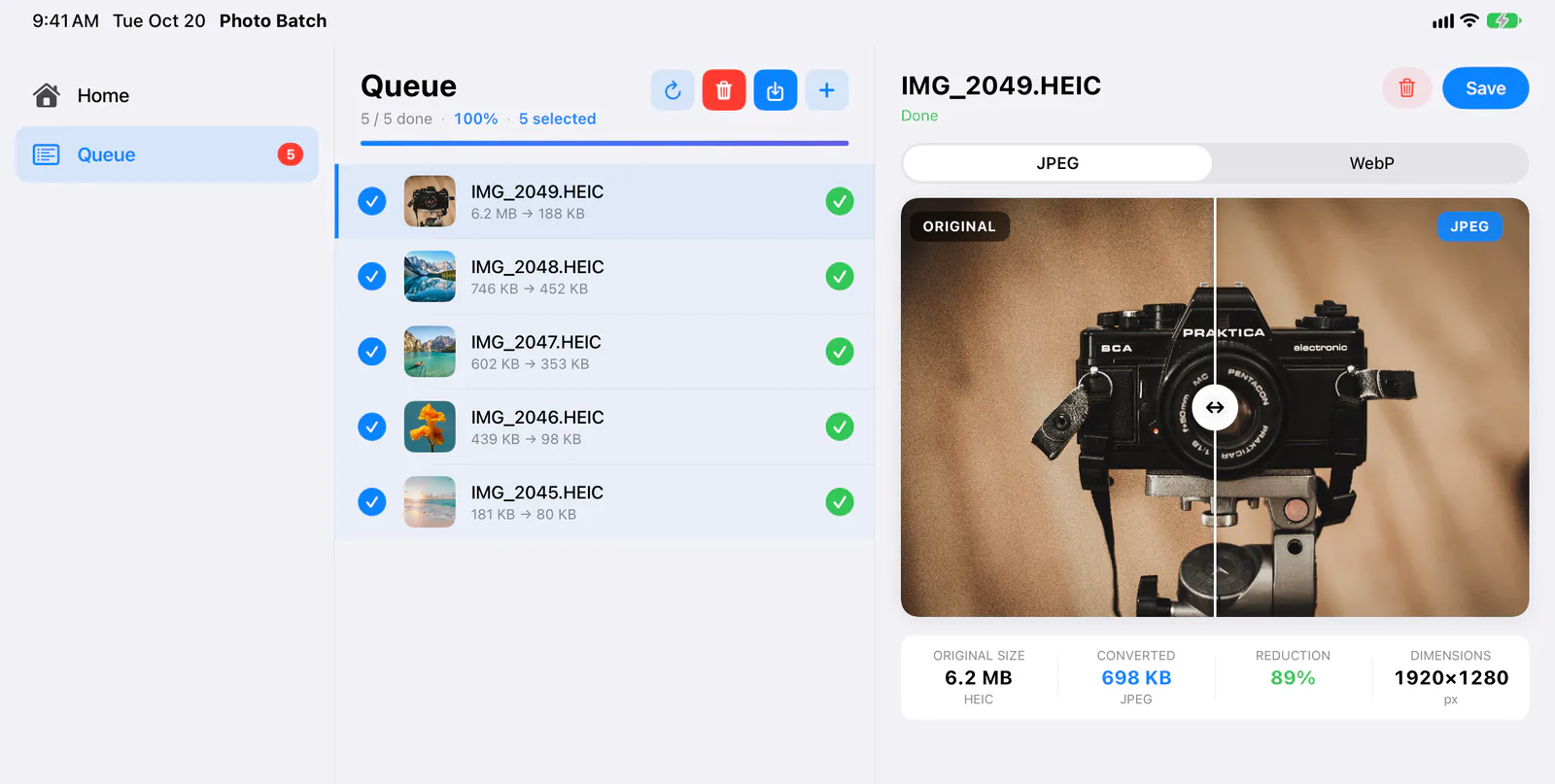
将转换后的图像与原图并排显示,拖动分隔线即可对比。用双指缩放,最高可放大到 20 倍,还能查看处理前后的尺寸与文件大小。
用预设快速切换(Pro)
将尺寸、格式和元数据设置的组合以“Web”“社交媒体”等名称保存,轻点一下即可调用。
快速入门(基本步骤)
在主页上选择尺寸和格式,然后通过“选择照片并开始”选取照片即可开始处理。处理完成后,使用保存按钮和“保存到‘照片’”保存图像。
选择尺寸
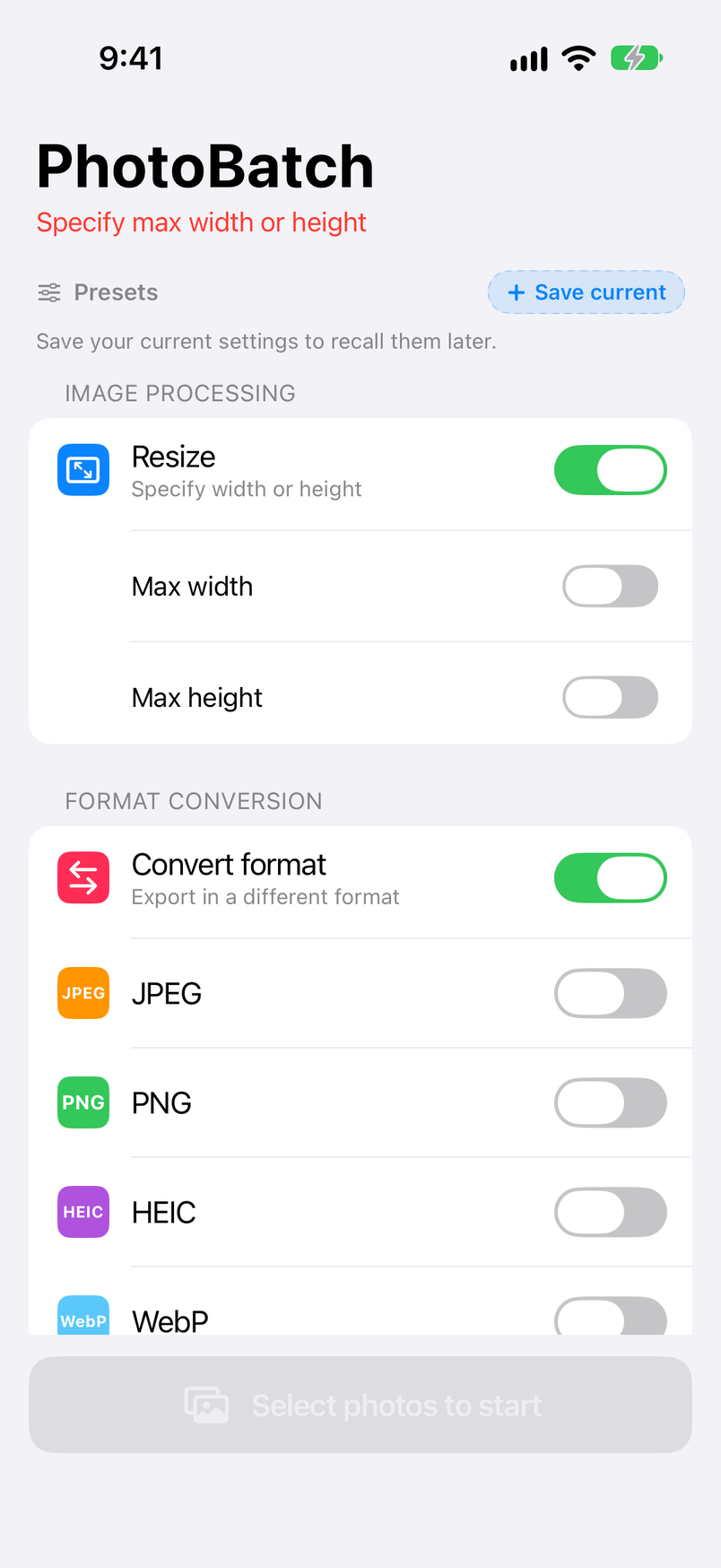
在主页的“图像处理”下,打开“最大宽度”或“最大高度”,输入以像素为单位的数值,然后轻点键盘上的“完成”。首次打开 App 时两者都处于关闭状态,因此标题下方的红色文字显示“请指定最大宽度或最大高度”,此时还无法开始。如果不想缩小照片,请关闭“调整尺寸”(参见调整尺寸)。
选择导出格式
在“格式转换”下,打开要导出的格式。如果打开了多种格式,每张照片都会分别以每种格式导出。如果只想缩小照片而不改变格式,请关闭“转换格式”(参见导出格式与质量)。
选取照片
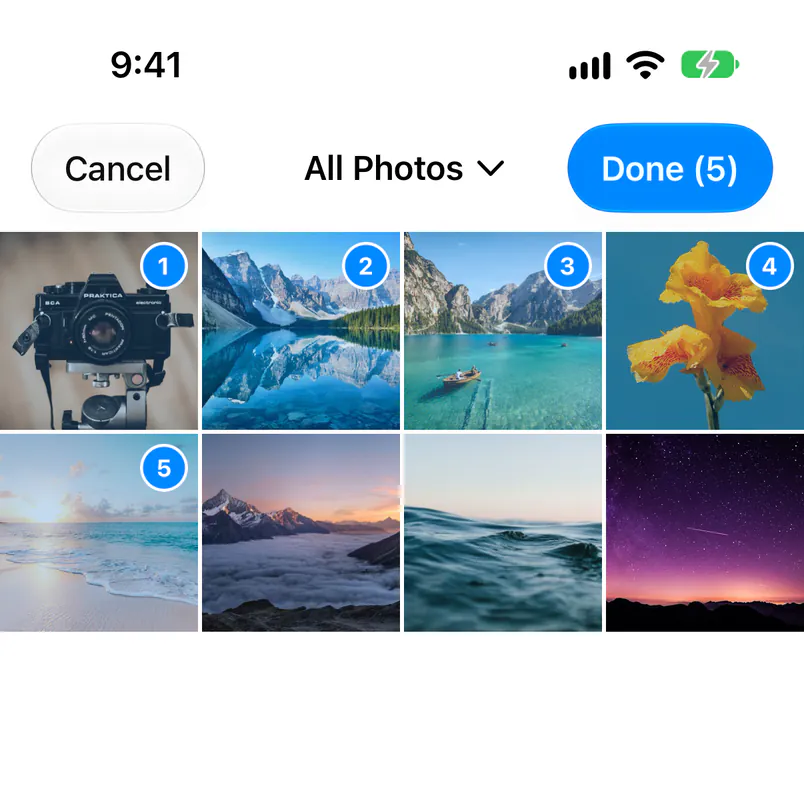
轻点“选择照片并开始”,然后选择“从照片中选择”。轻点照片将其选中(照片会按选取顺序编号),然后轻点右上角的“完成”(参见导入照片)。
等待处理完成
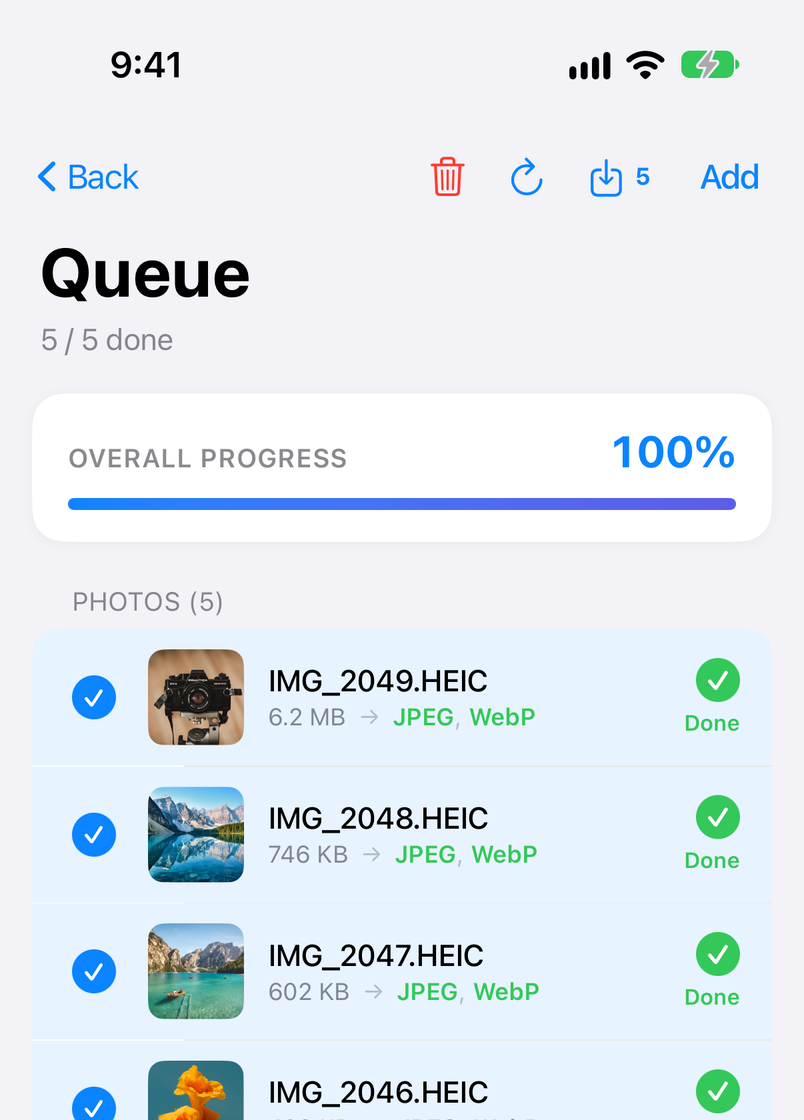
App 会切换到“处理列表”,显示每张照片的处理进度。所有照片都显示“完成”时,处理即告结束(参见处理列表)。
轻点“保存到‘照片’”
轻点“处理列表”右上角的保存按钮(带有数量的那个),然后在共享表单中轻点“保存到‘照片’”。图像会以原文件名保存到“照片”(参见保存与导出)。
主页界面
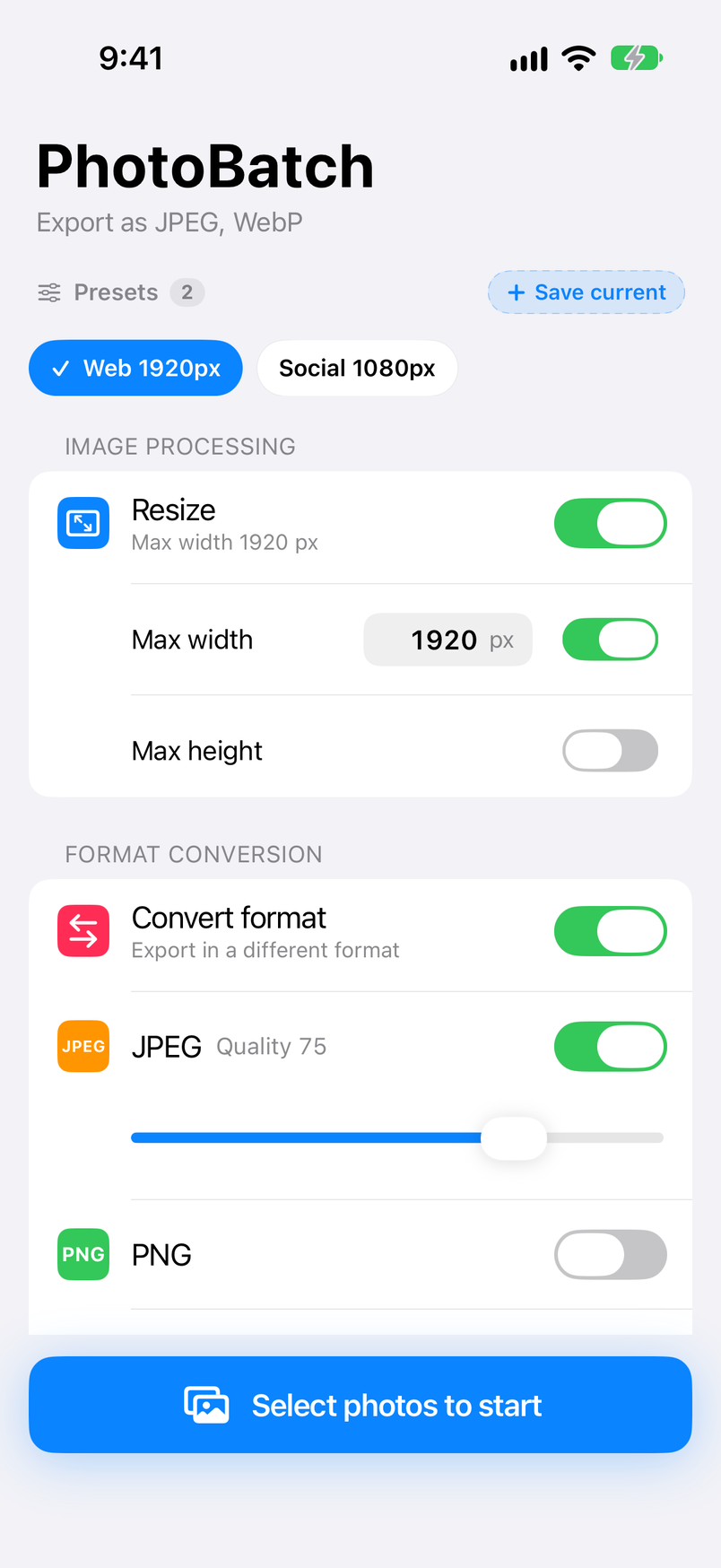
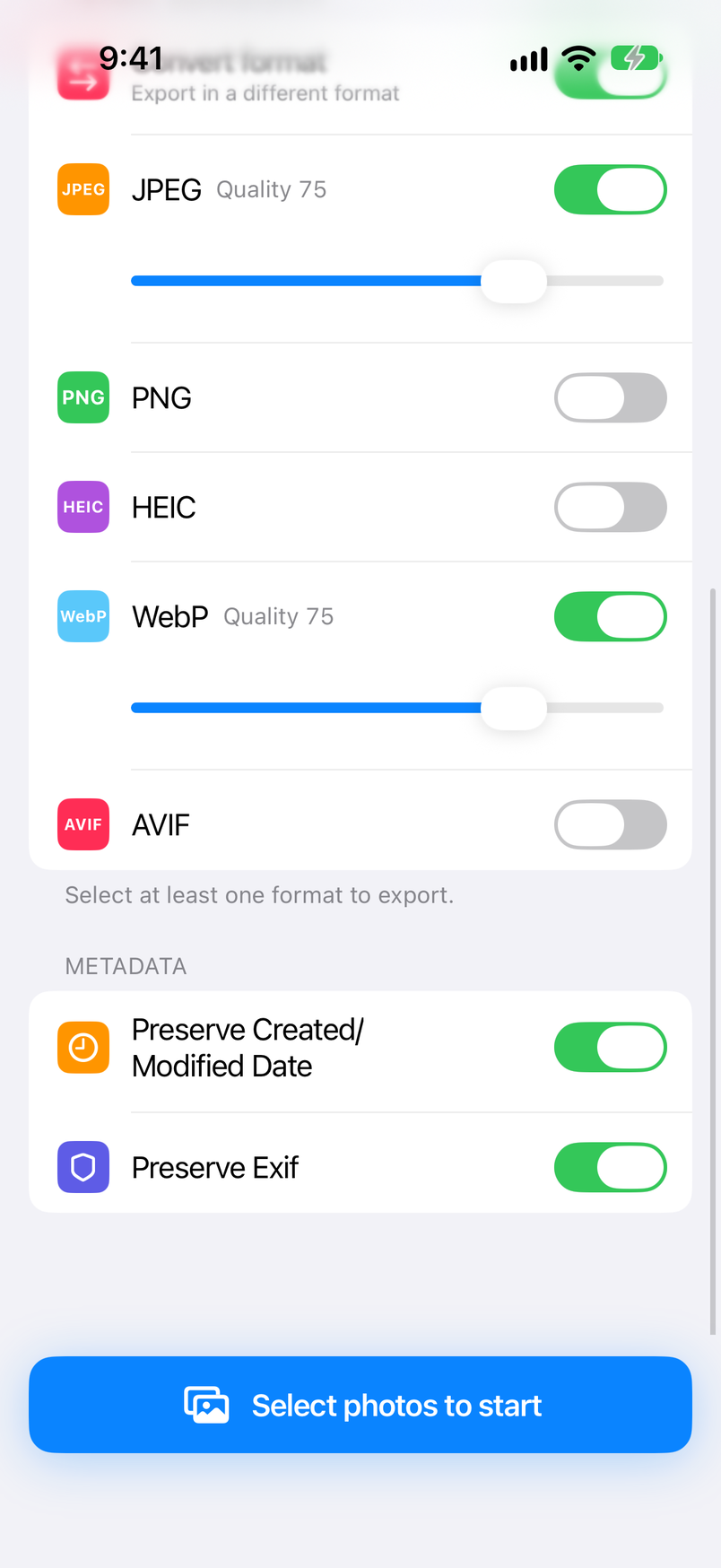
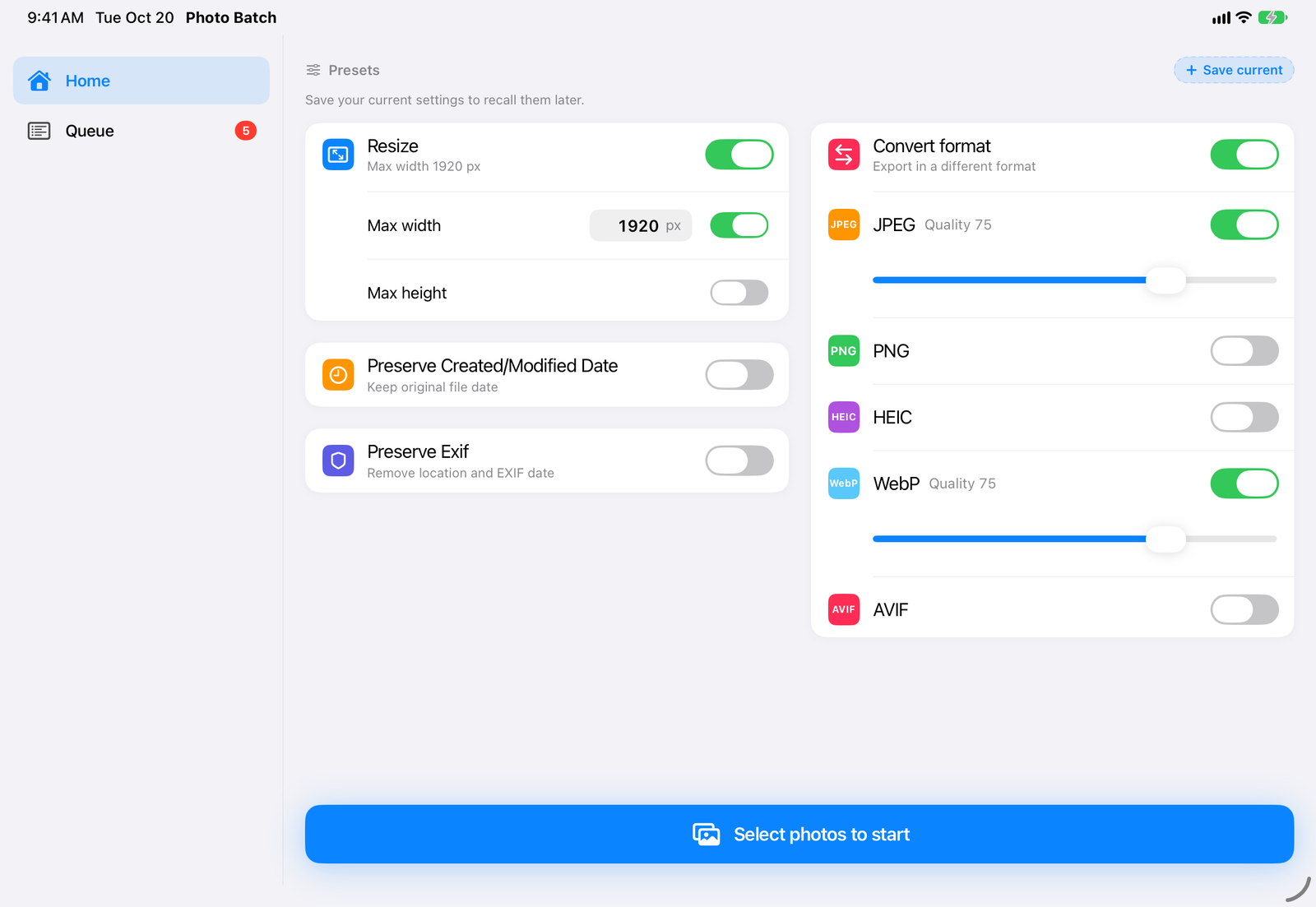
主页是打开 App 时看到的界面。从上到下依次显示当前设置将执行的处理、你的预设以及各张设置卡片,底部是“选择照片并开始”按钮。
| 按钮 / 显示 | 作用 |
|---|---|
| 标题下方的文字 | 显示当前设置将执行的处理(例如“导出为 JPEG, WebP”或“仅调整尺寸”)。显示为红色时,会说明暂时无法开始的原因(例如“请指定最大宽度或最大高度”或“请至少选择一种导出格式”)。 |
| 处理列表 | 有正在处理或已处理完的照片时显示,并附带数量。轻点即可打开“处理列表”(参见处理列表)。 |
| 预设 | 已保存的设置和“保存当前设置”按钮(Pro;参见预设)。 |
| 图像处理、格式转换、元数据 | 用于选择尺寸、导出格式与质量,以及 EXIF 和日期处理方式的卡片(参见调整尺寸、导出格式与质量和EXIF 与日期)。 |
| HDR | 用于选择 HDR 照片是否保持 HDR 的卡片(Pro;参见HDR 照片)。 |
| 选择照片并开始 | 选择导入来源并开始处理(参见导入照片)。 |
| 广告与 Pro 横幅 | 仅在免费版中显示(参见免费版与 Pro)。 |
在 iPad 上
在 iPad 上,可以通过左侧的边栏在“主页”和“处理列表”之间切换(免费版还会显示“升级到 Pro”)。横向放置时,设置卡片分两栏排列;“处理列表”会在右侧大幅预览你在列表中选中的照片,并显示原始大小、转换后大小、缩减率和尺寸。竖向放置时,边栏会变成一条窄窄的图标栏。
调整尺寸(最大宽度与最大高度)
在主页的“图像处理”下设置导出图像的最大尺寸。默认值是首次启动 App 时使用的值。
| 设置项 | 默认值 | 说明 |
|---|---|---|
| 调整尺寸 | On |
打开时,照片会缩小到“最大宽度”和“最大高度”以内。关闭后不缩小,只进行格式转换和元数据处理。下方会显示当前的上限(例如“最大宽度 1920 px”)。 |
| 最大宽度 | 关闭 / 500 |
打开后输入最大宽度(1 到 99999 px)。只有宽度超过该值的照片才会在保持宽高比的前提下缩小。输入数值后,轻点键盘上的“完成”。 |
| 最大高度 | 关闭 / 500 |
打开后输入最大高度(1 到 99999 px)。两者都打开时,照片会缩小到同时满足两者的范围内(例如“最大 1920 × 1080 px”)。 |
📐 只缩小,不放大
小于上限的照片会以原尺寸导出。竖拍和横拍的照片可以混在一起处理,所有照片的宽高比都不会改变。
🔄 方向应用到像素上
导出前会将照片的方向(EXIF 旋转标签)应用到像素上,因此在任何 App 中,图像都会按拍摄时的方向显示。
导出格式与质量
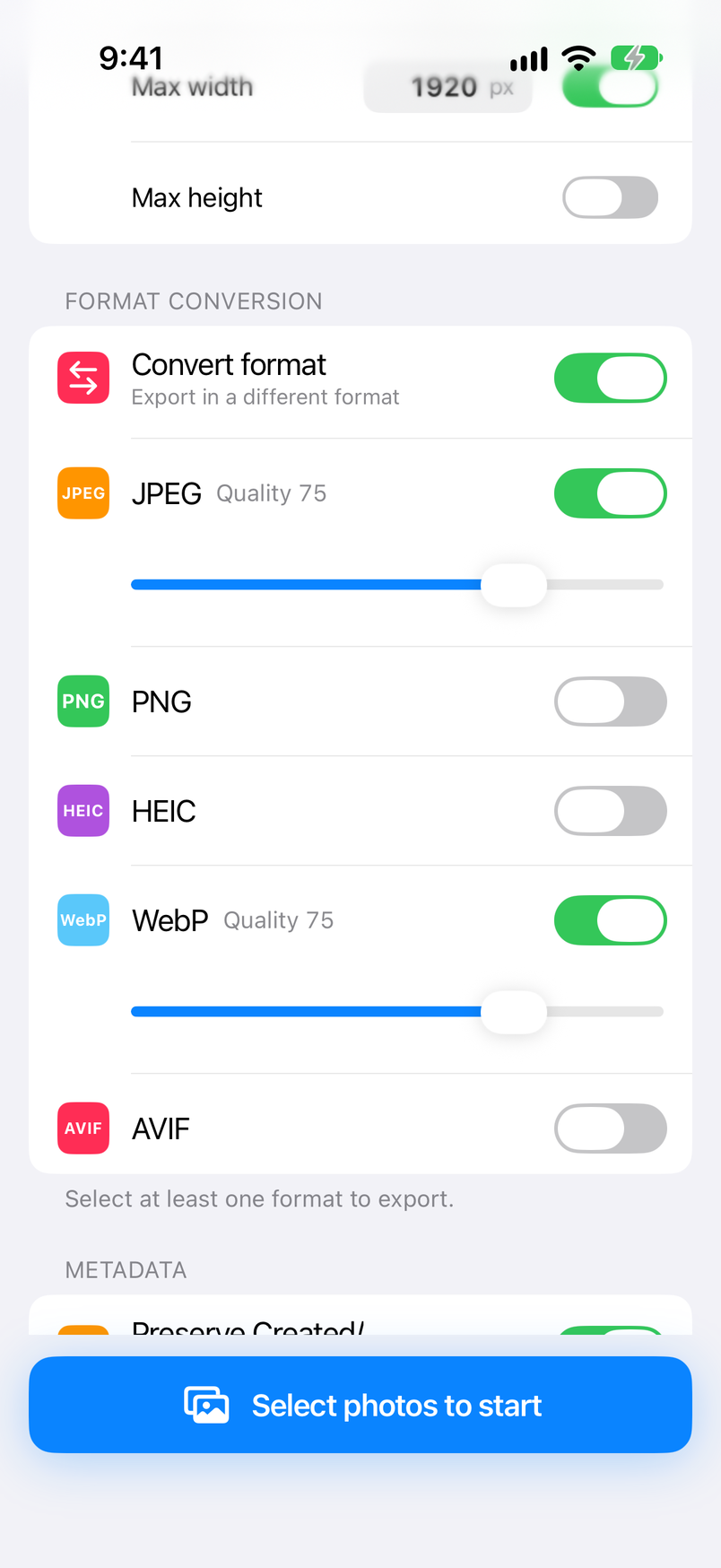
在主页的“格式转换”下打开要导出的格式。打开某种格式后,其下方会显示质量滑块。默认值是首次启动 App 时使用的值。
| 设置项 | 默认值 | 说明 |
|---|---|---|
| 转换格式 | On |
打开时,图像会以下方打开的格式导出。关闭后,每张图像都保持原格式(参见下文的“保持原格式”)。 |
| JPEG | 关闭 / 质量 75 |
质量为 0 到 100。适合照片的格式,在任何 App 和设备上都能打开。 |
| PNG | 关闭 |
无损格式。照片往往会变成较大的文件,因此更适合截屏和图形。 |
| HEIC | 关闭 / 质量 75 |
质量为 0 到 100。iPhone 相机的标准格式,文件比 JPEG 更小。 |
| WebP | 关闭 / 质量 75 |
质量为 0 到 100。在网站上广泛使用的格式。 |
| AVIF | 关闭 / 质量 75 |
质量为 0 到 100。文件通常比 WebP 还要小;质量为 100 时以无损方式导出。 |
🎛️ 同时导出多种格式
打开两种或以上格式时,每张照片会按每种格式各生成一张图像。例如,打开 JPEG 和 WebP 后,五张照片会得到十张图像。
🔁 保持原格式
关闭“转换格式”时,JPEG、PNG、HEIC、WebP、AVIF、GIF 和 TIFF 图像会以相同的格式导出。其他格式(HEIF、BMP、RAW 等)会转为 JPEG。只想缩小照片或移除 EXIF 时,可以这样使用。
HDR 照片
使用主页上“元数据”下方的“HDR”卡片(在 iPad 上位于各设置卡片之中),选择 HDR 照片是否保持 HDR。此设置在 2.0.6 版中新增。
| 设置项 | 默认值 | 说明 |
|---|---|---|
| 以 HDR 导出(Pro) | 关闭 |
打开时,HDR 照片以 HEIC 和 AVIF 导出时会保持 HDR。关闭时,所有格式都以 SDR(8 位)导出。此设置也会保存在预设中。在免费版中,打开此项会显示 Pro 购买界面。 |
| 原始照片 | HEIC 和 AVIF(“以 HDR 导出”打开) | JPEG、PNG、WebP,或“以 HDR 导出”关闭 |
|---|---|---|
| 带增益图的照片(例如在 iPhone 上拍摄的 HDR 照片) | 在 iOS 18 或更高版本上,会像原图一样带增益图导出。在 iOS 17 上,以 HLG(10 位)导出。在 iOS 16 上则变为 SDR。 | SDR(8 位) |
| 以 PQ / HLG 记录的 10 位及以上的 HEIC | 保持 PQ / HLG(10 位) | 转换为 SDR |
🌈 可保持 HDR 的格式
只有 HEIC 和 AVIF 可以保持 HDR。即使打开“以 HDR 导出”,JPEG、PNG 和 WebP 也会以 SDR 导出。以 HDR 导出的图像是否以 HDR 显示,取决于查看时所用的 App 和设备。
🔆 结果界面上的 HDR 标记
在结果界面上,HDR 图像会带有“HDR”标记。为了在相同条件下对比,只有当转换后的图像也是 HDR 时,原图才会以 HDR 显示(参见查看与对比)。
EXIF 与日期
在主页的“元数据”下,选择导出的图像是否保留拍摄数据(EXIF)、位置信息和拍摄日期。默认值是首次启动 App 时使用的值。
| 设置项 | 默认值 | 说明 |
|---|---|---|
| 保留创建/修改日期(Pro) | 关闭 |
将原始照片的日期写入导出图像的创建日期和修改日期,以及 EXIF 中的拍摄日期。即使“保留 Exif”处于关闭状态,拍摄日期也会保留,因此保存到“照片”的图像会排在与原图相同的日期。在免费版中,打开此项会显示 Pro 购买界面。 |
| 保留 Exif | 关闭 |
关闭时,会移除包括 EXIF 和位置信息(GPS)在内的所有元数据(颜色描述文件会保留)。打开时,会保留相机型号、拍摄设置、位置信息等。由于旋转已应用到像素上,方向标签会被重写。 |
对于“保留创建/修改日期”,始终优先使用原图 EXIF 中的拍摄日期。如果 EXIF 中没有日期,从“照片”导入的照片使用“照片”中的拍摄日期,从“文件”导入的图像则使用文件的日期。
预设(Pro)
将尺寸、格式、质量、元数据和 HDR 设置的组合命名保存,之后在主页的预设中轻点一下即可调用。导入的照片不会保存在预设中。
设置好后轻点“保存当前设置”
在主页上设置好各项,然后轻点“预设”旁边的“保存当前设置”。
命名并保存
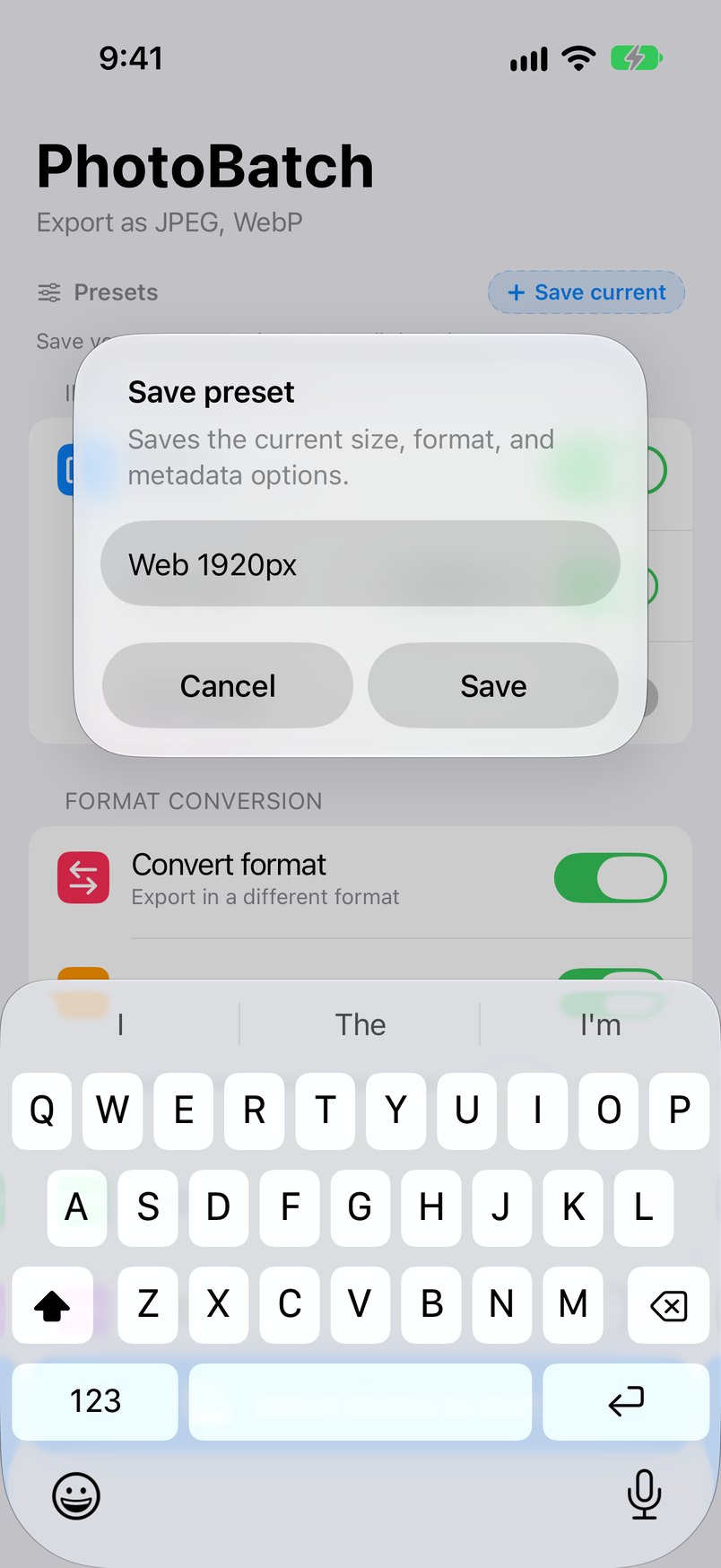
在“保存预设”中输入名称(例如“Web 1920px”),然后轻点“保存”。如果名称留空,将以“预设 1”这样的名称保存。
轻点预设即可应用
轻点列表中的预设,即可切换到该预设的设置。与当前设置一致的预设会显示勾号。
| 菜单项 | 作用 |
|---|---|
| 应用 | 切换到该预设的设置(与轻点预设相同)。 |
| 用当前设置覆盖 | 用主页上的当前设置替换该预设的内容。 |
| 重命名 | 在“重命名预设”中为预设设置新名称。 |
| 删除 | 确认后删除该预设。当前设置保持不变。 |
按住预设时会显示此菜单。在免费版中,预设的位置会显示“升级 Pro 即可解锁”。
导入照片
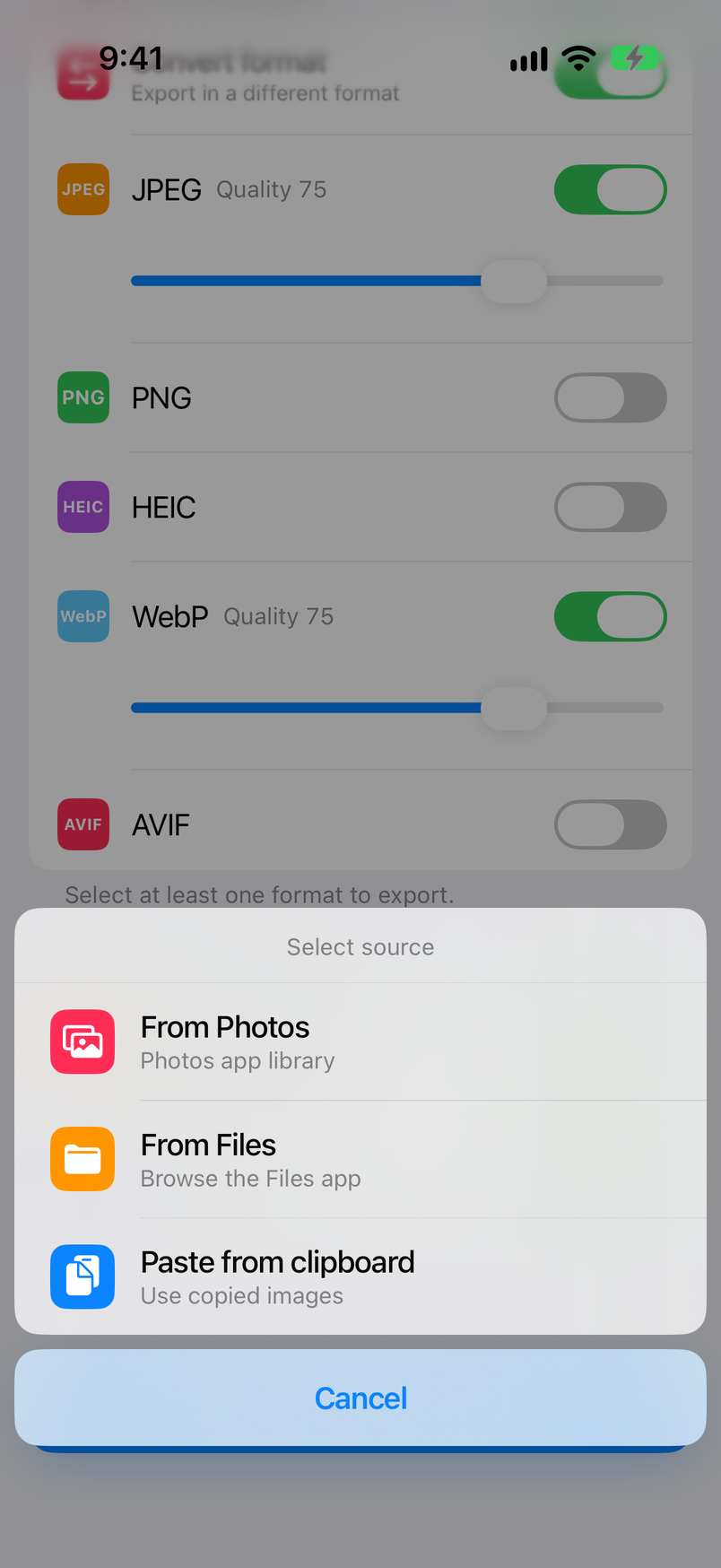
轻点主页上的“选择照片并开始”或“处理列表”中的“添加”,会打开“选择导入来源”。选取完成后,App 会切换到“处理列表”并开始处理。
| 添加方式 | 操作方法 |
|---|---|
| 从照片中选择 | 从“照片”图库中选取。每次最多可选取 10 张照片(Pro 为 100 张)。 |
| 从文件中选择 | 在“文件” App 中选取图像,包括 iCloud 云盘和其他 App 的文件夹。图像数量没有限制。 |
| 从剪贴板粘贴(Pro) | 导入在其他 App 中复制的图像。如果剪贴板中没有图像,App 会显示“剪贴板中没有图像”。 |
| 共享菜单(Pro) | 在“照片”或其他 App 的共享菜单中选择“Photo Batch”,最多可发送 100 张图像。在“Open in Photo Batch”中轻点“Open”,Photo Batch 就会打开并将它们添加到“处理列表”。在免费版中,从共享菜单发送的图像不会被导入。 |
选取照片
✔ 轻点或轻扫来选择
轻点照片即可将其选中;选中的照片会按选取顺序编号。再次轻点可取消选择。横向轻扫可一次选中(或取消选中)多张照片。沿最右侧一列向下轻扫可整行选中,向上轻扫则取消选中;到达屏幕边缘时,网格会自动滚动。
📁 切换相簿
轻点顶部的标题(“所有照片”)会打开“相簿”,可以从“媒体类型”(个人收藏、截屏、人像等)或“我的相簿”中选择。切换相簿时,已选的照片会保留。
☁️ iCloud 与编辑过的照片
仅存储在 iCloud 照片中的照片会先下载再导入。在“照片”中编辑过的照片会以编辑后的状态导入。实况照片会以静态图像导入。
处理列表
已导入的照片及其处理进度的列表。顶部的“总体进度”显示已完成照片所占的比例。返回主页后处理仍会继续,随时可以通过主页上的“处理列表”回到这里。
| 按钮 / 显示 | 作用 |
|---|---|
| 返回 | 返回主页。处理会继续进行。 |
| 废纸篓 | 从列表中移除选中的照片。未选中任何照片时,会清空整个列表并返回主页(原始文件不会被删除)。 |
| ↻(重新处理) | 以主页上的当前设置重新处理选中的照片。更改设置后想重新生成图像时使用。 |
| 保存(带数量) | 通过共享表单导出选中照片的转换后图像。处理完成的照片会被自动选中,因此直接轻点即可导出全部图像(参见保存与导出)。 |
| 添加 | 导入更多照片。 |
| 照片行 | 轻点左侧的圆圈可选中或取消选中。文件名下方会显示原始文件大小,以及导出格式或转换后的大小。处理完成后右侧会显示“完成”,如果无法导出任何图像则显示“失败”。轻点已完成的行可打开其结果(参见查看与对比)。 |
查看与对比
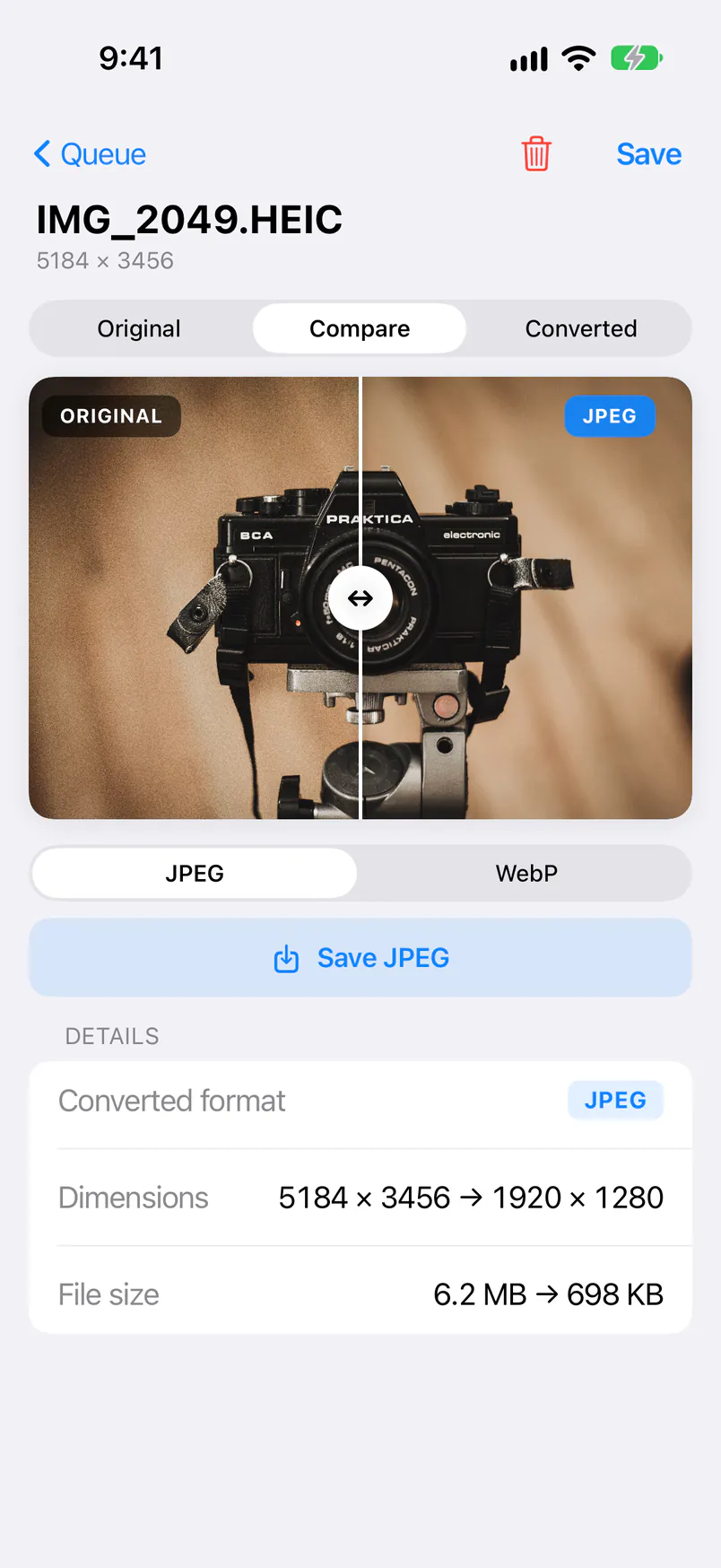
在“处理列表”中轻点已处理完的照片,即可打开其结果。文件名下方会显示原始尺寸,还可以将转换后的图像与原图对比。
↔️ 原图、对比、转换后
在顶部选择“原图”“对比”或“转换后”。在“对比”中,原图在左、转换后的图像在右;拖动中间的分隔线即可对比。
🔎 放大查看
用双指缩放,最高可放大到 20 倍。轻点两下可在 2 倍和原始大小之间切换。动态图像会同步播放原图和转换后的版本。
📊 详细信息
显示“转换后格式”“尺寸”和“文件大小”,原图与转换后的数值并列显示(例如“5184 × 3456 → 1920 × 1280”)。如果导出了多种格式,可以用格式切换器选择要显示的图像。
🌈 HDR 标记
当原图或转换后的图像为 HDR 时,“原图”或格式标签旁会显示“HDR”标记。只有当“以 HDR 导出”打开且转换后的图像也是 HDR 时,原图才会以 HDR 显示;否则以 SDR 显示(参见HDR 照片)。
💾 只保存这张照片
右上角的“保存”会导出这张照片的所有格式。“保存 JPEG”等按钮只导出当前查看的格式。右上角的废纸篓按钮会将这张照片从列表中移除。
保存与导出
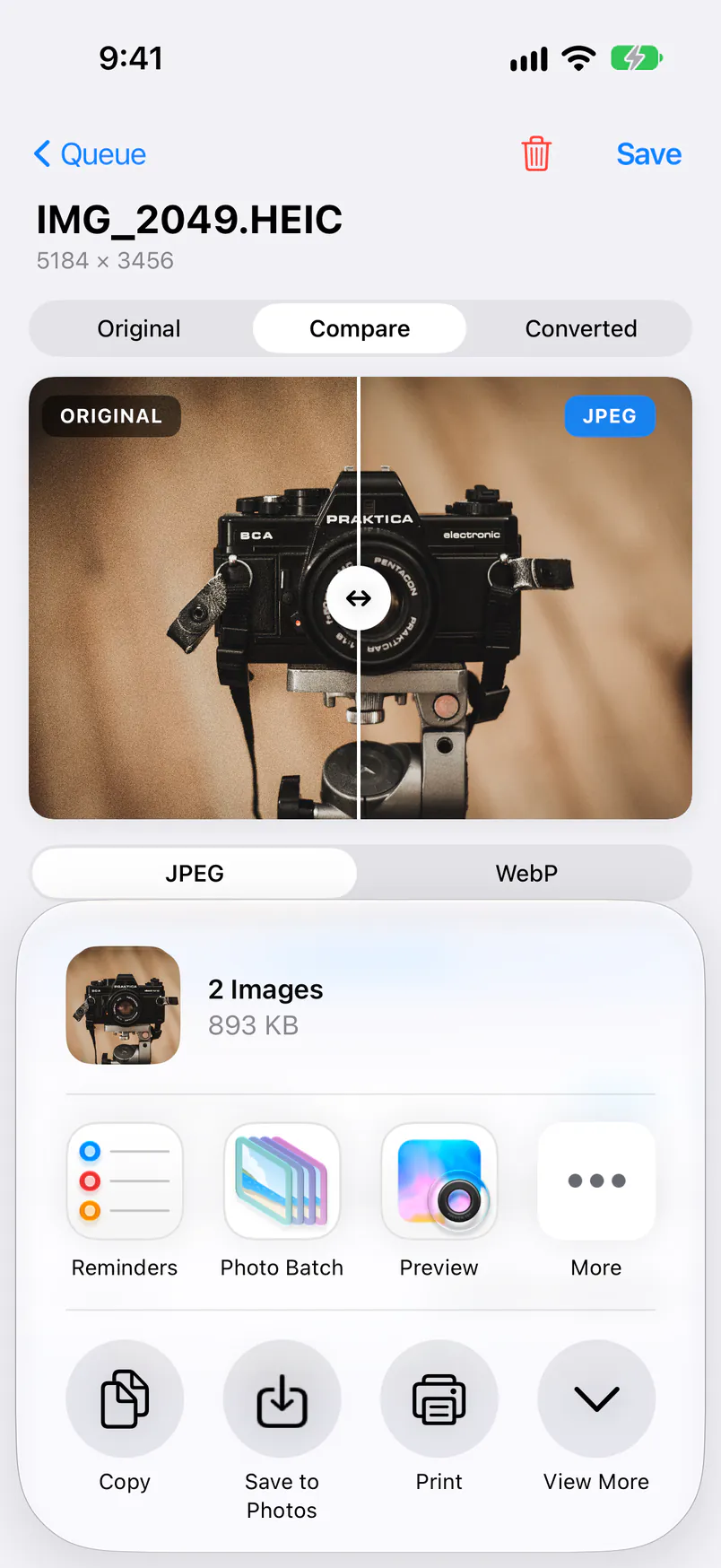
转换后的图像通过保存按钮打开的共享表单导出。“保存到‘照片’”会以原文件名保存到“照片”,“存储到‘文件’”可保存到任意文件夹,还可以通过隔空投送发送或发送到其他 App。
💾 “保存到‘照片’”
这是 Photo Batch 添加到共享表单中的操作。由 IMG_1234.HEIC 生成的图像会保存为 IMG_1234.jpg,即原文件名加上新的扩展名。首次使用时,系统会请求允许添加照片。
⚠️ 未允许添加照片时
没有添加照片的权限时,会显示标准的“存储图像”,而不是“保存到‘照片’”。虽然仍可保存,但“照片”会分配新的编号(如 IMG_5678)。如需保留原文件名,请在“设置”中允许添加照片。
📁 “存储到‘文件’”
保存到“文件” App 中的任意文件夹,文件名为原文件名加上新的扩展名。适合保存用于网站的 WebP 或 AVIF 图像,或将图像传到电脑上。
免费版与 Pro
Photo Batch 可免费使用。Pro 是一次性的 App 内购买,可移除广告、提高每次可导入的照片数量,并增加多项功能。
| 功能 | 免费版 | 升级后(Pro) |
|---|---|---|
| 调整尺寸、转换为五种格式、移除或保留 EXIF、保存 | ✓ | ✓ |
| 每次从“照片”导入的照片数量 | 10 | 100 |
| 从“文件”导入 | ✓ | ✓ |
| 广告 | 显示 | 无 |
| 预设 | — | ✓ |
| 保留创建/修改日期 | — | ✓ |
| 以 HDR 导出 | — | ✓ |
| 从剪贴板粘贴 | — | ✓ |
| 从共享菜单导入 | — | ✓ |
💳 获取 Pro
轻点主页上的 Pro 横幅或预设等已锁定的功能,即可打开 Pro 购买界面。在 iPad 上,也可以使用边栏中的“升级到 Pro”。这是一次性购买,没有额外费用。
🔄 恢复购买
更换手机后,或要在另一台 iPhone 或 iPad 上使用 Pro 时,请轻点 Pro 购买界面底部的“恢复购买”。只要你用同一个 Apple 账户购买过 Pro,即可使用。
支持的格式与系统要求
可导入的图像、可导出的格式以及系统要求。
| 项目 | 详情 |
|---|---|
| 可导入的图像 | JPEG、PNG、HEIC / HEIF、WebP、AVIF、GIF、TIFF 以及 iPhone 和 iPad 能显示的其他图像,包括动态图像(动态 GIF、PNG、WebP 和 AVIF)。在“文件”中也可以选择 PDF,但无法转换。 |
| 可导出的格式 | JPEG、PNG、HEIC、WebP 和 AVIF。关闭“转换格式”时,GIF 和 TIFF 也会以原格式导出。打开“以 HDR 导出”(Pro)时,HEIC 和 AVIF 会保持 HDR。 |
| 系统要求 | 装有 iOS 16 或更高版本的 iPhone,装有 iPadOS 16 或更高版本的 iPad |
| 语言 | 英语、日语、韩语、中文(简体和繁体) |
| 处理位置 | 所有处理都在 iPhone 或 iPad 上完成;图像绝不会发送到外部服务器。 |
常见问题
关于图像转换和应用设置的常见问题解答。
Q. 原始图像会被覆盖或删除吗?
Photo Batch 处理的是所导入照片的副本,因此“照片”或“文件”中的原图保持不变。从“处理列表”中移除照片不会删除原始文件。转换后的图像会在保存时作为新文件导出。
Q. 转换后的文件会比原始图像更大吗?
有可能,例如将 HEIC 照片转换为 JPEG 或 PNG,或者不缩小尺寸就以高质量导出时。请在结果界面的“详细信息”中查看文件大小,然后降低质量,或用“最大宽度”或“最大高度”缩小照片后重新处理(“处理列表”中的 ↻ 会以当前设置重新生成)。
Q. 为什么无法轻点“选择照片并开始”?
缺少必要的设置时,此按钮不可用,主页标题下方的红色文字会说明原因。如果显示“请指定最大宽度或最大高度”,请打开“最大宽度”或“最大高度”;如果不想缩小,也可以关闭“调整尺寸”。如果显示“请至少选择一种导出格式”,请至少打开一种格式,或关闭“转换格式”以保持原格式。
Q. EXIF 和位置信息会保留吗?
在默认的“保留 Exif”关闭状态下,转换后的图像不会保留 EXIF 和位置信息。如需保留,请在主页的“元数据”下打开“保留 Exif”。打开“保留创建/修改日期”(Pro)后,即使“保留 Exif”处于关闭状态,拍摄日期也会保留(参见EXIF 与日期)。
Q. 转换 HDR 照片时会怎样?
打开“以 HDR 导出”(Pro)后,HDR 照片以 HEIC 和 AVIF 导出时会保持 HDR。在 iOS 18 或更高版本上,在 iPhone 上拍摄的带增益图的照片会像原图一样带增益图导出。转换为 JPEG、PNG 或 WebP,或在“以 HDR 导出”关闭时导出,会得到 SDR(8 位)图像(参见HDR 照片)。
Q. 转换后的图像如何命名?
沿用原文件名,只更换扩展名(IMG_1234.HEIC → IMG_1234.jpg)。使用共享表单中的“保存到‘照片’”保存时,在“照片”中也会保留此名称。使用标准的“存储图像”保存时,“照片”会分配新的编号(参见保存与导出)。
Q. 为什么保存到“照片”的图像显示的是保存当天的日期?
“照片”会按 EXIF 中的拍摄日期排列图像。如果“保留 Exif”和“保留创建/修改日期”都处于关闭状态,就不会保留拍摄日期,因此图像会被当作保存当天拍摄的照片。如需让它们排在与原图相同的日期,请在处理前打开“保留创建/修改日期”(Pro)或“保留 Exif”。
Q. 为什么找不到转换后的图像?
转换后的图像只在保存之前保留在 App 中,下次启动 Photo Batch 时会被移除。处理完成后,请使用保存按钮,通过“保存到‘照片’”或“存储到‘文件’”保存。
Q. 为什么从共享菜单发送的照片没有被导入?
从共享菜单导入是 Pro 功能。在免费版中,从共享菜单发送的图像不会添加到“处理列表”;请打开 Photo Batch,改用“从照片中选择”或“从文件中选择”导入。
Q. 如何将所有设置恢复为默认值?
没有重置设置的按钮。请手动将主页上的各项改回原样,或将常用设置保存为预设(Pro)并在它们之间切换。删除并重新安装 App 后,包括预设在内的所有设置都会恢复到首次启动时的状态(Pro 可通过“恢复购买”找回)。