Manuale utente di Photo Batch
Photo Batch è un’app per iPhone e iPad che riduce le foto in blocco e le converte in JPEG, PNG, HEIC, WebP o AVIF. Gli originali restano come sono e le immagini convertite si possono salvare in Foto con i nomi dei file originali. Tutto viene elaborato sul dispositivo: le immagini non vengono mai caricate online.
Funzioni principali di Photo Batch
Scegli nella schermata Home la dimensione, i formati di esportazione e come gestire i metadati, poi seleziona le foto: Photo Batch le elabora tutte insieme. Le impostazioni vengono salvate appena le cambi e restano invariate alla successiva apertura dell’app.
Riduzione in blocco a una dimensione massima
Imposta una larghezza e un’altezza massime in pixel: vengono ridotte solo le foto più grandi, mantenendo le proporzioni. Le foto più piccole non vengono mai ingrandite.
Conversione in cinque formati contemporaneamente
Esporta in JPEG, PNG, HEIC, WebP o AVIF. Se scegli più formati, ogni foto viene esportata in ciascuno di essi. JPEG, HEIC, WebP e AVIF hanno un’impostazione di qualità da 0 a 100.
Rimozione di EXIF e posizione
Per impostazione predefinita i dati EXIF (dati di scatto e posizione) vengono rimossi, così le immagini sono pronte da pubblicare sui social o sul web. Attiva «Preserve Exif» per conservarli.
Salvataggio in Foto con i nomi originali
L’azione «Save to Photos» del foglio di condivisione salva un’immagine creata da IMG_1234.HEIC come IMG_1234.jpg. A differenza dell’azione standard «Salva immagine», non viene assegnato un nuovo numero.
Confronto con l’originale
Metti un’immagine convertita accanto all’originale e trascina il divisore per confrontarle. Pizzica per ingrandire fino a 20× e controlla dimensioni e peso del file prima e dopo.
Cambio rapido con i preset (Pro)
Salva combinazioni di dimensione, formato e impostazioni dei metadati con nomi come «Web» o «Social» e richiamale con un tocco.
Guida rapida (passaggi di base)
Scegli dimensione e formati nella schermata Home, poi seleziona le foto con «Select photos to start» per iniziare. Al termine dell’elaborazione, salva le immagini con il pulsante di salvataggio e «Save to Photos».
Scegli la dimensione
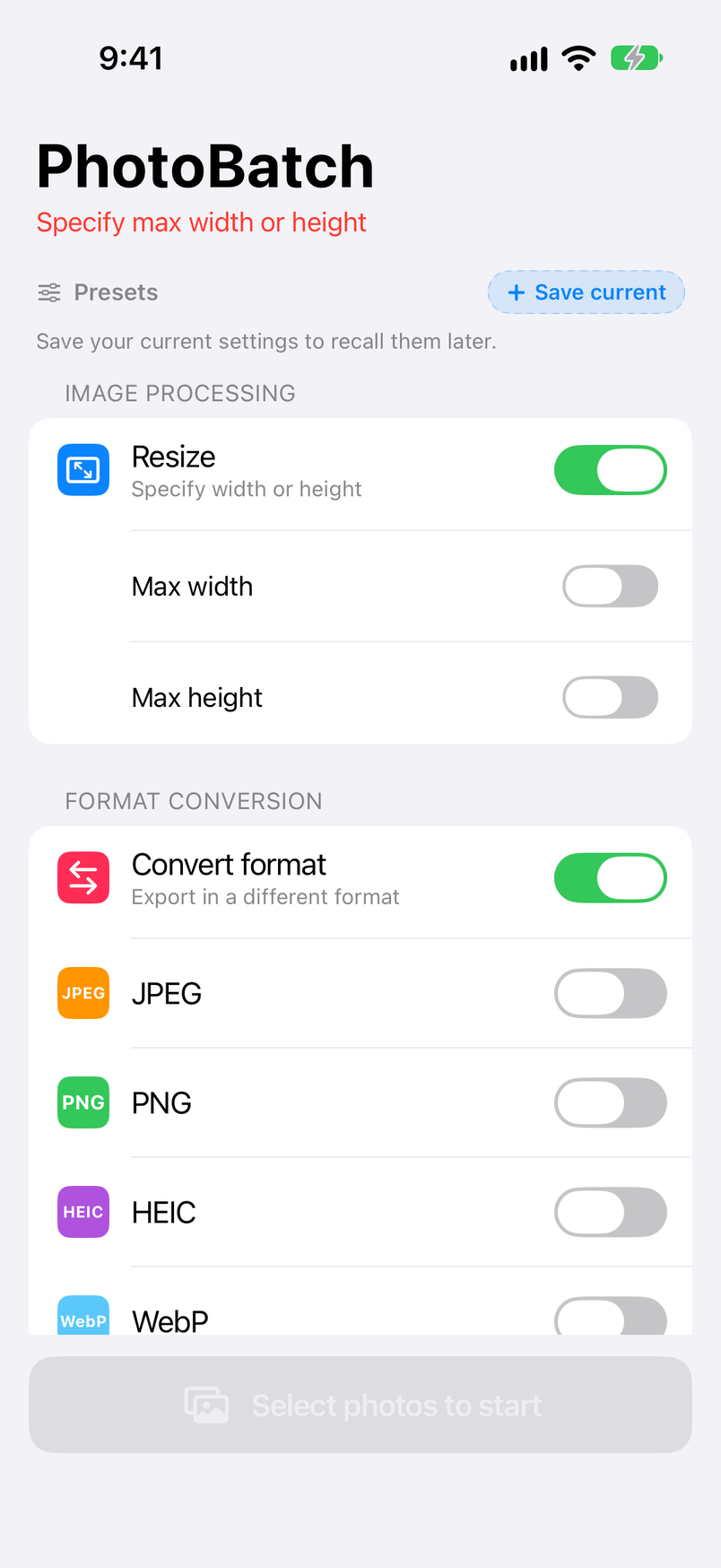
In «Image processing» nella schermata Home, attiva «Max width» o «Max height», inserisci un valore in pixel e tocca Done sulla tastiera. Al primo avvio sono entrambi disattivati, quindi la riga rossa sotto il titolo indica «Specify max width or height» e non puoi ancora iniziare. Se non vuoi ridurre le foto, disattiva «Resize» (vedi Ridimensionamento).
Scegli i formati di esportazione
In «Format conversion», attiva i formati da esportare. Se ne attivi più di uno, ogni foto viene esportata in ciascuno di essi. Per ridurre solo le foto senza cambiarne il formato, disattiva «Convert format» (vedi Formati di esportazione e qualità).
Seleziona le foto
Tocca «Select photos to start» e scegli «From Photos». Tocca le foto per selezionarle (vengono numerate nell’ordine in cui le scegli), poi tocca Fine in alto a destra (vedi Importazione delle foto).
Attendi la fine dell’elaborazione
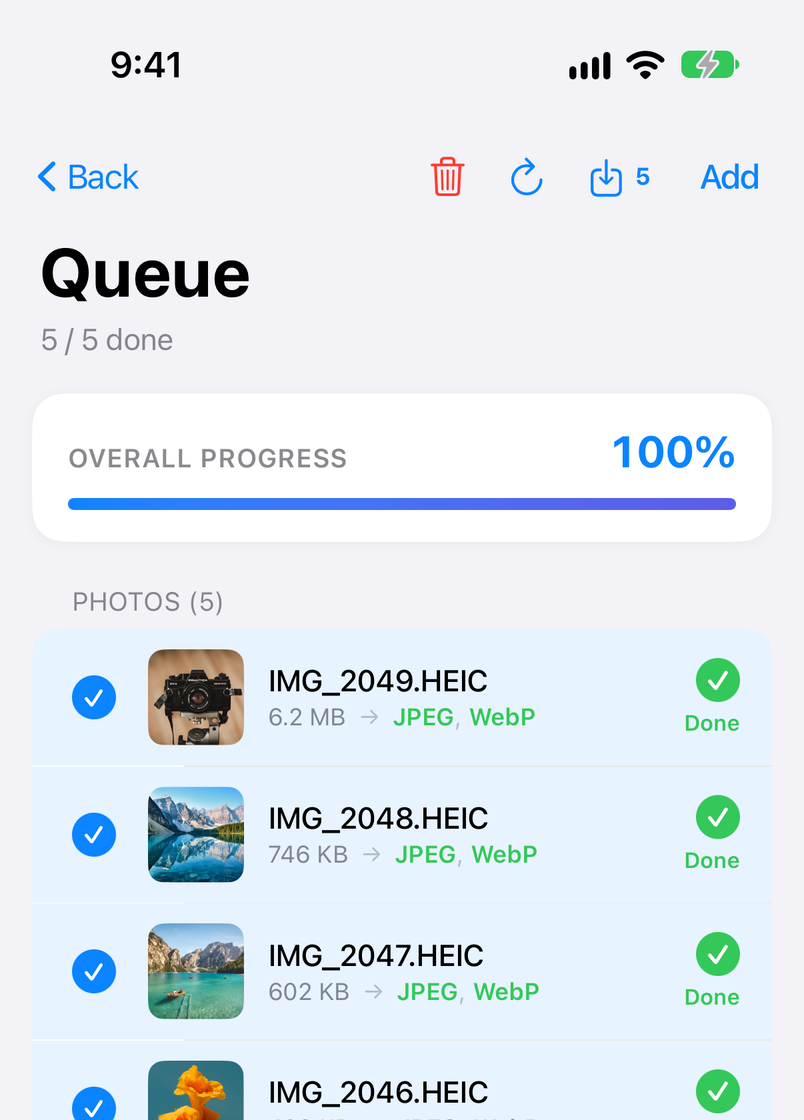
L’app passa alla schermata Queue, che mostra l’avanzamento di ogni foto. L’elaborazione è finita quando tutte le foto mostrano Done (vedi La schermata Queue).
Tocca «Save to Photos»
Tocca il pulsante di salvataggio in alto a destra nella schermata Queue (quello con il numero), poi tocca «Save to Photos» nel foglio di condivisione. Le immagini vengono salvate in Foto con i nomi dei file originali (vedi Salvataggio ed esportazione).
La schermata Home
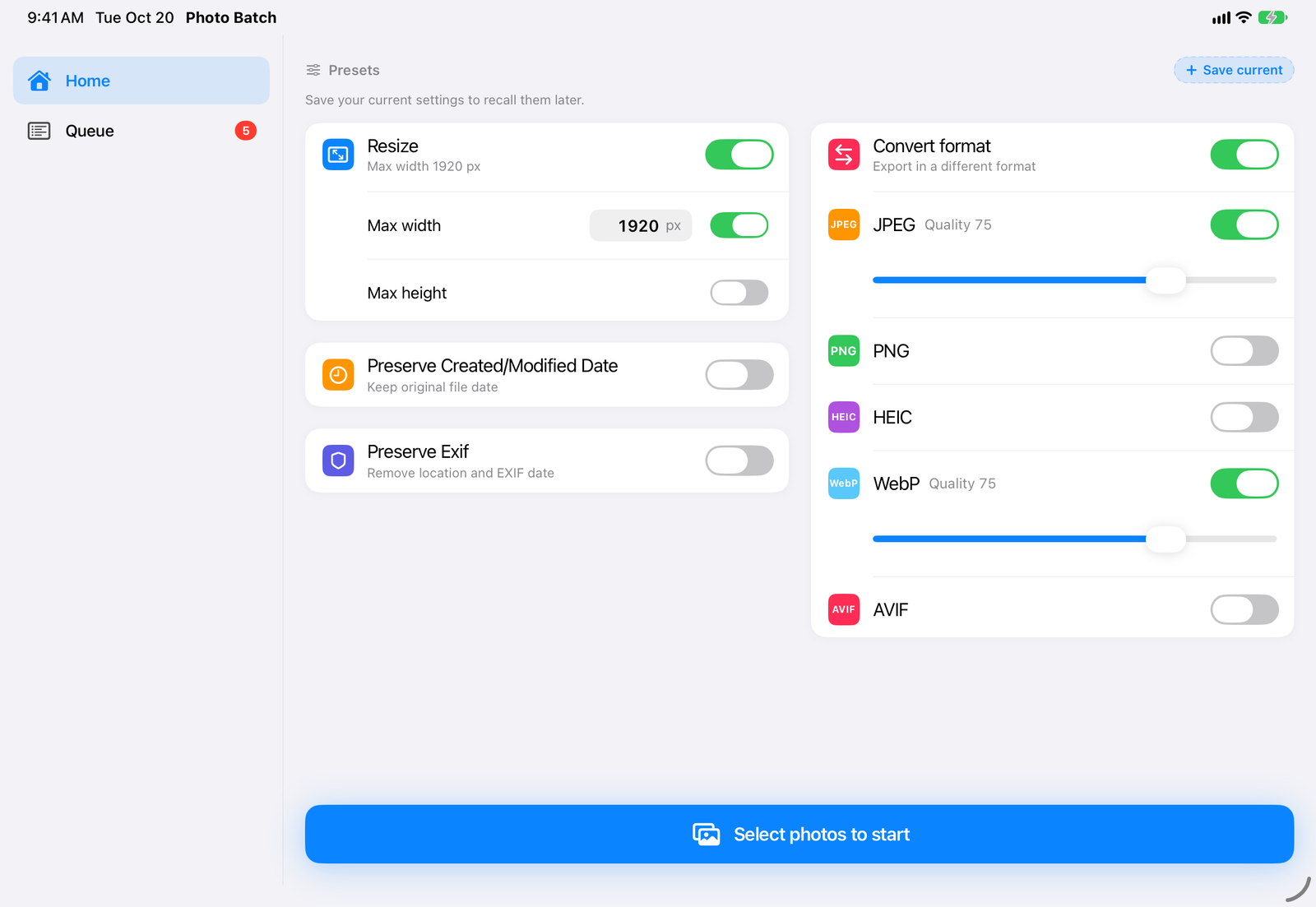
Home è la schermata che vedi quando apri l’app. Dall’alto verso il basso mostra cosa succederà con le impostazioni attuali, i tuoi preset e i riquadri delle impostazioni, con il pulsante «Select photos to start» in fondo.
| Pulsante / indicatore | Funzione |
|---|---|
| Riga sotto il titolo | Mostra cosa faranno le impostazioni attuali (per esempio «Export as JPEG, WebP» o «Resize only»). In rosso, indica perché non puoi ancora iniziare (per esempio «Specify max width or height» o «Select at least one export format»). |
| Queue | Compare con un numero quando ci sono foto in elaborazione o già elaborate. Toccalo per aprire la schermata Queue (vedi La schermata Queue). |
| Presets | Le impostazioni che hai salvato e il pulsante «Save current» (Pro; vedi Preset). |
| Image processing, Format conversion, Metadata | I riquadri in cui scegli la dimensione, i formati di esportazione e la qualità, e come gestire EXIF e date (vedi Ridimensionamento, Formati di esportazione e qualità ed EXIF e date). |
| HDR | Il riquadro in cui scegli se le foto HDR restano HDR (Pro; vedi Foto HDR). |
| Select photos to start | Scegli da dove importare e avvia l’elaborazione (vedi Importazione delle foto). |
| Pubblicità e banner di Pro | Visibili solo nella versione gratuita (vedi Versione gratuita e Pro). |
Su iPad
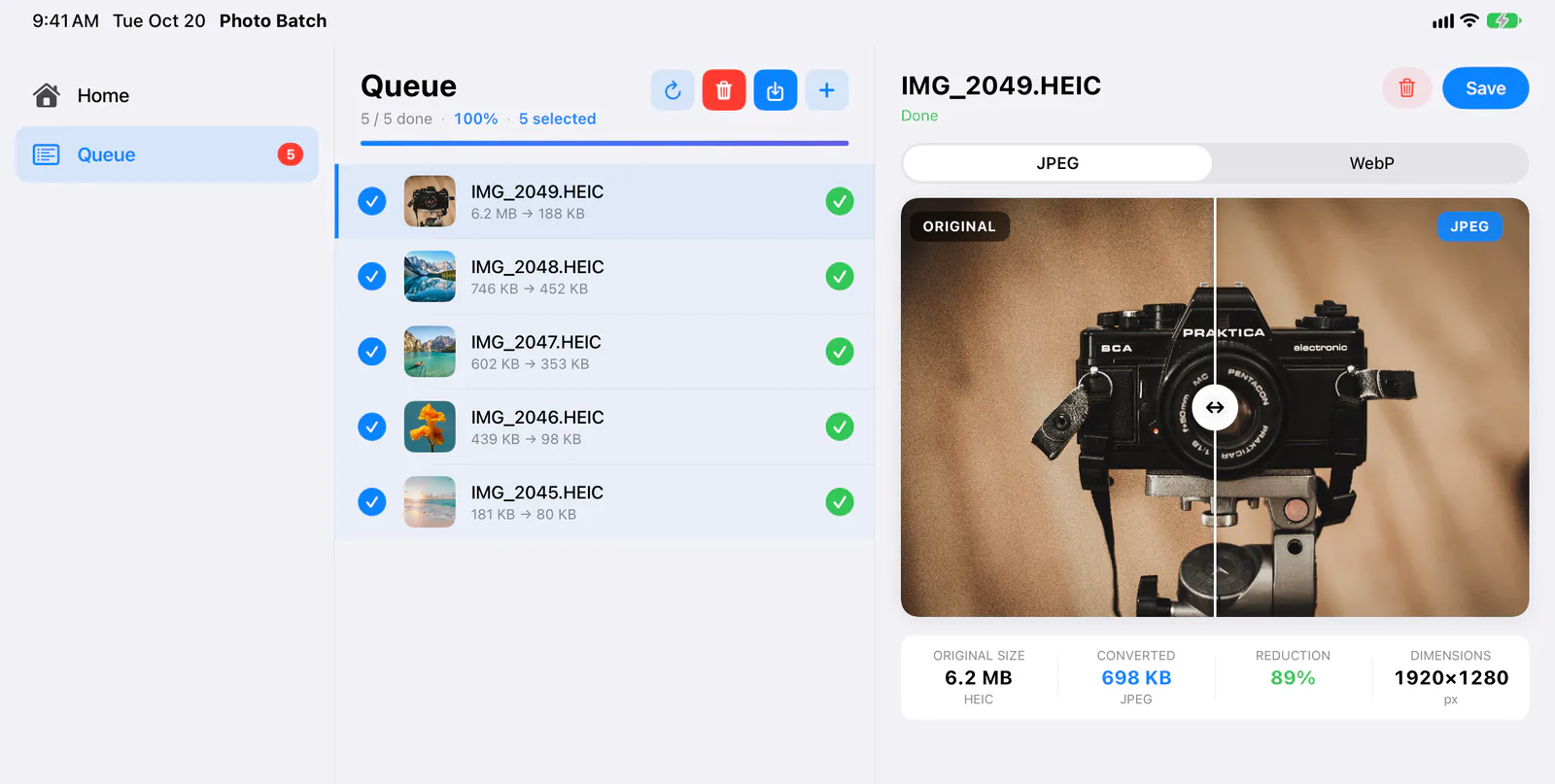
Su iPad, passa da Home a Queue e viceversa nella barra laterale a sinistra (la versione gratuita mostra anche «Upgrade to Pro»). In orizzontale, i riquadri delle impostazioni sono disposti su due colonne e la schermata Queue mostra la foto selezionata nell’elenco come grande anteprima a destra, insieme al peso originale, al peso dopo la conversione, alla riduzione e alle dimensioni in pixel. In verticale, la barra laterale diventa una stretta striscia di icone.
Ridimensionamento (larghezza e altezza massime)
Imposta la dimensione massima delle immagini esportate in «Image processing» nella schermata Home. I valori predefiniti sono quelli che l’app usa al primo avvio.
| Impostazione | Predefinito | Descrizione |
|---|---|---|
| Resize | On |
Se attivo, le foto vengono ridotte per rientrare in «Max width» e «Max height». Disattivalo per non ridurle e limitarti a convertire i formati e gestire i metadati. Il limite attuale compare sotto (per esempio «Max width 1920 px»). |
| Max width | Off / 500 |
Attivalo e inserisci la larghezza massima, da 1 a 99999 px. Vengono ridotte solo le foto più larghe, mantenendo le proporzioni. Dopo aver inserito il valore, tocca Done sulla tastiera. |
| Max height | Off / 500 |
Attivalo e inserisci l’altezza massima, da 1 a 99999 px. Con entrambi attivi, le foto vengono ridotte per rientrare in entrambi i limiti (per esempio «Max 1920 × 1080 px»). |
📐 Solo riduzione, mai ingrandimento
Le foto più piccole del limite vengono esportate alla loro dimensione. Puoi mescolare foto verticali e orizzontali: nessuna cambia proporzioni.
🔄 Orientamento applicato ai pixel
L’orientamento della foto (il tag di rotazione EXIF) viene applicato ai pixel prima dell’esportazione, così ogni app mostra l’immagine come è stata scattata.
Formati di esportazione e qualità
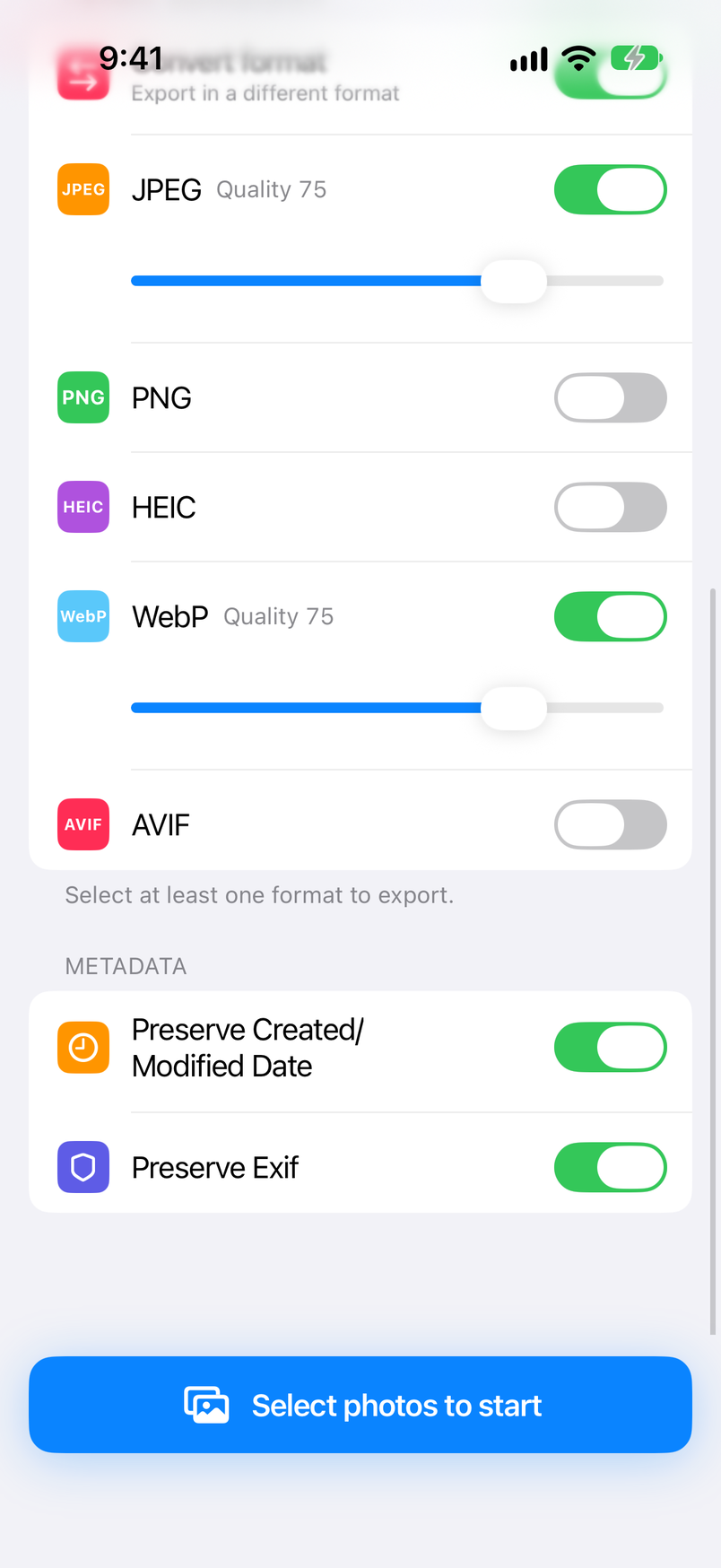
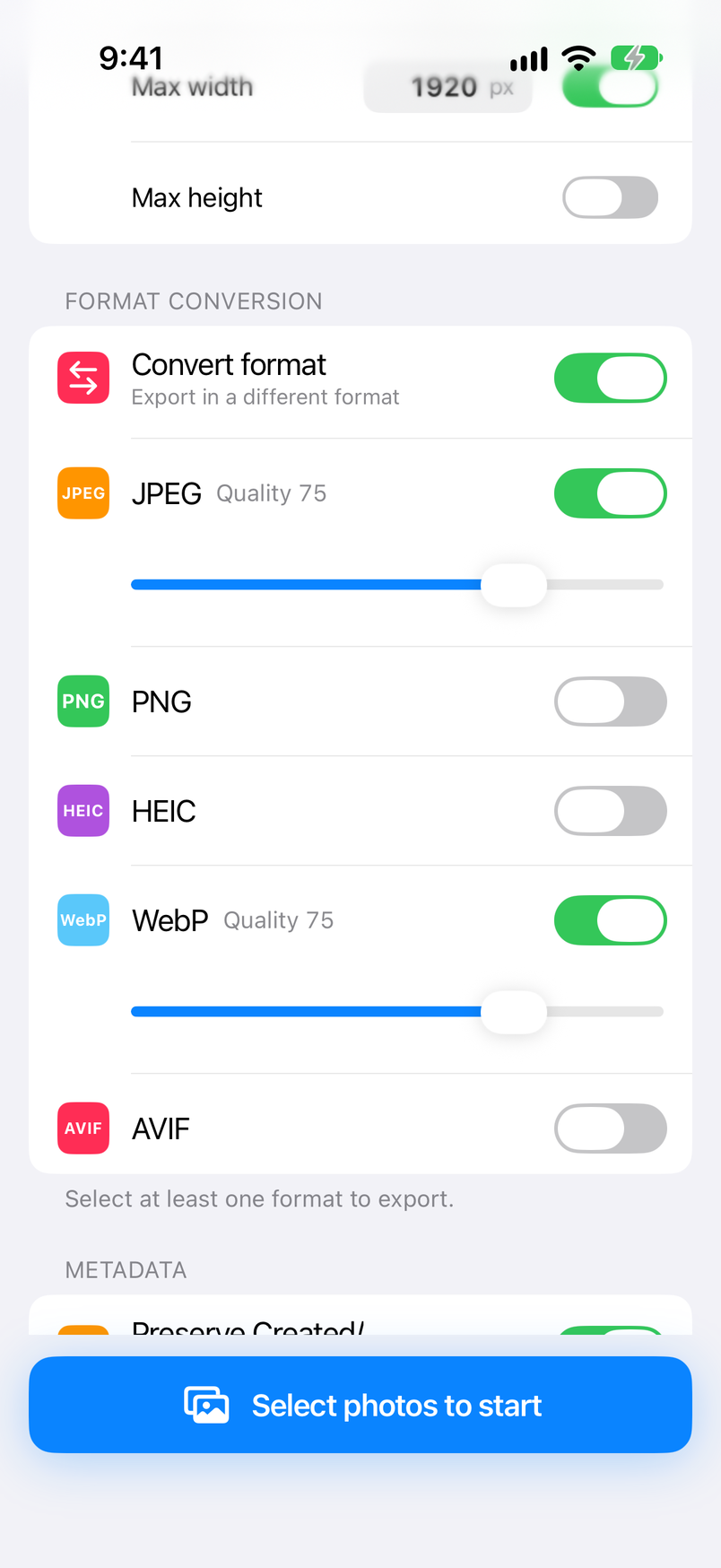
Attiva i formati da esportare in «Format conversion» nella schermata Home. Quando attivi un formato, sotto compare un cursore della qualità. I valori predefiniti sono quelli che l’app usa al primo avvio.
| Impostazione | Predefinito | Descrizione |
|---|---|---|
| Convert format | On |
Se attivo, le immagini vengono esportate nei formati che attivi sotto. Disattivalo per mantenere il formato di ogni immagine (vedi «Mantenere il formato originale» più sotto). |
| JPEG | Off / qualità 75 |
Qualità da 0 a 100. Un formato per le foto che si apre in qualsiasi app e su qualsiasi dispositivo. |
| PNG | Off |
Un formato senza perdita. Le foto tendono a diventare file grandi, quindi è adatto a screenshot e grafica. |
| HEIC | Off / qualità 75 |
Qualità da 0 a 100. Il formato standard della fotocamera di iPhone, più leggero del JPEG. |
| WebP | Off / qualità 75 |
Qualità da 0 a 100. Un formato molto usato sui siti web. |
| AVIF | Off / qualità 75 |
Qualità da 0 a 100. Di solito è ancora più leggero del WebP; con qualità 100 esporta senza perdita. |
🎛️ Esportare più formati insieme
Con due o più formati attivi, ogni foto produce un’immagine per formato. Per esempio, con JPEG e WebP attivi, cinque foto danno dieci immagini.
🔁 Mantenere il formato originale
Con «Convert format» disattivato, le immagini JPEG, PNG, HEIC, WebP, AVIF, GIF e TIFF vengono esportate nello stesso formato. Gli altri formati (HEIF, BMP, RAW e così via) diventano JPEG. Usalo quando vuoi solo ridurre le foto o rimuovere i dati EXIF.
Foto HDR
Scegli se le foto HDR restano HDR con il riquadro «HDR» sotto «Metadata» nella schermata Home (su iPad, tra i riquadri delle impostazioni). Questa impostazione è stata aggiunta nella versione 2.0.6.
| Impostazione | Predefinito | Descrizione |
|---|---|---|
| Export in HDR (Pro) | Off |
Se attivo, le foto HDR restano HDR quando vengono esportate in HEIC e AVIF. Se disattivato, tutti i formati vengono esportati in SDR (8 bit). L’impostazione viene salvata anche nei preset. Nella versione gratuita, attivarla apre la schermata di acquisto di Pro. |
| Foto originale | HEIC e AVIF («Export in HDR» attivo) | JPEG, PNG, WebP o «Export in HDR» disattivato |
|---|---|---|
| Foto con mappa di guadagno (come le foto HDR scattate con iPhone) | Su iOS 18 o versioni successive, vengono esportate con la mappa di guadagno, proprio come l’originale. Su iOS 17 vengono esportate come HLG (10 bit). Su iOS 16 diventano SDR. | SDR (8 bit) |
| HEIC a 10 bit o più registrati in PQ / HLG | Restano PQ / HLG (10 bit) | Convertiti in SDR |
🌈 Formati che restano HDR
Solo HEIC e AVIF possono restare HDR. JPEG, PNG e WebP vengono esportati in SDR anche con «Export in HDR» attivo. Se un’immagine esportata in HDR venga mostrata in HDR dipende dall’app e dal dispositivo con cui la guardi.
🔆 Il badge HDR nella schermata dei risultati
Nella schermata dei risultati, le immagini HDR hanno il badge «HDR». Per confrontare a parità di condizioni, l’originale viene mostrato in HDR solo quando anche l’immagine convertita è HDR (vedi Verifica e confronto).
EXIF e date
In «Metadata» nella schermata Home, scegli se le immagini esportate conservano i dati di scatto (EXIF), la posizione e la data di scatto. I valori predefiniti sono quelli che l’app usa al primo avvio.
| Impostazione | Predefinito | Descrizione |
|---|---|---|
| Preserve Created/Modified Date (Pro) | Off |
Scrive la data della foto originale come data di creazione e di modifica dell’immagine esportata e come data di scatto EXIF. La data di scatto viene conservata anche quando «Preserve Exif» è disattivato, così le immagini salvate in Foto compaiono alla stessa data degli originali. Nella versione gratuita, attivarla apre la schermata di acquisto di Pro. |
| Preserve Exif | Off |
Se disattivato, vengono rimossi tutti i metadati, compresi EXIF e posizione (GPS); il profilo colore viene però mantenuto. Se attivo, vengono conservati il modello della fotocamera, le impostazioni di scatto, la posizione e così via. Il tag di orientamento viene riscritto perché la rotazione è già applicata ai pixel. |
Per «Preserve Created/Modified Date» ha sempre la precedenza la data di scatto nell’EXIF dell’originale. Se nell’EXIF non c’è una data, per le foto importate da Foto si usa la data di scatto registrata in Foto e per le immagini importate da File si usano le date del file.
Preset (Pro)
Salva con un nome combinazioni di impostazioni di dimensione, formato, qualità, metadati e HDR e richiamale con un tocco dai preset nella schermata Home. Le foto importate non vengono salvate nei preset.
Scegli le impostazioni e tocca «Save current»
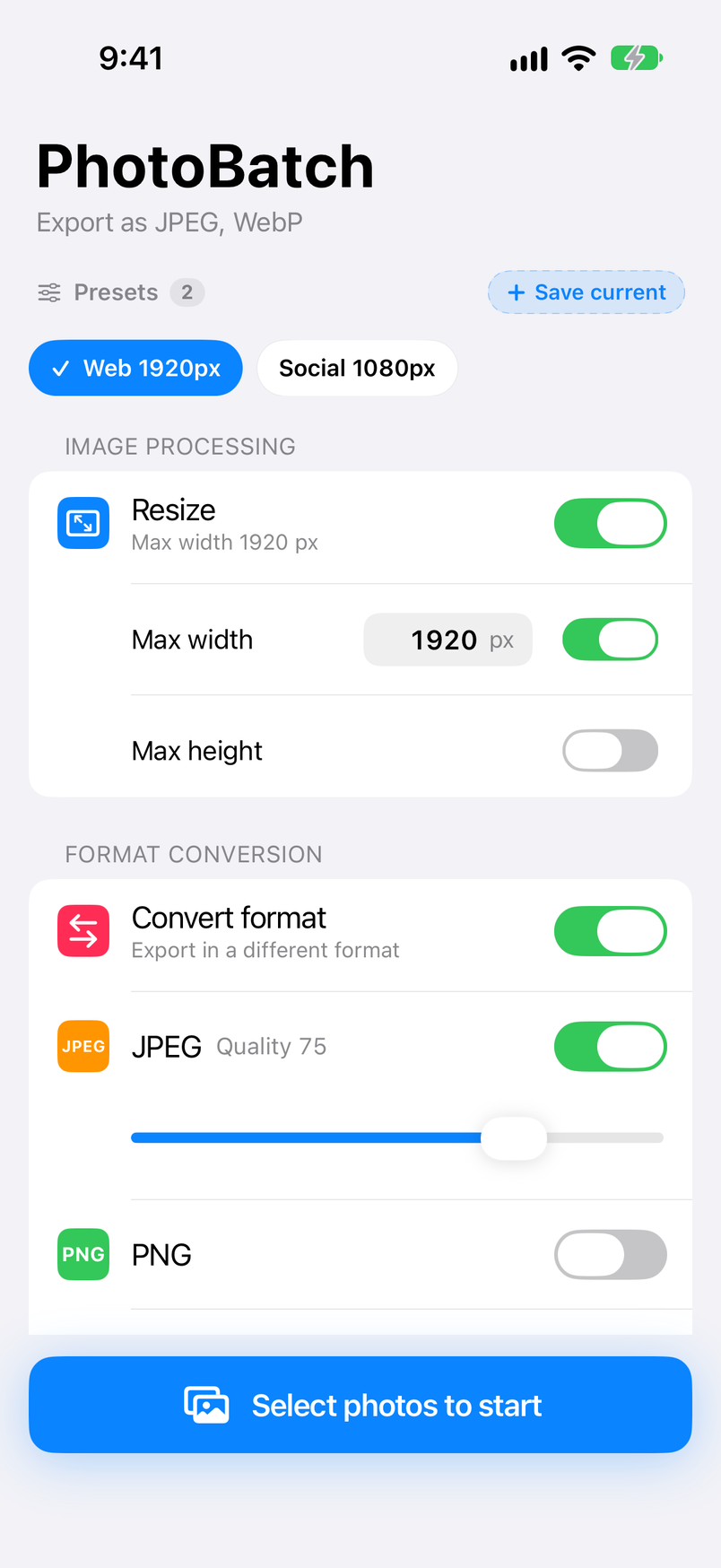
Configura le impostazioni nella schermata Home e tocca «Save current» accanto a Presets.
Dagli un nome e salvalo
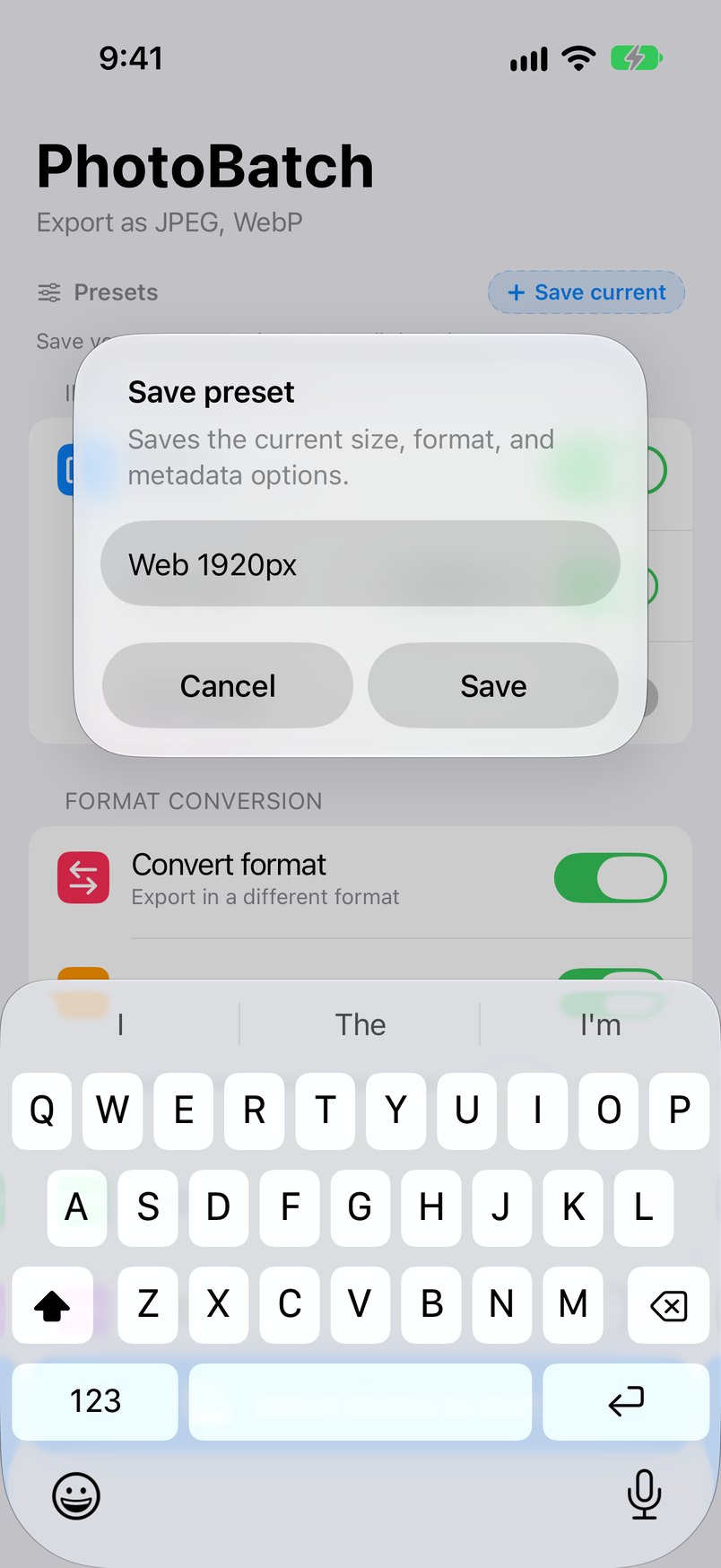
In «Save preset», inserisci un nome (per esempio «Web 1920px») e tocca Save. Se lasci il nome vuoto, viene salvato come «Preset 1» e così via.
Tocca un preset per applicarlo
Tocca un preset nell’elenco per passare alle sue impostazioni. Il preset che corrisponde alle impostazioni attuali mostra un segno di spunta.
| Voce di menu | Funzione |
|---|---|
| Apply | Passa alle impostazioni del preset (come toccarlo). |
| Update with current | Sostituisce il contenuto del preset con le impostazioni attuali della schermata Home. |
| Rename | Assegna al preset un nuovo nome in «Rename preset». |
| Delete | Elimina il preset dopo la conferma. Le impostazioni attuali restano come sono. |
Questo menu compare quando tieni premuto su un preset. Nella versione gratuita, al posto dei preset compare «Unlock with Pro».
Importazione delle foto
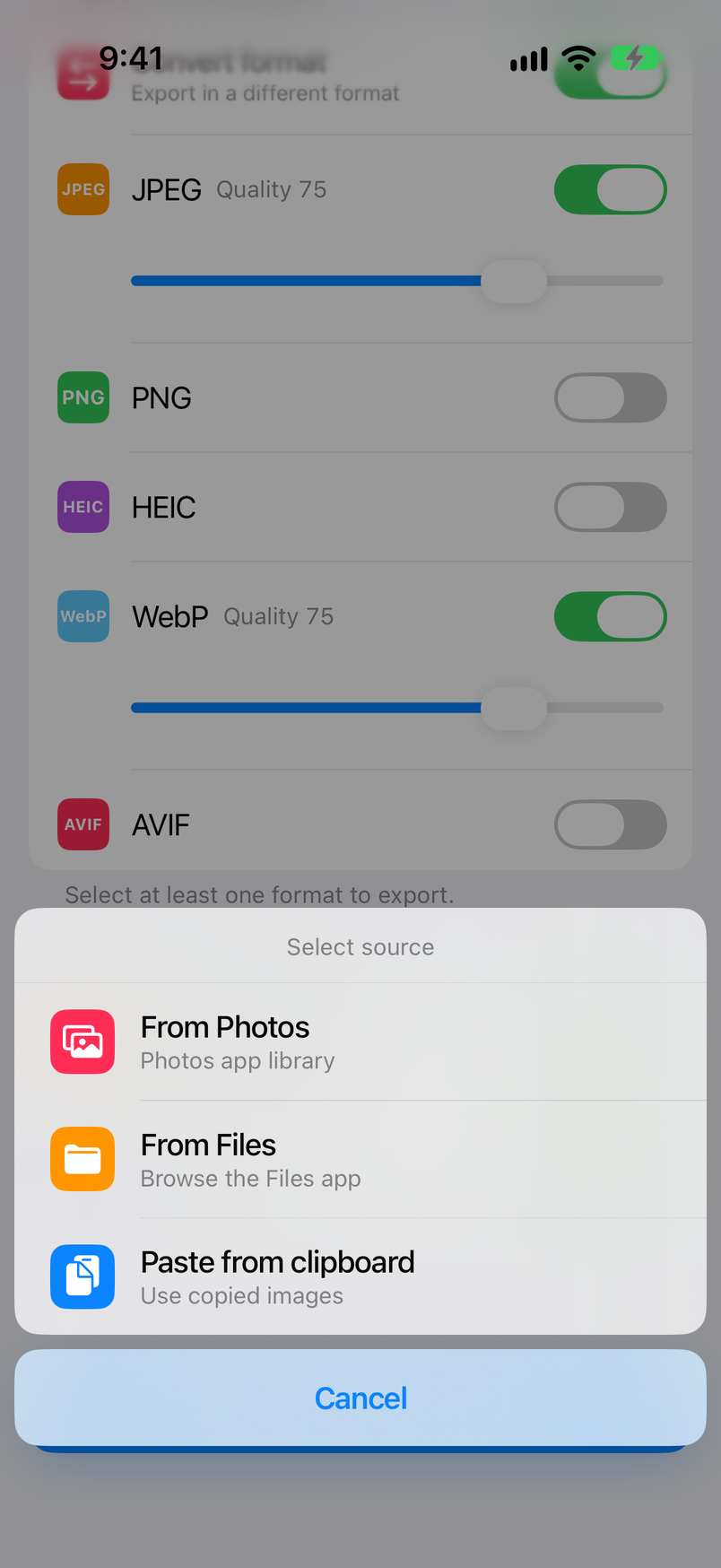
Tocca «Select photos to start» nella schermata Home, oppure Add nella schermata Queue, per aprire «Select source». Quando hai finito di scegliere, l’app passa alla schermata Queue e avvia l’elaborazione.
| Come aggiungere | Cosa fare |
|---|---|
| From Photos | Scegli dalla libreria di Foto. Puoi scegliere fino a 10 foto alla volta (100 con Pro). |
| From Files | Scegli immagini nell’app File, compresi iCloud Drive e le cartelle di altre app. Non c’è limite al numero di immagini. |
| Paste from clipboard (Pro) | Importa le immagini che hai copiato in un’altra app. Se negli Appunti non ci sono immagini, l’app mostra «No images on clipboard». |
| Menu di condivisione (Pro) | Nel menu di condivisione di Foto o di un’altra app, scegli «Photo Batch» per inviare fino a 100 immagini. Tocca Open in «Open in Photo Batch»: Photo Batch si apre e le aggiunge alla schermata Queue. Nella versione gratuita, le immagini inviate dal menu di condivisione non vengono importate. |
Selezionare le foto
✔ Tocca o scorri per selezionare
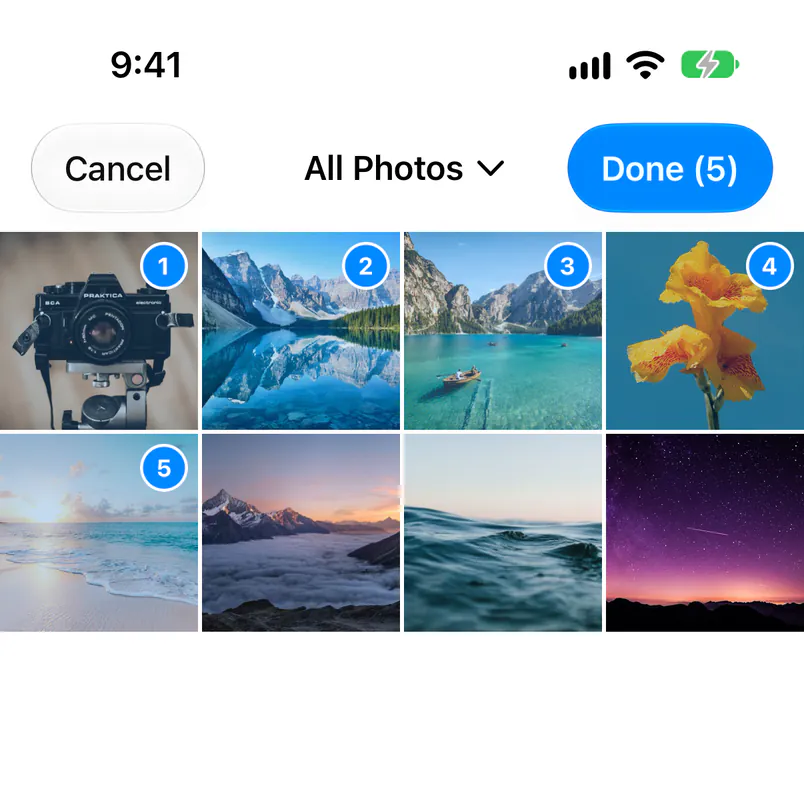
Tocca una foto per selezionarla; le foto selezionate vengono numerate nell’ordine in cui le scegli. Toccala di nuovo per deselezionarla. Scorri lateralmente per selezionare (o deselezionare) più foto con un solo gesto. Scorri verso il basso lungo la colonna più a destra per selezionare righe intere, o verso l’alto per deselezionarle; la griglia scorre automaticamente quando arrivi al bordo dello schermo.
📁 Cambiare album
Tocca il titolo in alto («Tutte le foto») per aprire «Album», dove puoi scegliere da «Tipi di media» (Preferiti, Istantanee, Ritratto e altri) o da «I miei album». La selezione viene mantenuta quando cambi album.
☁️ iCloud e foto modificate
Le foto archiviate solo in Foto di iCloud vengono scaricate prima dell’importazione. Le foto che hai modificato in Foto vengono importate con le modifiche. Le Live Photo vengono importate come immagini fisse.
La schermata Queue
L’elenco delle foto importate e del loro avanzamento. «Overall progress» in alto mostra la percentuale di foto completate. L’elaborazione continua quando torni alla schermata Home e puoi tornare qui in qualsiasi momento con Queue nella schermata Home.
| Pulsante / indicatore | Funzione |
|---|---|
| Back | Torna alla schermata Home. L’elaborazione continua. |
| Cestino | Rimuove dall’elenco le foto selezionate. Se non è selezionato nulla, svuota l’intero elenco e torna alla schermata Home (i file originali non vengono eliminati). |
| ↻ (Rielabora) | Elabora di nuovo le foto selezionate con le impostazioni attuali della schermata Home. Usalo per ricreare le immagini dopo aver cambiato le impostazioni. |
| Save (con il numero) | Esporta tramite il foglio di condivisione le immagini convertite delle foto selezionate. Le foto completate vengono selezionate automaticamente, quindi toccandolo subito esporti tutto (vedi Salvataggio ed esportazione). |
| Add | Importa altre foto. |
| Righe delle foto | Tocca il cerchio a sinistra per selezionare o deselezionare. Sotto il nome del file, la riga mostra il peso del file originale e i formati di esportazione oppure il peso dopo la conversione. A destra compare Done quando l’elaborazione è finita, o Failed se non è stato possibile esportare nulla. Tocca una riga completata per aprirne il risultato (vedi Verifica e confronto). |
Verifica e confronto
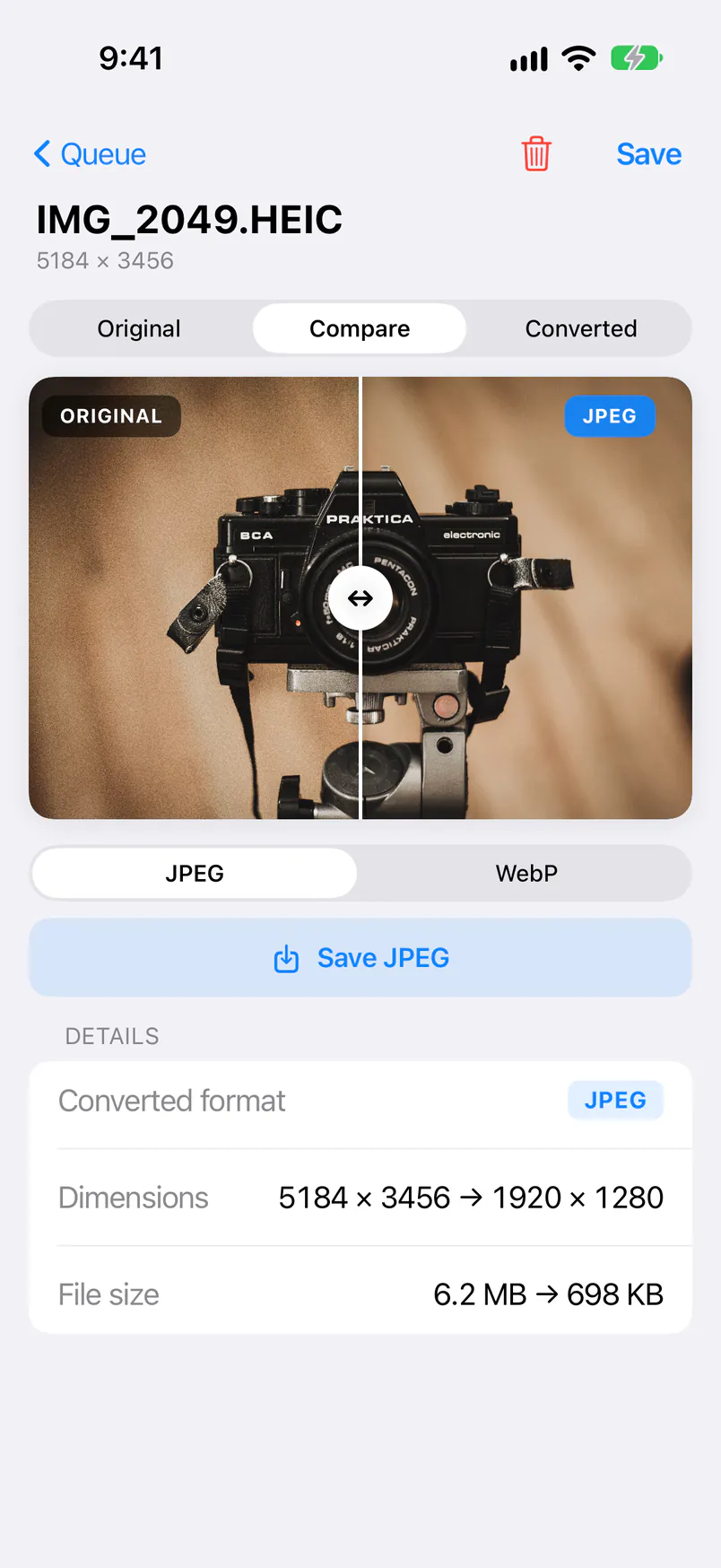
Tocca una foto completata nella schermata Queue per aprirne il risultato. Sotto il nome del file sono indicate le dimensioni originali e puoi confrontare l’immagine convertita con l’originale.
↔️ Original, Compare, Converted
Scegli Original, Compare o Converted in alto. In Compare, l’originale è a sinistra e l’immagine convertita a destra; trascina il divisore al centro per confrontarle.
🔎 Ingrandisci per controllare
Pizzica per ingrandire fino a 20×. Tocca due volte per passare da 2× alla dimensione originale e viceversa. Le immagini animate riproducono l’originale e la versione convertita in sincronia.
📊 Details
Mostra «Converted format», «Dimensions» e «File size», con i valori dell’originale e della versione convertita affiancati (per esempio «5184 × 3456 → 1920 × 1280»). Se hai esportato più formati, usa il selettore del formato per scegliere quale immagine mostrare.
🌈 Il badge HDR
Quando l’originale o l’immagine convertita è HDR, accanto a «Original» o all’etichetta del formato compare il badge «HDR». L’originale viene mostrato in HDR solo quando «Export in HDR» è attivo e anche l’immagine convertita è HDR; altrimenti viene mostrato in SDR (vedi Foto HDR).
💾 Salvare solo questa foto
Save in alto a destra esporta tutti i formati di questa foto. I pulsanti come «Save JPEG» esportano solo il formato che stai guardando. Il pulsante del cestino in alto a destra rimuove questa foto dall’elenco.
Salvataggio ed esportazione
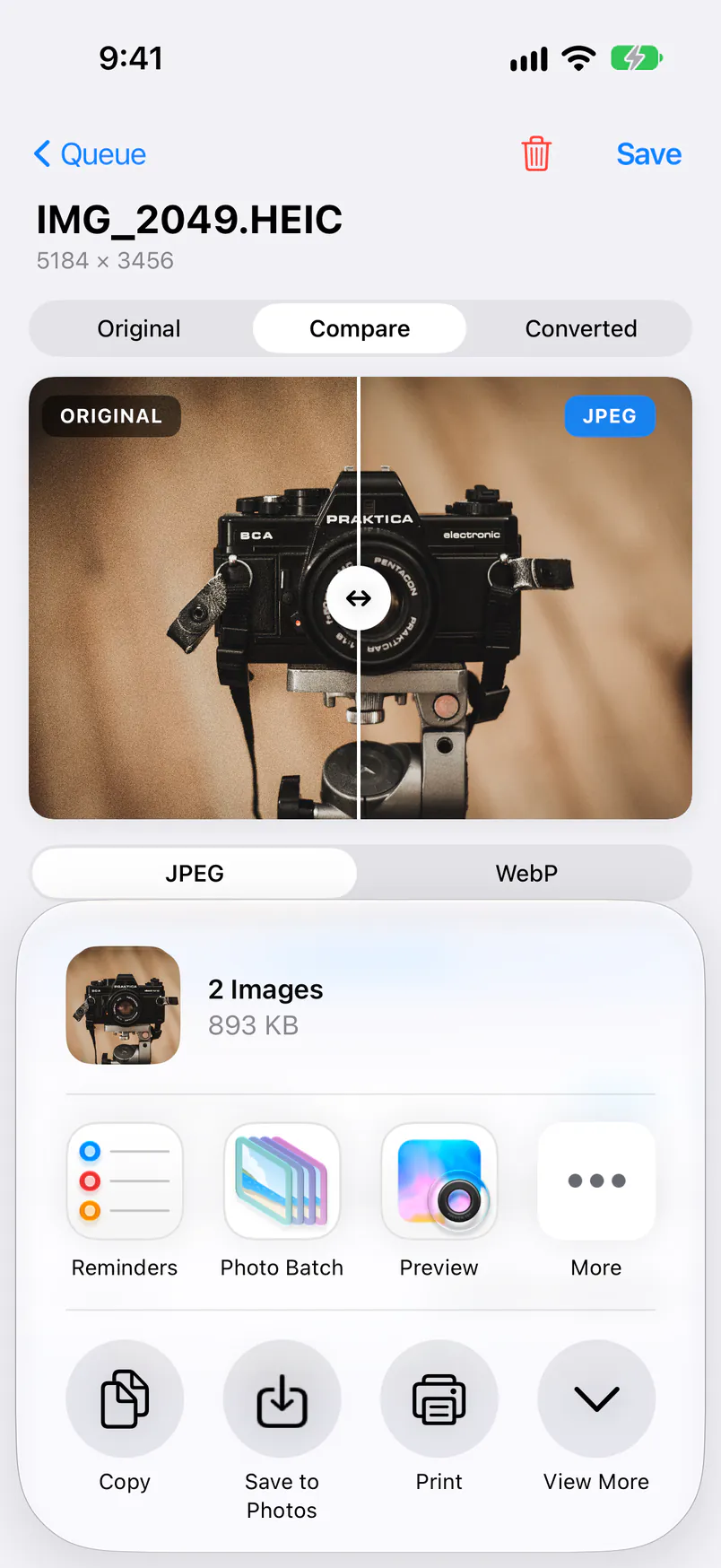
Le immagini convertite vengono esportate tramite il foglio di condivisione che si apre con il pulsante di salvataggio. «Save to Photos» le salva in Foto con i nomi dei file originali, «Salva su File» le salva in qualsiasi cartella e puoi anche inviarle con AirDrop o ad altre app.
💾 «Save to Photos»
Un’azione che Photo Batch aggiunge al foglio di condivisione. Un’immagine creata da IMG_1234.HEIC viene salvata come IMG_1234.jpg: il nome del file originale con la nuova estensione. La prima volta ti viene chiesto di consentire l’aggiunta di foto.
⚠️ Se l’aggiunta di foto non è consentita
Senza l’autorizzazione ad aggiungere foto, al posto di «Save to Photos» compare l’azione standard «Salva immagine». Il salvataggio funziona comunque, ma Foto assegna un nuovo numero (IMG_5678 e così via). Per mantenere i nomi originali, consenti l’aggiunta di foto in Impostazioni.
📁 «Salva su File»
Salva in qualsiasi cartella dell’app File, con il nome del file originale e la nuova estensione. Comodo per le immagini WebP o AVIF destinate a un sito web o per inviare immagini a un computer.
Versione gratuita e Pro
Photo Batch si usa gratuitamente. Pro, un acquisto in-app una tantum, rimuove la pubblicità, aumenta il numero di foto che puoi importare alla volta e aggiunge diverse funzioni.
| Funzione | Versione gratuita | Dopo l’upgrade (Pro) |
|---|---|---|
| Ridimensionamento, conversione in cinque formati, rimozione o conservazione dei dati EXIF, salvataggio | ✓ | ✓ |
| Foto importabili alla volta da Foto | 10 | 100 |
| Importazione da File | ✓ | ✓ |
| Pubblicità | Presente | Nessuna |
| Presets | — | ✓ |
| Preserve Created/Modified Date | — | ✓ |
| Export in HDR | — | ✓ |
| Paste from clipboard | — | ✓ |
| Importazione dal menu di condivisione | — | ✓ |
💳 Ottenere Pro
Tocca il banner di Pro nella schermata Home, o una funzione bloccata come i preset, per aprire la schermata di acquisto di Pro. Su iPad puoi usare anche «Upgrade to Pro» nella barra laterale. È un acquisto una tantum, senza costi aggiuntivi.
🔄 Ripristinare l’acquisto
Dopo aver cambiato telefono, o per usare Pro su un altro iPhone o iPad, tocca «Restore purchase» in fondo alla schermata di acquisto di Pro. Se hai acquistato Pro con lo stesso Account Apple, diventa disponibile.
Formati supportati e requisiti
Le immagini che puoi importare, i formati in cui puoi esportare e i requisiti di sistema.
| Elemento | Dettagli |
|---|---|
| Immagini importabili | JPEG, PNG, HEIC / HEIF, WebP, AVIF, GIF, TIFF e altre immagini che iPhone e iPad sono in grado di mostrare, comprese le immagini animate (GIF, PNG, WebP e AVIF animati). Da File puoi scegliere anche i PDF, ma non possono essere convertiti. |
| Formati di esportazione | JPEG, PNG, HEIC, WebP e AVIF. Con «Convert format» disattivato, anche GIF e TIFF vengono esportati nel loro formato. Con «Export in HDR» (Pro) attivo, HEIC e AVIF restano HDR. |
| Requisiti | iPhone con iOS 16 o versioni successive, iPad con iPadOS 16 o versioni successive |
| Lingue | Inglese, giapponese, coreano, cinese (semplificato e tradizionale) |
| Dove avviene l’elaborazione | Tutto viene elaborato su iPhone o iPad; le immagini non vengono mai inviate a un server esterno. |
FAQ
Risposte alle domande più comuni sulla conversione delle immagini e sulle impostazioni dell'app.
Q. Le mie immagini originali possono essere sovrascritte o eliminate?
Photo Batch lavora su copie delle foto che importi, quindi gli originali in Foto o in File restano come sono. Rimuovere foto dalla schermata Queue non elimina i file originali. Le immagini convertite vengono esportate come nuovi file quando le salvi.
Q. Un file convertito può risultare più grande dell'originale?
Sì, per esempio quando una foto HEIC viene convertita in JPEG o PNG, o esportata ad alta qualità senza ridurla. Controlla il peso del file sotto Details nella schermata dei risultati, poi abbassa la qualità o riduci le foto con Max width o Max height ed elaborale di nuovo (↻ nella schermata Queue le ricrea con le impostazioni attuali).
Q. Perché non riesco a toccare «Select photos to start»?
Non è disponibile finché manca un’impostazione, e la riga rossa sotto il titolo nella schermata Home ti dice perché. Con «Specify max width or height», attiva «Max width» o «Max height», oppure disattiva «Resize» se non vuoi ridurre le foto. Con «Select at least one export format», attiva almeno un formato, oppure disattiva «Convert format» per mantenere i formati.
Q. I dati EXIF e di posizione vengono mantenuti?
Con il valore predefinito, cioè «Preserve Exif» disattivato, i dati EXIF e la posizione non vengono conservati nelle immagini convertite. Per conservarli, attiva «Preserve Exif» in Metadata nella schermata Home. Con «Preserve Created/Modified Date» (Pro) attivo, la data di scatto viene conservata anche quando «Preserve Exif» è disattivato (vedi EXIF e date).
Q. Cosa succede quando converto foto HDR?
Con «Export in HDR» (Pro) attivo, le foto HDR restano HDR quando vengono esportate in HEIC e AVIF. Su iOS 18 o versioni successive, le foto con mappa di guadagno scattate con iPhone vengono esportate con la mappa di guadagno, proprio come gli originali. La conversione in JPEG, PNG o WebP, o l’esportazione con «Export in HDR» disattivato, produce immagini SDR (8 bit) (vedi Foto HDR).
Q. Che nome hanno le immagini convertite?
Mantengono il nome del file originale con una nuova estensione (IMG_1234.HEIC → IMG_1234.jpg). Se le salvi con «Save to Photos» nel foglio di condivisione, mantengono questo nome in Foto. Se le salvi con l’azione standard «Salva immagine», Foto assegna un nuovo numero (vedi Salvataggio ed esportazione).
Q. Perché le immagini salvate in Foto mostrano la data in cui le ho salvate?
Foto ordina le immagini in base alla data di scatto nei loro dati EXIF. Con «Preserve Exif» e «Preserve Created/Modified Date» entrambi disattivati, non viene conservata alcuna data di scatto, quindi le immagini compaiono come foto del giorno in cui le hai salvate. Per collocarle alla stessa data degli originali, attiva «Preserve Created/Modified Date» (Pro) o «Preserve Exif» prima dell’elaborazione.
Q. Perché non trovo le immagini convertite?
Le immagini convertite restano nell’app solo finché non le salvi e vengono rimosse al successivo avvio di Photo Batch. Al termine dell’elaborazione, salvale con il pulsante di salvataggio e «Save to Photos» o «Salva su File».
Q. Perché le foto che ho inviato dal menu di condivisione non vengono importate?
L’importazione dal menu di condivisione è una funzione di Pro. Nella versione gratuita, le immagini inviate dal menu di condivisione non vengono aggiunte alla schermata Queue; apri Photo Batch e importale invece con «From Photos» o «From Files».
Q. Come ripristino tutte le impostazioni ai valori predefiniti?
Non c’è un pulsante per ripristinare le impostazioni. Reimposta a mano le voci della schermata Home, oppure salva come preset (Pro) le impostazioni che usi spesso e passa dall’una all’altra. Eliminando e reinstallando l’app, tutte le impostazioni, preset compresi, tornano allo stato del primo avvio (Pro torna disponibile con «Restore purchase»).