Photo Batch 使用手冊
Photo Batch 是一款 iPhone 與 iPad App,可以批次縮小照片,並轉換為 JPEG、PNG、HEIC、WebP 或 AVIF。原始照片會保持原樣,轉換後的影像可以用原始檔名儲存到「照片」。所有處理都在你的裝置上完成,影像絕不會被上傳。
Photo Batch 的主要特色
在主頁畫面選擇尺寸、輸出格式與中繼資料的處理方式,再挑選照片,Photo Batch 就會一次全部處理。設定一經更改就會儲存,下次開啟 App 時也會維持相同設定。
批次縮小到最大尺寸以內
以像素設定最大寬度與高度後,只有大於該尺寸的照片會在維持長寬比的情況下縮小。較小的照片絕不會被放大。
一次轉換為五種格式
可輸出 JPEG、PNG、HEIC、WebP 或 AVIF。選擇多種格式時,每張照片都會以所有選擇的格式輸出。JPEG、HEIC、WebP 與 AVIF 可設定 0 到 100 的品質。
移除 EXIF 與位置資訊
預設會移除 EXIF(拍攝資料與位置資訊),因此影像可以直接發佈到社群網站或網頁上。若要保留,請開啟「保留 Exif」。
以原始檔名儲存到「照片」
分享表單中的「儲存到『照片』」動作,會把由 IMG_1234.HEIC 製作的影像儲存為 IMG_1234.jpg。與標準的「儲存影像」不同,不會重新編號。
與原始照片比較
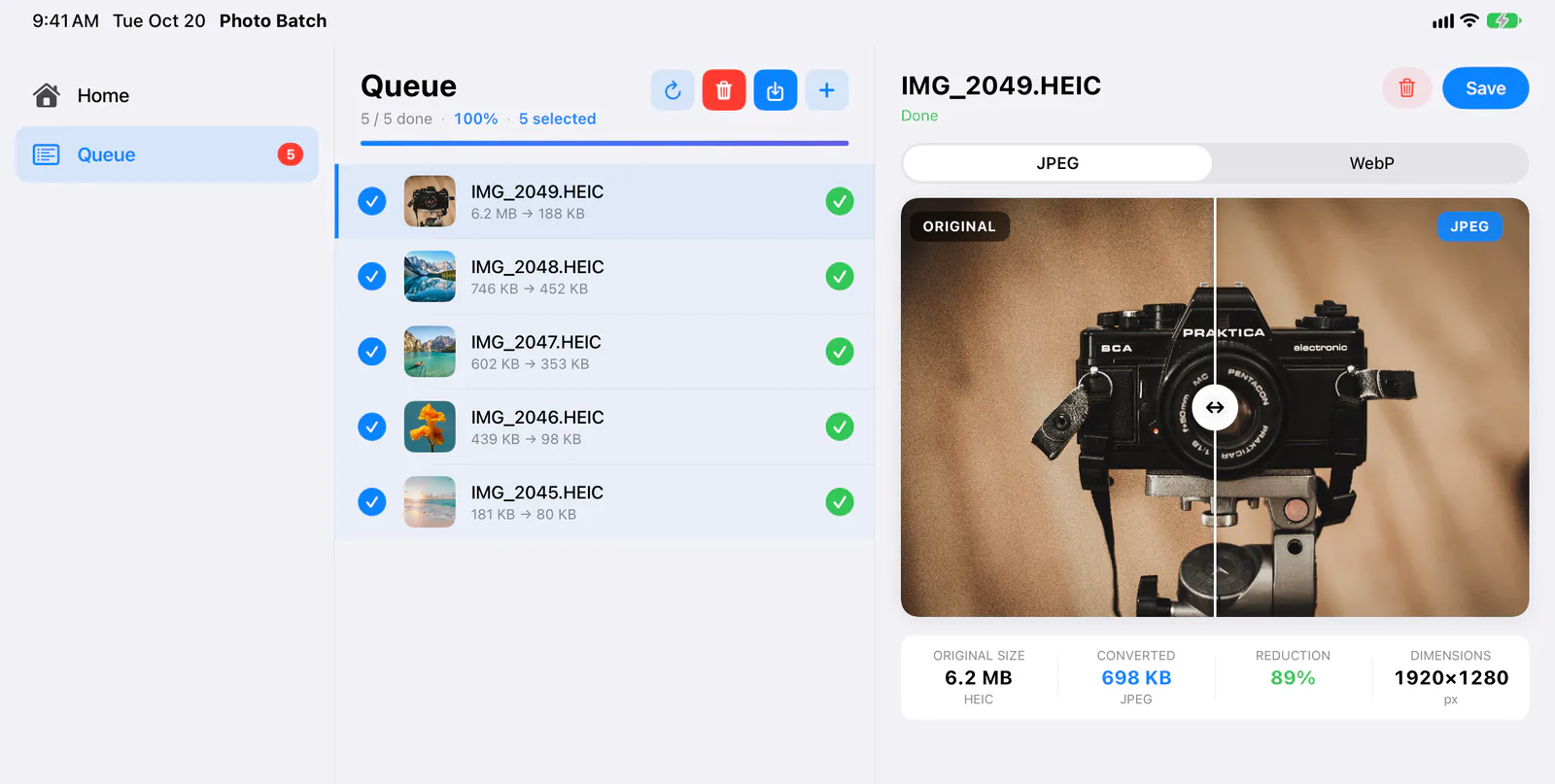
將轉換後的影像與原始照片並排,拖移分隔線即可比較。用兩指捏合最多可放大到 20 倍,並確認處理前後的尺寸與檔案大小。
用預設切換設定(Pro)
將尺寸、格式與中繼資料設定的組合,以「網頁用」或「社群用」等名稱儲存,點一下即可叫出。
快速入門(基本步驟)
在主頁畫面選擇尺寸與格式,再用「選擇照片並開始」挑選照片,即可開始處理。處理完成後,用儲存按鈕與「儲存到『照片』」儲存影像。
選擇尺寸
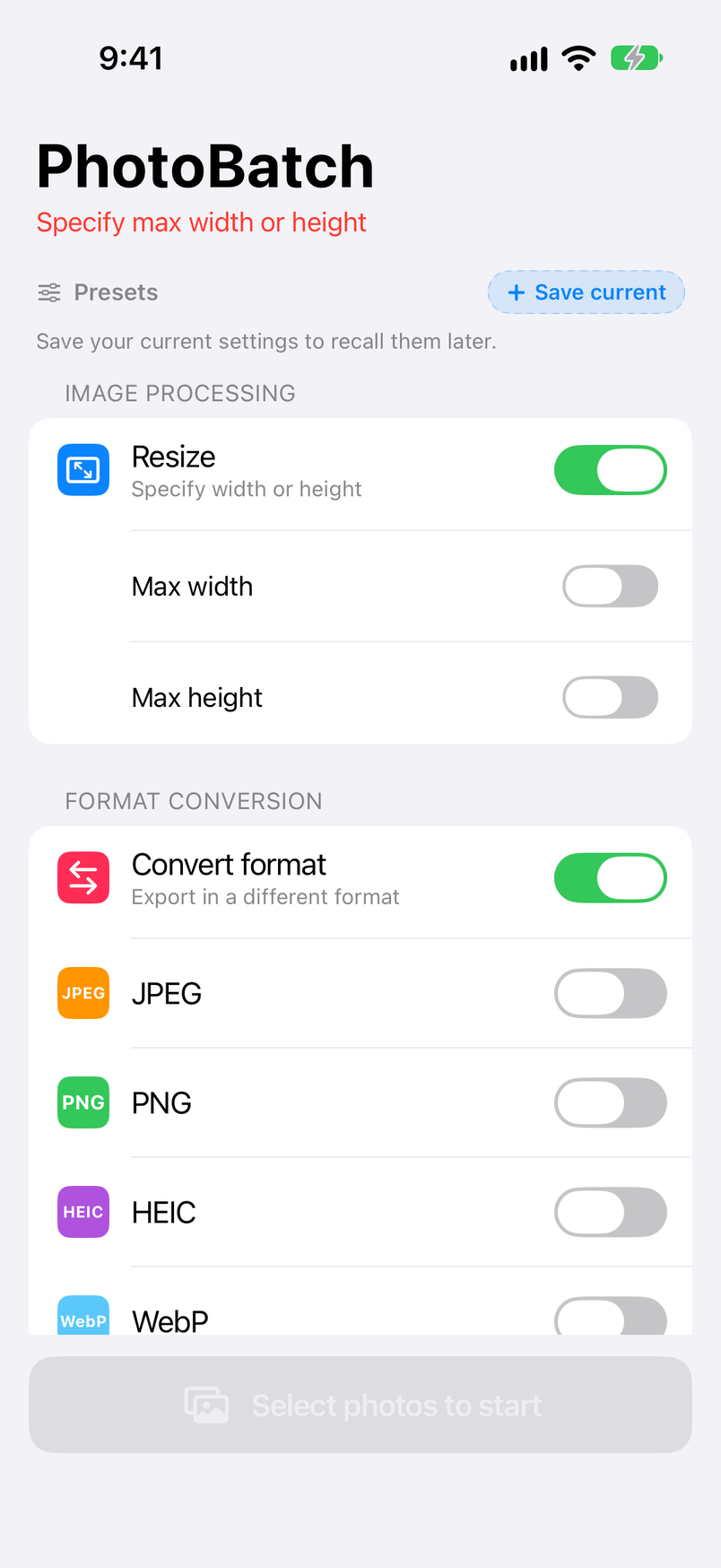
在主頁畫面的「影像處理」中開啟「最大寬度」或「最大高度」,以像素輸入數值,然後點一下鍵盤上的「完成」。第一次開啟 App 時兩者都是關閉的,因此標題下方會以紅字顯示「請指定最大寬度或最大高度」,還無法開始。如果不想縮小照片,請關閉「調整尺寸」(參閱調整尺寸)。
選擇輸出格式
在「格式轉換」中開啟要輸出的格式。開啟多種格式時,每張照片都會以各個格式輸出。如果只想縮小照片而不更改格式,請關閉「轉換格式」(參閱輸出格式與品質)。
挑選照片
點一下「選擇照片並開始」,然後選擇「從照片中選擇」。點一下照片即可選取(會依選取順序加上編號),最後點一下右上角的「完成」(參閱匯入照片)。
等待處理完成
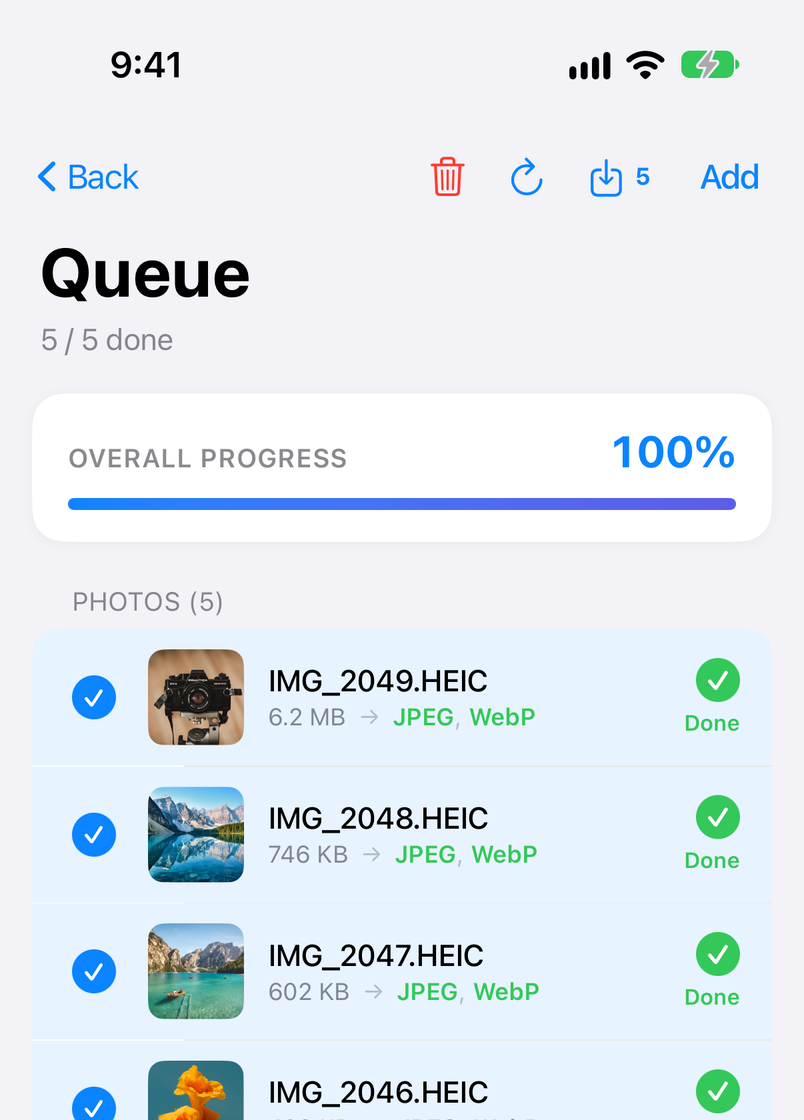
App 會切換到「處理列表」,顯示每張照片的進度。所有照片都顯示「完成」時,就表示處理完畢(參閱處理列表)。
點一下「儲存到『照片』」
點一下「處理列表」右上角的儲存按鈕(附有數量的按鈕),然後在分享表單中點一下「儲存到『照片』」。影像會以原始檔名儲存到「照片」(參閱儲存與輸出)。
主頁畫面
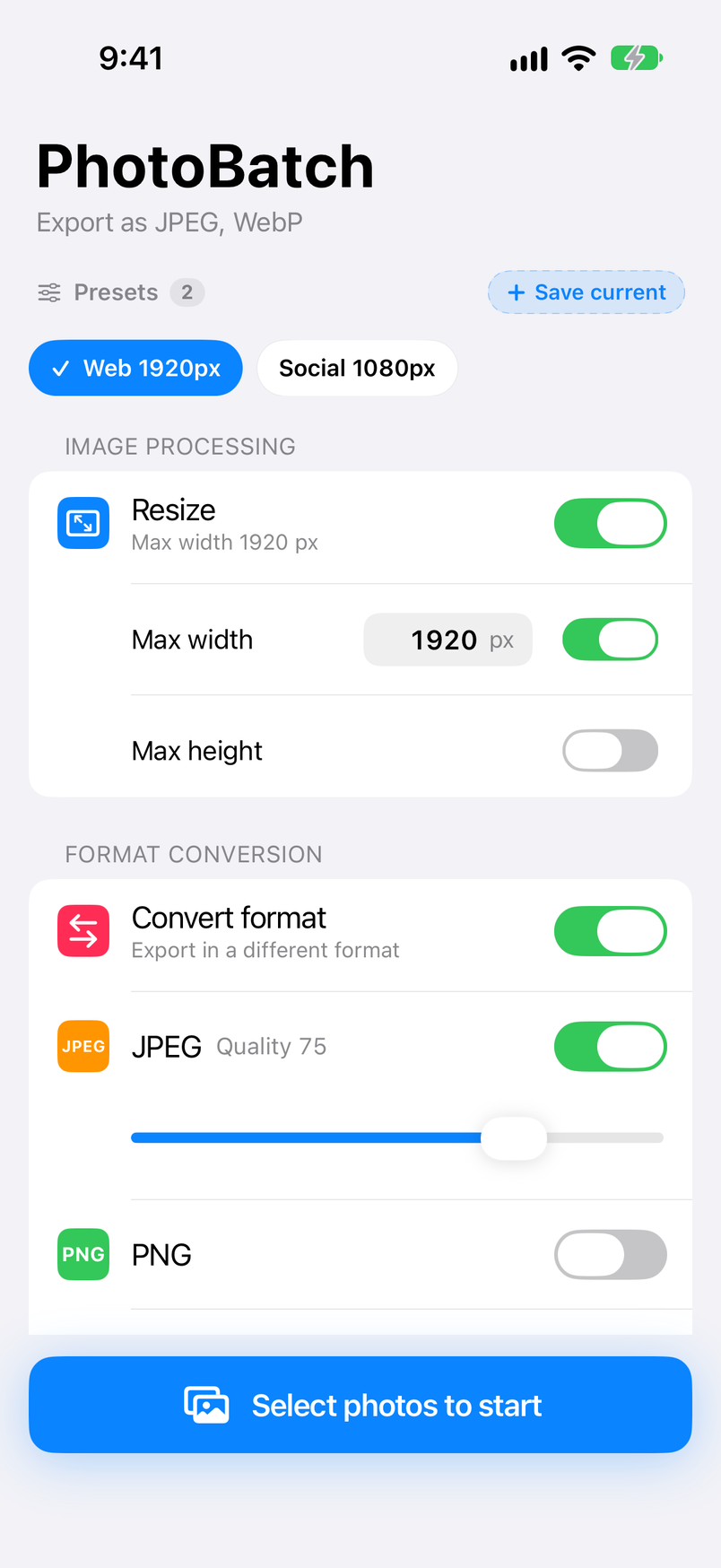
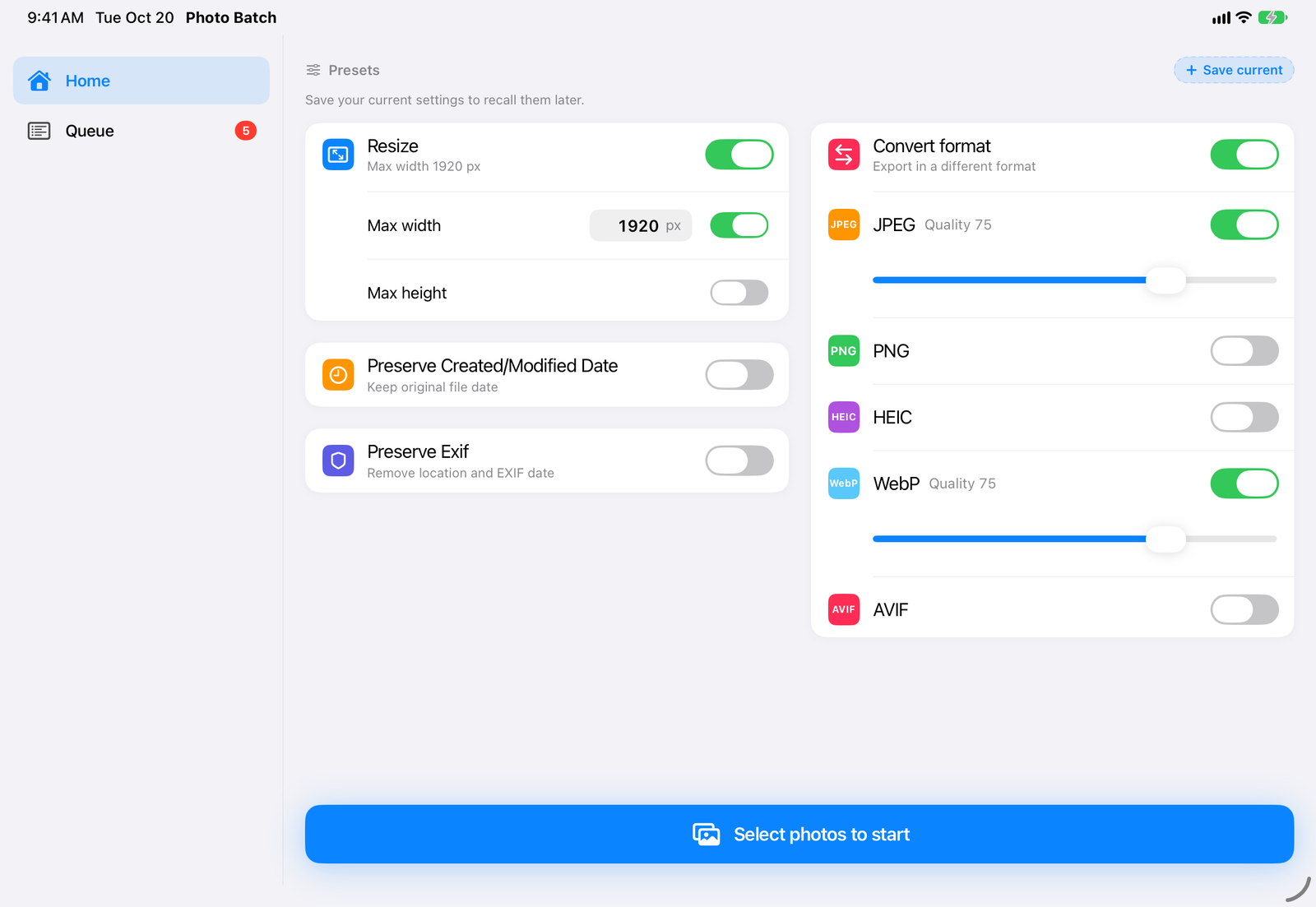
主頁是開啟 App 時看到的畫面。由上而下依序顯示目前的設定會執行的處理、你的預設,以及各張設定卡片,最下方則是「選擇照片並開始」按鈕。
| 按鈕 / 顯示 | 功能 |
|---|---|
| 標題下方的說明文字 | 顯示目前的設定會執行哪些處理(例如「輸出為 JPEG, WebP」或「僅調整尺寸」)。以紅字顯示時,會說明目前還無法開始的原因(例如「請指定最大寬度或最大高度」或「請至少選擇一種輸出格式」)。 |
| 處理列表 | 有正在處理或已處理的照片時,會附上數量顯示。點一下即可開啟「處理列表」(參閱處理列表)。 |
| 預設 | 已儲存的設定與「儲存目前設定」按鈕(Pro。參閱預設)。 |
| 影像處理、格式轉換、中繼資料 | 用來選擇尺寸、輸出格式與品質,以及 EXIF 與日期處理方式的卡片(參閱調整尺寸、輸出格式與品質與EXIF 與日期)。 |
| HDR | 用來選擇 HDR 照片是否維持 HDR 的卡片(Pro。參閱HDR 照片)。 |
| 選擇照片並開始 | 選擇匯入來源並開始處理(參閱匯入照片)。 |
| 廣告與 Pro 橫幅 | 僅在免費版中顯示(參閱免費版與 Pro)。 |
在 iPad 上
在 iPad 上,可以用左側的側邊欄切換「主頁」與「處理列表」(免費版還會顯示「升級至 Pro」)。橫向時,設定卡片會排成兩欄;「處理列表」會在右側以大尺寸預覽顯示列表中選取的照片,並一併顯示原始大小、轉換後大小、縮減率與尺寸。直向時,側邊欄會變成一排窄窄的圖示。
調整尺寸(最大寬度與高度)
在主頁畫面的「影像處理」中,設定輸出影像的最大尺寸。預設值是 App 第一次啟動時使用的值。
| 設定 | 預設值 | 說明 |
|---|---|---|
| 調整尺寸 | 開啟 |
開啟時,照片會縮小到符合「最大寬度」與「最大高度」的範圍內。關閉後就不會縮小,只會轉換格式與處理中繼資料。下方會顯示目前的上限(例如「最大寬度 1920 px」)。 |
| 最大寬度 | 關閉 / 500 |
開啟後輸入最大寬度,範圍為 1 到 99999 px。只有寬度大於此值的照片會在維持長寬比的情況下縮小。輸入數值後,請點一下鍵盤上的「完成」。 |
| 最大高度 | 關閉 / 500 |
開啟後輸入最大高度,範圍為 1 到 99999 px。兩者都開啟時,照片會縮小到同時符合兩者的範圍內(例如「最大 1920 × 1080 px」)。 |
📐 只縮小,不放大
小於上限的照片會以原本的尺寸輸出。直向與橫向照片可以混在一起,所有照片的長寬比都不會改變。
🔄 將方向套用到像素
輸出前會先把照片的方向(EXIF 的旋轉標籤)套用到像素上,因此在任何 App 中都會以拍攝時的方向顯示。
輸出格式與品質
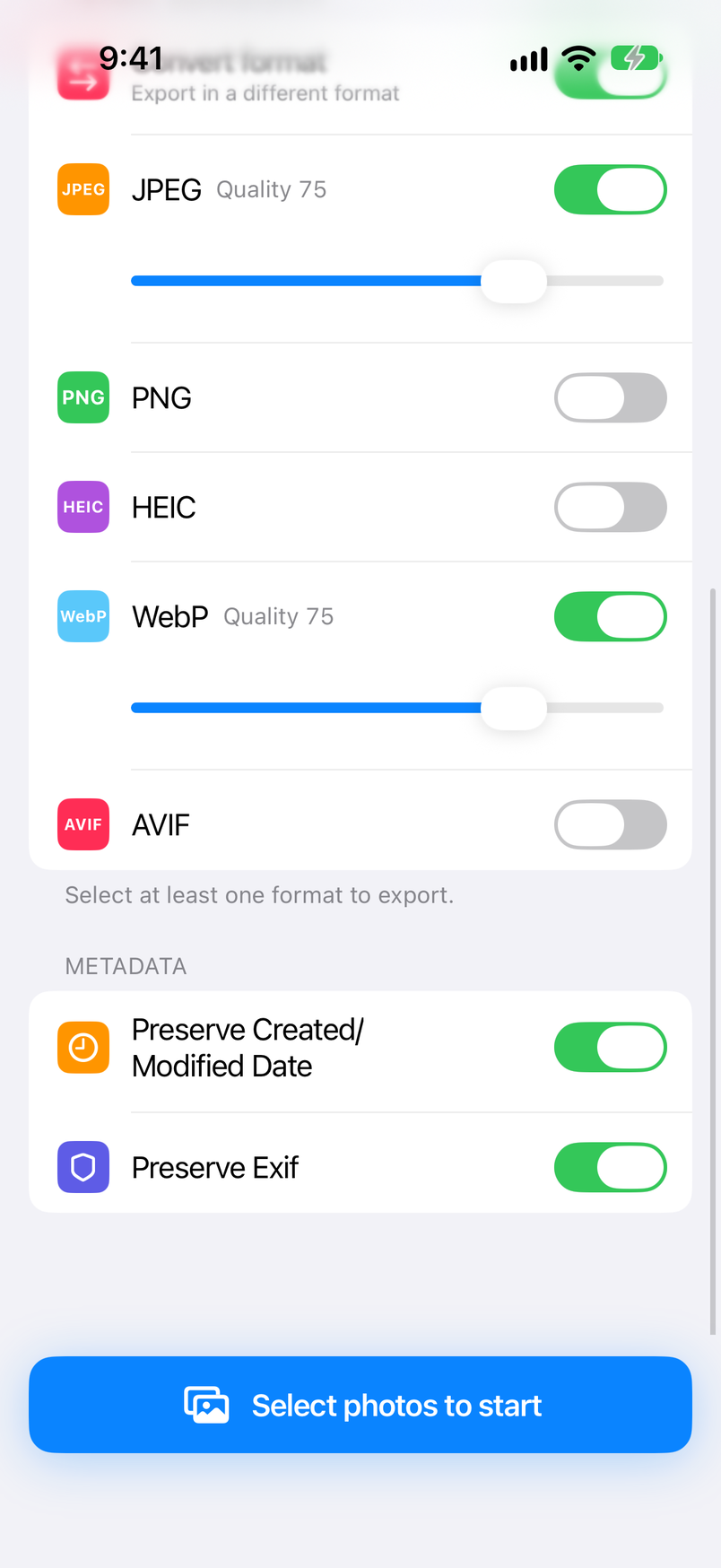
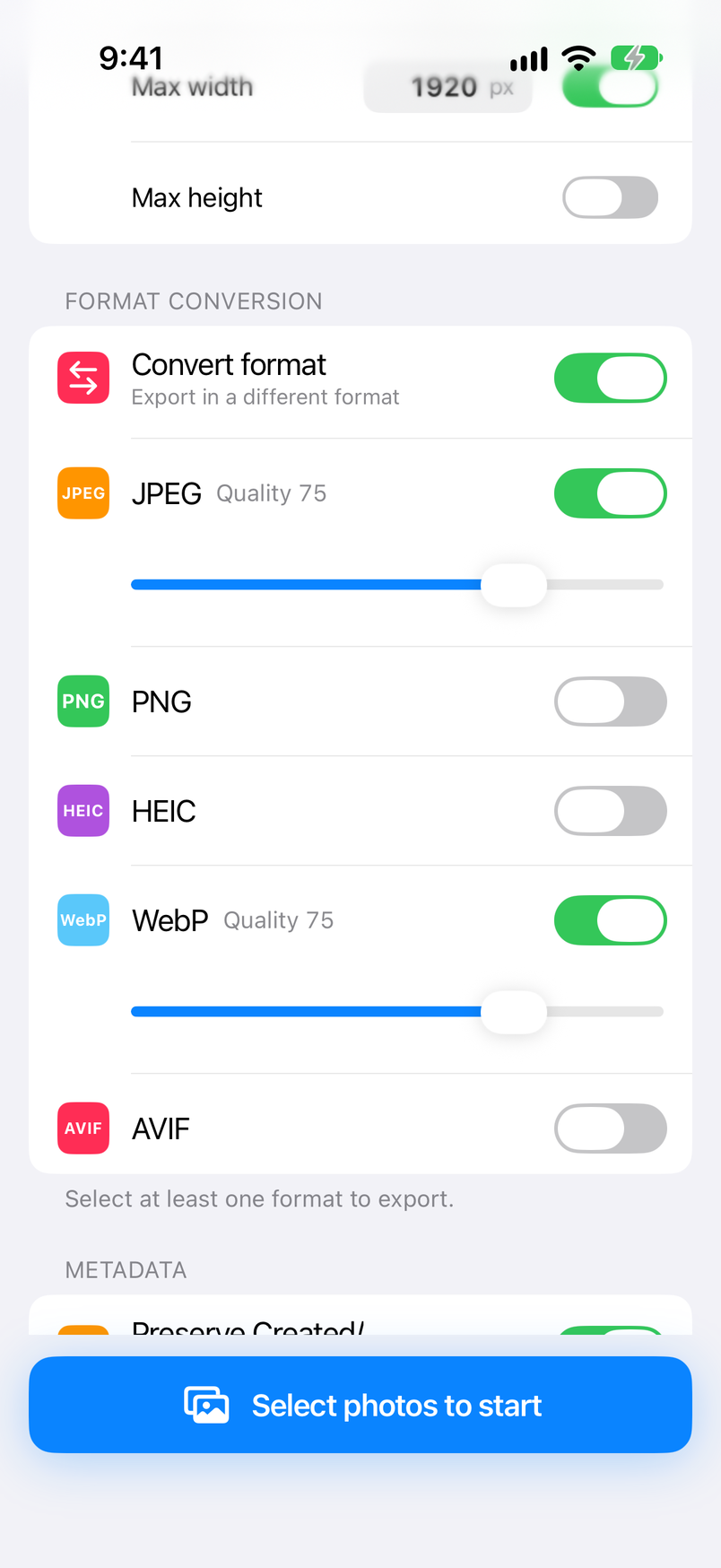
在主頁畫面的「格式轉換」中開啟要輸出的格式。開啟格式後,下方會出現品質滑桿。預設值是 App 第一次啟動時使用的值。
| 設定 | 預設值 | 說明 |
|---|---|---|
| 轉換格式 | 開啟 |
開啟時,影像會以下方開啟的格式輸出。關閉時,每張影像都會維持原本的格式(參閱下方的「維持原始格式」)。 |
| JPEG | 關閉 / 品質 75 |
品質 0 到 100。適合照片的格式,在任何 App 與裝置上都能開啟。 |
| PNG | 關閉 |
無損格式。照片容易變成大檔案,因此適合螢幕截圖與圖形。 |
| HEIC | 關閉 / 品質 75 |
品質 0 到 100。iPhone 相機的標準格式,檔案比 JPEG 小。 |
| WebP | 關閉 / 品質 75 |
品質 0 到 100。廣泛用於網站的格式。 |
| AVIF | 關閉 / 品質 75 |
品質 0 到 100。通常比 WebP 更小;品質 100 時為無損輸出。 |
🎛️ 一次輸出多種格式
開啟兩種以上的格式時,每張照片會依格式各產生一張影像。例如開啟 JPEG 與 WebP 時,五張照片會產生十張影像。
🔁 維持原始格式
「轉換格式」關閉時,JPEG、PNG、HEIC、WebP、AVIF、GIF 與 TIFF 影像會以相同格式輸出。其他格式(HEIF、BMP、RAW 等)則會轉為 JPEG。只想縮小照片或移除 EXIF 時,可以使用這個方式。
HDR 照片
用主頁畫面「中繼資料」下方的「HDR」卡片(iPad 上則位於各設定卡片之間),選擇 HDR 照片是否維持 HDR。此設定於 2.0.6 版新增。
| 設定 | 預設值 | 說明 |
|---|---|---|
| 以 HDR 輸出(Pro) | 關閉 |
開啟時,HDR 照片輸出為 HEIC 與 AVIF 時會維持 HDR。關閉時,所有格式都會以 SDR(8 位元)輸出。此設定也會儲存在預設中。在免費版中開啟時,會開啟 Pro 購買畫面。 |
| 原始照片 | HEIC 與 AVIF(開啟「以 HDR 輸出」) | JPEG、PNG、WebP,或關閉「以 HDR 輸出」 |
|---|---|---|
| 含增益圖的照片(例如以 iPhone 拍攝的 HDR 照片) | 在 iOS 18 以上版本,會與原始照片一樣附上增益圖輸出。在 iOS 17 上會以 HLG(10 位元)輸出。在 iOS 16 上則會變成 SDR。 | SDR(8 位元) |
| 以 PQ / HLG 記錄的 10 位元以上 HEIC | 維持 PQ / HLG(10 位元) | 轉換為 SDR |
🌈 可維持 HDR 的格式
只有 HEIC 與 AVIF 能維持 HDR。即使開啟「以 HDR 輸出」,JPEG、PNG 與 WebP 仍會以 SDR 輸出。以 HDR 輸出的影像是否會以 HDR 顯示,取決於檢視時使用的 App 與裝置。
🔆 結果畫面中的 HDR 標記
在結果畫面中,HDR 影像會附上「HDR」標記。為了在相同條件下比較,只有在轉換後的影像也是 HDR 時,原始照片才會以 HDR 顯示(參閱檢視與比較)。
EXIF 與日期
在主頁畫面的「中繼資料」中,選擇輸出的影像是否保留拍攝資料(EXIF)、位置資訊與拍攝日期。預設值是 App 第一次啟動時使用的值。
| 設定 | 預設值 | 說明 |
|---|---|---|
| 保留建立/修改日期(Pro) | 關閉 |
將原始照片的日期寫入輸出影像的建立日期與修改日期,以及 EXIF 的拍攝日期。即使「保留 Exif」關閉,也會保留拍攝日期,因此儲存到「照片」的影像會排在與原始照片相同的日期。在免費版中開啟時,會開啟 Pro 購買畫面。 |
| 保留 Exif | 關閉 |
關閉時,會移除包含 EXIF 與位置資訊(GPS)在內的所有中繼資料(色彩描述檔會保留)。開啟時,會保留相機型號、拍攝設定、位置資訊等。由於旋轉已套用到像素,方向標籤會被改寫。 |
「保留建立/修改日期」一律優先使用原始照片 EXIF 中的拍攝日期。如果 EXIF 中沒有日期,從「照片」匯入的照片會使用「照片」中的拍攝日期,從「檔案」匯入的影像則會使用檔案的日期。
預設(Pro)
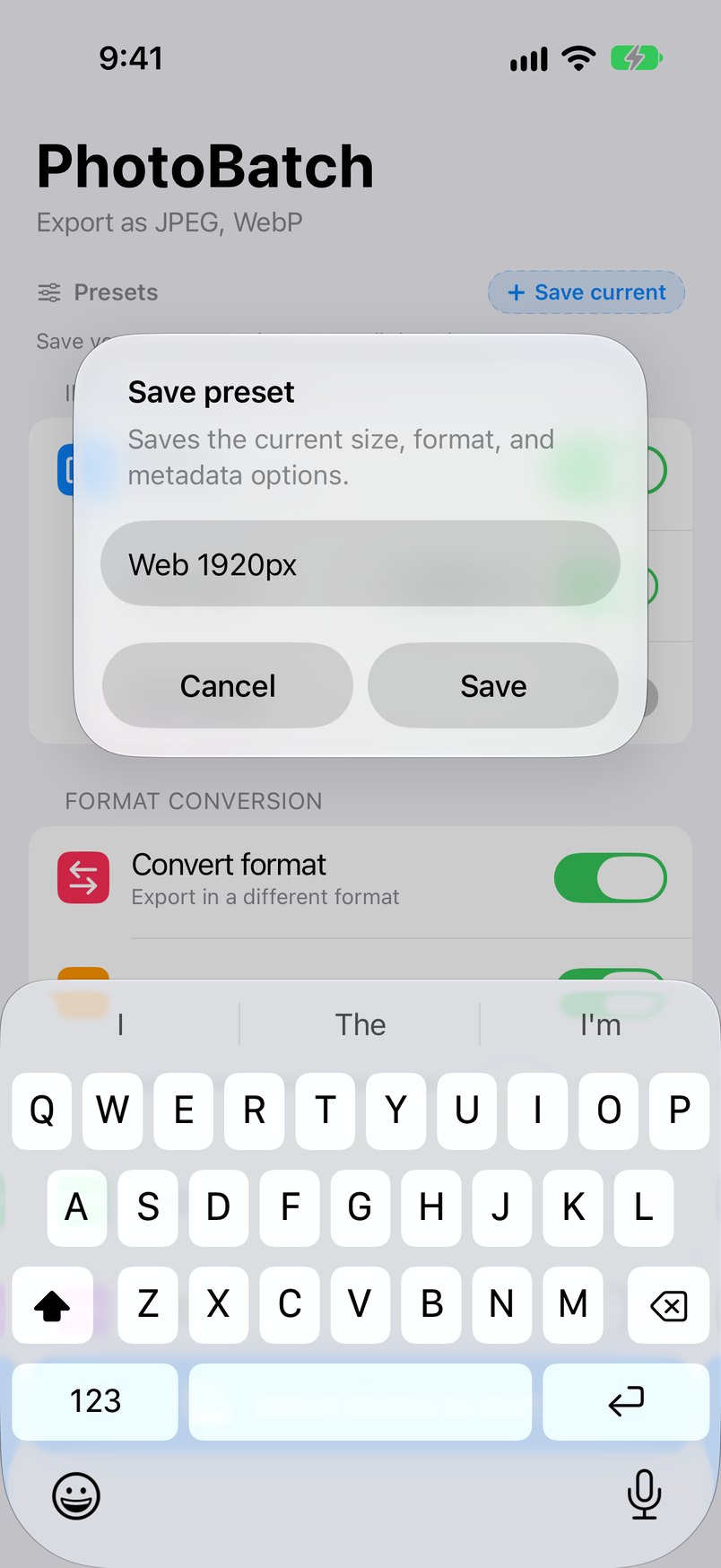
將尺寸、格式、品質、中繼資料與 HDR 設定的組合取名儲存,之後在主頁畫面的預設中點一下即可叫出。匯入的照片不會儲存在預設中。
選好設定後點一下「儲存目前設定」
在主頁畫面完成設定,然後點一下「預設」旁的「儲存目前設定」。
命名並儲存
在「儲存預設」中輸入名稱(例如「Web 1920px」),然後點一下「儲存」。如果名稱留白,會以「預設 1」等名稱儲存。
點一下預設即可套用
點一下列表中的預設,就會切換為該預設的設定。與目前設定相符的預設會顯示勾號。
| 選單項目 | 功能 |
|---|---|
| 套用 | 切換為該預設的設定(與點一下預設相同)。 |
| 以目前設定覆寫 | 以目前主頁的設定取代該預設的內容。 |
| 重新命名 | 在「重新命名預設」中為預設取新名稱。 |
| 刪除 | 確認後刪除該預設。目前的設定會保持不變。 |
按住預設時會出現此選單。在免費版中,會顯示「升級 Pro 即可解鎖」來取代預設。
匯入照片
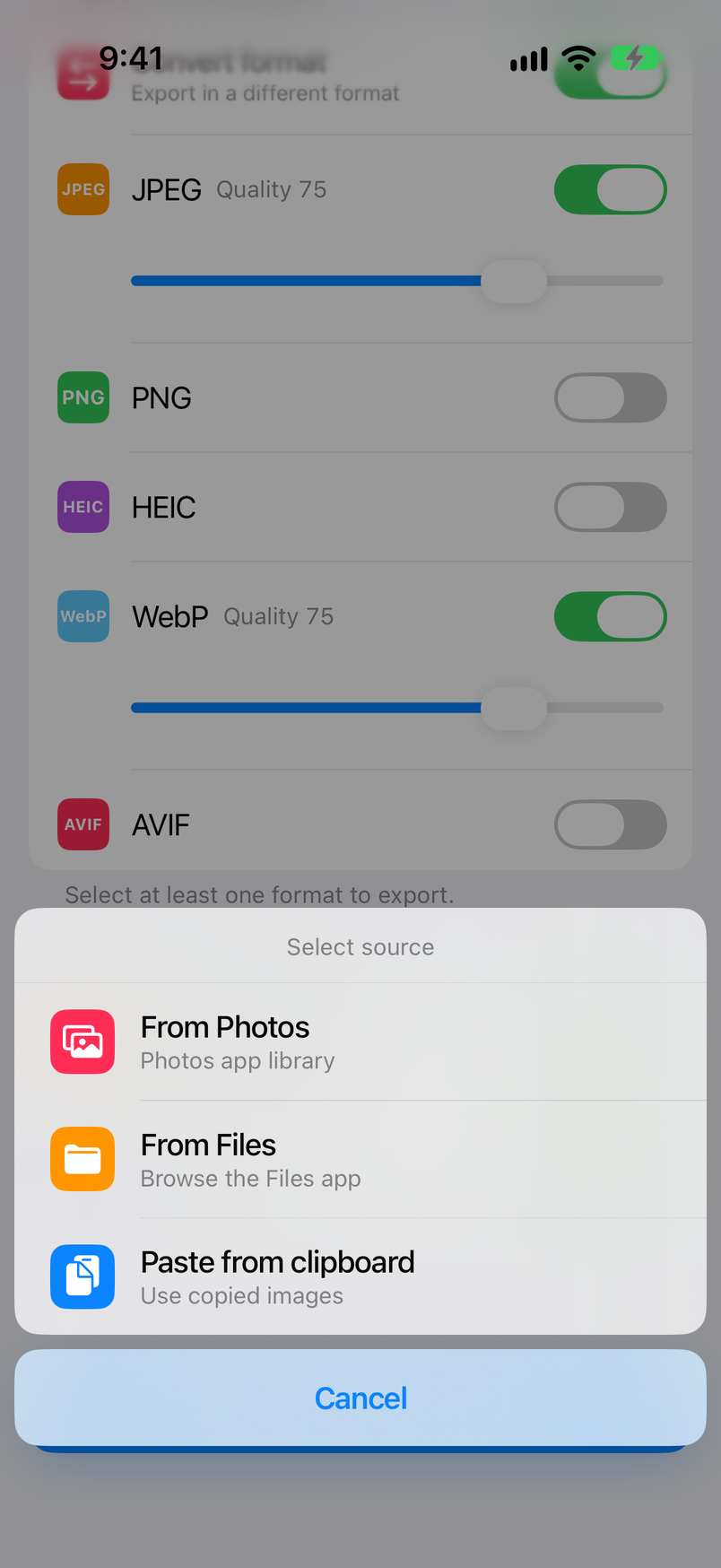
點一下主頁畫面的「選擇照片並開始」或「處理列表」中的「加入」,會開啟「選擇匯入來源」。挑選完成後,App 會切換到「處理列表」並開始處理。
| 加入方式 | 操作方式 |
|---|---|
| 從照片中選擇 | 從「照片」圖庫中挑選。一次最多可挑選 10 張照片(Pro 為 100 張)。 |
| 從檔案中選擇 | 在「檔案」App 中挑選影像,包含 iCloud 雲碟與其他 App 的資料夾。影像數量沒有限制。 |
| 從剪貼板貼上(Pro) | 匯入在其他 App 中拷貝的影像。如果剪貼板中沒有影像,App 會顯示「剪貼板中沒有影像」。 |
| 分享選單(Pro) | 在「照片」或其他 App 的分享選單中選擇「Photo Batch」,即可傳送最多 100 張影像。在「Open in Photo Batch」中點一下「Open」,Photo Batch 就會開啟並將影像加入「處理列表」。在免費版中,從分享選單傳送的影像不會被匯入。 |
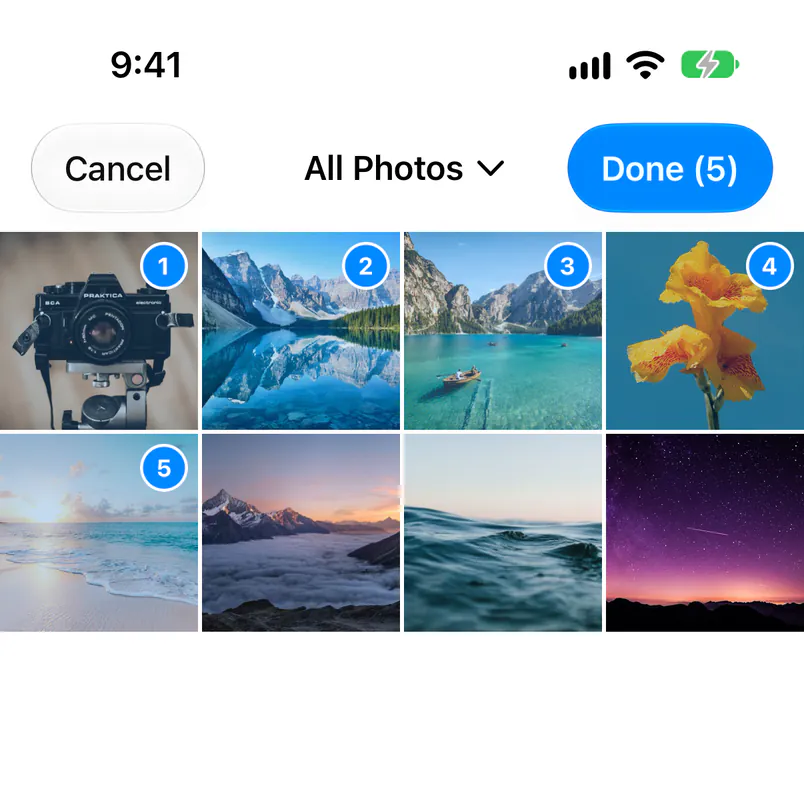
挑選照片
✔ 點一下或滑動來選取
點一下照片即可選取;選取的照片會依挑選順序加上編號。再點一下即可取消選取。橫向滑動可以一次選取(或取消選取)多張照片。沿著最右欄向下滑動可選取整列,向上滑動則取消選取;滑到畫面邊緣時,格狀畫面會自動捲動。
📁 切換相簿
點一下上方的標題(「所有照片」)會開啟「相簿」,可以從「媒體類型」(個人收藏、截圖、人像等)或「我的相簿」中選擇。切換相簿時,已選取的照片會保留。
☁️ iCloud 與編輯過的照片
只儲存在「iCloud 照片」中的照片,會先下載再匯入。在「照片」中編輯過的照片,會以編輯後的狀態匯入。原況照片會以靜態影像匯入。
處理列表
匯入的照片與其處理進度的列表。上方的「整體進度」會顯示已完成照片的比例。回到主頁後處理仍會繼續,隨時都可以用主頁畫面的「處理列表」返回。
| 按鈕 / 顯示 | 功能 |
|---|---|
| 返回 | 回到主頁。處理會繼續進行。 |
| 垃圾桶 | 從列表中移除選取的照片。沒有選取任何照片時,會清除整個列表並回到主頁(原始檔案不會被刪除)。 |
| ↻(重新處理) | 以目前主頁的設定重新處理選取的照片。更改設定後想重新製作影像時使用。 |
| 儲存(附數量) | 透過分享表單輸出所選照片轉換後的影像。處理完成的照片會自動被選取,因此直接點一下就會輸出全部影像(參閱儲存與輸出)。 |
| 加入 | 匯入更多照片。 |
| 照片列 | 點一下左側的圓圈即可選取或取消選取。檔名下方會顯示原始檔案大小,以及輸出格式或轉換後的大小。處理完成時右側會顯示「完成」,若無法輸出任何影像則顯示「失敗」。點一下已完成的列即可開啟其結果(參閱檢視與比較)。 |
檢視與比較
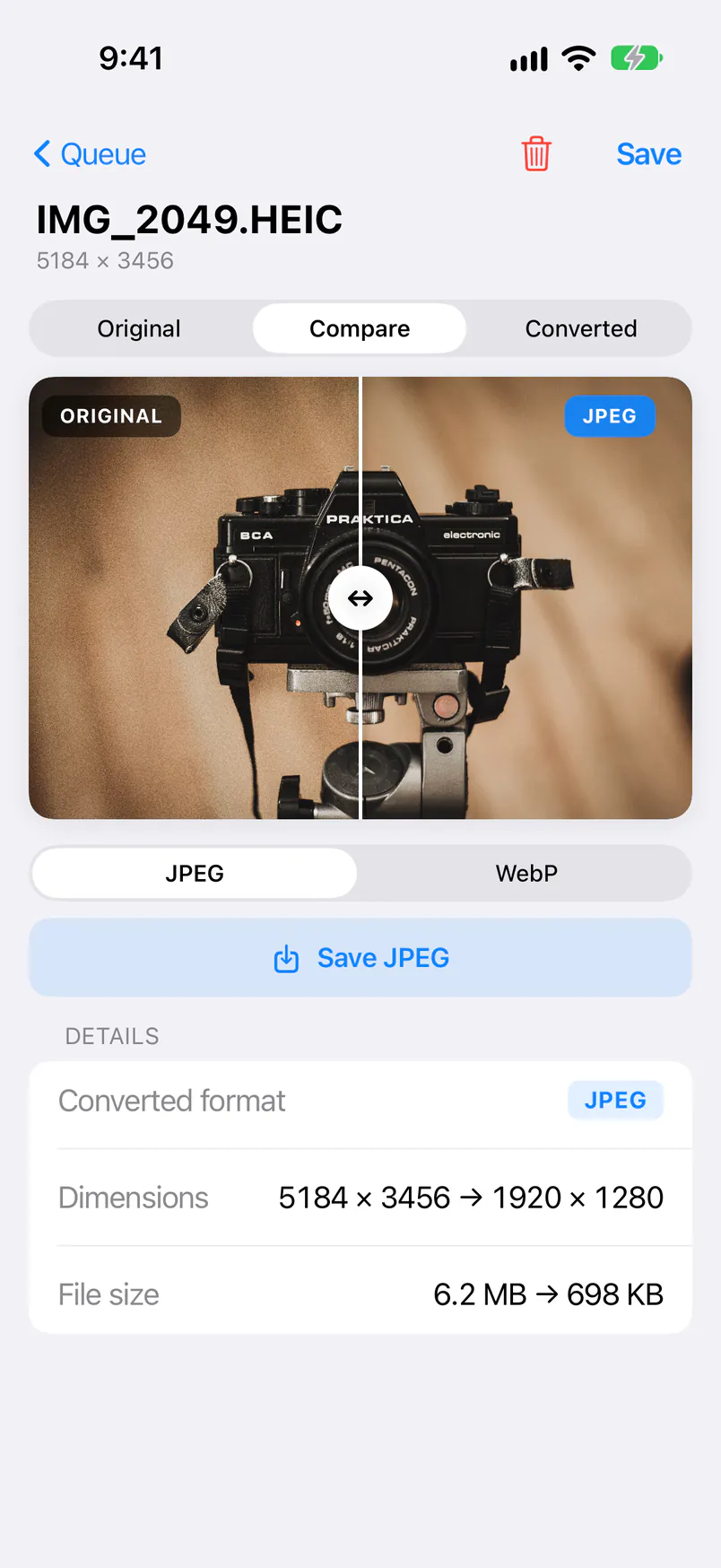
在「處理列表」中點一下已完成的照片,即可開啟其結果。檔名下方會顯示原始尺寸,並可將轉換後的影像與原始照片比較。
↔️ 原圖、比較、轉換後
在上方選擇「原圖」、「比較」或「轉換後」。在「比較」中,左側為原始照片、右側為轉換後的影像;拖移中間的分隔線即可比較。
🔎 放大確認
用兩指捏合最多可放大到 20 倍。點兩下可在 2 倍與原始大小之間切換。動態影像會同步播放原始版本與轉換後的版本。
📊 詳細資訊
顯示「轉換後格式」、「尺寸」與「檔案大小」,並將原始值與轉換後的值並列(例如「5184 × 3456 → 1920 × 1280」)。如果輸出了多種格式,可以用格式切換按鈕選擇要顯示的影像。
🌈 HDR 標記
原始照片或轉換後的影像為 HDR 時,「原圖」或格式標籤旁會出現「HDR」標記。只有在「以 HDR 輸出」開啟、且轉換後的影像也是 HDR 時,原始照片才會以 HDR 顯示;否則會以 SDR 顯示(參閱HDR 照片)。
💾 只儲存這張照片
右上角的「儲存」會輸出這張照片的所有格式。「儲存 JPEG」等按鈕只會輸出目前檢視的格式。右上角的垃圾桶按鈕可將這張照片從列表中移除。
儲存與輸出
轉換後的影像會透過儲存按鈕開啟的分享表單輸出。「儲存到『照片』」會以原始檔名儲存到「照片」,「儲存到檔案」可儲存到任何資料夾,也可以用 AirDrop 傳送或傳給其他 App。
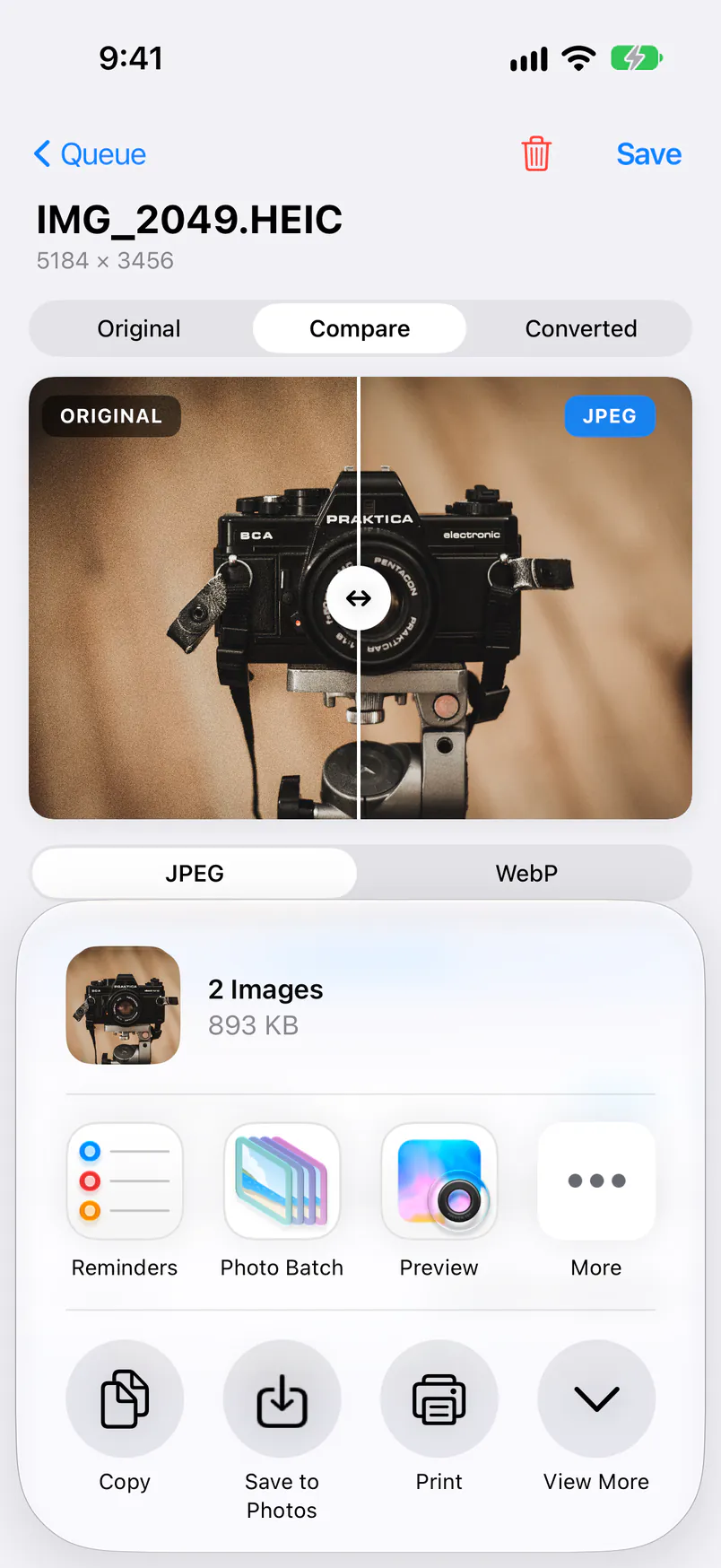
💾「儲存到『照片』」
Photo Batch 加入分享表單的動作。由 IMG_1234.HEIC 製作的影像會儲存為 IMG_1234.jpg,也就是原始檔名加上新的副檔名。第一次使用時,會詢問是否允許加入照片。
⚠️ 未允許加入照片時
沒有加入照片的權限時,會顯示標準的「儲存影像」,而不是「儲存到『照片』」。仍然可以儲存,但「照片」會重新編號(例如 IMG_5678)。若要保留原始檔名,請在「設定」中允許加入照片。
📁「儲存到檔案」
以原始檔名加上新的副檔名,儲存到「檔案」App 中的任何資料夾。適合用於網站的 WebP 或 AVIF 影像,或是要把影像傳到電腦時使用。
免費版與 Pro
Photo Batch 可以免費使用。升級為 Pro(App 內一次性購買)後,會移除廣告、提高一次可匯入的照片數量,並新增多項功能。
| 功能 | 免費版 | 升級後(Pro) |
|---|---|---|
| 調整尺寸、轉換為五種格式、移除或保留 EXIF、儲存 | ✓ | ✓ |
| 一次可從「照片」匯入的照片數 | 10 | 100 |
| 從「檔案」匯入 | ✓ | ✓ |
| 廣告 | 顯示 | 無 |
| 預設 | — | ✓ |
| 保留建立/修改日期 | — | ✓ |
| 以 HDR 輸出 | — | ✓ |
| 從剪貼板貼上 | — | ✓ |
| 從分享選單匯入 | — | ✓ |
💳 取得 Pro
點一下主頁畫面的 Pro 橫幅,或預設等已鎖定的功能,即可開啟 Pro 購買畫面。在 iPad 上也可以使用側邊欄的「升級至 Pro」。這是一次性購買,沒有額外費用。
🔄 回復購買
更換手機後,或要在另一台 iPhone 或 iPad 上使用 Pro 時,請點一下 Pro 購買畫面底部的「回復購買」。只要是以相同 Apple 帳號購買的 Pro,就能再次使用。
支援的格式與系統需求
可以匯入的影像、可以輸出的格式,以及系統需求。
| 項目 | 詳細內容 |
|---|---|
| 可匯入的影像 | JPEG、PNG、HEIC / HEIF、WebP、AVIF、GIF、TIFF,以及其他 iPhone 與 iPad 能顯示的影像,包含動態影像(動態 GIF、PNG、WebP 與 AVIF)。在「檔案」中也能挑選 PDF,但無法轉換。 |
| 可輸出的格式 | JPEG、PNG、HEIC、WebP 與 AVIF。「轉換格式」關閉時,GIF 與 TIFF 也會以原本的格式輸出。開啟「以 HDR 輸出」(Pro)時,HEIC 與 AVIF 會維持 HDR。 |
| 系統需求 | 搭載 iOS 16 以上版本的 iPhone、搭載 iPadOS 16 以上版本的 iPad |
| 語言 | 英文、日文、韓文、中文(簡體與繁體) |
| 處理的位置 | 所有處理都在你的 iPhone 或 iPad 上完成;影像絕不會傳送到外部伺服器。 |
常見問題
關於影像轉換與 App 設定的常見問題解答。
Q. 原始影像會被覆寫或刪除嗎?
Photo Batch 處理的是匯入照片的拷貝,因此「照片」或「檔案」中的原始檔案會保持原樣。從「處理列表」移除照片,也不會刪除原始檔案。轉換後的影像會在儲存時以新檔案輸出。
Q. 轉換後的檔案有可能比原始影像更大嗎?
有可能,例如將 HEIC 照片轉換為 JPEG 或 PNG,或在不縮小的情況下以高品質輸出時。請在結果畫面的「詳細資訊」中確認檔案大小,然後降低品質,或用「最大寬度」或「最大高度」縮小照片後重新處理(「處理列表」中的 ↻ 會以目前的設定重新製作)。
Q. 為什麼無法點一下「選擇照片並開始」?
有必要的設定尚未完成時就無法使用,主頁畫面標題下方的紅字會說明原因。若顯示「請指定最大寬度或最大高度」,請開啟「最大寬度」或「最大高度」;如果不想縮小,則關閉「調整尺寸」。若顯示「請至少選擇一種輸出格式」,請至少開啟一種格式,或關閉「轉換格式」以維持原格式。
Q. EXIF 與位置資訊會保留嗎?
在預設值(「保留 Exif」關閉)下,轉換後的影像不會保留 EXIF 與位置資訊。若要保留,請開啟主頁畫面「中繼資料」中的「保留 Exif」。開啟「保留建立/修改日期」(Pro)時,即使「保留 Exif」關閉,也會保留拍攝日期(參閱EXIF 與日期)。
Q. 轉換 HDR 照片時會怎麼樣?
開啟「以 HDR 輸出」(Pro)時,HDR 照片輸出為 HEIC 與 AVIF 時會維持 HDR。在 iOS 18 以上版本,以 iPhone 拍攝的含增益圖照片,會與原始照片一樣附上增益圖輸出。轉換為 JPEG、PNG 或 WebP,或在「以 HDR 輸出」關閉的狀態下輸出時,會變成 SDR(8 位元)(參閱HDR 照片)。
Q. 轉換後的影像檔名是什麼?
會沿用原始檔名並換上新的副檔名(IMG_1234.HEIC → IMG_1234.jpg)。用分享表單中的「儲存到『照片』」儲存時,在「照片」中也會保留這個名稱。用標準的「儲存影像」儲存時,「照片」會重新編號(參閱儲存與輸出)。
Q. 為什麼儲存到「照片」的影像,會顯示為儲存當天的日期?
「照片」會依 EXIF 中的拍攝日期排列影像。「保留 Exif」與「保留建立/修改日期」都關閉時,不會保留拍攝日期,因此影像會被當成儲存當天拍攝的照片。若要排在與原始照片相同的日期,請在處理前開啟「保留建立/修改日期」(Pro)或「保留 Exif」。
Q. 為什麼找不到轉換後的影像?
轉換後的影像只會在儲存之前保留在 App 中,下次啟動 Photo Batch 時就會被移除。處理完成後,請用儲存按鈕與「儲存到『照片』」或「儲存到檔案」儲存。
Q. 為什麼從分享選單傳送的照片沒有被匯入?
從分享選單匯入是 Pro 功能。在免費版中,從分享選單傳送的影像不會加入「處理列表」;請改為開啟 Photo Batch,用「從照片中選擇」或「從檔案中選擇」匯入。
Q. 如何將所有設定重設為預設值?
沒有重設設定的按鈕。請手動將主頁畫面上的項目改回來,或把常用的設定儲存為預設(Pro)並切換使用。刪除並重新安裝 App 後,包含預設在內的所有設定都會回到首次啟動時的狀態(Pro 可用「回復購買」恢復)。