Guide d’utilisation de Photo Batch
Photo Batch est une app pour iPhone et iPad qui réduit vos photos par lots et les convertit en JPEG, PNG, HEIC, WebP ou AVIF. Vos originaux restent intacts, et les images converties peuvent être enregistrées dans Photos avec leur nom de fichier d’origine. Tout est traité sur votre appareil ; les images ne sont jamais envoyées en ligne.
Principales fonctionnalités de Photo Batch
Choisissez la taille, les formats d’export et le traitement des métadonnées sur l’écran Home, puis sélectionnez vos photos : Photo Batch les traite toutes en une seule fois. Les réglages sont enregistrés dès que vous les modifiez et restent identiques à la prochaine ouverture de l’app.
Réduire par lots à une taille maximale
Définissez une largeur et une hauteur maximales en pixels : seules les photos plus grandes sont réduites, en conservant leurs proportions. Les photos plus petites ne sont jamais agrandies.
Convertir en cinq formats à la fois
Exportez en JPEG, PNG, HEIC, WebP ou AVIF. Si vous choisissez plusieurs formats, chaque photo est exportée dans chacun d’eux. JPEG, HEIC, WebP et AVIF disposent d’un réglage de qualité de 0 à 100.
Supprimer les EXIF et la position
Par défaut, les données EXIF (informations de prise de vue et position) sont supprimées : les images sont prêtes à être publiées sur les réseaux sociaux ou le Web. Activez « Preserve Exif » pour les conserver.
Enregistrer dans Photos avec les noms d’origine
L’action « Save to Photos » de la feuille de partage enregistre une image issue de IMG_1234.HEIC sous le nom IMG_1234.jpg. Contrairement à l’action standard « Enregistrer l’image », aucun nouveau numéro n’est attribué.
Comparer avec l’original
Placez une image convertie à côté de l’original et faites glisser le séparateur pour comparer. Pincez pour zoomer jusqu’à 20×, et vérifiez les dimensions et la taille du fichier avant et après.
Changer de réglages avec les préréglages (Pro)
Enregistrez des combinaisons de réglages de taille, de format et de métadonnées sous des noms comme « Web » ou « Social », et rappelez-les d’un simple toucher.
Démarrage rapide (étapes de base)
Choisissez la taille et les formats sur l’écran Home, puis sélectionnez des photos avec « Select photos to start » pour commencer. Une fois le traitement terminé, enregistrez les images avec le bouton d’enregistrement et « Save to Photos ».
Choisir la taille
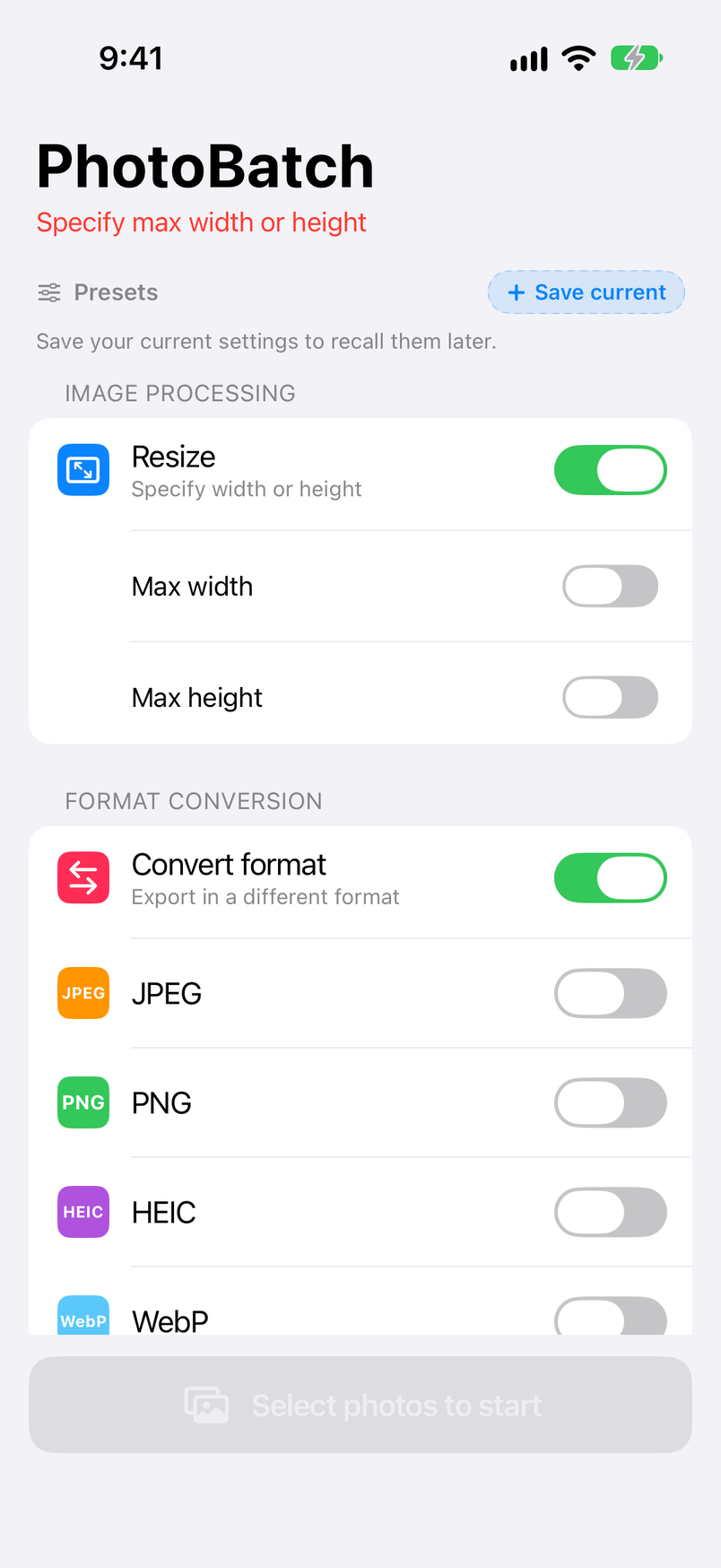
Dans « Image processing » sur l’écran Home, activez « Max width » ou « Max height », saisissez une valeur en pixels, puis touchez Done sur le clavier. Les deux sont désactivés à la première ouverture de l’app : la ligne rouge sous le titre indique alors « Specify max width or height » et vous ne pouvez pas encore commencer. Si vous ne voulez pas réduire les photos, désactivez « Resize » (voir Redimensionnement).
Choisir les formats d’export
Dans « Format conversion », activez les formats à exporter. Si vous en activez plusieurs, chaque photo est exportée dans chacun d’eux. Pour seulement réduire les photos sans changer leur format, désactivez « Convert format » (voir Formats d’export et qualité).
Sélectionner vos photos
Touchez « Select photos to start » et choisissez « From Photos ». Touchez des photos pour les sélectionner (elles sont numérotées dans l’ordre de sélection), puis touchez Done en haut à droite (voir Importer des photos).
Attendre la fin du traitement
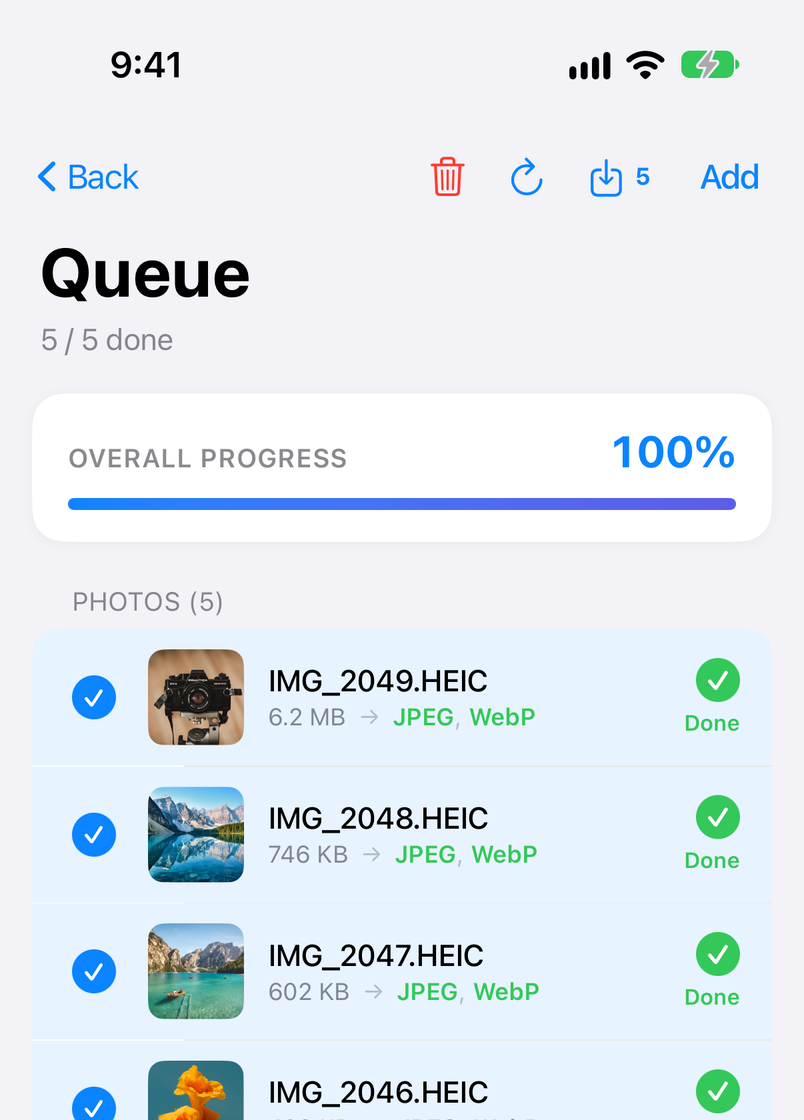
L’app passe à l’écran Queue, qui indique la progression de chaque photo. Le traitement est terminé lorsque toutes les photos affichent Done (voir L’écran Queue).
Toucher « Save to Photos »
Touchez le bouton d’enregistrement en haut à droite de l’écran Queue (celui qui affiche un nombre), puis touchez « Save to Photos » dans la feuille de partage. Les images sont enregistrées dans Photos avec leur nom de fichier d’origine (voir Enregistrer et exporter).
L’écran Home
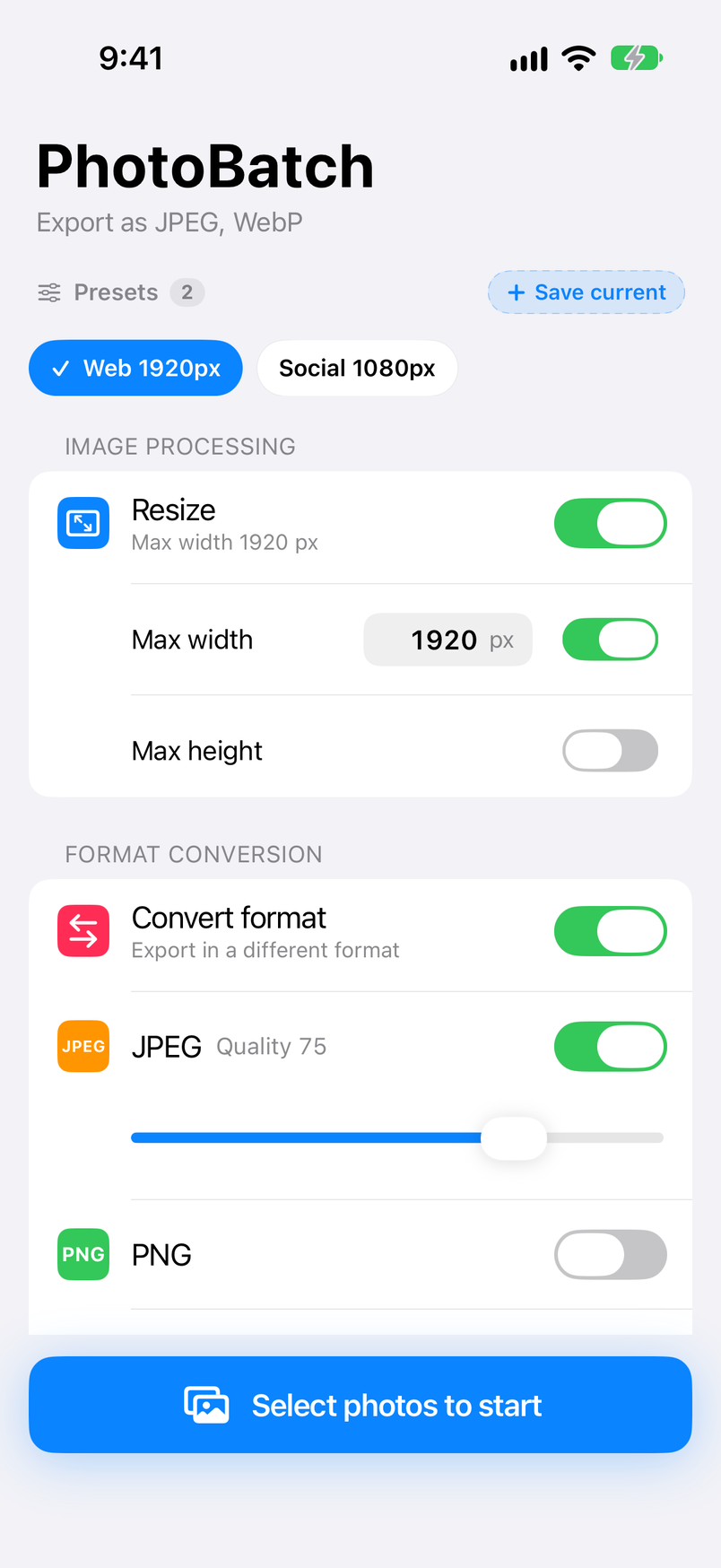
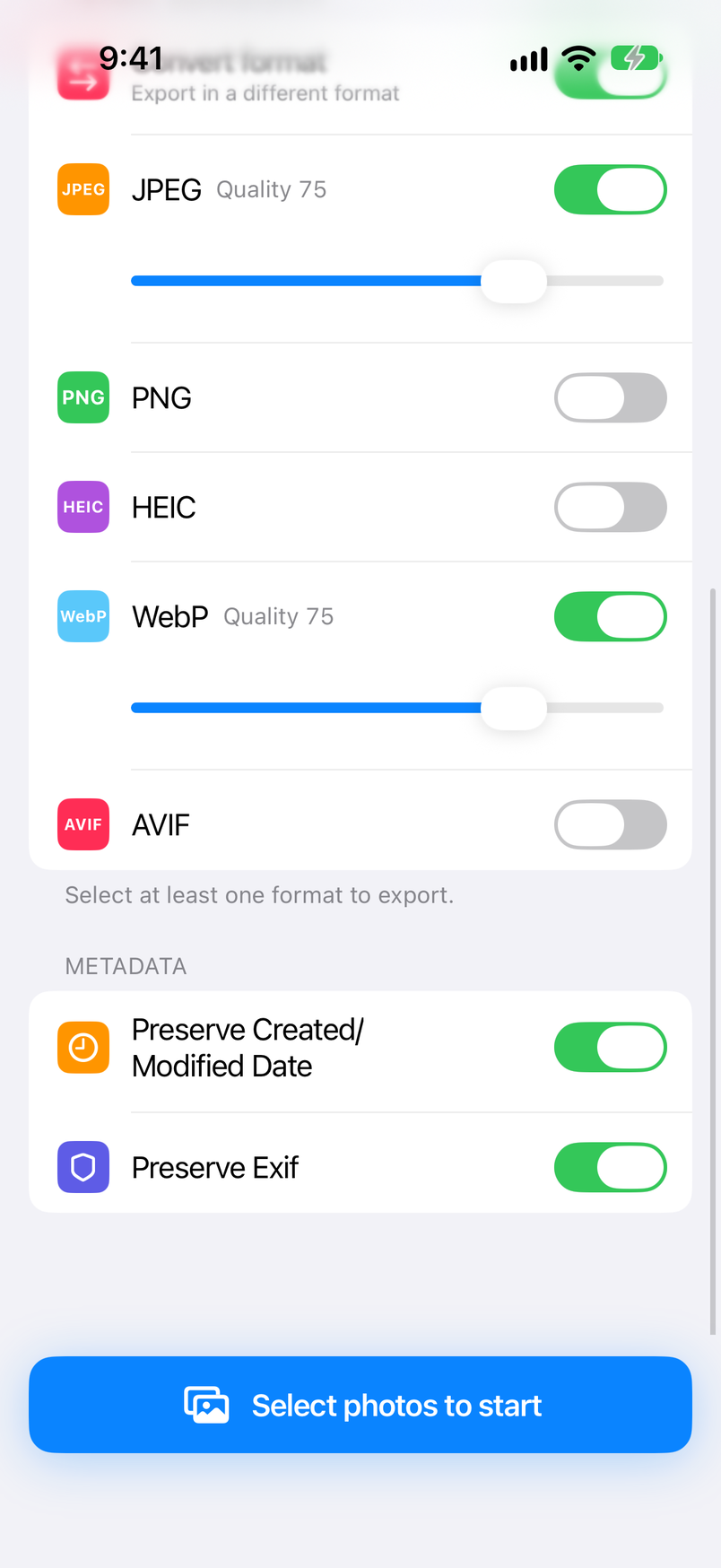
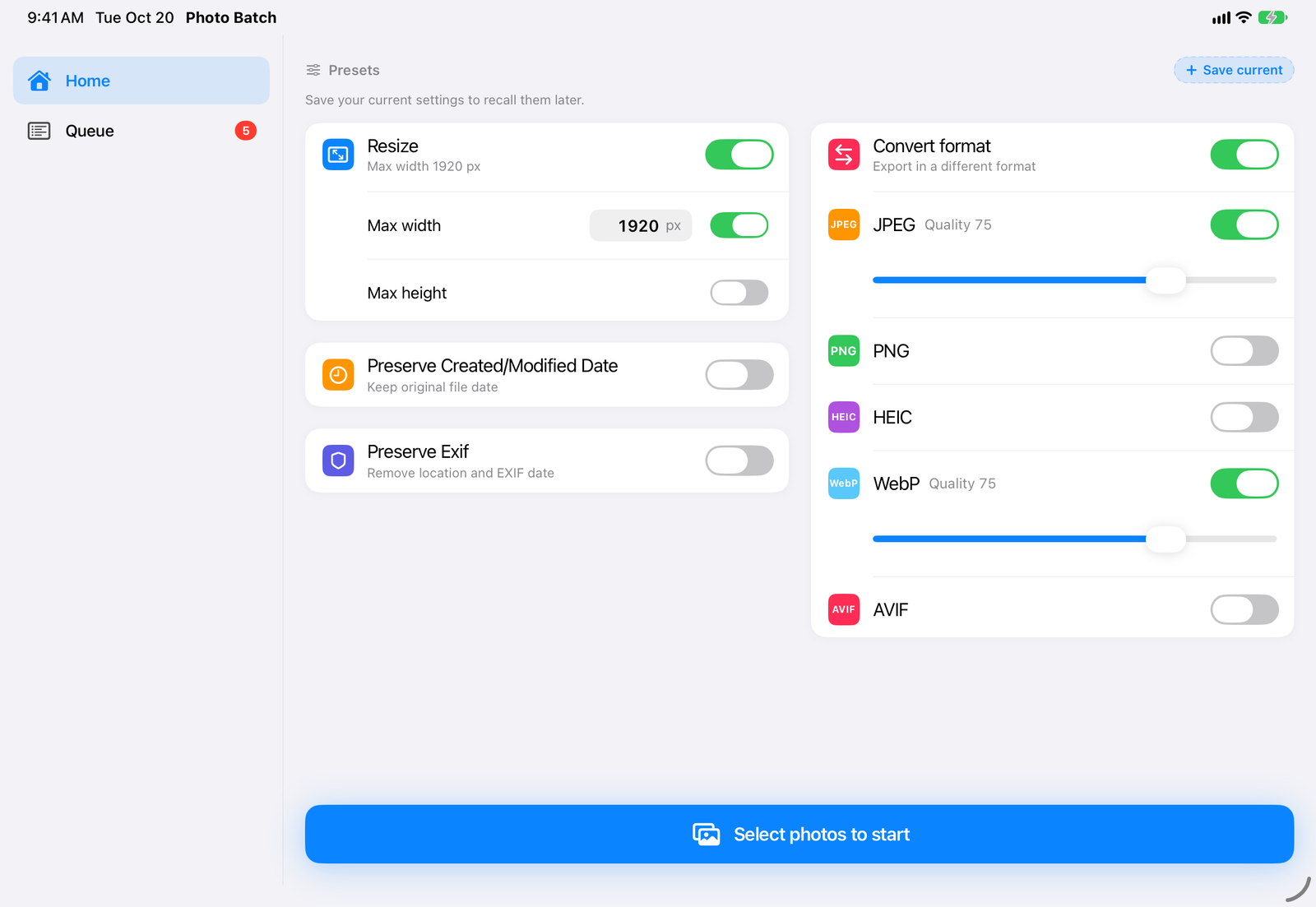
Home est l’écran qui s’affiche à l’ouverture de l’app. De haut en bas, il présente ce que produiront les réglages actuels, vos préréglages et les cartes de réglages, avec le bouton « Select photos to start » tout en bas.
| Bouton / affichage | Fonction |
|---|---|
| Ligne sous le titre | Indique ce que produiront les réglages actuels (par exemple « Export as JPEG, WebP » ou « Resize only »). En rouge, elle explique pourquoi vous ne pouvez pas encore commencer (par exemple « Specify max width or height » ou « Select at least one export format »). |
| Queue | Apparaît avec un nombre lorsque des photos sont en cours de traitement ou déjà traitées. Touchez-le pour ouvrir l’écran Queue (voir L’écran Queue). |
| Presets | Vos réglages enregistrés et le bouton « Save current » (Pro ; voir Préréglages). |
| Image processing, Format conversion, Metadata | Les cartes où vous choisissez la taille, les formats d’export et la qualité, ainsi que le traitement des EXIF et des dates (voir Redimensionnement, Formats d’export et qualité et EXIF et dates). |
| HDR | La carte où vous choisissez si les photos HDR restent en HDR (Pro ; voir Photos HDR). |
| Select photos to start | Choisissez la source d’import et lancez le traitement (voir Importer des photos). |
| Publicités et bannière Pro | Affichées uniquement dans la version gratuite (voir Version gratuite et Pro). |
Sur iPad
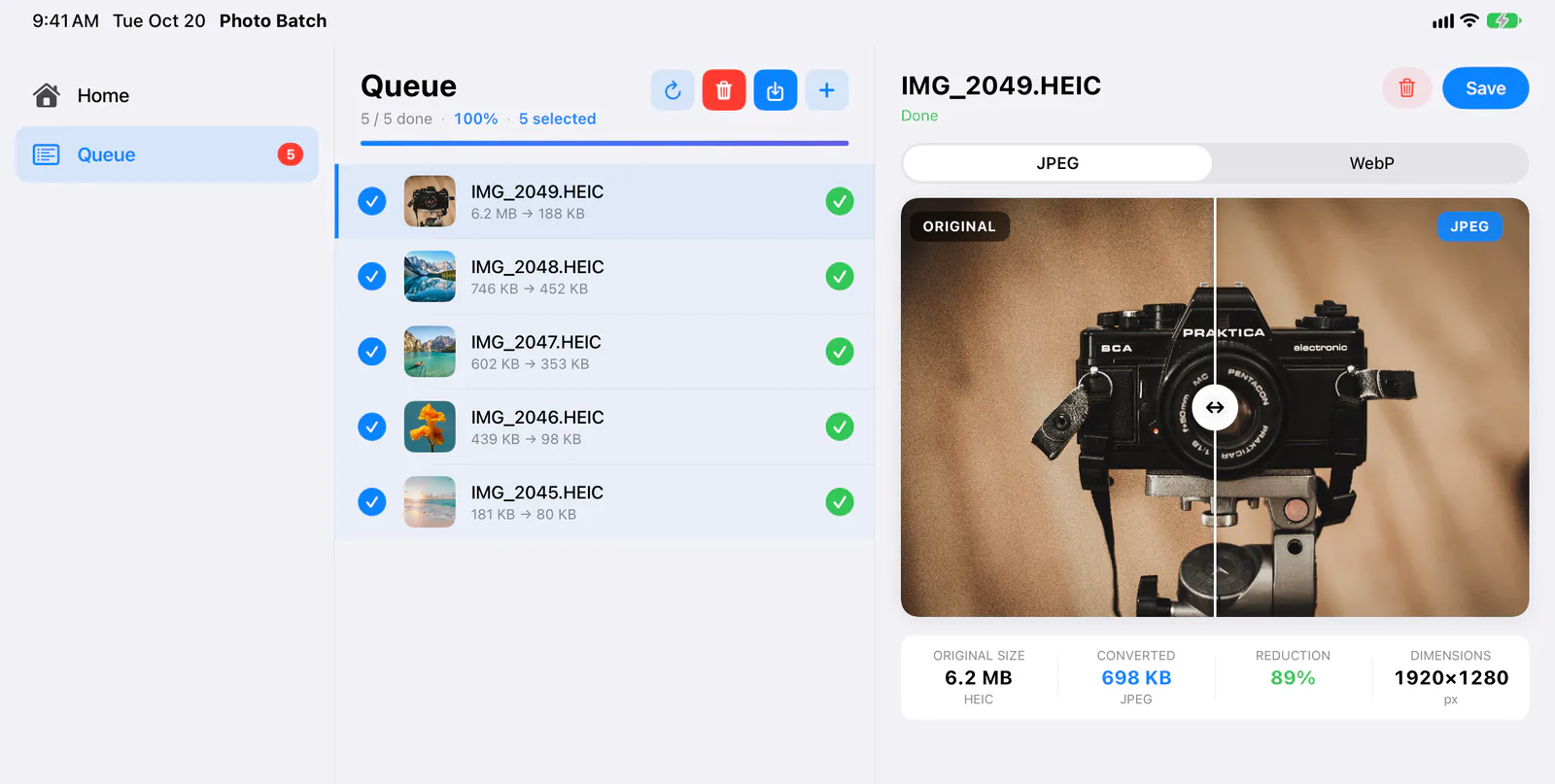
Sur iPad, passez de Home à Queue et inversement dans la barre latérale de gauche (la version gratuite affiche aussi « Upgrade to Pro »). En orientation paysage, les cartes de réglages sont disposées sur deux colonnes, et l’écran Queue affiche à droite un grand aperçu de la photo sélectionnée dans la liste, avec la taille d’origine, la taille après conversion, la réduction et les dimensions. En orientation portrait, la barre latérale devient une étroite bande d’icônes.
Redimensionnement (largeur et hauteur max.)
Définissez la taille maximale des images exportées dans « Image processing » sur l’écran Home. Les valeurs par défaut sont celles qu’utilise l’app lors de son premier lancement.
| Réglage | Par défaut | Description |
|---|---|---|
| Resize | On |
Lorsque cette option est activée, les photos sont réduites pour respecter « Max width » et « Max height ». Désactivez-la pour ne pas réduire les photos et seulement convertir les formats et traiter les métadonnées. La limite actuelle est indiquée en dessous (par exemple « Max width 1920 px »). |
| Max width | Off / 500 |
Activez-la et saisissez la largeur maximale, de 1 à 99999 px. Seules les photos plus larges sont réduites, en conservant leurs proportions. Touchez Done sur le clavier après avoir saisi la valeur. |
| Max height | Off / 500 |
Activez-la et saisissez la hauteur maximale, de 1 à 99999 px. Si les deux sont activées, les photos sont réduites pour tenir dans les deux limites (par exemple « Max 1920 × 1080 px »). |
📐 Réduit seulement, n’agrandit jamais
Les photos plus petites que la limite sont exportées à leur propre taille. Vous pouvez mélanger photos en portrait et en paysage ; aucune ne change de proportions.
🔄 Orientation appliquée aux pixels
L’orientation de la photo (la balise de rotation EXIF) est appliquée aux pixels avant l’export : toutes les apps affichent ainsi l’image telle qu’elle a été prise.
Formats d’export et qualité
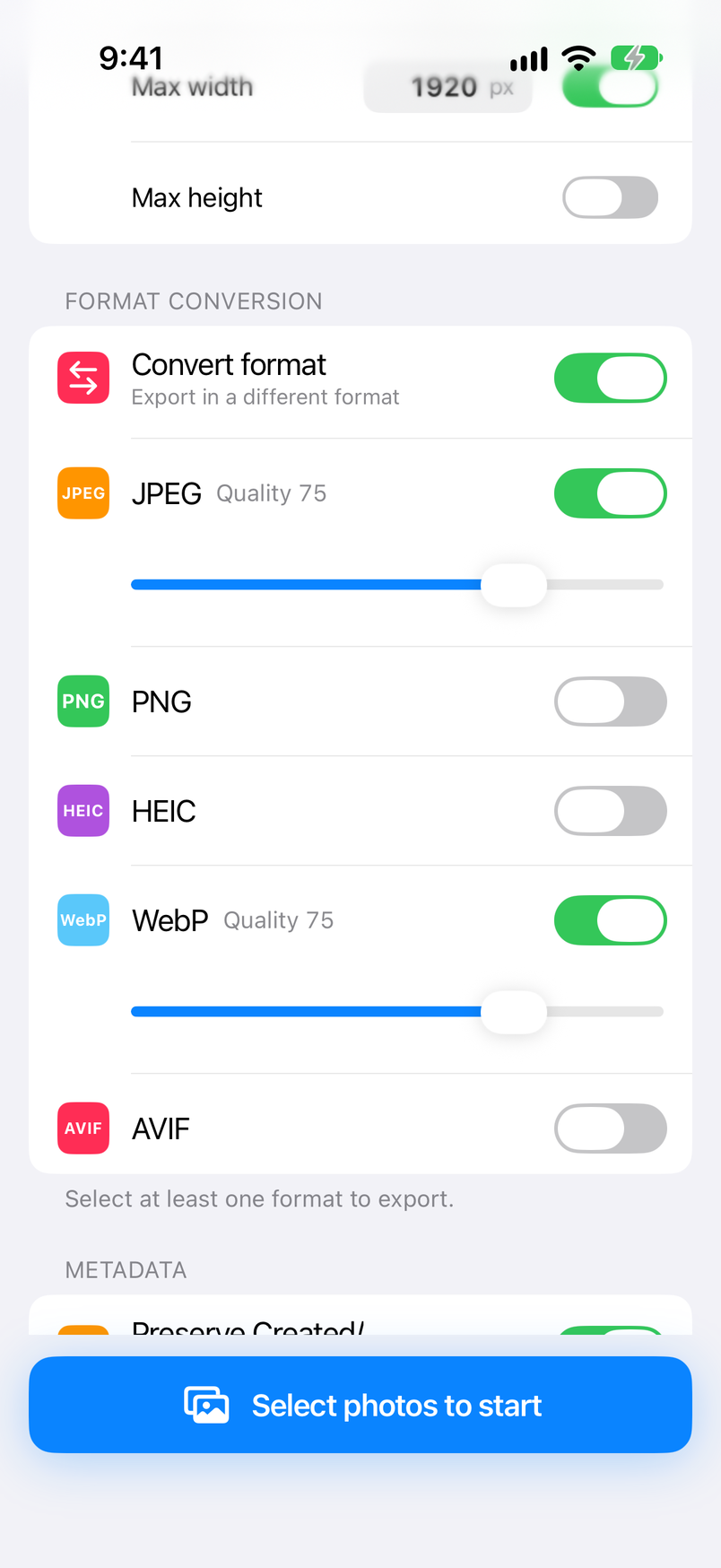
Activez les formats à exporter dans « Format conversion » sur l’écran Home. Activer un format affiche en dessous un curseur de qualité. Les valeurs par défaut sont celles qu’utilise l’app lors de son premier lancement.
| Réglage | Par défaut | Description |
|---|---|---|
| Convert format | On |
Lorsque cette option est activée, les images sont exportées dans les formats activés en dessous. Désactivez-la pour conserver le format de chaque image (voir « Conserver le format d’origine » ci-dessous). |
| JPEG | Off / qualité 75 |
Qualité de 0 à 100. Un format pour les photos qui s’ouvre dans toutes les apps et sur tous les appareils. |
| PNG | Off |
Un format sans perte. Les photos ont tendance à donner des fichiers volumineux : il convient plutôt aux captures d’écran et aux graphismes. |
| HEIC | Off / qualité 75 |
Qualité de 0 à 100. Le format standard de l’appareil photo de l’iPhone, plus léger que le JPEG. |
| WebP | Off / qualité 75 |
Qualité de 0 à 100. Un format très utilisé sur les sites web. |
| AVIF | Off / qualité 75 |
Qualité de 0 à 100. Généralement encore plus léger que le WebP ; la qualité 100 exporte sans perte. |
🎛️ Exporter plusieurs formats à la fois
Avec deux formats activés ou plus, chaque photo produit une image par format. Par exemple, avec JPEG et WebP activés, cinq photos donnent dix images.
🔁 Conserver le format d’origine
Lorsque « Convert format » est désactivé, les images JPEG, PNG, HEIC, WebP, AVIF, GIF et TIFF sont exportées dans le même format. Les autres formats (HEIF, BMP, RAW, etc.) deviennent du JPEG. Utilisez cette option lorsque vous voulez seulement réduire les photos ou supprimer les EXIF.
Photos HDR
Choisissez si les photos HDR restent en HDR avec la carte « HDR » située sous « Metadata » sur l’écran Home (sur iPad, parmi les cartes de réglages). Ce réglage a été ajouté dans la version 2.0.6.
| Réglage | Par défaut | Description |
|---|---|---|
| Export in HDR (Pro) | Off |
Lorsque cette option est activée, les photos HDR restent en HDR à l’export en HEIC et en AVIF. Lorsqu’elle est désactivée, tous les formats sont exportés en SDR (8 bits). Ce réglage est aussi enregistré dans les préréglages. Dans la version gratuite, l’activer ouvre l’écran d’achat de Pro. |
| Photo d’origine | HEIC et AVIF (« Export in HDR » activé) | JPEG, PNG, WebP, ou « Export in HDR » désactivé |
|---|---|---|
| Photos avec carte de gain (comme les photos HDR prises sur iPhone) | Sous iOS 18 ou ultérieur, exportées avec une carte de gain, comme l’original. Sous iOS 17, exportées en HLG (10 bits). Sous iOS 16, elles passent en SDR. | SDR (8 bits) |
| HEIC de 10 bits ou plus enregistrés en PQ / HLG | Restent en PQ / HLG (10 bits) | Convertis en SDR |
🌈 Formats qui restent en HDR
Seuls le HEIC et l’AVIF peuvent rester en HDR. Le JPEG, le PNG et le WebP sont exportés en SDR, même avec « Export in HDR » activé. L’affichage en HDR d’une image exportée en HDR dépend de l’app et de l’appareil utilisés pour la consulter.
🔆 Le badge HDR sur l’écran de résultat
Sur l’écran de résultat, les images HDR portent un badge « HDR ». Pour comparer ce qui est comparable, l’original n’est affiché en HDR que si l’image convertie est elle aussi en HDR (voir Vérifier et comparer).
EXIF et dates
Dans « Metadata » sur l’écran Home, choisissez si les images exportées conservent leurs informations de prise de vue (EXIF), leur position et leur date de prise de vue. Les valeurs par défaut sont celles qu’utilise l’app lors de son premier lancement.
| Réglage | Par défaut | Description |
|---|---|---|
| Preserve Created/Modified Date (Pro) | Off |
Inscrit la date de la photo d’origine dans les dates de création et de modification de l’image exportée, ainsi que dans sa date de prise de vue EXIF. La date de prise de vue est conservée même lorsque « Preserve Exif » est désactivé : les images enregistrées dans Photos se placent ainsi à la même date que les originaux. Dans la version gratuite, l’activer ouvre l’écran d’achat de Pro. |
| Preserve Exif | Off |
Lorsque cette option est désactivée, toutes les métadonnées, y compris les EXIF et la position (GPS), sont supprimées (le profil colorimétrique est conservé). Lorsqu’elle est activée, le modèle d’appareil, les réglages de prise de vue, la position, etc. sont conservés. La balise d’orientation est réécrite, car la rotation est déjà appliquée aux pixels. |
Pour « Preserve Created/Modified Date », la date de prise de vue figurant dans les EXIF de l’original est toujours prioritaire. Si les EXIF ne contiennent pas de date, c’est la date de prise de vue dans Photos qui est utilisée pour les photos importées depuis Photos, et ce sont les dates du fichier pour les images importées depuis Fichiers.
Préréglages (Pro)
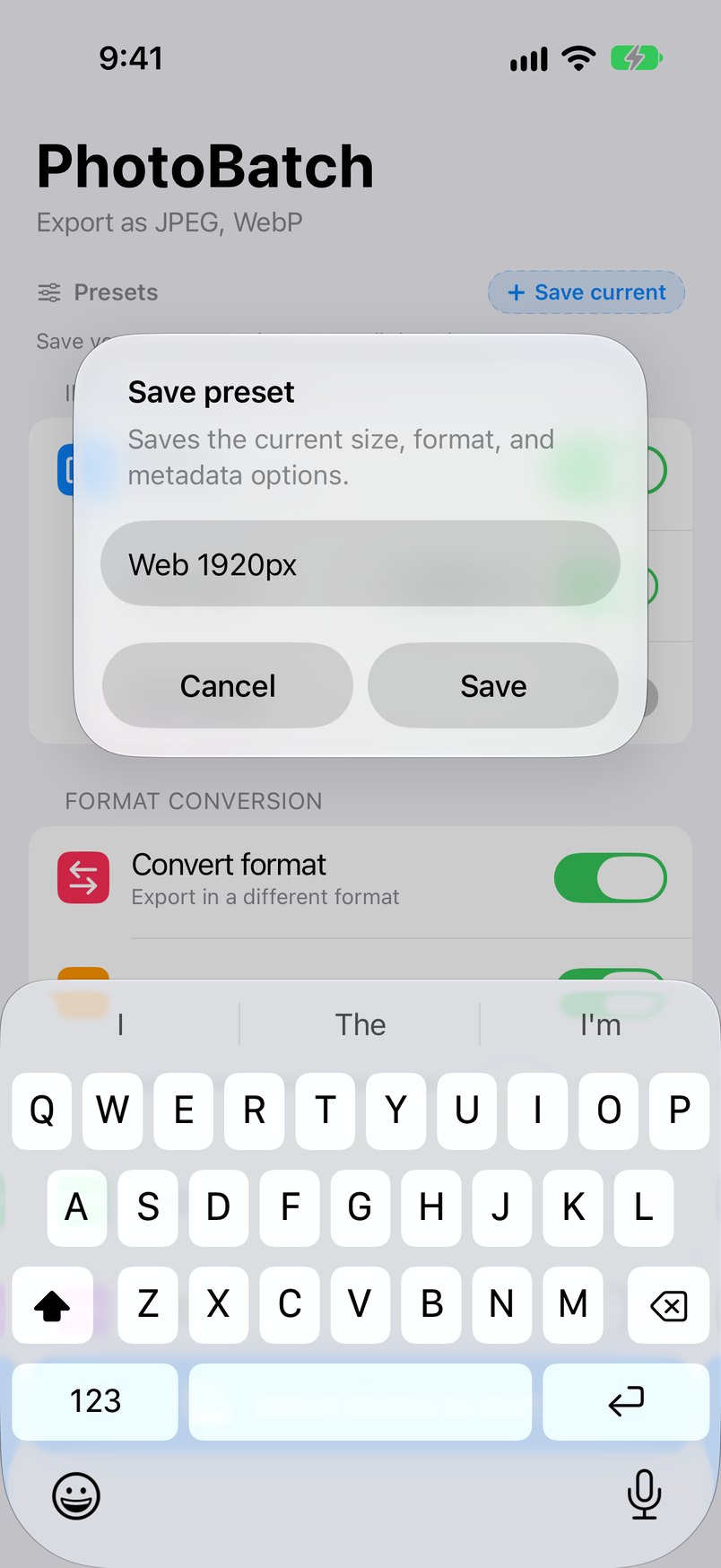
Enregistrez sous un nom des combinaisons de réglages de taille, de format, de qualité, de métadonnées et de HDR, et rappelez-les d’un simple toucher depuis les préréglages de l’écran Home. Les photos importées ne sont pas enregistrées dans les préréglages.
Choisir vos réglages et toucher « Save current »
Configurez l’écran Home, puis touchez « Save current » à côté de Presets.
Le nommer et l’enregistrer
Dans « Save preset », saisissez un nom (par exemple « Web 1920px ») et touchez Save. Si vous laissez le nom vide, le préréglage est enregistré sous « Preset 1 », etc.
Toucher un préréglage pour l’appliquer
Touchez un préréglage dans la liste pour passer à ses réglages. Le préréglage qui correspond aux réglages actuels affiche une coche.
| Élément de menu | Fonction |
|---|---|
| Apply | Passe aux réglages du préréglage (comme si vous le touchiez). |
| Update with current | Remplace le contenu du préréglage par les réglages actuels de l’écran Home. |
| Rename | Donne un nouveau nom au préréglage dans « Rename preset ». |
| Delete | Supprime le préréglage après confirmation. Vos réglages actuels restent inchangés. |
Ce menu apparaît lorsque vous maintenez le doigt sur un préréglage. Dans la version gratuite, « Unlock with Pro » s’affiche à la place des préréglages.
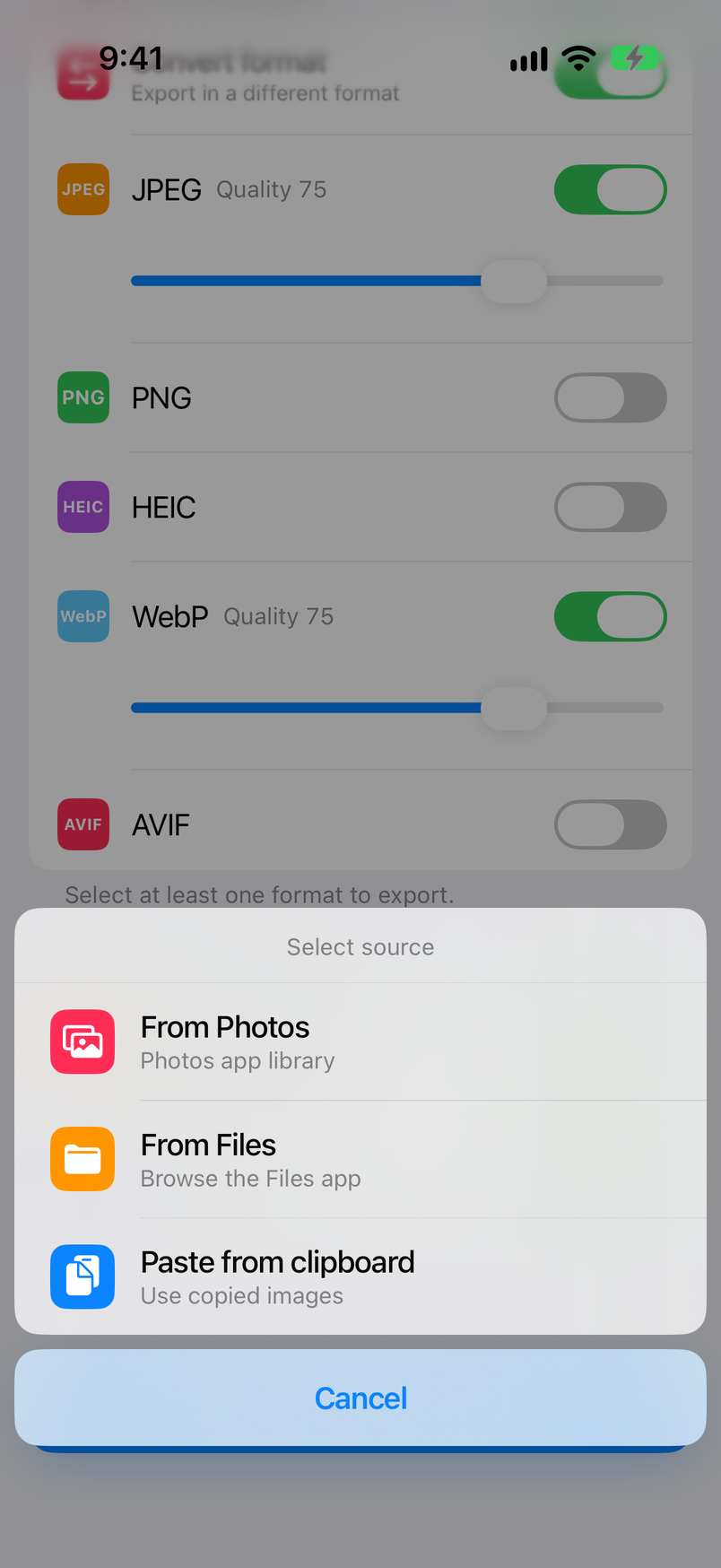
Importer des photos
Touchez « Select photos to start » sur l’écran Home, ou Add sur l’écran Queue, pour ouvrir « Select source ». Une fois la sélection terminée, l’app passe à l’écran Queue et lance le traitement.
| Méthode d’ajout | Marche à suivre |
|---|---|
| From Photos | Sélectionnez des photos dans votre photothèque. Vous pouvez en sélectionner jusqu’à 10 à la fois (100 avec Pro). |
| From Files | Sélectionnez des images dans l’app Fichiers, y compris dans iCloud Drive et dans les dossiers d’autres apps. Le nombre d’images n’est pas limité. |
| Paste from clipboard (Pro) | Importe les images que vous avez copiées dans une autre app. Si le presse-papiers ne contient aucune image, l’app affiche « No images on clipboard ». |
| Menu de partage (Pro) | Dans le menu de partage de Photos ou d’une autre app, choisissez « Photo Batch » pour envoyer jusqu’à 100 images. Touchez Open dans « Open in Photo Batch » : Photo Batch s’ouvre et les ajoute à l’écran Queue. Dans la version gratuite, les images envoyées depuis le menu de partage ne sont pas importées. |
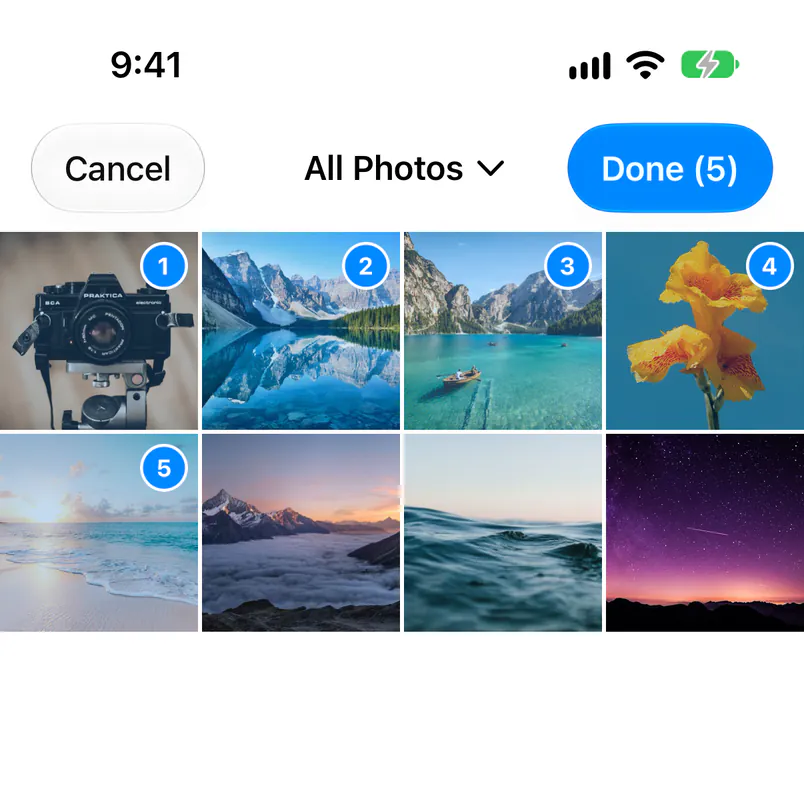
Sélectionner des photos
✔ Toucher ou balayer pour sélectionner
Touchez une photo pour la sélectionner ; les photos sélectionnées sont numérotées dans l’ordre de sélection. Touchez-la de nouveau pour la désélectionner. Balayez horizontalement pour sélectionner (ou désélectionner) plusieurs photos d’un seul geste. Balayez vers le bas le long de la colonne la plus à droite pour sélectionner des rangées entières, ou vers le haut pour les désélectionner ; la grille défile automatiquement au bord de l’écran.
📁 Changer d’album
Touchez le titre en haut (« All Photos ») pour ouvrir « Albums », où vous pouvez choisir parmi « Media Types » (Favoris, Captures d’écran, Portrait, etc.) ou « My Albums ». Votre sélection est conservée lorsque vous changez d’album.
☁️ iCloud et photos modifiées
Les photos stockées uniquement dans Photos iCloud sont téléchargées avant l’import. Les photos modifiées dans Photos sont importées avec leurs modifications. Les Live Photos sont importées en tant qu’images fixes.
L’écran Queue
La liste des photos importées et leur progression. « Overall progress », en haut, indique la proportion de photos terminées. Le traitement se poursuit lorsque vous revenez à l’écran Home, et vous pouvez revenir à tout moment avec Queue sur l’écran Home.
| Bouton / affichage | Fonction |
|---|---|
| Back | Revient à l’écran Home. Le traitement se poursuit. |
| Corbeille | Retire les photos sélectionnées de la liste. Si rien n’est sélectionné, vide toute la liste et revient à l’écran Home (les fichiers d’origine ne sont pas supprimés). |
| ↻ (Refaire) | Traite de nouveau les photos sélectionnées avec les réglages actuels de l’écran Home. Utilisez-le pour refaire les images après avoir modifié les réglages. |
| Save (avec un nombre) | Exporte via la feuille de partage les images converties des photos sélectionnées. Les photos terminées sont sélectionnées automatiquement : toucher ce bouton tout de suite exporte donc tout (voir Enregistrer et exporter). |
| Add | Importe d’autres photos. |
| Lignes des photos | Touchez le cercle à gauche pour sélectionner ou désélectionner. Sous le nom du fichier, la ligne indique la taille du fichier d’origine, puis les formats d’export ou la taille après conversion. Done apparaît à droite une fois le traitement terminé, ou Failed si rien n’a pu être exporté. Touchez une ligne terminée pour ouvrir son résultat (voir Vérifier et comparer). |
Vérifier et comparer
Touchez une photo terminée sur l’écran Queue pour ouvrir son résultat. Les dimensions d’origine sont indiquées sous le nom du fichier, et vous pouvez comparer l’image convertie avec l’original.
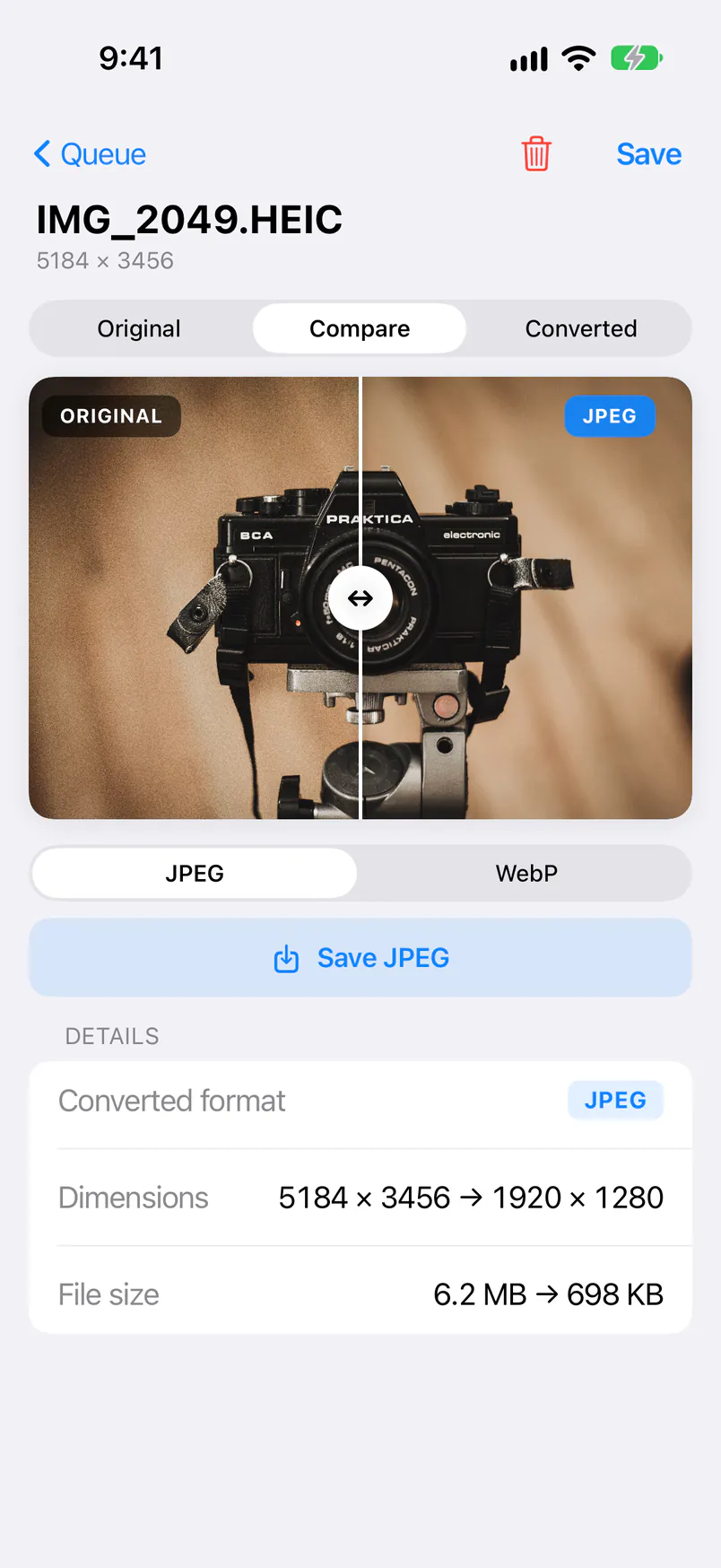
↔️ Original, Compare, Converted
Choisissez Original, Compare ou Converted en haut. Dans Compare, l’original est à gauche et l’image convertie à droite ; faites glisser le séparateur central pour comparer.
🔎 Zoomer pour vérifier
Pincez pour zoomer jusqu’à 20×. Touchez deux fois pour basculer entre 2× et la taille d’origine. Les images animées lisent l’original et la version convertie de façon synchronisée.
📊 Details
Affiche « Converted format », « Dimensions » et « File size », avec les valeurs d’origine et après conversion côte à côte (par exemple « 5184 × 3456 → 1920 × 1280 »). Si vous avez exporté plusieurs formats, utilisez le sélecteur de format pour choisir l’image à afficher.
🌈 Le badge HDR
Lorsque l’original ou l’image convertie est en HDR, un badge « HDR » apparaît à côté de « Original » ou du libellé du format. L’original n’est affiché en HDR que si « Export in HDR » est activé et que l’image convertie est elle aussi en HDR ; sinon, il est affiché en SDR (voir Photos HDR).
💾 Enregistrer uniquement cette photo
Save, en haut à droite, exporte tous les formats de cette photo. Les boutons comme « Save JPEG » n’exportent que le format affiché. Le bouton Corbeille en haut à droite retire cette photo de la liste.
Enregistrer et exporter
Les images converties sont exportées via la feuille de partage qui s’ouvre avec le bouton d’enregistrement. « Save to Photos » les enregistre dans Photos avec leur nom de fichier d’origine, « Enregistrer dans Fichiers » les enregistre dans le dossier de votre choix, et vous pouvez aussi les envoyer par AirDrop ou vers d’autres apps.
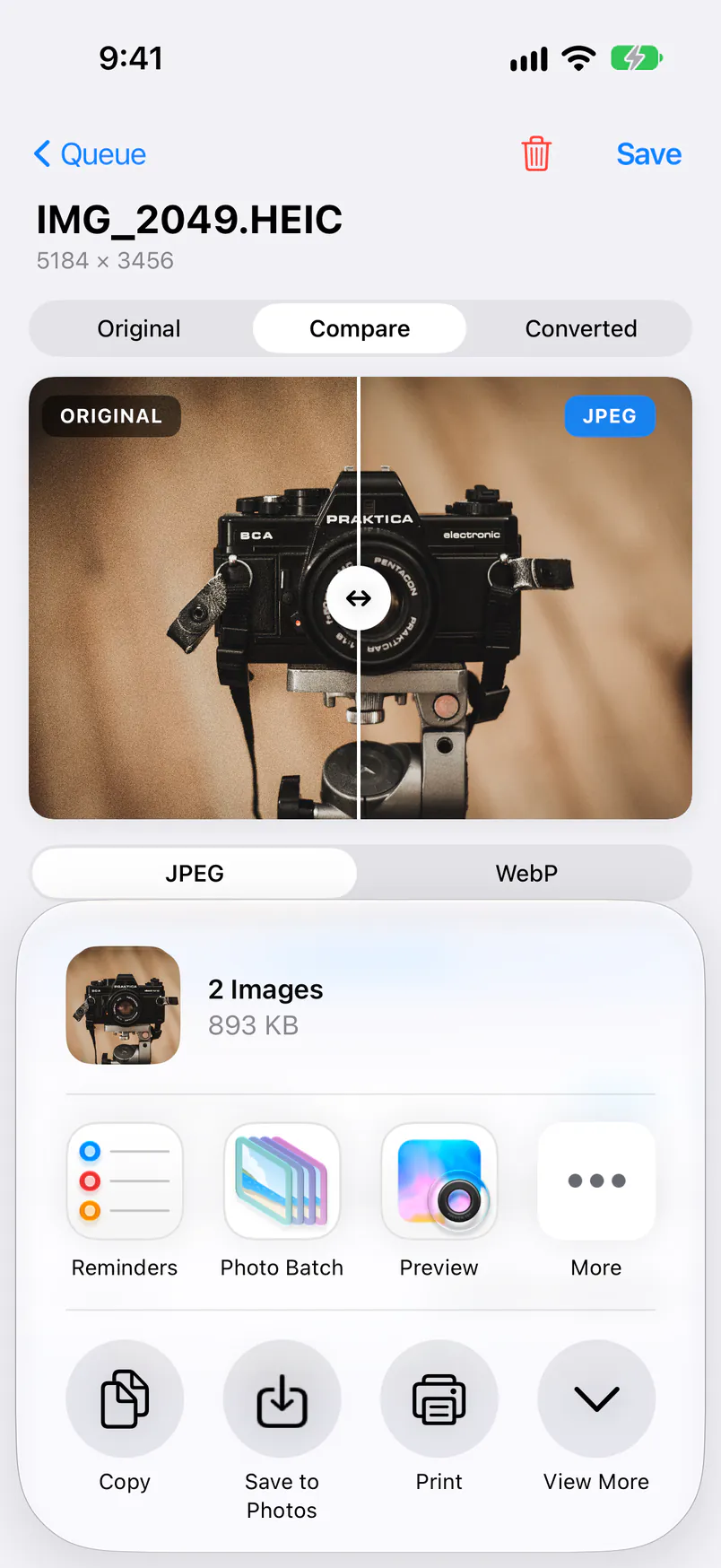
💾 « Save to Photos »
Une action que Photo Batch ajoute à la feuille de partage. Une image issue de IMG_1234.HEIC est enregistrée sous IMG_1234.jpg : le nom de fichier d’origine avec la nouvelle extension. La première fois, il vous est demandé d’autoriser l’ajout de photos.
⚠️ Si l’ajout de photos n’est pas autorisé
Sans autorisation d’ajouter des photos, l’action standard « Enregistrer l’image » apparaît à la place de « Save to Photos ». L’enregistrement fonctionne quand même, mais Photos attribue un nouveau numéro (IMG_5678, etc.). Pour conserver les noms d’origine, autorisez l’ajout de photos dans Réglages.
📁 « Enregistrer dans Fichiers »
Enregistre dans le dossier de votre choix de l’app Fichiers, avec le nom de fichier d’origine et la nouvelle extension. Pratique pour des images WebP ou AVIF destinées à un site web, ou pour envoyer des images vers un ordinateur.
Version gratuite et Pro
Photo Batch est gratuit. Pro, un achat intégré unique, supprime les publicités, augmente le nombre de photos importables à la fois et ajoute plusieurs fonctions.
| Fonctionnalité | Version gratuite | Après la mise à niveau (Pro) |
|---|---|---|
| Redimensionnement, conversion en cinq formats, suppression ou conservation des EXIF, enregistrement | ✓ | ✓ |
| Photos importées à la fois depuis Photos | 10 | 100 |
| Import depuis Fichiers | ✓ | ✓ |
| Publicités | Affichées | Aucune |
| Presets | — | ✓ |
| Preserve Created/Modified Date | — | ✓ |
| Export in HDR | — | ✓ |
| Paste from clipboard | — | ✓ |
| Import depuis le menu de partage | — | ✓ |
💳 Obtenir Pro
Touchez la bannière Pro sur l’écran Home, ou une fonction verrouillée comme les préréglages, pour ouvrir l’écran d’achat de Pro. Sur iPad, vous pouvez aussi utiliser « Upgrade to Pro » dans la barre latérale. Il s’agit d’un achat unique, sans frais supplémentaires.
🔄 Restaurer votre achat
Après un changement de téléphone, ou pour utiliser Pro sur un autre iPhone ou iPad, touchez « Restore purchase » en bas de l’écran d’achat de Pro. Si vous avez acheté Pro avec le même compte Apple, il redevient disponible.
Formats pris en charge et configuration requise
Les images que vous pouvez importer, les formats que vous pouvez exporter et la configuration requise.
| Élément | Détails |
|---|---|
| Images importables | JPEG, PNG, HEIC / HEIF, WebP, AVIF, GIF, TIFF et les autres images que l’iPhone et l’iPad peuvent afficher, y compris les images animées (GIF, PNG, WebP et AVIF animés). Fichiers permet aussi de sélectionner des PDF, mais ils ne peuvent pas être convertis. |
| Formats d’export | JPEG, PNG, HEIC, WebP et AVIF. Lorsque « Convert format » est désactivé, les GIF et les TIFF sont aussi exportés dans leur propre format. Lorsque « Export in HDR » (Pro) est activé, le HEIC et l’AVIF restent en HDR. |
| Configuration requise | iPhone avec iOS 16 ou ultérieur, iPad avec iPadOS 16 ou ultérieur |
| Langues | Anglais, japonais, coréen, chinois (simplifié et traditionnel) |
| Lieu du traitement | Tout est traité sur votre iPhone ou iPad ; les images ne sont jamais envoyées à un serveur externe. |
FAQ
Réponses aux questions courantes sur la conversion d’images et les réglages de l’app.
Q. Mes images originales risquent-elles d’être écrasées ou supprimées ?
Photo Batch travaille sur des copies des photos importées : les originaux dans Photos ou Fichiers restent intacts. Retirer des photos de l’écran Queue ne supprime pas les fichiers d’origine. Les images converties sont exportées sous forme de nouveaux fichiers lorsque vous les enregistrez.
Q. Un fichier converti peut-il être plus volumineux que l’original ?
Oui, par exemple lorsqu’une photo HEIC est convertie en JPEG ou en PNG, ou exportée en haute qualité sans réduction. Vérifiez la taille du fichier sous Details sur l’écran de résultat, puis baissez la qualité ou réduisez les photos avec Max width ou Max height, et traitez-les de nouveau (↻ sur l’écran Queue les refait avec les réglages actuels).
Q. Pourquoi ne puis-je pas toucher « Select photos to start » ?
Le bouton est indisponible tant qu’un réglage manque, et la ligne rouge sous le titre de l’écran Home en indique la raison. Pour « Specify max width or height », activez « Max width » ou « Max height », ou désactivez « Resize » si vous ne voulez pas réduire les photos. Pour « Select at least one export format », activez au moins un format, ou désactivez « Convert format » pour conserver les formats.
Q. Les données EXIF et de localisation sont-elles conservées ?
Avec le réglage par défaut (« Preserve Exif » désactivé), les données EXIF et de position ne sont pas conservées dans les images converties. Pour les conserver, activez « Preserve Exif » dans Metadata sur l’écran Home. Lorsque « Preserve Created/Modified Date » (Pro) est activé, la date de prise de vue est conservée même si « Preserve Exif » est désactivé (voir EXIF et dates).
Q. Que se passe-t-il lorsque je convertis des photos HDR ?
Lorsque « Export in HDR » (Pro) est activé, les photos HDR restent en HDR à l’export en HEIC et en AVIF. Sous iOS 18 ou ultérieur, les photos avec carte de gain prises sur iPhone sont exportées avec une carte de gain, comme les originaux. La conversion en JPEG, PNG ou WebP, ou l’export avec « Export in HDR » désactivé, produit du SDR (8 bits) (voir Photos HDR).
Q. Quel nom portent les images converties ?
Elles gardent le nom de fichier d’origine avec une nouvelle extension (IMG_1234.HEIC → IMG_1234.jpg). Enregistrées avec « Save to Photos » dans la feuille de partage, elles conservent ce nom dans Photos. Enregistrées avec l’action standard « Enregistrer l’image », elles reçoivent un nouveau numéro attribué par Photos (voir Enregistrer et exporter).
Q. Pourquoi les images enregistrées dans Photos portent-elles la date de leur enregistrement ?
Photos trie les images selon la date de prise de vue de leurs EXIF. Si « Preserve Exif » et « Preserve Created/Modified Date » sont tous deux désactivés, aucune date de prise de vue n’est conservée : les images apparaissent comme des photos du jour de leur enregistrement. Pour les placer à la même date que les originaux, activez « Preserve Created/Modified Date » (Pro) ou « Preserve Exif » avant le traitement.
Q. Pourquoi mes images converties sont-elles introuvables ?
Les images converties ne sont conservées dans l’app que jusqu’à leur enregistrement, et elles sont supprimées au prochain démarrage de Photo Batch. Une fois le traitement terminé, enregistrez-les avec le bouton d’enregistrement et « Save to Photos » ou « Enregistrer dans Fichiers ».
Q. Pourquoi les photos envoyées depuis le menu de partage ne sont-elles pas importées ?
L’import depuis le menu de partage est une fonction Pro. Dans la version gratuite, les images envoyées depuis le menu de partage ne sont pas ajoutées à l’écran Queue ; ouvrez plutôt Photo Batch et importez-les avec « From Photos » ou « From Files ».
Q. Comment rétablir tous les réglages par défaut ?
Il n’existe pas de bouton pour réinitialiser les réglages. Remettez manuellement les éléments de l’écran Home à leur valeur, ou enregistrez les réglages que vous utilisez souvent comme préréglages (Pro) et passez de l’un à l’autre. Supprimer puis réinstaller l’app ramène tous les réglages, y compris les préréglages, à leur état du premier lancement (Pro se récupère avec « Restore purchase »).