Photo Batch – Benutzerhandbuch
Photo Batch ist eine App für iPhone und iPad, die Fotos gesammelt verkleinert und in JPEG, PNG, HEIC, WebP oder AVIF umwandelt. Ihre Originale bleiben unverändert, und die umgewandelten Bilder lassen sich mit ihren ursprünglichen Dateinamen in Fotos sichern. Alles wird auf Ihrem Gerät verarbeitet; Bilder werden nie hochgeladen.
Die wichtigsten Funktionen von Photo Batch
Legen Sie in der Home-Ansicht die Größe, die Ausgabeformate und den Umgang mit Metadaten fest und wählen Sie dann Ihre Fotos aus – Photo Batch verarbeitet sie alle auf einmal. Einstellungen werden bei jeder Änderung sofort gespeichert und bleiben beim nächsten Öffnen der App erhalten.
Gesammelt auf eine maximale Größe verkleinern
Legen Sie eine maximale Breite und Höhe in Pixeln fest – nur größere Fotos werden unter Beibehaltung des Seitenverhältnisses verkleinert. Kleinere Fotos werden nie vergrößert.
In fünf Formate gleichzeitig umwandeln
Exportieren Sie JPEG, PNG, HEIC, WebP oder AVIF. Wählen Sie mehrere Formate, wird jedes Foto in jedem davon exportiert. JPEG, HEIC, WebP und AVIF haben eine Qualitätseinstellung von 0 bis 100.
EXIF und Ort entfernen
Standardmäßig werden EXIF-Daten (Aufnahmedaten und Ort) entfernt, sodass die Bilder bereit für soziale Netzwerke oder das Web sind. Aktivieren Sie „Preserve Exif“, um sie zu behalten.
Mit den ursprünglichen Namen in Fotos sichern
Die Aktion „Save to Photos“ im Teilen-Menü sichert ein aus IMG_1234.HEIC erstelltes Bild als IMG_1234.jpg. Anders als beim üblichen „Bild sichern“ wird keine neue Nummer vergeben.
Mit dem Original vergleichen
Stellen Sie ein umgewandeltes Bild dem Original gegenüber und ziehen Sie die Trennlinie, um zu vergleichen. Zoomen Sie mit zwei Fingern bis 20× hinein und prüfen Sie Abmessungen und Dateigröße vorher und nachher.
Mit Presets wechseln (Pro)
Speichern Sie Kombinationen aus Größe, Format und Metadaten-Einstellungen unter Namen wie „Web“ oder „Social“ und rufen Sie sie mit einem Tippen wieder auf.
Schnellstart (grundlegende Schritte)
Wählen Sie in der Home-Ansicht Größe und Formate und dann mit „Select photos to start“ die Fotos aus, um zu beginnen. Ist die Verarbeitung fertig, speichern Sie die Bilder mit der Taste „Save“ und „Save to Photos“.
Größe wählen
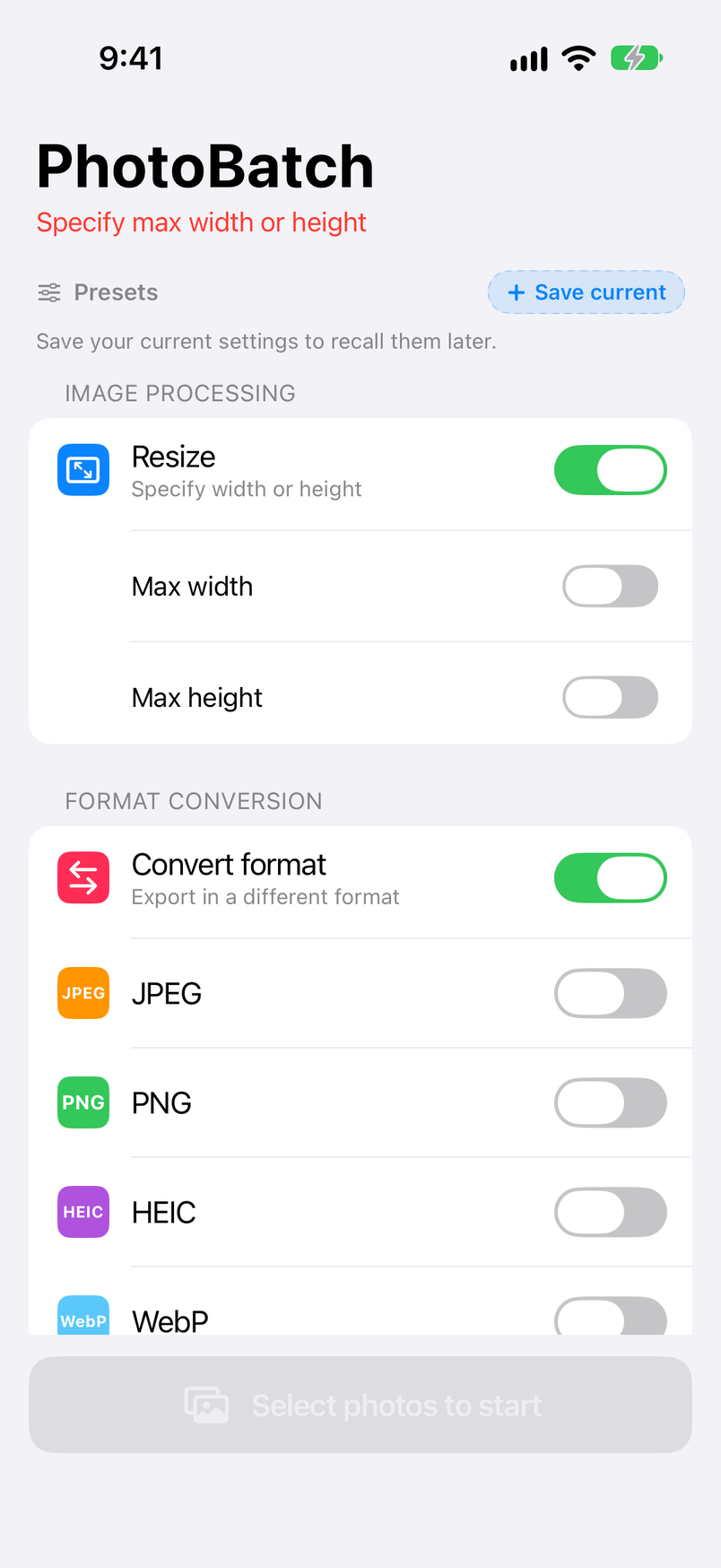
Aktivieren Sie in der Home-Ansicht unter „Image processing“ die Option „Max width“ oder „Max height“, geben Sie einen Wert in Pixeln ein und tippen Sie auf der Tastatur auf „Done“. Beim ersten Öffnen der App sind beide deaktiviert, daher steht in der roten Zeile unter dem Titel „Specify max width or height“, und Sie können noch nicht beginnen. Wenn Sie die Fotos nicht verkleinern möchten, deaktivieren Sie „Resize“ (siehe Größe ändern).
Ausgabeformate wählen
Aktivieren Sie unter „Format conversion“ die Formate, die exportiert werden sollen. Aktivieren Sie mehrere, wird jedes Foto in jedem davon exportiert. Um Fotos nur zu verkleinern, ohne ihr Format zu ändern, deaktivieren Sie „Convert format“ (siehe Ausgabeformate und Qualität).
Fotos auswählen
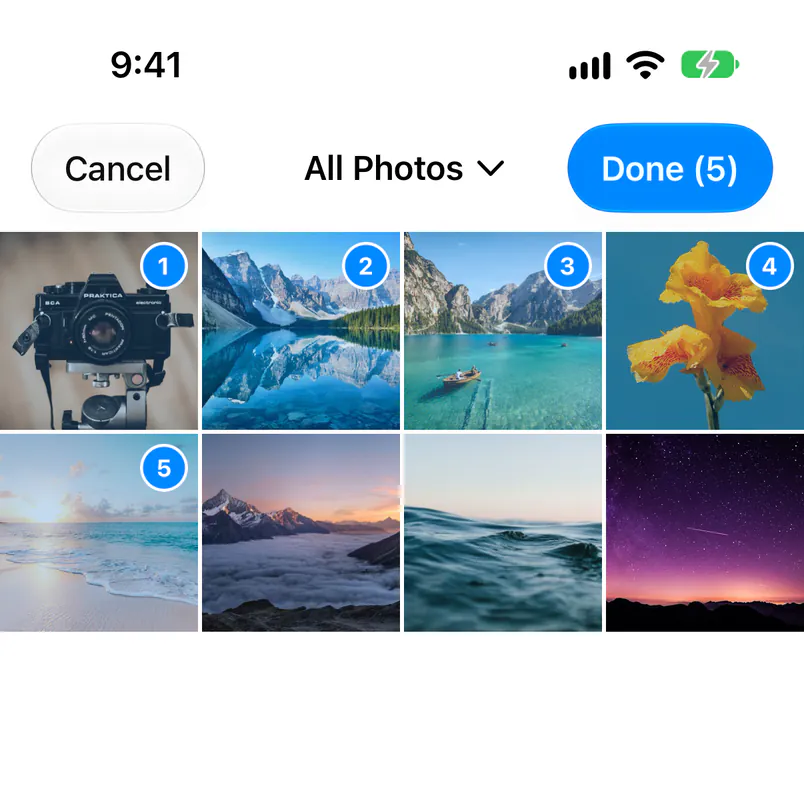
Tippen Sie auf „Select photos to start“ und wählen Sie „From Photos“. Tippen Sie auf Fotos, um sie auszuwählen (sie werden in der Reihenfolge Ihrer Auswahl nummeriert), und tippen Sie dann oben rechts auf „Fertig“ (siehe Fotos importieren).
Warten, bis die Verarbeitung abgeschlossen ist
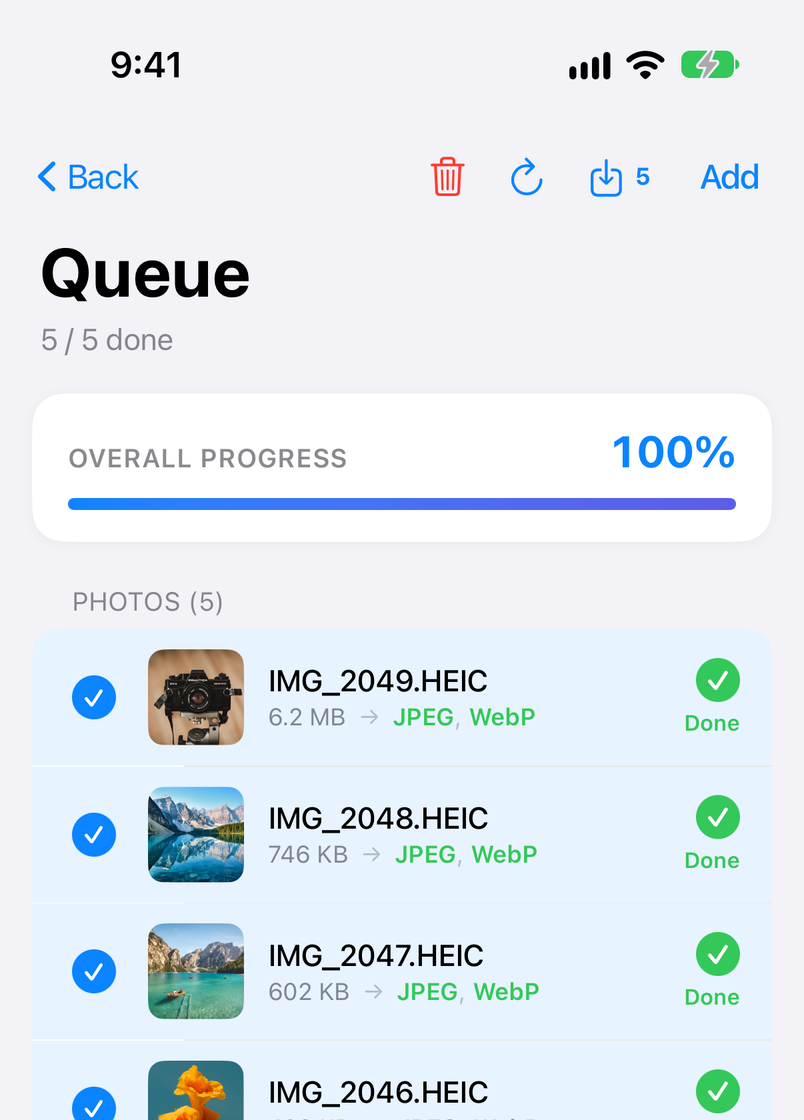
Die App wechselt zur Queue, die den Fortschritt jedes Fotos anzeigt. Fertig ist alles, wenn bei jedem Foto „Done“ steht (siehe Die Queue (Warteschlange)).
Auf „Save to Photos“ tippen
Tippen Sie oben rechts in der Queue auf die Taste „Save“ (die mit der Anzahl) und dann im Teilen-Menü auf „Save to Photos“. Die Bilder werden mit ihren ursprünglichen Dateinamen in Fotos gesichert (siehe Speichern und Exportieren).
Die Home-Ansicht
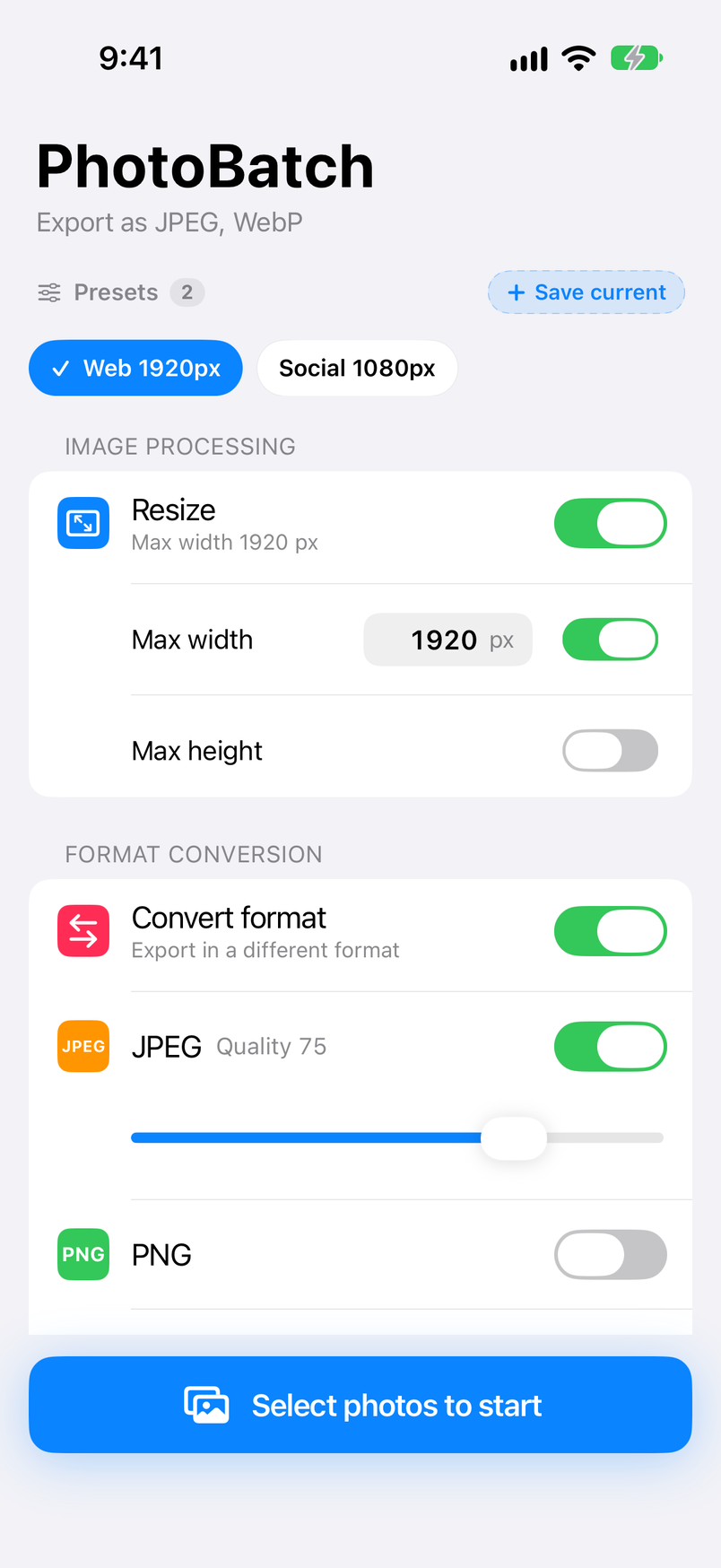
Home ist der Bildschirm, den Sie beim Öffnen der App sehen. Von oben nach unten zeigt er, was mit den aktuellen Einstellungen geschieht, Ihre Presets und die Einstellungskarten, ganz unten die Taste „Select photos to start“.
| Taste / Anzeige | Funktion |
|---|---|
| Zeile unter dem Titel | Zeigt, was die aktuellen Einstellungen bewirken (zum Beispiel „Export as JPEG, WebP“ oder „Resize only“). In Rot nennt sie den Grund, warum Sie noch nicht beginnen können (zum Beispiel „Specify max width or height“ oder „Select at least one export format“). |
| Queue | Erscheint mit einer Anzahl, solange Fotos verarbeitet werden oder bereits verarbeitet wurden. Tippen Sie darauf, um die Queue zu öffnen (siehe Die Queue (Warteschlange)). |
| Presets | Ihre gespeicherten Einstellungen und die Taste „Save current“ (Pro; siehe Presets). |
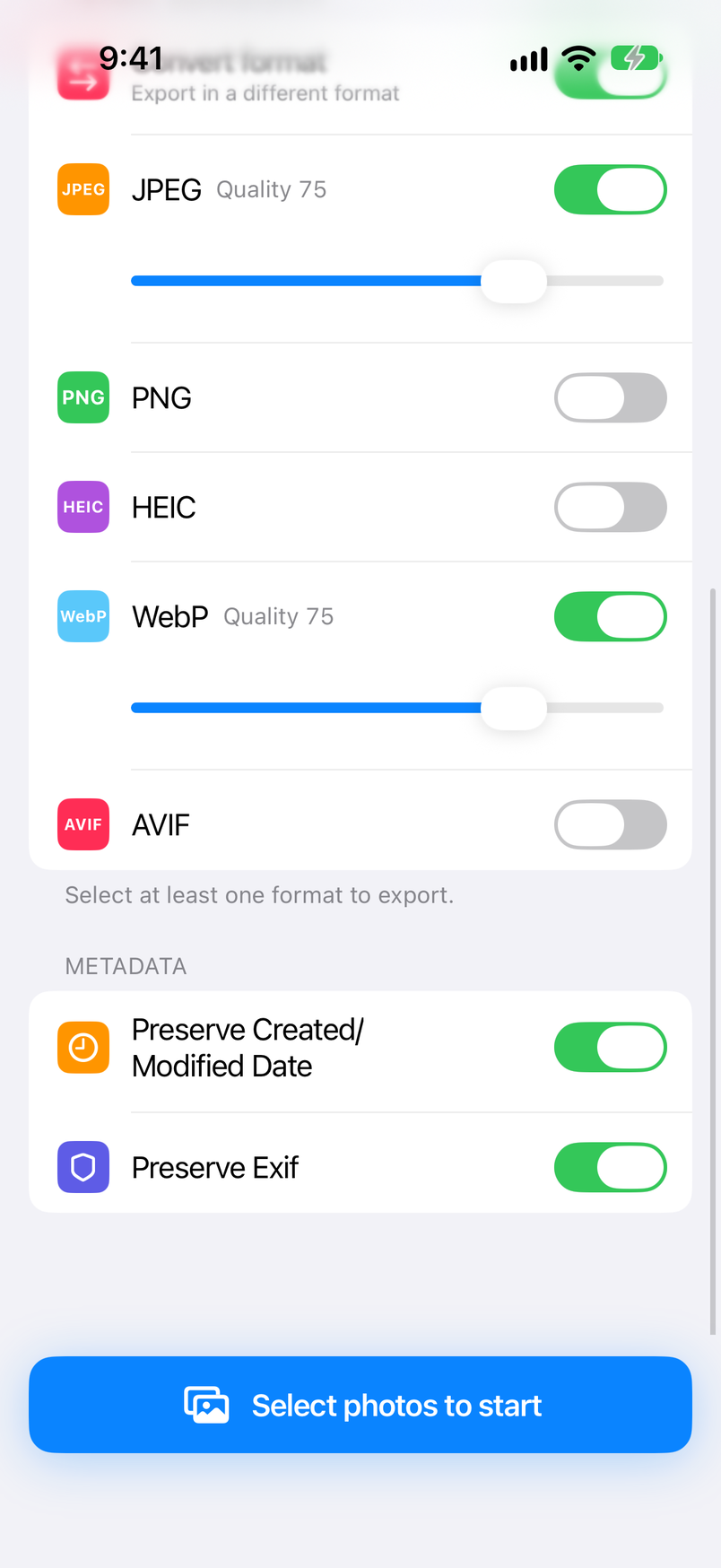
| Image processing, Format conversion, Metadata | Die Karten, auf denen Sie die Größe, die Ausgabeformate und die Qualität sowie den Umgang mit EXIF und Datumsangaben festlegen (siehe Größe ändern, Ausgabeformate und Qualität und EXIF und Datumsangaben). |
| HDR | Die Karte, auf der Sie festlegen, ob HDR-Fotos HDR bleiben (Pro; siehe HDR-Fotos). |
| Select photos to start | Wählen Sie die Quelle für den Import und starten Sie die Verarbeitung (siehe Fotos importieren). |
| Werbung und Pro-Banner | Nur in der kostenlosen Version sichtbar (siehe Kostenlose Version und Pro). |
Auf dem iPad
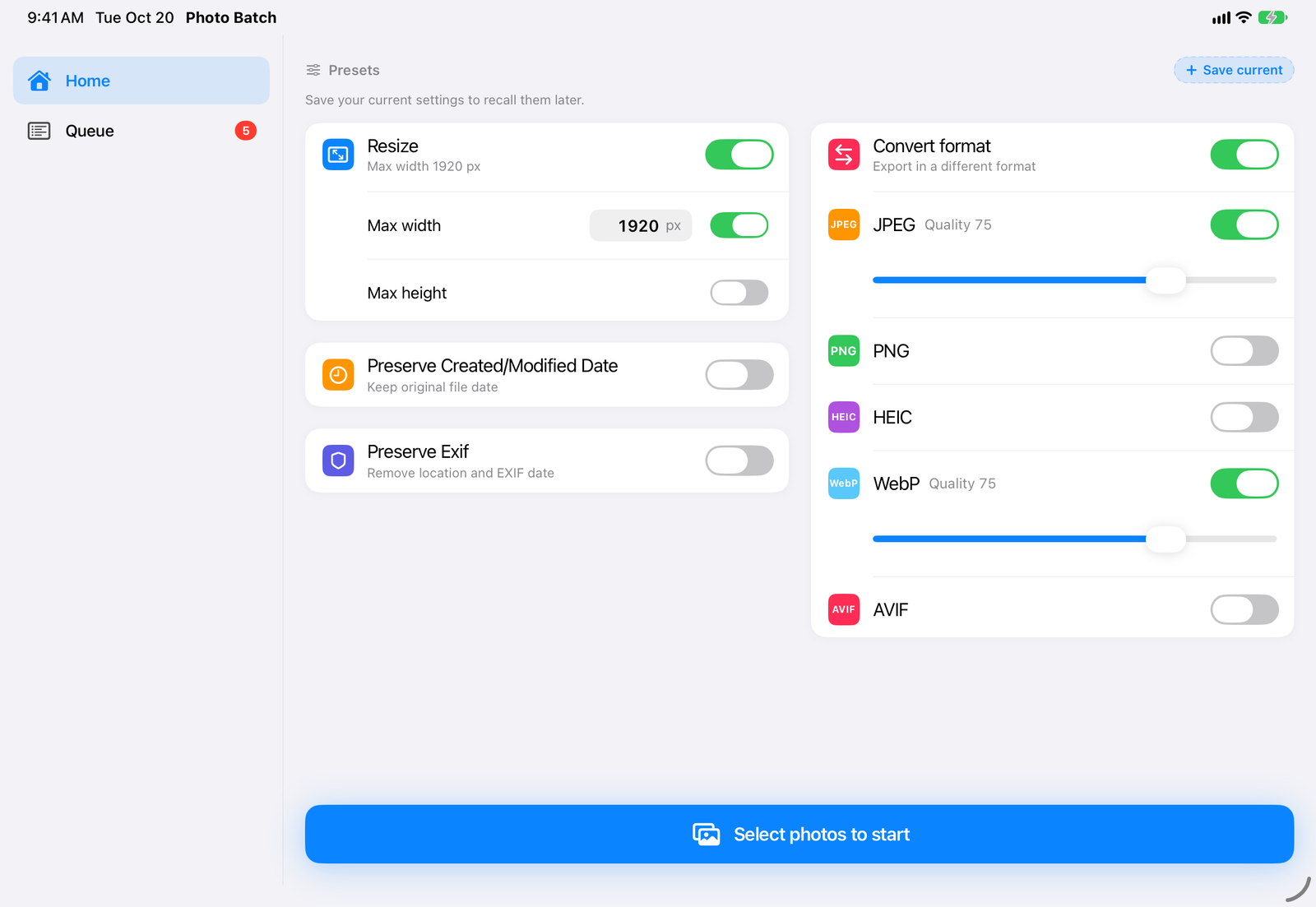
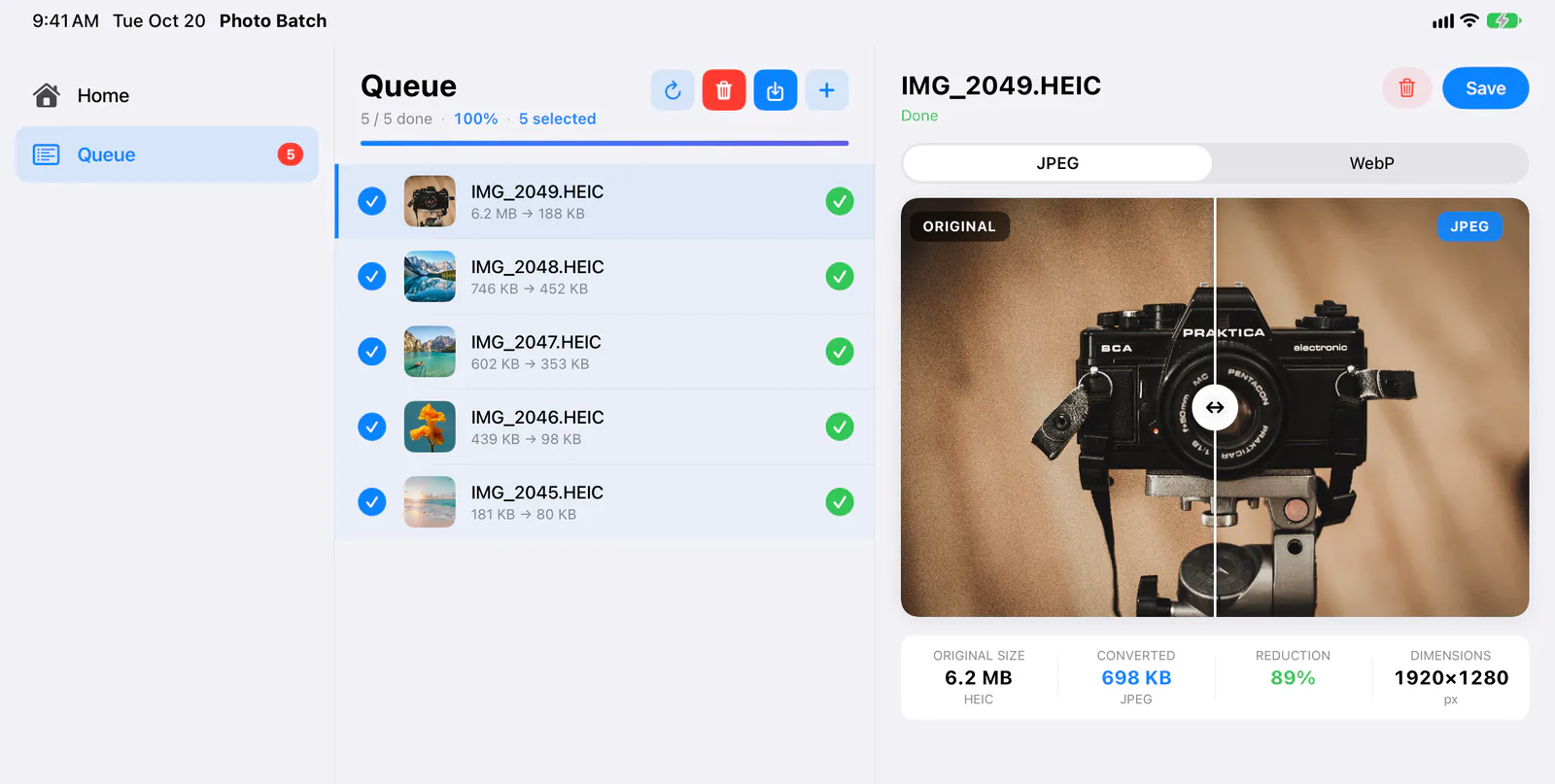
Auf dem iPad wechseln Sie in der Seitenleiste links zwischen Home und Queue (die kostenlose Version zeigt dort auch „Upgrade to Pro“). Im Querformat sind die Einstellungskarten in zwei Spalten angeordnet, und die Queue zeigt das in der Liste ausgewählte Foto rechts als große Vorschau, zusammen mit der ursprünglichen und der neuen Dateigröße, der Einsparung und den Abmessungen. Im Hochformat wird die Seitenleiste zu einem schmalen Streifen mit Symbolen.
Größe ändern (maximale Breite und Höhe)
Legen Sie die maximale Größe der exportierten Bilder in der Home-Ansicht unter „Image processing“ fest. Standardwerte sind die Werte, die die App beim ersten Start verwendet.
| Einstellung | Standard | Beschreibung |
|---|---|---|
| Resize | On |
Ist die Option aktiviert, werden Fotos so verkleinert, dass sie in „Max width“ und „Max height“ passen. Deaktivieren Sie sie, um nicht zu verkleinern und nur Formate umzuwandeln und Metadaten zu bearbeiten. Darunter wird das aktuelle Limit angezeigt (zum Beispiel „Max width 1920 px“). |
| Max width | Off / 500 |
Aktivieren Sie die Option und geben Sie die größte Breite ein, von 1 bis 99999 px. Nur breitere Fotos werden unter Beibehaltung des Seitenverhältnisses verkleinert. Tippen Sie nach der Eingabe auf der Tastatur auf „Done“. |
| Max height | Off / 500 |
Aktivieren Sie die Option und geben Sie die größte Höhe ein, von 1 bis 99999 px. Sind beide aktiviert, werden Fotos so verkleinert, dass sie in beide Grenzen passen (zum Beispiel „Max 1920 × 1080 px“). |
📐 Nur verkleinern, nie vergrößern
Fotos, die kleiner als das Limit sind, werden in ihrer eigenen Größe exportiert. Hoch- und Querformatfotos können gemischt sein; bei keinem ändert sich das Seitenverhältnis.
🔄 Ausrichtung in die Pixel übernommen
Die Ausrichtung des Fotos (das EXIF-Tag für die Drehung) wird vor dem Export auf die Pixel angewendet, sodass jede App das Bild so anzeigt, wie es aufgenommen wurde.
Ausgabeformate und Qualität
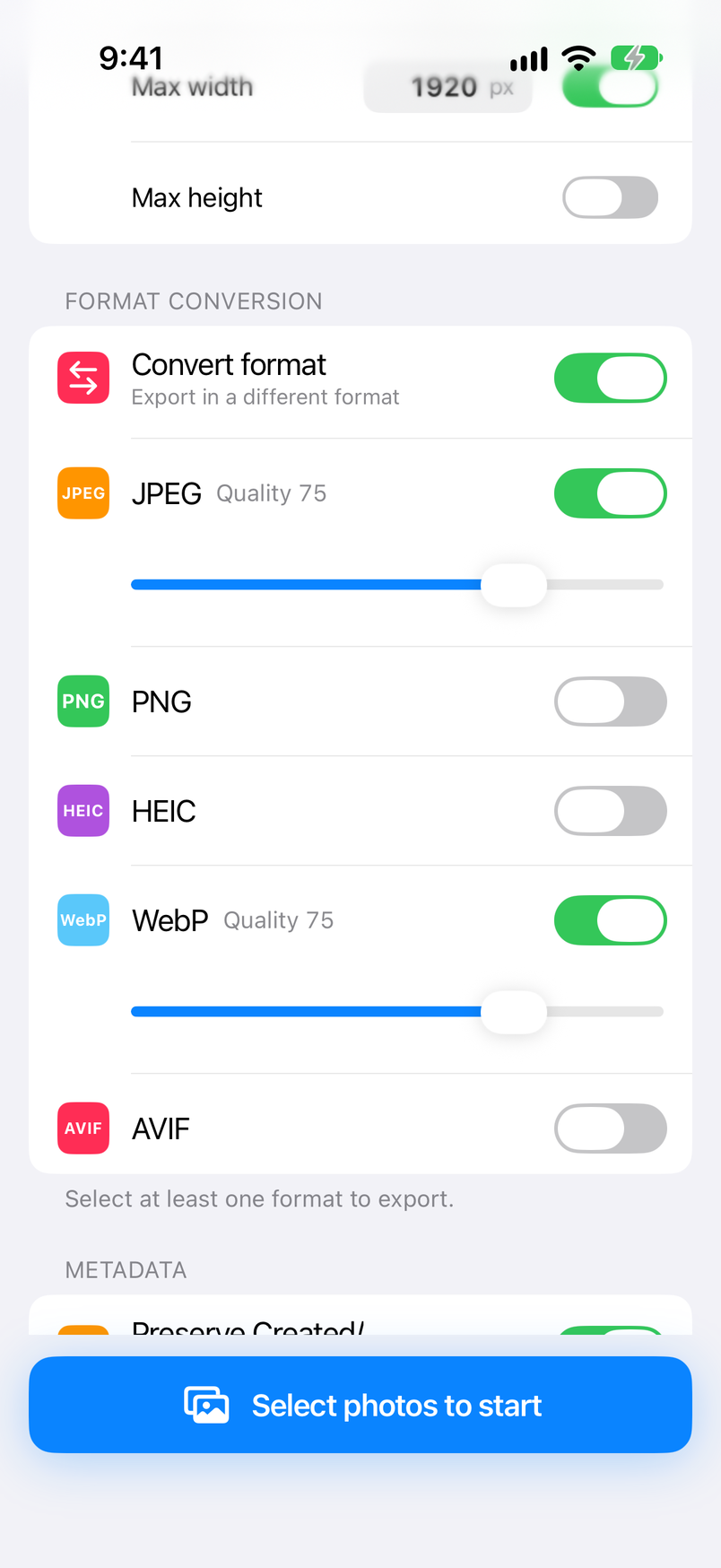
Aktivieren Sie in der Home-Ansicht unter „Format conversion“ die Formate, die exportiert werden sollen. Wenn Sie ein Format aktivieren, erscheint darunter ein Qualitätsregler. Standardwerte sind die Werte, die die App beim ersten Start verwendet.
| Einstellung | Standard | Beschreibung |
|---|---|---|
| Convert format | On |
Ist die Option aktiviert, werden Bilder in den darunter aktivierten Formaten exportiert. Deaktivieren Sie sie, um das Format jedes Bildes zu behalten (siehe „Ursprüngliches Format behalten“ weiter unten). |
| JPEG | Off / Qualität 75 |
Qualität von 0 bis 100. Ein Format für Fotos, das sich in jeder App und auf jedem Gerät öffnen lässt. |
| PNG | Off |
Ein verlustfreies Format. Fotos werden damit oft zu großen Dateien, daher eignet es sich eher für Bildschirmfotos und Grafiken. |
| HEIC | Off / Qualität 75 |
Qualität von 0 bis 100. Das Standardformat der iPhone-Kamera, kleiner als JPEG. |
| WebP | Off / Qualität 75 |
Qualität von 0 bis 100. Ein auf Websites weit verbreitetes Format. |
| AVIF | Off / Qualität 75 |
Qualität von 0 bis 100. Meist noch kleiner als WebP; mit Qualität 100 wird verlustfrei exportiert. |
🎛️ Mehrere Formate gleichzeitig exportieren
Sind zwei oder mehr Formate aktiviert, entsteht aus jedem Foto ein Bild pro Format. Sind zum Beispiel JPEG und WebP aktiviert, erhalten Sie aus fünf Fotos zehn Bilder.
🔁 Ursprüngliches Format behalten
Ist „Convert format“ deaktiviert, werden JPEG-, PNG-, HEIC-, WebP-, AVIF-, GIF- und TIFF-Bilder im selben Format exportiert. Andere Formate (HEIF, BMP, RAW usw.) werden zu JPEG. Das ist nützlich, wenn Sie Fotos nur verkleinern oder EXIF entfernen möchten.
HDR-Fotos
Ob HDR-Fotos HDR bleiben, legen Sie mit der Karte „HDR“ unter „Metadata“ in der Home-Ansicht fest (auf dem iPad zwischen den Einstellungskarten). Diese Einstellung gibt es seit Version 2.0.6.
| Einstellung | Standard | Beschreibung |
|---|---|---|
| Export in HDR (Pro) | Off |
Ist die Option aktiviert, bleiben HDR-Fotos beim Export als HEIC und AVIF HDR. Ist sie deaktiviert, wird jedes Format als SDR (8 Bit) exportiert. Die Einstellung wird auch in Presets gespeichert. In der kostenlosen Version öffnet das Aktivieren den Bildschirm zum Kauf von Pro. |
| Ursprüngliches Foto | HEIC und AVIF („Export in HDR“ aktiviert) | JPEG, PNG, WebP oder „Export in HDR“ deaktiviert |
|---|---|---|
| Fotos mit Gain Map (etwa auf dem iPhone aufgenommene HDR-Fotos) | Ab iOS 18 wie das Original mit Gain Map exportiert. Unter iOS 17 als HLG (10 Bit) exportiert. Unter iOS 16 werden sie zu SDR. | SDR (8 Bit) |
| HEIC mit 10 Bit oder mehr, gespeichert in PQ / HLG | Bleibt PQ / HLG (10 Bit) | In SDR umgewandelt |
🌈 Formate, die HDR bleiben
Nur HEIC und AVIF können HDR bleiben. JPEG, PNG und WebP werden auch mit aktiviertem „Export in HDR“ als SDR exportiert. Ob ein in HDR exportiertes Bild in HDR angezeigt wird, hängt von der App und dem Gerät ab, auf dem Sie es ansehen.
🔆 Die HDR-Kennzeichnung auf dem Ergebnisbildschirm
Auf dem Ergebnisbildschirm erhalten HDR-Bilder die Kennzeichnung „HDR“. Damit Sie Gleiches mit Gleichem vergleichen, wird das Original nur dann in HDR angezeigt, wenn auch das umgewandelte Bild HDR ist (siehe Ergebnis prüfen und vergleichen).
EXIF und Datumsangaben
Legen Sie in der Home-Ansicht unter „Metadata“ fest, ob die exportierten Bilder ihre Aufnahmedaten (EXIF), den Ort und das Aufnahmedatum behalten. Standardwerte sind die Werte, die die App beim ersten Start verwendet.
| Einstellung | Standard | Beschreibung |
|---|---|---|
| Preserve Created/Modified Date (Pro) | Off |
Schreibt das Datum des ursprünglichen Fotos in das Erstellungs- und Änderungsdatum des exportierten Bildes und in sein EXIF-Aufnahmedatum. Das Aufnahmedatum bleibt auch erhalten, wenn „Preserve Exif“ deaktiviert ist, sodass in Fotos gesicherte Bilder beim selben Datum wie die Originale einsortiert werden. In der kostenlosen Version öffnet das Aktivieren den Bildschirm zum Kauf von Pro. |
| Preserve Exif | Off |
Ist die Option deaktiviert, werden alle Metadaten einschließlich EXIF und Ort (GPS) entfernt (das Farbprofil bleibt erhalten). Ist sie aktiviert, bleiben Kameramodell, Aufnahmeeinstellungen, Ort usw. erhalten. Das Ausrichtungs-Tag wird neu geschrieben, da die Drehung bereits auf die Pixel angewendet ist. |
Bei „Preserve Created/Modified Date“ hat das Aufnahmedatum im EXIF des Originals immer Vorrang. Steht im EXIF kein Datum, wird bei aus Fotos importierten Fotos das Aufnahmedatum in Fotos verwendet und bei aus „Dateien“ importierten Bildern das Datum der Datei.
Presets (Pro)
Speichern Sie Kombinationen aus Größe, Format, Qualität, Metadaten und HDR-Einstellungen unter einem Namen und rufen Sie sie über die Presets in der Home-Ansicht mit einem Tippen wieder auf. Importierte Fotos werden nicht in Presets gespeichert.
Einstellungen wählen und auf „Save current“ tippen
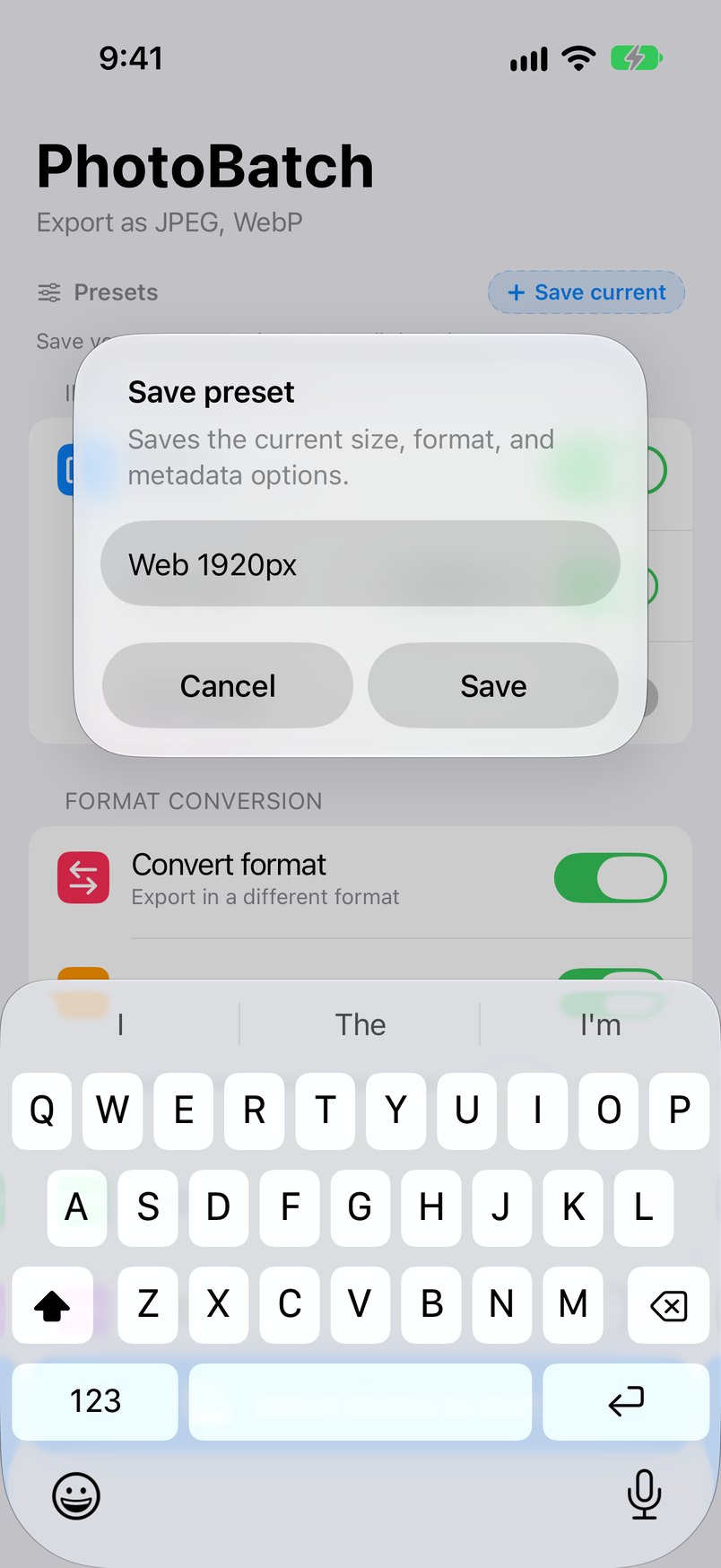
Richten Sie alles in der Home-Ansicht ein und tippen Sie neben „Presets“ auf „Save current“.
Benennen und speichern
Geben Sie unter „Save preset“ einen Namen ein (zum Beispiel „Web 1920px“) und tippen Sie auf „Save“. Bleibt der Name leer, wird das Preset als „Preset 1“ usw. gespeichert.
Auf ein Preset tippen, um es anzuwenden
Tippen Sie in der Liste auf ein Preset, um zu seinen Einstellungen zu wechseln. Das Preset, das den aktuellen Einstellungen entspricht, ist mit einem Häkchen markiert.
| Menüeintrag | Funktion |
|---|---|
| Apply | Wechselt zu den Einstellungen des Presets (wie ein Tippen darauf). |
| Update with current | Ersetzt den Inhalt des Presets durch die aktuellen Einstellungen der Home-Ansicht. |
| Rename | Gibt dem Preset unter „Rename preset“ einen neuen Namen. |
| Delete | Löscht das Preset nach einer Bestätigung. Ihre aktuellen Einstellungen bleiben unverändert. |
Dieses Menü erscheint, wenn Sie ein Preset gedrückt halten. In der kostenlosen Version wird anstelle der Presets „Unlock with Pro“ angezeigt.
Fotos importieren
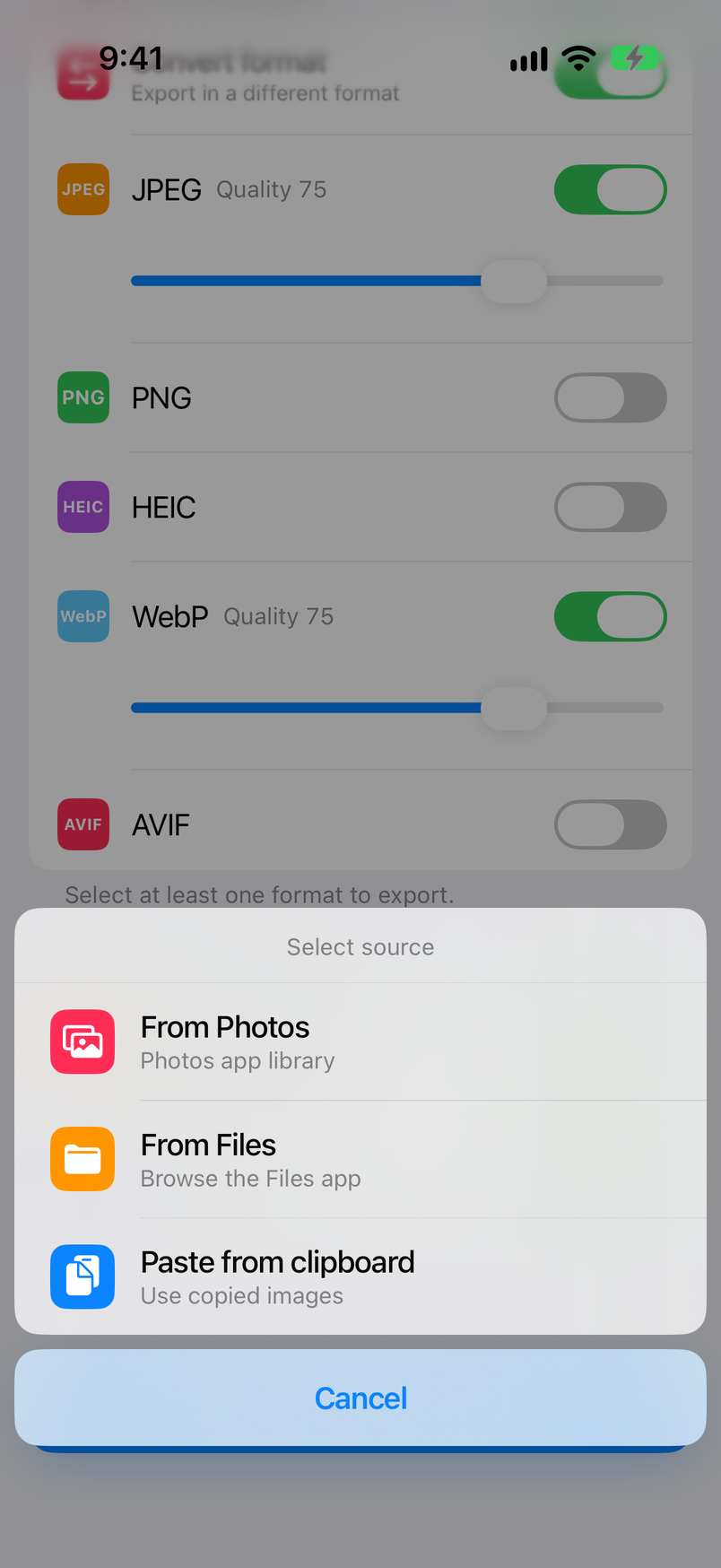
Tippen Sie in der Home-Ansicht auf „Select photos to start“ oder in der Queue auf „Add“, um „Select source“ zu öffnen. Sobald Sie Ihre Auswahl abgeschlossen haben, wechselt die App zur Queue und beginnt mit der Verarbeitung.
| Möglichkeit | Vorgehen |
|---|---|
| From Photos | Wählen Sie aus Ihrer Fotomediathek aus. Sie können bis zu 10 Fotos auf einmal auswählen (mit Pro 100). |
| From Files | Wählen Sie Bilder in der App „Dateien“ aus, auch aus iCloud Drive und den Ordnern anderer Apps. Die Anzahl der Bilder ist nicht begrenzt. |
| Paste from clipboard (Pro) | Importiert Bilder, die Sie in einer anderen App kopiert haben. Enthält die Zwischenablage keine Bilder, zeigt die App „No images on clipboard“. |
| Teilen-Menü (Pro) | Wählen Sie im Teilen-Menü von Fotos oder einer anderen App „Photo Batch“, um bis zu 100 Bilder zu senden. Tippen Sie unter „Open in Photo Batch“ auf „Open“ – Photo Batch öffnet sich und fügt die Bilder der Queue hinzu. In der kostenlosen Version werden über das Teilen-Menü gesendete Bilder nicht importiert. |
Fotos auswählen
✔ Zum Auswählen tippen oder streichen
Tippen Sie auf ein Foto, um es auszuwählen; ausgewählte Fotos werden in der Reihenfolge Ihrer Auswahl nummeriert. Tippen Sie erneut, um die Auswahl aufzuheben. Streichen Sie seitwärts, um mehrere Fotos in einem Zug auszuwählen (oder abzuwählen). Streichen Sie in der rechten Spalte nach unten, um ganze Zeilen auszuwählen, oder nach oben, um sie abzuwählen; am Bildschirmrand scrollt das Raster automatisch.
📁 Album wechseln
Tippen Sie oben auf den Titel („Alle Fotos“), um „Alben“ zu öffnen. Dort wählen Sie unter „Medientypen“ (Favoriten, Bildschirmfotos, Porträt und mehr) oder „Meine Alben“. Ihre Auswahl bleibt beim Wechseln des Albums erhalten.
☁️ iCloud und bearbeitete Fotos
Fotos, die nur in iCloud-Fotos gespeichert sind, werden vor dem Import geladen. In Fotos bearbeitete Fotos werden in der bearbeiteten Fassung importiert. Live Photos werden als Standbilder importiert.
Die Queue (Warteschlange)
Die Liste der importierten Fotos und ihres Fortschritts. „Overall progress“ oben zeigt den Anteil der fertigen Fotos. Die Verarbeitung läuft weiter, wenn Sie zur Home-Ansicht zurückkehren, und mit „Queue“ in der Home-Ansicht gelangen Sie jederzeit zurück.
| Taste / Anzeige | Funktion |
|---|---|
| Back | Kehrt zur Home-Ansicht zurück. Die Verarbeitung läuft weiter. |
| Papierkorb | Entfernt die ausgewählten Fotos aus der Liste. Ist nichts ausgewählt, wird die ganze Liste geleert und die App kehrt zur Home-Ansicht zurück (die Originaldateien werden nicht gelöscht). |
| ↻ (Erneut verarbeiten) | Verarbeitet die ausgewählten Fotos erneut mit den aktuellen Einstellungen der Home-Ansicht. Damit erstellen Sie Bilder nach einer Änderung der Einstellungen neu. |
| Save (mit Anzahl) | Exportiert die umgewandelten Bilder der ausgewählten Fotos über das Teilen-Menü. Fertige Fotos werden automatisch ausgewählt, sodass ein sofortiges Tippen alles exportiert (siehe Speichern und Exportieren). |
| Add | Importiert weitere Fotos. |
| Fotozeilen | Tippen Sie auf den Kreis links, um ein Foto aus- oder abzuwählen. Unter dem Dateinamen zeigt die Zeile die ursprüngliche Dateigröße und entweder die Ausgabeformate oder die neue Dateigröße. Rechts erscheint „Done“, wenn das Foto fertig ist, oder „Failed“, wenn nichts exportiert werden konnte. Tippen Sie auf eine fertige Zeile, um ihr Ergebnis zu öffnen (siehe Ergebnis prüfen und vergleichen). |
Ergebnis prüfen und vergleichen
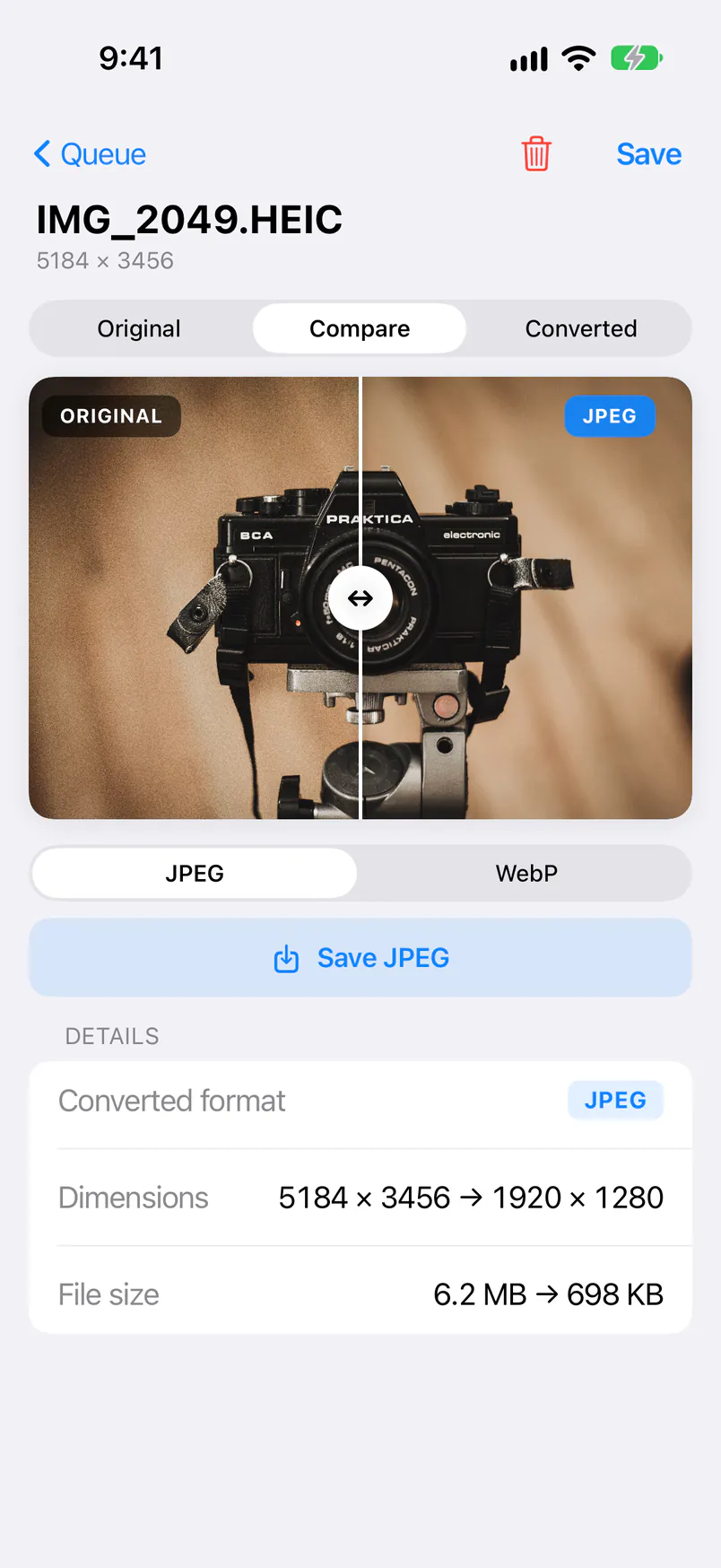
Tippen Sie in der Queue auf ein fertiges Foto, um sein Ergebnis zu öffnen. Unter dem Dateinamen stehen die ursprünglichen Abmessungen, und Sie können das umgewandelte Bild mit dem Original vergleichen.
↔️ Original, Compare, Converted
Wählen Sie oben „Original“, „Compare“ oder „Converted“. Bei „Compare“ ist links das Original und rechts das umgewandelte Bild; ziehen Sie die Trennlinie in der Mitte, um zu vergleichen.
🔎 Zum Prüfen hineinzoomen
Zoomen Sie mit zwei Fingern bis 20× hinein. Tippen Sie zweimal, um zwischen 2× und der Originalgröße zu wechseln. Animierte Bilder spielen das Original und die umgewandelte Fassung synchron ab.
📊 Details
Zeigt „Converted format“, „Dimensions“ und „File size“, mit den Werten des Originals und des umgewandelten Bildes nebeneinander (zum Beispiel „5184 × 3456 → 1920 × 1280“). Haben Sie mehrere Formate exportiert, wählen Sie mit der Formatauswahl, welches Bild angezeigt wird.
🌈 Die HDR-Kennzeichnung
Ist das Original oder das umgewandelte Bild HDR, erscheint neben „Original“ oder der Formatbezeichnung die Kennzeichnung „HDR“. Das Original wird nur dann in HDR angezeigt, wenn „Export in HDR“ aktiviert und auch das umgewandelte Bild HDR ist; andernfalls wird es in SDR angezeigt (siehe HDR-Fotos).
💾 Nur dieses Foto speichern
„Save“ oben rechts exportiert alle Formate dieses Fotos. Tasten wie „Save JPEG“ exportieren nur das gerade angezeigte Format. Die Papierkorb-Taste oben rechts entfernt dieses Foto aus der Liste.
Speichern und Exportieren
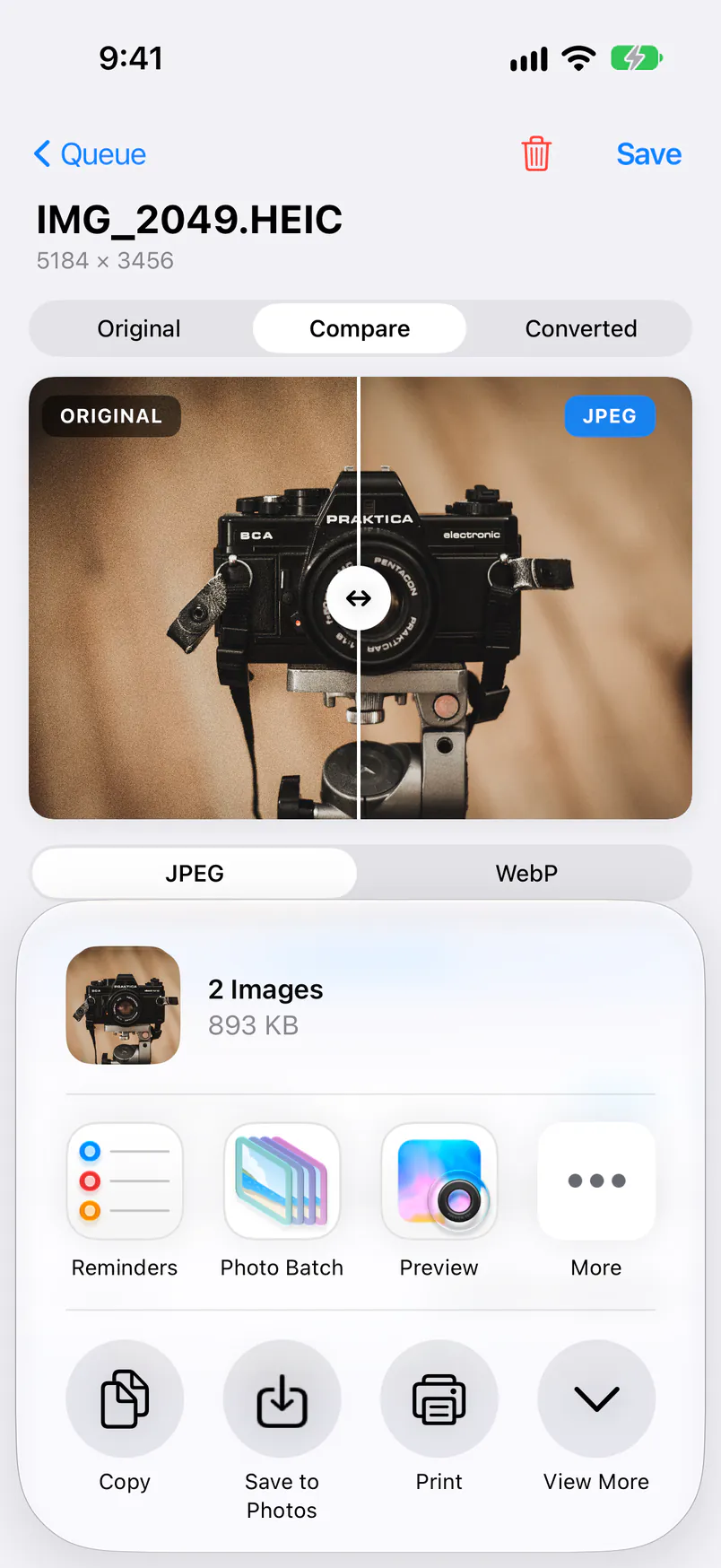
Umgewandelte Bilder werden über das Teilen-Menü exportiert, das sich mit der Taste „Save“ öffnet. „Save to Photos“ sichert sie mit ihren ursprünglichen Dateinamen in Fotos, „In Dateien sichern“ speichert sie in einem beliebigen Ordner, und Sie können sie auch per AirDrop oder an andere Apps senden.
💾 „Save to Photos“
Eine Aktion, die Photo Batch dem Teilen-Menü hinzufügt. Ein aus IMG_1234.HEIC erstelltes Bild wird als IMG_1234.jpg gesichert: der ursprüngliche Dateiname mit der neuen Erweiterung. Beim ersten Mal werden Sie gefragt, ob das Hinzufügen von Fotos erlaubt werden soll.
⚠️ Wenn das Hinzufügen von Fotos nicht erlaubt ist
Ohne die Berechtigung zum Hinzufügen von Fotos erscheint statt „Save to Photos“ das übliche „Bild sichern“. Sichern funktioniert trotzdem, aber Fotos vergibt eine neue Nummer (IMG_5678 usw.). Um die ursprünglichen Namen zu behalten, erlauben Sie das Hinzufügen von Fotos in den Einstellungen.
📁 „In Dateien sichern“
Speichert in einem beliebigen Ordner der App „Dateien“, mit dem ursprünglichen Dateinamen und der neuen Erweiterung. Praktisch für WebP- oder AVIF-Bilder für eine Website oder um Bilder an einen Computer zu senden.
Kostenlose Version und Pro
Photo Batch ist kostenlos nutzbar. Pro, ein einmaliger In-App-Kauf, entfernt die Werbung, erhöht die Anzahl der Fotos, die Sie auf einmal importieren können, und ergänzt mehrere Funktionen.
| Funktion | Kostenlose Version | Nach dem Upgrade (Pro) |
|---|---|---|
| Größe ändern, Umwandeln in fünf Formate, EXIF entfernen oder behalten, Speichern | ✓ | ✓ |
| Fotos pro Import aus Fotos | 10 | 100 |
| Import aus „Dateien“ | ✓ | ✓ |
| Werbung | Wird angezeigt | Keine |
| Presets | — | ✓ |
| Preserve Created/Modified Date | — | ✓ |
| Export in HDR | — | ✓ |
| Paste from clipboard | — | ✓ |
| Import über das Teilen-Menü | — | ✓ |
💳 Pro erwerben
Tippen Sie auf das Pro-Banner in der Home-Ansicht oder auf eine gesperrte Funktion wie Presets, um den Bildschirm zum Kauf von Pro zu öffnen. Auf dem iPad können Sie auch „Upgrade to Pro“ in der Seitenleiste verwenden. Es ist ein einmaliger Kauf ohne weitere Kosten.
🔄 Kauf wiederherstellen
Nach einem Gerätewechsel oder um Pro auf einem anderen iPhone oder iPad zu nutzen, tippen Sie unten auf dem Bildschirm zum Kauf von Pro auf „Restore purchase“. Wenn Sie Pro mit demselben Apple Account gekauft haben, wird es verfügbar.
Unterstützte Formate und Systemanforderungen
Die Bilder, die Sie importieren können, die Formate, die Sie exportieren können, und die Systemanforderungen.
| Element | Details |
|---|---|
| Importierbare Bilder | JPEG, PNG, HEIC / HEIF, WebP, AVIF, GIF, TIFF und andere Bilder, die iPhone und iPad anzeigen können, einschließlich animierter Bilder (animiertes GIF, PNG, WebP und AVIF). In „Dateien“ lassen sich auch PDFs auswählen, sie können aber nicht umgewandelt werden. |
| Exportierbare Formate | JPEG, PNG, HEIC, WebP und AVIF. Ist „Convert format“ deaktiviert, werden auch GIF und TIFF in ihrem eigenen Format exportiert. Ist „Export in HDR“ (Pro) aktiviert, bleiben HEIC und AVIF HDR. |
| Systemanforderungen | iPhone mit iOS 16 oder neuer, iPad mit iPadOS 16 oder neuer |
| Sprachen | Englisch, Japanisch, Koreanisch, Chinesisch (vereinfacht und traditionell) |
| Ort der Verarbeitung | Alles wird auf Ihrem iPhone oder iPad verarbeitet; Bilder werden nie an einen externen Server gesendet. |
Häufige Fragen
Antworten auf häufige Fragen zum Konvertieren von Bildern und zu den Einstellungen der App.
Q. Können meine Originalbilder überschrieben oder gelöscht werden?
Photo Batch arbeitet mit Kopien der importierten Fotos, daher bleiben die Originale in Fotos oder „Dateien“ unverändert. Das Entfernen von Fotos aus der Queue löscht die Originaldateien nicht. Umgewandelte Bilder werden beim Speichern als neue Dateien exportiert.
Q. Kann eine konvertierte Datei größer werden als das Original?
Ja, zum Beispiel wenn ein HEIC-Foto in JPEG oder PNG umgewandelt oder ohne Verkleinerung in hoher Qualität exportiert wird. Prüfen Sie die Dateigröße unter „Details“ auf dem Ergebnisbildschirm, senken Sie dann die Qualität oder verkleinern Sie die Fotos mit „Max width“ oder „Max height“ und verarbeiten Sie sie erneut (↻ in der Queue erstellt sie mit den aktuellen Einstellungen neu).
Q. Warum kann ich nicht auf „Select photos to start“ tippen?
Die Taste ist nicht verfügbar, solange eine Einstellung fehlt; die rote Zeile unter dem Titel in der Home-Ansicht nennt den Grund. Bei „Specify max width or height“ aktivieren Sie „Max width“ oder „Max height“ oder deaktivieren Sie „Resize“, wenn Sie nicht verkleinern möchten. Bei „Select at least one export format“ aktivieren Sie mindestens ein Format oder deaktivieren Sie „Convert format“, um die Formate zu behalten.
Q. Bleiben EXIF- und Standortdaten erhalten?
Mit der Standardeinstellung – „Preserve Exif“ deaktiviert – bleiben EXIF- und Ortsdaten in umgewandelten Bildern nicht erhalten. Um sie zu behalten, aktivieren Sie in der Home-Ansicht unter „Metadata“ die Option „Preserve Exif“. Ist „Preserve Created/Modified Date“ (Pro) aktiviert, bleibt das Aufnahmedatum auch bei deaktiviertem „Preserve Exif“ erhalten (siehe EXIF und Datumsangaben).
Q. Was passiert, wenn ich HDR-Fotos konvertiere?
Ist „Export in HDR“ (Pro) aktiviert, bleiben HDR-Fotos beim Export als HEIC und AVIF HDR. Ab iOS 18 werden auf dem iPhone aufgenommene Fotos mit Gain Map wie die Originale mit Gain Map exportiert. Beim Umwandeln in JPEG, PNG oder WebP oder beim Export mit deaktiviertem „Export in HDR“ entsteht SDR (8 Bit) (siehe HDR-Fotos).
Q. Wie heißen die umgewandelten Bilder?
Sie behalten den ursprünglichen Dateinamen mit einer neuen Erweiterung (IMG_1234.HEIC → IMG_1234.jpg). Mit „Save to Photos“ im Teilen-Menü gesichert, behalten sie diesen Namen in Fotos. Mit dem üblichen „Bild sichern“ vergibt Fotos eine neue Nummer (siehe Speichern und Exportieren).
Q. Warum zeigen in Fotos gesicherte Bilder das Datum, an dem ich sie gesichert habe?
Fotos sortiert Bilder nach dem Aufnahmedatum in ihren EXIF-Daten. Sind sowohl „Preserve Exif“ als auch „Preserve Created/Modified Date“ deaktiviert, bleibt kein Aufnahmedatum erhalten, und die Bilder erscheinen als Fotos vom Tag des Sicherns. Damit sie beim selben Datum wie die Originale erscheinen, aktivieren Sie vor der Verarbeitung „Preserve Created/Modified Date“ (Pro) oder „Preserve Exif“.
Q. Warum finde ich meine umgewandelten Bilder nicht?
Umgewandelte Bilder bleiben nur so lange in der App, bis Sie sie speichern, und werden beim nächsten Start von Photo Batch entfernt. Ist die Verarbeitung fertig, speichern Sie sie mit der Taste „Save“ und „Save to Photos“ oder „In Dateien sichern“.
Q. Warum werden Fotos, die ich über das Teilen-Menü gesendet habe, nicht importiert?
Der Import über das Teilen-Menü ist eine Pro-Funktion. In der kostenlosen Version werden über das Teilen-Menü gesendete Bilder nicht zur Queue hinzugefügt; öffnen Sie stattdessen Photo Batch und importieren Sie sie mit „From Photos“ oder „From Files“.
Q. Wie setze ich alle Einstellungen auf die Standardwerte zurück?
Es gibt keine Taste zum Zurücksetzen der Einstellungen. Stellen Sie die Einträge in der Home-Ansicht von Hand zurück oder speichern Sie häufig genutzte Einstellungen als Presets (Pro) und wechseln Sie zwischen ihnen. Wenn Sie die App löschen und neu installieren, werden alle Einstellungen einschließlich der Presets auf den Stand beim ersten Start zurückgesetzt (Pro erhalten Sie mit „Restore purchase“ zurück).