Podręcznik użytkownika Photo Batch
Photo Batch to aplikacja na iPhone’a i iPada, która zmniejsza wiele zdjęć naraz i konwertuje je do formatu JPEG, PNG, HEIC, WebP lub AVIF. Oryginały pozostają bez zmian, a przekonwertowane obrazy można zapisać w Zdjęciach z oryginalnymi nazwami plików. Wszystko jest przetwarzane na urządzeniu; obrazy nigdy nie są nigdzie wysyłane.
Najważniejsze funkcje Photo Batch
Na ekranie głównym wybierz rozmiar, formaty eksportu i sposób obsługi metadanych, a następnie wskaż zdjęcia — Photo Batch przetworzy je wszystkie naraz. Ustawienia są zapisywane od razu po zmianie i pozostają takie same przy następnym otwarciu aplikacji.
Zmniejszanie wielu zdjęć do maksymalnego rozmiaru
Ustaw maksymalną szerokość i wysokość w pikselach, a zmniejszone zostaną tylko zdjęcia większe od tych wartości, z zachowaniem proporcji. Mniejsze zdjęcia nigdy nie są powiększane.
Konwersja do pięciu formatów naraz
Eksportuj do formatu JPEG, PNG, HEIC, WebP lub AVIF. Wybierz kilka formatów, a każde zdjęcie zostanie wyeksportowane w każdym z nich. Formaty JPEG, HEIC, WebP i AVIF mają ustawienie jakości od 0 do 100.
Usuwanie EXIF i lokalizacji
Domyślnie dane EXIF (parametry zdjęcia i lokalizacja) są usuwane, więc obrazy są od razu gotowe do publikacji w mediach społecznościowych lub w internecie. Aby je zachować, włącz „Preserve Exif”.
Zapisywanie w Zdjęciach z oryginalnymi nazwami
Czynność „Save to Photos” w arkuszu udostępniania zapisuje obraz utworzony z IMG_1234.HEIC jako IMG_1234.jpg. W przeciwieństwie do standardowej czynności „Save Image” nie jest nadawany nowy numer.
Porównanie z oryginałem
Umieść przekonwertowany obraz obok oryginału i przeciągaj linię podziału, aby je porównać. Rozsuń palce, aby powiększyć nawet do 20×, i sprawdź wymiary oraz rozmiar pliku przed konwersją i po niej.
Przełączanie presetów (Pro)
Zapisuj zestawy ustawień rozmiaru, formatu i metadanych pod nazwami takimi jak „Web” czy „Social” i przywołuj je jednym stuknięciem.
Szybki start (podstawowe kroki)
Na ekranie głównym wybierz rozmiar i formaty, a następnie wskaż zdjęcia przyciskiem „Select photos to start”, aby rozpocząć. Po zakończeniu przetwarzania zapisz obrazy przyciskiem zapisu i czynnością „Save to Photos”.
Wybierz rozmiar
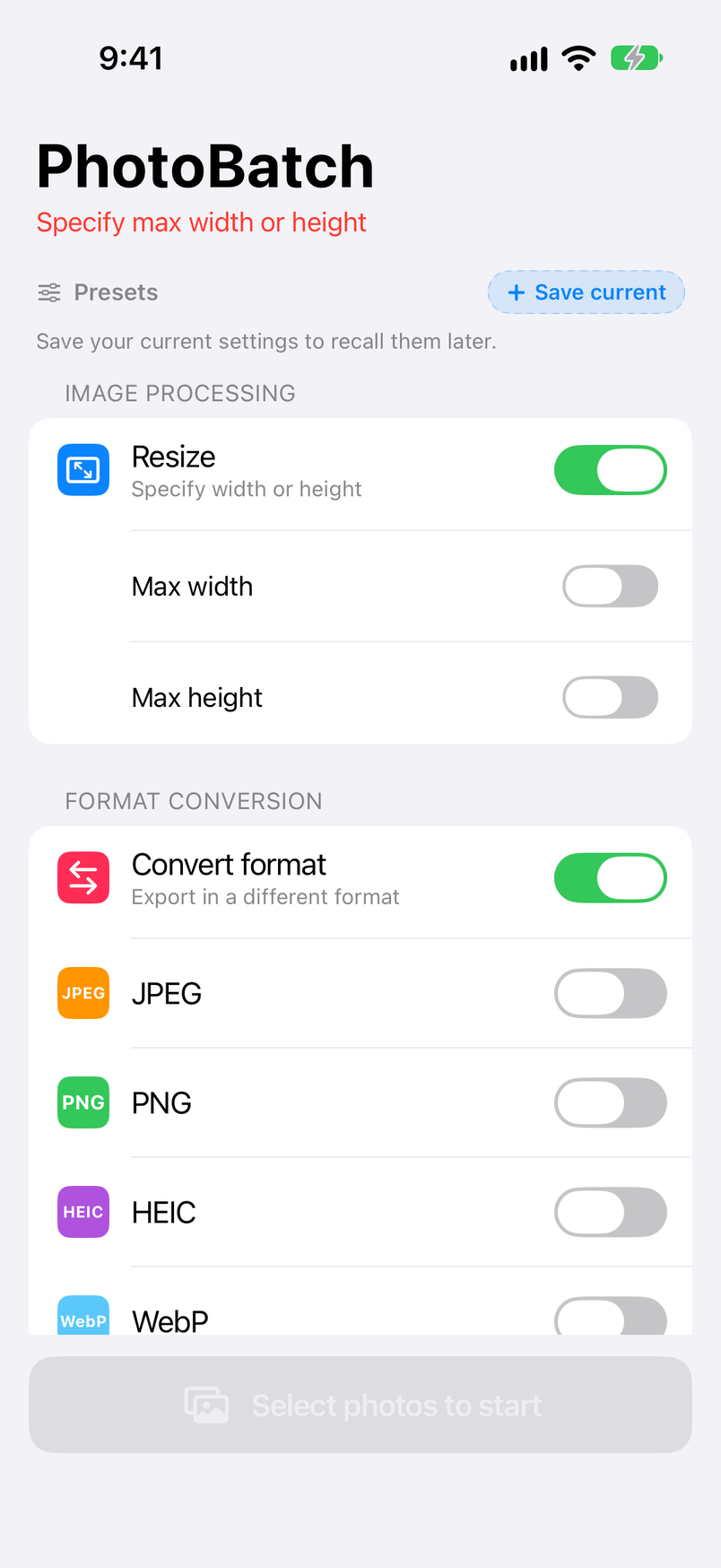
W sekcji „Image processing” na ekranie głównym włącz „Max width” lub „Max height”, wpisz wartość w pikselach i stuknij Done na klawiaturze. Przy pierwszym otwarciu aplikacji obie opcje są wyłączone, więc czerwony wiersz pod tytułem informuje „Specify max width or height” i nie można jeszcze rozpocząć. Jeśli nie chcesz zmniejszać zdjęć, wyłącz „Resize” (zob. Zmiana rozmiaru).
Wybierz formaty eksportu
W sekcji „Format conversion” włącz formaty, do których chcesz eksportować. Jeśli włączysz kilka, każde zdjęcie zostanie wyeksportowane w każdym z nich. Aby tylko zmniejszyć zdjęcia bez zmiany formatu, wyłącz „Convert format” (zob. Formaty eksportu i jakość).
Wskaż zdjęcia
Stuknij „Select photos to start” i wybierz „From Photos”. Stukaj zdjęcia, aby je zaznaczyć (są numerowane w kolejności wybierania), a następnie stuknij Done w prawym górnym rogu (zob. Importowanie zdjęć).
Poczekaj na zakończenie przetwarzania
Aplikacja przełączy się na kolejkę, która pokazuje postęp każdego zdjęcia. Przetwarzanie jest zakończone, gdy przy każdym zdjęciu widnieje Done (zob. Kolejka (Queue)).
Stuknij „Save to Photos”
Stuknij przycisk zapisu w prawym górnym rogu kolejki (ten z liczbą), a następnie stuknij „Save to Photos” w arkuszu udostępniania. Obrazy zostaną zapisane w Zdjęciach z oryginalnymi nazwami plików (zob. Zapisywanie i eksport).
Ekran główny (Home)
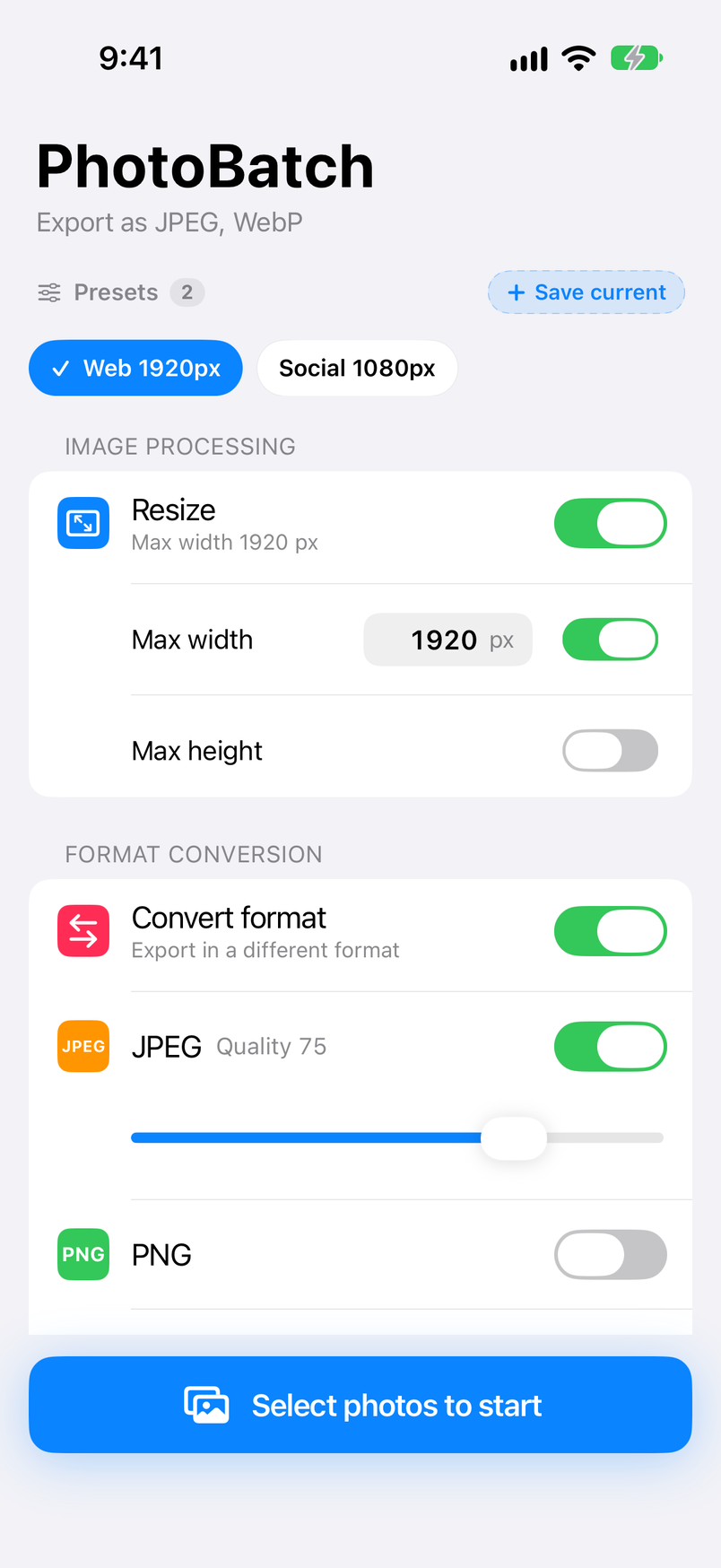
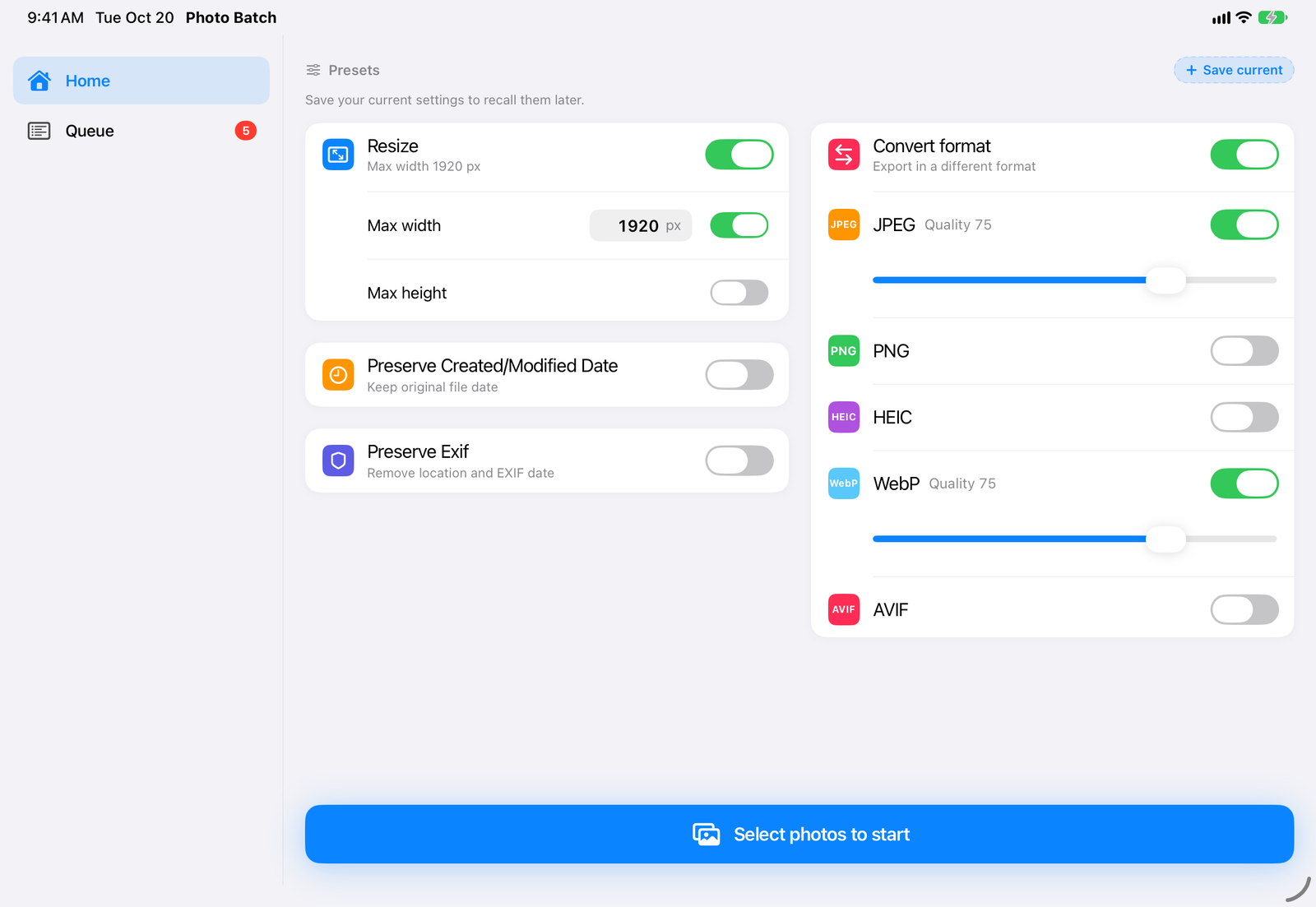
Ekran główny (w aplikacji: Home) to ekran, który widzisz po otwarciu aplikacji. Od góry do dołu pokazuje, co się stanie przy bieżących ustawieniach, twoje presety i karty ustawień, a na samym dole znajduje się przycisk „Select photos to start”.
| Przycisk / wskaźnik | Działanie |
|---|---|
| Wiersz pod tytułem | Pokazuje, co zrobią bieżące ustawienia (np. „Export as JPEG, WebP” lub „Resize only”). Na czerwono informuje, dlaczego nie można jeszcze rozpocząć (np. „Specify max width or height” lub „Select at least one export format”). |
| Queue | Pojawia się z liczbą, gdy są zdjęcia w trakcie przetwarzania lub już przetworzone. Stuknij, aby otworzyć kolejkę (zob. Kolejka (Queue)). |
| Presets | Zapisane ustawienia i przycisk „Save current” (Pro; zob. Presety). |
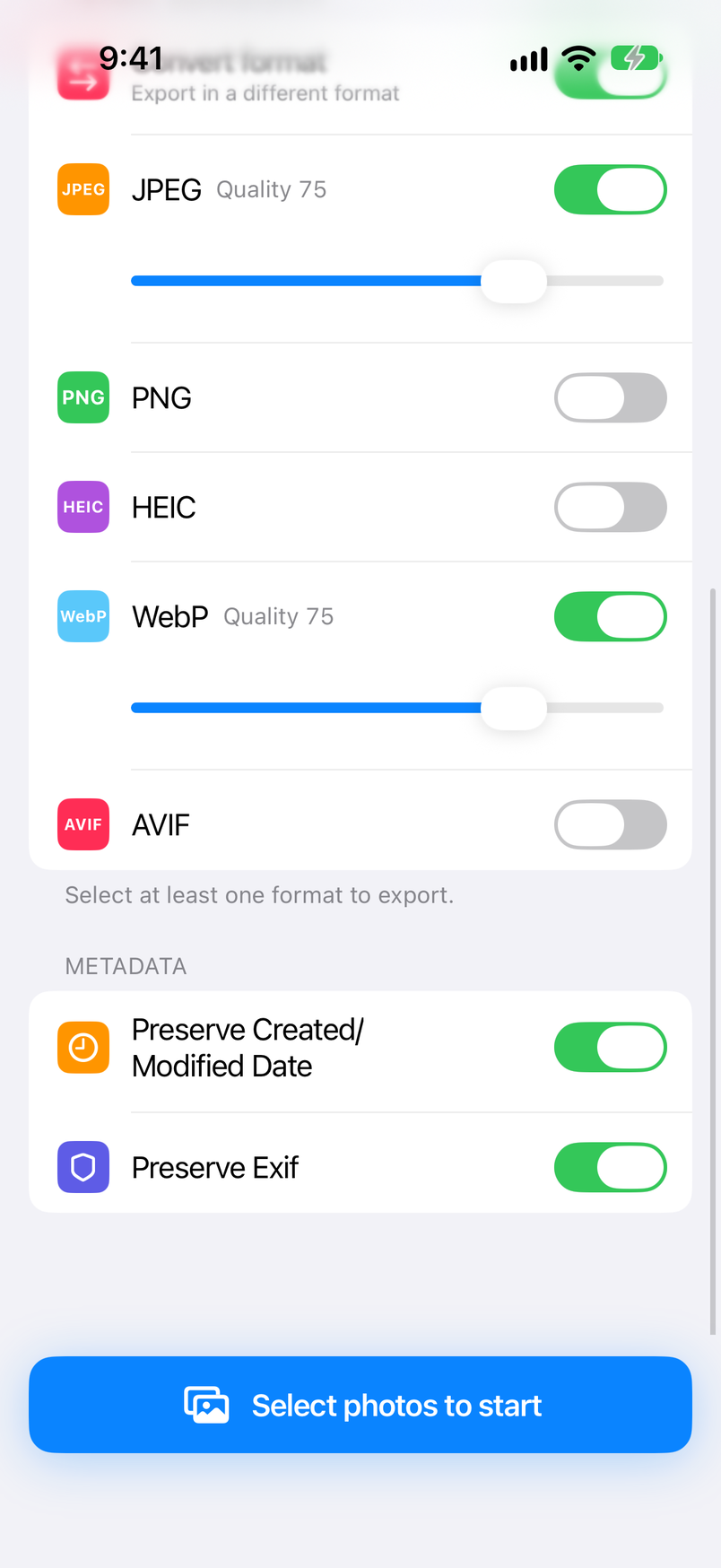
| Image processing, Format conversion, Metadata | Karty, na których wybierasz rozmiar, formaty eksportu i jakość oraz sposób obsługi EXIF i dat (zob. Zmiana rozmiaru, Formaty eksportu i jakość oraz EXIF i daty). |
| HDR | Karta, na której wybierasz, czy zdjęcia HDR mają pozostać w HDR (Pro; zob. Zdjęcia HDR). |
| Select photos to start | Wybierz źródło importu i rozpocznij przetwarzanie (zob. Importowanie zdjęć). |
| Reklamy i baner Pro | Wyświetlane tylko w wersji bezpłatnej (zob. Wersja bezpłatna i Pro). |
Na iPadzie
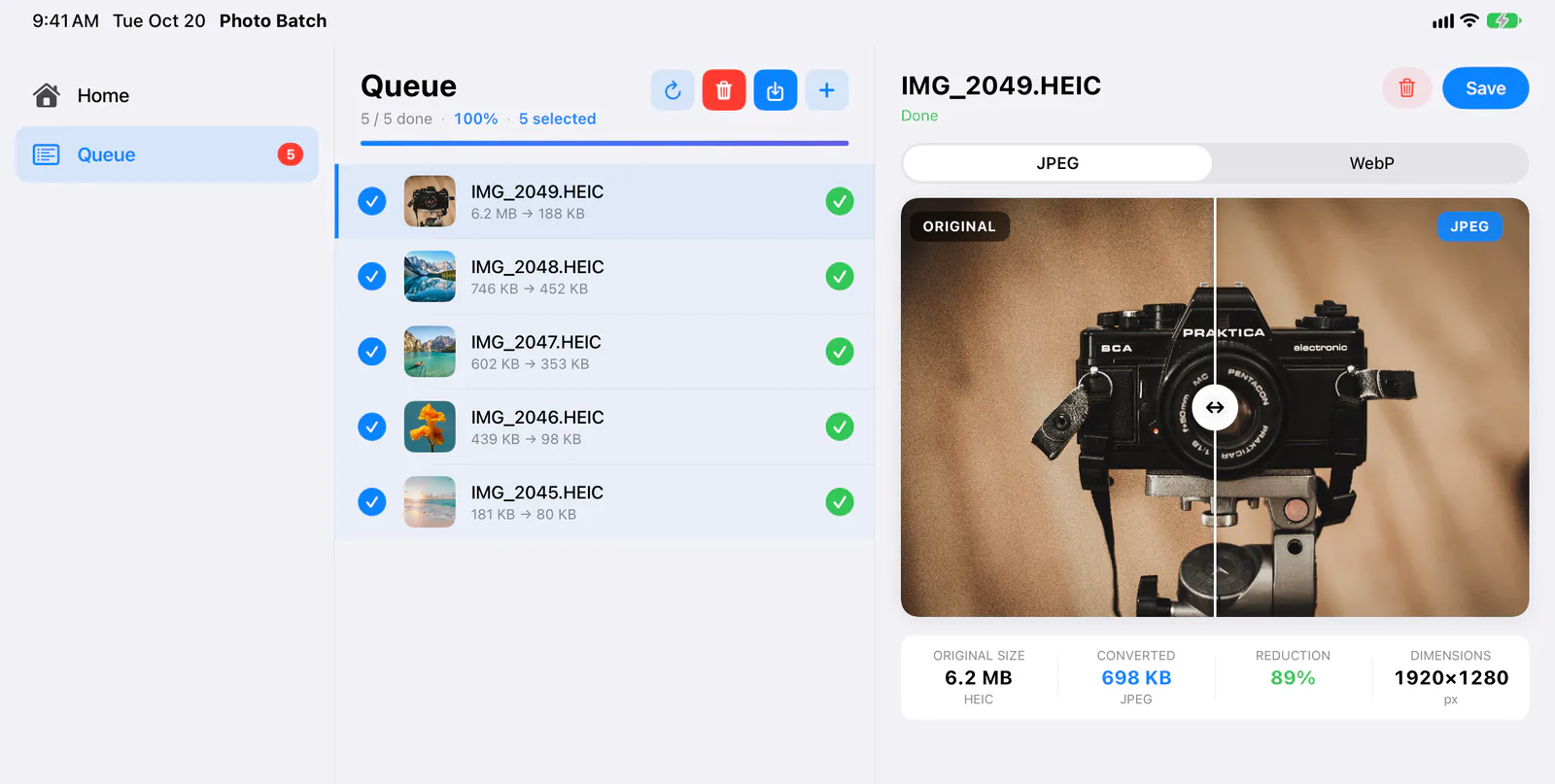
Na iPadzie przełączaj się między Home a Queue na pasku bocznym po lewej (w wersji bezpłatnej widoczne jest też „Upgrade to Pro”). W orientacji poziomej karty ustawień są ułożone w dwóch kolumnach, a kolejka pokazuje zdjęcie zaznaczone na liście jako duży podgląd po prawej, wraz z oryginalnym rozmiarem, rozmiarem po konwersji, zmniejszeniem i wymiarami. W orientacji pionowej pasek boczny zmienia się w wąski pasek ikon.
Zmiana rozmiaru (maks. szerokość i wysokość)
Maksymalny rozmiar eksportowanych obrazów ustawisz w sekcji „Image processing” na ekranie głównym. Wartości domyślne to wartości, których aplikacja używa przy pierwszym uruchomieniu.
| Ustawienie | Wartość domyślna | Opis |
|---|---|---|
| Resize | On |
Gdy ta opcja jest włączona, zdjęcia są zmniejszane tak, by mieściły się w wartościach „Max width” i „Max height”. Wyłącz ją, aby pominąć zmniejszanie i tylko konwertować formaty oraz obsługiwać metadane. Bieżący limit jest wyświetlany pod spodem (np. „Max width 1920 px”). |
| Max width | Off / 500 |
Włącz i wpisz największą szerokość, od 1 do 99999 px. Zmniejszane są tylko zdjęcia szersze od tej wartości, z zachowaniem proporcji. Po wpisaniu wartości stuknij Done na klawiaturze. |
| Max height | Off / 500 |
Włącz i wpisz największą wysokość, od 1 do 99999 px. Gdy obie opcje są włączone, zdjęcia są zmniejszane tak, by zmieściły się w obu wymiarach (np. „Max 1920 × 1080 px”). |
📐 Tylko zmniejsza, nigdy nie powiększa
Zdjęcia mniejsze od limitu są eksportowane w swoim rozmiarze. Można mieszać zdjęcia pionowe i poziome; żadne z nich nie zmienia proporcji.
🔄 Orientacja zastosowana do pikseli
Orientacja zdjęcia (znacznik obrotu EXIF) jest stosowana do pikseli przed eksportem, więc każda aplikacja pokazuje obraz tak, jak został zrobiony.
Formaty eksportu i jakość
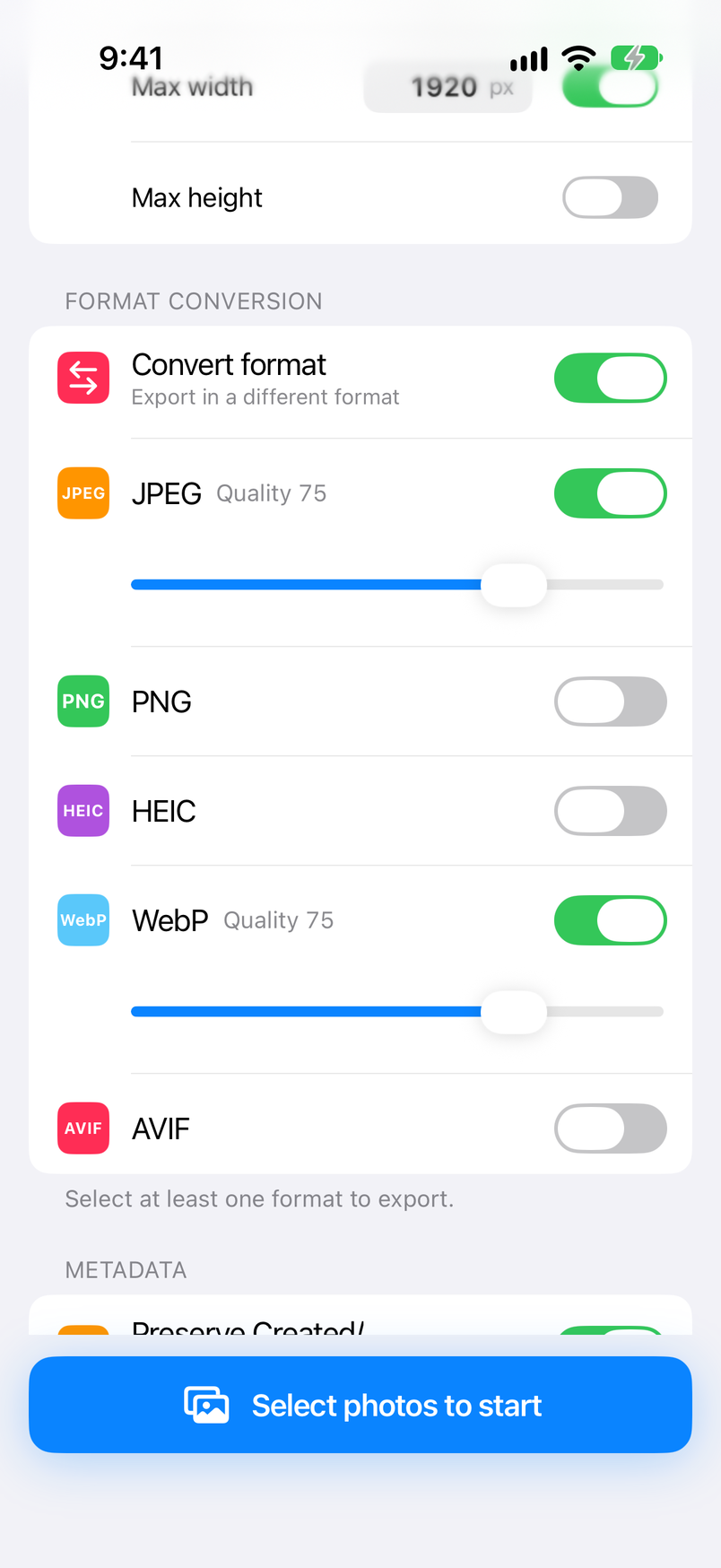
Formaty, do których chcesz eksportować, włączysz w sekcji „Format conversion” na ekranie głównym. Po włączeniu formatu pod nim pojawia się suwak jakości. Wartości domyślne to wartości, których aplikacja używa przy pierwszym uruchomieniu.
| Ustawienie | Wartość domyślna | Opis |
|---|---|---|
| Convert format | On |
Gdy ta opcja jest włączona, obrazy są eksportowane do formatów włączonych poniżej. Wyłącz ją, aby zachować format każdego obrazu (zob. „Zachowanie oryginalnego formatu” poniżej). |
| JPEG | Off / jakość 75 |
Jakość od 0 do 100. Format do zdjęć, który otwiera się w każdej aplikacji i na każdym urządzeniu. |
| PNG | Off |
Format bezstratny. Zdjęcia zapisane w nim zwykle dają duże pliki, dlatego nadaje się do zrzutów ekranu i grafik. |
| HEIC | Off / jakość 75 |
Jakość od 0 do 100. Standardowy format aparatu iPhone’a, mniejszy niż JPEG. |
| WebP | Off / jakość 75 |
Jakość od 0 do 100. Format powszechnie używany na stronach internetowych. |
| AVIF | Off / jakość 75 |
Jakość od 0 do 100. Zwykle daje pliki jeszcze mniejsze niż WebP; przy jakości 100 eksport jest bezstratny. |
🎛️ Eksport kilku formatów naraz
Gdy włączone są co najmniej dwa formaty, każde zdjęcie daje jeden obraz na każdy format. Na przykład przy włączonych JPEG i WebP z pięciu zdjęć otrzymasz dziesięć obrazów.
🔁 Zachowanie oryginalnego formatu
Gdy opcja „Convert format” jest wyłączona, obrazy JPEG, PNG, HEIC, WebP, AVIF, GIF i TIFF są eksportowane w tym samym formacie. Inne formaty (HEIF, BMP, RAW itp.) stają się plikami JPEG. Użyj tego, gdy chcesz tylko zmniejszyć zdjęcia lub usunąć EXIF.
Zdjęcia HDR
To, czy zdjęcia HDR mają pozostać w HDR, wybierasz na karcie „HDR” pod kartą „Metadata” na ekranie głównym (na iPadzie — wśród kart ustawień). To ustawienie dodano w wersji 2.0.6.
| Ustawienie | Wartość domyślna | Opis |
|---|---|---|
| Export in HDR (Pro) | Off |
Gdy ta opcja jest włączona, zdjęcia HDR pozostają w HDR po eksporcie do HEIC i AVIF. Gdy jest wyłączona, każdy format jest eksportowany jako SDR (8-bitowy). To ustawienie jest też zapisywane w presetach. W wersji bezpłatnej włączenie go otwiera ekran zakupu wersji Pro. |
| Oryginalne zdjęcie | HEIC i AVIF (włączone „Export in HDR”) | JPEG, PNG, WebP lub wyłączone „Export in HDR” |
|---|---|---|
| Zdjęcia z mapą wzmocnienia (np. zdjęcia HDR zrobione iPhone’em) | W systemie iOS 18 lub nowszym eksportowane z mapą wzmocnienia, tak jak oryginał. W systemie iOS 17 eksportowane jako HLG (10-bitowe). W systemie iOS 16 stają się SDR. | SDR (8-bitowy) |
| Pliki HEIC 10-bitowe lub o większej głębi zapisane w PQ / HLG | Pozostaje w PQ / HLG (10-bitowy) | Konwertowany do SDR |
🌈 Formaty, które zachowują HDR
Tylko HEIC i AVIF mogą pozostać w HDR. JPEG, PNG i WebP są eksportowane jako SDR nawet przy włączonej opcji „Export in HDR”. To, czy obraz wyeksportowany w HDR zostanie wyświetlony w HDR, zależy od aplikacji i urządzenia, na którym go oglądasz.
🔆 Plakietka HDR na ekranie wyniku
Na ekranie wyniku obrazy HDR mają plakietkę „HDR”. Aby porównywać podobne z podobnym, oryginał jest wyświetlany w HDR tylko wtedy, gdy przekonwertowany obraz również jest w HDR (zob. Podgląd i porównywanie).
EXIF i daty
W sekcji „Metadata” na ekranie głównym wybierz, czy eksportowane obrazy mają zachować dane zdjęcia (EXIF), lokalizację i datę wykonania. Wartości domyślne to wartości, których aplikacja używa przy pierwszym uruchomieniu.
| Ustawienie | Wartość domyślna | Opis |
|---|---|---|
| Preserve Created/Modified Date (Pro) | Off |
Zapisuje datę oryginalnego zdjęcia jako datę utworzenia i modyfikacji eksportowanego obrazu oraz jako datę wykonania w EXIF. Data wykonania jest zachowywana nawet przy wyłączonej opcji „Preserve Exif”, więc obrazy zapisane w Zdjęciach trafiają pod tę samą datę co oryginały. W wersji bezpłatnej włączenie tej opcji otwiera ekran zakupu wersji Pro. |
| Preserve Exif | Off |
Gdy ta opcja jest wyłączona, usuwane są wszystkie metadane, w tym EXIF i lokalizacja (GPS) (profil kolorów zostaje zachowany). Gdy jest włączona, zachowywane są model aparatu, ustawienia zdjęcia, lokalizacja itp. Znacznik orientacji jest zapisywany na nowo, ponieważ obrót został już zastosowany do pikseli. |
W przypadku opcji „Preserve Created/Modified Date” pierwszeństwo zawsze ma data wykonania zapisana w EXIF oryginału. Jeśli w EXIF nie ma daty, dla zdjęć zaimportowanych z aplikacji Zdjęcia używana jest data wykonania ze Zdjęć, a dla obrazów zaimportowanych z aplikacji Pliki — daty pliku.
Presety (Pro)
Zapisuj zestawy ustawień rozmiaru, formatu, jakości, metadanych i HDR pod wybraną nazwą i przywołuj je jednym stuknięciem z listy presetów na ekranie głównym. Zaimportowane zdjęcia nie są zapisywane w presetach.
Wybierz ustawienia i stuknij „Save current”
Skonfiguruj ustawienia na ekranie głównym i stuknij „Save current” obok sekcji Presets.
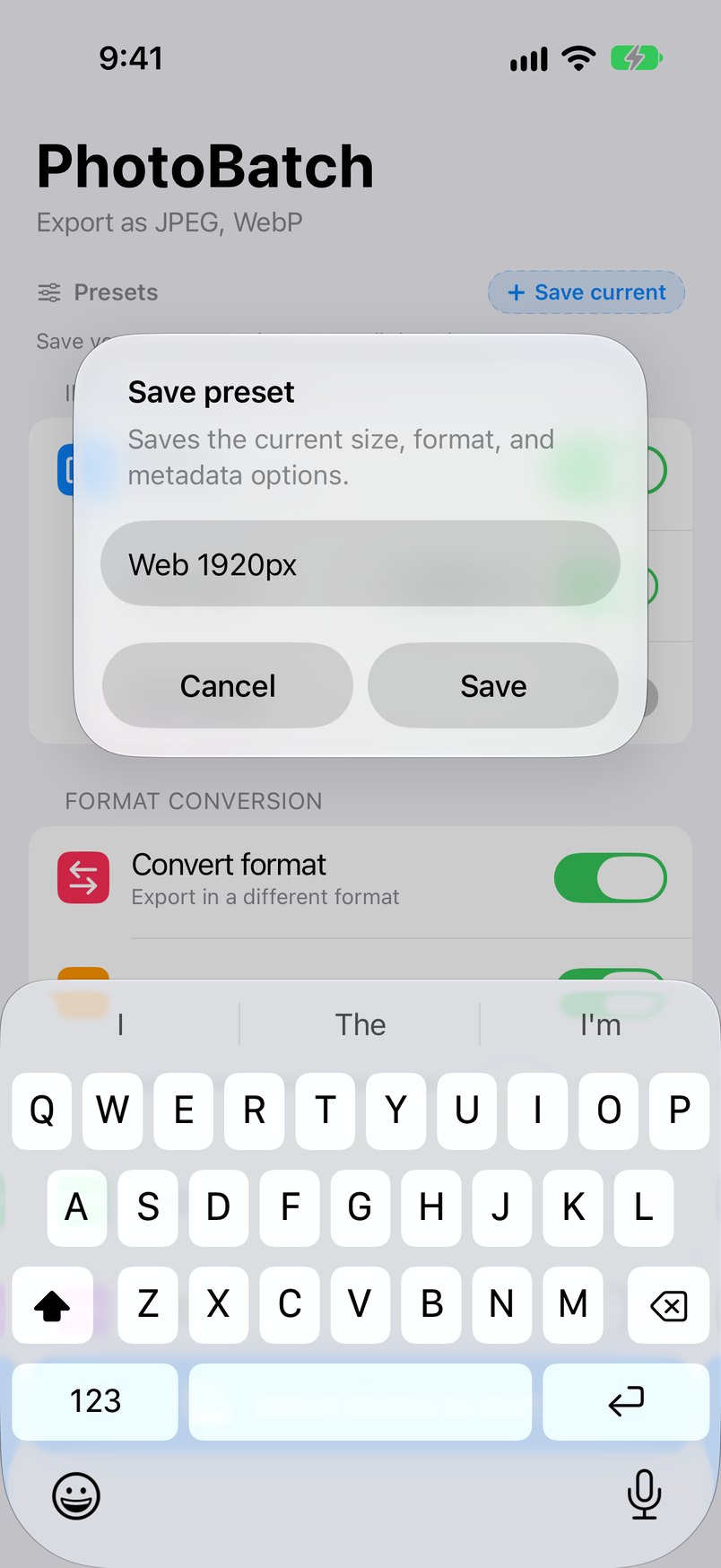
Nadaj nazwę i zapisz
W oknie „Save preset” wpisz nazwę (np. „Web 1920px”) i stuknij Save. Jeśli zostawisz nazwę pustą, preset zostanie zapisany jako „Preset 1” itd.
Stuknij preset, aby go zastosować
Stuknij preset na liście, aby przełączyć się na jego ustawienia. Preset zgodny z bieżącymi ustawieniami jest oznaczony znaczkiem.
| Pozycja menu | Działanie |
|---|---|
| Apply | Przełącza na ustawienia presetu (tak samo jak stuknięcie go). |
| Update with current | Zastępuje zawartość presetu bieżącymi ustawieniami z ekranu głównego. |
| Rename | Nadaje presetowi nową nazwę w oknie „Rename preset”. |
| Delete | Usuwa preset po potwierdzeniu. Bieżące ustawienia pozostają bez zmian. |
To menu pojawia się, gdy dotkniesz presetu i go przytrzymasz. W wersji bezpłatnej zamiast presetów wyświetla się „Unlock with Pro”.
Importowanie zdjęć
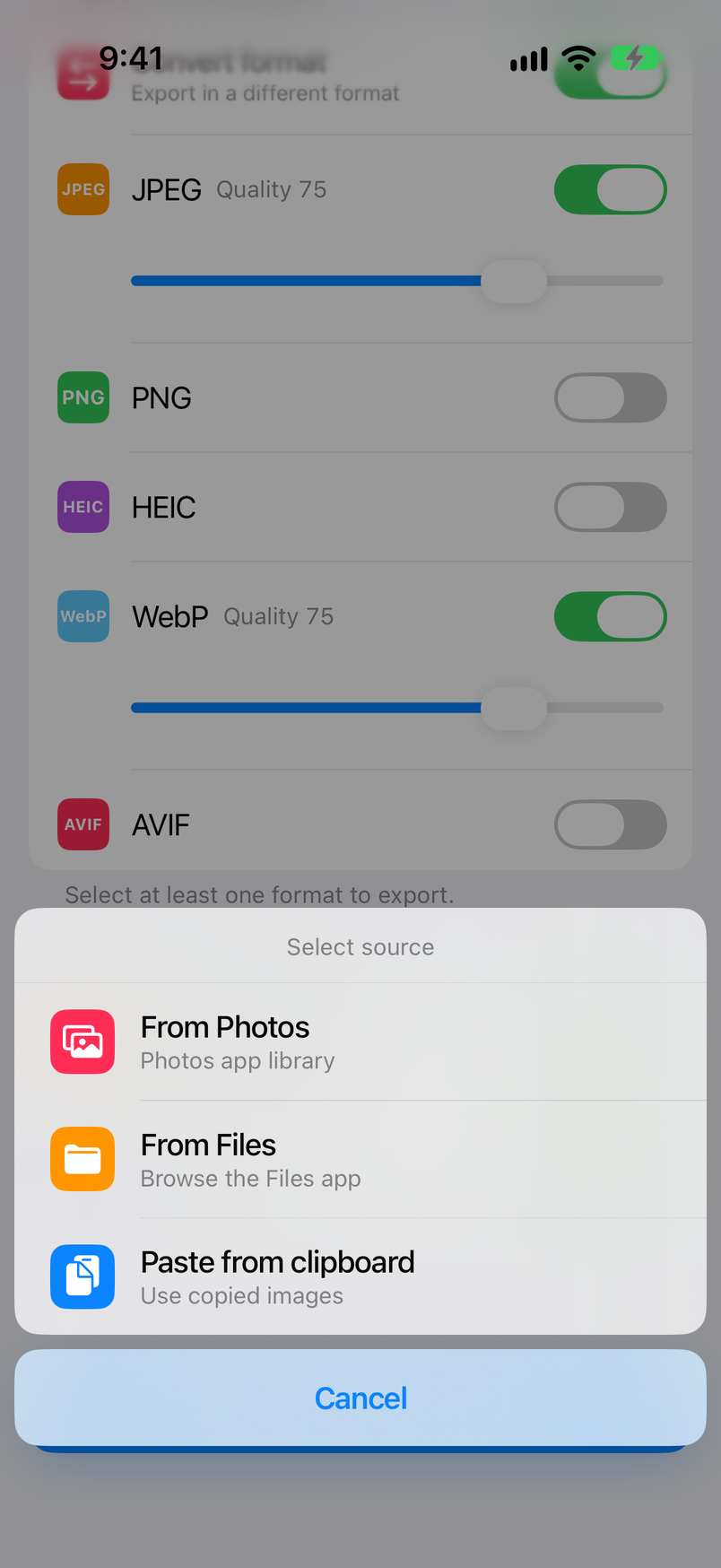
Stuknij „Select photos to start” na ekranie głównym lub przycisk Add w kolejce, aby otworzyć „Select source”. Gdy skończysz wybierać, aplikacja przełączy się na kolejkę i rozpocznie przetwarzanie.
| Sposób dodawania | Jak to zrobić |
|---|---|
| From Photos | Wybierz zdjęcia z biblioteki Zdjęć. Naraz możesz wybrać do 10 zdjęć (w wersji Pro do 100). |
| From Files | Wybierz obrazy w aplikacji Pliki, w tym na iCloud Drive i w folderach innych aplikacji. Liczba obrazów nie jest ograniczona. |
| Paste from clipboard (Pro) | Importuje obrazy skopiowane w innej aplikacji. Jeśli w schowku nie ma obrazów, aplikacja wyświetla „No images on clipboard”. |
| Menu udostępniania (Pro) | W menu udostępniania w Zdjęciach lub innej aplikacji wybierz „Photo Batch”, aby wysłać do 100 obrazów. Stuknij Open w oknie „Open in Photo Batch”, a Photo Batch otworzy się i doda je do kolejki. W wersji bezpłatnej obrazy wysłane z menu udostępniania nie są importowane. |
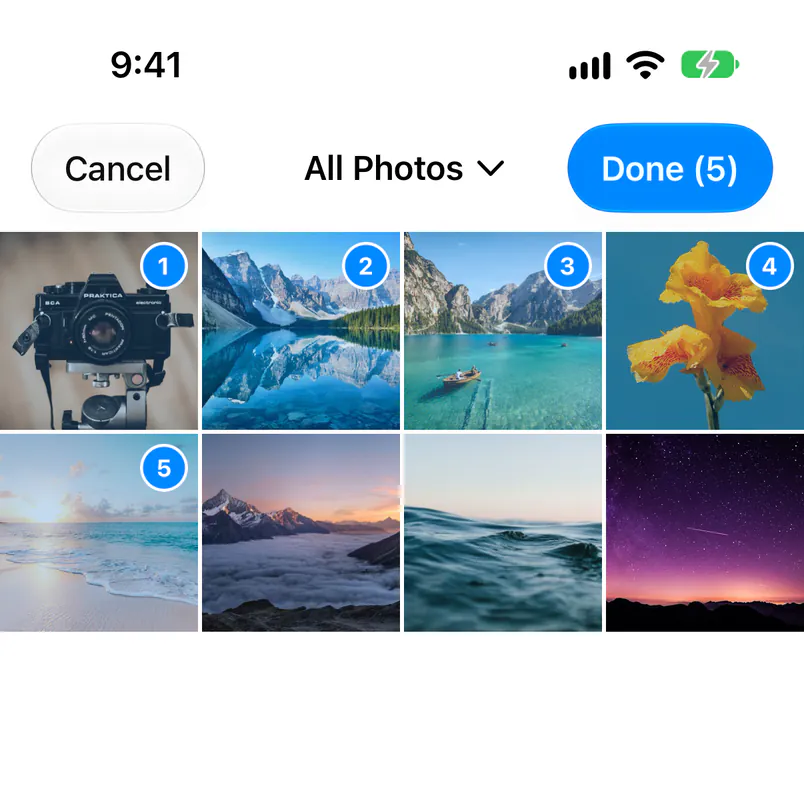
Wybieranie zdjęć
✔ Stuknij lub przesuń palcem, aby zaznaczyć
Stuknij zdjęcie, aby je zaznaczyć; zaznaczone zdjęcia są numerowane w kolejności wybierania. Stuknij ponownie, aby usunąć zaznaczenie. Przesuń palcem w bok, aby jednym ruchem zaznaczyć (lub odznaczyć) kilka zdjęć. Przesuń palcem w dół wzdłuż skrajnej prawej kolumny, aby zaznaczyć całe wiersze, lub w górę, aby je odznaczyć; przy krawędzi ekranu siatka przewija się automatycznie.
📁 Przełączanie albumów
Stuknij tytuł u góry („All Photos”), aby otworzyć „Albums”, gdzie możesz wybrać z sekcji „Media Types” (Ulubione, Zrzuty ekranu, Portret i inne) lub „My Albums”. Zaznaczenie zostaje zachowane po przełączeniu albumu.
☁️ iCloud i edytowane zdjęcia
Zdjęcia przechowywane tylko w Zdjęciach iCloud są pobierane przed importem. Zdjęcia edytowane w aplikacji Zdjęcia są importowane w wersji po edycji. Zdjęcia Live Photos są importowane jako zdjęcia nieruchome.
Kolejka (Queue)
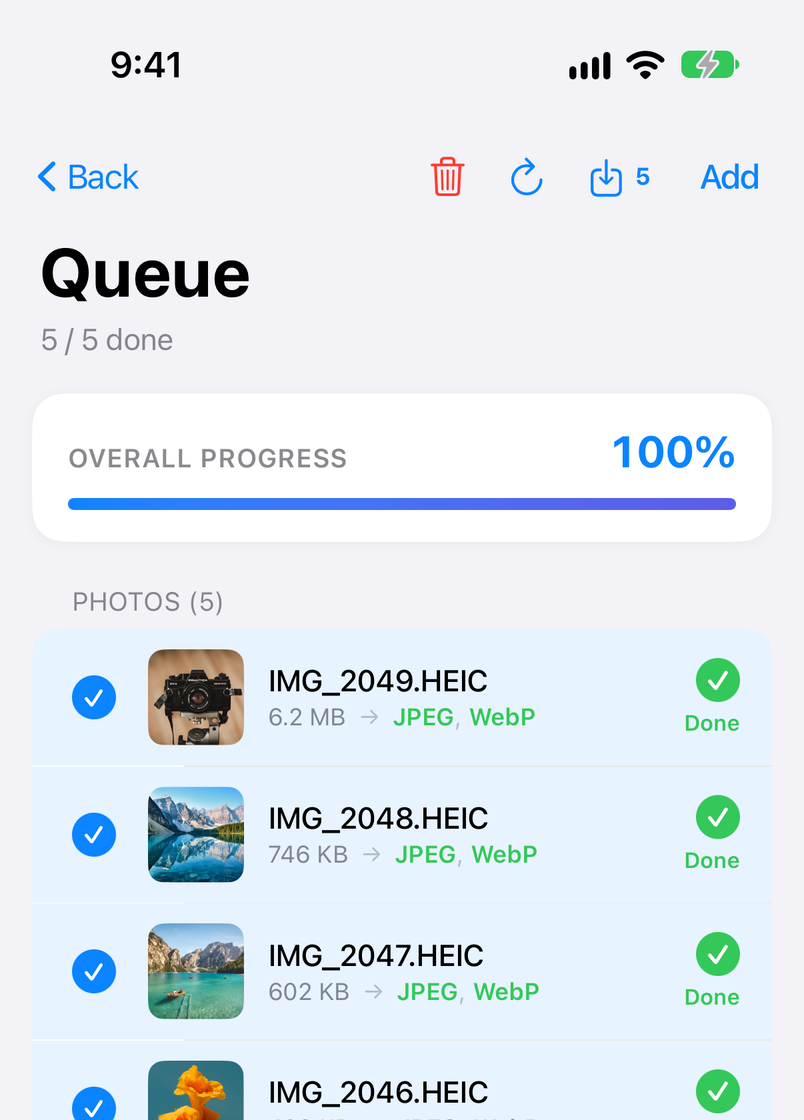
Lista zaimportowanych zdjęć i postępu ich przetwarzania. Wskaźnik „Overall progress” u góry pokazuje, jaka część zdjęć jest już gotowa. Przetwarzanie trwa dalej po powrocie do ekranu głównego, a do kolejki możesz w każdej chwili wrócić przyciskiem Queue na ekranie głównym.
| Przycisk / wskaźnik | Działanie |
|---|---|
| Back | Wraca do ekranu głównego. Przetwarzanie trwa dalej. |
| Kosz | Usuwa zaznaczone zdjęcia z listy. Gdy nic nie jest zaznaczone, czyści całą listę i wraca do ekranu głównego (oryginalne pliki nie są usuwane). |
| ↻ (ponów) | Ponownie przetwarza zaznaczone zdjęcia z bieżącymi ustawieniami z ekranu głównego. Użyj go, aby utworzyć obrazy na nowo po zmianie ustawień. |
| Save (z liczbą) | Eksportuje przekonwertowane obrazy zaznaczonych zdjęć za pomocą arkusza udostępniania. Gotowe zdjęcia są zaznaczane automatycznie, więc stuknięcie od razu eksportuje wszystko (zob. Zapisywanie i eksport). |
| Add | Importuje kolejne zdjęcia. |
| Wiersze zdjęć | Stuknij kółko po lewej, aby zaznaczyć lub odznaczyć. Pod nazwą pliku wiersz pokazuje oryginalny rozmiar pliku oraz formaty eksportu albo rozmiar po konwersji. Po zakończeniu po prawej pojawia się Done, a gdy nic nie udało się wyeksportować — Failed. Stuknij gotowy wiersz, aby otworzyć jego wynik (zob. Podgląd i porównywanie). |
Podgląd i porównywanie
Stuknij gotowe zdjęcie w kolejce, aby otworzyć jego wynik. Pod nazwą pliku wyświetlają się oryginalne wymiary, a przekonwertowany obraz możesz porównać z oryginałem.
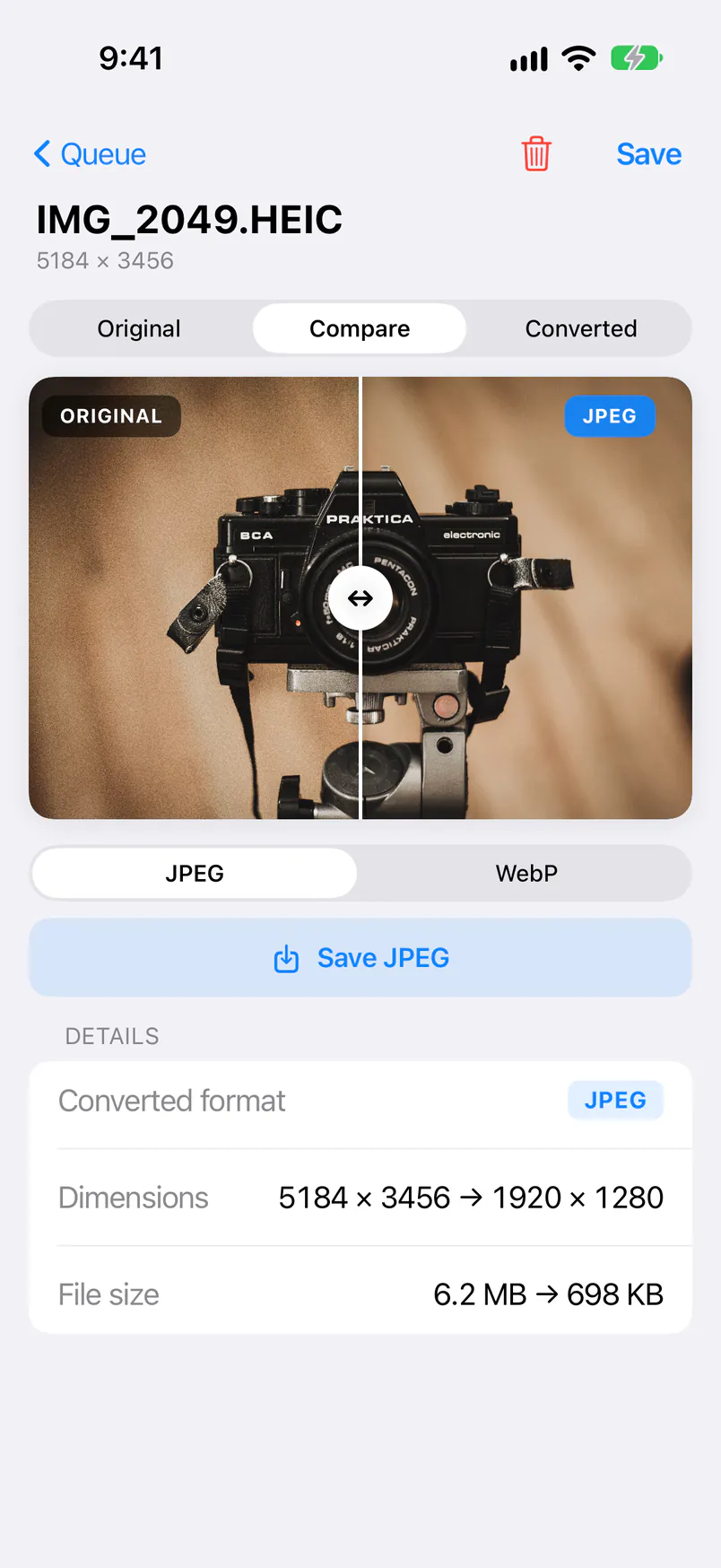
↔️ Original, Compare, Converted
Wybierz u góry Original, Compare lub Converted. W trybie Compare oryginał jest po lewej, a przekonwertowany obraz po prawej; przeciągaj linię podziału pośrodku, aby je porównać.
🔎 Powiększ, aby sprawdzić
Rozsuń palce, aby powiększyć nawet do 20×. Stuknij dwukrotnie, aby przełączać między powiększeniem 2× a oryginalnym rozmiarem. Obrazy animowane odtwarzają oryginał i wersję przekonwertowaną synchronicznie.
📊 Details
Pokazuje „Converted format”, „Dimensions” i „File size”, z wartościami oryginalnymi i po konwersji obok siebie (np. „5184 × 3456 → 1920 × 1280”). Jeśli wyeksportowano kilka formatów, przełącznikiem formatów wybierz, który obraz ma być wyświetlany.
🌈 Plakietka HDR
Gdy oryginał lub przekonwertowany obraz jest w HDR, obok „Original” lub etykiety formatu pojawia się plakietka „HDR”. Oryginał jest wyświetlany w HDR tylko wtedy, gdy opcja „Export in HDR” jest włączona, a przekonwertowany obraz również jest w HDR; w przeciwnym razie jest wyświetlany w SDR (zob. Zdjęcia HDR).
💾 Zapisywanie tylko tego zdjęcia
Przycisk Save w prawym górnym rogu eksportuje wszystkie formaty tego zdjęcia. Przyciski takie jak „Save JPEG” eksportują tylko oglądany format. Przycisk kosza w prawym górnym rogu usuwa to zdjęcie z listy.
Zapisywanie i eksport
Przekonwertowane obrazy są eksportowane przez arkusz udostępniania, który otwiera się po stuknięciu przycisku zapisu. „Save to Photos” zapisuje je w Zdjęciach z oryginalnymi nazwami plików, „Zachowaj w Plikach” zapisuje je w dowolnym folderze, a obrazy możesz też wysłać przez AirDrop lub do innych aplikacji.
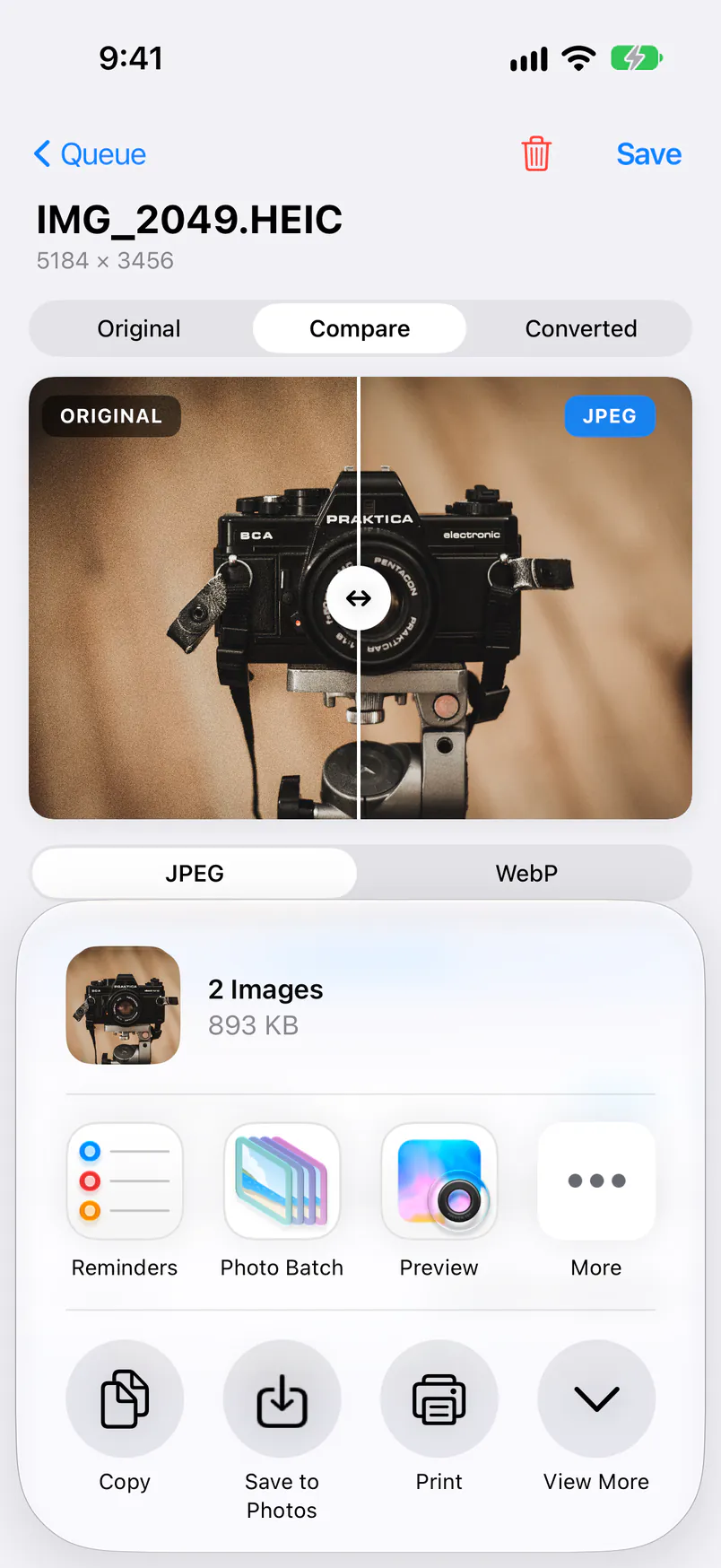
💾 „Save to Photos”
Czynność, którą Photo Batch dodaje do arkusza udostępniania. Obraz utworzony z IMG_1234.HEIC zostaje zapisany jako IMG_1234.jpg: z oryginalną nazwą pliku i nowym rozszerzeniem. Za pierwszym razem pojawi się prośba o zezwolenie na dodawanie zdjęć.
⚠️ Jeśli dodawanie zdjęć jest niedozwolone
Bez pozwolenia na dodawanie zdjęć zamiast „Save to Photos” pojawia się standardowa czynność „Save Image”. Zapisywanie nadal działa, ale Zdjęcia nadają nowy numer (IMG_5678 itp.). Aby zachować oryginalne nazwy, zezwól na dodawanie zdjęć w Ustawieniach.
📁 „Zachowaj w Plikach”
Zapisuje w dowolnym folderze w aplikacji Pliki, z oryginalną nazwą pliku i nowym rozszerzeniem. Przydaje się w przypadku obrazów WebP lub AVIF na stronę internetową albo do przesyłania obrazów na komputer.
Wersja bezpłatna i Pro
Z Photo Batch możesz korzystać bezpłatnie. Wersja Pro, kupowana jednorazowo w aplikacji, usuwa reklamy, zwiększa liczbę zdjęć, które można zaimportować naraz, i dodaje kilka funkcji.
| Funkcja | Wersja bezpłatna | Po uaktualnieniu (Pro) |
|---|---|---|
| Zmiana rozmiaru, konwersja do pięciu formatów, usuwanie lub zachowywanie EXIF, zapisywanie | ✓ | ✓ |
| Liczba zdjęć importowanych naraz z aplikacji Zdjęcia | 10 | 100 |
| Import z aplikacji Pliki | ✓ | ✓ |
| Reklamy | Wyświetlane | Brak |
| Presets | — | ✓ |
| Preserve Created/Modified Date | — | ✓ |
| Eksport w HDR | — | ✓ |
| Wklejanie ze schowka | — | ✓ |
| Import z menu udostępniania | — | ✓ |
💳 Kupowanie wersji Pro
Stuknij baner Pro na ekranie głównym lub zablokowaną funkcję, np. presety, aby otworzyć ekran zakupu wersji Pro. Na iPadzie możesz też użyć pozycji „Upgrade to Pro” na pasku bocznym. To jednorazowy zakup bez dodatkowych opłat.
🔄 Przywracanie zakupu
Po zmianie telefonu lub aby korzystać z wersji Pro na innym iPhonie lub iPadzie, stuknij „Restore purchase” na dole ekranu zakupu wersji Pro. Jeśli kupiono Pro przy użyciu tego samego konta Apple, wersja Pro stanie się dostępna.
Obsługiwane formaty i wymagania
Obrazy, które można importować, formaty, do których można eksportować, oraz wymagania systemowe.
| Element | Szczegóły |
|---|---|
| Obrazy, które można importować | JPEG, PNG, HEIC / HEIF, WebP, AVIF, GIF, TIFF i inne obrazy, które iPhone i iPad potrafią wyświetlić, w tym obrazy animowane (animowane GIF, PNG, WebP i AVIF). W aplikacji Pliki można wybrać również pliki PDF, ale nie można ich przekonwertować. |
| Formaty, do których można eksportować | JPEG, PNG, HEIC, WebP i AVIF. Gdy opcja „Convert format” jest wyłączona, pliki GIF i TIFF są również eksportowane we własnym formacie. Gdy opcja „Export in HDR” (Pro) jest włączona, HEIC i AVIF pozostają w HDR. |
| Wymagania systemowe | iPhone z systemem iOS 16 lub nowszym, iPad z systemem iPadOS 16 lub nowszym |
| Języki | angielski, japoński, koreański, chiński (uproszczony i tradycyjny) |
| Gdzie odbywa się przetwarzanie | Wszystko jest przetwarzane na iPhonie lub iPadzie; obrazy nigdy nie są wysyłane na zewnętrzny serwer. |
FAQ
Odpowiedzi na najczęstsze pytania dotyczące konwersji obrazów i ustawień aplikacji.
Q. Czy moje oryginalne obrazy mogą zostać nadpisane lub usunięte?
Photo Batch pracuje na kopiach importowanych zdjęć, więc oryginały w Zdjęciach lub w Plikach pozostają bez zmian. Usunięcie zdjęć z kolejki nie usuwa oryginalnych plików. Przekonwertowane obrazy są eksportowane jako nowe pliki w momencie zapisywania.
Q. Czy przekonwertowany plik może być większy od oryginału?
Tak, na przykład gdy zdjęcie HEIC jest konwertowane do JPEG lub PNG albo eksportowane w wysokiej jakości bez zmniejszania. Sprawdź rozmiar pliku w sekcji Details na ekranie wyniku, a następnie obniż jakość lub zmniejsz zdjęcia za pomocą „Max width” lub „Max height” i przetwórz je ponownie (↻ w kolejce tworzy je na nowo z bieżącymi ustawieniami).
Q. Dlaczego nie mogę stuknąć „Select photos to start”?
Przycisk jest niedostępny, gdy brakuje jakiegoś ustawienia, a czerwony wiersz pod tytułem na ekranie głównym informuje o przyczynie. Przy komunikacie „Specify max width or height” włącz „Max width” lub „Max height” albo wyłącz „Resize”, jeśli nie chcesz zmniejszać zdjęć. Przy komunikacie „Select at least one export format” włącz co najmniej jeden format albo wyłącz „Convert format”, aby zachować formaty.
Q. Czy dane EXIF i lokalizacja są zachowywane?
Przy ustawieniu domyślnym, czyli wyłączonej opcji „Preserve Exif”, dane EXIF i lokalizacja nie są zachowywane w przekonwertowanych obrazach. Aby je zachować, włącz „Preserve Exif” w sekcji Metadata na ekranie głównym. Gdy opcja „Preserve Created/Modified Date” (Pro) jest włączona, data wykonania jest zachowywana nawet przy wyłączonej opcji „Preserve Exif” (zob. EXIF i daty).
Q. Co się dzieje podczas konwersji zdjęć HDR?
Gdy opcja „Export in HDR” (Pro) jest włączona, zdjęcia HDR pozostają w HDR po eksporcie do HEIC i AVIF. W systemie iOS 18 lub nowszym zdjęcia z mapą wzmocnienia zrobione iPhone’em są eksportowane z mapą wzmocnienia, tak jak oryginały. Konwersja do JPEG, PNG lub WebP albo eksport z wyłączoną opcją „Export in HDR” daje SDR (8-bitowy) (zob. Zdjęcia HDR).
Q. Jakie nazwy mają przekonwertowane obrazy?
Zachowują oryginalną nazwę pliku z nowym rozszerzeniem (IMG_1234.HEIC → IMG_1234.jpg). Gdy zapiszesz je czynnością „Save to Photos” w arkuszu udostępniania, zachowają tę nazwę w Zdjęciach. Gdy zapiszesz je standardową czynnością „Save Image”, Zdjęcia nadadzą im nowy numer (zob. Zapisywanie i eksport).
Q. Dlaczego obrazy zapisane w Zdjęciach mają datę zapisania?
Zdjęcia sortują obrazy według daty wykonania zapisanej w EXIF. Gdy obie opcje, „Preserve Exif” i „Preserve Created/Modified Date”, są wyłączone, data wykonania nie jest zachowywana, więc obrazy pojawiają się jako zdjęcia z dnia, w którym je zapisano. Aby umieścić je pod tą samą datą co oryginały, przed przetwarzaniem włącz „Preserve Created/Modified Date” (Pro) lub „Preserve Exif”.
Q. Dlaczego nie mogę znaleźć przekonwertowanych obrazów?
Przekonwertowane obrazy są przechowywane w aplikacji tylko do momentu ich zapisania i są usuwane przy następnym uruchomieniu Photo Batch. Po zakończeniu przetwarzania zapisz je przyciskiem zapisu i czynnością „Save to Photos” lub „Zachowaj w Plikach”.
Q. Dlaczego zdjęcia wysłane z menu udostępniania nie są importowane?
Import z menu udostępniania to funkcja wersji Pro. W wersji bezpłatnej obrazy wysłane z menu udostępniania nie są dodawane do kolejki; zamiast tego otwórz Photo Batch i zaimportuj je za pomocą „From Photos” lub „From Files”.
Q. Jak przywrócić wszystkie ustawienia do wartości domyślnych?
Nie ma przycisku do resetowania ustawień. Przywróć ręcznie pozycje na ekranie głównym albo zapisz często używane ustawienia jako presety (Pro) i przełączaj się między nimi. Usunięcie i ponowna instalacja aplikacji przywraca wszystkie ustawienia, łącznie z presetami, do stanu z pierwszego uruchomienia (wersję Pro odzyskasz przyciskiem „Restore purchase”).