Photo Batch 操作説明書
iPhone・iPad の写真をまとめて縮小し、JPEG・PNG・HEIC・WebP・AVIF に一括で変換するアプリです。元の写真はそのまま残り、変換した画像は元のファイル名のまま「写真」アプリに保存できます。画像は端末の中だけで処理し、外部には送信しません。
Photo Batch の主な特徴
縮小するサイズ・書き出す形式・メタデータの扱いをホーム画面で決めてから写真を選ぶと、選んだ写真をまとめて処理します。設定は変えるとすぐに保存され、次に開いたときもそのままです。
最大の幅・高さで一括縮小
最大幅と最大高さをピクセル(px)で指定すると、縦横比を保ったまま、それより大きい写真だけを縮小します。小さい写真を拡大することはありません。
5つの形式にまとめて変換
JPEG・PNG・HEIC・WebP・AVIF に変換できます。複数の形式を選ぶと、1枚の写真をそれぞれの形式で書き出します。JPEG・HEIC・WebP・AVIF は品質を 0〜100 で選べます。
Exif と位置情報を消せる
既定値では、Exif(撮影情報と位置情報)を消して書き出すので、SNS や Web にそのまま載せられます。残したいときは「Exifを保持」をオンにします。
元のファイル名のまま写真に保存
共有シートの「写真に保存」を使うと、IMG_1234.HEIC から作った画像を IMG_1234.jpg の名前で「写真」アプリに保存します。標準の「画像を保存」のように新しい番号は付きません。
元の写真と見比べる
変換した画像を元の写真と左右に並べ、境目を動かして見比べられます。ピンチで 20 倍まで拡大でき、変換前後の寸法とファイルサイズも確かめられます。
プリセットで切り替え(Pro)
「Web 用」「SNS 用」のように、サイズ・形式・メタデータの組み合わせを名前を付けて保存し、ワンタップで呼び出せます。
クイックスタート(基本の使い方)
ホーム画面でサイズと形式を決め、「写真を選択してスタート」から写真を選ぶと処理が始まります。終わったら保存ボタンから「写真に保存」を選びます。
縮小するサイズを決める
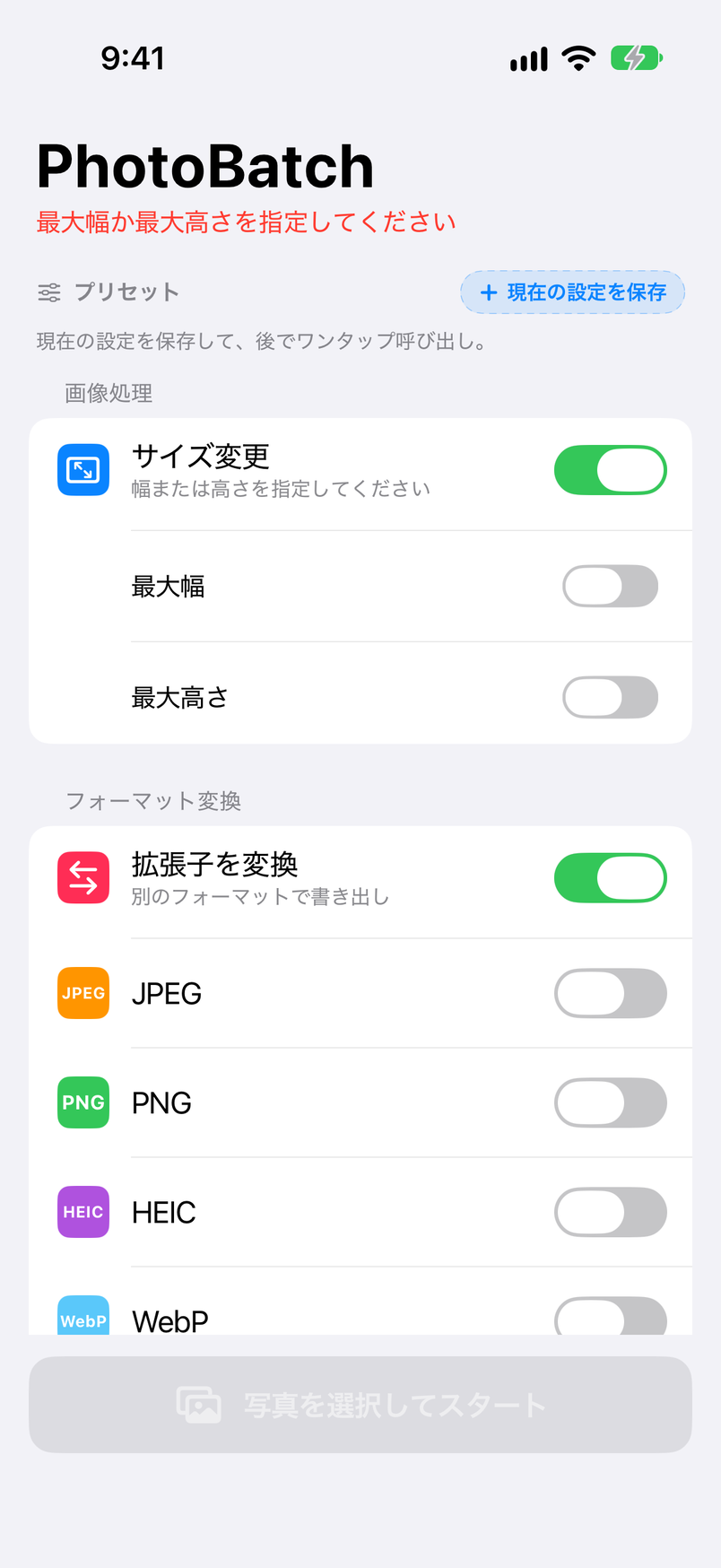
ホームの「画像処理」で「最大幅」か「最大高さ」をオンにし、数値(px)を入力して、キーボードの「完了」をタップします。初めて起動したときはどちらもオフなので、見出しの下に赤字で「最大幅か最大高さを指定してください」と表示され、スタートできません。縮小しないときは「サイズ変更」をオフにします(リサイズを参照)。
書き出す形式を選ぶ
「フォーマット変換」で書き出す形式をオンにします。複数選ぶと、それぞれの形式で書き出します。形式を変えずに縮小だけしたいときは「拡張子を変換」をオフにします(書き出す形式と画質を参照)。
写真を選ぶ
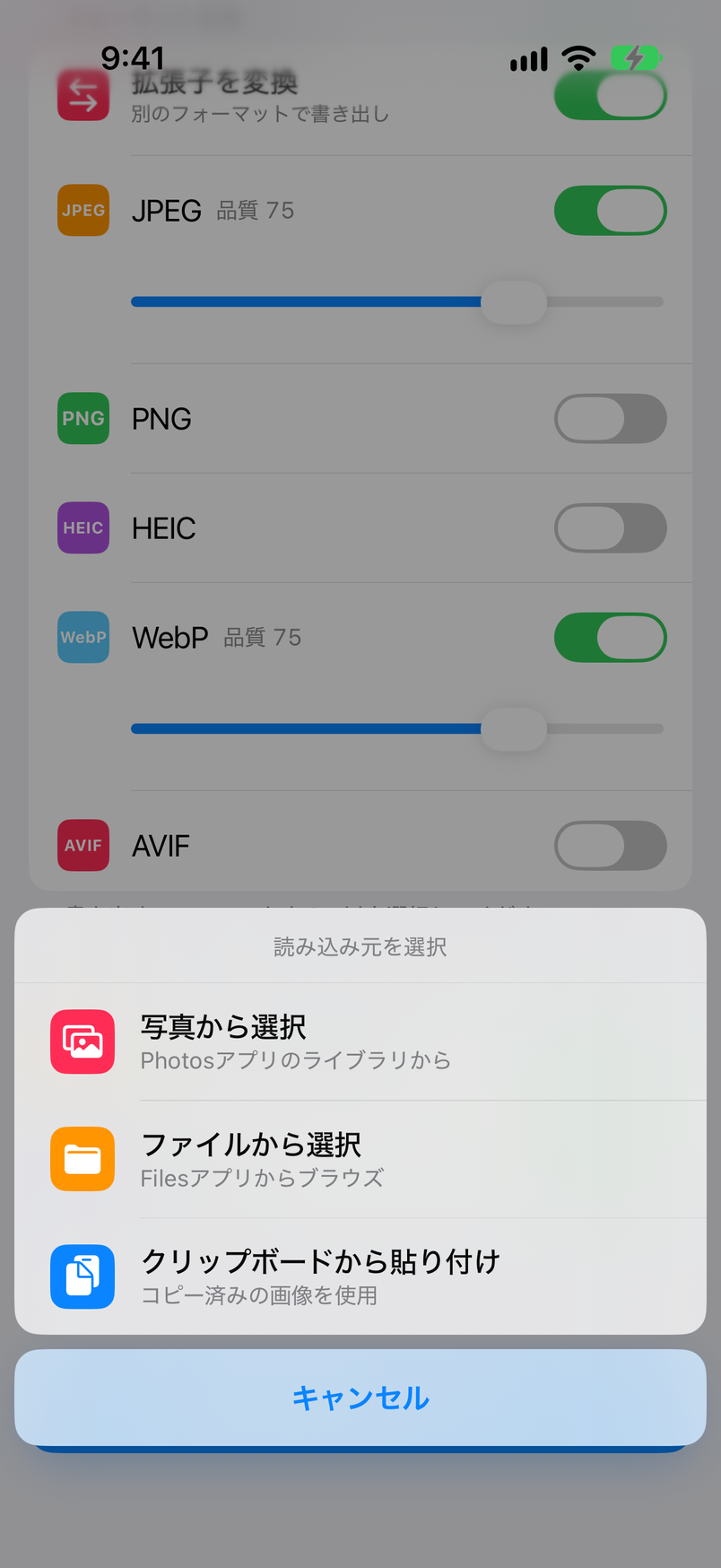
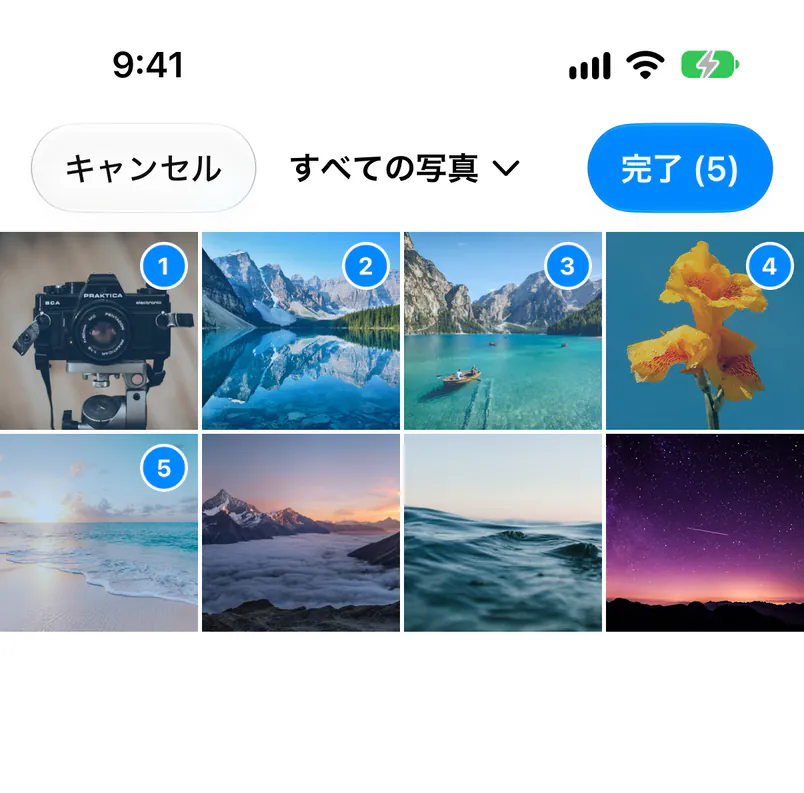
「写真を選択してスタート」をタップし、「写真から選択」を選びます。写真をタップして選び(選んだ順に番号が付きます)、右上の「完了」をタップします(写真の読み込みを参照)。
処理が終わるのを待つ
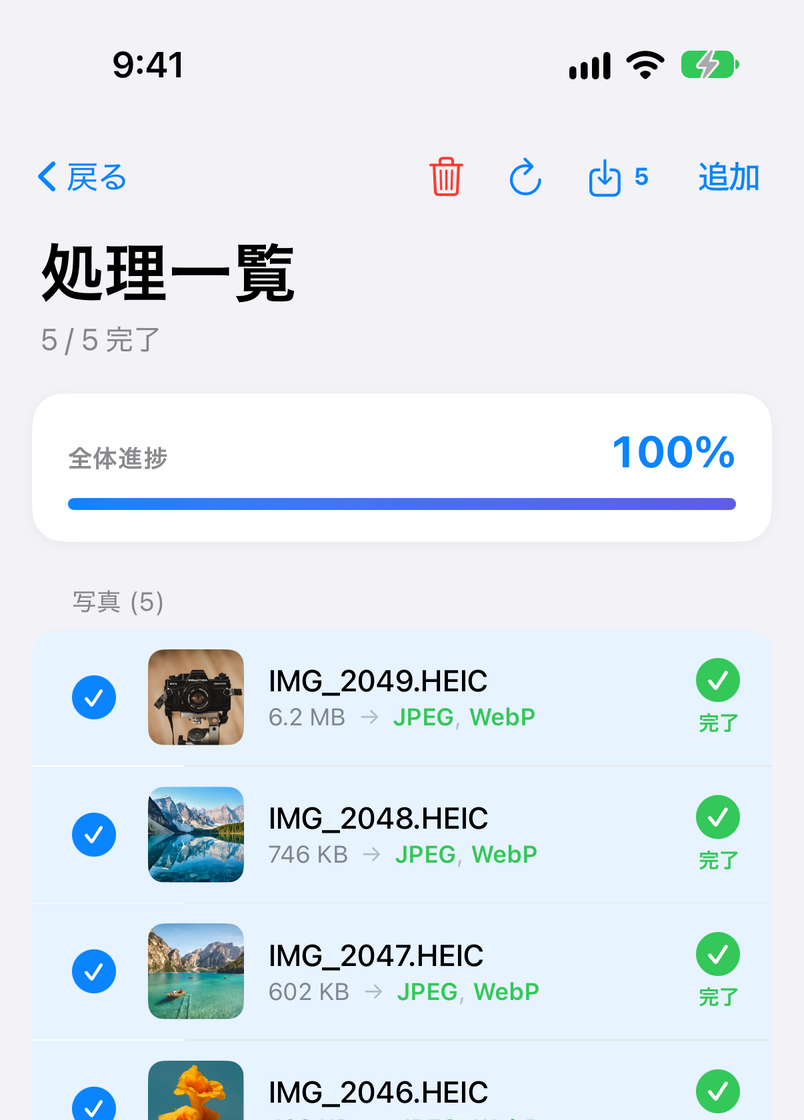
自動で「処理一覧」に切り替わり、写真ごとに進み具合が表示されます。すべての写真に「完了」が付いたら終わりです(処理一覧を参照)。
「写真に保存」をタップ
処理一覧の右上の保存ボタン(枚数が付いたボタン)をタップし、開いた共有シートで「写真に保存」をタップします。元のファイル名のまま「写真」アプリに保存されます(保存と書き出しを参照)。
ホーム画面の見かた
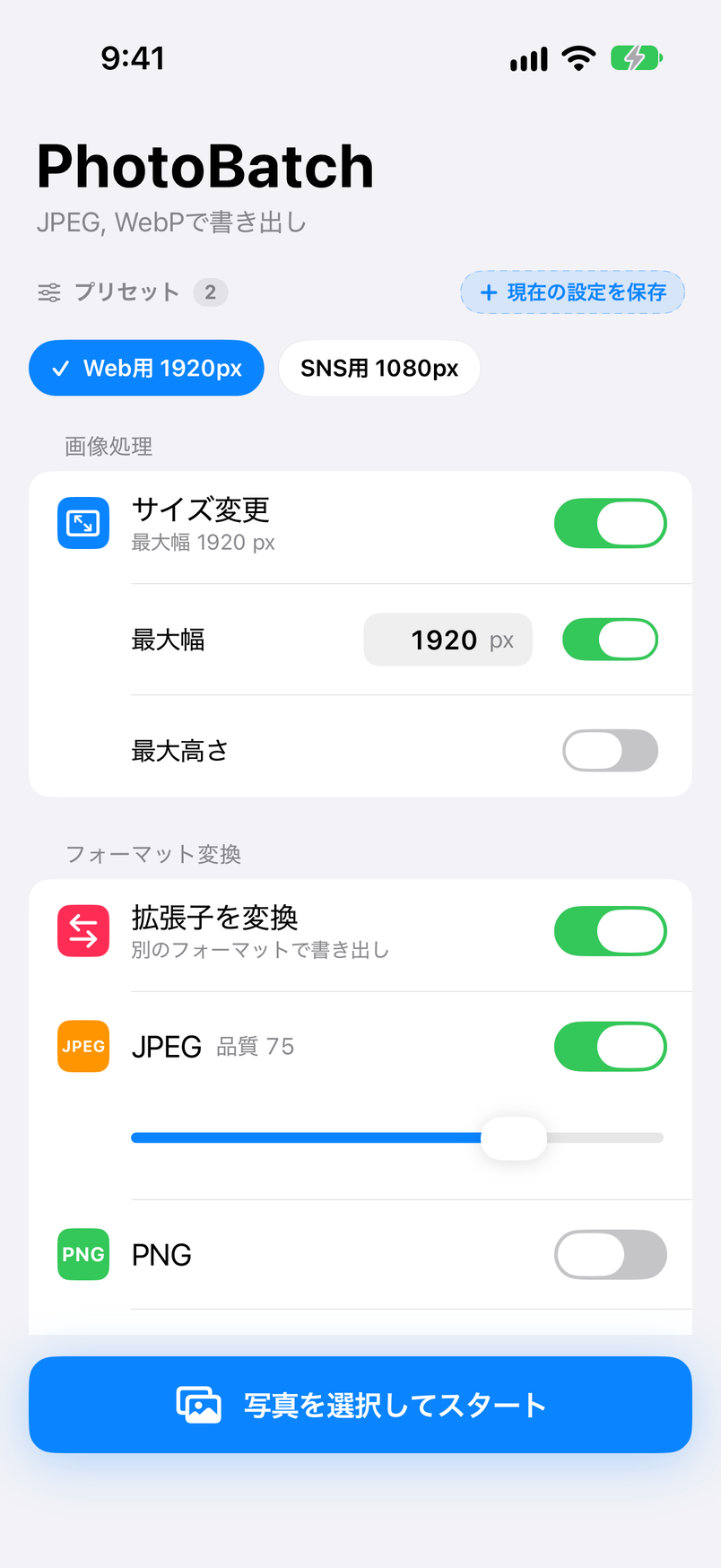
ホームは、アプリを開いたときの画面です。上から順に、これから行う処理の表示、プリセット、設定のカードが並び、いちばん下に「写真を選択してスタート」ボタンがあります。
| ボタン・表示 | 機能 |
|---|---|
| 見出しの下の表示 | 今の設定で行う処理を表示します(例「JPEG, WebPで書き出し」「サイズ変更のみ」)。赤字のときは設定が足りず、スタートできない理由を表しています(例「最大幅か最大高さを指定してください」「書き出すフォーマットを1つ以上選択してください」)。 |
| 処理一覧 | 処理中・処理済みの写真があるときに表示され、枚数が付きます。タップすると処理一覧に移ります(処理一覧を参照)。 |
| プリセット | 保存した設定の一覧と、「現在の設定を保存」ボタンです(Pro。プリセットを参照)。 |
| 画像処理・フォーマット変換・メタデータ | 縮小するサイズ、書き出す形式と品質、Exif と日付の扱いを決めるカードです(リサイズ・書き出す形式と画質・Exif と日付を参照)。 |
| 写真を選択してスタート | 読み込み元を選んで写真を読み込み、処理を始めます(写真の読み込みを参照)。 |
| 広告と Pro の案内 | 無料版だけに表示されます(無料版と Proを参照)。 |
iPad の画面
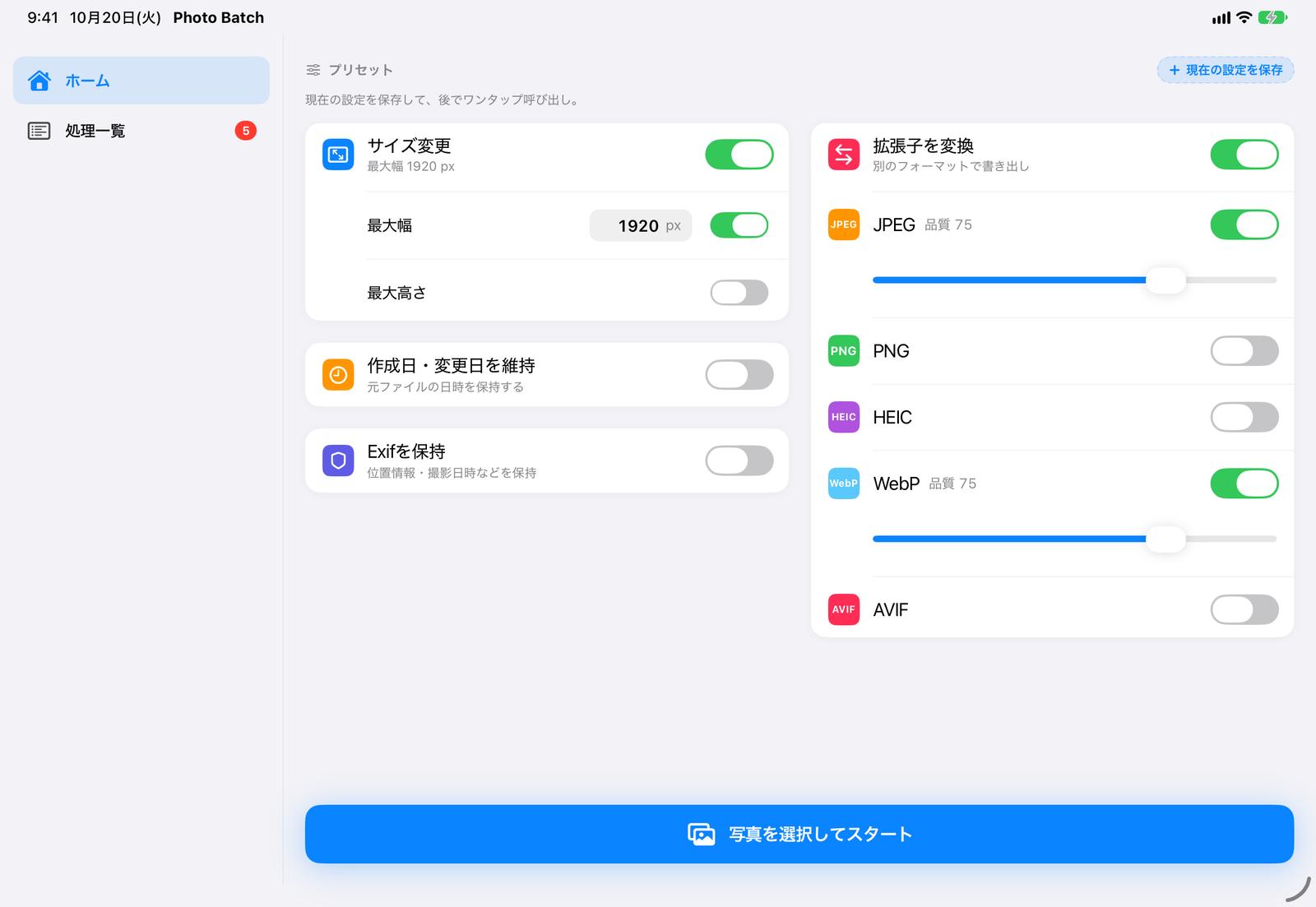
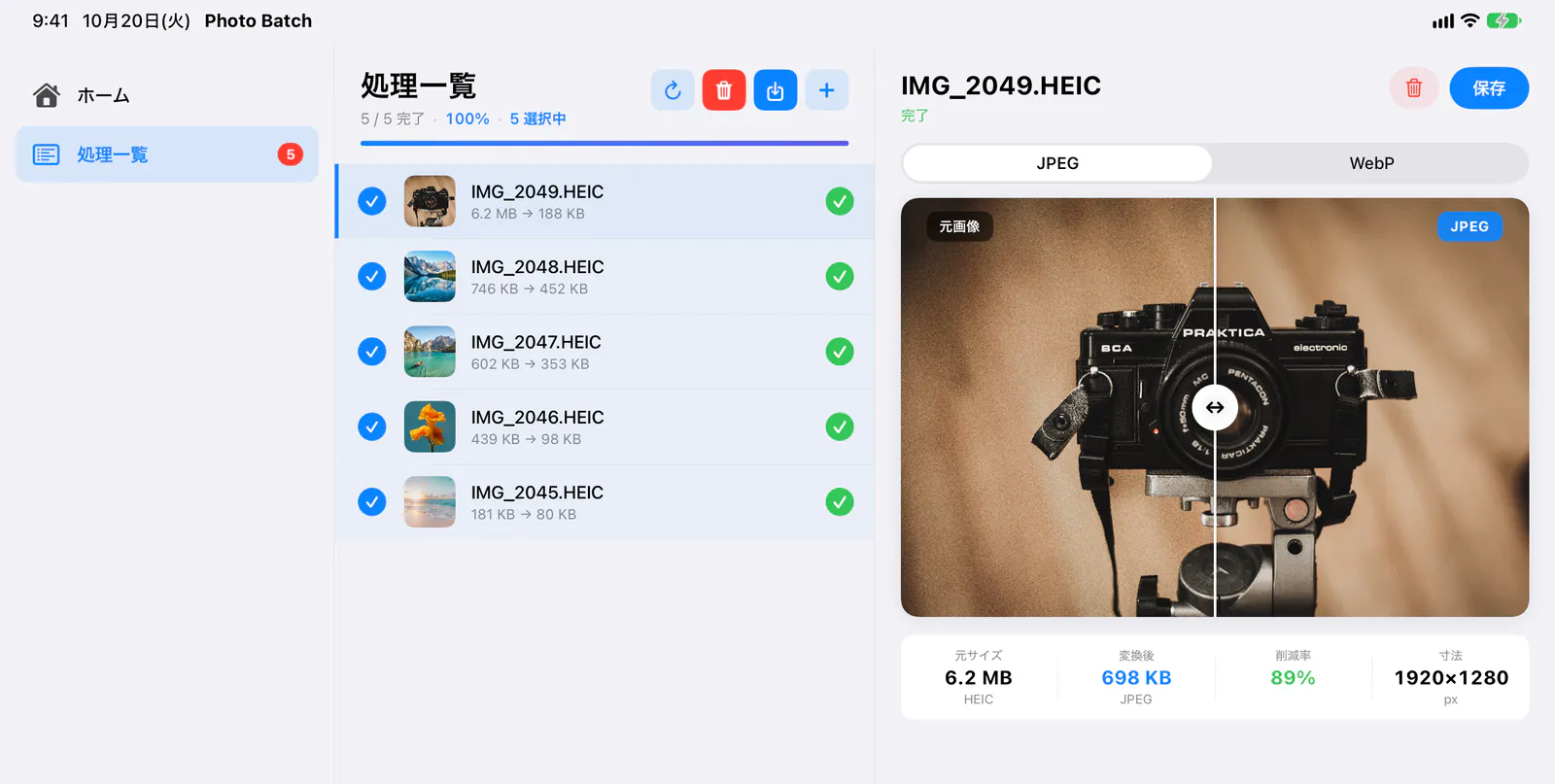
iPad では、左のサイドバーで「ホーム」と「処理一覧」を切り替えます(無料版には「Pro にアップグレード」も表示されます)。横向きでは設定のカードが2列に並び、処理一覧では左の一覧で選んだ写真が右に大きく表示されます。右側には、元のサイズ・変換後のサイズ・削減率・寸法も表示されます。縦向きでは、サイドバーがアイコンだけの細い表示になります。
リサイズ(最大幅と最大高さ)
ホームの「画像処理」で、書き出す画像の最大サイズを決めます。既定値は初めて起動したときの値です。
| 設定項目 | 既定値 | 解説 |
|---|---|---|
| サイズ変更 | オン |
オンのとき、「最大幅」「最大高さ」に合わせて縮小します。オフにすると縮小せず、形式の変換とメタデータの処理だけを行います。下に今の指定(例「最大幅 1920 px」)が表示されます。 |
| 最大幅 | オフ / 500 |
オンにして、横幅の上限を 1〜99999 px で入力します。横幅がこれより大きい写真だけを、縦横比を保って縮小します。入力したら、キーボードの「完了」をタップします。 |
| 最大高さ | オフ / 500 |
オンにして、高さの上限を 1〜99999 px で入力します。両方オンにすると、幅と高さの両方に収まるように縮小します(例「最大 1920 × 1080 px」)。 |
📐 縮小だけで、拡大はしない
指定より小さい写真は、そのままのサイズで書き出します。縦長・横長の写真が混ざっていても、どれも縦横比は変わりません。
🔄 写真の向きをそろえて保存
写真の向き(Exif の回転の情報)は画素に反映してから書き出すので、どのアプリで開いても撮ったときと同じ向きで表示されます。
書き出す形式と画質
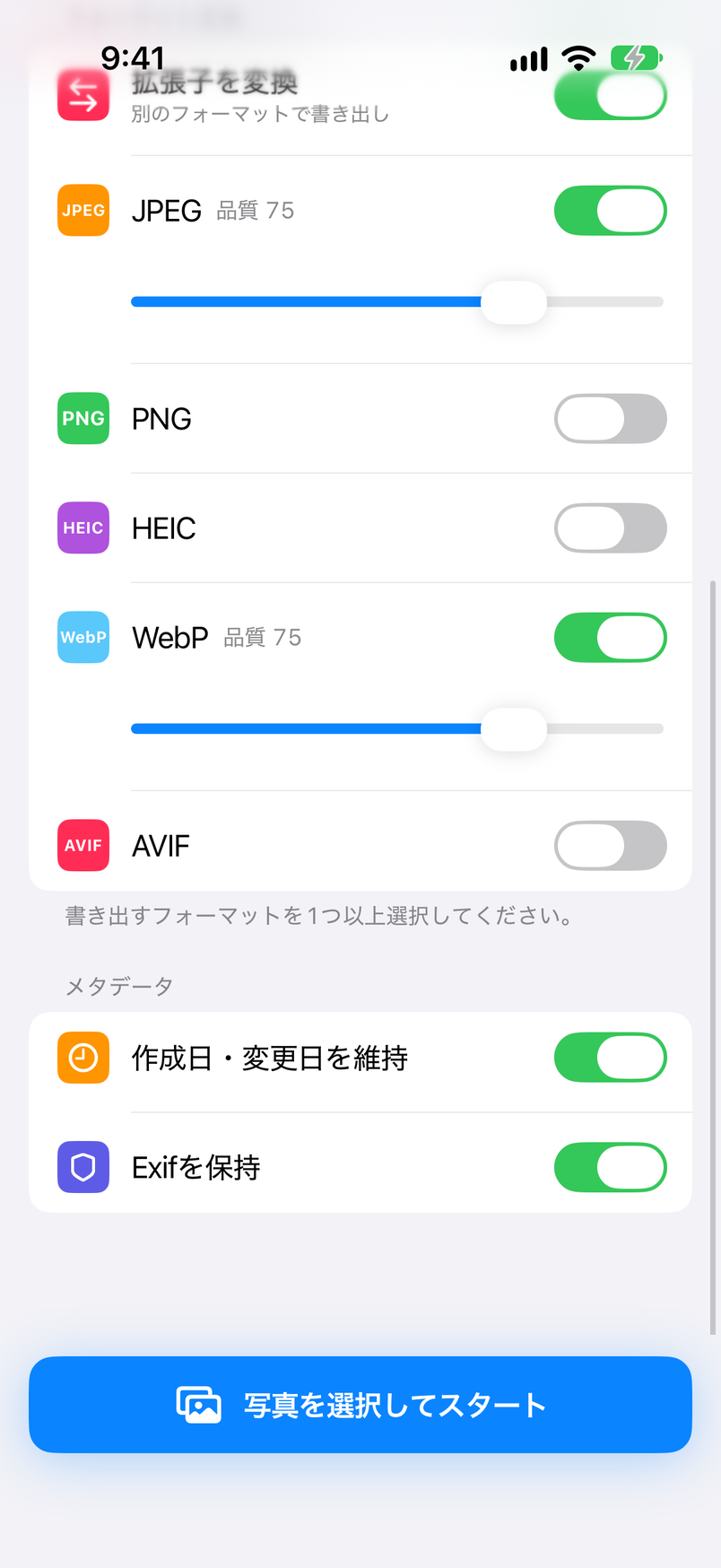
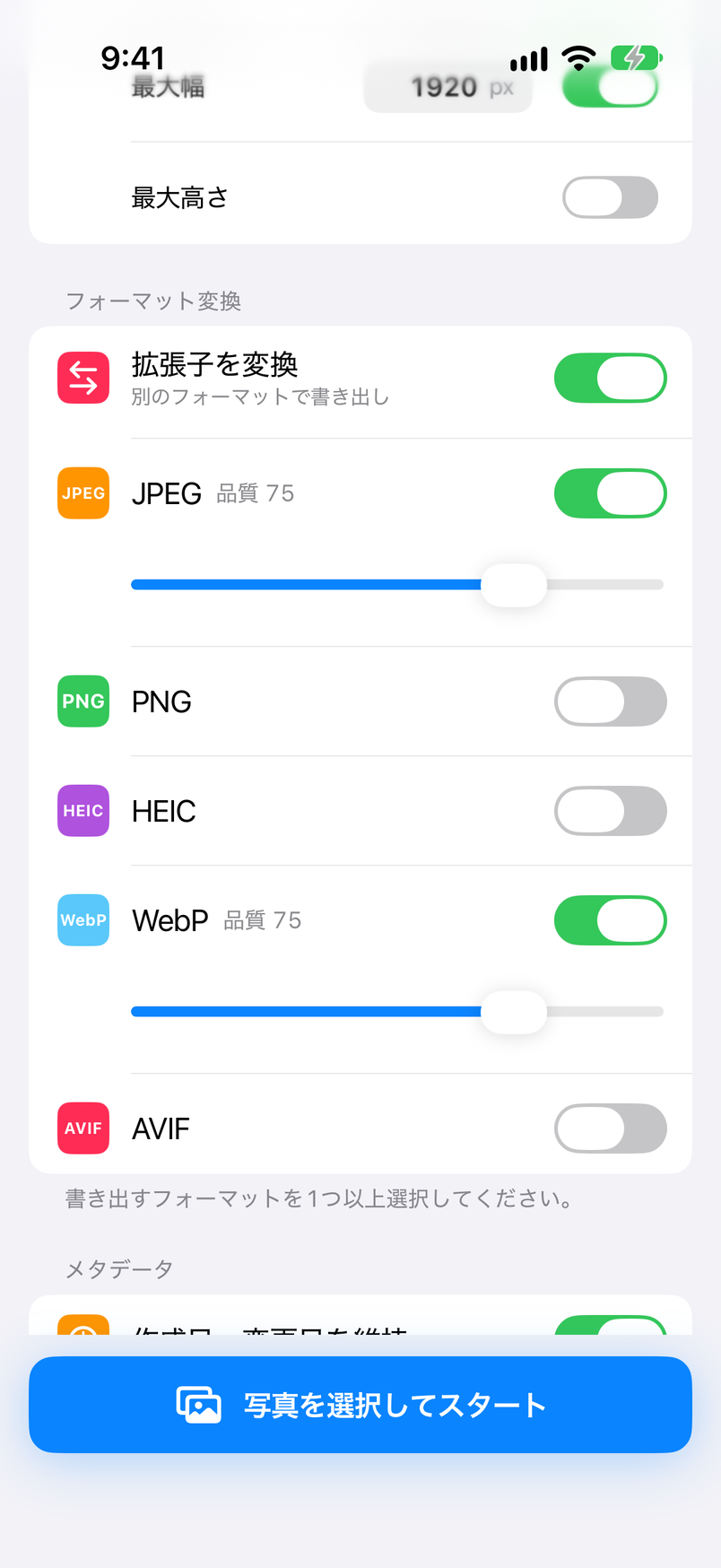
ホームの「フォーマット変換」で、書き出す形式をオンにします。形式をオンにすると、その下に品質のスライダーが表示されます。既定値は初めて起動したときの値です。
| 設定項目 | 既定値 | 解説 |
|---|---|---|
| 拡張子を変換 | オン |
オンのとき、下でオンにした形式で書き出します。オフにすると形式を変えずに書き出します(下の「元の形式のまま書き出すとき」を参照)。 |
| JPEG | オフ / 品質 75 |
品質を 0〜100 で選びます。どのアプリや端末でも開ける、写真向けの形式です。 |
| PNG | オフ |
劣化しない(可逆)形式です。写真ではファイルが大きくなりやすいので、スクリーンショットや図に向いています。 |
| HEIC | オフ / 品質 75 |
品質を 0〜100 で選びます。iPhone のカメラの標準の形式で、JPEG より小さくなります。 |
| WebP | オフ / 品質 75 |
品質を 0〜100 で選びます。Web サイトで広く使われている形式です。 |
| AVIF | オフ / 品質 75 |
品質を 0〜100 で選びます。WebP よりさらに小さくなりやすい形式で、品質 100 では劣化しない(可逆)書き出しになります。 |
🎛️ 複数の形式を同時に書き出す
形式を2つ以上オンにすると、1枚の写真から形式ごとに1つずつ画像を作ります。たとえば JPEG と WebP をオンにして5枚を選ぶと、10個の画像ができます。
🔁 元の形式のまま書き出すとき
「拡張子を変換」をオフにすると、JPEG・PNG・HEIC・WebP・AVIF・GIF・TIFF は元と同じ形式で書き出します。それ以外の形式(HEIF・BMP・RAW など)は JPEG になります。縮小だけ、または Exif の削除だけをしたいときに使います。
🌈 HDR の写真
HDR(PQ / HLG で記録された 10-bit 以上の HEIC)を HEIC で書き出すときだけ、HDR のまま保存します。そのほかの組み合わせでは、SDR(8-bit)で書き出します。
Exif と日付
ホームの「メタデータ」で、撮影情報(Exif)と位置情報、撮影日時を書き出す画像に残すかどうかを決めます。既定値は初めて起動したときの値です。
| 設定項目 | 既定値 | 解説 |
|---|---|---|
| 作成日・変更日を維持(Pro) | オフ |
元の写真の日時を、書き出した画像の作成日・変更日と、Exif の撮影日時に入れます。「Exifを保持」がオフでも撮影日時だけは残すので、「写真」アプリに保存したときに元の写真と同じ日付の位置に並びます。無料版でオンにしようとすると、Pro の購入画面が開きます。 |
| Exifを保持 | オフ |
オフのときは、Exif・位置情報(GPS)などのメタデータをすべて消して書き出します(色の情報は残します)。オンにすると、カメラの機種・撮影の設定・位置情報などを残します。写真の向きの情報は、画素に反映したうえで書き換えます。 |
「作成日・変更日を維持」で使う日時は、元の写真の Exif の撮影日時がいちばん優先されます。Exif に日時が無いときは、「写真」から読み込んだ写真なら「写真」アプリの撮影日、「ファイル」から読み込んだ画像ならファイルの日付を使います。
プリセット(Pro)
サイズ・形式・品質・メタデータの組み合わせに名前を付けて保存し、ホームのプリセットの一覧からワンタップで呼び出せます。読み込んだ写真は保存されません。
設定を決めて「現在の設定を保存」をタップ
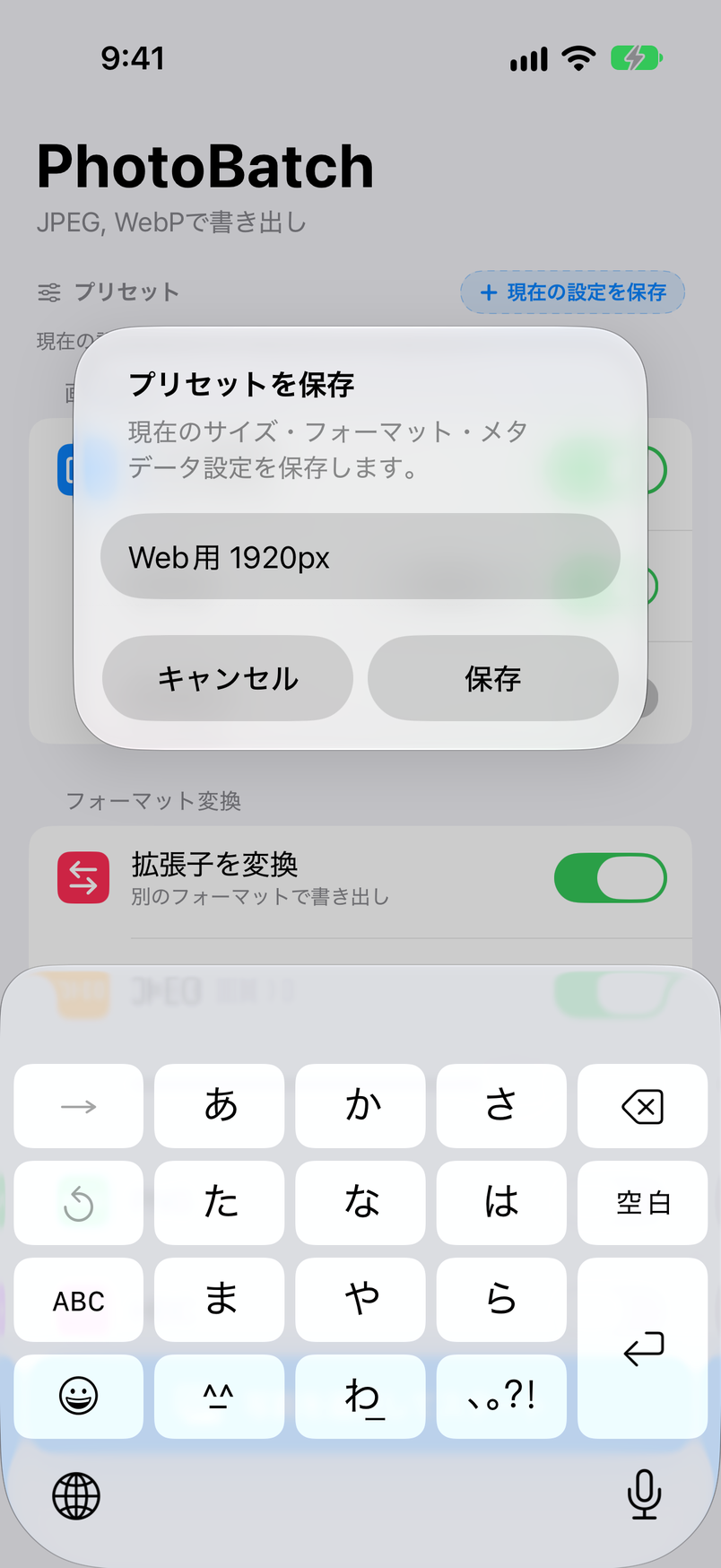
ホームで設定を決め、プリセットの右の「現在の設定を保存」をタップします。
名前を付けて保存する
「プリセットを保存」に名前(例「Web用 1920px」)を入力して「保存」をタップします。名前を空のまま保存すると「プリセット 1」のような名前になります。
タップして呼び出す
一覧のプリセットをタップすると、その設定に切り替わります。今の設定と同じプリセットには、チェックマークが付きます。
| メニュー項目 | 機能 |
|---|---|
| 適用 | そのプリセットの設定に切り替えます(タップと同じ)。 |
| 現在の設定で上書き | プリセットの中身を、今のホームの設定に置き換えます。 |
| 名前を変更 | 「プリセット名を変更」で名前を付け直します。 |
| 削除 | 確認のあと、プリセットを削除します。今の設定はそのまま残ります。 |
このメニューは、プリセットを長押しすると表示されます。無料版では、プリセットの代わりに「Proで解放」が表示されます。
写真の読み込み
ホームの「写真を選択してスタート」か、処理一覧の「追加」をタップすると、「読み込み元を選択」が開きます。写真を選び終えると、自動で処理一覧に切り替わって処理が始まります。
| 追加の方法 | 操作 |
|---|---|
| 写真から選択 | 「写真」アプリのライブラリから選びます。一度に選べるのは10枚までです(Pro は100枚まで)。 |
| ファイルから選択 | 「ファイル」アプリから画像を選びます。iCloud Drive やほかのアプリのフォルダにある画像も選べ、枚数の上限はありません。 |
| クリップボードから貼り付け(Pro) | ほかのアプリでコピーした画像を読み込みます。クリップボードに画像が無いときは「クリップボードに画像がありません」と表示されます。 |
| 共有メニュー(Pro) | 「写真」アプリなどの共有メニューで「Photo Batch」を選ぶと、画像を最大100枚まで送れます。表示される「Open in Photo Batch」で「Open」をタップすると、Photo Batch が開いて処理一覧に追加されます。無料版では、共有メニューから送った画像は読み込まれません。 |
写真の選びかた
✔ タップとなぞって選ぶ
写真をタップすると選択され、選んだ順に番号が付きます。もう一度タップすると外れます。横になぞると、なぞった写真をまとめて選択(または解除)できます。右端の列を縦になぞると、行ごとにまとめて選択(下へ)・解除(上へ)でき、画面の端まで行くと自動でスクロールします。
📁 アルバムを切り替える
上のタイトル(「すべての写真」)をタップすると「アルバム」が開き、「メディアの種類」(お気に入り・スクリーンショット・ポートレートなど)や「マイアルバム」から選べます。アルバムを切り替えても、選んだ写真はそのまま残ります。
☁️ iCloud の写真・編集した写真
iCloud 写真の端末に無い写真は、ダウンロードしてから読み込みます。「写真」アプリで編集した写真は、編集後の状態で読み込みます。Live Photos は、静止画として読み込みます。
処理一覧
読み込んだ写真と、処理の進み具合の一覧です。上の「全体進捗」は、終わった写真の割合です。ホームに戻っても処理は続き、ホームの「処理一覧」からいつでも戻れます。
| ボタン・表示 | 機能 |
|---|---|
| 戻る | ホームに戻ります。処理はそのまま続きます。 |
| ゴミ箱 | 選択中の写真を一覧から取り除きます。何も選択していないときは、一覧をすべて空にしてホームに戻ります(元のファイルは削除されません)。 |
| ↻(やり直し) | 選択中の写真を、今のホームの設定で処理し直します。設定を変えて作り直したいときに使います。 |
| 保存(枚数) | 選択中の写真の変換後の画像を、共有シートで書き出します。処理が終わった写真は自動で選択されるので、そのままタップすればすべて書き出せます(保存と書き出しを参照)。 |
| 追加 | 写真を追加で読み込みます。 |
| 写真の行 | 左の丸で選択・解除します。ファイル名の下に、元のファイルサイズと、書き出す形式か変換後のファイルサイズが表示され、終わると右に「完了」、書き出せなかったときは「失敗」が付きます。終わった行をタップすると、結果の画面が開きます(結果の確認と比較を参照)。 |
結果の確認と比較
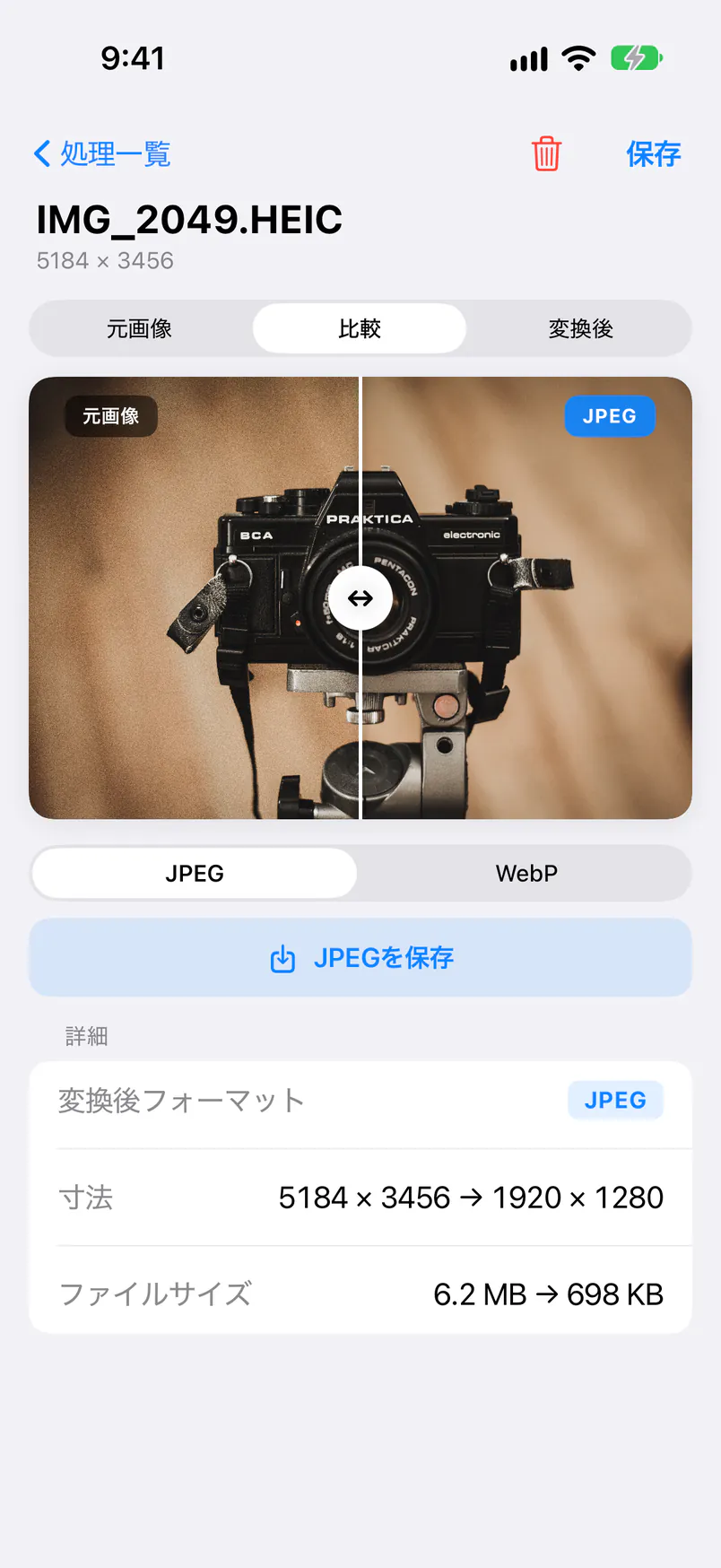
処理一覧で終わった写真をタップすると、結果の画面が開きます。上のファイル名の下に元の寸法が表示され、変換した画像を元の写真と見比べられます。
↔️ 元画像・比較・変換後
上の切り替えで「元画像」「比較」「変換後」を選びます。「比較」では左が元画像、右が変換後で、真ん中の境目を左右にドラッグして見比べます。
🔎 拡大して確かめる
ピンチで 20 倍まで拡大できます。ダブルタップで 2 倍と元の大きさを切り替えます。動く画像(アニメーション)は、元画像と変換後を同じタイミングで再生します。
📊 詳細
「変換後フォーマット」「寸法」「ファイルサイズ」を、元と変換後を並べて表示します(例「5184 × 3456 → 1920 × 1280」)。複数の形式で書き出したときは、形式の切り替えで表示する画像を選びます。
💾 この写真だけ保存する
右上の「保存」は、この写真のすべての形式を書き出します。「JPEGを保存」のようなボタンは、表示している形式だけを書き出します。右上のゴミ箱で、この写真を一覧から取り除けます。
保存と書き出し
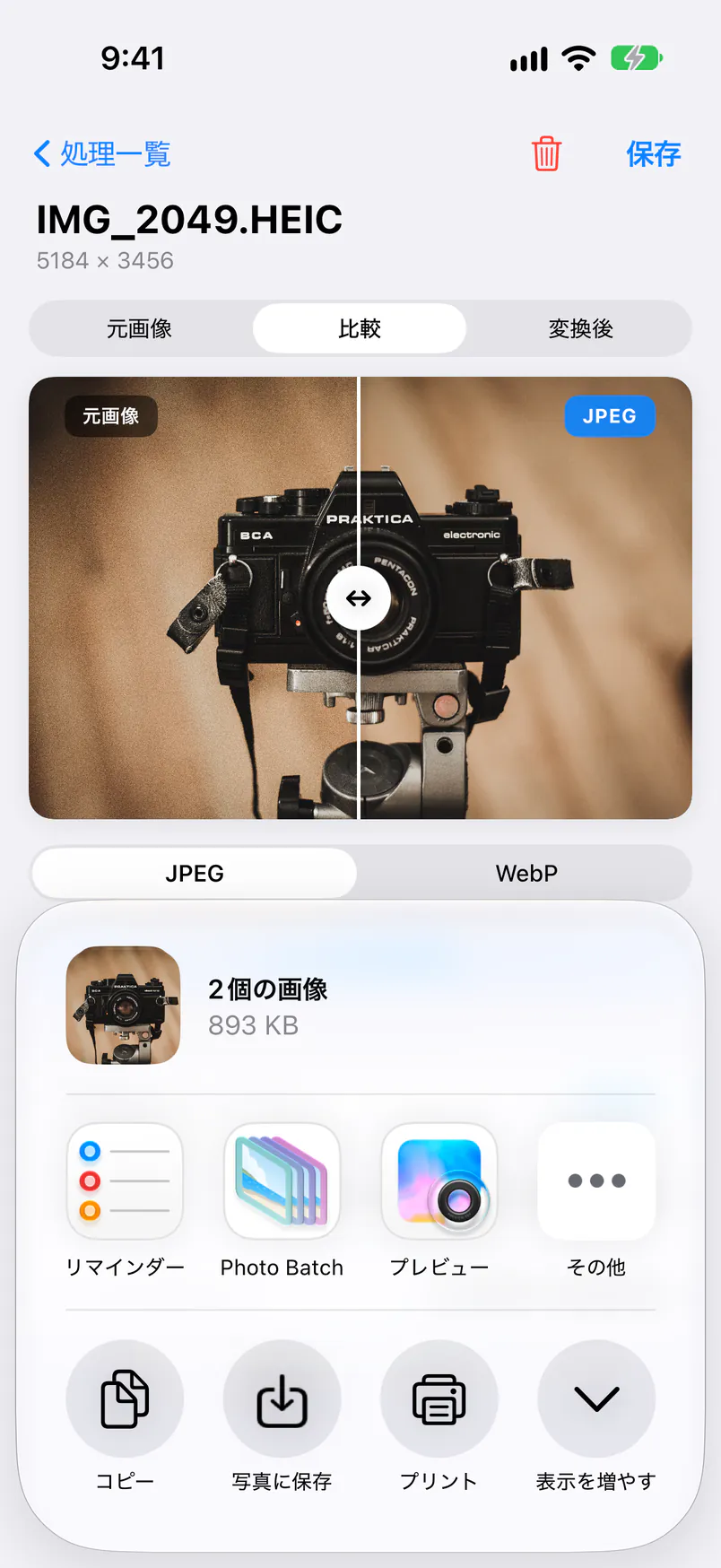
変換した画像は、保存ボタンから開く共有シートで書き出します。「写真に保存」なら元のファイル名のまま「写真」アプリに、「"ファイル"に保存」なら好きなフォルダに保存でき、AirDrop やほかのアプリにも送れます。
💾 「写真に保存」
Photo Batch が共有シートに加える項目です。IMG_1234.HEIC から作った画像は IMG_1234.jpg のように、元のファイル名に新しい拡張子を付けた名前で保存します。初めて使うときは、写真の追加の許可を求められます。
⚠️ 写真の追加を許可しないとき
写真の追加を許可していないと、「写真に保存」の代わりに標準の「画像を保存」が表示されます。保存はできますが、「写真」アプリが新しい番号(IMG_5678 など)を付けます。元の名前で保存したいときは、「設定」で写真の追加を許可してください。
📁 「"ファイル"に保存」
「ファイル」アプリの好きなフォルダに、元のファイル名に新しい拡張子を付けた名前で保存します。WebP や AVIF を Web サイトに使うときや、パソコンに送るときに便利です。
無料版と Pro
Photo Batch は無料で使えます。アプリ内課金で Pro(買い切り)にすると、広告が消え、一度に読み込める枚数が増え、いくつかの機能が使えるようになります。
| 機能 | 無料版 | アップグレード後(Pro) |
|---|---|---|
| 縮小・5つの形式への変換・Exif の削除と保持・保存 | ○ | ○ |
| 「写真」から一度に読み込める枚数 | 10枚 | 100枚 |
| 「ファイル」からの読み込み | ○ | ○ |
| 広告 | 表示される | 表示されない |
| プリセット | — | ○ |
| 作成日・変更日を維持 | — | ○ |
| クリップボードから貼り付け | — | ○ |
| 共有メニューからの読み込み | — | ○ |
💳 Pro にする
ホームの Pro の案内か、鍵の付いた機能(プリセットなど)をタップすると、Pro の購入画面が開きます。iPad では、サイドバーの「Pro にアップグレード」からも開けます。買い切りで、追加の料金はかかりません。
🔄 購入を復元する
機種変更したときや、別の iPhone・iPad で使うときは、Pro の購入画面の下の「購入を復元」をタップします。同じ Apple アカウントで購入していれば、Pro が使えるようになります。
対応形式と動作環境
読み込める画像、書き出せる形式、動作環境の一覧です。
| 項目 | 内容 |
|---|---|
| 読み込める画像 | JPEG・PNG・HEIC / HEIF・WebP・AVIF・GIF・TIFF など、iPhone・iPad で表示できる画像。動く画像(アニメーション GIF・PNG・WebP・AVIF)も読み込めます。「ファイル」では PDF も選べますが、変換はできません。 |
| 書き出せる形式 | JPEG・PNG・HEIC・WebP・AVIF。「拡張子を変換」をオフにしたときは、GIF・TIFF もそのままの形式で書き出します。 |
| 動作環境 | iOS 16 以降の iPhone、iPadOS 16 以降の iPad |
| 表示言語 | 日本語・英語・韓国語・中国語(簡体字・繁体字) |
| 処理する場所 | すべて iPhone・iPad の中で処理し、画像を外部のサーバーに送ることはありません。 |
よくある質問
画像の変換や設定に関する疑問への回答です。
Q. 元画像が上書きされたり消えたりしませんか?
Photo Batch は、読み込んだ写真をコピーして処理するため、「写真」アプリやファイルの元画像はそのまま残ります。処理一覧から写真を取り除いても、元のファイルは削除されません。変換した画像は、保存するときに新しいファイルとして書き出されます。
Q. 変換後のファイルが元画像より大きくなることはありますか?
あります。HEIC の写真を JPEG や PNG に変換したときや、縮小せずに高い品質で書き出したときなどに起こります。結果の画面の「詳細」でファイルサイズを確かめ、品質を下げるか、最大幅・最大高さで縮小してから処理し直してください(処理一覧の ↻ で、今の設定で作り直せます)。
Q. 「写真を選択してスタート」が押せないのはなぜですか?
設定が足りないときは押せず、ホームの見出しの下に赤字で理由が表示されます。「最大幅か最大高さを指定してください」のときは、「最大幅」か「最大高さ」をオンにするか、縮小しないなら「サイズ変更」をオフにします。「書き出すフォーマットを1つ以上選択してください」のときは、形式を1つ以上オンにするか、形式を変えないなら「拡張子を変換」をオフにします。
Q. EXIF や位置情報は残りますか?
既定値の「Exifを保持」がオフのままでは、変換後の画像に EXIF や位置情報は残りません。残したいときは、ホームの「メタデータ」で「Exifを保持」をオンにします。「作成日・変更日を維持」(Pro)をオンにすると、「Exifを保持」がオフでも撮影日時だけは残ります(Exif と日付を参照)。
Q. HDR の写真を変換するとどうなりますか?
HDR(PQ / HLG で記録された 10-bit 以上の HEIC)を HEIC で書き出すときは、HDR のまま保存します。JPEG・PNG・WebP・AVIF への変換では、SDR(8-bit)で書き出します(書き出す形式と画質を参照)。
Q. 変換した画像のファイル名はどうなりますか?
元のファイル名のまま、拡張子だけが変わります(IMG_1234.HEIC → IMG_1234.jpg)。「写真」アプリには、共有シートの「写真に保存」で保存するとこの名前のまま保存されます。標準の「画像を保存」で保存すると、「写真」アプリが新しい番号を付けます(保存と書き出しを参照)。
Q. 「写真」アプリに保存した画像の日付が、保存した日になるのはなぜですか?
「写真」アプリは、画像の Exif の撮影日時で並べます。「Exifを保持」も「作成日・変更日を維持」もオフのときは撮影日時が残らないので、保存した日の写真として並びます。元の写真と同じ日付に並べたいときは、「作成日・変更日を維持」(Pro)か「Exifを保持」をオンにしてから処理してください。
Q. 変換した画像が見当たらないのはなぜですか?
変換した画像は、保存するまでアプリの中に一時的に置かれていて、次に Photo Batch を起動したときに消えます。処理が終わったら、保存ボタンから「写真に保存」か「"ファイル"に保存」で保存してください。
Q. 共有メニューから送った写真が読み込まれないのはなぜですか?
共有メニューからの読み込みは Pro の機能です。無料版では、共有メニューから送った画像は処理一覧に追加されません。無料版では、Photo Batch を開いて「写真から選択」か「ファイルから選択」で読み込んでください。
Q. 設定をすべて既定値に戻すにはどうすればよいですか?
設定を初期化するボタンはありません。ホームの各項目を手で戻すか、プリセット(Pro)によく使う設定を保存しておき、呼び出して切り替えてください。アプリを削除して入れ直すと、プリセットを含むすべての設定が初めて起動したときの状態に戻ります(Pro は「購入を復元」で戻せます)。