¿Los mensajes de voz de LINE pasan a un iPhone nuevo?
Publicado por @SoNiceInfo el 14/11/2026
Mucha gente descubre al estrenar iPhone que sus mensajes de voz antiguos de LINE ya no se reproducen. Qué parte de tu historial de mensajes de voz pasa al teléfono nuevo depende de cómo transfieras tu cuenta de LINE. Este artículo explica, según el centro de ayuda de LINE, qué conserva cada método de transferencia y qué hacer antes de cambiar de teléfono.
Qué conserva cada método de transferencia
Según el artículo de ayuda de LINE “Data that can be transferred” (datos que se pueden transferir; en inglés), esto es lo que pasa con los mensajes de voz.
| Método | Mensajes de voz | Condición |
|---|---|---|
| Standard Backup | No se transfieren (solo los mensajes de texto) | Gratis |
| PIN de copia de seguridad | Solo los últimos 14 días | Si ya no tienes el dispositivo anterior; hay que configurarlo antes |
| Transferencia con código QR | Solo los últimos 14 días | Si aún tienes el dispositivo anterior |
| Premium Backup | Todo el historial (puede faltar algo) | LYP Premium (Japón) o LINE Premium (Taiwán y Tailandia) |
| Guardarlos tú antes de cambiar (recomendado) | Se conserva todo lo que guardaste | Guardarlos mientras aún se reproducen |
Con cualquier método, un mensaje de voz que ya ha dejado de reproducirse porque terminó el periodo de conservación de LINE no se recupera. Actúa mientras aún se reproduzca.
Standard Backup: solo los mensajes de texto
Cuando pasas de un iPhone a otro, la copia gratuita Standard Backup transfiere solo los mensajes de texto de tu historial de chats. Las fotos, los vídeos, los archivos y los mensajes de voz anteriores están en la lista de LINE de datos que no se pueden transferir.
PIN de copia de seguridad y código QR: los últimos 14 días
Hay dos formas de recuperar, además del texto de tu copia, los últimos 14 días del historial de chats (mensajes de texto, fotos, vídeos, archivos y mensajes de voz).
- PIN de copia de seguridad: si ya no tienes el dispositivo anterior, introduce durante la transferencia un PIN de copia de seguridad configurado de antemano.
- Transferencia con código QR: si aún tienes tu iPhone anterior. La ayuda de LINE en japonés la indica para las transferencias de iPhone a iPhone.
- Lo más antiguo: Standard Backup no transfiere los mensajes de voz anteriores a los últimos 14 días. Un mensaje de voz que recibiste hace seis meses o un año no se salva de esta forma.
Premium Backup: todo el historial, con condiciones
Premium Backup es para los miembros de LYP Premium (Japón) y LINE Premium (Taiwán y Tailandia). Además de los mensajes de texto, copia las fotos, los vídeos, los archivos y los mensajes de voz en un almacenamiento que proporciona LINE (hasta 100 GB), y así la transferencia incluye todo el historial de chats.
- Cómo empezar: en LINE, ve a la pestaña Home > Settings > Chat history backup y toca “Back up now” (los nombres de LINE en inglés: inicio, ajustes, copia de seguridad del historial de chats y hacer copia ahora). Termina la copia inicial en el teléfono antiguo antes de cambiar.
- Qué puede faltar: es posible que no se copien los archivos multimedia que caducaron antes de que empezaras a usar Premium Backup, ni algunos que no estaban guardados en tu dispositivo durante la copia inicial.
- Si cancelas: después de cancelar la suscripción, los datos de la copia se eliminan cuando termina el periodo de gracia de 30 días.
La ayuda de LINE también aconseja guardar aparte los archivos multimedia importantes antes de configurar Premium Backup o de cambiar de dispositivo.
RecomendadoQué hacer antes de cambiar
Para conservar las grabaciones salga como salga la transferencia, termina de guardarlas en el iPhone antiguo antes de cambiar. Con Voice Memories, se hace así.
- Guarda los mensajes de voz que quieras conservar: comprueba en el chat de LINE que cada uno aún se reproduce y guarda en Voice Memories los que sí se reproduzcan. Los pasos están en Cómo guardar mensajes de voz de LINE en iPhone.
- Comprueba que han llegado a iCloud: abre “Settings” (ajustes) en Voice Memories. En “Moving to a New iPhone” (cambiar a un iPhone nuevo), cuando iCloud muestra “Synced” (sincronizado) con la hora, tus grabaciones están en iCloud.
- Sin iCloud, haz una copia de seguridad: toca “Create Backup” (crear copia de seguridad) en “Settings” y envía el archivo al iPhone nuevo con AirDrop o guárdalo en Archivos.
- Transfiere LINE: ten a mano el iPhone antiguo mientras transfieres tu cuenta. Los mensajes de voz de los últimos 14 días también se conservan en tus chats de LINE.
- Abre Voice Memories en el iPhone nuevo: si has iniciado sesión en iCloud con la misma cuenta de Apple, tus grabaciones, transcripciones, etiquetas y favoritos se cargan automáticamente. Para restaurar un archivo de copia de seguridad, ábrelo en el iPhone nuevo.
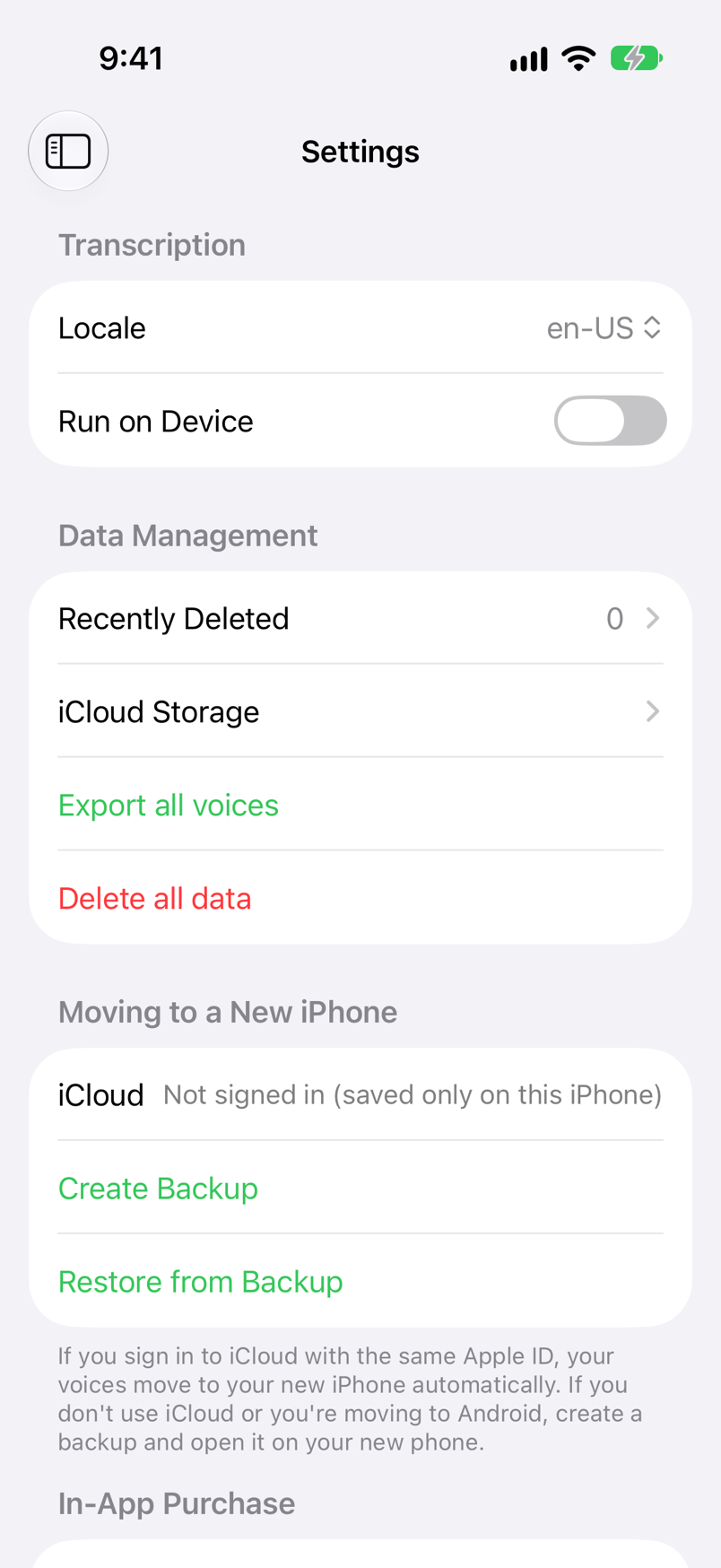
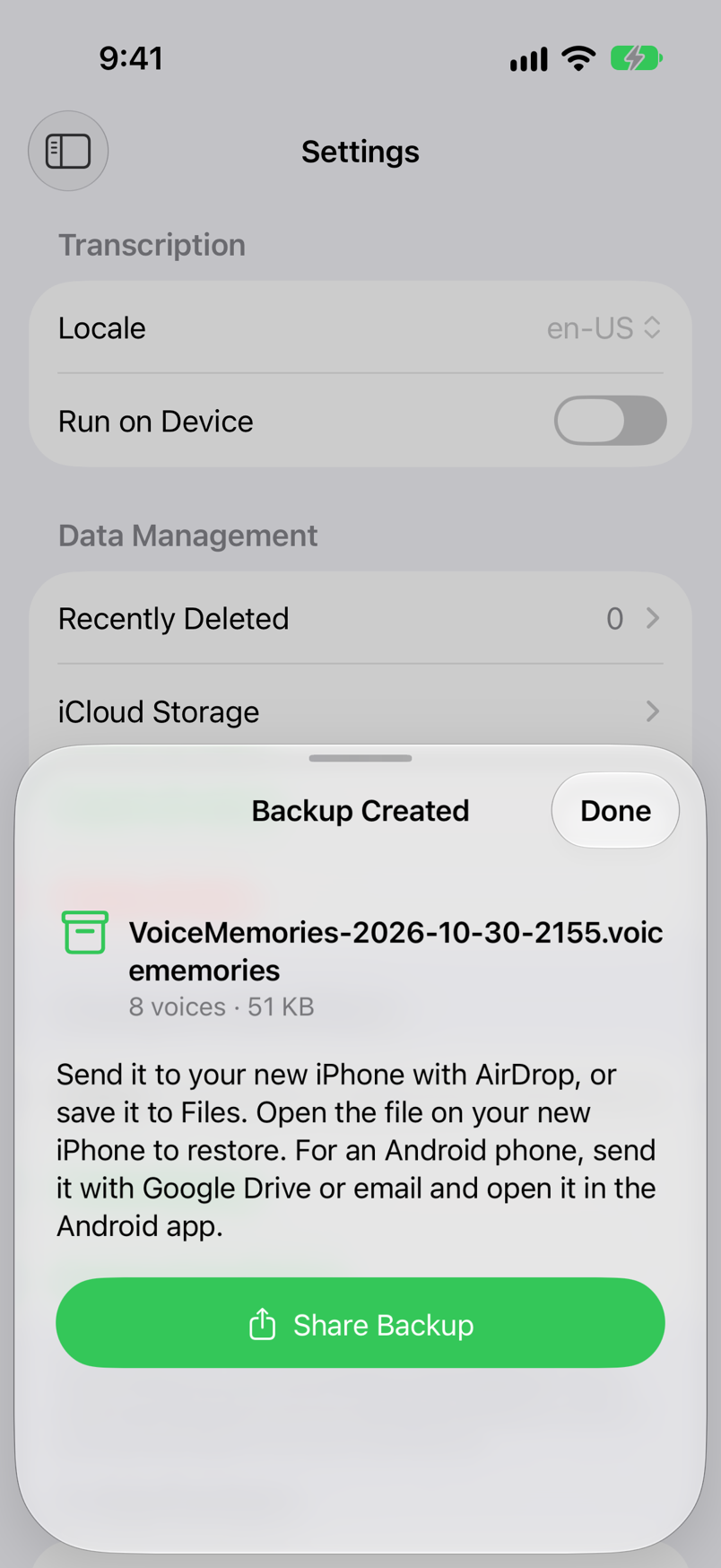
Los pasos para pasar Voice Memories a un iPhone nuevo, con capturas de pantalla, están en el manual de usuario, en el apartado Cambiar a un iPhone nuevo.
iPhone y iPad · iOS 18 o posterior · Gratis (con anuncios) · Sin registro
Qué comprobar después de cambiar
- La lista de Voice Memories: si tienes muchas grabaciones, la carga desde iCloud tarda un poco. Hasta que termina, la lista muestra “Loading from iCloud” (cargando desde iCloud).
- Tus chats de LINE: Standard Backup no transfiere los mensajes de voz anteriores a los últimos 14 días. Antes de deshacerte del iPhone antiguo, comprueba que las grabaciones que quieres están en Voice Memories en el nuevo.
Preguntas frecuentes
Q. ¿La transferencia con código QR pasa todos mis mensajes de voz?
No. La ayuda de LINE indica que la transferencia con código QR incluye los últimos 14 días del historial de chats (mensajes de texto, fotos, vídeos, archivos y mensajes de voz). Los mensajes de voz anteriores no los transfiere la copia gratuita Standard Backup.
Q. ¿Y si mi iPhone antiguo está roto o ya no lo tengo?
Si configuraste antes un PIN de copia de seguridad, puedes introducirlo durante la transferencia y recuperar los últimos 14 días del historial de chats. Sin él, lo que recuperas es el texto de tu copia Standard Backup. Las grabaciones que guardaste en Voice Memories se cargan en el iPhone nuevo cuando inicias sesión en iCloud con la misma cuenta de Apple.
Q. Si empiezo a usar Premium Backup ahora, ¿se conservan todos mis mensajes de voz antiguos?
No necesariamente. Según la ayuda de LINE, es posible que no se copien los archivos multimedia que caducaron antes de que empezaras a usar Premium Backup, ni algunos que no estaban guardados en tu dispositivo durante la copia inicial. Si cancelas la suscripción, los datos de la copia se eliminan tras un periodo de gracia de 30 días.
Q. ¿Qué pasa con las grabaciones que guardé en Voice Memories?
Inicia sesión en iCloud con la misma cuenta de Apple en el iPhone nuevo y abre Voice Memories: tus grabaciones, transcripciones, etiquetas y favoritos se cargan automáticamente. Sin iCloud, crea un archivo con “Create Backup” (crear copia de seguridad) en “Settings” (ajustes) en el iPhone antiguo y ábrelo en el nuevo para restaurarlo.
Resumen
La copia Standard Backup de LINE no transfiere los mensajes de voz, y la transferencia con PIN de copia de seguridad o con código QR solo recupera los últimos 14 días. Premium Backup cubre todo el historial, pero pueden faltar los archivos multimedia que caducaron antes de que empezaras a usarla. Guarda en tu iPhone las grabaciones que quieras conservar antes de cambiar, por ejemplo con Voice Memories, y podrás reproducirlas en el iPhone nuevo transfieras LINE como lo transfieras.
iPhone y iPad · iOS 18 o posterior · Gratis (con anuncios) · Sin registro