Cómo guardar mensajes de voz de LINE en iPhone
Publicado por @SoNiceInfo el 14/11/2026
Las voces de tu familia, la felicitación de cumpleaños de una amiga… Si quieres conservar un mensaje de voz de LINE, no basta con dejarlo en el chat: tarde o temprano deja de reproducirse. Este artículo explica dos formas de guardar mensajes de voz de LINE en el iPhone y por qué dejan de reproducirse si no haces nada. La información sobre el funcionamiento de LINE procede de su centro de ayuda.
Comparativa
| Método | Hasta cuándo se puede reproducir | Qué se dijo | Cómo encontrarlo | Teléfono nuevo |
|---|---|---|---|---|
| Voice Memories (recomendado) | Hasta que lo borres | Transcripción automática | Búsqueda por transcripción, etiquetas y fecha | Automático con iCloud, o con un archivo de copia de seguridad |
| Guardar en Archivos | Hasta que lo borres | Hay que escucharlo | Nombres de archivo y carpetas | Te acompaña si lo guardas en iCloud Drive |
| Dejarlo en el chat | Hasta que termine el periodo de conservación de LINE | Hay que escucharlo | Retroceder por el chat | No se incluye en la copia de seguridad estándar |
Por qué dejan de reproducirse los mensajes de voz de LINE
Las fotos, los vídeos y los mensajes de voz que se envían y reciben en los chats de LINE se guardan en los servidores de LINE solo durante un periodo determinado. El centro de ayuda de LINE indica que los vídeos y los mensajes de voz no se pueden reproducir cuando termina el periodo de conservación, y no se publica cuánto dura ese periodo.
- No pasan a un teléfono nuevo: Standard Backup (la copia de seguridad estándar de LINE) solo transfiere los mensajes de texto; los mensajes de voz figuran entre los datos que no se pueden transferir. Para saber qué conserva cada método de transferencia, consulta ¿Los mensajes de voz de LINE pasan a un iPhone nuevo?
- Keep ya no existe: muchas guías recomendaban guardar los mensajes de voz en Keep, pero el servicio finalizó el 28 de agosto de 2024. Keep Memo, que sigue disponible, es un chat solo para ti, y su periodo de conservación en los servidores de LINE es limitado, igual que en los demás chats.
- No van a Fotos: un mensaje de voz es un archivo de audio, así que, a diferencia de las fotos y los vídeos, no se puede guardar en la app Fotos.
Para conservar un mensaje de voz para siempre, guárdalo en tu iPhone poco después de recibirlo. Los dos métodos empiezan por “Share” → “Other apps”.
RecomendadoMétodo 1: guardarlos en una app (Voice Memories)
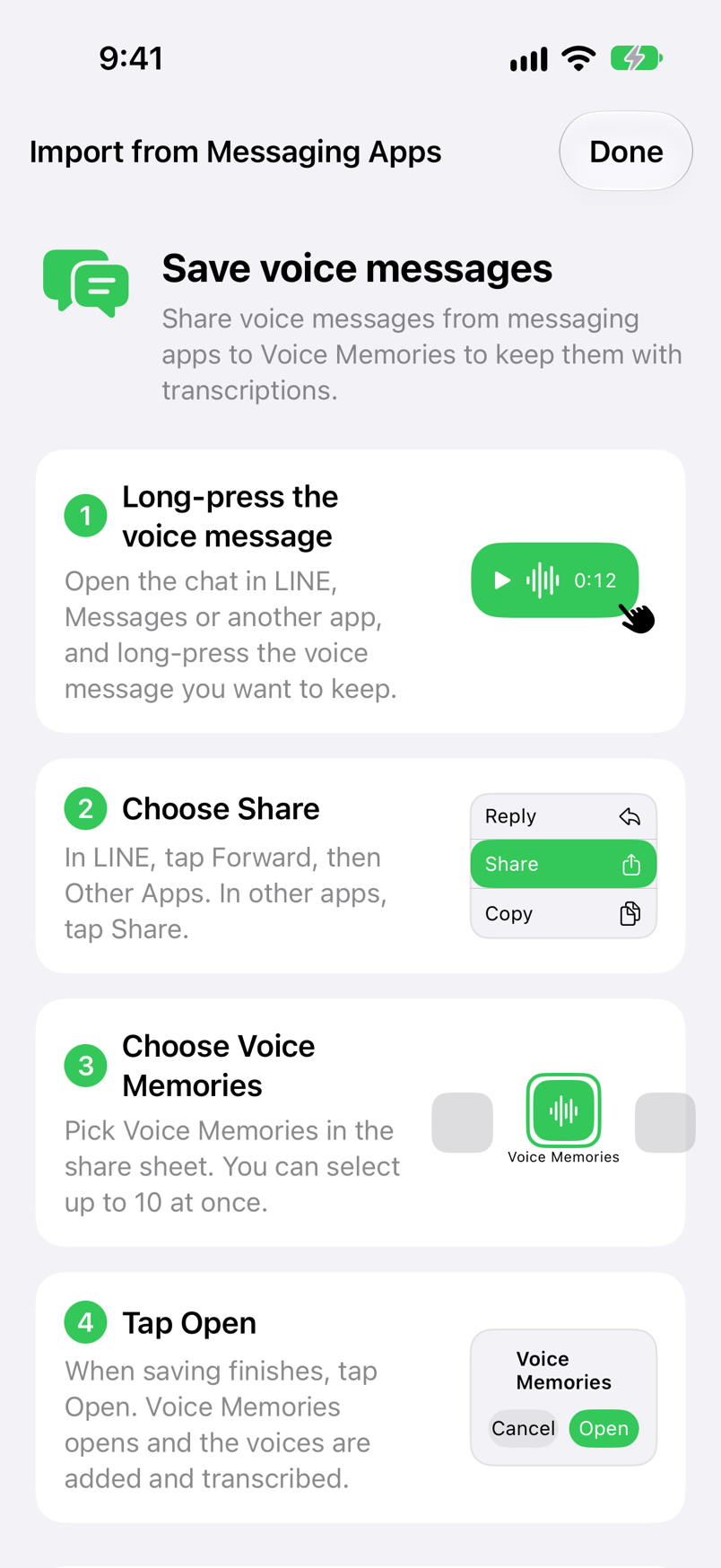
Voice Memories es una app para iPhone, desarrollada por el autor, que guarda los mensajes de voz de las apps de mensajería junto con su transcripción. Elígela en “Other apps” de LINE y lo que se dijo se convierte en texto automáticamente.
Mantén pulsado el mensaje de voz y toca “Share”
En un chat de LINE, mantén pulsado el mensaje de voz que quieres conservar y toca “Share” en el menú (así se llama la opción en LINE en inglés; en tu LINE puede aparecer en español).
Toca “Other apps” abajo a la derecha
Marca los mensajes que quieres compartir y toca “Other apps” abajo a la derecha para abrir el menú Compartir del iPhone.
Elige Voice Memories y toca “Open”
Toca Voice Memories en el menú Compartir y, cuando se hayan guardado, toca “Open” (abrir). Las grabaciones se añaden a la lista y se transcriben automáticamente.
Los nombres del menú pueden variar un poco según la versión de LINE. Si Voice Memories no aparece en el menú Compartir, desplaza la fila de apps hasta el final, toca “Más”, luego “Editar” y activa Voice Memories. Aunque lo cierres sin tocar “Open”, no se pierde nada: las grabaciones se añaden la próxima vez que abras Voice Memories.
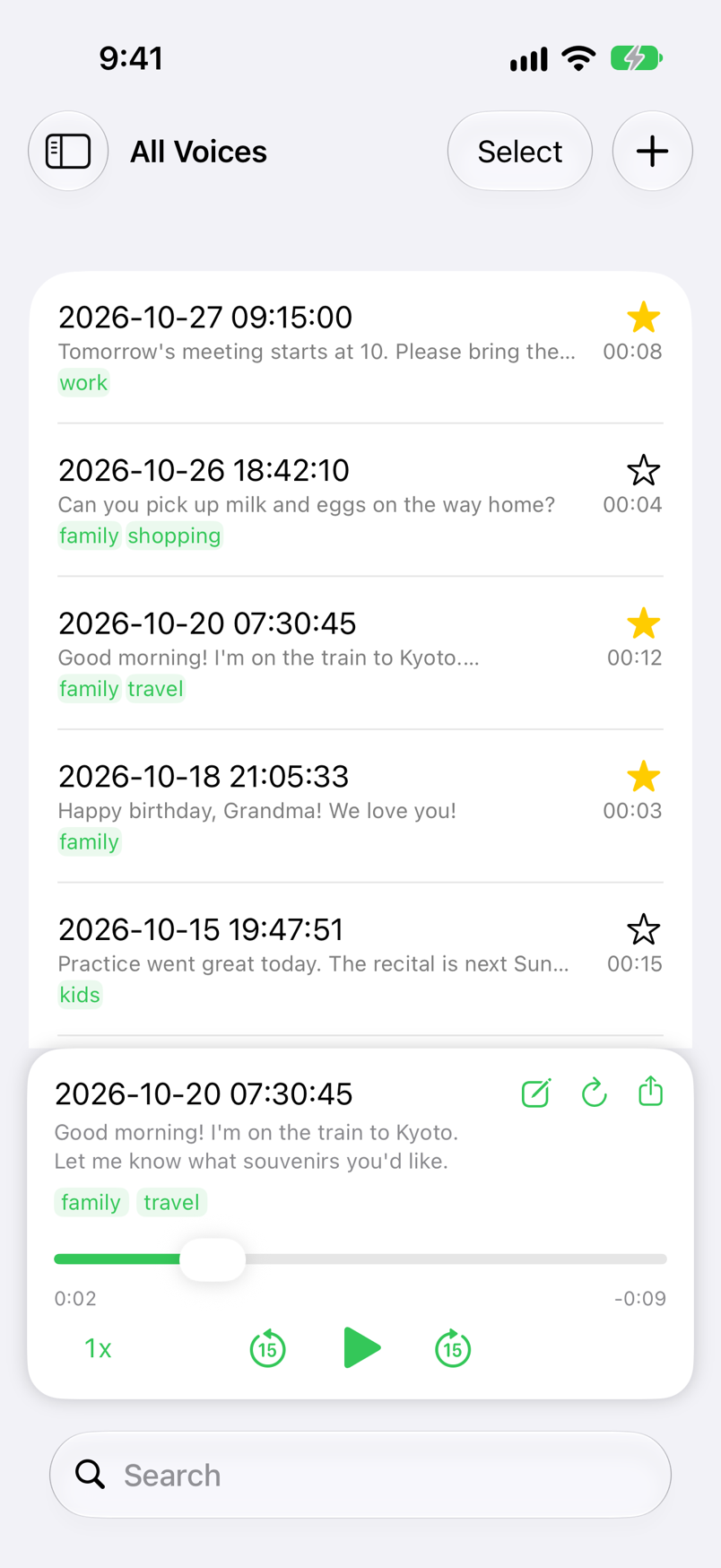
- Transcripción automática: la lista muestra lo que se dijo, así que sabes de qué trata cada mensaje sin reproducirlo. Las grabaciones de más de un minuto se dividen en las pausas y se transcriben hasta el final, y puedes volver a transcribirlas o corregirlas a mano. Mientras se transcribe, la lista muestra “Transcribing…” (transcribiendo): deja Voice Memories abierta hasta que termine.
- Etiquetas y favoritos: abre la pantalla de edición con el botón del lápiz del reproductor y escribe “familia” en el campo “Tags” (etiquetas) para añadir una etiqueta; después, reproduce las grabaciones por etiqueta desde la barra lateral. Marca con una estrella las que más te importan.
- Búsqueda: busca a la vez en las transcripciones, las etiquetas y las fechas.
- A salvo en un iPhone nuevo: las grabaciones se guardan en iCloud y llegan al iPhone nuevo cuando inicias sesión con la misma cuenta de Apple. Sin iCloud, pásalas con un archivo de copia de seguridad.
Guardar, reproducir, organizar y sincronizar con iCloud es gratis. El plan gratuito transcribe hasta 5 grabaciones al día; Premium, de pago único, elimina ese límite y los anuncios. Las grabaciones y las transcripciones se guardan solo en tu iPhone y en tu propio iCloud, y nunca se envían a los servidores del desarrollador (la transcripción usa el reconocimiento de voz de Apple).
iPhone y iPad · iOS 18 o posterior · Gratis (con anuncios) · Sin registro
Sin apps adicionalesMétodo 2: guardarlos en la app Archivos
Sin instalar ninguna app, puedes conservar un mensaje de voz como archivo de audio en la app Archivos. Los primeros pasos son los mismos que con Voice Memories.
Mantén pulsado el mensaje de voz y toca “Share”
En un chat de LINE, mantén pulsado el mensaje de voz que quieres conservar y toca “Share”.
Toca “Other apps” abajo a la derecha
Toca “Other apps” abajo a la derecha para abrir el menú Compartir del iPhone.
Elige “Guardar en Archivos” y una ubicación
Toca “Guardar en Archivos”, elige una carpeta en “En mi iPhone” o en iCloud Drive y toca “Guardar”.
Toca el mensaje de voz guardado en la app Archivos para reproducirlo (en el iPhone se guarda como archivo de audio m4a). Es rápido, pero tienes que escucharlo para saber qué se dijo, y cuantos más archivos se acumulan, más cuesta encontrar la grabación que buscas. Para conservarlo cuando cambies de teléfono, guárdalo en iCloud Drive en lugar de en “En mi iPhone”.
Mensajes de voz de otras apps
En otras apps de mensajería, si puedes mantener pulsado un mensaje de voz y tocar la opción de compartir, puedes guardarlo igualmente en Voice Memories o en Archivos desde el menú Compartir. Voice Memories admite los archivos de audio y vídeo que tu iPhone puede reproducir. El audio que ya tengas guardado en Archivos y los vídeos de Fotos se pueden importar con el botón + de la lista de Voice Memories.
Qué método te conviene
- Quieres conservar para siempre las voces de tu familia y tus amigos: Voice Memories. Las transcripciones y las etiquetas te llevan directamente a la grabación que buscas, incluso años después.
- Recibes muchos mensajes de voz y quieres revisarlos más tarde: Voice Memories. Lee la transcripción en lugar de volver a escucharlos.
- Solo quieres conservar uno o dos: con Guardar en Archivos es suficiente.
Preguntas frecuentes
Q. ¿Puedo guardar un mensaje de voz de LINE en la app Fotos?
No. Un mensaje de voz es un archivo de audio (m4a en el iPhone), así que no se puede guardar en Fotos, que es para fotos y vídeos. Guárdalo en la app Archivos o en una app que conserve audio, como Voice Memories.
Q. ¿Puedo guardar un mensaje de voz cuando ya ha terminado su periodo de conservación?
Según el centro de ayuda de LINE, los mensajes de voz ya no se pueden reproducir cuando termina el periodo de conservación, y no se publica cuánto dura ese periodo. Si un mensaje de voz ya no se reproduce, la única opción es pedir a quien te lo envió que lo mande otra vez. Guarda los que quieras conservar poco después de recibirlos.
Q. ¿Puedo conservarlos en LINE Keep?
El servicio Keep finalizó el 28 de agosto de 2024. Keep Memo, que sigue disponible, es un chat solo para ti, y las fotos, los vídeos y los archivos que guardas en él se conservan en los servidores de LINE solo durante un periodo determinado, igual que en los demás chats. Para conservar los mensajes de voz para siempre, guárdalos en tu iPhone.
Q. ¿Puedo pasar un mensaje de voz a texto?
Las grabaciones guardadas en Voice Memories se transcriben automáticamente con el reconocimiento de voz de Apple. Las de más de un minuto se dividen en las pausas y se transcriben hasta el final. El plan gratuito transcribe hasta 5 grabaciones al día; Premium, de pago único, elimina ese límite.
Resumen
Los mensajes de voz de LINE dejan de reproducirse cuando termina el periodo de conservación de LINE, y la copia de seguridad estándar no los transfiere. Guarda en tu iPhone los que quieras conservar desde “Share” → “Other apps”. Si solo necesitas el archivo de audio, basta con Archivos, pero con Voice Memories puedes leer lo que se dijo y encontrar la grabación que buscas con etiquetas y la búsqueda, así que las voces que te importan siempre son fáciles de volver a escuchar.
iPhone y iPad · iOS 18 o posterior · Gratis (con anuncios) · Sin registro