Cómo transcribir audio en iPhone: Notas de Voz, Notas y más
Publicado por @SoNiceInfo el 14/11/2026
Una reunión o una clase que grabaste, un mensaje de voz de tu familia… Hay muchas ocasiones en las que quieres leer un audio como texto. El iPhone trae la transcripción integrada en Notas de Voz y en Notas, y una app puede transcribir los archivos de audio que recibes. Este artículo explica tres formas de hacerlo y cuándo conviene cada una. Los requisitos de las funciones integradas proceden del manual de uso de Apple.
Comparativa
| Método | Audio que puede transcribir | Requisitos | Cómo encontrarlo después |
|---|---|---|---|
| Voice Memories (recomendado) | Mensajes de voz que recibes, archivos de audio y vídeo, grabaciones de Notas de Voz | iOS 18 o posterior. El plan gratuito transcribe hasta 5 al día | Búsqueda por transcripción, etiquetas y fecha |
| Notas de Voz (integrada) | Grabaciones hechas en Notas de Voz | iPhone 12 o posterior, iOS 18 o posterior, un idioma compatible | Búsqueda por título y transcripción |
| Notas (integrada) | Grabaciones hechas dentro de una nota | iPhone 12 o posterior, iOS 18 o posterior, un idioma compatible | Búsqueda en la transcripción dentro de la nota |
RecomendadoMétodo 1: transcribir con una app (Voice Memories)
Voice Memories es una app para iPhone, desarrollada por el autor, que guarda los mensajes de voz y los archivos de audio que recibes y los conserva con su transcripción. La transcripción de Notas de Voz y Notas abarca lo que grabas en esas apps, así que esta app sirve para el audio que te llega después.
Comparte el audio
Abre el menú Compartir de un mensaje de voz en una app de mensajería, de un archivo de audio en Archivos, de una grabación de Notas de Voz, etc.
Elige Voice Memories y toca “Open”
Toca Voice Memories en el menú Compartir y, cuando se haya guardado, toca “Open” (abrir). Puedes enviar hasta 10 a la vez.
Transcripción automática
Las grabaciones se añaden a la lista y se transcriben una a una, en el orden en que las guardaste. Deja Voice Memories abierta hasta que termine.
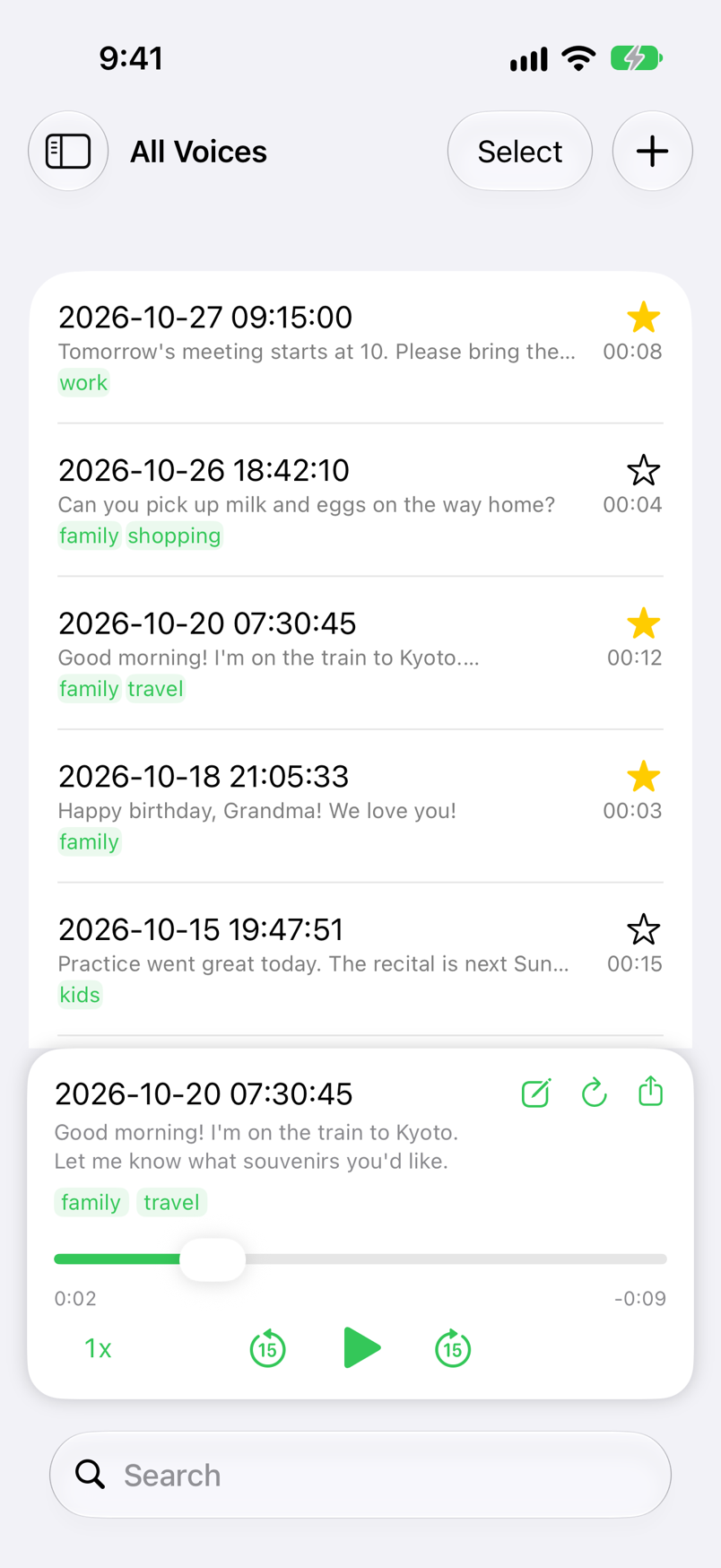
- También archivos y vídeos: con +, arriba a la derecha de la lista, importa archivos de audio y vídeo desde la app Archivos o vídeos desde la app Fotos. En los vídeos solo se transcribe el sonido.
- Grabaciones largas: las grabaciones de más de un minuto se dividen en las pausas, se reconocen en orden y se unen.
- Idioma: usa el reconocimiento de voz de Apple. Al principio, el idioma es el de tu iPhone; para transcribir en otro idioma, cambia antes “Locale” (idioma y región) en “Settings” (ajustes).
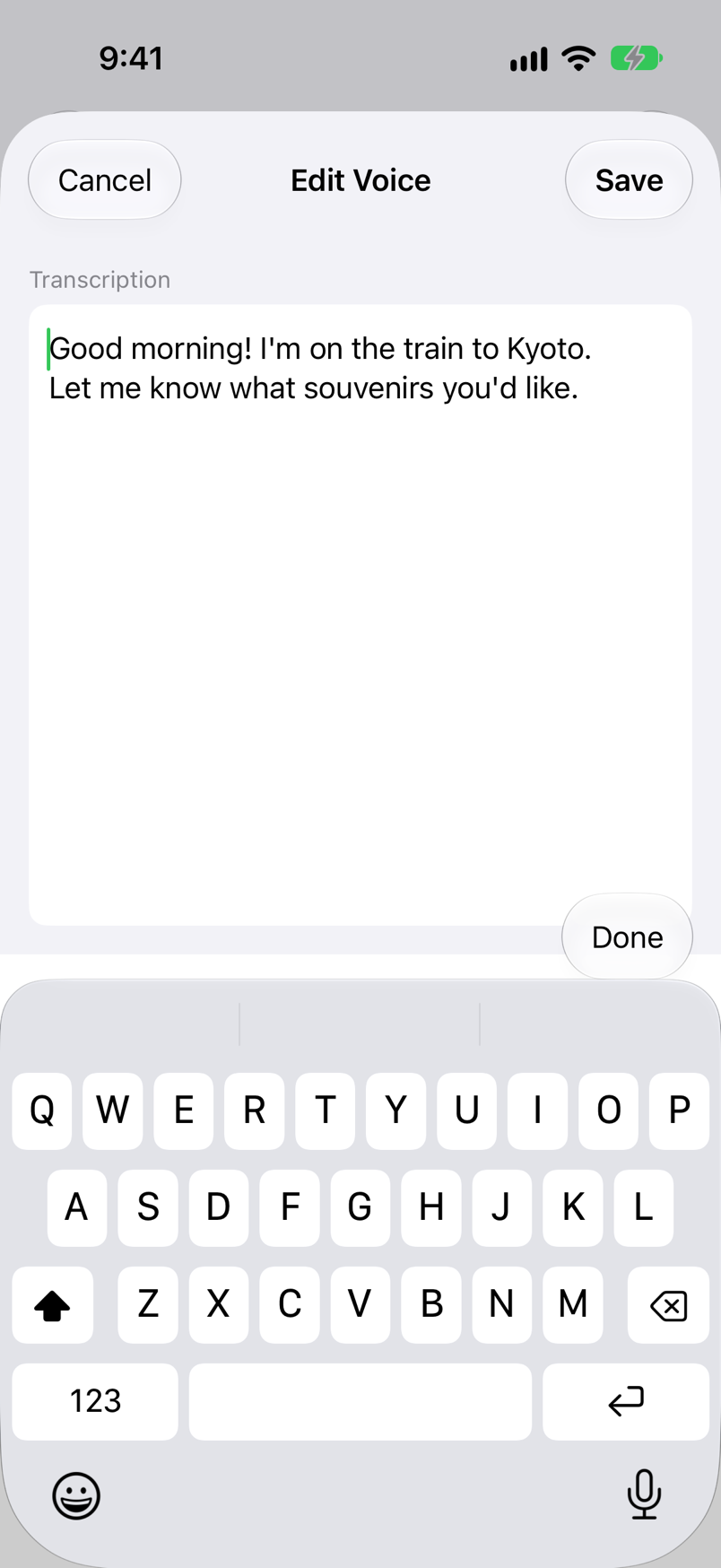
- Corregir o repetir: toca la transcripción para abrir la pantalla de edición y corregir los errores. Toca ↻ en el reproductor para volver a reconocer la grabación desde el principio.
- Solo en tu dispositivo: activa “Run on Device” (ejecutar en el dispositivo) en “Settings” para transcribir sin enviar el audio a los servidores de Apple.
Guardar, reproducir y organizar es gratis. El plan gratuito transcribe hasta 5 grabaciones al día; Premium, de pago único, elimina ese límite y los anuncios. Los pasos para guardar mensajes de voz de LINE están en Cómo guardar mensajes de voz de LINE en iPhone.
iPhone y iPad · iOS 18 o posterior · Gratis (con anuncios) · Sin registro
Sin apps adicionalesMétodo 2: “Ver transcripción” en Notas de Voz
Con iOS 18 o posterior, la app Notas de Voz puede transcribir la voz de tus grabaciones. Puedes ver la transcripción mientras grabas o después.
Toca la grabación
Abre la app Notas de Voz y toca la grabación cuya transcripción quieres ver.
Elige “Ver transcripción”
Abre el menú de la grabación y elige “Ver transcripción”. También puedes seleccionar parte del texto y tocar “Copiar”.
“Copiar transcripción” para todo el texto
Elige “Copiar transcripción” en el mismo menú para copiar la transcripción entera y pégala en Mail, Notas, etc.
- Requisitos: según el manual de uso de Apple, está disponible en el iPhone 12 o posterior en inglés, español, portugués, italiano, francés, alemán, japonés, coreano, chino simplificado y chino tradicional, y no en todos los países o regiones.
- Grabaciones antiguas: una grabación hecha en Notas de Voz con iOS 17 o anterior se transcribe automáticamente al abrirla, si contiene voz.
- Búsqueda: escribe un texto en el campo de búsqueda y la lista mostrará solo las grabaciones que lo contengan en el título o en la transcripción.
Sin apps adicionalesMétodo 3: grabar y transcribir en Notas
En la app Notas puedes grabar audio dentro de una nota y hacer que se transcriban las palabras. Es ideal para reuniones y clases en las que quieres tomar notas mientras grabas.
Toca “Grabar audio”
Abre una nota en la app Notas, toca el botón de la barra de herramientas y elige “Grabar audio”.
Graba
Empieza a grabar. Mientras grabas, puedes ver la transcripción en tiempo real y deslizar hacia abajo desde la parte superior de la pantalla para tomar notas.
Revisa la transcripción
Toca la grabación de audio para mostrar su transcripción. Toca cualquier parte del texto para reproducir el audio desde ese punto.
- Usar la transcripción: en el menú de la pantalla de la transcripción, elige “Añadir transcripción a la nota”, “Copiar transcripción” o “Buscar en la transcripción”.
- Requisitos: según el manual de uso de Apple, está disponible en el iPhone 12 o posterior si el idioma del dispositivo es inglés, español, portugués, italiano, francés, alemán, japonés, coreano, chino simplificado o chino tradicional.
- Eliminar: si eliminas la grabación de audio, también se elimina la transcripción.
Qué método te conviene
- Quieres leer lo que dicen los mensajes de voz y los archivos de audio de tu familia y tus amigos: Voice Memories. Guarda el audio que recibes y lo conserva con su transcripción.
- Quieres el texto de una reunión o una clase que grabaste: Notas de Voz. Puedes ver la transcripción mientras grabas, y funciona bien con grabaciones largas.
- Quieres la grabación y tus notas en un mismo sitio: Notas. Puedes añadir la transcripción directamente a la nota.
- Tu iPhone no cumple los requisitos de las funciones integradas: Voice Memories. Con iOS 18, también funciona en modelos anteriores al iPhone 12.
Preguntas frecuentes
Q. ¿Por qué no veo “Ver transcripción” en Notas de Voz?
Según Apple, la transcripción de audio de Notas de Voz está disponible en el iPhone 12 o posterior en inglés, español, portugués, italiano, francés, alemán, japonés, coreano, chino simplificado y chino tradicional, y no en todos los países o regiones. Si tu modelo o tu idioma no cumplen esas condiciones, la opción no aparece. Si tienes una versión de iOS anterior a la 18, actualiza primero.
Q. ¿Cómo puedo transcribir en un modelo anterior al iPhone 12, como el iPhone 11?
La transcripción de Notas de Voz y Notas requiere un iPhone 12 o posterior. Voice Memories funciona en cualquier iPhone con iOS 18 o posterior, así que con iOS 18 puedes compartir una grabación con la app para que la transcriba.
Q. ¿Cómo pego la transcripción en otra app?
En Notas de Voz, elige “Copiar transcripción” en el menú de la grabación para copiar todo el texto. En Notas, elige “Añadir transcripción a la nota” o “Copiar transcripción” en el menú de la pantalla de la transcripción. En Voice Memories, toca la transcripción en el reproductor para abrir la pantalla de edición y, después, selecciona y copia el texto.
Q. ¿Se envía mi audio a algún sitio para transcribirlo?
Voice Memories usa el reconocimiento de voz de Apple. Con “Run on Device” (ejecutar en el dispositivo) activado en “Settings” (ajustes), el audio se transcribe solo en tu iPhone. Si está desactivado, el audio puede enviarse a Apple para el reconocimiento. Y a los servidores de SoNice! no llega nada en ningún caso.
Q. ¿Puedo transcribir una grabación larga, como una reunión de una hora?
Notas de Voz y Notas muestran la transcripción mientras grabas. Voice Memories divide las grabaciones de más de un minuto en las pausas, reconoce las partes en orden y las une. Voice Memories tiene que seguir abierta mientras transcribe, así que para grabaciones largas encajan mejor las funciones integradas de Notas de Voz y Notas.
Resumen
El audio que grabas tú puede pasarse a texto con “Ver transcripción” en Notas de Voz o con “Grabar audio” en Notas (iPhone 12 o posterior, iOS 18 o posterior). El audio que te llega después, como los mensajes de voz y los archivos de audio, se transcribe automáticamente al guardarlo en Voice Memories, y luego puedes encontrarlo por palabras.
iPhone y iPad · iOS 18 o posterior · Gratis (con anuncios) · Sin registro