Manual de usuario de Voice Memories
Voice Memories es una app para iPhone y iPad que conserva los mensajes de voz que recibes en LINE y otras apps de mensajería, junto con sus transcripciones. Las grabaciones guardadas se transcriben automáticamente, y puedes ordenarlas con etiquetas, favoritos y la búsqueda. Todo se sincroniza con iCloud, así que las grabaciones que te importan te acompañan a tu próximo iPhone.
Funciones principales de Voice Memories
Guarda los mensajes de voz directamente desde el menú Compartir de tu app de mensajería y encuentra después el que quieras escuchar con las transcripciones, las etiquetas y la búsqueda.
Guarda los mensajes de voz tal cual
Mantén pulsado un mensaje de voz en LINE o en otra app y elige Voice Memories en el menú Compartir. Puedes enviar hasta 10 a la vez.
Transcripción automática
Las grabaciones guardadas se convierten en texto automáticamente. Las que duran más de un minuto se dividen en las pausas y se transcriben hasta el final.
Ordénalos con etiquetas
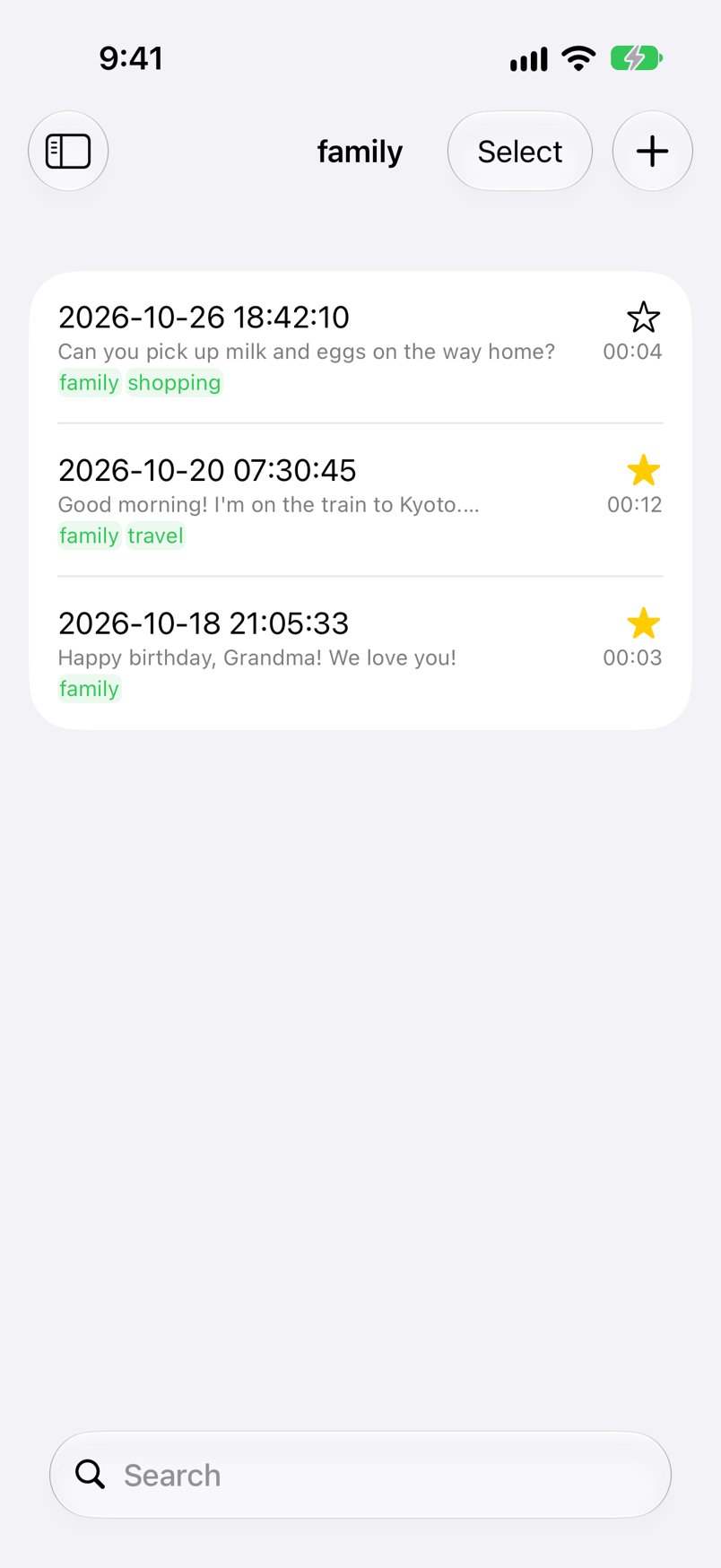
Añade etiquetas como “family” o “travel” en la pantalla de edición, y la barra lateral mostrará las grabaciones de cada etiqueta. También puedes marcar tus favoritos con una estrella.
Busca por palabras
Busca en las fechas, las transcripciones y las etiquetas. Cuando te preguntes “¿qué fue lo que dijo?”, encuentra la grabación por las palabras que contiene.
Sincronizado con iCloud
Las grabaciones, las transcripciones y las etiquetas se guardan en iCloud, así que puedes escucharlas en cualquier iPhone o iPad con la sesión iniciada en la misma cuenta de Apple.
Listo para tu próximo iPhone
Inicia sesión con la misma cuenta de Apple en tu iPhone nuevo y tus grabaciones te acompañarán. Si no usas iCloud, transfiérelas con un archivo de copia de seguridad.
Inicio rápido (pasos básicos)
Desde la pantalla de bienvenida hasta guardar un mensaje de voz y escucharlo.
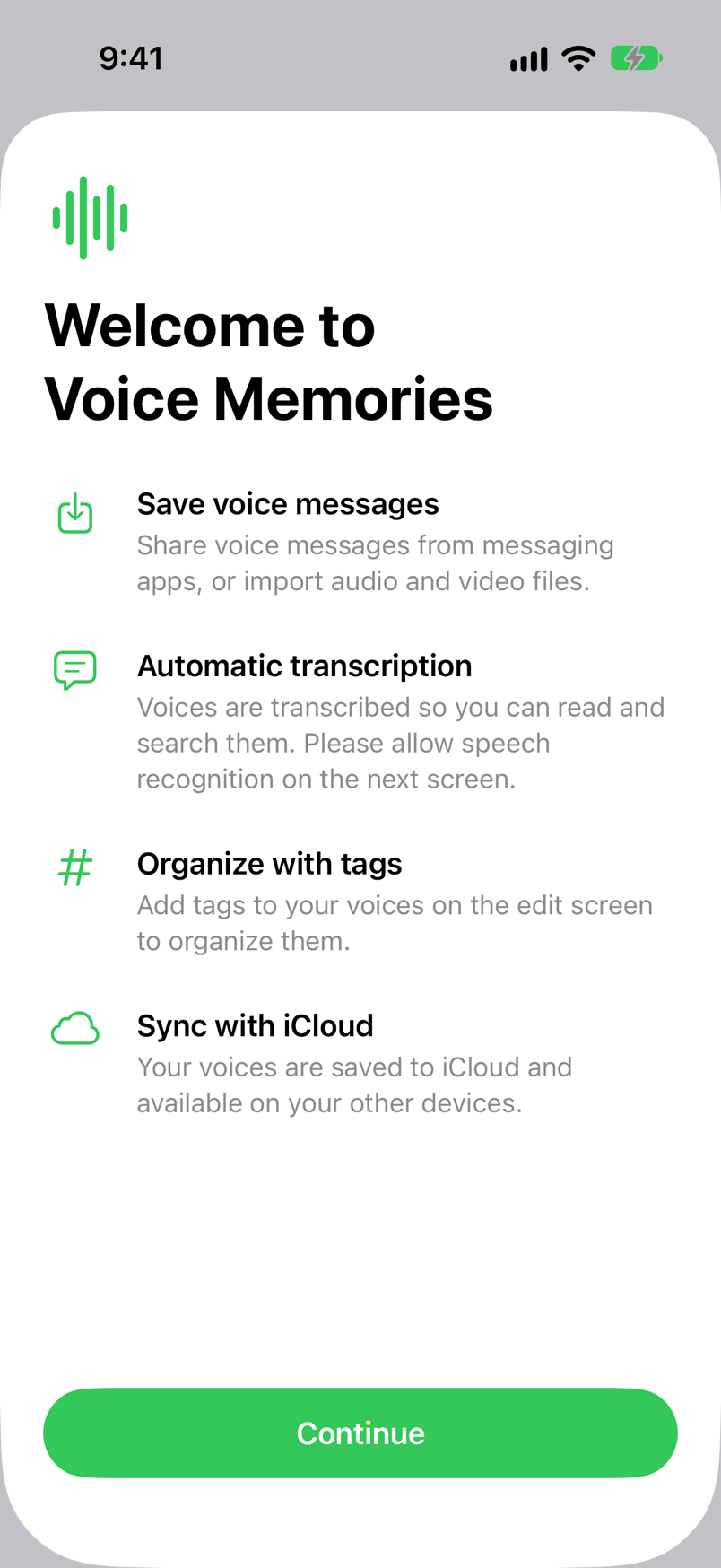
Lee la pantalla de bienvenida y permite el reconocimiento de voz
La primera vez que abres la app, aparece “Welcome to Voice Memories”. Toca “Continue” (continuar) y, cuando iOS te pregunte por el reconocimiento de voz, toca “Allow” (Permitir). Con el permiso concedido, las grabaciones guardadas se transcriben automáticamente.
Mantén pulsado un mensaje de voz en tu app de mensajería
Abre un chat en LINE o en otra app, mantén pulsado el mensaje de voz que quieras conservar y toca “Share” (compartir); los detalles están en Guardar desde apps de mensajería.
Elige Voice Memories en el menú Compartir
En LINE, toca “Other apps” (otras apps), abajo a la derecha, para abrir el menú Compartir. Elige Voice Memories en la fila de apps.
Toca “Open”
Cuando termina el guardado, aparece “Open” (abrir). Tócalo para abrir Voice Memories: la grabación se añade a la lista y empieza la transcripción.
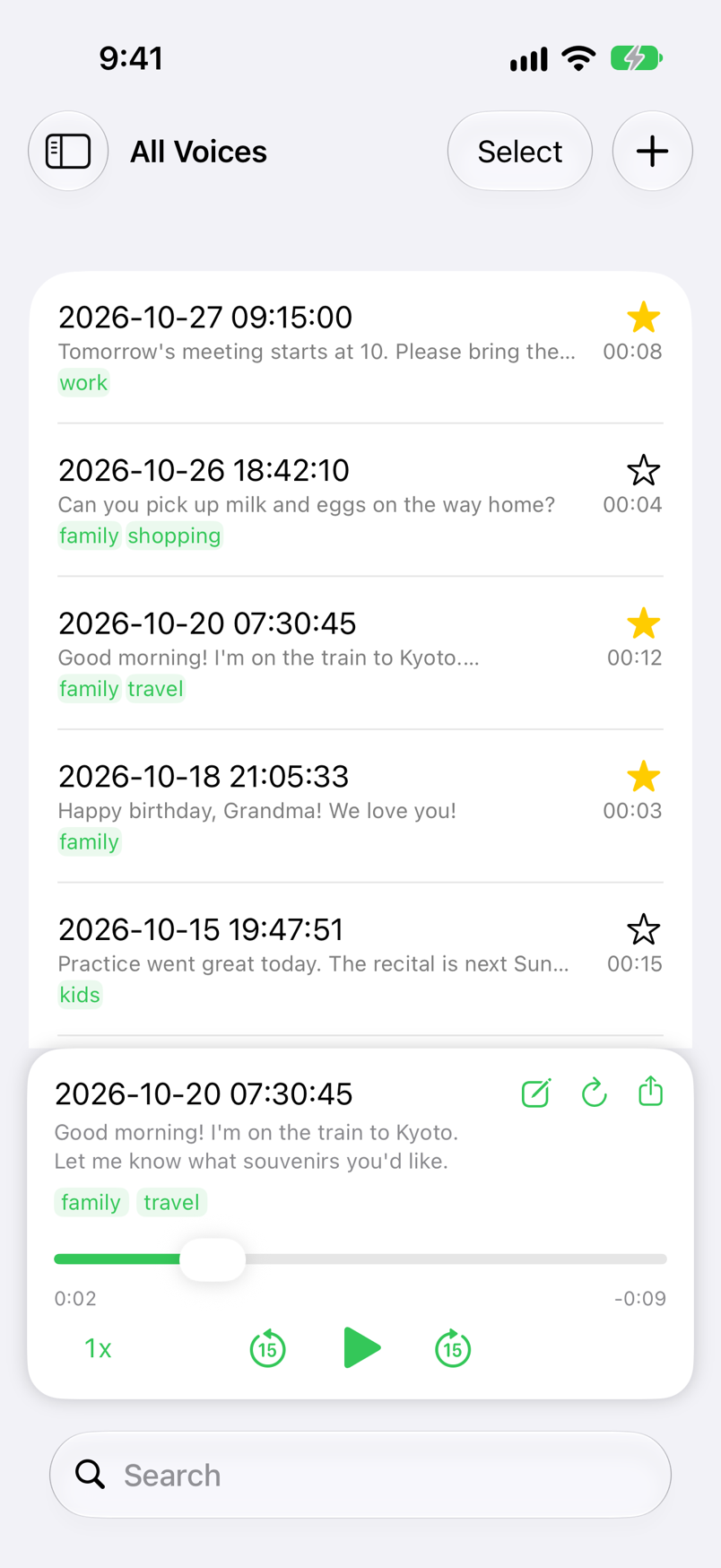
Toca una fila para escucharla
Toca una fila: el reproductor se abre en la parte inferior de la pantalla y empieza a reproducirla. Toca el botón del lápiz del reproductor para añadir una etiqueta como “family” y ordenar tus grabaciones (consulta Etiquetas y favoritos).
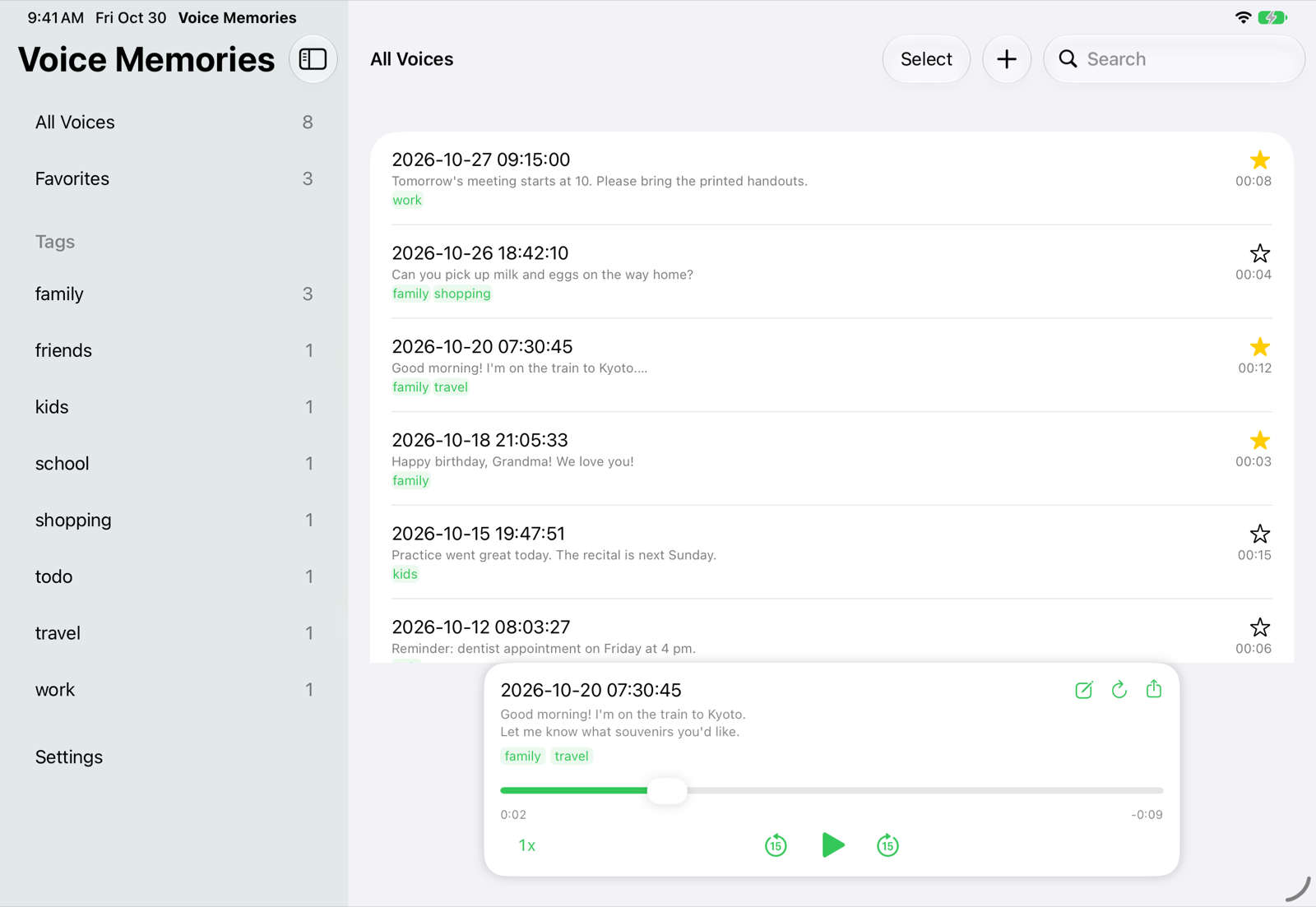
La pantalla
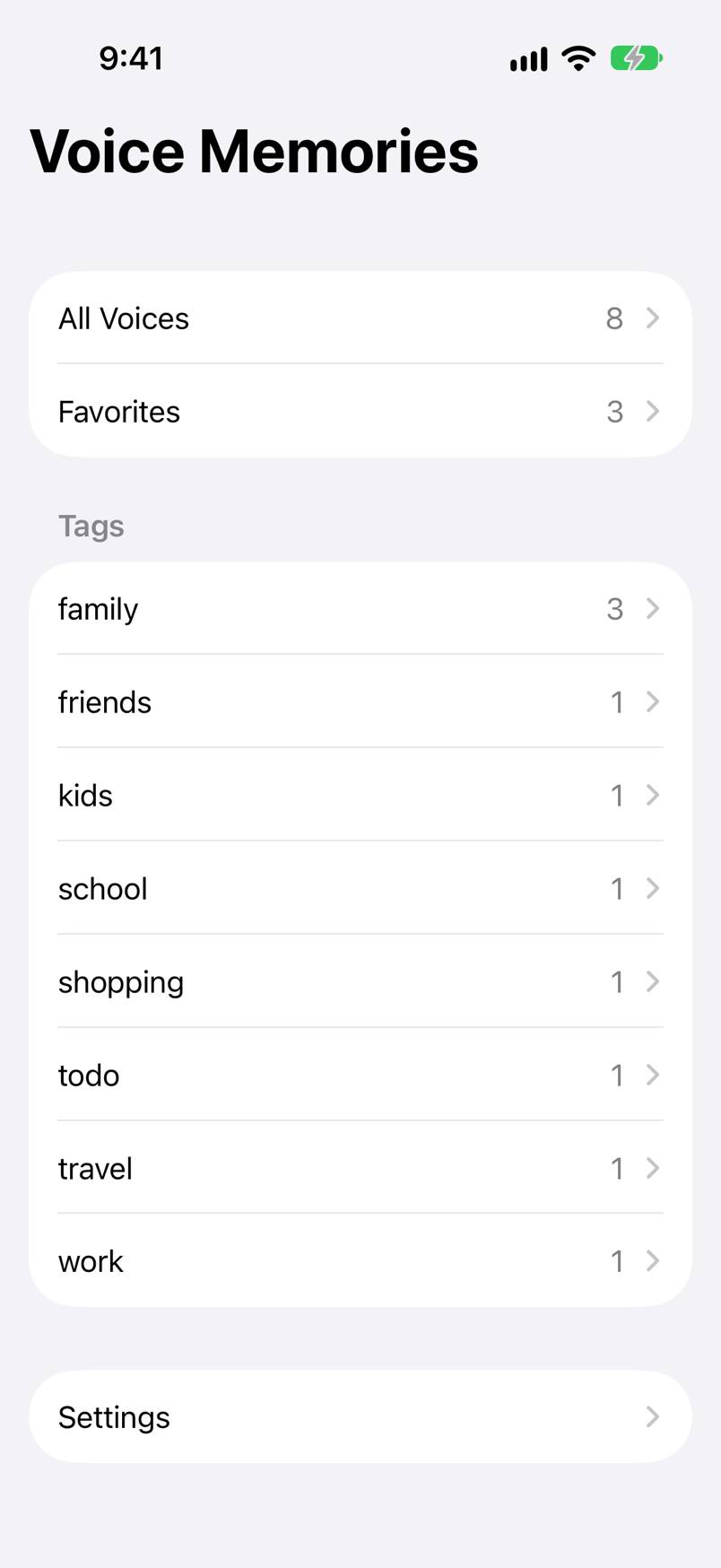
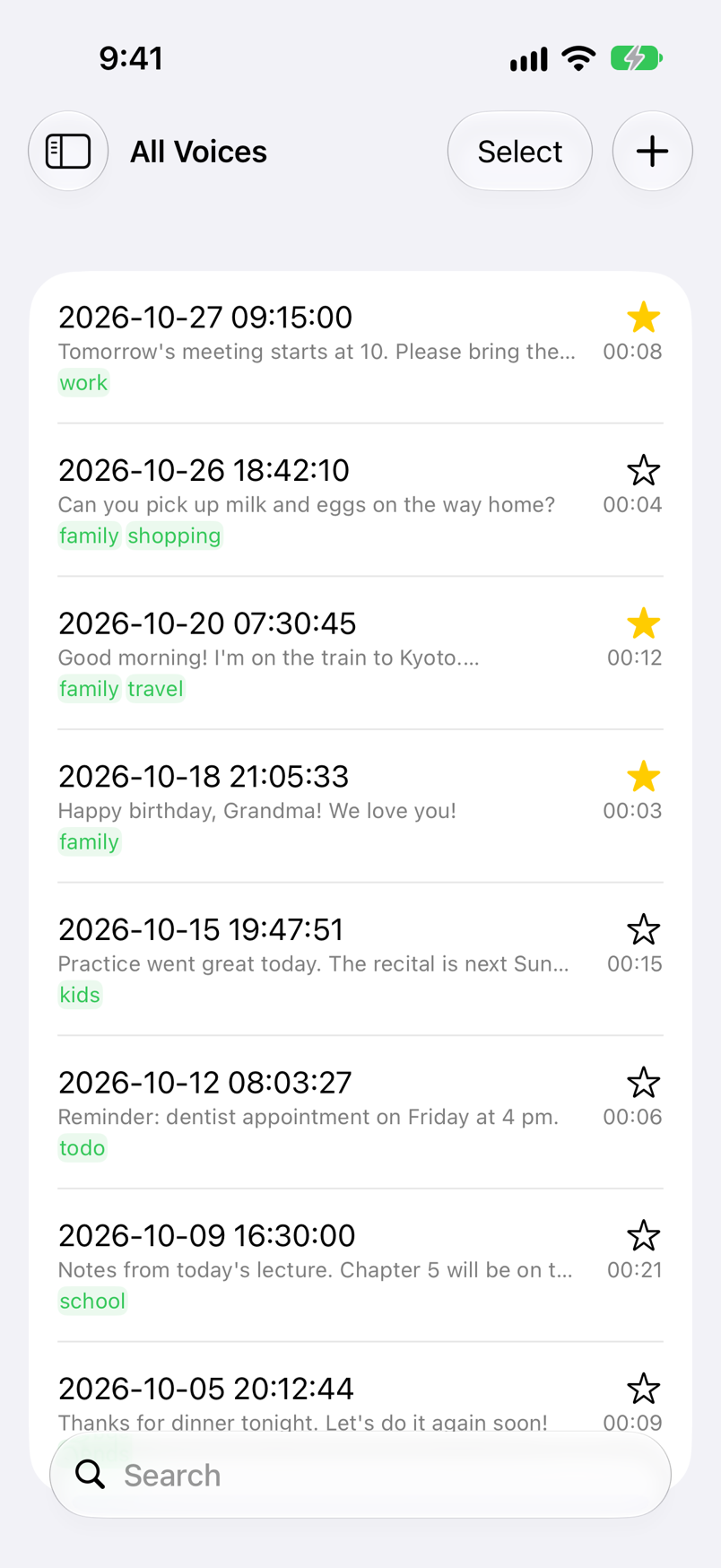
Elige una lista en la barra lateral de la izquierda y toca una fila para escucharla. En el iPhone, la barra lateral y la lista son pantallas distintas; usa el botón de arriba a la izquierda para pasar de una a otra.
Barra lateral
| Botón / indicador | Qué hace |
|---|---|
| All Voices (todas las grabaciones) | Muestra todas las grabaciones guardadas, empezando por la última que guardaste. El número de la derecha es el total. |
| Favorites (favoritos) | Muestra solo las grabaciones marcadas con una estrella (consulta Etiquetas y favoritos). |
| Tags (etiquetas) | Muestra las etiquetas de tus grabaciones, con el número de grabaciones de cada una. Toca una para ver solo las grabaciones con esa etiqueta. Desliza a la izquierda para eliminar una etiqueta (consulta Etiquetas y favoritos). |
| Settings (ajustes) | Abre los ajustes de la transcripción, iCloud, el cambio a un iPhone nuevo y la compra dentro de la app (consulta Ajustes). |
| Premium | Solo aparece con el plan gratuito, abajo del todo (debajo de “Settings”). Tócalo para ver qué añade Premium y los botones de compra (consulta Plan gratuito y Premium). |
Lista
| Botón / indicador | Qué hace |
|---|---|
| Fecha y hora | El título de cada fila es la fecha de la grabación (la fecha del archivo de audio que recibiste). |
| Transcripción y duración | Debajo de la fecha aparecen la primera línea de la transcripción y la duración (minutos:segundos) y, después, las etiquetas. |
| ☆ | Toca la estrella para añadir la grabación a “Favorites” o quitarla. |
| Icono de nube | No se pudo preparar el audio de esta grabación cuando la tocaste. Puede que aún no haya llegado desde iCloud: espera un momento y vuelve a tocarla (consulta Sincronización con iCloud y almacenamiento). |
| + | Importa desde Fotos o Archivos, o muestra cómo guardar desde apps de mensajería (consulta Importar desde Fotos y Archivos). |
| Select (seleccionar) | Elige grabaciones y envíalas juntas como archivos de audio (consulta Enviar grabaciones). |
| Campo de búsqueda | Filtra por fecha, transcripción y etiquetas (consulta Buscar y eliminar). |
Gestos táctiles
| Gesto | Qué hace |
|---|---|
| Tocar una fila | Reproduce la grabación. Si aún no se ha transcrito, también empieza la transcripción. |
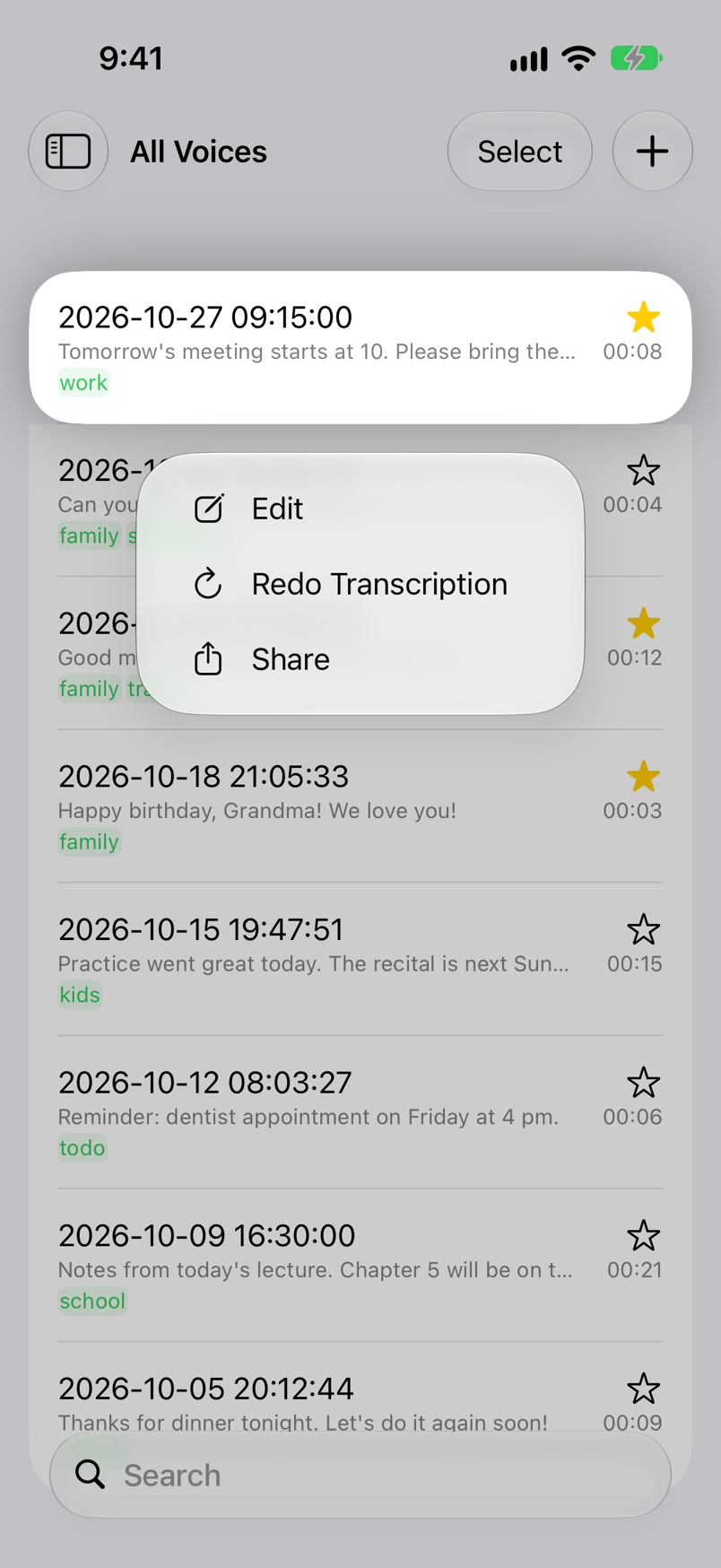
| Mantener pulsada una fila | Muestra un menú con “Edit” (editar), “Redo Transcription” (volver a transcribir) y “Share” (compartir). Consulta Etiquetas y favoritos, Transcripción y Enviar grabaciones. |
| Deslizar una fila a la derecha | Muestra el botón “Redo Transcription”. |
| Deslizar una fila a la izquierda | Muestra el botón “Delete” (eliminar). Tócalo para mover la grabación a “Recently Deleted” (eliminados recientemente); consulta Buscar y eliminar. |
| Deslizar la lista hacia abajo | Vuelve a cargar la lista. |
iPad y orientación horizontal
En el iPad, y en un iPhone grande en horizontal, la barra lateral y la lista se muestran una junto a otra. El reproductor aparece debajo de la lista.
Guardar desde apps de mensajería
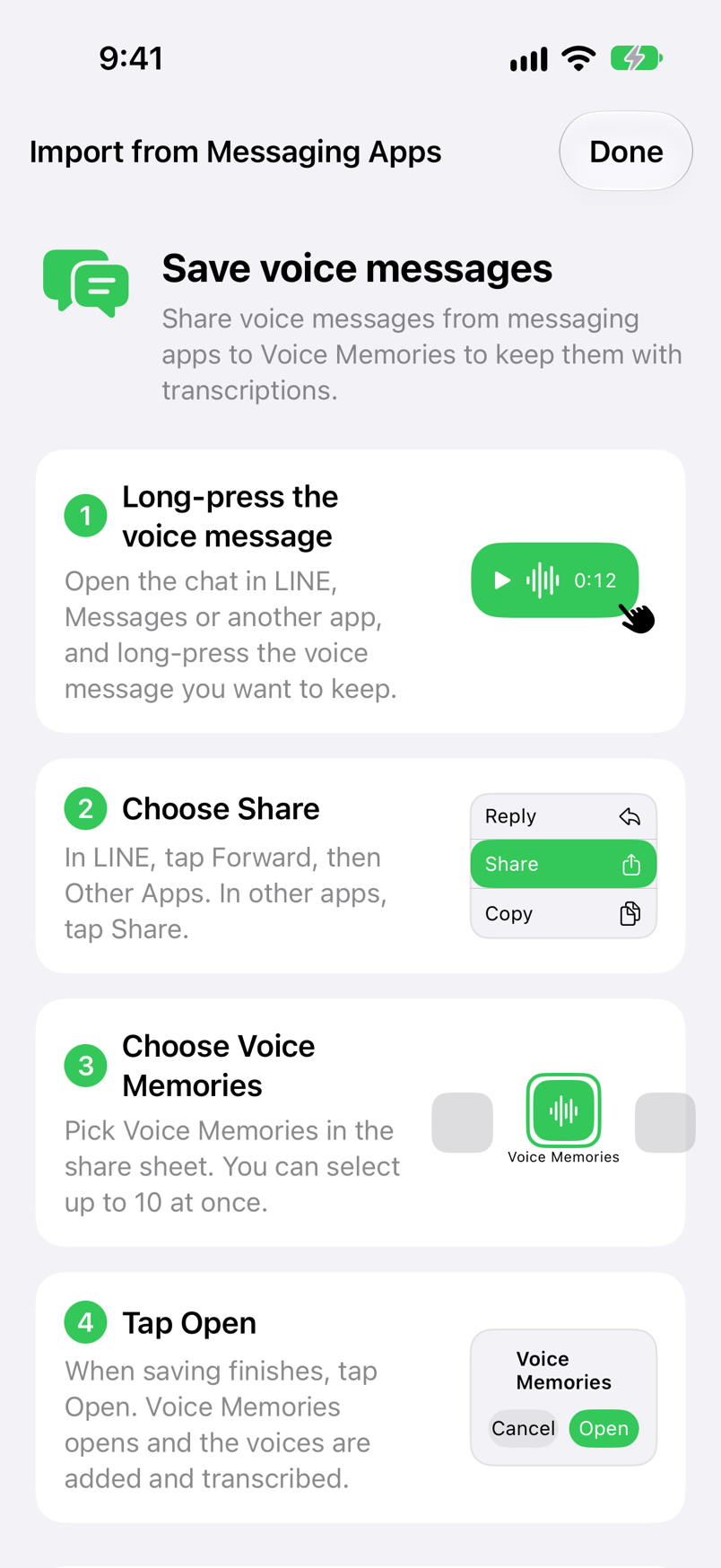
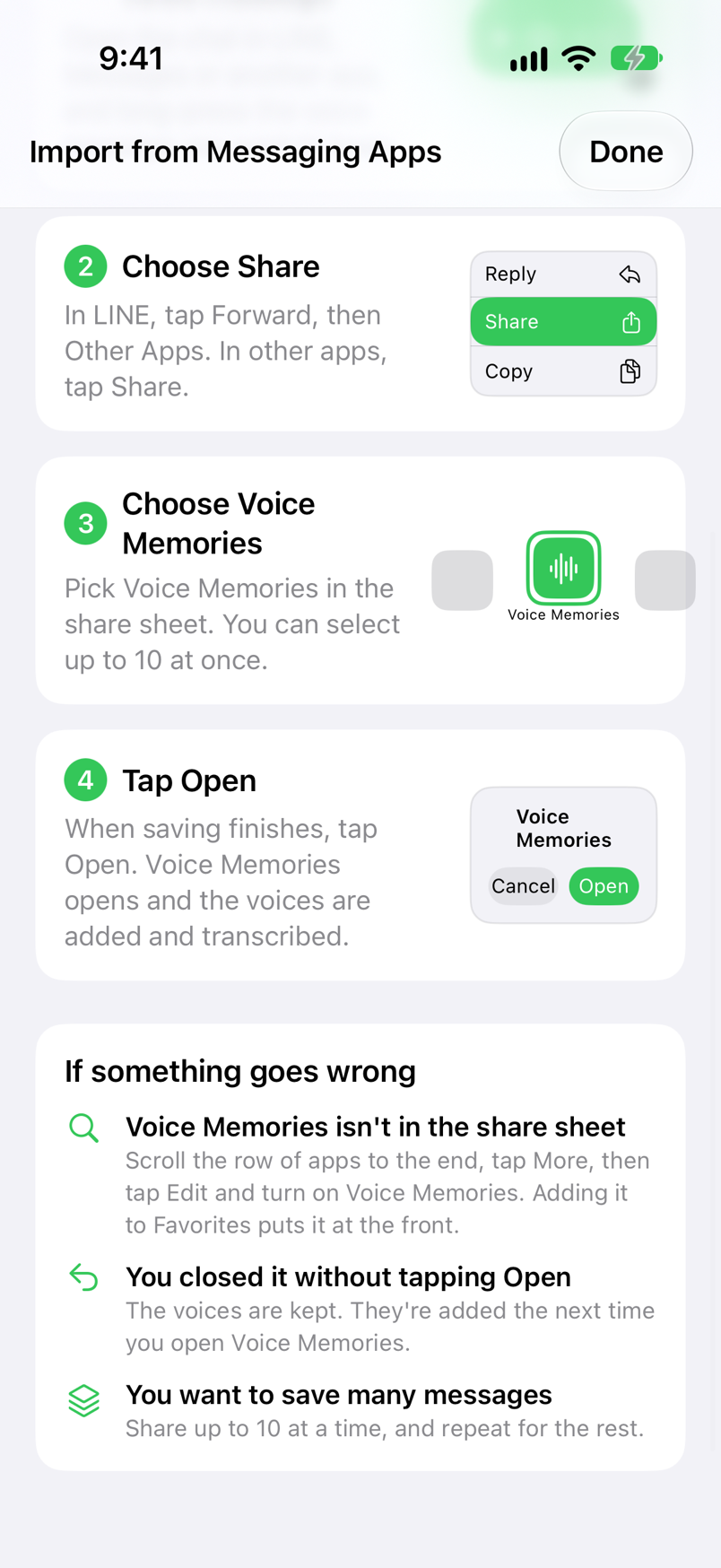
Guarda en Voice Memories los mensajes de voz de LINE y otras apps de mensajería a través del menú Compartir. Puedes ver los mismos pasos en la app, en + › “To import from messaging apps...” (para importar desde apps de mensajería).
Mantén pulsado el mensaje de voz
Abre el chat en LINE o en otra app y mantén pulsado el mensaje de voz que quieras conservar.
Toca “Share”
En LINE, toca “Share” (compartir) y luego “Other apps” (otras apps), abajo a la derecha. En otras apps de mensajería, toca la opción para compartir. Para guardar varios mensajes juntos, selecciónalos antes de compartirlos.
Elige Voice Memories
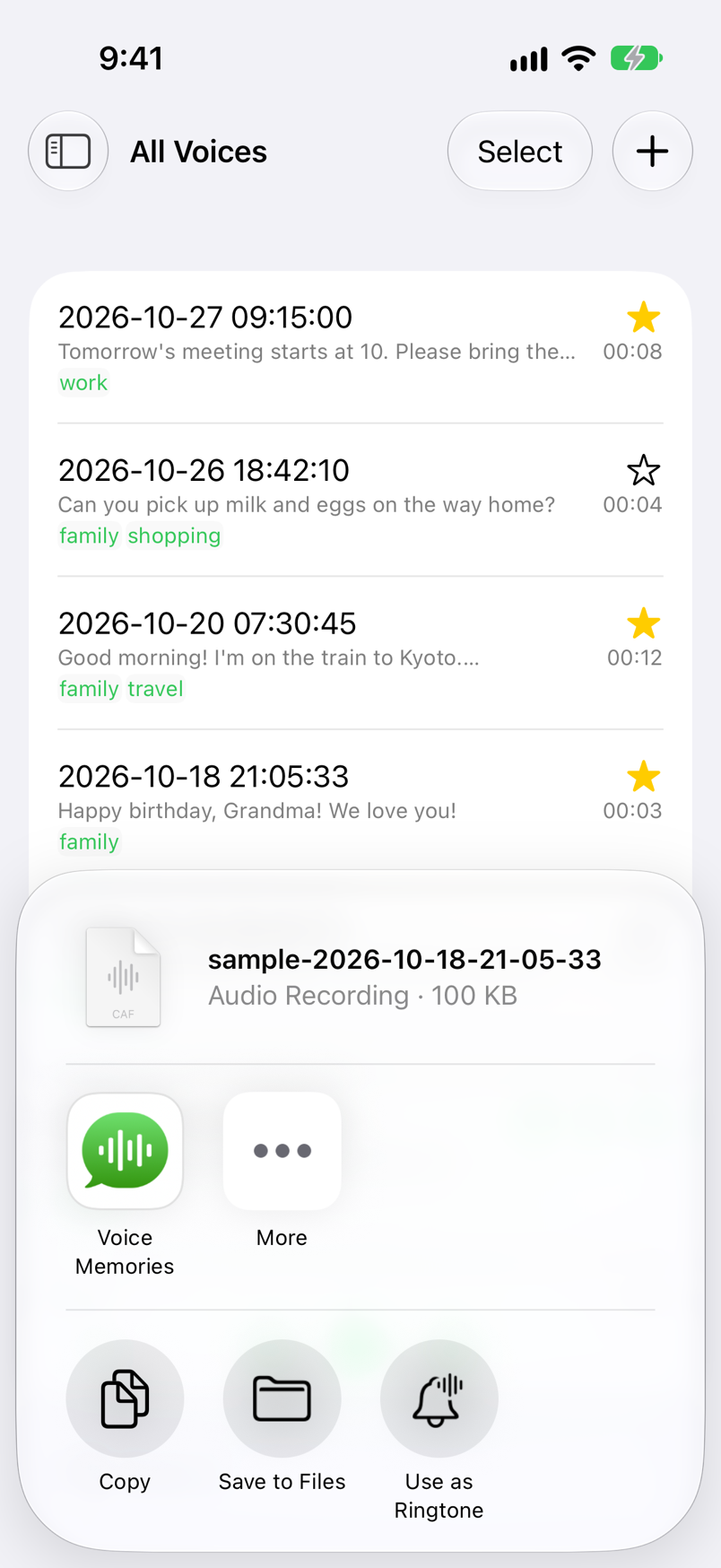
Elige Voice Memories en la fila de apps del menú Compartir. Puedes enviar hasta 10 a la vez.
Toca “Open”
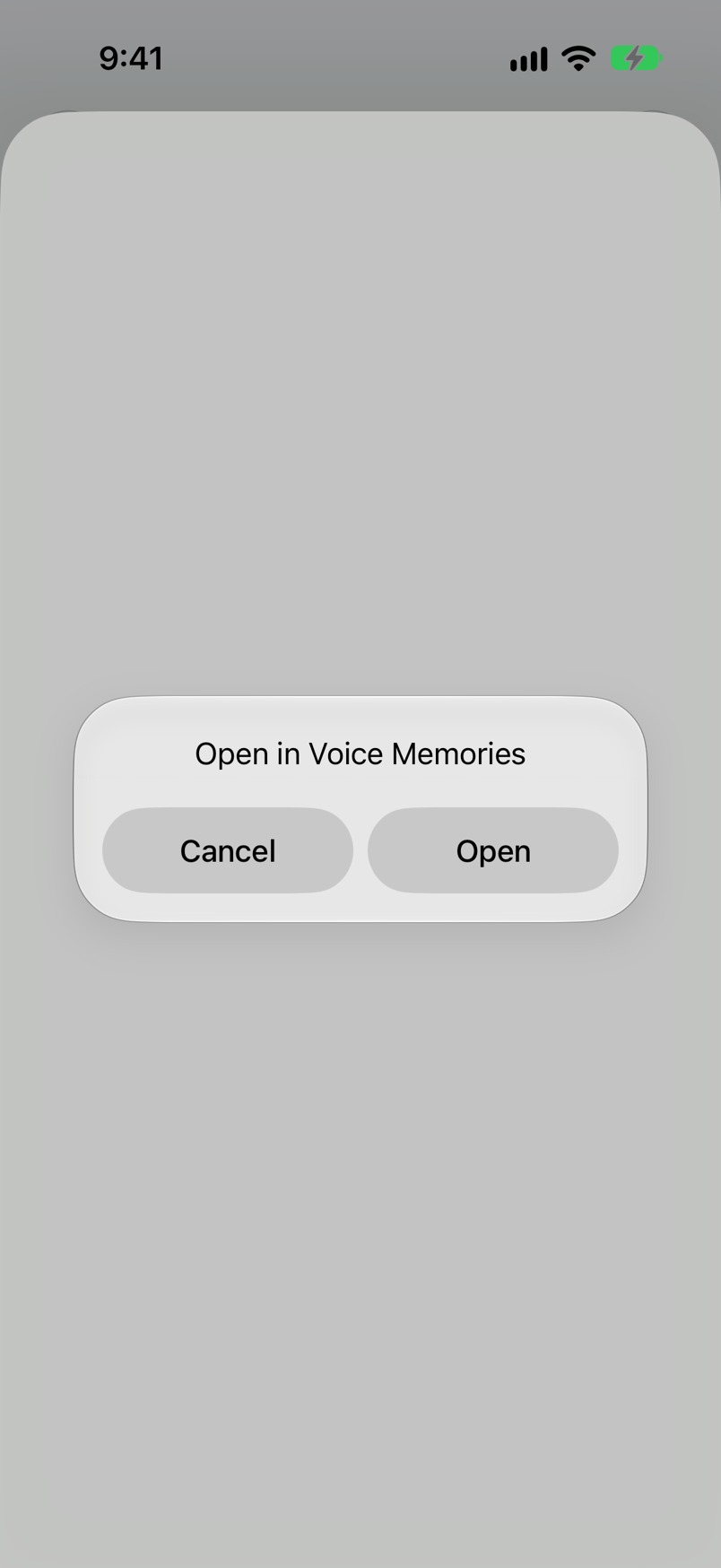
Cuando se han recibido todas las grabaciones, aparece “Open” (abrir). Tócalo para abrir Voice Memories: las grabaciones se añaden a la lista y empieza la transcripción.
🔍 Voice Memories no aparece en el menú Compartir
Desplázate hasta el final de la fila de apps, toca “Más”, luego “Editar” y activa Voice Memories. Si la añades a “Favoritos”, aparecerá al principio de la fila.
↩️ Lo cerraste sin tocar “Open”
Las grabaciones se conservan y se añaden la próxima vez que abras Voice Memories. Si tocaste “Cancel” (cancelar), las grabaciones recibidas esa vez no se guardan.
📚 Quieres guardar muchos mensajes
Puedes enviar hasta 10 a la vez. Compártelos de 10 en 10 y repite con los demás.
🔁 Guardaste la misma grabación otra vez
Si el mismo audio ya está guardado, no se vuelve a añadir. Lo mismo ocurre al importar desde Fotos y Archivos. Si está en “Recently Deleted” (eliminados recientemente), vuelve a la lista.
Importar desde Fotos y Archivos
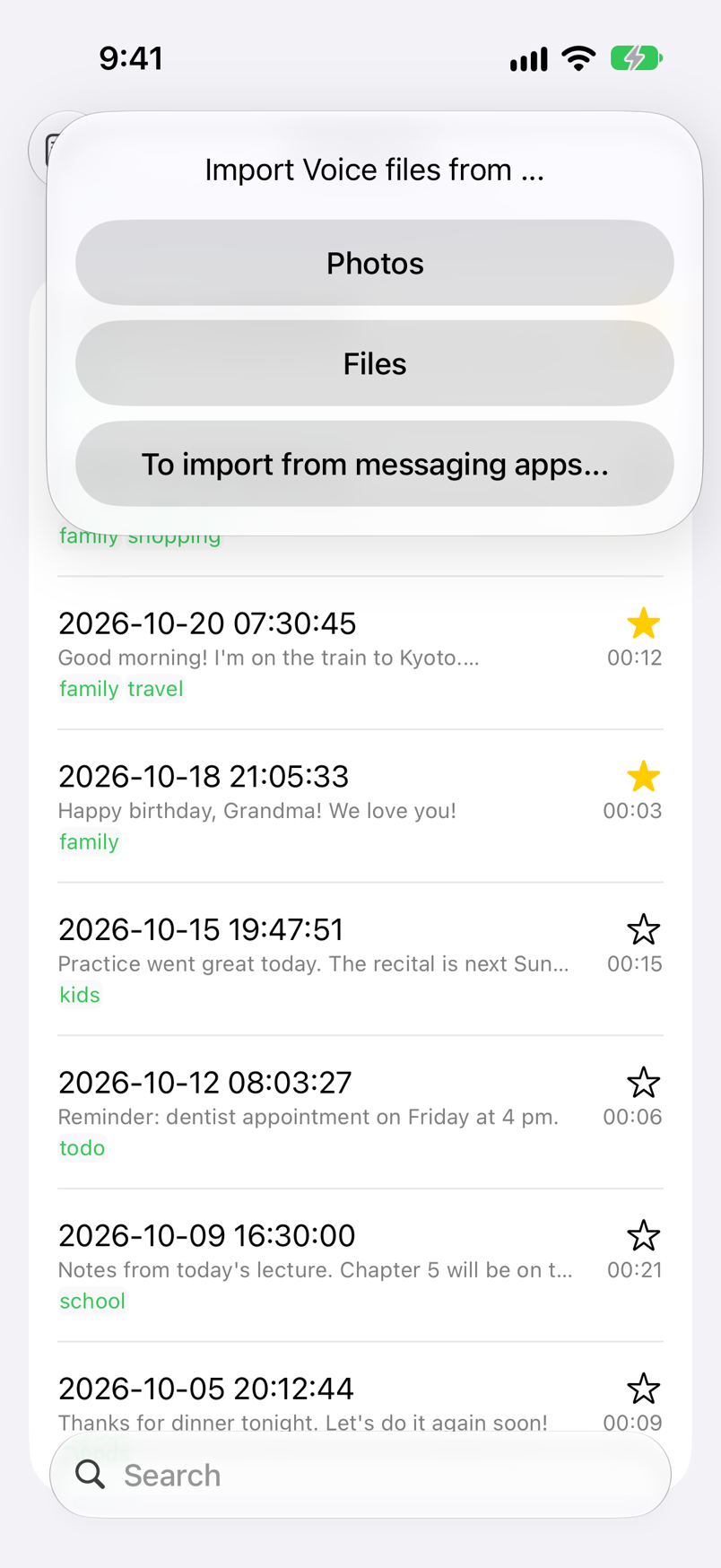
Usa +, arriba a la derecha de la lista, para importar vídeos desde la app Fotos, o archivos de audio y vídeo desde la app Archivos. De los vídeos solo se reproduce y se transcribe el sonido.
| Cómo añadir | Qué hacer |
|---|---|
| Photos | Selecciona hasta 5 vídeos en la app Fotos. La primera vez, iOS te pide acceso a tus fotos. |
| Files | Selecciona archivos de audio y vídeo en la app Archivos (iCloud Drive, “En mi iPhone”, etc.); puedes elegir varios a la vez. Los archivos originales se quedan donde están. |
| To import from messaging apps... | Muestra cómo guardar desde apps de mensajería (consulta Guardar desde apps de mensajería). |
| Menú Compartir | Elige Voice Memories en el menú Compartir de otra app para guardar archivos de audio y vídeo (hasta 10 a la vez). |
🕒 La fecha de la lista
El título con la fecha es la fecha del archivo de audio importado (año-mes-día hora:minuto:segundo). La lista sigue el orden en que guardaste las grabaciones, con la más reciente arriba.
📝 Después de importar
Si el reconocimiento de voz está permitido, las grabaciones se transcriben automáticamente, una a una y en el orden en que se importaron (consulta Transcripción).
Reproducción
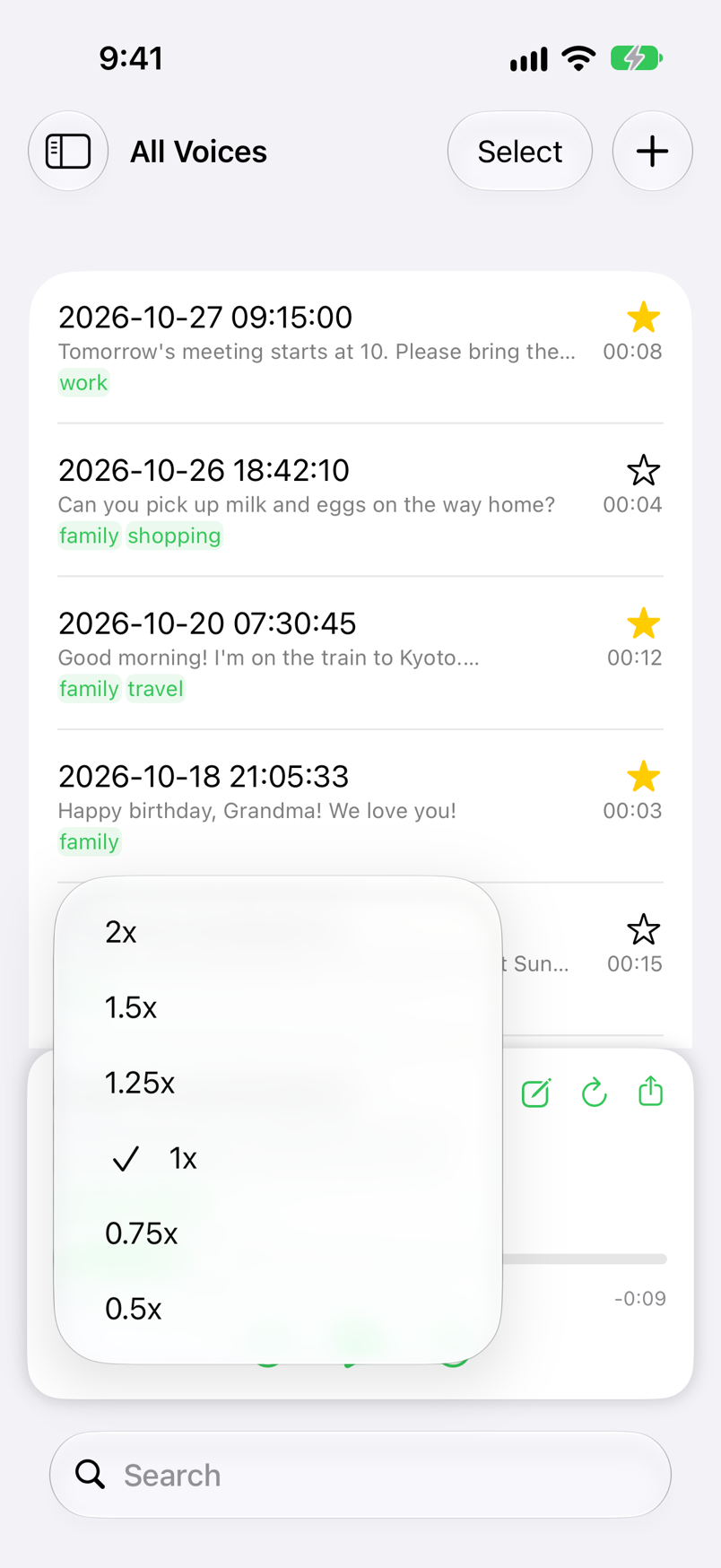
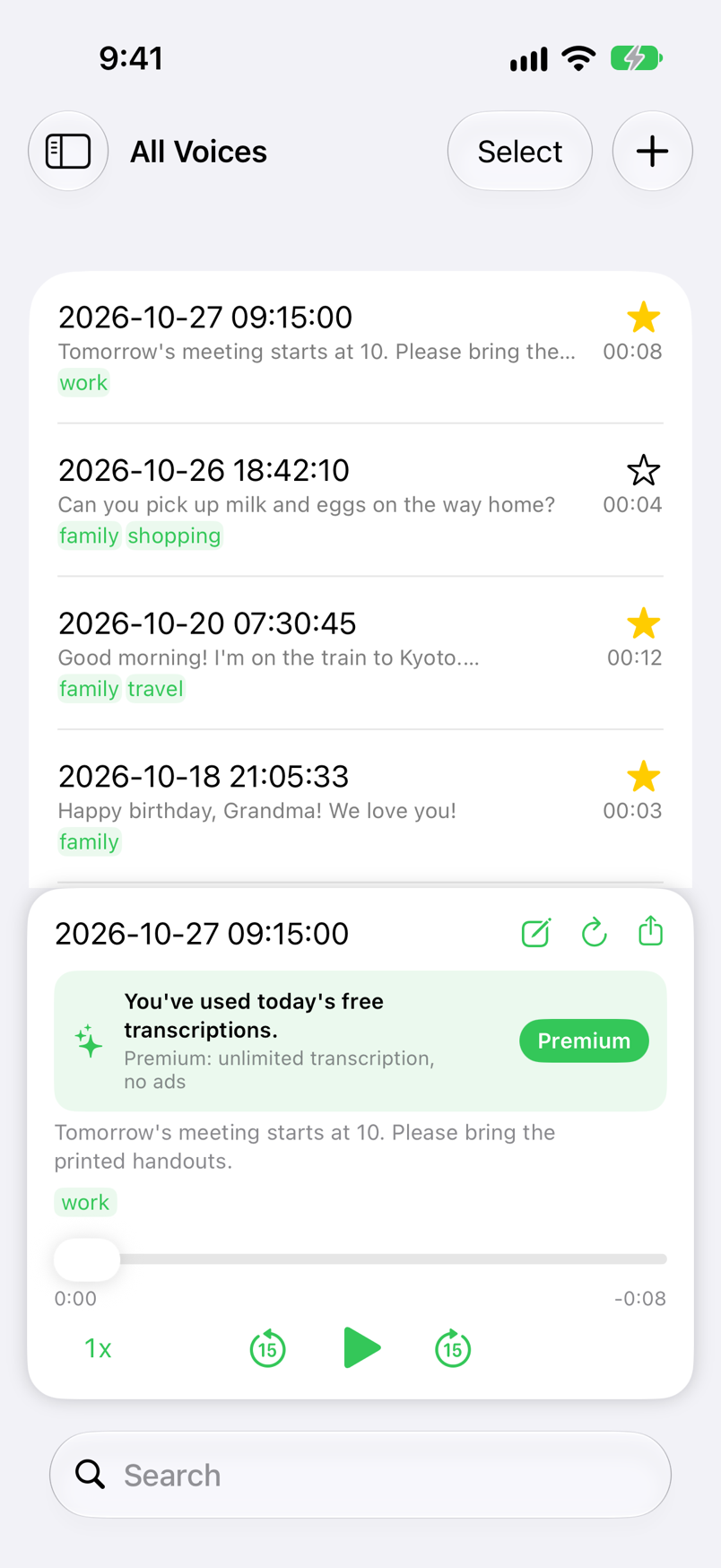
Toca una fila de la lista para abrir el reproductor en la parte inferior de la pantalla y reproducir la grabación. Se oye incluso en modo silencio y sigue sonando cuando cambias a otra app.
| Botón / indicador | Qué hace |
|---|---|
| Edit (lápiz) | Abre la pantalla de edición para cambiar el título, las etiquetas y la transcripción (consulta Etiquetas y favoritos). |
| ↻ (rehacer) | Vuelve a transcribir la grabación (consulta Transcripción). |
| Share | Envía el archivo de audio a través del menú Compartir, por ejemplo para volver a mandárselo a tu familia o guardarlo en Archivos. |
| Transcripción y etiquetas | Muestra la transcripción (hasta 12 líneas) con las etiquetas debajo. Toca el título, la transcripción o las etiquetas para abrir la pantalla de edición. |
| Barra de posición | Arrástrala para ir a la parte que quieras escuchar. A la izquierda se ve el tiempo transcurrido y a la derecha, el tiempo restante. |
| Velocidad de reproducción | Elige 0.5x, 0.75x, 1x, 1.25x, 1.5x o 2x. La velocidad que elijas se mantiene para la próxima vez. |
| Retroceder 15 segundos / Avanzar 15 segundos | Retrocede o avanza 15 segundos. |
| Reproducir / Pausa | Alterna entre reproducir y pausar. Al llegar al final, la reproducción vuelve al principio y se detiene. |
🔒 Pantalla de bloqueo y centro de control
En la pantalla de bloqueo y en el centro de control puedes reproducir y pausar, cambiar la posición y saltar 15 segundos atrás o adelante.
🎧 Auriculares y AirPlay
Escucha con auriculares Bluetooth o altavoces AirPlay. La reproducción se pausa durante una llamada y se reanuda cuando termina.
Enviar grabaciones
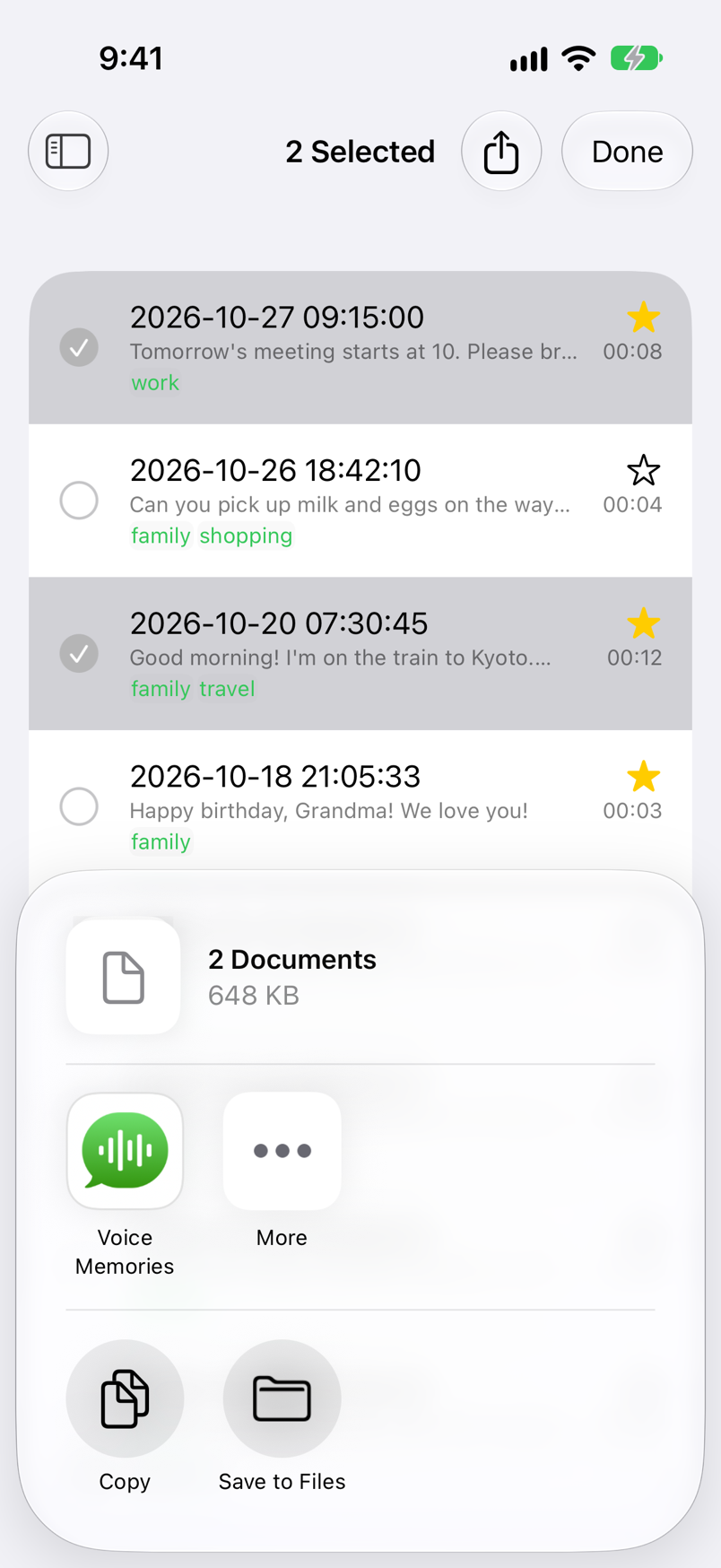
Puedes enviar grabaciones como archivos de audio con una app de mensajería, por correo electrónico, por AirDrop y de otras formas. Quienes no usan Voice Memories también pueden reproducirlas como archivos de audio. Elige “Save to Files” (Guardar en Archivos) para guardarlas en la app Archivos.
| Cómo enviar | Acción |
|---|---|
| Enviar una grabación | Mantén pulsada una fila de la lista y toca “Share”, o toca el botón Compartir del reproductor. Después, elige en el menú Compartir adónde enviarla. |
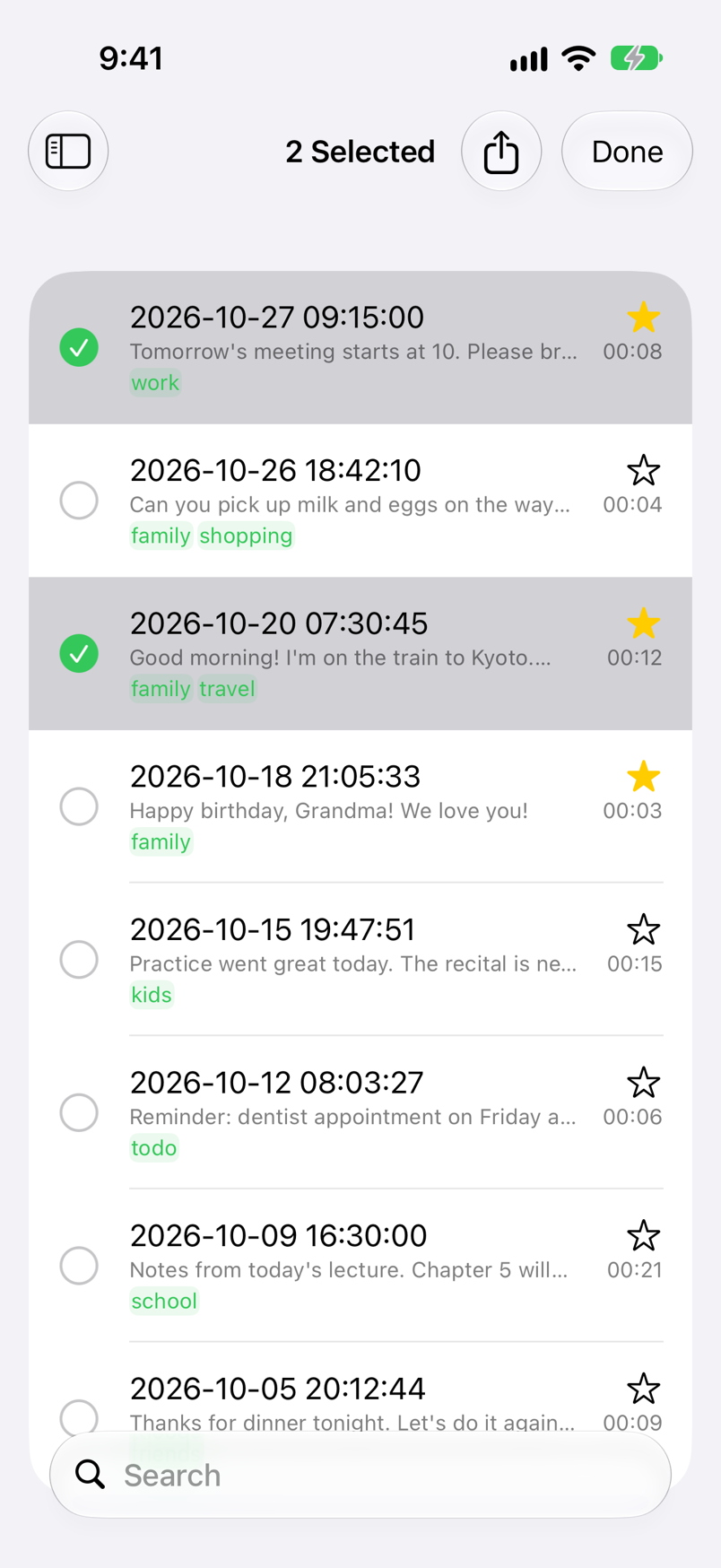
| Enviar varias a la vez | Toca “Select” (seleccionar), arriba a la derecha de la lista, y luego toca las filas de las grabaciones que quieras enviar (vuelve a tocar una para deseleccionarla). Toca el botón Compartir de arriba a la derecha para enviar juntas las grabaciones seleccionadas desde el menú Compartir. |
| Dejar de seleccionar | Toca “Done”, arriba a la derecha. |
Transcripción
Las grabaciones guardadas se transcriben automáticamente con el reconocimiento de voz de Apple. Si guardas varias seguidas, se transcriben una a una en el orden en que las guardaste.
⏱️ Grabaciones largas
Las grabaciones de más de un minuto se dividen en las pausas (momentos de silencio), se reconocen en orden y se vuelven a unir, así que no se corta nada antes del final.
🔄 Volver a transcribir
Toca ↻ en el reproductor, o mantén pulsada una fila o deslízala a la derecha y elige “Redo Transcription” (volver a transcribir). La transcripción actual se borra y la grabación se vuelve a reconocer desde el principio.
✏️ Corrígela a mano
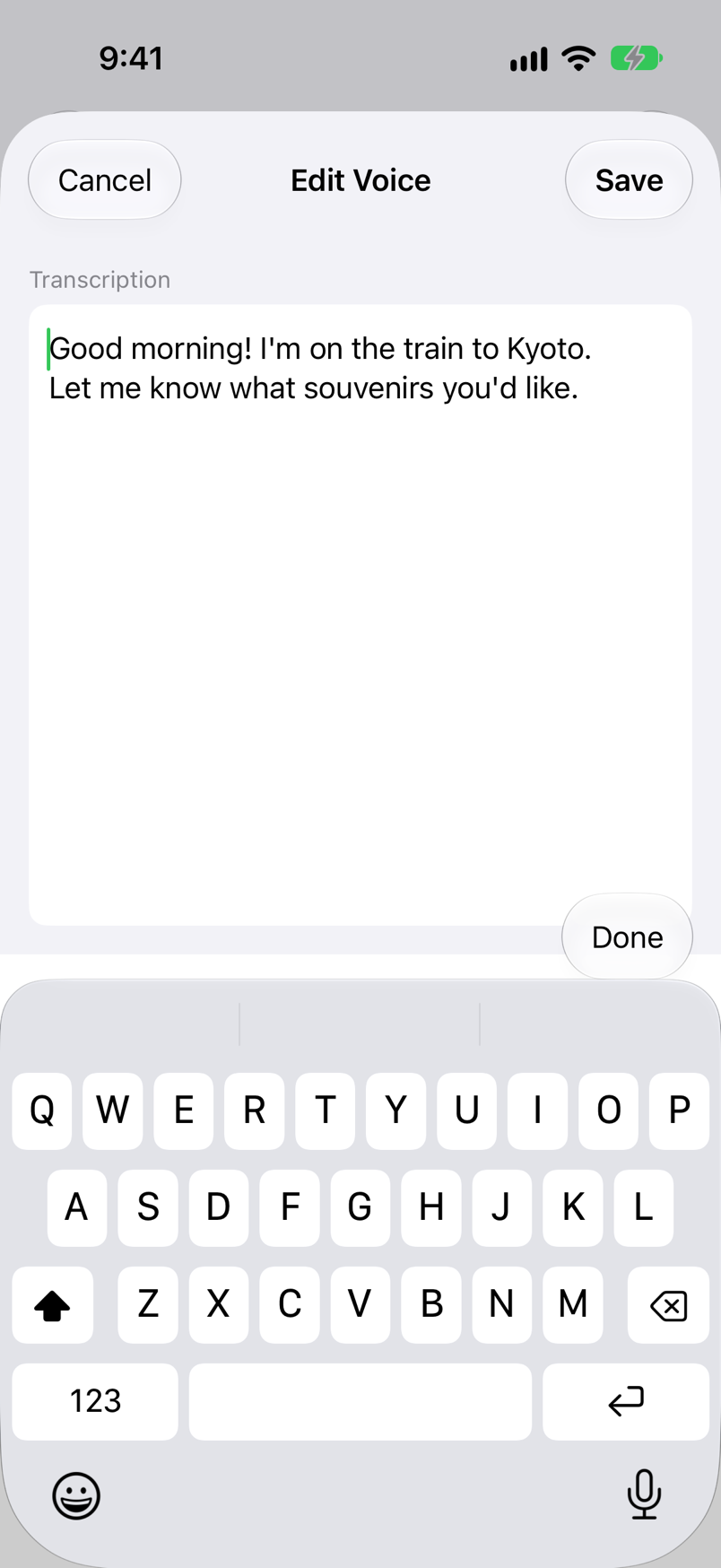
Toca la transcripción en el reproductor para abrir la pantalla de edición, donde puedes corregir las palabras que el reconocimiento de voz no entendió bien o añadir tus propias notas. Al tocar el campo de la transcripción, se agranda para que el teclado no lo tape. Toca “Done” encima del teclado (en iOS 18, justo debajo del campo de la transcripción) para cerrarlo y, después, toca “Save” (guardar).
⏳ Mientras se transcribe
Las grabaciones que se están transcribiendo muestran un indicador de actividad en la lista y en el reproductor, y al final de la lista aparece “Transcribing… (número)”. La transcripción puede detenerse si cambias a otra app o bloqueas la pantalla, así que mantén Voice Memories abierta hasta que termine. Si se detiene, vuelve a transcribir la grabación.
🌐 Idioma de la transcripción
Se establece según el idioma de tu iPhone la primera vez que abres la app. Para transcribir grabaciones en otro idioma, cambia “Locale” (idioma y región) en “Settings” (consulta Ajustes).
Etiquetas y favoritos
Añade y quita etiquetas en la pantalla de edición de una grabación, donde también puedes cambiar el título y la transcripción. Las etiquetas y los favoritos aparecen en la barra lateral.
Abre la pantalla de edición
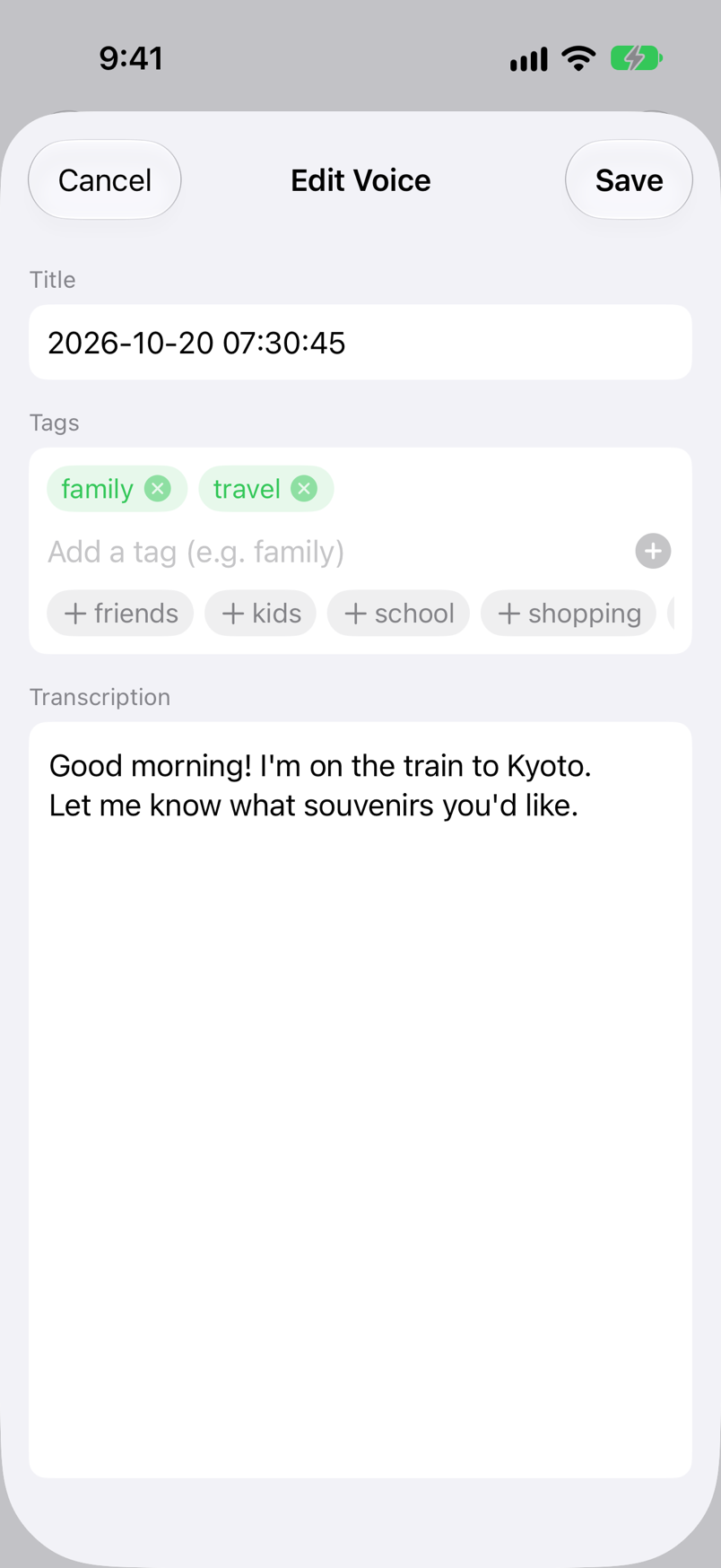
Toca el botón de edición (el icono del lápiz) del reproductor. También se abre al tocar el título, la transcripción o las etiquetas en el reproductor, o al mantener pulsada una fila de la lista y elegir “Edit” (editar).
Escribe una etiqueta
En la sección “Tags”, escribe una palabra como “family” en “Add a tag (e.g. family)” y toca la tecla Intro o +. Separa las palabras con espacios o comas, como en “family travel” o “family, travel”, para añadir varias a la vez. Las etiquetas que has puesto a otras grabaciones aparecen debajo como sugerencias; toca una para añadirla.
Toca “Save”
Las etiquetas aparecen debajo de la transcripción en la lista y en el reproductor, y se añaden en “Tags”, en la barra lateral. Toca una etiqueta en la barra lateral para ver solo las grabaciones con esa etiqueta. Toca “Cancel” (cancelar) para cerrar sin guardar los cambios.
🏷️ Cómo funcionan las etiquetas
Escribe las etiquetas sin “#” (ponerlo no cambia nada). “family” y “familytrip” son etiquetas distintas, y si escribes la misma etiqueta dos veces, se añade solo una vez. Un “#” escrito en la transcripción no crea una etiqueta.
✂️ Quitar o eliminar una etiqueta
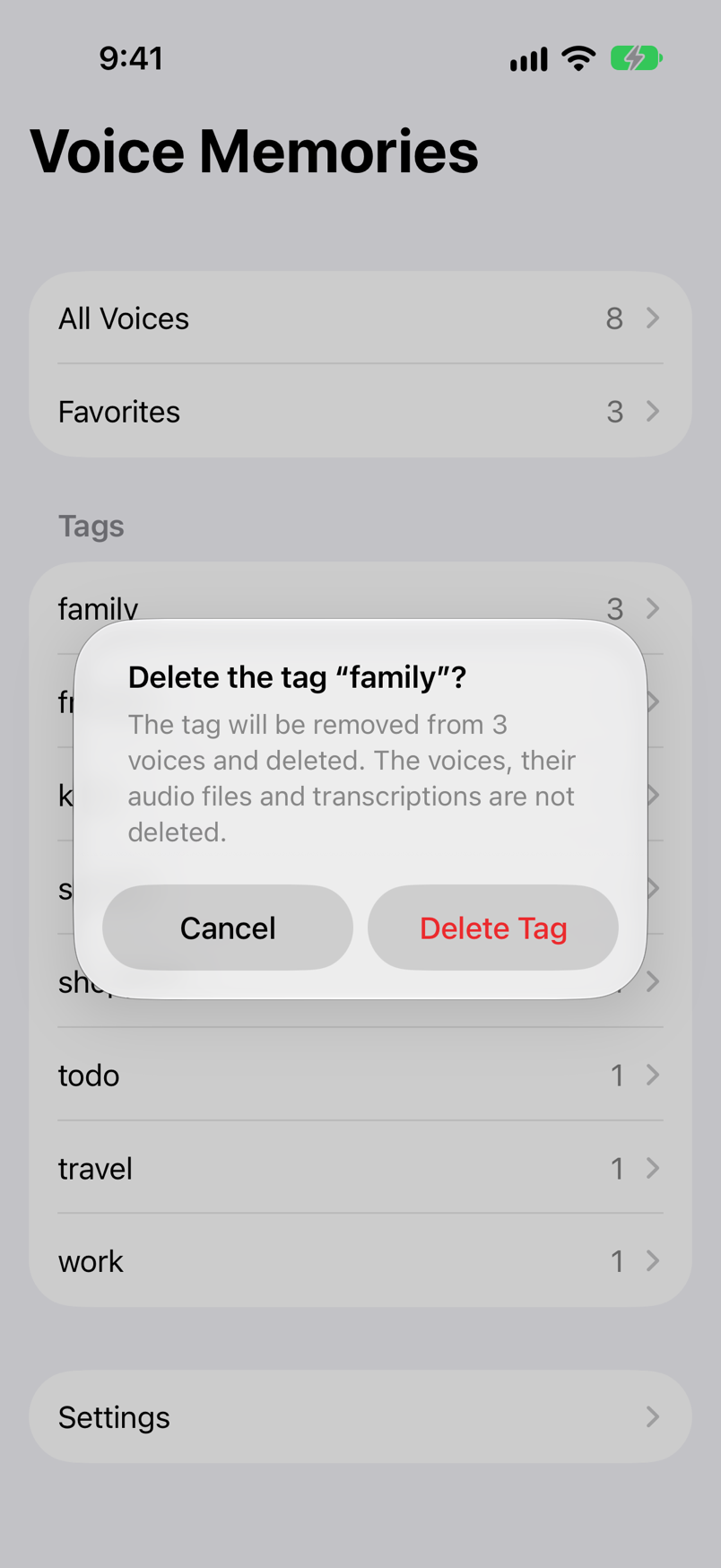
Toca la × de una etiqueta en la pantalla de edición para quitarla de esa grabación. Para eliminar una etiqueta, deslízala a la izquierda en la barra lateral y toca “Delete” (eliminar); cuando lo confirmes con “Delete Tag”, la etiqueta se quita de todas las grabaciones. Las grabaciones, sus archivos de audio y sus transcripciones no se eliminan. Las etiquetas que ya no tiene ninguna grabación se eliminan automáticamente.
⭐️ Favoritos
Toca ☆ en una fila: se convierte en una ★ amarilla y la grabación pasa a “Favorites”. Escúchalas todas juntas desde “Favorites”, en la barra lateral.
Buscar y eliminar
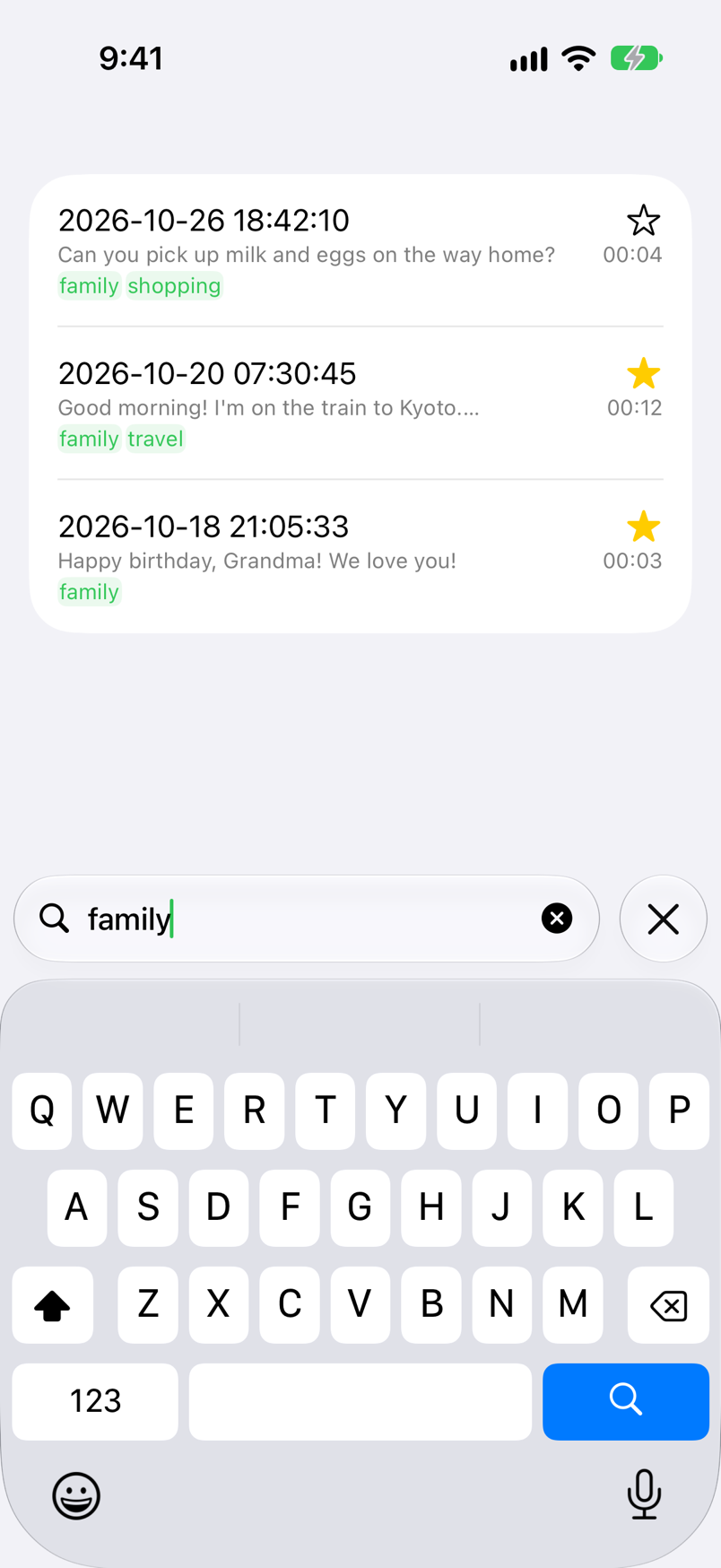
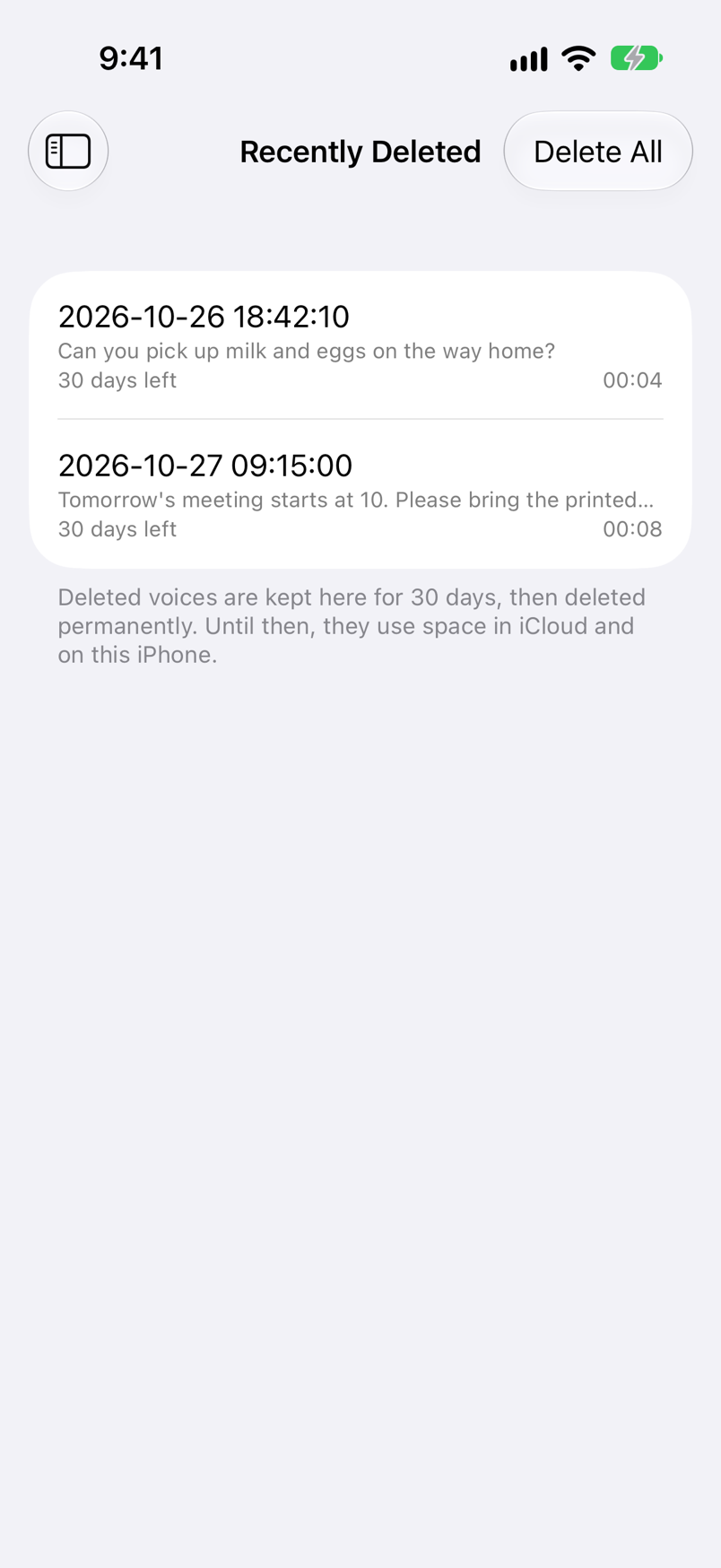
Escribe en el campo de búsqueda de la lista para ver solo las grabaciones cuya fecha, transcripción o etiquetas contengan esas palabras. Puedes eliminar de la lista las grabaciones que ya no necesites. Las grabaciones eliminadas se quedan 30 días en “Recently Deleted” (eliminados recientemente), así que puedes recuperarlas.
🔎 Buscar con varias palabras
Separa las palabras con espacios para encontrar las grabaciones que las contengan todas. Las mayúsculas y minúsculas, y los caracteres de ancho completo y de medio ancho, se tratan igual.
🗑️ Eliminar una grabación
Desliza una fila a la izquierda y toca “Delete”. La grabación sale de la lista y pasa a “Recently Deleted”, y se elimina definitivamente pasados 30 días. La eliminación también llega a tus otros dispositivos con la misma cuenta de Apple.
Recently Deleted (eliminados recientemente)
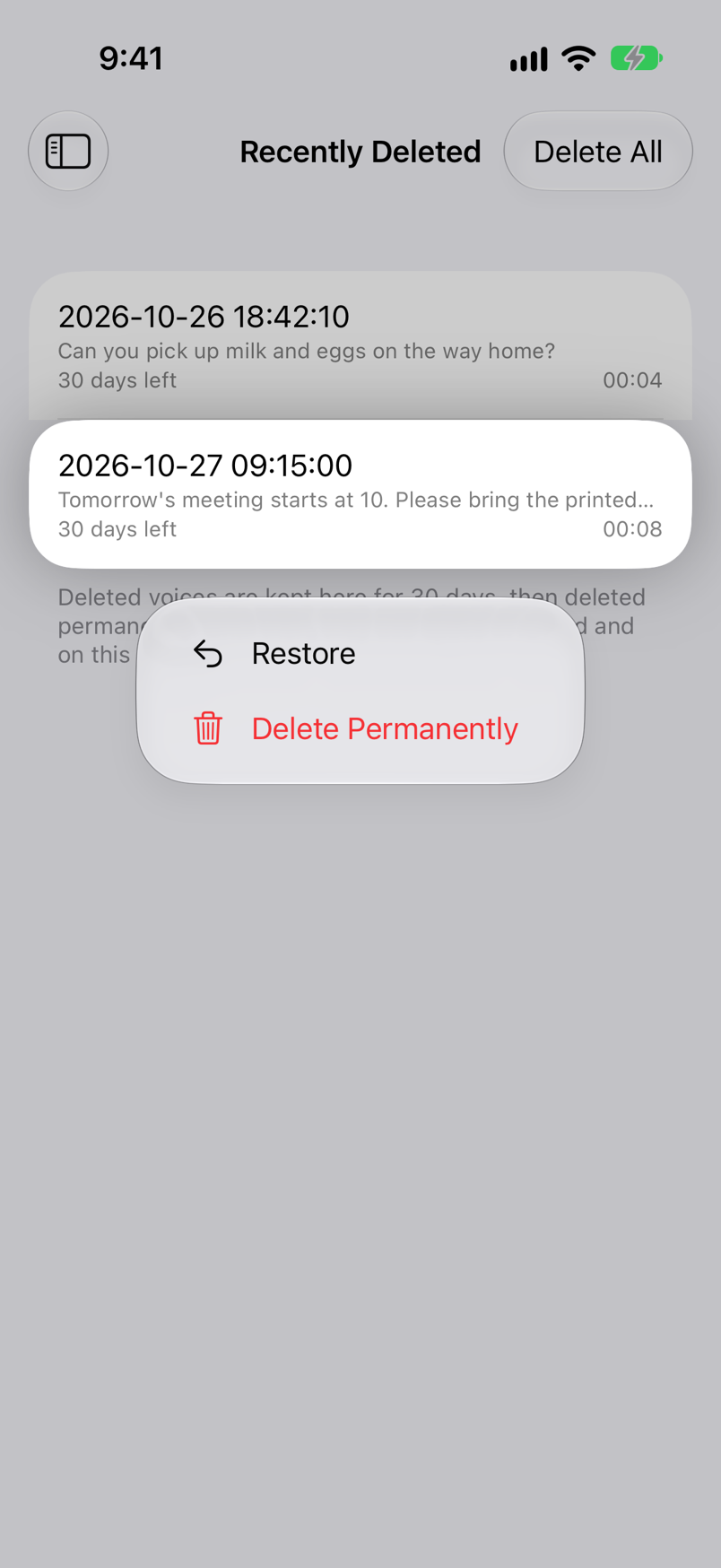
Las grabaciones eliminadas aparecen en “Settings” › “Data Management” › “Recently Deleted” (ajustes › gestión de datos › eliminados recientemente), empezando por la última que eliminaste, con los días que faltan para que se eliminen definitivamente (por ejemplo, “30 days left”). Pasados 30 días, se eliminan definitivamente. Hasta entonces, ocupan espacio en iCloud y en este iPhone.
| Acción | Qué hace |
|---|---|
| Deslizar a la derecha o mantener pulsado y elegir “Restore” | Devuelve la grabación a la lista, con su transcripción, sus etiquetas y su estado de favorito tal como estaban. |
| Deslizar a la izquierda y tocar “Delete”, o mantener pulsado y tocar “Delete Permanently” | Toca “Delete Permanently” (eliminar definitivamente) para confirmar, y la grabación se eliminará de iCloud y de todos tus dispositivos. No se puede deshacer. |
| Delete All (arriba a la derecha) | Toca “Delete All” (eliminar todo) para confirmar, y todas las grabaciones de “Recently Deleted” se eliminarán definitivamente. |
Sincronización con iCloud y almacenamiento
Si tu iPhone tiene la sesión iniciada en iCloud, las grabaciones, las transcripciones, las etiquetas y los favoritos se guardan en iCloud, y puedes escuchar las mismas grabaciones en cualquier iPhone o iPad con la misma cuenta de Apple. No hay nada que configurar.
☁️ Grabaciones de otros dispositivos
Las grabaciones guardadas en otro dispositivo aparecen en la lista en cuanto llegan desde iCloud. Si el audio de una grabación no se puede preparar cuando la tocas, la fila muestra un icono de nube. Espera un momento y vuelve a tocarla.
⚙️ Ajustes sincronizados
El idioma de la transcripción, “Run on Device” y la velocidad de reproducción también se sincronizan entre los dispositivos con la misma cuenta de Apple.
📊 Estado de la sincronización
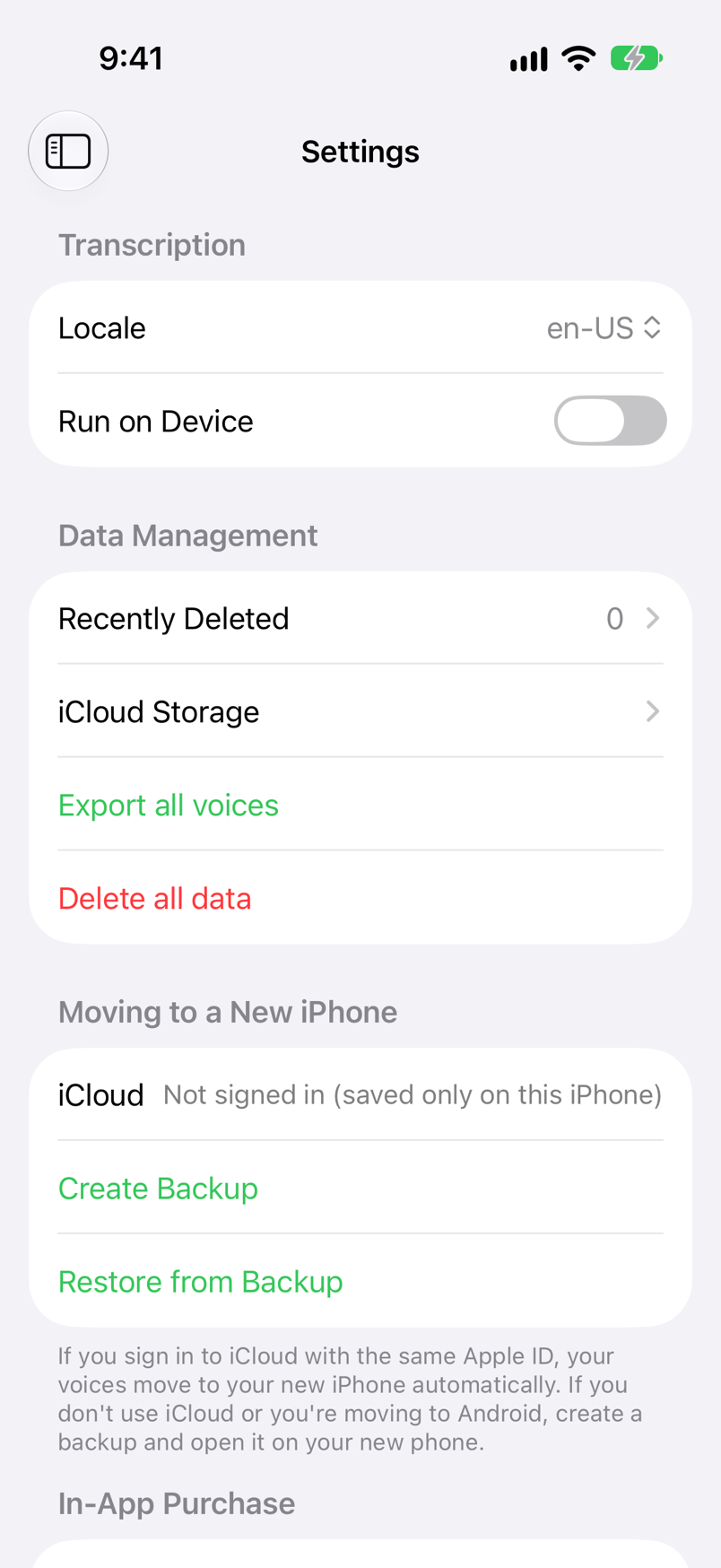
En “Settings” › “Moving to a New iPhone” › “iCloud” se ve el estado, por ejemplo “Syncing…” (sincronizando), “Synced (hora)” (sincronizado) o “Not signed in (saved only on this iPhone)” (sin sesión iniciada: guardado solo en este iPhone).
💾 Almacenamiento de iCloud
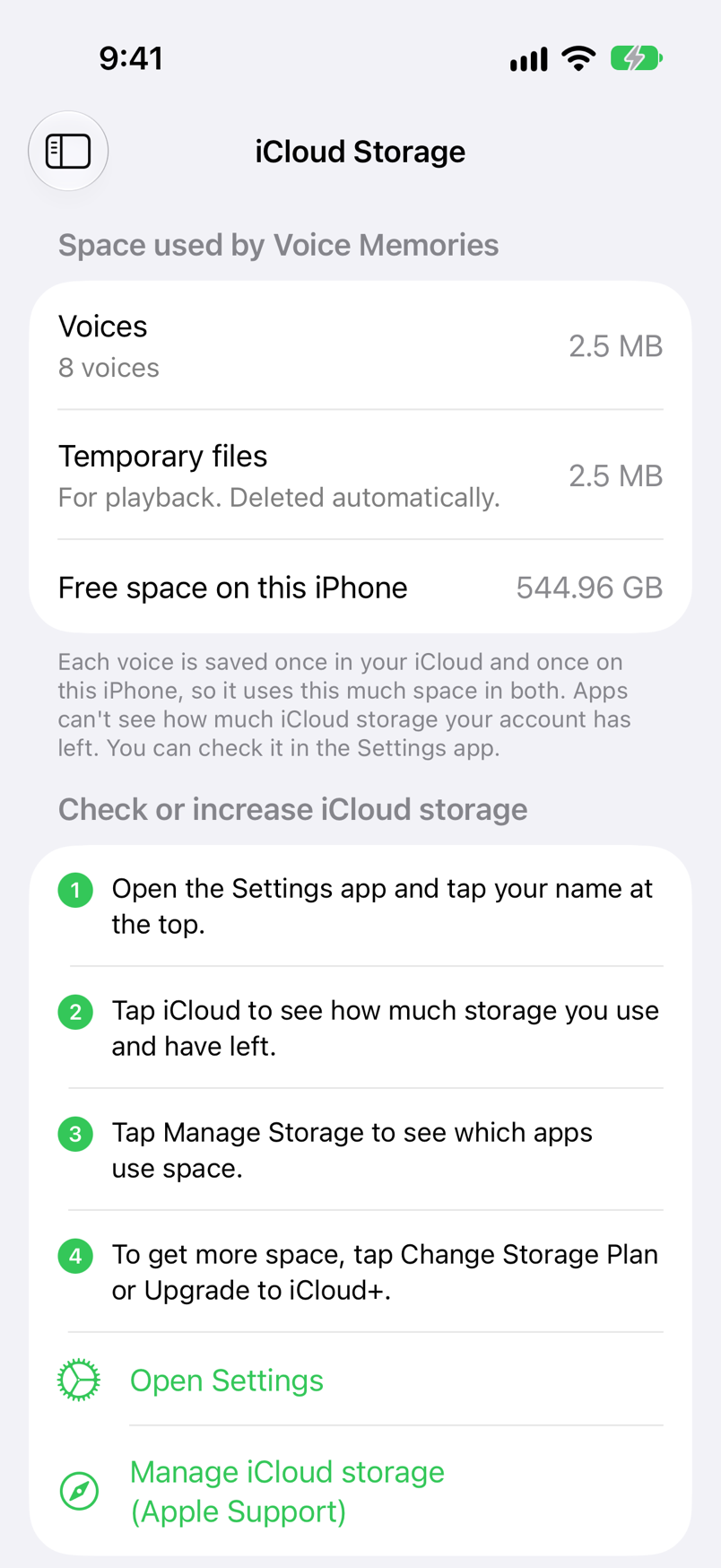
En “Settings”, “iCloud Storage” (almacenamiento de iCloud) muestra el número y el tamaño de tus grabaciones, y cuánto espacio libre tiene el iPhone. Cada grabación se guarda una vez en iCloud y otra en este iPhone, así que ocupa el mismo espacio en ambos. Si hay grabaciones en “Recently Deleted” o archivos temporales para la reproducción, también se muestran.
Cambiar a un iPhone nuevo
Si inicias sesión en iCloud con la misma cuenta de Apple en tu iPhone nuevo, solo tienes que instalar y abrir Voice Memories, y tus grabaciones te acompañarán. Si no usas iCloud o cambias de cuenta de Apple, transfiérelas con un archivo de copia de seguridad.
| Cómo transferir | Qué hacer |
|---|---|
| iCloud | Inicia sesión con la misma cuenta de Apple en el iPhone nuevo y abre Voice Memories. Mientras carga, la lista muestra “Loading from iCloud” (cargando desde iCloud). |
| Transferencia de todo el iPhone | Si transfieres todo con “Inicio rápido” o con una copia de seguridad de iCloud, tus grabaciones de Voice Memories se transfieren también. |
| Archivo de copia de seguridad | Toca “Create Backup” (crear copia de seguridad) en el iPhone antiguo, envía el archivo al iPhone nuevo por AirDrop o con Archivos, y ábrelo para restaurar. |
Antes de cambiar (iPhone antiguo)
Guarda los mensajes de voz que quieras conservar
La copia de seguridad estándar del historial de chats de LINE no transfiere a un iPhone nuevo los mensajes de voz de los chats. Antes de cambiar, guarda en Voice Memories los mensajes de voz que quieras conservar (consulta Guardar desde apps de mensajería).
Comprueba que tus grabaciones están en iCloud
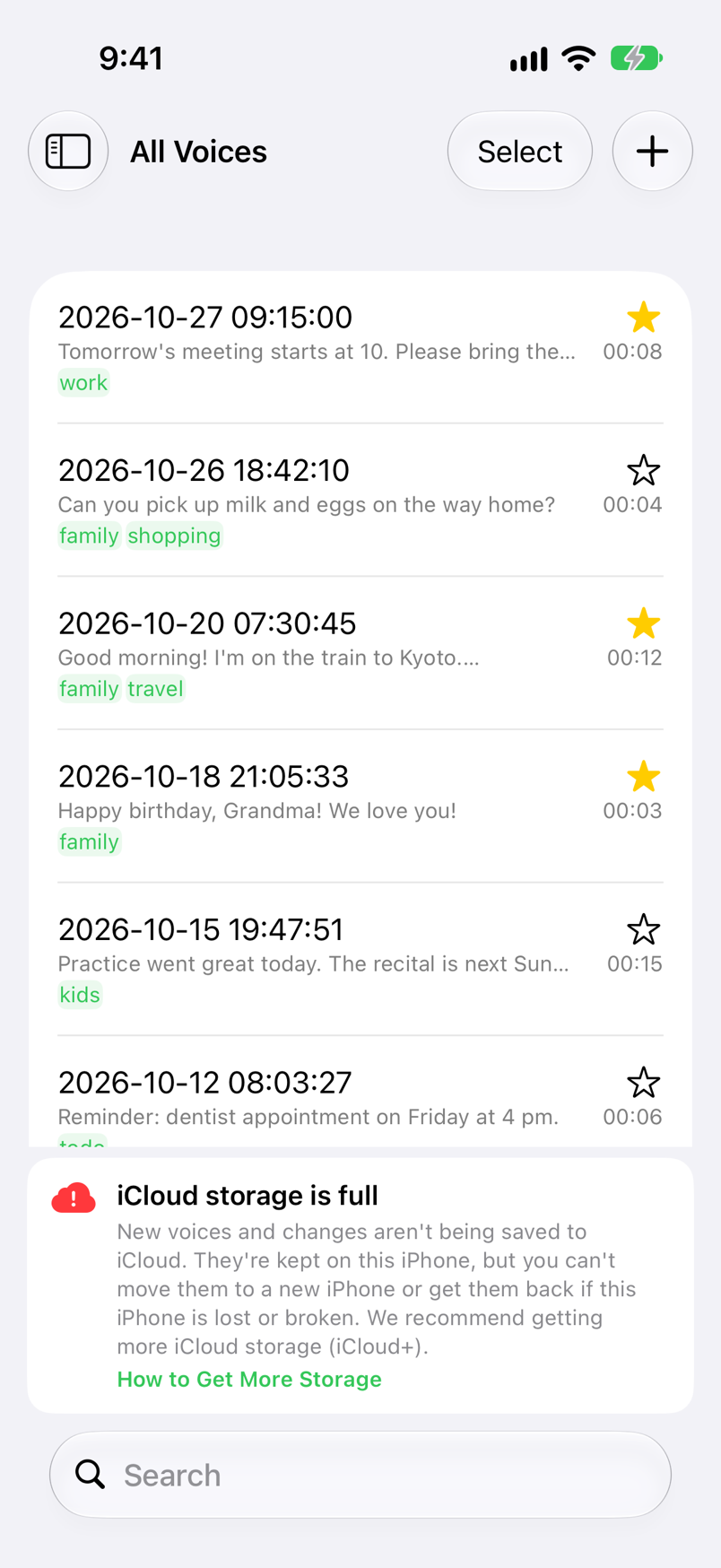
Si en “Settings” › “Moving to a New iPhone” (cambiar a un iPhone nuevo), “iCloud” muestra “Synced” (sincronizado) con una hora, tus grabaciones están guardadas en iCloud. Si muestra “Not signed in (saved only on this iPhone)” o “iCloud storage is full”, no están en iCloud, así que transfiérelas como archivo con “Crear una copia de seguridad”, más abajo.
Transferir con iCloud (iPhone nuevo)
Inicia sesión con la misma cuenta de Apple
En el iPhone nuevo, inicia sesión en iCloud con la misma cuenta de Apple que en tu iPhone antiguo.
Instala y abre Voice Memories
Instala Voice Memories desde el App Store y ábrela. El iPhone nuevo vuelve a pedir permiso para usar el reconocimiento de voz.
Espera a que termine de cargar
Mientras la lista está vacía, muestra “Loading from iCloud”. Si tienes muchas grabaciones, puede tardar un rato. Habrá terminado cuando “iCloud”, en “Settings” › “Moving to a New iPhone”, muestre “Synced” con una hora. Los ajustes, como el idioma de la transcripción, también se transfieren, y Premium funciona automáticamente con la misma cuenta de Apple.
Crear una copia de seguridad (iPhone antiguo)
Toca “Create Backup”
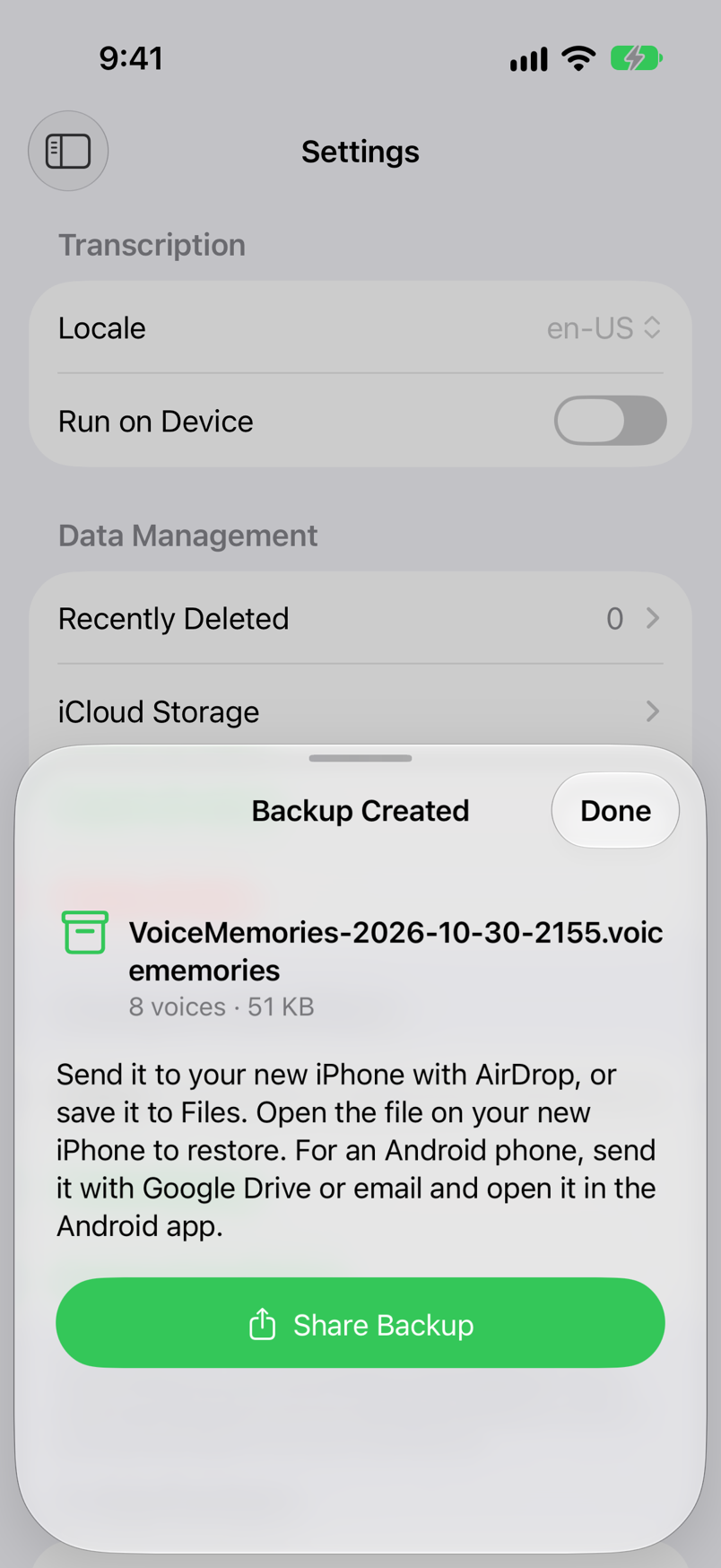
En “Settings” › “Moving to a New iPhone”, toca “Create Backup”. Todas las grabaciones, transcripciones, etiquetas, favoritos y ajustes, como el idioma de la transcripción, se guardan en un solo archivo (.voicememories). Las grabaciones de “Recently Deleted” no se incluyen.
Envíala con “Share Backup”
En la pantalla “Backup Created” (copia de seguridad creada), toca “Share Backup” (compartir copia de seguridad) y envíala a tu iPhone nuevo por AirDrop, o elige “Save to Files” (Guardar en Archivos).
Restaurar desde una copia de seguridad (iPhone nuevo)
Abre el archivo de copia de seguridad
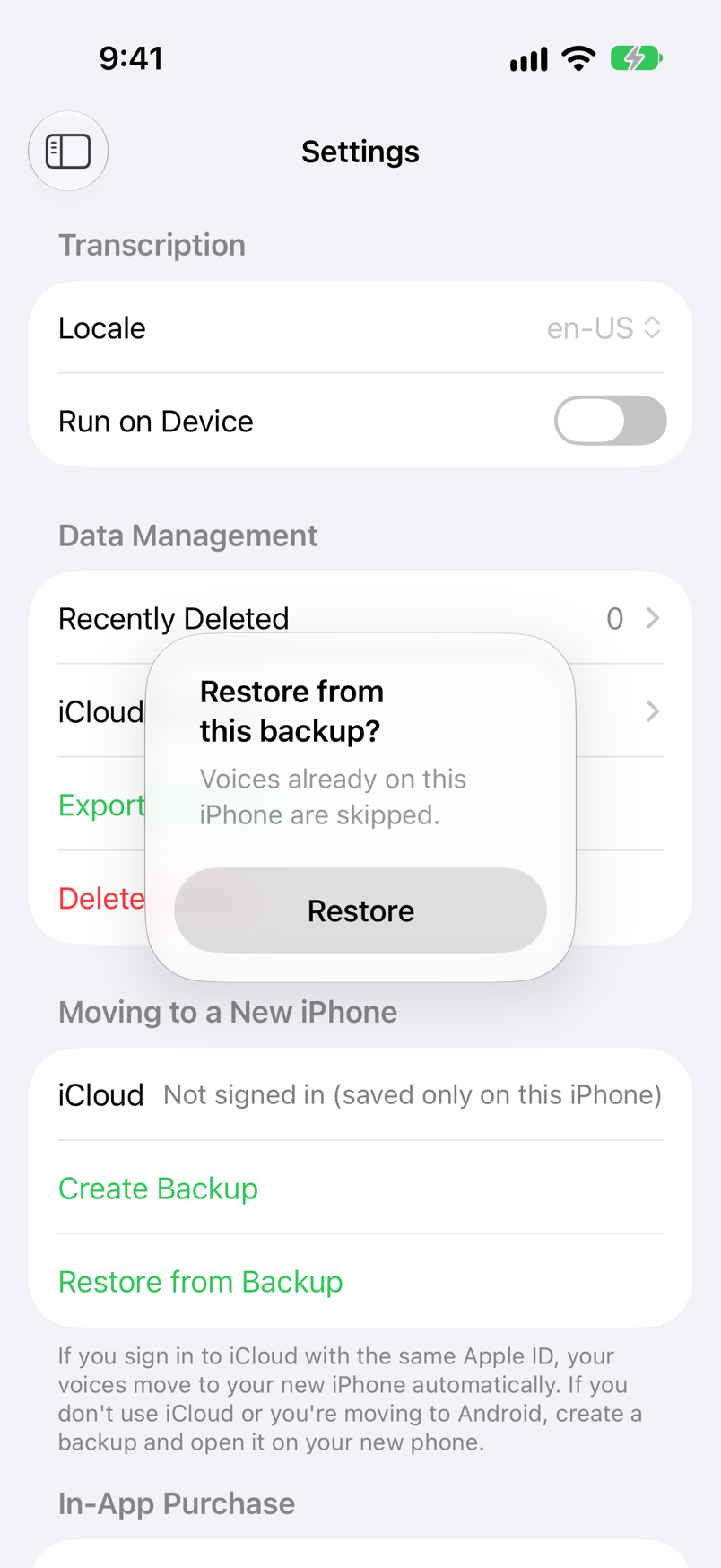
Toca el archivo que recibiste por AirDrop, o el archivo en la app Archivos, y se abrirá Voice Memories. También puedes elegir el archivo desde “Restore from Backup” (restaurar desde copia de seguridad), en “Settings”.
Toca “Restore”
En “Restore from this backup?”, toca “Restore” (restaurar). Las grabaciones que ya están en este iPhone se omiten, así que restaurar de nuevo nunca crea duplicados. Las grabaciones de “Recently Deleted” también se omiten; restáuralas desde “Recently Deleted”.
Comprueba el resultado
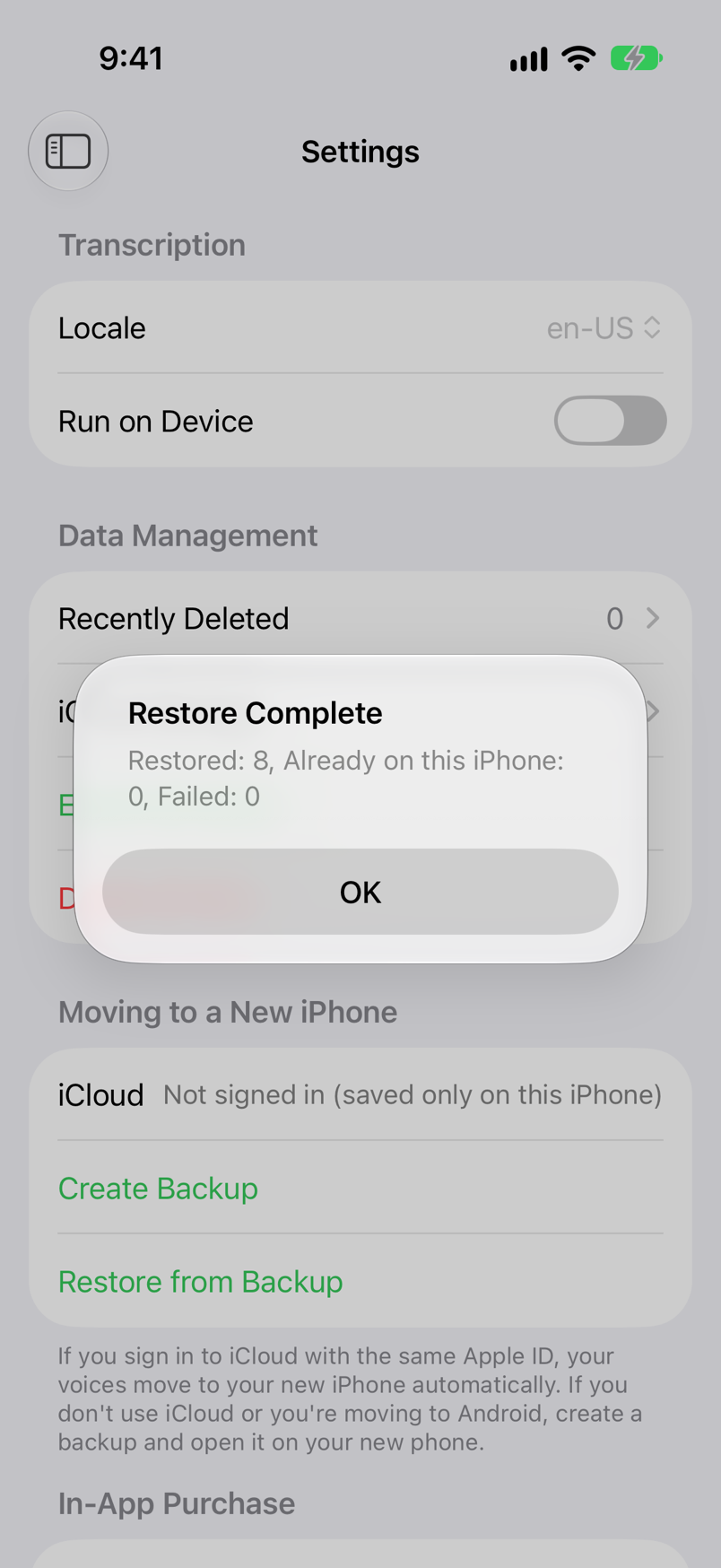
“Restore Complete” (restauración completada) muestra cuántas grabaciones se restauraron, cuántas ya estaban en este iPhone y cuántas fallaron. Las grabaciones vuelven a la lista con sus fechas, transcripciones, etiquetas y favoritos originales.
Ajustes
Abre “Settings” (ajustes) desde la barra lateral. Los valores predeterminados son los que usa la app la primera vez que la abres.
| Ajuste | Predeterminado | Descripción |
|---|---|---|
| Locale (Transcription) | El idioma de tu iPhone | El idioma en que se transcribe (“en-US” es inglés de EE. UU. y “ja-JP”, japonés). Si no se puede transcribir en el idioma de tu iPhone, se usa “en-US”. |
| Run on Device (Transcription) | Off |
Si está activado, las grabaciones se transcriben solo en este dispositivo, sin enviar el audio a Apple (consulta Transcripción). |
| Recently Deleted (Data Management) | — | El número de grabaciones eliminadas. Tócalo para recuperar o eliminar definitivamente las grabaciones eliminadas en los últimos 30 días (consulta Buscar y eliminar). |
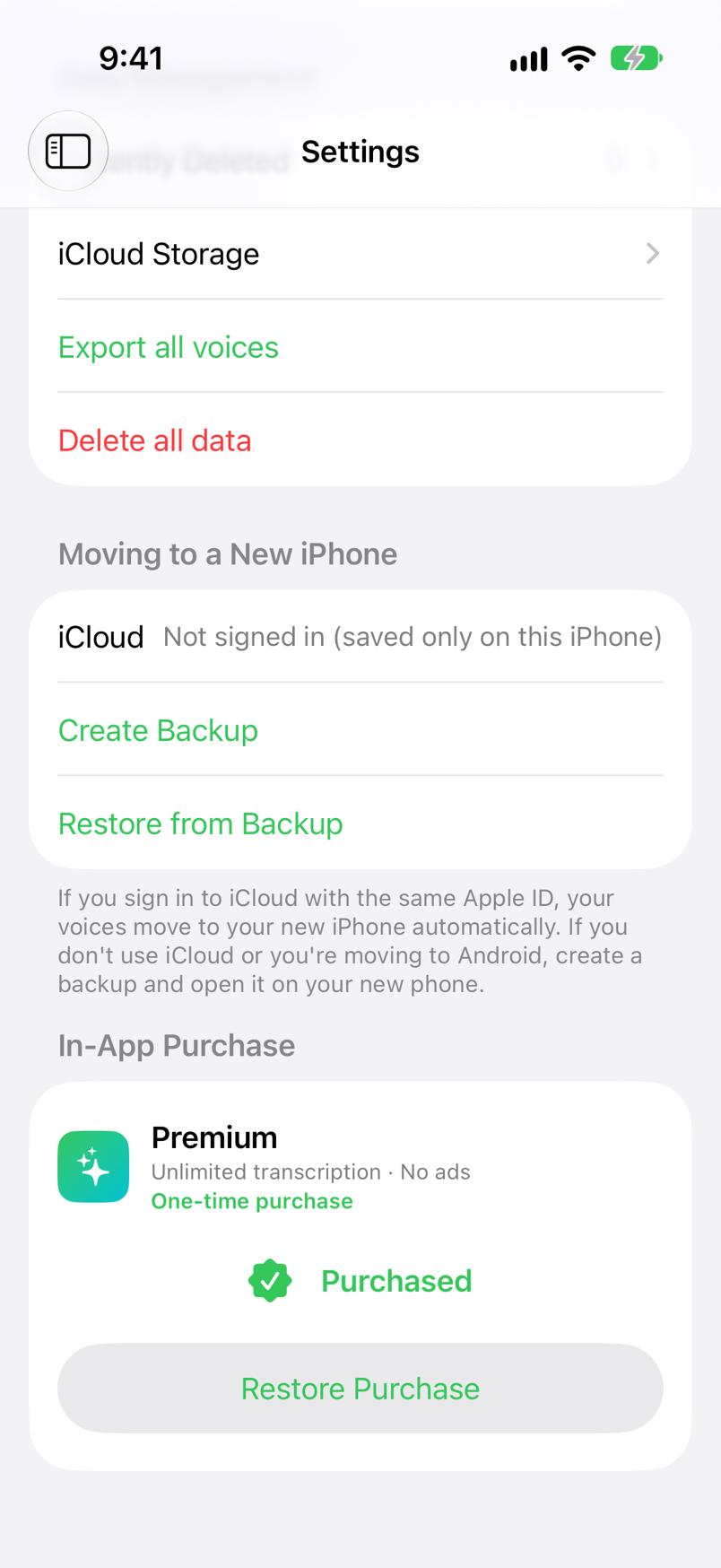
| iCloud Storage (Data Management) | — | Muestra el espacio que usa Voice Memories y cómo consultar y ampliar el almacenamiento de iCloud (consulta Sincronización con iCloud y almacenamiento). |
| Export all voices (Data Management) | — | Guarda los archivos de audio de todas las grabaciones en el lugar que elijas de la app Archivos. Los nombres de archivo son las fechas de la lista (por ejemplo, 2026-10-27-09-15-00.m4a). Las grabaciones de “Recently Deleted” no se exportan. |
| Delete all data (Data Management) | — | Elimina de inmediato y definitivamente todas las grabaciones (incluidas las de “Recently Deleted”) y las etiquetas. Los datos de iCloud también se eliminan, así que desaparecen de tus otros dispositivos. No se puede deshacer. |
| iCloud, Create Backup, Restore from Backup (Moving to a New iPhone) | — | El estado de la sincronización con iCloud, y la creación y restauración de archivos de copia de seguridad (consulta Cambiar a un iPhone nuevo). |
| Premium, Purchase, Restore Purchase (In-App Purchase) | — | La compra de Premium y la restauración de la compra. Una vez comprado, muestra “Purchased” (comprado). Con el plan gratuito, también muestra cuántas transcripciones gratis te quedan hoy (consulta Plan gratuito y Premium). |
Plan gratuito y Premium
Voice Memories se puede usar gratis. Premium es una compra dentro de la app (pago único) que te ofrece transcripción ilimitada y elimina los anuncios. Las capturas de pantalla de este manual se tomaron con Premium, salvo las del plan gratuito.
| Función | Plan gratuito | Premium |
|---|---|---|
| Guardar mensajes de voz y audio | ✓ | ✓ |
| Reproducción, etiquetas, favoritos y búsqueda | ✓ | ✓ |
| Sincronización con iCloud y copias de seguridad | ✓ | ✓ |
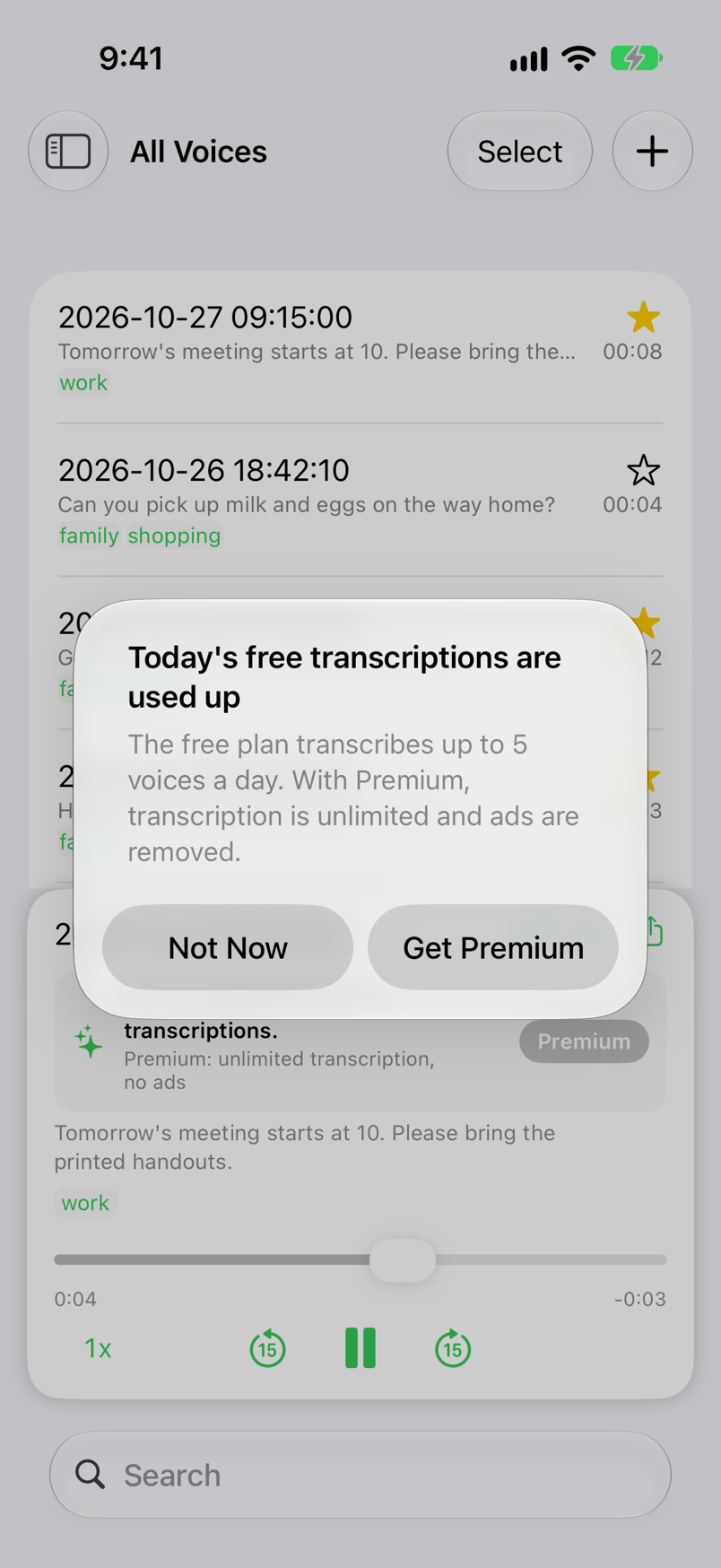
| Transcripción | Hasta 5 al día | Ilimitada |
| Anuncios | Banner en la parte inferior de la pantalla | Ninguno |
💳 Compra y restauración
Con el plan gratuito, aparece una tarjeta Premium al final de la barra lateral. En la pantalla que se abre, o en “In-App Purchase” (compra dentro de la app) de “Settings”, toca el botón “Buy for …”, que muestra el precio. Es un pago único, no una suscripción. Consulta el precio actual en el App Store. Si vuelves a instalar la app, toca “Restore Purchase” (restaurar compra).
🆓 Transcripciones gratis que quedan hoy
Con el plan gratuito, “In-App Purchase”, en “Settings”, muestra “Free transcriptions left today: n of 5” (transcripciones gratis que quedan hoy: n de 5). Cuando se agotan, el reproductor y una alerta sugieren Premium.
🌐 Anuncios y rastreo
Con el plan gratuito, la app pide permiso para rastrear tu actividad y así mostrarte anuncios más relevantes para ti. Todas las funciones están disponibles tanto si lo permites como si no. En regiones como el EEE y el Reino Unido, cambia tu consentimiento con “Ad Privacy Choices” (opciones de privacidad de los anuncios), en “Settings”. Tus grabaciones y transcripciones nunca se envían para los anuncios.
Archivos compatibles y requisitos
Los archivos que puedes guardar, los requisitos y dónde se guardan tus datos.
| Elemento | Detalles |
|---|---|
| Archivos que puedes guardar | Archivos de audio que tu iPhone pueda reproducir (m4a, el formato de los mensajes de voz de LINE, mp3, wav y otros) y vídeos con sonido (mp4, mov y otros) |
| Cuántos a la vez | 10 desde el menú Compartir y 5 desde la app Fotos. En la app Archivos puedes seleccionar varios a la vez. |
| Transcripción | Reconocimiento de voz de Apple (los idiomas que aparecen en “Locale”, en “Settings”). Hasta 5 al día con el plan gratuito |
| Requisitos | iPhone con iOS 18 o posterior, iPad con iPadOS 18 o posterior |
| Idiomas | Inglés y japonés (según el idioma de tu iPhone o iPad) |
| Dónde se guardan los datos | Solo en este dispositivo y en tu iCloud. No se envía nada a los servidores de SoNice! (política de privacidad). |
Preguntas frecuentes
Respuestas a las preguntas frecuentes sobre cómo guardar mensajes de voz y sobre la transcripción.
Q. ¿Cómo guardo un mensaje de voz de LINE?
En el chat de LINE, mantén pulsado el mensaje de voz, toca “Share” (compartir) y luego “Other apps” (otras apps), abajo a la derecha. Elige Voice Memories en el menú Compartir y toca “Open” cuando termine el guardado. La grabación se añade a la lista y se transcribe (consulta “Guardar desde apps de mensajería”).
Q. Voice Memories no aparece en el menú Compartir
Desplázate hasta el final de la fila de apps, toca “Más”, luego “Editar” y activa Voice Memories. Añádela a “Favoritos” para que se quede al principio de la fila.
Q. ¿Por qué no se transcribe una grabación?
O bien el reconocimiento de voz no está permitido, o bien se han agotado las transcripciones gratis de hoy (5 al día). En la app Ajustes, activa “Speech Recognition” (reconocimiento de voz) para Voice Memories. Una grabación con poco volumen o con mucho ruido, o la falta de conexión a internet, también pueden hacer que no se obtenga texto. En ese caso, vuelve a transcribirla con ↻ en el reproductor.
Q. ¿Puedo corregir errores en una transcripción?
Sí. Toca la transcripción en el reproductor para abrir la pantalla de edición, corrígela y toca “Save”. Para que la grabación se vuelva a reconocer desde el principio, vuelve a transcribirla con ↻.
Q. ¿Dónde se guardan mis grabaciones? ¿Se envían a algún sitio?
Nunca se envían a los servidores de SoNice!: solo se guardan en tu dispositivo y en tu iCloud. La transcripción usa el reconocimiento de voz de Apple; salvo que “Run on Device” esté activado, el audio puede enviarse a Apple para su reconocimiento. Las grabaciones se guardan dentro de la app y no aparecen en la app Archivos. Para obtenerlas como archivos de audio, usa “Export all voices” (exportar todas las grabaciones), en “Settings”.
Q. ¿Mis grabaciones pasarán a un iPhone nuevo?
Sí. Inicia sesión en iCloud con la misma cuenta de Apple en el iPhone nuevo y abre Voice Memories; tus grabaciones se cargan automáticamente. Sin iCloud, crea una copia de seguridad con “Create Backup”, en “Settings” del iPhone antiguo, y abre el archivo en el nuevo para restaurarla. Consulta “Cambiar a un iPhone nuevo”.
Q. ¿Por qué algunas filas muestran un icono de nube?
No se pudo preparar el audio de esa grabación cuando la tocaste. Puede que una grabación guardada en otro dispositivo aún no haya llegado desde iCloud. Espera un momento y vuelve a tocarla.
Q. ¿Cuántas grabaciones puedo guardar?
No hay límite en el número de grabaciones, siempre que tu dispositivo e iCloud tengan espacio libre. El menú Compartir envía hasta 10 a la vez, así que, si son más, compártelas de 10 en 10.
Q. ¿Puedo recuperar una grabación que eliminé por error?
Sí, en un plazo de 30 días. En “Settings” › “Recently Deleted”, desliza la grabación a la derecha o mantenla pulsada y toca “Restore”. Las grabaciones eliminadas con “Delete Permanently” o “Delete all data” no se pueden restaurar.
Q. ¿Puedo enviar una grabación guardada a mi familia o a mis amigos?
Sí. Mantén pulsada una fila de la lista y toca “Share” para enviar esa grabación como archivo de audio con una app de mensajería o por correo electrónico. Para enviar varias a la vez, toca “Select”, arriba a la derecha de la lista, elige las grabaciones y toca el botón Compartir de arriba a la derecha (consulta “Enviar grabaciones”).
Q. ¿Puedo usar Premium en otro iPhone o iPad?
Sí, con la misma cuenta de Apple. La app comprueba tu compra al iniciarse, así que Premium se activa automáticamente. Si no es así, toca “Restore Purchase” en “In-App Purchase”, dentro de “Settings”.