Image Compare. 사용 설명서
Image Compare.는 iPhone이나 iPad에서 사진 두 장을 골라 나란히 보기, 슬라이더, 겹쳐 보기, 차이 이미지의 네 가지 방법으로 비교하는 앱입니다. 전후 사진에서 무엇이 바뀌었는지, 보정이 어디를 건드렸는지, 시간이 지나며 어떻게 진행되었는지를 한눈에 볼 수 있습니다. 이미지는 기기 안에만 머물며 업로드되지 않습니다.
Image Compare.의 주요 기능
화면 위쪽에서 두 이미지를 고르고, 아래쪽 탭으로 비교 방법을 전환합니다. 설정 화면은 없으며, 고른 두 이미지는 모든 탭에서 공통으로 사용됩니다.
두 이미지를 나란히
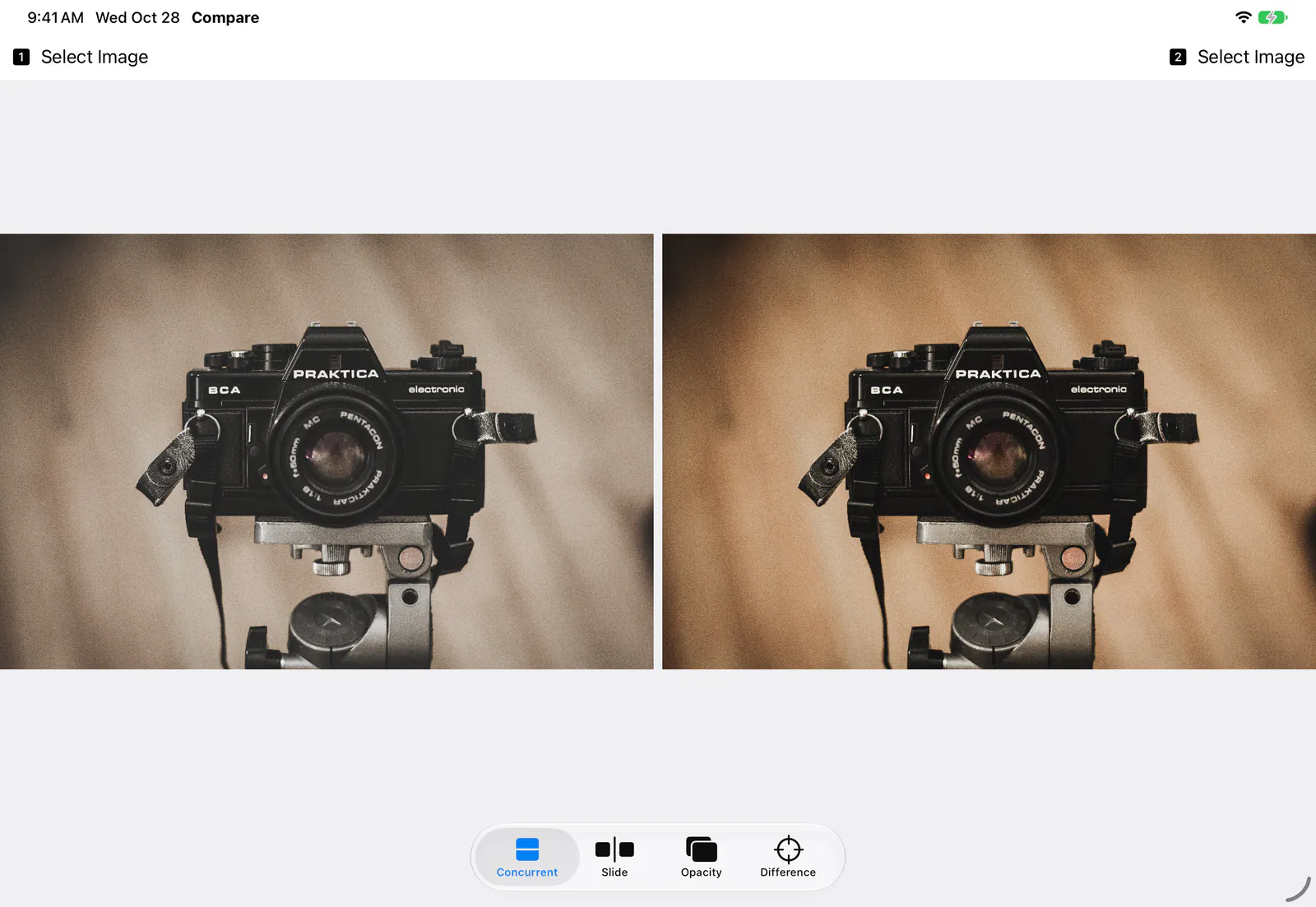
두 이미지를 동시에 표시합니다. 이미지의 모양에 맞춰 가장 크게 보이는 배치(위아래 또는 좌우)를 앱이 고릅니다.
구분선을 움직여 비교
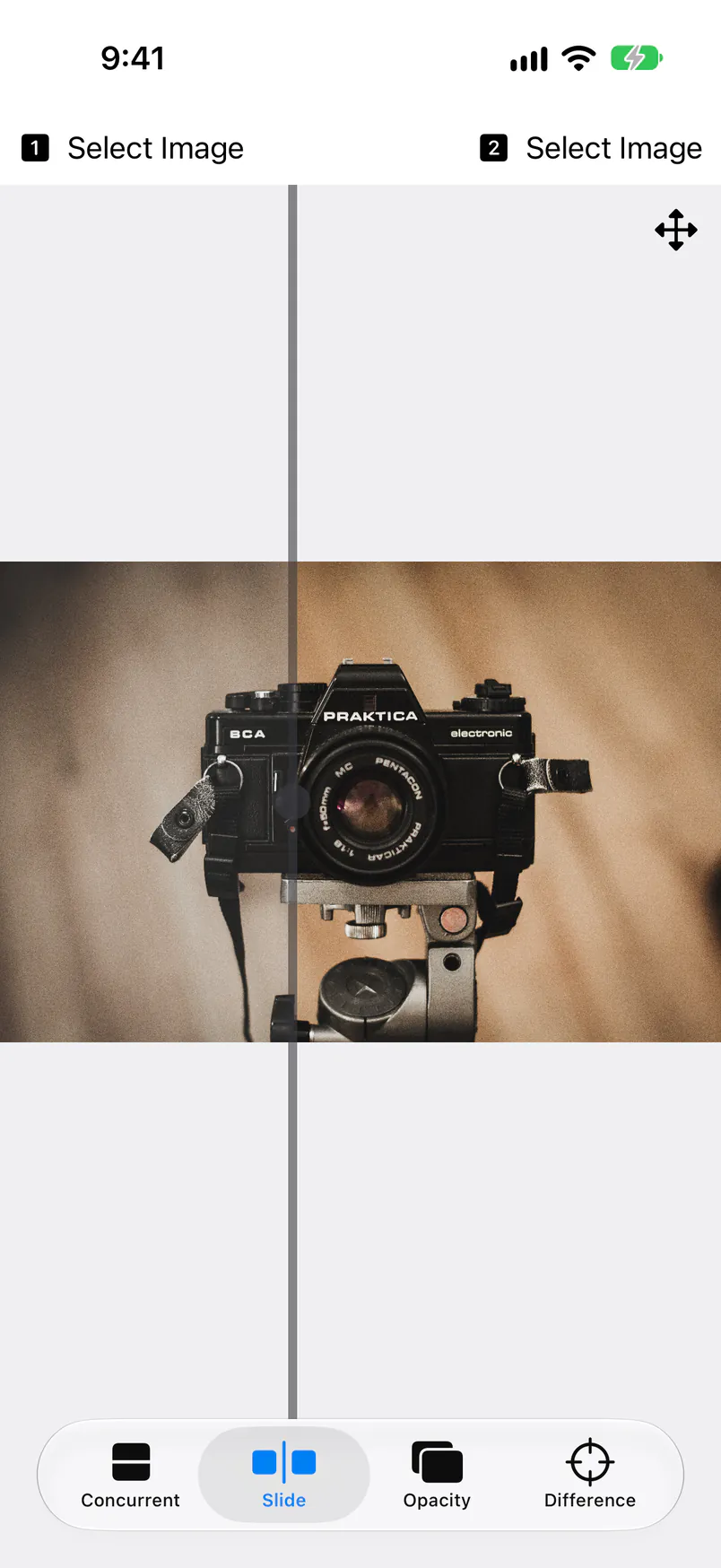
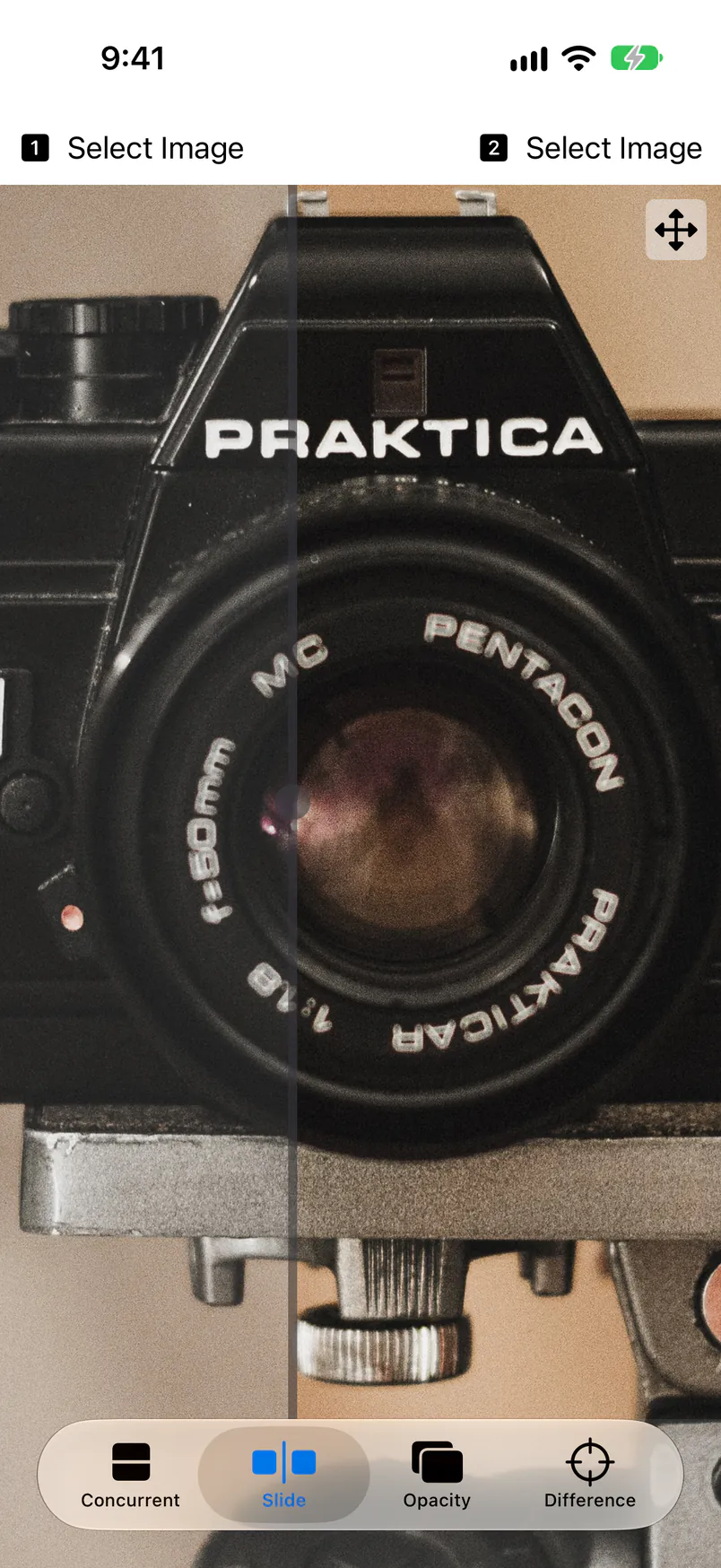
두 이미지를 겹쳐 놓고 구분선의 왼쪽에 이미지 1, 오른쪽에 이미지 2를 표시합니다. 구분선을 드래그하면 같은 위치에서 전후를 번갈아 볼 수 있습니다.
한 장 너머로 다른 한 장 보기
이미지 1 위에 이미지 2를 반투명하게 겹칩니다. 슬라이더로 불투명도를 바꾸면 어긋남이나 작은 변화가 눈에 띕니다.
바뀐 부분만 골라내기
픽셀 단위로 차이를 계산해, 일치하는 부분은 흰색, 바뀐 부분은 색으로 표시한 차이 이미지를 만듭니다. 눈으로는 놓치기 쉬운 변화도 찾아내며, 사진 앱에 저장할 수 있습니다.
두 이미지의 위치 맞추기
두 사진을 조금 다른 위치에서 찍었다면, 비교하기 전에 이미지 2를 두 손가락으로 드래그·핀치·회전해 이미지 1에 정확히 겹칠 수 있습니다.
이미지는 기기 안에서만
앱은 고른 사진을 표시하고 계산하기 위해 불러오기만 합니다. 서버로는 아무것도 보내지 않으며, 원본 사진이 변경되는 일은 없습니다.
빠른 시작(기본 단계)
위쪽의 Select Image로 두 이미지를 고른 다음, 아래쪽 탭에서 비교 방법을 고르세요. 이전 사진을 이미지 1로, 이후 사진을 이미지 2로 하면 알아보기 쉽습니다.
이미지 1 고르기
왼쪽 위의 “1 Select Image”를 탭하면 사진 보관함이 열립니다. 비교할 사진을 탭하면 선택 화면이 닫히고 이미지가 나타납니다(이미지 선택 참고).
이미지 2 고르기
오른쪽 위의 “2 Select Image”를 탭하고 다른 사진을 고르세요.
비교 방법 고르기
아래쪽 탭에서 Concurrent(나란히 보기), Slide(슬라이더), Opacity(겹쳐 보기), Difference(차이)를 전환합니다. 고른 두 이미지는 모든 탭에 그대로 이어집니다.
확대해서 세부 확인하기
Slide와 Opacity에서는 핀치하여 확대하고 드래그해 이동할 수 있습니다. 이중 탭하면 전체 보기로 돌아갑니다(확대와 이동 참고).
화면 구성
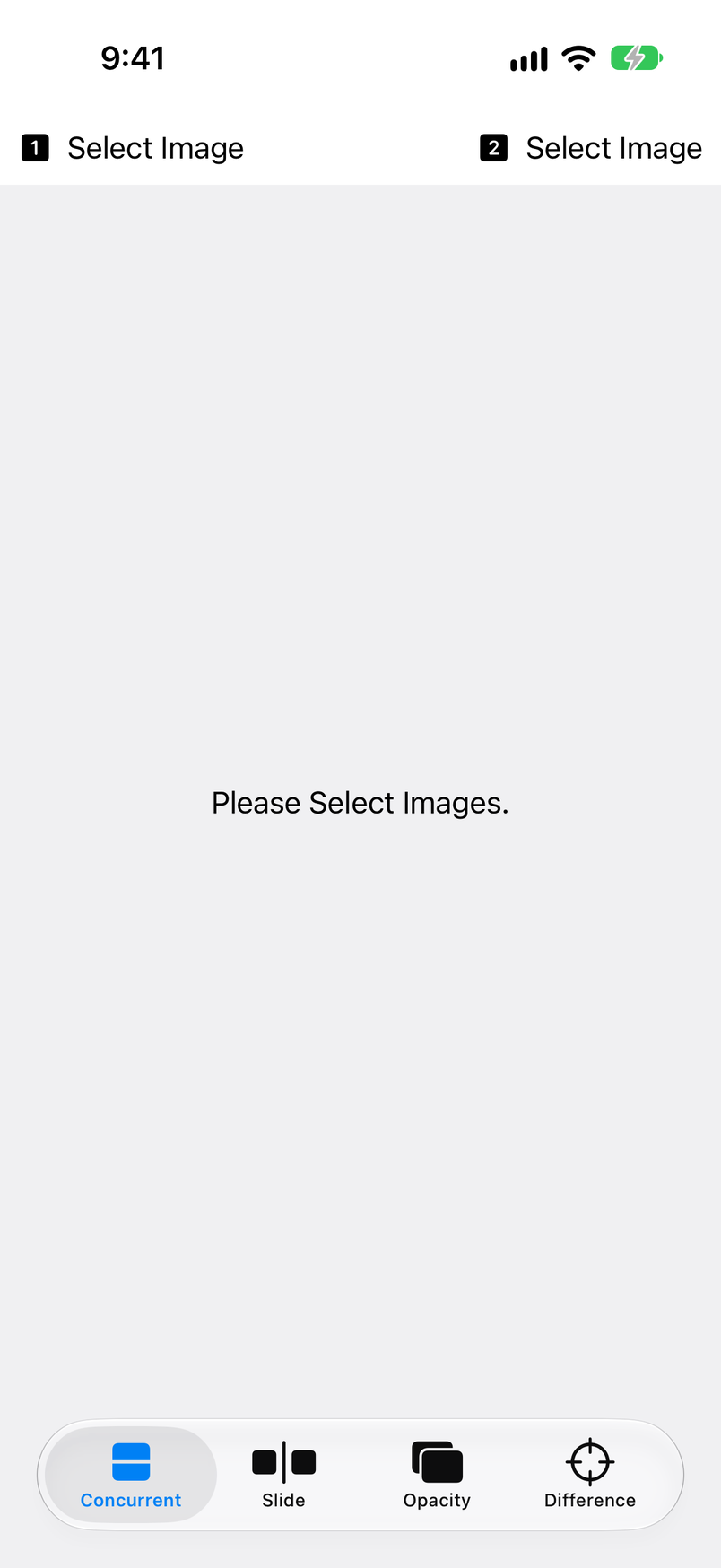
앱은 화면 하나로 구성됩니다. 위쪽에 이미지를 고르는 버튼, 가운데에 비교 중인 이미지, 아래쪽에 비교 방법 탭이 있습니다.
| 버튼 / 표시 | 기능 |
|---|---|
| 1 Select Image | 이미지 1을 고릅니다. 다시 탭하면 다른 이미지를 고를 수 있습니다(이미지 선택 참고). |
| 2 Select Image | 이미지 2를 고릅니다. 이미지 2는 위치 조정으로 움직이는 이미지입니다. |
| Please Select Images. | 이미지를 고르기 전까지 표시됩니다. |
| 위치 조정 버튼 | Slide와 Opacity의 오른쪽 위에 있는, 네 방향을 가리키는 화살표 버튼입니다. 탭하면 위치 조정이 켜지고 버튼이 파란색으로 바뀝니다(위치 조정 참고). |
| Concurrent | 두 이미지를 나란히 표시합니다(나란히 보기 참고). |
| Slide | 이미지를 겹쳐 놓고 구분선 양쪽에서 비교합니다(슬라이더 참고). |
| Opacity | 이미지 1 위에 반투명한 이미지 2를 겹칩니다(겹쳐 보기 참고). |
| Difference | 두 이미지의 차이 이미지를 만듭니다(차이 참고). |
터치 제스처
비교 영역에서 사용하는 제스처입니다. 동작은 탭에 따라 다릅니다.
| 제스처 | 기능 |
|---|---|
| 탭 | Concurrent와 Difference에서는 탭한 이미지를 다른 이미지로 바꿉니다. Slide와 Opacity에서는 이미지 2만 보기와 이미지 1만 보기를 전환합니다. |
| 이중 탭 | 확대/축소, 위치, 위치 조정을 초기화합니다(Slide, Opacity, Difference의 차이 이미지에서). |
| 핀치 | 확대하거나 축소합니다(Slide, Opacity, Difference의 차이 이미지에서). 위치 조정이 켜져 있으면 이미지 2만 크기를 바꿉니다. |
| 드래그 | 보기 위치를 옮깁니다. Slide에서 구분선을 드래그하면 구분선이 움직입니다. 위치 조정이 켜져 있으면 이미지 2만 천천히 움직입니다. |
| 두 손가락으로 회전 | 위치 조정이 켜져 있는 동안 이미지 2를 회전합니다. |
iPad에서
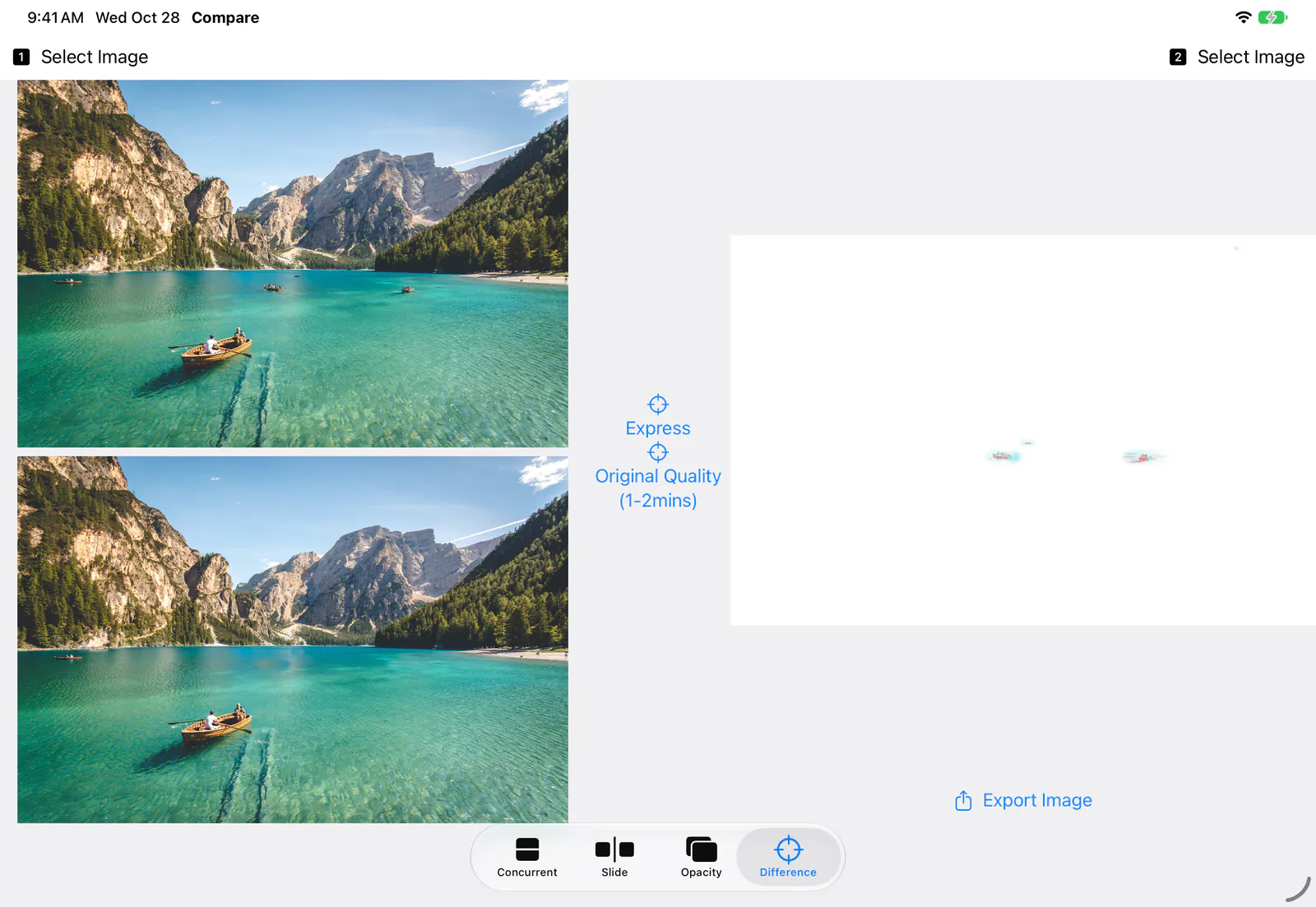
iPad도 화면 구성은 같습니다. 가로 방향에서는 공간이 넓으므로, Concurrent에서 가로로 긴 사진도 나란히 표시됩니다. 가로 방향의 Difference에서는 왼쪽에 두 이미지, 그 옆에 버튼, 오른쪽에 차이 이미지가 표시됩니다(차이 참고).
이미지 선택
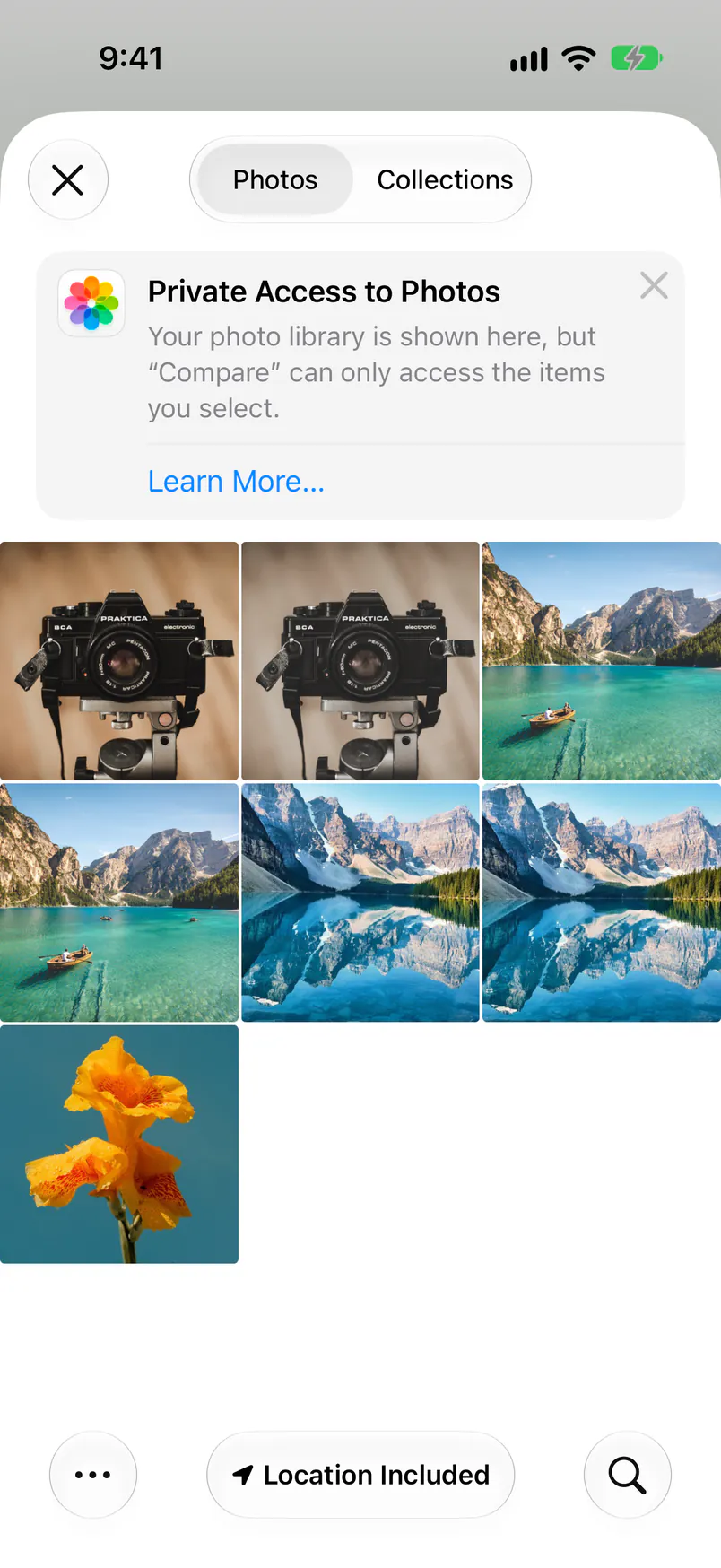
“1 Select Image”와 “2 Select Image”로 사진 보관함에서 이미지를 한 장씩 고릅니다. 고른 사진만 앱에 전달되므로, 사진 보관함에 대한 접근을 허용할 필요가 없습니다.
| 고르는 방법 | 사용 방법 |
|---|---|
| Select Image | “1 Select Image” 또는 “2 Select Image”를 탭한 다음 사진을 한 장 탭합니다. 선택 화면은 저절로 닫힙니다. 모음에서 앨범을 열 수도 있습니다. |
| 이미지 탭하기 | Concurrent와 Difference에서는 화면의 이미지를 탭해 그 자리에 다른 이미지를 고를 수 있습니다. |
🔢 이미지 1과 이미지 2
Slide에서는 구분선 왼쪽이 이미지 1, 오른쪽이 이미지 2이며, Opacity에서는 이미지 2가 이미지 1 위에 놓입니다. 위치 조정은 이미지 2를 움직이므로, 기준으로 삼을 사진(편집 전 또는 이전 사진)을 이미지 1로 하세요.
📁 파일 앱의 이미지 비교하기
이미지는 사진 보관함에서 고를 수 있습니다. 파일 앱에 있는 이미지나 스크린샷은 공유 시트의 이미지 저장 등으로 먼저 사진 앱에 저장하세요.
🌈 HDR 사진
iOS 17 이상에서는 HDR 사진이 밝은 부분의 밝기를 유지한 채 HDR로 표시됩니다. 차이는 SDR로 계산됩니다.
⏳ 고른 이미지는 남지 않습니다
고른 이미지는 앱을 종료하면 지워집니다. 다음에 앱을 열 때 다시 고르세요. 원본 사진은 그대로 남습니다.
나란히 보기(Concurrent)
Concurrent 탭은 이미지 1과 이미지 2를 나란히 표시합니다. 전후 사진이나 진행 과정을 담은 사진을 전체적으로 비교할 때 사용합니다.

↔️ 위아래 또는 좌우로 자동 배치
이미지의 모양과 화면 방향에 따라 두 이미지가 가장 크게 보이는 배치를 앱이 고릅니다. iPhone을 세로로 들었을 때 가로로 긴 사진은 위아래로, 세로로 긴 스크린샷은 좌우로 놓입니다. 이미지 1은 위쪽 또는 왼쪽에 놓입니다.
👆 탭해서 바꾸기
이미지를 탭하면 사진 선택 화면이 열려 그 이미지만 바꿀 수 있습니다. 이 탭에서는 확대할 수 없으므로, 세부는 Slide나 Opacity에서 확대해 확인하세요.
슬라이더(Slide)
Slide 탭은 두 이미지를 겹쳐 놓고 세로 구분선의 왼쪽에 이미지 1, 오른쪽에 이미지 2를 표시합니다. 같은 위치를 보면서 두 이미지를 전환할 수 있으므로, 편집이나 보정 전후를 비교하는 데 안성맞춤입니다.
| 제스처 | 기능 |
|---|---|
| 구분선 드래그 | 세로 구분선을 왼쪽이나 오른쪽으로 드래그해 움직입니다. 처음에는 화면 가운데에 있습니다. |
| 탭 | 구분선을 화면 가장자리로 옮겨 이미지 2만 표시합니다. 다시 탭하면 이미지 1만 표시합니다. 두 이미지를 빠르게 번갈아 보면 변화를 찾기 쉽습니다. |
| 핀치, 드래그, 이중 탭 | 확대하고, 이동하고, 전체 보기로 돌아갑니다(확대와 이동 참고). |
확대와 이동
Slide와 Opacity에서는 두 이미지가 함께 확대되고 이동합니다. 확대한 상태에서도 위치가 맞춰져 있으므로, 정확히 같은 위치에서 세부를 비교할 수 있습니다.
🔎 핀치로 확대/축소
두 손가락을 벌리면 확대되고, 오므리면 축소됩니다. Slide와 Opacity를 전환해도 확대 배율은 유지됩니다.
✋ 드래그로 이동
이미지를 드래그하면 보기 위치가 이동합니다. Slide에서는 구분선 위에서 시작한 드래그가 구분선을 움직이므로, 구분선에서 떨어진 곳에서 시작하세요.
🔄 이중 탭으로 초기화
확대/축소와 위치를 초기화합니다. 위치 조정으로 설정한 이미지 2의 위치, 크기, 각도도 초기화됩니다.
겹쳐 보기(Opacity)
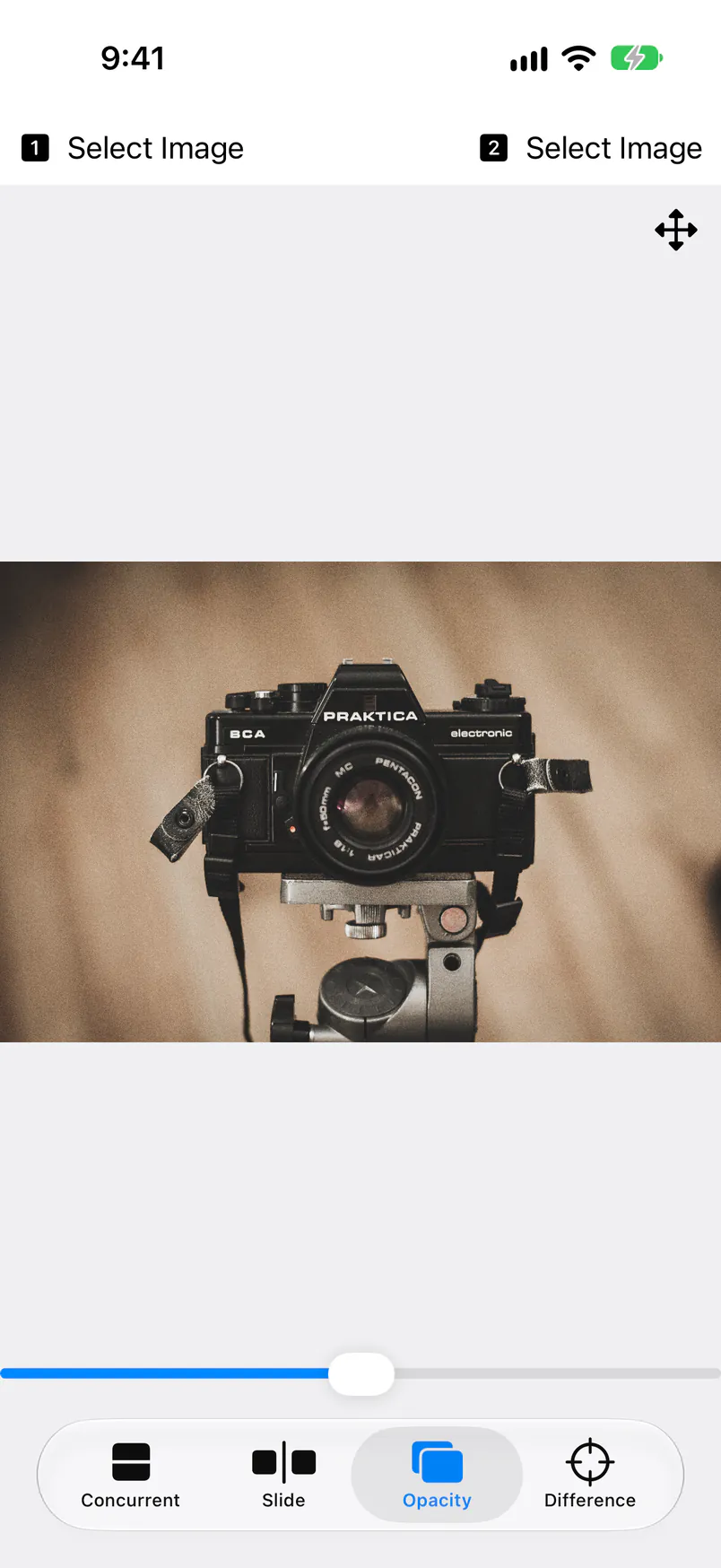
Opacity 탭은 이미지 1 위에 반투명한 이미지 2를 겹칩니다. 두 이미지 사이의 어긋남이나 조금씩 바뀐 부분을 찾을 때 사용합니다.
| 설정 항목 | 기본값 | 설명 |
|---|---|---|
| 아래쪽 슬라이더 | 50% |
이미지 2의 불투명도입니다. 왼쪽 끝에서는 이미지 1만, 오른쪽 끝에서는 이미지 2만 보입니다. 가운데 부근에서는 두 이미지가 반씩 비쳐 보입니다. |
👆 탭해서 전환
이미지를 탭하면 이미지 2가 숨겨져(불투명도 0%) 이미지 1만 보입니다. 다시 탭하면 이미지 2만 보입니다(100%).
🔎 확대와 이동
Slide와 마찬가지로 핀치하여 확대하고, 드래그해 이동하고, 이중 탭해 초기화합니다(확대와 이동 참고).
위치 조정
따로 찍은 두 사진은 카메라 위치나 기울기가 정확히 일치하는 경우가 드뭅니다. 위치 조정을 켜면 이미지 2만 움직여 이미지 1에 겹칠 수 있습니다. Slide와 Opacity에서 사용할 수 있습니다.
Opacity에서 위치 조정 켜기
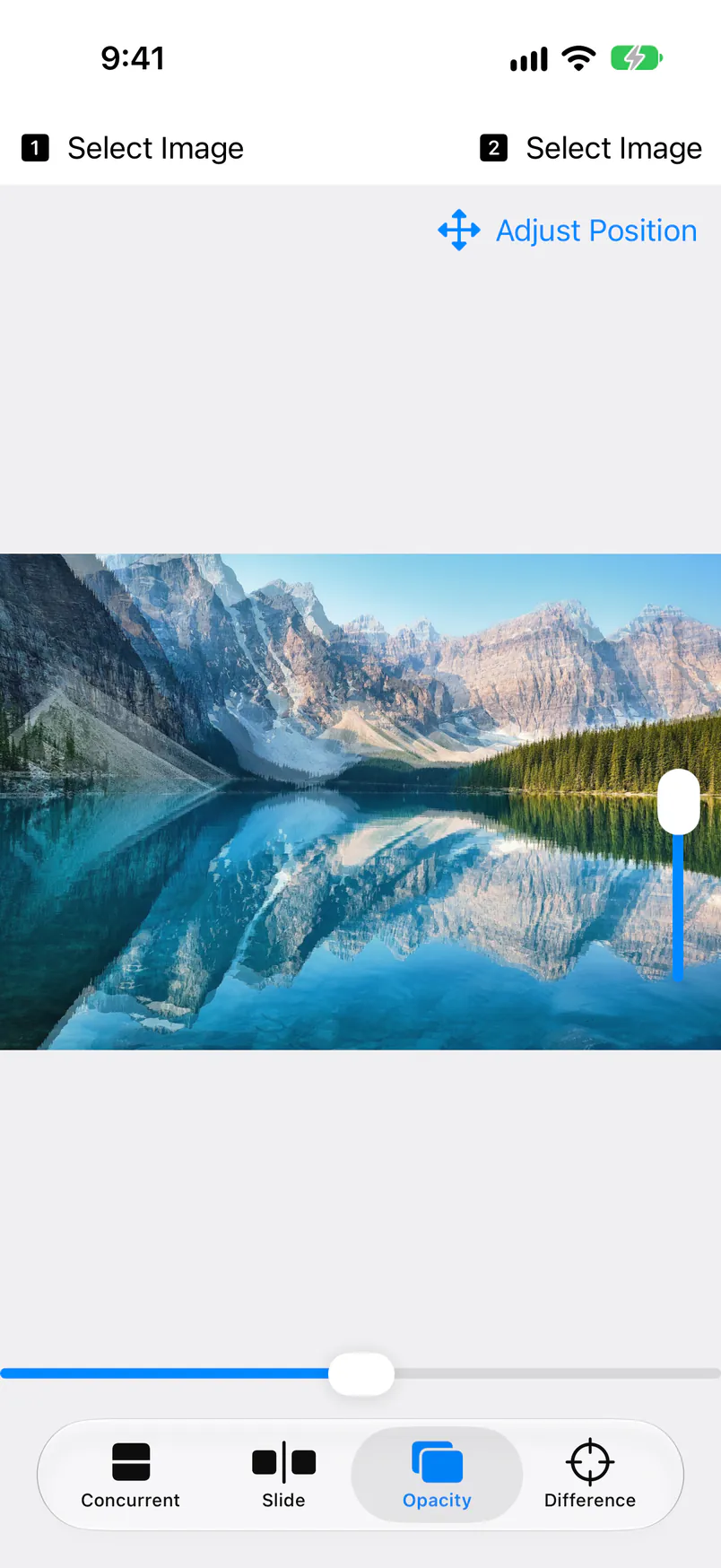
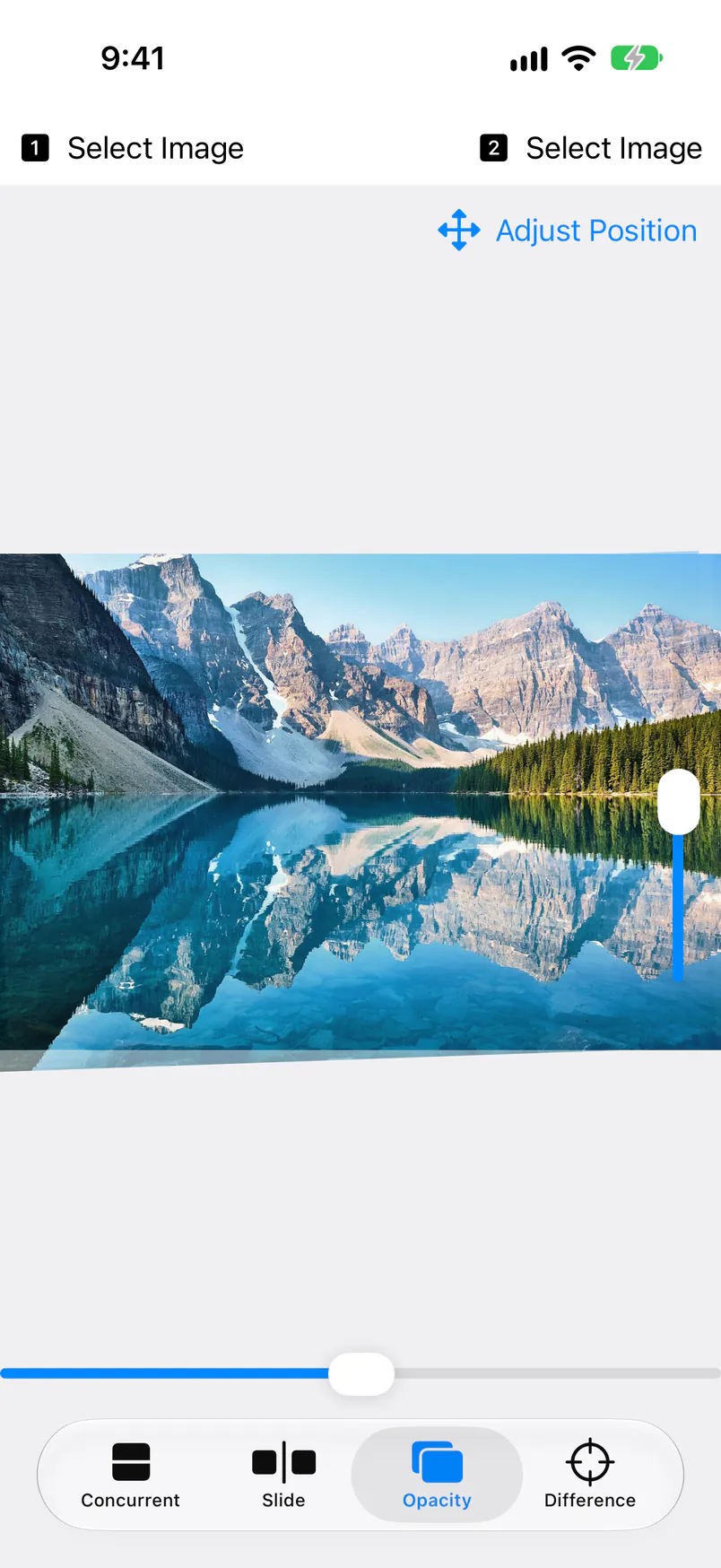
겹침을 가장 알아보기 쉬운 Opacity에서 오른쪽 위의 네 방향 화살표 버튼을 탭하세요. 버튼이 파란색으로 바뀌고 “Adjust Position”이라고 표시되며, 오른쪽 가장자리에 각도 슬라이더가 나타납니다(Slide에서는 버튼에 “Adjust Overlap”이라고 표시됩니다).
이미지 2를 제자리로 옮기기
드래그해 옮기고, 핀치해 크기를 맞추고, 두 손가락이나 오른쪽 가장자리의 슬라이더로 회전해 각도를 맞추세요. 윤곽이 더 이상 이중으로 보이지 않으면 위치가 맞은 것입니다.
끄고 비교하기
버튼을 다시 탭하면 위치 조정이 꺼집니다. 맞춘 위치는 유지되므로, Slide에서도 똑같이 맞춰진 상태로 이미지가 표시됩니다.
| 위치 조정이 켜져 있을 때의 제스처 | 기능 |
|---|---|
| 드래그 | 세밀하게 조정할 수 있도록 손가락 속도의 5분의 1로 이미지 2를 움직입니다. |
| 핀치 | 이미지 2만 크기를 바꿉니다. |
| 두 손가락으로 회전 | 이미지 2를 회전합니다. 핀치와 함께 사용할 수 있습니다. |
| 오른쪽 가장자리의 슬라이더 | 이미지 2의 각도를 −180°에서 180°까지 0.5° 단위로 설정합니다. 위로 움직이면 시계 반대 방향으로 회전합니다. 손잡이 이외의 슬라이더 부분을 이중 탭하면 각도만 0°로 초기화됩니다. |
🔗 Slide와 Opacity에서 공통
설정한 위치, 크기, 각도와 위치 조정의 켜짐 여부는 Slide와 Opacity에서 공통으로 사용됩니다. Opacity에서 이미지의 위치를 맞춘 다음 Slide로 전환해 구분선 양쪽에서 비교하세요.
🔄 이중 탭으로 초기화
이미지를 이중 탭하면 이미지 2의 위치, 크기, 각도가 초기화됩니다. 다른 이미지를 골라도 조정은 유지되므로, 다른 사진을 비교하기 전에 이중 탭하세요.
⚠️ Difference에는 사용되지 않음
Difference는 고른 이미지를 그대로 사용해 계산합니다. 위치 조정이 적용되지 않으므로, 차이 이미지는 같은 위치에서 찍은 사진이나 같은 이미지를 편집한 사본으로 만드세요.
차이(Difference)
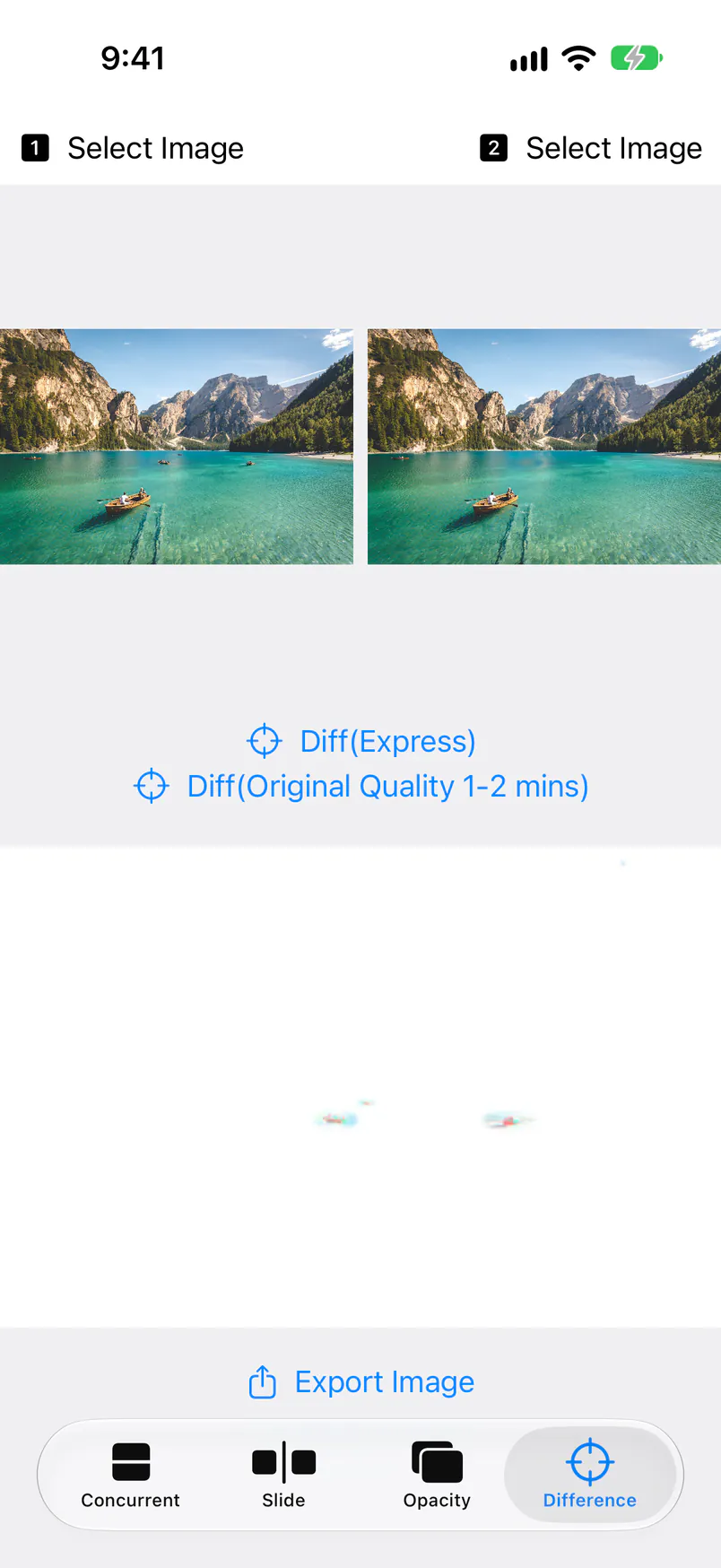
Difference 탭은 두 이미지의 픽셀 단위 차이로부터, 다른 부분만 보여 주는 이미지를 만듭니다. 보정이 건드린 부분이나 두 스크린샷 사이에서 바뀐 부분처럼 놓치기 쉬운 변화를 찾을 때 사용합니다.
| 버튼 / 표시 | 기능 |
|---|---|
| Diff(Express) | 두 이미지를 화면 너비로 줄인 다음 차이 이미지를 만듭니다. 바로 끝나므로, 변화가 어디에 있는지 찾을 때는 여기서 시작하세요. iPhone 17 Pro를 세로로 들었을 때 차이 이미지의 너비는 402 px입니다. |
| Diff(Original Quality 1-2 mins) | 원본의 전체 해상도로 차이 이미지를 만듭니다. 두 이미지의 가로세로 픽셀 수가 같을 때 사용할 수 있습니다. 이미지가 클수록 시간이 더 걸립니다. |
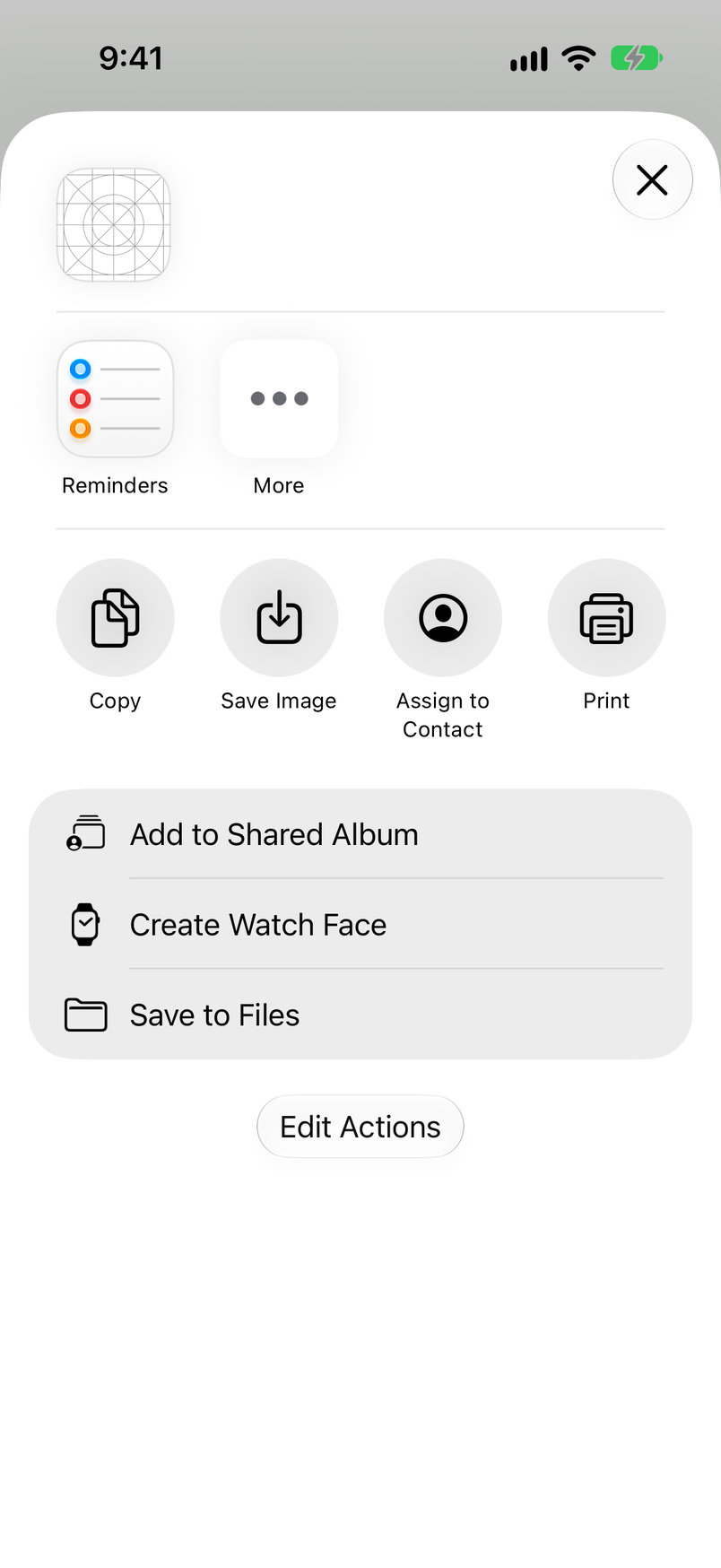
| Export Image | 차이 이미지가 만들어지면 나타납니다. 공유 시트를 열어 이미지를 사진 앱에 저장하거나 다른 앱으로 보냅니다(차이 이미지 저장 참고). |
| Please Select the same aspect Images. | 두 이미지의 가로세로 비율이 크게 다를 때(예: 한쪽은 가로로 길고 다른 쪽은 세로로 길 때) 표시됩니다. 이때는 차이 이미지를 만들 수 없습니다. |
iPhone이나 iPad를 가로로 돌리면 왼쪽에 두 이미지, 가운데에 버튼, 오른쪽에 차이 이미지가 놓이며, 버튼에는 “Express”와 “Original Quality (1-2mins)”라고 표시됩니다.
차이 이미지 읽는 법
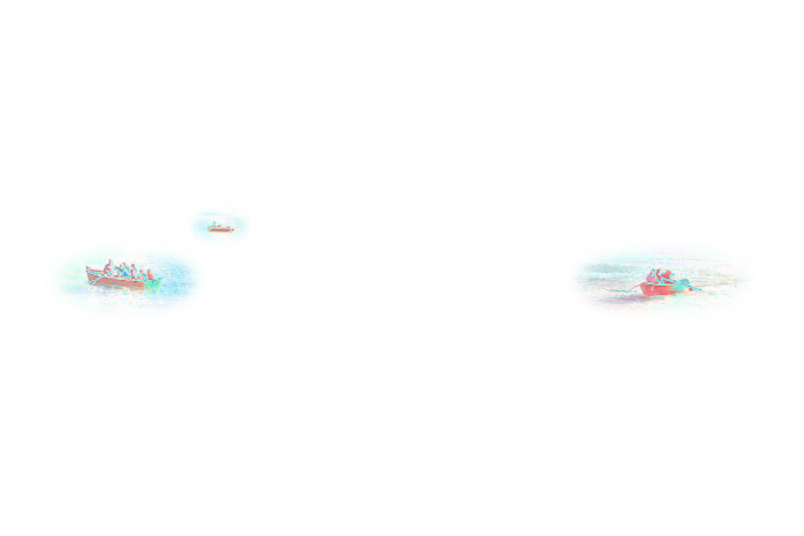
차이 이미지의 각 픽셀은 흰색에서 그 위치에 있는 두 이미지의 색 차이를 뺀 값입니다. 정확히 일치하는 부분은 흰색이며, 차이가 클수록 색이 진해집니다. 차이 이미지에서도 핀치로 확대하고, 드래그로 이동하고, 이중 탭으로 초기화할 수 있습니다.
📏 같은 크기의 두 이미지를 사용하세요
Difference는 두 이미지에서 같은 위치의 픽셀을 비교합니다. 원본 사진과 그것을 편집하거나 보정한 사본처럼 구도와 크기가 같은 두 이미지에 사용하면 바뀐 부분만 드러납니다.
⚡️ Express와 Original Quality
Express는 이미지를 줄인 다음 비교하므로 작은 변화는 흐리게 나타납니다. 변화의 위치를 알았다면 Original Quality로 다시 만들고 확대해 형태를 확인하세요. 크기가 다른 이미지(예: 원본과 크기를 줄인 사본)는 Express로 비교하세요.
⚠️ 따로 찍은 사진은 윤곽이 드러납니다
이미지가 조금이라도 어긋나 있으면 사진 전체의 윤곽이 색으로 나타납니다. Difference에는 위치 조정이 사용되지 않으므로, 따로 찍은 사진은 Slide나 Opacity에서 비교하세요.
차이 이미지 저장
Export Image로 열리는 공유 시트에서 차이 이미지를 사진 앱에 저장하거나, AirDrop이나 다른 앱으로 보낼 수 있습니다. 저장되는 것은 차이 이미지뿐이며, 두 원본은 바뀌지 않습니다.
Export Image 탭하기
Difference에서 차이 이미지를 만들면 아래쪽에 Export Image가 나타납니다. 탭하면 공유 시트가 열립니다.
이미지 저장 탭하기
공유 시트에서 이미지 저장을 탭하면 차이 이미지가 JPEG로 사진 보관함에 저장됩니다. 파일 앱에 저장하려면 대신 파일에 저장을 선택하세요.
처음에는 접근 허용하기
이미지 저장을 처음 사용할 때 사진 보관함에 대한 접근을 허용할지 묻습니다. “사진 선택” 또는 “전체 접근 허용”을 선택하면 이미지가 저장됩니다. “사진 선택”을 선택한 경우 이후에 사진을 고를 필요는 없습니다.
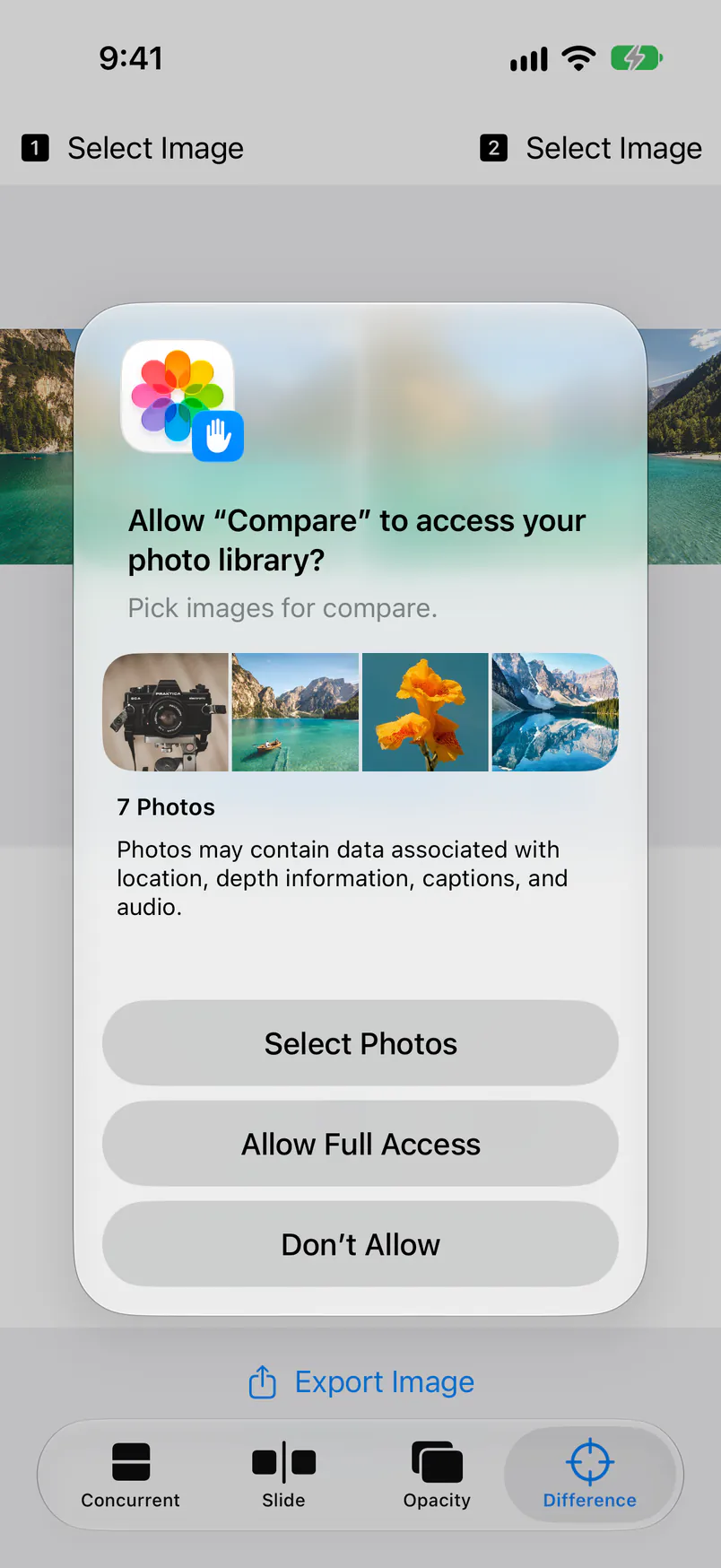
📏 저장되는 크기
Express로 만든 차이 이미지는 화면 너비로 저장됩니다(iPhone 17 Pro를 세로로 들었을 때 너비 402 px). 원본 크기로 남기려면 저장하기 전에 Original Quality로 만드세요.
⚠️ “허용 안 함”을 선택한 경우
“허용 안 함”을 선택하면 아무것도 저장되지 않으며 메시지도 나타나지 않습니다. 설정 앱에서 “Compare”의 사진을 열고 접근을 허용한 다음 다시 저장하세요.
무료 버전과 Image Compare+
Image Compare.는 무료이며 모든 기능을 사용할 수 있습니다. 광고가 없는 버전으로는 별도의 유료 앱 Image Compare+(1회 구입)가 있습니다.
| 기능 | Image Compare.(무료) | Image Compare+ |
|---|---|---|
| 네 가지 비교 방법과 위치 조정 | ✓ | ✓ |
| 차이 이미지 만들기와 저장 | ✓ | ✓ |
| 광고 | 이미지를 고르기 전 화면의 아래쪽 | 없음 |
| 추적 허용 요청 | 처음 실행할 때 표시 | 없음 |
🆓 무료 버전의 광고
이미지를 고르기 전에는 Concurrent, Slide, Opacity의 아래쪽에 광고가 표시됩니다. 이미지를 고르면 사라지며, 비교 화면을 가리는 일은 없습니다. 광고 대신 Image Compare+ 안내가 표시되기도 합니다.
🌐 추적 허용
무료 버전은 처음 실행할 때 광고를 위해 활동 추적을 허용할지 묻습니다. 어느 쪽을 선택해도 모든 기능을 사용할 수 있습니다.
💳 광고 없애기
앱 내 구입은 없습니다. 광고를 없애려면 App Store에서 Image Compare+를 구입하세요. 앱에는 이미지나 설정이 남지 않으므로 옮길 것이 없습니다.
지원 이미지와 요구 사항
비교할 수 있는 이미지, 저장되는 이미지, 시스템 요구 사항입니다. Image Compare.와 Image Compare+는 같습니다.
| 항목 | 세부 정보 |
|---|---|
| 비교할 수 있는 이미지 | JPEG, PNG, HEIC 등 iPhone이나 iPad에서 표시할 수 있는 사진 보관함의 이미지(스크린샷 포함). iOS 17 이상에서는 HDR 사진이 HDR로 표시됩니다. |
| 저장되는 이미지 | JPEG 형식의 차이 이미지. Express는 화면 너비로, Original Quality는 원본 크기로 저장됩니다. |
| 요구 사항 | iOS 15 이상의 iPhone, iPadOS 15 이상의 iPad |
| 언어 | 영어(사진 선택 화면과 공유 시트의 일부는 기기의 언어를 따릅니다) |
| 홈 화면에 표시되는 이름 | Compare(Image Compare.와 Image Compare+ 모두) |
| 이미지 처리 위치 | 모든 처리는 iPhone 또는 iPad에서 이루어지며, 이미지가 서버로 전송되는 일은 없습니다. 인터넷에 연결되어 있지 않아도 앱을 사용할 수 있습니다. |
자주 묻는 질문
이미지 비교와 저장에 관해 자주 묻는 질문과 답변입니다.
Q. 사진이 업로드되거나 변경되나요?
아니요. Image Compare.는 고른 사진을 표시하고 계산하기 위해 기기 안에서 불러오기만 합니다. 원본을 다시 쓰거나 삭제하는 일은 없으며, 사진 앱에 저장하는 것은 이미지 저장을 선택했을 때의 차이 이미지뿐입니다.
Q. 차이 이미지가 거의 전부 흰색인 이유는 무엇인가요?
두 이미지가 거의 같기 때문입니다. 일치하는 부분은 흰색이며, 작은 차이는 옅은 색으로 나타납니다. Express는 축소한 이미지를 비교하므로 작은 변화가 더욱 흐려집니다. Original Quality로 다시 만들고 핀치하여 확대해 보세요.
Q. 이미지의 위치를 맞췄는데 차이 이미지에 반영되지 않는 이유는 무엇인가요?
차이는 고른 이미지를 그대로 사용해 계산하기 때문입니다. 위치 조정은 Slide와 Opacity에만 적용됩니다. 따로 찍은 사진은 Slide나 Opacity에서 위치를 맞추고 비교하세요(위치 조정 참고).
Q. “Please Select the same aspect Images.”가 표시되는 이유는 무엇인가요?
두 이미지의 가로세로 비율이 크게 다르기 때문입니다(예: 가로로 긴 사진과 세로로 긴 사진). 차이 이미지는 구도와 크기가 같은 두 이미지로 만듭니다. 사진 앱의 편집에서 두 이미지를 같은 가로세로 비율로 자른 다음 다시 고르세요.
Q. Original Quality로 차이 이미지를 만들 수 없는 이유는 무엇인가요?
Original Quality는 두 이미지의 가로세로 픽셀 수가 같을 때만 사용할 수 있습니다. 원본 사진과 크기를 줄인 사본처럼 크기가 다를 때는 Diff(Express)로 비교하세요.
Q. 이미지 저장을 탭해도 아무것도 저장되지 않는 이유는 무엇인가요?
앱에 사진 보관함 접근이 허용되지 않았기 때문입니다. 설정 앱에서 “Compare”의 사진을 열고 접근을 허용한 다음, Export Image에서 다시 이미지 저장을 선택하세요(차이 이미지 저장 참고).
Q. 홈 화면에서 앱을 찾을 수 없어요
Image Compare.와 Image Compare+는 홈 화면과 설정 앱에서 “Compare”로 표시됩니다. 홈 화면에서 “Compare”를 검색해 찾으세요.
Q. 고른 이미지가 다음에도 남아 있나요?
아니요. 앱을 종료하면 고른 이미지, 확대 배율, 위치 조정이 지워집니다. 다음에 앱을 열 때 Select Image로 다시 고르세요.
Q. 광고를 끌 수 있나요?
무료인 Image Compare.에는 앱 내 구입이 없으므로, 광고를 없애려면 유료인 Image Compare+를 구입하세요. 기능은 같습니다. 무료 버전의 광고는 이미지를 고르기 전의 화면에만 표시됩니다(무료 버전과 Image Compare+ 참고).