Image Compare. 使用手册
使用 Image Compare.,可以在 iPhone 或 iPad 上选取两张照片,并以四种方式对比:并排、滑块、叠加和差异图像。前后有什么变化、修图改动了哪里、随时间推移有何进展,都能一目了然。图像始终保留在设备上,绝不会被上传。
Image Compare. 的主要功能
在屏幕顶部选取两张图像,再用底部的标签切换对比方式。App 没有设置界面,选取的两张图像在所有标签中共用。
两张图像并排显示
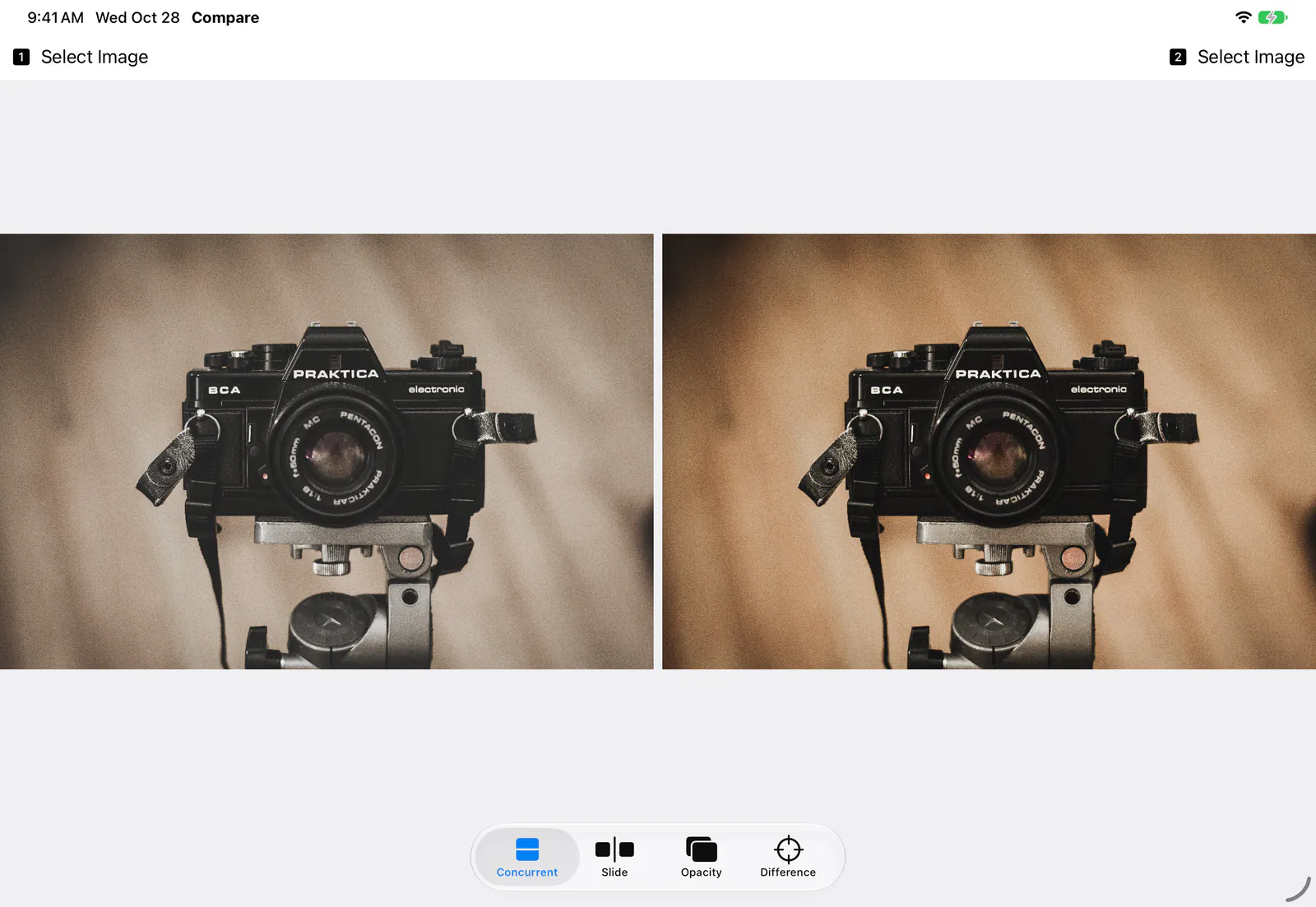
同时显示两张图像。App 会根据图像的形状,自动选择能将它们显示得最大的排列方式(上下排列或左右并排)。
移动分隔线进行对比
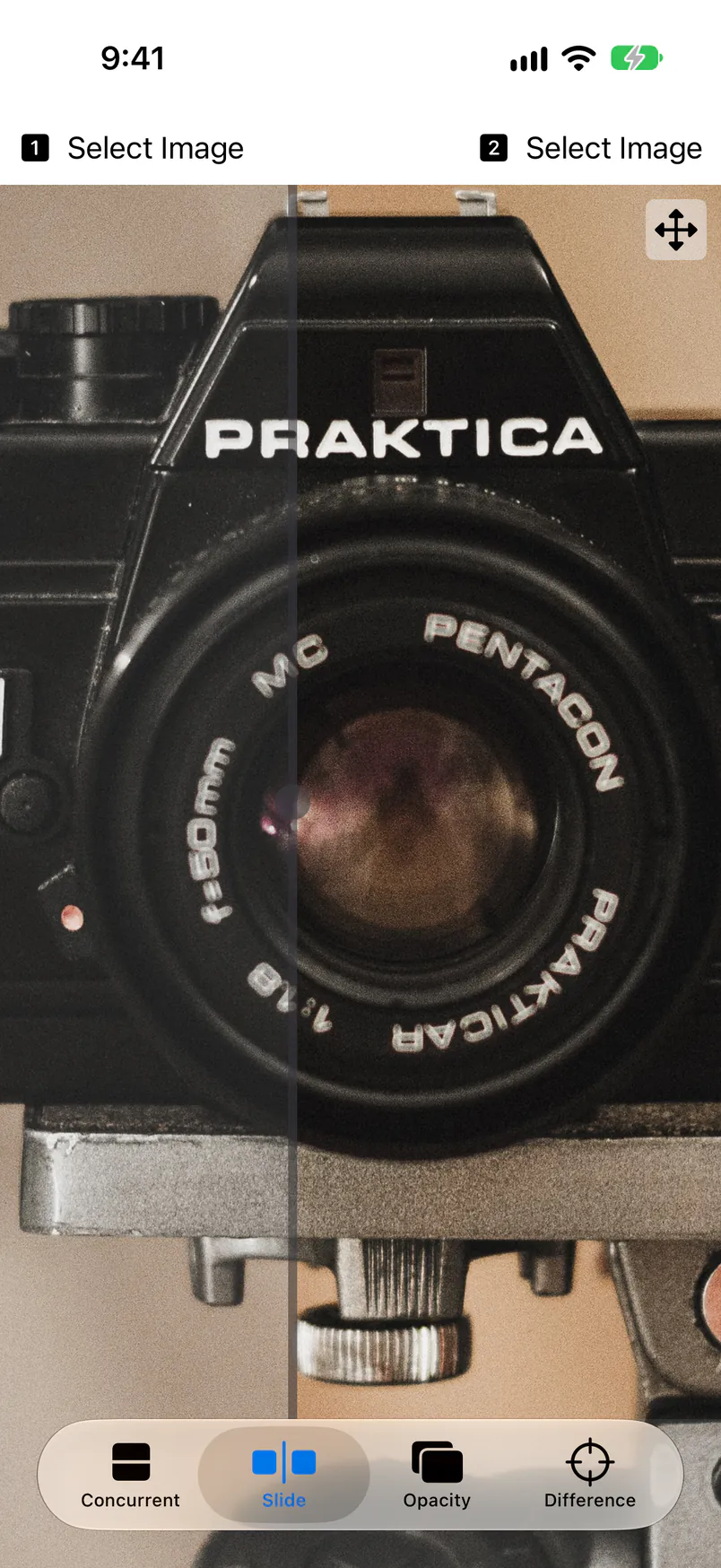
将两张图像叠在一起,分隔线左侧显示图像 1,右侧显示图像 2。拖动分隔线,即可在同一位置切换查看前后的样子。
透过一张看另一张
将图像 2 以半透明方式叠放在图像 1 上。用滑块调整不透明度,错位和细微的变化就会显现出来。
找出变化之处
逐像素计算差异,生成一张差异图像:一致的区域为白色,有变化的地方带有颜色。能发现肉眼容易忽略的变化,还可以保存到“照片”。
对齐两张图像
两张照片的拍摄位置略有不同时,可以拖动、双指缩放并用双指旋转图像 2,使其与图像 1 完全重合后再进行对比。
图像始终保留在设备上
App 只会读取你选取的照片,用于显示和计算。不会向服务器发送任何内容,原始照片也绝不会被更改。
快速入门(基本步骤)
用顶部的“Select Image”选取两张图像,然后用底部的标签选择对比方式。将处理前的照片设为图像 1、处理后的照片设为图像 2,会更容易理解。
选取图像 1
轻点左上角的“1 Select Image”,打开照片图库。轻点要对比的照片后,选择器会关闭并显示该图像(参见选择图像)。
选取图像 2
轻点右上角的“2 Select Image”,选取另一张照片。
选择对比方式
用底部的标签在“Concurrent”(并排)、“Slide”(滑块)、“Opacity”(叠加)和“Difference”(差异)之间切换。选取的两张图像会沿用到所有标签中。
放大查看细节
在“Slide”和“Opacity”中,用双指缩放,拖动可移动画面。轻点两下即可回到完整视图(参见缩放与移动)。
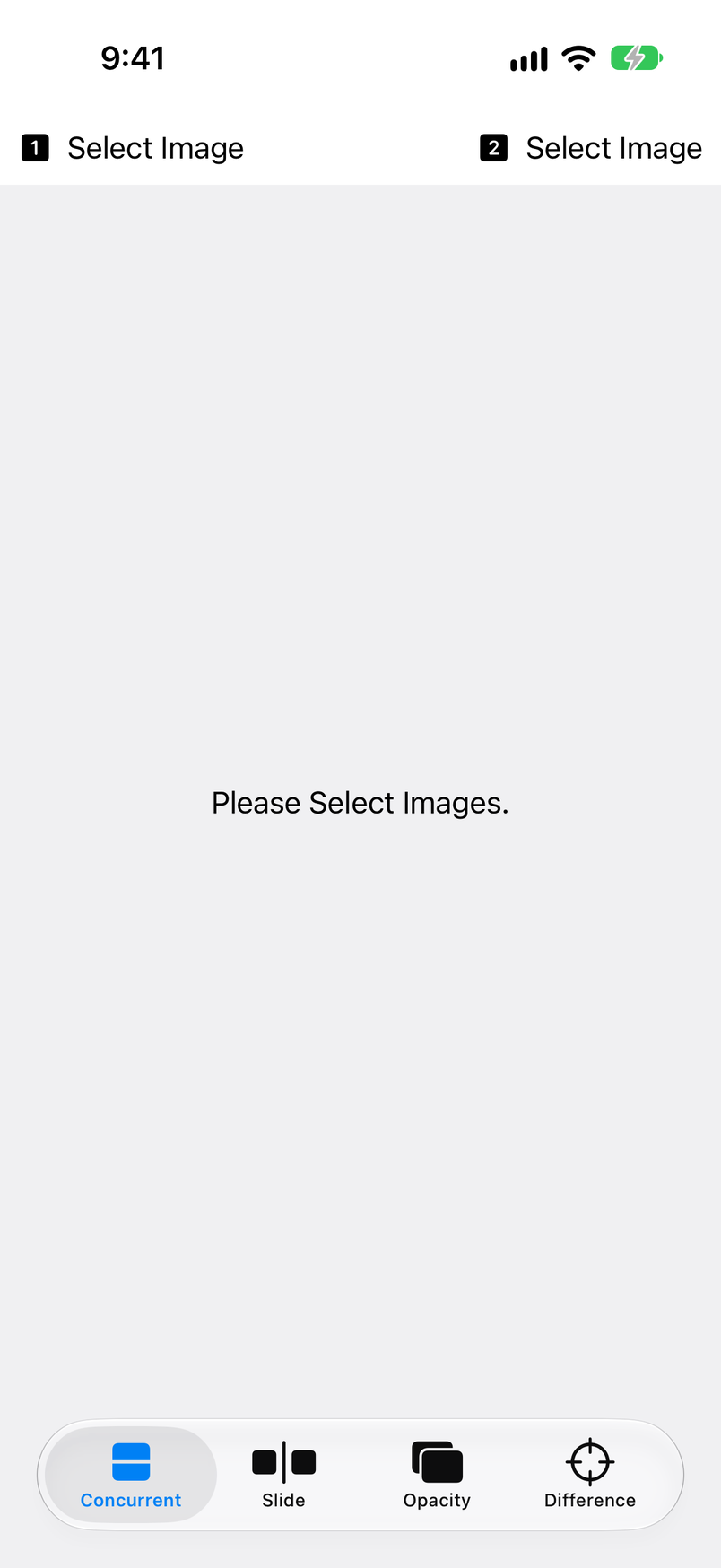
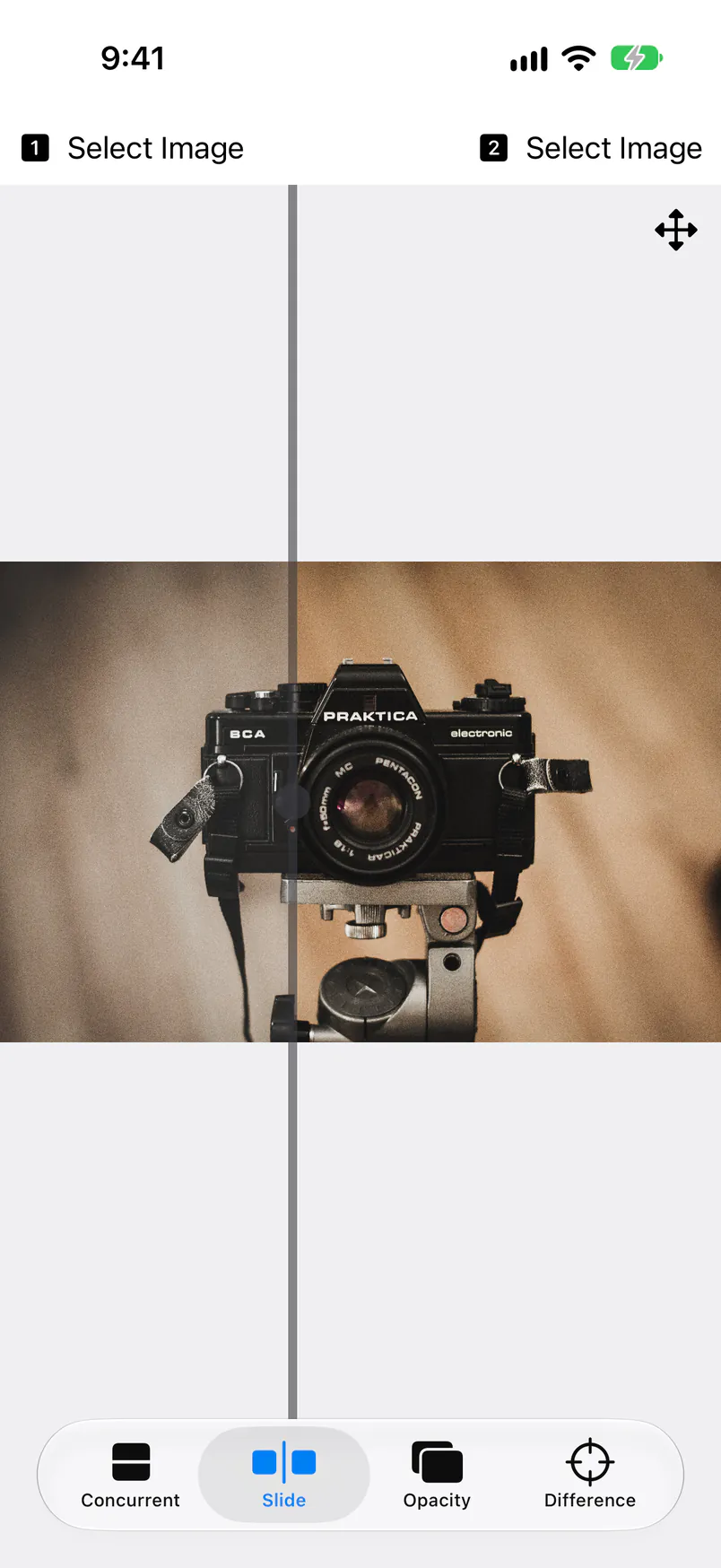
界面说明
App 只有一个界面:顶部是选取图像的按钮,中间是正在对比的图像,底部是用于切换对比方式的标签。
| 按钮 / 显示 | 作用 |
|---|---|
| 1 Select Image | 选取图像 1。再次轻点可换成其他图像(参见选择图像)。 |
| 2 Select Image | 选取图像 2。位置调整时移动的就是图像 2。 |
| Please Select Images.(请选择图像) | 在选取图像之前显示。 |
| 位置调整按钮 | “Slide”和“Opacity”右上角带有四向箭头的按钮。轻点即可打开位置调整,按钮会变成蓝色(参见位置调整)。 |
| Concurrent | 将两张图像并排显示(参见并排对比)。 |
| Slide | 将图像叠在一起,在分隔线两侧进行对比(参见滑块对比)。 |
| Opacity | 将半透明的图像 2 叠放在图像 1 上(参见叠加对比)。 |
| Difference | 生成两张图像的差异图像(参见差异对比)。 |
触控手势
对比区域上的手势。具体作用因标签而异。
| 手势 | 作用 |
|---|---|
| 轻点 | 在“Concurrent”和“Difference”中,将轻点的那张图像换成其他图像。在“Slide”和“Opacity”中,在只显示图像 2 和只显示图像 1 之间切换。 |
| 轻点两下 | 重置缩放、位置和位置调整(在“Slide”“Opacity”中,以及“Difference”的差异图像上)。 |
| 双指缩放 | 放大和缩小(在“Slide”“Opacity”中,以及“Difference”的差异图像上)。位置调整打开时,只缩放图像 2。 |
| 拖动 | 移动画面。在“Slide”中,拖动分隔线会移动分隔线。位置调整打开时,只会缓慢地移动图像 2。 |
| 双指旋转 | 位置调整打开时,旋转图像 2。 |
在 iPad 上
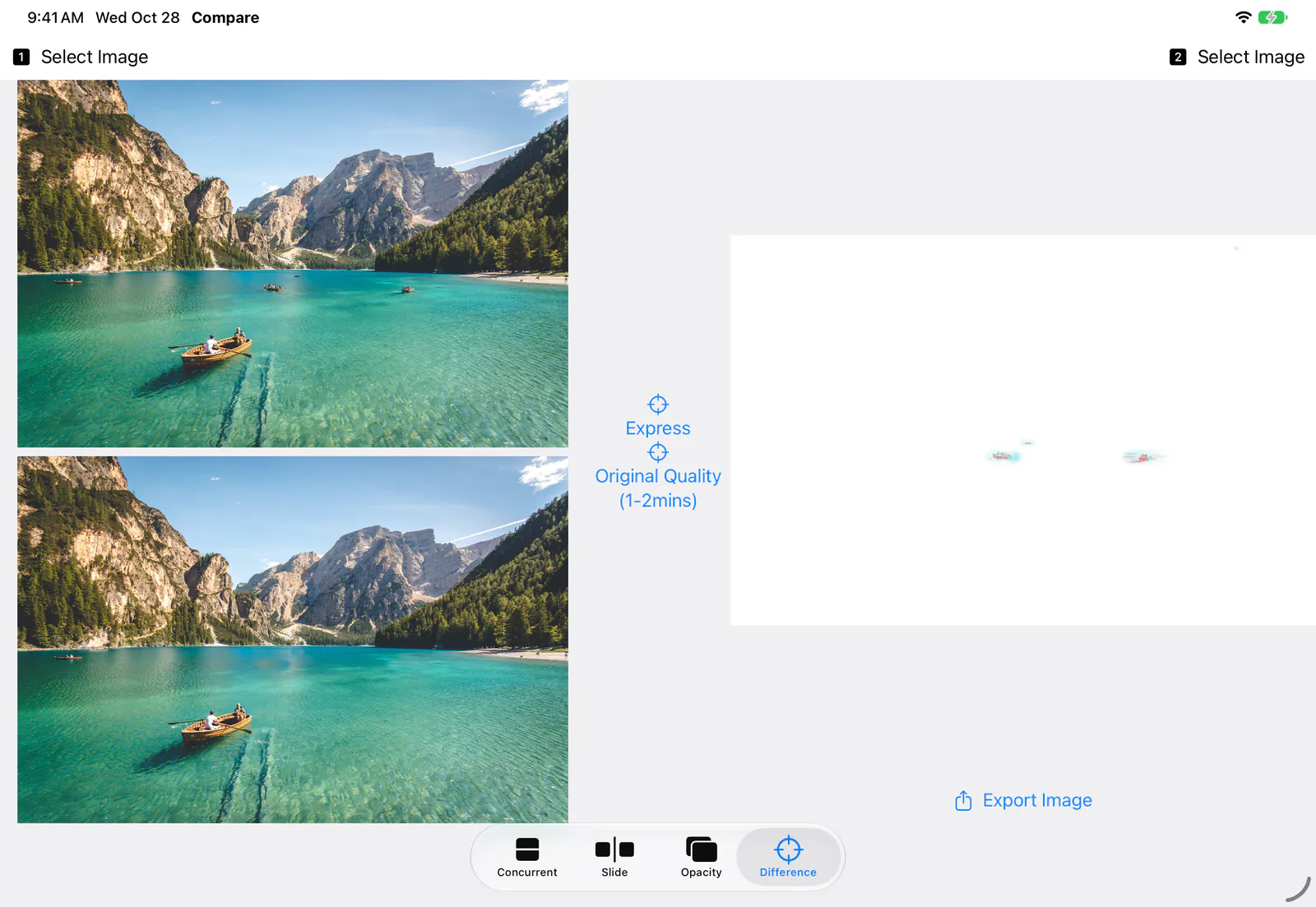
iPad 上的界面相同。横向放置时空间更大,因此“Concurrent”即使是宽幅照片也能左右并排显示。横向放置时,“Difference”左侧显示两张图像,旁边是按钮,右侧是差异图像(参见差异对比)。
选择图像
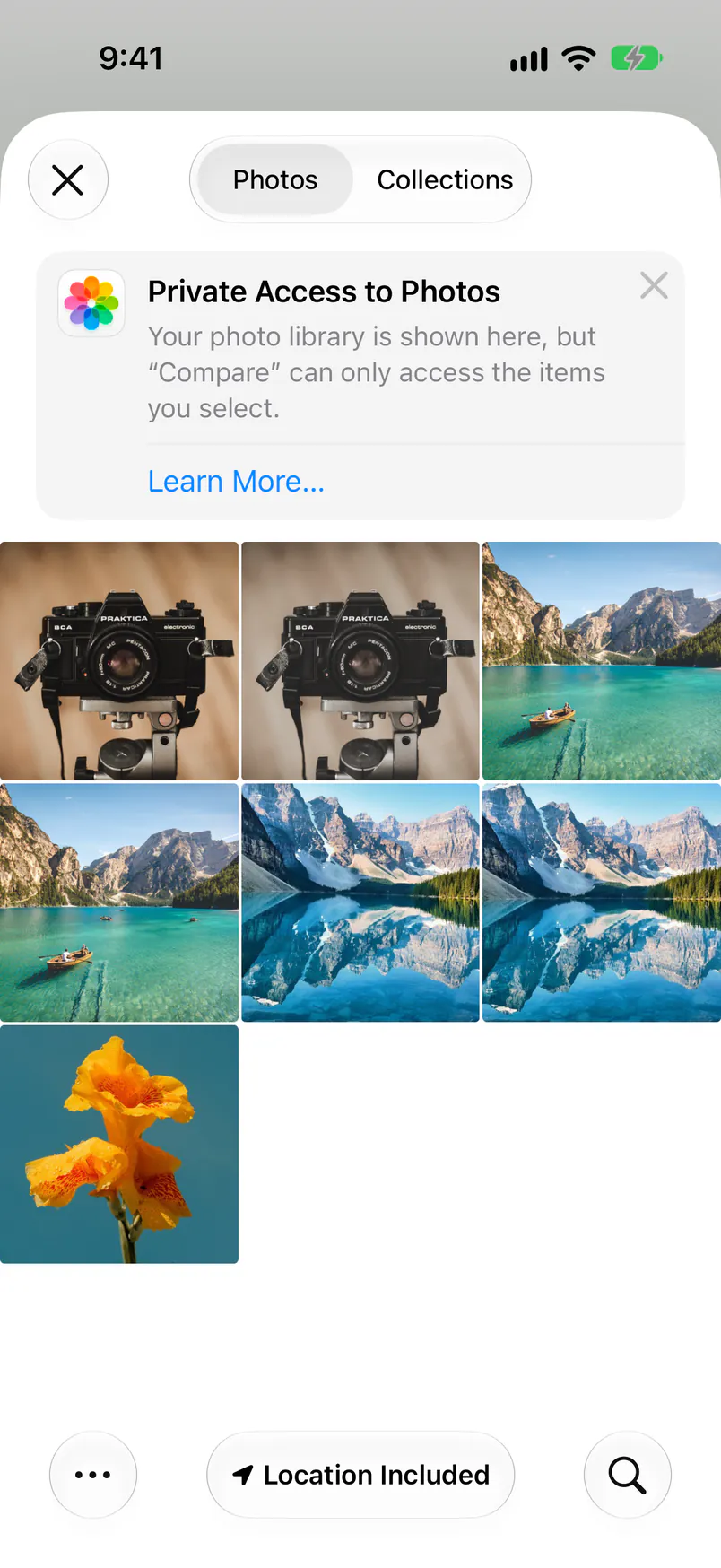
用“1 Select Image”和“2 Select Image”从照片图库中各选取一张图像。只有你选取的照片才会传给 App,因此无需授予 App 访问照片图库的权限。
| 选取方式 | 操作方法 |
|---|---|
| Select Image | 轻点“1 Select Image”或“2 Select Image”,然后轻点一张照片。选择器会自动关闭。也可以从“精选集”中打开相簿进行选取。 |
| 轻点图像 | 在“Concurrent”和“Difference”中,轻点屏幕上的图像,即可选取另一张图像替换它。 |
🔢 图像 1 与图像 2
在“Slide”中,分隔线左侧是图像 1,右侧是图像 2;在“Opacity”中,图像 2 叠放在图像 1 上。位置调整移动的是图像 2,因此请将作为基准的照片(未编辑的或较早拍摄的)设为图像 1。
📁 对比“文件”中的图像
可以从照片图库中选取图像。对于“文件” App 中的图像或截屏,请先通过共享表单中的“存储图像”等方式将其存入“照片”。
🌈 HDR 照片
在 iOS 17 及更高版本上,HDR 照片会以 HDR 显示,明亮的区域依然明亮。差异则以 SDR 计算。
⏳ 选取的图像不会被保留
App 退出时,选取的图像会被清除。下次打开时请重新选取。原始照片保持不变。
并排对比(Concurrent)
“Concurrent”标签会将图像 1 和图像 2 并排显示。适合从整体上对比处理前后的照片,或一系列记录进展的照片。

↔️ 自动上下排列或左右并排
App 会根据图像的形状和屏幕方向,选择能将两张图像显示得最大的排列方式。竖握 iPhone 时,宽幅照片会上下排列,竖长的截屏则左右并排。图像 1 位于上方或左侧。
👆 轻点即可替换
轻点一张图像会打开照片选择器,只替换这一张图像。此标签不能缩放,如需查看细节,请在“Slide”或“Opacity”中放大。
滑块对比(Slide)
“Slide”标签会将两张图像叠在一起,竖直分隔线左侧显示图像 1,右侧显示图像 2。可以盯着同一个位置来回切换,非常适合对比编辑或修图前后的差别。
| 手势 | 作用 |
|---|---|
| 拖动分隔线 | 左右拖动竖直的分隔线即可移动它。分隔线初始位于屏幕中央。 |
| 轻点 | 将分隔线移到屏幕边缘,只显示图像 2。再次轻点则只显示图像 1。在两者之间快速切换,便于发现变化。 |
| 双指缩放、拖动、轻点两下 | 缩放、移动画面,以及回到完整视图(参见缩放与移动)。 |
缩放与移动
在“Slide”和“Opacity”中,两张图像会一起缩放和移动。放大后两者依然保持对齐,因此可以在完全相同的位置对比细节。
🔎 双指缩放
双指张开可放大,双指捏合可缩小。在“Slide”和“Opacity”之间切换时,缩放比例保持不变。
✋ 拖动以移动
拖动图像即可移动画面。在“Slide”中,从分隔线上开始的拖动会移动分隔线,因此请从远离分隔线的地方开始拖动。
🔄 轻点两下即可重置
重置缩放和位置。通过位置调整设置的图像 2 的位置、大小和角度也会一并重置。
叠加对比(Opacity)
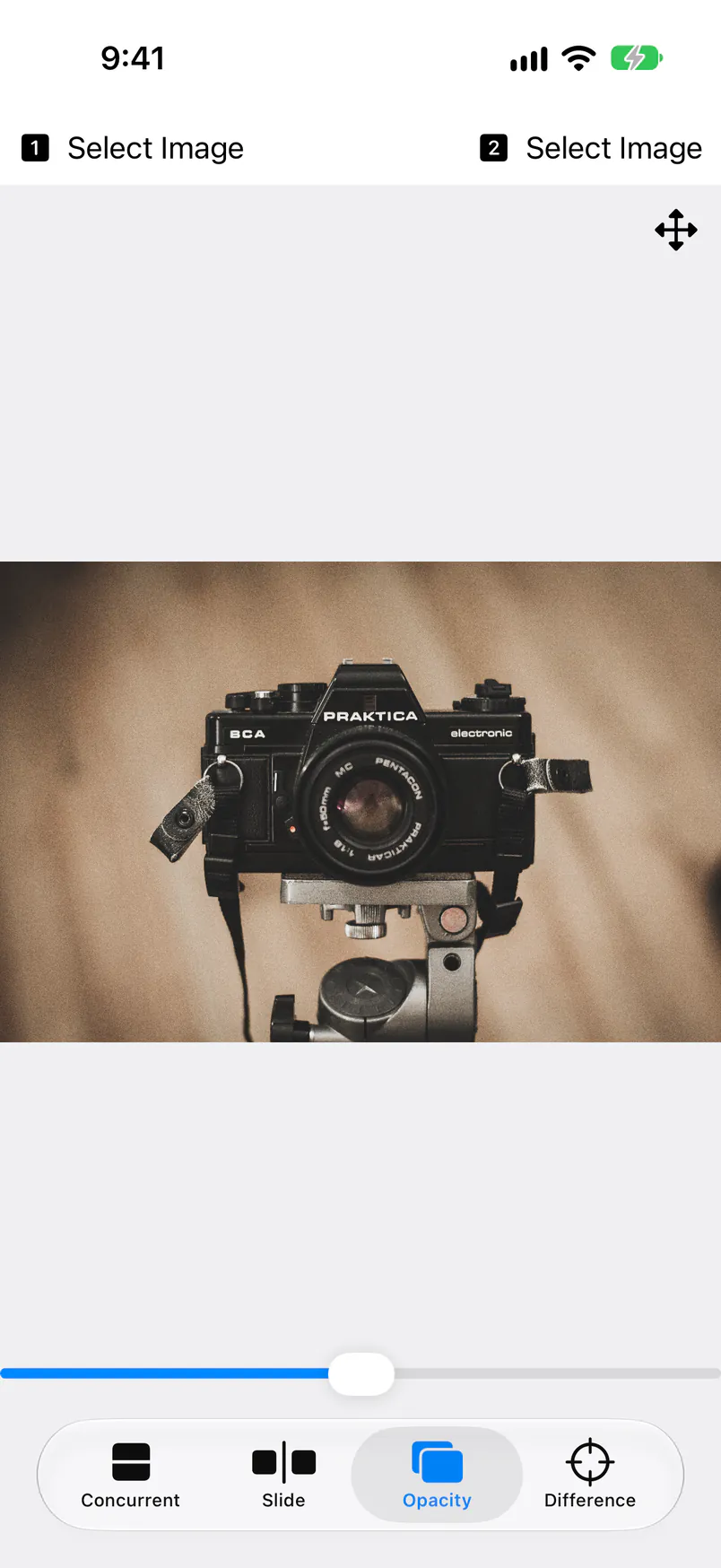
“Opacity”标签会将半透明的图像 2 叠放在图像 1 上。可用于找出两者之间的错位,或一点一点发生的变化。
| 设置项 | 默认值 | 说明 |
|---|---|---|
| 底部的滑块 | 50% |
图像 2 的不透明度。滑到最左端只显示图像 1,滑到最右端只显示图像 2。在中间附近,两张图像各以一半的程度互相透出。 |
👆 轻点即可切换
轻点图像会隐藏图像 2(不透明度 0%),只显示图像 1。再次轻点则只显示图像 2(100%)。
🔎 缩放与移动
与“Slide”相同,用双指缩放,拖动可移动,轻点两下可重置(参见缩放与移动)。
位置调整
分别拍摄的两张照片,相机位置和倾斜角度很少能完全一致。打开位置调整后,只移动图像 2,使其与图像 1 重合。此功能可在“Slide”和“Opacity”中使用。
在“Opacity”中打开位置调整
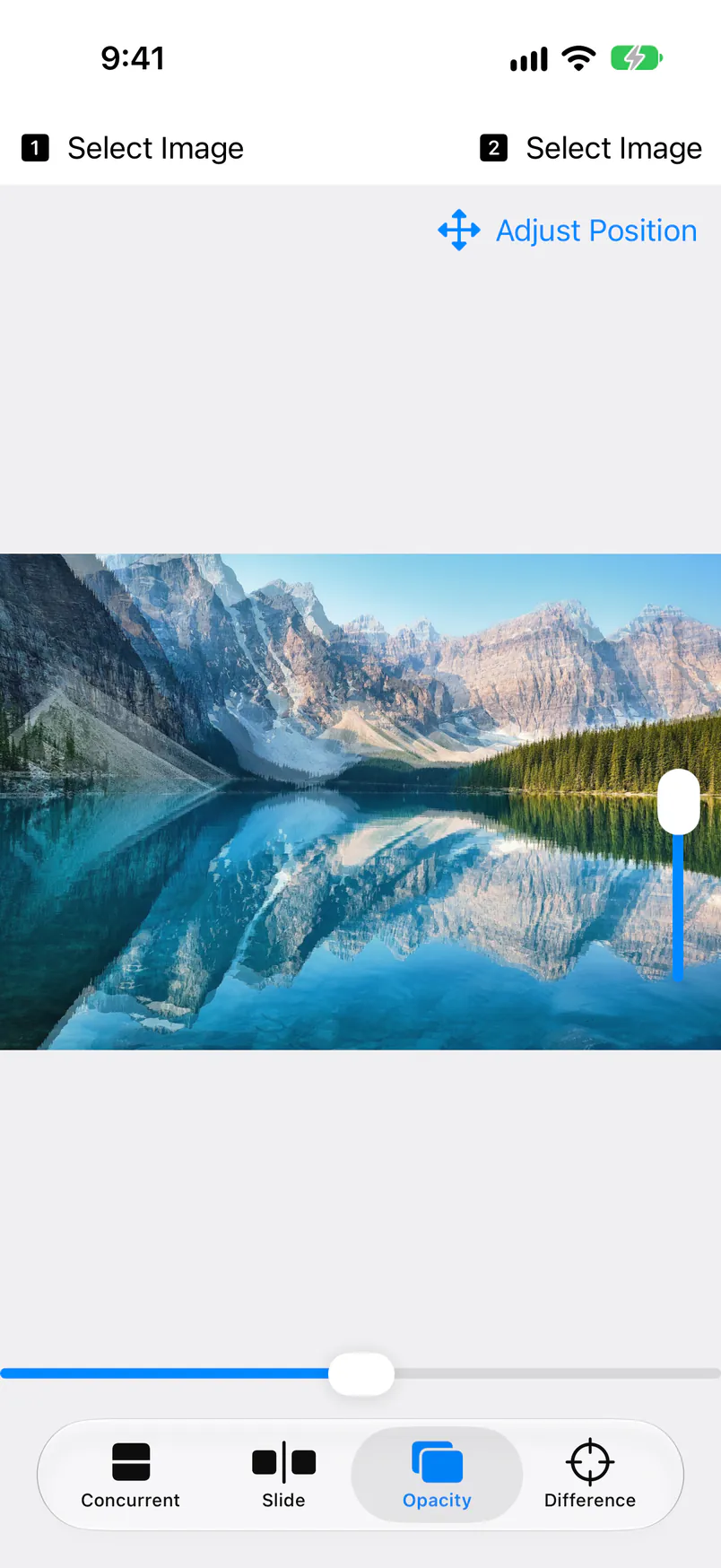
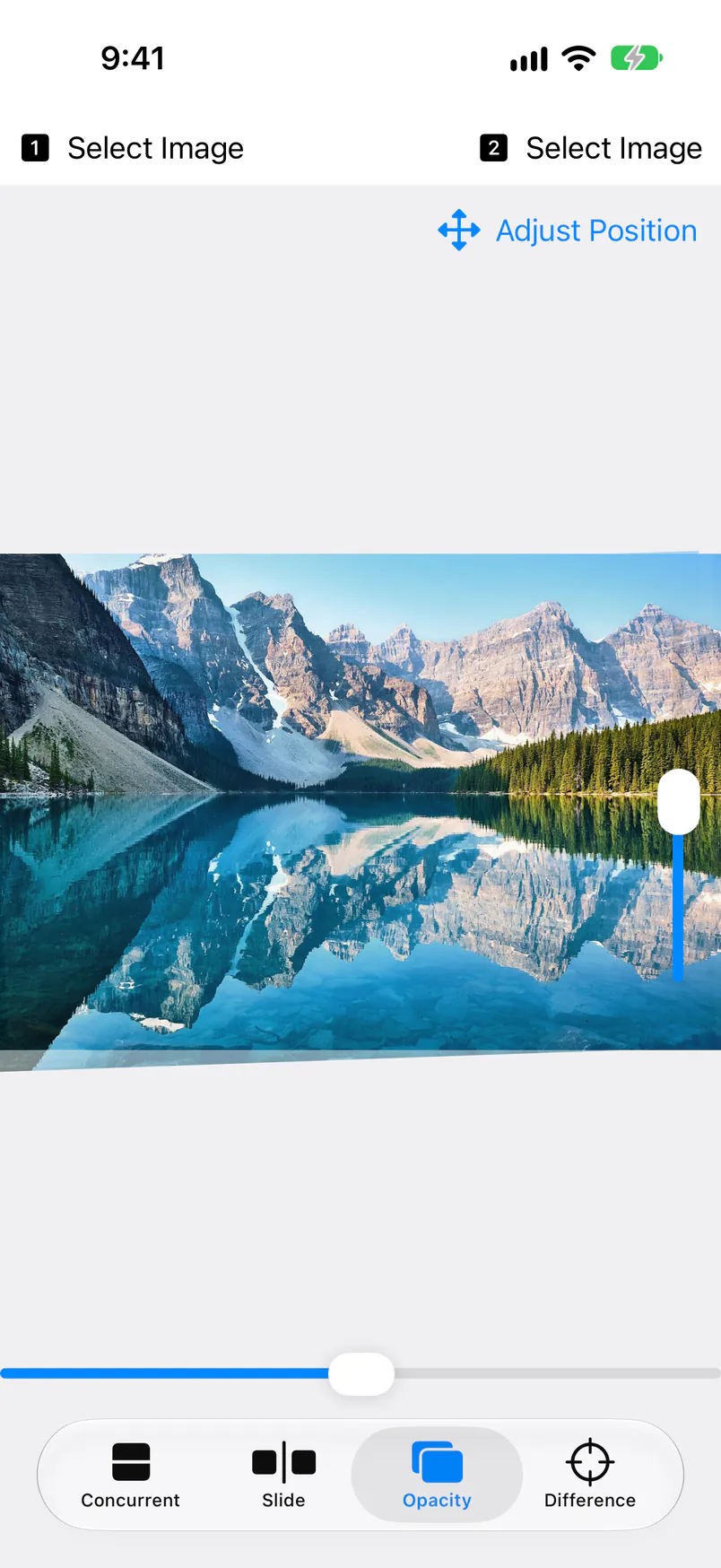
在最容易看清重叠情况的“Opacity”中,轻点右上角带有四向箭头的按钮。按钮会变成蓝色并显示“Adjust Position”,右边缘会出现角度滑块(在“Slide”中,按钮显示为“Adjust Overlap”)。
将图像 2 移到正确位置
拖动以移动,用双指缩放来匹配大小,再用双指旋转或右边缘的滑块来匹配角度。当轮廓不再出现重影时,两张图像就对齐了。
关闭后进行对比
再次轻点该按钮即可关闭位置调整。对齐结果会保留,因此在“Slide”中图像也会以同样的方式对齐显示。
| 位置调整打开时的手势 | 作用 |
|---|---|
| 拖动 | 以手指移动速度的五分之一移动图像 2,便于微调。 |
| 双指缩放 | 只缩放图像 2。 |
| 双指旋转 | 旋转图像 2。可与双指缩放同时进行。 |
| 右边缘的滑块 | 以 0.5° 为步长,在 −180° 到 180° 之间设置图像 2 的角度。向上移动为逆时针旋转。在滑块上除滑钮以外的任意位置轻点两下,可只将角度重置为 0°。 |
🔗 “Slide”与“Opacity”共用
设置的位置、大小和角度,以及位置调整是否打开,都由“Slide”和“Opacity”共用。先在“Opacity”中对齐图像,再切换到“Slide”,即可隔着分隔线进行对比。
🔄 轻点两下即可重置
轻点两下图像,可重置图像 2 的位置、大小和角度。换成其他图像时调整结果会保留,因此对比其他照片之前请先轻点两下。
⚠️ 不用于“Difference”
“Difference”直接根据选取的图像进行计算。由于不会应用位置调整,请用从同一位置拍摄的照片,或同一张图像的编辑副本来生成差异图像。
差异
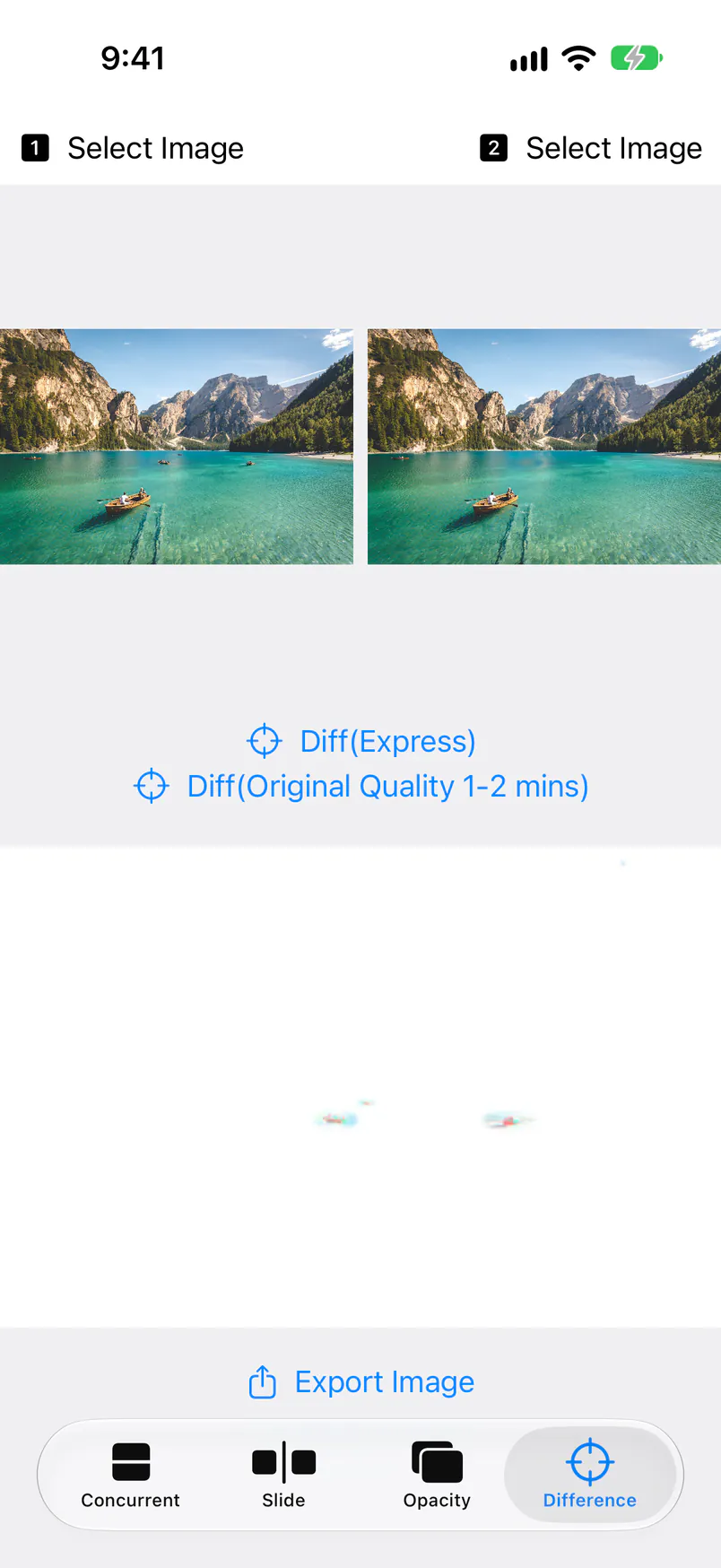
“Difference”标签会根据两张图像逐像素的差异,生成一张只显示不同之处的图像。可用于找出容易忽略的变化,例如修图改动了哪里,或两张截屏之间有何变化。
| 按钮 / 显示 | 作用 |
|---|---|
| Diff(Express) | 先将两张图像缩小到屏幕宽度,再生成差异图像。由于能立即完成,建议先用它找出变化的位置。竖握 iPhone 17 Pro 时,差异图像的宽度为 402 px。 |
| Diff(Original Quality 1-2 mins) | 以原图的完整分辨率生成差异图像。两张图像的宽度和高度(像素)相同时才能使用。图像越大,耗时越长。 |
| Export Image | 差异图像生成后显示。会打开共享表单,可将图像保存到“照片”或发送到其他 App(参见保存差异图像)。 |
| Please Select the same aspect Images.(请选择宽高比相同的图像) | 两张图像的宽高比相差很大时显示(例如一张横长、一张竖长)。此时无法生成差异图像。 |
将 iPhone 或 iPad 横过来时,两张图像位于左侧,按钮位于中间,差异图像位于右侧,按钮会显示为“Express”和“Original Quality (1-2mins)”。
如何解读差异图像
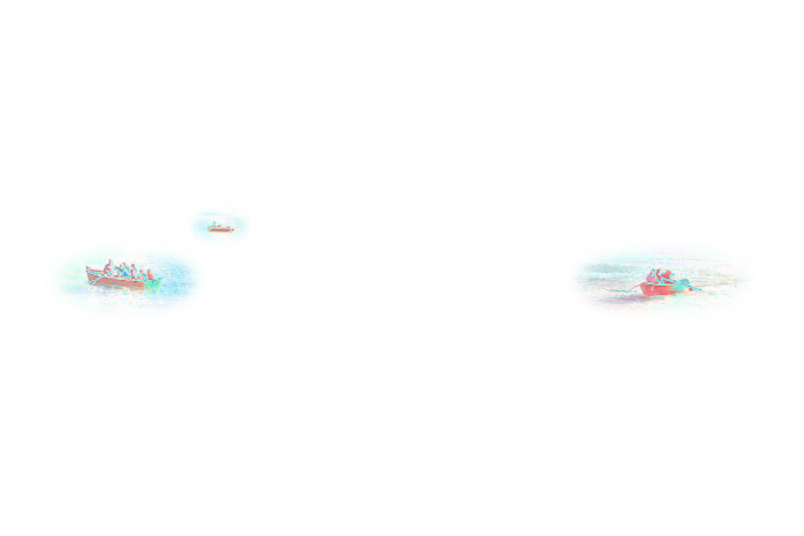
差异图像的每个像素,等于白色减去两张图像在该位置的颜色差。完全一致的区域为白色,差异越大,颜色越浓。在差异图像上同样可以用双指缩放、拖动移动,以及轻点两下重置。
📏 使用大小相同的两张图像
“Difference”会比较两张图像中相同位置的像素。请用于取景和大小都相同的两张图像,例如原始照片与其编辑或修图后的副本,这样只有变化之处会显现出来。
⚡️ Express 与 Original Quality
“Express”会先缩小图像再比较,因此细小的变化会显得很淡。找到变化的位置后,再用“Original Quality”重新生成,并放大查看其形状。大小不同的图像(例如原图与缩小后的副本)请用“Express”对比。
⚠️ 分别拍摄的照片会显出轮廓
如果两张图像哪怕只是稍有错位,整个画面中的轮廓都会带上颜色。“Difference”不使用位置调整,因此分别拍摄的照片请在“Slide”或“Opacity”中对比。
保存差异图像
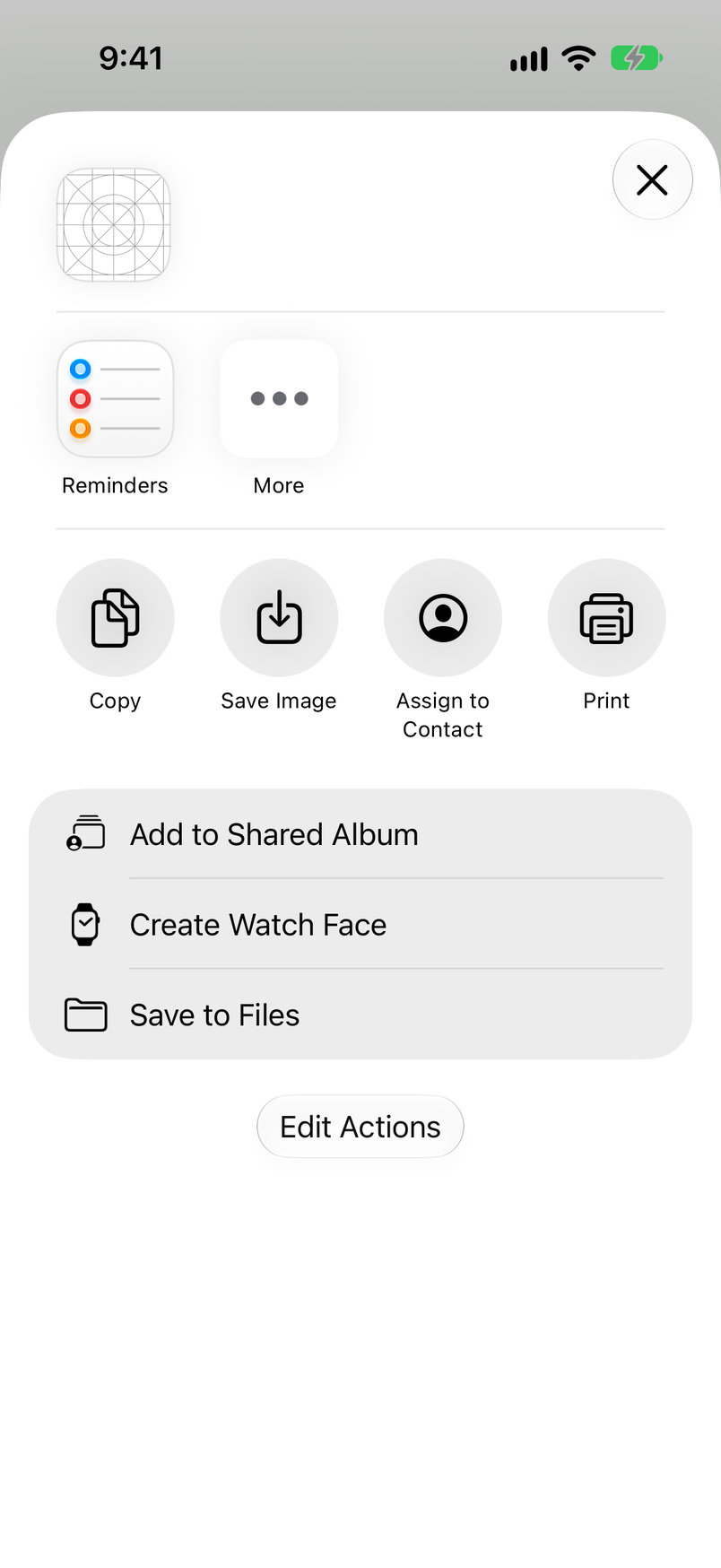
在“Export Image”打开的共享表单中,可以将差异图像保存到“照片”,或通过隔空投送发送、发送到其他 App。只会保存差异图像,两张原图不会改变。
轻点“Export Image”
在“Difference”中生成差异图像后,底部会出现“Export Image”。轻点即可打开共享表单。
轻点“Save Image”
在共享表单中轻点“Save Image”,即可将差异图像以 JPEG 格式保存到照片图库。如需保存到“文件” App,请选择“存储到‘文件’”。
首次使用时允许访问
首次使用“Save Image”时,系统会请求允许访问照片图库。选择“选择照片”或“允许完全访问”,图像就会被保存。如果选择“选择照片”,之后不需要再选择任何照片。
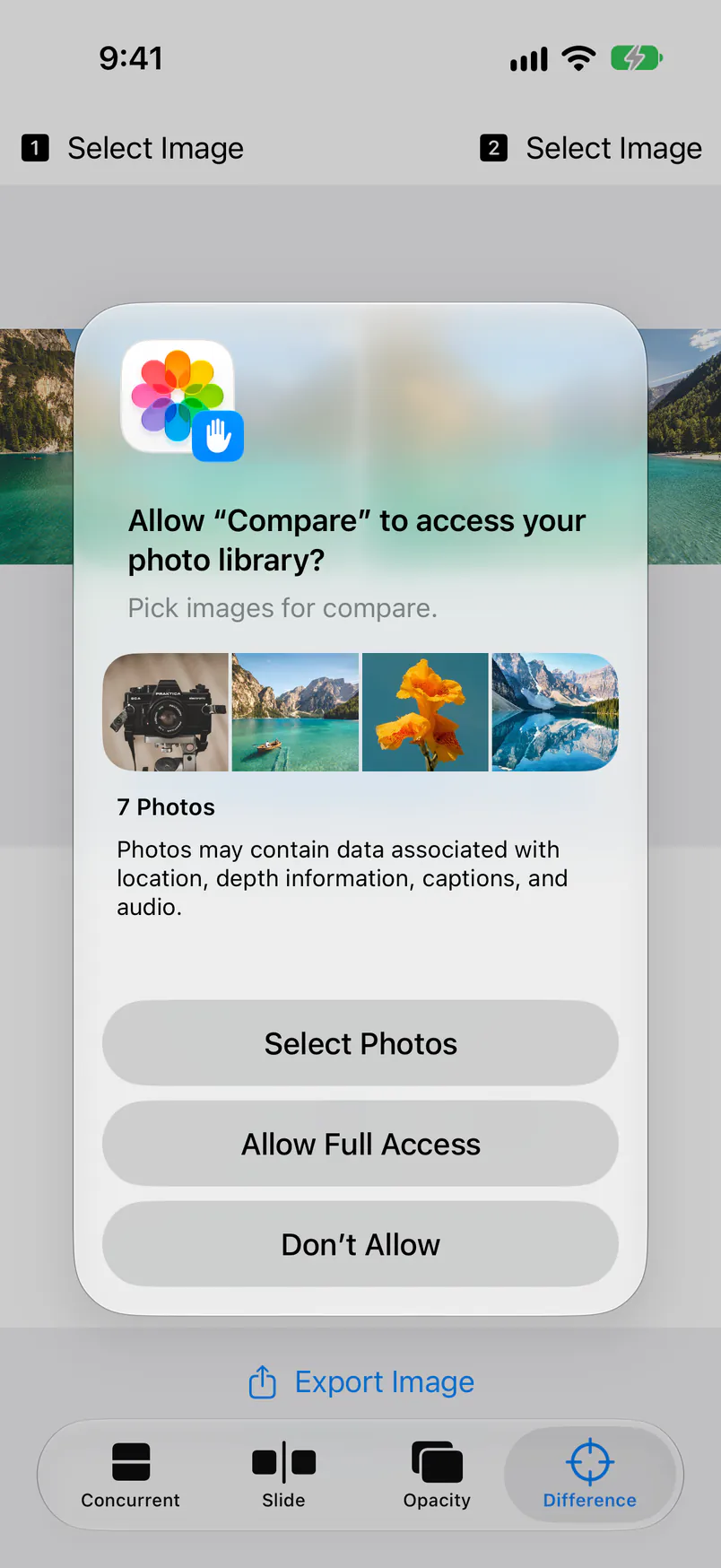
📏 保存的尺寸
用“Express”生成的差异图像会以屏幕宽度保存(竖握 iPhone 17 Pro 时宽度为 402 px)。如需以原图的尺寸保存,请在保存前用“Original Quality”生成。
⚠️ 如果选择了“不允许”
选择“不允许”后,不会保存任何内容,也不会显示任何提示。请在“设置” App 中打开“Compare”的“照片”设置,允许访问后再次保存。
| 功能 | Image Compare.(免费) | Image Compare+ |
|---|---|---|
| 四种对比方式与位置调整 | ✓ | ✓ |
| 生成和保存差异图像 | ✓ | ✓ |
| 广告 | 选取图像之前,显示在屏幕底部 | 无 |
| 跟踪许可请求 | 首次启动时显示 | 无 |
🆓 免费版中的广告
在选取图像之前,“Concurrent”“Slide”和“Opacity”的底部会显示广告。选取图像后广告就会消失,绝不会遮挡对比画面。有时广告的位置会显示 Image Compare+ 的介绍。
🌐 跟踪许可
首次启动时,免费版会询问是否允许为投放广告而跟踪你的活动。无论选择哪一项,所有功能都可以正常使用。
💳 移除广告
App 内没有任何购买项目。如需移除广告,请在 App Store 购买 Image Compare+。App 不会保存任何图像或设置,因此无需迁移任何内容。
支持的图像与系统要求
可对比的图像、保存的图像以及系统要求。Image Compare. 与 Image Compare+ 完全相同。
| 项目 | 详情 |
|---|---|
| 可对比的图像 | 照片图库中 iPhone 或 iPad 能显示的图像,例如 JPEG、PNG 和 HEIC(包括截屏)。在 iOS 17 及更高版本上,HDR 照片会以 HDR 显示。 |
| 保存的图像 | 差异图像,格式为 JPEG:使用“Express”时为屏幕宽度,使用“Original Quality”时为原图的尺寸。 |
| 系统要求 | 装有 iOS 15 或更高版本的 iPhone,装有 iPadOS 15 或更高版本的 iPad |
| 语言 | 英语(照片选择器和共享表单的部分内容会跟随设备的语言) |
| 主屏幕上的名称 | Compare(Image Compare. 和 Image Compare+ 均是如此) |
| 图像的处理位置 | 所有处理都在 iPhone 或 iPad 上完成;图像绝不会发送到服务器。App 无需联网即可使用。 |
常见问题
关于对比和保存图像的常见问题解答。
Q. 我的照片会被上传或更改吗?
不会。Image Compare. 只会在设备上读取你选取的照片,用于显示和计算。它绝不会改写或删除你的原图,只有在你选择“Save Image”时,才会将差异图像保存到“照片”。
Q. 为什么差异图像几乎全是白色?
因为两张图像几乎相同。一致的区域为白色,细小的差异会以很淡的颜色显示。“Express”比较的是缩小后的图像,细小的变化会显得更淡。请用“Original Quality”重新生成,并用双指放大查看。
Q. 我已经对齐了图像,为什么差异图像没有反映出来?
因为差异是直接根据选取的图像计算的。位置调整只适用于“Slide”和“Opacity”。对于分别拍摄的照片,请先对齐,再在“Slide”或“Opacity”中对比(参见“位置调整”)。
Q. 为什么会出现“Please Select the same aspect Images.”?
两张图像的宽高比相差很大,例如一张横长的照片和一张竖长的照片。差异图像需要用取景和大小都相同的两张图像来生成。请在“照片” App 中用“编辑”将两张图像裁剪为相同的宽高比,然后重新选取。
Q. 为什么无法用“Original Quality”生成差异图像?
只有当两张图像的宽度和高度(像素)都相同时,才能使用“Original Quality”。尺寸不同时,例如原始照片与缩小后的副本,请用“Diff(Express)”对比。
Q. 为什么轻点“Save Image”后没有保存任何内容?
App 没有获得访问照片图库的权限。请在“设置” App 中打开“Compare”的“照片”设置,允许访问后,再从“Export Image”中选择“Save Image”(参见“保存差异图像”)。
Q. 在主屏幕上找不到 App
Image Compare. 和 Image Compare+ 在主屏幕和“设置” App 中都显示为“Compare”。在主屏幕上搜索“Compare”即可找到。
Q. 下次打开时,选取的图像还在吗?
不在。App 退出时,选取的图像、缩放比例和位置调整都会被清除。下次打开时,请用“Select Image”重新选取。
Q. 可以关闭广告吗?
免费的 Image Compare. 没有 App 内购买项目,因此如需移除广告,请购买付费的 Image Compare+。两者功能相同。免费版的广告只会出现在选取图像之前的界面上(参见“免费版与 Image Compare+”)。