Podręcznik użytkownika Image Compare.
Image Compare. pozwala wybrać dwa zdjęcia na iPhonie lub iPadzie i porównać je na cztery sposoby: obok siebie, za pomocą suwaka, przez nałożenie oraz jako obraz różnicowy. Od razu widać, co zmieniło się między wersją przed i po, czego dotknął retusz albo jak coś zmieniało się w czasie. Obrazy pozostają na urządzeniu i nigdy nie są nigdzie wysyłane.
Najważniejsze funkcje Image Compare.
Wybierz dwa obrazy u góry ekranu i przełączaj sposoby porównywania kartami na dole. Aplikacja nie ma ekranu ustawień, a dwa wybrane obrazy są wspólne dla wszystkich kart.
Dwa obrazy obok siebie
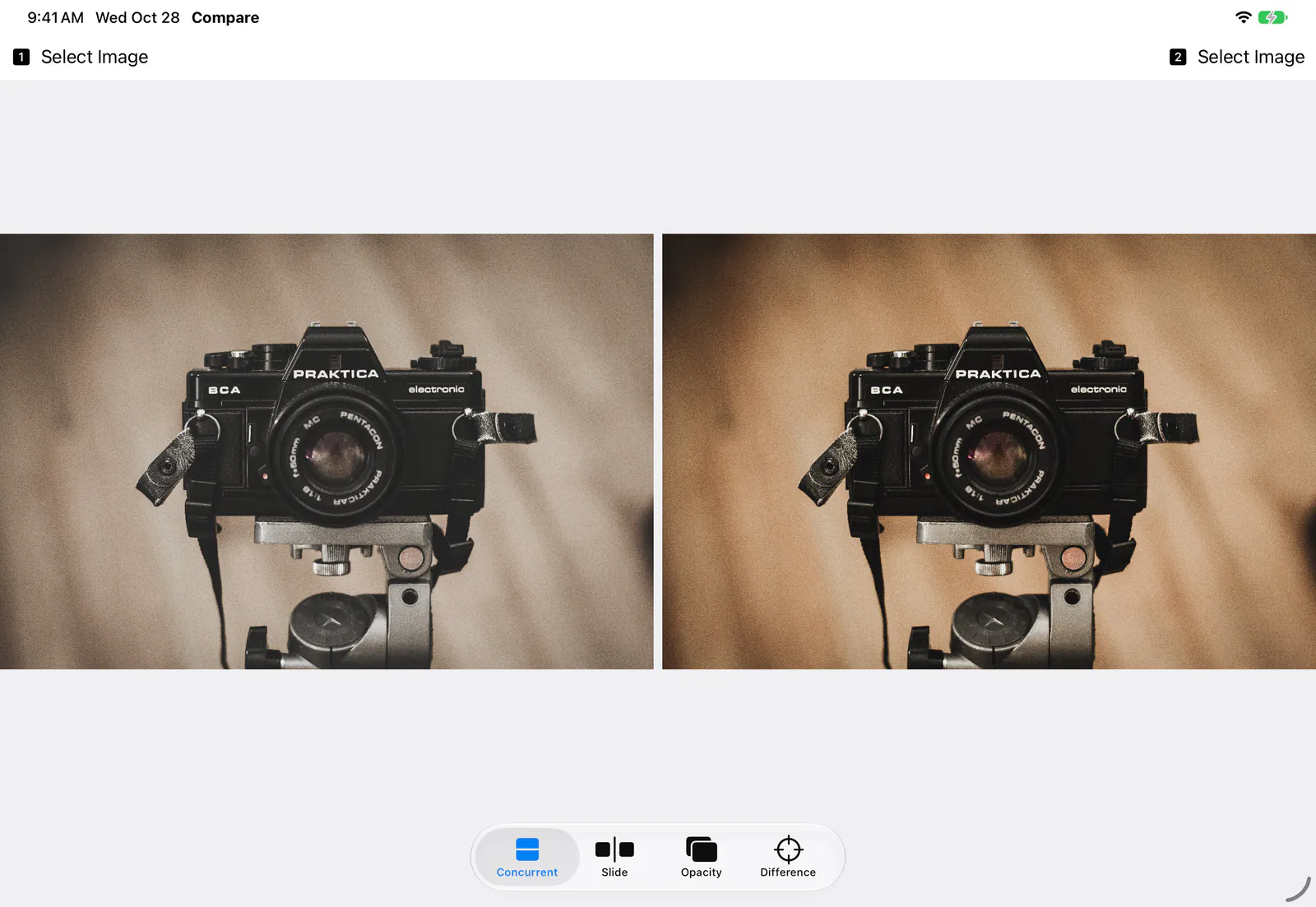
Pokazuje oba obrazy jednocześnie. Aplikacja sama wybiera układ (jeden nad drugim lub obok siebie), w którym przy ich kształcie będą jak największe.
Porównuj, przesuwając linię podziału
Nakłada dwa obrazy na siebie i pokazuje obraz 1 na lewo od linii podziału, a obraz 2 na prawo. Przeciągaj linię podziału, aby w tym samym miejscu przełączać się między wersją przed i po.
Jeden obraz przez drugi
Nakłada częściowo przezroczysty obraz 2 na obraz 1. Zmieniaj krycie suwakiem, a przesunięcia i drobne zmiany staną się wyraźne.
Wyodrębnij to, co się zmieniło
Oblicza różnicę piksel po pikselu i tworzy obraz różnicowy, na którym zgodne obszary są białe, a zmiany kolorowe. Wychwytuje zmiany, które umykają oku, a obraz różnicowy możesz zapisać w Zdjęciach.
Dopasuj dwa obrazy do siebie
Gdy dwa zdjęcia zrobiono z nieco innych miejsc, przeciągaj, zsuwaj i rozsuwaj palce oraz obracaj obraz 2 dwoma palcami, aby przed porównaniem dokładnie nałożyć go na obraz 1.
Obrazy pozostają na urządzeniu
Aplikacja tylko wczytuje wybrane zdjęcia, aby je wyświetlić i przeprowadzić obliczenia. Nic nie jest wysyłane na serwer, a oryginalne zdjęcia nigdy nie są zmieniane.
Szybki start (podstawowe kroki)
Wybierz dwa obrazy przyciskami Select Image u góry, a następnie wybierz sposób porównania kartami na dole. Gdy zdjęcie sprzed zmian jest obrazem 1, a zdjęcie po zmianach obrazem 2, łatwiej się połapać.
Wybierz obraz 1
Stuknij „1 Select Image” w lewym górnym rogu, aby otworzyć bibliotekę zdjęć. Stuknij zdjęcie, które chcesz porównać; okno wyboru zamknie się, a obraz się pojawi (zob. Wybieranie obrazów).
Wybierz obraz 2
Stuknij „2 Select Image” w prawym górnym rogu i wybierz drugie zdjęcie.
Wybierz sposób porównania
Przełączaj kartami na dole między Concurrent (obok siebie), Slide (suwak), Opacity (nakładanie) i Difference (różnica). Dwa wybrane obrazy są przenoszone na każdą kartę.
Powiększ, aby sprawdzić szczegóły
Na kartach Slide i Opacity rozsuń palce, aby powiększyć, i przeciągaj, aby przesuwać widok. Stuknij dwukrotnie, aby wrócić do pełnego widoku (zob. Powiększanie i przesuwanie).
Zapisz zmiany jako obraz
Na karcie Difference stuknij „Diff(Express)”, aby utworzyć obraz różnicowy. Stuknij Export Image i wybierz Save Image, aby zapisać go w Zdjęciach (zob. Różnica (Difference) i Zapisywanie obrazu różnicowego).
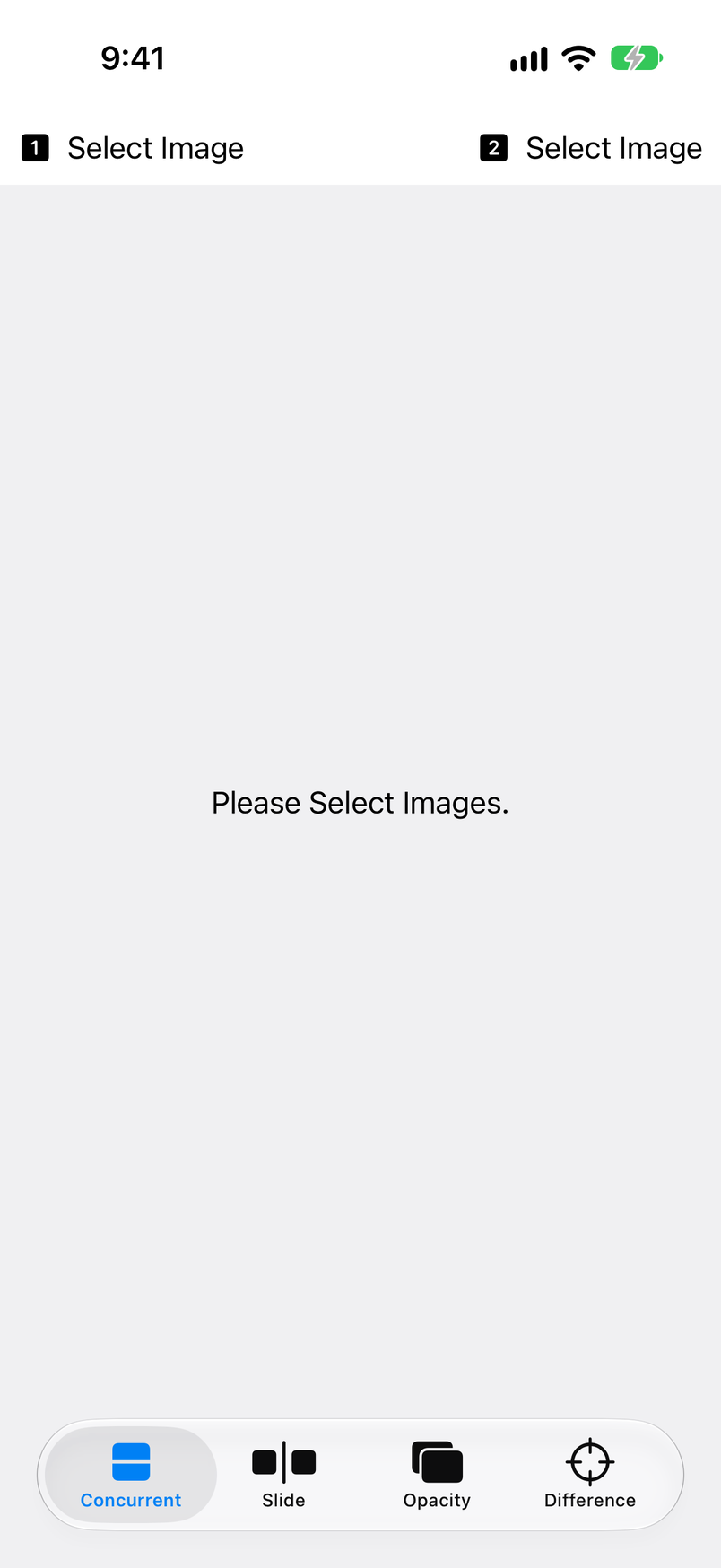
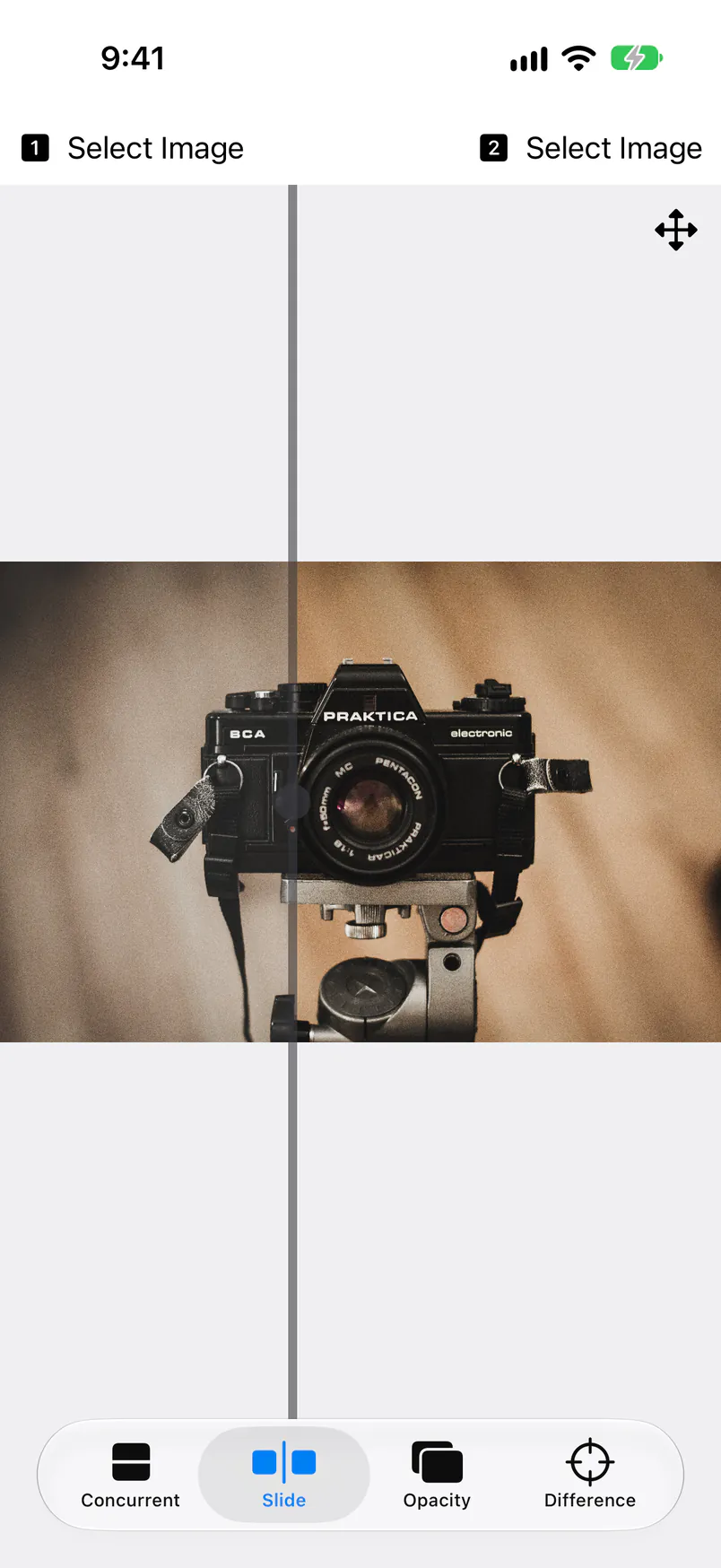
Ekran aplikacji
Aplikacja ma jeden ekran: u góry przyciski wyboru obrazów, pośrodku porównywane obrazy, a na dole karty ze sposobami porównania.
| Przycisk / wskaźnik | Działanie |
|---|---|
| 1 Select Image | Wybiera obraz 1. Stuknij ponownie, aby wybrać inny obraz (zob. Wybieranie obrazów). |
| 2 Select Image | Wybiera obraz 2. To obraz 2 przesuwasz podczas dopasowania położenia. |
| Please Select Images. | Wyświetlane, dopóki nie wybierzesz obrazów. |
| Przycisk dopasowania położenia | Przycisk ze strzałkami skierowanymi w cztery strony w prawym górnym rogu kart Slide i Opacity. Stuknij go, aby włączyć dopasowanie położenia; przycisk zmieni kolor na niebieski (zob. Dopasowanie położenia). |
| Concurrent | Pokazuje dwa obrazy obok siebie (zob. Obok siebie). |
| Slide | Nakłada obrazy na siebie i porównuje je po obu stronach linii podziału (zob. Suwak). |
| Opacity | Nakłada częściowo przezroczysty obraz 2 na obraz 1 (zob. Nakładanie). |
| Difference | Tworzy obraz różnicowy z dwóch obrazów (zob. Różnica (Difference)). |
Gesty dotykowe
Gesty w obszarze porównania. Ich działanie zależy od karty.
| Gest | Działanie |
|---|---|
| Stuknięcie | Na kartach Concurrent i Difference pozwala wybrać inny obraz w miejsce stukniętego. Na kartach Slide i Opacity przełącza między pokazywaniem tylko obrazu 2 a tylko obrazu 1. |
| Dwukrotne stuknięcie | Resetuje powiększenie, położenie i dopasowanie położenia (na kartach Slide i Opacity oraz na obrazie różnicowym na karcie Difference). |
| Rozsuwanie i zsuwanie palców | Powiększa i pomniejsza (na kartach Slide i Opacity oraz na obrazie różnicowym na karcie Difference). Przy włączonym dopasowaniu położenia skaluje tylko obraz 2. |
| Przeciąganie | Przesuwa widok. Na karcie Slide przeciąganie linii podziału przesuwa ją. Przy włączonym dopasowaniu położenia powoli przesuwa tylko obraz 2. |
| Obracanie dwoma palcami | Obraca obraz 2, gdy dopasowanie położenia jest włączone. |
Na iPadzie
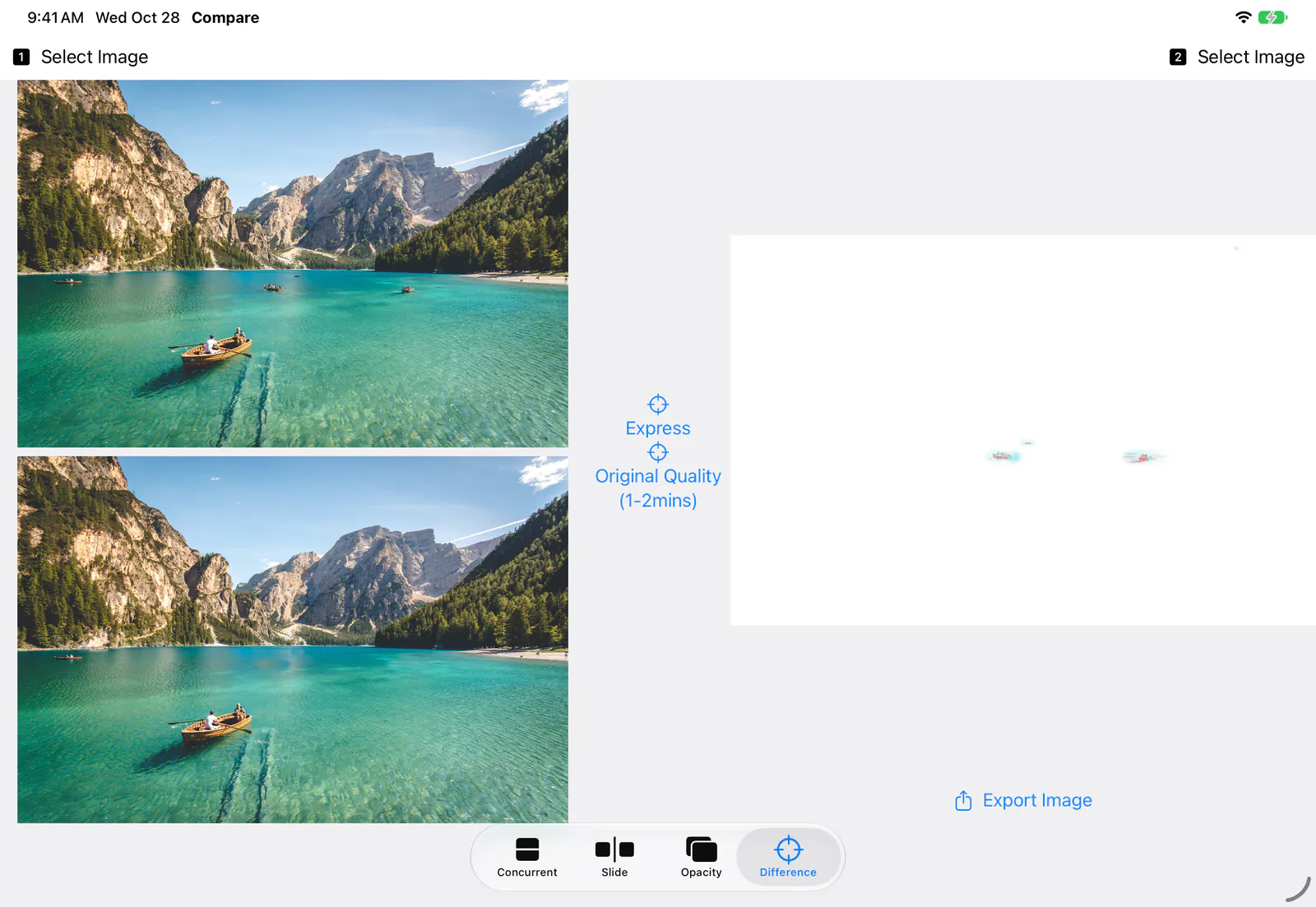
iPad ma ten sam ekran. W orientacji poziomej jest więcej miejsca, więc karta Concurrent pokazuje obok siebie nawet szerokie zdjęcia. W orientacji poziomej karta Difference pokazuje dwa obrazy po lewej, obok nich przyciski, a obraz różnicowy po prawej (zob. Różnica (Difference)).
Wybieranie obrazów
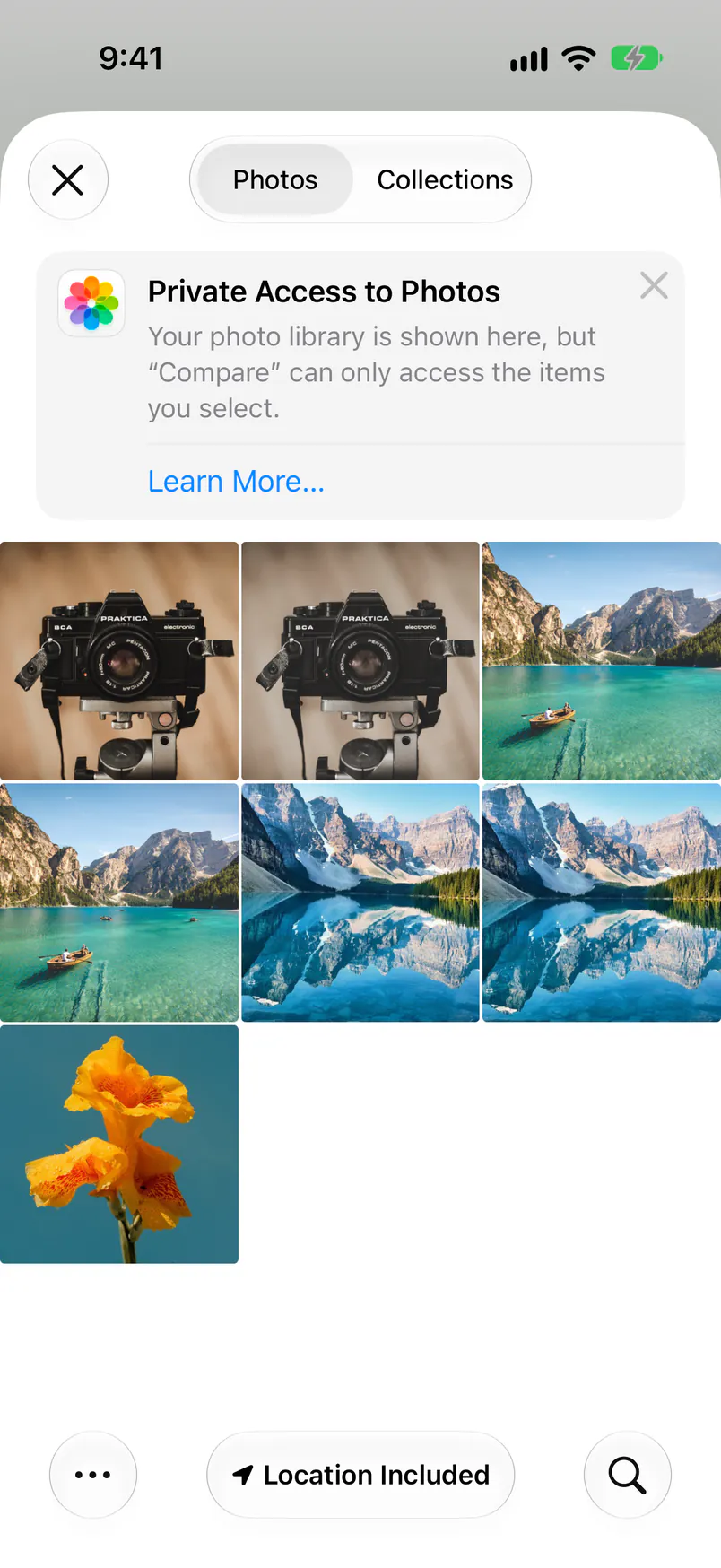
Wybierz po jednym obrazie z biblioteki zdjęć przyciskami „1 Select Image” i „2 Select Image”. Do aplikacji trafiają tylko wybrane zdjęcia, więc nie musisz dawać jej dostępu do biblioteki zdjęć.
| Jak wybrać | Jak to zrobić |
|---|---|
| Select Image | Stuknij „1 Select Image” lub „2 Select Image”, a następnie stuknij jedno zdjęcie. Okno wyboru zamknie się samo. Możesz też otworzyć album z sekcji „Kolekcje”. |
| Stuknięcie obrazu | Na kartach Concurrent i Difference stuknij obraz na ekranie, aby wybrać inny w jego miejsce. |
🔢 Obraz 1 i obraz 2
Na karcie Slide obraz 1 jest na lewo od linii podziału, a obraz 2 na prawo; na karcie Opacity obraz 2 leży na obrazie 1. Dopasowanie położenia przesuwa obraz 2, więc jako obraz 1 wybierz zdjęcie, które ma być punktem odniesienia (nieedytowane lub wcześniejsze).
📁 Porównywanie obrazów z aplikacji Pliki
Obrazy możesz wybierać z biblioteki zdjęć. Obrazy lub zrzuty ekranu z aplikacji Pliki najpierw zapisz w Zdjęciach, np. czynnością Save Image w arkuszu udostępniania.
🌈 Zdjęcia HDR
W systemie iOS 17 i nowszym zdjęcia HDR są wyświetlane w HDR, a ich jasne obszary pozostają jasne. Różnica jest obliczana w SDR.
⏳ Wybrane obrazy nie są zachowywane
Wybrane obrazy są czyszczone po zamknięciu aplikacji. Przy następnym otwarciu wybierz je ponownie. Oryginalne zdjęcia pozostają bez zmian.
Obok siebie (Concurrent)
Karta Concurrent pokazuje obraz 1 i obraz 2 obok siebie. Użyj jej, aby porównać całościowo wersję przed i po albo serię zdjęć pokazujących postępy.

↔️ Automatycznie jeden nad drugim lub obok siebie
Aplikacja wybiera układ, w którym oba obrazy są jak największe, na podstawie ich kształtu i orientacji ekranu. Na iPhonie trzymanym pionowo szerokie zdjęcia są układane jedno nad drugim, a wysokie zrzuty ekranu — obok siebie. Obraz 1 jest u góry lub po lewej.
👆 Stuknij, aby zastąpić
Stuknij obraz, aby otworzyć okno wyboru zdjęć i zastąpić tylko ten obraz. Na tej karcie nie można powiększać, więc szczegóły sprawdzaj, powiększając obraz na karcie Slide lub Opacity.
Suwak (Slide)
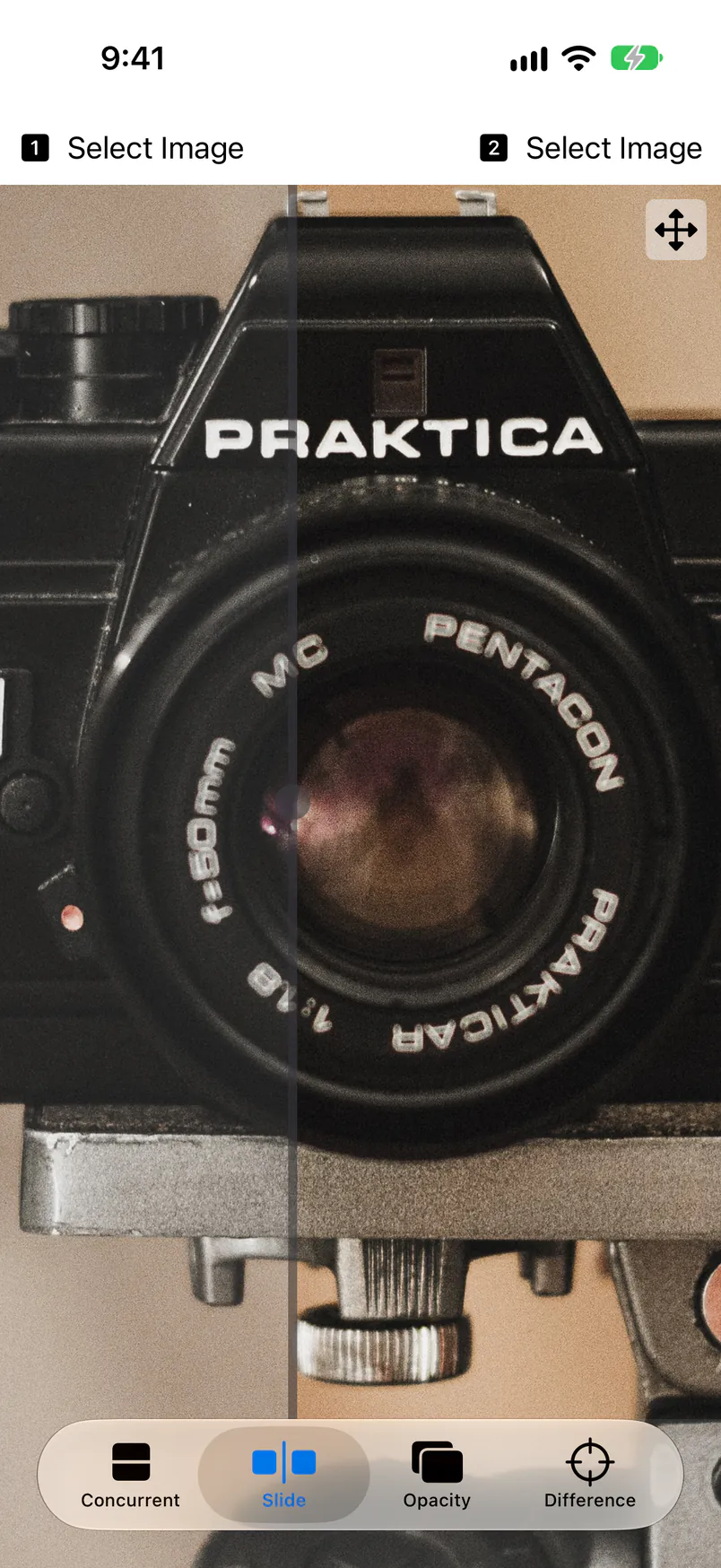
Karta Slide nakłada dwa obrazy na siebie i pokazuje obraz 1 na lewo od pionowej linii podziału, a obraz 2 na prawo. Przełączasz się między nimi, patrząc na to samo miejsce, dlatego świetnie nadaje się do porównywania wersji przed i po edycji lub retuszu.
| Gest | Działanie |
|---|---|
| Przeciąganie linii podziału | Przeciągnij pionową linię podziału w lewo lub w prawo, aby ją przesunąć. Na początku znajduje się na środku ekranu. |
| Stuknięcie | Przesuwa linię podziału do krawędzi ekranu, aby pokazać tylko obraz 2. Stuknij ponownie, aby pokazać tylko obraz 1. Szybkie przełączanie między nimi to wygodny sposób na wychwycenie zmian. |
| Rozsuwanie palców, przeciąganie, dwukrotne stuknięcie | Powiększanie, przesuwanie widoku i powrót do pełnego widoku (zob. Powiększanie i przesuwanie). |
Powiększanie i przesuwanie
Na kartach Slide i Opacity oba obrazy są powiększane i przesuwane razem. Po powiększeniu pozostają do siebie dopasowane, więc możesz porównywać drobne szczegóły dokładnie w tym samym miejscu.
🔎 Rozsuń palce, aby powiększyć
Rozsuń dwa palce, aby powiększyć, lub zsuń je, aby pomniejszyć. Powiększenie zostaje zachowane po przełączeniu między kartami Slide i Opacity.
✋ Przeciągnij, aby przesunąć
Przeciągnij obraz, aby przesunąć widok. Na karcie Slide przeciąganie rozpoczęte na linii podziału przesuwa linię, więc zaczynaj z dala od niej.
🔄 Stuknij dwukrotnie, aby zresetować
Resetuje powiększenie i położenie. Położenie, rozmiar i kąt obrazu 2 ustawione podczas dopasowania położenia również zostają zresetowane.
Nakładanie (Opacity)
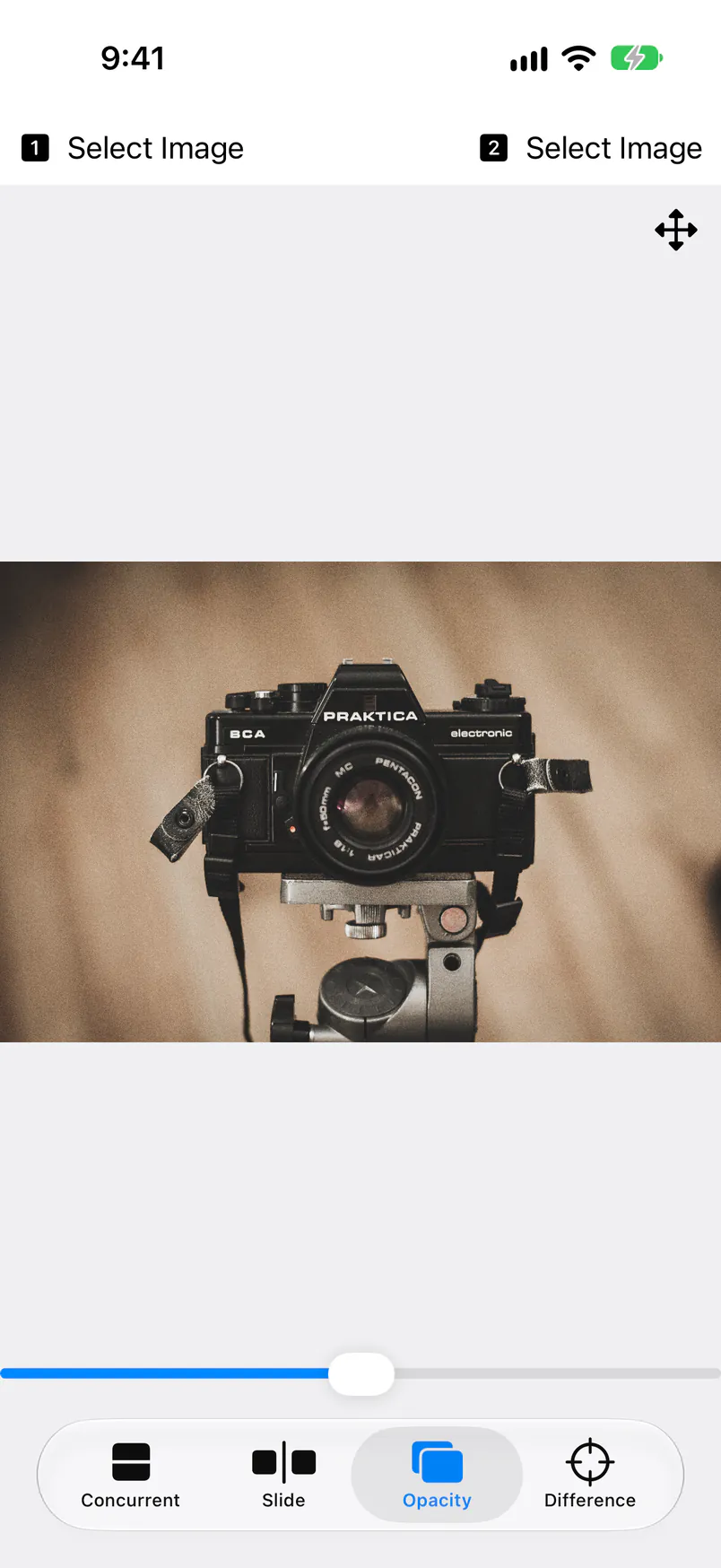
Karta Opacity nakłada częściowo przezroczysty obraz 2 na obraz 1. Użyj jej, aby znaleźć przesunięcia między obrazami lub rzeczy, które zmieniały się stopniowo.
| Ustawienie | Wartość domyślna | Opis |
|---|---|---|
| Suwak na dole | 50% |
Krycie obrazu 2. Przy lewym końcu widać tylko obraz 1, przy prawym tylko obraz 2. Mniej więcej pośrodku oba obrazy przenikają się po połowie. |
👆 Stuknij, aby przełączyć
Stuknij obraz, aby ukryć obraz 2 (krycie 0%) i zobaczyć tylko obraz 1. Stuknij ponownie, aby zobaczyć tylko obraz 2 (100%).
🔎 Powiększanie i przesuwanie
Tak jak na karcie Slide, rozsuń palce, aby powiększyć, przeciągnij, aby przesunąć, i stuknij dwukrotnie, aby zresetować (zob. Powiększanie i przesuwanie).
Dopasowanie położenia
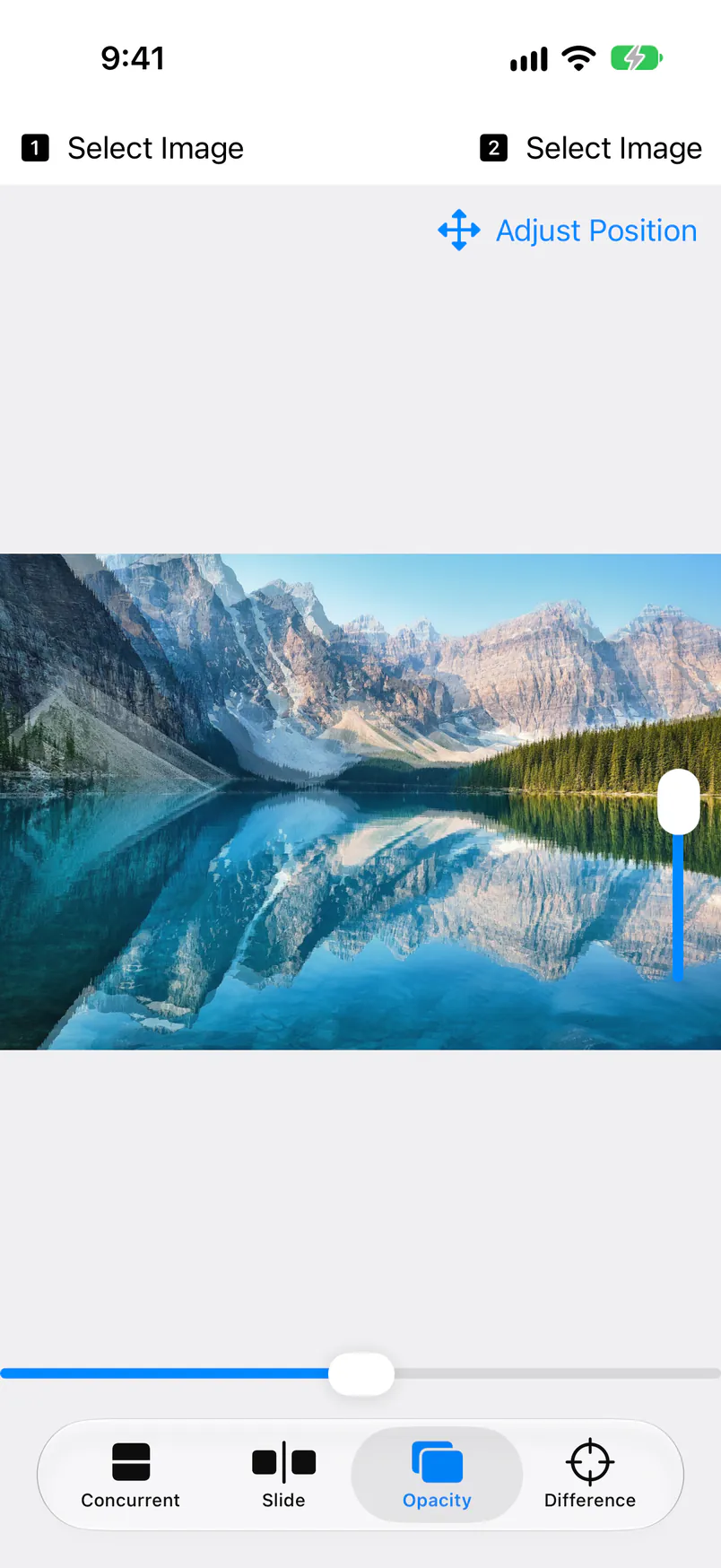
Dwa zdjęcia zrobione osobno rzadko idealnie zgadzają się pod względem położenia aparatu i jego pochylenia. Przy włączonym dopasowaniu położenia przesuwasz tylko obraz 2, aby nałożyć go na obraz 1. Działa to na kartach Slide i Opacity.
Włącz dopasowanie położenia na karcie Opacity
Na karcie Opacity, gdzie nałożenie widać najlepiej, stuknij przycisk ze strzałkami skierowanymi w cztery strony w prawym górnym rogu. Zmieni kolor na niebieski i pojawi się na nim napis „Adjust Position”, a przy prawej krawędzi pojawi się suwak kąta (na karcie Slide przycisk ma napis „Adjust Overlap”).
Przesuń obraz 2 na miejsce
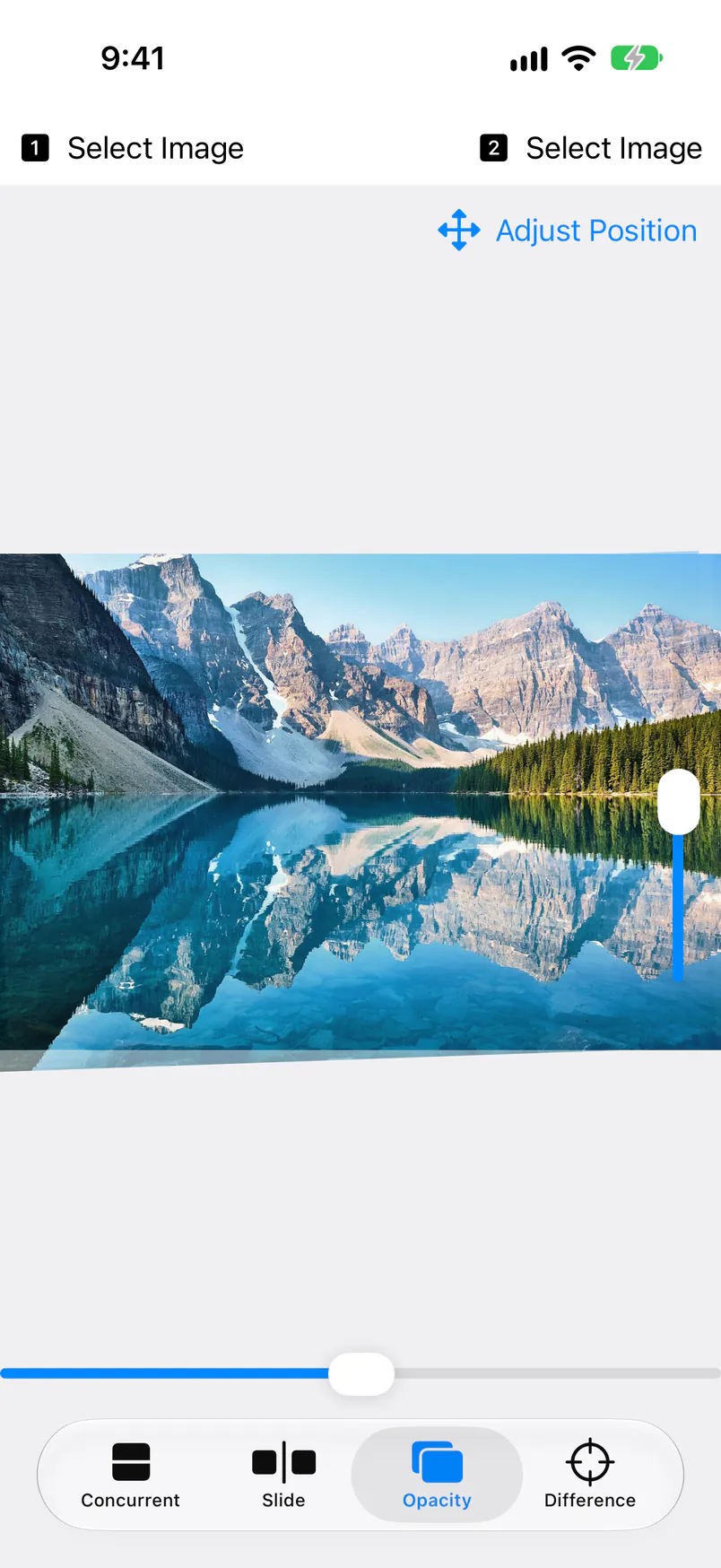
Przeciągaj, aby go przesunąć, zsuwaj lub rozsuwaj palce, aby dopasować rozmiar, i obracaj dwoma palcami lub suwakiem przy prawej krawędzi, aby dopasować kąt. Gdy kontury przestaną wyglądać na podwójne, obrazy są dopasowane.
Wyłącz dopasowanie i porównaj
Stuknij przycisk ponownie, aby wyłączyć dopasowanie położenia. Dopasowanie zostaje zachowane, więc karta Slide pokazuje obrazy dopasowane w ten sam sposób.
| Gest przy włączonym dopasowaniu | Działanie |
|---|---|
| Przeciąganie | Przesuwa obraz 2 z jedną piątą prędkości palca, co pozwala na precyzyjne dopasowanie. |
| Rozsuwanie i zsuwanie palców | Skaluje tylko obraz 2. |
| Obracanie dwoma palcami | Obraca obraz 2. Działa razem z rozsuwaniem i zsuwaniem palców. |
| Suwak przy prawej krawędzi | Ustawia kąt obrazu 2 od −180° do 180° co 0,5°. Przesunięcie w górę obraca przeciwnie do ruchu wskazówek zegara. Stuknij dwukrotnie suwak w dowolnym miejscu poza gałką, aby zresetować sam kąt do 0°. |
🔗 Wspólne dla kart Slide i Opacity
Ustawione położenie, rozmiar i kąt oraz to, czy dopasowanie położenia jest włączone, są wspólne dla kart Slide i Opacity. Dopasuj obrazy na karcie Opacity, a następnie przełącz na kartę Slide, aby porównać je po obu stronach linii podziału.
🔄 Stuknij dwukrotnie, aby zresetować
Stuknij dwukrotnie obraz, aby zresetować położenie, rozmiar i kąt obrazu 2. Dopasowanie zostaje zachowane, gdy wybierzesz inny obraz, więc przed porównaniem innych zdjęć stuknij dwukrotnie.
⚠️ Nieużywane na karcie Difference
Karta Difference oblicza różnicę z wybranych obrazów w ich oryginalnej postaci. Dopasowanie położenia nie jest uwzględniane, więc obrazy różnicowe twórz ze zdjęć zrobionych z tego samego miejsca lub z edytowanych kopii tego samego obrazu.
Różnica (Difference)
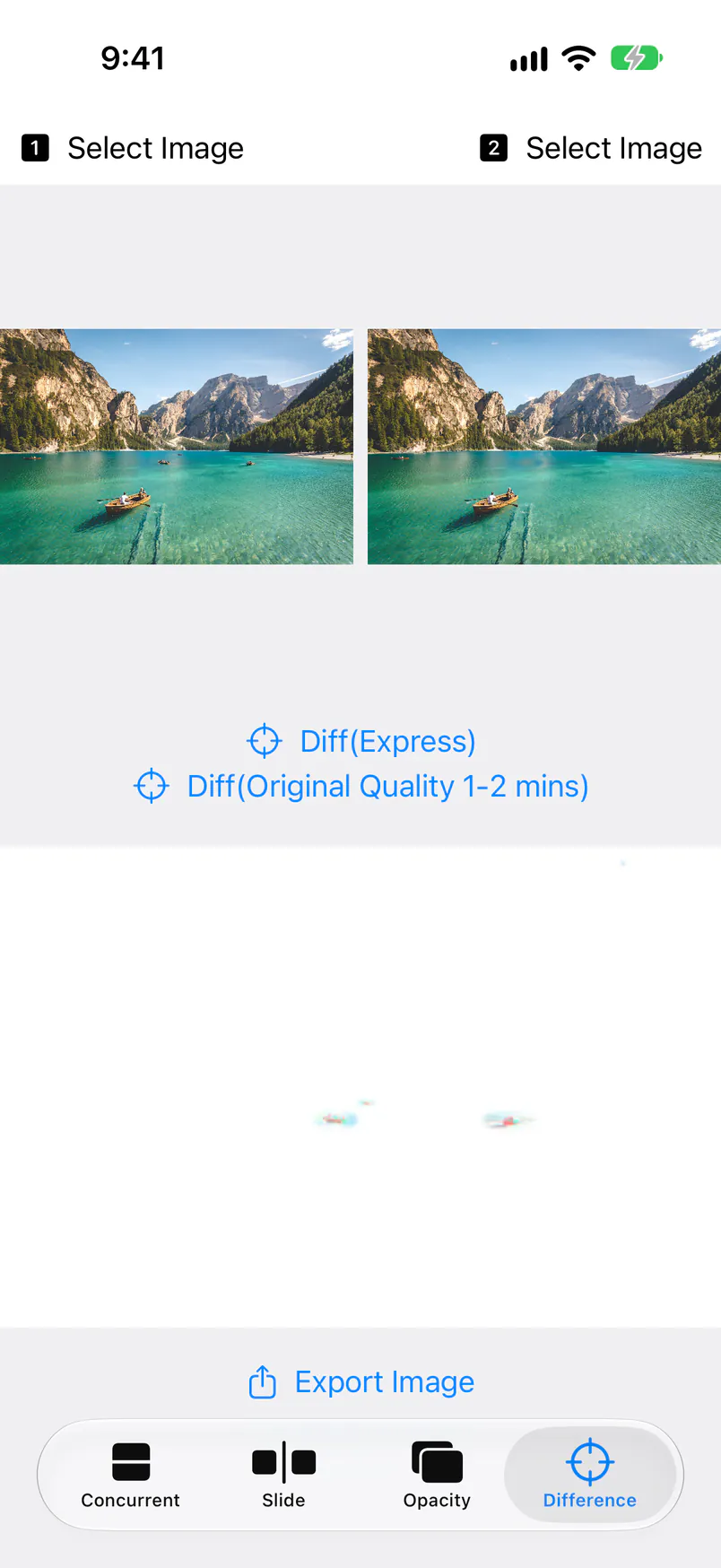
Karta Difference tworzy obraz, który pokazuje tylko to, co się różni, na podstawie różnicy piksel po pikselu między dwoma obrazami. Użyj jej, aby znaleźć zmiany, które łatwo przeoczyć, np. czego dotknął retusz albo co zmieniło się między dwoma zrzutami ekranu.
| Przycisk / wskaźnik | Działanie |
|---|---|
| Diff(Express) | Zmniejsza oba obrazy do szerokości ekranu, a następnie tworzy obraz różnicowy. Kończy od razu, więc zacznij od tej opcji, aby znaleźć miejsca zmian. Na iPhonie 17 Pro trzymanym pionowo obraz różnicowy ma szerokość 402 px. |
| Diff(Original Quality 1-2 mins) | Tworzy obraz różnicowy w pełnej rozdzielczości oryginałów. Działa, gdy oba obrazy mają tę samą szerokość i wysokość w pikselach. Większe obrazy wymagają więcej czasu. |
| Export Image | Pojawia się, gdy obraz różnicowy jest gotowy. Otwiera arkusz udostępniania, aby zapisać obraz w Zdjęciach lub wysłać go do innej aplikacji (zob. Zapisywanie obrazu różnicowego). |
| Please Select the same aspect Images. | Wyświetlane, gdy dwa obrazy mają bardzo różne proporcje (np. jeden szeroki, a drugi wysoki). W takim przypadku nie można utworzyć obrazu różnicowego. |
Gdy obrócisz iPhone’a lub iPada poziomo, dwa obrazy znajdą się po lewej, przyciski pośrodku, a obraz różnicowy po prawej, a na przyciskach pojawią się napisy „Express” i „Original Quality (1-2mins)”.
Jak odczytywać obraz różnicowy
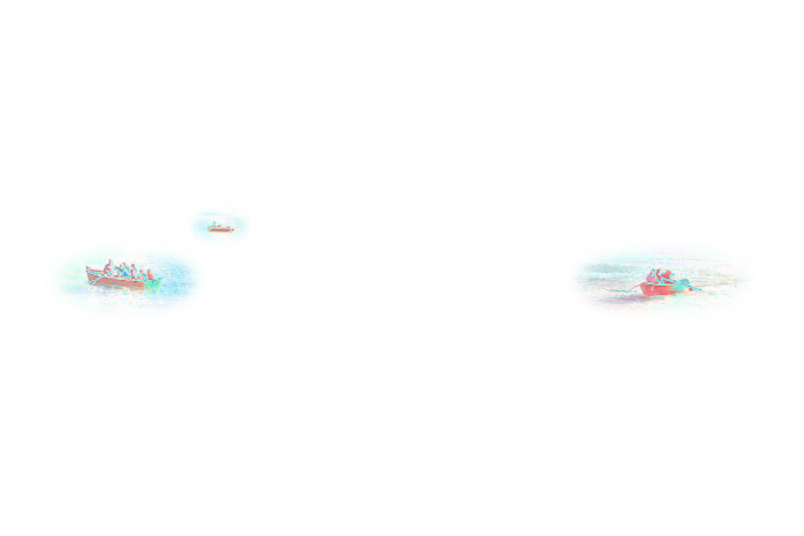
Każdy piksel obrazu różnicowego to biel pomniejszona o różnicę kolorów między dwoma obrazami w tym miejscu. Obszary, które zgadzają się dokładnie, są białe, a im większa różnica, tym intensywniejszy kolor. Na obrazie różnicowym również możesz rozsunąć palce, aby powiększyć, przeciągnąć, aby przesunąć, i stuknąć dwukrotnie, aby zresetować.
📏 Używaj dwóch obrazów tego samego rozmiaru
Karta Difference porównuje piksele w tym samym położeniu na obu obrazach. Używaj jej dla dwóch obrazów o tym samym kadrze i rozmiarze, np. oryginalnego zdjęcia i jego edytowanej lub wyretuszowanej kopii, a wyróżnią się tylko zmiany.
⚡️ Express i Original Quality
Express zmniejsza obrazy przed porównaniem, więc drobne zmiany wychodzą blado. Gdy już wiesz, gdzie są zmiany, utwórz obraz ponownie z opcją Original Quality i powiększ go, aby zobaczyć ich kształt. Obrazy o różnych rozmiarach (np. oryginał i kopię o zmienionym rozmiarze) porównuj z opcją Express.
⚠️ Osobne ujęcia pokazują kontury
Jeśli obrazy są choć trochę przesunięte względem siebie, kontury na całym obrazie pojawiają się w kolorze. Dopasowanie położenia nie jest używane na karcie Difference, więc zdjęcia zrobione osobno porównuj na karcie Slide lub Opacity.
Zapisywanie obrazu różnicowego
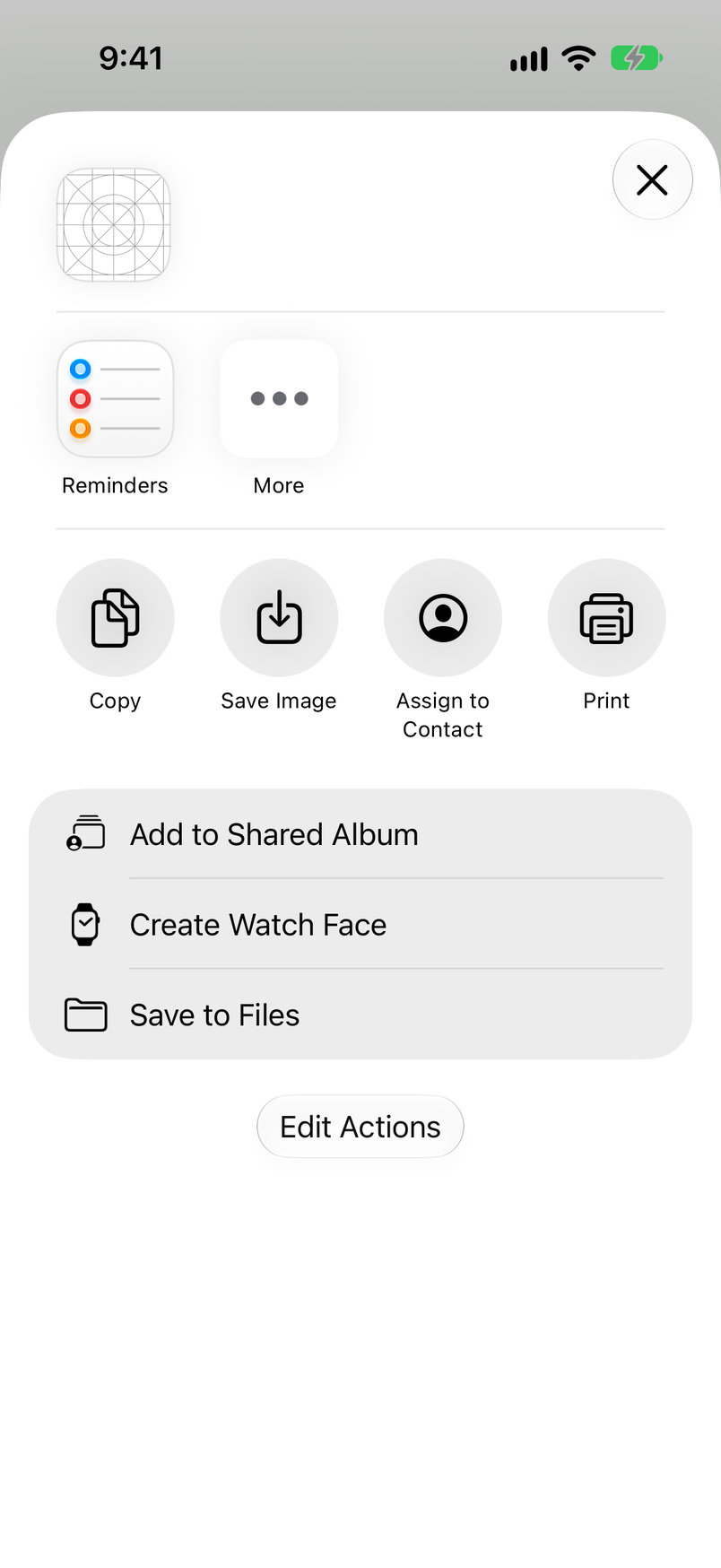
Z arkusza udostępniania otwieranego przyciskiem Export Image możesz zapisać obraz różnicowy w Zdjęciach albo wysłać go przez AirDrop lub do innej aplikacji. Zapisywany jest tylko obraz różnicowy; dwa oryginały się nie zmieniają.
Stuknij Export Image
Po utworzeniu obrazu różnicowego na karcie Difference na dole pojawia się Export Image. Stuknij, aby otworzyć arkusz udostępniania.
Stuknij Save Image
Stuknij Save Image w arkuszu udostępniania, aby zapisać obraz różnicowy w bibliotece zdjęć jako JPEG. Aby zamiast tego zapisać go w aplikacji Pliki, wybierz „Zachowaj w Plikach”.
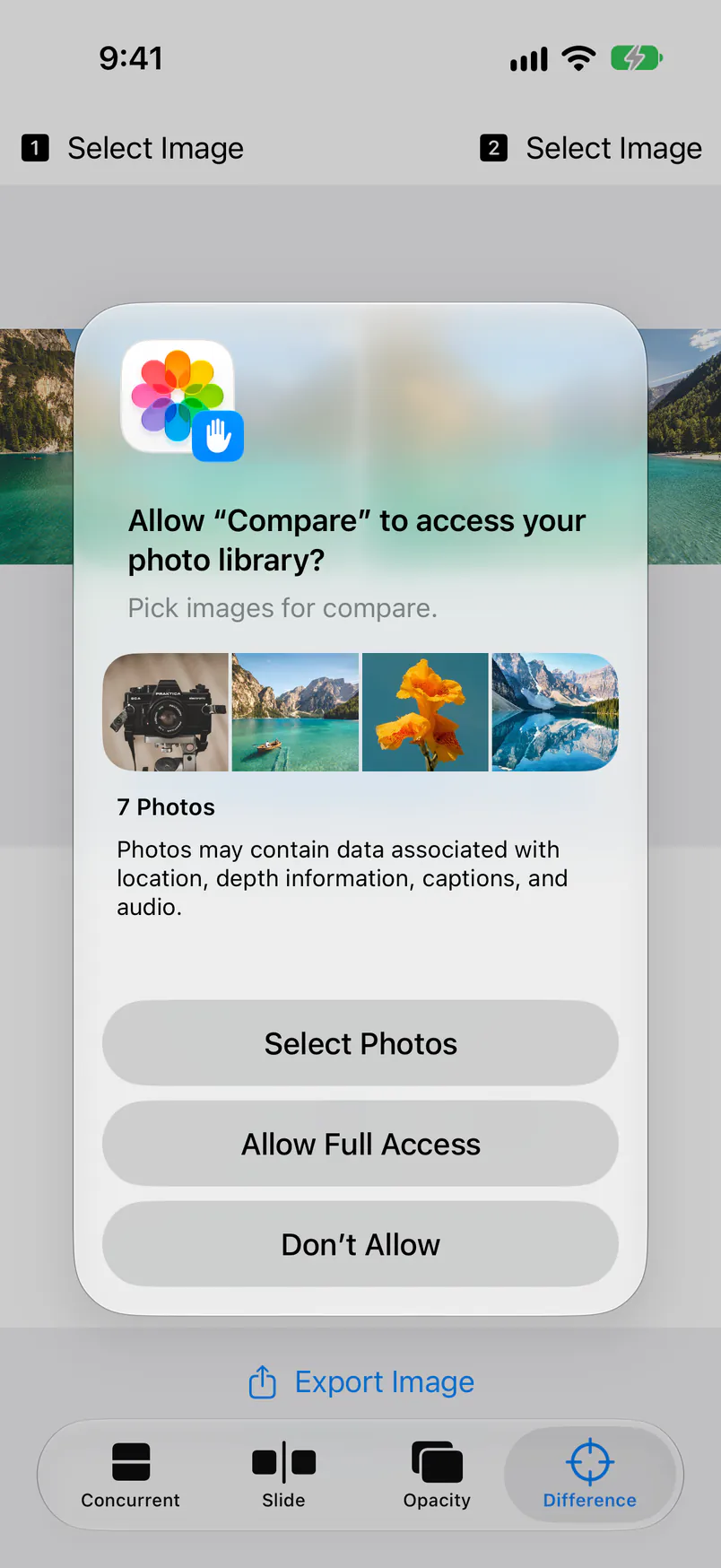
Za pierwszym razem zezwól na dostęp
Gdy po raz pierwszy użyjesz Save Image, pojawi się prośba o dostęp do biblioteki zdjęć. Stuknij „Wybierz zdjęcia” lub „Pozwól na pełny dostęp”, a obraz zostanie zapisany. Jeśli stukniesz „Wybierz zdjęcia”, nie musisz potem zaznaczać żadnych zdjęć.
📏 Rozmiar zapisanego obrazu
Obraz różnicowy utworzony z opcją Express jest zapisywany w szerokości ekranu (402 px na iPhonie 17 Pro trzymanym pionowo). Aby zachować rozmiar oryginałów, przed zapisaniem utwórz go z opcją Original Quality.
⚠️ Jeśli wybrano „Nie pozwalaj”
Po wybraniu „Nie pozwalaj” nic nie zostaje zapisane i nie pojawia się żaden komunikat. W aplikacji Ustawienia otwórz Zdjęcia w ustawieniach aplikacji „Compare”, zezwól na dostęp i zapisz ponownie.
Wersja bezpłatna i Image Compare+
Image Compare. jest bezpłatna i udostępnia wszystkie funkcje. Jeśli chcesz wersji bez reklam, dostępna jest osobna płatna aplikacja Image Compare+ (zakup jednorazowy).
| Funkcja | Image Compare. (bezpłatna) | Image Compare+ |
|---|---|---|
| Cztery sposoby porównywania i dopasowanie położenia | ✓ | ✓ |
| Tworzenie i zapisywanie obrazów różnicowych | ✓ | ✓ |
| Reklamy | Na dole ekranu, zanim wybierzesz obrazy | Brak |
| Prośba o zezwolenie na śledzenie | Wyświetlana przy pierwszym uruchomieniu | Brak |
🆓 Reklamy w wersji bezpłatnej
Reklamy pojawiają się na dole kart Concurrent, Slide i Opacity, zanim wybierzesz obrazy. Znikają po wybraniu obrazów i nigdy nie zasłaniają porównania. Czasami zamiast reklamy pojawia się informacja o Image Compare+.
🌐 Zezwolenie na śledzenie
Przy pierwszym uruchomieniu wersja bezpłatna pyta, czy zezwolić na śledzenie twojej aktywności na potrzeby reklam. Wszystkie funkcje działają niezależnie od wyboru.
💳 Usuwanie reklam
Aplikacja nie oferuje zakupów w aplikacji. Aby usunąć reklamy, kup Image Compare+ w App Store. Aplikacja nie przechowuje żadnych obrazów ani ustawień, więc nie ma czego przenosić.
Obsługiwane obrazy i wymagania
Obrazy, które można porównywać, zapisywany obraz i wymagania systemowe. Image Compare. i Image Compare+ nie różnią się pod tym względem.
| Element | Szczegóły |
|---|---|
| Obrazy, które można porównywać | Obrazy z biblioteki zdjęć, które iPhone lub iPad potrafi wyświetlić, takie jak JPEG, PNG i HEIC (w tym zrzuty ekranu). W systemie iOS 17 i nowszym zdjęcia HDR są wyświetlane w HDR. |
| Zapisywany obraz | Obraz różnicowy w formacie JPEG: w szerokości ekranu przy opcji Express, w rozmiarze oryginałów przy opcji Original Quality. |
| Wymagania systemowe | iPhone z systemem iOS 15 lub nowszym, iPad z systemem iPadOS 15 lub nowszym |
| Język | Angielski (niektóre elementy okna wyboru zdjęć i arkusza udostępniania są wyświetlane w języku urządzenia) |
| Nazwa na ekranie początkowym | Compare (zarówno dla Image Compare., jak i Image Compare+) |
| Gdzie przetwarzane są obrazy | Wszystko odbywa się na iPhonie lub iPadzie; obrazy nigdy nie są wysyłane na serwer. Aplikacja działa bez połączenia z internetem. |
FAQ
Odpowiedzi na częste pytania o porównywanie i zapisywanie obrazów.
Q. Czy moje zdjęcia są gdzieś wysyłane lub zmieniane?
Nie. Image Compare. tylko wczytuje na urządzeniu wybrane zdjęcia, aby je wyświetlić i przeprowadzić obliczenia. Nigdy nie zmienia ani nie usuwa oryginałów, a jedyne, co zapisuje w Zdjęciach, to obraz różnicowy — gdy wybierzesz Save Image.
Q. Dlaczego obraz różnicowy jest prawie całkiem biały?
Ponieważ dwa obrazy są prawie takie same. Zgodne obszary są białe, a drobne różnice wychodzą w bladych kolorach. Express porównuje zmniejszone obrazy, przez co drobne zmiany są jeszcze bledsze. Utwórz obraz ponownie z opcją Original Quality i powiększ go, rozsuwając palce.
Q. Dlaczego obraz różnicowy nie uwzględnia dopasowania obrazów?
Ponieważ różnica jest obliczana z wybranych obrazów w ich oryginalnej postaci. Dopasowanie położenia działa tylko na kartach Slide i Opacity. Zdjęcia zrobione osobno dopasuj i porównaj na karcie Slide lub Opacity (zob. Dopasowanie położenia).
Q. Dlaczego pojawia się komunikat „Please Select the same aspect Images.”?
Dwa obrazy mają bardzo różne proporcje, np. szerokie zdjęcie i wysokie. Obrazy różnicowe tworzy się z dwóch obrazów o tym samym kadrze i rozmiarze. Przytnij oba do tych samych proporcji przyciskiem Edycja w aplikacji Zdjęcia, a następnie wybierz je ponownie.
Q. Dlaczego nie mogę utworzyć obrazu różnicowego z opcją Original Quality?
Original Quality działa tylko wtedy, gdy oba obrazy mają tę samą szerokość i wysokość w pikselach. Gdy rozmiary się różnią, np. w przypadku oryginalnego zdjęcia i kopii o zmienionym rozmiarze, porównaj je za pomocą Diff(Express).
Q. Dlaczego po stuknięciu Save Image nic się nie zapisuje?
Aplikacja nie ma dostępu do biblioteki zdjęć. W aplikacji Ustawienia otwórz Zdjęcia w ustawieniach aplikacji „Compare”, zezwól na dostęp, a następnie ponownie wybierz Save Image po stuknięciu Export Image (zob. Zapisywanie obrazu różnicowego).
Q. Nie mogę znaleźć aplikacji na ekranie początkowym
Image Compare. i Image Compare+ są widoczne na ekranie początkowym i w aplikacji Ustawienia jako „Compare”. Aby ją znaleźć, wyszukaj „Compare” na ekranie początkowym.
Q. Czy wybrane obrazy będą dostępne następnym razem?
Nie. Po zamknięciu aplikacji wybrane obrazy, powiększenie i dopasowanie położenia są czyszczone. Przy następnym otwarciu wybierz obrazy ponownie przyciskami Select Image.
Q. Czy mogę wyłączyć reklamy?
Bezpłatna aplikacja Image Compare. nie oferuje zakupów w aplikacji, więc aby usunąć reklamy, kup płatną Image Compare+. Funkcje są takie same. Reklamy w wersji bezpłatnej pojawiają się tylko na ekranie, zanim wybierzesz obrazy (zob. Wersja bezpłatna i Image Compare+).