Manuale utente di Image Compare.
Image Compare. ti permette di scegliere due foto su iPhone o iPad e di confrontarle in quattro modi: affiancate, con un cursore, in sovrapposizione e come immagine delle differenze. Vedi a colpo d’occhio cosa è cambiato tra un prima e un dopo, cosa ha toccato un ritocco o come qualcosa è progredito nel tempo. Le immagini restano sul dispositivo e non vengono mai caricate online.
Funzioni principali di Image Compare.
Scegli le due immagini in alto nella schermata e passa da un modo di confronto all’altro con le schede in basso. Non c’è una schermata delle impostazioni e le due immagini scelte sono condivise da tutte le schede.
Due immagini affiancate
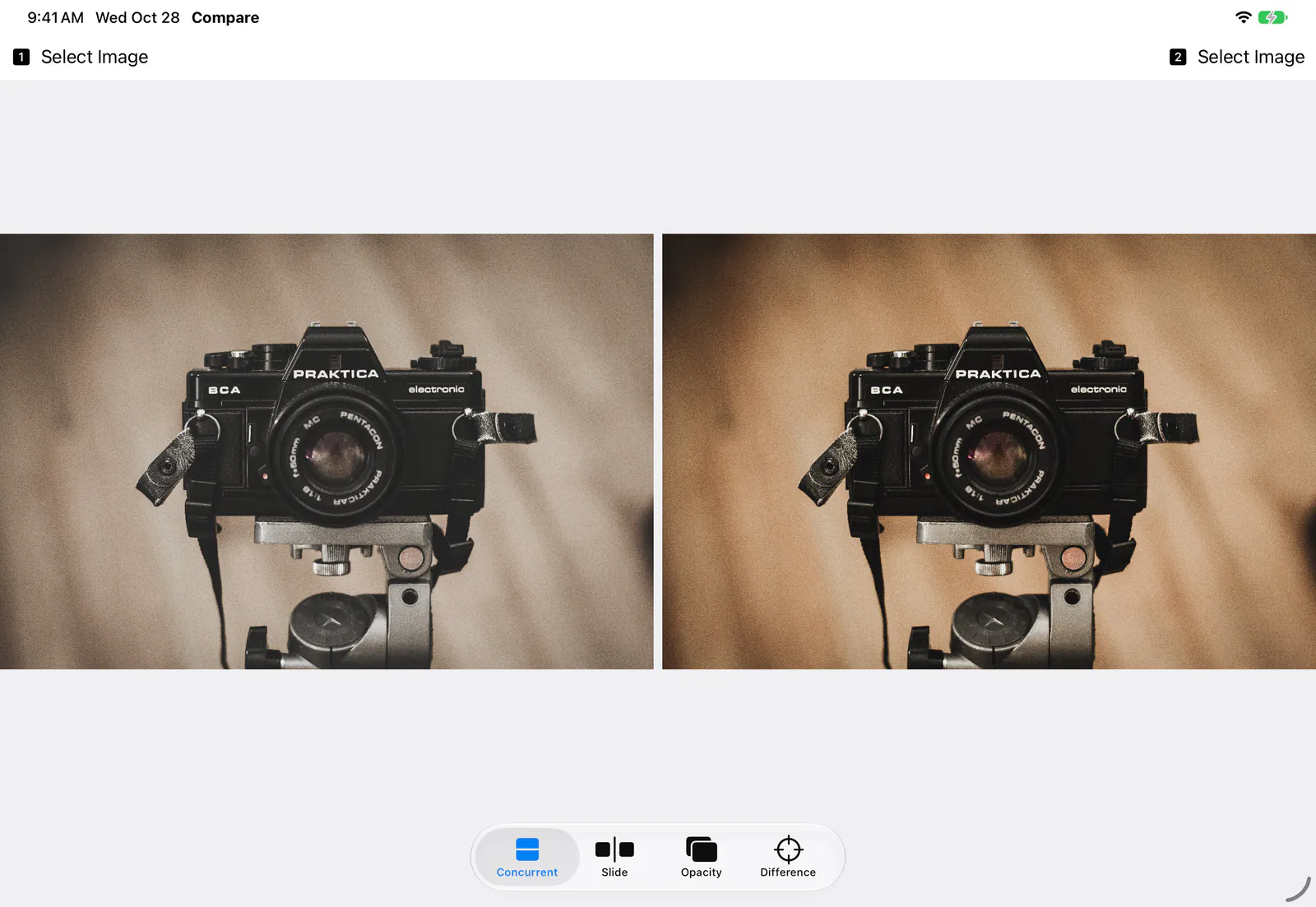
Mostra entrambe le immagini contemporaneamente. L’app sceglie la disposizione (una sopra l’altra o una accanto all’altra) che le mostra più grandi in base alla loro forma.
Sposta il divisore per confrontare
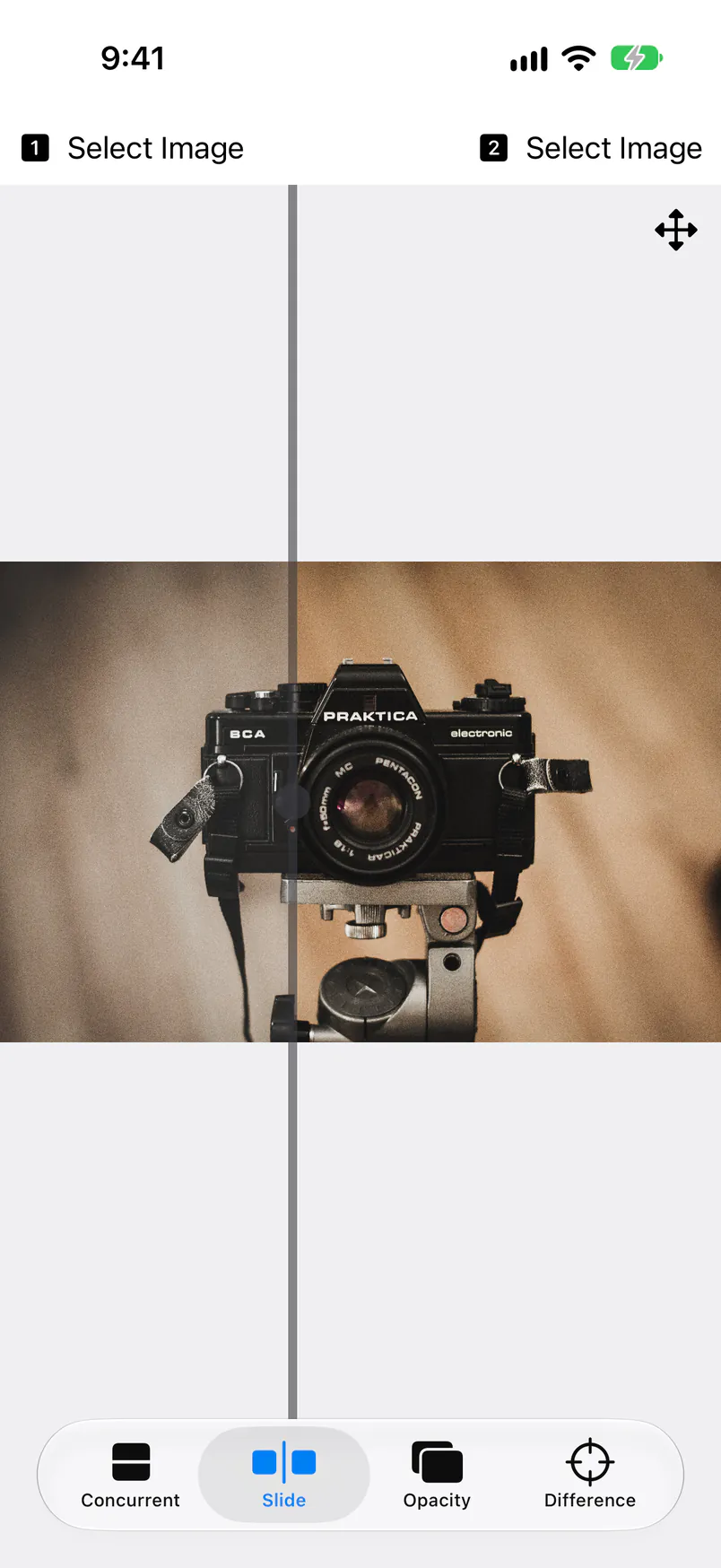
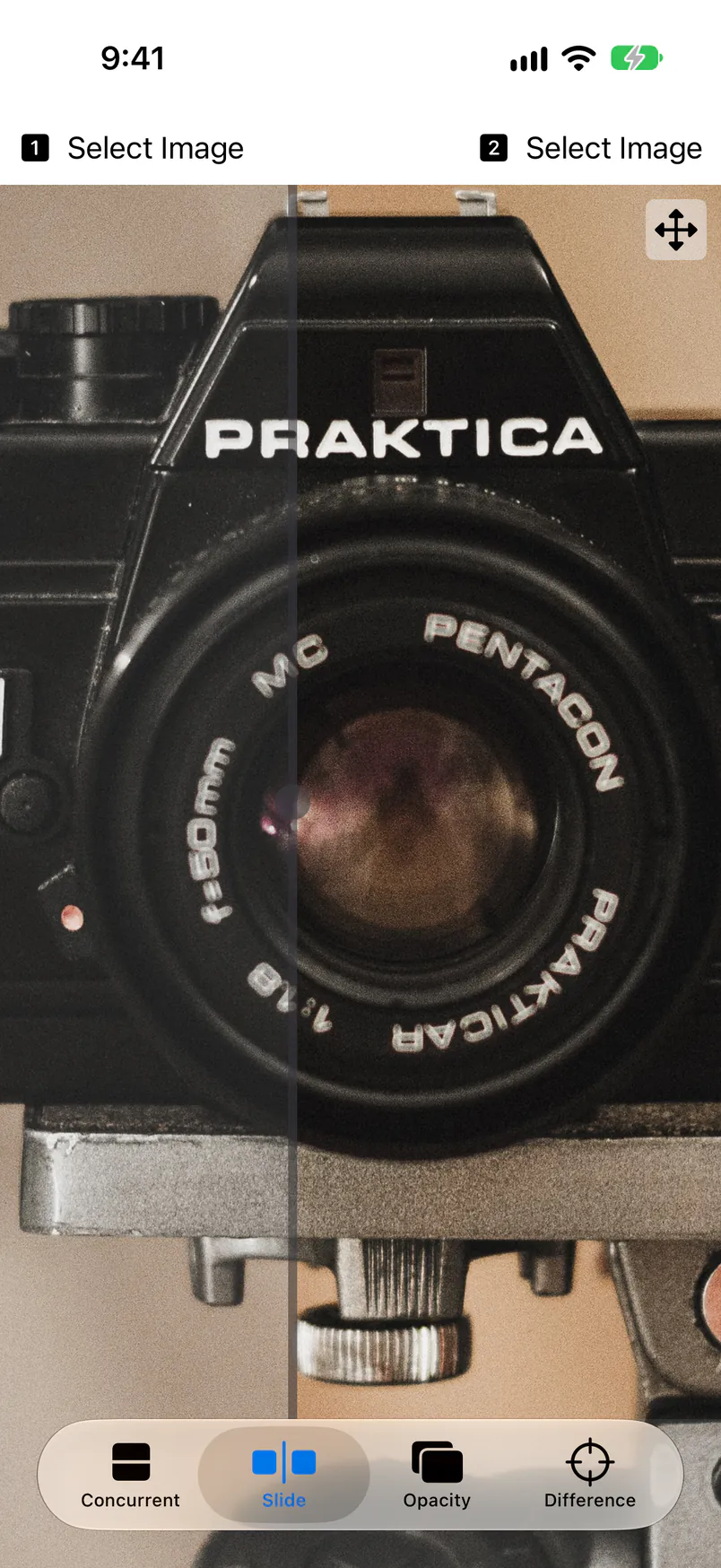
Sovrappone le due immagini e mostra l’immagine 1 a sinistra di un divisore e l’immagine 2 a destra. Trascina il divisore per passare dal prima al dopo nello stesso punto.
Vedi una attraverso l’altra
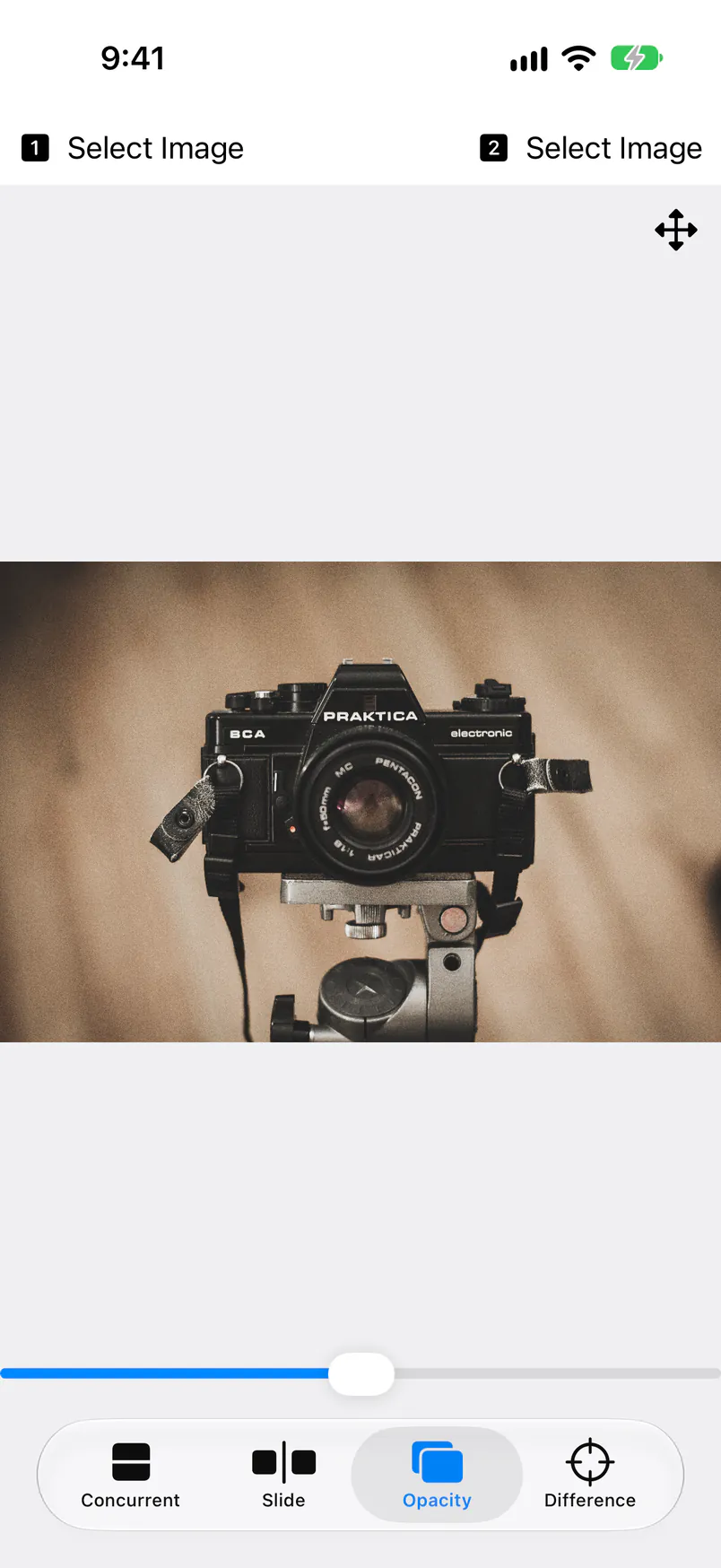
Sovrappone l’immagine 2 all’immagine 1, in parte trasparente. Cambia l’opacità con il cursore e spostamenti e piccole modifiche risaltano.
Isola ciò che è cambiato
Calcola la differenza pixel per pixel e crea un’immagine delle differenze in cui le aree uguali sono bianche e le modifiche sono colorate. Trova i cambiamenti che sfuggono all’occhio e puoi salvarla in Foto.
Allinea le due immagini
Quando due foto sono state scattate da punti leggermente diversi, trascina, pizzica e ruota con due dita l’immagine 2 per sovrapporla esattamente all’immagine 1 prima del confronto.
Le immagini restano sul dispositivo
L’app carica solo le foto che scegli, per mostrarle e fare i calcoli. Non viene inviato nulla a un server e le foto originali non vengono mai modificate.
Guida rapida (passaggi di base)
Scegli due immagini con Select Image in alto, poi scegli come confrontarle con le schede in basso. Usare la foto del prima come immagine 1 e quella del dopo come immagine 2 rende tutto più facile da seguire.
Scegli l’immagine 1
Tocca «1 Select Image» in alto a sinistra per aprire la libreria di foto. Tocca la foto che vuoi confrontare: la selezione delle foto si chiude e l’immagine compare (vedi Selezione delle immagini).
Scegli l’immagine 2
Tocca «2 Select Image» in alto a destra e scegli l’altra foto.
Scegli come confrontarle
Passa da Concurrent (affiancate) a Slide (cursore), Opacity (sovrapposizione) e Difference (differenza) con le schede in basso. Le due immagini scelte restano in tutte le schede.
Ingrandisci per controllare i dettagli
In Slide e Opacity, pizzica per ingrandire e trascina per spostarti. Tocca due volte per tornare alla vista completa (vedi Zoom e spostamento).
Salva le differenze come immagine
In Difference, tocca «Diff(Express)» per creare un’immagine delle differenze. Tocca Export Image e scegli Salva immagine per salvarla in Foto (vedi Differenza e Salvataggio dell’immagine delle differenze).
La schermata
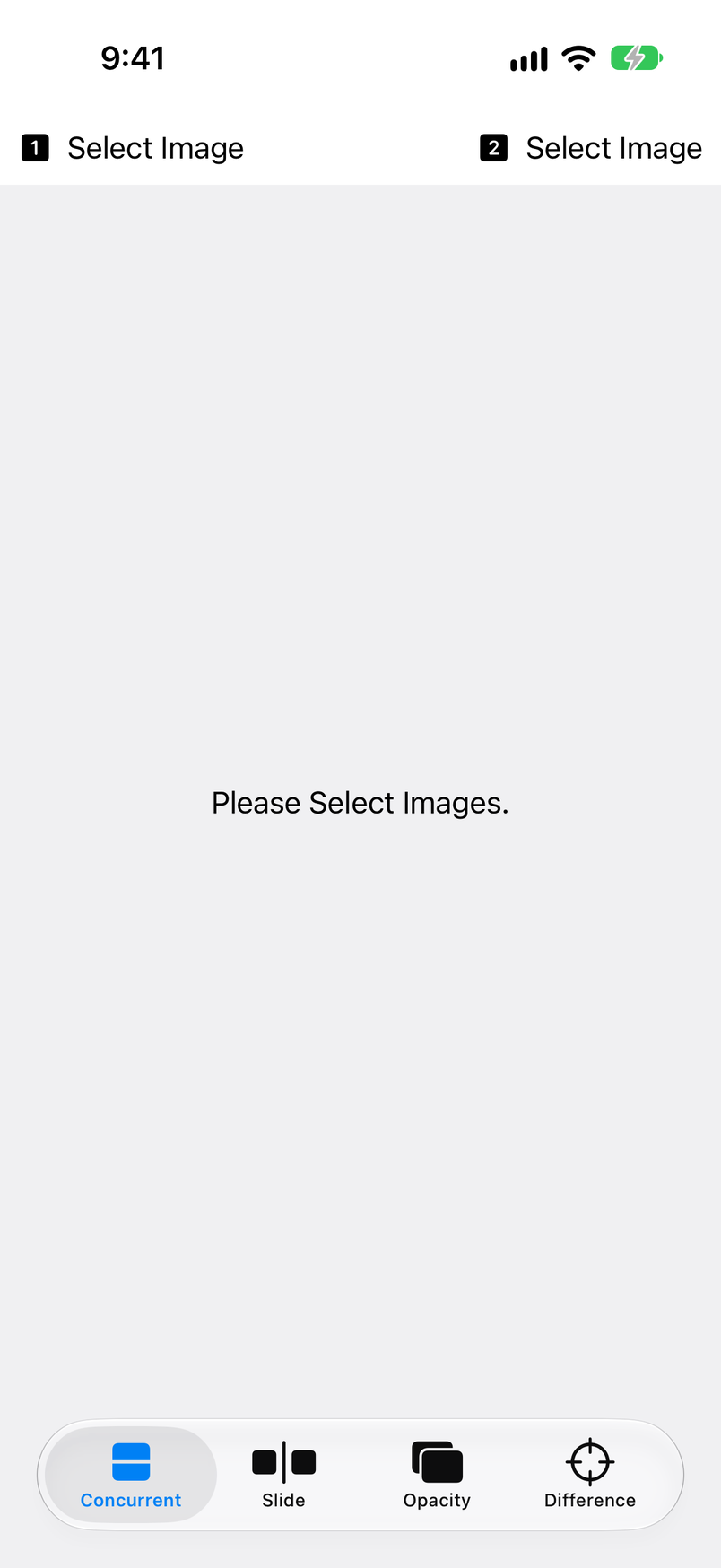
L’app ha un’unica schermata: in alto i pulsanti per scegliere le immagini, al centro le immagini da confrontare e in basso le schede con i modi di confronto.
| Pulsante / indicatore | Funzione |
|---|---|
| 1 Select Image | Sceglie l’immagine 1. Toccalo di nuovo per scegliere un’altra immagine (vedi Selezione delle immagini). |
| 2 Select Image | Sceglie l’immagine 2. L’immagine 2 è quella che sposti con la regolazione della posizione. |
| Please Select Images. | Compare finché non scegli le immagini. |
| Pulsante di regolazione della posizione | Il pulsante con le frecce rivolte in quattro direzioni in alto a destra in Slide e Opacity. Toccalo per attivare la regolazione della posizione: diventa blu (vedi Regolazione della posizione). |
| Concurrent | Mostra le due immagini affiancate (vedi Affiancate). |
| Slide | Sovrappone le immagini e le confronta ai due lati di un divisore (vedi Cursore). |
| Opacity | Sovrappone all’immagine 1 l’immagine 2 in parte trasparente (vedi Sovrapposizione). |
| Difference | Crea un’immagine delle differenze tra le due (vedi Differenza). |
Gesti
I gesti nell’area di confronto. Il loro effetto dipende dalla scheda.
| Gesto | Funzione |
|---|---|
| Tocco | In Concurrent e Difference, sceglie un’altra immagine al posto di quella toccata. In Slide e Opacity, alterna tra la sola immagine 2 e la sola immagine 1. |
| Doppio tocco | Reimposta zoom, posizione e regolazione della posizione (in Slide, in Opacity e sull’immagine delle differenze in Difference). |
| Pizzico | Ingrandisce e riduce (in Slide, in Opacity e sull’immagine delle differenze in Difference). Con la regolazione della posizione attiva, ridimensiona solo l’immagine 2. |
| Trascinamento | Sposta la vista. In Slide, trascinando la linea del divisore si sposta il divisore. Con la regolazione della posizione attiva, sposta solo l’immagine 2, lentamente. |
| Rotazione con due dita | Ruota l’immagine 2 mentre la regolazione della posizione è attiva. |
Su iPad
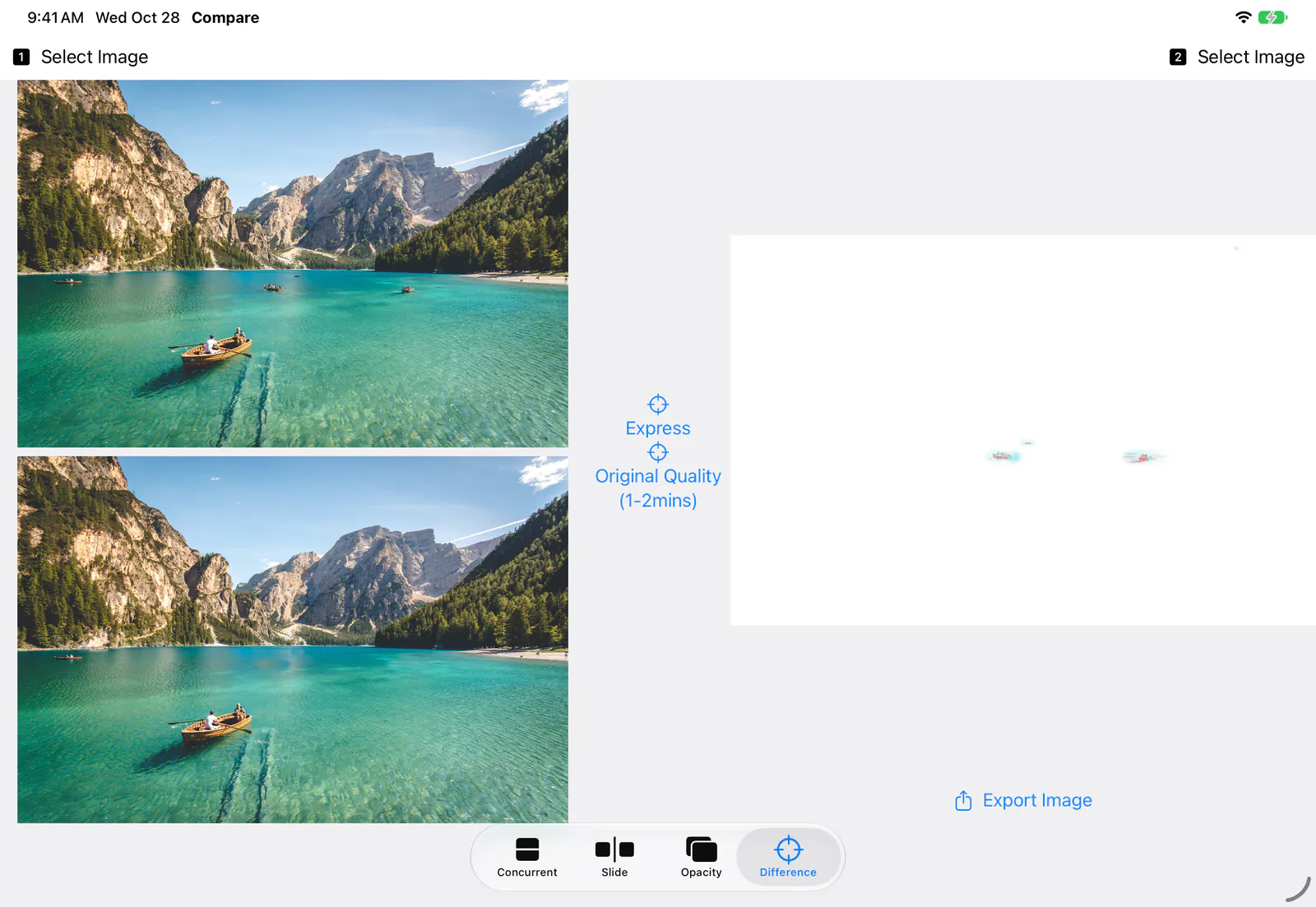
Su iPad la schermata è la stessa. In orizzontale c’è più spazio, quindi Concurrent mostra affiancate anche le foto larghe. In orizzontale, Difference mostra le due immagini a sinistra, i pulsanti accanto e l’immagine delle differenze a destra (vedi Differenza).
Selezione delle immagini
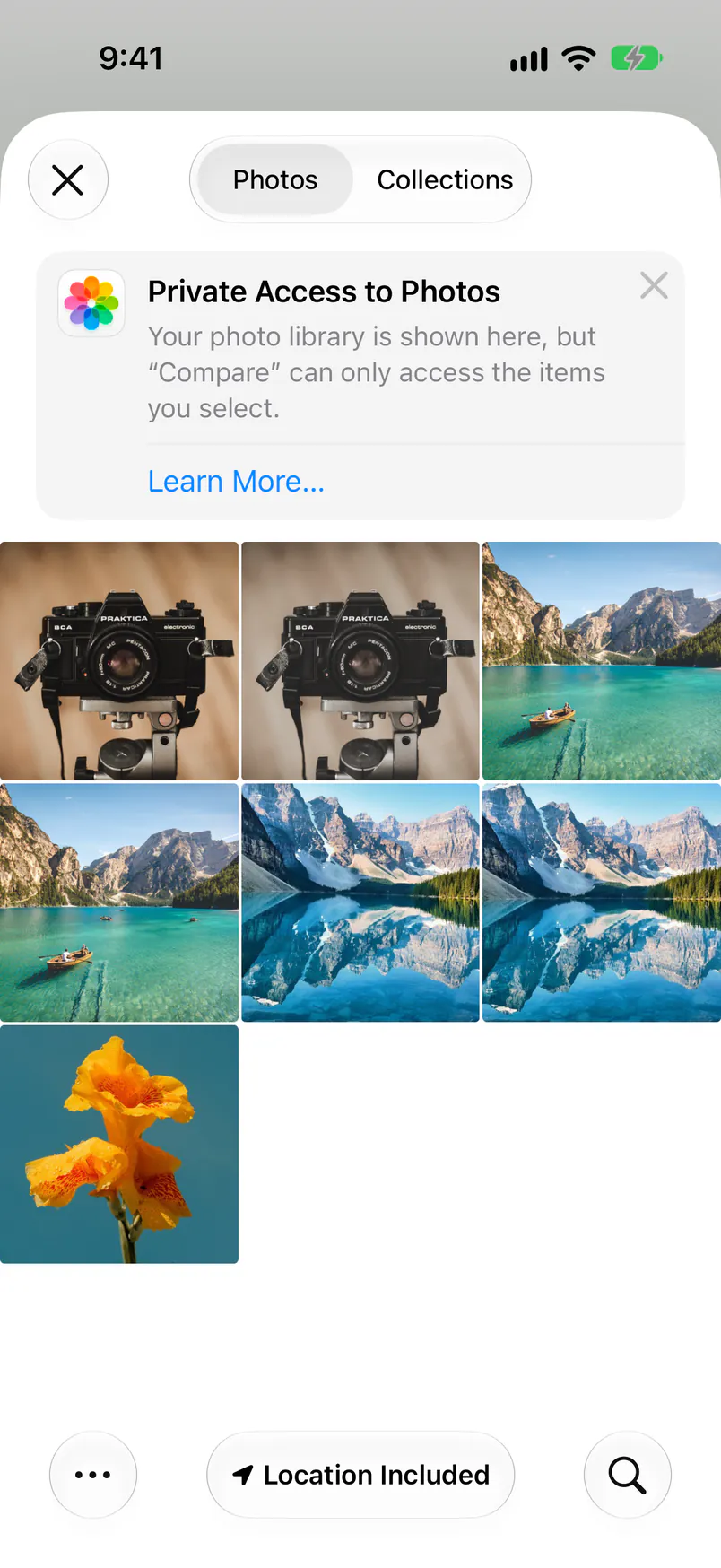
Scegli dalla libreria di foto un’immagine con «1 Select Image» e una con «2 Select Image». All’app vengono passate solo le foto che scegli, quindi non devi darle l’accesso alla libreria di foto.
| Come scegliere | Cosa fare |
|---|---|
| Select Image | Tocca «1 Select Image» o «2 Select Image», poi tocca una foto. La selezione delle foto si chiude da sola. Puoi anche aprire un album da Raccolte. |
| Tocca un’immagine | In Concurrent e Difference, tocca un’immagine sullo schermo per sceglierne un’altra al suo posto. |
🔢 Immagine 1 e immagine 2
In Slide, l’immagine 1 è a sinistra del divisore e l’immagine 2 a destra; in Opacity, l’immagine 2 è sovrapposta all’immagine 1. La regolazione della posizione sposta l’immagine 2, quindi usa come immagine 1 la foto che vuoi come riferimento (quella non modificata o precedente).
📁 Confrontare immagini in File
Puoi scegliere immagini dalla libreria di foto. Per immagini o screenshot nell’app File, salvali prima in Foto, per esempio con Salva immagine nel foglio di condivisione.
🌈 Foto HDR
Su iOS 17 e versioni successive, le foto HDR vengono mostrate in HDR, con le aree luminose che restano luminose. La differenza viene calcolata in SDR.
⏳ Le immagini scelte non vengono conservate
Le immagini che scegli vengono cancellate quando l’app si chiude. Sceglile di nuovo la volta successiva che la apri. Le foto originali restano come sono.
Affiancate (Concurrent)
La scheda Concurrent mostra l’immagine 1 e l’immagine 2 una accanto all’altra. Usala per confrontare nel complesso un prima e un dopo o una serie di foto che documentano un avanzamento.

↔️ Una sopra l’altra o affiancate, automaticamente
L’app sceglie la disposizione che mostra entrambe le immagini più grandi, in base alla loro forma e all’orientamento dello schermo. Con l’iPhone in verticale, le foto larghe vengono messe una sopra l’altra e gli screenshot alti uno accanto all’altro. L’immagine 1 è sopra o a sinistra.
👆 Tocca per sostituire
Tocca un’immagine per aprire la selezione delle foto e sostituire solo quell’immagine. Questa scheda non permette lo zoom, quindi controlla i dettagli ingrandendo in Slide o Opacity.
Cursore (Slide)
La scheda Slide sovrappone le due immagini e mostra l’immagine 1 a sinistra di un divisore verticale e l’immagine 2 a destra. Passi dall’una all’altra guardando lo stesso punto, il che la rende ideale per confrontare il prima e il dopo di una modifica o di un ritocco.
| Gesto | Funzione |
|---|---|
| Trascina il divisore | Trascina la linea verticale del divisore a sinistra o a destra per spostarla. All’inizio si trova al centro dello schermo. |
| Tocco | Sposta il divisore sul bordo dello schermo per mostrare solo l’immagine 2. Tocca di nuovo per mostrare solo l’immagine 1. Passare rapidamente dall’una all’altra è un modo comodo per individuare le modifiche. |
| Pizzico, trascinamento, doppio tocco | Ingrandisci, spostati e torna alla vista completa (vedi Zoom e spostamento). |
Zoom e spostamento
In Slide e Opacity, le due immagini si ingrandiscono e si spostano insieme. Restano allineate anche quando sono ingrandite, così puoi confrontare i dettagli più fini esattamente nello stesso punto.
🔎 Pizzica per ingrandire
Allarga due dita per ingrandire e avvicinale per ridurre. Lo zoom resta quando passi da Slide a Opacity e viceversa.
✋ Trascina per spostarti
Trascina l’immagine per spostarti. In Slide, un trascinamento che inizia sulla linea del divisore sposta il divisore, quindi inizia lontano dalla linea.
🔄 Tocca due volte per reimpostare
Reimposta zoom e posizione. Vengono reimpostati anche posizione, dimensione e angolo dell’immagine 2 impostati con la regolazione della posizione.
Sovrapposizione (Opacity)
La scheda Opacity sovrappone all’immagine 1 l’immagine 2 in parte trasparente. Usala per trovare spostamenti tra le due o cose cambiate a poco a poco.
| Impostazione | Predefinito | Descrizione |
|---|---|---|
| Cursore in basso | 50% |
L’opacità dell’immagine 2. All’estremità sinistra vedi solo l’immagine 1, all’estremità destra solo l’immagine 2. Verso il centro, le due si vedono una attraverso l’altra, metà e metà. |
👆 Tocca per alternare
Tocca l’immagine per nascondere l’immagine 2 (opacità 0%) e vedere solo l’immagine 1. Tocca di nuovo per vedere solo l’immagine 2 (100%).
🔎 Zoom e spostamento
Come in Slide, pizzica per ingrandire, trascina per spostarti e tocca due volte per reimpostare (vedi Zoom e spostamento).
Regolazione della posizione
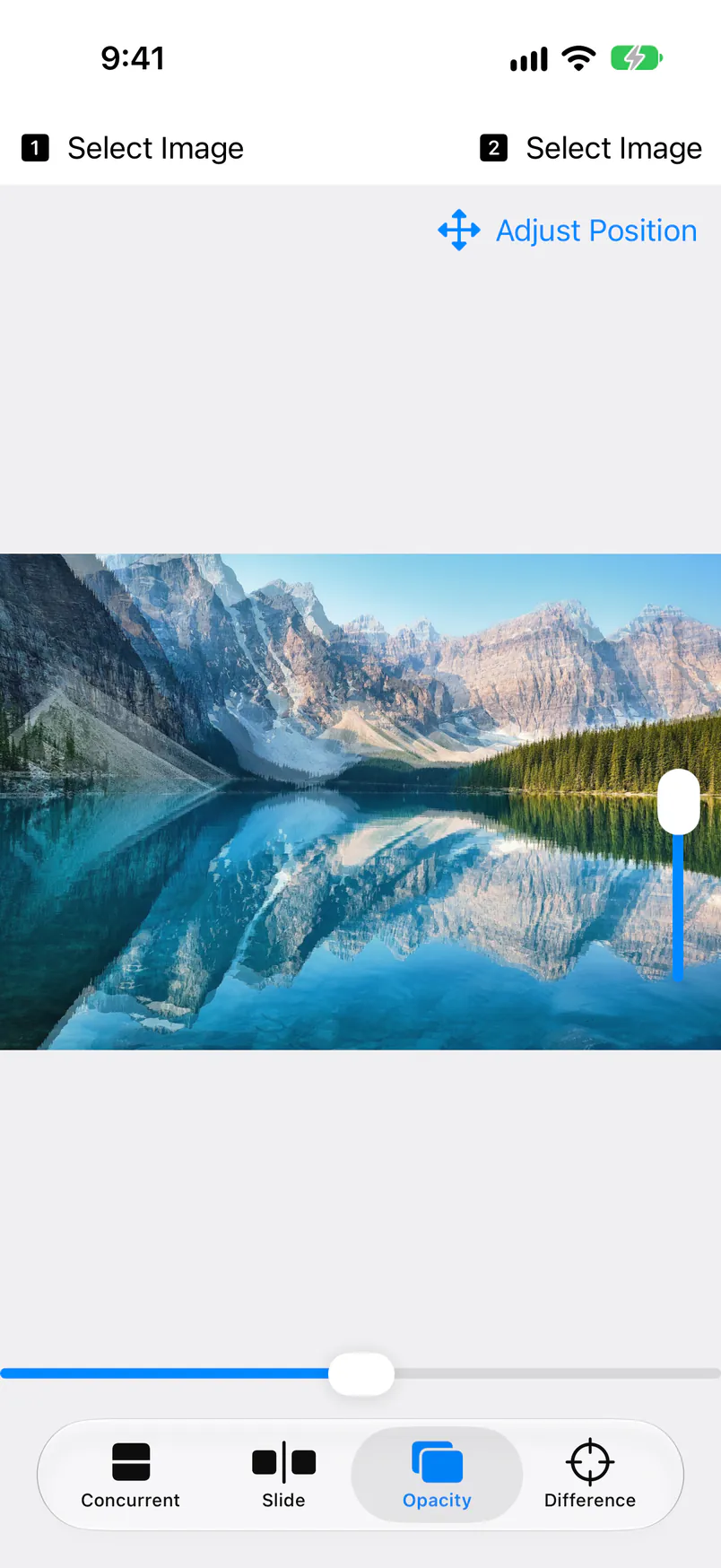
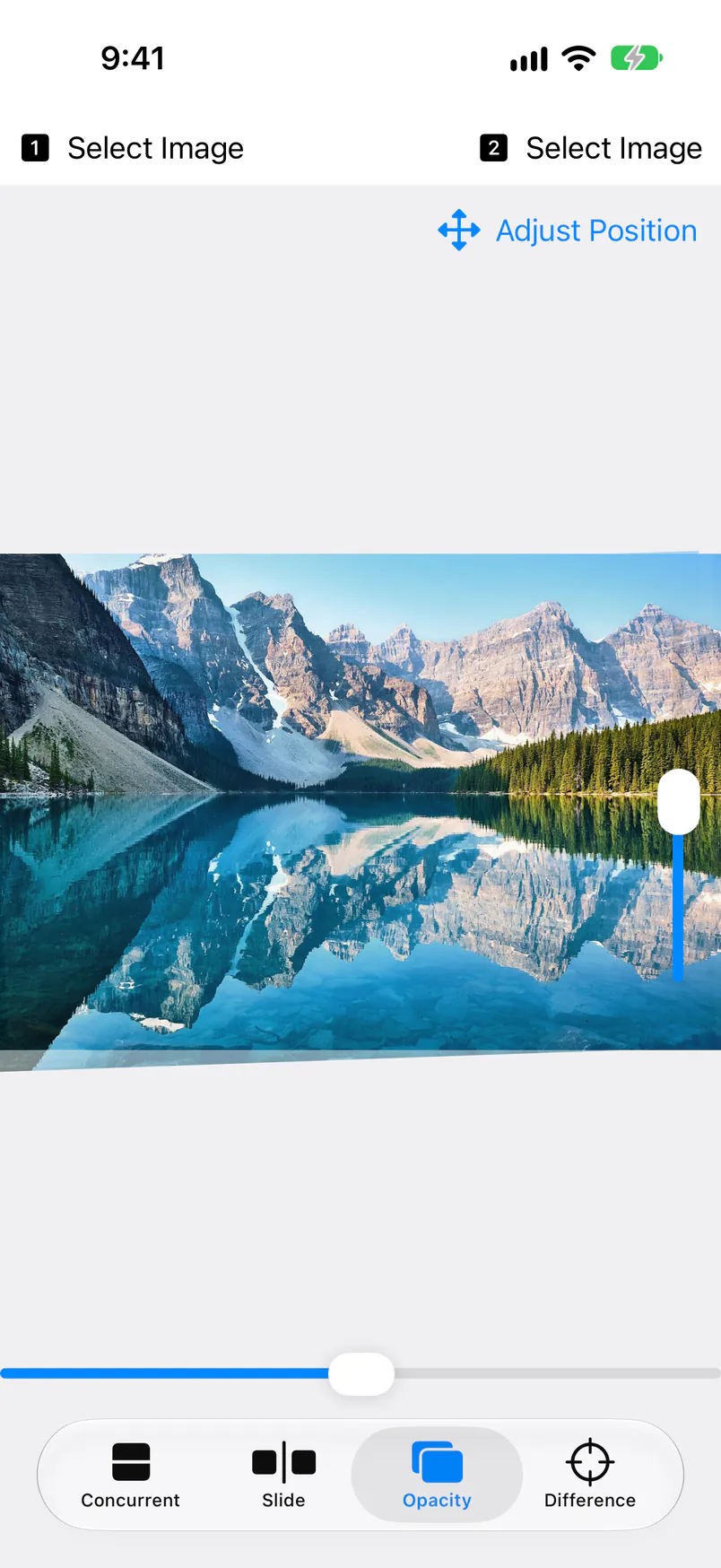
Due foto scattate separatamente raramente coincidono esattamente per posizione e inclinazione della fotocamera. Con la regolazione della posizione attiva, sposti solo l’immagine 2 per sovrapporla all’immagine 1. Funziona in Slide e Opacity.
Attiva la regolazione della posizione in Opacity
In Opacity, dove la sovrapposizione si vede meglio, tocca il pulsante con le frecce rivolte in quattro direzioni in alto a destra. Diventa blu e mostra «Adjust Position», e sul bordo destro compare un cursore per l’angolo (in Slide, il pulsante mostra «Adjust Overlap»).
Porta l’immagine 2 in posizione
Trascinala per spostarla, pizzica per farne corrispondere la dimensione e ruotala con due dita o con il cursore sul bordo destro per farne corrispondere l’angolo. Quando i contorni non appaiono più doppi, le immagini sono allineate.
Disattivala e confronta
Tocca di nuovo il pulsante per disattivare la regolazione della posizione. L’allineamento resta, quindi anche Slide mostra le immagini allineate allo stesso modo.
| Gesto con la regolazione attiva | Funzione |
|---|---|
| Trascinamento | Sposta l’immagine 2 a un quinto della velocità del dito, per una regolazione fine. |
| Pizzico | Ridimensiona solo l’immagine 2. |
| Rotazione con due dita | Ruota l’immagine 2. Funziona insieme al pizzico. |
| Cursore sul bordo destro | Imposta l’angolo dell’immagine 2 da −180° a 180° a passi di 0,5°. Spostandolo verso l’alto si ruota in senso antiorario. Tocca due volte il cursore in un punto qualsiasi tranne il pallino per riportare a 0° solo l’angolo. |
🔗 Condivisa tra Slide e Opacity
Posizione, dimensione e angolo impostati, e l’attivazione o meno della regolazione della posizione, sono condivisi tra Slide e Opacity. Allinea le immagini in Opacity, poi passa a Slide per confrontarle ai due lati del divisore.
🔄 Tocca due volte per reimpostare
Tocca due volte l’immagine per reimpostare posizione, dimensione e angolo dell’immagine 2. La regolazione resta quando scegli un’altra immagine, quindi tocca due volte prima di confrontare altre foto.
⚠️ Non usata per Difference
Difference calcola le differenze a partire dalle immagini scelte, così come sono. La regolazione della posizione non viene applicata, quindi crea immagini delle differenze da foto scattate dallo stesso punto o da copie modificate della stessa immagine.
Differenza
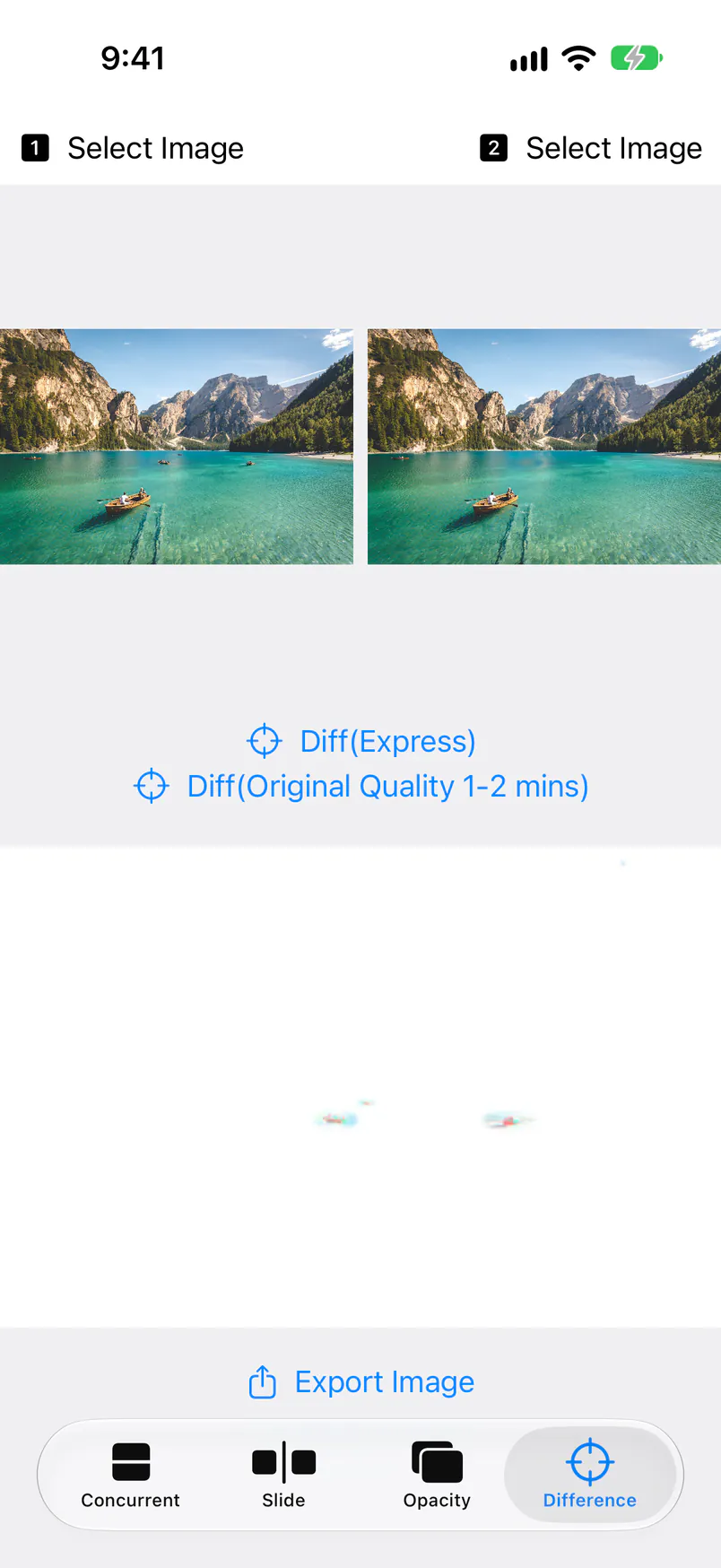
La scheda Difference crea un’immagine che mostra solo ciò che è diverso, a partire dalla differenza pixel per pixel delle due immagini. Usala per trovare cambiamenti che sfuggono facilmente, come ciò che ha toccato un ritocco o ciò che è cambiato tra due screenshot.
| Pulsante / indicatore | Funzione |
|---|---|
| Diff(Express) | Riduce entrambe le immagini alla larghezza dello schermo, poi crea l’immagine delle differenze. Termina subito, quindi inizia da qui per trovare dove sono le modifiche. Su un iPhone 17 Pro in verticale, l’immagine delle differenze è larga 402 px. |
| Diff(Original Quality 1-2 mins) | Crea l’immagine delle differenze alla risoluzione piena degli originali. Funziona quando entrambe le immagini hanno la stessa larghezza e altezza in pixel. Le immagini più grandi richiedono più tempo. |
| Export Image | Compare quando l’immagine delle differenze è pronta. Apre il foglio di condivisione per salvare l’immagine in Foto o inviarla a un’altra app (vedi Salvataggio dell’immagine delle differenze). |
| Please Select the same aspect Images. | Compare quando le due immagini hanno proporzioni molto diverse (per esempio una larga e una alta). In questo caso non si può creare un’immagine delle differenze. |
Quando ruoti iPhone o iPad in orizzontale, le due immagini si trovano a sinistra, i pulsanti al centro e l’immagine delle differenze a destra, e i pulsanti mostrano «Express» e «Original Quality (1-2mins)».
Come leggere l’immagine delle differenze
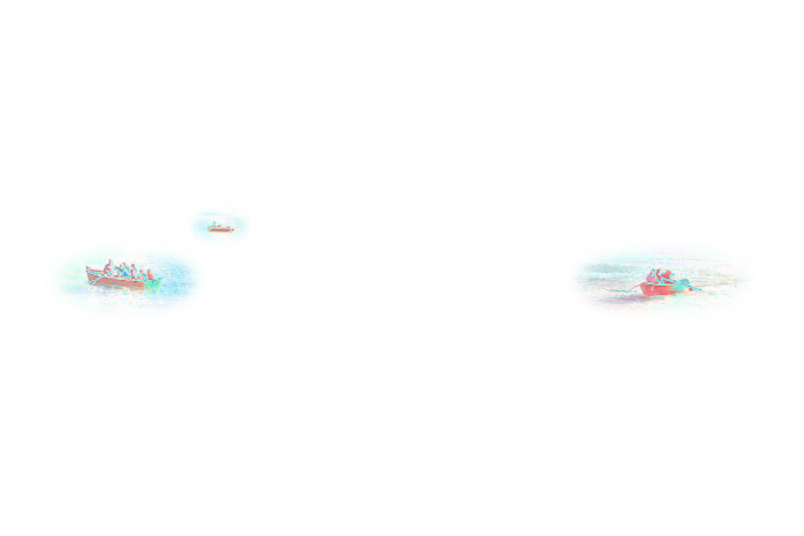
Ogni pixel dell’immagine delle differenze è il bianco meno la differenza di colore tra le due immagini in quel punto. Le aree perfettamente uguali sono bianche e più la differenza è grande, più il colore è intenso. Anche sull’immagine delle differenze puoi pizzicare per ingrandire, trascinare per spostarti e toccare due volte per reimpostare.
📏 Usa due immagini della stessa dimensione
Difference confronta i pixel nella stessa posizione in entrambe le immagini. Usala su due immagini con la stessa inquadratura e la stessa dimensione, come una foto originale e una sua copia modificata o ritoccata: risalteranno solo le modifiche.
⚡️ Express e Original Quality
Express riduce le immagini prima di confrontarle, quindi le piccole modifiche risultano tenui. Quando sai dove sono le modifiche, crea di nuovo l’immagine con Original Quality e ingrandisci per vederne la forma. Confronta con Express le immagini di dimensioni diverse (per esempio un originale e una copia ridimensionata).
⚠️ Gli scatti separati mostrano i contorni
Se le immagini sono anche solo leggermente disallineate, i contorni di tutta l’immagine compaiono a colori. La regolazione della posizione non viene usata per Difference, quindi confronta le foto scattate separatamente in Slide o Opacity.
Salvataggio dell’immagine delle differenze
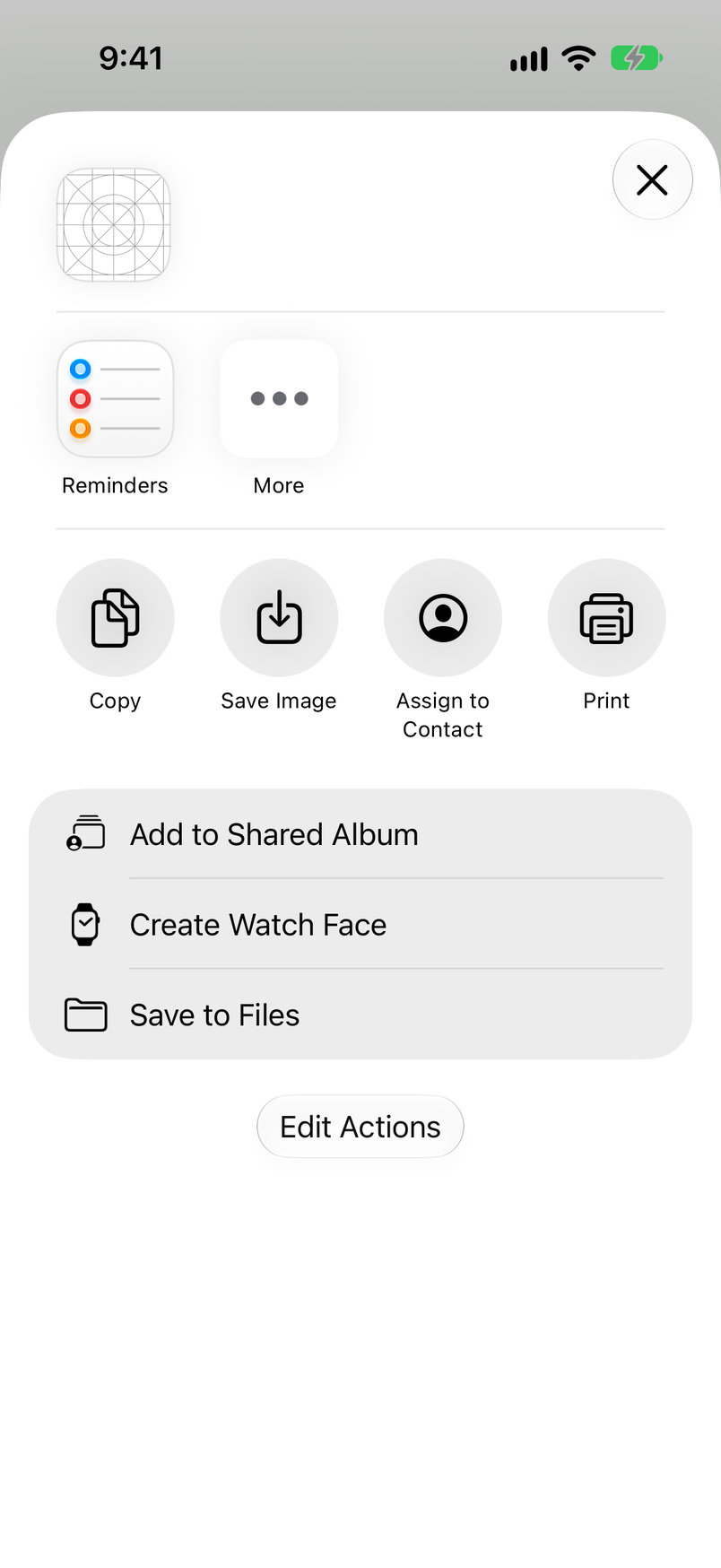
Dal foglio di condivisione che si apre con Export Image, puoi salvare l’immagine delle differenze in Foto o inviarla con AirDrop o a un’altra app. Viene salvata solo l’immagine delle differenze; i due originali non cambiano.
Tocca Export Image
Dopo aver creato un’immagine delle differenze in Difference, in basso compare Export Image. Toccalo per aprire il foglio di condivisione.
Tocca Salva immagine
Tocca Salva immagine nel foglio di condivisione per salvare l’immagine delle differenze nella libreria di foto come JPEG. Scegli invece Salva su File per salvarla nell’app File.
Consenti l’accesso la prima volta
La prima volta che usi Salva immagine, ti viene chiesto di consentire l’accesso alla libreria di foto. Scegli «Seleziona foto» o «Consenti accesso completo» e l’immagine viene salvata. Se scegli «Seleziona foto», non devi poi selezionare nessuna foto.
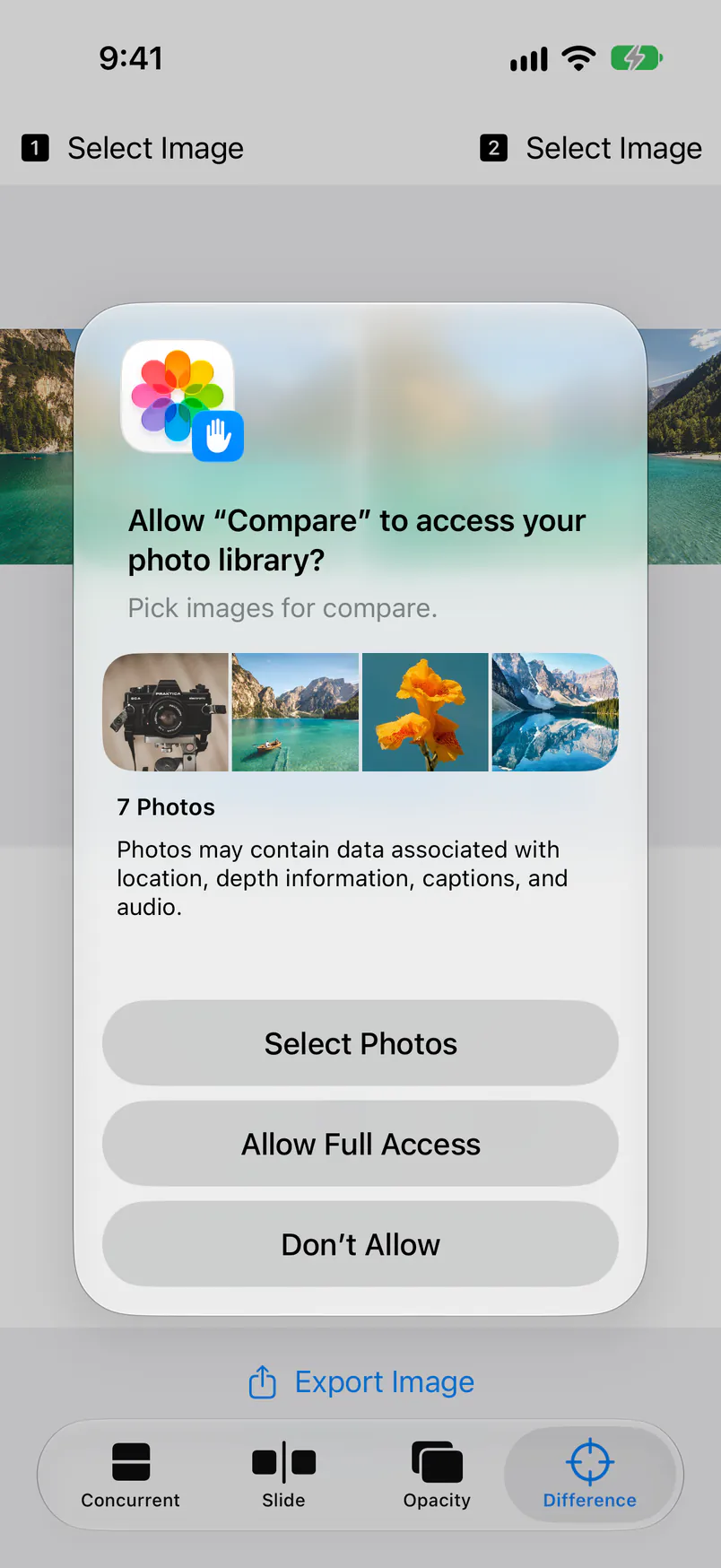
📏 Dimensione salvata
Un’immagine delle differenze creata con Express viene salvata alla larghezza dello schermo (402 px su un iPhone 17 Pro in verticale). Per salvarla alla dimensione degli originali, creala con Original Quality prima di salvarla.
⚠️ Se hai scelto «Non consentire»
Con «Non consentire» non viene salvato nulla e non compare alcun messaggio. Nell’app Impostazioni, apri Foto per «Compare», consenti l’accesso e salva di nuovo.
Versione gratuita e Image Compare+
Image Compare. è gratuita, con tutte le funzioni disponibili. Per una versione senza pubblicità esiste un’app a pagamento separata, Image Compare+ (acquisto una tantum).
| Funzione | Image Compare. (gratuita) | Image Compare+ |
|---|---|---|
| Quattro modi di confronto e regolazione della posizione | ✓ | ✓ |
| Creazione e salvataggio delle immagini delle differenze | ✓ | ✓ |
| Pubblicità | In basso nella schermata, prima che tu scelga le immagini | Nessuna |
| Richiesta di autorizzazione al tracciamento | Mostrata al primo avvio | Nessuna |
🆓 La pubblicità nella versione gratuita
La pubblicità compare in basso in Concurrent, Slide e Opacity prima che tu scelga le immagini. Scompare quando scegli le immagini e non copre mai il confronto. A volte al posto della pubblicità compare un messaggio su Image Compare+.
🌐 Autorizzazione al tracciamento
Al primo avvio, la versione gratuita chiede se consentire il tracciamento della tua attività a fini pubblicitari. Tutte le funzioni sono disponibili qualunque sia la tua scelta.
💳 Rimuovere la pubblicità
Non ci sono acquisti in-app. Per rimuovere la pubblicità, acquista Image Compare+ sull’App Store. L’app non conserva immagini né impostazioni, quindi non c’è nulla da trasferire.
Immagini supportate e requisiti
Le immagini che puoi confrontare, l’immagine che viene salvata e i requisiti di sistema. Image Compare. e Image Compare+ sono uguali.
| Elemento | Dettagli |
|---|---|
| Immagini confrontabili | Le immagini della libreria di foto che iPhone o iPad è in grado di mostrare, come JPEG, PNG e HEIC (screenshot compresi). Le foto HDR vengono mostrate in HDR su iOS 17 e versioni successive. |
| Immagine salvata | L’immagine delle differenze, in JPEG: alla larghezza dello schermo con Express, alla dimensione degli originali con Original Quality. |
| Requisiti | iPhone con iOS 15 o versioni successive, iPad con iPadOS 15 o versioni successive |
| Lingua | Inglese (alcune parti della selezione delle foto e del foglio di condivisione seguono la lingua del dispositivo) |
| Nome nella schermata Home | Compare (sia per Image Compare. sia per Image Compare+) |
| Dove vengono elaborate le immagini | Tutto avviene su iPhone o iPad; le immagini non vengono mai inviate a un server. L’app funziona senza connessione a Internet. |
FAQ
Risposte alle domande più comuni sul confronto e sul salvataggio delle immagini.
Q. Le mie foto vengono caricate online o modificate?
No. Image Compare. carica solo le foto che scegli sul dispositivo, per mostrarle e fare i calcoli. Non riscrive né elimina mai i tuoi originali e l’unica cosa che salva in Foto è un’immagine delle differenze, quando scegli Salva immagine.
Q. Perché l’immagine delle differenze è quasi tutta bianca?
Perché le due immagini sono quasi uguali. Le aree uguali sono bianche e le piccole differenze compaiono in colori tenui. Express confronta immagini ridotte, il che rende le piccole modifiche ancora più tenui. Crea di nuovo l’immagine con Original Quality e pizzica per ingrandire.
Q. Ho allineato le immagini. Perché l’immagine delle differenze non ne tiene conto?
Perché la differenza viene calcolata dalle immagini scelte, così come sono. La regolazione della posizione vale solo per Slide e Opacity. Per foto scattate separatamente, allineale e confrontale in Slide o Opacity (vedi Regolazione della posizione).
Q. Perché compare «Please Select the same aspect Images.»?
Le due immagini hanno proporzioni molto diverse, come una foto larga e una alta. Le immagini delle differenze si creano da due immagini con la stessa inquadratura e la stessa dimensione. Ritaglia entrambe con le stesse proporzioni con Modifica nell’app Foto, poi sceglile di nuovo.
Q. Perché non riesco a creare un’immagine delle differenze con Original Quality?
Original Quality funziona solo quando entrambe le immagini hanno la stessa larghezza e altezza in pixel. Quando le dimensioni sono diverse, come per una foto originale e una copia ridimensionata, confrontale con Diff(Express).
Q. Perché non viene salvato nulla quando tocco Salva immagine?
L’app non ha l’autorizzazione ad accedere alla libreria di foto. Nell’app Impostazioni, apri Foto per «Compare», consenti l’accesso, poi scegli di nuovo Salva immagine da Export Image (vedi Salvataggio dell’immagine delle differenze).
Q. Non trovo l’app nella schermata Home
Image Compare. e Image Compare+ compaiono come «Compare» nella schermata Home e nell’app Impostazioni. Cerca «Compare» dalla schermata Home per trovarla.
Q. Le immagini scelte ci sono ancora la volta successiva?
No. Quando l’app si chiude, le immagini scelte, lo zoom e la regolazione della posizione vengono cancellati. Sceglile di nuovo con Select Image la volta successiva che la apri.
Q. Posso disattivare la pubblicità?
La versione gratuita Image Compare. non ha acquisti in-app, quindi per rimuovere la pubblicità acquista la versione a pagamento Image Compare+. Le funzioni sono le stesse. Nella versione gratuita, la pubblicità compare solo nella schermata prima che tu scelga le immagini (vedi Versione gratuita e Image Compare+).