Guide d’utilisation d’Image Compare.
Image Compare. vous permet de choisir deux photos sur votre iPhone ou iPad et de les comparer de quatre façons : côte à côte, avec un curseur, en superposition et sous forme d’image de différence. Voyez d’un coup d’œil ce qui a changé entre un avant et un après, ce qu’une retouche a modifié ou comment quelque chose a évolué au fil du temps. Les images restent sur votre appareil et ne sont jamais envoyées en ligne.
Principales fonctionnalités d’Image Compare.
Choisissez les deux images en haut de l’écran, puis passez d’un mode de comparaison à l’autre avec les onglets du bas. Il n’y a pas d’écran de réglages, et les deux images choisies sont partagées par tous les onglets.
Deux images côte à côte
Affiche les deux images en même temps. L’app choisit la disposition (l’une au-dessus de l’autre ou côte à côte) qui les affiche le plus grand possible selon leur forme.
Déplacer le séparateur pour comparer
Superpose les deux images et affiche l’image 1 à gauche d’un séparateur et l’image 2 à droite. Faites glisser le séparateur pour passer de l’avant à l’après au même endroit.
Voir l’une à travers l’autre
Place l’image 2, partiellement transparente, sur l’image 1. Modifiez l’opacité avec le curseur : les décalages et les petits changements ressortent.
Isoler ce qui a changé
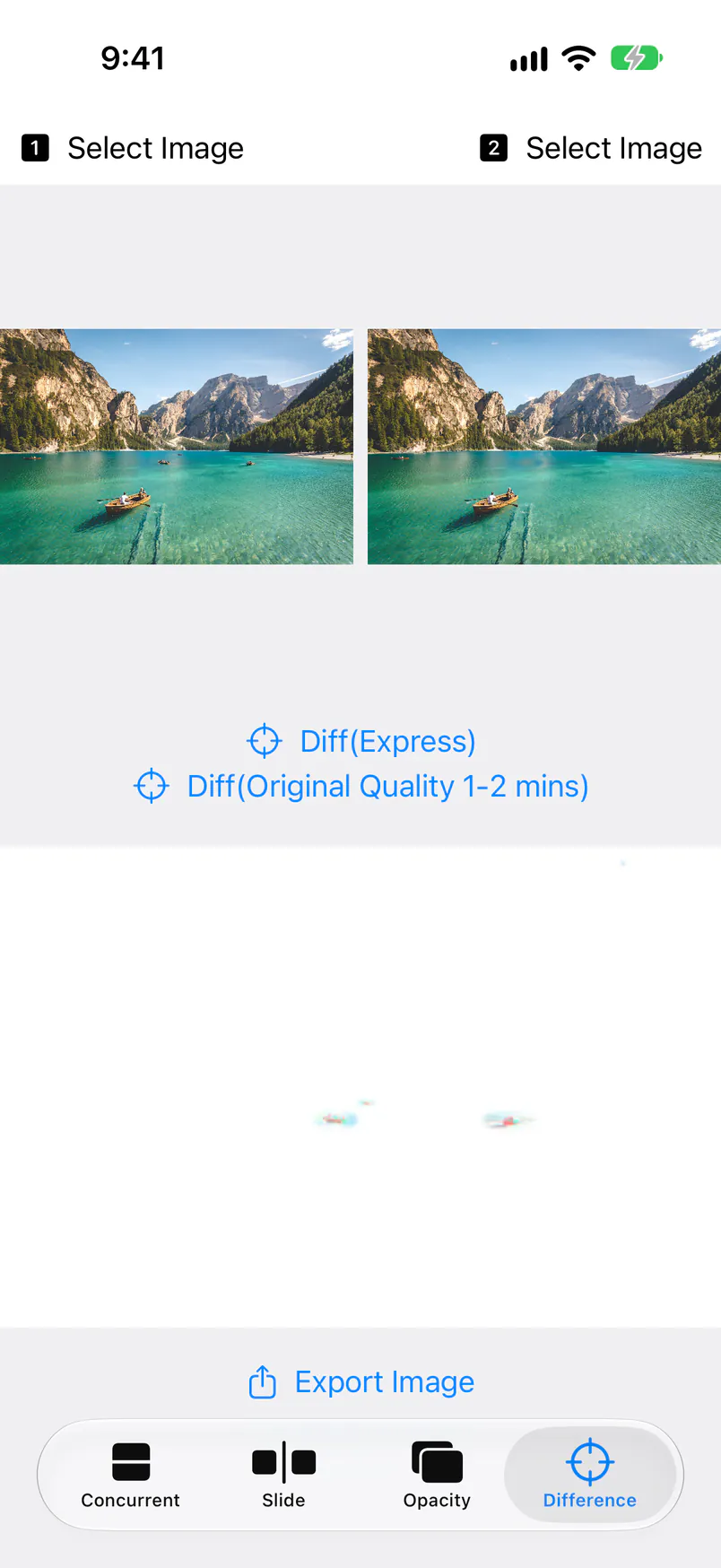
Calcule la différence pixel par pixel et crée une image de différence où les zones identiques sont blanches et les changements en couleur. Elle révèle des changements qui échappent à l’œil, et vous pouvez l’enregistrer dans Photos.
Aligner les deux images
Lorsque deux photos ont été prises depuis des endroits légèrement différents, faites glisser, pincez et faites pivoter l’image 2 avec deux doigts pour la superposer exactement à l’image 1 avant de comparer.
Les images restent sur votre appareil
L’app se contente de charger les photos que vous choisissez pour les afficher et effectuer les calculs. Rien n’est envoyé à un serveur, et vos photos d’origine ne sont jamais modifiées.
Démarrage rapide (étapes de base)
Choisissez deux images avec Select Image en haut, puis choisissez le mode de comparaison avec les onglets du bas. Prendre la photo « avant » comme image 1 et la photo « après » comme image 2 facilite la lecture.
Choisir l’image 1
Touchez « 1 Select Image » en haut à gauche pour ouvrir votre photothèque. Touchez la photo à comparer : le sélecteur se ferme et l’image s’affiche (voir Choisir les images).
Choisir l’image 2
Touchez « 2 Select Image » en haut à droite et choisissez l’autre photo.
Choisir le mode de comparaison
Passez de Concurrent (côte à côte) à Slide (curseur), Opacity (superposition) ou Difference (différence) avec les onglets du bas. Les deux images choisies sont reprises dans tous les onglets.
Zoomer pour vérifier les détails
Dans Slide et Opacity, pincez pour zoomer et faites glisser pour vous déplacer. Touchez deux fois pour revenir à la vue d’ensemble (voir Zoomer et se déplacer).
Enregistrer les changements sous forme d’image
Dans Difference, touchez « Diff(Express) » pour créer une image de différence. Touchez Export Image et choisissez « Enregistrer l’image » pour l’enregistrer dans Photos (voir Différence et Enregistrer l’image de différence).
L’écran
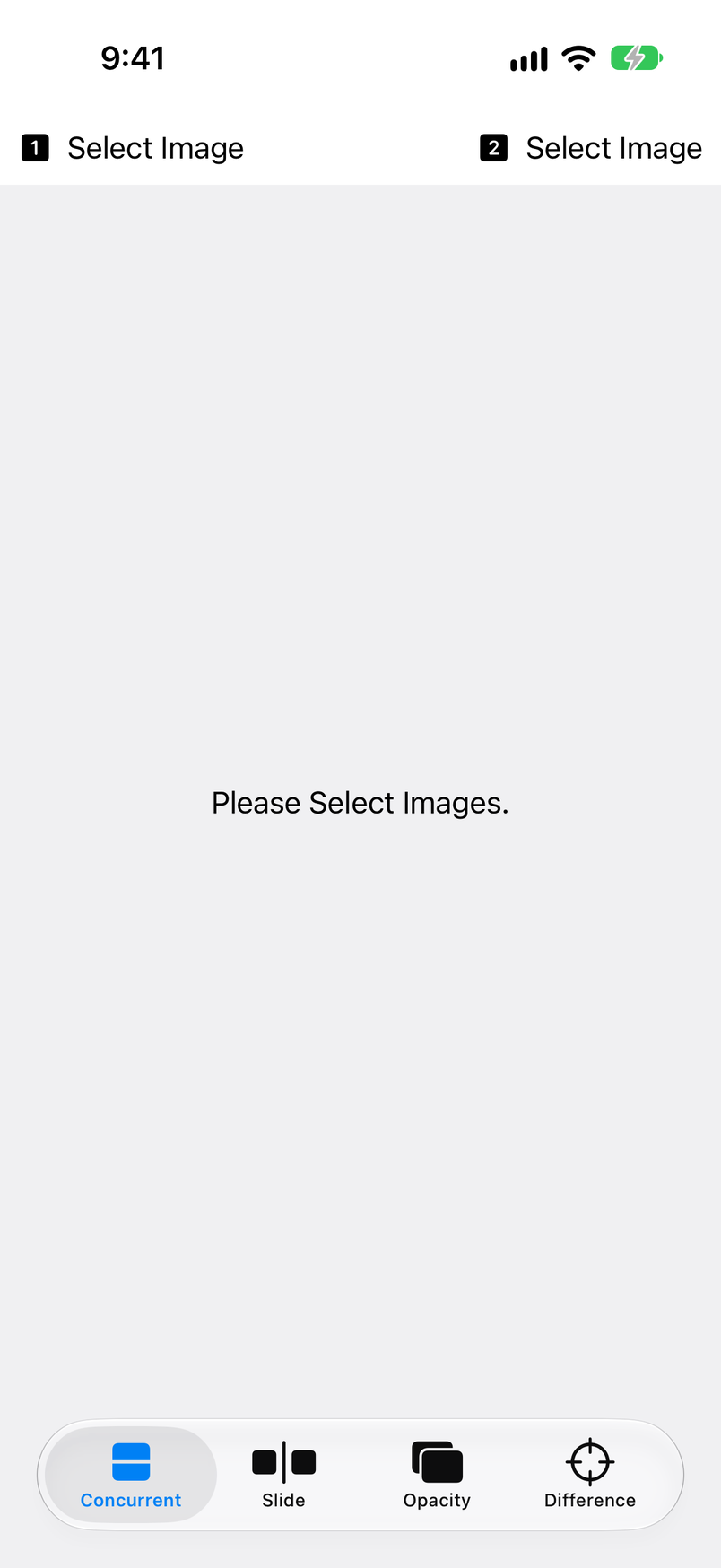
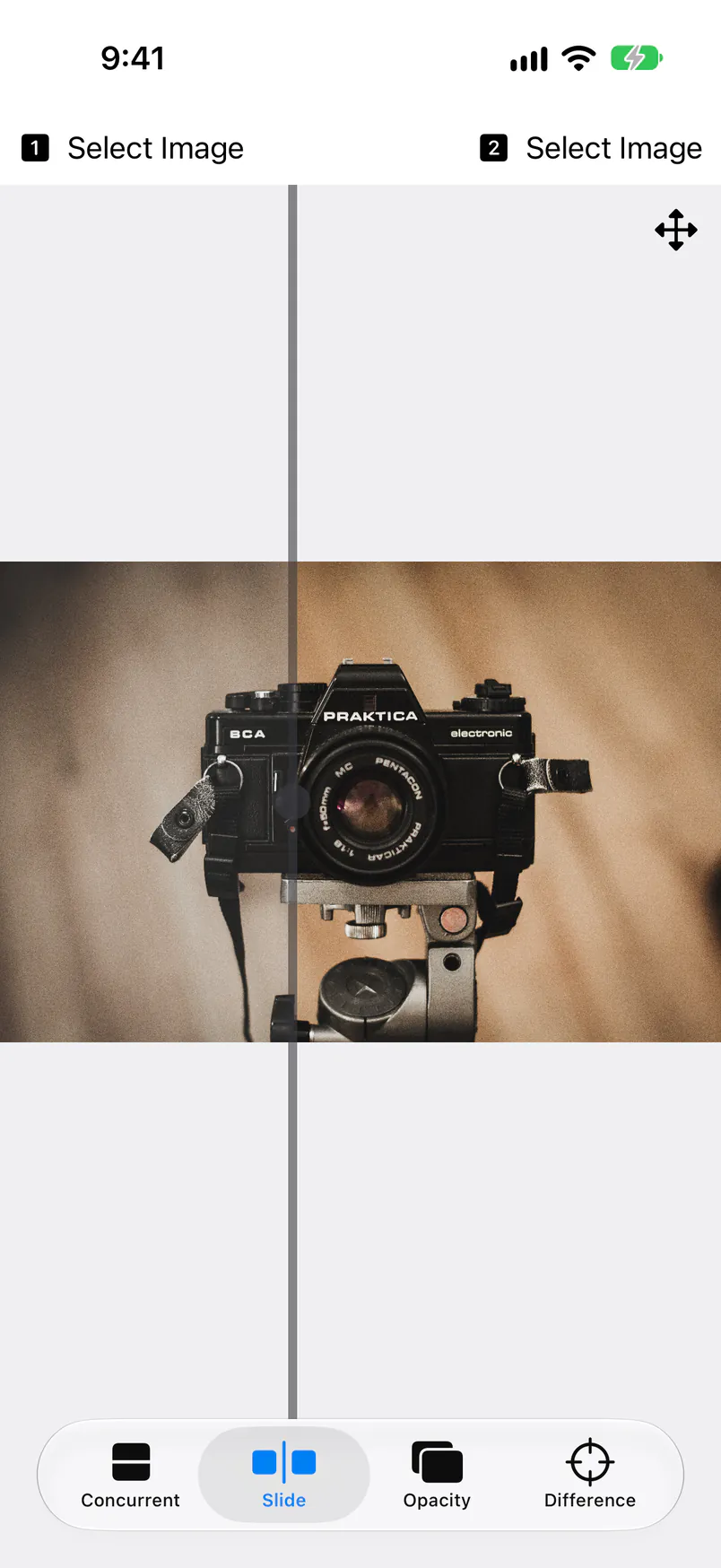
L’app ne comporte qu’un seul écran : les boutons pour choisir les images en haut, les images comparées au milieu et les onglets des modes de comparaison en bas.
| Bouton / affichage | Fonction |
|---|---|
| 1 Select Image | Choisit l’image 1. Touchez-le de nouveau pour choisir une autre image (voir Choisir les images). |
| 2 Select Image | Choisit l’image 2. C’est l’image 2 que vous déplacez avec l’ajustement de la position. |
| Please Select Images. | Affiché tant que vous n’avez pas choisi d’images. |
| Bouton d’ajustement de la position | Le bouton à flèches orientées dans quatre directions, en haut à droite de Slide et d’Opacity. Touchez-le pour activer l’ajustement de la position ; il devient bleu (voir Ajustement de la position). |
| Concurrent | Affiche les deux images côte à côte (voir Côte à côte). |
| Slide | Superpose les images et les compare de part et d’autre d’un séparateur (voir Curseur). |
| Opacity | Place l’image 2, partiellement transparente, sur l’image 1 (voir Superposition). |
| Difference | Crée une image de différence des deux images (voir Différence). |
Gestes tactiles
Les gestes dans la zone de comparaison. Leur effet dépend de l’onglet.
| Geste | Fonction |
|---|---|
| Toucher | Dans Concurrent et Difference, permet de choisir une autre image à la place de celle touchée. Dans Slide et Opacity, bascule entre l’affichage de l’image 2 seule et celui de l’image 1 seule. |
| Toucher deux fois | Réinitialise le zoom, la position et l’ajustement de la position (dans Slide, dans Opacity et sur l’image de différence dans Difference). |
| Pincer | Zoome et dézoome (dans Slide, dans Opacity et sur l’image de différence dans Difference). Lorsque l’ajustement de la position est activé, redimensionne uniquement l’image 2. |
| Faire glisser | Déplace la vue. Dans Slide, faire glisser la ligne de séparation déplace le séparateur. Lorsque l’ajustement de la position est activé, déplace uniquement l’image 2, lentement. |
| Rotation à deux doigts | Fait pivoter l’image 2 lorsque l’ajustement de la position est activé. |
Sur iPad
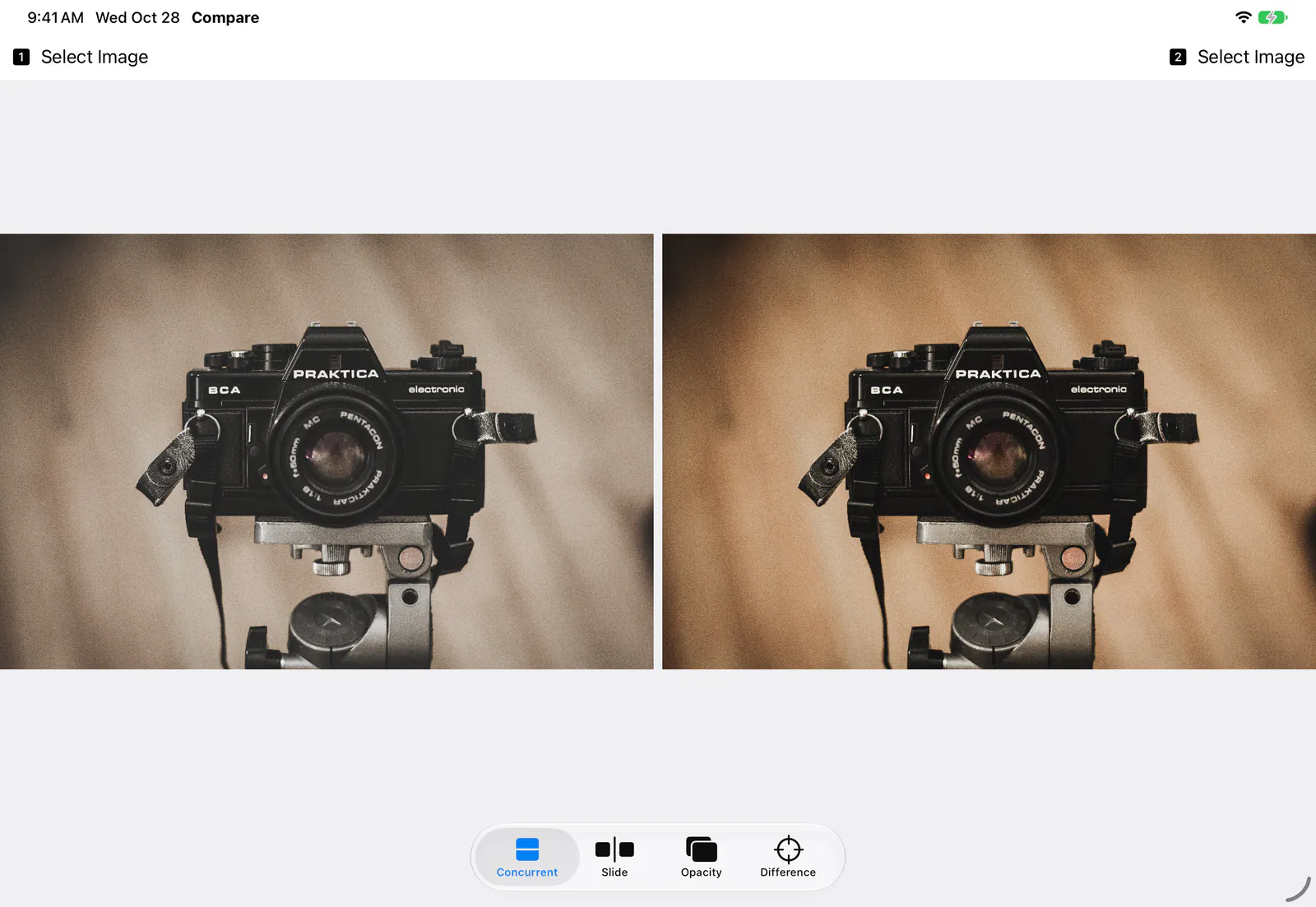
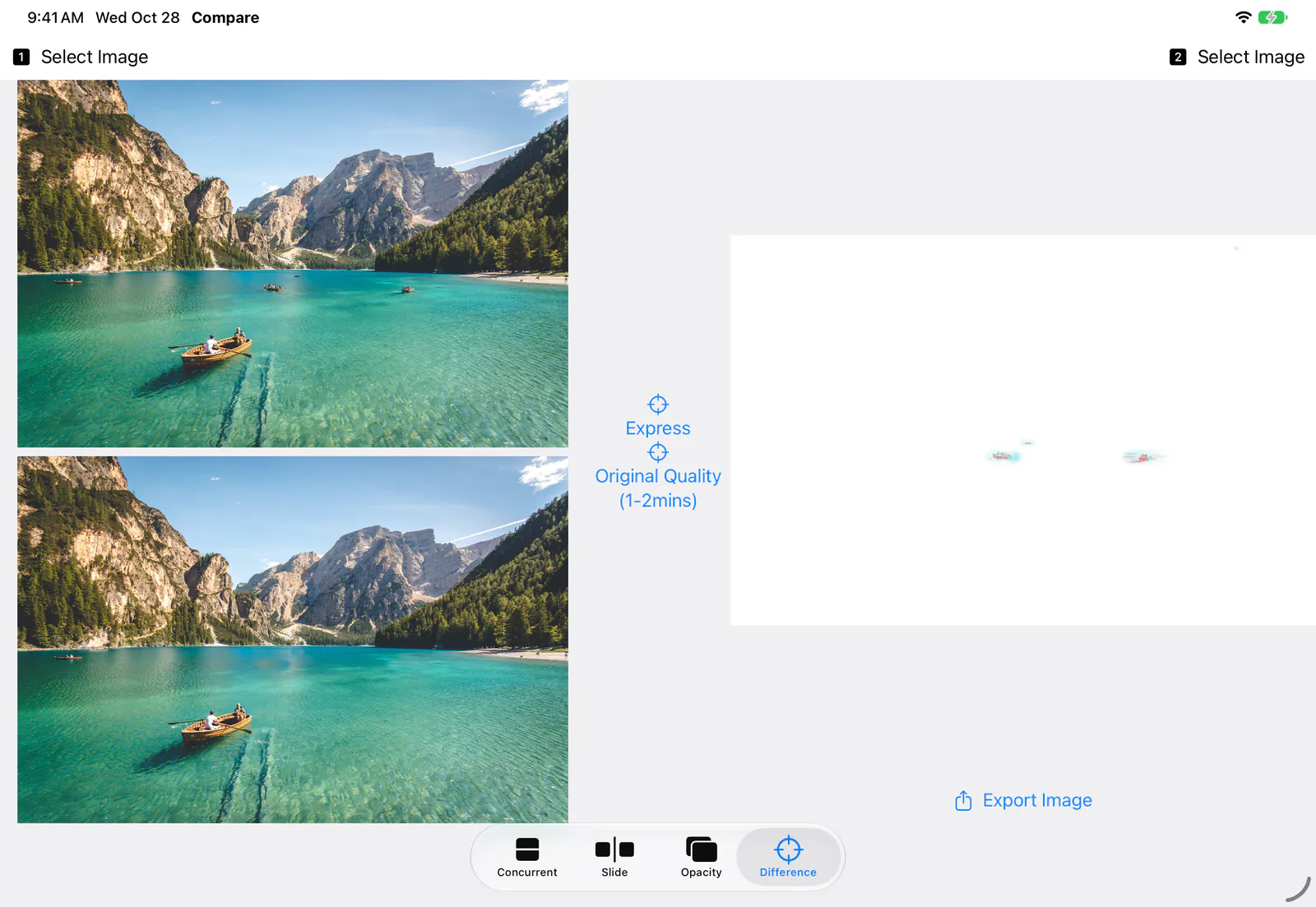
L’iPad présente le même écran. En orientation paysage, il y a plus de place : Concurrent affiche côte à côte même les photos larges. En orientation paysage, Difference affiche les deux images à gauche, les boutons à côté et l’image de différence à droite (voir Différence).
Choisir les images
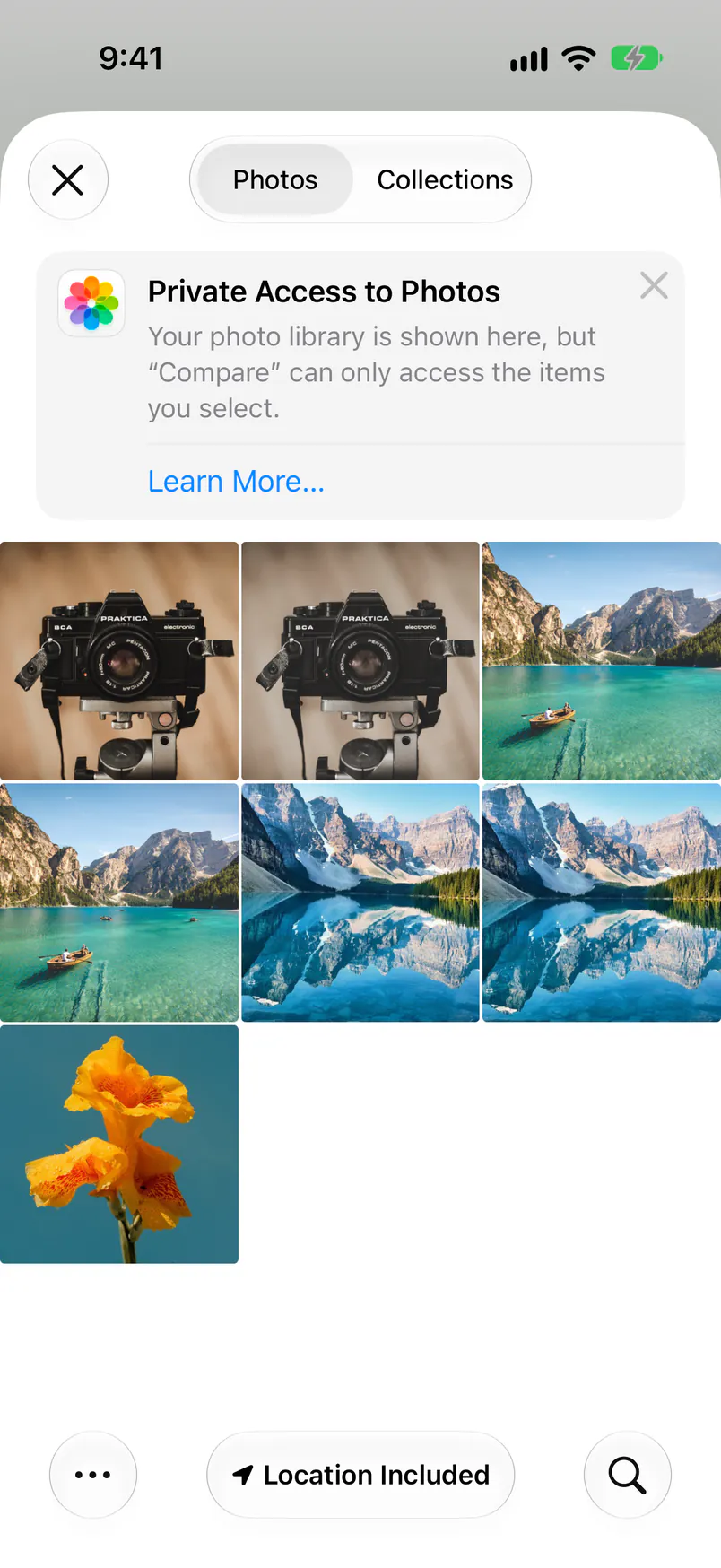
Choisissez une image dans votre photothèque avec « 1 Select Image », puis une autre avec « 2 Select Image ». Seules les photos choisies sont transmises à l’app : vous n’avez donc pas besoin de lui donner accès à votre photothèque.
| Comment choisir | Marche à suivre |
|---|---|
| Select Image | Touchez « 1 Select Image » ou « 2 Select Image », puis touchez une photo. Le sélecteur se ferme tout seul. Vous pouvez aussi ouvrir un album depuis Collections. |
| Toucher une image | Dans Concurrent et Difference, touchez une image à l’écran pour en choisir une autre à sa place. |
🔢 Image 1 et image 2
Dans Slide, l’image 1 est à gauche du séparateur et l’image 2 à droite ; dans Opacity, l’image 2 recouvre l’image 1. L’ajustement de la position déplace l’image 2 : choisissez donc comme image 1 la photo de référence (celle qui n’est pas retouchée, ou la plus ancienne).
📁 Comparer des images de Fichiers
Vous pouvez choisir des images dans votre photothèque. Pour les images ou captures d’écran qui se trouvent dans l’app Fichiers, enregistrez-les d’abord dans Photos, par exemple avec « Enregistrer l’image » dans la feuille de partage.
🌈 Photos HDR
Sous iOS 17 et ultérieur, les photos HDR s’affichent en HDR, leurs zones lumineuses restant lumineuses. La différence est calculée en SDR.
⏳ Les images choisies ne sont pas conservées
Les images choisies sont effacées lorsque l’app se ferme. Choisissez-les de nouveau à la prochaine ouverture. Vos photos d’origine restent intactes.
Côte à côte (Concurrent)
L’onglet Concurrent affiche l’image 1 et l’image 2 l’une à côté de l’autre. Utilisez-le pour comparer dans leur ensemble un avant et un après, ou une série de photos montrant une évolution.

↔️ L’une au-dessus de l’autre ou côte à côte, automatiquement
L’app choisit la disposition qui affiche les deux images le plus grand possible, selon leur forme et l’orientation de l’écran. Sur un iPhone tenu verticalement, les photos larges sont placées l’une au-dessus de l’autre et les captures d’écran hautes côte à côte. L’image 1 est en haut ou à gauche.
👆 Toucher pour remplacer
Touchez une image pour ouvrir le sélecteur de photos et remplacer uniquement cette image. Cet onglet ne permet pas de zoomer : vérifiez les détails en zoomant dans Slide ou Opacity.
Curseur (Slide)
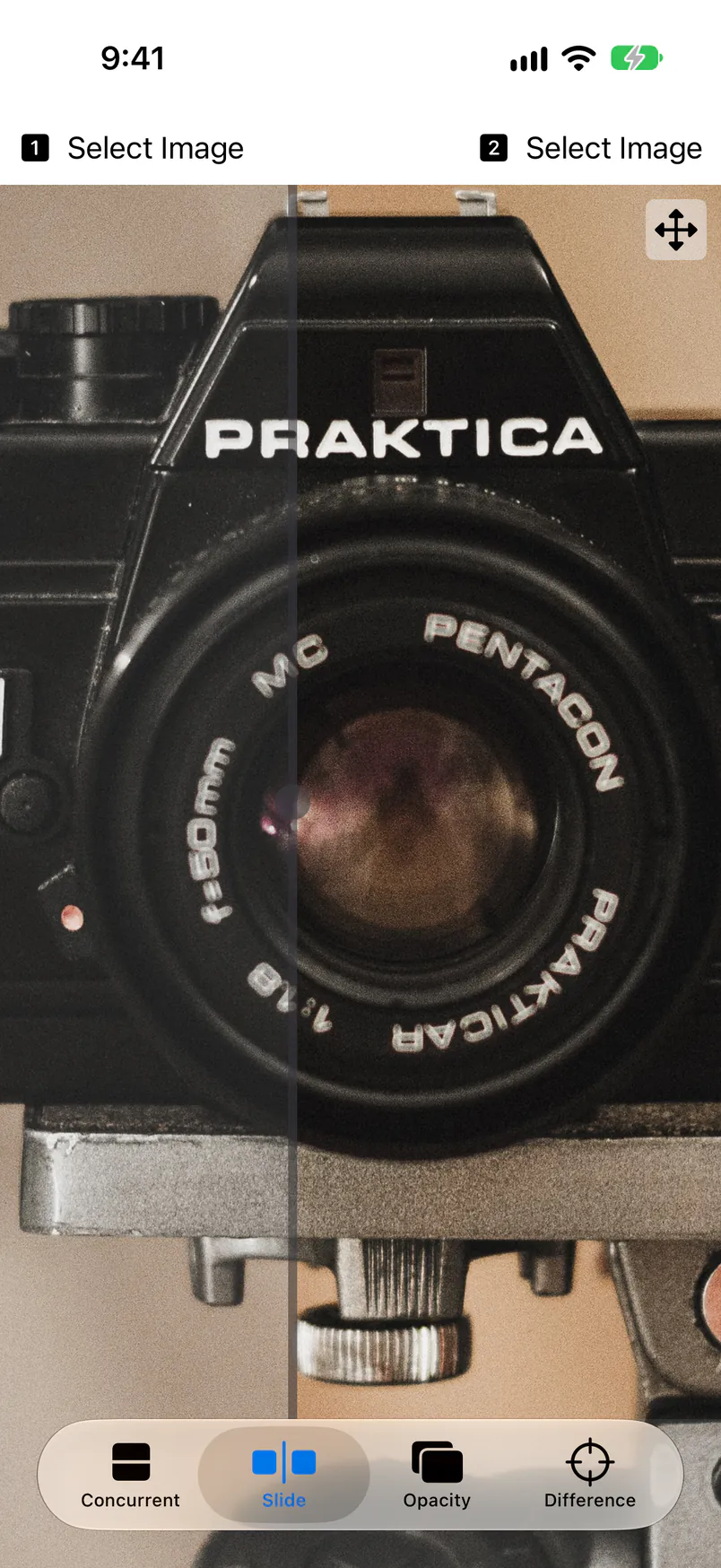
L’onglet Slide superpose les deux images et affiche l’image 1 à gauche d’un séparateur vertical et l’image 2 à droite. Vous passez de l’une à l’autre en regardant le même endroit, ce qui est idéal pour comparer l’avant et l’après d’une modification ou d’une retouche.
| Geste | Fonction |
|---|---|
| Faire glisser le séparateur | Faites glisser la ligne de séparation verticale vers la gauche ou la droite pour la déplacer. Au départ, elle se trouve au milieu de l’écran. |
| Toucher | Déplace le séparateur au bord de l’écran pour n’afficher que l’image 2. Touchez de nouveau pour n’afficher que l’image 1. Basculer rapidement entre les deux est un moyen pratique de repérer les changements. |
| Pincer, faire glisser, toucher deux fois | Zoomer, se déplacer et revenir à la vue d’ensemble (voir Zoomer et se déplacer). |
Zoomer et se déplacer
Dans Slide et Opacity, les deux images sont zoomées et déplacées ensemble. Elles restent alignées pendant le zoom : vous pouvez ainsi comparer les détails fins exactement au même endroit.
🔎 Pincer pour zoomer
Écartez deux doigts pour zoomer et pincez pour dézoomer. Le zoom est conservé lorsque vous passez de Slide à Opacity et inversement.
✋ Faire glisser pour se déplacer
Faites glisser l’image pour vous déplacer. Dans Slide, un glissement qui commence sur la ligne de séparation déplace le séparateur : commencez donc à l’écart de la ligne.
🔄 Toucher deux fois pour réinitialiser
Réinitialise le zoom et la position. La position, la taille et l’angle de l’image 2 définis avec l’ajustement de la position sont aussi réinitialisés.
Superposition (Opacity)
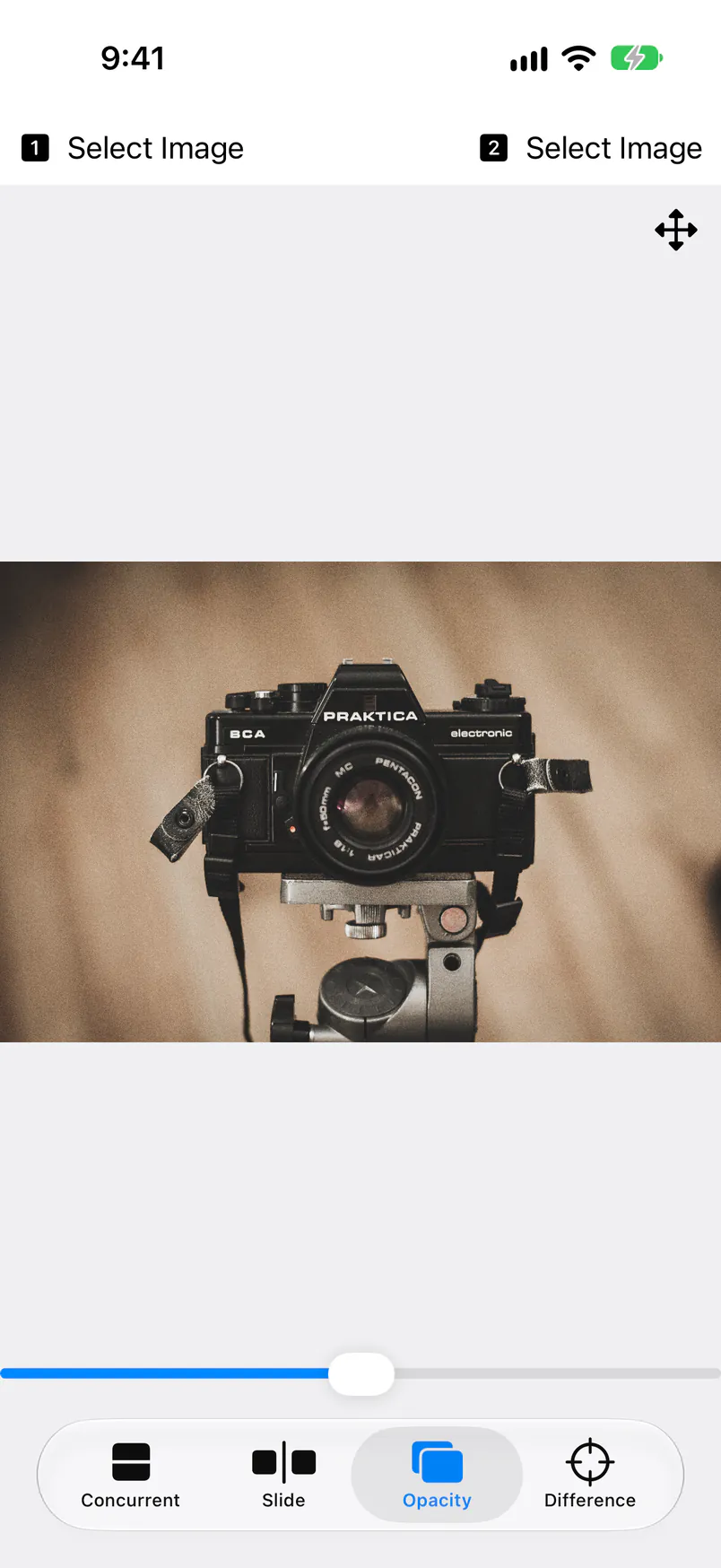
L’onglet Opacity place l’image 2, partiellement transparente, sur l’image 1. Utilisez-le pour repérer les décalages entre les deux ou ce qui a changé petit à petit.
| Réglage | Par défaut | Description |
|---|---|---|
| Curseur en bas | 50% |
L’opacité de l’image 2. Tout à gauche, vous ne voyez que l’image 1 ; tout à droite, que l’image 2. Vers le milieu, les deux se mêlent à parts égales. |
👆 Toucher pour basculer
Touchez l’image pour masquer l’image 2 (opacité de 0 %) et ne voir que l’image 1. Touchez de nouveau pour ne voir que l’image 2 (100 %).
🔎 Zoomer et se déplacer
Comme dans Slide, pincez pour zoomer, faites glisser pour vous déplacer et touchez deux fois pour réinitialiser (voir Zoomer et se déplacer).
Ajustement de la position
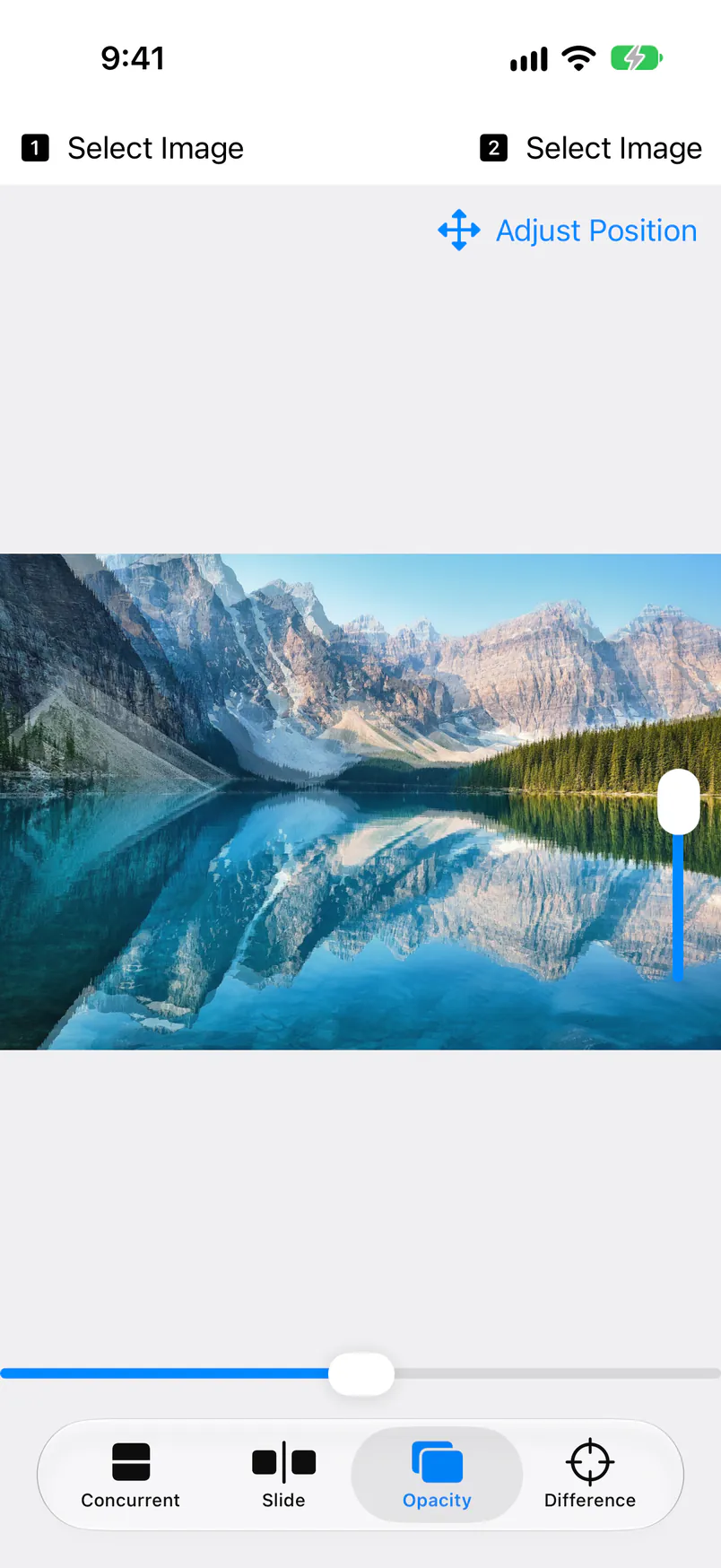
Deux photos prises séparément correspondent rarement exactement en position de l’appareil et en inclinaison. Lorsque l’ajustement de la position est activé, vous déplacez uniquement l’image 2 pour la superposer à l’image 1. Cela fonctionne dans Slide et Opacity.
Activer l’ajustement de la position dans Opacity
Dans Opacity, où la superposition est la plus facile à voir, touchez le bouton à flèches orientées dans quatre directions, en haut à droite. Il devient bleu et affiche « Adjust Position », et un curseur d’angle apparaît sur le bord droit (dans Slide, le bouton affiche « Adjust Overlap »).
Mettre l’image 2 en place
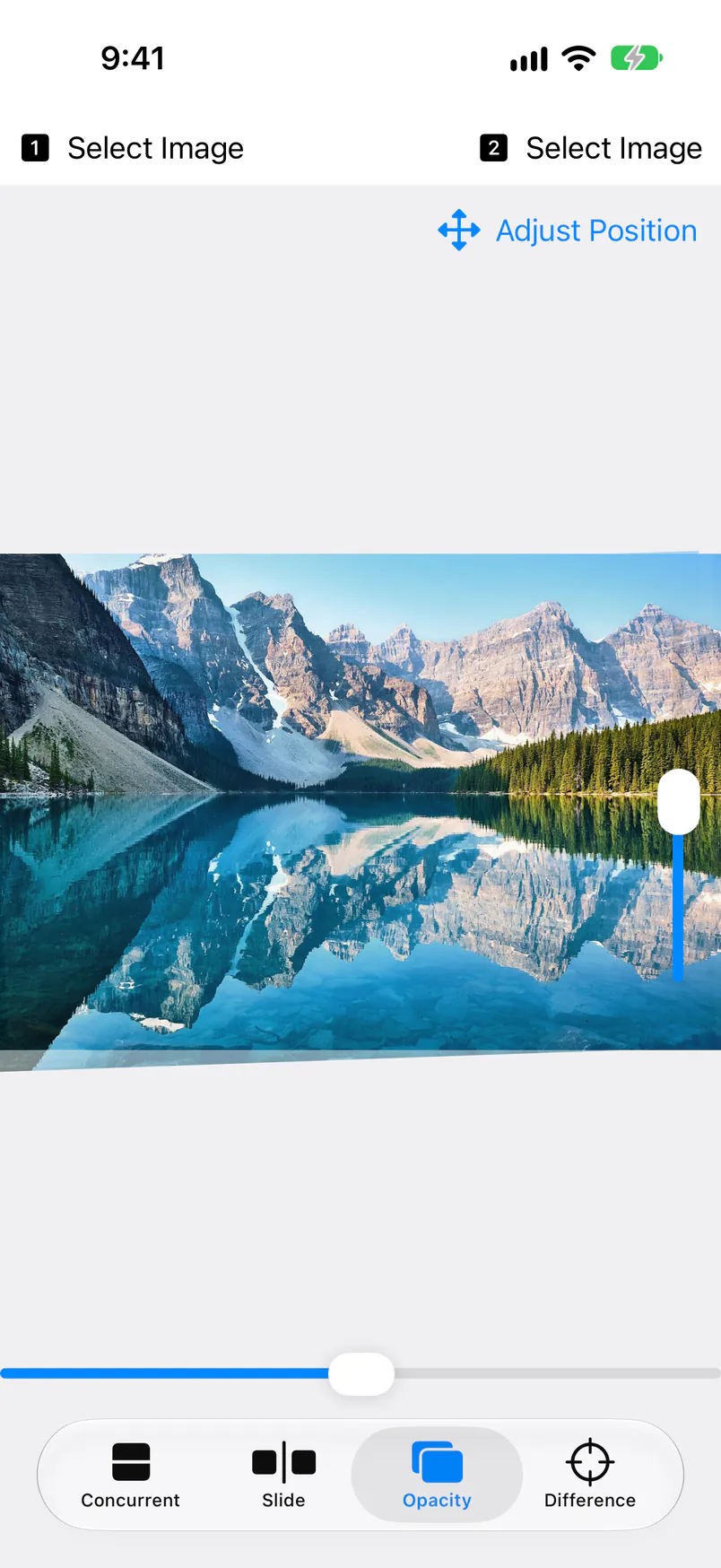
Faites-la glisser pour la déplacer, pincez pour ajuster la taille, et faites-la pivoter avec deux doigts ou avec le curseur du bord droit pour ajuster l’angle. Lorsque les contours ne paraissent plus dédoublés, les images sont alignées.
Le désactiver et comparer
Touchez de nouveau le bouton pour désactiver l’ajustement de la position. L’alignement est conservé : Slide affiche les images alignées de la même façon.
| Geste avec l’ajustement activé | Fonction |
|---|---|
| Faire glisser | Déplace l’image 2 à un cinquième de la vitesse de votre doigt, pour un réglage fin. |
| Pincer | Redimensionne uniquement l’image 2. |
| Rotation à deux doigts | Fait pivoter l’image 2. Peut se combiner avec un pincement. |
| Curseur du bord droit | Règle l’angle de l’image 2 de −180° à 180°, par pas de 0,5°. Le déplacer vers le haut fait pivoter l’image dans le sens inverse des aiguilles d’une montre. Touchez deux fois le curseur ailleurs que sur le bouton pour remettre uniquement l’angle à 0°. |
🔗 Commun à Slide et Opacity
La position, la taille et l’angle définis, ainsi que l’état de l’ajustement de la position, sont communs à Slide et Opacity. Alignez les images dans Opacity, puis passez à Slide pour les comparer de part et d’autre du séparateur.
🔄 Toucher deux fois pour réinitialiser
Touchez deux fois l’image pour réinitialiser la position, la taille et l’angle de l’image 2. L’ajustement est conservé lorsque vous choisissez une autre image : touchez donc deux fois avant de comparer d’autres photos.
⚠️ Non utilisé pour Difference
Difference calcule à partir des images choisies, telles quelles. L’ajustement de la position n’est pas appliqué : créez donc les images de différence à partir de photos prises au même endroit ou de copies retouchées d’une même image.
Différence
L’onglet Difference crée, à partir de la différence pixel par pixel des deux images, une image qui ne montre que ce qui diffère. Utilisez-le pour repérer des changements faciles à manquer, comme ce qu’une retouche a modifié ou ce qui a changé entre deux captures d’écran.
| Bouton / affichage | Fonction |
|---|---|
| Diff(Express) | Réduit les deux images à la largeur de l’écran, puis crée l’image de différence. Le calcul est immédiat : commencez par là pour repérer où se trouvent les changements. Sur un iPhone 17 Pro tenu verticalement, l’image de différence fait 402 px de large. |
| Diff(Original Quality 1-2 mins) | Crée l’image de différence à la pleine résolution des originaux. Fonctionne lorsque les deux images ont la même largeur et la même hauteur en pixels. Plus les images sont grandes, plus le calcul est long. |
| Export Image | Apparaît une fois l’image de différence prête. Ouvre la feuille de partage pour enregistrer l’image dans Photos ou l’envoyer vers une autre app (voir Enregistrer l’image de différence). |
| Please Select the same aspect Images. | Affiché lorsque les deux images ont des proportions très différentes (l’une large et l’autre haute, par exemple). Aucune image de différence ne peut alors être créée. |
Lorsque vous tournez votre iPhone ou iPad à l’horizontale, les deux images se placent à gauche, les boutons au milieu et l’image de différence à droite, et les boutons affichent « Express » et « Original Quality (1-2mins) ».
Lire l’image de différence
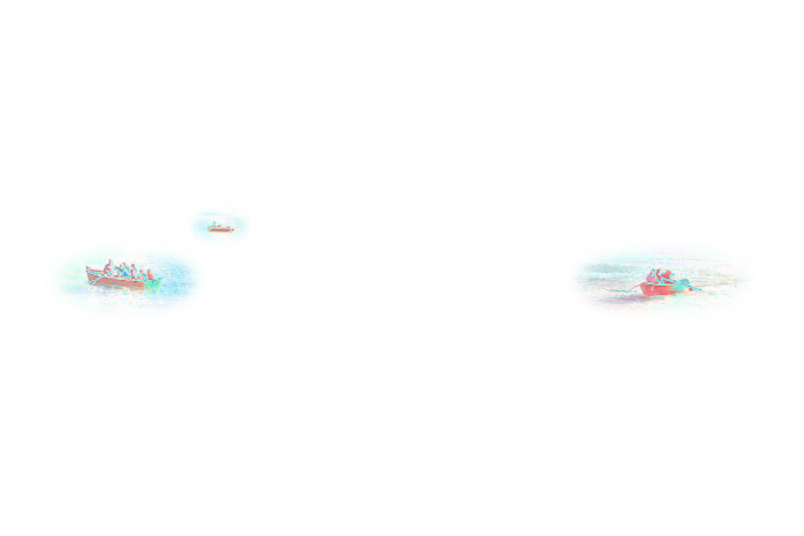
Chaque pixel de l’image de différence correspond au blanc moins la différence de couleur entre les deux images à cet endroit. Les zones parfaitement identiques sont blanches, et plus la différence est grande, plus la couleur est intense. Sur l’image de différence aussi, vous pouvez pincer pour zoomer, faire glisser pour vous déplacer et toucher deux fois pour réinitialiser.
📏 Utilisez deux images de même taille
Difference compare les pixels situés à la même position dans les deux images. Utilisez cet onglet sur deux images de même cadrage et de même taille, comme une photo d’origine et sa copie modifiée ou retouchée : seuls les changements ressortent.
⚡️ Express et Original Quality
Express réduit les images avant de les comparer : les petits changements ressortent donc faiblement. Une fois que vous savez où se trouvent les changements, recréez l’image avec Original Quality et zoomez pour voir leur forme. Comparez les images de tailles différentes (un original et une copie redimensionnée, par exemple) avec Express.
⚠️ Des prises séparées font apparaître les contours
Si les images sont ne serait-ce que légèrement décalées, les contours de toute l’image apparaissent en couleur. L’ajustement de la position n’est pas utilisé pour Difference : comparez donc les photos prises séparément dans Slide ou Opacity.
Enregistrer l’image de différence
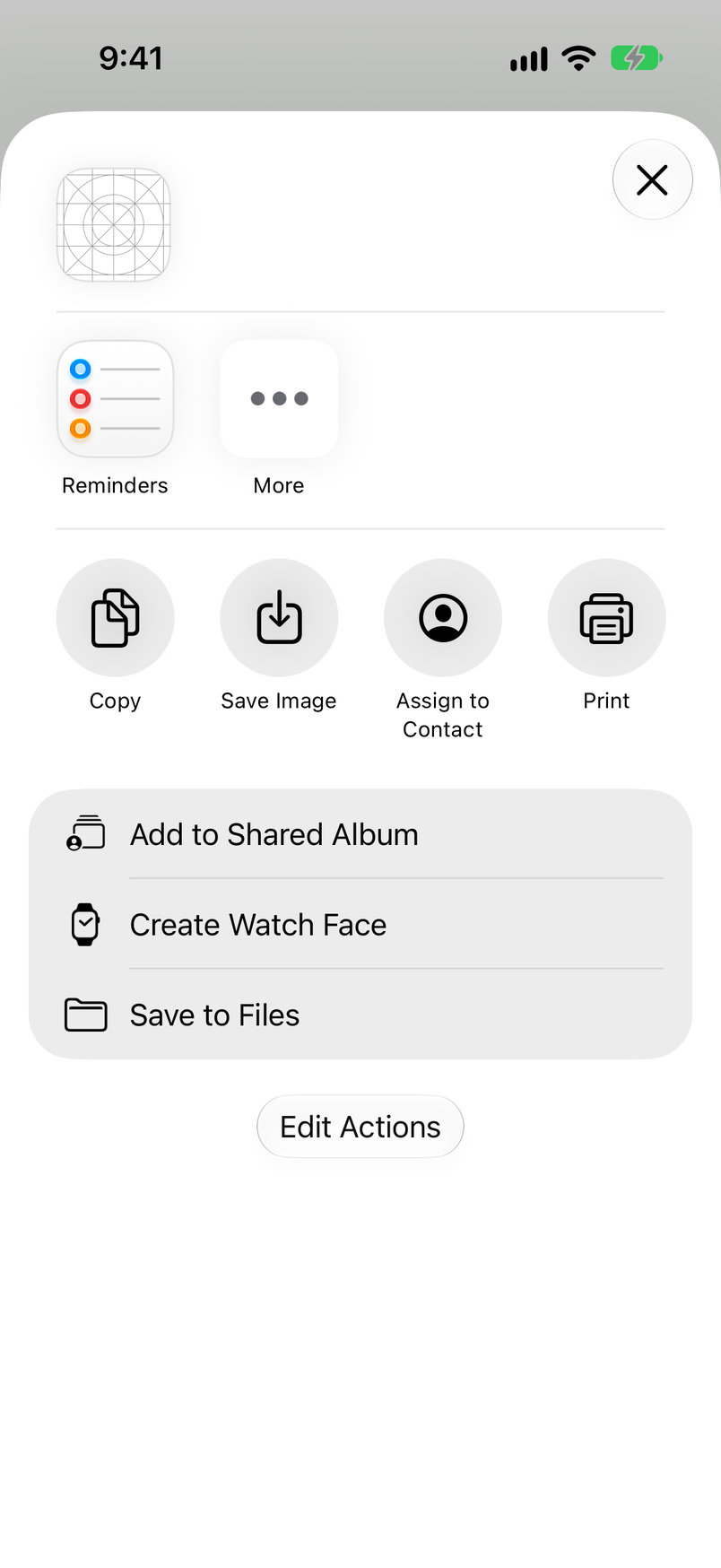
Depuis la feuille de partage qu’ouvre Export Image, vous pouvez enregistrer l’image de différence dans Photos ou l’envoyer par AirDrop ou vers une autre app. Seule l’image de différence est enregistrée ; les deux originaux ne changent pas.
Toucher Export Image
Une fois l’image de différence créée dans Difference, Export Image apparaît en bas. Touchez-le pour ouvrir la feuille de partage.
Toucher « Enregistrer l’image »
Touchez « Enregistrer l’image » dans la feuille de partage pour enregistrer l’image de différence dans votre photothèque au format JPEG. Choisissez plutôt « Enregistrer dans Fichiers » pour l’enregistrer dans l’app Fichiers.
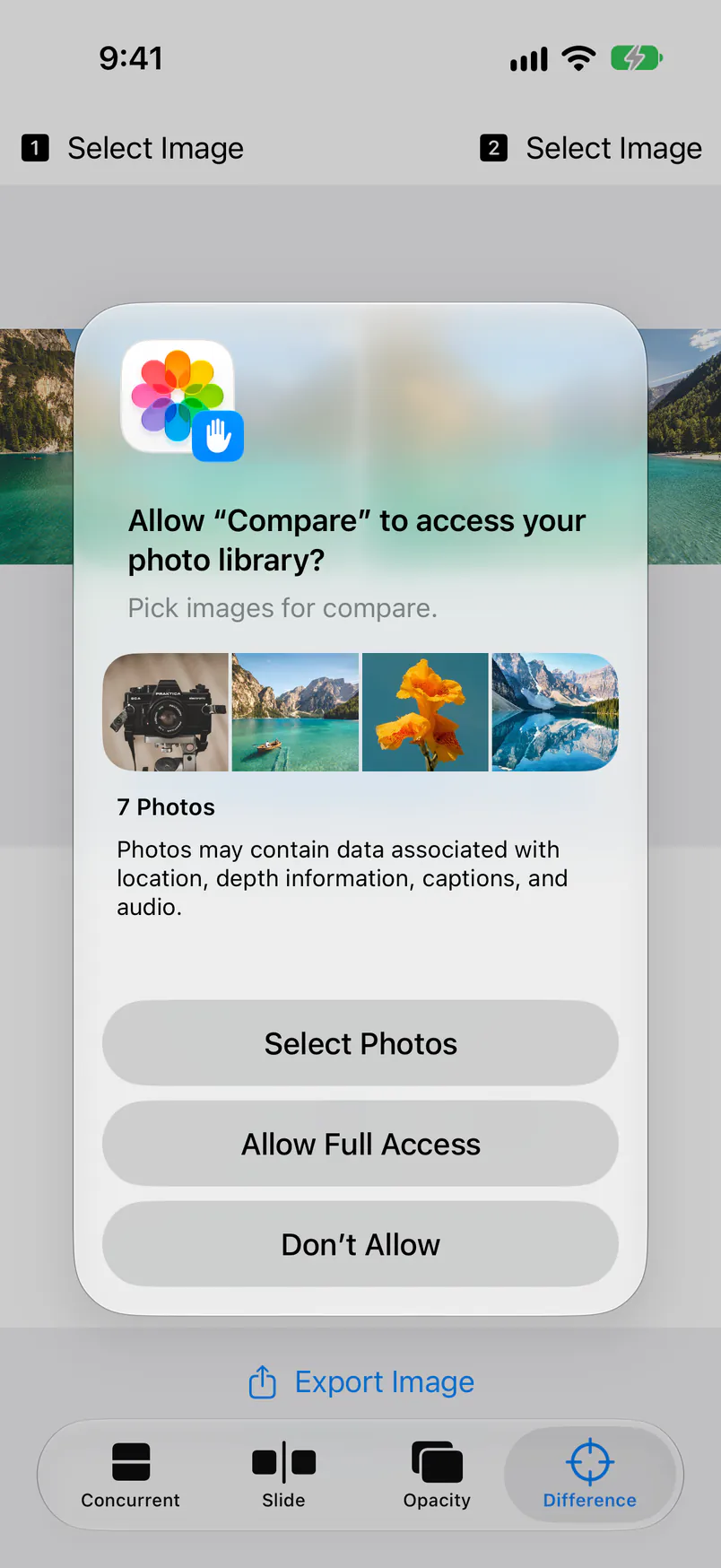
Autoriser l’accès la première fois
La première fois que vous utilisez « Enregistrer l’image », il vous est demandé d’autoriser l’accès à votre photothèque. Choisissez « Sélectionner des photos » ou « Autoriser l’accès complet » : l’image est enregistrée. Si vous choisissez « Sélectionner des photos », vous n’avez ensuite besoin de sélectionner aucune photo.
📏 Taille enregistrée
Une image de différence créée avec Express est enregistrée à la largeur de l’écran (402 px de large sur un iPhone 17 Pro tenu verticalement). Pour la conserver à la taille des originaux, créez-la avec Original Quality avant de l’enregistrer.
⚠️ Si vous avez choisi « Ne pas autoriser »
Avec « Ne pas autoriser », rien n’est enregistré et aucun message n’apparaît. Dans l’app Réglages, ouvrez Photos pour « Compare », autorisez l’accès, puis enregistrez de nouveau.
Version gratuite et Image Compare+
Image Compare. est gratuite, avec toutes les fonctions disponibles. Pour une version sans publicités, il existe une app payante distincte, Image Compare+ (achat unique).
| Fonctionnalité | Image Compare. (gratuite) | Image Compare+ |
|---|---|---|
| Quatre modes de comparaison et ajustement de la position | ✓ | ✓ |
| Création et enregistrement d’images de différence | ✓ | ✓ |
| Publicités | En bas de l’écran, avant le choix des images | Aucune |
| Demande d’autorisation de suivi | Affichée au premier lancement | Aucune |
🆓 Publicités dans la version gratuite
Des publicités apparaissent en bas de Concurrent, Slide et Opacity avant que vous choisissiez les images. Elles disparaissent une fois les images choisies et ne recouvrent jamais la comparaison. Une présentation d’Image Compare+ apparaît parfois à la place de la publicité.
🌐 Autorisation de suivi
Au premier lancement, la version gratuite vous demande si vous autorisez le suivi de votre activité à des fins publicitaires. Toutes les fonctions marchent quel que soit votre choix.
💳 Supprimer les publicités
Il n’y a pas d’achats intégrés. Pour supprimer les publicités, achetez Image Compare+ sur l’App Store. L’app ne conserve ni images ni réglages : il n’y a donc rien à transférer.
Images prises en charge et configuration requise
Les images que vous pouvez comparer, l’image enregistrée et la configuration requise. Image Compare. et Image Compare+ sont identiques sur ces points.
| Élément | Détails |
|---|---|
| Images comparables | Les images de votre photothèque que votre iPhone ou iPad peut afficher, comme les JPEG, PNG et HEIC (captures d’écran comprises). Les photos HDR s’affichent en HDR sous iOS 17 et ultérieur. |
| Image enregistrée | L’image de différence, au format JPEG : à la largeur de l’écran avec Express, à la taille des originaux avec Original Quality. |
| Configuration requise | iPhone avec iOS 15 ou ultérieur, iPad avec iPadOS 15 ou ultérieur |
| Langue | Anglais (certaines parties du sélecteur de photos et de la feuille de partage suivent la langue de votre appareil) |
| Nom sur l’écran d’accueil | Compare (pour Image Compare. comme pour Image Compare+) |
| Lieu du traitement des images | Tout se passe sur votre iPhone ou iPad ; les images ne sont jamais envoyées à un serveur. L’app fonctionne sans connexion Internet. |
FAQ
Réponses aux questions fréquentes sur la comparaison et l’enregistrement des images.
Q. Mes photos sont-elles envoyées en ligne ou modifiées ?
Non. Image Compare. se contente de charger sur votre appareil les photos que vous choisissez, pour les afficher et effectuer les calculs. Elle ne réécrit ni ne supprime jamais vos originaux, et la seule chose qu’elle enregistre dans Photos est une image de différence, lorsque vous choisissez « Enregistrer l’image ».
Q. Pourquoi l’image de différence est-elle presque entièrement blanche ?
Parce que les deux images sont presque identiques. Les zones identiques sont blanches, et les petites différences apparaissent en couleurs pâles. Express compare des images réduites, ce qui atténue encore les petits changements. Recréez l’image avec Original Quality et pincez pour zoomer.
Q. J’ai aligné les images. Pourquoi l’image de différence n’en tient-elle pas compte ?
Parce que la différence est calculée à partir des images choisies, telles quelles. L’ajustement de la position ne s’applique qu’à Slide et Opacity. Pour des photos prises séparément, alignez-les et comparez-les dans Slide ou Opacity (voir Ajustement de la position).
Q. Pourquoi le message « Please Select the same aspect Images. » apparaît-il ?
Les deux images ont des proportions très différentes, par exemple une photo large et une photo haute. Les images de différence sont créées à partir de deux images de même cadrage et de même taille. Recadrez les deux aux mêmes proportions avec Modifier dans l’app Photos, puis choisissez-les de nouveau.
Q. Pourquoi ne puis-je pas créer d’image de différence avec Original Quality ?
Original Quality ne fonctionne que si les deux images ont la même largeur et la même hauteur en pixels. Lorsque les tailles diffèrent, par exemple entre une photo d’origine et une copie redimensionnée, comparez-les avec Diff(Express).
Q. Pourquoi rien n’est-il enregistré quand je touche « Enregistrer l’image » ?
L’app n’est pas autorisée à accéder à votre photothèque. Dans l’app Réglages, ouvrez Photos pour « Compare », autorisez l’accès, puis choisissez de nouveau « Enregistrer l’image » depuis Export Image (voir Enregistrer l’image de différence).
Q. Je ne trouve pas l’app sur mon écran d’accueil
Image Compare. et Image Compare+ apparaissent sous le nom « Compare » sur l’écran d’accueil et dans l’app Réglages. Recherchez « Compare » depuis l’écran d’accueil pour la trouver.
Q. Les images choisies sont-elles toujours là la fois suivante ?
Non. Lorsque l’app se ferme, les images choisies, le zoom et l’ajustement de la position sont effacés. Choisissez de nouveau les images avec Select Image à la prochaine ouverture.
Q. Puis-je désactiver les publicités ?
La version gratuite, Image Compare., ne propose pas d’achats intégrés : pour supprimer les publicités, achetez la version payante, Image Compare+. Les fonctions sont les mêmes. Dans la version gratuite, les publicités n’apparaissent que sur l’écran affiché avant le choix des images (voir Version gratuite et Image Compare+).