Image Compare. 使用手冊
使用 Image Compare.,可以在 iPhone 或 iPad 上挑選兩張照片,以四種方式比較:並排、滑桿、疊加與差異影像。編輯前後的變化、修圖改了哪裡、隨時間推移的進展,都能一目了然。影像會留在你的裝置上,絕不會被上傳。
Image Compare. 的主要特色
在畫面上方挑選兩張影像,再用下方的分頁切換比較方式。App 沒有設定畫面,挑選的兩張影像會在所有分頁中共用。
兩張影像並排顯示
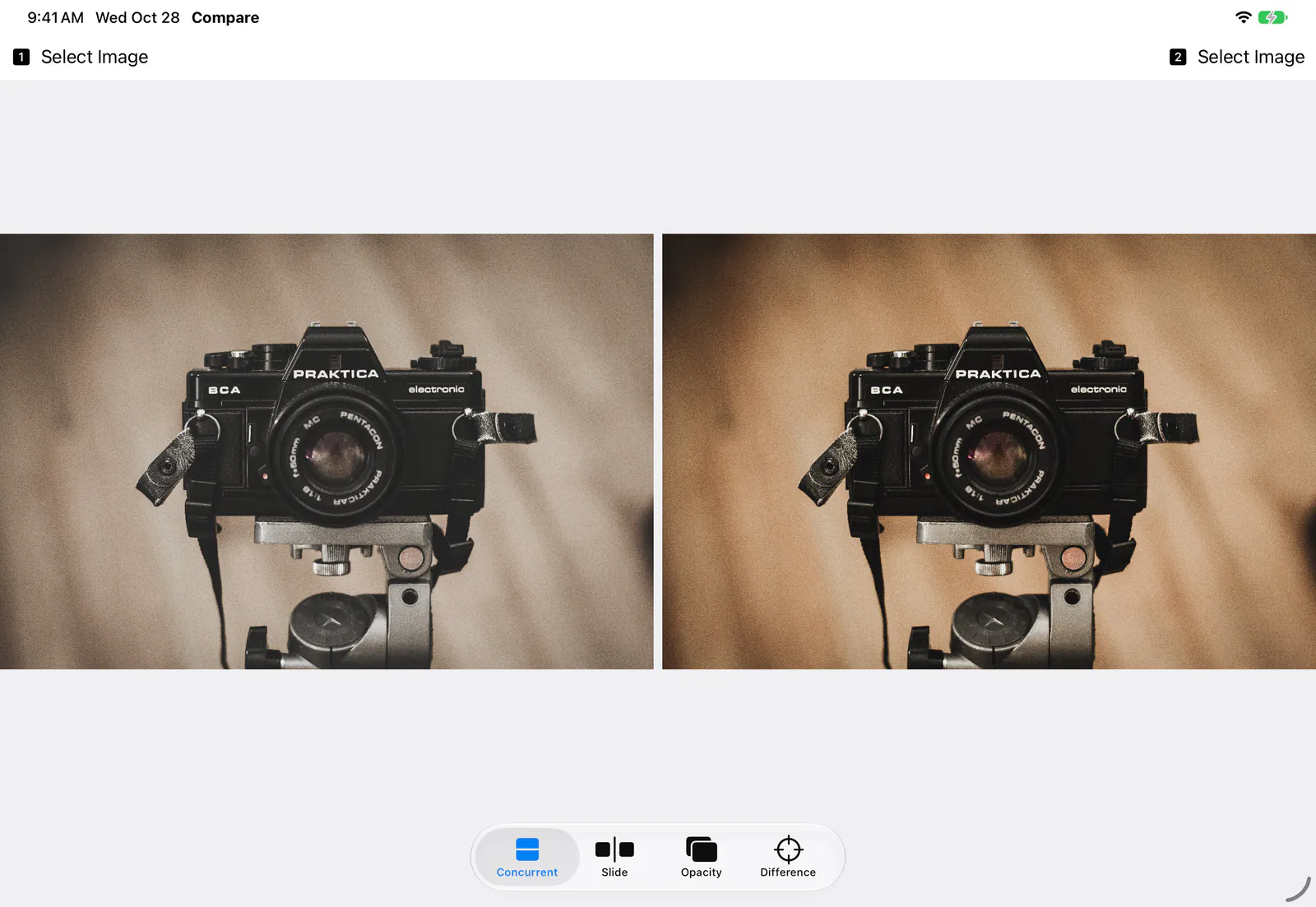
同時顯示兩張影像。App 會依影像的形狀,選擇能以最大尺寸顯示的排列方式(上下或左右)。
移動分隔線來比較
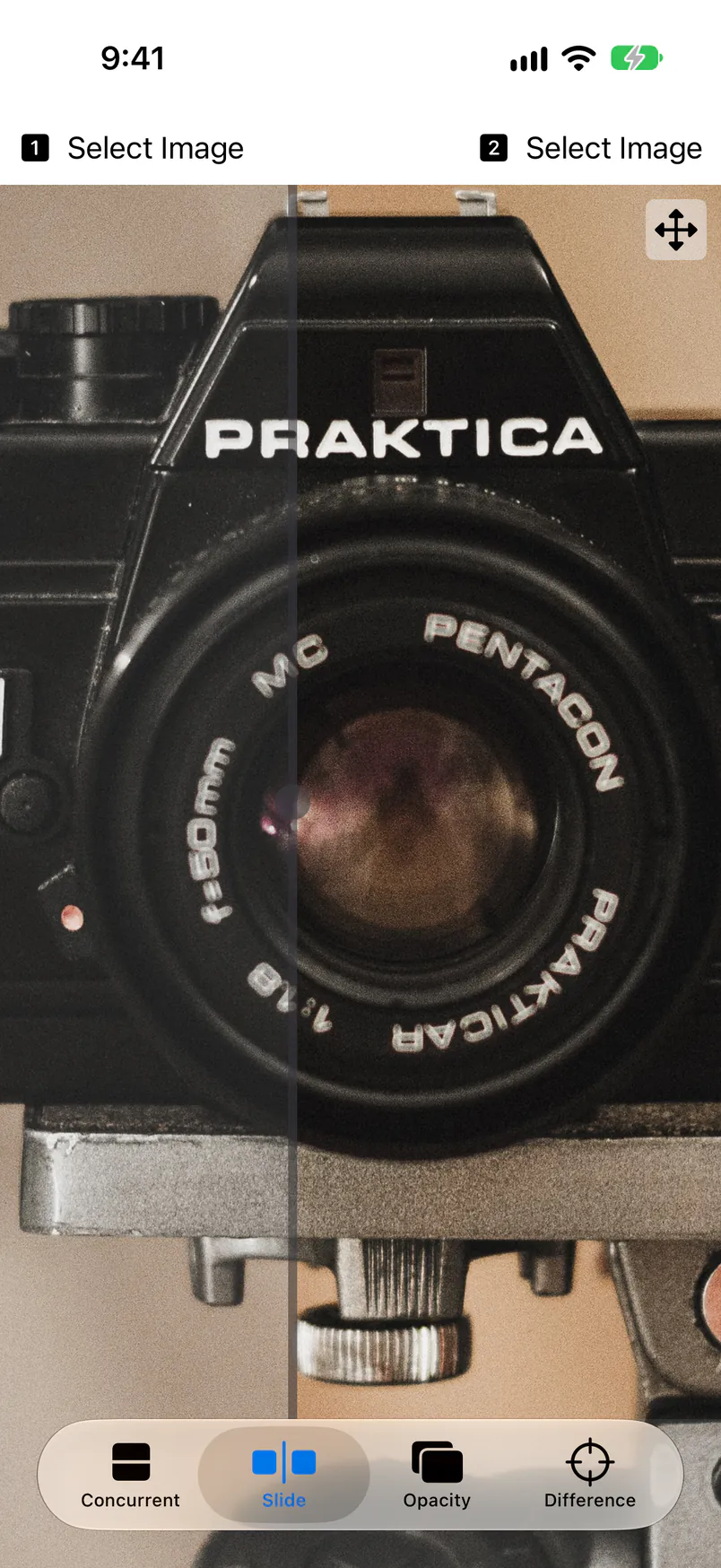
將兩張影像重疊,在分隔線左側顯示影像 1、右側顯示影像 2。拖移分隔線,即可在同一個位置切換比較前後的樣子。
透過一張看另一張
將半透明的影像 2 疊在影像 1 上。用滑桿改變不透明度,偏移與細微的變化就會浮現出來。
只找出變化之處
逐像素計算差異,製作出相同之處為白色、變化之處帶有顏色的差異影像。能找出肉眼看漏的變化,也可以儲存到「照片」。
對齊兩張影像
兩張照片的拍攝位置稍有不同時,可以拖移、捏合,並用兩指旋轉影像 2,讓它與影像 1 完全重疊後再比較。
影像會留在你的裝置上
App 只會載入你挑選的照片,用於顯示與計算。不會傳送任何資料到伺服器,原始照片也絕不會被更改。
快速入門(基本步驟)
用上方的「Select Image」挑選兩張影像,再用下方的分頁選擇比較方式。將編輯前的照片設為影像 1、編輯後的照片設為影像 2,會比較容易理解。
挑選影像 1
點一下左上角的「1 Select Image」開啟照片圖庫。點一下要比較的照片,選擇器就會關閉並顯示影像(參閱選擇影像)。
挑選影像 2
點一下右上角的「2 Select Image」,挑選另一張照片。
選擇比較方式
用下方的分頁切換 Concurrent(並排)、Slide(滑桿)、Opacity(疊加)與 Difference(差異)。挑選的兩張影像會沿用到每個分頁。
放大確認細節
在 Slide 與 Opacity 中,用兩指捏合即可縮放,拖移即可移動位置。點兩下可回到完整顯示(參閱縮放與移動)。
畫面說明
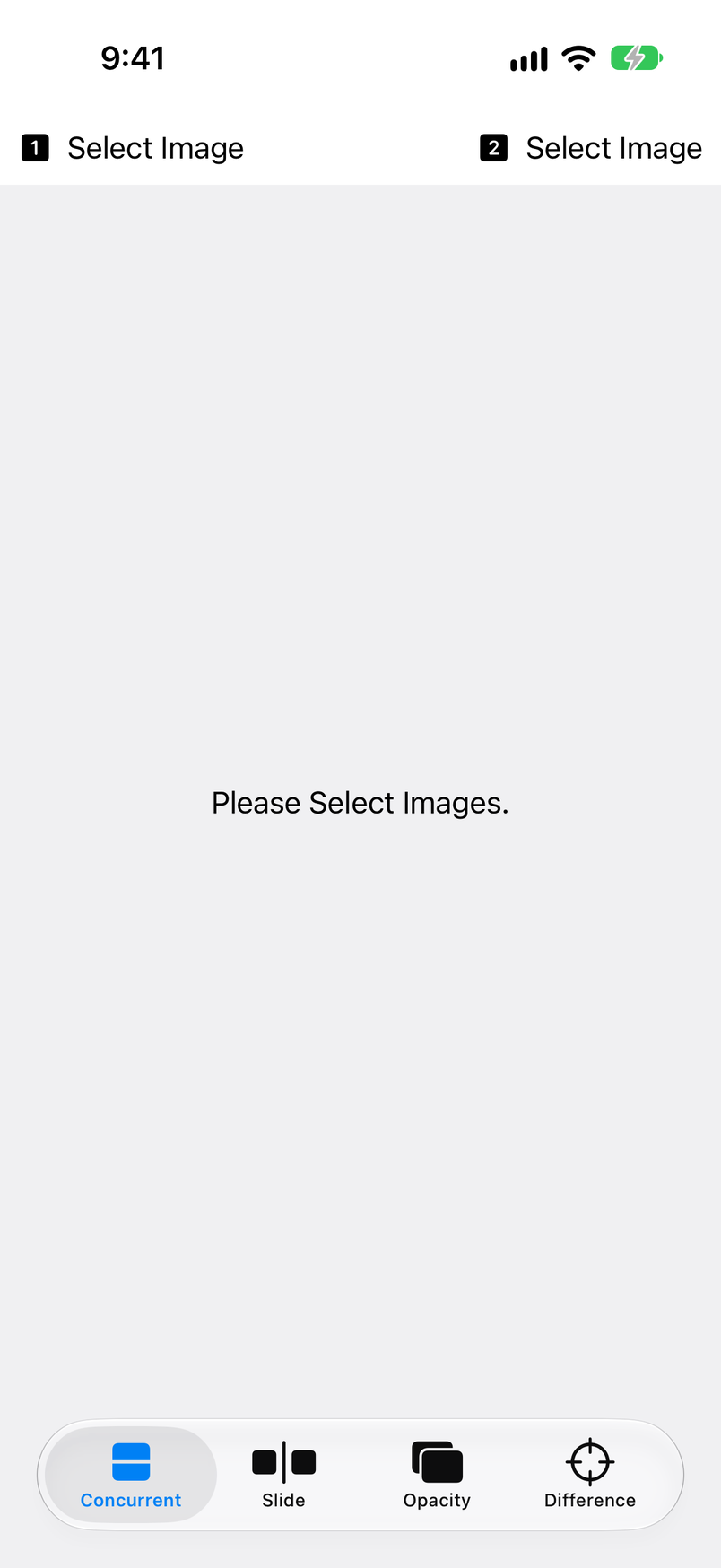
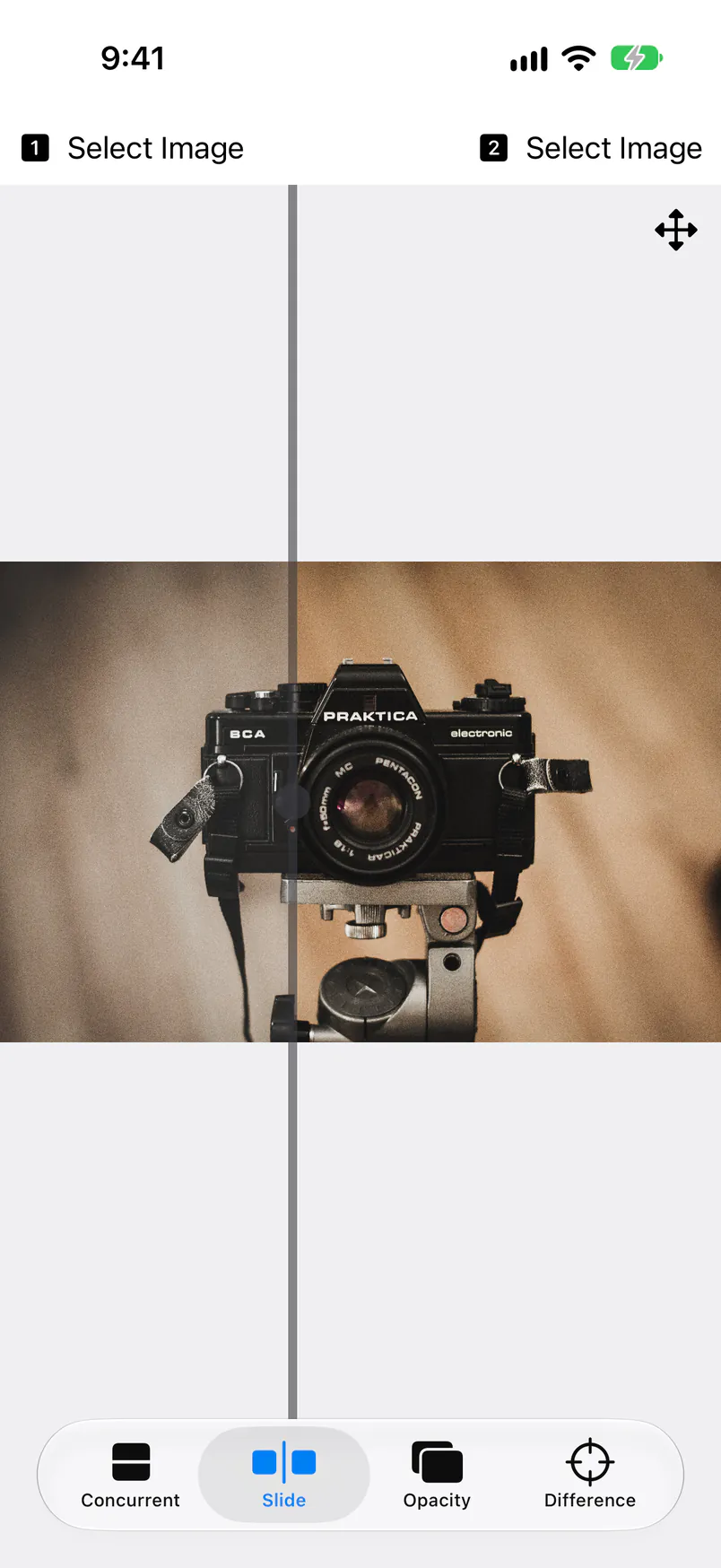
App 只有一個畫面:上方是挑選影像的按鈕,中間是要比較的影像,下方則是切換比較方式的分頁。
| 按鈕 / 顯示 | 功能 |
|---|---|
| 1 Select Image | 挑選影像 1。再點一下可以改選其他影像(參閱選擇影像)。 |
| 2 Select Image | 挑選影像 2。位置調整時移動的是影像 2。 |
| Please Select Images.(請選擇影像) | 挑選影像之前顯示。 |
| 位置調整按鈕 | 位於 Slide 與 Opacity 右上角、帶有四向箭頭的按鈕。點一下即可開啟位置調整,按鈕會變成藍色(參閱位置調整)。 |
| Concurrent | 並排顯示兩張影像(參閱並排顯示)。 |
| Slide | 將影像重疊,在分隔線兩側比較(參閱滑桿比較)。 |
| Opacity(不透明度) | 將半透明的影像 2 疊在影像 1 上(參閱疊加顯示)。 |
| Difference | 製作兩張影像的差異影像(參閱差異比較)。 |
觸控手勢
在比較區域上使用的手勢。作用會依分頁而不同。
| 手勢 | 功能 |
|---|---|
| 點一下 | 在 Concurrent 與 Difference 中,會為點一下的那張影像改選其他影像。在 Slide 與 Opacity 中,會在只顯示影像 2 與只顯示影像 1 之間切換。 |
| 點兩下 | 重設縮放、位置與位置調整(在 Slide、Opacity,以及 Difference 的差異影像上)。 |
| 兩指捏合 | 放大與縮小(在 Slide、Opacity,以及 Difference 的差異影像上)。開啟位置調整時,只會縮放影像 2。 |
| 拖移 | 移動顯示範圍。在 Slide 中,拖移分隔線即可移動分隔線。開啟位置調整時,只會緩慢移動影像 2。 |
| 兩指旋轉 | 開啟位置調整時,旋轉影像 2。 |
在 iPad 上
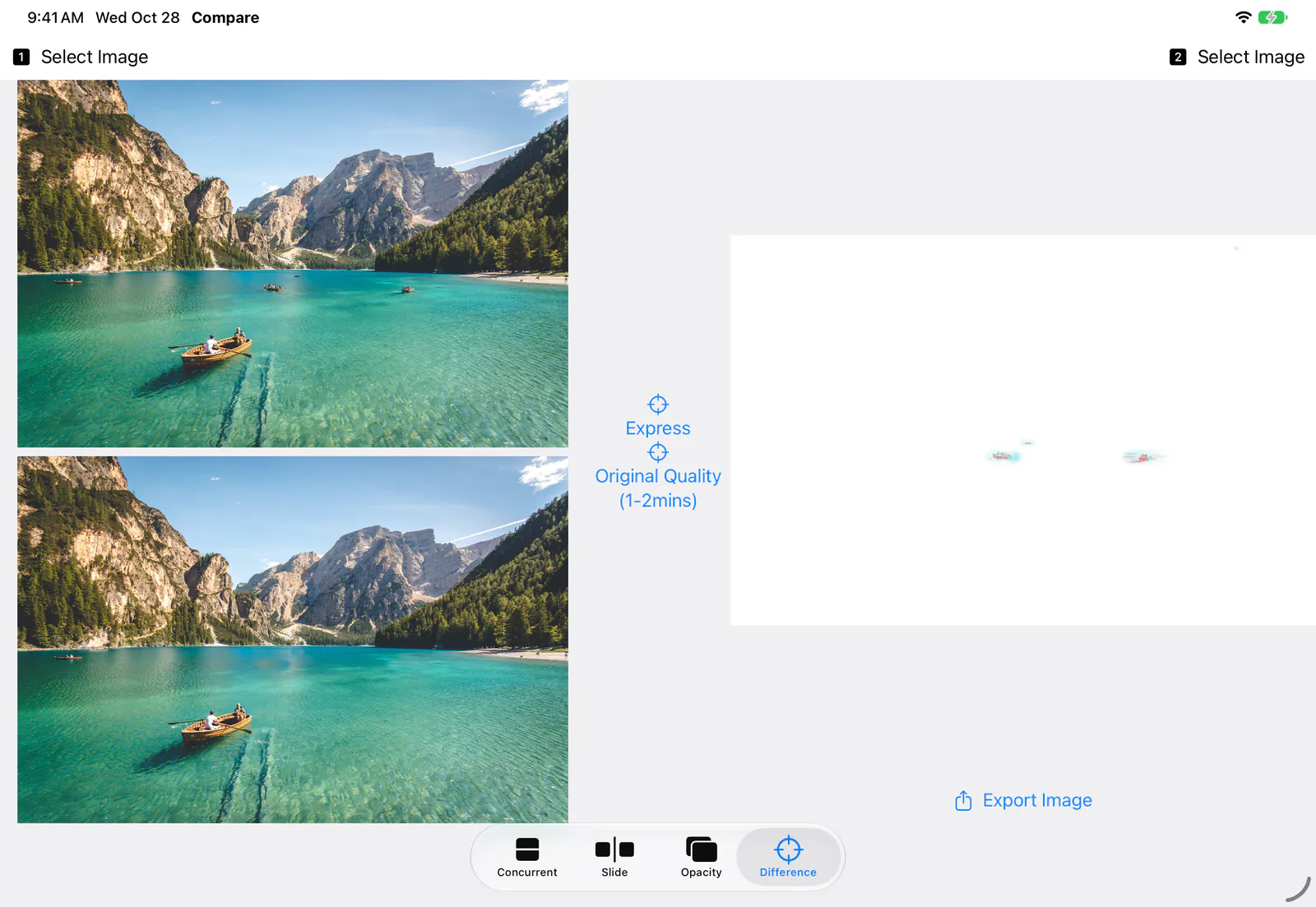
iPad 的畫面相同。橫向時空間較大,因此 Concurrent 連寬幅照片也能左右並排顯示。橫向時,Difference 會在左側顯示兩張影像、旁邊是按鈕、右側是差異影像(參閱差異比較)。
選擇影像
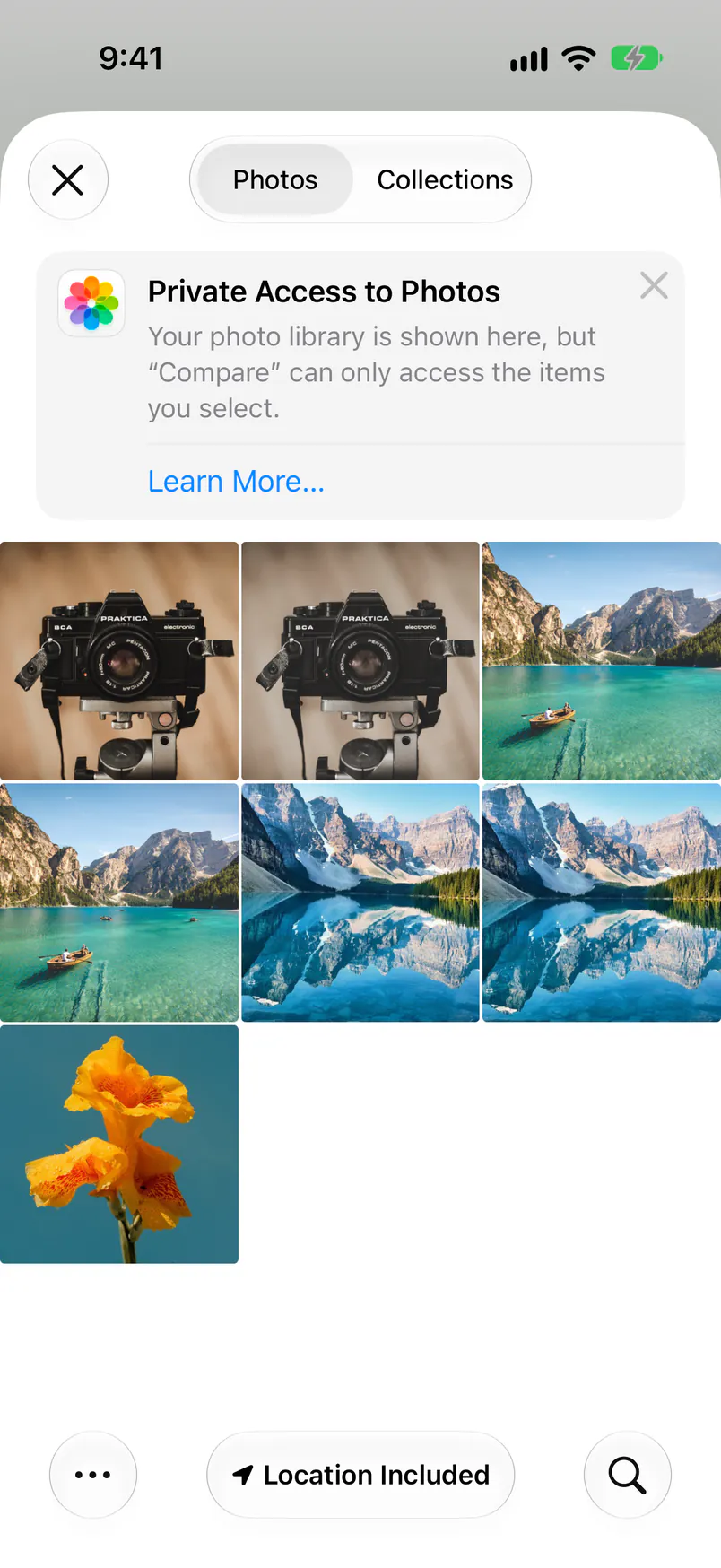
用「1 Select Image」與「2 Select Image」,從照片圖庫中各挑選一張影像。只有你挑選的照片會傳給 App,因此不需要授權 App 取用你的照片圖庫。
| 挑選方式 | 操作方式 |
|---|---|
| Select Image | 點一下「1 Select Image」或「2 Select Image」,再點一下一張照片,選擇器就會自動關閉。也可以從「精選集」(Collections)打開相簿。 |
| 點一下影像 | 在 Concurrent 與 Difference 中,點一下畫面上的影像,即可改選另一張影像取代它。 |
🔢 影像 1 與影像 2
在 Slide 中,影像 1 位於分隔線左側、影像 2 位於右側;在 Opacity 中,影像 2 疊在影像 1 上。位置調整移動的是影像 2,因此請將作為基準的照片(未編輯或較早的照片)設為影像 1。
📁 比較「檔案」中的影像
可以從照片圖庫挑選影像。若要比較「檔案」App 中的影像或螢幕截圖,請先用分享表單的「儲存影像」等方式儲存到「照片」。
🌈 HDR 照片
在 iOS 17 以上版本,HDR 照片會以 HDR 顯示,明亮的部分會保持明亮。差異則以 SDR 計算。
⏳ 挑選的影像不會保留
挑選的影像會在 App 結束時清除。下次開啟時請重新挑選。原始照片會保持原樣。
並排顯示(Concurrent)
Concurrent 分頁會將影像 1 與影像 2 並排顯示。適合整體比較編輯前後,或一系列記錄進度的照片。

↔️ 自動選擇上下或左右排列
App 會依影像的形狀與螢幕方向,選擇能讓兩張影像都以最大尺寸顯示的排列方式。直向拿著 iPhone 時,寬幅照片會上下排列,直長的螢幕截圖則會左右並排。影像 1 位於上方或左側。
👆 點一下即可替換
點一下影像會開啟照片選擇器,只替換那張影像。這個分頁無法縮放,若要確認細節,請在 Slide 或 Opacity 中放大。
滑桿比較(Slide)
Slide 分頁會將兩張影像重疊,在垂直分隔線左側顯示影像 1、右側顯示影像 2。可以一邊看著同一個位置一邊切換,非常適合比較編輯或修圖的前後差異。
| 手勢 | 功能 |
|---|---|
| 拖移分隔線 | 左右拖移垂直分隔線即可移動。一開始位於畫面中央。 |
| 點一下 | 將分隔線移到畫面邊緣,只顯示影像 2。再點一下則只顯示影像 1。快速來回切換兩者,是找出變化的好方法。 |
| 捏合、拖移、點兩下 | 縮放、移動位置,以及回到完整顯示(參閱縮放與移動)。 |
縮放與移動
在 Slide 與 Opacity 中,兩張影像會一起縮放與移動。放大時兩張影像仍保持對齊,因此可以在完全相同的位置比較細節。
🔎 用兩指捏合縮放
兩指張開可放大,兩指捏合可縮小。在 Slide 與 Opacity 之間切換時,縮放比例會保留。
✋ 拖移以移動
拖移影像即可移動位置。在 Slide 中,從分隔線上開始的拖移會移動分隔線,因此請從離分隔線遠一點的地方開始拖移。
🔄 點兩下重設
重設縮放與位置。以位置調整設定的影像 2 的位置、大小與角度也會一併重設。
疊加顯示(Opacity)
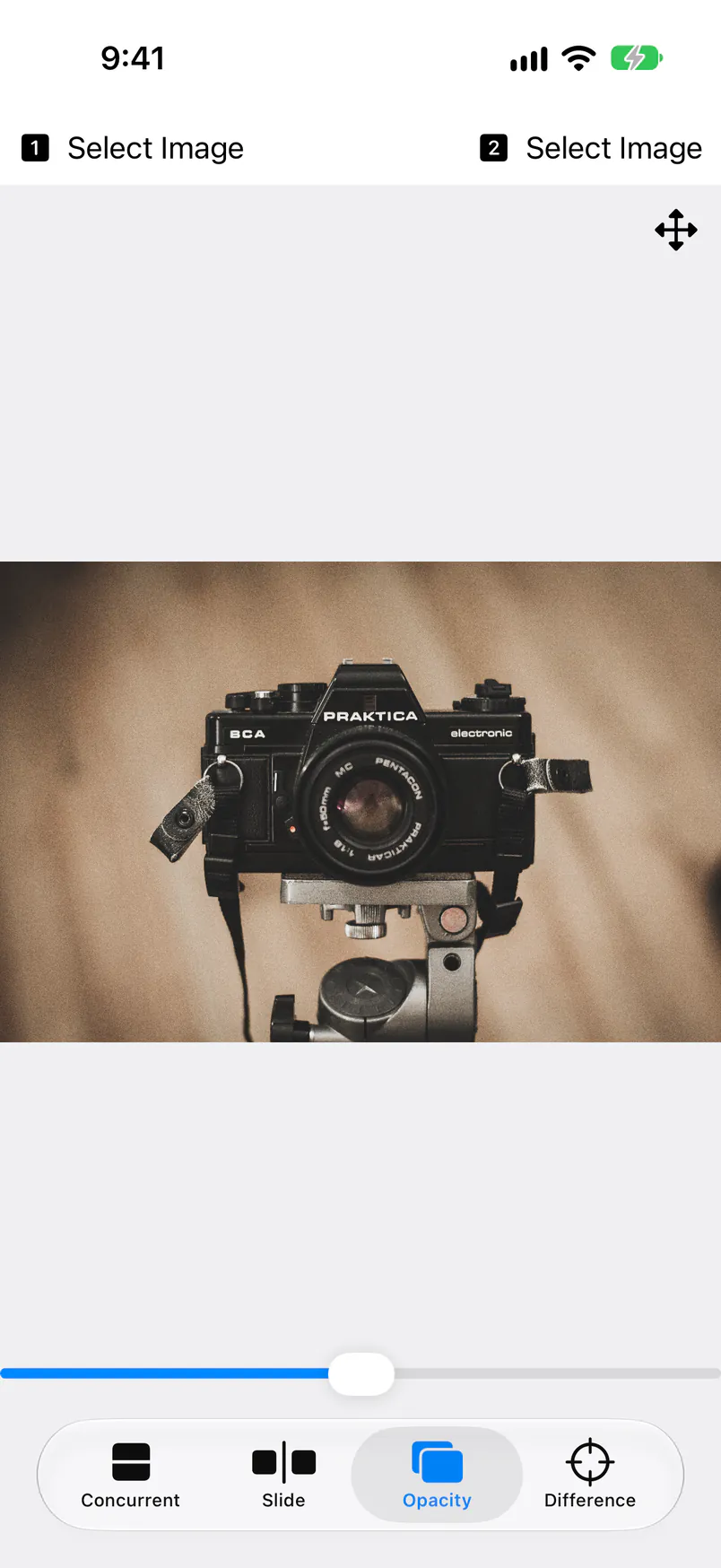
Opacity 分頁會將半透明的影像 2 疊在影像 1 上。適合找出兩張影像之間的偏移,或一點一點發生的變化。
| 設定 | 預設值 | 說明 |
|---|---|---|
| 下方的滑桿 | 50% |
影像 2 的不透明度。在最左端只會看到影像 1,在最右端只會看到影像 2。在中間附近,兩張影像會各以一半的程度互相透出。 |
👆 點一下即可切換
點一下影像會隱藏影像 2(不透明度 0%),只顯示影像 1。再點一下則只顯示影像 2(100%)。
🔎 縮放與移動
與 Slide 一樣,用兩指捏合縮放、拖移以移動、點兩下重設(參閱縮放與移動)。
位置調整
分開拍攝的兩張照片,相機的位置與傾斜很少會完全一致。開啟位置調整後,只會移動影像 2,讓它疊合到影像 1 上。可在 Slide 與 Opacity 中使用。
在 Opacity 中開啟位置調整
在最容易看出重疊情況的 Opacity 中,點一下右上角帶有四向箭頭的按鈕。按鈕會變成藍色並顯示「Adjust Position」,右邊緣則會出現角度滑桿(在 Slide 中,按鈕會顯示「Adjust Overlap」)。
將影像 2 移到定位
拖移以移動位置,捏合以調整大小,再用兩指或右邊緣的滑桿旋轉以調整角度。當輪廓不再呈現雙重時,兩張影像就對齊了。
關閉後再比較
再點一下按鈕即可關閉位置調整。對齊的狀態會保留,因此在 Slide 中也會以相同的對齊方式顯示影像。
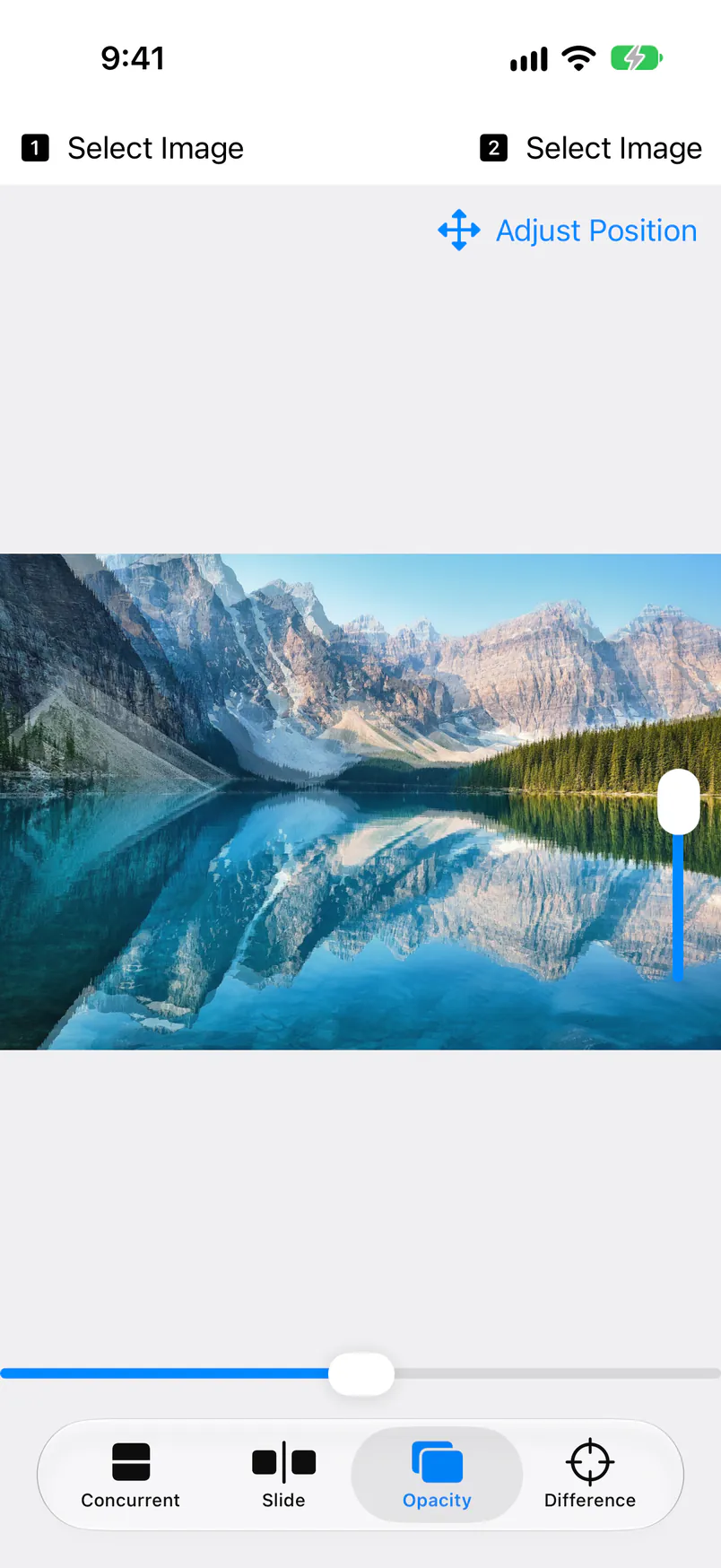
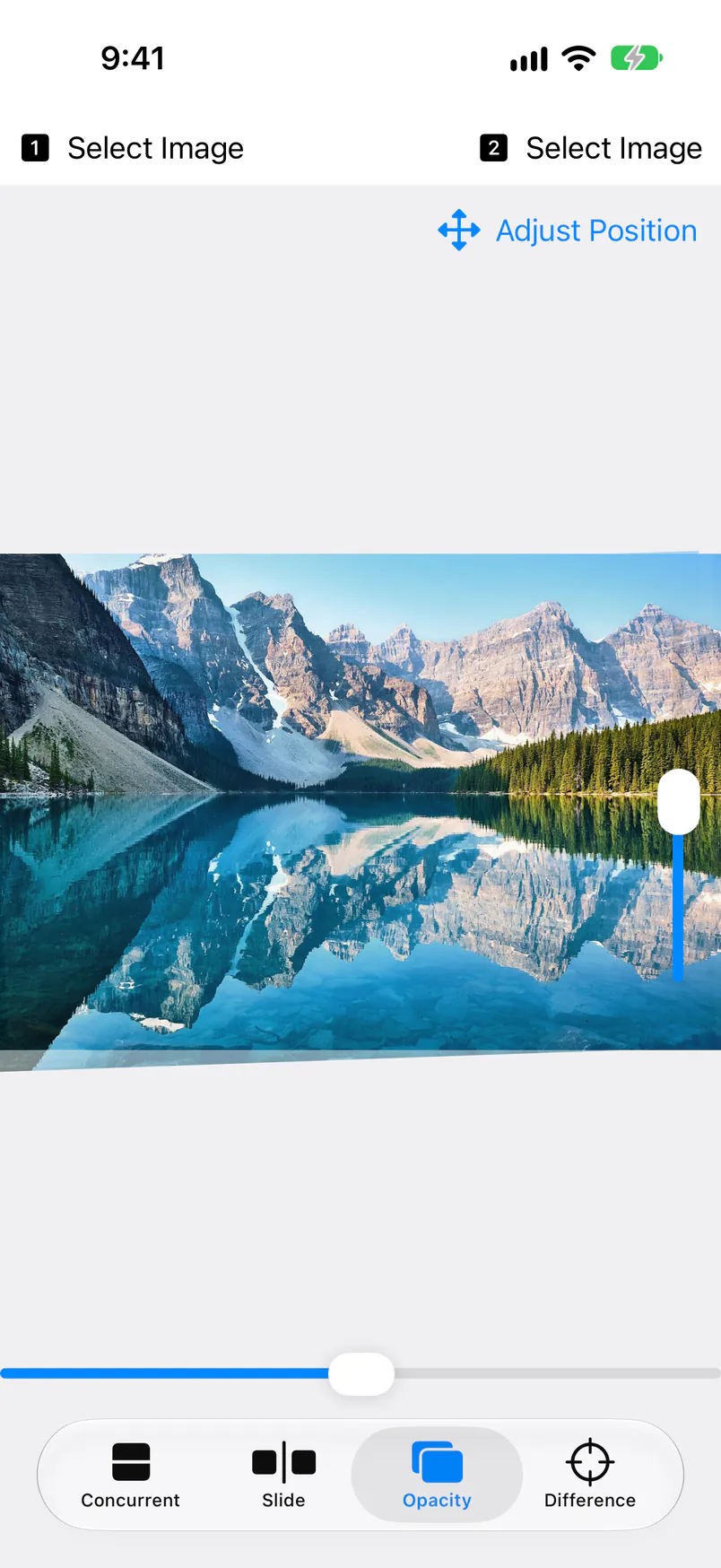
| 開啟位置調整時的手勢 | 功能 |
|---|---|
| 拖移 | 以手指速度的五分之一移動影像 2,方便微調。 |
| 兩指捏合 | 只縮放影像 2。 |
| 兩指旋轉 | 旋轉影像 2。可與捏合同時使用。 |
| 右邊緣的滑桿 | 以 0.5° 為單位,在 −180° 到 180° 之間設定影像 2 的角度。往上移動會逆時針旋轉。在滑桿上滑塊以外的任何位置點兩下,只會將角度重設為 0°。 |
🔗 Slide 與 Opacity 共用
設定的位置、大小與角度,以及位置調整是否開啟,都由 Slide 與 Opacity 共用。在 Opacity 中對齊影像後,再切換到 Slide,即可隔著分隔線比較。
🔄 點兩下重設
點兩下影像即可重設影像 2 的位置、大小與角度。改選其他影像時,調整仍會保留,因此比較其他照片之前請先點兩下。
⚠️ 不適用於 Difference
Difference 會直接以挑選的影像計算。位置調整不會套用,因此請用從相同位置拍攝的照片,或同一張影像編輯後的拷貝來製作差異影像。
差異比較(Difference)
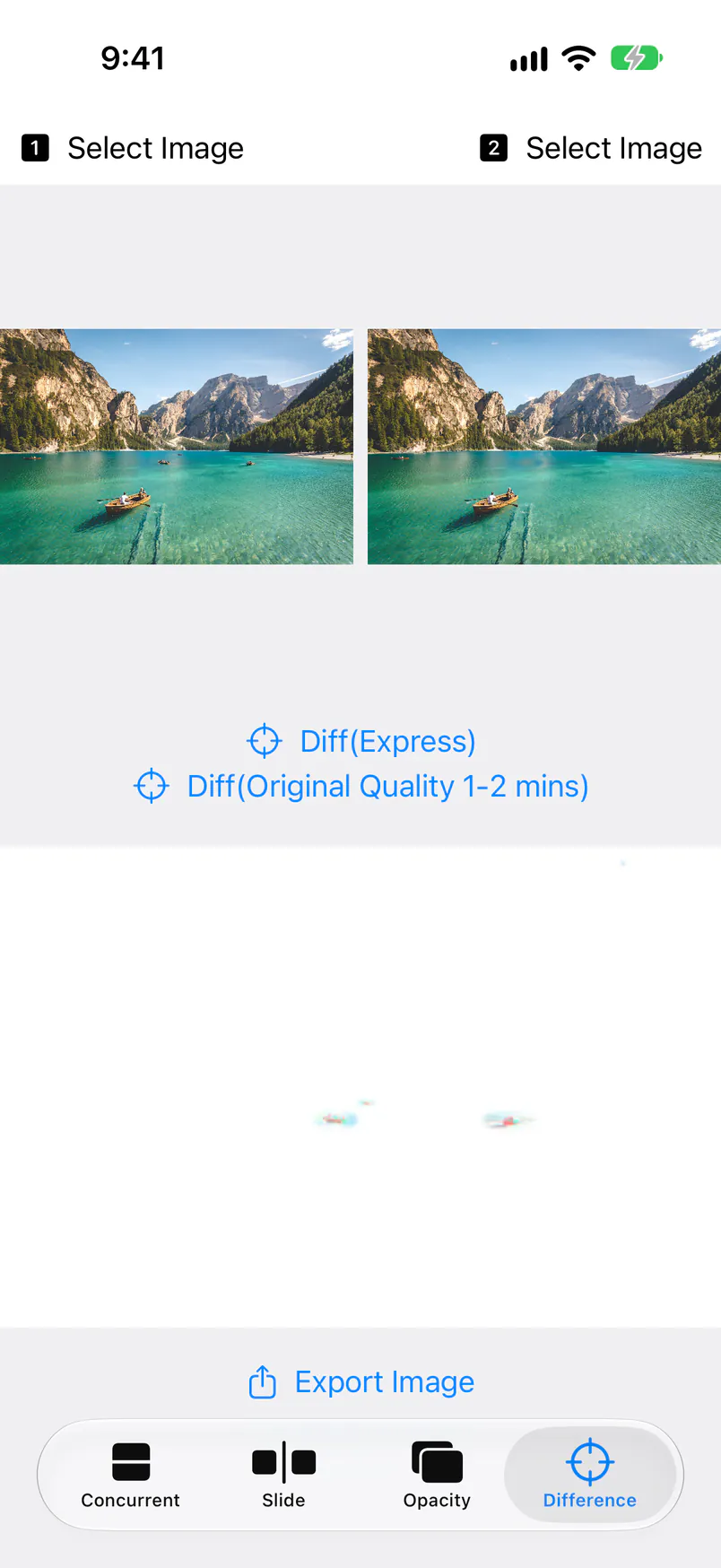
Difference 分頁會根據兩張影像逐像素的差異,製作只顯示不同之處的影像。適合找出容易看漏的變化,例如修圖改了哪裡,或兩張螢幕截圖之間有什麼不同。
| 按鈕 / 顯示 | 功能 |
|---|---|
| Diff(Express) | 先將兩張影像縮小到螢幕寬度,再製作差異影像。會立即完成,因此可以先用它找出變化的位置。直向拿著 iPhone 17 Pro 時,差異影像的寬度為 402 px。 |
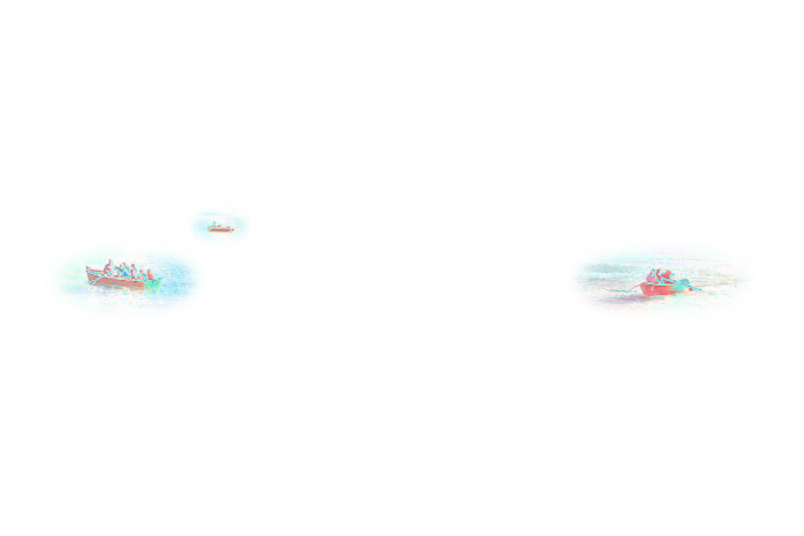
| Diff(Original Quality 1-2 mins) | 以原始影像的完整解析度製作差異影像。兩張影像的寬度與高度像素數都相同時才能使用。影像越大,所需時間越長。 |
| Export Image | 差異影像完成後出現。開啟分享表單,可將影像儲存到「照片」或傳送到其他 App(參閱儲存差異影像)。 |
| Please Select the same aspect Images.(請選擇長寬比相同的影像) | 兩張影像的長寬比差異很大時顯示(例如一張橫長、一張直長)。此時無法製作差異影像。 |
將 iPhone 或 iPad 轉為橫向時,兩張影像會位於左側、按鈕位於中間、差異影像位於右側,按鈕則會顯示「Express」與「Original Quality (1-2mins)」。
如何解讀差異影像
差異影像的每個像素,都是白色減去兩張影像在該位置的顏色差異。完全相同的部分為白色,差異越大,顏色就越濃。在差異影像上同樣可以用兩指捏合縮放、拖移以移動、點兩下重設。
📏 使用尺寸相同的兩張影像
Difference 會比較兩張影像中相同位置的像素。請用在構圖與尺寸都相同的兩張影像上,例如原始照片與其編輯或修圖後的拷貝,這樣就只有變化之處會浮現出來。
⚡️ Express 與 Original Quality
Express 會先縮小影像再比較,因此細微的變化會顯得較淡。找出變化的位置後,再用 Original Quality 重新製作並放大,即可看清其形狀。尺寸不同的影像(例如原始照片與調整尺寸後的拷貝)請用 Express 比較。
⚠️ 分開拍攝的照片會出現輪廓
只要影像稍有偏移,整張畫面的輪廓都會以顏色出現。Difference 不會使用位置調整,因此分開拍攝的照片請在 Slide 或 Opacity 中比較。
儲存差異影像
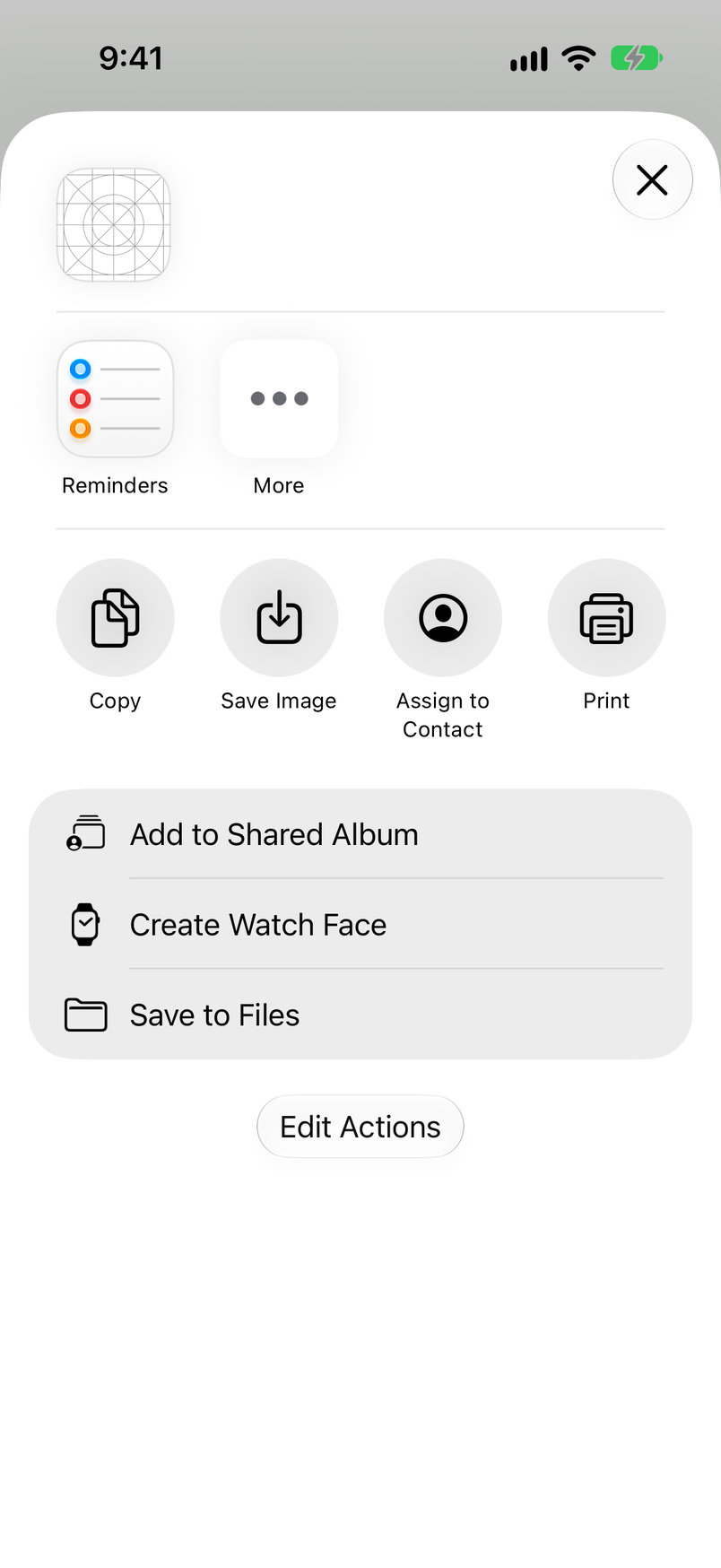
從「Export Image」開啟的分享表單,可將差異影像儲存到「照片」,或用 AirDrop 傳送、傳給其他 App。只會儲存差異影像,兩張原始影像不會改變。
點一下「Export Image」
在 Difference 中製作差異影像後,下方會出現「Export Image」。點一下即可開啟分享表單。
點一下「儲存影像」
在分享表單中點一下「儲存影像」,差異影像就會以 JPEG 儲存到照片圖庫。若要改存到「檔案」App,請選擇「儲存到檔案」。
第一次需要允許取用
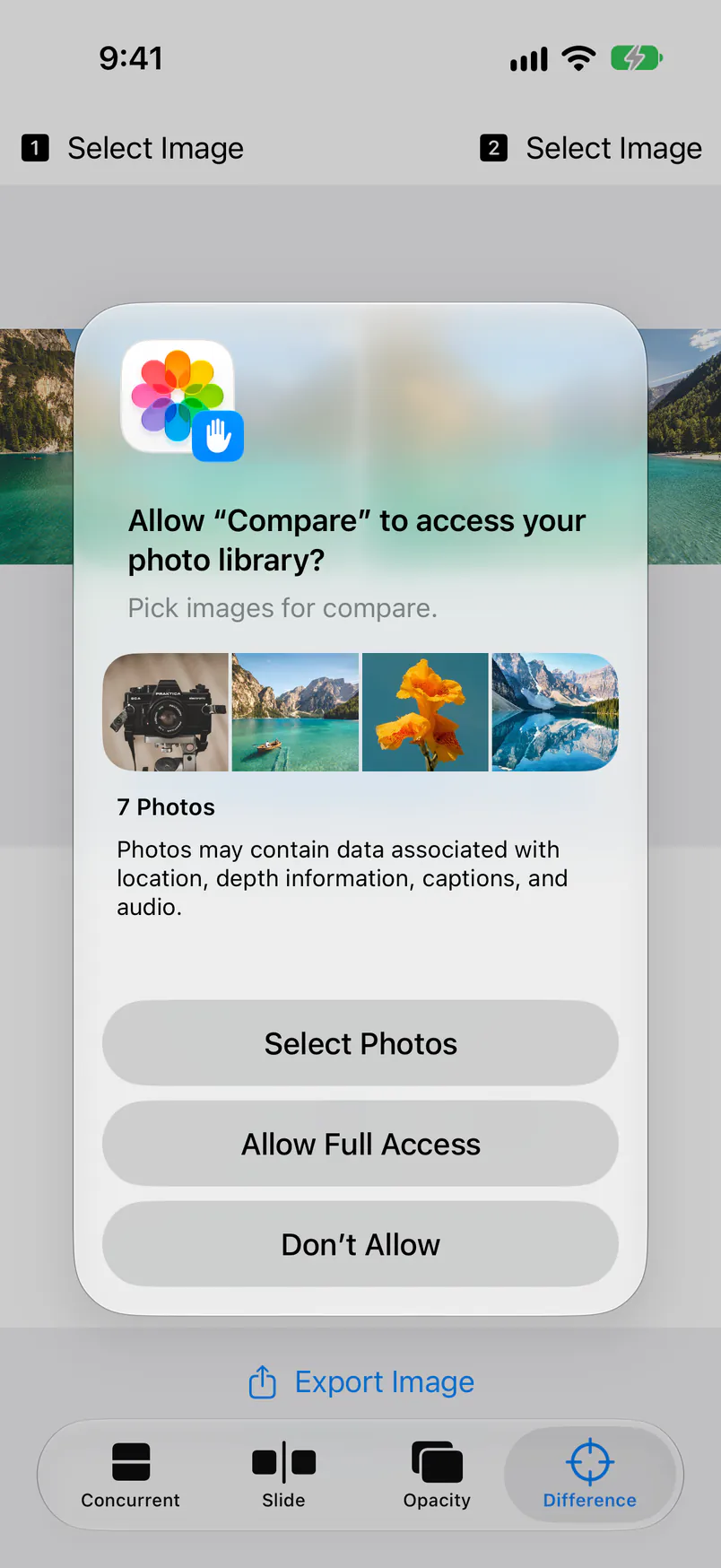
第一次使用「儲存影像」時,會詢問是否允許取用你的照片圖庫。選擇「選取照片」(Select Photos)或「允許完整取用」(Allow Full Access)後,影像就會儲存。如果選擇「選取照片」,之後不需要選取任何照片。
📏 儲存的尺寸
以 Express 製作的差異影像,會以螢幕寬度儲存(直向拿著 iPhone 17 Pro 時寬度為 402 px)。若要以原始影像的尺寸保存,請在儲存前用 Original Quality 製作。
⚠️ 如果選擇了「不允許」
選擇「不允許」(Don’t Allow)時,不會儲存任何內容,也不會顯示任何訊息。請在「設定」App 中打開「Compare」的「照片」設定,允許取用後再儲存一次。
| 功能 | Image Compare.(免費) | Image Compare+ |
|---|---|---|
| 四種比較方式與位置調整 | ✓ | ✓ |
| 製作與儲存差異影像 | ✓ | ✓ |
| 廣告 | 挑選影像之前,顯示在畫面底部 | 無 |
| 追蹤許可的詢問 | 首次啟動時顯示 | 無 |
🆓 免費版的廣告
挑選影像之前,Concurrent、Slide 與 Opacity 的底部會顯示廣告。挑選影像後廣告就會消失,絕不會遮住比較畫面。有時會以 Image Compare+ 的介紹取代廣告。
🌐 追蹤許可
首次啟動時,免費版會詢問是否允許為了廣告而追蹤你的活動。無論如何選擇,所有功能都能使用。
💳 移除廣告
App 沒有 App 內購買項目。若要移除廣告,請在 App Store 購買 Image Compare+。App 不會保留任何影像或設定,因此沒有需要轉移的資料。
支援的影像與系統需求
可比較的影像、儲存的影像,以及系統需求。Image Compare. 與 Image Compare+ 皆相同。
| 項目 | 詳細內容 |
|---|---|
| 可比較的影像 | 照片圖庫中 iPhone 或 iPad 能顯示的影像,例如 JPEG、PNG 與 HEIC(包含螢幕截圖)。在 iOS 17 以上版本,HDR 照片會以 HDR 顯示。 |
| 儲存的影像 | 差異影像,格式為 JPEG:Express 為螢幕寬度,Original Quality 為原始影像的尺寸。 |
| 系統需求 | 搭載 iOS 15 以上版本的 iPhone、搭載 iPadOS 15 以上版本的 iPad |
| 語言 | 英文(照片選擇器與分享表單的部分內容會依裝置的語言顯示) |
| 主畫面上的名稱 | Compare(Image Compare. 與 Image Compare+ 皆同) |
| 影像的處理位置 | 所有處理都在你的 iPhone 或 iPad 上完成;影像絕不會傳送到伺服器。沒有網際網路連線也能使用。 |
常見問題
關於比較與儲存影像的常見問題解答。
Q. 我的照片會被上傳或更改嗎?
不會。Image Compare. 只會在你的裝置上載入你挑選的照片,用於顯示與計算。它絕不會改寫或刪除原始照片,唯一會儲存到「照片」的,只有你選擇「儲存影像」時的差異影像。
Q. 為什麼差異影像幾乎全是白色?
因為兩張影像幾乎相同。相同的部分為白色,細微的差異則會以淡淡的顏色呈現。Express 比較的是縮小後的影像,細微的變化會顯得更淡。請用 Original Quality 重新製作,再用兩指張開放大。
Q. 我已經對齊影像了,為什麼差異影像沒有反映出來?
因為差異是直接以挑選的影像計算的。位置調整只適用於 Slide 與 Opacity。分開拍攝的照片,請在 Slide 或 Opacity 中對齊後再比較(參閱「位置調整」)。
Q. 為什麼會出現「Please Select the same aspect Images.」?
兩張影像的長寬比差異很大,例如一張橫長的照片與一張直長的照片。差異影像需要以構圖與尺寸相同的兩張影像製作。請在「照片」App 中用「編輯」將兩者裁切成相同的長寬比,再重新挑選。
Q. 為什麼無法用 Original Quality 製作差異影像?
Original Quality 只有在兩張影像的寬度與高度像素數都相同時才能使用。尺寸不同時(例如原始照片與調整尺寸後的拷貝),請用「Diff(Express)」比較。
Q. 為什麼點一下「儲存影像」後沒有儲存任何內容?
App 未獲准取用你的照片圖庫。請在「設定」App 中打開「Compare」的「照片」設定,允許取用後,再從「Export Image」選擇「儲存影像」(參閱「儲存差異影像」)。
Q. 在主畫面上找不到 App
Image Compare. 與 Image Compare+ 在主畫面與「設定」App 中都顯示為「Compare」。在主畫面上搜尋「Compare」即可找到。
Q. 挑選的影像下次還會在嗎?
不會。App 結束時,挑選的影像、縮放與位置調整都會被清除。下次開啟時,請用「Select Image」重新挑選。
Q. 可以關閉廣告嗎?
免費的 Image Compare. 沒有 App 內購買項目,若要移除廣告,請購買付費的 Image Compare+。兩者功能相同。免費版的廣告只會出現在挑選影像之前的畫面(參閱「免費版與 Image Compare+」)。