Image Compare. – Benutzerhandbuch
Mit Image Compare. wählen Sie auf Ihrem iPhone oder iPad zwei Fotos aus und vergleichen sie auf vier Arten: nebeneinander, mit einem Schieberegler, als Überlagerung und als Differenzbild. So sehen Sie auf einen Blick, was sich zwischen Vorher und Nachher geändert hat, was eine Retusche verändert hat oder wie sich etwas im Lauf der Zeit entwickelt hat. Die Bilder bleiben auf Ihrem Gerät und werden nie hochgeladen.
Die wichtigsten Funktionen von Image Compare.
Wählen Sie oben auf dem Bildschirm die beiden Bilder aus und wechseln Sie mit den Tabs unten zwischen den Vergleichsarten. Es gibt keinen Einstellungsbildschirm, und die beiden gewählten Bilder gelten in allen Tabs.
Zwei Bilder nebeneinander
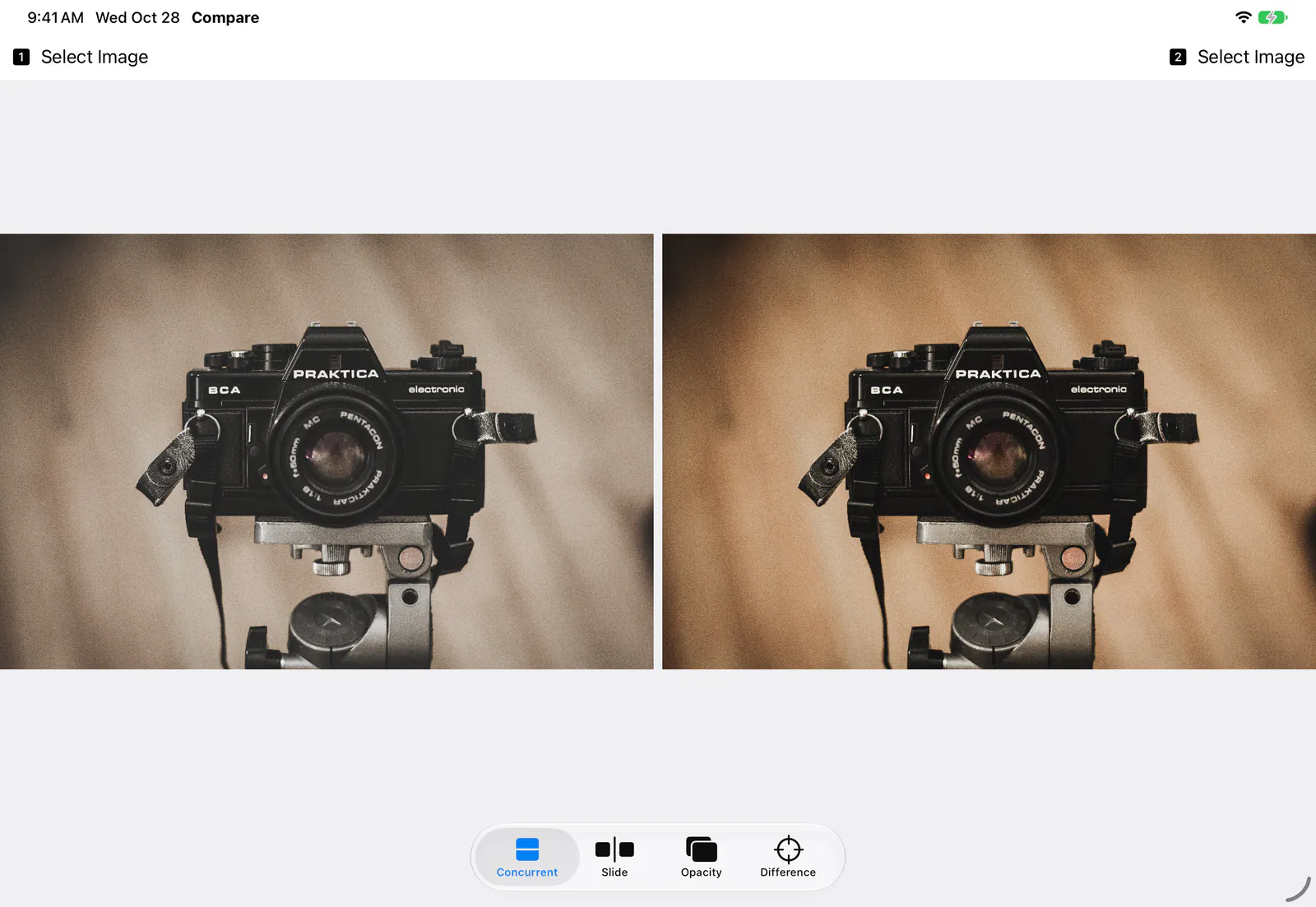
Zeigt beide Bilder gleichzeitig. Die App wählt die Anordnung (übereinander oder nebeneinander), in der beide entsprechend ihrer Form am größten erscheinen.
Mit der Trennlinie vergleichen
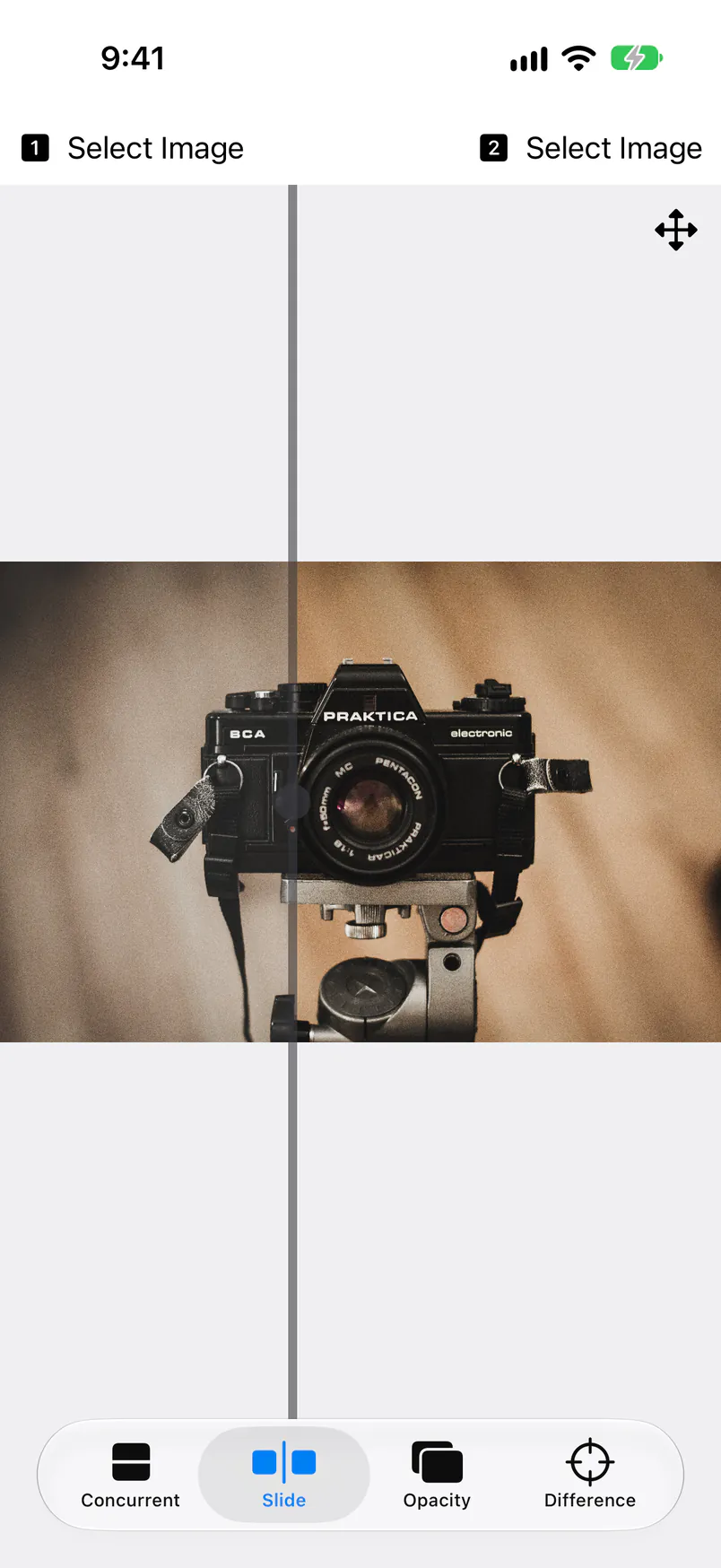
Legt die beiden Bilder übereinander und zeigt Bild 1 links einer Trennlinie und Bild 2 rechts davon. Ziehen Sie die Trennlinie, um an derselben Stelle zwischen Vorher und Nachher zu wechseln.
Eines durch das andere sehen
Legt Bild 2 teilweise transparent über Bild 1. Ändern Sie die Deckkraft mit dem Schieberegler, und Verschiebungen und kleine Änderungen fallen auf.
Änderungen herausfiltern
Berechnet die Differenz Pixel für Pixel und erstellt ein Differenzbild, in dem übereinstimmende Bereiche weiß und Änderungen farbig sind. So finden Sie Änderungen, die dem Auge entgehen, und können das Differenzbild in Fotos sichern.
Die beiden Bilder ausrichten
Wurden zwei Fotos von leicht unterschiedlichen Standpunkten aufgenommen, verschieben Sie Bild 2 durch Ziehen und skalieren und drehen es mit zwei Fingern, um es vor dem Vergleich genau über Bild 1 zu legen.
Bilder bleiben auf Ihrem Gerät
Die App lädt nur die von Ihnen gewählten Fotos, um sie anzuzeigen und zu berechnen. Nichts wird an einen Server gesendet, und Ihre Originalfotos werden nie verändert.
Schnellstart (grundlegende Schritte)
Wählen Sie oben mit „Select Image“ zwei Bilder aus und dann mit den Tabs unten die Vergleichsart. Wenn das Vorher-Foto Bild 1 und das Nachher-Foto Bild 2 ist, behalten Sie leicht den Überblick.
Bild 1 auswählen
Tippen Sie oben links auf „1 Select Image“, um Ihre Fotomediathek zu öffnen. Tippen Sie auf das Foto, das Sie vergleichen möchten; die Auswahl schließt sich, und das Bild erscheint (siehe Bilder auswählen).
Bild 2 auswählen
Tippen Sie oben rechts auf „2 Select Image“ und wählen Sie das andere Foto aus.
Vergleichsart wählen
Wechseln Sie mit den Tabs unten zwischen „Concurrent“ (nebeneinander), „Slide“ (Schieberegler), „Opacity“ (Überlagerung) und „Difference“ (Differenz). Die beiden gewählten Bilder werden in jeden Tab übernommen.
Zum Prüfen von Details hineinzoomen
Zoomen Sie in „Slide“ und „Opacity“ mit zwei Fingern und ziehen Sie, um den Ausschnitt zu verschieben. Tippen Sie zweimal, um zur Gesamtansicht zurückzukehren (siehe Zoomen und verschieben).
Die Änderungen als Bild speichern
Tippen Sie in „Difference“ auf „Diff(Express)“, um ein Differenzbild zu erstellen. Tippen Sie auf „Export Image“ und wählen Sie „Bild sichern“, um es in Fotos zu sichern (siehe Differenz und Differenzbild speichern).
Der Bildschirm
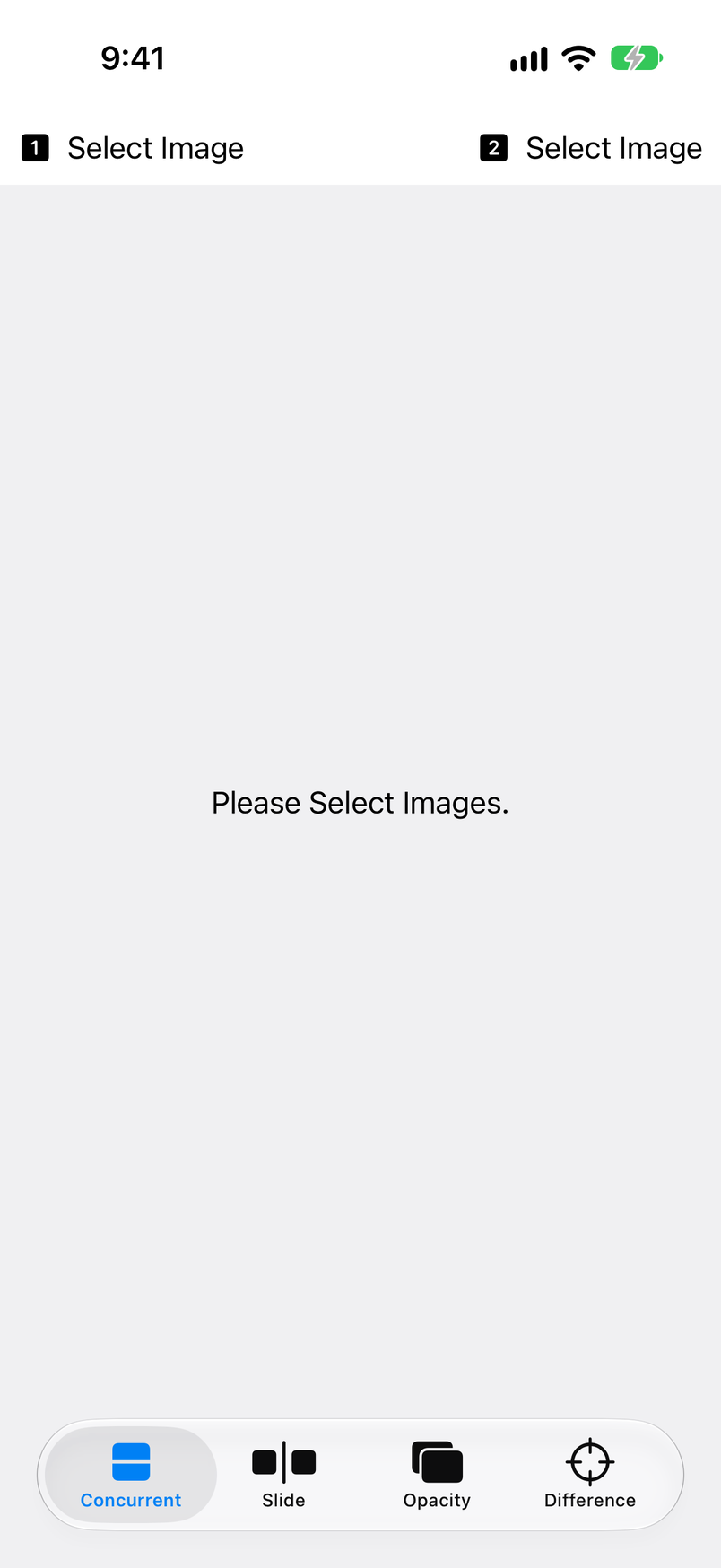
Die App hat einen einzigen Bildschirm: oben die Tasten zum Auswählen der Bilder, in der Mitte die verglichenen Bilder und unten die Tabs für die Vergleichsarten.
| Taste / Anzeige | Funktion |
|---|---|
| 1 Select Image | Wählt Bild 1 aus. Tippen Sie erneut darauf, um ein anderes Bild auszuwählen (siehe Bilder auswählen). |
| 2 Select Image | Wählt Bild 2 aus. Bild 2 ist das Bild, das Sie mit der Positionsanpassung bewegen. |
| Please Select Images. | Wird angezeigt, bis Sie Bilder auswählen. |
| Taste für die Positionsanpassung | Die Taste mit Pfeilen in vier Richtungen oben rechts in „Slide“ und „Opacity“. Tippen Sie darauf, um die Positionsanpassung einzuschalten; die Taste wird blau (siehe Positionsanpassung). |
| Concurrent | Zeigt die beiden Bilder nebeneinander (siehe Nebeneinander). |
| Slide | Legt die Bilder übereinander und vergleicht sie zu beiden Seiten einer Trennlinie (siehe Schieberegler). |
| Opacity | Legt Bild 2 teilweise transparent über Bild 1 (siehe Überlagerung). |
| Difference | Erstellt ein Differenzbild der beiden Bilder (siehe Differenz). |
Touch-Gesten
Gesten im Vergleichsbereich. Was sie bewirken, hängt vom Tab ab.
| Geste | Funktion |
|---|---|
| Tippen | In „Concurrent“ und „Difference“ wählen Sie ein anderes Bild anstelle des angetippten aus. In „Slide“ und „Opacity“ wechseln Sie zwischen der Anzeige nur von Bild 2 und nur von Bild 1. |
| Zweimal tippen | Setzt Zoom, Position und Positionsanpassung zurück (in „Slide“, in „Opacity“ und beim Differenzbild in „Difference“). |
| Mit zwei Fingern zoomen | Zoomt hinein und heraus (in „Slide“, in „Opacity“ und beim Differenzbild in „Difference“). Bei eingeschalteter Positionsanpassung wird nur Bild 2 skaliert. |
| Ziehen | Verschiebt den Ausschnitt. In „Slide“ bewegt das Ziehen an der Trennlinie die Trennlinie. Bei eingeschalteter Positionsanpassung wird nur Bild 2 bewegt, und zwar langsam. |
| Mit zwei Fingern drehen | Dreht Bild 2, solange die Positionsanpassung eingeschaltet ist. |
Auf dem iPad
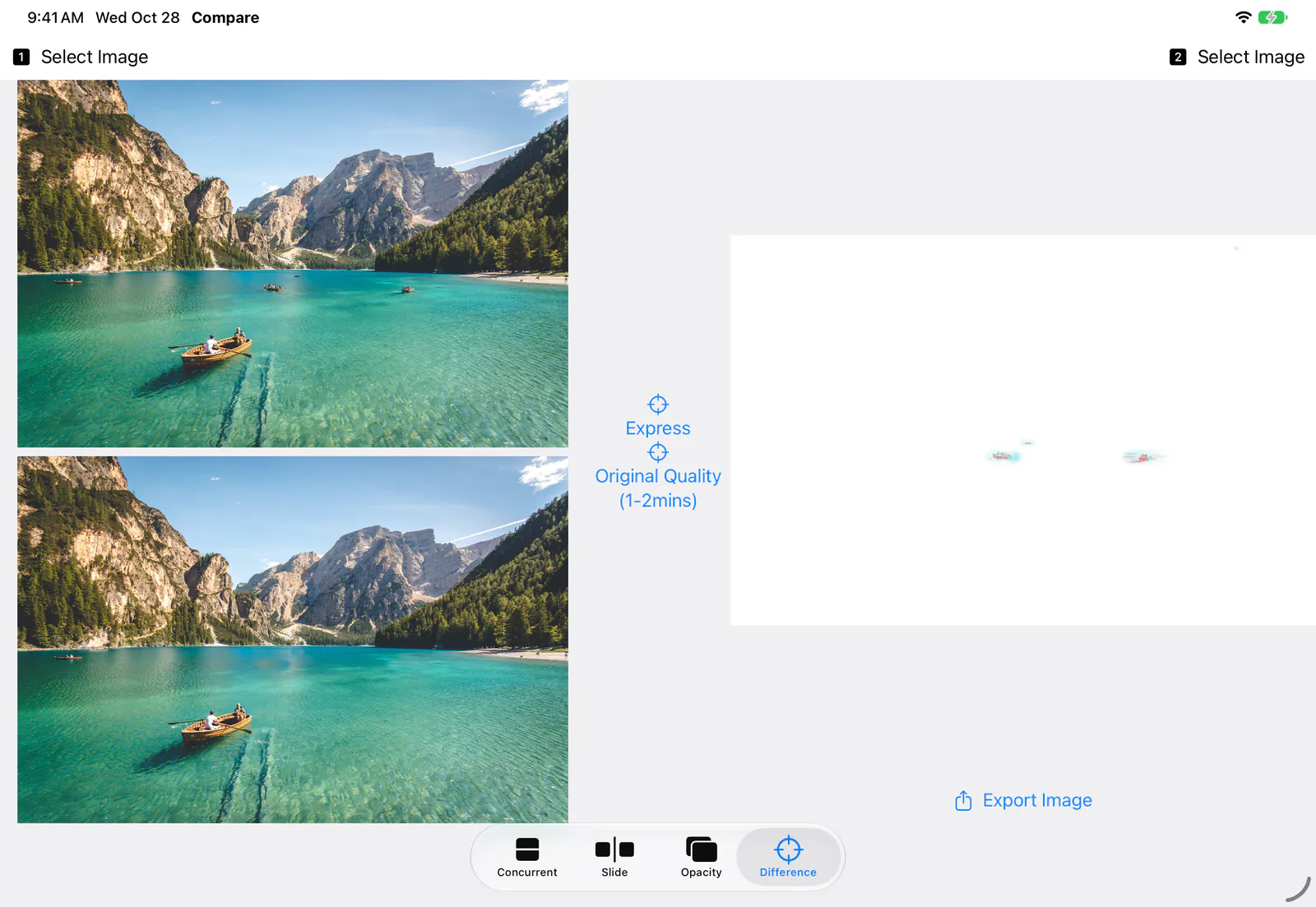
Das iPad hat denselben Bildschirm. Im Querformat ist mehr Platz, daher zeigt „Concurrent“ selbst breite Fotos nebeneinander. Im Querformat zeigt „Difference“ links die beiden Bilder, daneben die Tasten und rechts das Differenzbild (siehe Differenz).
Bilder auswählen
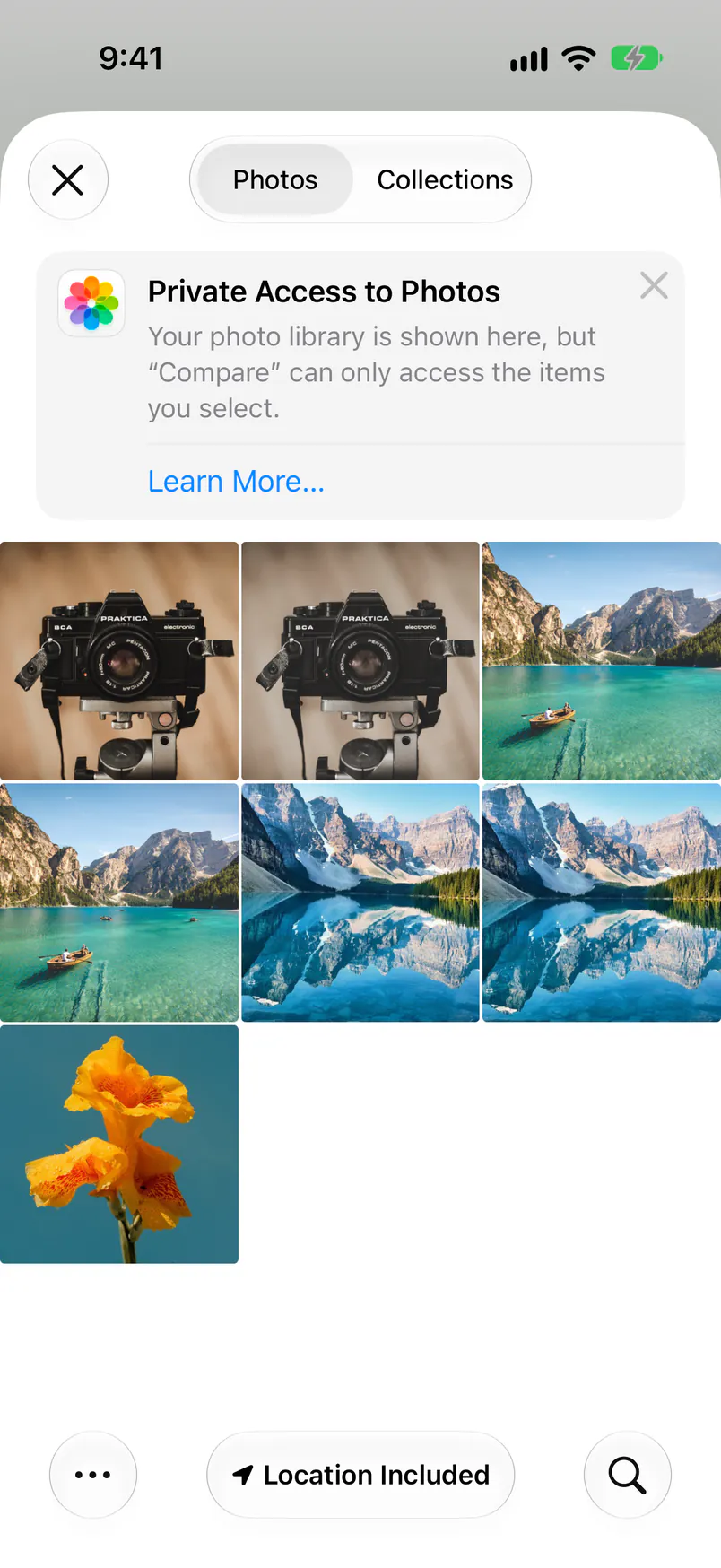
Wählen Sie mit „1 Select Image“ und „2 Select Image“ jeweils ein Bild aus Ihrer Fotomediathek aus. Nur die gewählten Fotos werden an die App übergeben, daher müssen Sie ihr keinen Zugriff auf Ihre Fotomediathek gewähren.
| Auswahl über | Vorgehen |
|---|---|
| Select Image | Tippen Sie auf „1 Select Image“ oder „2 Select Image“ und dann auf ein Foto. Die Auswahl schließt sich von selbst. Sie können auch unter „Sammlungen“ ein Album öffnen. |
| Auf ein Bild tippen | Tippen Sie in „Concurrent“ und „Difference“ auf ein Bild auf dem Bildschirm, um an seiner Stelle ein anderes auszuwählen. |
🔢 Bild 1 und Bild 2
In „Slide“ ist Bild 1 links der Trennlinie und Bild 2 rechts davon; in „Opacity“ liegt Bild 2 über Bild 1. Die Positionsanpassung bewegt Bild 2, machen Sie daher das Foto, das als Referenz dienen soll (das unbearbeitete oder frühere), zu Bild 1.
📁 Bilder aus „Dateien“ vergleichen
Sie können Bilder aus Ihrer Fotomediathek auswählen. Bilder oder Bildschirmfotos in der App „Dateien“ sichern Sie zuerst in Fotos, zum Beispiel mit „Bild sichern“ im Teilen-Menü.
🌈 HDR-Fotos
Ab iOS 17 werden HDR-Fotos in HDR angezeigt, ihre hellen Bereiche bleiben also hell. Die Differenz wird in SDR berechnet.
⏳ Gewählte Bilder werden nicht behalten
Die gewählten Bilder werden beim Beenden der App verworfen. Wählen Sie sie beim nächsten Öffnen erneut aus. Ihre Originalfotos bleiben unverändert.
Nebeneinander (Concurrent)
Der Tab „Concurrent“ zeigt Bild 1 und Bild 2 nebeneinander. Damit vergleichen Sie ein Vorher und Nachher oder eine Reihe von Fortschrittsfotos als Ganzes.

↔️ Automatisch übereinander oder nebeneinander
Die App wählt anhand der Form der Bilder und der Ausrichtung des Bildschirms die Anordnung, in der beide Bilder am größten erscheinen. Auf einem aufrecht gehaltenen iPhone werden breite Fotos übereinander und hohe Bildschirmfotos nebeneinander angezeigt. Bild 1 ist oben bzw. links.
👆 Zum Ersetzen tippen
Tippen Sie auf ein Bild, um die Fotoauswahl zu öffnen und nur dieses Bild zu ersetzen. Dieser Tab bietet keinen Zoom, prüfen Sie Details daher durch Zoomen in „Slide“ oder „Opacity“.
Schieberegler (Slide)
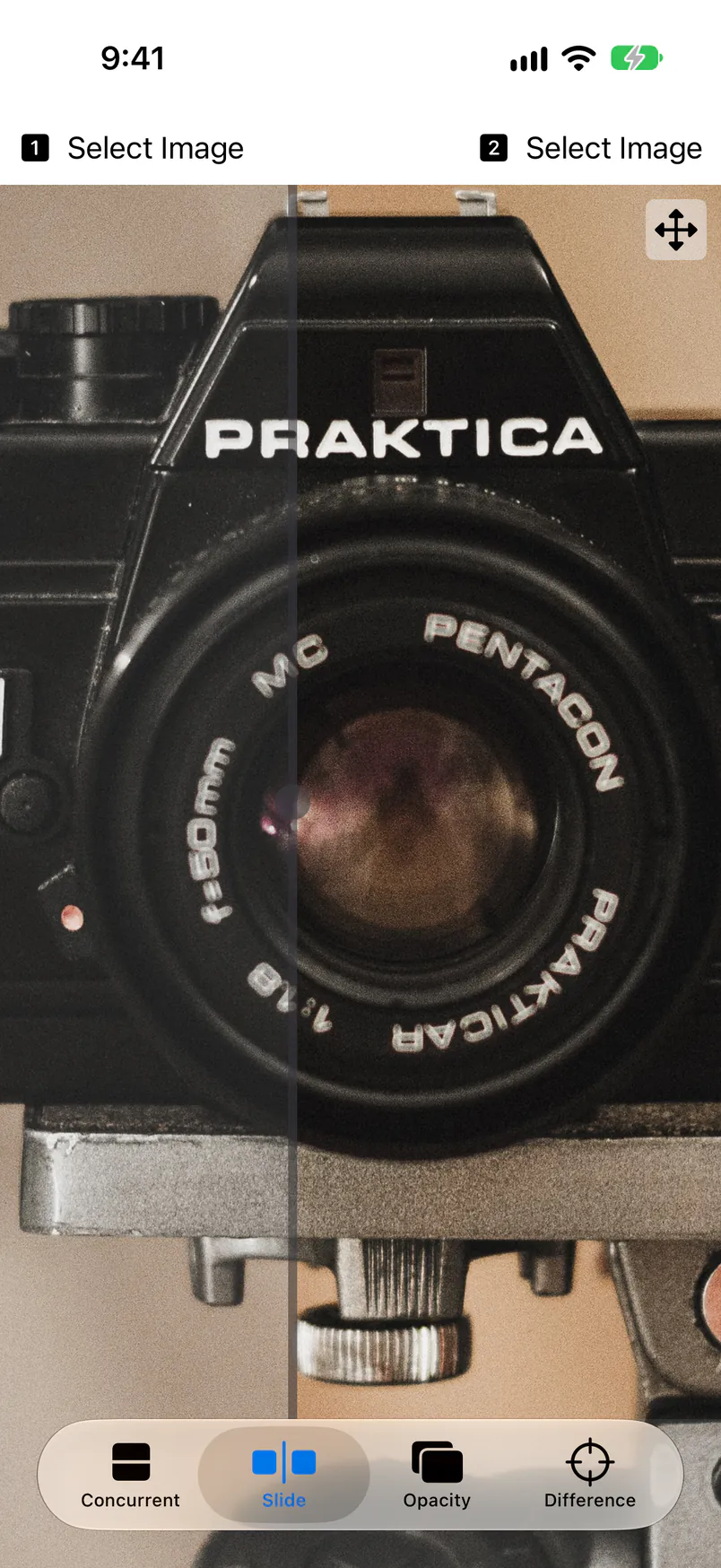
Der Tab „Slide“ legt die beiden Bilder übereinander und zeigt Bild 1 links einer senkrechten Trennlinie und Bild 2 rechts davon. Sie wechseln zwischen beiden, während Sie auf dieselbe Stelle schauen – ideal, um ein Vorher und Nachher einer Bearbeitung oder Retusche zu vergleichen.
| Geste | Funktion |
|---|---|
| Trennlinie ziehen | Ziehen Sie die senkrechte Trennlinie nach links oder rechts, um sie zu verschieben. Sie beginnt in der Mitte des Bildschirms. |
| Tippen | Schiebt die Trennlinie an den Bildschirmrand, sodass nur Bild 2 zu sehen ist. Tippen Sie erneut, um nur Bild 1 zu sehen. Schnelles Hin- und Herwechseln ist eine praktische Methode, um Änderungen zu entdecken. |
| Mit zwei Fingern zoomen, ziehen, zweimal tippen | Zoomen, den Ausschnitt verschieben und zur Gesamtansicht zurückkehren (siehe Zoomen und verschieben). |
Zoomen und verschieben
In „Slide“ und „Opacity“ werden die beiden Bilder gemeinsam gezoomt und verschoben. Sie bleiben auch beim Zoomen deckungsgleich, sodass Sie feine Details an genau derselben Stelle vergleichen können.
🔎 Mit zwei Fingern zoomen
Ziehen Sie zwei Finger auseinander, um hineinzuzoomen, und zusammen, um herauszuzoomen. Der Zoom bleibt erhalten, wenn Sie zwischen „Slide“ und „Opacity“ wechseln.
✋ Zum Verschieben ziehen
Ziehen Sie das Bild, um den Ausschnitt zu verschieben. In „Slide“ bewegt ein Ziehen, das auf der Trennlinie beginnt, die Trennlinie – beginnen Sie also abseits der Linie.
🔄 Zum Zurücksetzen zweimal tippen
Setzt Zoom und Position zurück. Auch Position, Größe und Winkel von Bild 2, die Sie mit der Positionsanpassung eingestellt haben, werden zurückgesetzt.
Überlagerung (Opacity)
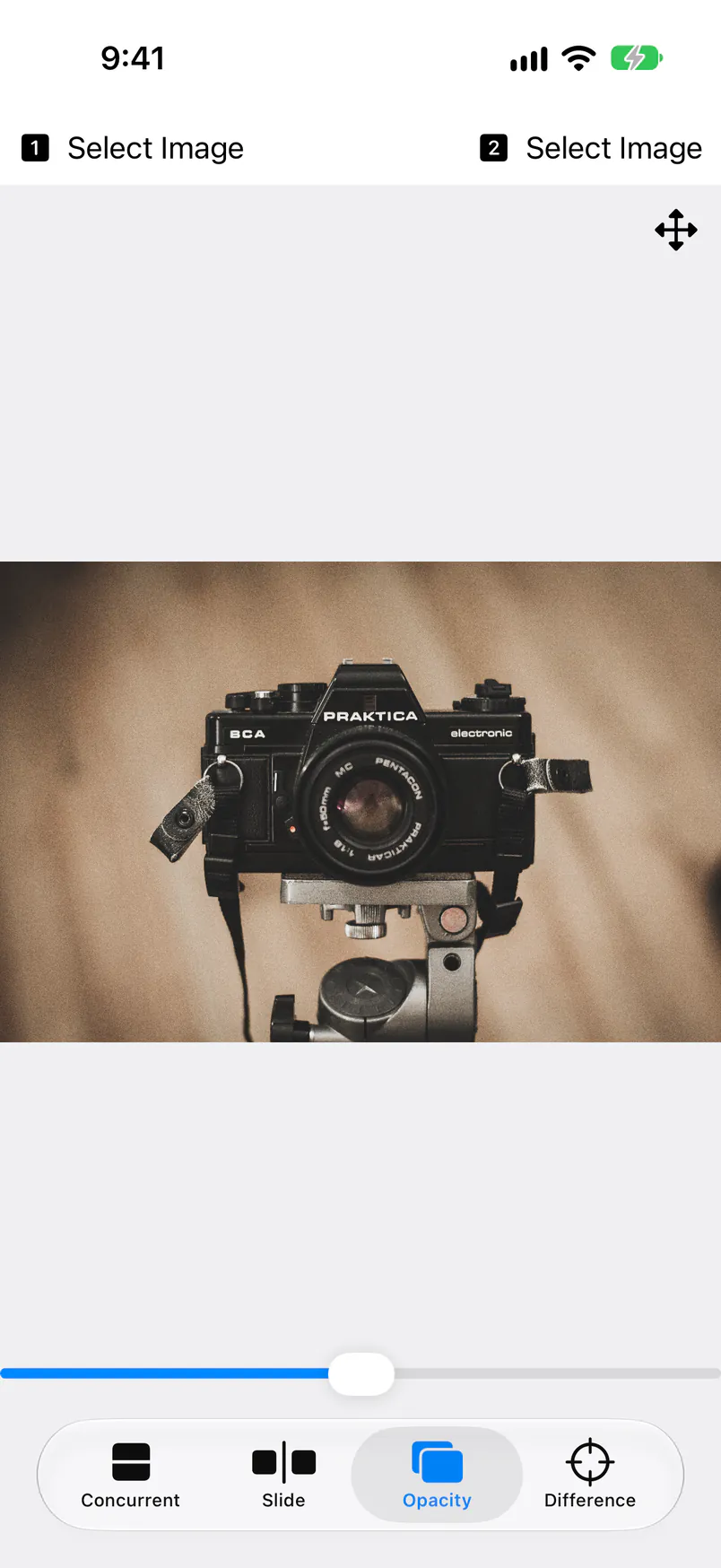
Der Tab „Opacity“ legt Bild 2 teilweise transparent über Bild 1. Damit finden Sie Verschiebungen zwischen den beiden oder Dinge, die sich nach und nach verändert haben.
| Einstellung | Standard | Beschreibung |
|---|---|---|
| Schieberegler unten | 50% |
Die Deckkraft von Bild 2. Ganz links sehen Sie nur Bild 1, ganz rechts nur Bild 2. Etwa in der Mitte scheinen die beiden je zur Hälfte durcheinander hindurch. |
👆 Zum Umschalten tippen
Tippen Sie auf das Bild, um Bild 2 auszublenden (0 % Deckkraft) und nur Bild 1 zu sehen. Tippen Sie erneut, um nur Bild 2 zu sehen (100 %).
🔎 Zoomen und verschieben
Wie in „Slide“ zoomen Sie mit zwei Fingern, verschieben durch Ziehen und setzen durch zweimaliges Tippen zurück (siehe Zoomen und verschieben).
Positionsanpassung
Zwei getrennt aufgenommene Fotos stimmen selten genau in Kameraposition und Neigung überein. Bei eingeschalteter Positionsanpassung bewegen Sie nur Bild 2, um es über Bild 1 zu legen. Das funktioniert in „Slide“ und „Opacity“.
Positionsanpassung in „Opacity“ einschalten
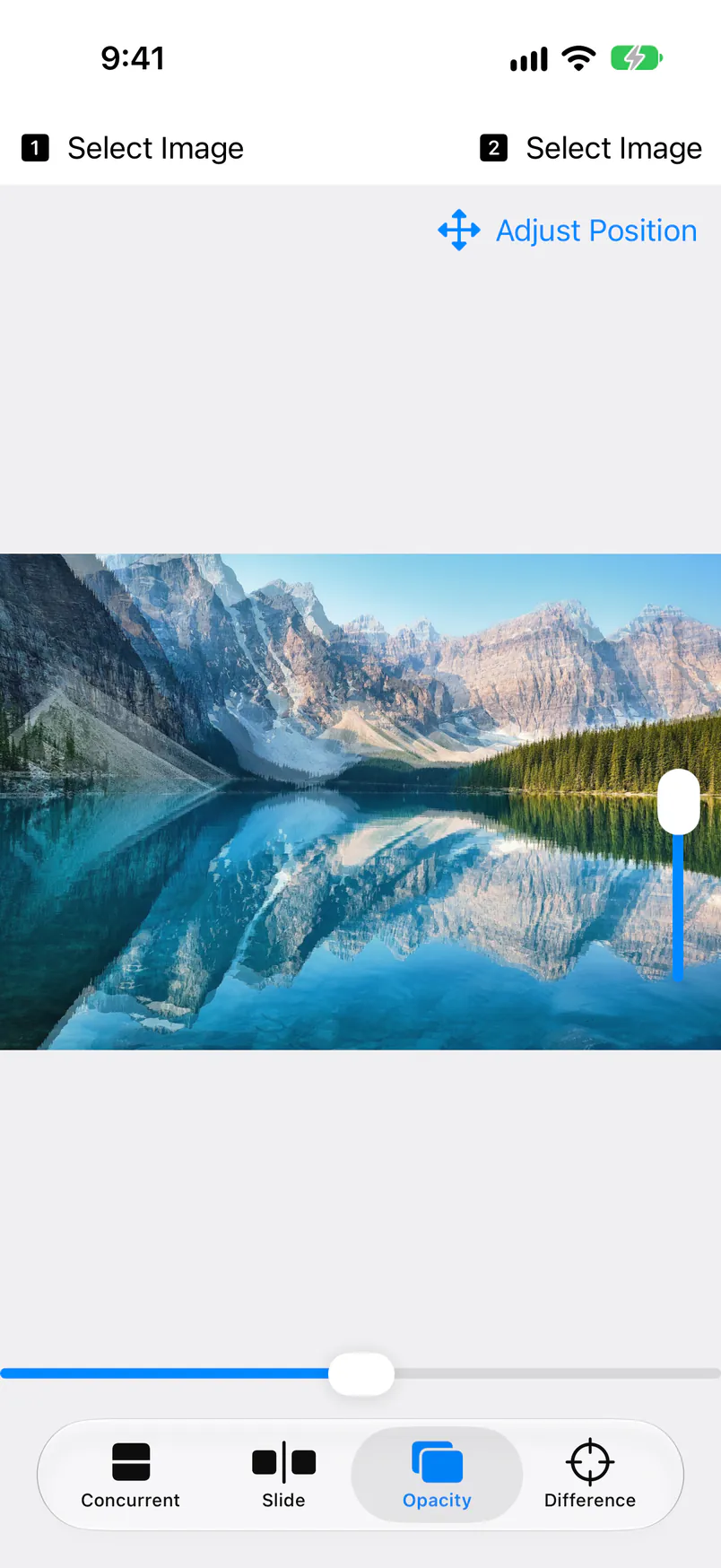
Tippen Sie in „Opacity“, wo die Überlagerung am besten zu sehen ist, oben rechts auf die Taste mit Pfeilen in vier Richtungen. Sie wird blau und zeigt „Adjust Position“, und am rechten Rand erscheint ein Winkelregler (in „Slide“ zeigt die Taste „Adjust Overlap“).
Bild 2 an die richtige Stelle bringen
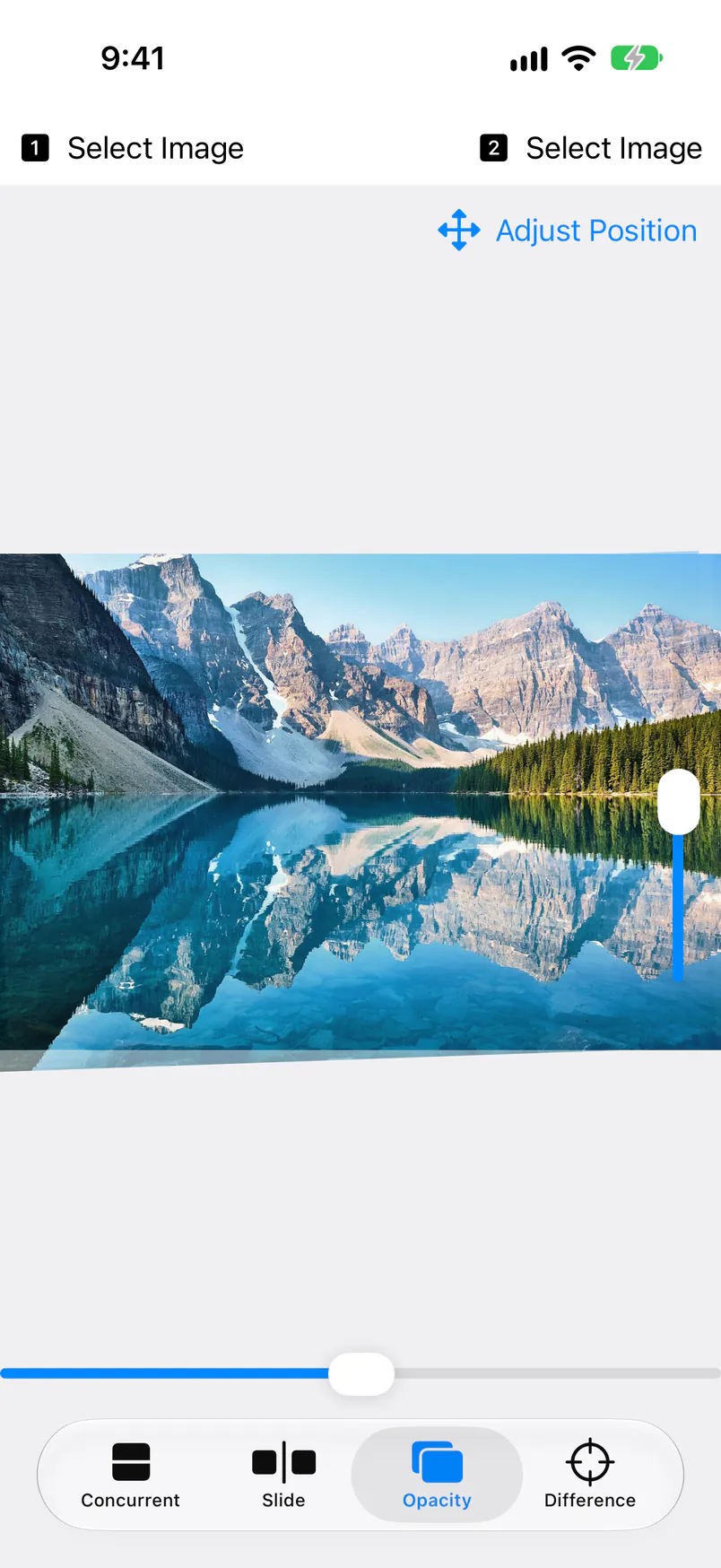
Ziehen Sie, um es zu verschieben, gleichen Sie die Größe mit zwei Fingern an und drehen Sie es mit zwei Fingern oder mit dem Regler am rechten Rand, um den Winkel anzugleichen. Wenn die Umrisse nicht mehr doppelt aussehen, sind die Bilder deckungsgleich.
Ausschalten und vergleichen
Tippen Sie erneut auf die Taste, um die Positionsanpassung auszuschalten. Die Ausrichtung bleibt erhalten, sodass „Slide“ die Bilder genauso deckungsgleich zeigt.
| Geste bei eingeschalteter Anpassung | Funktion |
|---|---|
| Ziehen | Bewegt Bild 2 mit einem Fünftel der Fingergeschwindigkeit, für die Feinjustierung. |
| Mit zwei Fingern zoomen | Skaliert nur Bild 2. |
| Mit zwei Fingern drehen | Dreht Bild 2. Lässt sich gleichzeitig mit dem Zoomen mit zwei Fingern ausführen. |
| Regler am rechten Rand | Stellt den Winkel von Bild 2 von −180° bis 180° in Schritten von 0,5° ein. Nach oben bewegt, dreht er gegen den Uhrzeigersinn. Tippen Sie zweimal an einer beliebigen Stelle des Reglers außer auf den Knopf, um nur den Winkel auf 0° zurückzusetzen. |
🔗 Gemeinsam für „Slide“ und „Opacity“
Position, Größe und Winkel, die Sie einstellen, sowie der Ein-/Aus-Zustand der Positionsanpassung gelten gemeinsam für „Slide“ und „Opacity“. Richten Sie die Bilder in „Opacity“ aus und wechseln Sie dann zu „Slide“, um sie über die Trennlinie hinweg zu vergleichen.
🔄 Zum Zurücksetzen zweimal tippen
Tippen Sie zweimal auf das Bild, um Position, Größe und Winkel von Bild 2 zurückzusetzen. Die Anpassung bleibt erhalten, wenn Sie ein anderes Bild auswählen; tippen Sie daher zweimal, bevor Sie andere Fotos vergleichen.
⚠️ Nicht für „Difference“
„Difference“ rechnet mit den gewählten Bildern, so wie sie sind. Die Positionsanpassung wird nicht angewendet; erstellen Sie Differenzbilder daher aus Fotos, die vom selben Standpunkt aufgenommen wurden, oder aus bearbeiteten Kopien desselben Bildes.
Differenz
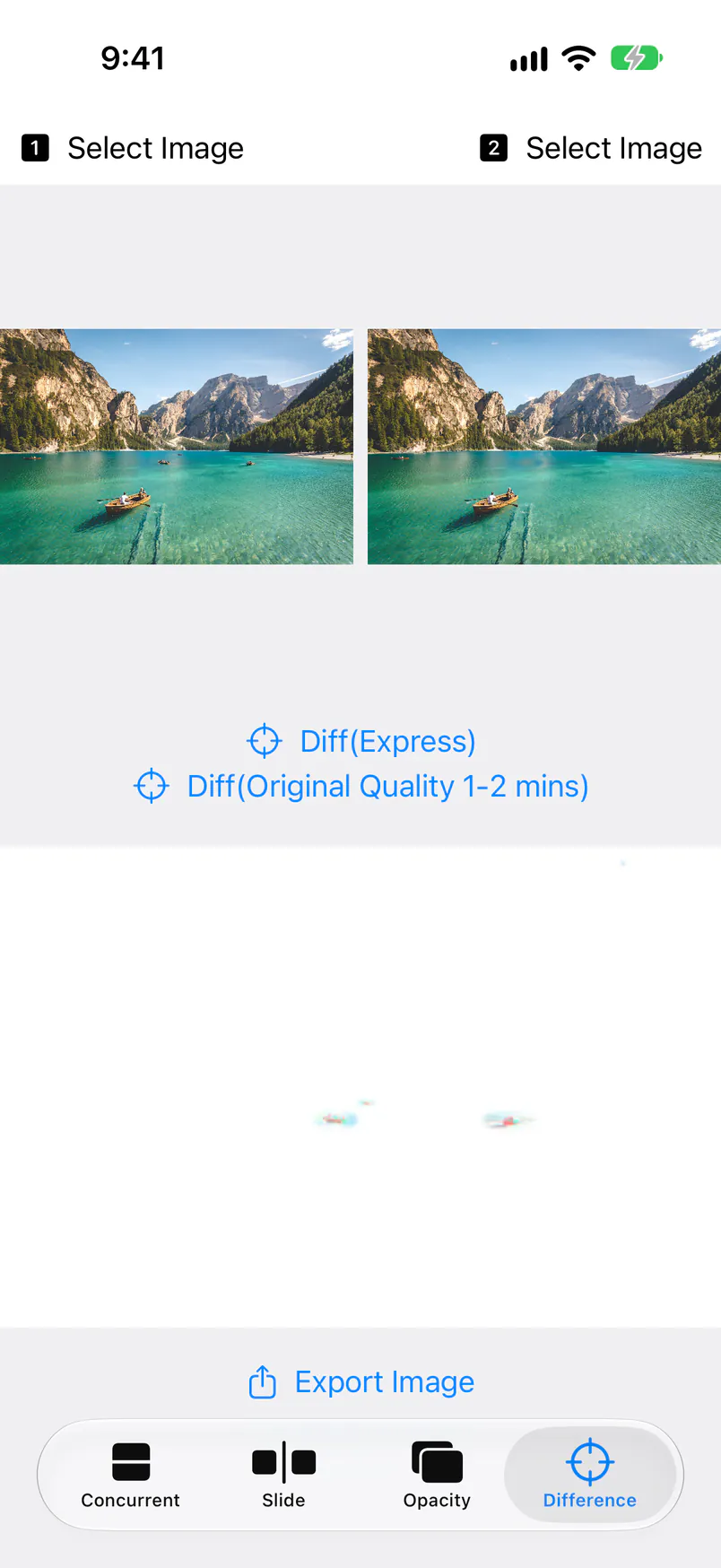
Der Tab „Difference“ erstellt aus der pixelweisen Differenz der beiden Bilder ein Bild, das nur die Unterschiede zeigt. Damit finden Sie leicht übersehene Änderungen, etwa was eine Retusche verändert hat oder was sich zwischen zwei Bildschirmfotos geändert hat.
| Taste / Anzeige | Funktion |
|---|---|
| Diff(Express) | Verkleinert beide Bilder auf die Breite des Bildschirms und erstellt dann das Differenzbild. Das geht sofort, beginnen Sie also hier, um herauszufinden, wo die Änderungen liegen. Auf einem aufrecht gehaltenen iPhone 17 Pro ist das Differenzbild 402 px breit. |
| Diff(Original Quality 1-2 mins) | Erstellt das Differenzbild in der vollen Auflösung der Originale. Das funktioniert, wenn beide Bilder dieselbe Breite und Höhe in Pixeln haben. Größere Bilder dauern länger. |
| Export Image | Erscheint, sobald das Differenzbild fertig ist. Öffnet das Teilen-Menü, um das Bild in Fotos zu sichern oder an eine andere App zu senden (siehe Differenzbild speichern). |
| Please Select the same aspect Images. | Wird angezeigt, wenn die beiden Bilder sehr unterschiedliche Seitenverhältnisse haben (zum Beispiel ein breites und ein hohes). Dann lässt sich kein Differenzbild erstellen. |
Wenn Sie Ihr iPhone oder iPad quer halten, stehen links die beiden Bilder, in der Mitte die Tasten und rechts das Differenzbild, und die Tasten heißen „Express“ und „Original Quality (1-2mins)“.
Das Differenzbild lesen
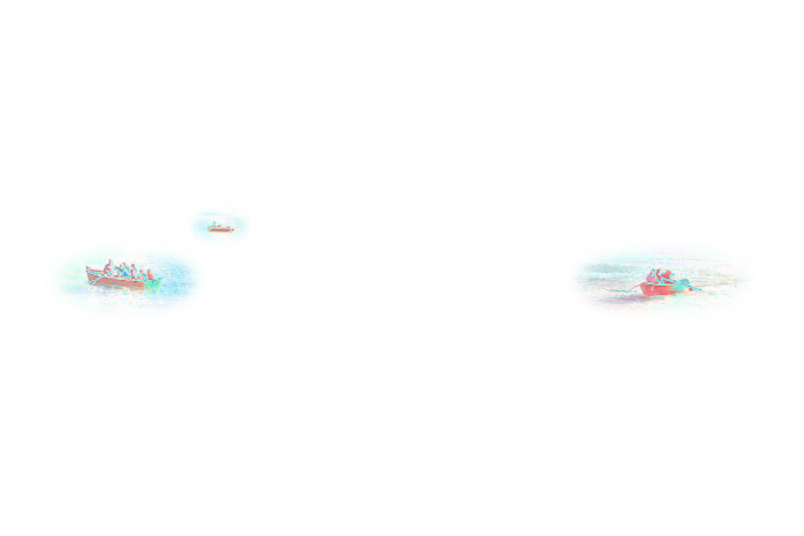
Jedes Pixel des Differenzbildes ist Weiß minus der Farbdifferenz der beiden Bilder an dieser Stelle. Genau übereinstimmende Bereiche sind weiß, und je größer die Differenz, desto kräftiger die Farbe. Auch im Differenzbild können Sie mit zwei Fingern zoomen, durch Ziehen verschieben und durch zweimaliges Tippen zurücksetzen.
📏 Zwei gleich große Bilder verwenden
„Difference“ vergleicht Pixel an derselben Position in beiden Bildern. Verwenden Sie es für zwei Bilder mit demselben Ausschnitt und derselben Größe, etwa ein Originalfoto und eine bearbeitete oder retuschierte Kopie – dann treten nur die Änderungen hervor.
⚡️ Express und Original Quality
„Express“ verkleinert die Bilder vor dem Vergleich, daher erscheinen kleine Änderungen blass. Sobald Sie wissen, wo die Änderungen liegen, erstellen Sie das Bild erneut mit „Original Quality“ und zoomen hinein, um ihre Form zu sehen. Bilder unterschiedlicher Größe (etwa ein Original und eine verkleinerte Kopie) vergleichen Sie mit „Express“.
⚠️ Getrennte Aufnahmen zeigen Umrisse
Sind die Bilder auch nur leicht gegeneinander verschoben, erscheinen im ganzen Bild farbige Umrisse. Die Positionsanpassung wird für „Difference“ nicht verwendet; vergleichen Sie getrennt aufgenommene Fotos daher in „Slide“ oder „Opacity“.
Differenzbild speichern
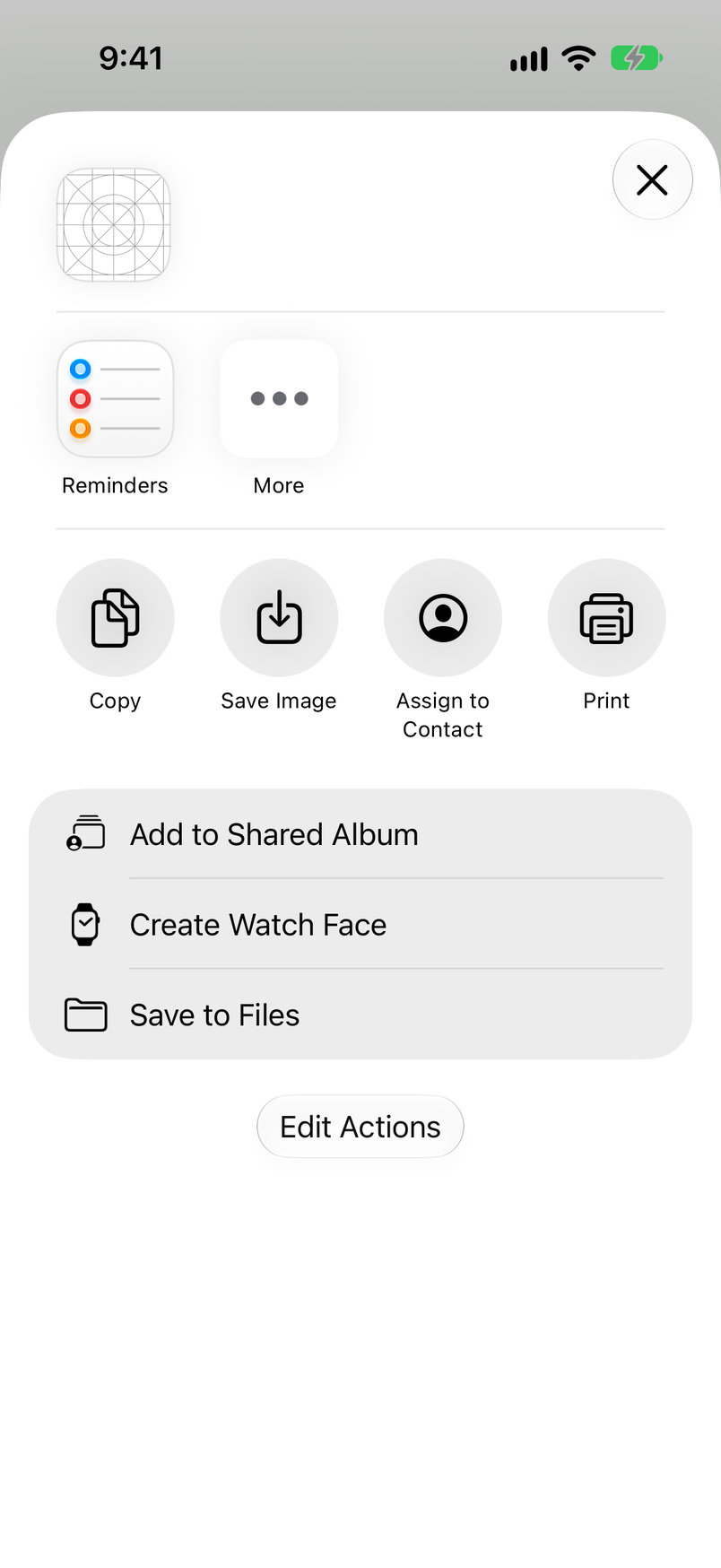
Über das Teilen-Menü, das „Export Image“ öffnet, können Sie das Differenzbild in Fotos sichern oder per AirDrop oder an eine andere App senden. Gespeichert wird nur das Differenzbild; die beiden Originale bleiben unverändert.
Auf „Export Image“ tippen
Nachdem Sie in „Difference“ ein Differenzbild erstellt haben, erscheint unten „Export Image“. Tippen Sie darauf, um das Teilen-Menü zu öffnen.
Auf „Bild sichern“ tippen
Tippen Sie im Teilen-Menü auf „Bild sichern“, um das Differenzbild als JPEG in Ihrer Fotomediathek zu sichern. Wählen Sie stattdessen „In Dateien sichern“, um es in der App „Dateien“ zu speichern.
Beim ersten Mal den Zugriff erlauben
Wenn Sie „Bild sichern“ zum ersten Mal verwenden, werden Sie gefragt, ob Sie den Zugriff auf Ihre Fotomediathek erlauben möchten. Wählen Sie „Fotos auswählen“ oder „Vollen Zugriff erlauben“, und das Bild wird gesichert. Wenn Sie „Fotos auswählen“ wählen, müssen Sie danach keine Fotos auswählen.
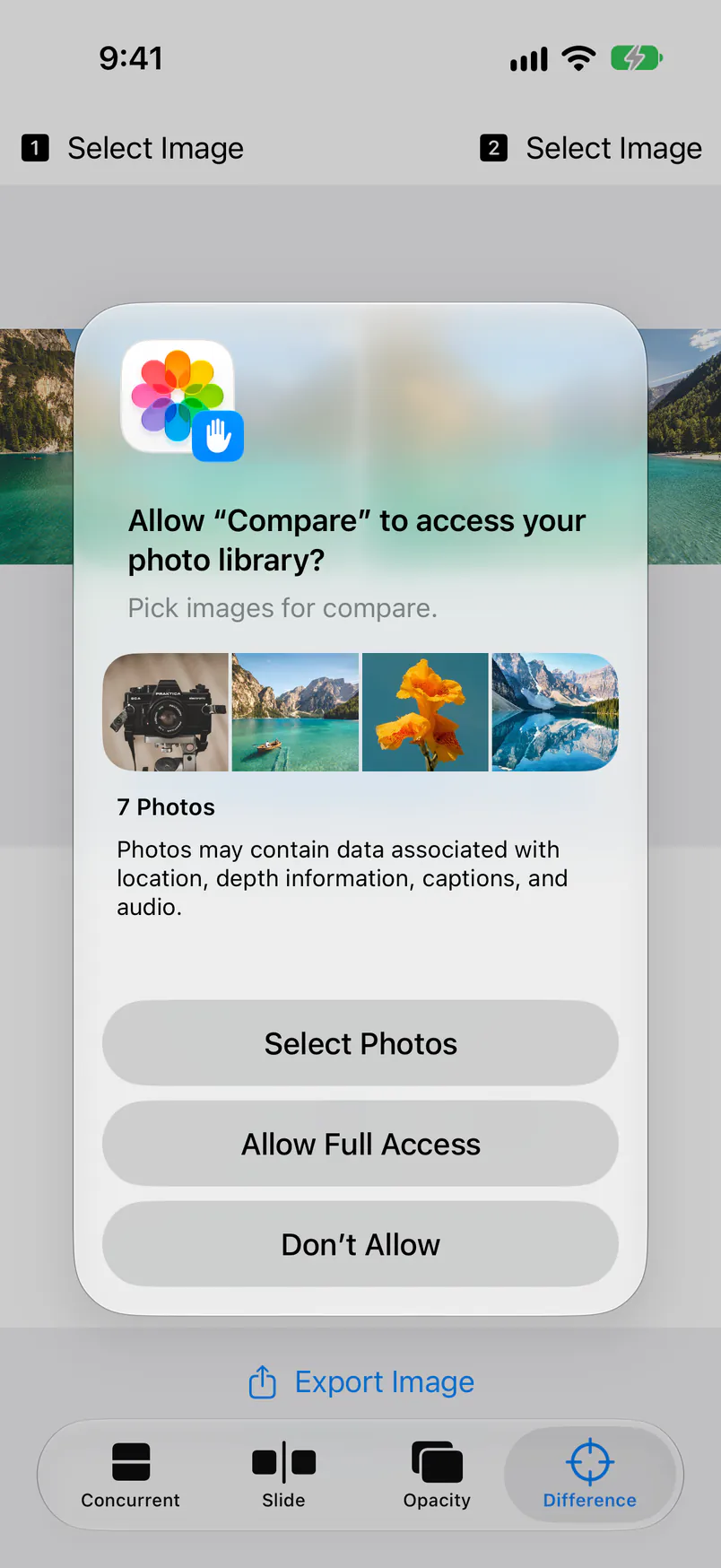
📏 Gespeicherte Größe
Ein mit „Express“ erstelltes Differenzbild wird in der Breite des Bildschirms gespeichert (auf einem aufrecht gehaltenen iPhone 17 Pro 402 px breit). Um es in der Größe der Originale zu erhalten, erstellen Sie es vor dem Speichern mit „Original Quality“.
⚠️ Wenn Sie „Nicht erlauben“ gewählt haben
Mit „Nicht erlauben“ wird nichts gesichert, und es erscheint keine Meldung. Öffnen Sie in der App „Einstellungen“ bei „Compare“ den Eintrag „Fotos“, erlauben Sie den Zugriff und sichern Sie erneut.
Kostenlose Version und Image Compare+
Image Compare. ist kostenlos, und alle Funktionen stehen zur Verfügung. Für eine Version ohne Werbung gibt es die separate kostenpflichtige App Image Compare+ (einmaliger Kauf).
| Funktion | Image Compare. (kostenlos) | Image Compare+ |
|---|---|---|
| Vier Vergleichsarten und Positionsanpassung | ✓ | ✓ |
| Differenzbilder erstellen und speichern | ✓ | ✓ |
| Werbung | Unten auf dem Bildschirm, bevor Sie Bilder auswählen | Keine |
| Tracking-Abfrage | Beim ersten Start angezeigt | Keine |
🆓 Werbung in der kostenlosen Version
Werbung erscheint unten in „Concurrent“, „Slide“ und „Opacity“, bevor Sie Bilder auswählen. Sie verschwindet, sobald Sie Bilder auswählen, und verdeckt nie den Vergleich. Manchmal erscheint anstelle der Werbung ein Hinweis auf Image Compare+.
🌐 Tracking-Erlaubnis
Beim ersten Start fragt die kostenlose Version, ob das Tracking Ihrer Aktivitäten für Werbung erlaubt werden soll. Alle Funktionen arbeiten unabhängig von Ihrer Wahl.
💳 Werbung entfernen
Es gibt keine In-App-Käufe. Um die Werbung zu entfernen, kaufen Sie Image Compare+ im App Store. Die App speichert keine Bilder oder Einstellungen, daher gibt es nichts zu übertragen.
Unterstützte Bilder und Systemanforderungen
Die Bilder, die Sie vergleichen können, das gespeicherte Bild und die Systemanforderungen. Bei Image Compare. und Image Compare+ ist alles gleich.
| Element | Details |
|---|---|
| Vergleichbare Bilder | Bilder in Ihrer Fotomediathek, die Ihr iPhone oder iPad anzeigen kann, etwa JPEG, PNG und HEIC (einschließlich Bildschirmfotos). HDR-Fotos werden ab iOS 17 in HDR angezeigt. |
| Gespeichertes Bild | Das Differenzbild als JPEG: mit „Express“ in der Breite des Bildschirms, mit „Original Quality“ in der Größe der Originale. |
| Systemanforderungen | iPhone mit iOS 15 oder neuer, iPad mit iPadOS 15 oder neuer |
| Sprache | Englisch (Teile der Fotoauswahl und des Teilen-Menüs folgen der Sprache Ihres Geräts) |
| Name auf dem Home-Bildschirm | Compare (für Image Compare. und Image Compare+) |
| Ort der Verarbeitung | Alles geschieht auf Ihrem iPhone oder iPad; Bilder werden nie an einen Server gesendet. Die App funktioniert ohne Internetverbindung. |
Häufige Fragen
Antworten auf häufige Fragen zum Vergleichen und Speichern von Bildern.
Q. Werden meine Fotos hochgeladen oder verändert?
Nein. Image Compare. lädt nur die von Ihnen gewählten Fotos auf Ihrem Gerät, um sie anzuzeigen und zu berechnen. Die App überschreibt oder löscht Ihre Originale nie, und das Einzige, was sie in Fotos sichert, ist ein Differenzbild, wenn Sie „Bild sichern“ wählen.
Q. Warum ist das Differenzbild fast ganz weiß?
Weil die beiden Bilder nahezu gleich sind. Übereinstimmende Bereiche sind weiß, und kleine Unterschiede erscheinen in blassen Farben. „Express“ vergleicht verkleinerte Bilder, wodurch kleine Änderungen noch blasser werden. Erstellen Sie das Bild erneut mit „Original Quality“ und zoomen Sie mit zwei Fingern hinein.
Q. Ich habe die Bilder ausgerichtet. Warum berücksichtigt das Differenzbild das nicht?
Weil die Differenz aus den gewählten Bildern berechnet wird, so wie sie sind. Die Positionsanpassung gilt nur für „Slide“ und „Opacity“. Getrennt aufgenommene Fotos richten Sie in „Slide“ oder „Opacity“ aus und vergleichen sie dort (siehe Positionsanpassung).
Q. Warum erscheint „Please Select the same aspect Images.“?
Die beiden Bilder haben sehr unterschiedliche Seitenverhältnisse, etwa ein breites und ein hohes Foto. Differenzbilder werden aus zwei Bildern mit demselben Ausschnitt und derselben Größe erstellt. Beschneiden Sie beide in der App „Fotos“ mit „Bearbeiten“ auf dasselbe Seitenverhältnis und wählen Sie sie dann erneut aus.
Q. Warum kann ich mit „Original Quality“ kein Differenzbild erstellen?
„Original Quality“ funktioniert nur, wenn beide Bilder dieselbe Breite und Höhe in Pixeln haben. Unterscheiden sich die Größen, etwa bei einem Originalfoto und einer verkleinerten Kopie, vergleichen Sie sie mit „Diff(Express)“.
Q. Warum wird nichts gesichert, wenn ich auf „Bild sichern“ tippe?
Die App darf nicht auf Ihre Fotomediathek zugreifen. Öffnen Sie in der App „Einstellungen“ bei „Compare“ den Eintrag „Fotos“, erlauben Sie den Zugriff und wählen Sie dann erneut über „Export Image“ die Option „Bild sichern“ (siehe Differenzbild speichern).
Q. Ich finde die App nicht auf meinem Home-Bildschirm
Image Compare. und Image Compare+ heißen auf dem Home-Bildschirm und in der App „Einstellungen“ „Compare“. Suchen Sie auf dem Home-Bildschirm nach „Compare“, um die App zu finden.
Q. Sind die gewählten Bilder beim nächsten Mal noch da?
Nein. Beim Beenden der App werden die gewählten Bilder, der Zoom und die Positionsanpassung verworfen. Wählen Sie die Bilder beim nächsten Öffnen erneut mit „Select Image“ aus.
Q. Kann ich die Werbung abschalten?
Das kostenlose Image Compare. hat keine In-App-Käufe; um die Werbung zu entfernen, kaufen Sie daher das kostenpflichtige Image Compare+. Die Funktionen sind dieselben. Werbung erscheint in der kostenlosen Version nur auf dem Bildschirm, bevor Sie Bilder auswählen (siehe Kostenlose Version und Image Compare+).