Image Compare. 操作説明書
iPhone・iPad で2枚の写真を選び、並べて・スライダー・透過・差分の4つの方法で見比べるアプリです。加工の前後、レタッチで直したところ、少しずつ変わる経過の記録などを、どこが変わったのかひと目で確かめられます。画像は端末の中だけで扱い、外部には送信しません。
Image Compare. の主な特徴
画面の上で比べる2枚を選び、下のタブで比べかたを切り替えます。設定の画面は無く、選んだ2枚はどのタブでも共通です。
2枚を並べて表示
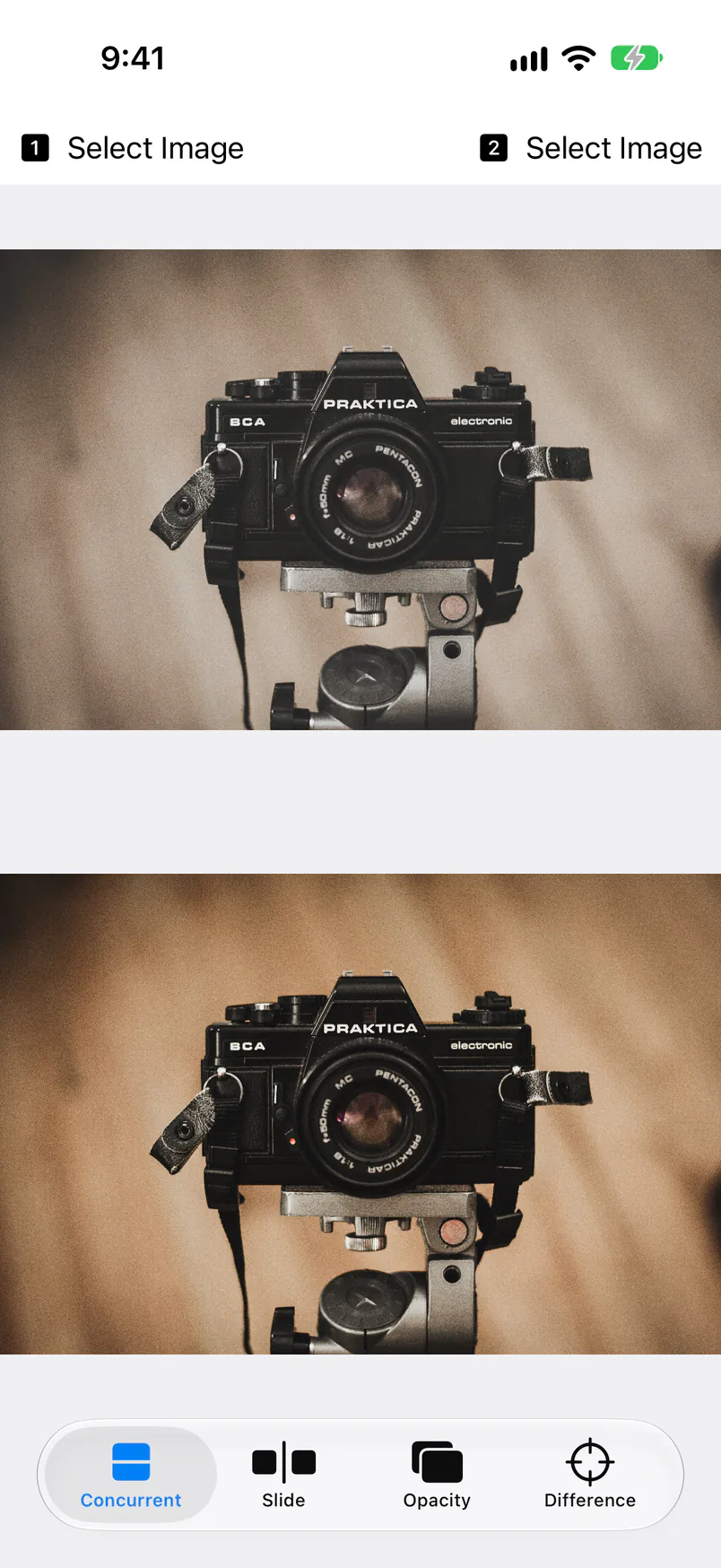
2枚を同時に表示します。画像の形に合わせて、大きく表示できるほうの並べかた(上下か左右)を自動で選びます。
境目を動かして見比べる
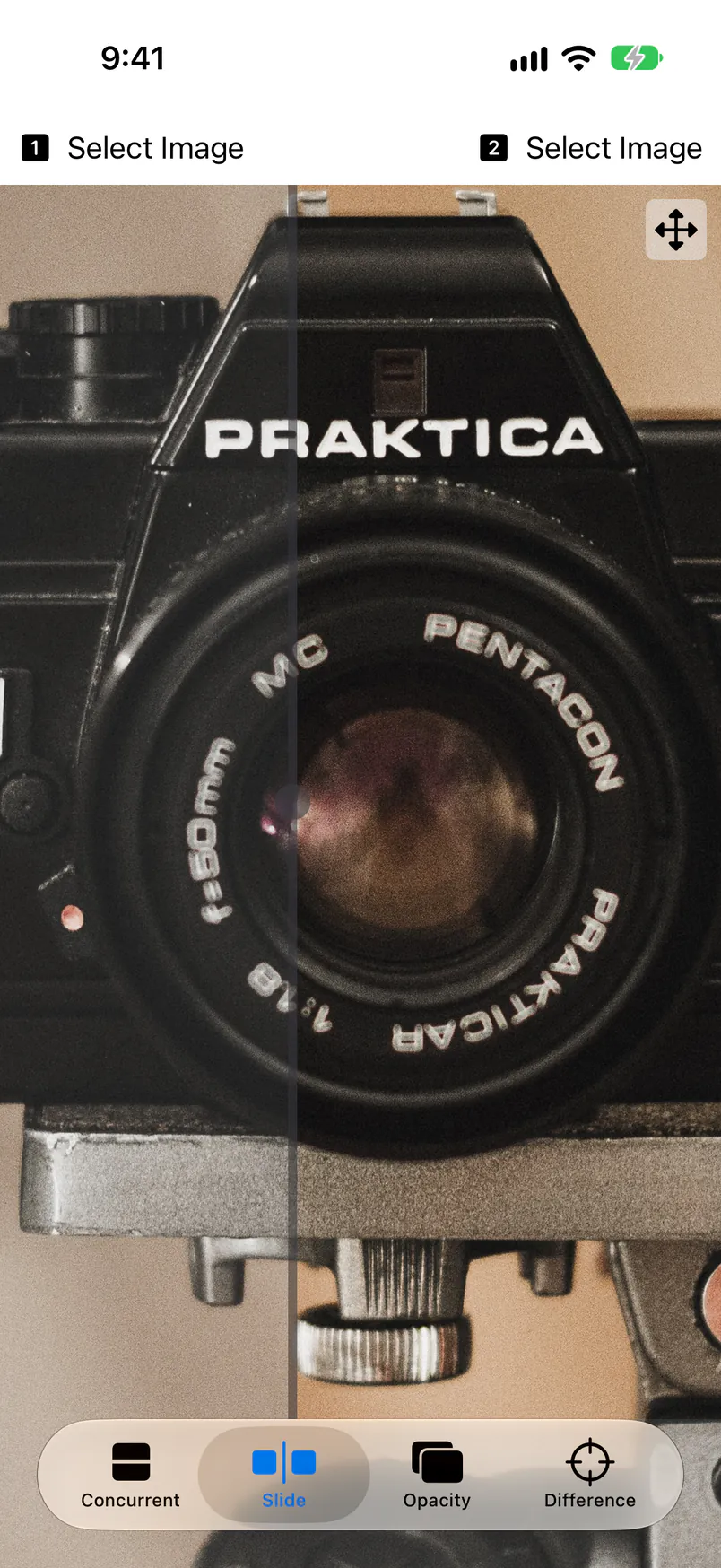
2枚を重ね、境目の左に1枚目、右に2枚目を表示します。境目をドラッグすると、加工の前後を同じ場所で切り替えて見られます。
透かして重ねる
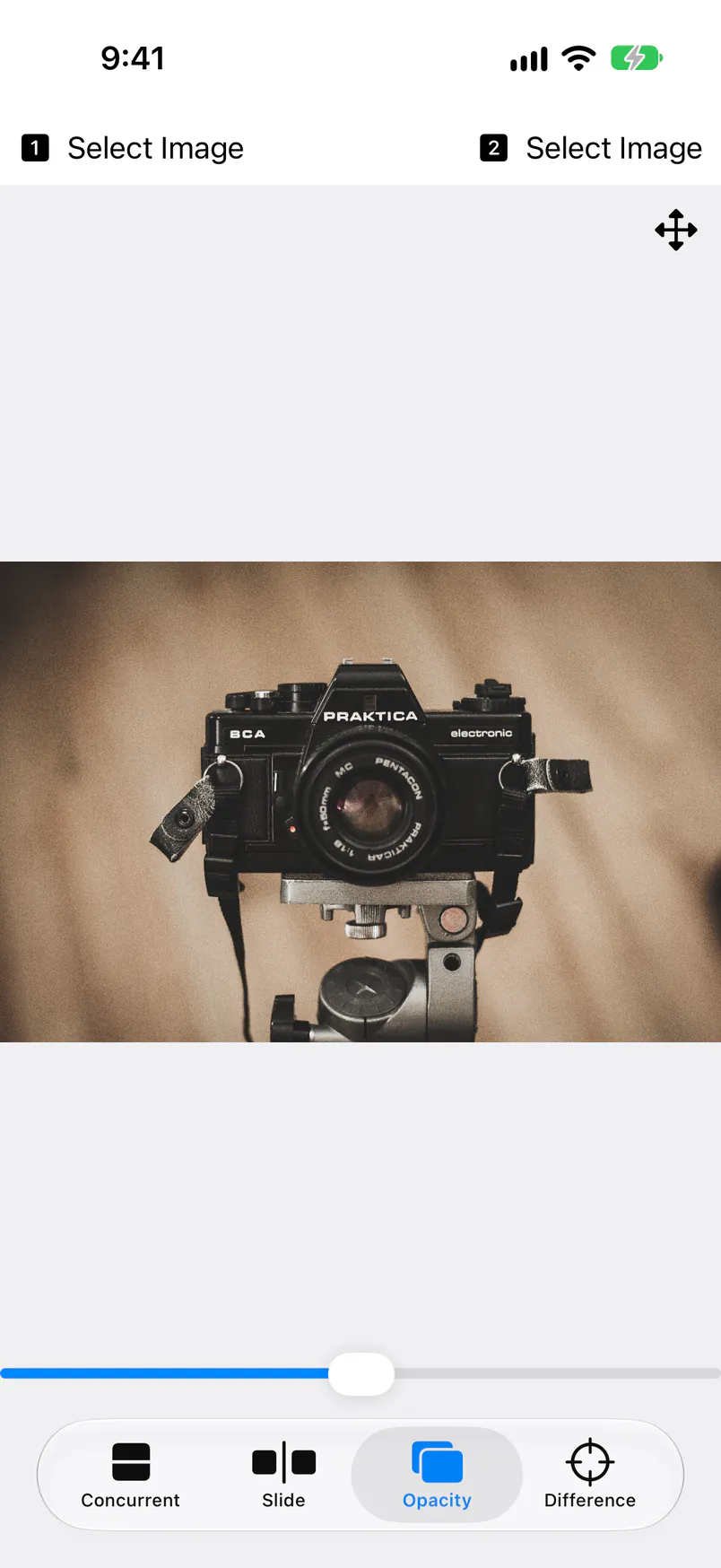
1枚目の上に2枚目を半透明で重ねます。不透明度をスライダーで変えると、ずれや小さな変化が浮かび上がります。
違うところだけを取り出す
2枚の画素ごとの差を計算し、同じところは白、違うところに色が付いた差分の画像を作ります。目では気づきにくい違いも見つけられ、写真に保存できます。
2枚の位置を合わせる
撮った位置が少し違う2枚は、2枚目をドラッグ・ピンチ・2本指の回転で動かし、1枚目にぴったり重ねてから比べられます。
画像は端末の中だけ
選んだ写真を読み込んで表示・計算するだけで、外部のサーバーには送りません。元の写真が変わることもありません。
クイックスタート(基本の使い方)
上の「Select Image」で2枚を選び、下のタブで比べかたを選びます。加工前の写真を1枚目、加工後の写真を2枚目にすると分かりやすくなります。
1枚目の画像を選ぶ
左上の「1 Select Image」をタップすると、写真ライブラリが開きます。比べたい写真を1枚タップすると、選択の画面が閉じて画像が表示されます(画像の選びかたを参照)。
2枚目の画像を選ぶ
右上の「2 Select Image」をタップし、もう1枚を選びます。
比べかたを選ぶ
画面の下のタブで、「Concurrent」(並べて)・「Slide」(スライダー)・「Opacity」(透過)・「Difference」(差分)を切り替えます。選んだ2枚は、どのタブでもそのまま使われます。
拡大して確かめる
「Slide」と「Opacity」では、ピンチで拡大し、ドラッグで見る場所を動かせます。ダブルタップすると元の表示に戻ります(拡大と移動を参照)。
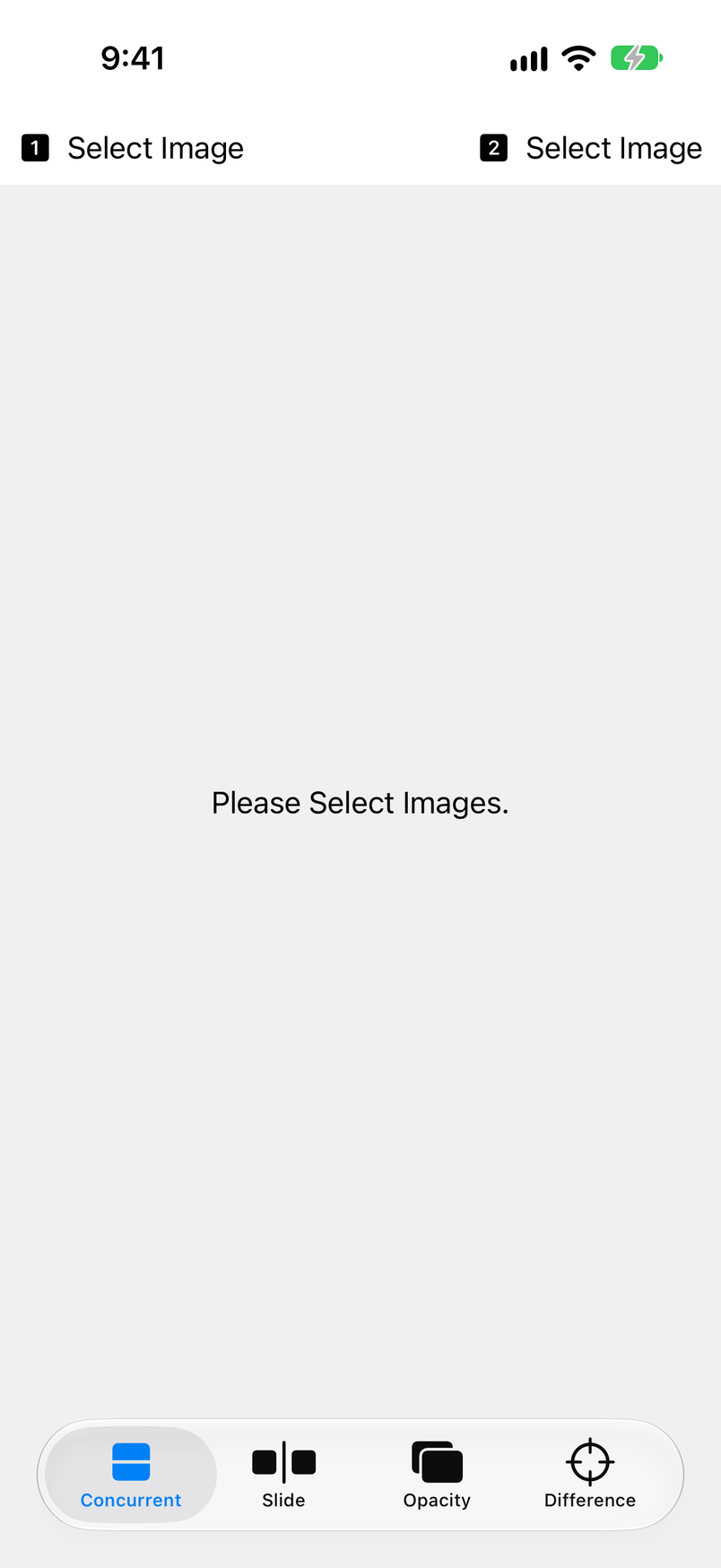
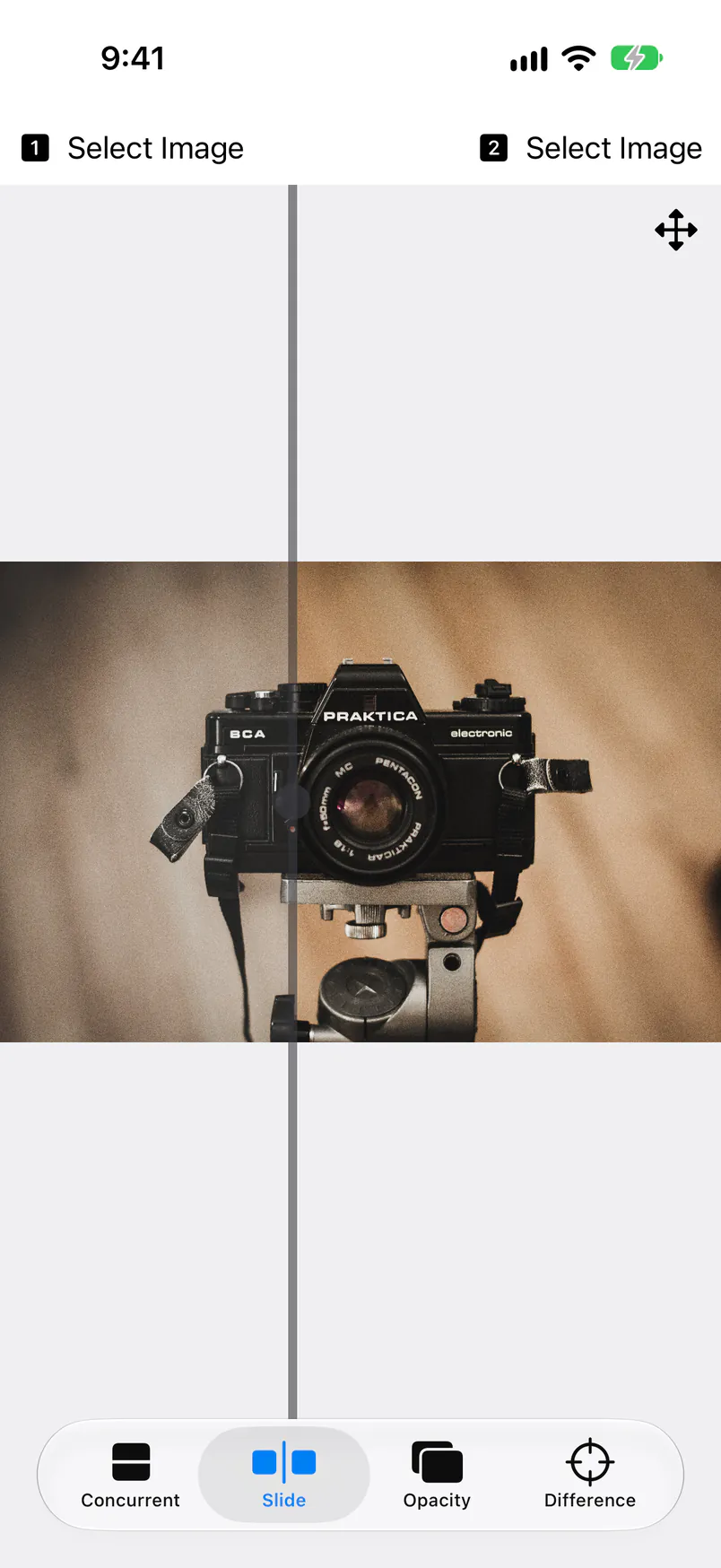
画面の見かた
画面は1つだけで、上に画像を選ぶボタン、真ん中に比べる画像、下に比べかたのタブがあります。アプリの表示は英語です。
| ボタン・表示 | 機能 |
|---|---|
| 1 Select Image | 1枚目の画像を選びます。もう一度タップすると、選び直せます(画像の選びかたを参照)。 |
| 2 Select Image | 2枚目の画像を選びます。位置の調整で動かせるのは2枚目です。 |
| Please Select Images. | 画像をまだ選んでいないときの表示です。 |
| 位置の調整のボタン | 「Slide」と「Opacity」の右上にある、上下左右の矢印のボタンです。タップすると位置の調整がオンになり、青い表示に変わります(位置の調整を参照)。 |
| Concurrent | 2枚を並べて表示します(並べて比較を参照)。 |
| Slide | 2枚を重ね、境目の左右で見比べます(スライダーで比較を参照)。 |
| Opacity | 2枚目を半透明にして1枚目に重ねます(透過で比較を参照)。 |
| Difference | 2枚の差分の画像を作ります(差分で比較を参照)。 |
タッチ操作の一覧
比べる画面の上での操作です。タブによって働きが違います。
| 操作 | 動作 |
|---|---|
| タップ | 「Concurrent」と「Difference」では、タップした画像を選び直します。「Slide」と「Opacity」では、2枚目だけの表示と1枚目だけの表示を切り替えます。 |
| ダブルタップ | 拡大・移動と位置の調整を元に戻します(「Slide」「Opacity」と、「Difference」の差分の画像)。 |
| ピンチ | 拡大・縮小します(「Slide」「Opacity」と、「Difference」の差分の画像)。位置の調整中は、2枚目だけを拡大・縮小します。 |
| ドラッグ | 見る場所を動かします。「Slide」では、境目の線をドラッグすると境目が動きます。位置の調整中は、2枚目だけをゆっくり動かします。 |
| 2本指で回す | 位置の調整中に、2枚目を回転します。 |
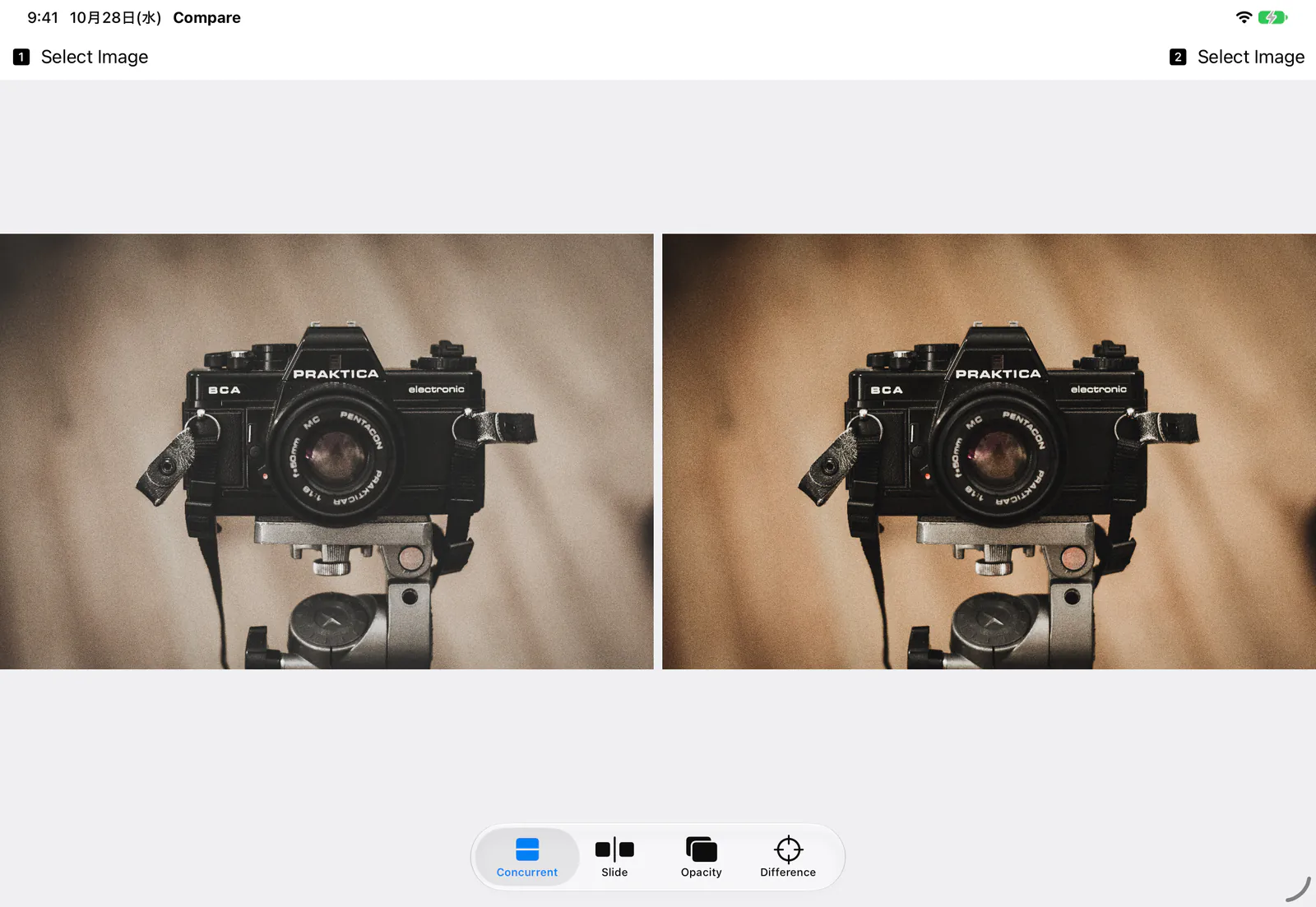
iPad の画面
iPad でも同じ画面です。横向きにすると画面が広くなり、「Concurrent」では横長の写真も左右に並びます。横向きの「Difference」は、左に選んだ2枚、その右にボタン、右側に差分の画像が並びます(差分で比較を参照)。
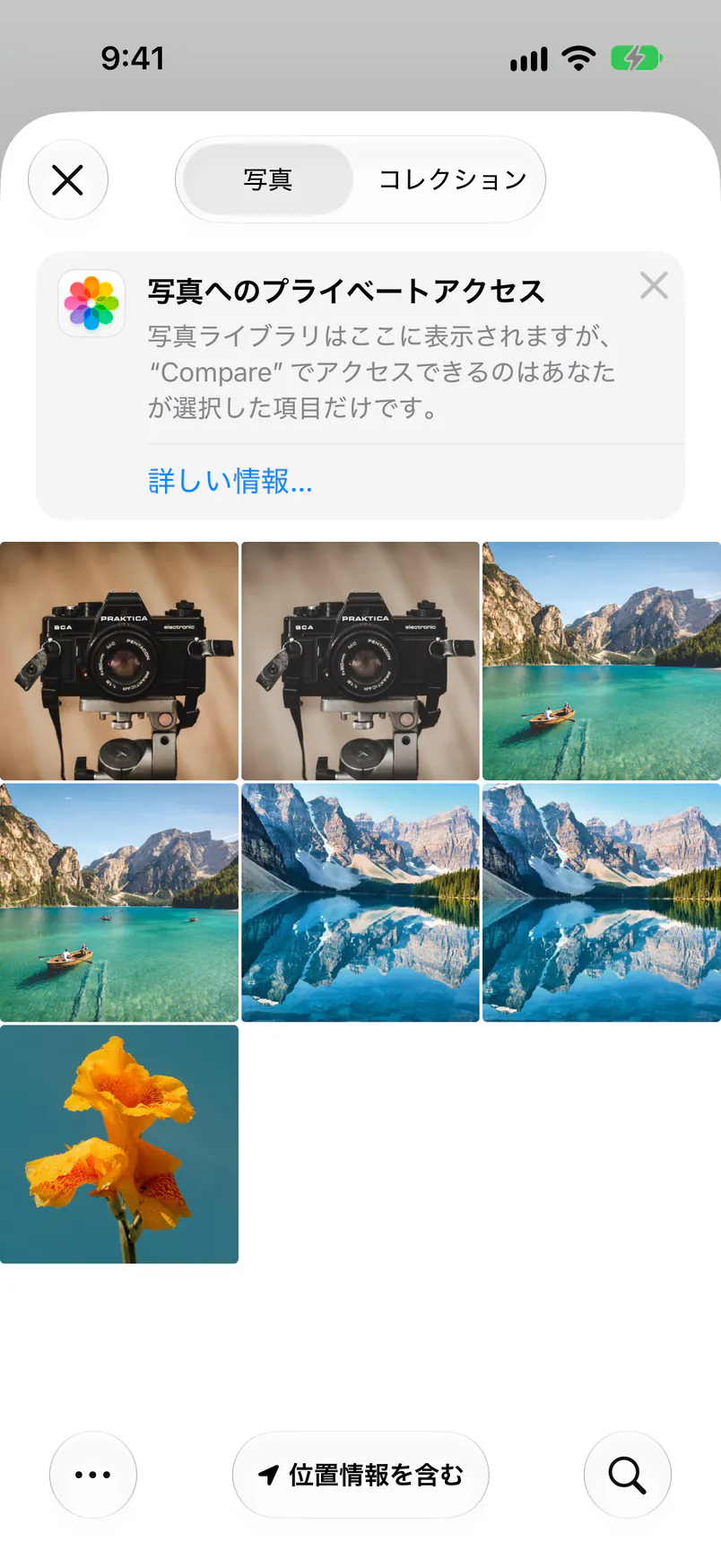
画像の選びかた
「1 Select Image」と「2 Select Image」から、写真ライブラリの画像を1枚ずつ選びます。選んだ写真だけがアプリに渡されるので、写真ライブラリへのアクセスを許可する必要はありません。
| 選びかた | 操作 |
|---|---|
| Select Image | 「1 Select Image」か「2 Select Image」をタップし、写真を1枚タップします。選択の画面は自動で閉じます。「コレクション」からアルバムを開いて選ぶこともできます。 |
| 画像をタップ | 「Concurrent」と「Difference」では、表示している画像をタップすると、その画像を選び直せます。 |
🔢 1枚目と2枚目の役割
「Slide」では境目の左が1枚目・右が2枚目、「Opacity」では1枚目の上に2枚目を重ねます。位置の調整で動かすのは2枚目なので、基準にしたい写真(加工前や、先に撮った写真)を1枚目にすると扱いやすくなります。
📁 「ファイル」の画像を比べるとき
選べるのは写真ライブラリの画像です。「ファイル」アプリにある画像やスクリーンショットは、共有シートの「画像を保存」などで写真ライブラリに入れてから選んでください。
🌈 HDR の写真
iOS 17 以降では、HDR の写真を HDR のまま(明るいところは明るく)表示します。差分の計算は SDR で行います。
⏳ 選んだ画像は保存されない
選んだ画像は、アプリを終了すると消えます。次に開いたときは、もう一度選んでください。元の写真はそのまま残ります。
並べて比較(Concurrent)
「Concurrent」のタブでは、1枚目と2枚目を並べて表示します。ビフォーアフターや経過の記録を、全体で見比べるときに使います。
↔️ 上下か左右かは自動
2枚が大きく表示できるほうの並べかたを、画像の形と画面の向きから自動で選びます。縦向きの iPhone では、横長の写真は上下に、縦長のスクリーンショットは左右に並びます。1枚目が上か左です。
👆 タップで選び直す
画像をタップすると写真の選択が開き、その画像だけを選び直せます。拡大はできないので、細かいところは「Slide」か「Opacity」で拡大して確かめます。
スライダーで比較(Slide)
「Slide」のタブでは、2枚を重ね、縦の境目の左に1枚目、右に2枚目を表示します。同じ場所を見ながら切り替えられるので、加工やレタッチの前後を比べるのに向いています。
| 操作 | 動作 |
|---|---|
| 境目をドラッグ | 境目の縦線を左右にドラッグすると、境目が動きます。最初は画面の真ん中です。 |
| タップ | 境目が画面の端に移り、2枚目だけを表示します。もう一度タップすると、1枚目だけの表示になります。2枚を素早く切り替えて、違いを探すのに使えます。 |
| ピンチ・ドラッグ・ダブルタップ | 拡大・移動と、元の表示に戻す操作です(拡大と移動を参照)。 |
拡大と移動
「Slide」と「Opacity」では、2枚を一緒に拡大・移動できます。拡大しても2枚の重なりはそのままなので、細かいところまで同じ場所を見比べられます。
🔎 ピンチで拡大
2本指を広げると拡大し、つまむと縮小します。拡大した表示は、「Slide」と「Opacity」を切り替えてもそのままです。
✋ ドラッグで移動
画像をドラッグすると、見る場所を動かせます。「Slide」では、境目の線の上から始めると境目が動くので、線から離れたところをドラッグします。
🔄 ダブルタップで戻す
拡大・移動を元に戻します。位置の調整で動かした2枚目の位置・大きさ・角度も一緒に戻ります。
透過で比較(Opacity)
「Opacity」のタブでは、1枚目の上に2枚目を半透明にして重ねます。2枚のずれや、少しずつ変わったところを見つけるのに向いています。
| 設定項目 | 既定値 | 解説 |
|---|---|---|
| 下のスライダー | 50% |
2枚目の不透明度です。左端では1枚目だけ、右端では2枚目だけが見えます。真ん中あたりでは、2枚が半分ずつ透けて重なります。 |
👆 タップで切り替え
画像をタップすると、2枚目が見えなくなり(不透明度 0%)、1枚目だけになります。もう一度タップすると、2枚目だけ(100%)になります。
🔎 拡大と移動
「Slide」と同じく、ピンチで拡大、ドラッグで移動、ダブルタップで元に戻せます(拡大と移動を参照)。
位置の調整
別々に撮った2枚は、カメラの位置や傾きが少しずつ違います。位置の調整をオンにすると、2枚目だけを動かして1枚目に重ねられます。「Slide」と「Opacity」で使えます。
「Opacity」で位置の調整をオンにする
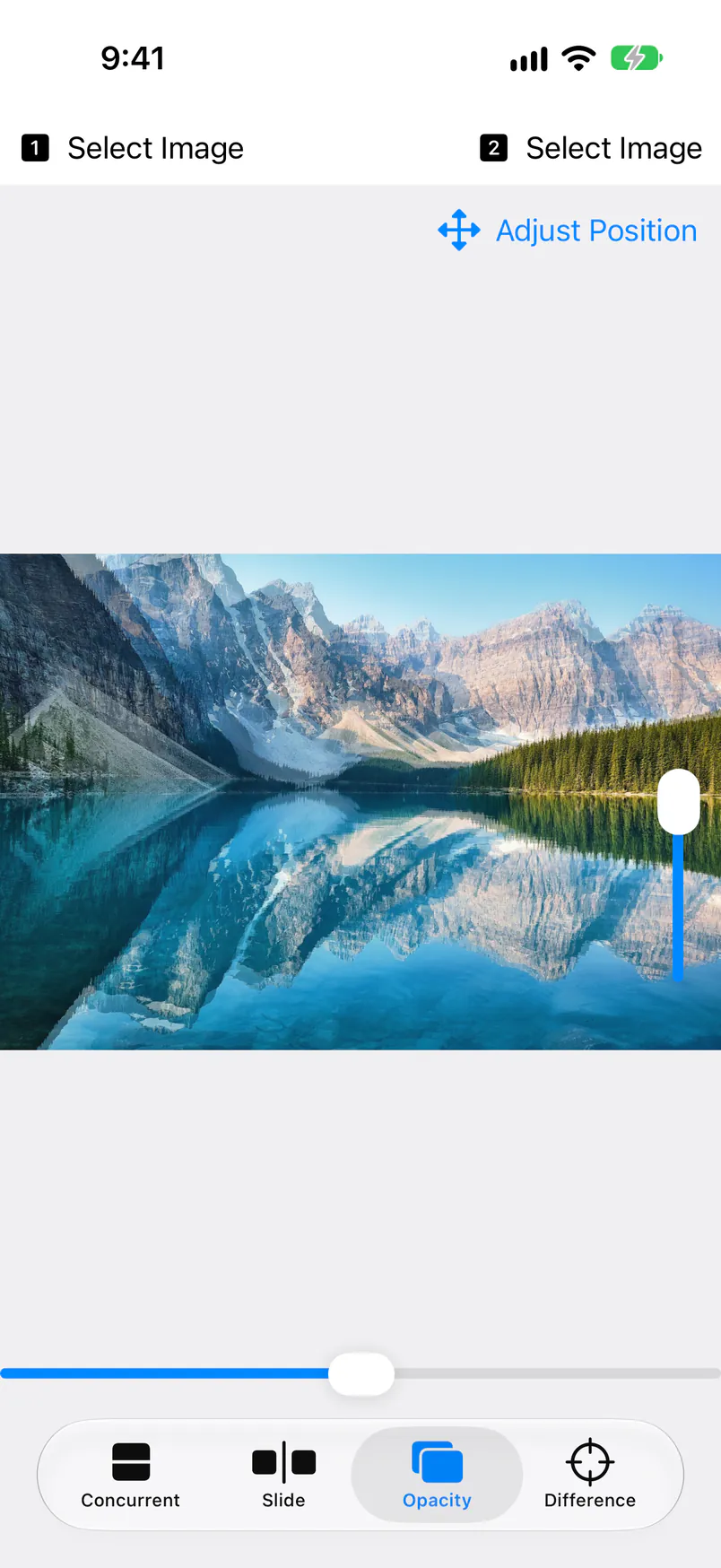
重なり具合が見やすい「Opacity」で、右上の上下左右の矢印のボタンをタップします。ボタンが青くなって「Adjust Position」と表示され、右端に角度のスライダーが出ます(「Slide」では「Adjust Overlap」と表示されます)。
2枚目を動かして重ねる
ドラッグで動かし、ピンチで大きさを、2本指で回すか右端のスライダーで角度を合わせます。輪郭が二重に見えなくなれば、ぴったり重なっています。
位置の調整をオフにして比べる
もう一度ボタンをタップしてオフにします。合わせた位置はそのまま残り、「Slide」でも同じ重なりで見比べられます。
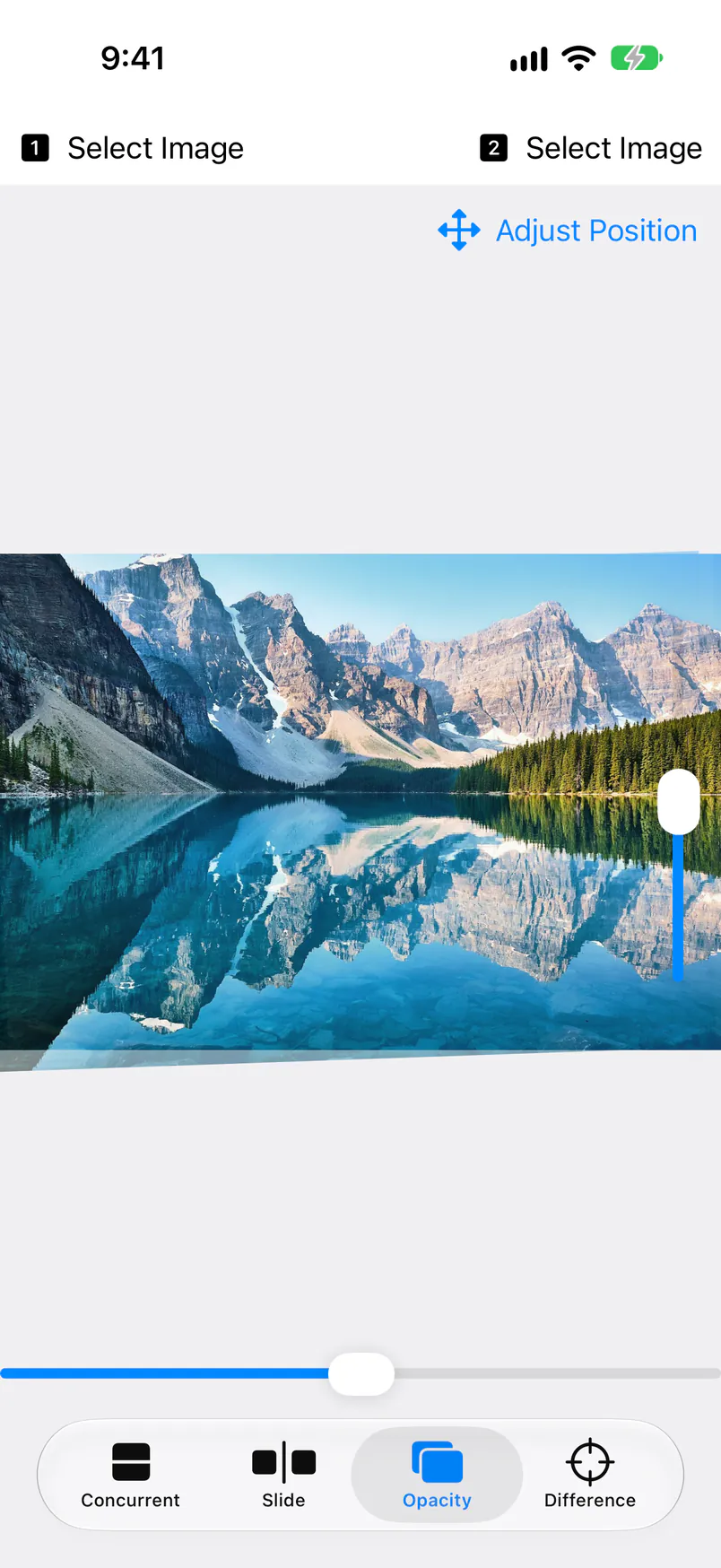
| 位置の調整中の操作 | 動作 |
|---|---|
| ドラッグ | 2枚目を動かします。指の動きの 1/5 の速さで動くので、細かく合わせられます。 |
| ピンチ | 2枚目だけを拡大・縮小します。 |
| 2本指で回す | 2枚目を回転します。ピンチと同時にできます。 |
| 右端のスライダー | 2枚目の角度を −180°〜180° の間で、0.5° ずつ合わせます。上に動かすと左回り(反時計回り)に回ります。スライダーのつまみ以外のところをダブルタップすると、角度だけが 0° に戻ります。 |
🔗 Slide と Opacity で共通
合わせた位置・大きさ・角度と、位置の調整のオン・オフは、「Slide」と「Opacity」で共通です。「Opacity」で合わせてから「Slide」に切り替えると、そのまま境目で見比べられます。
🔄 元に戻すにはダブルタップ
画像をダブルタップすると、2枚目の位置・大きさ・角度が元に戻ります。画像を選び直しても調整は残るので、別の写真を比べるときはダブルタップで戻してください。
⚠️ 差分には使われない
「Difference」の差分は、選んだ画像そのものから計算します。位置の調整の結果は使われないので、差分は同じ位置から撮った画像や、同じ画像を加工したもので作ってください。
差分で比較(Difference)
「Difference」のタブでは、2枚の画素ごとの差から、違うところだけが分かる画像を作ります。レタッチで直したところや、2枚のスクリーンショットの違いのように、目では見落としやすい違いを探すのに使います。
| ボタン・表示 | 機能 |
|---|---|
| Diff(Express) | 2枚を画面の幅に縮小してから差分を作ります。すぐに終わるので、まずはこちらで違いのある場所を確かめます。iPhone 17 Pro の縦向きでは、幅 402 px の差分の画像になります。 |
| Diff(Original Quality 1-2 mins) | 元の画像の解像度のまま差分を作ります。2枚の縦横のピクセル数が同じときに使えます。画像が大きいほど時間がかかります。 |
| Export Image | 差分の画像ができると表示されます。共有シートを開き、写真に保存したり、ほかのアプリに送ったりできます(差分画像の保存を参照)。 |
| Please Select the same aspect Images. | 2枚の縦横比が大きく違う(横長と縦長など)ときの表示です。このときは差分を作れません。 |
iPhone や iPad を横向きにすると、左に選んだ2枚、真ん中にボタン、右に差分の画像が並び、ボタンの表示が「Express」と「Original Quality (1-2mins)」になります。
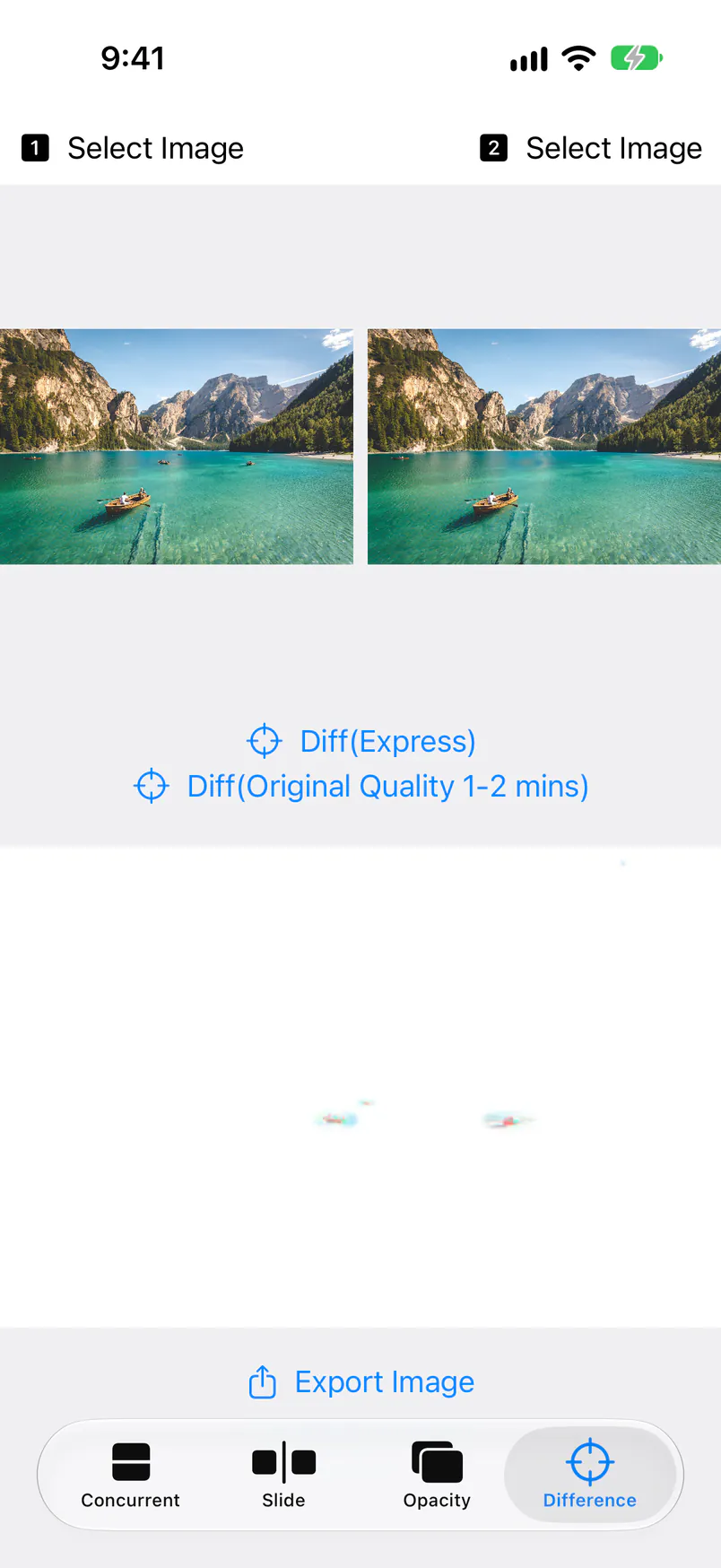
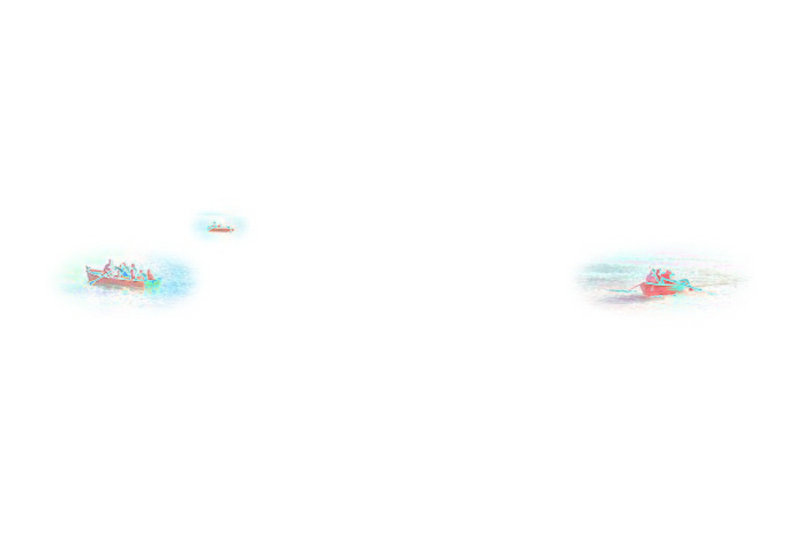
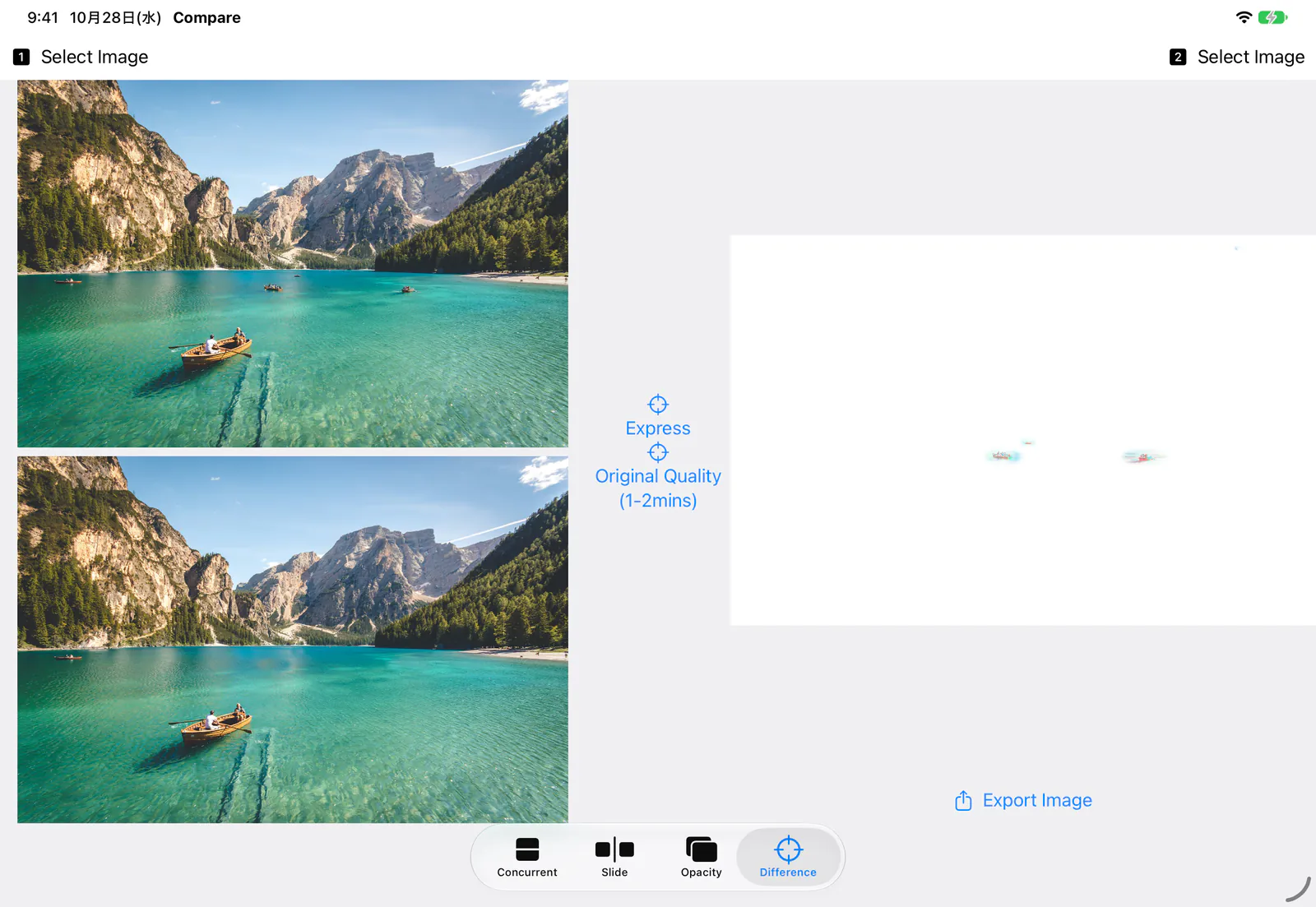
差分の画像の見かた
差分の画像は、2枚の同じ位置の画素の色の差を、白から引いた色で表します。2枚がまったく同じところは白になり、違いが大きいところほど濃い色になります。差分の画像も、ピンチで拡大、ドラッグで移動、ダブルタップで元に戻せます。
📏 同じ大きさの2枚で使う
差分は、2枚の同じ位置の画素どうしを比べます。元の写真と、それを加工・レタッチした写真のように、同じ構図・同じ大きさの2枚で使うと、違うところだけがはっきり出ます。
⚡️ Express と Original Quality
Express は縮小してから比べるので、小さな違いは薄くなります。違いのある場所が分かったら、Original Quality で作り直して拡大すると、形まで確かめられます。大きさの違う2枚(元の写真と縮小した写真など)は、Express で比べます。
⚠️ 別々に撮った写真は輪郭が出る
少しでも位置がずれていると、画像全体の輪郭が色付きで表示されます。位置の調整は差分には使われないので、別々に撮った写真は「Slide」や「Opacity」で見比べてください。
差分画像の保存
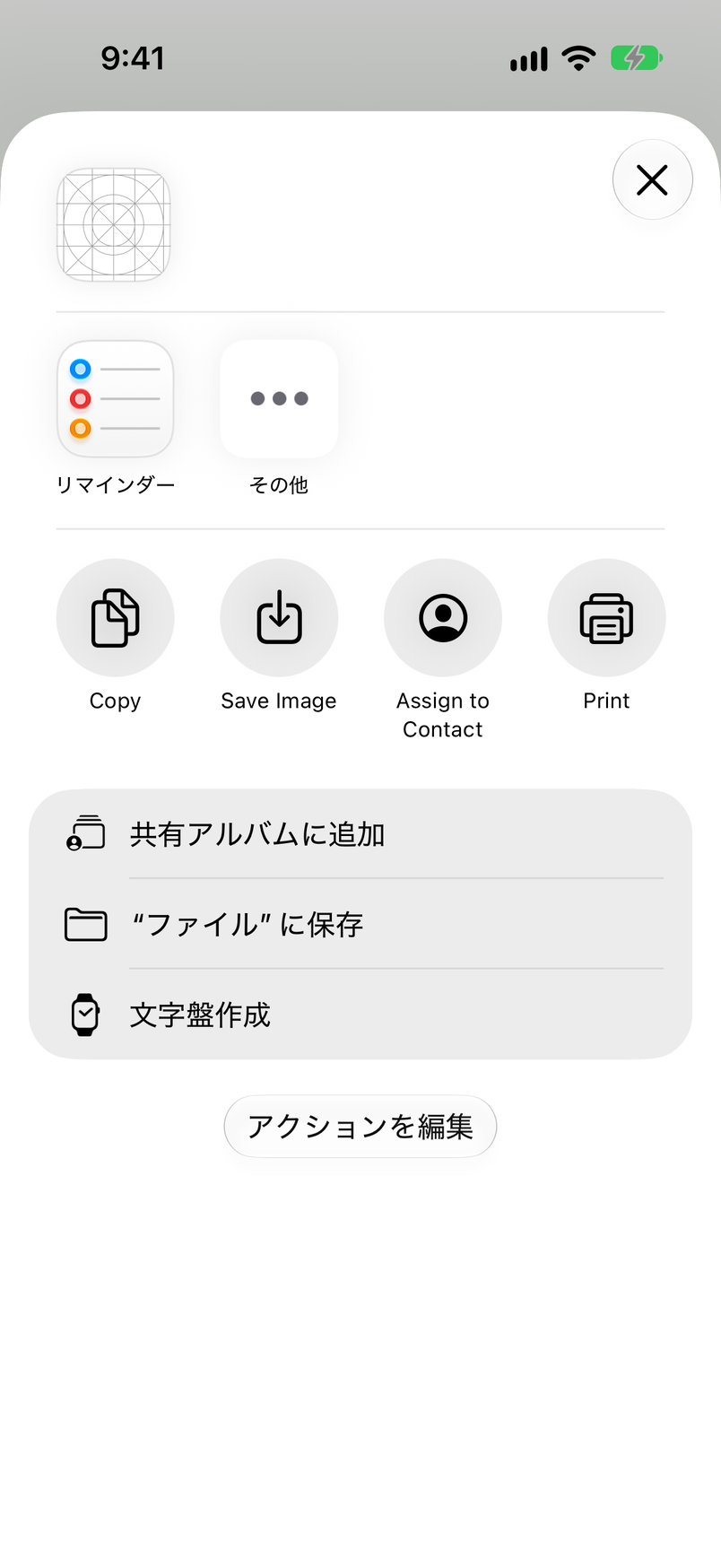
差分の画像は、「Export Image」から開く共有シートで、写真に保存したり、AirDrop やほかのアプリに送ったりできます。保存されるのは差分の画像だけで、元の2枚は変わりません。
「Export Image」をタップ
「Difference」で差分の画像を作ると、下に「Export Image」が表示されます。タップすると共有シートが開きます。
「Save Image」をタップ
共有シートの「Save Image」をタップすると、差分の画像を JPEG で写真ライブラリに保存します。アプリの表示が英語なので、日本語の iPhone でもこの項目は英語で表示されます。「"ファイル"に保存」を選ぶと、「ファイル」アプリに保存できます。
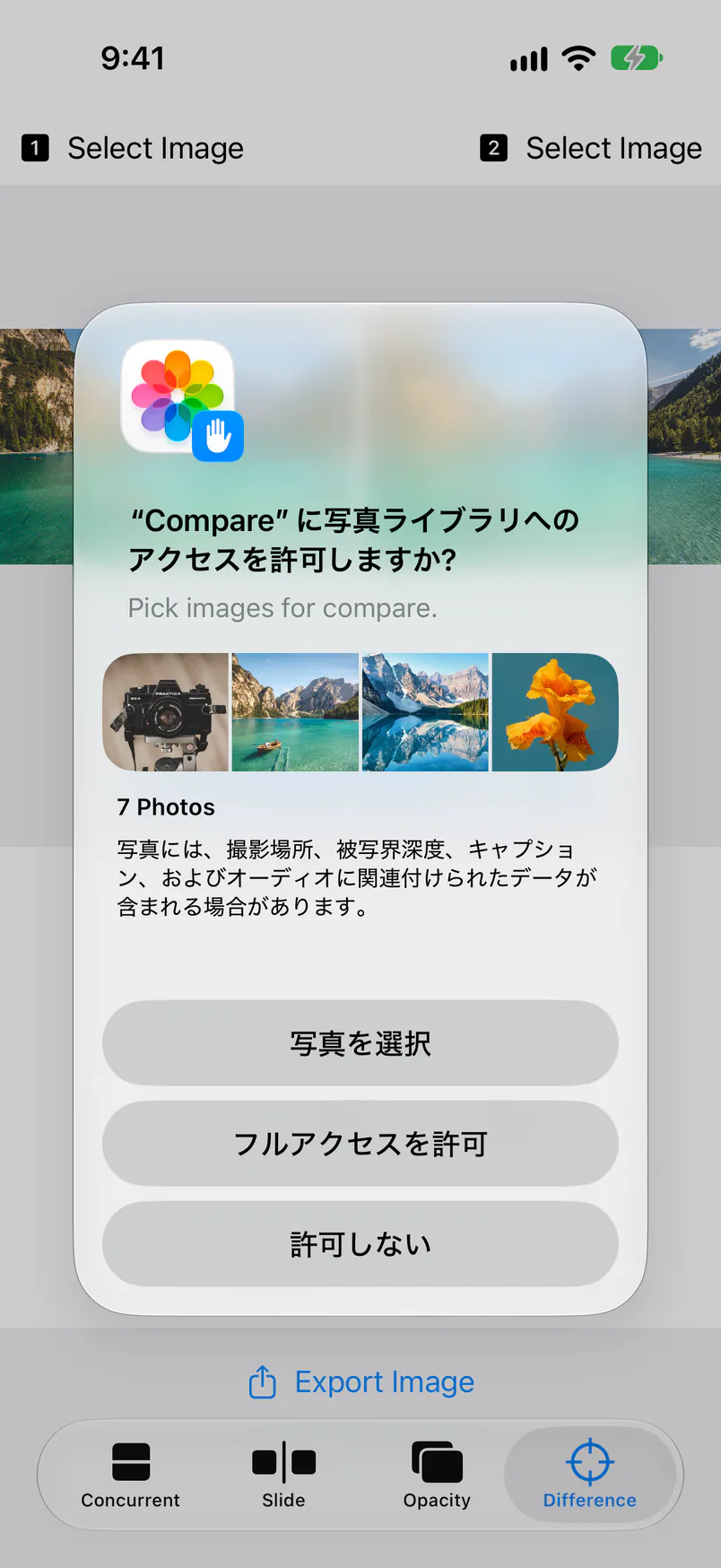
初めてのときはアクセスを許可する
初めて「Save Image」を使うと、写真ライブラリへのアクセスの許可を求められます。「写真を選択」か「フルアクセスを許可」を選ぶと保存されます。「写真を選択」を選んでも、続けて写真を選ぶ必要はありません。
📏 保存される大きさ
Express で作った差分の画像は、画面の幅の大きさ(iPhone 17 Pro の縦向きなら幅 402 px)で保存されます。元の写真と同じ大きさで残したいときは、Original Quality で作ってから保存します。
⚠️ 「許可しない」を選んだとき
「許可しない」を選ぶと、何も表示されずに保存されません。「設定」アプリで「Compare」の「写真」を開き、アクセスを許可してから、もう一度保存してください。
無料版と Image Compare+
Image Compare. は無料で、すべての機能を使えます。広告を表示しない有料版として、別のアプリの Image Compare+(買い切り)があります。
| 機能 | Image Compare.(無料版) | Image Compare+ |
|---|---|---|
| 4つの比べかた・位置の調整 | ✓ | ✓ |
| 差分の画像の作成と保存 | ✓ | ✓ |
| 広告 | 画像を選ぶ前の画面の下に表示 | なし |
| トラッキングの許可の確認 | 初めて起動したときに表示 | なし |
🆓 無料版の広告
広告は、画像を選ぶ前の「Concurrent」「Slide」「Opacity」の画面の下に表示されます。画像を選ぶと消え、比べている画面には表示されません。広告の代わりに Image Compare+ の案内が表示されることもあります。
🌐 トラッキングの許可
無料版は、初めて起動したときに、広告のためにアクティビティの追跡を許可するかを確認します。許可しなくても、すべての機能を使えます。
💳 広告を消すには
アプリ内課金はありません。広告を消したいときは、App Store で Image Compare+ を購入します。選んだ画像や設定は保存されないので、引き継ぐものはありません。
対応する画像と動作環境
比べられる画像、保存される画像、動作環境の一覧です。Image Compare. と Image Compare+ で同じです。
| 項目 | 内容 |
|---|---|
| 比べられる画像 | 写真ライブラリにある、JPEG・PNG・HEIC など iPhone・iPad で表示できる画像(スクリーンショットを含む)。HDR の写真は、iOS 17 以降で HDR のまま表示します。 |
| 保存される画像 | 差分の画像(JPEG)。Express では画面の幅、Original Quality では元の画像の大きさ。 |
| 動作環境 | iOS 15 以降の iPhone、iPadOS 15 以降の iPad |
| 表示言語 | 英語(写真の選択画面や共有シートは、一部が iPhone・iPad の言語で表示されます) |
| ホーム画面の名前 | Compare(Image Compare. と Image Compare+ のどちらも) |
| 処理する場所 | すべて iPhone・iPad の中で処理し、画像を外部のサーバーに送ることはありません。インターネットにつながっていなくても使えます。 |
よくある質問
画像の比べかたや保存に関する疑問への回答です。
Q. 写真が外部に送信されたり、元の写真が変わったりしませんか?
送信されず、変わりません。Image Compare. は、選んだ写真を端末の中で読み込んで表示・計算するだけです。元の写真を書き換えたり消したりすることはなく、写真に保存するのは「Save Image」を選んだときの差分の画像だけです。
Q. 差分の画像がほとんど真っ白なのはなぜですか?
2枚がほとんど同じだからです。差分の画像は、同じところが白になり、違いが小さいところは薄い色になります。Express は画面の幅に縮小して比べるので、小さな違いはさらに目立たなくなります。Original Quality で作り直し、ピンチで拡大して確かめてください。
Q. 位置を合わせたのに、差分に反映されないのはなぜですか?
差分は、選んだ画像そのものから計算するためです。位置の調整は「Slide」と「Opacity」の表示だけに使われます。別々に撮った写真は、位置を合わせてから「Slide」か「Opacity」で見比べてください(位置の調整を参照)。
Q. 「Please Select the same aspect Images.」と表示されるのはなぜですか?
2枚の縦横比が大きく違う(横長の写真と縦長の写真など)ためです。差分は、同じ構図・同じ大きさの2枚で作ります。「写真」アプリの編集で、2枚を同じ縦横比に切り取ってから選び直してください。
Q. Original Quality で差分を作れないのはなぜですか?
Original Quality は、2枚の縦横のピクセル数が同じときだけ使えます。元の写真と、それを縮小した写真のように大きさが違うときは、Diff(Express) で比べてください。
Q. 「Save Image」をタップしても保存されないのはなぜですか?
写真ライブラリへのアクセスを許可していないためです。「設定」アプリで「Compare」の「写真」を開き、アクセスを許可してから、もう一度「Export Image」から「Save Image」を選んでください(差分画像の保存を参照)。
Q. ホーム画面にアプリが見当たりません
Image Compare. と Image Compare+ は、ホーム画面や「設定」アプリでは「Compare」という名前で表示されます。ホーム画面の検索で「Compare」と入力すると見つかります。
Q. 選んだ画像は、次に開いたときも残っていますか?
残りません。アプリを終了すると、選んだ画像と拡大・位置の調整は消えます。次に開いたときは、「Select Image」からもう一度選んでください。
Q. 広告を表示しないようにできますか?
無料版の Image Compare. にはアプリ内課金が無いので、広告を消すには有料版の Image Compare+ を購入してください。機能は同じです。無料版の広告は、画像を選ぶ前の画面にだけ表示されます(無料版と Image Compare+ を参照)。