Manual do usuário do WebP Converter.
Um conversor de imagens para macOS que transforma JPEG, PNG, HEIC e outras imagens em WebP, em lote, com um simples arrastar e soltar. Ele também converte WebP de volta para PNG ou JPG e converte entre GIF animado e WebP animado.
Principais recursos do WebP Converter.
Tudo o que você precisa para converter para WebP e a partir de WebP, em uma única janela.
Conversão em lote
Adicione muitas imagens ou pastas de uma só vez e converta todas para WebP ao mesmo tempo. O número de imagens processadas simultaneamente é definido automaticamente de acordo com a memória e o número de núcleos de CPU do seu Mac.
Ajustes detalhados do WebP
Ajuste em detalhes como os arquivos WebP são gravados: “Quality” (qualidade), “Lossless” (sem perdas), “Method” (método), “Presets” (predefinições), “Keep Color Profile” (manter perfil de cor) e “Sharp YUV”.
De WebP para PNG / JPG
As imagens WebP podem ser convertidas em PNG (o padrão), JPG ou WebP. O WebP animado pode virar PNG animado (APNG) ou GIF, e imagens animadas, como os GIFs, são convertidas em WebP animado.
Pré-visualização comparativa
Compare a imagem original e a convertida com um controle deslizante e veja como o tamanho do arquivo mudou, junto com o perfil de cor e os dados EXIF.
Renomeação em lote
Renomeie os arquivos convertidos em lote com números sequenciais de 1 a 5 dígitos, um prefixo ou sufixo, ou a largura ou altura redimensionada.
Redimensionamento
Defina uma largura e uma altura máximas em pixels para reduzir as imagens mantendo a proporção. Imagens menores nunca são ampliadas.
Marcas d’água
Adicione um logotipo ou outra imagem como marca d’água, controlando a posição, o tamanho, o deslocamento e a opacidade. Você também pode escolher se ela é aplicada antes ou depois do redimensionamento.
Predefinições
Salve com um nome os ajustes de conversão, o redimensionamento, a marca d’água, a saída, os ajustes de nome de arquivo, as ações após a conversão e mais, e alterne entre eles na hora com ⌘ + 1–9.
Integração com o Finder
Envie imagens ou pastas do Finder pelos Serviços do menu de contexto (clique com o botão direito). Funciona com qualquer imagem que o app consiga ler, seja qual for o formato: JPEG, PNG, HEIC, WebP, AVIF e mais. Você também pode usar “Abrir Com” ou soltar as imagens no ícone do app no Dock.
Início rápido (uso básico)
Escolha uma pasta de saída, arraste e solte suas imagens e clique em “Iniciar”. Só isso já basta para convertê-las para WebP.
Escolha uma pasta de saída
Na primeira vez que você abre o app, a saída está como “Ainda não selecionada”, e o botão azul no canto superior direito da barra de ferramentas mostra “Selecionar pasta de saída”. Clique nele e escolha a pasta onde os arquivos convertidos devem ficar; o botão passa então a mostrar “Iniciar”. Se preferir salvá-los ao lado dos originais, escolha “Salvar na pasta da imagem original” no menu pop-up SAÍDA. Na versão gratuita, SAÍDA fica abaixo da lista; depois do upgrade, fica na barra lateral direita (veja Saída e ações após a conversão).
Arraste e solte suas imagens
Arraste as imagens ou pastas que você quer converter para a área “Arraste e solte imagens aqui” da lista. Você também pode escolhê-las com o botão + da barra de ferramentas (⌘ + O) ou adicionar arquivos de imagem copiados no Finder com ⌘ + V (veja Adição de imagens e integração com o Finder).
Confira os ajustes de conversão
Depois do upgrade, você pode mudar “Quality” e outros ajustes na seção CONVERTER PARA WEBP da barra lateral direita (“Quality” começa em 75,0). A versão gratuita sempre converte com os ajustes padrão (veja Conversão para WebP).
Clique em “Iniciar”
Clique no botão azul “Iniciar” no canto superior direito da barra de ferramentas (ou pressione ⇧ + ⌘ + S). Se houver imagens selecionadas, só elas são convertidas; caso contrário, todas as imagens da lista são convertidas. Durante a conversão, o botão mostra o progresso (%). Cada linha concluída mostra o tamanho do arquivo convertido e a variação em relação ao original (a versão gratuita só indica que terminou); clique em “Mostrar” para ver o arquivo convertido no Finder.
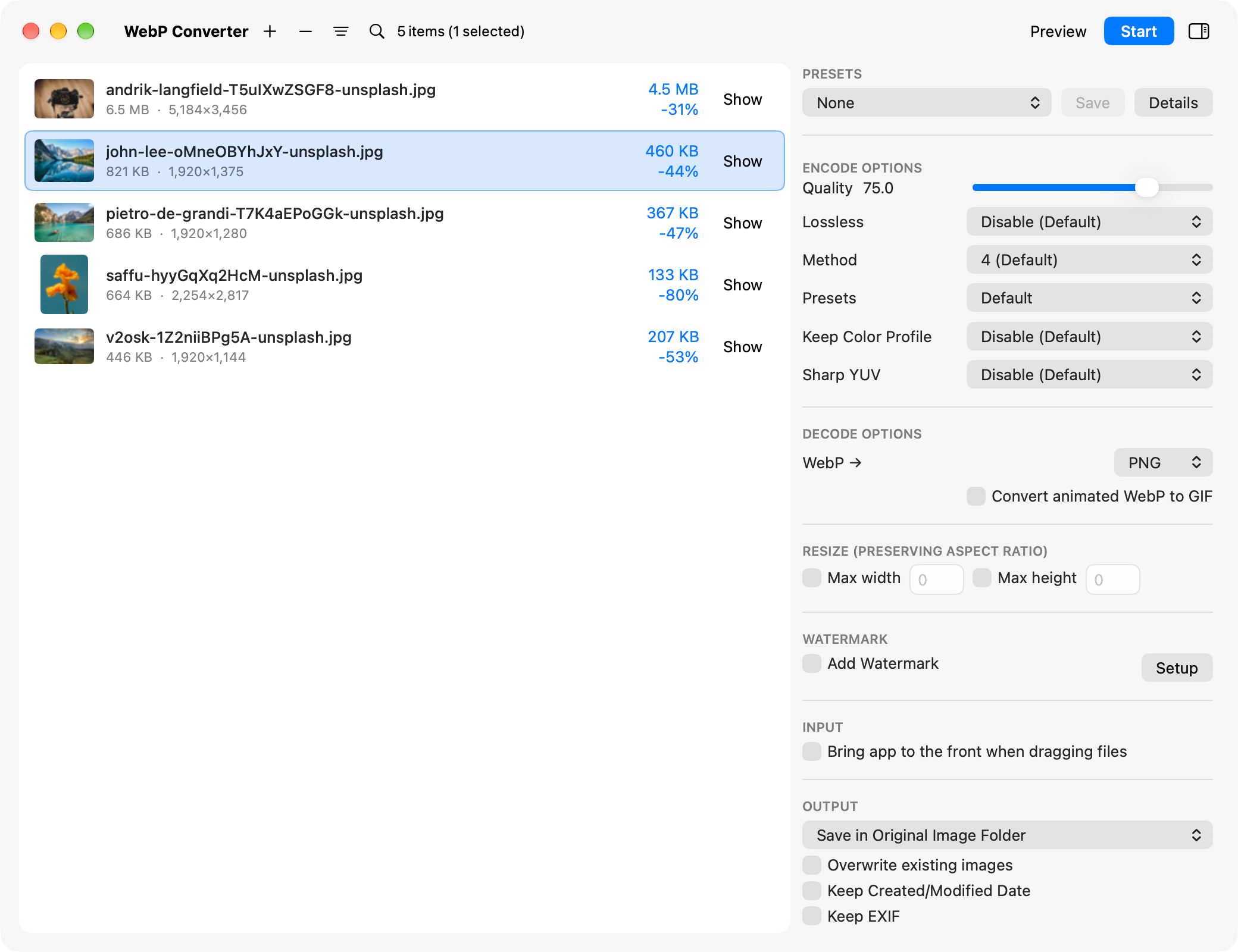
-31% a -80%) e um botão “Mostrar”, e os ajustes de conversão ficam na barra lateral direita. A linha selecionada está destacada em azul, e a barra de ferramentas mostra “5 itens (1 selecionados)”Janela principal
A janela principal tem a barra de ferramentas, a lista de imagens e a barra lateral direita. A barra lateral direita aparece depois do upgrade; na versão gratuita, os ajustes de ENTRADA e SAÍDA aparecem abaixo da lista.
Barra de ferramentas
| Botão / indicador | O que faz |
|---|---|
| + | Adiciona imagens ou pastas à lista (⌘ + O). Você pode escolher vários arquivos e pastas de uma vez. |
| − | Remove imagens da lista. Com imagens selecionadas, só elas são removidas; sem nada selecionado, a lista inteira é esvaziada. Os arquivos originais não são apagados. |
| Ordenar | Cada clique alterna a ordem da lista: “Ordenado por ordem de carregamento” → “Ordenado por nome de arquivo (crescente)” → “Ordenado por nome de arquivo (decrescente)”. |
| Busca (lupa) | Mostra o campo de busca para você filtrar a lista pelo nome do arquivo (⌘ + F). |
| Número de itens | Mostra quantas imagens há na lista e quantas estão selecionadas, como em “5 itens (1 selecionados)”. |
| Pré-visualização | Abre a pré-visualização comparativa do resultado da conversão (⇧ + ⌘ + P; depois do upgrade). |
| Marca d'água: ON / OFF | Só na versão gratuita. Abre a janela “Marca d'água”. |
| Iniciar | Inicia a conversão (⇧ + ⌘ + S). Durante a conversão, mostra o progresso em %. Quando a saída está como “Ainda não selecionada”, o botão mostra “Selecionar pasta de saída”; clique nele para escolher a pasta de saída. |
| N Erros | Aparece quando algumas imagens não puderam ser convertidas. Clique nele para selecionar, uma após a outra, as linhas com erro. Clique em × para zerar a contagem. |
| Barra lateral direita | Mostra ou oculta a barra lateral direita (⌘ + →; depois do upgrade). |
A lista de imagens
🖼️ Miniaturas e nomes de arquivo
Clique no nome de um arquivo para mostrar o original no Finder. Depois do upgrade, clicar em uma miniatura abre a pré-visualização comparativa dessa imagem.
📏 Tamanho e novo nome
Depois do upgrade, o tamanho do arquivo e a largura × altura em pixels aparecem abaixo de cada nome de arquivo. As imagens que os ajustes de redimensionamento vão reduzir mostram “→ largura × altura” ao lado do tamanho e, quando qualquer opção diferente de “Não usar” está escolhida em ALTERAR NOME DO ARQUIVO, “→ novo nome.ext” aparece ao lado do nome do arquivo.
📊 Resultados da conversão
Depois do upgrade, as linhas concluídas mostram o tamanho do arquivo convertido e a variação em relação ao original (por exemplo, -44%). Na versão gratuita, as linhas concluídas mostram apenas Done!. Clique em “Mostrar” para ver o arquivo convertido no Finder.
⚠️ Quando algo dá errado
As linhas que não puderam ser convertidas mostram Error em vermelho; passe o ponteiro sobre a indicação para ver o que deu errado. Se houver dados convertidos disponíveis, você mesmo pode salvá-los com o botão “Salvar”.
Seleção de imagens e o menu de contexto
Clique em uma linha para selecioná-la, clique com a tecla ⌘ pressionada para adicioná-la à seleção ou removê-la dela e clique com a tecla ⇧ pressionada para selecionar um intervalo. Use ↑ / ↓ para mover a seleção e ⌘ + A para selecionar tudo; clique em um espaço vazio da lista ou pressione esc para desmarcar. Clique com o botão direito em uma linha para abrir este menu:
| Item de menu | O que faz |
|---|---|
| Pré-visualização | Abre a pré-visualização comparativa dessa imagem (depois do upgrade). |
| Iniciar Conversão | Converte as imagens selecionadas. |
| Selecionar Pasta de Saída e Iniciar Conversão | Pede uma pasta e converte para ela. A pasta de saída definida nos ajustes não muda. |
| Redefinir Status de Conversão | Devolve as imagens convertidas ao estado não convertido. Os originais que “Mover originais para o Lixo” levou para o Lixo voltam para onde estavam. |
| Mostrar Resultados no Finder | Mostra o arquivo convertido no Finder (só nas linhas convertidas). |
| Mostrar no Finder | Mostra o original no Finder. |
| Remover Imagem da Lista / Remover Imagens da Lista | Remove as imagens selecionadas da lista (os arquivos originais não são apagados). |
| Adicionar Imagens... / Adicionar Imagens da Área de Transferência | Adiciona imagens à lista. Esses itens também aparecem quando você clica com o botão direito em um espaço vazio da lista. |
Filtrar com a busca
Clique na lupa ou pressione ⌘ + F para abrir o campo de busca e digite parte de um nome de arquivo para filtrar a lista (maiúsculas e minúsculas são tratadas da mesma forma). Quando o campo de busca abre, os botões “#Erro” e “#NoLixo” aparecem abaixo dele; clique em um deles para mostrar só as imagens que falharam ou só aquelas cujos originais foram movidos para o Lixo. Se você clicar em “Iniciar” com a lista filtrada, só as imagens exibidas são convertidas. Feche a busca com o botão × ou esc. A pré-visualização comparativa também percorre só as imagens exibidas.
Adição de imagens e integração com o Finder
Além de arrastar e soltar, você pode adicionar imagens à lista pelos menus e pelo Finder. Seja qual for o modo, se “Iniciar conversão automaticamente” estiver ativado, a conversão começa assim que o carregamento termina.
| Como adicionar | Como fazer |
|---|---|
| Arrastar e soltar | Solte imagens ou pastas na área da lista. Você pode soltar vários arquivos e pastas de uma vez. A borda da área fica destacada enquanto você arrasta. |
| Adicionar Imagens... | Escolha arquivos ou pastas com o botão + da barra de ferramentas, com Arquivo > “Adicionar Imagens...” na barra de menus ou com o menu de contexto da lista (⌘ + O). |
| Adicionar Imagens da Área de Transferência | Adiciona arquivos de imagem ou pastas que você copiou no Finder (⌘ + V). Não é possível adicionar os próprios dados de imagem copiados. |
| Abrir Com / Dock | No Finder, escolha “WebP Converter” em Abrir Com ou solte as imagens sobre o ícone do WebP Converter. no Dock. |
| Serviços do Finder | No Finder, selecione imagens ou pastas, clique com o botão direito e escolha Serviços > “WebP Converter” para adicioná-las à lista. Funciona com qualquer imagem que o app consiga ler, seja qual for o formato: JPEG, PNG, HEIC, WebP, AVIF e mais. Se o item não aparecer, ative-o em Ajustes do Sistema > Teclado > Atalhos de Teclado > Serviços. |
| Abrir Recente | Reabre, pelo menu Arquivo, arquivos ou pastas que você carregou antes. |
📁 Adicionar pastas
Ao adicionar uma pasta, são carregadas as imagens que estão diretamente dentro dela. As subpastas não são carregadas.
🖼️ Imagens compatíveis
Você pode carregar JPEG, PNG, GIF, TIFF, BMP, HEIC, PSD, WebP e outras imagens que o macOS consiga abrir. Os arquivos que não podem ser lidos como imagens são removidos automaticamente da lista quando o carregamento termina.
⏳ Enquanto as imagens carregam
Enquanto as imagens carregam, a barra de ferramentas mostra “Carregando...” e um botão “Parar carregamento”. Clique em “Parar carregamento” para cancelar; as imagens que não terminaram de carregar são removidas da lista, e a conversão automática não começa para esse lote. As novas imagens entram na lista conforme a ordem atual (ordem de carregamento ou nome do arquivo).
🌐 Imagens arrastadas direto de apps
Você também pode arrastar imagens diretamente de outros apps, como um navegador ou o app Fotos. Com “Salvar na pasta da imagem original” selecionado, os resultados dessas imagens são salvos na sua pasta Downloads.
⚡️ Trazer o app para a frente ao arrastar
Ative “Trazer o app para a frente ao arrastar arquivos” na seção ENTRADA, e a janela do WebP Converter. vem para a frente assim que você começa a arrastar arquivos no Finder ou em outro lugar, para que você possa soltá-los mesmo quando a janela está atrás de outras janelas (uma janela minimizada ou um app oculto não vem para a frente; desativado por padrão).
▶️ Iniciar conversão automaticamente
Esta caixa de seleção aparece abaixo de “Arraste e solte imagens aqui” enquanto a lista está vazia. Quando ela está ativada, as imagens da lista que ainda não foram convertidas são convertidas automaticamente assim que o carregamento termina. Não é possível ativá-la enquanto a saída estiver como “Ainda não selecionada”. Com “Selecionar pasta de saída ao iniciar”, primeiro abre uma caixa de diálogo para você escolher onde salvar. Vem desativada por padrão.
Saída e ações após a conversão
Defina onde os arquivos convertidos são salvos, o que acontece quando já existe um arquivo com o mesmo nome e o que o app faz quando a conversão termina. SAÍDA aparece abaixo da lista na versão gratuita e na barra lateral direita depois do upgrade. Os valores padrão são os que o app usa na primeira vez que você o abre.
Pasta de saída
| Opção | O que faz |
|---|---|
| Salvar na pasta da imagem original | Salva cada arquivo na mesma pasta do original. Imagens arrastadas direto de outros apps são salvas na sua pasta Downloads. |
| Selecionar pasta de saída ao iniciar | Sempre que você clica em “Iniciar” na barra de ferramentas, abre uma caixa de diálogo para você escolher onde salvar (ela abre na última pasta escolhida). |
| (nome da pasta) / Ainda não selecionada | Salva na pasta que você escolheu. Na primeira vez que você abre o app, aparece “Ainda não selecionada”. |
| ┣ Selecionar pasta de saída | Abre uma caixa de diálogo para escolher uma pasta e a define como pasta de saída. A pasta é mantida para a próxima vez. |
| ┗ Mostrar no Finder | Mostra no Finder a pasta de saída escolhida. |
Você também pode arrastar uma pasta para o menu pop-up SAÍDA para escolhê-la. Abre-se uma caixa de diálogo de pastas já mostrando essa pasta, e basta confirmar.
Opções de salvamento (depois do upgrade)
| Ajuste | Padrão | Descrição |
|---|---|---|
| Sobrescrever imagens existentes | Desligado |
Quando ativado, um arquivo existente com o mesmo nome na pasta de destino é sobrescrito. Quando desativado, o novo arquivo é salvo com um número acrescentado, como IMG_1234(1).webp e IMG_1234(2).webp. |
| Manter datas de criação/modificação | Desligado |
Dá ao arquivo convertido as mesmas datas de criação e modificação do original. |
| Manter EXIF | Desligado |
Quando ativado, os metadados como o EXIF (incluindo a localização) são mantidos no arquivo convertido. Quando desativado, não são mantidos. |
Após a conversão (depois do upgrade)
| Ajuste | Padrão | Descrição |
|---|---|---|
| Mover originais para o Lixo | Desligado |
Quando a conversão termina sem erros, os originais das imagens da lista (só das exibidas, se a lista estiver filtrada) são movidos para o Lixo. As linhas dessas imagens mostram “No Lixo” (clique para mostrar o original no Lixo). Nas linhas convertidas, você pode devolver os originais ao lugar com “Redefinir Status de Conversão” no menu de contexto (clique com o botão direito). |
| Reproduzir som | Desligado |
Reproduz um som quando tudo termina. Se houver erros, toca um som diferente. |
| Mostrar notificação | Desligado |
Mostra uma notificação com as contagens quando tudo termina: “Conversão concluída” ou, se houver erros, “Ocorreu um erro”. Na primeira vez que você ativa a opção, o macOS pede permissão para mostrar notificações. Se elas não forem permitidas, o app pede que você as permita nos Ajustes do Sistema; clique em “Abrir Ajustes do Sistema” para mudar o ajuste. |
| Encerrar o app | Desligado |
Quando a conversão termina sem erros, o app é encerrado cerca de 2 segundos depois. |
Conversão para WebP
As imagens que não são WebP são convertidas para WebP com os ajustes da seção CONVERTER PARA WEBP da barra lateral direita (que você pode alterar depois do upgrade). Os valores padrão são os que o app usa na primeira vez que você o abre.
| Ajuste | Padrão | Descrição |
|---|---|---|
| Quality | 75.0 |
Qualidade da imagem na compressão com perdas. Valores menores geram arquivos menores, com qualidade mais baixa. É definida com um controle deslizante de 0 a 100 e não é usada quando a imagem é convertida sem perdas. |
| Lossless | Desativado (padrão) |
Defina como “Ativado” para converter com compressão sem perdas, sem perder nada da qualidade da imagem. Nesse caso, “Quality” e “Presets” não são usados. Mesmo com “Ativado”, a compressão com perdas continua sendo usada enquanto “Adicionar marca d'água” estiver ativado, para imagens HEIC e PSD e para fotos cuja orientação EXIF as gira ou espelha. |
| Method | 4 (padrão) |
Define o equilíbrio entre velocidade de codificação e compressão em sete níveis, de 0 a 6. Números maiores dedicam mais tempo à compressão. As opções vão de 0 (rápido/baixa qualidade) a 6 (lento/alta qualidade). |
| Presets | Default |
Usa os parâmetros que a libwebp oferece para cada tipo de imagem (Photo / Picture / Drawing / Icon / Text). Escolha uma das seis opções, incluindo Default. Usado na compressão com perdas. |
| Keep Color Profile | Desativado (padrão) |
Defina como “Ativado” para incorporar ao WebP o perfil de cor (ICC) do original. Ative quando fotos com gama de cores ampla, como Display P3, precisarem manter as cores originais. No macOS Monterey e posterior, os apps integrados da Apple exibem as cores de acordo com o perfil de cor. |
| Sharp YUV | Desativado (padrão) |
Defina como “Ativado” para uma conversão de RGB para YUV mais precisa na compressão com perdas, o que mantém nítidas as bordas entre cores. O modelo de cor da saída continua sendo RGB. |
🎞️ Imagens animadas
GIFs animados e PNGs animados são convertidos em WebP animado.
🆓 Na versão gratuita
A versão gratuita converte com os ajustes padrão: “Quality” 75,0, “Lossless” desativado, “Method” 4, “Presets” Default, “Keep Color Profile” desativado e “Sharp YUV” desativado.
📊 Veja o resultado na hora
Depois do upgrade, a lista mostra quanto cada arquivo mudou em relação ao original assim que ele é convertido. Para conferir o resultado antes de converter, use a pré-visualização comparativa e teste ajustes diferentes enquanto observa a qualidade da imagem e o tamanho do arquivo.
Conversão a partir de WebP (PNG / JPG / GIF)
As imagens com a extensão .webp são convertidas no formato que você escolher na seção CONVERTER DE WEBP da barra lateral direita. Os valores padrão são os que o app usa na primeira vez que você o abre.
| Ajuste | Padrão | Descrição |
|---|---|---|
| WebP → | PNG |
Escolhe em que formato as imagens WebP são convertidas: PNG / JPG / WebP. Escolha WebP para recodificá-las como WebP com os ajustes de CONVERTER PARA WEBP. |
| Converter WebP animado em GIF | Desligado |
Quando ativado, as imagens WebP animadas são convertidas em GIF, seja qual for o ajuste de “WebP →”. |
Visão geral dos formatos de saída
| Imagem original | Convertido para |
|---|---|
| Imagens que não são WebP | WebP (.webp, conforme Conversão para WebP) |
| GIF animado / APNG | WebP animado |
| WebP (imagem estática) | PNG / JPG / WebP, conforme escolhido em “WebP →” |
| WebP animado | PNG animado quando “WebP →” está em PNG, ou WebP animado quando está em WebP; GIF, em vez disso, quando “Converter WebP animado em GIF” está ativado |
🖼️ Qualidade do JPG
Não há ajuste para a qualidade da saída em JPG. Os JPGs são salvos com uma qualidade fixa.
🧩 Os demais ajustes continuam valendo
Ao converter a partir de WebP, ajustes como o redimensionamento, a marca d’água, os ajustes de nome de arquivo e “Manter EXIF” também são aplicados.
🆓 Na versão gratuita
A versão gratuita sempre converte as imagens WebP em PNG (o WebP animado vira PNG animado). JPG, WebP e GIF ficam disponíveis depois do upgrade.
Redimensionamento (redução mantendo a proporção)
Defina o tamanho máximo das imagens de saída na seção REDIMENSIONAR (MANTENDO A PROPORÇÃO) da barra lateral direita (depois do upgrade). Os valores padrão são os que o app usa na primeira vez que você o abre.
| Ajuste | Padrão | Descrição |
|---|---|---|
| Largura máxima | Desligado / 0 |
Ative a opção, digite a largura máxima em pixels e pressione return para confirmar (“Enter para salvar” aparece enquanto você digita). Só as imagens mais largas que esse valor são reduzidas; a altura acompanha a proporção. |
| Altura máxima | Desligado / 0 |
A altura máxima. Funciona da mesma forma que “Largura máxima”. |
📐 Só reduz, nunca amplia
As imagens menores que o limite são convertidas no tamanho original. Com “Largura máxima” e “Altura máxima” ativadas, as imagens são reduzidas para caber dentro desse retângulo. O valor 0 significa sem redimensionamento.
👀 Veja o novo tamanho na lista
As imagens que serão reduzidas mostram o novo tamanho como “→ largura × altura” ao lado do tamanho na lista.
🔗 Marcas d’água e nomes de arquivo
O ajuste “Inserir” da marca d’água define se ela é adicionada antes ou depois do redimensionamento. Você também pode acrescentar a largura ou a altura redimensionada ao nome dos arquivos (veja Renomeação em lote e ajustes de nome de arquivo).
| Ajuste | Imagem original | Convertida |
|---|---|---|
Largura máxima 1920 |
4000×3000 |
1920×1440 |
Largura máxima 1920 |
1000×750 |
1000×750 (sem alteração) |
Largura máxima 1920 + Altura máxima 1920 |
3000×4000 |
1440×1920 |
Pré-visualização comparativa
Antes de converter, compare a qualidade e o tamanho do arquivo do resultado com os do original (depois do upgrade). Abra a pré-visualização comparativa com “Pré-visualização” na barra de ferramentas (⇧ + ⌘ + P), clicando em uma miniatura da lista ou com “Pré-visualização” no menu de contexto. O botão “Pré-visualização” e ⇧ + ⌘ + P mostram a imagem selecionada (se houver várias selecionadas, a que estiver mais acima na lista). Se nada estiver selecionado, mostram a primeira imagem da lista (ou, se você tiver desmarcado uma imagem clicando nela, essa imagem).
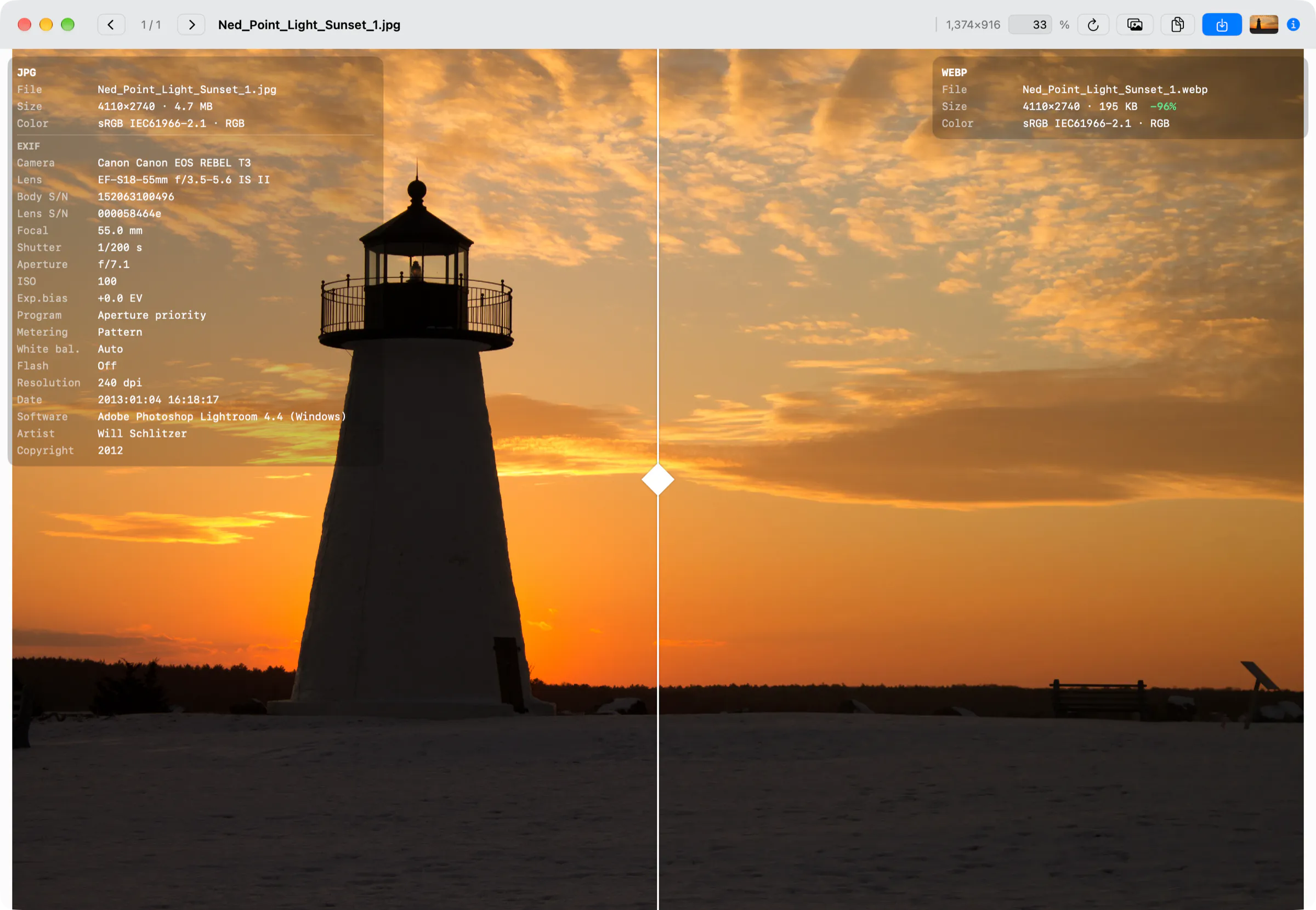
-96%, cor sRGB IEC61966-2.1). O WebP convertido não tem a seção EXIFBarra de ferramentas
| Botão / indicador | O que faz |
|---|---|
| ‹ 1 / 5 › | Passa para a imagem anterior ou seguinte exibida na lista (← / →). Os números mostram qual é a imagem atual e quantas há no total. |
| Nome do arquivo | Clique para mostrar o original no Finder. |
| Tamanho de exibição e % | O tamanho mostrado na tela e o nível de zoom. Digite um número no campo % e pressione return para aplicar esse zoom (“Enter para aplicar” aparece enquanto você digita). Em 100%, um pixel da imagem corresponde a um ponto da tela. Isso não altera o tamanho da imagem convertida. |
| ▶ / ■ | Aparece só em imagens animadas e reproduz ou para a animação dos dois lados. |
| ↻ Reconverter | Converte de novo a imagem exibida com os ajustes atuais (⌘ + R). |
| Copiar como dados | Copia a imagem convertida para a área de transferência como dados de imagem, pronta para colar em outros apps (⌘ + D). |
| Copiar como arquivo | Copia o arquivo convertido para a área de transferência (⌘ + C). Cole-o no Finder para salvá-lo como arquivo. |
| Salvar | Salva o arquivo convertido com o nome e no local que você escolher (⌘ + S). |
| Miniatura (“Arraste para salvar”) | Arraste-a para o Finder ou para a mesa para salvar o arquivo convertido nesse local. |
| ⓘ | Mostra os metadados do original e da imagem convertida (⌘ + I). A dica de ferramenta diz “Mostrar metadados (original + resultado) ⌘I”. |
↔️ Divisória deslizante
Arraste o controle deslizante para mover o limite entre o original (à esquerda) e a imagem convertida (à direita) e comparar o efeito da compressão exatamente no mesmo ponto. Pressione Space para alternar entre mostrar só a imagem convertida e só o original. O controle deslizante é a linha branca com a alça ◆. ⌘ + ← mostra só a imagem convertida, e ⌘ + →, só o original.
🔎 Zoom e deslocamento
Amplie e reduza o zoom com ⌘ + = / ⌘ + - e pressione ⌘ + 0 para redefinir o zoom. Você também pode aplicar zoom com o gesto de pinça no trackpad ou rolando com a tecla ⌘ pressionada, e arrastar a imagem para se deslocar por ela. Clicar duas vezes na imagem também a ajusta de novo à janela. Pressione esc para redefinir o zoom e a posição e levar o controle deslizante de volta ao centro.
ℹ️ Metadados
O botão ⓘ (⌘ + I) sobrepõe, para o original e para a imagem convertida, o nome do arquivo, a largura × altura em pixels e o tamanho do arquivo, o perfil de cor e o EXIF. As informações do original ficam no canto superior esquerdo, e as da imagem convertida, no canto superior direito. Ao lado do tamanho convertido aparece a variação em relação ao original (verde quando menor, laranja quando maior). O app lembra se a sobreposição está ativada ou desativada na próxima vez que você abrir a pré-visualização.
🔄 Reconverte quando os ajustes mudam
Se, com a pré-visualização aberta, você mudar os ajustes de conversão na barra lateral direita, “WebP →”, o redimensionamento, a marca d’água, “Manter EXIF” etc., a imagem é convertida de novo e a pré-visualização se atualiza automaticamente. A pré-visualização mostra exatamente o resultado que você obteria clicando em “Iniciar”. Converter na pré-visualização não salva nenhum arquivo na pasta de saída.
Renomeação em lote e ajustes de nome de arquivo
Use a seção NOME DO ARQUIVO da barra lateral direita para renomear em lote os arquivos convertidos (depois do upgrade). Quando você escolhe qualquer opção diferente de “Não usar” em ALTERAR NOME DO ARQUIVO, cada linha da lista mostra o novo nome como “→ novo nome.ext” (o arquivo salvo recebe a extensão real no lugar de “.ext”).
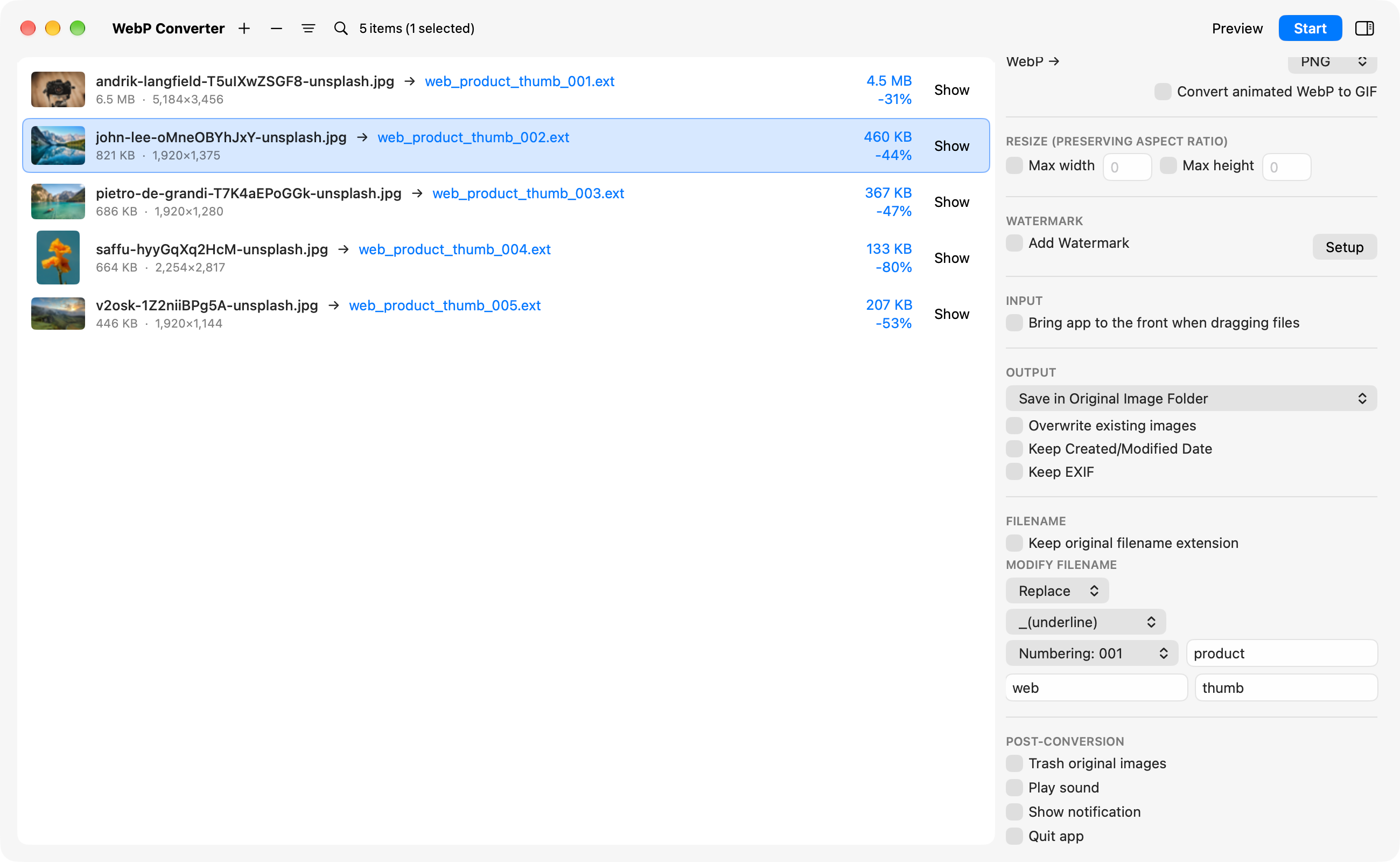
🔢 Renomear com números sequenciais (Substituir)
“Substituir” troca o nome original do arquivo por um novo, formado pelo que você digitar nos campos “Prefixo (opcional)”, “Novo nome (opcional)” e “Sufixo (opcional)” e por um número sequencial, unidos pelo separador. As partes seguem a ordem prefixo, novo nome, sufixo, número; os campos vazios são ignorados, e o número sempre fica no fim. Os números seguem a ordem da lista; escolha a quantidade de dígitos, de “Numeração: 1” a “Numeração: 00001” (o padrão é “Numeração: 0001”). Qualquer / ou : no nome é substituído por _.
➕ Prefixo / Sufixo
Acrescenta um texto antes (“Prefixo”) ou depois (“Sufixo”) do nome original do arquivo. Escolha o que acrescentar: “Personalizado” (digite no campo “Escreva aqui...”), “Ordem na lista” (a posição da imagem na lista), “Largura ou altura redimensionada” ou “Largura ou altura redimensionada (com px)”. O tamanho redimensionado só é acrescentado às imagens que realmente são reduzidas. Útil para exportar imagens responsivas para a web em vários tamanhos (para srcset).
🔤 Separador
Escolha o caractere que une as partes do nome: “(nenhum)”, “ (espaço)”, “-(hífen)”, “_(sublinhado)” ou “+(mais)”. Enquanto estiver em “Selecionar separador”, nenhum separador é adicionado. Porém, se você escolher “Substituir” sem ter escolhido um separador, é usado “-(hífen)”.
📎 Manter a extensão original
Ative “Manter a extensão original no nome do arquivo” para manter a extensão original no nome, sem alterar as maiúsculas e minúsculas, como em IMG_1234.JPG.webp.
| Recurso / ajuste | Exemplo de ajustes | Nome do arquivo resultante (original: IMG_1234.JPG, 3º da lista) |
|---|---|---|
| Padrão | “Não usar” | IMG_1234.webp |
| Manter a extensão original | “Manter a extensão original no nome do arquivo” ativado | IMG_1234.JPG.webp |
| Prefixo + Personalizado | web / separador - |
web-IMG_1234.webp |
| Sufixo + Personalizado | small / separador _ / “Manter a extensão original no nome do arquivo” ativado |
IMG_1234.JPG_small.webp |
| Sufixo + Ordem na lista | Separador - |
IMG_1234-3.webp |
| Sufixo + tamanho redimensionado | “Largura ou altura redimensionada (com px)” / separador _ (uma imagem de 4000×3000 reduzida com “Largura máxima” 1920) |
IMG_1234_1920px.webp |
| Substituir (numerado) | Prefixo web / novo nome product / sufixo thumb / separador _ / Numeração: 001 |
web_product_thumb_003.webp (a 1ª imagem recebe web_product_thumb_001.webp) |
| Substituir (todos os campos vazios) | Numeração: 0001 | 0003.webp |
| Substituir + manter a extensão original | Novo nome trip / separador - / Numeração: 0001 |
trip-0003.JPG.webp |
| Já existe um arquivo com o mesmo nome | “Sobrescrever imagens existentes” desativado | IMG_1234(1).webp |
Marcas d’água
Adicione às suas imagens um logotipo ou outra imagem como marca d’água. Configure-a na janela “Marca d'água”, que você abre com Editar > “Abrir Marca d'água...” na barra de menus (⇧ + ⌘ + W), com o botão “Configurar” da seção MARCA D'ÁGUA ou, na versão gratuita, com o botão “Marca d'água” da barra de ferramentas. Feche-a com esc ou ⌘ + W. Os valores padrão são os que o app usa na primeira vez que você o abre.
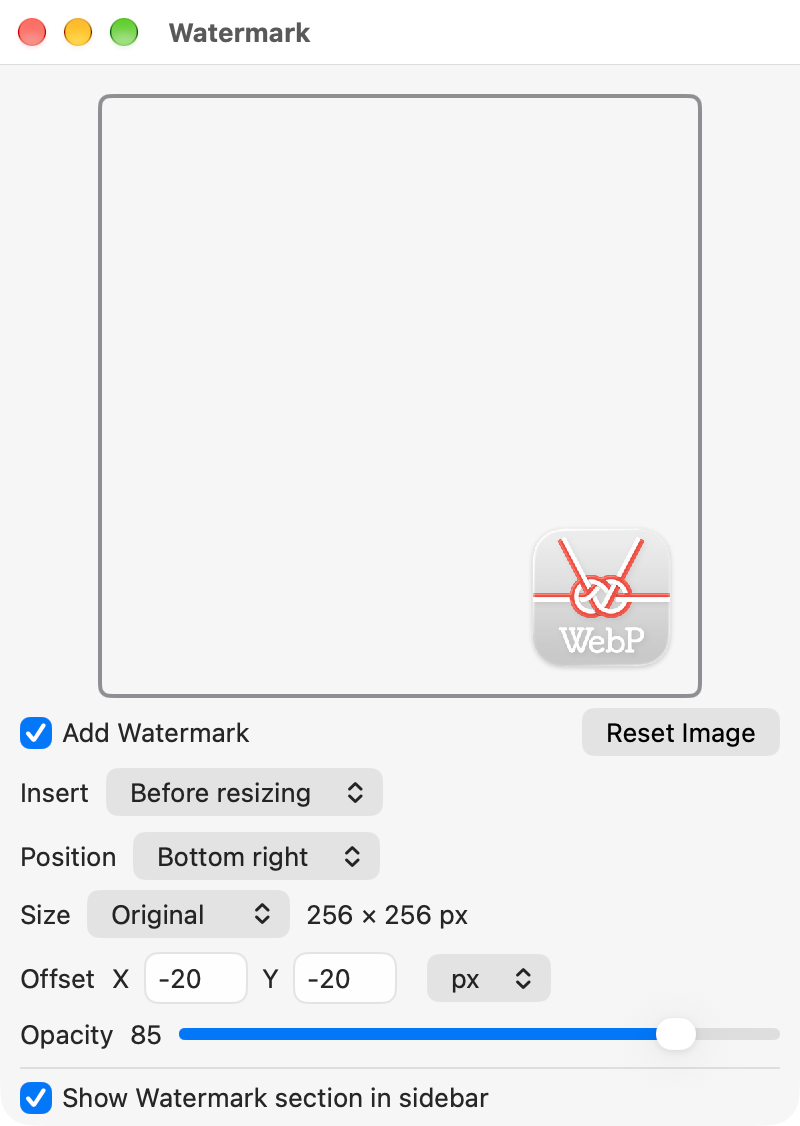
Solte a imagem do seu logotipo
Arraste uma imagem de logotipo, como um PNG, para a caixa com o texto “Arraste e solte a imagem da marca d'água aqui.” Arrastar e soltar é a única forma de defini-la; clicar na caixa não abre uma janela de seleção de arquivos. “Adicionar marca d'água” é ativado automaticamente quando você solta a imagem.
Defina a posição e o tamanho
Em “Posição”, escolha um dos nove pontos, de “Superior esquerdo” a “Inferior direito” (o padrão é “Inferior direito”). O logotipo fica encostado nas bordas da imagem. Em “Tamanho”, escolha “Tamanho original”, “Escala”, “Relativo à imagem” ou “Tamanho em px” (veja a tabela abaixo). “Inserir” define se o logotipo é adicionado antes ou depois do redimensionamento.
Ajuste o deslocamento e a opacidade
Use “Deslocamento” X e Y para mover o logotipo (em px ou %; % é relativo ao tamanho do logotipo). As direções positivas são para a direita e para baixo; então, para afastar das bordas um logotipo no canto inferior direito, use valores negativos, como −20. Pressione return para confirmar os valores digitados. A “Opacidade” vai de 0 a 100 (o padrão é 100). A caixa mostra como a marca d’água vai ficar com esses ajustes.
Converta
Enquanto “Adicionar marca d'água” estiver ativado, o logotipo é adicionado a todas as imagens que você converter. Desative a opção quando não quiser mais usá-lo.
| Ajuste | Padrão | Descrição |
|---|---|---|
| Adicionar marca d'água | Desligado |
Define se a marca d’água é adicionada. É o mesmo ajuste que “Adicionar marca d'água” na barra lateral direita. |
| Redefinir imagem | — | Remove a imagem de marca d’água que você definiu. |
| Inserir | Antes de redimensionar |
“Antes de redimensionar” adiciona a marca d’água à imagem em tamanho real e depois reduz as duas juntas. “Depois de redimensionar” adiciona a marca d’água à imagem já reduzida. |
| Posição | Inferior direito |
Escolha uma das nove posições, de “Superior esquerdo” a “Inferior direito”. |
| Tamanho | Tamanho original |
Veja a tabela abaixo. |
| Deslocamento | X 0 / Y 0 / px |
Quanto deslocar a marca d’água a partir da posição escolhida em “Posição”. Para a direita e para baixo são os sentidos positivos; por isso, para afastar das bordas uma marca d’água no canto inferior direito, use valores negativos em X e Y (por exemplo, -20). A unidade é px ou % (em relação ao tamanho do logotipo). Pressione return para confirmar. |
| Opacidade | 100 |
A intensidade da marca d’água, de 0 a 100. |
| Mostrar a seção Marca d'água na barra lateral | On |
Desative para ocultar a seção MARCA D'ÁGUA da barra lateral direita (na versão gratuita, o botão “Marca d'água” da barra de ferramentas). Depois disso, você ainda pode abrir esta janela pelo menu Editar. |
| Tamanho | Tamanho do logotipo |
|---|---|
| Tamanho original | Usa a imagem do logotipo no tamanho original (exibido ao lado, como em 256 × 256 px). |
| Escala | Amplia ou reduz a imagem do logotipo por uma porcentagem. |
| Relativo à imagem | Define o tamanho como uma porcentagem da imagem que está sendo convertida. Depois de “de”, escolha “Largura”, “Altura” ou “Automático” (o lado maior do logotipo em relação ao lado maior da imagem). Útil quando você converte juntas imagens de tamanhos diferentes. |
| Tamanho em px | Define a largura e a altura do logotipo em pixels (a proporção não é mantida). |
🎞️ Funciona também em imagens animadas
Nas imagens animadas, a marca d’água é adicionada a todos os quadros.
🆓 Na versão gratuita
Na versão gratuita, você pode experimentar a marca d’água em um número limitado de imagens. O número restante aparece como “Usos gratuitos restantes” na parte inferior da janela “Marca d'água”. Para usá-la sem limite, compre a “Marca d'água ilimitada” ou faça upgrade (veja Versão gratuita e upgrade).
🧮 Marcas d’água e “Lossless”
Enquanto “Adicionar marca d'água” estiver ativado, as imagens são convertidas com compressão com perdas, mesmo que “Lossless” esteja como “Ativado” em CONVERTER PARA WEBP.
Ajustes e predefinições
A janela “Ajustes” (WebP Converter > “Ajustes...” na barra de menus, ⌘ + ,) tem duas abas: “Aparência” e “Predefinições”. A aba “Predefinições” aparece depois do upgrade.
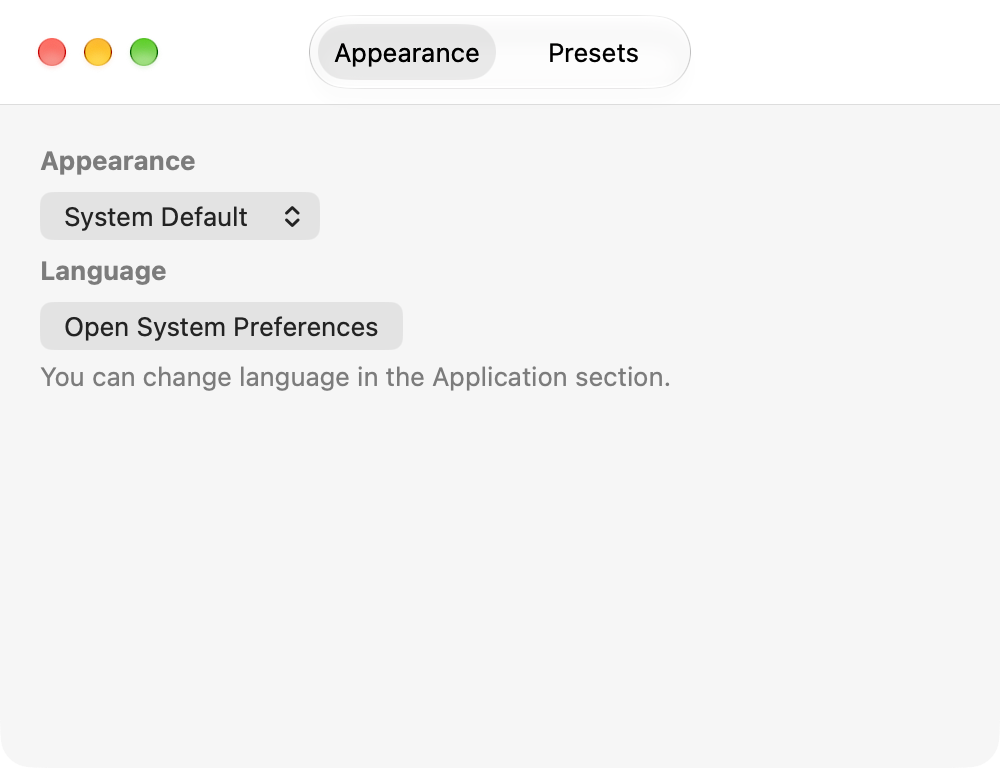
🌓 Aparência (Padrão do sistema / Claro / Escuro)
“Padrão do sistema” (o padrão) segue a aparência do macOS. Escolha “Claro” ou “Escuro” para mostrar todas as janelas do app nessa aparência, seja qual for o ajuste do macOS. As janelas abertas mudam na hora.
🌐 Idioma
Clique em “Abrir Ajustes do Sistema” para abrir os ajustes de Idioma e Região do macOS e escolha um idioma para “WebP Converter” na seção Aplicativos. O app está disponível em japonês, inglês, alemão, francês, espanhol, italiano, português (Brasil), russo, vietnamita, coreano e chinês (simplificado e tradicional).
Uma predefinição é uma cópia, com nome, dos ajustes da barra lateral direita (ajustes de conversão, redimensionamento, marca d’água, saída, ajustes de nome de arquivo, ações após a conversão e mais). Crie uma para cada tarefa e você poderá trocar todos os ajustes de uma só vez. As predefinições não alteram o status da sua compra.
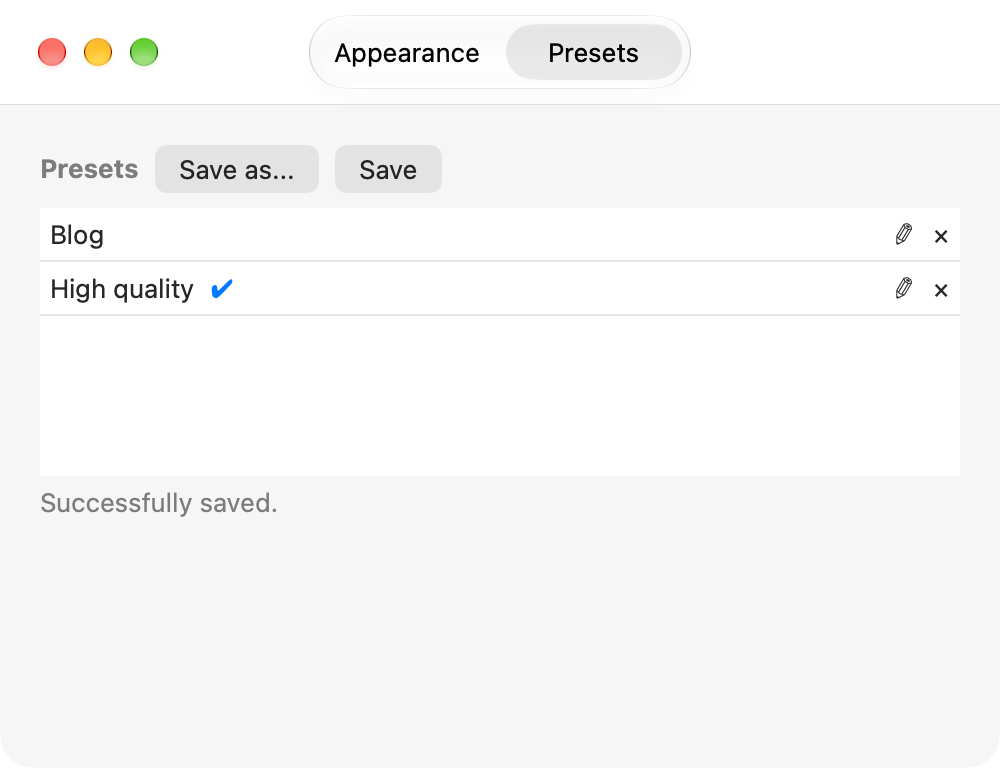
💾 Salvar como...
Clique em “Salvar como...”, digite um nome e clique em “OK” para salvar os ajustes atuais como uma nova predefinição. Cada predefinição precisa de um nome próprio (a janela de nome também avisa: “O nome da predefinição deve ser exclusivo.”). A nova predefinição é adicionada ao fim da lista e fica selecionada.
🔄 Salvar (sobrescrever)
Clique em “Salvar” e confirme para sobrescrever a predefinição selecionada com os ajustes atuais. Depois de salvar, aparece a mensagem “Salvo com sucesso.” O botão fica indisponível quando nenhuma predefinição está selecionada.
✔ Selecione, renomeie e exclua
Clique no nome de uma predefinição na lista para carregar os ajustes dela; ela recebe um ✔. Clique de novo na predefinição selecionada para desmarcá-la (seus ajustes atuais ficam como estão). Use ✎ para renomear uma predefinição e × para excluí-la (a exclusão não pode ser desfeita). Antes de excluir, o app pede confirmação com “(nome da predefinição) será apagada.”
⚡️ Alterne pela barra lateral ou pelo menu (⌘ + 1–9)
Alterne as predefinições com o menu pop-up da seção PREDEFINIÇÕES da barra lateral direita ou com o menu “Predefinição” da barra de menus. ⌘ + 1–9 alterna para as predefinições 1–9, e ⌘ + 0 escolhe “Nenhuma (sem predefinição)”, que apenas desmarca a predefinição e mantém seus ajustes atuais como estão. Da 10ª predefinição em diante, escolha pela barra lateral direita ou por esta aba. “Salvar” na barra lateral direita sobrescreve a predefinição selecionada, e “Detalhes” abre esta aba. No menu pop-up da barra lateral direita, o estado sem predefinição aparece como “Não usar”.
Versão gratuita e upgrade
O WebP Converter. converte imagens para WebP e WebP para PNG de graça. Faça upgrade com uma compra dentro do app para desbloquear todos os recursos, incluindo a alteração dos ajustes de conversão e a pré-visualização comparativa.
| Recurso | Versão gratuita | Depois do upgrade |
|---|---|---|
| Conversão de imagens para WebP | ✓ (ajustes padrão) | ✓ |
| CONVERTER PARA WEBP (Quality, Lossless, Method, Presets, Keep Color Profile, Sharp YUV) | — | ✓ |
| WebP → PNG | ✓ | ✓ |
| WebP → JPG / WebP, WebP animado → GIF | — | ✓ |
| Escolha da pasta de saída, “Iniciar conversão automaticamente”, trazer o app para a frente ao arrastar | ✓ | ✓ |
| Busca, ordenação | ✓ | ✓ |
| Tamanho do arquivo e variação exibidos na lista | — | ✓ |
| Pré-visualização comparativa | — | ✓ |
| Redimensionamento | — | ✓ |
| Opções de salvamento (“Sobrescrever imagens existentes”, “Manter datas de criação/modificação”, “Manter EXIF”) | — | ✓ |
| Ajustes de nome de arquivo, renomeação em lote | — | ✓ |
| Após a conversão | — | ✓ |
| Presets | — | ✓ |
| Marca d’água | Teste (número limitado de imagens) | ✓ (sem limite) |
💳 Como fazer upgrade
Escolha Ajuda > “Compras dentro do app” na barra de menus para abrir a janela “Fazer upgrade do WebP Converter”. Você pode escolher o “Desbloqueio vitalício”, uma compra única, ou uma assinatura (anual ou mensal). As duas opções desbloqueiam os mesmos recursos (a assinatura, enquanto estiver ativa), incluindo marcas d’água ilimitadas.
🎁 Avaliação gratuita
A assinatura inclui uma avaliação gratuita (7 dias para novos assinantes). Para conferir ou cancelar a assinatura, clique em “Gerenciar assinatura” na janela de upgrade.
💧 Marca d’água ilimitada
Se você só precisa da marca d’água sem limites, pode comprar a “Marca d'água ilimitada” separadamente, como uma compra única. Ela remove o limite de teste da marca d’água. Compre com “Comprar marca d'água ilimitada” na janela “Marca d'água” ou pela janela de upgrade (ela está incluída no “Desbloqueio vitalício” e na assinatura).
🔄 Restaurar compras
Para recuperar suas compras em outro Mac ou depois de reinstalar o app, clique em “Restaurar compras” na janela de upgrade. A “Marca d'água ilimitada” também pode ser restaurada com “Restaurar compra” na janela “Marca d'água”.
Atalhos de teclado
As ações mais comuns também estão disponíveis pelo teclado.
Janela principal
| Atalho | Comando | Descrição |
|---|---|---|
| ⇧ + ⌘ + S | Iniciar Conversão | Converte as imagens selecionadas (ou todas as imagens da lista, se nenhuma estiver selecionada). Se a saída estiver como “Ainda não selecionada”, primeiro abre uma caixa de diálogo para escolher a pasta, e a conversão começa logo depois que você escolhe. |
| ⇧ + ⌘ + P | Pré-visualizar Resultado... | Abre a janela de pré-visualização comparativa da imagem selecionada (depois do upgrade). |
| ⇧ + ⌘ + W | Abrir Marca d'água... | Abre a janela “Marca d'água”. |
| ⌘ + O | Adicionar Imagens... | Escolha arquivos ou pastas para adicionar à lista. |
| ⌘ + V | Adicionar Imagens da Área de Transferência | Adiciona à lista os arquivos de imagem que você copiou no Finder. |
| ⌘ + A | Selecionar Tudo | Seleciona todas as imagens da lista. |
| ⌘ + ⌫ | Remover Imagens da Lista | Remove as imagens selecionadas da lista (os arquivos originais não são apagados). |
| ⇧ + ⌘ + ⌫ | Remover Todas as Imagens | Remove todas as imagens da lista (os arquivos originais não são apagados). |
| ⌘ + F | Buscar... | Mostra um campo de busca para filtrar a lista pelo nome do arquivo. |
| ⌘ + 1 – 9 | Alternar predefinição | Alterna para as predefinições salvas 1–9 (depois do upgrade). Os números sem predefinição salva não podem ser escolhidos. |
| ⌘ + 0 | Nenhuma (sem predefinição) | Desmarca a predefinição. Os ajustes atuais continuam como estão (depois do upgrade). |
| ⌘ + , | Ajustes... | Abre a janela “Ajustes”. |
| ⌘ + → | Mostrar ou ocultar a barra lateral | Mostra ou oculta a barra lateral direita (depois do upgrade). |
| ↑ / ↓ | Mover a seleção | Move a seleção para cima ou para baixo na lista (mantenha ⇧ pressionada para ampliá-la). |
| esc | Desmarcar | Remove a seleção (ou fecha o campo de busca, se estiver aberto). |
Janela de pré-visualização
| Atalho | Comando | Descrição |
|---|---|---|
| ⌘ + R | Reconverter | Converte de novo a imagem exibida. |
| ⌘ + S | Salvar | Salva o resultado convertido como arquivo. |
| ⌘ + C | Copiar como arquivo | Copia o arquivo convertido para a área de transferência. |
| ⌘ + D | Copiar como dados | Copia a imagem convertida para a área de transferência como dados de imagem. |
| ⌘ + I | Mostrar metadados da imagem | Sobrepõe as informações do arquivo, a cor e o EXIF do original e da imagem convertida. |
| Space | Alternar visualização completa | Alterna entre mostrar só a imagem convertida e só o original. |
| ← / → | Imagem anterior / próxima | Passa para a imagem anterior ou seguinte da lista. |
| ⌘ + ← / → | Mover a divisória até a borda | ⌘ + ← move o controle deslizante para a borda esquerda, mostrando só a imagem convertida, e ⌘ + → o move para a borda direita, mostrando só o original. |
| ⌘ + = / ⌘ + - | Ampliar / reduzir | Amplia ou reduz o zoom da visualização. |
| ⌘ + 0 | Ajustar à janela | Redefine o zoom e a posição para que a imagem inteira caiba na janela (enquanto a janela de pré-visualização estiver na frente, essa tecla não alterna predefinições). |
| esc | Redefinir a visualização | Redefine o zoom e a posição e leva a divisória de volta ao centro. |
| ⌘ + W | Fechar | Fecha a janela de pré-visualização. |
Perguntas frequentes
Respostas às perguntas mais comuns sobre a conversão de imagens e os ajustes do app.
Q. Minhas imagens originais podem ser sobrescritas ou apagadas?
Converter JPEG ou PNG para WebP muda a extensão, então os originais ficam como estão. Se já existir um arquivo com o mesmo nome no local onde você salva, o novo arquivo recebe um número, como em IMG_1234(1).webp, e remover imagens da lista não apaga os arquivos originais.
Porém, se você ativar “Sobrescrever imagens existentes”, converter WebP para WebP na pasta do original sobrescreve o original. E, se você ativar “Mover originais para o Lixo” em APÓS A CONVERSÃO, os originais são movidos para o Lixo depois da conversão (você pode devolvê-los ao lugar com “Redefinir Status de Conversão” no menu de contexto).
Q. Um arquivo convertido pode ficar maior que o original?
Sim, por exemplo quando o original já está muito comprimido. Depois do upgrade, a lista mostra algo como +NN% nesse caso. Diminua “Quality” ou aumente “Method”, confira o resultado na pré-visualização comparativa e converta de novo.
Q. Por que não encontro o botão “Iniciar”?
Enquanto a saída estiver como “Ainda não selecionada”, o botão mostra “Selecionar pasta de saída”. Clique nele e escolha uma pasta, ou escolha “Salvar na pasta da imagem original” no menu pop-up SAÍDA, e o botão passa a mostrar “Iniciar”.
Q. Por que não encontro ou não consigo ativar “Iniciar conversão automaticamente”?
“Iniciar conversão automaticamente” só aparece enquanto a lista está vazia. Se houver imagens na lista, esvazie-a clicando no botão − sem nada selecionado (ou pressione ⇧ + ⌘ + ⌫). A opção também não pode ser ativada enquanto a saída estiver como “Ainda não selecionada”, então escolha primeiro uma pasta de saída.
Q. Por que o app pede permissão para acessar uma pasta?
Como o WebP Converter. roda na sandbox do macOS, essa caixa de diálogo aparece para cada pasta das suas imagens à qual você ainda não deu acesso. Ela aparece quando você adiciona imagens com “Salvar na pasta da imagem original” selecionado, quando você muda para “Salvar na pasta da imagem original” com imagens na lista e quando você escolhe “Prefixo”, “Sufixo” ou “Substituir” ou ativa “Manter a extensão original no nome do arquivo”. Clique em “Permitir” na caixa de diálogo. O app não volta a perguntar por uma pasta que você já permitiu.
Q. Por que as imagens em subpastas não são carregadas?
Ao adicionar uma pasta, só são carregadas as imagens que estão diretamente dentro dela. Para converter as imagens de uma subpasta, adicione também essa subpasta.
Q. Os dados EXIF e de localização são mantidos?
Por padrão, o EXIF (incluindo a localização) não é mantido nos arquivos convertidos. Para mantê-lo, ative “Manter EXIF” na seção SAÍDA (depois do upgrade). Você pode verificar se ele foi mantido com ⓘ na pré-visualização comparativa (⌘ + I).
Q. O que acontece quando converto fotos HDR?
Todas as imagens que o WebP Converter. salva (WebP, PNG, JPG ou GIF) são de 8 bits. Quando você converte uma foto HDR com mapa de ganho, o mapa de ganho não é incluído na saída. Não há ajustes de HDR, e a pré-visualização comparativa não mostra nenhuma informação de HDR.
Q. Posso converter imagens WebP de volta para PNG ou JPG?
Sim. As imagens WebP que você adiciona são convertidas no formato escolhido em “WebP →”, na seção CONVERTER DE WEBP (PNG por padrão). JPG e GIF ficam disponíveis depois do upgrade (veja Conversão a partir de WebP).
Q. Por que converter a mesma imagem duas vezes criou um arquivo com “(1)” no nome?
“Iniciar” converte as imagens de novo, mesmo que elas já tenham sido convertidas. Com “Sobrescrever imagens existentes” desativado, o arquivo anterior é mantido e o novo é salvo com um nome como IMG_1234(1).webp. Para substituir o arquivo, ative “Sobrescrever imagens existentes”.
Q. Como redefino todos os ajustes para o padrão?
Mantenha a tecla ⌥ (Option) pressionada enquanto abre o WebP Converter., e o app pergunta “Deseja redefinir todos os ajustes?”. Escolha “Sim, redefinir e abrir o app” para apagar seus ajustes, predefinições, a imagem da marca d’água e as permissões de acesso a pastas e voltar ao estado da primeira abertura (suas compras, a posição da janela e o idioma do app são mantidos). Não é possível desfazer essa operação.