Maße in PDF-Zeichnungen kostenlos messen (4 Methoden)
Veröffentlicht von @SoNiceInfo am 01.10.2026
Wenn Sie eine Länge aus der PDF-Zeichnung eines Kunden oder aus einem Grundriss als PDF brauchen, ist Drawing Measure die einfachste Option – das Tool läuft im Browser. Legen Sie den Maßstab anhand eines in der Zeichnung eingetragenen Maßes fest, und jeder Klick liefert eine reale Länge, auch für Stellen ohne Bemaßung. Wenn Sie bereits PDF-Software haben, funktioniert auch das Messwerkzeug in Acrobat Pro. Dieser Artikel vergleicht vier Methoden, einschließlich Ausdrucken und Messen mit dem Maßstabslineal, und erklärt, wie Sie den Maßstab richtig festlegen.
Die vier Methoden im Vergleich
| Methode | Kosten | Installation | Misst | Maßstab festlegen |
|---|---|---|---|---|
| Drawing Measure (empfohlen) | Kostenlos | Keine (Browser) | Länge, Fläche, Wandfläche | Beide Enden eines Maßes anklicken; bei Bedarf horizontal und vertikal getrennt |
| Acrobat Pro | Kostenpflichtig | Erforderlich | Abstand, Umfang, Fläche | Maßstabsverhältnis eingeben |
| Kostenlose PDF-Viewer | Kostenlos (unterschiedlich) | Erforderlich | Unterschiedlich | Unterschiedlich |
| Ausdruck und Maßstabslineal | Druckkosten | Keine | Länge | Skala ablesen |
Die Screenshots zeigen unseren eigenen Beispielgrundriss (A4, Maßstab 1:50, Maße in Millimetern auf Wandachsen). Laden Sie den Beispielgrundriss (PDF) herunter, um mitzumachen.
EmpfohlenMethode 1: Mit Drawing Measure messen (Browser)
Drawing Measure ist ein kostenloses Web-Tool, das Längen, Raumflächen und Wandflächen in Zeichnungen als PDF oder Bild misst (vom Autor dieses Artikels). Es läuft in Ihrem Browser, und das geladene PDF wird auf Ihrem Gerät verarbeitet, statt auf einen Server hochgeladen zu werden.
PDF laden
Ziehen Sie es per Drag & Drop auf die Seite. Mehrseitige PDFs lassen sich Seite für Seite messen.
Maßstab festlegen
Geben Sie ein in der Zeichnung eingetragenes Maß ein und klicken Sie dann auf beide Enden dieser Maßlinie.
Punkte anklicken
Klicken Sie die Punkte der Reihe nach ab dem Startpunkt an und schließen Sie ab, um die reale Länge zu erhalten.
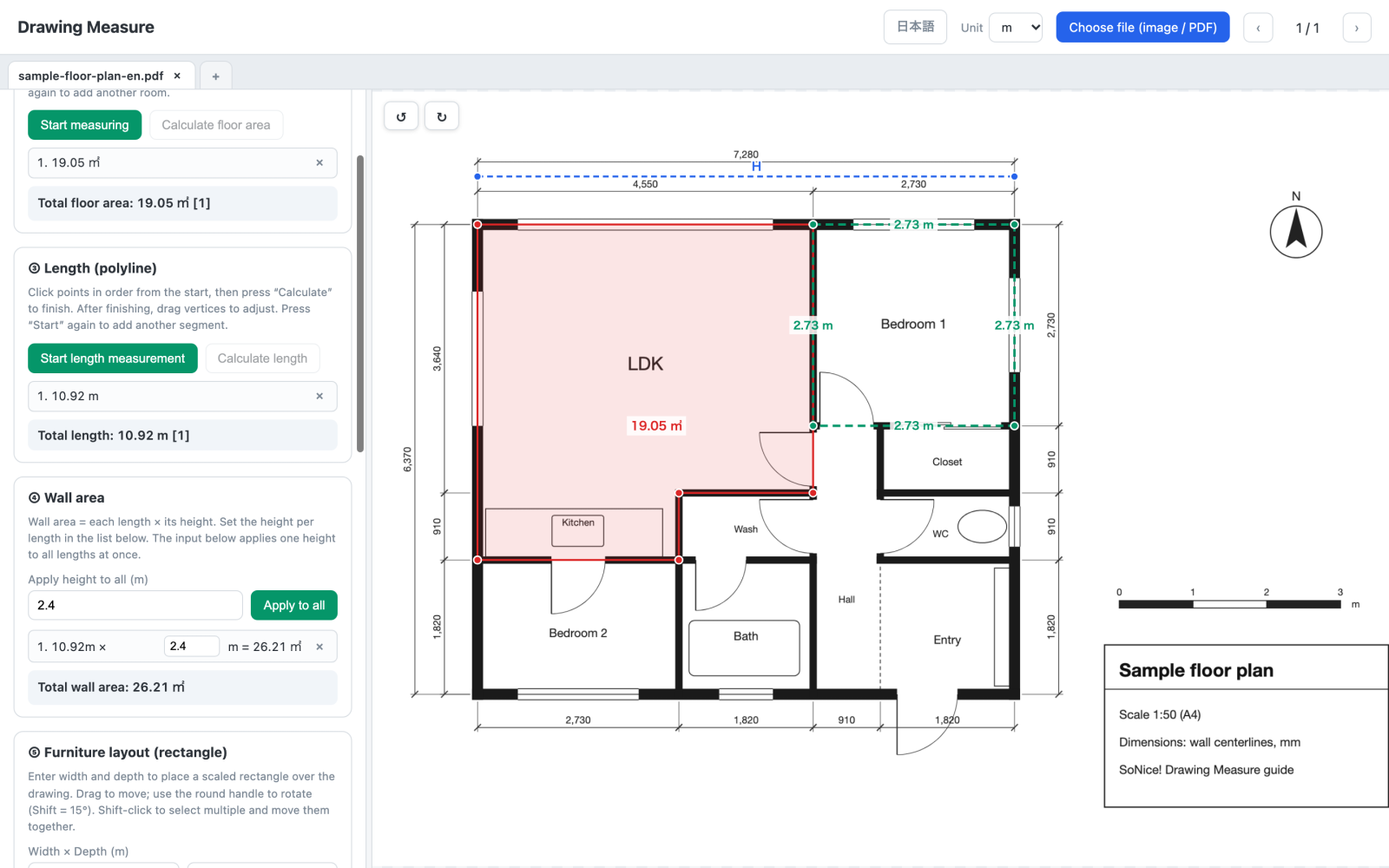
- Öffnen Sie Drawing Measure und ziehen Sie das PDF auf die Seite.
- Stellen Sie oben „Einheit“ auf m und geben Sie unter „Maßstab festlegen“ das längste Maß der Zeichnung als horizontalen Maßstab ein. Im Beispiel beträgt die Gesamtbreite 7.280 mm, geben Sie also 7,28 ein (oder 7280, wenn Sie die Einheit mm beibehalten).
- Klicken Sie auf „Horizontal festlegen“ und dann auf beide Enden dieser Maßlinie.
- Klicken Sie unter „Länge“ auf „Längenmessung starten“ und klicken Sie die Punkte der Reihe nach an. Mit einem Doppelklick oder mit „Länge berechnen“ schließen Sie ab.
Da es sich um eine Polylinie handelt, können Sie eine L-förmige Wand oder den Umfang eines Raums in einem Zug messen. Entlang der Wandachsen von Schlafzimmer 1 („Bedroom 1“) im Beispiel ergeben sich 10,92 m (2,73 m × 4) – praktisch, um die Länge von Tapeten oder Sockelleisten abzuschätzen. Wenn Sie beim Klicken die Umschalttaste gedrückt halten, rastet die Linie in 15°-Schritten ein; so gelingen waagerechte und senkrechte Linien leicht.
Geben Sie unter „Wandfläche“ die Deckenhöhe ein (im Beispiel 2,4 m) und klicken Sie auf „Auf alle anwenden“, um die Wandfläche als Länge × Höhe zu erhalten: 26,21 m² für Schlafzimmer 1. Fenster und Türen sind dabei eingeschlossen; ziehen Sie sie bei der Materialschätzung ab.
Kostenlos · Ohne Registrierung · Das PDF wird auf Ihrem Gerät verarbeitet
Wenn Sie PDF-Software habenMethode 2: Das Messwerkzeug in Acrobat Pro
Das kostenpflichtige Acrobat Pro hat ein Messwerkzeug mit den Modi Abstand, Umfang und Fläche. Legen Sie zuerst das Maßstabsverhältnis fest (bei einer Zeichnung im Maßstab 1:50: 1 mm = 50 mm) und klicken Sie dann zum Messen in die Zeichnung.
- Sie müssen das richtige Maßstabsverhältnis eingeben. In einem PDF mit geänderter Größe stimmt der angegebene Maßstab womöglich nicht mit dem tatsächlichen Verhältnis überein (siehe Den Maßstab richtig festlegen).
- Der kostenlose Acrobat Reader hat dasselbe Werkzeug, es ist aber unter Umständen nicht verfügbar, sofern der Ersteller des PDF das Messen nicht erlaubt hat.
- Es ist nicht dafür ausgelegt, gescannte Zeichnungen mit unterschiedlichem horizontalem und vertikalem Maßstab zu korrigieren.
Wenn Sie unter Windows Software installieren könnenMethode 3: Die Messwerkzeuge kostenloser PDF-Viewer
Manche PDF-Viewer, etwa PDF-XChange Editor für Windows, enthalten schon in der kostenlosen Version Messwerkzeuge. Sie müssen allerdings installiert werden, und was die kostenlose Version erlaubt – auch ob gespeicherte Dateien ein Wasserzeichen erhalten –, hängt von Software und Version ab. Prüfen Sie die offizielle Website, bevor Sie sich darauf verlassen. Wenn Sie auf Ihrem Arbeitsrechner keine Software installieren dürfen, ist ein Browser-Tool wie in Methode 1 besser geeignet.
Zum Prüfen auf PapierMethode 4: Ausdrucken und mit dem Maßstabslineal messen
- Drucken Sie im Papierformat, das auf der Zeichnung angegeben ist, mit der Skalierung „Tatsächliche Größe“ (100 %). „An Seite anpassen“ verkleinert die Zeichnung und verändert den Maßstab.
- Messen Sie ein eingetragenes Maß nach, um den Ausdruck zu prüfen. Im Beispiel ist die Gesamtmaßlinie auf dem Papier 145,6 mm lang, und 145,6 × 50 = 7.280 mm.
- Messen Sie mit der Skala, die zum Maßstab der Zeichnung passt. Mit einem gewöhnlichen Lineal multiplizieren Sie die Millimeter auf dem Papier mit dem Maßstabsfaktor.
Skalierungsfehler beim Drucken und Ablesefehler summieren sich leicht. Wenn Sie das PDF haben, ist das Messen am Bildschirm schneller und genauer.
Den Maßstab richtig festlegen
Beim Messen einer PDF-Zeichnung kommt es vor allem darauf an, den Maßstab richtig festzulegen. Stimmt der Maßstab nicht, ist jede Messung im selben Verhältnis falsch.
Ein eingetragenes Maß verwenden (am zuverlässigsten)
Die Zahl an einer Maßlinie ist eine reale Länge, die sich nicht ändert, wenn die Zeichnung verkleinert wird. Klicken Sie auf beide Enden der Maßlinie und geben Sie ihre Zahl ein – dann stimmt der Maßstab auch dann, wenn die Größe des PDF geändert wurde. Wählen Sie ein langes Maß, damit kleine Klickfehler weniger ins Gewicht fallen.
Eine Maßstabsangabe wie 1:100 gilt nur im ursprünglichen Papierformat
Eine Angabe wie „1:100 bei A3“ beschreibt das Verhältnis beim Druck in diesem Papierformat. Eine für A3 erstellte und als A4-PDF gespeicherte Zeichnung ist nur etwa 71 % so groß, auf der A4-Seite also ungefähr 1:141. Auch Scannen und Faxen verändern die Größe. Wenn Sie allein nach der Maßstabsangabe messen, prüfen Sie sie immer anhand eines eingetragenen Maßes.
Die Maßstabsleiste verwenden, falls vorhanden
Eine Maßstabsleiste wie „0 1 2 3 m“ wird zusammen mit der Zeichnung verkleinert, daher können Sie auch ihre Länge zum Festlegen des Maßstabs verwenden.
Bei Faxen und Scans horizontal und vertikal getrennt festlegen
Gefaxte und gescannte Zeichnungen sind manchmal in der Breite und in der Höhe unterschiedlich gestreckt. Legen Sie den horizontalen Maßstab anhand eines waagerechten Maßes und den vertikalen anhand eines senkrechten Maßes fest, dann stimmen auch schräge Längen und Flächen. Genau dafür gibt es in Drawing Measure „Vertikal festlegen“.
Mit einem anderen Maß überprüfen
Messen Sie nach dem Festlegen des Maßstabs ein anderes eingetragenes Maß nach und prüfen Sie, ob es übereinstimmt. Im Beispiel sollte nach dem Festlegen des Maßstabs mit 7.280 das Maß 4.550 als 4,55 m herauskommen.
Zeichnungen in Fuß und Zoll
Drawing Measure arbeitet mit metrischen Einheiten (mm, cm, m). Rechnen Sie bei einer Zeichnung in imperialen Einheiten das bekannte Maß beim Festlegen des Maßstabs in die Einheit des Tools um: Bei der Einheit m entspricht 24'-0" dem Wert 24 × 0,3048 = 7,3152 (1 in = 25,4 mm). Längen werden dann in Metern angezeigt; für Fuß multiplizieren Sie mit 3,2808. Ein Architektenmaßstab wie 1/4" = 1'-0" entspricht 1:48.
Tipps für genaue Messungen
- Vor dem Klicken hineinzoomen: Klicken Sie Ecken und Schnittpunkte von Linien erst nach dem Hineinzoomen an. Drawing Measure zoomt mit dem Mausrad oder mit zwei Fingern auf einem Trackpad oder Touchscreen.
- Den Maßstab anhand eines langen Maßes festlegen: Erstreckt sich ein Maß über 100 px auf dem Bildschirm, ergibt ein Versatz von 1 px einen Fehler von 1 %; bei 1.000 px sind es nur 0,1 %.
- Bei dicken Linien immer an derselben Stelle klicken: Klicken Sie bei Achsmaßen in die Mitte der Wand und bei lichten Maßen auf die Innenseite – und machen Sie es beim Festlegen des Maßstabs genauso.
- Von einer Zeichnung guter Qualität ausgehen: Aus CAD exportierte PDFs bleiben beim Zoomen scharf. Scannen Sie Papierzeichnungen mit etwa 300 dpi oder mehr und achten Sie darauf, dass sie gerade liegen.
Warum Sie Zeichnungen besser nicht hochladen
Bei der Suche nach Möglichkeiten, ein PDF zu messen, stößt man auch auf Online-PDF-Tools, und viele davon laden Ihr PDF zur Verarbeitung auf einen Server hoch. Zeichnungen von Kunden und Grundrisse von Wohnungen und Häusern können die Form eines Gebäudes oder seine Adresse verraten.
Keine der Methoden in diesem Artikel sendet Ihre Zeichnung irgendwohin. Auch Drawing Measure verarbeitet alles in Ihrem Browser und eignet sich daher für vertrauliche Zeichnungen.
Welche Methode passt zu Ihnen?
- Sie erstellen Mengenermittlungen für Innenausbau oder Haustechnik: Drawing Measure. Messen Sie Wandverläufe als Polylinien und erhalten Sie Wandflächen – im Browser jedes Arbeitsrechners.
- Sie müssen gefaxte oder gescannte Zeichnungen messen: Drawing Measure mit getrennten horizontalen und vertikalen Maßstäben.
- Sie haben Acrobat Pro und möchten das PDF auch mit Anmerkungen versehen: Das Messwerkzeug in Acrobat Pro.
- Sie prüfen Zeichnungen auf Papier: Ein Maßstabslineal – achten Sie dabei auf die Druckskalierung.
Häufige Fragen
Q. Wie kann ich eine PDF-Zeichnung kostenlos ausmessen?
Drawing Measure läuft in Ihrem Browser – ohne Installation und ohne Registrierung. Laden Sie das PDF, legen Sie den Maßstab anhand eines in der Zeichnung eingetragenen Maßes fest und klicken Sie dann auf die beiden Punkte, die Sie messen möchten. Das Tool kann außerdem mehrere Abschnitte auf einmal als Polylinie messen und die Fläche eines umrandeten Bereichs berechnen. Das PDF wird in Ihrem Browser verarbeitet und nie hochgeladen.
Q. Kann ich im kostenlosen Adobe Acrobat Reader messen?
Acrobat hat ein Messwerkzeug für Abstand, Umfang und Fläche. Im kostenlosen Acrobat Reader ist es aber unter Umständen nicht verfügbar, sofern der Ersteller des PDF das Messen nicht erlaubt hat. Um jedes beliebige PDF zu messen, verwenden Sie das kostenpflichtige Acrobat Pro oder ein Browser-Tool wie Drawing Measure.
Q. Wenn auf der Zeichnung 1:100 steht, kann ich dann direkt messen?
Nur wenn die PDF-Seite noch das ursprüngliche Papierformat hat; dann ergibt die Länge auf dem Papier mal 100 die reale Länge. Eine für A3 erstellte und als A4-PDF gespeicherte Zeichnung oder eine gescannte Zeichnung hat oft einen anderen Maßstab. Zuverlässig ist es, den Maßstab anhand eines eingetragenen Maßes festzulegen und mit einem anderen Maß zu überprüfen.
Q. Kann ich gefaxte oder gescannte Zeichnungen messen?
Gefaxte und gescannte Zeichnungen sind manchmal in der Breite und in der Höhe unterschiedlich gestreckt. In Drawing Measure können Sie den horizontalen Maßstab anhand eines waagerechten Maßes und den vertikalen Maßstab anhand eines senkrechten Maßes festlegen und so die Verzerrung ausgleichen.
Q. Funktioniert das auf dem Smartphone oder iPad?
Ja. Drawing Measure läuft im Browser und funktioniert daher auch auf Smartphones und Tablets. Zoomen Sie die Zeichnung mit zwei Fingern, und tippen Sie, um Punkte zu setzen. Wenn Sie vor dem Tippen hineinzoomen, werden auch kleine Details genau erfasst.
Q. Kann ich die Ergebnisse speichern oder teilen?
Drawing Measure sichert die Zeichnung und Ihre Messungen automatisch auf Ihrem Gerät und stellt sie beim nächsten Mal wieder her. Zum Teilen können Sie die Zeichnung mit den Messungen als PDF exportieren, oder Sie exportieren eine Projektdatei (.data), um auf einem anderen Computer weiterzuarbeiten.
Zusammenfassung
Um Maße in einer PDF-Zeichnung kostenlos zu messen, ist Drawing Measure im Browser die einfachste Option. Unabhängig von der Methode gilt: Legen Sie den Maßstab anhand eines langen eingetragenen Maßes fest und prüfen Sie ihn mit einem anderen. Eine Maßstabsangabe stimmt nicht mehr, sobald sich das Papierformat ändert, und gefaxte oder gescannte Zeichnungen brauchen getrennte horizontale und vertikale Maßstäbe.