PDF 도면에서 치수를 무료로 재는 방법(4가지)
작성자: @SoNiceInfo · 게시일: 2026. 10. 1.
거래처에서 받은 PDF 도면이나 평면도 PDF에서 길이를 알아내야 할 때, 가장 간편한 방법은 브라우저에서 작동하는 Drawing Measure입니다. 도면에 적힌 치수로 축척을 설정하면, 치수가 적혀 있지 않은 부분도 클릭할 때마다 실제 길이를 알 수 있습니다. PDF 소프트웨어가 이미 있다면 Acrobat Pro의 측정 도구도 쓸 수 있습니다. 이 글에서는 인쇄해서 삼각 스케일로 재는 방법까지 포함해 네 가지 방법을 비교하고, 축척을 올바르게 설정하는 방법을 설명합니다.
네 가지 방법 비교
| 방법 | 비용 | 설치 | 측정 항목 | 축척 설정 |
|---|---|---|---|---|
| Drawing Measure(추천) | 무료 | 필요 없음(브라우저) | 길이, 면적, 벽 면적 | 치수의 양 끝을 클릭. 필요하면 가로와 세로를 따로 |
| Acrobat Pro | 유료 | 필요 | 거리, 둘레, 면적 | 축척 비율 입력 |
| 무료 PDF 뷰어 | 무료(제품마다 다름) | 필요 | 제품마다 다름 | 제품마다 다름 |
| 인쇄와 삼각 스케일 | 인쇄 비용 | 필요 없음 | 길이 | 눈금을 읽음 |
스크린샷에는 직접 만든 샘플 평면도(A4, 축척 1:50, 치수는 벽 중심선 기준 밀리미터)를 사용했습니다. 샘플 평면도(PDF)를 내려받아 따라 해 보세요.
추천방법 1: Drawing Measure(브라우저)로 재기
Drawing Measure는 PDF와 이미지 도면에서 길이, 바닥 면적, 벽 면적을 재는 무료 웹 도구입니다(이 글의 필자가 만들었습니다). 브라우저에서 작동하며, 불러온 PDF는 서버에 업로드되지 않고 기기 안에서 처리됩니다.
PDF 불러오기
페이지에 드래그 앤 드롭합니다. 여러 페이지로 된 PDF는 페이지별로 잴 수 있습니다.
축척 설정
도면에 적힌 치수를 입력한 뒤, 그 치수선의 양 끝을 클릭합니다.
점 클릭
시작점부터 순서대로 클릭하고 마치면 실제 길이가 표시됩니다.
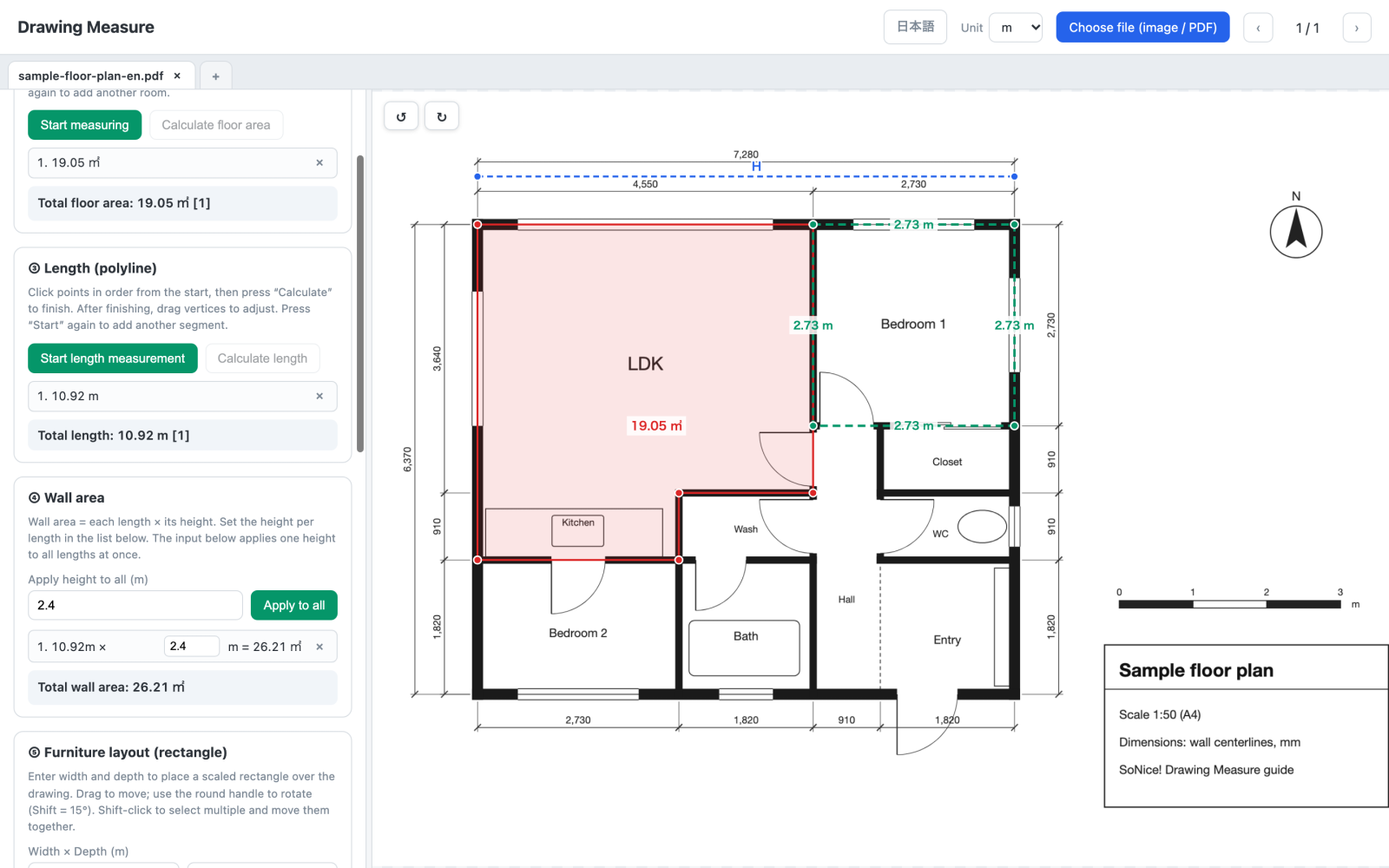
- Drawing Measure를 열고 PDF를 페이지에 놓습니다.
- 위쪽의 “단위”를 m로 설정한 뒤, “축척 설정”에서 도면에서 가장 긴 치수를 가로 축척으로 입력합니다. 샘플에서는 전체 폭이 7,280 mm이므로 7.28을 입력합니다(단위를 mm로 둔다면 7280).
- “가로 설정”을 클릭한 뒤 그 치수선의 양 끝을 클릭합니다.
- “길이”에서 “길이 측정 시작”을 클릭하고 점을 순서대로 클릭합니다. 더블클릭하거나 “길이 계산”을 누르면 끝납니다.
꺾은선이므로 L자형 벽이나 방의 둘레도 한 번에 잴 수 있습니다. 샘플의 Bedroom 1(침실 1) 벽 중심선을 한 바퀴 돌면 10.92 m(2.73 m × 4)가 나오며, 벽지나 걸레받이의 길이를 어림할 때 편리합니다. Shift 키를 누른 채 클릭하면 선이 15° 단위로 맞춰지므로 수평선과 수직선을 쉽게 그릴 수 있습니다.
“벽 면적”에서 천장 높이(샘플에서는 2.4 m)를 입력하고 “모두 적용”을 누르면 길이 × 높이로 벽 면적이 계산됩니다. 침실 1의 경우 26.21 m²입니다. 창문과 문도 포함되어 있으므로 자재량을 어림할 때는 그만큼 빼세요.
무료 · 회원 가입 불필요 · PDF는 기기 안에서 처리
PDF 소프트웨어가 있다면방법 2: Acrobat Pro의 측정 도구
유료 Acrobat Pro에는 거리, 둘레, 면적 모드가 있는 측정 도구가 있습니다. 먼저 축척 비율을 설정하고(1:50 도면이라면 1 mm = 50 mm), 도면 위를 클릭해 잽니다.
- 올바른 축척 비율을 입력해야 합니다. 크기가 바뀐 PDF에서는 적혀 있는 축척이 실제 비율과 맞지 않을 수 있습니다(축척 설정 참고).
- 무료 Acrobat Reader에도 같은 도구가 있지만, PDF 작성자가 측정을 허용하지 않았다면 쓸 수 없는 경우가 있습니다.
- 가로와 세로의 축척이 다른 스캔 도면을 보정하도록 만들어지지는 않았습니다.
Windows에 소프트웨어를 설치할 수 있다면방법 3: 무료 PDF 뷰어의 측정 도구
Windows용 PDF-XChange Editor처럼 무료 버전에 측정 도구가 들어 있는 PDF 뷰어도 있습니다. 다만 설치가 필요하고, 저장한 파일에 워터마크가 붙는지를 포함해 무료 버전으로 할 수 있는 범위는 소프트웨어와 버전에 따라 다릅니다. 사용하기 전에 공식 사이트에서 확인하세요. 업무용 컴퓨터에 소프트웨어를 설치할 수 없다면 방법 1 같은 브라우저 도구가 더 적합합니다.
종이로 확인하려면방법 4: 인쇄해서 삼각 스케일로 재기
- 도면에 적힌 용지 크기로, 인쇄 배율을 “실제 크기”(100%)로 설정해 인쇄합니다. “페이지에 맞추기”로 인쇄하면 도면이 축소되어 축척이 바뀝니다.
- 적혀 있는 치수 하나를 재서 인쇄물을 확인합니다. 샘플에서는 전체 치수선이 종이 위에서 145.6 mm이고, 145.6 × 50 = 7,280 mm입니다.
- 도면의 축척에 맞는 눈금으로 잽니다. 일반 자를 쓴다면 종이 위의 밀리미터 값에 축척 배수를 곱합니다.
인쇄 배율 오차와 눈금을 읽는 오차가 쉽게 쌓입니다. PDF가 있다면 화면에서 재는 편이 더 빠르고 정확합니다.
축척을 올바르게 설정하는 방법
PDF 도면을 잴 때 무엇보다 중요한 것은 축척을 올바르게 설정하는 일입니다. 축척이 틀리면 모든 측정값이 같은 비율로 틀어집니다.
도면에 적힌 치수 사용하기(가장 확실함)
치수선의 숫자는 도면을 축소해도 변하지 않는 실제 길이입니다. 치수선의 양 끝을 클릭하고 그 숫자를 입력하면, PDF의 크기가 바뀌었더라도 축척이 정확하게 설정됩니다. 클릭할 때의 작은 오차가 덜 영향을 주도록 긴 치수를 고르세요.
1:100 같은 축척 표기는 원래 용지 크기에서만 맞는다
“A3에서 1:100” 같은 표기는 그 용지 크기로 인쇄했을 때의 비율을 나타냅니다. A3용으로 만든 도면을 A4 PDF로 저장하면 크기가 약 71%가 되므로, A4 페이지에서는 대략 1:141이 됩니다. 스캔이나 팩스로도 크기가 바뀝니다. 축척 표기만으로 잰다면 반드시 적혀 있는 치수로 확인하세요.
스케일 바가 있다면 활용하기
“0 1 2 3 m” 같은 스케일 바는 도면과 함께 축소되므로, 그 길이로도 축척을 설정할 수 있습니다.
팩스와 스캔 도면은 가로와 세로를 따로 설정하기
팩스나 스캔한 도면은 가로와 세로가 서로 다른 비율로 늘어나 있는 경우가 있습니다. 가로 치수로 가로 축척을, 세로 치수로 세로 축척을 설정하면 대각선 길이와 면적도 정확하게 나옵니다. Drawing Measure의 “세로 설정”이 바로 이를 위한 기능입니다.
다른 치수로 확인하기
축척을 설정한 뒤에는 적혀 있는 다른 치수를 재서 일치하는지 확인하세요. 샘플에서 7,280으로 축척을 설정했다면 4,550 치수를 쟀을 때 4.55 m가 나와야 합니다.
피트·인치 단위의 도면
Drawing Measure는 미터법 단위(mm, cm, m)로 작동합니다. 야드파운드법 도면이라면 축척을 설정할 때 알고 있는 치수를 도구의 단위로 환산하세요. 단위를 m로 설정했다면 24'-0"는 24 × 0.3048 = 7.3152입니다(1 in = 25.4 mm). 그러면 길이가 미터로 표시되며, 3.2808을 곱하면 피트가 됩니다. 1/4" = 1'-0" 같은 건축 축척은 1:48과 같습니다.
정확하게 재는 요령
- 확대한 뒤 클릭하기: 선의 모서리와 교차점은 확대한 뒤 클릭하세요. Drawing Measure는 마우스 휠이나 트랙패드·터치스크린의 두 손가락 핀치로 확대할 수 있습니다.
- 긴 치수로 축척 설정하기: 화면에서 100 px 길이의 치수라면 1 px만 어긋나도 1% 오차가 되지만, 1,000 px라면 0.1%에 불과합니다.
- 굵은 선에서는 클릭하는 위치를 일정하게: 중심선 치수라면 벽의 한가운데를, 안목 치수라면 벽의 안쪽 면을 클릭하고, 축척을 설정할 때도 똑같이 하세요.
- 화질이 좋은 도면으로 시작하기: CAD에서 내보낸 PDF는 확대해도 선명합니다. 종이 도면을 스캔할 때는 300 dpi 정도 이상으로, 비뚤어지지 않게 스캔하세요.
도면을 업로드하지 않는 편이 좋은 이유
PDF를 재는 방법을 검색하면 온라인 PDF 도구도 나오는데, 그중 상당수는 PDF를 서버에 업로드해서 처리합니다. 거래처에서 받은 도면이나 개인 주택의 평면도에서는 건물의 형태나 주소가 드러날 수 있습니다.
이 글에서 소개한 방법은 모두 도면을 어디에도 보내지 않습니다. Drawing Measure 역시 모든 처리를 브라우저 안에서 하므로 기밀 도면에도 쓸 수 있습니다.
나에게 맞는 방법
- 인테리어나 설비의 물량 산출을 한다: Drawing Measure. 이어지는 벽을 꺾은선으로 재고 벽 면적도 구할 수 있으며, 어떤 업무용 컴퓨터든 브라우저만 있으면 됩니다.
- 팩스나 스캔한 도면을 재야 한다: 가로·세로 축척을 따로 설정할 수 있는 Drawing Measure.
- Acrobat Pro가 있고 PDF에 주석도 달고 싶다: Acrobat Pro의 측정 도구.
- 종이로 도면을 검토한다: 인쇄 배율에 주의하면서 삼각 스케일.
자주 묻는 질문
Q. PDF 도면을 무료로 재려면 어떻게 하나요?
Drawing Measure는 설치도 회원 가입도 필요 없이 브라우저에서 작동합니다. PDF를 불러와 도면에 적힌 치수로 축척을 설정한 뒤, 재고 싶은 두 점을 클릭하면 됩니다. 여러 구간을 꺾은선으로 한 번에 재거나, 윤곽을 그린 영역의 면적을 계산할 수도 있습니다. PDF는 브라우저 안에서 처리되며 업로드되지 않습니다.
Q. 무료 Adobe Acrobat Reader로도 잴 수 있나요?
Acrobat에는 거리, 둘레, 면적을 재는 측정 도구가 있지만, 무료 Acrobat Reader에서는 PDF 작성자가 측정을 허용하지 않았다면 쓸 수 없는 경우가 있습니다. 어떤 PDF든 재려면 유료 Acrobat Pro나 Drawing Measure 같은 브라우저 도구를 사용하세요.
Q. 도면에 1:100이라고 적혀 있으면 그대로 재도 되나요?
PDF 페이지가 원래 용지 크기 그대로일 때만 가능합니다. 이 경우 종이 위의 길이에 100을 곱하면 실제 길이가 됩니다. A3용으로 만든 도면을 A4 PDF로 저장했거나 스캔한 도면은 축척이 달라져 있는 경우가 많습니다. 도면에 적힌 치수로 축척을 설정하고 다른 치수로 확인하는 것이 확실한 방법입니다.
Q. 팩스나 스캔한 도면도 잴 수 있나요?
팩스나 스캔한 도면은 가로와 세로가 서로 다른 비율로 늘어나 있는 경우가 있습니다. Drawing Measure에서는 가로 치수로 가로 축척을, 세로 치수로 세로 축척을 따로 설정할 수 있어 이 왜곡을 보정할 수 있습니다.
Q. 스마트폰이나 iPad에서도 쓸 수 있나요?
네. Drawing Measure는 브라우저에서 작동하므로 스마트폰과 태블릿에서도 쓸 수 있습니다. 두 손가락으로 핀치해 도면을 확대하고, 탭해서 점을 찍습니다. 확대한 뒤 탭하면 작은 부분도 정확하게 잴 수 있습니다.
Q. 측정 결과를 저장하거나 공유할 수 있나요?
Drawing Measure는 도면과 측정 결과를 기기에 자동 저장하고 다음에 열 때 복원합니다. 측정 결과가 들어간 도면을 PDF로 내보내 공유하거나, 프로젝트 파일(.data)로 내보내 다른 컴퓨터에서 이어서 작업할 수도 있습니다.
정리
PDF 도면의 치수를 무료로 재려면 브라우저에서 쓰는 Drawing Measure가 가장 간편합니다. 어떤 방법이든 적혀 있는 긴 치수로 축척을 설정하고, 다른 치수로 확인하세요. 축척 표기는 용지 크기가 바뀌면 맞지 않게 되며, 팩스나 스캔한 도면은 가로와 세로 축척을 따로 설정해야 합니다.