如何免費測量 PDF 圖面上的尺寸(4 種方法)
@SoNiceInfo 發布於 2026年10月1日
需要從客戶傳來的 PDF 圖面或平面圖 PDF 中取得長度時,最簡單的方法是使用在瀏覽器中執行的 Drawing Measure。 依圖面上標示的尺寸設定比例後,每點一下就能得到實際長度,即使是沒有標註尺寸的部分也一樣。 如果你已經有 PDF 軟體,Acrobat Pro 的測量工具也能使用。本文比較包括列印後用比例尺量在內的 4 種方法,並說明如何正確設定比例。
4 種方法比較
| 方法 | 費用 | 安裝 | 可測量項目 | 設定比例的方式 |
|---|---|---|---|---|
| Drawing Measure(推薦) | 免費 | 不需要(瀏覽器) | 長度、面積、牆面面積 | 點選尺寸線的兩端;必要時可分別設定水平與垂直 |
| Acrobat Pro | 付費 | 需要 | 距離、周長、面積 | 輸入比例 |
| 免費 PDF 檢視器 | 免費(依軟體而異) | 需要 | 依軟體而異 | 依軟體而異 |
| 列印後用比例尺量 | 列印費用 | 不需要 | 長度 | 讀取刻度 |
文中的螢幕截圖使用我們自製的範例平面圖(A4、比例 1:50、尺寸以 mm 標示至牆中心線)。你可以下載範例平面圖(PDF)跟著操作。
推薦方法 1:用 Drawing Measure 測量(瀏覽器)
Drawing Measure 是一款免費的網頁工具,可以在 PDF 與影像格式的圖面上測量長度、樓地板面積與牆面面積(由本文作者開發)。 它在瀏覽器中執行,載入的 PDF 會在你的裝置上處理,而不會上傳到伺服器。
載入 PDF
把 PDF 拖放到頁面上。多頁的 PDF 可以逐頁測量。
設定比例
輸入圖面上標示的尺寸,再點選該尺寸線的兩端。
點選各點
從起點開始依序點選,完成後就能得到實際長度。
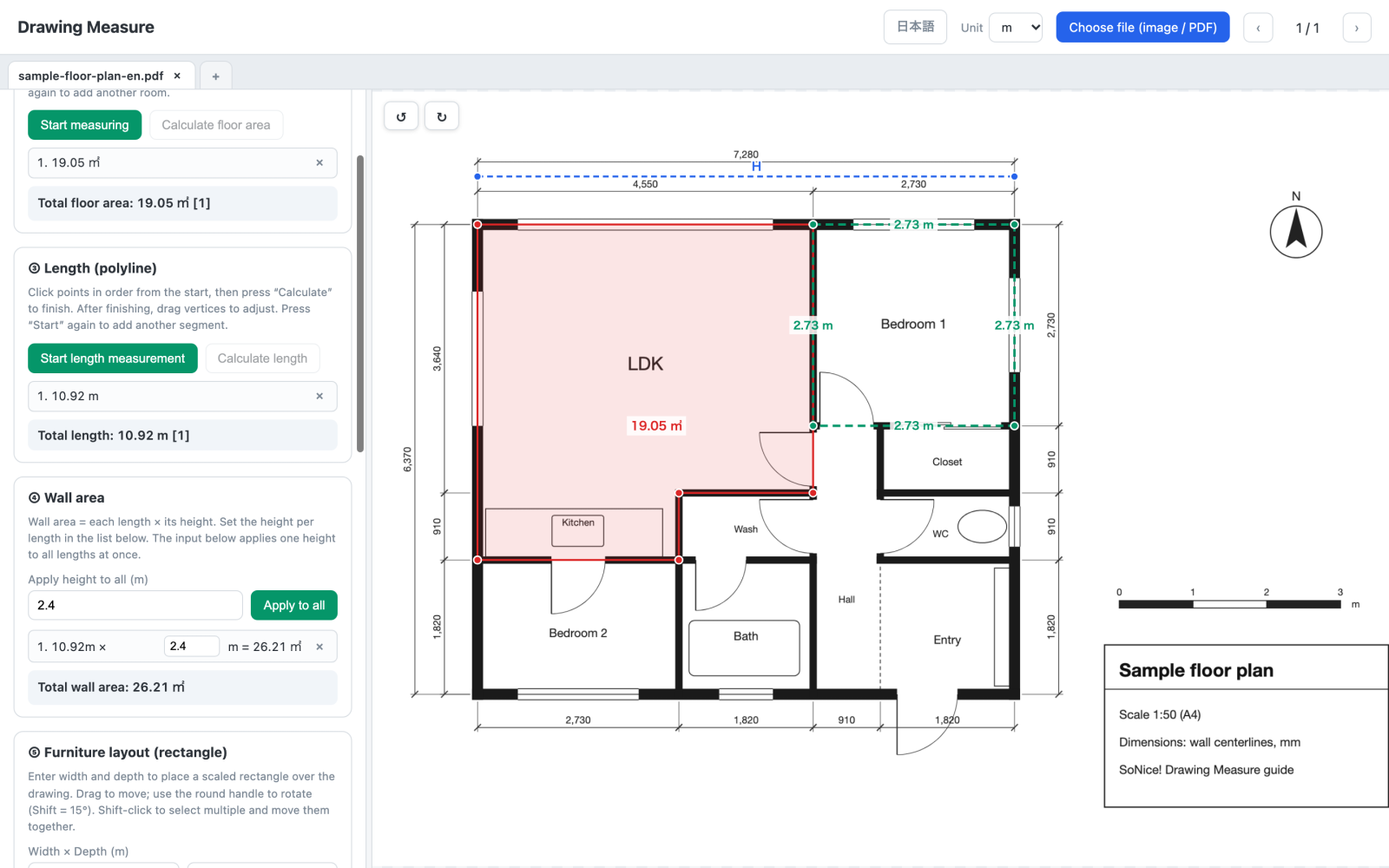
- 開啟 Drawing Measure,把 PDF 拖放到頁面上。
- 將上方的「單位」設為 m,然後在「設定比例」中,輸入圖面上最長的尺寸作為水平比例。範例中的總寬度為 7,280 mm,因此輸入 7.28(若單位維持 mm,則輸入 7280)。
- 按一下「設定水平」,再點選該尺寸線的兩端。
- 在「長度」中按一下「開始測量長度」,並依序點選各點。按兩下,或按一下「計算長度」即可完成。
由於是折線,L 形的牆面或房間的周長都能一次量完。沿著範例中臥室 1(Bedroom 1)的牆中心線繞一圈,會得到 10.92 m(2.73 m × 4), 很適合用來估算壁紙或踢腳板的長度。按住 Shift 鍵點選,線條會以 15° 為單位吸附,畫水平線與垂直線都很輕鬆。
在「牆面面積」中輸入天花板高度(範例為 2.4 m),再按一下「全部套用」,就能以長度 × 高度算出牆面面積:臥室 1 為 26.21 m²。這個數值包含窗戶與門,估算材料時請扣除。
免費 · 免註冊 · PDF 在你的裝置上處理
已有 PDF 軟體時方法 2:Acrobat Pro 的測量工具
付費的 Acrobat Pro 有測量工具,提供距離、周長與面積模式。請先設定比例(1:50 的圖面為 1 mm = 50 mm),再在圖面上點選進行測量。
- 必須輸入正確的比例。經過縮放的 PDF,標示的比例可能與實際比例不符(請參閱設定比例)。
- 免費的 Acrobat Reader 也有同樣的工具,但除非 PDF 的製作者允許測量,否則可能無法使用。
- 它並非設計來修正水平與垂直比例不同的掃描圖面。
可在 Windows 安裝軟體時方法 3:免費 PDF 檢視器的測量工具
有些 PDF 檢視器,例如 Windows 版的 PDF-XChange Editor,免費版就內建測量工具。 不過這些軟體需要安裝,而且免費版能做到哪些事(包括儲存的檔案是否會加上浮水印),依軟體與版本而不同。使用前請先查看官方網站。 如果公司電腦無法安裝軟體,像方法 1 這樣的瀏覽器工具會更合適。
想在紙本上確認時方法 4:列印後用比例尺量
- 以圖面上標示的紙張大小列印,並將列印比例設為「實際大小」(100%)。選擇「最適大小」會縮小圖面,比例也會跟著改變。
- 量一個有標示的尺寸,確認列印結果。在範例中,總尺寸線在紙上長 145.6 mm,145.6 × 50 = 7,280 mm。
- 使用與圖面比例相符的刻度來測量。若用一般的直尺,請把紙上的 mm 數乘以比例的倍數。
列印縮放的誤差與讀取刻度的誤差很容易累積。如果手上有 PDF,在螢幕上測量會更快、更準確。
如何正確設定比例
測量 PDF 圖面時,最重要的就是正確設定比例。比例一旦有誤,所有測量結果都會以相同的比率偏差。
使用圖面上標示的尺寸(最可靠)
尺寸線上的數字是實際長度,即使圖面被縮小也不會改變。點選尺寸線的兩端並輸入它的數字,就算 PDF 經過縮放,比例也會是正確的。 請選擇較長的尺寸,讓點選時的細微誤差影響更小。
1:100 這類比例標示,只有在原始紙張大小下才成立
「A3 時 1:100」這樣的標示,指的是以該紙張大小列印時的比例。 以 A3 繪製卻存成 A4 PDF 的圖面,大小約為原本的 71%,因此在 A4 頁面上大約是 1:141。掃描與傳真也會改變大小。 如果只靠比例標示來測量,請務必用標示的尺寸核對。
如果有線段比例尺,也可以利用
像「0 1 2 3 m」這樣的線段比例尺,會跟著圖面一起縮放,因此也可以用它的長度來設定比例。
傳真與掃描的圖面,水平與垂直分開設定
傳真與掃描的圖面,有時橫向與縱向的伸縮比例不同。依水平方向的尺寸設定水平比例、依垂直方向的尺寸設定垂直比例,斜向的長度與面積也能算得正確。Drawing Measure 的「設定垂直」就是為此而設計的。
用另一個尺寸核對
設定比例後,量一下另一個有標示的尺寸,確認兩者相符。在範例中,以 7,280 設定比例後,量 4,550 的尺寸應該會得到 4.55 m。
以英尺與英寸標示的圖面
Drawing Measure 使用公制單位(mm、cm、m)。若是英制的圖面,設定比例時請把已知的尺寸換算成工具的單位:單位設為 m 時,24'-0" 為 24 × 0.3048 = 7.3152(1 in = 25.4 mm)。 之後長度會以公尺顯示;乘以 3.2808 即為英尺。1/4" = 1'-0" 這類建築比例,等同於 1:48。
量得準確的訣竅
- 先放大再點選:放大後再點選線條的轉角與交點。Drawing Measure 可以用滑鼠滾輪,或在觸控式軌跡板、觸控螢幕上用兩指捏合來縮放。
- 用較長的尺寸設定比例:如果一個尺寸在螢幕上只有 100 px,偏差 1 px 就是 1% 的誤差;若有 1,000 px,誤差只有 0.1%。
- 在粗線上點選的位置要一致:中心線尺寸請點牆的中央,淨尺寸請點牆的內側面,設定比例時也要比照辦理。
- 從品質良好的圖面開始:從 CAD 輸出的 PDF 放大後依然清晰。掃描紙本圖面時,請使用約 300 dpi 以上的解析度,並保持圖面端正。
為什麼應避免上傳圖面
搜尋測量 PDF 的方法時,也會找到線上 PDF 工具,其中許多工具會把你的 PDF 上傳到伺服器處理。 客戶提供的圖面與住家的平面圖,可能會透露建築物的形狀或地址。
本文介紹的方法都不會把你的圖面傳送到任何地方。Drawing Measure 同樣在瀏覽器中完成所有處理,因此也能用於機密圖面。
哪種方法適合你
- 需要估算室內裝修或水電空調工程的數量:Drawing Measure。在任何一台公司電腦的瀏覽器中,就能以折線測量連續的牆面並算出牆面面積。
- 需要測量傳真或掃描的圖面:Drawing Measure,分別設定水平與垂直比例。
- 已有 Acrobat Pro,也想在 PDF 上加註解:Acrobat Pro 的測量工具。
- 習慣在紙本上檢查圖面:比例尺,並留意列印比例。
常見問題
Q. 如何免費測量 PDF 圖面?
Drawing Measure 在瀏覽器中執行,不需要安裝,也不需要註冊。載入 PDF 後,依圖面上標示的尺寸設定比例,再點選要測量的兩點即可。 它也能以折線一次測量多段長度,並計算框選區域的面積。PDF 會在你的瀏覽器中處理,絕不會被上傳。
Q. 免費的 Adobe Acrobat Reader 可以測量嗎?
Acrobat 有可測量距離、周長與面積的測量工具,但在免費的 Acrobat Reader 中,除非 PDF 的製作者允許測量,否則可能無法使用。 若要測量任何 PDF,請使用付費的 Acrobat Pro,或是 Drawing Measure 這類瀏覽器工具。
Q. 圖面上寫著 1:100,可以直接量嗎?
只有在 PDF 頁面仍是原始紙張大小時才可以;這時紙上的長度乘以 100 就是實際長度。 以 A3 繪製卻存成 A4 PDF 的圖面,或是掃描的圖面,比例往往已經不同。依圖面上標示的尺寸設定比例,再用另一個尺寸核對,才是可靠的做法。
Q. 可以測量傳真或掃描的圖面嗎?
傳真與掃描的圖面,有時橫向與縱向的伸縮比例不同。Drawing Measure 可以依水平方向的尺寸設定水平比例、依垂直方向的尺寸設定垂直比例,藉此修正變形。
Q. 可以在手機或 iPad 上使用嗎?
可以。Drawing Measure 在瀏覽器中執行,因此手機與平板也能使用。用兩指捏合即可縮放圖面,點一下即可放置點。先放大再點,細小的部分也能量得準確。
Q. 可以儲存或分享測量結果嗎?
Drawing Measure 會把圖面與測量結果自動儲存在你的裝置上,下次開啟時自動還原。 你可以把含有測量結果的圖面輸出成 PDF 來分享,或是輸出專案檔(.data),在另一台電腦上繼續作業。
總結
要免費測量 PDF 圖面上的尺寸,最簡單的方法是在瀏覽器中使用 Drawing Measure。 不論使用哪種方法,都請依圖面上標示的較長尺寸設定比例,並用另一個尺寸核對。 紙張大小一改變,比例標示就不再準確;傳真或掃描的圖面,則需要分別設定水平與垂直比例。