如何免费测量 PDF 图纸上的尺寸(4 种方法)
@SoNiceInfo 发布于 2026年10月1日
需要从客户发来的 PDF 图纸或户型图 PDF 中获取某个长度时,最简单的方法是使用在浏览器中运行的 Drawing Measure。 根据图纸上标注的尺寸设置好比例后,每次点按都能得到实际长度,即使是没有标注尺寸的部位也一样。 如果你已经有 PDF 软件,Acrobat Pro 的测量工具也能用。本文比较包括打印后用比例尺测量在内的 4 种方法,并说明如何正确设置比例。
4 种方法对比
| 方法 | 费用 | 安装 | 可测量的内容 | 比例的设置方式 |
|---|---|---|---|---|
| Drawing Measure(推荐) | 免费 | 无需(浏览器) | 长度、面积、墙面面积 | 点按尺寸线的两端;需要时可分别设置水平和垂直比例 |
| Acrobat Pro | 付费 | 需要 | 距离、周长、面积 | 输入比例 |
| 免费 PDF 阅读器 | 免费(视软件而定) | 需要 | 视软件而定 | 视软件而定 |
| 打印 + 比例尺 | 打印费用 | 无需 | 长度 | 读取刻度 |
文中的截图使用的是我们自己制作的样例户型图(A4,比例 1:50,尺寸以毫米为单位,标注到墙体中心线)。可以下载样例户型图(PDF)跟着操作。
推荐方法 1:用 Drawing Measure 测量(浏览器)
Drawing Measure 是一款免费的网页工具,可以在 PDF 和图片格式的图纸上测量长度、地面面积和墙面面积(由本文作者开发)。 它在浏览器中运行,载入的 PDF 在你的设备上处理,不会上传到服务器。
载入 PDF
把 PDF 拖放到页面上。多页 PDF 可以逐页测量。
设置比例
输入图纸上标注的某个尺寸,然后点按该尺寸线的两端。
点按各点
从起点开始依次点按,结束后即可得到实际长度。
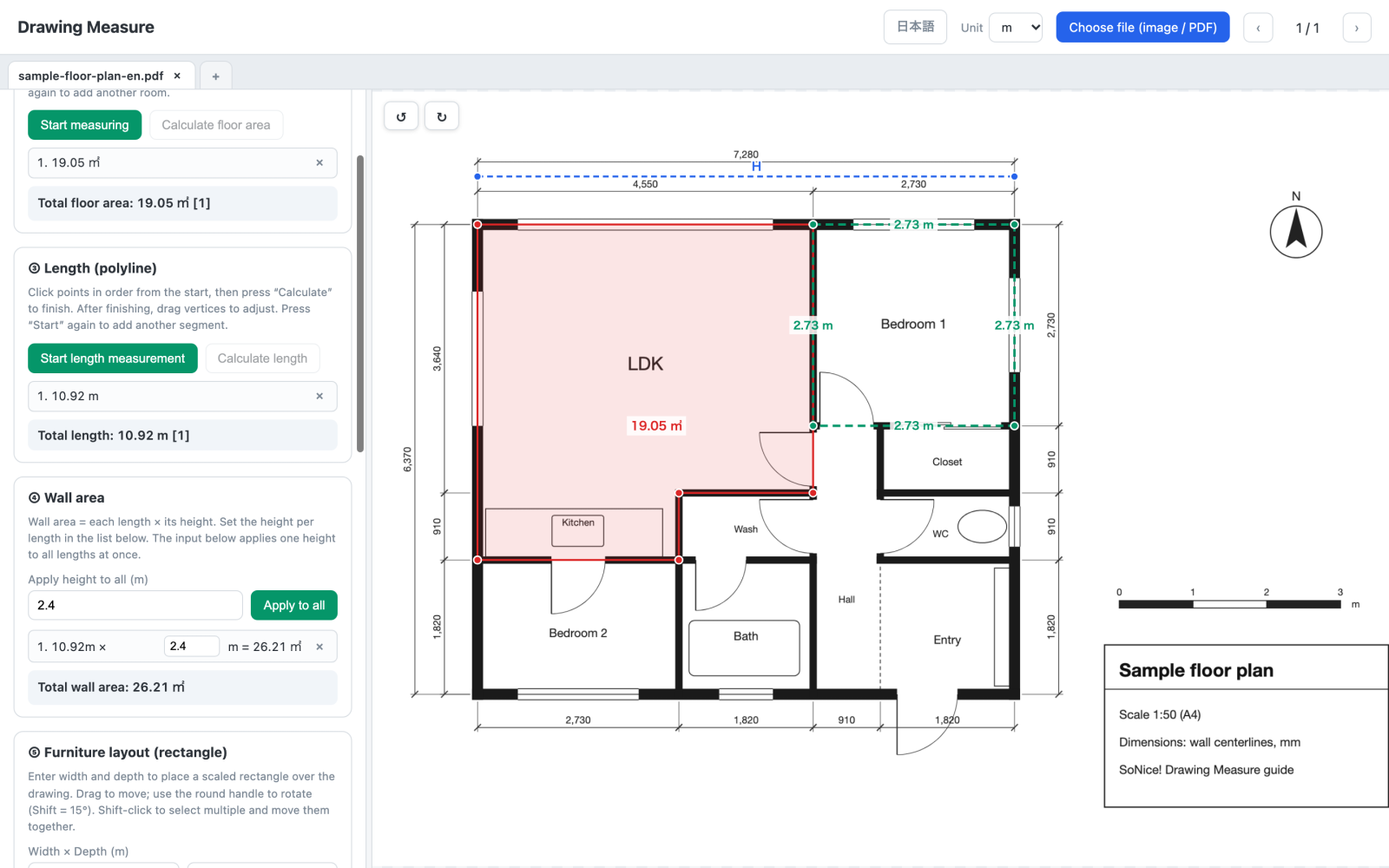
- 打开 Drawing Measure,把 PDF 拖放到页面上。
- 把顶部的“单位”设为 m,然后在“设置比例”中输入图纸上最长的尺寸作为水平比例。样例中总宽度为 7,280 mm,所以输入 7.28(如果单位保持为 mm,则输入 7280)。
- 点按“设置水平”,再点按该尺寸线的两端。
- 在“长度”中点按“开始测量长度”,然后依次点按各点。连按两次或点按“计算长度”即可结束。
因为是折线,所以 L 形的墙或房间的一周都可以一次测完。沿样例中 Bedroom 1 的墙体中心线绕一周,得到 10.92 m(2.73 m × 4), 可以方便地估算壁纸或踢脚线的长度。按住 Shift 键点按,线条会以 15° 为单位吸附,便于画出水平线和垂直线。
在“墙面面积”中输入天花板高度(样例中为 2.4 m),然后点按“应用到全部”,即可按长度 × 高度得到墙面面积:Bedroom 1 为 26.21 m²。其中包含了窗和门,估算材料用量时请减去这部分。
免费 · 无需注册 · PDF 在你的设备上处理
已有 PDF 软件时方法 2:Acrobat Pro 的测量工具
付费的 Acrobat Pro 带有测量工具,提供距离、周长和面积三种模式。先设置比例(1:50 的图纸为 1 mm = 50 mm),然后在图纸上点按即可测量。
- 你需要输入正确的比例。在缩放过的 PDF 中,标注的比例可能与实际比例不一致(请参阅设置比例)。
- 免费的 Acrobat Reader 也有同样的工具,但除非 PDF 的创建者允许测量,否则可能无法使用。
- 它并非为校正水平和垂直比例不同的扫描图纸而设计。
可以在 Windows 上安装软件时方法 3:免费 PDF 阅读器的测量工具
有些 PDF 阅读器(例如 Windows 版的 PDF-XChange Editor)在免费版中就带有测量工具。 不过这些软件都需要安装,而且免费版能做什么(包括保存的文件是否会加上水印)取决于软件及其版本。使用前请先查看官方网站。 如果办公电脑无法安装软件,像方法 1 这样的浏览器工具更合适。
想在纸上核对时方法 4:打印后用比例尺测量
- 用图纸上注明的纸张尺寸打印,并把打印比例设为“实际大小”(100%)。“适合页面”会缩小图纸,改变比例。
- 先量一个标注过的尺寸来核对打印结果。样例中总尺寸线在纸上长 145.6 mm,145.6 × 50 = 7,280 mm。
- 用与图纸比例相符的刻度测量。如果用普通直尺,就把纸上的毫米数乘以比例系数。
打印缩放的误差和读数误差很容易叠加。如果手头有 PDF,在屏幕上测量更快也更准确。
如何正确设置比例
测量 PDF 图纸时,正确设置比例比什么都重要。比例一旦有偏差,所有测量结果都会按同样的比例出错。
使用图纸上标注的尺寸(最可靠)
尺寸线上的数字是实际长度,即使图纸被缩小也不会改变。点按尺寸线的两端并输入该数字,即使 PDF 被缩放过,比例也是正确的。 请选择较长的尺寸,这样点按时的微小误差影响更小。
1:100 这样的比例标注只在原始纸张尺寸下成立
“A3 时 1:100”这样的标注,说明的是用该纸张尺寸打印时的比例。 按 A3 绘制却保存为 A4 PDF 的图纸,大小约为原来的 71%,因此在 A4 页面上约为 1:141。扫描和传真也会改变大小。 如果只根据比例标注来测量,请务必用标注的尺寸核对。
如果有比例尺图示,就利用它
“0 1 2 3 m”这样的比例尺图示会随图纸一起缩小,所以也可以用它的长度来设置比例。
传真和扫描的图纸要分别设置水平和垂直比例
传真和扫描的图纸有时横向和纵向的拉伸程度不同。根据水平方向的尺寸设置水平比例,根据垂直方向的尺寸设置垂直比例,斜线的长度和面积也能得到正确结果。Drawing Measure 中的“设置垂直”正是为此而设。
用另一个尺寸核对
设置好比例后,再测量另一个标注过的尺寸,确认两者一致。在样例中,用 7,280 设置比例后,测量 4,550 这个尺寸应当得到 4.55 m。
以英尺和英寸标注的图纸
Drawing Measure 使用公制单位(mm、cm、m)。对于英制图纸,设置比例时请把已知尺寸换算成工具所用的单位:单位设为 m 时,24'-0" 为 24 × 0.3048 = 7.3152(1 in = 25.4 mm)。 之后长度会以米显示,乘以 3.2808 即为英尺。1/4" = 1'-0" 这样的建筑比例相当于 1:48。
测得准确的技巧
- 先放大再点按:放大后再点按线条的转角和交点。在 Drawing Measure 中,可以用鼠标滚轮,或在触控板、触摸屏上用两指捏合来缩放。
- 用较长的尺寸设置比例:如果某个尺寸在屏幕上只有 100 px,偏差 1 px 就是 1% 的误差;如果有 1,000 px,误差只有 0.1%。
- 在粗线上点按的位置要统一:标注到墙体中心线的尺寸点按墙的中间,内净尺寸点按墙的内侧面,设置比例时也按同样的方式。
- 从清晰的图纸开始:从 CAD 导出的 PDF 放大后依然清晰。扫描纸质图纸时,请使用约 300 dpi 或更高的分辨率,并保持图纸摆正。
为什么应避免上传图纸
搜索测量 PDF 的方法时,也会找到一些在线 PDF 工具,其中很多会把你的 PDF 上传到服务器进行处理。 客户的图纸和住宅的户型图可能会暴露建筑物的形状或地址。
本文介绍的方法都不会把你的图纸发送到任何地方。Drawing Measure 也在浏览器内完成所有处理,因此可以用于机密图纸。
哪种方法适合你
- 你要做室内装修或设备工程的工程量计算:Drawing Measure。用折线测量连续的墙体并得到墙面面积,在任何办公电脑的浏览器中都能完成。
- 你需要测量传真或扫描的图纸:Drawing Measure,可分别设置水平和垂直比例。
- 你有 Acrobat Pro,并且还想在 PDF 上添加批注:Acrobat Pro 的测量工具。
- 你在纸上审阅图纸:比例尺,注意打印比例。
常见问题
Q. 怎样免费测量 PDF 图纸?
Drawing Measure 在浏览器中运行,无需安装,也无需注册。载入 PDF,根据图纸上标注的尺寸设置比例,然后点按要测量的两个点即可。 它还能以折线一次测量多段,并计算圈出区域的面积。PDF 在你的浏览器内处理,不会被上传。
Q. 可以用免费的 Adobe Acrobat Reader 测量吗?
Acrobat 有可测量距离、周长和面积的测量工具,但在免费的 Acrobat Reader 中,除非 PDF 的创建者允许测量,否则该工具可能无法使用。 要测量任意 PDF,请使用付费的 Acrobat Pro,或 Drawing Measure 这类浏览器工具。
Q. 图纸上写着 1:100,可以直接量吗?
只有当 PDF 页面仍是原始纸张尺寸时才可以,此时纸上的长度乘以 100 就是实际长度。 按 A3 绘制却保存为 A4 PDF 的图纸,或者扫描的图纸,比例往往已经变了。根据标注的尺寸设置比例,再用另一个尺寸核对,才是可靠的方法。
Q. 传真或扫描的图纸也能测量吗?
传真和扫描的图纸有时横向和纵向的拉伸程度不同。Drawing Measure 可以根据水平方向的尺寸设置水平比例,根据垂直方向的尺寸设置垂直比例,从而校正这种变形。
Q. 能在手机或 iPad 上使用吗?
可以。Drawing Measure 在浏览器中运行,所以在手机和平板电脑上也能使用。用两指捏合可以缩放图纸,轻点即可放置点。先放大再轻点,细小的部位也能测得准确。
Q. 测量结果可以保存或分享吗?
Drawing Measure 会把图纸和测量结果自动保存在你的设备上,下次打开时自动恢复。 你可以把带有测量结果的图纸导出为 PDF 来分享,也可以导出项目文件(.data),在另一台电脑上继续工作。
总结
要免费测量 PDF 图纸上的尺寸,最简单的方法是在浏览器中使用 Drawing Measure。 无论用哪种方法,都要根据较长的标注尺寸设置比例,再用另一个尺寸核对。 纸张尺寸一变,比例标注就不再准确;传真或扫描的图纸则需要分别设置水平和垂直比例。