Fläche aus Fotos und Screenshots von Plänen und Karten messen
Veröffentlicht von @SoNiceInfo am 03.11.2026
Ob Handyfoto einer Papierzeichnung, Screenshot eines PDF oder Grundriss aus einem Exposé: Sie können die Fläche aus einem Bild messen, solange etwas darin eine bekannte Länge hat, mit der sich der Maßstab festlegen lässt. Am einfachsten laden Sie das Bild in Drawing Measure, ein kostenloses Tool, das im Browser läuft, und klicken die Fläche ringsum an. Für Grundstücke eignet sich das Messwerkzeug einer Karte besser, für Mikroskopbilder und andere wissenschaftliche Bilder ImageJ. Dieser Artikel misst einen Raum in einem Beispielbild eines Grundrisses, vergleicht vier Methoden und erklärt, wie Sie eine Zeichnung fotografieren und woher Fehler kommen.
Die vier Methoden im Vergleich
Um aus einem Bild eine Fläche zu ermitteln, brauchen Sie einen Maßstab, der Längen im Bild in reale Längen umrechnet. Die Methoden unterscheiden sich darin, woher sie den Maßstab nehmen und für welche Art von Bild sie sich eignen.
| Methode | Geeignet für | Maßstab aus | Lädt das Bild hoch | Aufwand |
|---|---|---|---|---|
| Drawing Measure (empfohlen) | Bilder und Fotos von Zeichnungen und Plänen | Maß oder Maßstabsleiste | Nein (auf Ihrem Gerät) | Gering |
| Google Earth | Grundstücke, auf der Karte | Nicht nötig (Kartenkoordinaten) | Kein Bild verwendet | Gering |
| ImageJ | Mikroskopbilder und andere wissenschaftliche Bilder | Linie bekannter Länge | Nein (Desktop-App) | Installation nötig |
| Kästchen zählen | Ein ausgedrucktes Bild | Rastergröße | Nein | Hoch |
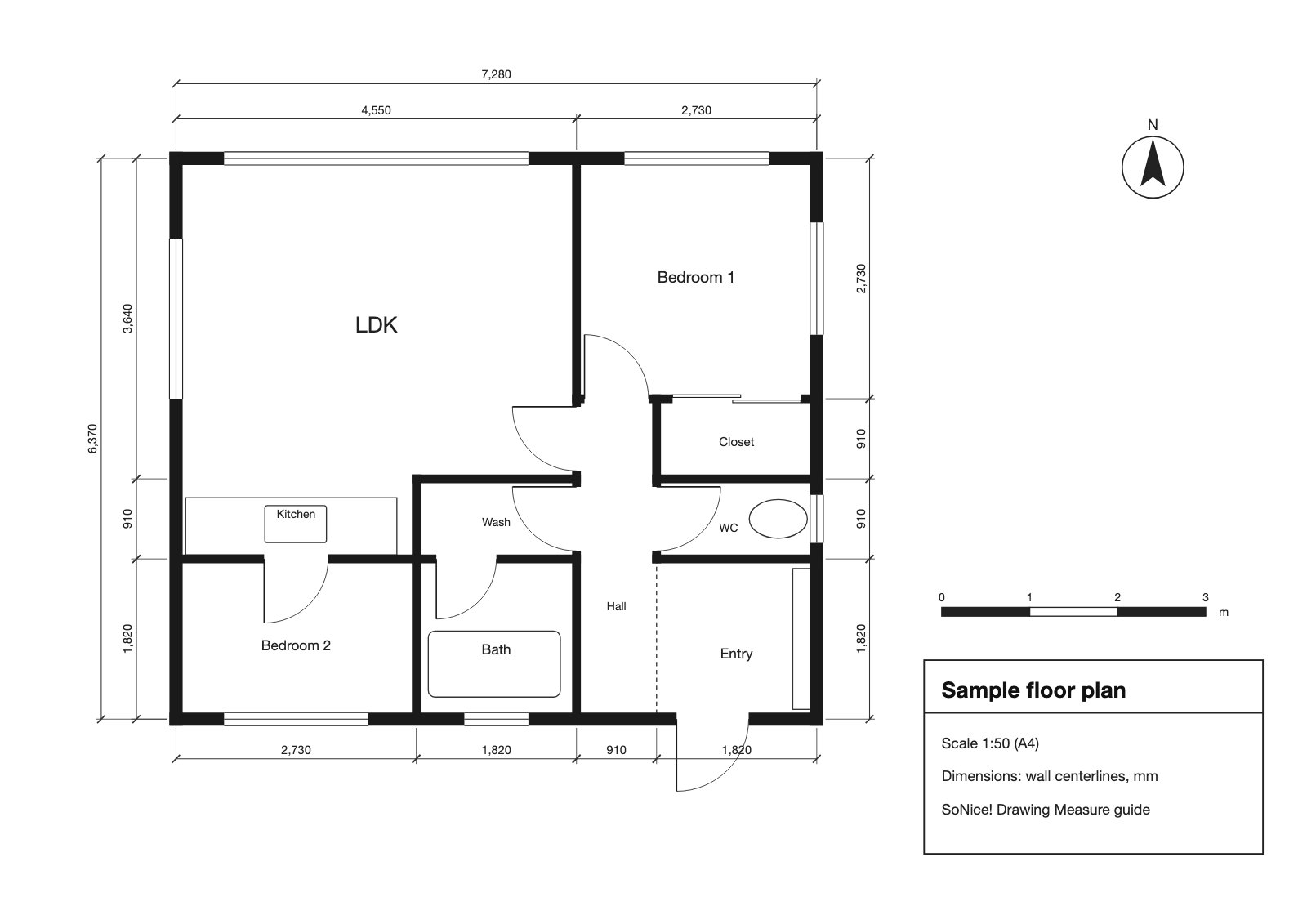
Dieser Artikel misst den L-förmigen LDK (Wohnen, Essen und Küche) in einem Beispielgrundriss (1:50, Maße in Millimetern auf Wandachsen), der als 1.600 Pixel breites JPEG gespeichert ist. Laden Sie das Beispielbild (JPEG) herunter, um mitzumachen.
EmpfohlenMethode 1: In Drawing Measure den Maßstab festlegen und die Fläche umfahren
Drawing Measure ist ein kostenloses Web-Tool, das Längen, Raumflächen und Wandflächen in Zeichnungen als PDF oder Bild misst (vom Autor dieses Artikels). Es läuft in Ihrem Browser, und das geladene Bild wird auf Ihrem Gerät verarbeitet, statt auf einen Server hochgeladen zu werden.
Bild laden
Ziehen Sie ein JPEG, PNG oder anderes Bild per Drag & Drop auf die Seite. Handyfotos funktionieren unverändert.
Maßstab anhand einer bekannten Länge festlegen
Geben Sie die Länge eines Maßes oder einer Maßstabsleiste ein und klicken Sie auf ihre beiden Enden.
Fläche umfahren
Klicken Sie die Ecken der Reihe nach an, um die Fläche zu erhalten.
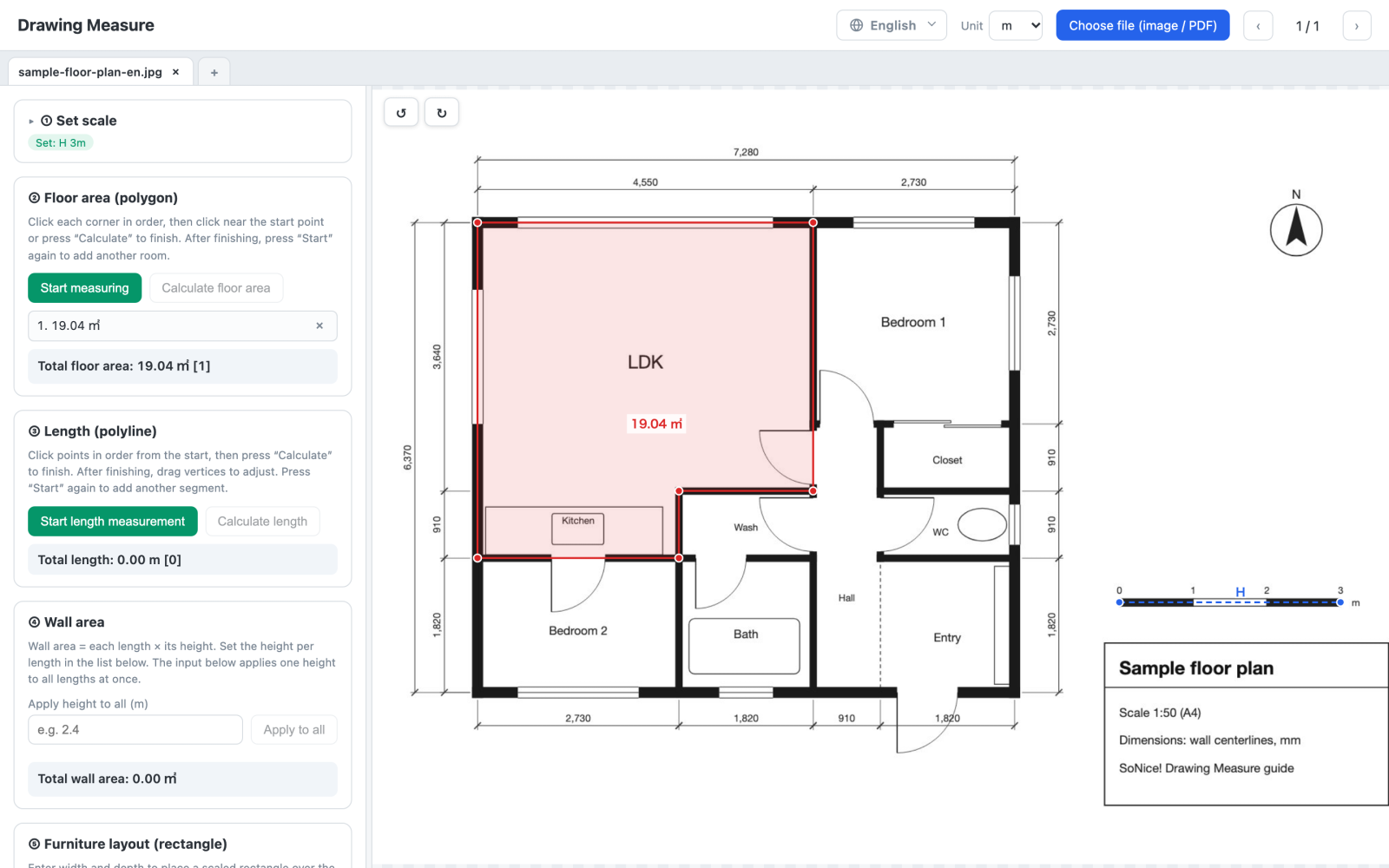
- Öffnen Sie Drawing Measure und klicken Sie auf „Datei auswählen“ oder ziehen Sie das Bild auf die Seite. Stellen Sie oben „Einheit“ auf m (oder bei Plänen in Fuß auf ft).
- Geben Sie unter „Maßstab festlegen“ die Bezugslänge als horizontalen Maßstab ein. Im Beispiel dient die Maßstabsleiste rechts (0 bis 3 m) als Bezug, geben Sie also 3 ein.
- Klicken Sie auf „Horizontal festlegen“ und dann auf beide Enden der Maßstabsleiste. Wenn Sie vorher hineinzoomen, werden die Klicks genauer.
- Klicken Sie unter „Raumfläche“ auf „Messung starten“, klicken Sie die Ecken des Raums der Reihe nach an und klicken Sie dann erneut auf den Startpunkt.
Im Beispielbild ergeben sich für den LDK 19,04 m² (etwa 205 ft²). Lädt man denselben Grundriss als PDF und legt den Maßstab anhand des Gesamtmaßes von 7.280 mm fest, ergeben sich 19,05 m² – die Abweichung liegt also unter 0,1 %. Der kleine Fehler entsteht durch den kürzeren Bezug (die 3-m-Leiste statt des Gesamtmaßes) und die gegenüber dem PDF geringere Auflösung des Bildes. Hat das Bild ein langes eingetragenes Maß, verwenden Sie dieses als Bezug, um den Fehler zu verringern.
Flächen, die am Bildrand abgeschnitten sind oder auf einem anderen Blatt liegen, lassen sich nicht messen. Mehrere Bilder können gleichzeitig in Tabs geöffnet sein.
Kostenlos · Ohne Registrierung · Verarbeitung auf Ihrem Gerät
Für GrundstückeMethode 2: Grundstücke in Google Earth auf der Karte messen
Für die ungefähre Fläche eines Grundstücks oder Felds messen Sie direkt auf der Karte. Google Earth hat ein Messwerkzeug, für das Sie keinen Maßstab festlegen müssen.
- Öffnen Sie Google Earth im Web und suchen Sie den Ort, den Sie messen möchten.
- Klicken Sie auf „Messen“. Die Ansicht wechselt in die Draufsicht.
- Klicken Sie die Ecken der Fläche der Reihe nach an und klicken Sie dann erneut auf den ersten Punkt, um die Form zu schließen. Fläche und Umfang werden im Seitenbereich angezeigt.
Einzelheiten finden Sie auf der Google-Hilfeseite In Google Earth Entfernungen und Flächen messen; dort wird darauf hingewiesen, dass Höhenunterschiede bei der Messung nicht berücksichtigt werden. Betrachten Sie Messungen auf der Karte als Schätzwerte. Für Verkauf und amtliche Unterlagen ist die Fläche laut Grundbuch oder Vermessung maßgeblich.
Für wissenschaftliche BilderMethode 3: Wissenschaftliche Bilder mit ImageJ
ImageJ ist eine kostenlose Bildanalyse-Software für Windows, Mac und Linux, entwickelt an den US-amerikanischen National Institutes of Health (NIH). Sie wird häufig zum Vermessen von Forschungsbildern verwendet, etwa von Zellen auf Mikroskopaufnahmen oder der Fläche von Blättern.
- Öffnen Sie das Bild und ziehen Sie eine gerade Linie über etwas mit bekannter Länge, etwa eine Maßstabsleiste.
- Wählen Sie Analyze → Set Scale…, geben Sie die reale Länge unter „Known distance“ und die Einheit unter „Unit of length“ ein und klicken Sie auf „OK“.
- Umfahren Sie die Fläche mit dem Polygon- oder einem anderen Auswahlwerkzeug und wählen Sie Analyze → Measure, um die Fläche zu erhalten.
Das Programm kann außerdem Bereiche nach Farbe oder Schwellenwert auswählen und komplexe Formen automatisch messen. Da es installiert werden muss und Einarbeitung erfordert, ist Methode 1 schneller, wenn Sie Räume in einem Plan messen.
Ohne digitale HilfsmittelMethode 4: Kästchen eines Rasters zählen
Drucken Sie das Bild aus, legen Sie Millimeterpapier oder ein transparentes Raster darauf und zählen Sie die Kästchen innerhalb der Fläche. Zählen Sie die Kästchen, die vollständig innerhalb liegen, und addieren Sie die Hälfte jedes vom Rand angeschnittenen Kästchens – so erhalten Sie eine Näherung der Fläche.
Die reale Fläche eines Kästchens ergibt sich aus dem Maßstab. Bei einem 1-cm-Raster auf einem Plan im Maßstab 1:100 ist jedes Kästchen 1 m × 1 m = 1 m² groß; bei einem 1/4-in-Raster auf einem Plan mit 1/4 in = 1 ft ist jedes Kästchen 1 ft² groß. Für unregelmäßige Formen ist keine Rechnung nötig, aber bei feineren Rastern dauert das Zählen länger, und ein Ausdruck in falscher Größe verändert den Maßstab (siehe Druck in einem anderen Format).
Was sich als Bezug für den Maßstab eignet
Ob Sie aus einem Bild eine Fläche ermitteln können, hängt davon ab, ob etwas darin eine bekannte reale Länge hat.
- Ein in der Zeichnung eingetragenes Maß: am zuverlässigsten. Wählen Sie das längste, etwa ein Gesamtmaß.
- Eine Maßstabsleiste: die Leiste mit Skala auf Zeichnungen und Karten. Sie wird mit dem Bild verkleinert und vergrößert und funktioniert daher auch nach einer Größenänderung.
- Eine selbst gemessene Länge: eine Tür oder eine Wand des Raums, vor Ort gemessen.
Eine Maßstabsangabe wie „1:100“ allein genügt nicht, denn die Größe eines Bildes in Pixeln hängt davon ab, wie es gespeichert und angezeigt wurde. Die Rechnung hinter Maßstäben erklärt Maßstab einer Zeichnung berechnen.
Zeichnungen fotografieren – und woher Fehler kommen
Wenn Sie eine Papierzeichnung mit dem Smartphone fotografieren, kommt es vor allem darauf an, wie Sie das Foto aufnehmen.
- Senkrecht von oben fotografieren: Bei einer schrägen Aufnahme wird die Zeichnung zum Trapez, sodass der Maßstab vorne und hinten unterschiedlich ist. Das Web-Tool kann das nachträglich nicht korrigieren. Wenn Sie oft mit Papierzeichnungen arbeiten: Die Zumen-App für iPhone und iPad nimmt sie mit der Kamera auf und entzerrt sie anhand der vier Ecken.
- Das Papier glatt legen: Auch Falten und gewölbtes Papier verschieben Längen.
- Die Fläche in der Bildmitte halten: Die Objektivverzeichnung ist an den Rändern am stärksten. Fotografieren Sie große Zeichnungen in Teilen.
- Horizontalen und vertikalen Maßstab getrennt festlegen: Bei Faxen oder Scans mit gestrecktem Seitenverhältnis kann Drawing Measure jede Richtung anhand eines eigenen Maßes festlegen.
- Wenn vorhanden, das PDF verwenden: Ein Screenshot ist auf die Auflösung Ihres Bildschirms begrenzt. Mit dem Original-PDF können Sie feiner messen.
Welche Methode passt zu Ihnen?
- Sie haben ein Foto oder Bild einer Zeichnung oder eines Grundrisses: Drawing Measure. Legen Sie den Maßstab anhand eines Maßes oder einer Maßstabsleiste fest und klicken Sie die Ecken an.
- Sie möchten die ungefähre Fläche eines Grundstücks wissen: Google Earth. Umfahren Sie es auf der Karte, ohne einen Maßstab festzulegen.
- Sie vermessen wissenschaftliche Bilder: ImageJ, das Bereiche automatisch nach Farbe auswählen kann.
- Sie arbeiten lieber ohne Computer oder Smartphone: Kästchen zählen.
Häufige Fragen
Q. Gibt es eine kostenlose App, die die Fläche aus einem Foto oder Bild misst?
Drawing Measure läuft in Ihrem Browser. Laden Sie ein JPEG oder PNG, legen Sie den Maßstab anhand von etwas mit bekannter Länge im Bild fest (ein Maß oder eine Maßstabsleiste) und klicken Sie dann auf die Ecken der Fläche, um ihre Größe zu erhalten. Das Tool ist kostenlos, erfordert keine Registrierung und verarbeitet das Bild in Ihrem Browser, ohne es hochzuladen. Es funktioniert auch in Browsern auf Smartphones und Tablets.
Q. Kann ich die Fläche in einem Bild ohne Maßstab messen?
Ja, wenn etwas im Bild eine bekannte Länge hat: ein eingetragenes Maß, eine Maßstabsleiste oder etwas, das Sie selbst nachgemessen haben. Legen Sie den Maßstab anhand davon fest. Hat nichts im Bild eine bekannte Länge, lässt sich keine genaue Fläche ermitteln.
Q. Kann ich auf einem schräg aufgenommenen Foto messen?
Im Web-Tool nicht. Bei einer schrägen Aufnahme wird die Zeichnung zum Trapez, sodass sich der Maßstab über das Bild hinweg ändert. Getrennte horizontale und vertikale Maßstäbe gleichen ein gestrecktes Seitenverhältnis aus, aber nicht diese Trapezverzerrung. Fotografieren Sie die Zeichnung erneut gerade von vorn oder verwenden Sie einen Scanner. Die Zumen-App für iPhone und iPad kann ein schräges Foto anhand seiner vier Ecken entzerren.
Q. Wie messe ich die Fläche eines Grundstücks auf einer Karte?
Klicken Sie in Google Earth im Web auf „Messen“, klicken Sie die Ecken der Fläche an und klicken Sie dann erneut auf den ersten Punkt, um die Form zu schließen; Fläche und Umfang werden im Seitenbereich angezeigt. Messungen auf der Karte sind Schätzwerte und stimmen nicht unbedingt mit der Fläche laut Grundbuch oder Vermessung überein.
Q. Ist es sicher, das Bild eines Grundrisses in ein Online-Tool hochzuladen?
Manche Online-Messtools senden Ihr Bild an ihren Server. Pläne und Zeichnungen können Adressen und Details des Gebäudes enthalten. Prüfen Sie daher die Nutzungsbedingungen und wohin das Bild gelangt. Drawing Measure lädt das Bild nicht hoch; es wird auf Ihrem Gerät verarbeitet.
Q. Was tun, wenn der Grundriss in einem Exposé keine Maße hat?
Raumbezeichnungen allein sind kein verlässlicher Maßstab. Bitten Sie den Makler oder Eigentümer um einen bemaßten Grundriss, oder messen Sie vor Ort eine Länge nach und verwenden Sie sie als Bezug. Eine Tür, die nach Standardmaß aussieht, ist nur ein grober Anhaltspunkt, da Türbreiten variieren.
Zusammenfassung
Um eine Fläche aus einem Bild zu messen, legen Sie den Maßstab anhand von etwas mit bekannter Länge fest, etwa eines Maßes oder einer Maßstabsleiste. In Drawing Measure laden Sie das Bild, legen den Maßstab fest und klicken die Ecken an. Für Grundstücke ist das Werkzeug „Messen“ in Google Earth einfacher, für wissenschaftliche Bilder ImageJ. Fotografieren Sie Zeichnungen gerade von vorn und verwenden Sie den längsten Bezug, den Sie finden, damit der Fehler möglichst klein bleibt.